360 Total Security нередко удаляется не до конца: само приложение исчезает из списка программ, но в системе остаются службы, папки, записи автозапуска, хвосты в реестре и иногда связанный браузерный компонент. Полное удаление всегда строится по одной логике: сначала штатная деинсталляция, затем проверка процессов и служб, после этого ручная зачистка остатков и финальный контроль в Безопасности Windows. Официальный сценарий 360 опирается на удаление через Панель управления с подтверждением Continue/Yes, а Microsoft для Windows 10 и 11 отдельно сохраняет путь через Параметры → Приложения и через Панель управления.
Почему 360 Total Security часто приходится удалять не одним нажатием
Главная проблема не в том, что 360 Total Security нельзя удалить, а в том, что пользователь часто останавливается на первом шаге. Программа действительно удаляется штатным способом, но на практике после этого могут остаться:
-
процессы в памяти
-
служба защиты
-
папки в
Program Files,ProgramDataи профиле пользователя -
записи автозапуска
-
следы в реестре
-
компоненты браузерной защиты
-
связанный браузер 360 Extreme Browser, если он устанавливался отдельно
Из-за этого возникают типичные последствия: не ставится другой антивирус, Windows продолжает считать, что сторонняя защита все еще присутствует, не включается Microsoft Defender, остаются фоновые элементы в автозапуске или появляются ошибки при повторной установке антивируса.
Полное удаление 360 Total Security всегда нужно делать поэтапно. Правильный порядок такой:
-
Удалить 360 Total Security через встроенный механизм Windows.
-
Перезагрузить компьютер.
-
Проверить процессы, службы и автозагрузку.
-
Удалить остаточные папки.
-
Очистить связанные записи в реестре.
-
Проверить браузеры и Windows Security.
Именно такой порядок дает предсказуемый результат. Если начать с реестра или с ручного удаления папок, легко получить битый деинсталлятор, ошибки доступа или некорректно висящую службу.
Что подготовить перед удалением
Перед тем как удалить 360 Total Security с компьютера полностью, не спешите сразу открывать Панель управления. Сначала подготовьте систему. Это убирает половину будущих проблем.
1. Закройте саму программу
Нажмите правой кнопкой мыши по значку 360 в области уведомлений возле часов и завершите работу программы. Если значка нет, откройте окно антивируса и закройте его штатно.
2. Проверьте карантин
Некоторые версии 360 Total Security во время удаления предлагают отдельной галочкой удалить файлы, помещенные в карантин. Если в карантине лежит что-то нужное, сначала восстановите эти файлы, потом переходите к деинсталляции. После полного удаления содержимое карантина обычно теряется.
3. Создайте точку восстановления
Это особенно важно, если вы собираетесь чистить реестр вручную.
Путь в Windows 11:
Пуск → Поиск → Создание точки восстановления
Путь в Windows 10 такой же.
Дальше:
-
откройте вкладку Защита системы
-
выберите системный диск
-
нажмите Создать
-
задайте понятное имя, например
Перед удалением 360
4. Войдите под учетной записью администратора
Обычная учетная запись без прав администратора часто упирается в ошибки удаления служб и системных папок.
5. Сохраните этот набор быстрых команд
Они пригодятся почти наверняка:
appwiz.cpl
control
taskmgr
services.msc
taskschd.msc
regedit
msconfig
6. Сразу включите отображение скрытых элементов в Проводнике
В Windows 11:
Проводник → Вид → Показать → Скрытые элементы
В Windows 10:
Проводник → Вид → Скрытые элементы
Без этого вы просто не увидите часть хвостов в ProgramData и AppData.
Как удалить 360 Total Security через Параметры Windows
Это основной и самый правильный способ для большинства пользователей. Microsoft оставляет этот путь штатным для удаления обычных приложений в Windows 10 и Windows 11. В Windows 11 используется раздел Установленные приложения, в Windows 10 — Приложения и возможности.
Windows 11
Откройте:
Пуск → Параметры → Приложения → Установленные приложения
Дальше:
-
в строке поиска введите
360 -
найдите 360 Total Security
-
нажмите кнопку с тремя точками справа
-
выберите Удалить
-
еще раз подтвердите Удалить
Windows 10
Откройте:
Пуск → Параметры → Приложения → Приложения и возможности
Дальше:
-
найдите 360 Total Security
-
нажмите по строке программы
-
выберите Удалить
-
подтвердите действие
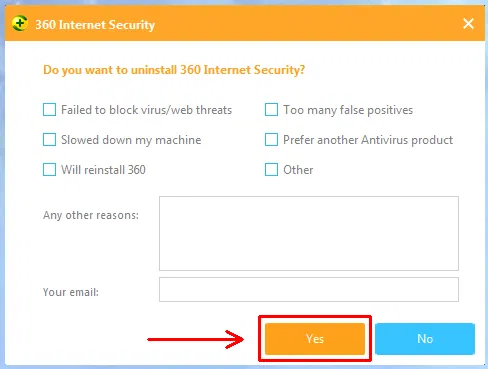
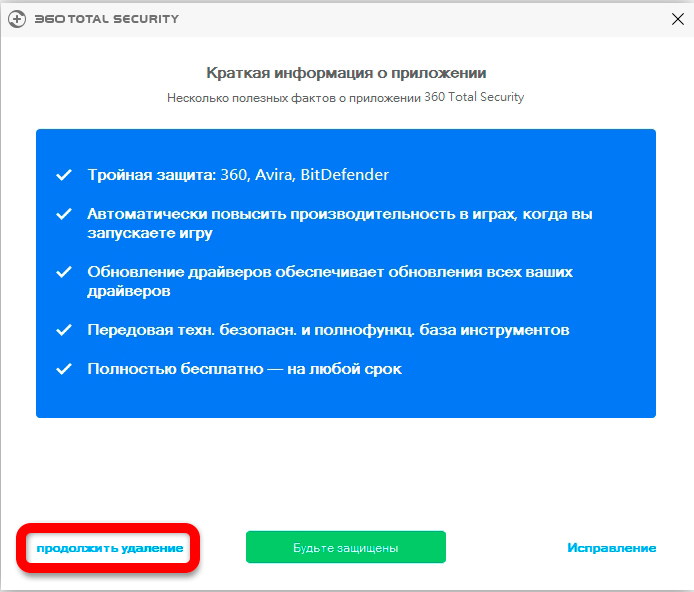
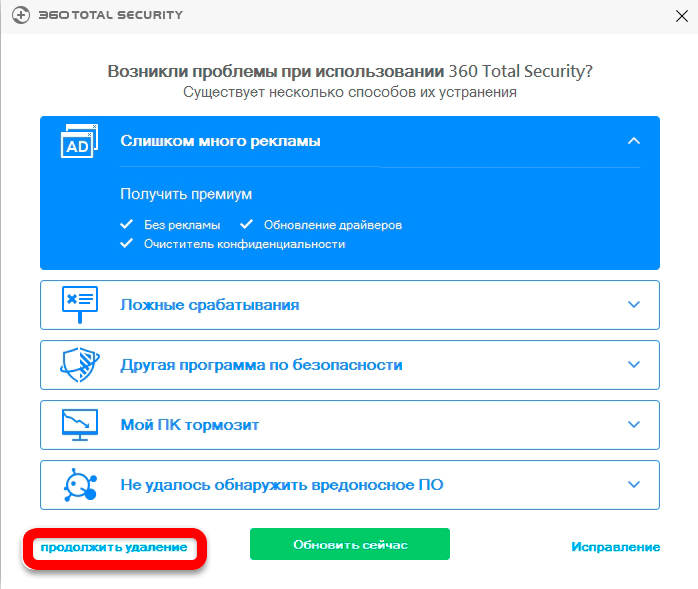
Что делать в окне деинсталлятора 360
После запуска штатного удаления появляется уже не Windows, а собственное окно 360 Total Security. В разных сборках оно отличается внешне, но логика одинаковая:
-
сначала программа пытается убедить вас не удалять ее
-
затем предлагает оставить часть данных
-
после этого запускает фактическую деинсталляцию
Нажимайте только кнопки, которые ведут именно к удалению. Часто встречаются такие варианты:
-
Продолжить удаление
-
Следующий
-
Yes
-
Подтвердить удаление
-
Завершить
-
Restart Now или просьба перезагрузить ПК
В этом окне не соглашайтесь на дополнительные предложения почистить мусор, ускорить систему или оставить вспомогательные компоненты. Вам нужна не оптимизация, а полное удаление 360 Total Security.
Какие галочки отмечать
Если деинсталлятор показывает опции вроде:
-
удалить файлы, помещенные в карантин
-
удалить параметры ускорения игр
-
удалить параметры браузерной защиты
для полного удаления их нужно отмечать. Пропуск этих пунктов часто и оставляет хвосты.
После завершения операции обязательно перезагрузите компьютер, даже если удаление прошло без явной ошибки.
Как удалить 360 Total Security через Панель управления
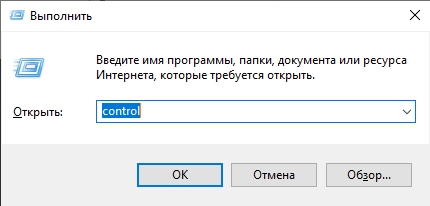
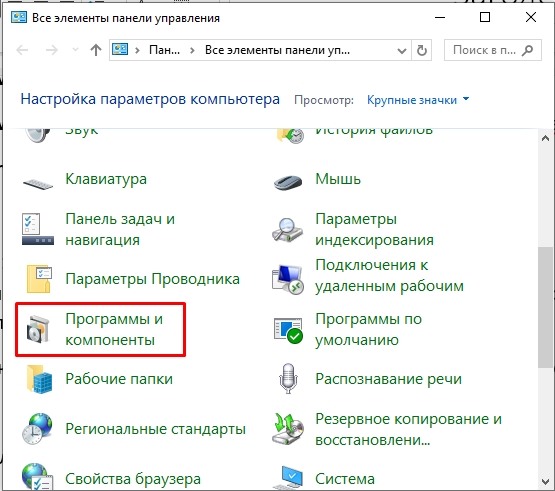
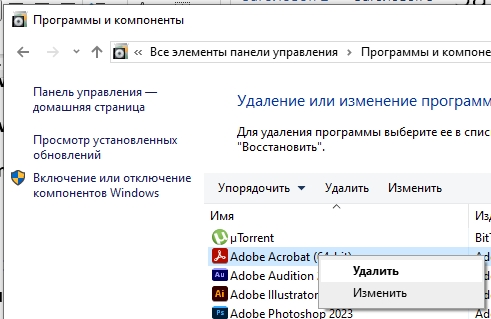
Этот способ особенно полезен, когда удаление через Параметры Windows не срабатывает, кнопка удаления ведет себя странно или приложение не открывает деинсталлятор из раздела Приложения.
Официальная инструкция 360 прямо использует удаление через Control Panel → Programs and Features.
Самый быстрый путь
Нажмите:
Win + R
Введите:
appwiz.cpl
Нажмите OK.
Вы сразу попадете в окно Программы и компоненты.
Альтернативный путь
Нажмите:
Win + R
Введите:
control
Нажмите OK, затем откройте:
Панель управления → Программы → Программы и компоненты
Что делать дальше
-
найдите в списке 360 Total Security
-
щелкните по программе два раза или выделите ее и нажмите Удалить
-
дождитесь открытия деинсталлятора
-
пройдите все шаги удаления до конца
-
перезагрузите компьютер
Когда этот способ лучше Параметров
Удаление через Панель управления стоит использовать в четырех случаях:
-
программа есть в системе, но не отображается нормально в разделе Приложения
-
кнопка Удалить в Параметрах ничего не делает
-
деинсталлятор открывается с ошибкой
-
вы хотите быстро перейти к классическому удалению через
appwiz.cpl
Для задач полного удаления 360 Total Security этот путь по надежности ничем не хуже Параметров, а иногда даже стабильнее.
Как запустить встроенный деинсталлятор 360 Total Security напрямую
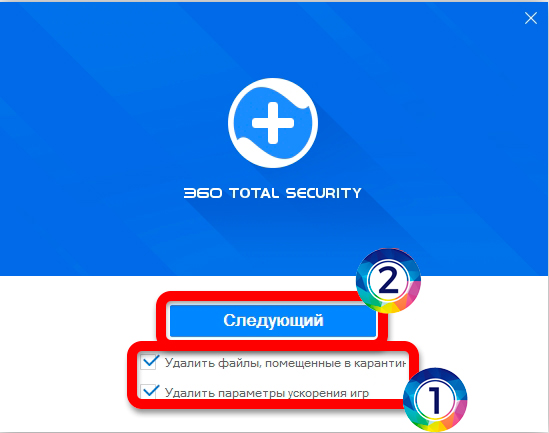
Если 360 Total Security не удаляется через стандартный интерфейс Windows, запускайте деинсталлятор вручную из папки программы.
Где искать деинсталлятор
Обычно он лежит в одном из каталогов:
C:\Program Files\360\Total Security\
C:\Program Files (x86)\360\Total Security\
Ищите файлы вида:
Uninstall.exe
unins000.exe
Uninst.exe
Иногда деинсталлятор лежит внутри подпапки самой программы. Открывать его нужно строго от имени администратора.
Как найти папку быстро
-
Откройте Проводник.
-
Перейдите в
C:\Program FilesиC:\Program Files (x86). -
Найдите папку 360.
-
Откройте каталог Total Security.
-
Найдите исполняемый файл удаления.
Как действовать внутри деинсталлятора
Последовательность обычно такая:
-
нажать кнопку продолжения удаления
-
отметить удаление карантина и дополнительных параметров
-
подтвердить окончательное удаление
-
дождаться завершения
-
перезагрузить компьютер
Если программа предлагает оставить настройки или ускоритель, не оставляйте ничего. Для полного удаления это лишнее.
Когда прямой запуск реально помогает
Этот способ нужно использовать, когда:
-
запись о программе повреждена в Windows
-
раздел Программы и компоненты не вызывает деинсталлятор
-
у программы осталась папка, но пункт удаления из системы уже пропал
-
360 запускается, а штатное удаление через Windows зависает
Прямой запуск встроенного деинсталлятора — последний штатный способ перед переходом к аварийным сценариям.
Что делать, если 360 Total Security не удаляется
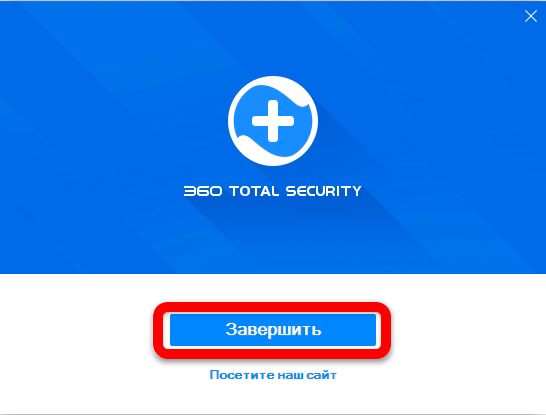
Это самый важный аварийный раздел. Здесь собраны действия, которые реально решают ситуацию, когда 360 Total Security не удаляется, зависает, выдает ошибку доступа или снова появляется после перезагрузки.
Закройте все связанные процессы через Диспетчер задач
Откройте:
Ctrl + Shift + Esc
Во вкладке Процессы и при необходимости Подробности завершите все, что связано с 360. Чаще всего в именах встречаются:
-
360 -
QH -
360 Total Security -
360tray.exe -
360TsLiveUpd.exe -
QHActiveDefense.exe
Завершайте только процессы, которые явно относятся к 360. После этого сразу повторите удаление.
Остановите связанные службы
Нажмите Win + R, введите:
services.msc
Нажмите OK.
В списке служб ищите все, что связано с 360 и QH. Особенно внимательно смотрите на записи, в имени или описании которых есть:
-
360
-
Total Security
-
QH
-
QHActiveDefense
Если служба запущена:
-
откройте ее свойства двойным щелчком
-
нажмите Остановить
-
в поле Тип запуска поставьте Отключена
-
примените изменения
После этого повторите удаление программы.
Удалите зависшую службу из командной строки
Если служба видна, но не удаляется обычным способом, откройте Командную строку или Windows Terminal от имени администратора и выполните:
sc stop QHActiveDefense
sc delete QHActiveDefense
Эта команда нужна только в том случае, когда служба QHActiveDefense реально осталась в системе после удаления или мешает деинсталляции.
Сделайте чистую загрузку Windows
Иногда 360 цепляется за автозапуск и фоновые компоненты. Тогда помогает чистая загрузка.
-
Нажмите Win + R
-
Введите:
msconfig
-
На вкладке Службы включите флажок Не отображать службы Майкрософт
-
Нажмите Отключить все
-
На вкладке Автозагрузка откройте Диспетчер задач
-
Отключите все лишнее
-
Перезагрузите ПК
-
Повторите удаление
Этот режим не удаляет программу сам по себе, но отлично убирает блокировку со стороны фоновых компонентов.
Удалите 360 Total Security в безопасном режиме
Если обычная загрузка не дает удалить 360 Total Security, переходите в безопасный режим. Microsoft сохраняет для этого путь через Recovery / Advanced startup / Startup Settings, а затем запуск по клавише 4/F4 или 5/F5.
Windows 11
Откройте:
Параметры → Система → Восстановление → Особые варианты загрузки → Перезагрузить сейчас
Дальше:
-
Поиск и устранение неисправностей
-
Дополнительные параметры
-
Параметры загрузки
-
Перезагрузить
-
нажмите 4 или F4 для безопасного режима
-
нажмите 5 или F5 для безопасного режима с загрузкой сетевых драйверов
Windows 10
Откройте:
Параметры → Обновление и безопасность → Восстановление → Особые варианты загрузки → Перезагрузить сейчас
Дальше путь тот же.
После входа в безопасный режим:
-
попробуйте удалить 360 через
appwiz.cpl -
если не помогает, запустите встроенный деинсталлятор вручную
-
после удаления перезагрузитесь обратно в обычный режим
Переустановите поверх и удалите заново
Это кажется странным, но работает. Если деинсталлятор поврежден, а папка программы осталась, переустановите ту же версию 360 Total Security поверх существующей, затем сразу удалите ее штатно. Так часто восстанавливаются недостающие файлы деинсталлятора.
Что делать, если кнопка удаления неактивна
Если кнопка Удалить в Windows есть, но ничего не происходит:
-
используйте
appwiz.cpl -
запускайте
Uninstall.exeвручную -
завершите процессы 360 в Диспетчере задач
-
удаляйте в безопасном режиме
Не начинайте в этот момент стирать папку программы вручную. Сначала добейтесь запуска деинсталлятора.
Как удалить остатки 360 Total Security вручную
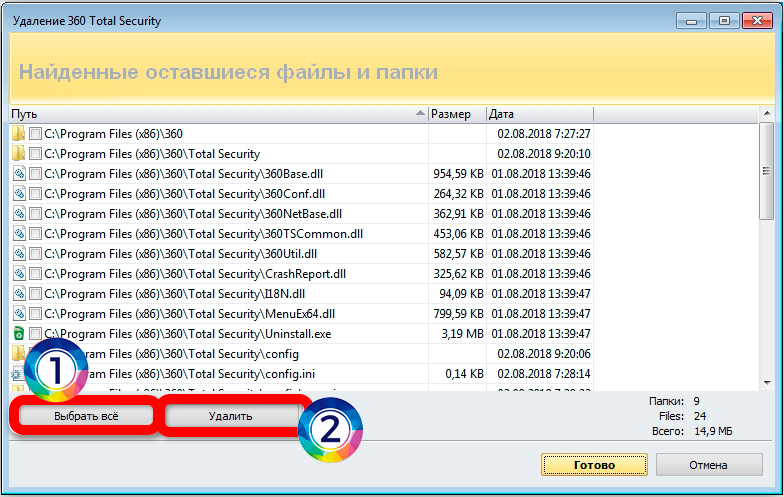
Вот здесь и происходит настоящее полное удаление 360 Total Security. После штатной деинсталляции система часто сохраняет каталоги, в которых лежат остаточные библиотеки, логи, конфигурация или модуль защиты.
Папки, которые нужно проверить в первую очередь
Откройте Проводник и последовательно проверьте:
C:\Program Files\360\
C:\Program Files\360\Total Security\
C:\Program Files (x86)\360\
C:\Program Files (x86)\360\Total Security\
C:\ProgramData\360safe\
C:\ProgramData\360Safe\
C:\Users\%USERNAME%\AppData\Local\360\
C:\Users\%USERNAME%\AppData\Local\360Safe\
C:\Users\%USERNAME%\AppData\Roaming\360\
C:\Users\%USERNAME%\AppData\Roaming\360Safe\
Если каталоги существуют после удаления программы, удаляйте их вручную.
На что смотреть внутри папок
Признаки того, что это именно остатки 360 Total Security:
-
имя каталога содержит
360,360safe,Total Security -
внутри лежат библиотеки с именами
360*.dll -
есть подпапки
safemon,config,plugins -
встречается файл
Uninstall.exe, хотя программы уже нет в списке установленных
Как включить видимость нужных каталогов
Для ProgramData и AppData обязательно должны быть включены скрытые элементы. Без этого создается ложное ощущение, что программа удалена полностью.
Что удалять нельзя
Не трогайте:
-
чужие папки браузеров
-
системные каталоги Windows
-
ветки профиля пользователя, не относящиеся к 360
-
все, в чем вы не видите явной связи с 360 Total Security
Полное удаление 360 Total Security вручную — это не удаление всего подряд из ProgramData, а точечная зачистка только связанных папок.
Проверьте автозагрузку
В Windows 11:
Параметры → Приложения → Автозагрузка
В Windows 10 самый быстрый путь такой:
Ctrl + Shift + Esc → вкладка Автозагрузка
Отключите все записи, где есть:
-
360
-
QH
-
Total Security
-
Browser Protection
Проверьте Планировщик заданий
Нажмите Win + R, введите:
taskschd.msc
Откройте Библиотека планировщика заданий и удалите задания, связанные с 360, обновлением 360 или браузерной защитой.
Удалите ярлыки и пустые каталоги
После удаления папок проверьте:
-
рабочий стол
-
меню Пуск
-
папку Автозагрузка
-
панель задач
-
список закрепленных программ
Если остались ярлыки 360 Total Security или 360 Browser, удалите их тоже.
Как очистить реестр после удаления 360 Total Security
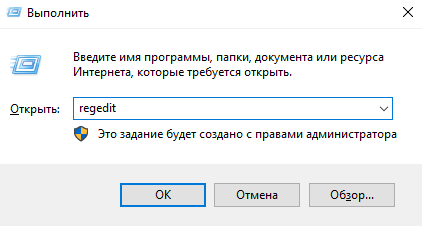
Очистка реестра нужна не всегда, но для ситуации, когда 360 Total Security не удаляется без следов или мешает установке другого антивируса, этот шаг очень полезен.
Сначала сделайте резервную копию
-
Нажмите Win + R
-
Введите:
regedit
-
Нажмите OK
-
В редакторе реестра откройте Файл → Экспорт
-
В поле диапазона выберите Весь реестр или хотя бы нужную ветку
-
Сохраните резервную копию
Что искать
Откройте поиск по реестру через Правка → Найти или клавишей F3 и последовательно ищите:
-
360 -
360safe -
Total Security -
QH -
QHActiveDefense
Какие ветки проверять в первую очередь
| Раздел | Что там бывает |
|---|---|
HKEY_CURRENT_USER\Software\360 |
пользовательские параметры и остаточные настройки |
HKEY_LOCAL_MACHINE\SOFTWARE\360 |
записи установленной программы |
HKEY_LOCAL_MACHINE\SOFTWARE\Wow6432Node\360 |
32-битные хвосты на 64-битной системе |
HKEY_LOCAL_MACHINE\SYSTEM\CurrentControlSet\Services\... |
остатки служб |
HKEY_LOCAL_MACHINE\SOFTWARE\Microsoft\Windows\CurrentVersion\Run |
автозапуск |
Что удалять безопаснее всего
Удаляйте только те разделы, где связь с 360 Total Security очевидна по имени и содержимому. Например:
-
разделы
360 -
разделы
360safe -
служебные ветки
QHActiveDefense, если они остались после удаления
Что не нужно делать
Не удаляйте подряд все совпадения по цифре 360. В реестре есть множество сторонних и системных записей, которые не имеют отношения к антивирусу. Смотрите на контекст: имя раздела, путь, описание, значения в правой панели.
Практический порядок
-
Удалили программу штатно.
-
Удалили папки вручную.
-
Перезагрузились.
-
Открыли
regedit. -
Удалили оставшиеся ключи 360.
-
Снова перезагрузились.
Так риск ошибки минимален.
Как убрать следы 360 Total Security из браузеров
Полное удаление 360 Total Security не заканчивается папкой в Program Files. После него нужно обязательно проверить браузеры. Это особенно важно, если вместе с антивирусом ставились:
-
модуль веб-защиты
-
браузерное расширение 360
-
360 Extreme Browser
-
настройки домашней страницы или поисковой системы
Сначала проверьте, не остался ли 360 Extreme Browser
Откройте список установленных программ и посмотрите отдельно:
-
360 Extreme Browser
-
360 Browser
-
360 Secure Browser
Если такой браузер есть, удаляйте его отдельно, как обычную программу.
Проверьте расширения в Google Chrome и Microsoft Edge
Откройте:
-
Меню → Расширения → Управление расширениями
-
либо вставьте в адресную строку
chrome://extensions/ -
в Edge —
edge://extensions/
Удалите все расширения, где есть:
-
360
-
Total Security
-
Internet Protection
-
Safe Browsing
-
Web Threat Protection
Проверьте Яндекс Браузер
Откройте:
Меню → Дополнения
Удалите все связанное с 360 и отключите подозрительные защитные или рекламные компоненты, которые появились одновременно с установкой 360 Total Security.
Проверьте домашнюю страницу и поиск
В каждом браузере зайдите в настройки и проверьте:
-
какая страница открывается при запуске
-
какой поисковик выбран по умолчанию
-
нет ли добавленных стартовых страниц
-
не изменен ли ярлык браузера
Если в конце поля Объект у ярлыка браузера добавлен адрес сайта или неизвестный параметр, удалите этот хвост. Нормальный ярлык заканчивается путем к .exe, а не URL-адресом.
Когда нужен сброс браузера
Сброс настроек браузера стоит делать, когда:
-
после удаления 360 остаются навязанные параметры
-
расширение снова включается
-
стартовая страница не меняется
-
поиск снова подменяется после перезапуска
Тогда проще сделать штатный сброс браузера и потом заново включить только нужные расширения.
Как проверить, что 360 Total Security удален полностью
На этом шаге становится понятно, получилось ли удалить 360 Total Security полностью, а не только убрать ярлык с рабочего стола.
Контрольный список
Проверьте по пунктам:
-
в Параметрах или Программах и компонентах больше нет 360 Total Security
-
в Диспетчере задач нет процессов 360 и QH
-
в
services.mscнет службыQHActiveDefenseи других служб 360 -
в
taskschd.mscнет заданий 360 -
в
Program Files,ProgramData,AppDataнет папок 360 -
в автозагрузке нет записей 360
-
в браузерах нет расширений 360
-
отдельный 360 Browser тоже удален
-
в Безопасности Windows нет статуса чужого антивируса
Как проверить статус встроенной защиты Windows
Откройте:
Пуск → Безопасность Windows → Защита от вирусов и угроз
Именно здесь Windows показывает состояние Microsoft Defender и сторонних антивирусных продуктов. Microsoft отдельно указывает, что в этом разделе управляются параметры как Microsoft Defender Antivirus, так и сторонних антивирусов, а перед установкой нового антивируса старый нужно убирать полностью.
Если после удаления 360 Total Security Windows все еще считает, что сторонний антивирус присутствует, почти всегда причина в остаточных службах, драйверах или ветках реестра. В этом случае вернитесь к разделам про службы и реестр, а затем снова перезагрузите ПК. Microsoft также отдельно отмечает, что полностью или частично оставшееся защитное ПО часто мешает включению встроенной защиты.
Нужна ли последняя перезагрузка
Да. Финальная перезагрузка обязательна. Без нее часть удаленных файлов может числиться в системе до следующего старта Windows.
Программы для удаления 360 Total Security на замену стандартным
Основной путь удаления 360 Total Security все равно должен идти через встроенные инструменты Windows. Но когда деинсталлятор оставляет слишком много мусора, запись в системе повреждена или нужна пакетная зачистка хвостов, специальные деинсталляторы помогают быстрее.
Ускоритель Компьютера

Эта программа подойдет тем, кто хочет не просто удалить приложение, а потом сразу пройтись по хвостам системы, автозагрузке и лишним остаткам после деинсталляции.
Плюсы:
-
удобно сочетает удаление мусора и общую очистку системы
-
подходит для финальной уборки после штатного удаления 360
-
помогает быстро проверить автозагрузку и временные файлы
-
понятен пользователю без глубокого опыта
Минусы:
-
это не узкоспециализированный деинсталлятор
-
для очень упрямых хвостов реестра иногда все равно приходится идти в
regedit -
полный эффект достигается после нескольких шагов, а не одной кнопкой
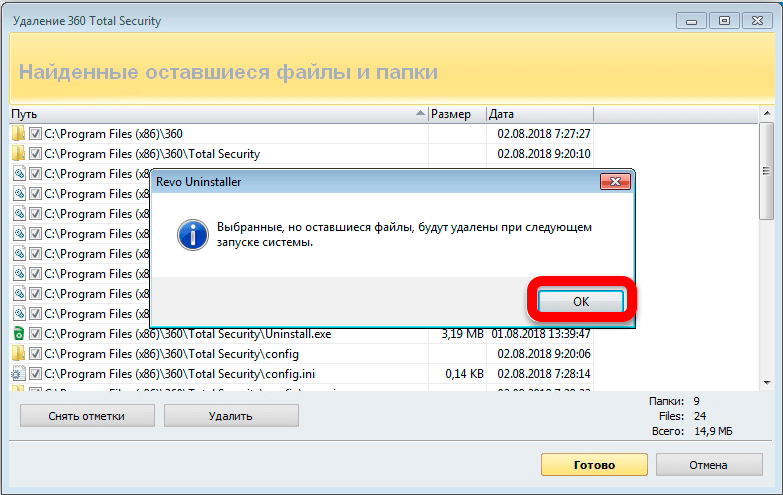
Revo Uninstaller
Это один из самых удобных инструментов именно для удаления программ с поиском остатков.
Плюсы:
-
хорошо ищет остаточные файлы и ключи реестра
-
удобен, когда стандартное удаление 360 уже прошло, а хвосты остались
-
наглядно показывает, что именно будет удалено
-
особенно полезен для служб и папок, которые упрямо остаются после деинсталляции
Минусы:
-
неопытному пользователю легко удалить лишнее при агрессивной зачистке
-
на некоторых системах часть объектов просит удалить после перезагрузки
-
без понимания структуры системы можно переусердствовать
IObit Uninstaller
Хороший вариант, если нужно быстро снять программу, посмотреть связанные расширения браузеров и пройтись по остаткам в один заход.
Плюсы:
-
удобно удаляет программы и браузерные дополнения
-
полезен, когда после 360 остались расширения или связанные компоненты
-
простой интерфейс
-
помогает вычистить остатки без долгого ручного поиска
Минусы:
-
любит предлагать дополнительные функции, которые не всегда нужны
-
автоматическая зачистка не отменяет ручную проверку
ProgramDataиAppData -
иногда находит слишком много спорных объектов
Wise Program Uninstaller
Хорошее решение для тех, кому нужен легкий деинсталлятор без перегруженного интерфейса.
Плюсы:
-
быстрый запуск
-
понятный интерфейс
-
хорош для штатного удаления и добора остаточных записей
-
не перегружает систему
Минусы:
-
функциональность по глубокой зачистке обычно скромнее, чем у Revo
-
сложные случаи с зависшими службами часто приходится добивать вручную
-
не всегда лучший выбор для совсем поврежденных записей удаления
Absolute Uninstaller

Подойдет тем, кто хочет простой инструмент без лишней визуальной нагрузки.
Плюсы:
-
легкий и понятный
-
хорош для стандартных задач удаления
-
удобен, когда запись о программе еще целая
-
помогает быстро добраться до деинсталлятора без ручного поиска
Минусы:
-
по возможностям поиска хвостов слабее более тяжелых решений
-
не всегда справляется с упрямыми остатками служб
-
ручная зачистка после 360 Total Security все равно часто нужна
Какой вариант брать именно для 360 Total Security
Если задача — не просто удалить программу, а убрать 360 Total Security без следов, логика выбора такая:
-
нужен максимально понятный путь с последующей чисткой системы — Ускоритель Компьютера
-
нужен лучший поиск остатков после удаления — Revo Uninstaller
-
нужно заодно проверить дополнения браузера — IObit Uninstaller
-
нужен легкий и быстрый инструмент — Wise Program Uninstaller
-
нужен простой деинсталлятор без перегруза — Absolute Uninstaller
Но даже с такими программами сначала удаляйте 360 штатно. Сторонний деинсталлятор должен идти вторым шагом, а не первым.
Частые ошибки при удалении 360 Total Security
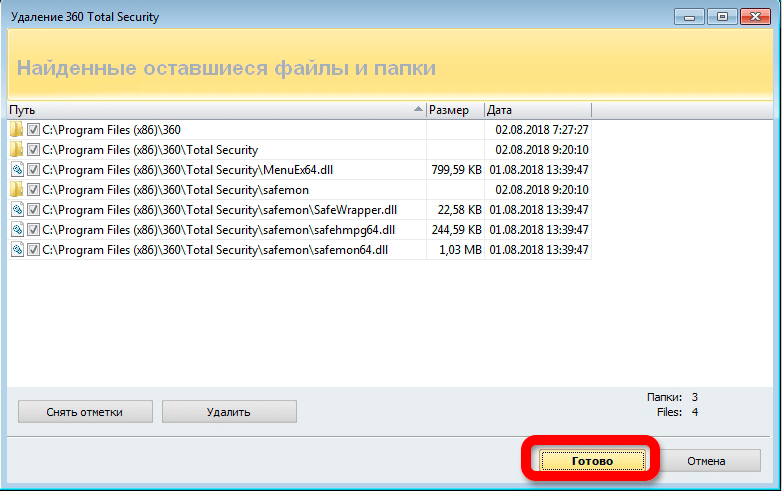
Программа пропала из списка, но папка осталась
Это обычная ситуация. Значит, запись о приложении из Windows ушла, а хвосты в файловой системе остались. Удаляйте папки вручную из Program Files, ProgramData и AppData.
Не удаляется служба QHActiveDefense
Сначала остановите службу через services.msc, потом удалите командой:
sc delete QHActiveDefense
После этого перезагрузите ПК.
Пишет, что нет доступа к папке
Причины обычно две:
-
папка занята запущенным процессом 360
-
удаление идет без прав администратора
Сначала завершите процессы 360, потом удаляйте от имени администратора. Если не помогает — безопасный режим.
После удаления не ставится другой антивирус
Сначала проверьте:
-
службы
-
реестр
-
ProgramData\360safe -
ветки
HKLM\SOFTWARE\360 -
ветки
HKLM\SOFTWARE\Wow6432Node\360
Обычно установка другого антивируса блокируется именно остатками старого.
После удаления Windows все еще показывает сторонний антивирус
Значит, удаление прошло не до конца. Проверьте раздел Безопасность Windows → Защита от вирусов и угроз, затем добейте хвосты в службах и реестре.
После удаления остался 360 Browser или расширение в браузере
Это отдельный компонент. Удаляйте его как обычную программу и отдельно чистите расширения браузеров.
Можно ли просто удалить папку 360 и на этом закончить
Нет. Так вы ломаете деинсталлятор, оставляете записи служб, автозагрузку и хвосты в реестре. Полное удаление 360 Total Security так не делается.
Полный чек-лист удаления 360 Total Security без следов
Ниже — короткая рабочая схема от начала до конца.
Базовый сценарий
-
Закройте 360 Total Security.
-
Проверьте карантин.
-
Создайте точку восстановления.
-
Удалите программу через Параметры или
appwiz.cpl. -
В деинсталляторе отметьте удаление карантина и дополнительных параметров.
-
Перезагрузите компьютер.
-
Проверьте процессы в Диспетчере задач.
-
Проверьте службы в
services.msc. -
Удалите остаточные папки.
-
Проверьте автозагрузку и Планировщик заданий.
-
Очистите связанные ветки реестра.
-
Проверьте браузеры и удалите остатки 360.
-
Откройте Безопасность Windows и убедитесь, что чужого антивируса больше нет.
-
Перезагрузите компьютер еще раз.
Аварийный сценарий
Если 360 Total Security не удаляется:
-
Завершите процессы 360.
-
Остановите службы 360.
-
Запустите удаление через
appwiz.cpl. -
Если не помогло — найдите
Uninstall.exeв папке программы. -
Если не помогло — сделайте чистую загрузку.
-
Если не помогло — удаляйте в безопасном режиме.
-
После удаления вручную зачистите папки и реестр.
Итог
Полное удаление 360 Total Security — это не одна кнопка Удалить, а последовательность действий. Сначала вы убираете программу штатно, потом проверяете, что не остались процессы, службы и задания, затем дочищаете папки и только после этого разбираетесь с реестром и браузерами.
Если пройти все шаги из этого гайда по порядку, 360 Total Security удаляется полностью даже в тех случаях, когда обычное удаление не помогает, Windows продолжает видеть сторонний антивирус, а установка другой защиты упирается в старые хвосты.
Именно такой подход закрывает тему до конца: без иконок в трее, без записей в службах, без папок в ProgramData, без мусора в реестре и без лишних компонентов в браузерах.

Чтобы оставить комментарий, авторизуйтесь или зарегистрируйтесь.