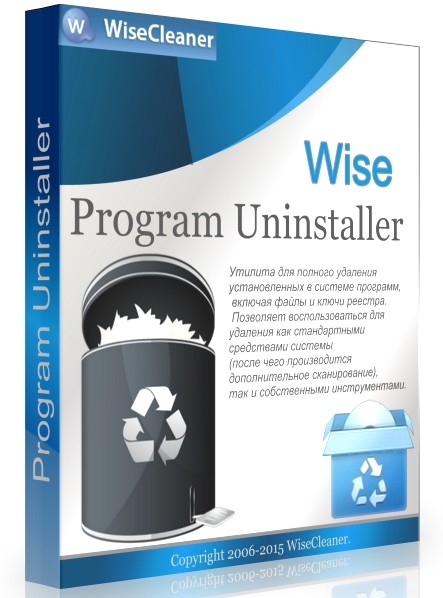
Wise Program Uninstaller решает задачу удаления программ в Windows так, как этого обычно ждут от полноценного деинсталлятора для Windows: запускает штатный деинсталлятор приложения, а затем выполняет поиск остаточных файлов, папок и записей реестра после удаления и предлагает их удалить одной кнопкой Remove.
Сильная сторона программы — наличие нескольких режимов работы под разные ситуации:
-
Safe Uninstall для обычной деинсталляции через встроенный мастер удаления конкретного приложения.
-
Forced Uninstall для проблемных программ, которые не удаляются штатно, с поиском связанных файлов/папок/ключей реестра и принудительным удалением найденного.
-
Custom Uninstall для случаев, когда программы нет в списке или у неё отсутствует деинсталлятор: выбор папки установки через browse, затем поиск связанного и удаление через Remove.
-
Batch Uninstall для пакетного удаления программ одним проходом.
-
Удаление расширений браузеров пачкой через левую боковую панель выбора браузера и кнопку Uninstall сверху справа.
Отдельно стоит отметить интеграцию в контекстное меню Windows: после включения соответствующей опции появляется пункт Uninstall with Wise Program Uninstaller (в документации также используется формулировка Uninstall with WPU), который запускает удаление прямо из правого клика по ярлыку.
Скачать Wise Program Uninstaller
- Удаление программ в 95% случаев
- Надежный российский разработчик
- Подходит начинающим пользователям
- Полный функционал в платной версии
- Плохая совместимость с Windows 10
- Интерфейс труден для новичков
Поддерживаемые системы и общие требования
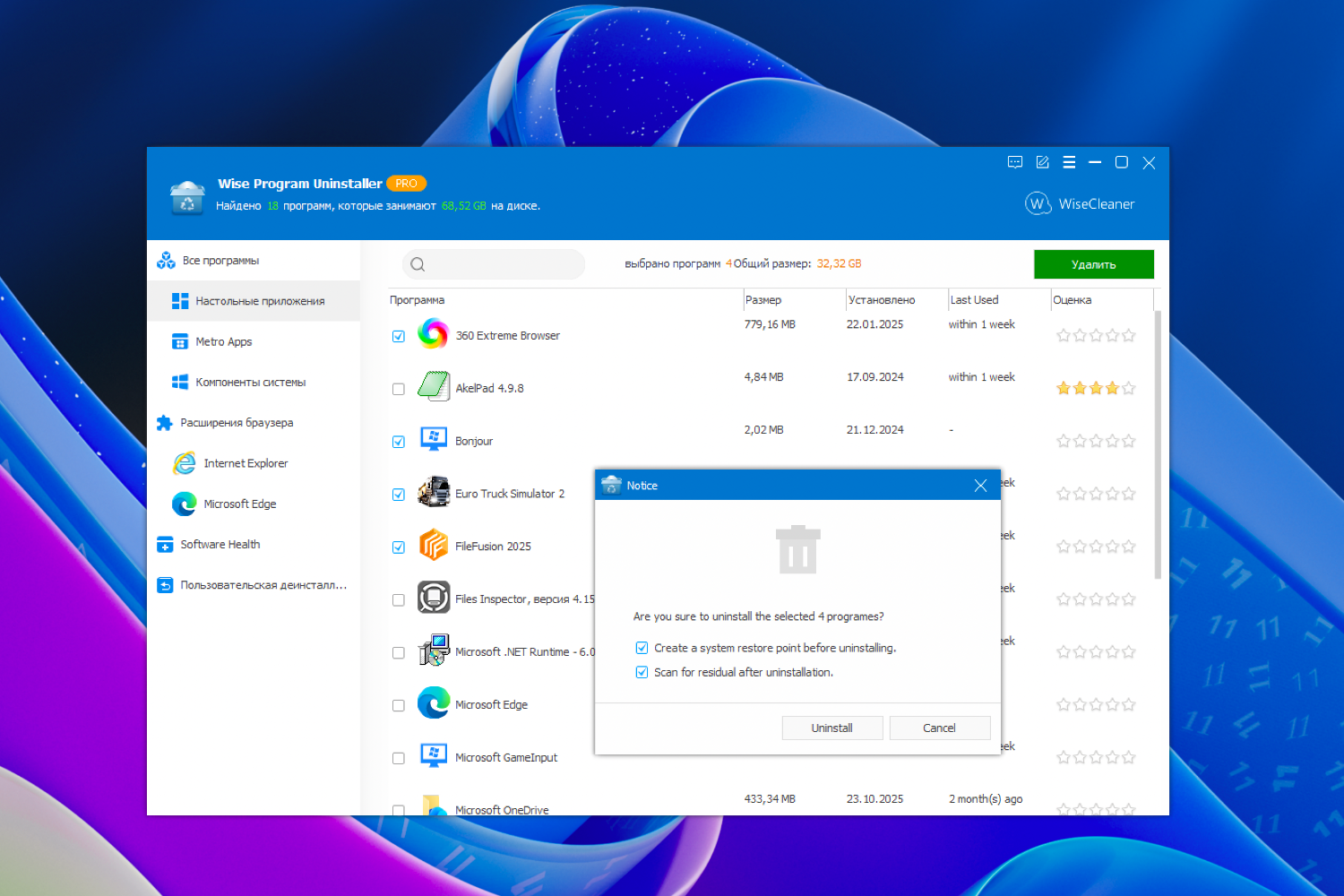
По системным требованиям Wise Program Uninstaller работает на Microsoft Windows XP и более новых версиях Windows, причём перечислены Windows 10, Windows 8, Windows 7, Windows Vista и Windows XP — во всех редакциях, включая 32-bit и 64-bit.
Дополнительно заявлена совместимость с Windows 11, а также поддержка удаления как 64-bit, так и 32-bit программ.
Также зафиксировано ограничение по платформам: программа не поддерживает macOS и Linux.
По части ресурсов указано, что это небольшая и быстрая утилита с низкими требованиями к памяти и диску.
Установка и первый запуск
Формат распространения: портативный запуск и установка
В описании продукта подчёркнут портативный формат использования без обязательной установки.
Одновременно в руководстве описан классический установщик: после завершения загрузки запускается файл WPUSetup.exe (двойной клик), затем подтверждение в окне контроля учётных записей через кнопку Yes.
На практике это означает, что Wise Program Uninstaller используют в двух режимах:
-
как «portable» инструмент для быстрого запуска и удаления приложений без разворачивания сложной инфраструктуры;
-
как установленную программу с ярлыком на рабочем столе и доступом к настройкам, истории удалений и резервным копиям хвостов.
Проверка обновлений
В руководстве зафиксирован способ обновления через верхнее меню: Menu → Check for Updates.
Также в окне Settings есть опция Check for Updates, которая включает автоматическую проверку новой версии при каждом запуске Wise Program Uninstaller.
Обзор интерфейса
Главное окно: логика построения
При запуске Wise Program Uninstaller показывает список установленных приложений, а для быстрого поиска предусмотрено поле search box, где вводятся keywords для мгновенной фильтрации.
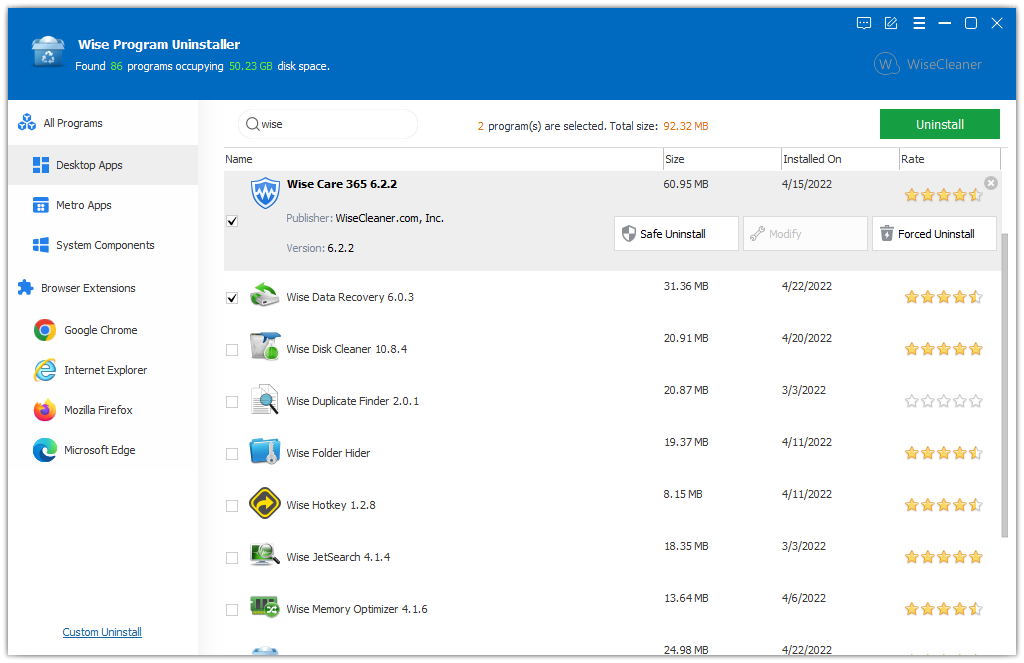
Для настольных программ (desktop programs) доступны четыре операции:
-
Safe Uninstall
-
Modify
-
Forced Uninstall
-
Delete
Для универсальных приложений (universal apps) и встроенных приложений Windows доступна только операция safe uninstall.
Кнопки и элементы, которые важно запомнить
Ниже — короткая «карта» тех элементов, которые встречаются в сценариях удаления и обслуживания:
| Элемент/кнопка | Где используется | Что делает |
|---|---|---|
| Safe Uninstall | удаление выбранного приложения | запускает деинсталляцию через штатный деинсталлятор и затем выполняет поиск хвостов |
| Forced Uninstall | проблемные программы | ищет связанные файлы/папки/registry items и удаляет их принудительно |
| Remove | этап очистки хвостов | подтверждает удаление найденных остаточных файлов/папок/ключей реестра |
| Uninstall | пакетные операции | кнопка сверху справа для последовательного удаления выбранных программ/расширений |
| Menu icon (three horizontal lines) | верхний правый угол | открывает меню с Settings, Uninstall History, Language и другими пунктами |
| Settings | меню программы | окно общих настроек (контекстное меню, бэкапы, авто-скан) |
| All Programs tab | основной список программ | вкладка, где выбирают приложения галочками для Batch Uninstall |
Как формируется список программ
По описанию режима Regular Uninstall, при открытии Wise Program Uninstaller «настольные» приложения отображаются по умолчанию — это те же программы, которые видны в системном списке удаления через панель управления или Windows Settings.
В документации отдельно зафиксировано, что экспорт списка в текстовый файл включает все программы, включая desktop programs и universal apps.
Это важная деталь для обслуживания ПК: в одном интерфейсе видны и классические установленные приложения, и универсальные приложения, а также инструменты для принудительного удаления программы, если приложение ведёт себя нестандартно.
Стандартное удаление через Safe Uninstall
Что делает Safe Uninstall на самом деле
Safe Uninstall в Wise Program Uninstaller запускает собственный деинсталлятор приложения (anti-installation program из документации), то есть использует штатный мастер удаления, который поставлялся вместе с программой.
В пошаговой инструкции порядок выглядит так:
-
Запустить Wise Program Uninstaller.
-
Найти приложение прокруткой или через search box.
-
Выбрать приложение и нажать Safe Uninstall.
-
Подтвердить удаление в диалоге кнопкой Yes.
-
Дождаться завершения деинсталляции.
-
Перейти к этапу удаления хвостов и нажать Remove.
Главный смысл Safe Uninstall — не «обход» штатного деинсталлятора, а контроль полного цикла: штатное удаление + зачистка остатков после удаления.
Чем Safe Uninstall удобнее системного удаления
Встроенное удаление Windows обычно заканчивается на том, что деинсталлятор отработал и запись в списке исчезла. В Wise Program Uninstaller сразу запускается второй этап — поиск остаточных файлов и папок, а также записей реестра после удаления, и их можно удалить через Remove.
Удаление хвостов после деинсталляции
Как работает этап поиска остатков
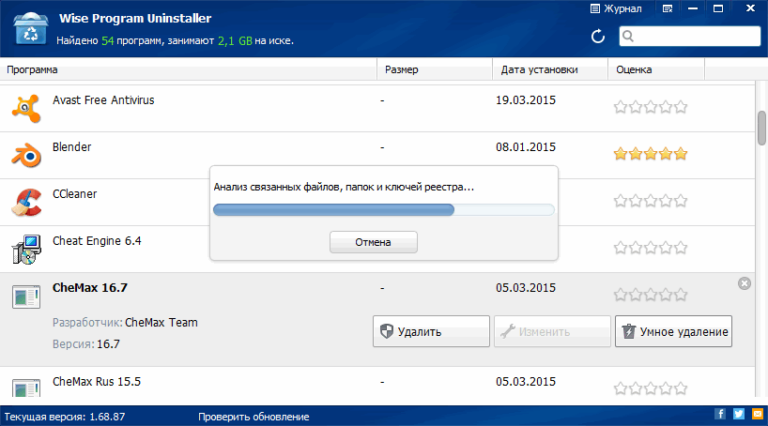
После завершения удаления Wise Program Uninstaller выполняет поиск leftovers (в документации перечислены registry entries, files и folders).
Далее программа показывает список найденного и предлагает:
-
внимательно проверить список;
-
нажать Remove для подтверждения удаления.
Это ключевой этап для сценария полное удаление программы: именно здесь обычно находятся хвосты в ProgramData, AppData и «мелкие» записи в реестре, которые остаются после стандартного удаления.
Что именно попадает в хвосты
В рамках описания Wise Program Uninstaller хвосты представлены тремя категориями:
-
файлы;
-
папки;
-
записи реестра.
На практике этот список обычно включает:
-
каталоги в профиле пользователя (например, конфиги и кэш);
-
остаточные каталоги в Program Files / Program Files (x86);
-
сервисные ключи в ветках реестра приложения;
-
следы обновлений и служебных компонентов.
Важно: в интерфейсе удаления хвостов удаление подтверждается одной кнопкой Remove, поэтому именно проверка списка перед нажатием — критический шаг.
Принудительное удаление Forced Uninstall
Когда используется Forced Uninstall
Forced Uninstall предназначен для ситуации, когда Safe Uninstall не работает: у приложения отсутствует деинсталлятор или штатное удаление сломано.
Что делает Forced Uninstall
Forced Uninstall запускает поиск program-related files, folders и registry items, после чего удаляет найденное принудительно.
Важная часть документации — предупреждение:
-
Forced Uninstall используется только когда Safe Uninstall не сработал;
-
результаты поиска проверяются вручную, чтобы исключить нерелевантные элементы.
Риск-модель принудительного удаления
Forced Uninstall опирается на поиск «связанного» с программой. Это означает, что качество результата зависит от точности найденных совпадений. Поэтому принудительное удаление программы всегда выполняется по схеме:
-
поиск;
-
проверка списка;
-
подтверждение удаления.
Пакетное удаление Batch Uninstall
Batch Uninstall закрывает распространённую задачу: удалить ненужные программы не по одной, а списком — например, после тестов, миграции, переезда на новый набор софта или чистки компьютера.
Как запускается пакетное удаление
По инструкции шаги выглядят так:
-
Открыть Wise Program Uninstaller.
-
Перейти в All Programs tab на главном интерфейсе.
-
Отметить приложения галочками (ticking the check boxes before them).
-
Нажать Uninstall сверху справа, чтобы удалить каждую программу автоматически и последовательно.
-
Следовать подсказкам штатных деинсталляторов, если они появляются (prompts).
-
После завершения Wise Program Uninstaller выполняет comprehensive scan хвостов и предлагает их удалить для полной зачистки.
Почему последовательность важна
Batch Uninstall выполняет удаление sequentially — это снижает риск конфликтов между деинсталляторами и делает процесс предсказуемым: один деинсталлятор завершился, затем запускается следующий.
Типовой сценарий «чистки за 10 минут»
-
Сортировка списка по нужному признаку (например, по дате установки уже средствами самого списка).
-
Отметить галочками все пробные версии, апдейтеры, лишние утилиты.
-
Нажать Uninstall сверху справа.
-
На каждом шаге подтверждать диалоги мастера удаления конкретной программы.
-
На финальном этапе согласиться на удаление хвостов, чтобы удалить приложение полностью, а не просто «снести ярлык из списка».
Custom Uninstall для скрытых и неучтённых программ
Custom Uninstall в Wise Program Uninstaller предназначен для двух ситуаций:
-
программа не отображается в списке установленных;
-
программа не содержит деинсталлятора (anti-installation program) и штатное удаление невозможно.
Пошаговый процесс Custom Uninstall
В руководстве последовательность фиксирована:
1) Add program
-
Нажать Custom Uninstall icon.
-
Нажать browse button и выбрать папку программы, которую нужно удалить.
2) Search related items
-
Нажать Next.
-
Программа использует имя папки как default keyword и запускает поиск связанных элементов.
-
Сначала проверяется наличие деинсталлятора и выполняется safe uninstall; при отсутствии деинсталлятора запускается поиск связанных файлов и записей реестра.
3) Check the result
-
После завершения поиска список проверяется вручную, чтобы исключить случайное удаление элементов других программ.
4) Delete program
-
Нажать Remove.
-
Перед удалением Wise Program Uninstaller создаёт резервную копию выбранных элементов и затем выполняет удаление.
Отдельно отмечено, что резервное копирование занимает длительное время, если приложение слишком большое, и бэкап отключается в Settings.
Чем Custom Uninstall отличается от Forced Uninstall
В описании Custom Uninstall прямо указано: этот режим похож на forced Uninstall, поскольку ищет связанные files, folders и registries и затем удаляет их принудительно.
Ключевое отличие — точка входа: Custom Uninstall стартует от выбранной папки программы, используя имя папки как базовый keyword для поиска, что удобно, когда самой записи в списке установленных программ уже нет.
Modify и сценарии ремонта установок
В режиме Regular Uninstall у desktop programs доступна операция Modify.
Документация фиксирует правило: Modify запускается только тогда, когда сама программа содержит функцию модификации. В качестве примера приведён Microsoft Office.
В пользовательском руководстве дополнительно описан сценарий ремонта: некоторые программы имеют self-fixing capabilities, и когда приложение работает некорректно, используется repair для восстановления.
Практически это выглядит так:
-
Выбирается проблемная программа в списке.
-
Запускается Modify/Repair (в зависимости от того, какую форму выдаёт конкретная установка).
-
Дальше управление переходит к штатному мастеру обслуживания программы.
Delete: удаление записи из списка без деинсталляции
Операция Delete в Wise Program Uninstaller — одна из самых опасных для невнимательного пользователя, потому что она не удаляет программу.
В руководстве описано так:
-
При наведении/выборе программы появляется delete symbol.
-
Нажатие на этот значок удаляет программу из списка.
Дальше — важнейшая оговорка:
-
Delete удаляет только запись из списка, не выполняет деинсталляцию и не удаляет файлы программы.
-
После удаления запись не восстанавливается.
-
Системный список (Control Panel) больше не отображает эту программу.
Если цель — деинсталляция приложений, Delete используется только как отдельная служебная операция для «подчистки списка», когда запись испорчена и мешает, но программа уже удалена или перенесена вручную. При этом важно понимать: Delete не равно полное удаление программы.
Меню программы и Uninstall History
Main Menu: что внутри
Кнопка Menu в верхнем правом углу открывает набор функций:
-
Online Help
-
Forum
-
Homepage
-
Contact Us
-
Settings
-
Language
-
Uninstall History
-
About
Для ежедневной работы полезнее всего три пункта: Settings, Language и Uninstall History.
Uninstall History: журналы и восстановление
Uninstall History имеет две функции:
-
Uninstall History (логи удалений)
-
Restore Backup (восстановление бэкапа)
В Restore Backup используется метка Recover: если у записи стоит Recover, удалённые residual items (files, folders, registry entries) восстанавливаются.
И ещё одна принципиальная деталь:
-
если удаление выполнялось через Safe Uninstall, восстанавливаются только хвосты, удалённые после деинсталляции; само приложение не восстанавливается;
-
если использовались Forced Uninstall или Custom Uninstall, восстанавливаются все files и registry entries, связанные с программой.
Контекстное меню Windows: Uninstall with Wise Program Uninstaller
Интеграция в контекстное меню — одна из самых удобных функций Wise Program Uninstaller, потому что она убирает лишние шаги: не нужно сначала открывать программу, затем искать приложение в списке.
Включение пункта в контекстном меню
В пошаговой инструкции порядок включения выглядит так:
-
Запустить Wise Program Uninstaller.
-
Нажать Menu icon (three horizontal lines) в верхнем правом углу.
-
Выбрать Settings.
-
Включить опцию Add to the context menu.
-
Нажать OK.
В документации также используется формулировка Display in Context Menu и указано, что она управляет отображением пункта Uninstall with WPU.
Удаление программы из правого клика
После включения опции сценарий такой:
-
Найти ярлык программы на рабочем столе или в File Explorer.
-
Нажать правой кнопкой мыши.
-
Выбрать Uninstall with Wise Program Uninstaller.
-
Запускается встроенный деинсталлятор приложения, затем выполняется сканирование leftover files, folders и registry entries.
-
Выделить остаточные данные и нажать Remove для завершения удаления.
Отдельно отмечено, что по умолчанию в этом сценарии используется Safe Uninstall.
Автосканирование хвостов после удаления другими деинсталляторами
Wise Program Uninstaller умеет подхватывать ситуацию, когда удаление выполняется не через него, а через другое средство — например, через встроенное удаление Windows или деинсталлятор стороннего продукта.
Как включить автосканирование
В инструкции порядок включения описан так:
-
Открыть Wise Program Uninstaller.
-
Открыть Settings через Menu icon в верхнем правом углу.
-
Поставить галочку Prompt to scan for leftover files after other uninstallers remove an app.
-
Закрыть Settings кнопкой OK.
В документации этот же смысл сформулирован как Detect the uninstallation of other uninstaller: при удалении программ другими методами Wise Program Uninstaller автоматически запускается и сканирует residual items после завершения удаления.
Как выглядит работа после включения
После включения опции:
-
при удалении программы любым способом появляется окно/подсказка со списком найденных хвостов;
-
для очистки используется действие Cleanup Now, которое запускается повторными нажатиями, пока хвосты не будут удалены.
Для обслуживания системы это один из самых полезных режимов: привычный сценарий «удалил через Windows» автоматически превращается в удаление хвостов после удаления без необходимости каждый раз вручную инициировать сканирование.
Правая кнопка в списке программ: полезные действия
В Wise Program Uninstaller есть внутреннее контекстное меню по правому клику в списке программ.
Оно включает несколько действий, которые экономят время при анализе установленных приложений:
-
Open in Explorer — открывает каталог, где расположена выбранная программа.
-
Open in RegEditor — открывает место хранения registry information выбранной программы.
-
Google Search с подпунктами:
-
Search product name
-
Search publisher
-
-
Export to text file — экспортирует список программ Wise Program Uninstaller в текстовый файл.
Важная деталь про экспорт: выгружается полный список, включая desktop programs и universal apps.
Резервные копии хвостов и восстановление
Auto backup uninstall residuals
В Settings есть опция Auto backup uninstall residuals: при включении Wise Program Uninstaller автоматически создаёт бэкап residual items перед удалением.
Также отдельно указано:
-
при использовании Forced Uninstall или Custom Uninstall в бэкап попадают все related files и registry entries.
Выбор папки хранения бэкапов
Рядом предусмотрена кнопка Browse, которая меняет место хранения backup files.
Почему бэкапы нужно обслуживать
В документации прямо сказано:
-
backup занимает много места на диске;
-
ненужные бэкапы регулярно удаляются;
-
удаление бэкапов выполняется в Uninstall History.
Восстановление через Restore Backup
Восстановление запускается из Uninstall History → Restore Backup.
Маркер Recover означает, что удалённые residual items восстанавливаются.
Software Ratings: оценки и отзывы внутри Wise Program Uninstaller
Wise Program Uninstaller содержит окно Software Rating, где:
-
выставляется рейтинг программе и оставляется мнение;
-
просматриваются отзывы других пользователей.
Открытие окна делается через иконку, расположенную позади имени программы в списке.
Внутри окна две зоны:
-
User Reviews — просмотр отзывов других пользователей;
-
My Reviews — создание своего отзыва; рейтинг обязателен, остальное заполняется по желанию.
Для отзывов предусмотрены действия:
-
Agree with review
-
Disagree with review
-
Report the review
Оценка выставляется звёздами: достаточно провести курсором по звёздам, а перед отправкой нужно проверить правильность выбранного рейтинга.
Удаление расширений браузеров пачкой
Wise Program Uninstaller выполняет не только деинсталляцию приложений, но и удаление расширений браузера через отдельный сценарий управления расширениями.
Поддерживаемые браузеры и типы расширений
Заявлена работа с основными браузерами: Chrome, Firefox, Edge и Internet Explorer, включая удаление toolbars, plugins, add-ons и BHOs.
Пошаговая инструкция Batch удаления расширений
Процесс описан так:
-
Запустить Wise Program Uninstaller.
-
В левом боковом меню выбрать браузер, в котором находятся ненужные расширения.
-
Отметить расширения галочками в списке.
-
Нажать зелёную кнопку Uninstall сверху справа, чтобы удалить выбранные расширения сразу.
-
Повторить для остальных браузеров, пока список не будет очищен.
Этот модуль удобен, когда нужно ускорить браузер, убрать лишние расширения и вернуть контроль над средой — без захода в настройки каждого браузера по отдельности.
Software Health: обслуживание установленных программ
Software Health описан как модуль, который:
-
сканирует, очищает и оптимизирует установленные и ранее удалённые приложения;
-
удаляет leftover registry entries и files;
-
очищает temporary files и privacy traces, созданные во время работы приложений;
-
управляет app permissions, включая startup apps, scheduled tasks, context menu entries и services;
-
определяет приложения и сайты, которые отправляют уведомления или pop-ups.
Ключевая характеристика — выполнение действий «в один клик» (with a single click).
Для обзора деинсталляции приложений этот блок важен тем, что Wise Program Uninstaller выходит за рамки «удалить и зачистить хвосты»: он обслуживает программы, которые остаются в системе, и снижает накопление мусора, временных файлов и следов активности.
Настройки: что именно регулируется
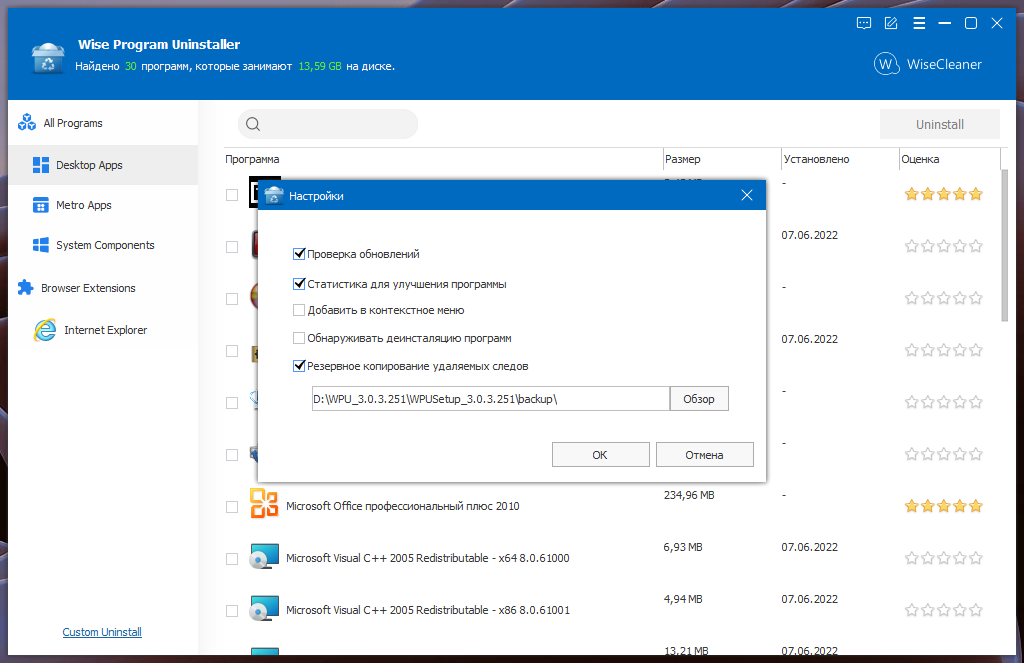
Окно Settings открывается из Menu.
Внутри зафиксированы следующие опции:
-
Check for Updates — включает автоматическую проверку новых версий при запуске.
-
User Experience Improvement Program — отправка статистических данных для улучшения продукта.
-
Display in Context Menu — показывает или скрывает Uninstall with WPU в правом клике Windows.
-
Detect the uninstallation of other uninstaller — автозапуск Wise Program Uninstaller и сканирование residual items после удаления другими методами.
-
Auto backup uninstall residuals — автоматический бэкап хвостов перед удалением, с возможностью выбора папки через Browse.
Отдельно в более свежей инструкции фиксируется аналогичная настройка с формулировкой Prompt to scan for leftover files after other uninstallers remove an app и дальнейшим действием Cleanup Now при появлении результатов сканирования.
Практические сценарии использования
Ниже — набор сценариев, где Wise Program Uninstaller показывает себя не «просто списком приложений», а инструментом полного контроля деинсталляции.
Сценарий 1: удалить программу полностью, без остаточных файлов и папок
-
Открыть Wise Program Uninstaller.
-
Найти программу через search box.
-
Нажать Safe Uninstall и подтвердить Yes.
-
На этапе удаления хвостов проверить список и нажать Remove.
Результат: деинсталляция приложений завершается очисткой остатков после удаления, а не заканчивается на штатном мастере удаления.
Сценарий 2: удалить приложение, которое не удаляется обычным способом
-
Запустить Safe Uninstall.
-
При неуспехе перейти к Forced Uninstall.
-
Проверить результаты поиска и подтвердить удаление.
Результат: принудительное удаление программы выполняется через поиск связанных файлов/папок/registry items и их удаление.
Сценарий 3: убрать программу, которая не отображается в списке
-
Открыть Custom Uninstall.
-
Через browse указать папку установки.
-
Нажать Next и дождаться поиска.
-
Проверить список и нажать Remove.
Результат: Custom Uninstall удаляет скрытые и неучтённые программы через выбор каталога.
Сценарий 4: пакетно удалить ненужные программы
-
В All Programs tab отметить приложения галочками.
-
Нажать Uninstall сверху справа.
-
Пройти подсказки деинсталляторов.
-
Удалить хвосты после удаления через общий этап сканирования.
Результат: пакетное удаление программ идёт последовательно и заканчивается зачисткой хвостов.
Сценарий 5: удалить программу из контекстного меню Windows
-
Включить Add to the context menu в Settings.
-
Нажать правой кнопкой по ярлыку и выбрать Uninstall with Wise Program Uninstaller.
-
После удаления нажать Remove на найденных остатках.
Результат: удаление ненужных программ запускается «в один клик» из проводника.
Сценарий 6: вычищать хвосты даже после удаления через Windows
-
В Settings включить Prompt to scan for leftover files after other uninstallers remove an app.
-
Удалять приложения привычным способом.
-
На появившемся окне результатов нажимать Cleanup Now.
Результат: очистка остатков после удаления работает как системный «страховочный слой».
Сценарий 7: убрать расширения браузеров пачкой
-
В левом боковом меню выбрать браузер.
-
Отметить расширения.
-
Нажать зелёный Uninstall сверху справа.
Результат: ускорение браузера и очистка расширений без ручной чистки настроек каждого браузера.
Безопасность и риски
Что безопаснее: Safe Uninstall или Forced/Custom
Safe Uninstall использует штатный деинсталлятор программы и затем удаляет хвосты, поэтому режим считается основным.
Forced Uninstall и Custom Uninstall удаляют найденные файлы, папки и элементы реестра принудительно и требуют ручной проверки результатов поиска.
Ошибка, которая ломает логику удаления: Delete вместо Uninstall
Delete удаляет запись из списка и из системного отображения, но не удаляет программу и её файлы.
После нажатия Delete восстановление невозможно.
Почему резервные копии важны
Auto backup uninstall residuals позволяет восстановить удалённые хвосты через Restore Backup, а в Uninstall History метка Recover показывает доступность восстановления.
Плюсы и минусы
Плюсы
-
Удаление программ в Windows через Safe Uninstall с последующим поиском и удалением хвостов (registry entries, files, folders) одной кнопкой Remove.
-
Forced Uninstall для проблемных приложений с принудительным удалением связанных файлов/папок/registry items.
-
Custom Uninstall с выбором папки через browse и поиском связанного по default keyword, что помогает удалить приложение полностью, даже если его нет в списке.
-
Пакетное удаление программ через All Programs tab, отметку галочками и кнопку Uninstall сверху справа (удаление последовательное).
-
Интеграция с контекстным меню Windows: Uninstall with Wise Program Uninstaller и дальнейшая очистка остатков после удаления.
-
Автосканирование хвостов после удаления другими средствами через настройку Prompt to scan for leftover files after other uninstallers remove an app и действие Cleanup Now.
-
Удаление расширений браузеров пачкой: выбор браузера слева и зелёная кнопка Uninstall сверху справа.
-
Uninstall History и Restore Backup с меткой Recover для восстановления удалённых residual items.
-
Дополнительные утилитарные действия по правому клику: Open in Explorer, Open in RegEditor, Export to text file.
Минусы
-
Forced Uninstall и Custom Uninstall требуют строгой проверки списка найденных элементов: принудительное удаление программы построено на поиске связанного, и ошибка в выборе элементов ведёт к проблемам других программ.
-
Delete удаляет запись из списка и из системного отображения без деинсталляции и без возможности восстановления, что легко спутать с полным удалением программы.
-
Бэкапы хвостов занимают дисковое пространство; для поддержки порядка требуется регулярная очистка бэкапов в Uninstall History.
Сравнение с со стандартным удалением Windows
Стандартное удаление Windows удаляет приложение через штатный деинсталлятор и часто завершает процесс без глубокой зачистки хвостов. Wise Program Uninstaller выстраивает удаление как двухфазную процедуру: деинсталляция приложений + очистка остатков после удаления с подтверждением через Remove.
Плюс к этому добавляются функции, которых нет в системном удалении:
-
принудительное удаление программы через Forced Uninstall;
-
удаление скрытых программ через Custom Uninstall по папке;
-
пакетное удаление программ;
-
контекстное меню Windows для быстрого запуска Uninstall with Wise Program Uninstaller;
-
автосканирование хвостов после удаления другими деинсталляторами.
Итог
Wise Program Uninstaller — это практичный деинсталлятор для Windows, который делает акцент на полное удаление программы: Safe Uninstall запускает штатное удаление, затем программа ищет остаточные файлы и папки и записи реестра после удаления и удаляет их через Remove.
Для сложных случаев предусмотрены Forced Uninstall и Custom Uninstall, а для «массовой чистки» — Batch Uninstall с кнопкой Uninstall сверху справа.
В повседневном обслуживании особенно полезны три вещи: контекстное меню Uninstall with Wise Program Uninstaller, автосканирование хвостов после удаления другими средствами (Cleanup Now) и история удалений Uninstall History с восстановлением резервных копий.
