Absolute Uninstaller — бесплатная утилита для Windows, которая заменяет стандартный список установленных приложений на более удобный менеджер удаления. Программа быстрее показывает перечень ПО, подхватывает иконки, отмечает недавно установленные приложения меткой New!, умеет работать в режиме Batch Uninstall (пакетное удаление), исправляет “битые” записи деинсталляции через AutoFix Invalid Entries и умеет делать резервную копию/восстановление информации деинсталляции. Текущая ветка распространяется как Freeware; актуальная версия 6.0.1.19, обновление датировано 09 Feb 2026, размер дистрибутива указан 8.45 MB.
Скачать Absolute Uninstaller
- Удаление программ в 95% случаев
- Надежный российский разработчик
- Подходит начинающим пользователям
- Полный функционал в платной версии
- Плохая совместимость с Windows 10/11
- Интерфейс труден для новичков
Системные требования и установка
Поддерживаемые версии Windows
Absolute Uninstaller рассчитан на Microsoft Windows 11, 10, 8.1, 8, 7, XP и Vista (32-bit и 64-bit).
На странице выпуска также отдельно перечислены Windows 11/10/8/7/2000/XP/Vista и подчёркнута поддержка 32/64-bit.
Дистрибутив и “тихая” установка
-
В дистрибутивах установки фигурирует файл
ausetup.exe. -
Для тихой установки используется ключ
/S(типичная схема для развёртывания через скрипты и менеджеры пакетов).
Важный момент про установщик
Встречается вариант установщика с промо-предложениями сторонних продуктов: в процессе установки выводится опциональный пункт установки стороннего ПО, который снимается вручную.
При этом на странице центра загрузок отдельно заявлен принцип No Bundle, No Ads, No Virus.
Первый запуск и логика работы
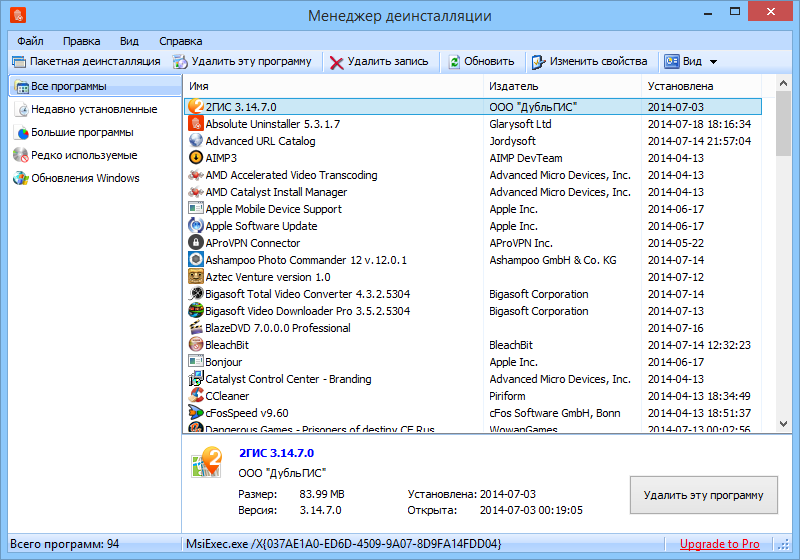
После запуска программа сразу строит список установленного ПО и выводит его в основном окне. В отличие от стандартного “Программы и компоненты”, здесь сразу видно:
-
названия приложений,
-
издателя (Publisher),
-
дату установки (Installed On),
-
дополнительные столбцы (в зависимости от режима просмотра),
-
нижнюю карточку выбранного элемента с параметрами (включая Size, Version, Installed On, Last Used).
Основная идея Absolute Uninstaller проста: программа берёт деинсталлятор из записи установленного приложения и запускает его, а затем предоставляет инструменты обслуживания списка (удаление/восстановление записей, исправление “битых” строк, резервное копирование информации деинсталляции, экспорт перечня).
Интерфейс: что где находится
Главное окно (компоновка)
Окно Absolute Uninstaller делится на четыре логических зоны:
-
Верхняя панель меню:
File,Edit,View,Help. -
Панель инструментов с кнопками быстрых действий:
-
Batch Uninstall -
Uninstall This Program -
Remove Entry -
Refresh -
Modify Properties -
выпадающая кнопка
View -
поле поиска
Search Software
-
-
Левая навигация (категории):
-
All Programs -
Recently Installed Programs -
Large Programs -
Rarely Used Programs -
Windows Updates -
Windows Apps
-
-
Центральная область списка + нижняя информационная панель: в списке выделяется строка, а внизу отображаются данные выбранной программы и отдельная кнопка удаления (в правой части).
Контекстное меню по программе
По правому клику на элементе списка открывается меню действий. Встречаются варианты, где присутствуют пункты:
-
Uninstall this program -
Modify properties -
Backup this entry -
Remove this entry -
Show Command Line -
Refresh
В более “минималистичном” варианте контекстного меню видны базовые команды:
-
Uninstall This Program -
Remove Entry -
Modify Properties -
Refresh
Удаление одной программы
Как запускается деинсталляция
Удаление одной программы в Absolute Uninstaller выполняется одним из трёх одинаково рабочих способов:
-
Выделить программу в списке → нажать кнопку
Uninstall This Programна панели инструментов. -
Выделить программу → нажать кнопку
Uninstall This Programв нижней панели справа (большая кнопка). -
Правый клик по программе → пункт
Uninstall This Program/Uninstall this program.
После этого запускается штатный деинсталлятор приложения (тот, который зарегистрирован в системе). В старых описаниях прямо подчёркнуто: выбор пункта Uninstall this program в выпадающем меню запускает удаление приложения.
Что видно пользователю в процессе
-
В момент удаления часть интерфейса продолжает отображать список, а сама деинсталляция идёт в окне удаляемого продукта (как при обычном удалении через Windows).
-
При удалении некоторых приложений появляется внутреннее окно деинсталляции продукта с кнопками типа
UninstallиCancel.
Чем отличается от “Программы и компоненты”
Практическое отличие не в том, что Absolute Uninstaller заменяет деинсталлятор (он используется штатный), а в том, что:
-
удаление запускается быстрее и удобнее из одного окна,
-
список отсортирован и разбит на полезные категории,
-
доступны инструменты обслуживания записей (AutoFix Invalid Entries, Restore Removed Entries),
-
есть пакетная деинсталляция, которой нет в стандартном списке Windows.
Пакетное удаление Batch Uninstall
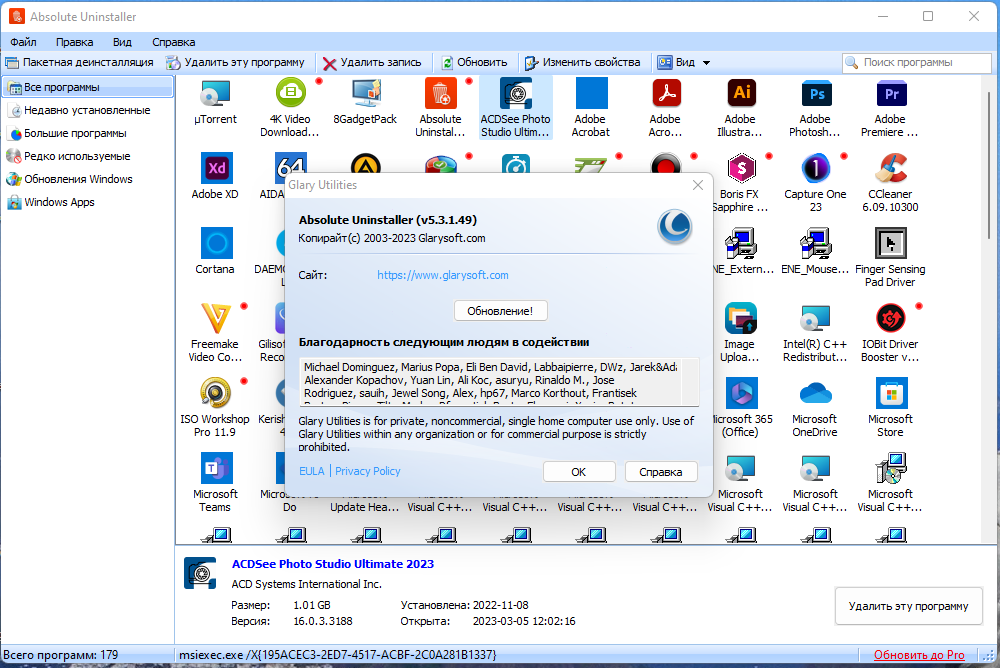
Batch Uninstall — главный практический режим, ради которого Absolute Uninstaller чаще всего ставят.
Как включить режим
-
Нажать
Batch Uninstallна панели инструментов. -
Интерфейс переходит в “плиточный” режим с чекбоксами у каждого приложения (квадратные флажки рядом с иконками).
Как удалить несколько программ подряд
Алгоритм работы Absolute Uninstaller выглядит так:
-
В режиме Batch Uninstall отметить чекбоксами нужные приложения.
-
Запустить пакетное удаление через пункт
Uninstall Checked Programs. -
В правом нижнем углу появляется кнопка с подписью, начинающейся как
Uninstall Checked Program...(на скриншоте подпись обрезана, но смысл команды совпадает с пунктом меню). -
Деинсталляторы запускаются последовательно, и для каждого приложения пользователь проходит стандартные шаги удаления в окне продукта.
Что важно понимать про пакетное удаление
-
Batch Uninstall не “вырывает” программы из системы без их деинсталлятора: он организует последовательный запуск стандартных процедур удаления.
-
В пакетном режиме особенно удобно чистить компьютер после тестов, удалять набор утилит или “раскатывать” рабочую станцию, где нужно быстро убрать лишние продукты.
Команды, которые видны в выпадающем меню Batch Uninstall
Внутри выпадающего списка рядом с Batch Uninstall отображаются команды:
-
Uninstall Checked Programs -
Modify Properties -
AutoFix Invalid Entries -
Restore Removed Entries
Это важная деталь: Absolute Uninstaller “складывает” часть служебных функций прямо в меню пакетного режима, чтобы не искать их по верхним пунктам.
Удаление записи из списка без деинсталляции
Кнопка Remove Entry и пункт контекстного меню Remove this entry (или Remove Entry) — это не удаление программы, а удаление записи из списка.
В описании работы прямо сказано: Remove Entry удаляет только имя приложения из перечня, но не удаляет саму программу.
Когда это применяется
-
После “ручной” чистки, когда программа уже отсутствует, а запись осталась.
-
После некорректного удаления, когда деинсталлятор сломан, а повторные попытки удаления не запускаются.
-
При наведении порядка в списке установленных компонентов (в том числе для корпоративных образов, где важно, чтобы список отражал реальность).
AutoFix Invalid Entries и восстановление Restore Removed Entries
Что делает AutoFix Invalid Entries
AutoFix Invalid Entries — функция поиска и исправления “битых” записей в списке установленных программ. Она сканирует список и выявляет элементы, которые больше не соответствуют реально установленным приложениям (классическая ситуация: программу удалили, а запись осталась). Такой подход описан как практическая чистка ложных записей.
Где находится команда
В интерфейсе команда вызывается через меню Edit → AutoFix invalid entries.
В актуальных сборках она также доступна из выпадающего меню рядом с Batch Uninstall как AutoFix Invalid Entries.
Как выглядит процесс (пошагово)
-
Открыть
Edit→AutoFix invalid entries. -
Программа формирует список найденных проблемных элементов.
-
Для удаления найденных “мусорных” пунктов используется кнопка
Delete. -
Перед удалением предусмотрена опция резервного сохранения — в окне отмечается строка
backup these entries...
Восстановление удалённых записей
Если после чистки списка требуется откат, применяется команда Restore Removed Entries:
-
Она указана как отдельная команда в меню
Edit. -
В актуальном интерфейсе команда
Restore Removed Entriesтакже вынесена в выпадающее меню рядом сBatch Uninstall.
С точки зрения практики это один из самых полезных элементов Absolute Uninstaller: AutoFix убирает “фантомы”, а Restore возвращает их обратно без ручного редактирования реестра.
Modify Properties: правка свойств записи
Modify Properties — инструмент, который меняет параметры записи приложения в списке деинсталляции. Команда доступна:
-
на панели инструментов как
Modify Properties -
в контекстном меню как
Modify properties/Modify Properties -
в выпадающем меню режима
Batch UninstallкакModify Properties
Практически эта функция используется для двух задач:
-
Переименование записи (чтобы список был читаемым и единообразным).
-
Правка строки деинсталляции (uninstall command line) — когда в записи “битая” команда и обычный запуск удаления не стартует. Возможность менять имя и строку удаления отдельно подчёркнута в обзорах функциональности.
Поиск, сортировка и представления Icons/List/Details
Поиск по списку в Absolute Uninstaller
В верхней панели справа присутствует строка Search Software.
В ранних описаниях встречается реализация поиска как отдельной кнопки Search for programs с вводом строки и подтверждением Enter.
Смысл один: вводите часть названия — список сразу становится управляемым даже на системах с сотнями установленных компонентов.
Сортировка по столбцам
В режиме списка отображаются колонки Name, Publisher, Installed On. По ним проводится сортировка кликом по заголовку столбца — это стандартное поведение таблиц Windows и оно прямо “читается” в интерфейсе.
Переключение вида: Icons / List / Details
Absolute Uninstaller даёт три представления списка, и они доступны из выпадающей кнопки View на панели:
-
Icons -
List -
Details
Практическая разница:
-
Icons — удобно в Batch Uninstall и при визуальном поиске знакомых программ.
-
List — компактный список, когда важна скорость просмотра.
-
Details — таблица со столбцами, полезна для сортировки по издателю или дате установки.
Работа с Windows Updates и Windows Apps
В левой панели Absolute Uninstaller предусмотрены отдельные разделы:
-
Windows Updates -
Windows Apps
Windows Updates
Этот раздел концентрирует список установленных обновлений Windows в том же интерфейсе, что и обычные программы. Это удобно в двух случаях:
-
аудит обновлений на рабочей станции;
-
быстрый переход к элементу обновления в одном окне без открытия системных панелей.
Windows Apps
Windows Apps выводит приложения, установленные через Microsoft Store, в общей структуре менеджера удаления. Это расширяет область охвата по сравнению с классическим списком, который исторически хуже “подсвечивал” UWP/Store-компоненты, особенно на смешанных конфигурациях.
Экспорт списка и резервное копирование информации деинсталляции
Export Application List
Функция экспорта списка установленных приложений заявлена как часть возможностей: программа умеет export the program list.
В описаниях интерфейса встречается конкретизация, что команда называется Export Application List и находится в File.
На практике экспорт полезен для:
-
инвентаризации ПО на компьютере;
-
фиксации “снимка” системы до обслуживания;
-
отчётов при миграциях и подготовке образов.
Backup/restore uninstall information
Механизм резервного копирования/восстановления uninstall information заявлен как ключевая функция (Backup/restore uninstall information).
В прикладном смысле речь идёт о сохранении информации, по которой Windows и сам Absolute Uninstaller строят список деинсталляции. Это не “бэкап программы”, а бэкап метаданных, позволяющих корректно отображать и обслуживать записи.
Практические сценарии
Ниже — типовые задачи, которые реально решаются в Absolute Uninstaller без дополнительных утилит.
1) Быстро удалить “хвост” тестовых программ
-
Открыть
Recently Installed Programs. -
Включить
Batch Uninstall. -
Отметить тестовые программы чекбоксами.
-
Запустить
Uninstall Checked Programs.
Результат: чистка набора ПО занимает минуты, а не десятки однотипных переходов в системных окнах.
2) Привести в порядок список “Программы и компоненты” после ручной чистки
-
Edit→AutoFix invalid entries. -
В списке результатов включить
backup these entries...(резервное сохранение). -
Нажать
Deleteдля удаления найденных “фантомов”. -
При ошибочном удалении вернуть записи через
Restore Removed Entries.
3) Исправить кривую запись деинсталляции
-
Найти запись в
All ProgramsчерезSearch Software. -
Открыть
Modify Properties. -
Исправить имя записи и строку удаления (uninstall command line) — это стандартная практика для восстановления работоспособности пункта удаления.
-
Нажать
Uninstall This Programи проверить запуск деинсталлятора.
4) Понять, откуда запускается удаление (проверка командной строки)
Когда нужно убедиться, какой именно деинсталлятор вызывается:
-
открыть
Show Command Lineв контекстном меню (где он присутствует) -
дополнительно посмотреть строку запуска в нижней области окна (в статусной зоне отображается путь/команда деинсталляции).
Ограничения и нюансы “полного удаления”
Absolute Uninstaller позиционируется как решение для тщательного удаления и подчёркивает автоматическое обнаружение неиспользуемых файлов, оставшихся после деинсталлятора, с их удалением.
При этом важно различать два слоя:
-
Стандартная деинсталляция (то, что реально делает основной процесс): запуск штатного деинсталлятора, зарегистрированного в системе.
-
Сервисные операции вокруг списка: AutoFix Invalid Entries, Restore Removed Entries, Remove Entry, Modify Properties, экспорт, резервное копирование uninstall information.
В прикладной эксплуатации качество “полного удаления” упирается в корректность деинсталлятора самой программы и в то, какие остатки он оставляет после себя. Поэтому Absolute Uninstaller даёт инструменты обслуживания списка и удаления записей, а полноценная зачистка “всего на диске” в каждом случае опирается на механизм удаления конкретного приложения.
Плюсы и минусы Absolute Uninstaller
Плюсы
-
Удобная панель инструментов:
Uninstall This Program,Remove Entry,Refresh,Modify Properties,View,Search Softwareв одном окне. -
Пакетное удаление через
Batch UninstallиUninstall Checked Programs— сильная сторона программы. -
AutoFix Invalid Entries и откат через Restore Removed Entries — практичный “ремонт” списка установленных программ.
-
Разделы
Recently Installed Programs,Large Programs,Rarely Used Programsускоряют наведение порядка без ручной сортировки. -
Три режима отображения:
Icons,List,Details. -
Резервное копирование/восстановление uninstall information и экспорт списка — полезно для администрирования и аудита.
Минусы
-
Основной сценарий удаления опирается на штатный деинсталлятор приложения; при сломанном деинсталляторе часто требуется ручная работа через
Modify Propertiesили уборка записи черезRemove Entry. -
В установщике встречается экран с опциональными промо-предложениями сторонних продуктов, который требует внимательного снятия галочек.
-
Интерфейс функциональный, но без “мастеров” и пояснений: часть возможностей (например, восстановление записей) спрятана в меню и выпадающих списках.
Кому подходит Absolute Uninstaller
-
Тем, кто регулярно устанавливает и удаляет много софта: тестировщики, админы, пользователи, которые часто пробуют утилиты.
-
Тем, кто приводит систему в порядок после долгой эксплуатации: чистка списка, удаление “фантомов”, сортировка по крупным/редко используемым, пакетная деинсталляция.
-
Тем, кому нужен быстрый аудит установленных программ с возможностью экспортировать перечень.
Итоги
Absolute Uninstaller — это практичный, “приземлённый” менеджер удаления программ для Windows: один экран, понятные кнопки, нормальная сортировка, быстрый поиск, пакетное удаление и полезные сервисные функции для лечения списка установленных приложений (AutoFix Invalid Entries + Restore Removed Entries). В результате программа закрывает типичные бытовые задачи деинсталляции лучше штатного окна Windows и экономит время там, где нужно удалить не одну программу, а десяток сразу.
