Заваленный горизонт — одна из самых заметных ошибок в фотографии. Кадр может быть хорошо экспонирован, резкость может лежать точно там, где нужно, цвет может выглядеть чисто и объёмно, но малейший наклон линии моря, берега, крыши, моста или дальнего плана почти мгновенно создаёт ощущение неаккуратности. Особенно быстро это считывается в пейзаже, архитектуре, интерьерной съёмке, фотографиях с водой и любых сюжетах, где зритель подсознательно ждёт ровную горизонталь.
Исправить проблему обычно несложно. В большинстве редакторов достаточно инструмента поворота, сетки и пары точных движений. Но хороший результат зависит не только от того, на сколько градусов вы повернули снимок. Важно понять, по какой линии выравнивать кадр, когда достаточно обычного поворота, а когда нужно ещё поправить перспективу, насколько сильно пострадают края после выпрямления и как не испортить композицию повторным кадрированием.
В этом материале разберём тему полностью: что считается заваленным горизонтом, как распознать перекос даже в сложном кадре, как не допускать его при съёмке, а главное — как выровнять горизонт на фото в популярных редакторах на Windows, в онлайн-сервисах и на телефоне.
Что такое заваленный горизонт
Заваленным горизонтом называют наклон всей визуальной сцены влево или вправо относительно нормальной оси кадра. В пейзаже это чаще всего видно по линии воды, берегу, стыку земли и неба. В городе наклон выдаёт архитектура: вертикали зданий, оконные рамы, фонари, линии фасада. В интерьере перекос становится заметен по стенам, мебели, дверным коробкам, столешницам и направляющим линиям пола.
Иногда наклон делают специально. Такой приём известен как голландский угол: камера сознательно поворачивается, чтобы придать сцене тревогу, динамику или ощущение нестабильности. Но в обычной предметной, туристической, пейзажной, репортажной и семейной съёмке заваленный горизонт почти всегда выглядит как ошибка композиции.
Главная сложность в том, что глаз не всегда замечает небольшой наклон сразу. На экране телефона перекос может казаться терпимым, а на большом мониторе или после печати он начинает бросаться в глаза. Поэтому выравнивание горизонта — это не мелкая косметическая правка, а базовый этап аккуратной обработки.
Как понять, что кадр перекошен
Самый простой случай — когда в кадре есть чёткая линия воды или ровная линия суши. Тут наклон считывается моментально. Но намного чаще всё сложнее: горизонт закрывают деревья, горы, волны, дымка, городские объекты, люди или крупный передний план. Тогда приходится искать не одну линию, а несколько опорных ориентиров.
Вот что действительно помогает:
-
линия воды, пирса, пляжа, кромки берега;
-
дальняя линия крыш, мостов, панелей, фасадов;
-
вертикали стен, колонн, дверных проёмов, окон;
-
линии пола, лестницы, стола, перил;
-
сетка редактора или встроенный уровень камеры.
Полезно проверять кадр по двум типам линий сразу: по горизонталям и по вертикалям. Это особенно важно в архитектуре. Бывает так, что фотограф пытается выровнять снимок по линии крыши, но сама крыша уходит в перспективу. В результате горизонт становится ровнее, а стены начинают выглядеть криво. В таких сценах обычного поворота мало — приходится включать ещё и коррекцию перспективы.
Почему появляется заваленный горизонт
Причины почти всегда практические, а не “творческие по умолчанию”.
Во-первых, спешка. Человек видит хороший свет, красивый момент, выражение лица, волну, прыжок, закат и снимает быстрее, чем успевает выставить камеру ровно.
Во-вторых, неудобное положение корпуса. Когда фотограф снимает снизу, сверху, на ходу, из машины, с пирса, из окна самолёта или среди толпы, угол наклона корпуса и рук легко передаётся камере.
В-третьих, сложный сюжет. Волны, холмы, лес, облака, разноуровневый городской фон и перекрывающие объекты мешают глазу быстро выделить настоящую ровную линию.
В-четвёртых, отсутствие сетки и визуальных ориентиров. Когда в камере или в приложении не включена разметка, контролировать композицию становится заметно труднее.
В-пятых, путаница между горизонтом и перспективой. Особенно часто это случается в архитектуре: фотограф видит наклонённые здания и начинает вращать кадр, хотя проблема не в повороте, а в перспективном искажении.
Когда хватает поворота, а когда нужна ещё и перспектива
Это один из самых важных моментов.
Обычный поворот помогает, когда сцена просто наклонена относительно рамки кадра. Классический пример — море, озеро, поле, берег, мост, дальний горизонт. Тут вы выставляете ровную линию, кадр слегка вращается, затем обрезаются пустые углы, и задача решена.
Перспективная коррекция нужна, когда в кадре “заваливаются” вертикали или формы растягиваются из-за угла съёмки. Это хорошо видно на зданиях, интерьерах, коридорах, офисах, витринах, книжных шкафах, башнях, колоннах. В таких сюжетах простой поворот выправляет одну часть кадра, но другая остаётся искажённой. Поэтому сначала задают более-менее ровный горизонт, потом правят вертикаль и горизонталь в инструменте геометрии, трансформации или перспективы.
Запомнить правило просто: если проблема видна только по наклону всей сцены, хватает поворота. Если после поворота стены или края зданий всё равно “падают”, нужна перспектива.
Как не заваливать горизонт ещё во время съёмки
Исправить можно многое, но лучше сразу снимать аккуратнее. Это снижает потери по краям и сокращает время на обработку.
Включайте сетку
Сетка в камере смартфона или фотоаппарата — самый простой способ держать кадр под контролем. Она даёт визуальную опору даже в тех сценах, где настоящая линия горизонта видна плохо. Архивные материалы очень часто используют именно этот совет как базовый, и это полностью оправдано.
Оставляйте запас по краям
После любого поворота по углам появляются пустые треугольные зоны, которые редактор убирает кадрированием. Если объект съёмки уже упирается в край, после выравнивания вы рискуете потерять важную деталь. Поэтому лучше снимать с небольшим воздухом по бокам и сверху.
Проверяйте кадр не только по горизонту
Если снимаете архитектуру, смотрите сразу и на вертикали. Это спасает от ситуации, когда море выглядит ровно, а дом за ним будто падает вбок.
Не доверяйте глазу в сложном пейзаже
На воде с волнами, в горах и в лесу глаз легко ошибается. В таких сюжетах полезно быстро сделать 2–3 дубля с чуть разной композицией. Потом выбрать правильный кадр значительно проще.
Пользуйтесь электронным уровнем
Во многих камерах есть цифровой уровень, а на смартфонах помогают сетка и выравнивание в интерфейсе камеры. Это не заменяет композиционное мышление, но очень хорошо дисциплинирует кадр. В материалах ФотоМАСТЕРа отдельно отмечается и сетка, и электронный уровень как рабочие способы не допускать такого дефекта ещё до обработки.
Подробные способы выровнять горизонт
Ниже — одинаково разобранные варианты для разных платформ и сценариев.
Способ 1. ФотоМАСТЕР на Windows и macOS
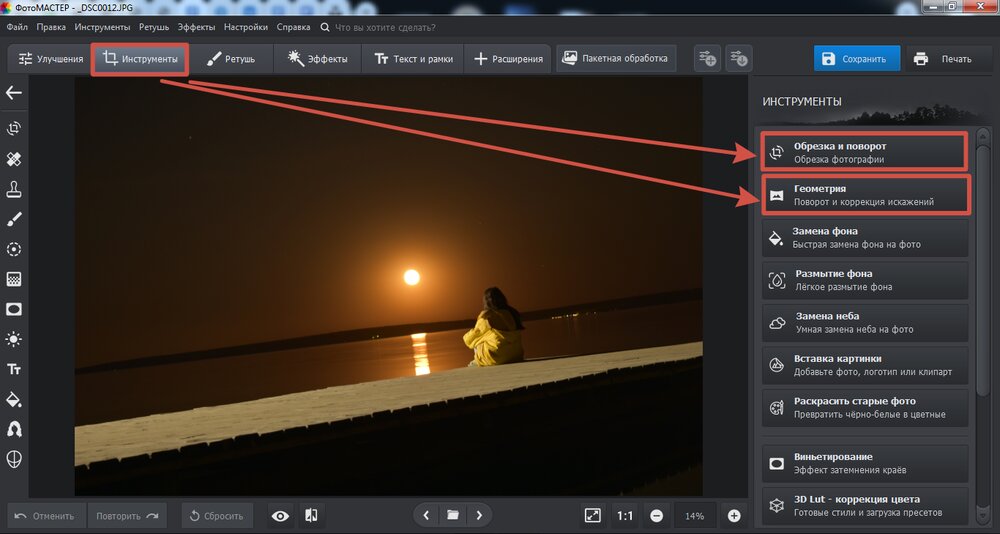
ФотоМАСТЕР удобен именно для такой задачи, потому что в нём есть сразу два рабочих сценария. Первый — быстрое выравнивание в блоке обрезки и поворота. Второй — более тонкая правка через раздел геометрии, когда вместе с горизонтом нужно слегка подправить построение кадра. В учебных материалах программы прямо указаны пути Инструменты → Обрезка и поворот, а также Композиция → Геометрия, где используется сетка и шкала Поворот.
Где находится нужный инструмент
Для базовой правки откройте фото и перейдите в верхний раздел Инструменты, затем выберите Обрезка и поворот. Для более глубокой коррекции после этого можно открыть блок Композиция и зайти в Геометрию, где доступны поворот и дополнительные правки построения кадра.
Как выровнять горизонт пошагово
-
Откройте фотографию.
-
Перейдите в Инструменты.
-
Выберите Обрезка и поворот.
-
Включите сетку и совместите опорную линию кадра с горизонталью.
-
Если нужно точнее, откройте Композиция → Геометрия.
-
Передвигайте шкалу Поворот, пока линия воды, берега или архитектурная ось не станет ровной.
-
Проверьте, не ушли ли важные детали в края после кадрирования.
-
Примените изменения и сохраните итог.
Что здесь особенно удобно
Сетка помогает не вращать снимок “на глаз”, а сравнивать линию горизонта с нормальной разметкой кадра. Это быстрее и точнее, чем пробовать угол наугад. Второй плюс — можно не останавливаться на обычном повороте и сразу перейти к геометрии, если вместе с наклоном видны ещё и небольшие искажения построения.
Что происходит с краями кадра
Как и в любом редакторе, после поворота часть изображения по углам исчезает. Поэтому в ФотоМАСТЕРе полезно сначала выставить линию горизонта, а затем ещё раз проверить рамку обрезки. Если в кадре важны крайние объекты — например, лодка у левого края или башня справа, — лучше чуть ослабить поворот и сохранить больше полезной площади.
Плюсы
-
понятный путь к инструменту;
-
сетка и поворот работают быстро;
-
есть отдельный блок геометрии для более аккуратной доводки;
-
удобно новичкам;
-
подходит для пейзажей, архитектуры и туристических кадров.
Минусы
-
после сильного поворота заметно уменьшается полезная площадь кадра;
-
для идеальной архитектурной правки всё равно приходится дополнительно контролировать вертикали;
-
при очень сложной перспективе обычного поворота недостаточно.
Кому подходит
Этот вариант хорош тем, кто хочет быстро выровнять фото без долгого освоения профессионального интерфейса. Для пейзажей, моря, отпускных кадров, прогулочной архитектуры и сканов с небольшим перекосом это один из самых удобных сценариев.
Способ 2. Lightroom

Lightroom Classic даёт один из самых аккуратных и быстрых способов выровнять горизонт, особенно если вы работаете с RAW, большими сериями пейзажей и архитектурой. В Adobe для этой задачи используется блок Crop & Straighten и инструмент Angle: вы проводите линию вдоль наклонённого горизонта, а программа автоматически поворачивает изображение так, чтобы линия стала ровной. В актуальной справке Adobe отдельно показано, что для очевидной линии горизонта именно Angle tool считается основным способом выпрямления.
Где находится инструмент
В модуле редактирования откройте инструмент Crop & Straighten. Внутри него выберите Angle. После этого можно провести линию по горизонту прямо на снимке.
Как выровнять горизонт пошагово
-
Откройте фото в Lightroom Classic.
-
Перейдите к инструменту Crop & Straighten.
-
Активируйте Angle.
-
Проведите линию вдоль горизонта, линии воды, крыши, края моста или другой опорной прямой.
-
Отпустите кнопку мыши — Lightroom автоматически повернёт кадр.
-
Проверьте рамку кадрирования.
-
При необходимости вручную уточните положение границ и соотношение сторон.
Чем этот способ сильнее обычного поворота
Главное достоинство Lightroom — не нужно угадывать угол на глаз. Вы задаёте правильную линию, а система подстраивает поворот сама. Это особенно удобно в сериях похожих кадров: вы быстро правите несколько снимков и сохраняете единый подход по композиции.
Когда стоит быть внимательнее
Если линия, которую вы выбрали, на самом деле уходит в перспективу, Lightroom честно выровняет именно её, а не “истинный” горизонт сцены. Поэтому в городских кадрах сначала подумайте, что для вас важнее: линия горизонта, кровля, перила или вертикали фасада. Иногда после Angle кадр выглядит лучше, но всё ещё просит дополнительной правки геометрии.
Плюсы
-
очень быстрый инструмент для явного горизонта;
-
точное выравнивание по проведённой линии;
-
удобно работать с сериями;
-
отлично подходит для RAW и пейзажной обработки.
Минусы
-
в сложной архитектуре одного
Angleбывает мало; -
после поворота всё равно нужна проверка кадрирования;
-
результат сильно зависит от того, какую линию вы выбрали в качестве опорной.
Кому подходит
Тем, кто обрабатывает много фото, снимает в RAW, работает с пейзажами, путешествиями, природой, закатами и архитектурой, где нужен быстрый и повторяемый результат.
Способ 3. Capture One
Capture One тоже даёт очень точный способ выпрямления, но логика интерфейса здесь чуть более “профессиональная”. Официальная справка указывает, что выравнивание выполняется через вкладку Lens, инструмент Rotation & Flip и курсор Straighten. Пользователь проводит линию по горизонту или по другой опорной прямой, после чего Capture One автоматически поворачивает изображение и обрезает кадр под новую геометрию. Для ручной доводки есть ещё и Angle slider, а свободный поворот доступен отдельно.
Где находится инструмент
Откройте вкладку Lens, затем блок Rotation & Flip. Выберите курсор Straighten. Для ручной правки используйте Angle.
Как выровнять горизонт пошагово
-
Откройте снимок.
-
Перейдите во вкладку Lens.
-
Найдите блок Rotation & Flip.
-
Выберите Straighten.
-
Протяните линию по горизонту или по вертикали здания.
-
Оцените автоматический результат.
-
Если нужно, подкорректируйте через Angle.
-
После этого проверьте рамку обрезки.
Почему этот вариант любят за точность
Capture One хорошо подходит для тех случаев, когда хочется не просто быстро повернуть снимок, а аккуратно встроить выравнивание в полный процесс обработки. Особенно это ценится в архитектуре, интерьере, коммерческой съёмке и предметке, где геометрия кадра ощущается особенно остро.
На что обратить внимание
После автоматического выравнивания программа обрезает кадр под новую форму. Это удобно, потому что вы не получаете пустые углы в итоговом просмотре, но иногда хочется сохранить чуть больше краёв. В таком случае стоит сразу проверить, не ушли ли за пределы рамки важные элементы композиции.
Плюсы
-
точное выравнивание по линии;
-
есть и автоматический, и ручной сценарий;
-
хорошо подходит для архитектуры и коммерческой обработки;
-
выпрямление встроено в полноценный профессиональный конвейер.
Минусы
-
интерфейс сложнее, чем у простых редакторов;
-
новичку нужно чуть больше времени на привыкание;
-
при сильной правке полезная площадь кадра уменьшается.
Кому подходит
Тем, кто снимает серьёзно и хочет контролировать геометрию кадра в более продвинутой среде, чем простые бытовые редакторы.
Способ 4. Pixlr

Pixlr удобен тогда, когда нужно быстро исправить наклон прямо в браузере и не ставить тяжёлый редактор на компьютер. На странице инструмента Pixlr указано, что поворот и подрезка делаются через Crop в Pixlr Express: сначала загружаете фото, затем выбираете Crop в левом меню и меняете угол поворота. Отдельная страница Pixlr по кадрированию также подчёркивает, что сервис умеет crop, rotate and adjust images.
Где находится инструмент
После загрузки файла откройте Pixlr Express, затем в левом меню нажмите Crop. Именно там находятся действия для кадрирования и поворота.
Как выровнять горизонт пошагово
-
Откройте Pixlr в браузере.
-
Загрузите фотографию.
-
Перейдите в Crop.
-
Измените угол поворота до выравнивания линии горизонта.
-
Подрежьте края так, чтобы убрать пустые зоны после вращения.
-
Сохраните итоговый файл.
Когда Pixlr особенно удобен
Когда нужно быстро привести в порядок один кадр на чужом компьютере, в поездке, на рабочем ноутбуке без установленного редактора или просто без лишней подготовки. Для разовой правки горизонта это очень практично.
Ограничения такого сценария
Онлайн-редактор хорош скоростью старта, но для длинной серии снимков или для точной архитектурной коррекции он не всегда так удобен, как настольные решения. Кроме того, после поворота всё равно нужно внимательно оценивать края кадра и итоговую композицию.
Плюсы
-
ничего не нужно устанавливать;
-
быстрый доступ к повороту и кадрированию;
-
понятный сценарий для разовой коррекции;
-
подходит для простых отпускных и пейзажных кадров.
Минусы
-
не самый сильный вариант для сложной геометрии;
-
меньше точного контроля, чем у Lightroom или Capture One;
-
удобнее для единичных кадров, чем для большой серии.
Кому подходит
Тем, кому нужно быстро выровнять горизонт на фото в браузере без установки отдельной программы.
Способ 5. Canva

Canva чаще воспринимают как дизайнерский сервис, но для базовой правки снимка она тоже подходит. На странице функции straightener Canva прямо указывает, что позволяет rotate, flip or straighten фотографии, а в справке по настройкам изображения описан путь через Crop, после которого на боковой панели доступен блок Perspective. Для простого выпрямления этого хватает: сначала поворачиваете кадр, затем, если нужно, слегка правите перспективу.
Где находится инструмент
Откройте изображение в редакторе Canva, выберите Crop, затем посмотрите параметры на боковой панели. Для дополнительной доводки используется блок Perspective. Для обычного поворота помогает встроенный rotate-инструмент.
Как выровнять горизонт пошагово
-
Загрузите снимок в Canva.
-
Выделите изображение.
-
Нажмите Crop.
-
Поверните фото до ровной линии горизонта.
-
При необходимости откройте Perspective на боковой панели.
-
Слегка поправьте вертикаль или горизонталь.
-
Проверьте, не ушли ли значимые детали за границы кадра.
-
Экспортируйте результат.
Где Canva показывает себя лучше всего
Если фото потом всё равно будет идти в пост, баннер, сторис, карточку товара, презентацию или коллаж, удобно не прыгать между разными сервисами, а выровнять снимок прямо там, где вы уже собираете макет.
Где Canva уступает
Для точной фотографической обработки она менее специализирована, чем классические RAW-редакторы. Поэтому для аккуратного пейзажа, сложной архитектуры и серии снимков Lightroom или Capture One всё же сильнее.
Плюсы
-
быстрый браузерный доступ;
-
совмещает правку фото и дальнейшую сборку макета;
-
есть и поворот, и перспективная доводка;
-
удобно для соцсетей и визуального контента.
Минусы
-
не специализированный фотоинтерфейс;
-
меньше тонкого контроля, чем у профессиональных редакторов;
-
для серьёзной серии снимков это не самый быстрый маршрут.
Кому подходит
Тем, кто выравнивает фото не как отдельную задачу, а как часть дальнейшего оформления.
Способ 6. Приложение Фото на iPhone
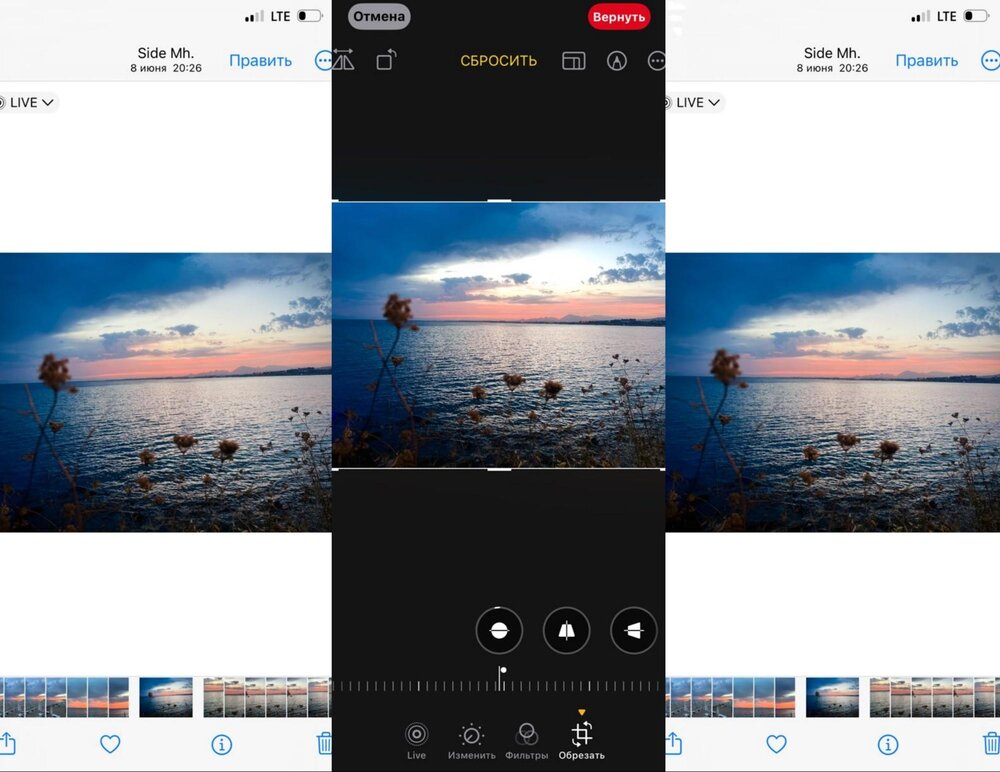
Встроенное приложение Фото на iPhone умеет не только поворачивать изображение, но и отдельно править прямой наклон, вертикаль и горизонталь. В руководстве Apple показан точный сценарий: открыть фото, нажать Edit, затем Crop, после чего пролистать параметры до Straighten, Vertical и Horizontal. В дополнительной инструкции Apple также показано, что в режиме кадрирования можно двигать сетку и колесо выравнивания для точной коррекции.
Где находится инструмент
Откройте фото, нажмите Править / Edit, затем кнопку Кадрирование / Crop. После этого листайте доступные параметры редактирования под снимком: Straighten, Vertical, Horizontal.
Как выровнять горизонт пошагово
-
Откройте фотографию в приложении Фото.
-
Нажмите Править.
-
Перейдите в Кадрирование.
-
Найдите параметр Straighten.
-
Двигайте ползунок, пока горизонт не станет ровным.
-
Если кадр снят снизу вверх и видны падающие вертикали, дополнительно используйте Vertical.
-
Если сцена уехала вбок, скорректируйте Horizontal.
-
Нажмите Готово.
Почему встроенный редактор на iPhone действительно удобен
Здесь не нужно ничего устанавливать, экспортировать или синхронизировать. Всё делается сразу после съёмки, в одном интерфейсе, и при желании правку можно позже пересмотреть или отменить.
Что важно после выравнивания
На маленьком экране легко переусердствовать. Поэтому после выставления горизонта стоит на секунду отдалить взгляд и проверить, не стали ли деревья, дома или люди выглядеть неестественно наклонёнными в обратную сторону. Встроенный редактор iPhone аккуратный, но чрезмерный ползунок всё равно портит кадр.
Плюсы
-
встроенный инструмент без установки приложений;
-
есть отдельные параметры для прямого выравнивания и перспективы;
-
удобно править фото сразу после съёмки;
-
можно быстро вернуться и переделать правку.
Минусы
-
на маленьком экране сложнее оценивать тонкие перекосы;
-
для большой серии снимков правка может быть медленной;
-
сильная коррекция уменьшает полезную площадь фото.
Кому подходит
Практически всем владельцам iPhone, которым нужно быстро исправить отпускной, городской, интерьерный или семейный кадр без стороннего софта.
Способ 7. Google Фото на Android

На Android встроенный и самый массовый путь обычно проходит через Google Фото. В актуальной справке Google по редактированию фотографий на Android перечислены инструменты Straighten, Rotate, Perspective, Aspect ratio и сохранение результата через Done в режиме Crop. Это делает Google Фото вполне рабочим вариантом не только для подрезки, но и для исправления наклона горизонта и лёгкой правки геометрии кадра.
Где находится инструмент
Откройте снимок в Google Фото, нажмите Edit, затем зайдите в Crop. Внутри доступны Straighten, Rotate, Perspective, Aspect ratio.
Как выровнять горизонт пошагово
-
Откройте фото.
-
Нажмите Edit.
-
Перейдите в Crop.
-
Используйте Straighten, чтобы выровнять общий наклон кадра.
-
Если нужно, нажмите Perspective и подправьте угол или глубину сцены.
-
Проверьте рамку обрезки.
-
Нажмите Done, затем сохраните снимок.
Когда этого достаточно
Для кадров из поездок, пляжа, улицы, прогулок и бытовой съёмки встроенного редактора Google Фото обычно хватает. Если линия горизонта читается ясно, вы быстро получаете аккуратный результат без установки отдельного приложения.
Когда лучше идти дальше
Если в кадре сложная архитектура, много вертикалей, сильный наклон и одновременно заметная перспектива, удобнее будет перейти в более продвинутый редактор. Google Фото хорошо закрывает повседневную задачу, но не претендует на роль тяжёлого профессионального инструмента.
Плюсы
-
встроенный и доступный почти на любом Android;
-
есть straightening, rotate и perspective в одном месте;
-
быстро подходит для повседневной коррекции;
-
не требует отдельной установки в типичном сценарии.
Минусы
-
точность ниже, чем в десктопных редакторах;
-
длинную серию снимков править не так удобно;
-
сложная архитектурная геометрия требует более сильного инструмента.
Кому подходит
Тем, кто хочет исправить фото на Android за минуту и не открывать дополнительный редактор.
Способ 8. Snapseed

Snapseed полезен тем, что разделяет простое выпрямление и перспективную правку на два отдельных инструмента. В справке Snapseed перечислены Rotate и Perspective как самостоятельные инструменты. В отдельном описании Rotate/Straighten сказано, что он позволяет выровнять фото с неровным горизонтом и повернуть изображение на 90°, а в справке Perspective указано, что искажения перспективы корректируются жестами, причём при включённом healing пустые края автоматически заполняются, а не обязательно сразу обрезаются. Это очень удобно для мобильной правки городской и архитектурной съёмки.
Где находится инструмент
Откройте снимок, нажмите Tools, затем выберите либо Rotate, либо Perspective. В простых случаях начинайте с Rotate, в более сложных — после него переходите в Perspective.
Как выровнять горизонт пошагово
-
Откройте фото в Snapseed.
-
Нажмите Tools.
-
Выберите Rotate.
-
Проведите пальцем по экрану, чтобы выровнять линию горизонта.
-
Проверьте сетку и убедитесь, что кадр не ушёл в обратный наклон.
-
Если нужно поправить геометрию, откройте Perspective.
-
Жестами подкорректируйте искажение.
-
При необходимости оставьте включённым healing, чтобы программа заполнила пустые края.
Чем Snapseed хорош именно на телефоне
У него более фотографический подход, чем у обычных встроенных редакторов. Здесь проще разделить две задачи: сначала выпрямить сам горизонт, потом отдельно подправить перспективу. Для мобильной съёмки зданий, улиц, интерьеров и путешествий это очень удобно.
Что важно помнить
Автозаполнение краёв после перспективной правки полезно, но его всегда нужно проверять визуально. На однородном фоне всё может смотреться аккуратно, а на сложной фактуре иногда лучше сделать обычную подрезку, чем оставлять неудачно дорисованные зоны.
Плюсы
-
отдельные инструменты для наклона и перспективы;
-
хороший баланс между простотой и контролем;
-
удобно для городской и архитектурной мобильной съёмки;
-
есть возможность не сразу терять края за счёт edge healing.
Минусы
-
на маленьком экране легко переусердствовать;
-
после перспективной правки результат нужно внимательно проверять;
-
для очень точной коммерческой геометрии ПК всё равно удобнее.
Кому подходит
Тем, кто хочет получить на телефоне больше контроля, чем дают стандартные редакторы, но без перехода на компьютер.
Сравнительная таблица способов
| Способ | Платформа | Где искать инструмент | Подходит для | Перспектива | Скорость для новичка |
|---|---|---|---|---|---|
| ФотоМАСТЕР | Windows | Инструменты → Обрезка и поворот; Композиция → Геометрия | пейзаж, отпуск, архитектура, бытовая обработка | Да | Высокая |
| Lightroom | Windows / macOS | Crop & Straighten → Angle | RAW, пейзаж, серии кадров | Частично, через общую геометрию workflow | Средняя |
| Capture One | Windows / macOS | Lens → Rotation & Flip → Straighten | коммерция, архитектура, продвинутая обработка | Да | Средняя |
| Pixlr | Онлайн | Crop | быстрые разовые правки | Ограниченно | Высокая |
| Canva | Онлайн | Crop → Perspective | соцсети, дизайн, быстрые макеты | Да | Высокая |
| Фото на iPhone | iPhone | Править → Кадрирование | повседневные фото, отпуск, город | Да | Очень высокая |
| Google Фото | Android | Edit → Crop | повседневные фото | Да | Очень высокая |
| Snapseed | Android / iPhone | Tools → Rotate / Perspective | мобильная съёмка с более точной доводкой | Да | Средняя |
Какой способ выбрать под конкретную задачу
Если у вас обычный пейзаж с морем, озером, пляжем или дальним горизонтом, удобнее всего работают ФотоМАСТЕР, Lightroom и встроенные редакторы на телефоне. Тут чаще всего хватает обычного поворота и аккуратной подрезки краёв.
Если снимаете архитектуру, интерьеры, улицы с перспективой и вертикалями, сразу выбирайте редактор, где есть не только поворот, но и отдельная коррекция геометрии. На компьютере это Capture One, в более доступном сценарии — ФотоМАСТЕР, на телефоне — Snapseed или встроенный редактор iPhone, где есть вертикальная и горизонтальная коррекция.
Если задача разовая и установка программы не нужна, хватит Pixlr или Canva. Это самый практичный маршрут, когда важно быстро выпрямить кадр в браузере и сразу отправить его дальше в макет, пост или публикацию.
Если вы снимаете много и хотите единый, повторяемый процесс обработки, выигрывает Lightroom. Если важна строгая геометрия и вы работаете в более профессиональном потоке, сильнее выглядит Capture One.
Частые ошибки при выравнивании горизонта
Выравнивание не по той линии
Самая частая ошибка — выбрать линию, которая визуально кажется горизонтальной, но в реальности уходит в перспективу. Например, скат крыши, диагональ набережной или линия берега, уходящая вглубь кадра.
Чрезмерный поворот
Многие видят небольшой наклон, резко выкручивают ползунок и получают обратную проблему: сцена уже завалена в другую сторону. После коррекции полезно на секунду отвести взгляд и вернуться к фото ещё раз.
Игнорирование краёв после правки
Выпрямление почти всегда съедает часть кадра. Если сразу не проверить углы и края, можно потерять кусок лодки, вершину здания, ногу человека или баланс композиции.
Попытка исправить перспективу только поворотом
Если стены “падают”, а вы крутите только общий угол, кадр не становится аккуратным. Поворот и перспектива — разные задачи.
Переобработка мобильного кадра
На смартфоне хочется “дожать” результат до идеала. Но чем сильнее тянете слайдеры, тем выше риск, что сцена станет искусственной. Для мобильной правки почти всегда лучше умеренность.
Практические советы, которые реально улучшают результат
-
Сначала найдите настоящую опорную линию, и только потом трогайте ползунок.
-
Выпрямляйте кадр на 100% масштабе или близко к нему, чтобы видеть реальные детали по краям.
-
После поворота обязательно смотрите на весь снимок целиком, а не только на горизонт.
-
В архитектуре сверяйте и горизонтали, и вертикали.
-
Если кадр приходится сильно вращать, лучше принять небольшую потерю идеала, чем разрушить композицию агрессивным кропом.
-
Для пейзажа обычно важнее ровная линия воды или дальний план.
-
Для интерьера и архитектуры обычно важнее вертикали стен и дверных проёмов.
Что ещё полезно сделать после выравнивания
После того как горизонт исправлен, стоит посмотреть на снимок ещё раз как на целостную композицию. Очень часто вместе с поворотом становится понятно, что кадру нужна ещё одна небольшая правка:
-
чуть tighter-кадрирование;
-
выравнивание вертикалей;
-
удаление пустой зоны сверху;
-
перенос акцента на главный объект;
-
лёгкая коррекция света, потому что после кропа сцена начинает читаться иначе.
Это особенно заметно в туристических фотографиях. Пока горизонт кривой, глаз цепляется только за ошибку. Как только кадр становится ровным, сразу проявляются другие вещи: лишний кусок неба, заваленная башня, пустой угол, слабая композиция по краям.
Короткий блок про Photoshop как альтернативу
Photoshop остаётся одним из самых точных вариантов для ручного выравнивания. В актуальной справке Adobe указано, что для быстрого выпрямления используется Ruler tool, после чего в верхней панели нажимается Straighten. Линия проводится по горизонтали или по другой опорной прямой, и изображение выравнивается автоматически. Это сильный вариант для тех, кто уже работает в Photoshop, но как повседневный инструмент он избыточен для простой правки одного отпускного кадра.
Итоги
Если нужен самый понятный способ на Windows, начинайте с ФотоМАСТЕРа. У него логичная структура, сетка, поворот и отдельный блок геометрии, которого хватает для большинства бытовых и туристических задач.
Если нужен лучший поток для пейзажей и RAW, сильнее выглядит Lightroom с инструментом Angle.
Если важна строгая геометрия кадра и продвинутая обработка, удобнее Capture One.
Если нужно быстро сделать всё в браузере, подойдут Pixlr и Canva.
Если хочется решить задачу прямо на смартфоне без долгой подготовки, на iPhone отлично справляется встроенное приложение Фото, а на Android — Google Фото или Snapseed, если нужен более точный контроль.
Главное правило одно: не выравнивайте кадр на глаз без опорной линии. Чем точнее вы выбрали ориентир, тем естественнее будет выглядеть результат. А уже после этого решайте вторую задачу — сохранить композицию и не потерять важные детали из-за слишком агрессивного поворота.

Чтобы оставить комментарий, авторизуйтесь или зарегистрируйтесь.