
Когда Windows 7 начинает тормозить, проблема почти всегда сводится не к одной волшебной кнопке, а к цепочке причин. Система может медленно загружаться, зависать после ввода пароля, долго открывать программы, подтормаживать без видимой нагрузки, грузить диск почти на 100%, зависать в Проводнике или резко терять отзывчивость после установки драйвера, обновления, антивируса или новой программы. Разумный порядок действий здесь один: сначала понять, где именно узкое место, потом проверить встроенные средства Windows 7, затем убрать лишнюю нагрузку и только после этого подключать сторонние утилиты. Microsoft для таких сценариев прямо рекомендует идти через диагностику нагрузки, чистую загрузку, проверку системных файлов, настройку визуальных эффектов, обслуживание дисков и восстановление системы.
С чего начать: как понять, где именно тормозит Windows 7
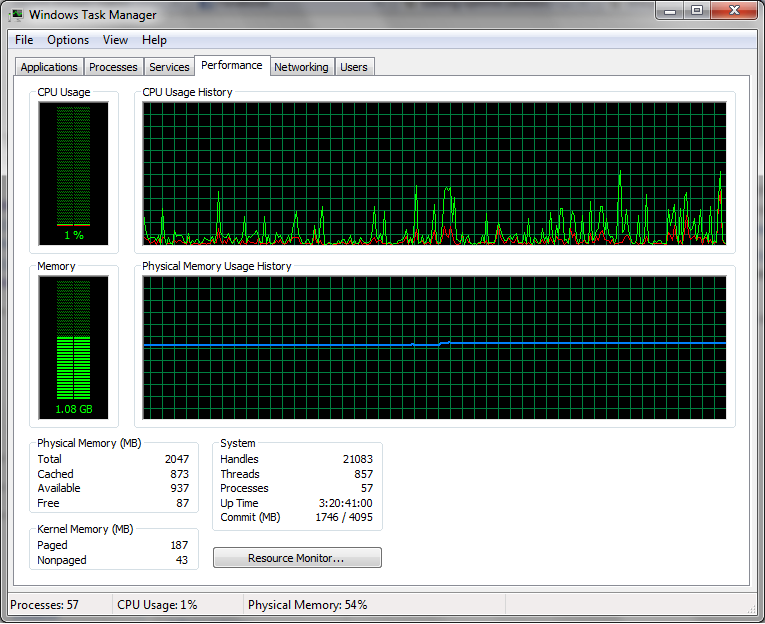
Самая частая ошибка — сразу начинать что-то чистить, отключать службы и ставить оптимизаторы. Сначала нужно понять, в какой момент появляется торможение. Если компьютер долго стоит на чёрном экране перед входом в систему, чаще виноваты накопитель, ошибки диска, драйверы или проблемы с запуском служб. Если Windows 7 загружается до рабочего стола, а потом ещё несколько минут ничего не откликается, обычно виноваты автозагрузка, фоновые процессы, антивирусная проверка, индексатор, синхронизация и тяжёлые службы. Если тормоза появляются только через некоторое время работы, стоит смотреть на перегрев, утечки памяти и накопление фоновой нагрузки.
Чтобы не гадать, привяжите симптом к вероятной причине:
| Симптом | Что проверять первым |
|---|---|
| Windows 7 долго включается | Автозагрузка, службы, ошибки диска |
| Рабочий стол появился, но всё зависает | Фоновые процессы, антивирус, индексирование, нехватка ОЗУ |
| Диск постоянно загружен | Свободное место, ошибки файловой системы, подкачка, фоновые операции |
| Открытие программ идёт очень медленно | Накопитель, подкачка, фрагментация на HDD, конфликт ПО |
| Тормозит только браузер | Расширения, кеш, фоновая проверка, нехватка памяти |
| Тормозят игры, а система в целом терпима | Драйвер видеокарты, перегрев, нехватка ОЗУ, настройки графики |
| Тормозит без нагрузки | Скрытые фоновые задачи, службы, повреждение системных файлов, драйверы |
Для первичного разбора в Windows 7 достаточно открыть Диспетчер задач Windows, Монитор ресурсов, Конфигурацию системы, Службы, Диспетчер устройств и окно Система с дополнительными параметрами. Этого набора хватает, чтобы в большинстве случаев локализовать проблему без стороннего софта.
Быстрая первичная диагностика без сторонних программ
Начните с Диспетчера задач Windows. Нажмите сочетание Ctrl + Shift + Esc. Если он открылся в упрощённом режиме, разверните окно. На вкладке Процессы посмотрите, какой процесс сильнее всего грузит ЦП и Память. На вкладке Быстродействие оцените общую загрузку процессора и использование оперативной памяти. Если процессор простаивает, а система всё равно лагает, проблема часто упирается в диск, файл подкачки, драйверы или зависшие фоновые операции.
Следующий шаг — Монитор ресурсов. Его удобно открыть так: нажмите Пуск, в поле поиска введите resmon и нажмите Enter. Здесь важны четыре вкладки: ЦП, Память, Диск и Сеть. Если на вкладке Диск вы видите постоянную длинную очередь, очень высокое время отклика и непрерывную активность записи или чтения, тормоза почти наверняка связаны с накопителем, подкачкой или фоновыми службами. Если на вкладке Память свободной памяти почти нет, а система активно обращается к диску, виновата нехватка ОЗУ.
Для более глубокой проверки полезно открыть Монитор производительности. Нажмите Пуск, введите perfmon и откройте средство. В Windows можно собирать отчёты по состоянию системы и наблюдать счётчики производительности. Это уже не базовый инструмент для каждого пользователя, но если тормоза неочевидны, он помогает увидеть, что именно уходит в насыщение: процессор, память, диск или отдельные службы.
Отдельно посмотрите, не упирается ли проблема в одну программу. Если при сортировке процессов по столбцу Память или ЦП у вас стабильно сверху один и тот же исполняемый файл, то ускорять всю Windows 7 бессмысленно, пока не решена проблема конкретного приложения.
Почему Windows 7 долго загружается и зависает после запуска
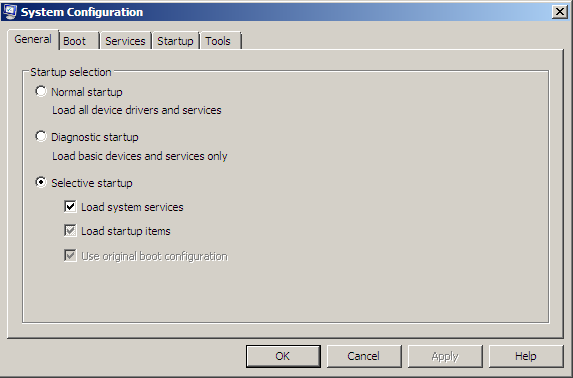
Если система тормозит именно при включении, почти всегда виноваты три группы причин: лишняя автозагрузка, конфликт служб и тяжёлые фоновые задачи, стартующие вместе с системой. Классическая ситуация выглядит так: Windows 7 уже показала рабочий стол, но значки появляются медленно, Пуск открывается с задержкой, жёсткий диск шуршит без остановки, а открыть браузер или Проводник удаётся только через несколько минут.
Для такой диагностики лучше всего использовать Конфигурацию системы. Нажмите Пуск, введите msconfig и откройте найденный элемент. На вкладке Общие выберите Выборочный запуск, а затем перейдите на вкладку Службы. Здесь нужно поставить флажок Не отображать службы Майкрософт, после чего нажать Отключить все. После этого проверьте вкладку Автозагрузка и отключите лишние элементы. Microsoft именно так предлагает выполнять чистую загрузку, чтобы определить, не мешает ли системе сторонняя служба или программа запуска.
После перезагрузки сравните поведение системы. Если Windows 7 перестала тормозить после запуска, причина найдена: проблема в одном из отключённых сторонних компонентов. Дальше нужно возвращать элементы партиями — не всё сразу, а по нескольку пунктов за подход. Так вы быстро найдёте виновника без хаотичного перебора.
Если ничего не изменилось, проблема лежит глубже: диск, драйвер, файл подкачки, повреждение системных файлов, перегрев или аппаратная деградация накопителя.
Автозагрузка Windows 7: что можно отключить, а что трогать нельзя
В Windows 7 список запускаемых при старте компонентов проще всего смотреть через Конфигурацию системы. Нажмите Пуск, введите msconfig, откройте вкладку Автозагрузка. Здесь не нужно отключать всё подряд. Цель — убрать то, без чего компьютер спокойно живёт сразу после входа в систему.
Обычно безболезненно отключают:
-
апдейтеры программ;
-
агенты синхронизации, которые не нужны постоянно;
-
быстрый запуск офисных пакетов и редакторов;
-
панели, помощники и вспомогательные лаунчеры;
-
мессенджеры, если они не нужны сразу после включения;
-
модули автообновления драйверных утилит и принтеров.
Осторожность нужна с такими элементами:
-
драйверные компоненты тачпада и горячих клавиш на ноутбуках;
-
звуковые панели и службы фирменного аудио;
-
утилиты видеодрайвера, если после их отключения пропадают нужные функции;
-
антивирус и его защитные службы.
Проверяйте результат только после перезагрузки. Если время входа в систему сократилось, а рабочий стол стал отзывчивее, значит, вы попали в источник задержки. Если после отключения элемента пропала какая-то функция, верните его обратно и продолжайте дальше. Такая пошаговая схема надёжнее любых случайных списков из интернета.
Переполнен системный диск: как нехватка места замедляет Windows 7
Когда на диске C: почти не остаётся свободного места, Windows 7 начинает тормозить по очень простой причине: системе негде нормально размещать временные файлы, кеш обновлений, данные браузеров, журналы, часть подкачки и промежуточные файлы установщиков. На HDD это особенно заметно: система дольше ищет свободные блоки, активнее фрагментирует данные и начинает медленнее реагировать на простые действия. Microsoft рекомендует регулярно освобождать место и обслуживать накопитель именно потому, что это напрямую влияет на отзывчивость системы.
Сначала откройте Компьютер, нажмите правой кнопкой мыши по Локальный диск (C:), выберите Свойства и посмотрите, сколько свободного места осталось. Если свободного места мало, первым делом используйте Очистка диска. Путь такой: правой кнопкой по диску C: → Свойства → Общие → Очистка диска. Средство подсчитает, сколько можно удалить. Обычно больше всего места отъедают временные файлы, содержимое корзины, эскизы и файлы отчётов об ошибках.
После базовой очистки вручную проверьте ещё несколько точек:
-
папку Загрузки;
-
рабочий стол;
-
архивы установщиков;
-
старые точки сохранения программ и игр;
-
кеш браузеров;
-
временные папки программ, которые давно не запускались.
Если Windows 7 медленно работает именно из-за переполненного системного раздела, эффект после уборки обычно заметен сразу: система быстрее открывает меню, падает постоянная активность диска, а старт программ становится ровнее.
Ошибки HDD или SSD: как проверить диск встроенными средствами
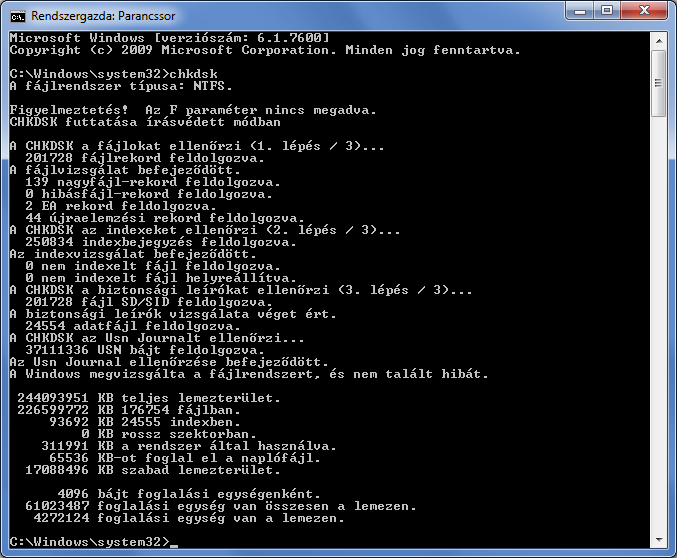
Если Windows 7 тормозит рывками, зависает на простых операциях, долго открывает папки и иногда подолгу думает перед чтением файлов, нужно проверить накопитель. Для встроенной проверки откройте Компьютер, нажмите правой кнопкой по нужному диску, выберите Свойства, затем вкладку Сервис и раздел проверки. На системном диске Windows обычно предложит выполнить проверку после перезагрузки.
Второй способ — через Командную строку с правами администратора. Нажмите Пуск, введите cmd, щёлкните правой кнопкой по cmd.exe и выберите Запуск от имени администратора. Для системного раздела обычно используют команду:
chkdsk C: /f
Ключ /f заставляет утилиту исправлять найденные ошибки файловой системы. Если нужен более жёсткий режим проверки поверхности и восстановления читаемой информации, используют более глубокую проверку, но на слабом или старом диске она может идти очень долго. Microsoft отдельно указывает CHKDSK как стандартный способ диагностики и исправления ошибок файловой системы.
Важно понимать разницу. Если проблема логическая, после проверки диск может начать работать заметно ровнее. Если же накопитель физически деградирует, тормоза обычно возвращаются: появляются подвисания, щелчки у HDD, повторные ошибки чтения, зависания Проводника при копировании. В такой ситуации оптимизация уже не лечит причину — сначала нужно сохранить данные, а потом менять накопитель.
Дефрагментация и оптимизация накопителя в Windows 7
Для обычного жёсткого диска Windows 7 дефрагментация полезна, особенно если система старая, диск медленный, а свободного места мало. На HDD файлы со временем расползаются по поверхности диска, и считывающей головке приходится делать больше перемещений. Отсюда — длинная загрузка, медленное открытие крупных программ и лишние задержки при работе с архивами, играми и тяжёлыми каталогами.
Открывается встроенное средство так: Пуск → Все программы → Стандартные → Служебные → Дефрагментация диска. Либо через свойства тома на вкладке Сервис. В списке дисков выберите нужный раздел, затем запустите анализ и оптимизацию. Microsoft рекомендует использовать обслуживание дисков как часть стандартной процедуры повышения производительности системы.
Здесь важно не путать HDD и SSD. Для классического жёсткого диска дефрагментация полезна. Для твердотельного накопителя смысл классической дефрагментации другой, и бездумно гонять её часто не нужно. Если у вас Windows 7 установлена на SSD, основной упор лучше делать на свободное место, отсутствие лишней фоновой нагрузки и корректную работу драйверов контроллера, а не на регулярную дефрагментацию.
Хороший результат после дефрагментации на HDD выглядит так: крупные программы открываются быстрее, снижается ощущение «задумчивости» при обращении к папкам и немного сокращается время старта системы.
Нехватка оперативной памяти и файл подкачки
Если Windows 7 лагает даже без высокой загрузки процессора, очень часто упор идёт в память. Сценарий типичный: открыты браузер, антивирус, пара программ, а система внезапно начинает долго переключаться между окнами, зависать при запуске нового приложения и постоянно грузить диск. Это означает, что оперативной памяти не хватает, и Windows активно использует файл подкачки на диске. На старом HDD такое поведение особенно болезненно.
Проверить ситуацию можно через Диспетчер задач Windows и Монитор ресурсов. В Диспетчере задач откройте вкладку Быстродействие. В Мониторе ресурсов посмотрите раздел Память. Если свободной памяти почти нет, а жёсткий диск постоянно работает, проблема очень похожа на давление по ОЗУ.
Настройка файла подкачки находится так:
Панель управления → Система → Дополнительные параметры системы → вкладка Дополнительно → раздел Быстродействие → Параметры → вкладка Дополнительно → Виртуальная память → Изменить.
Если флажок автоматического выбора снят, а размер подкачки задан неудачно, это может усиливать тормоза. На большинстве домашних ПК разумнее оставить автоматическое управление Windows, чем вручную выставлять случайные цифры. Если оперативной памяти очень мало, чудес не будет: подкачка помогает не падать приложениям, но не делает систему быстрой. В такой ситуации помогает только разгрузка фоновых программ или физическое увеличение объёма ОЗУ.
Визуальные эффекты Windows 7: как отключить лишнее без потери удобства
На слабом железе Windows 7 ощутимо выигрывает после отключения лишних визуальных эффектов. Особенно это касается систем со старыми двухъядерными процессорами, небольшим объёмом памяти и встроенной графикой. Microsoft прямо указывает, что уменьшение числа визуальных эффектов может улучшить отзывчивость системы.
Нужный путь:
Панель управления → Система → Дополнительные параметры системы → вкладка Дополнительно → Быстродействие → Параметры.
На вкладке Визуальные эффекты самый быстрый способ — выбрать Обеспечить наилучшее быстродействие. Это отключит анимации, тени, плавные эффекты и часть оформления. Если хочется сохранить приемлемый внешний вид, можно включить обратно только несколько опций:
-
сглаживание экранных шрифтов;
-
отображение эскизов вместо значков;
-
плавное прокручивание списков, если оно действительно нужно;
-
показ содержимого окна при перетаскивании, если без него неудобно.
На слабых ПК эффект обычно заметен сразу: Проводник, Панель управления и системные окна начинают открываться быстрее, а интерфейс перестаёт «вязнуть» при переключении между задачами.
Лишние службы: как отключать аккуратно и без поломки системы
Службы — это не то же самое, что обычная автозагрузка. Они стартуют глубже, часто работают в фоне постоянно и могут влиять на запуск системы сильнее, чем привычные элементы из автозагрузки. Но именно поэтому массово отключать службы по случайным спискам опасно.
Для работы со службами есть два пути. Первый — через Конфигурацию системы на вкладке Службы. Второй — через отдельную оснастку Службы: нажмите Пуск, введите services.msc и откройте найденный элемент. Для поиска конфликтов удобнее использовать схему чистой загрузки: скрыть службы Майкрософт и отключить сторонние. Так Microsoft предлагает изолировать проблемные компоненты.
Что здесь важно:
-
не отключайте системные службы Windows наугад;
-
не трогайте то, что связано с оборудованием, не понимая назначения;
-
не переводите десятки служб в Отключена только ради «ускорения»;
-
работайте через тест: отключили, перезагрузили, проверили, сделали вывод.
Правильная логика такая: если после отключения сторонних служб Windows 7 перестала тормозить, проблема найдена. Если изменений нет, нужно искать другую причину, а не уродовать конфигурацию системы.
Вирусы, нежелательные программы и рекламный софт
Когда Windows 7 начинает тормозить без понятной причины, нельзя исключать нежелательное ПО. Речь не только о классических вирусах. Сильную деградацию производительности часто дают рекламные модули, псевдо-ускорители, фоновые загрузчики, сомнительные панели браузеров, «чистильщики», которые висят в памяти постоянно, и мусор после пакетных установщиков.
Косвенные признаки такие:
-
браузер откровенно медленный только на этой системе;
-
на старте Windows появляется много непонятных процессов;
-
всплывают лишние окна, уведомления и фоновые агенты;
-
нагрузка на диск или сеть держится без очевидной причины;
-
меняется домашняя страница, поиск или появляются лишние расширения.
Смотреть нужно в нескольких местах:
-
Диспетчер задач Windows;
-
Конфигурация системы → Автозагрузка;
-
расширения браузера;
-
Планировщик заданий;
-
список установленных программ в Панель управления → Программы и компоненты.
Если нашли сомнительный автозапуск, не спешите удалять всё подряд. Сначала снимите его из запуска, перезагрузите систему и оцените поведение. Если именно после этого Windows 7 перестала тормозить, вы нашли источник фоновой нагрузки.
Драйверы и конфликты устройств

Проблемный драйвер способен сделать систему медленной даже на хорошем железе. Особенно часто это касается драйверов видеокарты, контроллера диска, сетевого адаптера, чипсета и старых фирменных утилит для материнской платы или ноутбука.
Открывайте Диспетчер устройств так:
Панель управления → Система → Диспетчер устройств
или через Пуск и команду devmgmt.msc.
Что смотреть:
-
есть ли устройства с восклицательным знаком;
-
не начались ли тормоза после обновления драйвера;
-
не менялась ли недавно видеокарта, накопитель, режим контроллера SATA;
-
нет ли повторяющихся перезапусков устройства в журналах событий.
Если проблемы начались сразу после установки нового драйвера, откройте свойства устройства, вкладку Драйвер и используйте Откатить. Это особенно полезно, если до обновления всё работало нормально. При серьёзных конфликтах иногда помогает загрузка в безопасном режиме или через дополнительные варианты загрузки, чтобы удалить проблемный драйвер и вернуть систему в рабочее состояние.
Перегрев: почему компьютер начинает тормозить даже без высокой нагрузки
Перегрев — одна из самых недооценённых причин, почему Windows 7 сильно тормозит. Процессор или видеокарта могут упираться не в нехватку мощности, а в температурные ограничения. Тогда частоты падают, система кажется «тупой», игры идут рывками, а даже браузер и Проводник работают неровно.
Косвенные признаки перегрева:
-
сначала всё быстро, потом через 10–20 минут заметно хуже;
-
кулер работает постоянно и очень шумно;
-
корпус или область выдува у ноутбука горячие;
-
производительность в играх скачет волнами;
-
после выключения и остывания компьютер снова работает лучше.
На настольном ПК проверьте:
-
забиты ли радиаторы пылью;
-
нормально ли крутятся вентиляторы;
-
не высохла ли термопаста;
-
не перекрыт ли приток воздуха.
На ноутбуке особенно критичны пыль в радиаторе и засорённый канал выдува. Если система давно не обслуживалась, программная оптимизация здесь уже вторична. Сначала охлаждение, потом настройка Windows.
Почему тормозит Проводник, браузер, игры или одна конкретная программа
Очень важно отделить системную проблему от локальной. Если тормозит только Проводник, часто виноваты повреждённые эскизы, перегруженные папки, битые сетевые пути, сторонние расширения оболочки или проблемы с диском. Если тормозит только браузер, смотрите расширения, кеш, количество вкладок и память. Если лагают только игры, первым делом проверяйте драйвер видеокарты, температуру, объём ОЗУ и то, не грузит ли систему что-то в фоне.
Если медленно открывается одна конкретная программа, не нужно делать глобальный вывод, что «Windows 7 убита». Проверьте:
-
где лежит программа — на HDD или SSD;
-
запускается ли она после старта системы, когда диск уже разгрузился;
-
не конфликтует ли она с антивирусом;
-
не повреждены ли её файлы;
-
нет ли у неё постоянного фона, апдейтера или зависшего процесса.
Именно поэтому первичная сортировка процессов по ЦП, Памяти и активности диска в Диспетчере задач так полезна: она быстро показывает, системная это беда или точечная.
Что делать, если Windows 7 тормозит без видимой причины
Если по нагрузке всё выглядит терпимо, но система всё равно лагает, переходите к трём проверкам: чистая загрузка, системные файлы и тест с новой учётной записью.
Первая проверка — чистая загрузка через msconfig. Её схема уже была выше: скрыть службы Майкрософт, отключить сторонние службы, убрать лишнюю автозагрузку и перезагрузиться. Это лучший способ отделить поломку Windows от проблемного программного окружения.
Вторая проверка — System File Checker. Откройте Командную строку от имени администратора и выполните:
sfc /scannow
Эта команда проверяет системные файлы Windows и восстанавливает повреждённые или отсутствующие компоненты из хранилища системы. Microsoft рекомендует именно этот сценарий, когда Windows работает нестабильно, появляются ошибки и непонятные зависания.
Третья проверка — новая локальная учётная запись. Иногда тормоза связаны не со всей системой, а с повреждённым пользовательским профилем: тяжёлым рабочим столом, битым кешем, конфликтным набором автозапуска именно для текущего пользователя. Если в новой учётной записи Windows 7 работает заметно легче, виновата не система целиком, а профиль.
Восстановление системы и другие крайние меры
Если Windows 7 стала тормозить после конкретного изменения — установки драйвера, программы, обновления или неудачной настройки — разумнее не добивать систему бесконечными экспериментами, а откатить её к рабочему состоянию. Для этого откройте Восстановление системы. Microsoft описывает запуск как через Панель управления, так и через команду rstrui.exe.
Самый короткий путь:
-
нажмите Пуск;
-
введите
rstrui.exe; -
нажмите Enter;
-
выберите подходящую точку восстановления;
-
посмотрите, какие программы и драйверы будут затронуты;
-
подтвердите откат.
Если система грузится плохо, но ещё запускается, можно открыть Панель управления → Восстановление и оттуда перейти к инструменту. Если Windows 7 уже стартует нестабильно, используйте дополнительные варианты загрузки и среду восстановления.
К радикальным мерам я бы относил уже три вещи:
-
восстановление системы к более ранней точке;
-
ремонтную установку;
-
чистую переустановку.
Переходить к ним стоит тогда, когда вы уже проверили диск, автозагрузку, службы, системные файлы и драйверы, а тормоза всё равно никуда не делись.
Программы для ускорения и оптимизации Windows 7 на замену стандартным средствам
Ускоритель Компьютера

Эта программа удобна тогда, когда нужен единый интерфейс для очистки мусора, поиска следов замедления, контроля автозагрузки и базовой оптимизации без постоянного хождения по нескольким системным оснасткам. На старой Windows 7 это особенно полезно: вместо прыжков между Очисткой диска, Конфигурацией системы, списком установленных программ и ручной очисткой временных папок всё собирается в одном месте. Страница программы есть на xeonlive.
Плюсы:
-
понятный интерфейс для домашних пользователей;
-
объединяет несколько типовых сценариев ускорения в одном окне;
-
удобен для регулярного обслуживания слабого ПК;
-
помогает быстрее добраться до автозагрузки и мусорных данных.
Минусы:
-
не заменяет диагностику диска и аппаратных проблем;
-
не лечит конфликтные драйверы и перегрев;
-
при бездумной автоматической чистке всё равно нужен контроль пользователя.
CCleaner

CCleaner полезен в сценариях, где штатная Очистка диска недостаточно удобна. Он быстрее показывает накопившийся мусор по браузерам, временным папкам, журналам и хвостам приложений. Для Windows 7 это хороший вариант, если система замедляется из-за накопленных временных данных и раздутых пользовательских кешей. Страница программы есть на xeonlive.
Плюсы:
-
быстро чистит временные данные;
-
удобнее стандартной очистки для браузерного мусора;
-
помогает держать систему в порядке при регулярном использовании;
-
хорошо подходит для профилактического обслуживания.
Минусы:
-
не является средством глубокой диагностики;
-
агрессивные настройки требуют внимательности;
-
не решает проблемы драйверов, служб и аппаратного износа.
Advanced SystemCare

Advanced SystemCare ориентирован на комплексную оптимизацию: очистку мусора, работу с автозагрузкой, базовую проверку проблемных зон и обслуживание системы в несколько кликов. Такой формат нравится тем, кто не хочет вручную проходить по каждому штатному инструменту Windows 7. Страница программы есть на xeonlive.
Плюсы:
-
большой набор функций в одном пакете;
-
удобно для быстрой общей профилактики;
-
есть инструменты вокруг автозагрузки и фона;
-
экономит время по сравнению с ручной рутиной.
Минусы:
-
комплексные пакеты легко переоценить;
-
часть действий лучше делать осознанно, а не в один клик;
-
не заменяет ручную диагностику при серьёзных тормозах.
Wise Care 365

Wise Care 365 удобен как компромисс между простотой и набором инструментов. Он подходит, когда Windows 7 медленно работает из-за накопившегося мусора, лишнего фона и запущенной профилактики. В сравнении со штатными средствами здесь проще поддерживать регулярную чистку и быстро проходить базовый чек-лист по системе. Страница программы есть на xeonlive.
Плюсы:
-
понятный интерфейс;
-
хорош для регулярной профилактики;
-
закрывает базовые задачи по очистке и оптимизации;
-
удобен на домашнем ПК со старой системой.
Минусы:
-
автоматизация не заменяет понимание причины тормозов;
-
не решает аппаратные проблемы;
-
часть функций дублирует друг друга по смыслу.
Glary Utilities

Glary Utilities хорош тогда, когда нужно собрать в одной программе несколько инструментов обслуживания: чистку, менеджер автозагрузки, обслуживание системы и быстрый доступ к полезным функциям. Для Windows 7 это удобный набор «всё в одном», особенно если пользователь не хочет копаться в системных оснастках по отдельности. Страница программы есть на xeonlive.
Плюсы:
-
широкий набор функций обслуживания;
-
удобен для регулярного контроля системы;
-
есть инструменты вокруг запуска и фоновой нагрузки;
-
неплохо заменяет часть ручных штатных процедур.
Минусы:
-
требует аккуратности при использовании продвинутых функций;
-
не лечит накопитель и железо;
-
не должен подменять диагностику по симптомам.
Autoruns
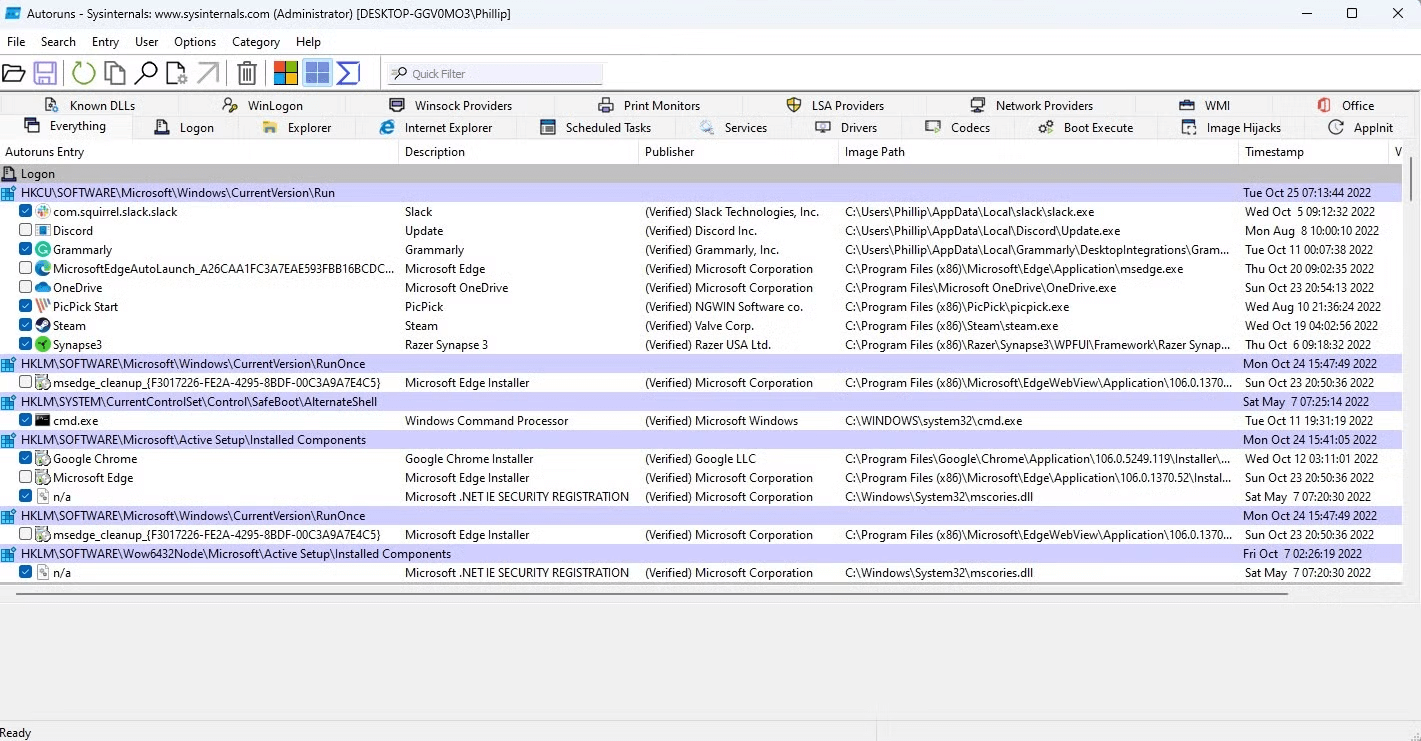
Autoruns — один из самых сильных инструментов именно для разбора автозагрузки, когда штатная вкладка Автозагрузка в Windows 7 уже не даёт всей картины. Он показывает больше точек запуска, чем стандартные средства системы, поэтому полезен в сложных случаях, когда Windows 7 тормозит после запуска, а виновник не виден в msconfig.
Плюсы:
-
очень глубокий разбор точек автозапуска;
-
помогает найти скрытые элементы;
-
полезен при сложных конфликтах старта системы.
Минусы:
-
инструмент не для новичков;
-
без понимания легко отключить лишнее;
-
требует аккуратного анализа.
Process Explorer
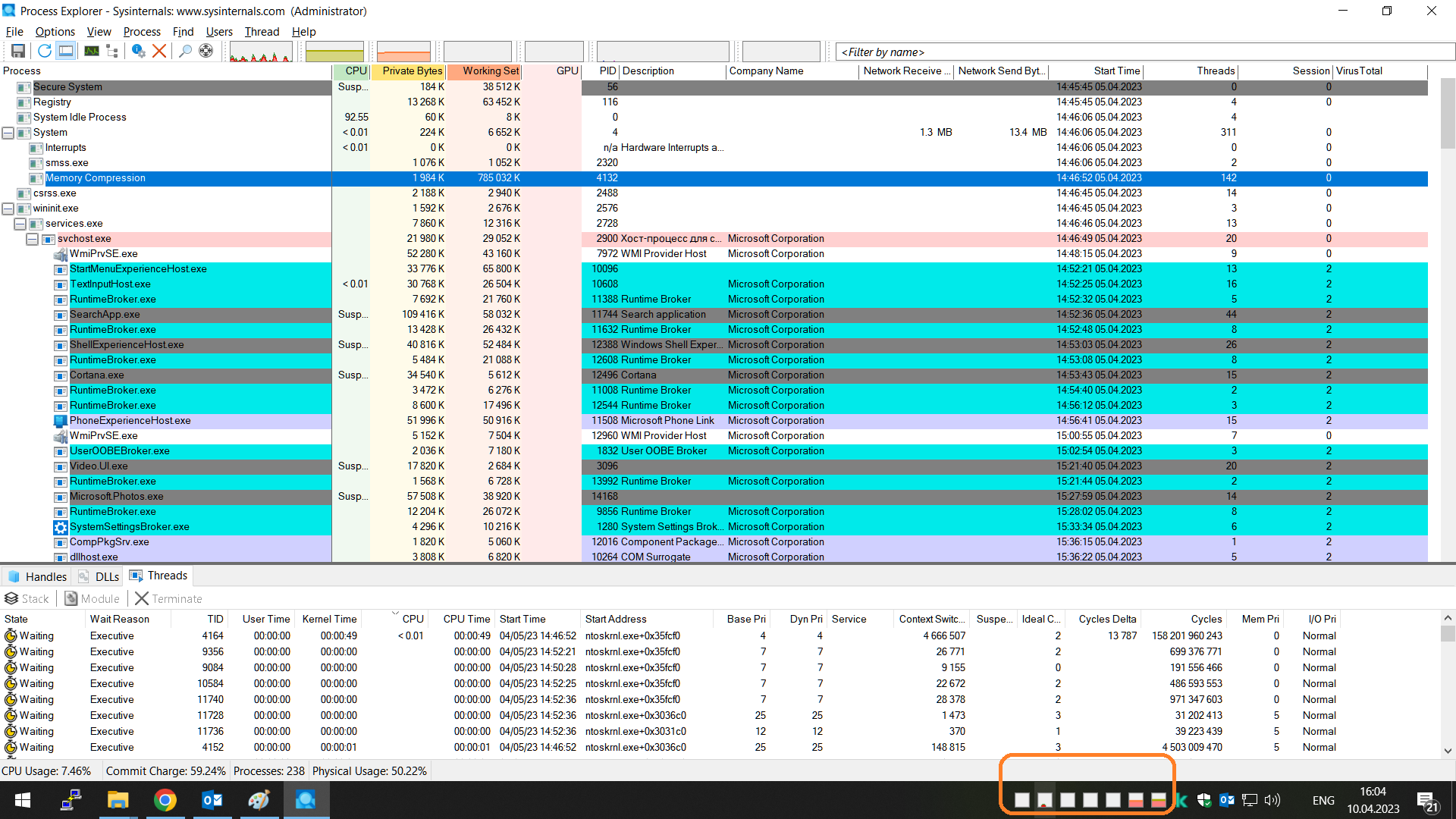
Process Explorer полезен тогда, когда Диспетчер задач Windows уже не хватает. Он лучше показывает дерево процессов, связи и реальную картину фоновой активности. Особенно полезен, если система тормозит без понятного лидера нагрузки.
Плюсы:
-
глубже стандартного диспетчера задач;
-
помогает вычислить проблемный процесс;
-
удобен при сложной фоновой нагрузке.
Минусы:
-
избыточен для базовой профилактики;
-
требует опыта;
-
не ускоряет систему сам по себе, а только помогает найти проблему.
Чего делать не нужно, когда Windows 7 тормозит
Есть набор действий, которые чаще вредят, чем помогают.
Не стоит:
-
удалять системные файлы вручную из непонятных папок;
-
массово отключать службы по чужим универсальным спискам;
-
крутить реестр ради сомнительных «секретных ускорений»;
-
ставить сразу несколько оптимизаторов одновременно;
-
выключать файл подкачки на системе с небольшим объёмом ОЗУ;
-
откладывать проверку накопителя, если тормоза похожи на дисковые;
-
игнорировать температуру и физическое состояние компьютера.
Особенно вредна идея «сейчас я одним махом всё отключу, и Windows 7 полетит». На практике после такого часто получают поломанные функции, нестабильный запуск и ещё более странные зависания.
Итоговый чек-лист: в каком порядке проходить всю диагностику
Чтобы не метаться между советами, идите по такому маршруту:
| Шаг | Что сделать | Что даст |
|---|---|---|
| 1 | Открыть Диспетчер задач Windows | Понять, что грузит ЦП, память и диск |
| 2 | Проверить Монитор ресурсов | Найти узкое место по диску и памяти |
| 3 | Проверить свободное место на диске C | Исключить банальную нехватку места |
| 4 | Запустить Очистку диска | Снять часть мусорной нагрузки |
| 5 | Проверить автозагрузку через msconfig | Ускорить запуск и убрать фон |
| 6 | Выполнить чистую загрузку | Проверить конфликт служб и программ |
| 7 | Проверить диск | Исключить ошибки файловой системы |
| 8 | Оценить память и подкачку | Понять, не упирается ли система в ОЗУ |
| 9 | Отключить лишние визуальные эффекты | Повысить отзывчивость интерфейса |
| 10 | Проверить драйверы | Найти конфликт оборудования |
| 11 | Выполнить sfc /scannow | Восстановить повреждённые системные файлы |
| 12 | Проверить охлаждение | Исключить троттлинг |
| 13 | При необходимости откатить систему | Вернуть рабочее состояние |
Именно такой порядок обычно даёт лучший результат: от простых и безопасных проверок — к более глубоким мерам. Чистая загрузка, настройка визуальных эффектов, обслуживание диска, проверка системных файлов и восстановление системы — это не случайный набор советов, а нормальная логика, которую сама Microsoft использует в справке по повышению производительности и устранению неполадок Windows.
Вывод
Если Windows 7 тормозит, почти никогда не нужно начинать с переустановки. В большинстве случаев проблема лежит в одной из понятных зон: автозагрузка, мусор и нехватка места, ошибки накопителя, давление по памяти, лишние визуальные эффекты, конфликтные службы, драйверы или перегрев. Правильный подход здесь не магический, а технический: локализовать симптом, пройти встроенные инструменты по порядку, проверить результат после каждого шага и только затем подключать сторонние программы.
Если смотреть на практику, самый частый рабочий сценарий такой: чистка системного раздела, разгрузка автозагрузки, чистая загрузка, проверка диска, проверка sfc /scannow, снижение визуальных эффектов и контроль температуры. Уже этого набора очень часто хватает, чтобы Windows 7 снова стала работать заметно бодрее.

Чтобы оставить комментарий, авторизуйтесь или зарегистрируйтесь.