Скачивание видео через браузер давно перестало быть историей про одну кнопку под плеером. Сейчас у пользователя сразу несколько сценариев: где-то расширение находит прямой MP4 за секунды, где-то показывает несколько вариантов качества, где-то умеет работать с потоками HLS и DASH, а где-то вообще не видит пригодный файл, и тогда быстрее перейти на запись экрана. Именно поэтому нормальный обзор таких решений нельзя строить только по громким названиям. Нужен разбор интерфейса, кнопок, ограничений и реального рабочего сценария.
Когда расширение действительно удобно, а когда сразу брать отдельную программу
Расширение удобно в трех типовых случаях: страница отдает видео как обычный медиафайл, ролик нужно сохранить быстро прямо из текущей вкладки, и пользователю не нужен отдельный менеджер очередей, каталог проектов или сложная обработка потоков. Именно в этом сценарии выигрывают простые решения с pop-up окном, где сразу видны Name, Format, Size и кнопка Download.
Когда страница работает через защищенный поток, через раздельные аудио- и видеодорожки, через HLS/DASH/MPD или через ограничения магазина расширений, браузерные дополнения начинают различаться очень сильно. Простые плагины на этом этапе сдаются, продвинутые пытаются собрать поток, а в части сценариев самым надежным методом становится запись экрана. Это особенно заметно в Chrome-классе: даже сильные решения упираются в ограничения конкретных площадок и в правила магазинов расширений.
Сравнение решений по назначению
| Решение | Браузер / платформа | Лучший сценарий | Самая сильная сторона | Главный предел |
|---|---|---|---|---|
| Экранная Камера | Windows | сохранить ролик, вебинар, урок или трансляцию, когда расширение не помогает | запись экрана со звуком + встроенная доработка | не перехватывает ссылку, а записывает воспроизведение |
| Video Downloader Professional | Chrome, Edge | быстро скачать понятный MP4 без лишней настройки | аккуратный pop-up, video list, выбор качества | слабее на сложных потоках |
| CocoCut | Chrome, Edge | HLS, M3U8, live, сложные потоки | работа с потоками и режим записи стрима | интерфейс более технический |
| Universal Video Downloader | Chrome | соцсети и популярные видеоплатформы | автоматическое обнаружение и понятный цветовой индикатор | не лучший вариант для защищенных потоков |
| Video Downloader PLUS | Chrome, Edge | быстрое сохранение нескольких роликов и потоков | batch-загрузка и запись потоков | результат зависит от конкретного сайта |
| Flash Video Downloader | Chrome | простые страницы с прямыми медиафайлами | минимализм и пакетное Download all files | устаревшая логика и слабая работа на сложных сайтах |
| Video DownloadHelper | Firefox, Chrome, Edge | HLS, DASH, MPD, live streams, аудиоэкстракция | variants, Companion App, конвертация, настройки формата | требует чуть большего понимания потока |
| SaveFrom.net Helper | Opera, Firefox | встроенная кнопка на странице, плейлисты, музыка, фото | короткий сценарий Download прямо в интерфейсе сайта | сильная зависимость от разметки площадок |
| OkTools | Chrome / Firefox для OK.ru | скачивание видео и музыки в Одноклассниках | глубокая интеграция в OK.ru | полезен только внутри OK.ru |
| Video Downloader for Web | Edge | быстрый выбор файла по размеру из pop-up | понятный список вариантов с Download-N Mb | без продвинутой потоковой логики |
| Ant Download Manager | Windows + браузерная интеграция | массовые загрузки, видео, очереди, планировщик | Video Button, Video Box, Add Video Download | часть видеоблока урезана в бесплатном режиме |
Альтернативы плагинам
Экранная Камера

Экранная Камера стоит ставить первой не потому, что это не расширение, а потому что она закрывает самый неприятный сценарий: страница открывается, видео воспроизводится, а браузерное дополнение не выдает ни одного пригодного файла. В таком случае самый надежный путь — не искать очередной случайный плагин, а просто записать экран со звуком, сразу обрезать лишнее и сохранить готовый ролик. У Экранной Камеры для этого уже есть три нормальных режима захвата — Полный экран, Фрагмент экрана и Выбранное окно, а ниже в основном окне находятся нужные настройки: размер видео, запись звука, источник звука, микрофон и крупная кнопка запуска записи. После захвата ролик можно подрезать, добавить заставку, музыку и экспортировать в MP4, AVI, MOV, MKV и другие форматы.
Что здесь действительно удобно
Экранная Камера хороша в тех случаях, когда задача звучит так: открыть сайт, запустить ролик, записать его со звуком системы, по желанию добавить голос с микрофона, убрать начало и конец и получить нормальный файл без возни с потоками и контейнерами. Программа не заставляет собирать сцены, источники, микшеры и сложные профили. Логика прямолинейная: сначала запись, потом обрезка, затем заставки, музыка и создание видео. Именно для бытовых роликов, уроков, вебинаров и демонстраций интерфейса это один из самых рациональных вариантов.
Как пользоваться
-
Откройте страницу с видео и дождитесь, пока плеер прогрузится.
-
Запустите Экранную Камеру.
-
В окне Запись экрана выберите Полный экран, Фрагмент экрана или Выбранное окно.
-
Включите Запись звука.
-
Когда нужен голосовой комментарий, включите микрофон.
-
Нажмите Записать.
-
После окончания записи откройте вкладку Обрезка, затем при необходимости Заставки, Музыка и Создание видео.
Плюсы
-
Полностью закрывает сценарии, где расширения не находят файл.
-
Есть запись системного звука и микрофона.
-
Понятный интерфейс на русском языке.
-
Не требует отдельного редактора для простой доработки.
-
Подходит для вебинаров, видеоуроков, роликов из браузера, демонстрации сервисов и кабинетов.
Минусы
-
Это не перехватчик ссылок, а именно рекордер.
-
Для длинных роликов нужен реальный просмотр материала по времени.
-
При записи важно следить за уведомлениями и лишними окнами, когда используется полный экран.
Кому подходит
Экранная Камера нужна тем, кому важен гарантированный результат. Когда расширение не справляется, именно она закрывает задачу без лишних обходных путей.
Расширения для Chrome и Chromium-браузеров
Video Downloader Professional
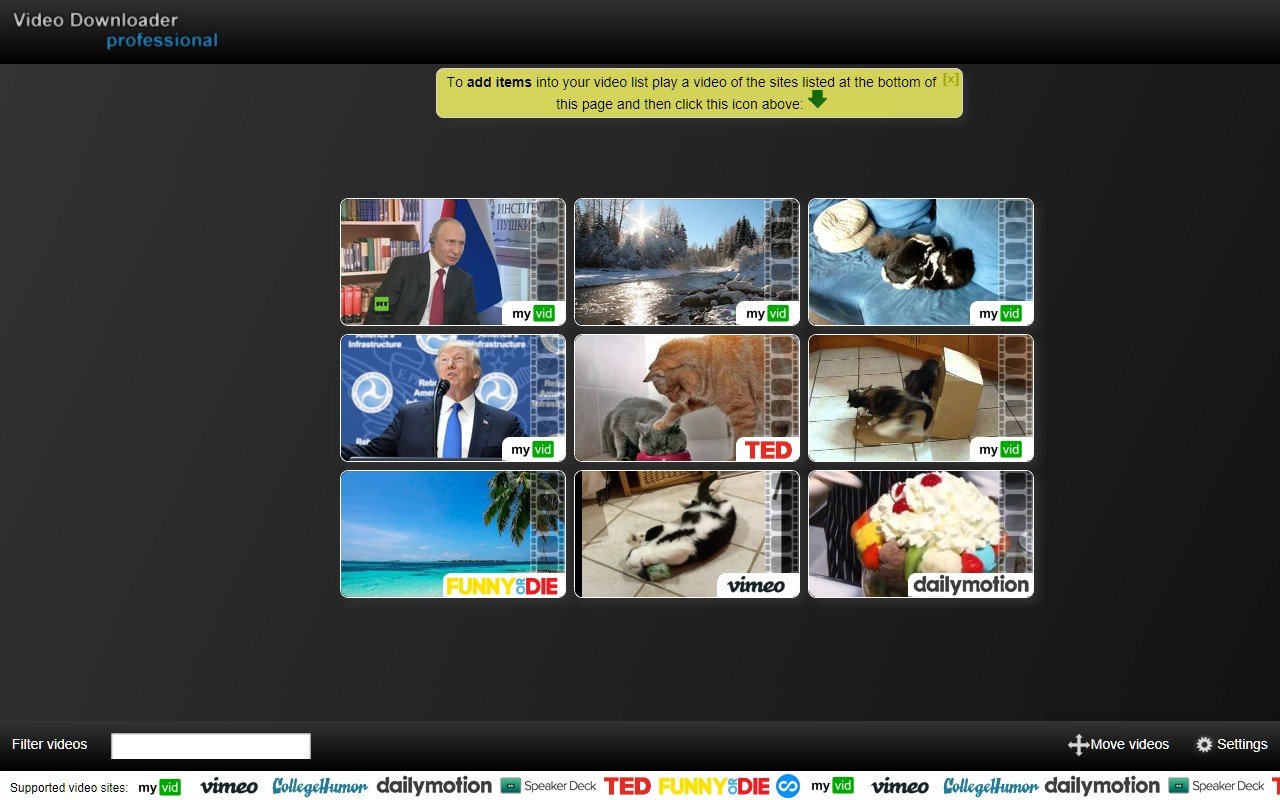
Video Downloader Professional — один из самых удобных вариантов для повседневного браузерного скачивания, когда нужен аккуратный pop-up без перегрузки. Его сильная сторона не в обещаниях скачать всё подряд, а в том, что он хорошо организует уже найденные варианты: показывает список файлов, позволяет выбрать качество, умеет сохранять ролики в video list и работать с Chromecast / Google Home. Внутри интерфейса читаются понятные действия вроде Show video list, Add video to video list, Found video files и Download, так что расширение быстро осваивается даже без долгой настройки. При этом именно оно хорошо показывает главный предел класса: в Chrome-версии часть площадок недоступна для загрузки, и для сложных потоков оно слабее Video DownloadHelper или CocoCut.
Как устроен интерфейс
Логика расширения очень простая. Пользователь открывает страницу с роликом, нажимает на иконку, получает список файлов или качеств и выбирает нужный вариант. Когда сайт отдает несколько разрешений, их видно сразу. Отдельная ценность — video list: это не декоративная функция, а нормальный список для отложенного доступа к роликам. Для части пользователей полезен и режим вывода через Chromecast — это редкая возможность для такого класса решений.
Как пользоваться
-
Откройте страницу с видео.
-
Запустите ролик, когда сайт подгружает медиа только после старта воспроизведения.
-
Нажмите иконку расширения.
-
Посмотрите блок Found video files.
-
Выберите нужное качество.
-
Нажмите Download или добавьте ролик в video list.
Плюсы
-
Очень понятное pop-up окно.
-
Удобный выбор качества.
-
Есть video list.
-
Есть сценарий с Chromecast / Google Home.
-
Легко ставится и быстро осваивается.
Минусы
-
Не годится как универсальный захватчик сложных потоков.
-
В Chrome заметно зависит от ограничений самой платформы.
-
На защищенных страницах может не показать пригодный файл.
Кому подходит
Тем, кому нужен спокойный, понятный и быстрый загрузчик для Chrome или Edge без технической возни.
CocoCut
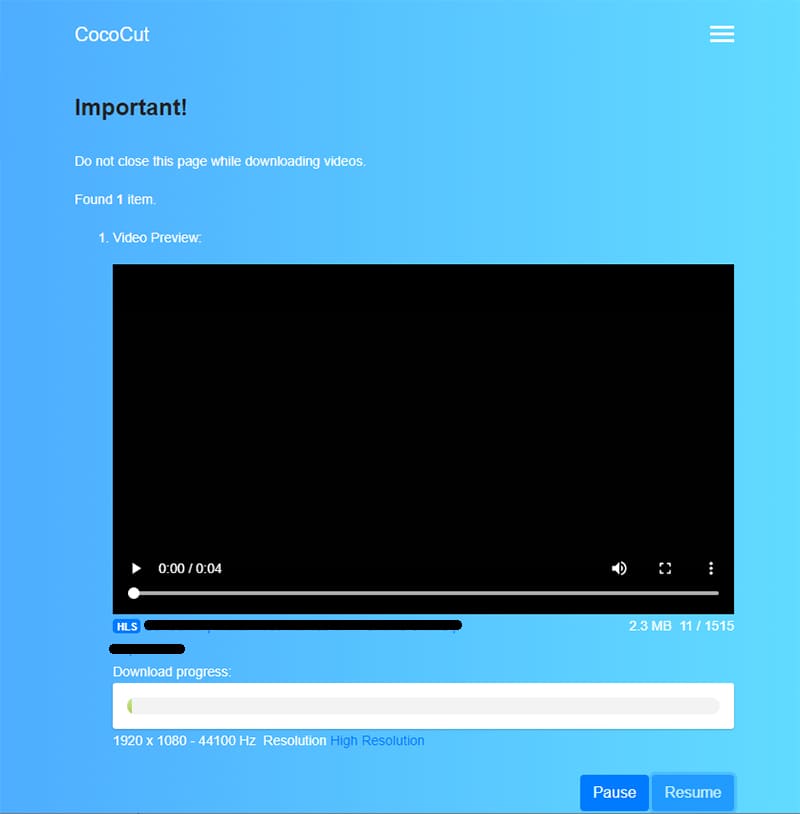
CocoCut относится к тем расширениям, которые стоит ставить не ради простых MP4, а ради потокового видео. В Chrome Web Store и в собственной документации CocoCut заявляет поддержку HLS / M3U8, автоматическое обнаружение видео и аудио на странице, выбор качества, предпросмотр, показ размера и формата до старта загрузки, а также сценарии записи live-контента. Отсюда и характер продукта: он заметно более технический, чем Video Downloader Professional, зато сильнее в тех местах, где сайт отдает не один файл, а поток или набор сегментов. Для Chrome и Edge это один из самых полезных вариантов, когда обычный downloader показывает пусто или выдает только служебные элементы.
Как устроен интерфейс
У CocoCut основная логика завязана на иконке расширения. Когда на странице найден пригодный медиаисточник, расширение показывает число найденных объектов. После клика открывается список форматов и размеров. Для простого ролика это обычный выбор варианта. Для HLS/M3U8 открывается более технический сценарий, где пользователь уже работает не с “красивой” карточкой, а с реально найденным потоком.
Это не недостаток, а особенность класса. CocoCut дает больше контроля, и за этот контроль приходится платить чуть менее дружелюбным интерфейсом.
Как пользоваться
-
Откройте страницу с видео.
-
Запустите воспроизведение.
-
Посмотрите на иконку CocoCut — число на ней означает найденные медиа.
-
Откройте pop-up.
-
Выберите нужный формат и размер.
-
Когда обычный вариант не срабатывает, используйте потоковый сценарий или режим записи.
Плюсы
-
Хорошо работает с HLS / M3U8.
-
Показывает размер и формат до загрузки.
-
Подходит для live-контента.
-
Есть сценарии, где он сильнее обычных Chromium-расширений.
-
Работает и в Chrome, и в Edge.
Минусы
-
Интерфейс заметно техничнее, чем у самых простых расширений.
-
На некоторых страницах выбор варианта требует больше внимания.
-
Для разовых скачиваний MP4 может показаться избыточным.
Кому подходит
Тем, кто регулярно сталкивается с потоковым видео и хочет остаться внутри браузера, а не сразу переходить к desktop-загрузчику.
Universal Video Downloader
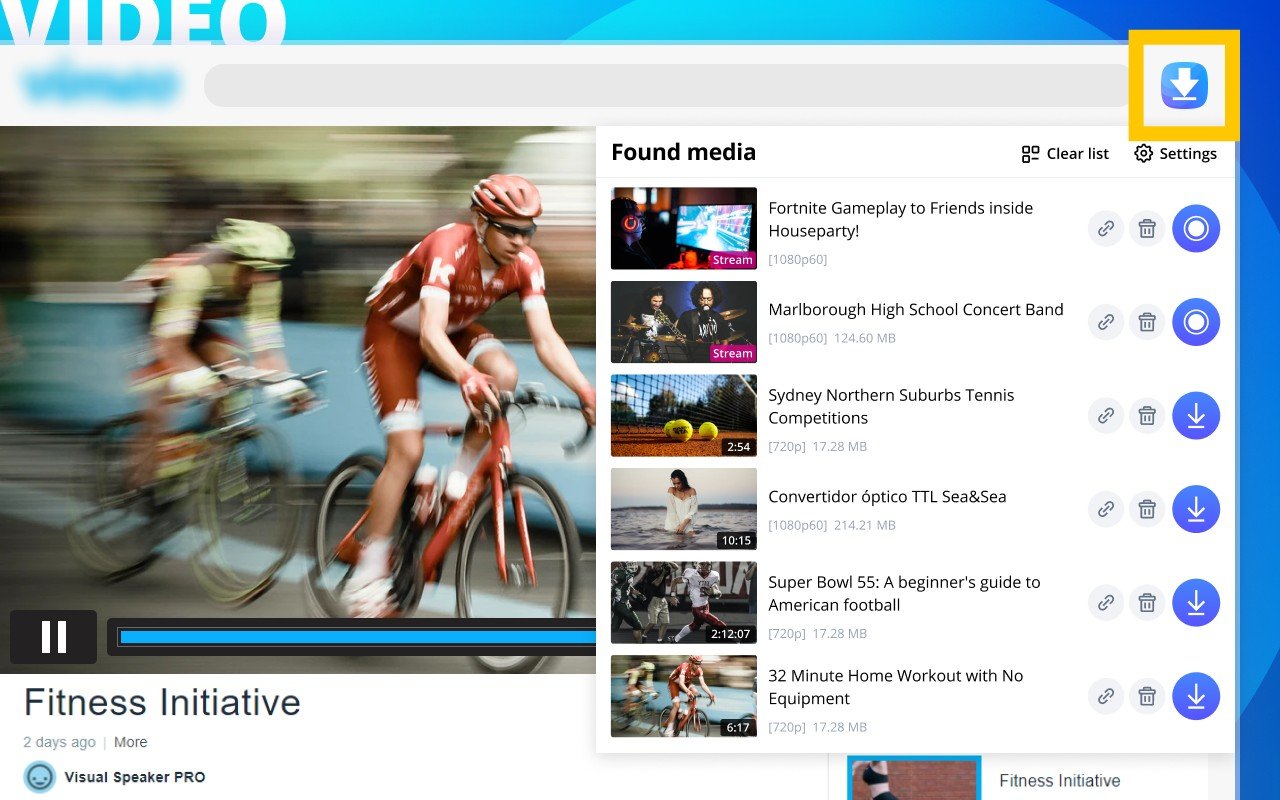
Universal Video Downloader строится вокруг очень понятной идеи: расширение автоматически находит доступное видео, а его иконка меняет состояние, когда ролик готов к скачиванию. В карточке Chrome Web Store прямо перечислены поддерживаемые сценарии с Instagram, Facebook, TikTok, Dailymotion, Vimeo, Twitch и другими площадками. По логике интерфейса это типичный “быстрый универсал”: заходите на страницу, дожидаетесь появления активного индикатора, открываете pop-up и скачиваете ролик в несколько кликов. Он особенно хорош для тех, кто не хочет возиться с потоковой терминологией и просто ищет удобный браузерный способ быстро сохранить ролик на диск.
Как устроен интерфейс
Основной рабочий элемент здесь — индикатор на панели браузера. Пока расширение ничего не нашло, оно выглядит нейтрально. Когда видео обнаружено, значок меняет состояние, и пользователь понимает, что страница уже пригодна для скачивания. Это удачная модель, потому что не приходится открывать меню наугад.
Сам pop-up обычно показывает обнаруженные варианты загрузки. У Universal Video Downloader логика намеренно сделана максимально простой: меньше специальных терминов, меньше настроек, быстрее старт.
Как пользоваться
-
Откройте страницу с видео.
-
Дождитесь, пока ролик прогрузится или начнет играть.
-
Посмотрите на значок расширения.
-
Когда индикатор стал активным, откройте pop-up.
-
Выберите нужный вариант и сохраните файл.
Плюсы
-
Очень понятная логика с индикатором.
-
Хорошо подходит для популярных соцсетей и видеоплощадок.
-
Не перегружает пользователя лишними пунктами.
-
Быстро работает в бытовом сценарии.
Минусы
-
Не лучший вариант для тяжелых потоковых схем.
-
На сайтах с защитой результат зависит от конкретной страницы.
-
Меньше тонких настроек, чем у Video DownloadHelper.
Кому подходит
Тем, кто хочет простой универсальный Chromium-инструмент для популярных сайтов и соцсетей.
Video Downloader PLUS
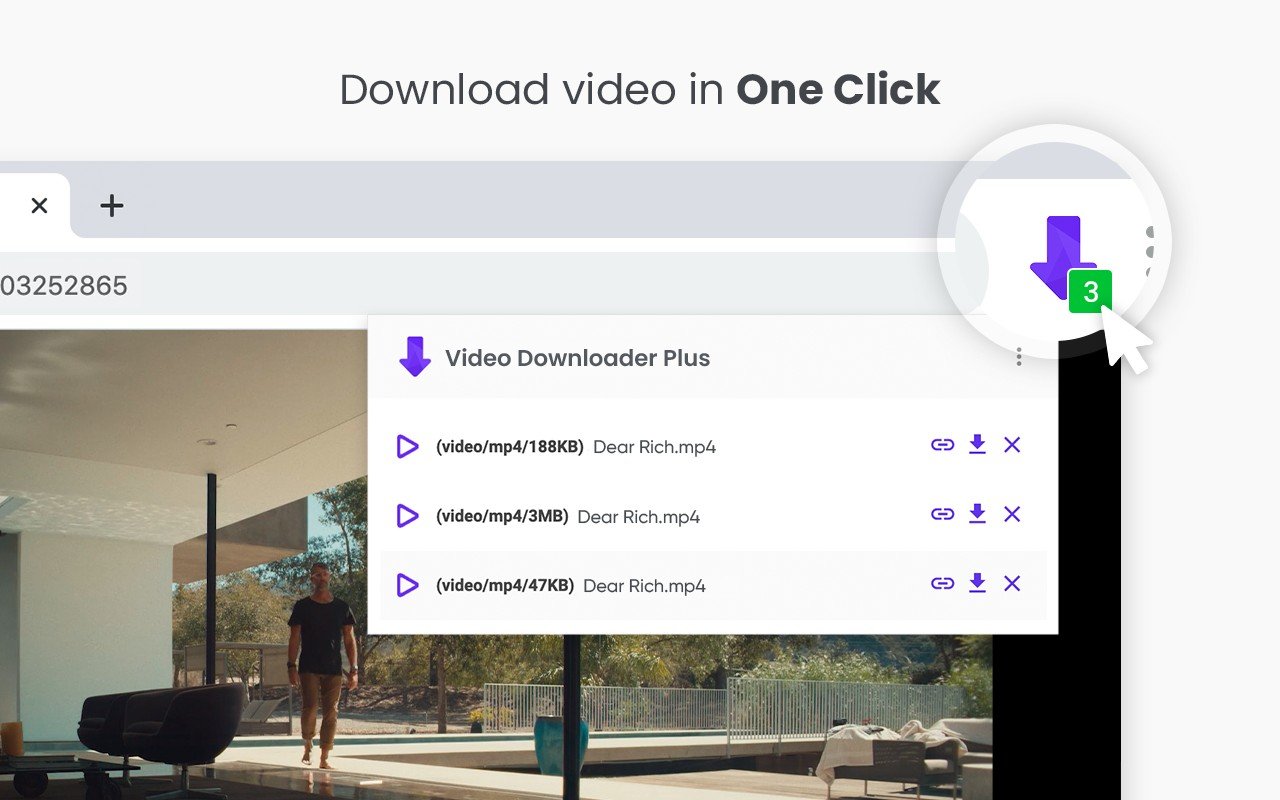
Video Downloader PLUS в 2026 году остается одним из заметных вариантов в Chrome-классе. Расширение заявляет скачивание роликов почти со всех сайтов, одновременную загрузку нескольких видео, обнаружение разных типов медиа и отдельный сценарий записи потоков. В Edge Add-ons у него тоже есть актуальная карточка, а значит для Chromium-браузеров это не одноразовый заброшенный продукт, а живое решение. Главное достоинство Video Downloader PLUS — сочетание простой модели работы и более широкого охвата задач: это не только обычное скачивание найденного файла, но и нормальный вариант для batch-сценариев и некоторых стриминговых страниц.
Как устроен интерфейс
Логика Video Downloader PLUS похожа на классические pop-up расширения: после клика пользователь видит найденные медиа и выбирает нужный вариант. Но в отличие от совсем простых решений, здесь сильнее выражена работа сразу с несколькими файлами и потоками. Именно поэтому оно полезно не только в сценарии “один ролик — один файл”, но и на страницах, где есть серия источников или несколько версий одного медиа.
Как пользоваться
-
Откройте страницу с видео.
-
Запустите ролик.
-
Нажмите на иконку расширения.
-
Просмотрите список найденных медиа.
-
Сохраните один файл или несколько сразу.
-
Для потоковых страниц используйте режим записи стрима.
Плюсы
-
Есть одновременная загрузка нескольких видео.
-
Поддерживает разные типы медиа.
-
Полезен не только для прямых файлов, но и для потоковых страниц.
-
Актуален и для Chrome, и для Edge.
Минусы
-
Стабильность заметно зависит от конкретного сайта.
-
При сложной разметке страницы иногда требует больше ручного выбора.
-
Интерфейс менее “чистый”, чем у Video Downloader Professional.
Кому подходит
Тем, кто хочет один плагин под повседневные ролики, несколько медиафайлов сразу и часть стриминговых сценариев.
Flash Video Downloader

Flash Video Downloader — старый по духу, но до сих пор понятный класс загрузчиков: открыли страницу, нажали на иконку, получили список найденных медиаадресов и скачали нужный файл. На странице программы мы уже разбирали интерфейс: центральное pop-up окно со списком адресов, отдельная кнопка скачивания напротив каждой строки и общая команда Download all files. В этом и состоит весь характер расширения. Оно не делает вид, что это медиастудия или мощный потоковый комбайн. Это утилита для прямых случаев, где страница отдает обычные медиафайлы и пользователю нужен очень короткий путь до сохранения ролика.
Как устроен интерфейс
В pop-up окне пользователь видит именно список найденных ресурсов, а не “умную” карточку видео. С одной стороны, это честно и быстро: сразу видно, что расширение поймало на странице. С другой — на страницах с дубликатами, служебными файлами и разными контейнерами пользователь сам выбирает, что брать.
Внутри окна важны четыре элемента: иконка расширения, список найденных файлов, отдельная кнопка загрузки на каждой строке и Download all files для пакетного сохранения.
Как пользоваться
-
Откройте страницу с видео.
-
Дождитесь полной загрузки страницы.
-
Запустите ролик, чтобы сайт подгрузил медиаисточники.
-
Нажмите иконку Flash Video Downloader.
-
Посмотрите список найденных файлов.
-
Скачайте нужный вариант или используйте Download all files.
Плюсы
-
Очень короткий рабочий сценарий.
-
Не требует настройки.
-
Подходит для прямых медиафайлов.
-
Есть пакетное сохранение всего найденного.
Минусы
-
Устаревшая логика продукта.
-
На сложных потоках быстро упирается в пределы.
-
Почти не помогает интерпретировать дубликаты и служебные элементы.
-
По современным меркам слабее более новых конкурентов.
Кому подходит
Тем, кому нужен максимально прямой и старомодный загрузчик под простые страницы без сложной потоковой архитектуры.
Расширения для Firefox
Video DownloadHelper
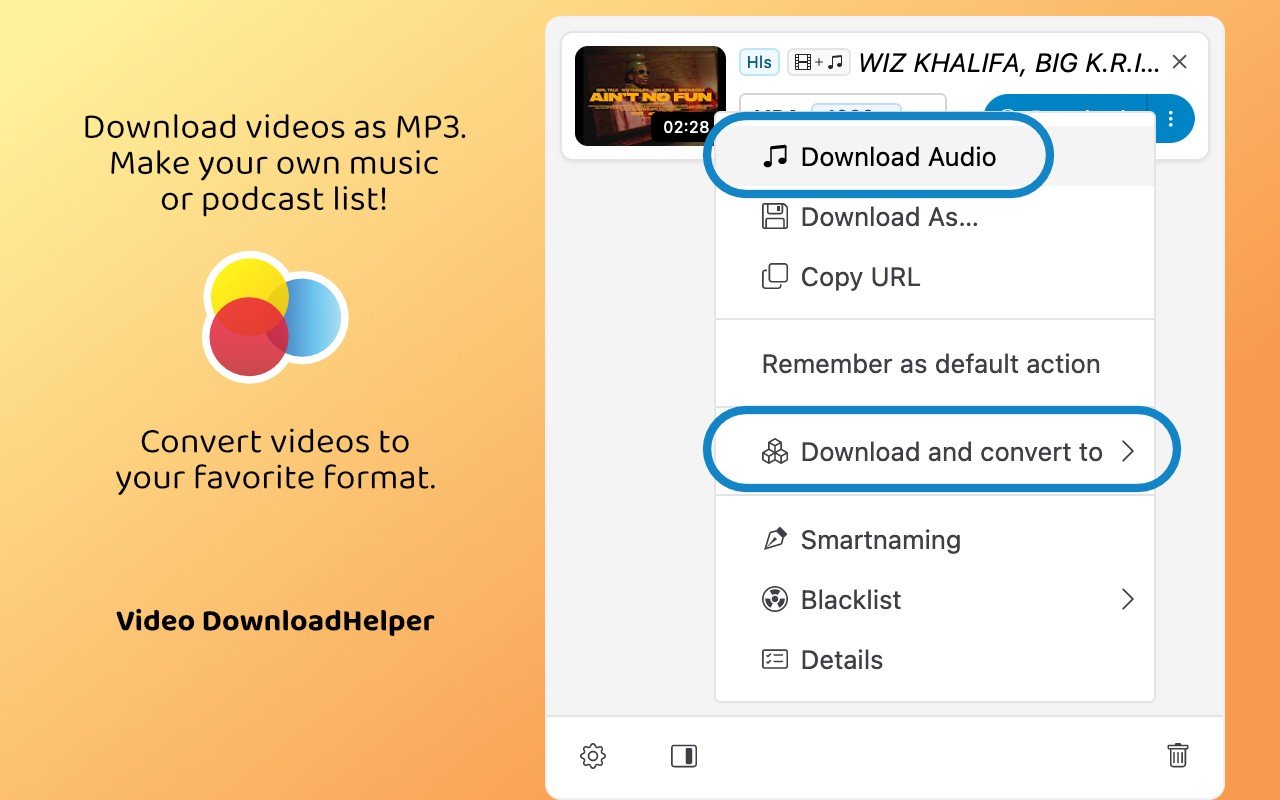
Video DownloadHelper — самый мощный и самый “плотный” инструмент в этом обзоре среди чисто браузерных решений. Он строится не вокруг одной кнопки Download, а вокруг полноценного обнаружения вариантов потока: расширение анализирует вкладку, показывает variants, умеет работать с HLS, DASH и MPD, сохраняет live streams, извлекает аудио, поддерживает конвертацию и тонкую настройку качества и контейнера. Полная сила продукта раскрывается в связке расширение + Companion App, потому что именно внешний компонент берет на себя запись крупных потоков на диск, агрегацию аудио- и видеодорожек и операции через встроенный ffmpeg. На Firefox это одно из лучших решений, когда нужен не “какой-нибудь загрузчик”, а действительно сильный инструмент для сложных страниц. Дополнительно важно, что страница Firefox Add-ons показывает актуальное обновление от марта 2026 года, а официальный сайт продукта перечисляет Firefox, Chrome и Edge как поддерживаемые платформы.
Как устроен интерфейс
После обнаружения медиапотока иконка становится активной. В панели пользователь видит список вариантов, а не одну “волшебную” кнопку. Отсюда и основная логика работы: смотреть на контейнер, разрешение, тип потока, примерный размер и наличие аудио. В меню доступны Download, Quick Download, Download and convert to, Copy URL, Remember as default action, а также настройки предпочтительного качества и формата через Always prefer this quality и Always prefer this format. Это уже рабочий инструмент, а не просто скачивалка.
Как пользоваться
-
Откройте страницу и запустите ролик.
-
Дождитесь, пока иконка DownloadHelper станет активной.
-
Откройте панель расширения.
-
Просмотрите список вариантов.
-
Для обычного сохранения используйте Download.
-
Для быстрого серийного сохранения используйте Quick Download.
-
Для сборки потока или конвертации используйте Download and convert to.
Плюсы
-
Один из самых сильных браузерных инструментов для HLS / DASH / MPD.
-
Есть Companion App для сложных потоков.
-
Есть тонкая настройка качества и формата.
-
Подходит для live streams.
-
Умеет извлекать аудио и работать с конвертацией.
Минусы
-
Требует чуть большего понимания интерфейса.
-
Для самых сильных сценариев нужна связка с Companion App.
-
На простых MP4 страницах может показаться более сложным, чем нужно.
Кому подходит
Тем, кто регулярно работает с потоковым видео, курсами, медиаплатформами и страницами, где обычные downloader-расширения ломаются.
Расширения для Opera
SaveFrom.net Helper
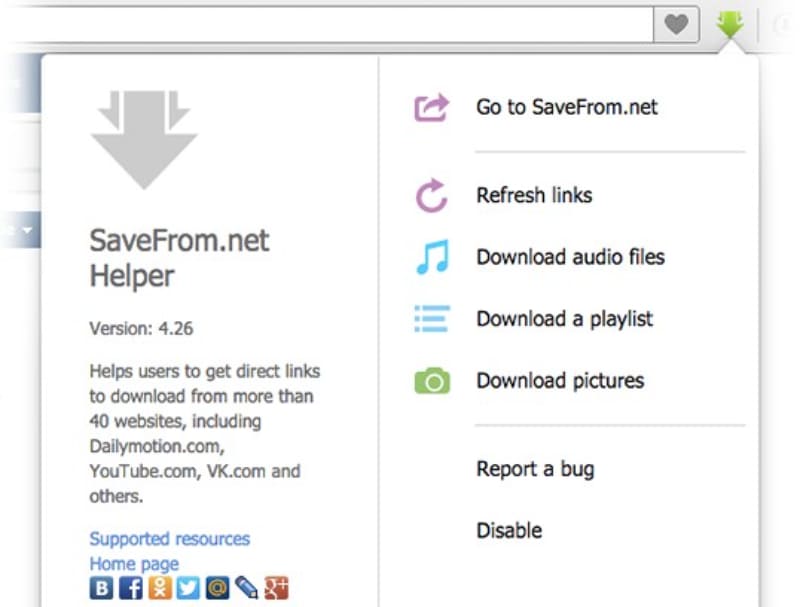
SaveFrom.net Helper остается одним из самых понятных вариантов для Opera-сценария: расширение встраивает действие Download прямо в страницу, умеет работать не только с видео, но и с музыкой, изображениями и плейлистами, а в меню доступны массовые операции Download audio files, Download a playlist, Download pictures, а также Refresh links и Disable on this website. В Opera Addons карточка SaveFrom указывает YouTube, Facebook, Vimeo, Dailymotion, VK, SoundCloud и еще десятки поддерживаемых сайтов, а Firefox Add-ons подтверждает актуальное присутствие продукта и на Firefox. Главная сила SaveFrom не в технической экзотике, а в коротком рабочем пути: открыл страницу, увидел кнопку, выбрал качество, сохранил файл.
Как устроен интерфейс
У SaveFrom два основных сценария. Первый — встроенная кнопка Download рядом с роликом или треком. Второй — меню расширения с командами для массовых операций. Это как раз тот случай, когда расширение ощущается частью страницы, а не отдельным кабинетом со своим микромиром. Для повседневного пользователя это один из самых удобных подходов.
Как пользоваться
-
Откройте страницу с роликом или плейлистом.
-
Найдите встроенную кнопку Download либо откройте меню расширения.
-
Для ролика выберите качество и сохраните файл.
-
Для плейлиста используйте Download a playlist.
-
Для массового аудио используйте Download audio files.
-
Когда кнопка не появилась, выполните Refresh links.
Плюсы
-
Очень короткий и понятный сценарий.
-
Есть интеграция прямо в страницу.
-
Работает не только с видео, но и с музыкой, картинками, альбомами.
-
Удобен для плейлистов.
-
Полезен для повседневного браузерного скачивания без тяжелых настроек.
Минусы
-
Сильно зависит от разметки и структуры конкретных сайтов.
-
На разных площадках интерфейс встраивания выглядит по-разному.
-
Это не полноценный менеджер очередей и сложных пакетных задач.
Кому подходит
Тем, кому нужен максимально прямой способ скачивания прямо в Opera без отдельной программы и без поточной терминологии.
OkTools
OkTools — узкоспециализированное решение, но в своей зоне одно из самых насыщенных по возможностям. Это расширение не для “любых сайтов”, а для OK.ru / Одноклассников. Оно встраивается прямо в интерфейс соцсети, добавляет модули Скачать музыку, Скачать видео, темы, дополнительные кнопки для сообщений, работу с файлами, голосовой ввод и даже сценарии на базе пользовательских скриптов. Для видео здесь важен один рабочий элемент: под роликом появляется команда Скачать, а качество выбирается прямо в этой точке. Для тех, кто реально живет внутри OK.ru, это намного практичнее, чем запускать отдельный универсальный downloader ради каждого ролика.
Как устроен интерфейс
OkTools работает как надстройка над уже знакомой страницей Одноклассников. После установки в сайте появляется собственное меню модулей, где можно отдельно включить или выключить блоки. У видео-модуля логика предельно прикладная: скачать ролик с выбором качества прямо под плеером. У музыкального модуля возможностей больше, но и видео-блок закрывает главную задачу без лишних шагов.
Как пользоваться
-
Откройте OK.ru и страницу с роликом.
-
Убедитесь, что модуль Скачать видео включен.
-
Под роликом нажмите кнопку скачивания.
-
Выберите качество.
-
Сохраните файл.
Плюсы
-
Очень глубокая интеграция именно в Одноклассники.
-
Не уводит пользователя в сторонний сервис.
-
Скачивание видео и музыки находится прямо в интерфейсе сайта.
-
Можно отключить ненужные модули и оставить только нужные.
Минусы
-
Полезен только для OK.ru.
-
Требует широких разрешений.
-
Для универсального скачивания с разных площадок не подходит.
Кому подходит
Тем, кто часто работает в Одноклассниках и хочет получить готовые кнопки скачивания прямо внутри сайта.
Расширения для Microsoft Edge
Video Downloader for Web

Video Downloader for Web — один из самых понятных вариантов именно для Edge. Карточка Edge Add-ons описывает его как расширение с удобным интерфейсом для HD-видео из соцсетей, а реальная механика такова: pop-up показывает заголовки Name, Format, Size, а ниже идут строки файлов с кнопками Download - N Mb. На примерах интерфейса показываются сценарии с Instagram, X, Facebook и TikTok. Сила этого решения в том, что оно не прячет выбор под слоем лишних действий: пользователь сразу видит несколько вариантов одного и того же ролика и решает, нужен ему крупный файл лучшего качества или более легкий вариант для быстрого сохранения.
Как устроен интерфейс
В pop-up окне все построено вокруг четырех элементов: заголовок расширения, список найденных файлов, столбцы Name / Format / Size и кнопки Download - N Mb рядом с каждым вариантом. Это отличный формат для бытовой загрузки, потому что пользователь сразу сопоставляет размер и предполагаемое качество без отдельной таблицы параметров.
Как пользоваться
-
Откройте страницу с роликом.
-
Запустите воспроизведение.
-
Нажмите на иконку Video Downloader for Web.
-
Посмотрите список вариантов в pop-up.
-
Сравните размеры файлов.
-
Нажмите Download напротив нужного варианта.
Плюсы
-
Очень наглядный выбор через размер файла.
-
Не перегружает интерфейс.
-
Хорошо подходит для соцсетей и обычных встроенных роликов.
-
Отлично решает бытовой сценарий “открыл — увидел — скачал”.
Минусы
-
Без сильной потоковой логики.
-
На защищенных или нестандартных сайтах уступает более тяжелым решениям.
-
Для глубокой автоматизации не предназначен.
Кому подходит
Тем, кто пользуется Edge и хочет простой pop-up инструмент с нормальным выбором варианта по размеру.
Ant Download Manager
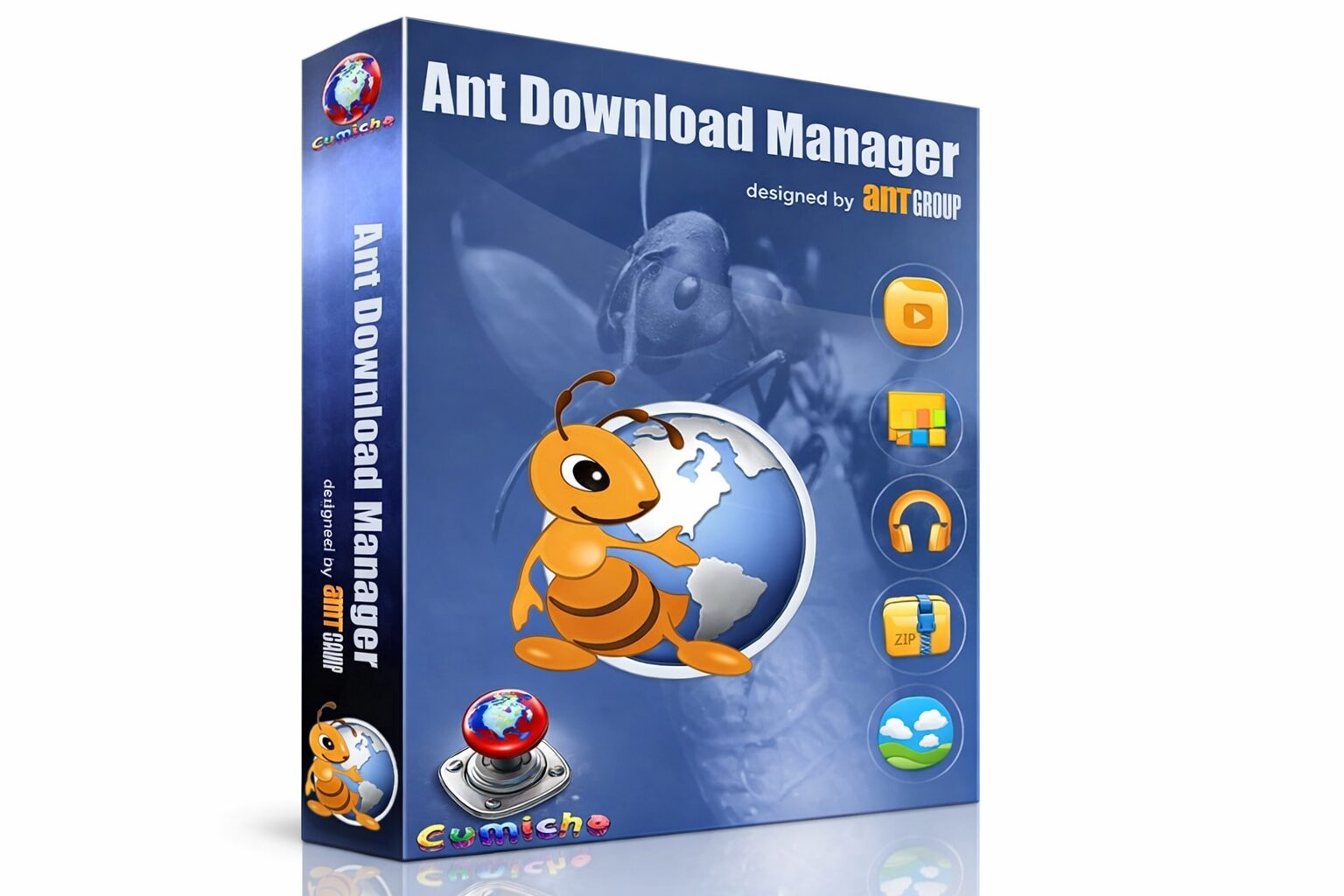
Ant Download Manager — уже не просто расширение, а настольный Windows-менеджер загрузок с браузерной интеграцией. В Chrome Web Store его вспомогательный модуль Download with Ant Download Manager добавляет команды Download Link, Download Selected и Download All. Сам AntDM сочетает многопоточную загрузку, resume, очереди, категории, планировщик и полноценный видеоблок с Video Button, Video Box и Add Video Download. Для Edge и других Chromium-браузеров это сильное решение, когда уже нужен не просто pop-up на одну страницу, а полноценный центр загрузок под Windows с медиаперехватом и управлением задачами.
Как устроен интерфейс
Главное окно AntDM похоже на классический настольный download manager: верхняя панель команд, список задач в центре, категории слева, прогресс по загрузкам, очереди и настройки. Для видео важны два отдельных механизма. Video Button работает как привязанный к браузеру режим обнаружения видеоконтента, а Video Box — как плавающее окно поверх страницы с найденными роликами и вариантами загрузки. Это уже совсем другой уровень, чем обычное расширение с одной иконкой.
Как пользоваться
-
Установите AntDM и его браузерную интеграцию.
-
Откройте страницу с видео.
-
Посмотрите, сработал ли Video Button.
-
Когда нужен более наглядный выбор, откройте Video Box.
-
Для ручного анализа используйте Add Video Download.
-
Задайте папку, очередь и при необходимости расписание.
Плюсы
-
Полноценный менеджер загрузок, а не только расширение.
-
Есть многопоточность, resume, очереди, планировщик.
-
Сильный видеоблок с отдельными режимами захвата.
-
Подходит для массовых и длинных загрузок.
-
Удобен для Windows-сценария с большим количеством файлов.
Минусы
-
Для части пользователей избыточен.
-
Бесплатный режим урезан именно в видеочасти.
-
Требует установки настольной программы, а не только расширения.
Кому подходит
Тем, кто скачивает много, регулярно и хочет объединить обычные файлы, медиа и очереди в одном окне.
Что выбрать под конкретную задачу
Когда нужен один ролик с обычной страницы
Берите Video Downloader Professional или Video Downloader for Web. Оба решения дают понятный pop-up и быстрый выбор варианта. Для Edge особенно удобен Video Downloader for Web, для Chrome — Video Downloader Professional.
Когда сайт отдает несколько качеств и нужен выбор без лишней возни
Лучше всего смотрятся Video Downloader Professional, Video Downloader for Web и SaveFrom.net Helper. У первого сильный video list, у второго — удобная привязка к размеру файла, у третьего — короткий встроенный сценарий через кнопку Download на странице.
Когда речь идет о потоковом видео, HLS, M3U8, DASH
Здесь лидируют Video DownloadHelper и CocoCut.
Video DownloadHelper сильнее на Firefox и шире по инструментам.
CocoCut удобен в Chromium-среде и полезен для HLS/M3U8 внутри Chrome и Edge.
Когда нужно скачивать плейлисты, аудио, картинки и работать прямо в соцсетях
Берите SaveFrom.net Helper. Его меню с Download audio files, Download a playlist и Download pictures делает его более универсальным, чем обычные “только видеорасширения”.
Когда задача привязана только к Одноклассникам
Ставьте OkTools. Для OK.ru это практичнее универсальных решений, потому что кнопки появляются прямо в знакомом интерфейсе страницы.
Когда нужен центр загрузок под Windows, а не только маленькое расширение
Здесь выигрывает Ant Download Manager. Это уже инструмент для системной работы с файлами, видео, очередями и планировщиком.
Когда расширения на странице ничего не нашли
Сразу переходите на Экранную Камеру. Время уходит не на очередной перебор плагинов, а на получение готового файла.
Пошаговая инструкция выбора без лишней путаницы
Сценарий 1. Нужно просто быстро скачать видео из вкладки
-
Откройте страницу.
-
Запустите ролик.
-
Проверьте pop-up одного из простых расширений: Video Downloader Professional, SaveFrom.net Helper, Video Downloader for Web.
-
Когда файл нашелся — скачайте.
-
Когда файл не нашелся — не тратьте время на бесконечный перебор однотипных плагинов, а сразу переходите к Video DownloadHelper, CocoCut или записи экрана.
Сценарий 2. Сайт показывает поток, а простые плагины не видят ролик
-
Сначала откройте страницу через Video DownloadHelper или CocoCut.
-
Проверьте список вариантов и потоков.
-
Для DownloadHelper используйте Companion App, когда нужен сбор HLS/DASH.
-
Когда поток не собрался — записывайте видео через Экранную Камеру.
Сценарий 3. Нужно скачать много материалов, а не один файл
-
Для плейлистов и альбомов смотрите в сторону SaveFrom.net Helper.
-
Для больших очередей под Windows — Ant Download Manager.
-
Для постоянной работы с OK.ru — OkTools.
Частые ошибки при работе с такими расширениями
Ошибка 1. Пользователь открывает страницу, но не запускает ролик
Многие сайты подгружают медиаисточник только после старта воспроизведения. Поэтому сначала запускают видео, а потом открывают pop-up расширения.
Ошибка 2. Пользователь берет первый попавшийся файл из списка
На странице могут появляться дубликаты, облегченные версии, аудиодорожки и служебные элементы. Всегда смотрите на размер, контейнер и поведение файла после скачивания.
Ошибка 3. Ожидание, что один плагин закроет вообще все сайты
Так не работает. Простые downloader-решения хороши на прямых страницах. Для потоков нужны другие инструменты. Для защищенных площадок и спорных случаев самым надежным способом остается запись экрана.
Ошибка 4. Пользователь игнорирует сам браузер
Firefox чаще дает лучший опыт с Video DownloadHelper. Chromium-браузеры сильнее по количеству похожих простых расширений. Opera удобна для SaveFrom и OK.ru-сценариев. Edge хорош, когда нужен аккуратный pop-up без лишней настройки.
Итоговый рейтинг по типу пользователя
Для новичка
-
Экранная Камера — когда нужен гарантированный результат.
-
Video Downloader Professional — когда нужен аккуратный pop-up в Chrome.
-
SaveFrom.net Helper — когда нравится кнопка Download прямо в странице.
Для пользователя, который регулярно скачивает ролики из браузера
-
Video DownloadHelper
-
CocoCut
-
Ant Download Manager
Для соцсетей и повседневных роликов
-
Universal Video Downloader
-
Video Downloader PLUS
-
Video Downloader for Web
Для нишевых задач
-
OkTools — для Одноклассников
-
Flash Video Downloader — для простых прямых страниц и старой логики “список адресов + Download all files”
Финальный вывод
Лучшее расширение для скачивания видео с любых сайтов в отрыве от сценария не существует. Есть удачные решения под разные типы страниц и разные браузеры.
Когда нужен простой и аккуратный вариант для Chrome, вперед выходит Video Downloader Professional.
Когда нужны потоки, HLS, DASH и более серьезная логика, лучший выбор — Video DownloadHelper.
Когда важна скорость прямо внутри страницы и работа с плейлистами, музыкой и картинками, отлично раскрывается SaveFrom.net Helper.
Когда задача завязана на OK.ru, ставят OkTools.
Когда нужен не просто pop-up, а полноценный Windows-комбайн под очереди и медиаперехват, берут Ant Download Manager.
А когда браузерные дополнения уперлись в свои пределы, самый надежный путь — Экранная Камера.
Именно поэтому главный практический выбор выглядит так:
для прямых роликов — расширение,
для потоков — сильное расширение вроде DownloadHelper или CocoCut,
для безотказного результата — запись экрана.
