Ant Download Manager — это не просто утилита для перехвата ссылок из браузера, а полноценный менеджер загрузок для Windows, который объединяет в одном интерфейсе многопоточную загрузку файлов, захват потокового видео и аудио, пакетную обработку ссылок, очереди, планировщик, историю, категории, конвертацию медиаконтента и опциональную работу с торрентами. Программа интегрируется в браузеры, добавляет собственные команды в контекстное меню и умеет перехватывать как обычные HTTP(S)/FTP(S)-загрузки, так и медиапотоки форматов F4M, M3U8 и MPEG-DASH.
На практике AntDM закрывает сразу несколько задач. Его используют как ускоритель скачивания больших файлов, как менеджер очередей для ночных загрузок, как средство для сохранения видео и аудио с сайтов, как инструмент пакетного импорта ссылок и как оболочку для более аккуратной организации скачанного контента по категориям. За счет того, что в программе есть отдельные механизмы Video Button, Video Box, окно анализа URL, контекстное меню браузера и ручное окно Add New Download, она подходит и для простого сценария скачать один файл, и для более сложных схем, где нужно отфильтровать десятки ссылок, выбрать нужные потоки, назначить папки, ограничить скорость и отложить старт до нужного времени.
У Ant Download Manager достаточно редкая для этого класса программ комбинация: интерфейс ближе к классическим download manager для Windows, но акцент заметно смещен в сторону видеозагрузки и работы с медиа. Именно поэтому программу часто рассматривают не только как альтернативу обычным менеджерам загрузок, но и как практический инструмент для скачивания видео, аудио, плейлистов, файлов из браузера и ссылок из буфера обмена. При этом приложение не растворяется в абстрактной категории ускорителей загрузки: у него есть собственная логика работы, свои специфические интерфейсные элементы и свой сценарий использования, который стоит рассматривать отдельно.
Скачать Ant Download Manager
- Запись экрана
- Захват со звуком
- Просто новичкам
- Не пишет экран
- Есть платная версия
- Лишние функции
Что именно делает Ant Download Manager
Если убрать маркетинговые формулировки и посмотреть на программу как на рабочий инструмент, то AntDM решает следующие конкретные задачи:
| Задача | Как это реализовано в программе | Практический смысл |
|---|---|---|
| Ускорение обычных загрузок | Несколько потоков и настройка числа соединений | Быстрее скачиваются крупные EXE, ISO, ZIP, архивы, видео |
| Возобновление прерванных загрузок | Хранение состояния задачи и повторное подключение | Не нужно начинать скачивание заново после обрыва |
| Перехват ссылок из браузера | Интеграция с браузером и контекстное меню | Не надо копировать адрес вручную |
| Захват видео и аудио | Video Button, Video Box, Add Video Download | Скачивание роликов, аудиодорожек и потоков |
| Пакетная загрузка | Download All Links with AntDM | Выбор нескольких файлов со страницы за один раз |
| Очереди и отложенный запуск | Queues и Scheduler | Ночные загрузки, разгрузка канала днем |
| Организация файлов | Categories, History, List View, Thumbnail View | Удобнее сортировать и искать скачанное |
| Дополнительная автоматизация | Automation, antivirus/script hook, turn off PC | Постобработка, завершение работы ПК после загрузки |
Интерфейс Ant Download Manager: как устроена программа
Главное окно Ant Download Manager сделано в классической логике настольного менеджера загрузок. В верхней части находятся основные команды, в центре — список задач, слева — категории, а снизу и справа программа показывает текущий прогресс и число потоков для активной задачи. Уже на уровне верхней панели видно, что утилита не ограничивается одной кнопкой скачать: здесь есть отдельные элементы Add New Download, Add Video Download, Start All, Stop All, Delete, регулятор скорости, Queues, Program Settings (Config), переключатель Hide\Show capture window для Video Box, Link Parking, флаг Always on top и вызов справки по F1. Программа поддерживает также Drag & Drop: можно перетащить ссылку из браузера прямо в главное окно, а после завершения — перетащить уже скачанный файл в нужную папку.
Важная особенность интерфейса — он ориентирован не только на линейный список загрузок, но и на несколько разных представлений. List View — основное представление, знакомое всем, кто работал с классическими download manager: таблица со столбцами, сортировкой, состояниями задач и контекстным меню заголовков для показа и скрытия колонок. В этом режиме желтым цветом отображается именно загрузка файла, а зеленым — конвертация медиаконтента после скачивания. Когда программа начинает не просто получать файл с сервера, а еще и преобразовывать его, это видно сразу, и это удобнее, чем отдельный немой индикатор без расшифровки.
Слева AntDM использует категории. Это не декоративная панель, а рабочий способ группировки задач по типам и состояниям. В списке можно видеть группы по видео, музыке, архивам, программам, изображениям, документам, завершенным задачам, истории и другим классам данных. Такое разделение особенно полезно в длинной ленте загрузок, где одновременно смешаны дистрибутивы, ролики, аудиофайлы и временные задачи. В ряде альтернатив список категорий существует формально, но в AntDM он действительно работает как средство навигации: можно быстро отсеять все лишнее и сосредоточиться на конкретном типе контента. Это хорошо видно и в интерфейсе списка, и в окне выбора категории для отдельной загрузки.
Отдельного внимания заслуживает Link Parking, который в справке называется корзиной или мини-окном управления загрузками. Это компактная плавающая панель, поддерживающая Drag & Drop. В нее можно бросить ссылку, видео-ссылку или адрес из браузера, после чего AntDM предложит обработать задачу. В самом Link Parking находятся наиболее часто используемые команды: Add New Download, Start all downloads, Stop all downloads, Program Settings (Config) и закрытие мини-окна. Для тех, кто не любит держать на экране полноразмерную программу, Link Parking превращает AntDM в полупрозрачный фоновый инструмент, который не мешает работе, но остается под рукой.
Контекстное меню в программе насыщенное и довольно взрослое. В нем есть не только базовые действия вроде Open и Open folder, но и более специфические команды: Copy URL, Redownload, Refresh Download Address, Scheduler, Extract audio MP3 track, Merge Video Files, переключение Speed, вызов Show Progress Window, выбор Priority, удаление и просмотр Properties. По набору команд видно, что AntDM строился не как примитивный downloader с одной кнопкой, а как универсальный комбайн под разные сценарии работы с файлами и видео.
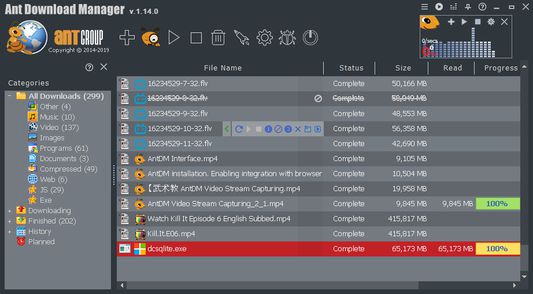
На этом скриншоте хорошо видно, как AntDM сочетает табличное представление задач, категории слева, статусы в центре и прогресс по каждой загрузке. Именно в такой структуре программа ощущается сильнее всего: как менеджер процесса, а не как одинокая кнопка перехвата ссылки.
Интеграция с браузерами и перехват ссылок
Для ежедневной работы Ant Download Manager особенно важна браузерная интеграция. Программа поддерживает Chrome, Firefox, Edge и браузеры-клоны на тех же движках, а в Chromium-браузерах использует модуль Download with Ant Download Manager (DLHelper). В Chrome интеграция запускается через пункт Integrate into Chrome, после чего должны появиться активный значок расширения в панели браузера и значок AntDM в тулбаре. Для Chrome используются два модуля: основной браузерный компонент и отдельный native-интерфейс между расширением и настольной программой.
С точки зрения повседневной работы самый полезный эффект интеграции — это не просто автоматический захват ссылки, а добавление в контекстное меню браузера готовых команд: Download with AntDM, Download Link, Download Selected, Download All. Это означает, что можно не открывать главное окно программы заранее: достаточно кликнуть правой кнопкой по ссылке, выделению или странице и сразу отправить контент в загрузчик. Такой сценарий быстрее классического копирования URL и вставки его в отдельное окно вручную.
Отдельно надо понимать, что у AntDM есть собственная логика видеозахвата. В Chromium-браузерах доступен Video Button — режим, при котором расширение постоянно сканирует проходящие через него ссылки и пытается распознать видеоконтент. Для Chrome, Firefox и их клонов также доступен Video Box — плавающее окно поверх страницы, где собираются найденные видео и из которого можно сразу запускать загрузку. Это не одна и та же функция под разными названиями: Video Button опирается на поведение тулбарной кнопки, а Video Box — на отдельное экранное окно с более наглядным выбором потоков.
У такого подхода есть и практический вывод: AntDM хорош не только там, где сервер отдает явный файл по прямому URL, но и там, где на странице крутится медиаплеер с несколькими потоками. Программа не просто схватывает файл, а пытается распознать конкретный видеоресурс, а затем уже предлагает форму загрузки. Поэтому AntDM заметно удобнее многих простых downloader-расширений, которые умеют только перехватить прямую ссылку, но теряются при потоковом воспроизведении. Поддержка F4M, M3U8 и MPEG-DASH здесь играет ключевую роль.
Есть и важный нюанс производительности. В справке AntDM отдельно отмечено, что отслеживание видео может заметно расходовать ресурсы, потому что расширение ищет ссылки и фреймы воспроизведения. Если активный видеозахват не нужен, его можно отключить и использовать программу только как обычный менеджер загрузок. Это полезно на слабых системах или при работе с большим количеством вкладок.
Как в AntDM добавляется обычная загрузка
Для стандартного файла Ant Download Manager использует окно Download Link with AntDM или команду Add New Download. Логика здесь проста: программа получает URL и открывает форму, где уже можно задать все параметры задачи. В базовом сценарии пользователь видит поле адреса, имя файла, категорию, папку сохранения и несколько служебных флажков. В отличие от минималистичных загрузчиков, здесь не нужно идти в глубину меню, чтобы изменить путь, ограничить скорость или сохранить правило для будущих файлов того же типа — большая часть этого доступна прямо в окне добавления задачи.
На уровне интерфейса особенно важны следующие элементы:
-
Address / URL — сам адрес скачивания.
-
Name — имя файла, которое можно поправить до старта.
-
Category — категория типа Video, Music, Programs и так далее.
-
Save to — папка назначения.
-
Save this path for category — запоминание пути для этой категории.
-
Save this path for file type — отдельное правило для типа файла.
-
needs authorization — включение полей логина и пароля.
-
Download и Download Later — старт сейчас или откладывание без начала передачи данных.
Именно здесь AntDM выгодно отличается от множества упрощенных программ, где форма добавления состоит из одного адресного поля. В AntDM одно окно сразу решает три задачи: принимает ссылку, классифицирует файл и позволяет назначить индивидуальные параметры загрузки. Это особенно удобно, когда в один день скачиваются установщики, видео, аудиофайлы и документы, и для каждого типа уже подготовлены свои пути и правила. Тогда добавление новой задачи превращается не в ручную рутину, а в пару кликов: программа подхватывает категорию и нужную папку почти автоматически.
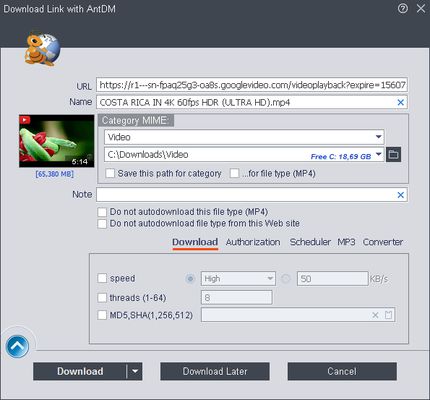
На скриншоте хорошо видно, что форма добавления загрузки в AntDM не ограничивается URL. Здесь есть поле имени, выбор категории, папка сохранения и дополнительные вкладки Download, Authorization, Scheduler, MP3, Converter. Это одна из причин, почему программа удобна не только для одноразового скачивания, но и для повторяемой повседневной работы.
Вкладки Download, Authorization, Scheduler, MP3 и Converter
Во вкладке Download можно настраивать параметры конкретной задачи: ограничивать скорость, менять число потоков и при необходимости добавлять контрольные суммы MD5 и SHA. Это важно в тех случаях, когда файл нужно получить не просто быстро, а предсказуемо: например, когда сервер плохо переносит избыточное число соединений или когда для скачанного дистрибутива заранее известен checksum.
Во вкладке Authorization вводятся логин и пароль, если сервер не отдает файл анонимно. Это банальная на первый взгляд функция, но в AntDM она встроена корректно: авторизацию можно назначить прямо в диалоге конкретной загрузки, не расползаясь по общим настройкам. Для приватных файловых хостов, ограниченных каталогов или рабочих внутренних ссылок это сильно удобнее, чем ручной вход через браузер перед каждым скачиванием.
Во вкладке Scheduler программа позволяет назначить старт отдельной загрузки без обращения к общим очередям. Это полезно, когда задержать нужно не весь набор задач, а один конкретный файл. Например, днем можно поставить в список несколько роликов или архивов, а тяжелый ISO-образ оставить на ночь, не трогая остальные задачи. В AntDM это делается прямо на уровне диалога добавления, без обходных маневров через глобальные очереди.
Во вкладке MP3 настраивается качество выходного MP3-файла, если загрузка предполагает извлечение аудио. Здесь важна деталь: AntDM не обещает магического улучшения качества, битрейт целевого MP3 не может быть выше битрейта исходного аудио. Это корректное поведение. Программа не дорисовывает отсутствующее качество, а позволяет осознанно выбрать подходящий вариант перекодирования.
С конвертацией AntDM работает через внутренний и внешний конвертер. Внутренний использует собственную логику работы с библиотекой FFmpeg, внешний полагается на отдельный процесс FFmpeg.exe. На практике это значит следующее: если при преобразовании медиа возникают ошибки, рассинхрон или зависания, можно переключить метод конвертации и попробовать еще раз. Для массовой конвертации аудио в MP3 это особенно актуально: внешняя схема нередко разгружает интерфейс программы и лучше распределяет нагрузку на CPU. В настройках есть и таймаут между циклами конвертации, который позволяет балансировать между скоростью и отзывчивостью системы.
Пакетная загрузка, буфер обмена и импорт ссылок
Ant Download Manager удобен не только для одиночных задач. У него есть отдельный режим Download All Links with AntDM, который появляется при пакетной обработке ссылок со страницы. В этом окне программа показывает найденные адреса, типы файлов, размеры и дает возможность отметить только нужные элементы. Дополнительно есть строка поиска и фильтр, с помощью которых можно отсечь, например, HTML-страницы и оставить только архивы, документы, изображения или видео.
Для реальной работы это означает очень простой, но важный сценарий: пользователь открывает страницу, где лежит десяток файлов, вызывает Download All, а затем фильтрует мусор. Вместо ручного перебора ссылок по одной AntDM превращает страницу в список кандидатов на загрузку. Это полезно при скачивании наборов документов, серий изображений, файлов из каталога, зеркал одного и того же дистрибутива или групповых вложений на файловых страницах. Программа не просто запускает все подряд, а дает перед стартом нормальный этап отбора.
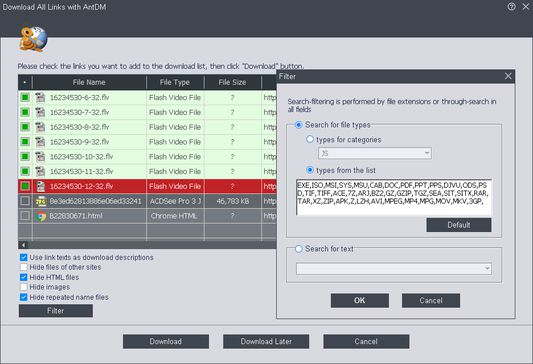
Сильная сторона этого окна — не сам факт пакетного выбора, а именно фильтрация. Можно быстро скрыть ненужные типы ссылок и оставить только релевантный контент, что экономит время при работе со сложными страницами.
Еще одна практичная функция — отслеживание буфера обмена. AntDM умеет смотреть в clipboard и предлагать загрузку, когда в нем обнаруживаются ссылки. Это избавляет от лишних действий: скопировали пачку URL, программа сама подхватила их и показала предложение на импорт. Если ссылок много, их можно подготовить и в текстовом файле, а затем загрузить через Load Link File. Это особенно удобно для заранее собранных списков файлов, когда адреса получены из переписки, базы, страницы индексов или выгрузки из другого инструмента.
Помимо ссылок, AntDM умеет экспортировать и импортировать собственные настройки. Через меню File можно сохранить параметры программы в файл с расширением REG, а затем восстановить их на этой же системе или перенести на другой компьютер. Это не центральная функция для всех пользователей, но для тех, кто долго настраивает категории, папки, правила и поведение загрузчика, она реально полезна. Особенно если AntDM используется как постоянный рабочий инструмент, а не как разовая утилита на один вечер.
Захват видео и аудио: сильная сторона Ant Download Manager
Именно блок видеозахвата делает Ant Download Manager отличимой программой, а не очередным ускорителем загрузки. В обычных менеджерах скачивания видео — побочная функция, часто работающая на уровне случайного перехвата прямого файла. В AntDM для этого выделен целый набор инструментов: Video Button, Video Box, окно Add Video Download, ручной анализ URL и постобработка медиаконтента. Программа умеет работать со streaming-форматами и не ограничивается одним только скачиванием MP4 по прямой ссылке.
Video Button и Video Box
Video Button — это режим, ориентированный на Google Chrome и Chromium-клоны. Расширение постоянно анализирует проходящие ссылки и при обнаружении подходящего видео делает доступной загрузку через кнопку. Этот режим удобен на сайтах, где видео привязано к текущей вкладке и логично воспринимается как объект страницы.
Video Box работает иначе. Это отдельное плавающее окно, которое не требует жесткой привязки к конкретной вкладке и кадру страницы. В нем программа показывает найденные видео, число элементов, кнопки скачивания и управляющие команды. Video Box полезен там, где пользователь одновременно держит много вкладок с роликами, либо на странице сразу несколько видео, либо сайт построен так, что фиксированная кнопка в тулбаре не дает наглядной картины. В справке AntDM эта модель прямо противопоставляется Video Button как более удобная в некоторых сценариях.
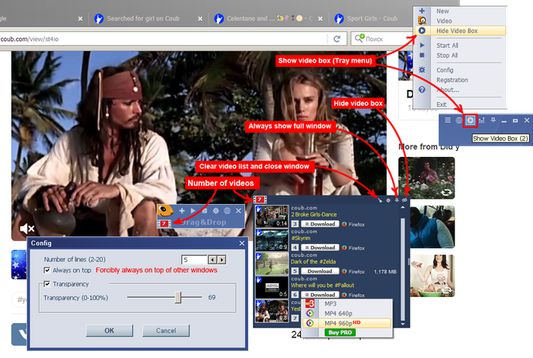
Этот скриншот хорошо показывает логику Video Box: поверх страницы программа держит отдельный список найденных видео, позволяет быстро открыть конфигурацию, скрыть окно, закрепить его поверх остальных окон и запустить скачивание без перехода в главное окно AntDM.
Окно Add Video Download и анализ URL
Если автоматического перехвата недостаточно, в главном окне есть отдельная команда Add Video Download. Через нее можно вручную передать программе адрес ролика или страницы, после чего AntDM анализирует URL и предлагает доступные варианты загрузки. Для YouTube окно Download Video умеет переключаться между скачиванием самого видео, отдельной аудиодорожки и полным списком доступных медиафайлов. Это важный момент: программа не заставляет пользователя принимать одно готовое решение, а дает выбор формата и типа результата.
В окне анализа AntDM показывает варианты качества, MIME-тип, размер и доступные потоки. Такой подход особенно полезен при наличии нескольких дорожек или когда нужно не просто скачать ролик, а выбрать конкретный формат — например, MP4 определенного разрешения или отдельный аудиопоток. В повседневной работе это ощущается как заметное преимущество над программами, где итоговый файл определяется автоматически и не всегда прозрачно.
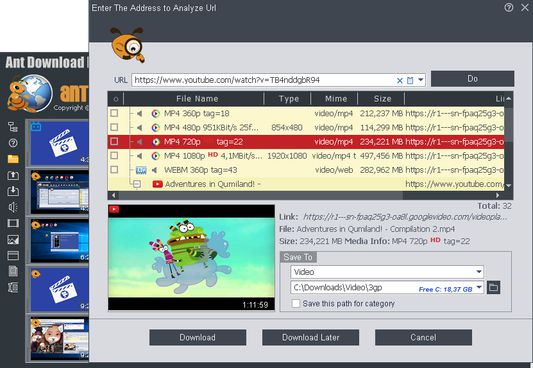
На скриншоте видно, что AntDM разбирает ссылку на медиапотоки, показывает типы и размеры, а затем дает выбрать конкретный вариант. Это удобнее, чем слепое скачивание первого найденного файла.
Извлечение аудио, MP3 и субтитры
После захвата медиаконтента AntDM умеет работать с ним дальше. В окне добавления есть вкладка MP3, в которой задается качество итогового аудиофайла. В контекстном меню присутствует команда Extract audio MP3 track, а в настройках — параметры конвертации. Это означает, что сценарий взять видео, но сохранить только звук реализован в программе не как кустарный обходной путь, а как штатная часть интерфейса.
Отдельный плюс — поддержка субтитров. AntDM может либо добавлять субтитры как новую текстовую дорожку, либо встраивать их прямо в видеоконтейнер с полным перекодированием. Первый способ быстрее и не требует повторного кодирования видео, но поддерживается не всеми плеерами одинаково. Второй тяжелее по времени и нагрузке, зато дает более совместимый результат. Для пользователя это не академическая опция, а реальный выбор между скоростью и совместимостью.
Ограничения видеозахвата в Free-версии
У видеоблока есть одно принципиальное ограничение: бесплатная версия AntDM урезана именно в части захвата видео и конвертации. У Video Button и Video Box в Free-режиме есть ограничения на выбор форматов для скачивания, а после 30-дневного полнофункционального периода программа переключается в Free-режим с функциональными сокращениями. Это важный нюанс, потому что многие оценивают AntDM именно как видеозагрузчик. Если главная задача — активное скачивание потокового видео в разных вариантах качества и последующая конвертация, надо учитывать, что бесплатный режим здесь не раскрывает программу полностью.
Очереди, планировщик, окно прогресса и автоматическое завершение работы
Ant Download Manager полезен не только тем, кто скачивает отдельные ролики, но и тем, кто строит загрузки по расписанию. Для этого в программе есть Queues — очереди, которые в справке описываются как мощный инструмент автоматизации для отложенных загрузок. Смысл простой: задачи можно не просто складывать в общий список, а запускать пачками по правилам, в удобное время или в зависимости от текущей нагрузки. Такой подход особенно актуален для больших наборов файлов, ночных скачиваний и работы на тарифах, где ночью канал свободнее или дешевле.
Помимо очередей, у каждой отдельной загрузки есть собственная вкладка Scheduler. Это значит, что AntDM разделяет два уровня планирования: глобальный — через очереди, и локальный — через настройки конкретной задачи. Такой подход удобнее, чем единый планировщик на все случаи, потому что пользователь может комбинировать разные модели. Например, основную пачку файлов держать в одной очереди, а один крупный архив запланировать отдельно, не перестраивая весь остальной список.
Окно Progress Window в AntDM выполняет сразу две функции. Во-первых, оно показывает текущее состояние задачи более подробно, чем основная таблица: статус, папку, размер, скорость, оценку времени и лог потоков. Во-вторых, его можно закрепить поверх других окон через pin, чтобы держать прогресс перед глазами. Для длинных скачиваний это полезнее, чем постоянно возвращаться в главное окно. Особенно хорошо Progress Window подходит для крупных файлов, где важен не только общий процент, но и поведение потоков.
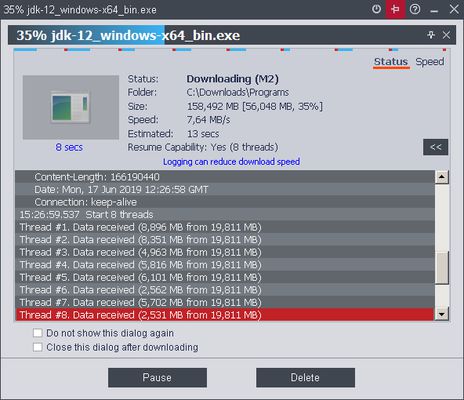
В Progress Window AntDM показывает не только общий прогресс, но и лог активности по потокам, что помогает быстрее понять, скачивается ли файл равномерно или один из потоков тормозит процесс.
Еще одна полезная функция — Turn off the PC when all downloads are completed. Кнопка работает только при наличии активных загрузок и позволяет заранее назначить выключение компьютера после завершения работы. Перед выключением программа показывает предупреждение примерно за 30 секунд, а в интерфейсе состояние этого режима обозначается красными иконками в главном окне и Progress Window. Для ночных загрузок это практическая функция, а не декоративная галочка: поставил большую очередь, ушел, утром ПК не работает впустую.
Скорость, количество потоков и приоритет
В главном окне AntDM скорость можно переключать между режимами High, Medium и Low, что соответствует полной, половинной и четверти доступной скорости. Но важно не перепутать это с магической ускорялкой. Ограничение скорости реализовано через регулирование поведения потоков, и некоторые серверы реагируют на искусственное занижение пропускной способности плохо: возможны ошибки скачивания. Программа прямо предупреждает об этом и в некоторых случаях сама возвращает полную скорость, если видит признаки проблемы.
На практике это полезно понимать так: AntDM хорошо умеет ускорять загрузку и распределять каналы, но ограничение скорости надо использовать осмысленно. Если задача — оставить интернет более-менее свободным для других дел, режим Medium или Low бывает полезен. Если сервер капризный или ссылка нестабильная, лучше не душить трафик искусственно и дать программе работать в полном режиме. Для отдельных задач регулировка доступна и глубже — через число потоков в диалоге загрузки.
Настройки AntDM: один из самых функциональных блоков программы
Многие утилиты для скачивания быстро упираются в потолок именно из-за бедных настроек. У Ant Download Manager здесь все иначе. Окно Program Settings (Config) построено как полноценное дерево параметров, где разделы разбиты по типам настроек, а изменения вступают в силу после OK или Apply. В дереве присутствуют General, Connection, Downloads, File Types, Categories, Proxy\Socks, Scheduler, Automation, Authorization, Sounds, Appearance, Video Capture, Conversion, Messages, Miscellaneous, Debrids (Premium Link Generators) и Torrents. Уже сам перечень разделов показывает, насколько глубоко программа настраивается под конкретные сценарии.
Если пользователь запутался в параметрах, есть кнопка Default, которая сбрасывает базовые настройки программы. Это полезно после долгих экспериментов с интеграцией, конвертацией, путями или видеозахватом. Но важно понимать, что полное восстановление как после чистой установки требует уже полного удаления программы и установки заново, а не только нажатия Default. То есть AntDM разделяет мягкий возврат к дефолтам и действительно чистое состояние.
Categories и File Types
Одна из сильных сторон программы — продуманная система категорий и типов файлов. В окне добавления загрузки AntDM предлагает Category, папку сохранения и флажки Save this path for category и Save this path for file type. Это позволяет один раз настроить логику размещения файлов и дальше почти не возвращаться к ней. Например, MP4 автоматически идут в папку видео, архивы — в папку дистрибутивов, документы — в отдельный каталог, а музыка — в собственное хранилище. Для пользователя это мелочь только на первый взгляд: именно такие правила превращают хаотичную папку Downloads в нормальную структуру.
Automation
Раздел Automation позволяет запускать антивирусную проверку скачанного файла или вообще любой внешний скрипт/программу после успешного завершения загрузки. Это одна из тех функций, которые редко используют все подряд, но для продвинутого сценария она очень ценна. Можно автоматически сканировать дистрибутивы, вести собственный лог, вызывать скрипт переноса файлов, запускать обработку или уведомления. То есть AntDM способен быть не только downloader, но и стартовой точкой для следующего этапа автоматизации.
Conversion и Video Capture
Разделы Conversion и Video Capture особенно важны для тех, кто скачивает не просто файлы, а медиа. В Conversion выбирается внутренний или внешний конвертер, а также параметры поведения конвертации, включая таймаут между циклами. В Video Capture доступны настройки прозрачности Video Box, поведения окна захвата и опции субтитров. В частности, здесь можно включать или отключать захват субтитров в режиме Video Box. Эти разделы не нужны при скачивании ZIP и EXE, но именно они раскрывают AntDM как рабочий видеозагрузчик.
Updates, языки и перенос конфигурации
AntDM автоматически проверяет обновления с заданной периодичностью и при нахождении новой версии показывает окно с описанием изменений, где доступны действия Update, Cancel и Skip this version. Есть и опция never check for updates, отключающая автопоиск. Для программы такого класса частые обновления — не прихоть, а необходимость, потому что браузеры, сайты, медиасервисы и форматы меняют поведение, а загрузчику приходится быстро под это подстраиваться.
Интерфейсный язык после установки можно поменять через Main Menu > View > Languages. Для части пользователей это мелочь, но на практике возможность быстро перестроить язык без переустановки полезна, особенно если программа ставилась в одном окружении, а затем перешла на другой компьютер или в другую рабочую среду.
Торренты в Ant Download Manager
Хотя AntDM чаще обсуждают как видеозагрузчик и менеджер прямых ссылок, программа умеет работать и с BitTorrent. Поддержка торрент-загрузок включается во время установки через отдельный компонент P2P-модуля. После этого в настройках становится доступен раздел Torrents, где можно включать или отключать работу с протоколом, расширять список файлов внутри торрента прямо в интерфейсе, ассоциировать *.torrent с AntDM и проверять эту ассоциацию при старте программы.
Когда программа получает torrent-файл из браузера, открывает magnet-ссылку или запускает локальный .torrent, она показывает окно Download Torrent with AntDM, извлекает метаданные и дает выбрать все файлы или только часть файлов для скачивания. Это важный момент: AntDM не тащит весь торрент без вопросов, а позволяет отсеять лишнее до начала загрузки. Для многосерийных раздач, сборников, дистрибутивов с документацией или пакетов с дополнительными материалами это полезно.
Торрент-блок в AntDM нельзя назвать настолько же разветвленным, как в специализированных торрент-клиентах, но как встроенная функция он реализован разумно. Если основной сценарий пользователя — прямые ссылки, видео и браузерный перехват, а торренты нужны лишь время от времени, отдельный клиент уже не обязателен. В этом и смысл встроенной BitTorrent-поддержки: не заменить нишевый торрент-клиент во всем, а закрыть смежный сценарий без выхода из основной программы.
Premium Link Generators (Debrids)
Для части пользователей Ant Download Manager интересен поддержкой Premium Link Generators (Debrids). В настройках есть отдельный раздел Debrids (Premium Link Generators), где можно добавлять учетные записи таких сервисов, скрывать или показывать пароль, обновлять статус подписки и активировать использование сервиса в программе. AntDM в этом режиме выступает как единая точка доступа к разным хостерам через debrid-агрегатор.
В этом блоке есть несколько важных практических правил. Во-первых, бесплатные аккаунты debrid-сервисов не регистрируются в AntDM — для полноценной работы нужен платный доступ. Во-вторых, если генерация ссылок начала работать нестабильно, программа советует проверить актуальность хоста, статус online и при необходимости уменьшить число соединений на файл примерно до 8 потоков, потому что некоторые хостеры плохо переносят слишком большое количество параллельных подключений. В-третьих, в случае смены VPN или страны возможны проблемы с авторизацией и генерацией ссылок.
Для массового пользователя debrid-блок не является обязательным, но сам факт, что AntDM умеет работать с этим классом сервисов, показывает уровень программы. Это уже не просто download manager для прямых ссылок из браузера, а инструмент под более сложные схемы получения контента. Причем, что важно, доступ к debrid-функциям остается и в Free-режиме программы, ограничение касается прежде всего видео-захвата и конвертации, а не самой возможности работать с Premium Link Generators.
Безопасность, права доступа и стабильность работы
Как и любой серьезный браузерный downloader, Ant Download Manager требует довольно широких разрешений от расширений. В Chrome-расширении указана работа с User activity и Website content, а в Firefox-модуле перечислены доступ к вкладкам, активности во время навигации, загрузкам, истории загрузок и данным для всех сайтов. Для пользователя это означает простую вещь: программа действительно получает много доступа к браузеру, иначе она не смогла бы перехватывать ссылки, анализировать потоки и вставлять собственные элементы в интерфейс.
С точки зрения рисков это не уникальная проблема AntDM, а стандартная цена полноценной интеграции с браузером. Если нужен настоящий перехват ссылок, мониторинг медиапотоков и команды Download All или Download Selected, без широких прав не обойтись. Поэтому оценивать безопасность здесь надо не по самому факту наличия разрешений, а по тому, доверяете ли вы конкретному downloader и нужен ли вам вообще настолько глубокий уровень интеграции. Если нет — видеозахват можно отключить и использовать программу более консервативно.
По стабильности у AntDM есть понятная специфика: программа часто обновляется, потому что ей приходится реагировать на изменения в браузерах, сайтах, медиасервисах и форматах. Для конечного пользователя это означает, что программа живет в динамичной среде и иногда может требовать обновления модуля или проверки интеграции. Но это же объясняет, почему AntDM в принципе остается работоспособным на современных сайтах: разработка здесь не застывшая.
Free, Trial и Pro: как устроено лицензирование
Лицензирование у Ant Download Manager устроено так: сразу после установки пользователь получает 30-дневный полнофункциональный Trial, после чего программа переключается в бесплатный режим. Этот бесплатный режим бессрочный, но с функциональными ограничениями. Ключевой момент — ограничения затрагивают видеозахват и видеоконвертацию: у Video Button и Video Box урезан выбор форматов для загрузки, а видеоблок в целом раскрывается полноценно именно в Pro-режиме.
При этом Free-режим не превращает AntDM в бесполезную оболочку. Интеграция с Chrome, Firefox, Edge и их клонами, захват аудио и видео в базовом объеме, загрузка медиаплейлистов, скачивание любых файлов без ограничения скорости, переустановка и обновления — все это остается доступным. Ограничения касаются не самой основы программы как download manager, а расширенных возможностей в области медиа.
Если смотреть на лицензирование прагматично, картина такая:
| Режим | Что получает пользователь | Где особенно заметны ограничения |
|---|---|---|
| Trial 30 дней | Полный набор возможностей Pro | Ограничений нет |
| Free | Нормальный менеджер загрузок с браузерной интеграцией | Видео, конвертация и выбор форматов урезаны |
| Pro | Полный набор функций AntDM | Максимально полезен при активной работе с видео и аудио |
Практическое использование: как AntDM ведет себя в типовых сценариях
Сценарий 1. Скачать обычный файл максимально быстро
Для EXE, ISO, ZIP, архивов и крупных документов AntDM работает как классический многопоточный менеджер загрузок. Пользователь либо передает ссылку через браузерное меню, либо вставляет ее в Add New Download, выбирает категорию, папку, число потоков и нажимает Download. Дальше задача появляется в общем списке, программа показывает число потоков, скорость и прогресс, а при необходимости позволяет ограничить канал через High / Medium / Low. Если загрузка прерывается, ее можно возобновить без старта с нуля — при условии, что сервер поддерживает resume.
Сценарий 2. Скачать видео со страницы
Здесь вариантов уже больше. Если сайт хорошо распознается, AntDM подхватывает видео через Video Button или показывает его в Video Box. Если перехват не сработал автоматически или нужно вручную указать адрес страницы, используется Add Video Download. После анализа URL программа предлагает конкретные потоки, форматы, размеры и варианты вроде отдельной аудиодорожки. Это удобнее, чем ручной поиск ссылки в коде страницы или использование отдельных онлайн-сервисов, где почти ничего нельзя контролировать.
Сценарий 3. Сохранить только звук
AntDM решает эту задачу штатно. В зависимости от источника можно либо выбрать отдельную аудиодорожку при анализе видео, либо после добавления задачи использовать MP3-параметры и конвертацию. Удобство в том, что программа уже умеет переходить от видео к аудио внутри одного рабочего контура. Не нужно скачивать ролик одной программой, а потом вырезать звук другой.
Сценарий 4. Отложить тяжелые загрузки на ночь
В этом сценарии AntDM особенно хорош. Задачи можно перенести в очередь, выставить через Scheduler, а затем активировать автоотключение ПК после завершения. Если файлов много, это выглядит как законченная схема: днем — подготовка списка, ночью — автоматический запуск, по завершении — выключение компьютера. Для пользователя это более практично, чем держать все время запущенную вручную загрузку и ждать ее окончания.
Сценарий 5. Вытащить только нужные ссылки с перегруженной страницы
Окно Download All Links with AntDM с фильтром помогает, когда на странице десятки ссылок и нужно оставить только часть. Это может быть полезно при выгрузке набора файлов из каталога, зеркал, подборок документов или медиастраниц. Благодаря поиску и фильтру AntDM здесь превращается почти в link parser, а не только в downloader.
Сравнение с аналогами
Ant Download Manager редко рассматривают в вакууме. Чаще всего его сравнивают как минимум с Internet Download Manager, JDownloader 2 и Free Download Manager. Все три программы закрывают схожие задачи, но делают это очень по-разному.
Internet Download Manager
IDM остается эталоном классического платного download manager для Windows. Он делает ставку на скорость, resume, категории, очереди и плотную интеграцию с популярными браузерами. У него есть собственный Scheduler, поддержка множества браузеров и традиционная модель ускорить любую загрузку до предела.
AntDM на этом фоне выглядит более медиа-ориентированным. В нем отдельно развиты Video Button, Video Box, анализ URL, работа со streaming-форматами, извлечение MP3, субтитры, конвертация и встроенные механизмы для видеозахвата. Если задача — классическое скачивание файлов, IDM до сих пор очень силен своей вылизанной линейной логикой. Если же нужен менеджер загрузок, который одновременно лучше приспособлен под скачивание видео и аудио, AntDM выглядит интереснее.
Практический вывод здесь такой:
IDM — более канонический выбор для тех, кому нужен прежде всего безотказный Windows-ускоритель загрузки;
AntDM — более гибкий выбор для тех, кто часто работает с веб-видео, медиапотоками и хочет получить медиаблок прямо внутри download manager.
JDownloader 2
JDownloader 2 — это другая философия. Это бесплатный open-source-менеджер загрузок с очень большим количеством плагинов и сильным уклоном в автоматизацию, пакетную обработку, link crawler, auto-extract и продвинутые правила. У него есть Linkgrabber, поддержка автодобавления ссылок через clipboard, собственные правила LinkCrawler, автоизвлечение архивов, лимиты скорости, а также функции вроде реконнекта роутера и автоматического распознавания captcha.
На фоне JDownloader AntDM воспринимается более компактным и прямолинейным. Он быстрее приводит пользователя к результату в сценарии вижу ссылку — скачиваю, а интерфейс у него лучше приспособлен к ручному управлению задачами через главное окно, категории, Video Box и контекстные меню. JDownloader сильнее там, где требуется тяжелая пакетная автоматизация, сложные правила обработки ссылок, архивация, контроль пакетов и сценарии с большим числом поддерживаемых сайтов через плагины. AntDM сильнее там, где нужна удобная браузерная интеграция и прямой медиа-захват без глубокого погружения в экосистему настроек.
Если сформулировать жестко, то JDownloader 2 — это больше платформа и автоматизированный центр обработки ссылок, а Ant Download Manager — более цельный настольный инструмент для ежедневного скачивания файлов и видео в Windows.
Free Download Manager
Free Download Manager привлекает прежде всего тем, что он бесплатный, кроссплатформенный и хорошо закрывает базовый набор функций: ускорение загрузок, resume, BitTorrent, регулировку трафика, браузерную интеграцию и работу с медиафайлами. FDM доступен на Windows, macOS, Android и Linux, умеет работать с торрентами, HLS, drag & drop и регулированием трафика.
Но AntDM все же выглядит более специализированным инструментом под Windows-сценарий с акцентом на видеозахват. Если FDM — это хороший универсальный бесплатный менеджер загрузок для широкого круга задач, то AntDM в большей степени ориентирован на тех, кто хочет одновременно downloader и video downloader с отдельными механизмами Video Button, Video Box и ручным анализом медиапотоков. При этом FDM выигрывает по кроссплатформенности и по простоте рекомендации в стиле поставил и пользуешься бесплатно. AntDM выигрывает тогда, когда именно медиа-составляющая важнее, чем универсальная бесплатность на нескольких ОС.
Сводная практическая оценка
| Программа | Сильнее всего подходит для | Где AntDM выглядит лучше | Где аналог выглядит лучше |
|---|---|---|---|
| Internet Download Manager | Классические загрузки в Windows, скорость, привычная схема работы | Видео, потоковый контент, встроенный медиаблок | Вылизанная репутация классического downloader |
| JDownloader 2 | Глубокая автоматизация, пакеты, plugins, archive workflow | Быстрее и проще для ручной работы с веб-видео | Намного богаче автоматизация и экосистема правил |
| Free Download Manager | Бесплатный и кроссплатформенный повседневный downloader | Более выраженный акцент на медиа-перехват | Полная бесплатность и шире набор платформ |
Сильные стороны Ant Download Manager
1. Хорошо продуманная работа с медиа
Главный плюс программы — видеоблок не выглядит случайным дополнением. Video Button, Video Box, Add Video Download, ручной анализ URL, выбор потоков, MP3, конвертация, субтитры — все это собрано в одну связную логику. Для пользователя, которому часто нужно скачать видео, а не просто файл, это очень весомое преимущество.
2. Богатое окно добавления загрузки
В AntDM даже обычное добавление ссылки сделано по-взрослому. Можно сразу указать категорию, путь, авторизацию, число потоков, отложенный старт и параметры MP3. Это экономит массу времени в повторяемых сценариях.
3. Реально полезные очереди и планировщик
Очереди здесь не для галочки. Они хорошо дополняются per-download Scheduler и функцией выключения ПК после завершения загрузок. Для больших скачиваний и ночных задач это один из самых практичных блоков программы.
4. Гибкая организация загрузок
Категории, список, мини-окно Link Parking, история, поиск и фильтрация в пакетном окне — все это делает AntDM удобным не только для старта, но и для последующего контроля за задачами. Программа не разваливается в хаос даже при большом числе записей.
5. Поддержка дополнительных сценариев
Торренты, debrid-сервисы, export/import настроек, запуск антивируса или скрипта после загрузки — это набор функций, который у многих конкурентов приходится добирать несколькими отдельными утилитами. В AntDM они уже встроены.
Недостатки и ограничения
1. Free-режим урезает именно тот блок, ради которого многие приходят в программу
Если основной интерес к AntDM связан со скачиванием видео, то ограничения бесплатной версии ощущаются заметно. Полноценный медиасценарий здесь раскрывается не в Free, а в Pro.
2. Браузерной интеграции нужны широкие разрешения
Для кого-то это не проблема, но факт остается фактом: чтобы программа глубоко встраивалась в браузер и перехватывала медиа, расширения получают существенные права. Это нужно учитывать тем, кто старается минимизировать объем доступа расширений к веб-активности.
3. Интерфейс не всегда покажется простым новичку
Главное окно у AntDM функциональное, но из-за насыщенности его нельзя назвать минималистичным. Новому пользователю нужно время, чтобы понять разницу между обычной загрузкой, Video Box, Add Video Download, очередями, планировщиком и постобработкой. Программа не сложная в плохом смысле, но она насыщенная. Это надо учитывать.
4. Windows-ориентация
AntDM — Windows-инструмент. Для тех, кто хочет единый downloader под несколько платформ, Free Download Manager или JDownloader будут универсальнее хотя бы по самому факту наличия версий для других ОС.
Итог
Ant Download Manager — это сильный Windows-менеджер загрузок с выраженным уклоном в скачивание видео и аудио. В нем удачно сочетаются классические возможности download manager — многопоточность, resume, очереди, категории, планировщик — и специализированные инструменты видеозахвата вроде Video Button, Video Box, анализа URL, работы с потоками, MP3 и субтитрами. Именно это делает программу отдельным продуктом со своей логикой, а не просто еще одной вариацией на тему ускорить загрузку.
Если вам нужен downloader прежде всего для файлов, ISO, архивов и обычных ссылок, AntDM все равно будет полезен: у него хороший набор основных функций и удобная браузерная интеграция. Но по-настоящему программа раскрывается там, где задачи связаны с веб-видео, аудио и неоднозначными медиа-страницами. В таком сценарии AntDM выглядит значительно интереснее, чем многие обычные менеджеры загрузок.
Если же сформулировать вывод предельно прямо, то Ant Download Manager стоит рассматривать как один из самых функциональных вариантов для Windows-пользователя, которому нужен не просто менеджер загрузок, а именно инструмент для скачивания файлов и медиа в одном окне, с нормальной организацией задач, очередями, планировщиком и гибкой настройкой поведения под свои привычки.
