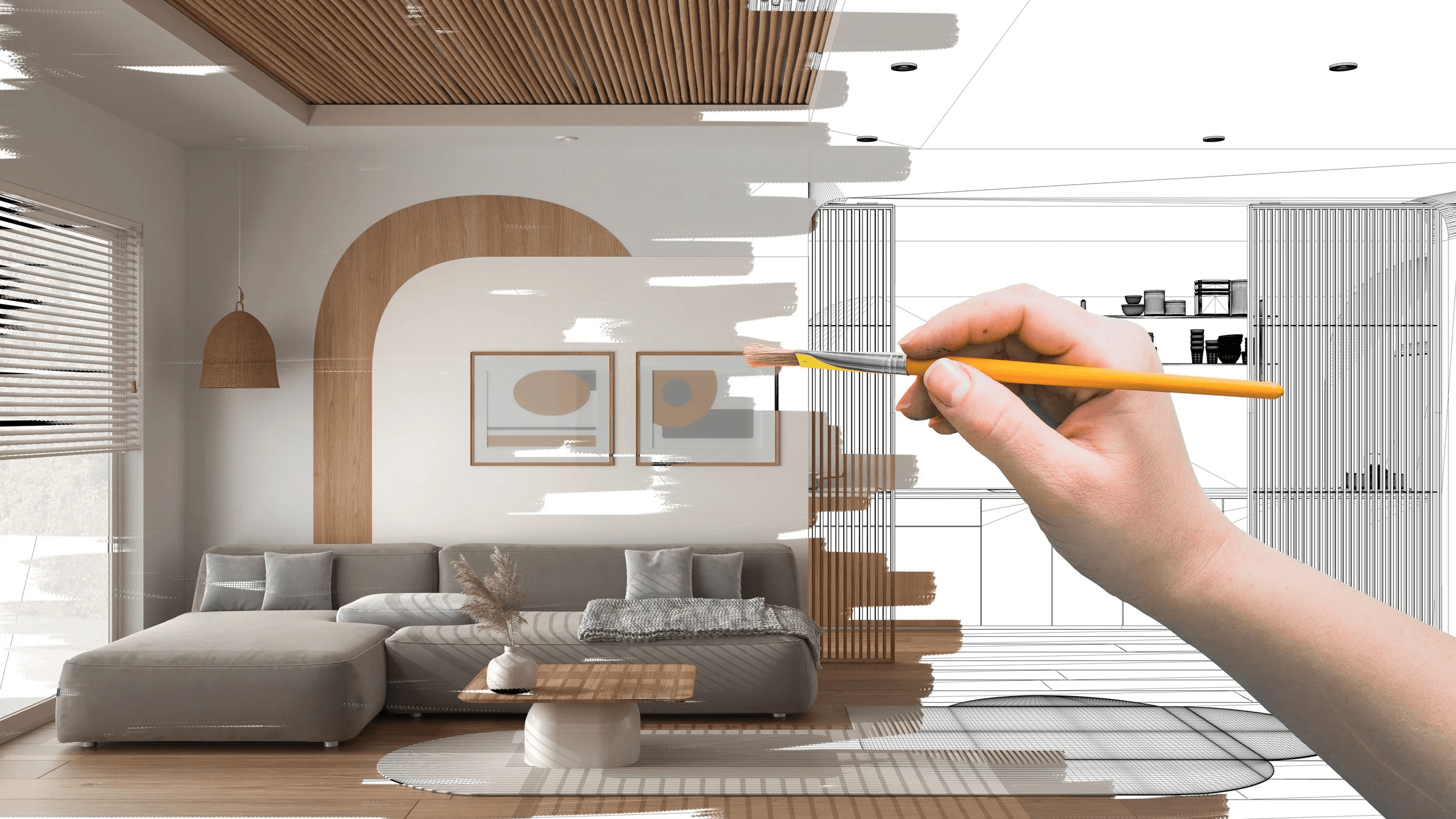
Смартфон подходит не только для поиска красивых фотографий интерьеров. Современные приложения помогают снять размеры комнаты, построить план помещения, проверить несколько вариантов расстановки мебели, подобрать цвет стен, собрать мудборд и показать будущий интерьер в 3D. Для первого этапа ремонта этого достаточно: идеи превращаются в понятную схему, а спорные решения проверяются до покупки материалов и мебели.
Однако универсального приложения для всех задач не существует. Один инструмент удобнее для планировки квартиры в 2D и 3D, другой быстрее измеряет стены камерой телефона, третий специализируется на подборе оттенков краски, а четвертый помогает собрать визуальную концепцию из мебели, текстур и образцов отделки. Поэтому правильный выбор начинается не с рейтинга, а с конкретной цели.
Для полноценной подготовки проекта обычно используется связка из двух или трех приложений. В одном создается план помещения с размерами, во втором выполняется расстановка мебели, а в третьем собираются идеи и цветовые сочетания. Такой подход особенно удобен при самостоятельном ремонте небольшой квартиры, комнаты, кухни или спальни.
Что реально сделать на телефоне перед ремонтом
Приложение для дизайна интерьера на Android или iPhone закрывает несколько практических задач:
-
создать план комнаты или квартиры;
-
указать длину стен и высоту помещения;
-
добавить двери, окна, ниши и проходы;
-
проверить расстановку дивана, кровати, шкафа и рабочего стола;
-
оценить ширину проходов между мебелью;
-
подобрать отделку пола и стен;
-
сравнить несколько вариантов оформления;
-
выполнить замер комнаты камерой телефона;
-
получить схему помещения после сканирования;
-
представить новый цвет стены до покупки краски;
-
собрать мудборд интерьера;
-
сохранить изображение проекта;
-
выгрузить план для дальнейшей работы.
Телефон не заменяет рабочую документацию для сложной перепланировки. Для переноса стен, проектирования электрики, расчета нагрузок и выпуска подробных чертежей требуется профессиональная подготовка. Но мобильный планировщик квартиры отлично справляется с первоначальной проверкой идеи: помещается ли выбранная мебель, остается ли нормальный проход, не перекрывает ли шкаф выключатель и насколько гармонично сочетаются материалы.
Как выбрать подходящее приложение
Перед установкой определите главную задачу. Для точного обмерного плана важнее размеры, привязки и экспорт. Для перестановки мебели — удобный каталог объектов и быстрый переход из 2D в 3D. Для выбора краски — работа с камерой и палитрами. Для подготовки презентации — мудборды, подписи, текстуры и экспорт изображений.
| Задача | Подходящие приложения |
|---|---|
| Нарисовать квартиру в 2D и перейти в 3D | Planner 5D, Home Design 3D, HomeByMe |
| Сделать замеры и получить план помещения | magicplan, Floor Plan Creator, RoomScan Pro LiDAR |
| Быстро переставить мебель | Homestyler, Home Planner, Roomle |
| Подобрать цвет стен | Dulux Visualizer |
| Спроектировать шкаф, стол или стеллаж | Moblo |
| Собрать идеи и подготовить мудборд | Houzz, Morpholio Board |
| Работать на iPad с эскизами и слоями | Morpholio Trace |
| Получить план старым iPhone без LiDAR | RoomScan Classic |
| Создать объемную модель квартиры на iPhone | Keyplan 3D |
Для самостоятельного ремонта квартиры удобнее начать с плана помещения. Сначала в приложение вносятся реальные размеры стен, дверей и окон. Затем добавляется крупная мебель. Только после проверки проходов стоит переходить к цвету стен, текстилю, освещению и декору.
Лучшие приложения для дизайна интерьера на Android
В этот раздел входят приложения, которые доступны на Android или имеют полноценную мобильную версию для смартфонов. Большинство из них также работает на iPhone. При выборе учитывайте не только качество картинки, но и способ создания плана, доступность экспорта и ограничения бесплатного режима.
1. Planner 5D
Planner 5D подходит для тех, кому нужен универсальный 3D-планировщик комнаты без сложного освоения. В приложении создаются отдельные помещения, квартиры и многоэтажные дома. План редактируется в двухмерном режиме, после чего проект открывается в 3D для проверки результата.
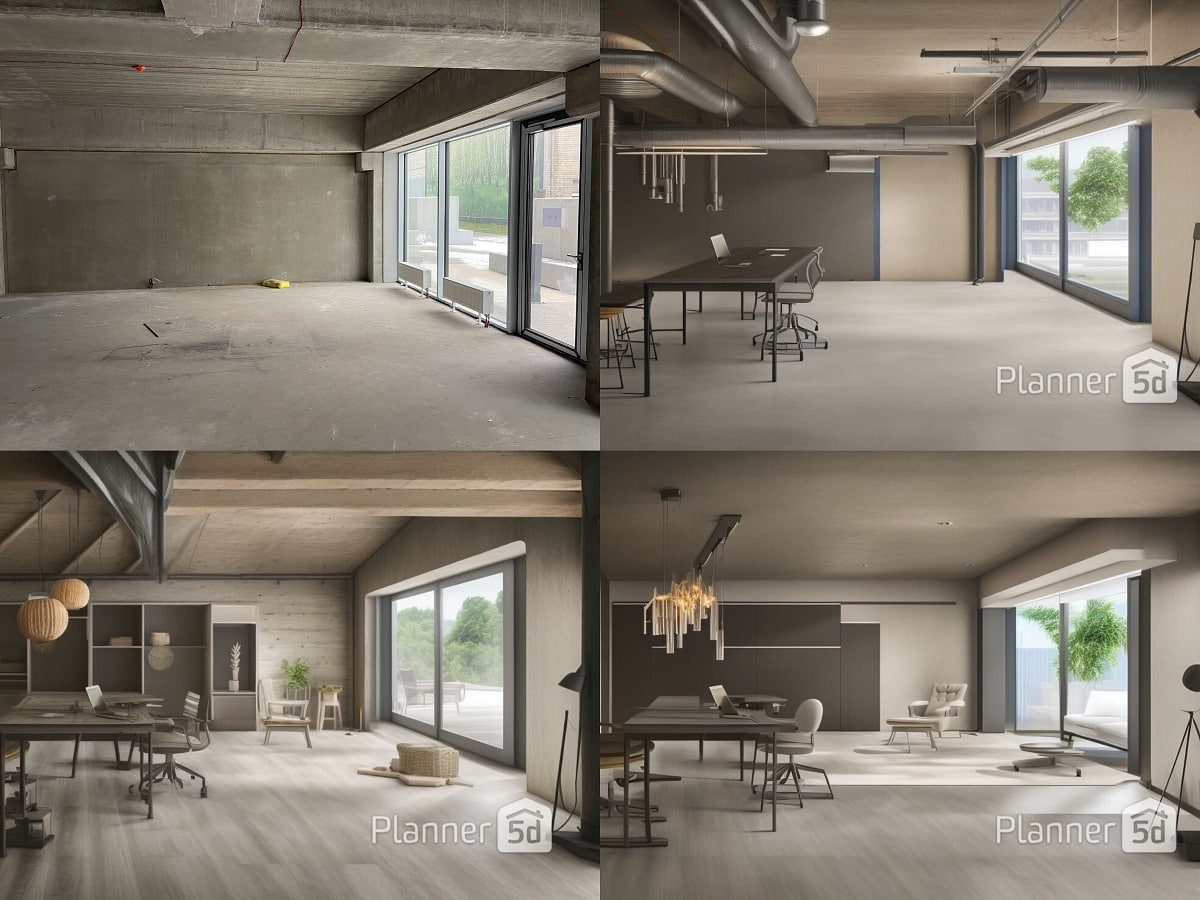
Работа начинается с создания нового проекта. Пользователь добавляет комнату, изменяет форму, корректирует размеры стен и размещает двери с окнами. После этого открывается каталог объектов: диваны, кровати, шкафы, столы, кухонные элементы, светильники, растения, декор и отделочные материалы. Для проверки планировки используются переключатели 2D и 3D.
Planner 5D удобен при работе с маленькими квартирами. В двухмерном режиме хорошо видно, насколько рационально используется площадь. В трехмерном режиме проще оценить высоту мебели, сочетание отделки и визуальную перегруженность комнаты.
Приложение поддерживает изменение материалов и цветов. Один и тот же проект быстро превращается в несколько вариантов: светлая скандинавская гостиная, более контрастный интерьер или спокойная спальня в нейтральных оттенках. Для детальной презентации используются реалистичные изображения проекта.
Как создать комнату в Planner 5D
-
Создайте новый проект.
-
Добавьте прямоугольное помещение.
-
Измените длину каждой стены по результатам замеров.
-
Разместите окна и двери.
-
Откройте каталог мебели.
-
Добавьте крупные предметы: шкаф, кровать, диван или стол.
-
Переключитесь в режим
3D. -
Проверьте проходы и расположение мебели.
-
Измените отделку пола и стен.
-
Сохраните подходящий вариант.
Когда приложение подходит лучше всего
Planner 5D стоит выбрать для первого самостоятельного проекта квартиры, спальни, кухни или гостиной. Программа для дизайна интерьера на телефоне дает достаточно свободы для экспериментов, но не заставляет разбираться в профессиональном черчении.
Плюсы
-
понятное переключение между 2D и 3D;
-
большой каталог мебели и декора;
-
работа с отделочными материалами;
-
создание проектов отдельных комнат и целых домов;
-
синхронизация проектов между устройствами;
-
удобное управление на сенсорном экране;
-
реалистичная визуализация интерьера.
Минусы
-
часть каталога закрыта платным доступом;
-
для детальной проработки требуется время;
-
сложные технические чертежи приложение не заменяет;
-
на маленьком экране смартфона труднее редактировать насыщенный план квартиры.
2. Homestyler
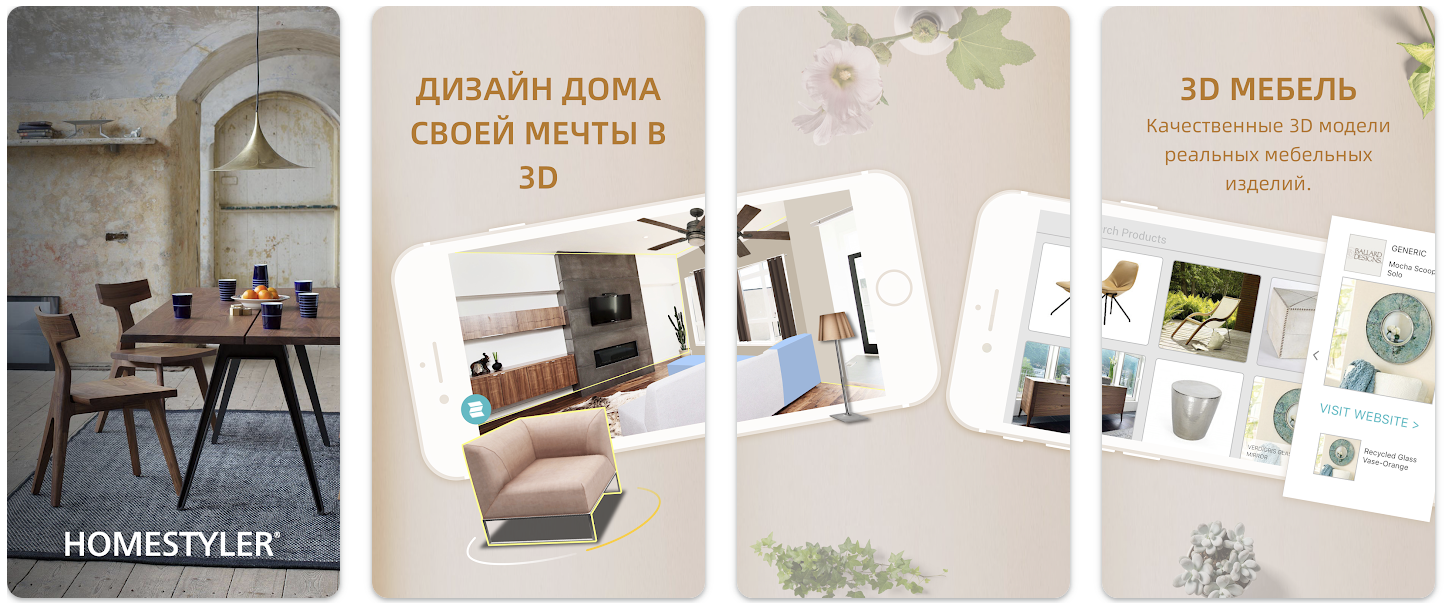
Homestyler ориентирован на визуальное оформление комнаты. В приложении удобно экспериментировать с мебелью, цветами, стилями и декоративными деталями. Оно подходит для тех, кто хочет увидеть обновленный интерьер до перестановки и покупки новых предметов.
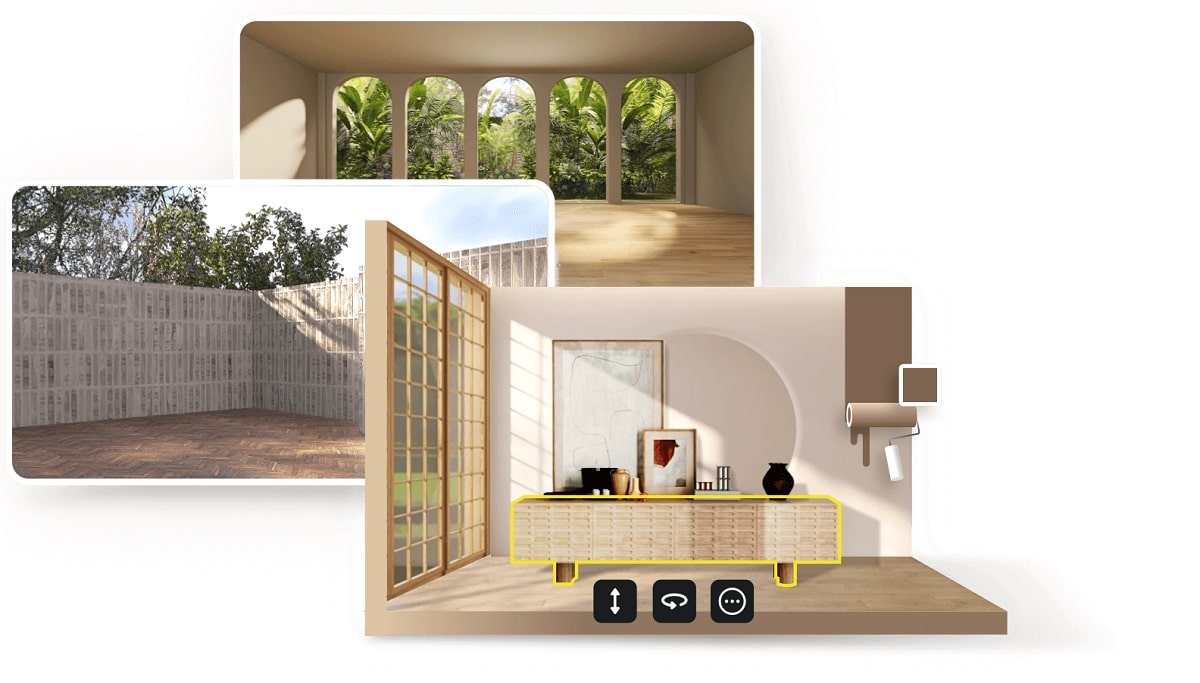
Проект создается на основе готового помещения или собственной фотографии. Пользователь выбирает мебель, добавляет объекты в комнату и оценивает итоговую композицию. В каталоге собраны предметы разных категорий: мягкая мебель, столы, стулья, кровати, шкафы, светильники, ковры и декор.
Важная особенность Homestyler — акцент на визуальном результате. Приложение полезно не только для расстановки мебели, но и для сравнения стилей. Одну и ту же комнату легко оформить в минимализме, современном стиле, классике или более ярком декоративном варианте.
В приложении есть инструменты для работы с 3D-планами, визуализацией и дополненной реальностью. Благодаря этому выбранные предметы оцениваются не отдельно от помещения, а внутри будущей композиции.
Как оформить комнату в Homestyler
-
Создайте новый дизайн.
-
Выберите готовое помещение или загрузите фотографию своей комнаты.
-
Определите назначение пространства: гостиная, спальня, кабинет или кухня.
-
Добавьте крупную мебель.
-
Проверьте свободные проходы.
-
Подберите освещение.
-
Добавьте ковер, текстиль и декор.
-
Сравните несколько цветовых решений.
-
Сохраните понравившийся вариант.
Когда приложение подходит лучше всего
Homestyler особенно полезен для визуального подбора мебели и декора. Для точного технического плана удобнее использовать отдельное приложение для замеров, а затем перейти к оформлению комнаты.
Плюсы
-
удобная работа с визуальным образом комнаты;
-
большой выбор мебели и декоративных предметов;
-
создание нескольких вариантов оформления;
-
поддержка 3D-визуализации;
-
работа с фотографией реального помещения;
-
подбор мебели перед покупкой;
-
активное сообщество с готовыми идеями.
Минусы
-
изобилие декоративных функций отвлекает от точного плана;
-
часть инструментов и объектов относится к платному режиму;
-
на слабом смартфоне сложные сцены обрабатываются медленнее;
-
для строительных измерений требуется другое приложение.
3. magicplan
magicplan предназначен прежде всего для обмеров, планов помещений и документирования ремонта. Это не декоративная игра с мебелью, а практический инструмент для тех, кому нужен план помещения с размерами.
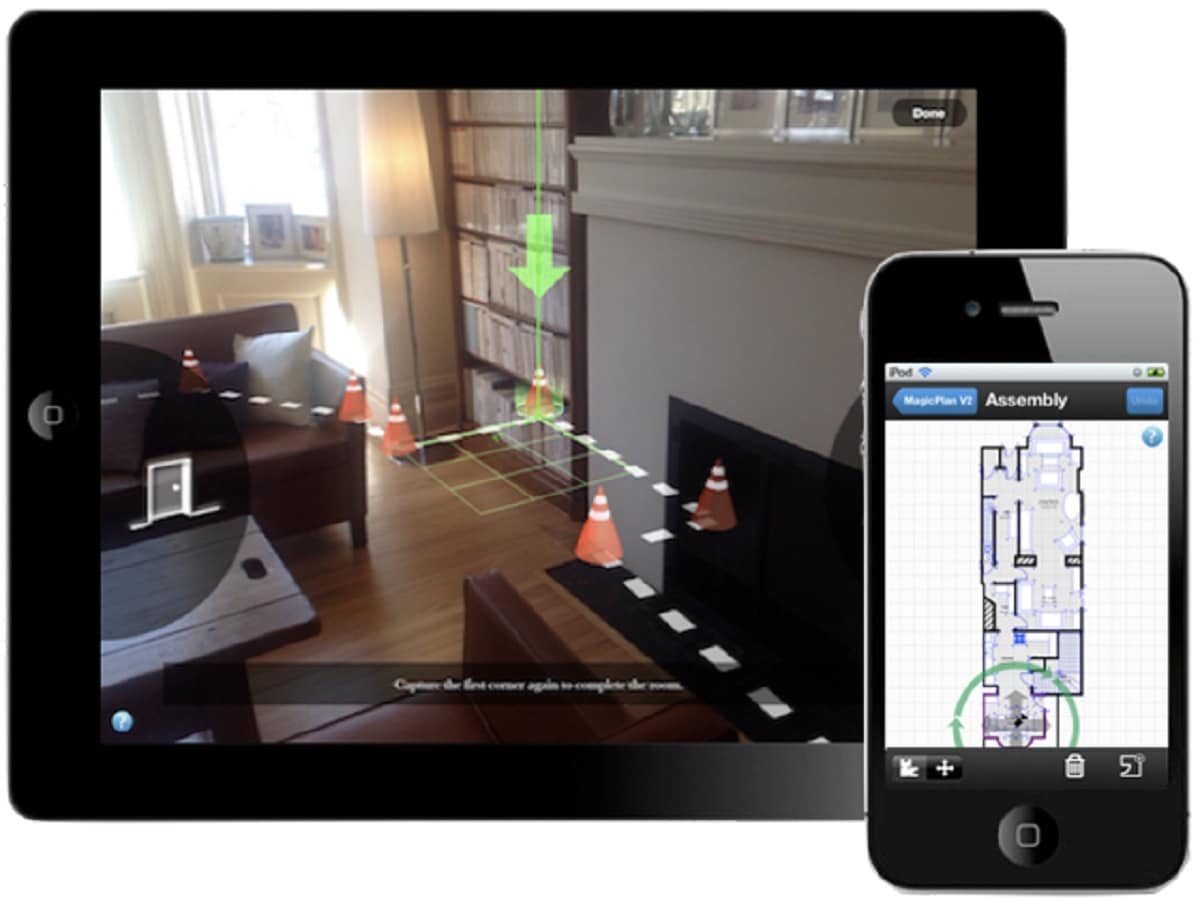
В приложении создаются проекты, этажи и отдельные комнаты. Для новой работы используется команда New Project, затем добавляется этаж через New Floor. Помещение создается через Add a Room. Стены, двери, окна и объекты редактируются непосредственно на плане.
magicplan поддерживает работу с камерой телефона. На совместимых устройствах помещение сканируется, а полученная схема редактируется после завершения съемки. На iPhone и iPad с LiDAR процесс проходит быстрее: приложение определяет стены, проемы и геометрию пространства.
Для ремонта полезны заметки и фотографии. После выбора помещения, стены или объекта открывается меню Details. Во вкладке Photos & Notes добавляются снимки и комментарии. Так удобно фиксировать состояние стен, расположение розеток, дефекты отделки и места установки оборудования.
Приложение также используется для отчетов и смет. План превращается в рабочий документ, а не остается красивой картинкой.
Как снять комнату в magicplan
-
Создайте проект через
New Project. -
Добавьте этаж командой
New Floor. -
Выберите добавление комнаты.
-
Используйте сканирование или ручной ввод размеров.
-
Проверьте длину стен.
-
Разместите двери и окна.
-
Добавьте фотографии через
DetailsиPhotos & Notes. -
Укажите важные комментарии.
-
Сохраните проект.
-
Подготовьте отчет или экспортируйте план.
Когда приложение подходит лучше всего
magicplan подходит для ремонта, осмотра квартиры перед покупкой, подготовки обмерного плана и фиксации состояния помещения. Для декоративной визуализации его лучше сочетать с Planner 5D или Homestyler.
Плюсы
-
создание точных планов помещений;
-
сканирование комнаты камерой;
-
поддержка LiDAR на совместимых устройствах;
-
привязка фотографий к объектам;
-
заметки для стен, комнат и отдельных элементов;
-
отчеты и сметы;
-
удобная фиксация состояния квартиры;
-
практичный экспорт результатов.
Минусы
-
приложение ориентировано на документацию, а не на декоративное оформление;
-
часть функций относится к платным тарифам;
-
результат сканирования требуется проверять рулеткой;
-
сложный проект требует аккуратной ручной доработки.
4. Home Design 3D
Home Design 3D объединяет планировку, расстановку мебели и прогулку по готовому интерьеру. Приложение подходит для квартиры, частного дома и отдельной комнаты.
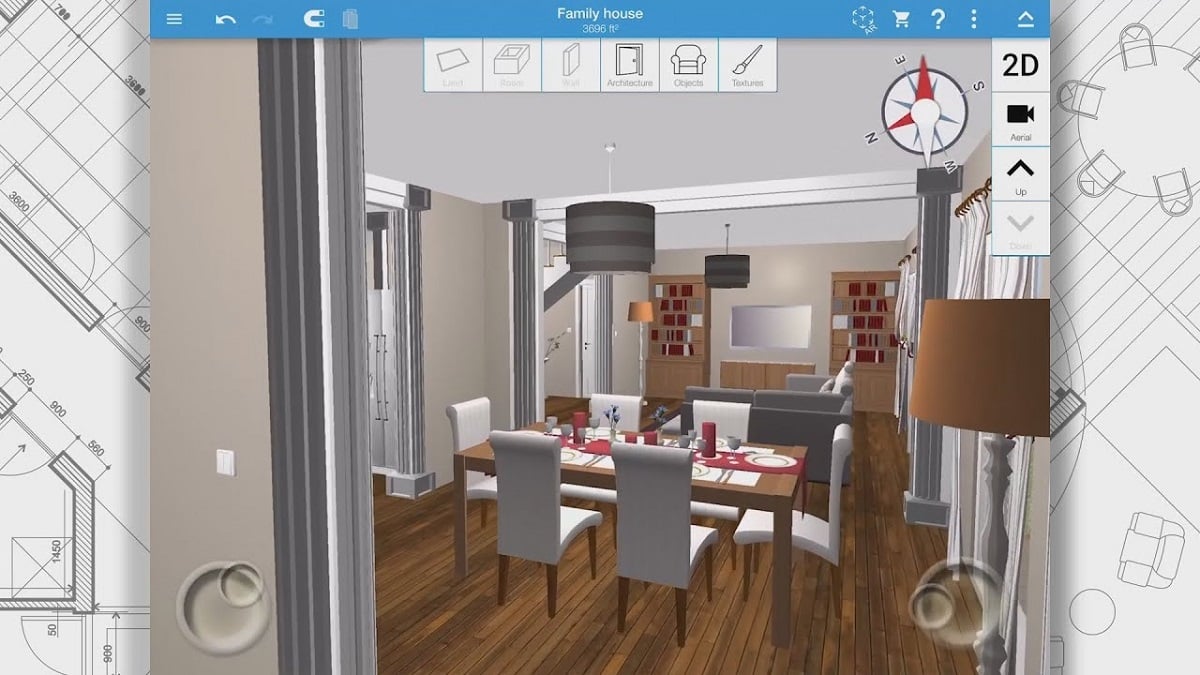
Логика работы построена вокруг трех этапов: Draw your plans, Furnish and decorate, Visit your project. Сначала создается план, затем добавляется мебель и отделка, после чего пользователь переходит к просмотру результата.
В редакторе настраиваются стены, размеры помещений, высота, проемы и объекты. Каталог включает мебель, аксессуары и материалы. Для каждого предмета подбирается положение, масштаб и оформление. Такой набор хорошо подходит для дизайна спальни на телефоне: достаточно создать комнату, поставить кровать, шкаф, тумбы и проверить, не перегружено ли пространство.
Режим просмотра позволяет пройти по проекту и оценить его изнутри. На этом этапе заметны ошибки, которые трудно увидеть на плоской схеме: слишком массивный шкаф, неудачное расположение стола, тесный проход или чрезмерное количество декора.
Как сделать план спальни в Home Design 3D
-
Создайте проект.
-
Нарисуйте контур комнаты.
-
Укажите длину стен.
-
Разместите окно и дверь.
-
Добавьте кровать.
-
Поставьте шкаф и прикроватные тумбы.
-
Настройте материалы пола и стен.
-
Перейдите в трехмерный режим.
-
Откройте прогулку по комнате.
-
Исправьте тесные места.
Когда приложение подходит лучше всего
Home Design 3D стоит выбрать для спокойной ручной работы над интерьером. Приложение не перегружает пользователя сложной документацией и помогает пройти путь от пустого помещения до объемной модели.
Плюсы
-
понятная последовательность действий;
-
планировка в 2D;
-
просмотр проекта в 3D;
-
прогулка по готовому интерьеру;
-
библиотека мебели и материалов;
-
настройка высоты стен;
-
подходит для квартиры и дома.
Минусы
-
часть функций ограничена в бесплатном режиме;
-
точные замеры выполняются вручную;
-
большой проект удобнее редактировать на планшете;
-
рабочие чертежи для строителей потребуют отдельного инструмента.
5. HomeByMe
HomeByMe подходит для создания плана квартиры, расстановки мебели и подготовки реалистичных изображений интерьера. Мобильная версия удобна для просмотра проекта и быстрых правок, а крупную схему комфортнее собирать на большом экране.
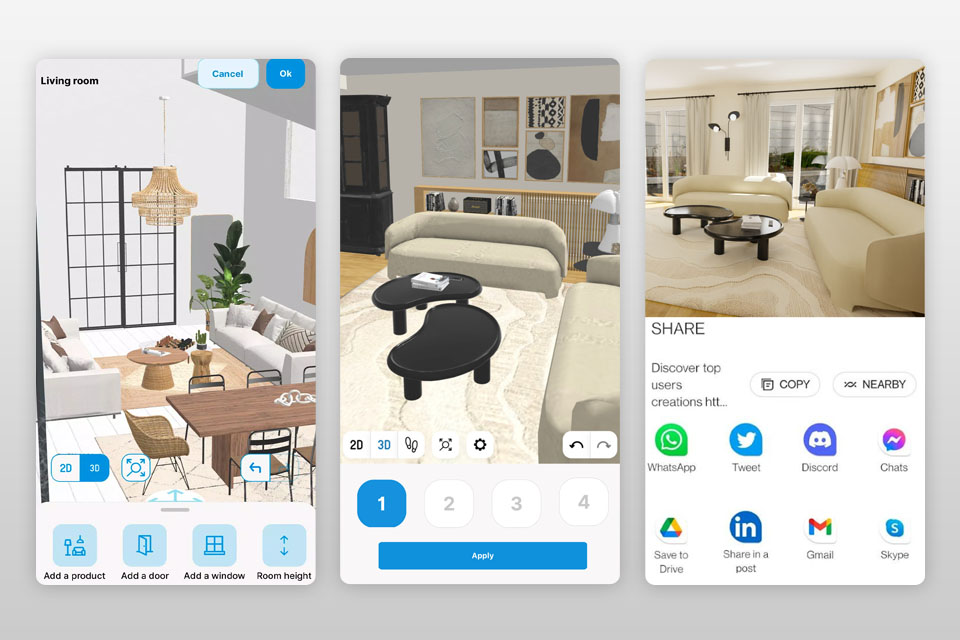
Работа начинается с плана помещения. Пользователь создает комнаты, вводит точные размеры и добавляет проемы. Затем проект открывается в 3D. В интерьер добавляется мебель, освещение и декор. Каталог ориентирован на реальные предметы и помогает оценить будущую обстановку до покупки.
В HomeByMe удобно оформлять не только одну комнату, но и всю квартиру. При работе над кухней сначала проверяется расположение основных зон, затем добавляются стол, стулья, шкафы и техника. В спальне оцениваются проходы вокруг кровати и открывание шкафа. В гостиной сравниваются варианты диванной группы.
Сервис поддерживает импорт существующего плана. В рабочем процессе используется действие Import your plan and draw over it: загруженная схема становится подложкой для аккуратной обводки.
Как подготовить проект в HomeByMe
-
Создайте новый проект.
-
Добавьте комнаты вручную или импортируйте существующий план.
-
Масштабируйте подложку.
-
Обведите стены.
-
Добавьте двери и окна.
-
Переключитесь в 3D.
-
Расставьте мебель.
-
Настройте материалы.
-
Проверьте комнаты по очереди.
-
Подготовьте изображение подходящего варианта.
Когда приложение подходит лучше всего
HomeByMe подходит для визуализации квартиры и подбора мебели. Сервис особенно удобен при наличии готового плана БТИ или схемы от застройщика.
Плюсы
-
планировка квартиры в 2D и 3D;
-
импорт существующего плана;
-
расстановка мебели;
-
реалистичные изображения;
-
работа с проектом на разных устройствах;
-
удобное оформление всей квартиры;
-
каталог предметов интерьера.
Минусы
-
крупный проект неудобно собирать только на смартфоне;
-
часть визуализаций и функций ограничена тарифом;
-
для строительной документации требуется отдельный редактор;
-
каталог отвлекает от первичной проверки размеров.
6. Home Planner
Home Planner подходит для расстановки мебели и проверки того, насколько выбранные предметы соответствуют размерам комнаты. Приложение работает с двухмерными и трехмерными планами, отделочными материалами и крупным каталогом предметов.
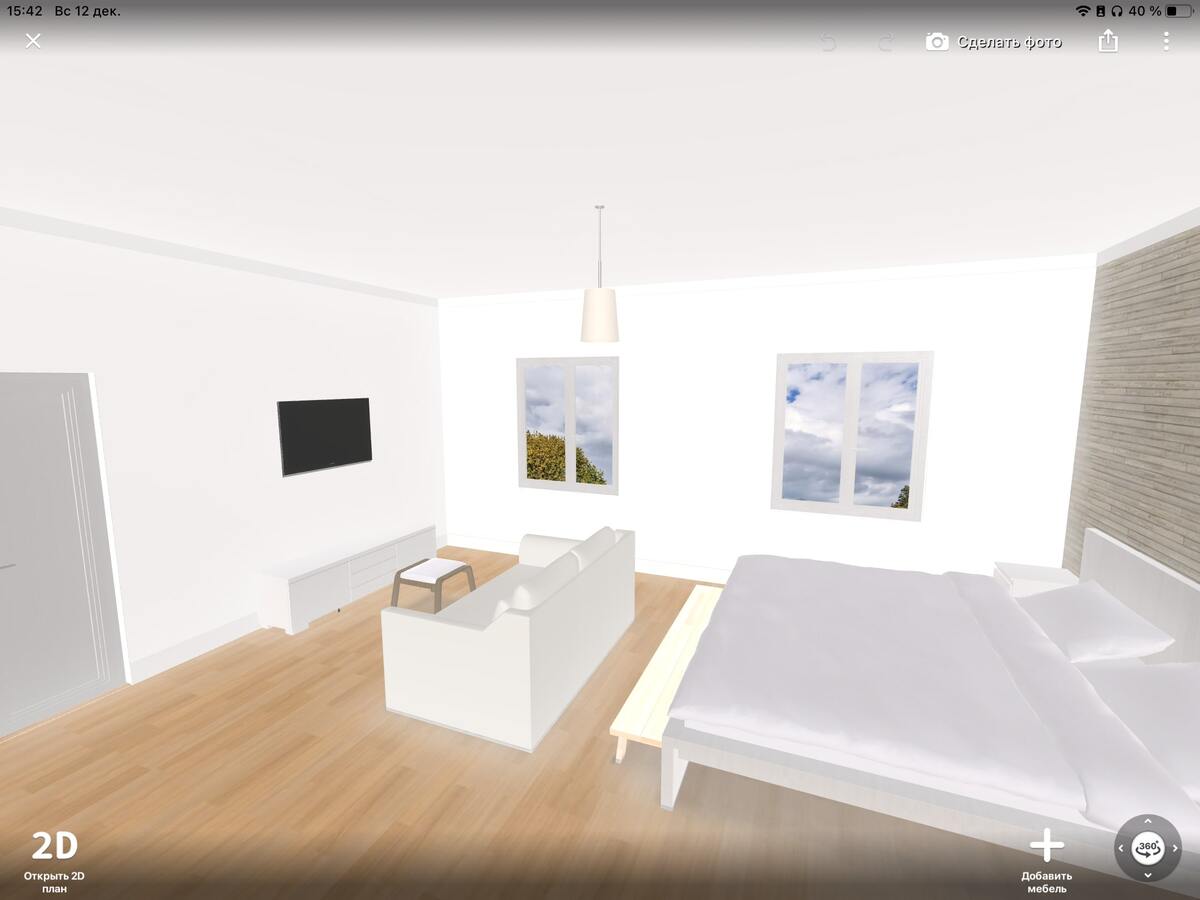
Основная задача Home Planner — быстро превратить пустое помещение в понятную модель. Пользователь задает геометрию комнаты, добавляет мебель и сравнивает варианты. Предметы перемещаются по плану, поворачиваются и проверяются в 3D.
Приложение полезно перед покупкой мебели. В проект добавляется диван нужного размера, затем рядом размещаются стол, тумба и кресло. После этого становится видно, остается ли свободный проход и насколько удобно открываются двери.
В Home Planner легко собрать несколько версий одной комнаты. Например, рабочий стол ставится у окна, затем переносится к свободной стене, а диван разворачивается в противоположную сторону. Это быстрее и дешевле, чем двигать тяжелую мебель в реальной квартире.
Как проверить расстановку мебели
-
Создайте комнату.
-
Укажите точные размеры стен.
-
Добавьте дверь и окно.
-
Разместите самый крупный предмет.
-
Добавьте остальные элементы.
-
Проверьте расстояния между объектами.
-
Откройте трехмерный просмотр.
-
Создайте второй вариант.
-
Сравните свободные проходы.
-
Сохраните наиболее удобную схему.
Плюсы
-
удобная расстановка мебели;
-
2D- и 3D-режимы;
-
быстрые эксперименты с планировкой;
-
проверка размеров предметов;
-
подбор материалов и цветов;
-
подходит для небольших помещений.
Минусы
-
детальная работа требует времени;
-
часть предметов доступна по подписке;
-
сложную квартиру удобнее редактировать на планшете;
-
технический план для ремонта приложение не заменяет.
7. Roomle
Roomle сочетает планировщик комнаты, каталог мебели, трехмерный просмотр и дополненную реальность. Приложение удобно для подбора предметов и проверки того, насколько органично они смотрятся в помещении.
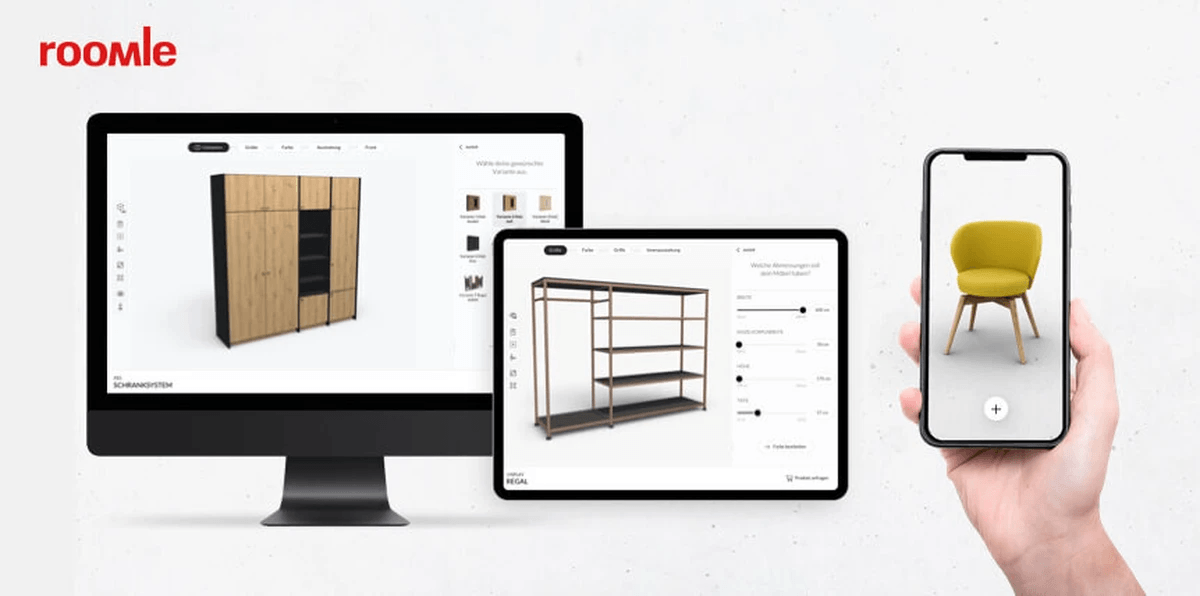
План создается в двухмерном режиме. Стены рисуются пальцем, размеры корректируются вручную. Затем пользователь добавляет мебель, открывает трехмерный просмотр и оценивает интерьер с разных точек.
Сильная сторона Roomle — конфигурирование предметов. Для подходящей мебели подбирается вариант исполнения, материал и расположение. Это полезно при выборе модульных систем, шкафов и элементов гостиной.
Режим дополненной реальности показывает объект в реальной комнате через камеру смартфона. Такая AR-примерка мебели помогает оценить объем предмета. Каталожная фотография не передает реальный масштаб, а модель внутри помещения сразу показывает, не выглядит ли шкаф слишком массивным.
Как проверить мебель в Roomle
-
Нарисуйте план комнаты.
-
Уточните длину стен.
-
Добавьте проемы.
-
Откройте каталог.
-
Выберите мебель.
-
Настройте предмет.
-
Перейдите в 3D.
-
Откройте AR-просмотр.
-
Сравните предмет с реальным помещением.
-
Сохраните план.
Когда приложение подходит лучше всего
Roomle подходит для выбора мебели и быстрой проверки вариантов обстановки. Для детальных обмеров его лучше сочетать с magicplan.
Плюсы
-
создание плана комнаты;
-
редактирование в 2D и 3D;
-
AR-примерка мебели;
-
конфигурирование предметов;
-
синхронизация проектов;
-
удобная проверка масштаба мебели.
Минусы
-
каталог важнее строительной точности;
-
детальный план квартиры требует ручной работы;
-
не все предметы доступны в одинаковом объеме;
-
для выпуска рабочих чертежей нужен отдельный инструмент.
8. Floor Plan Creator
Floor Plan Creator — практичное приложение для Android, которое подходит для точного плана квартиры или дома. В нем создаются этажи, комнаты, стены и проемы, а готовый результат выгружается в распространенных форматах.
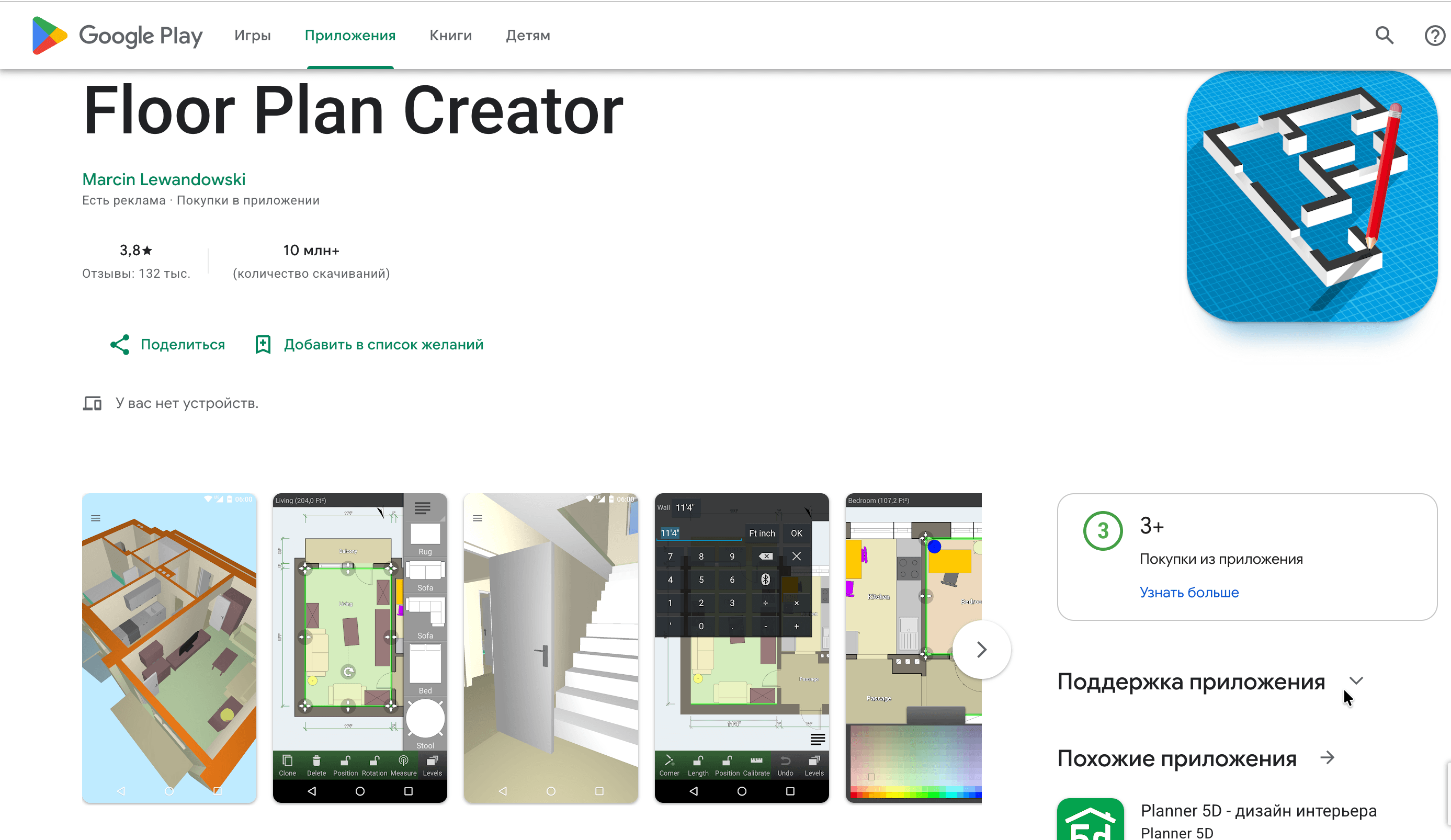
Приложение ориентировано на схему помещения. В отличие от декоративных планировщиков здесь важнее размеры, геометрия и экспорт. На плане размещаются стены, двери, окна, лестницы и другие элементы. Проект открывается в трехмерном режиме для дополнительной проверки.
Floor Plan Creator поддерживает работу с лазерными дальномерами по Bluetooth. Измеренное расстояние переносится в план, что ускоряет обмеры и уменьшает количество ручного ввода. Для домашнего ремонта достаточно обычной рулетки, но поддержка дальномера полезна при работе с несколькими помещениями.
Экспорт включает изображения, PDF, DXF, SVG и CSV. Для передачи схемы мастеру особенно удобен PDF. Для дальнейшей обработки в CAD-программе используется DXF.
Как создать точный план квартиры
-
Добавьте этаж.
-
Создайте первую комнату.
-
Введите размеры стен.
-
Добавьте соседние помещения.
-
Расставьте двери и окна.
-
Проверьте совпадение общей геометрии.
-
Укажите лестницы и технические элементы.
-
Откройте 3D-просмотр.
-
Исправьте ошибки.
-
Выполните экспорт.
Когда приложение подходит лучше всего
Floor Plan Creator стоит установить владельцам Android-смартфонов, которым нужен не декоративный коллаж, а понятный план этажа на телефоне с размерами и экспортом.
Плюсы
-
точная работа с размерами;
-
планы нескольких этажей;
-
поддержка Bluetooth-дальномеров;
-
трехмерный просмотр;
-
экспорт в PDF и DXF;
-
печать плана в масштабе;
-
удобен для ремонта.
Минусы
-
часть экспортных функций платная;
-
интерфейс менее декоративный;
-
расстановка мебели не является главным направлением;
-
на маленьком экране сложную квартиру редактировать труднее.
9. DecorMatters
DecorMatters подходит для оформления реальной комнаты, экспериментов со стилями и создания визуальных вариантов интерьера. Приложение соединяет инструменты дизайна, подбор мебели, работу с фотографией помещения и декоративные задания.
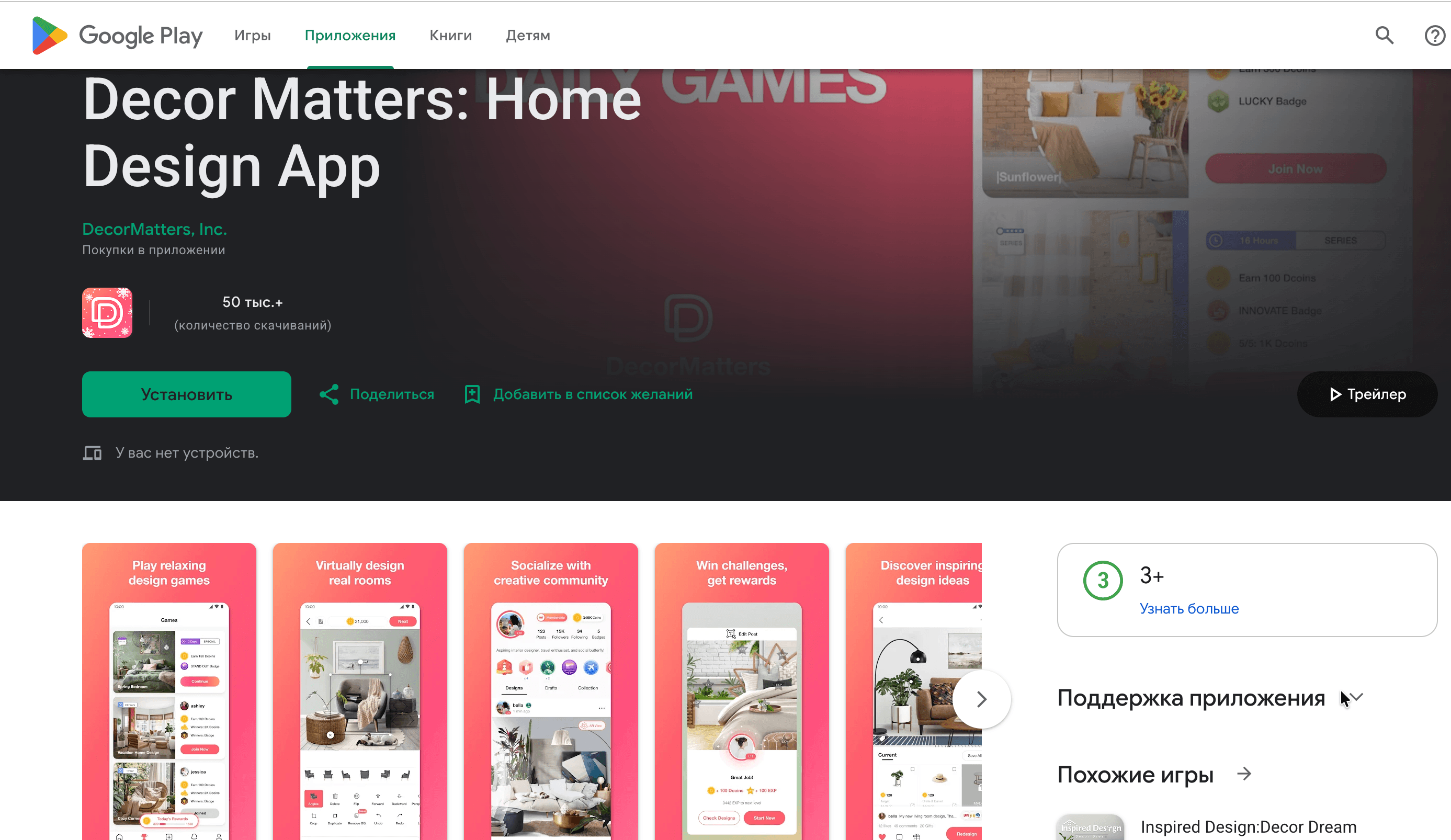
Работа строится вокруг комнаты пользователя. В приложение загружается фотография, после чего в нее добавляется мебель, декор и цветовые решения. Предметы перемещаются по сцене, а итоговые композиции сохраняются для сравнения.
DecorMatters не заменяет обмерный план. Его задача — визуальная проверка идеи. Например, приложение помогает сравнить светлый и темный диван, подобрать ковер, проверить сочетание дерева с текстилем и оценить, насколько насыщенным выглядит декор.
Дополнительные инструменты помогают быстро получить несколько вариантов оформления. В приложении есть работа с готовыми стилями, мебелью брендов, пользовательскими идеями и дополненной реальностью.
Как оформить комнату в DecorMatters
-
Загрузите фотографию помещения.
-
Выберите назначение комнаты.
-
Определите общий стиль.
-
Добавьте крупную мебель.
-
Подберите текстиль.
-
Проверьте цвет стен.
-
Добавьте освещение и декор.
-
Сравните два или три варианта.
-
Сохраните лучший результат.
Плюсы
-
работа с фотографией реальной комнаты;
-
подбор мебели и декора;
-
сравнение стилей;
-
дополненная реальность;
-
готовые идеи сообщества;
-
удобная визуальная проверка сочетаний.
Минусы
-
точный план квартиры создается в другом приложении;
-
часть функций связана с подпиской;
-
декоративных возможностей больше, чем измерительных;
-
для серьезного ремонта требуется дополнительная схема с размерами.
10. Dulux Visualizer
Dulux Visualizer решает одну конкретную задачу: показывает, как новый цвет будет смотреться на стенах комнаты. Приложение пригодится перед покупкой краски, когда оттенок на маленьком бумажном образце трудно представить в интерьере.
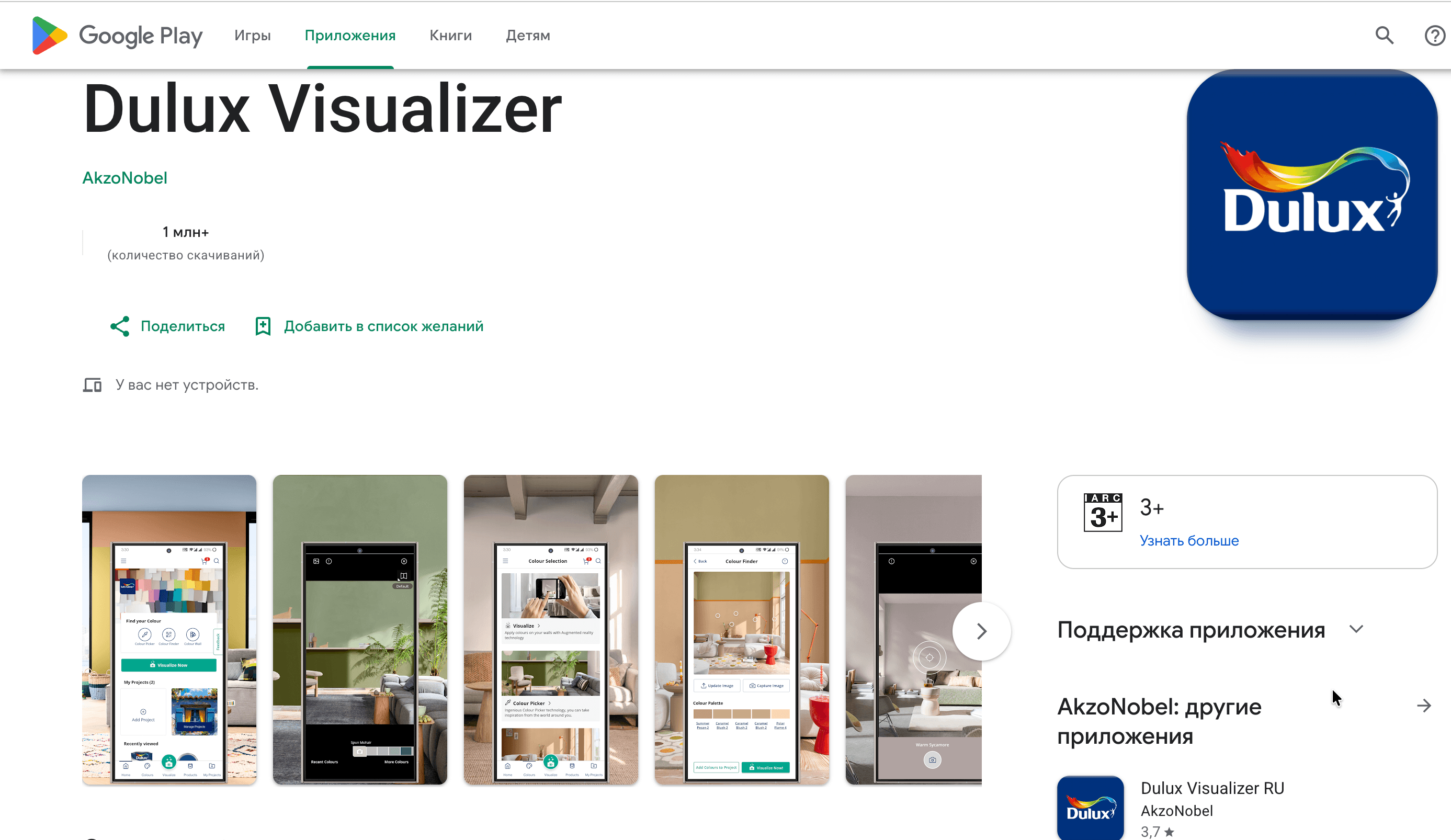
Приложение использует камеру смартфона и дополненную реальность. Пользователь наводит телефон на стену, выбирает оттенок и видит измененную поверхность на экране. Цвет переключается одним касанием, поэтому сравнение занимает несколько минут.
В Dulux Visualizer есть режим подбора цвета по существующему предмету. Например, приложение помогает подобрать оттенок стены к дивану, шторам или элементам кухни. После этого показываются сочетающиеся варианты.
Такой инструмент полезен на финальном этапе. Сначала создается планировка комнаты, затем расставляется мебель, а уже после этого подбирается краска. Выбор оттенка без учета освещения, мебели и пола часто приводит к ошибкам.
Как подобрать цвет стены
-
Освободите участок стены от лишних предметов.
-
Откройте камеру в приложении.
-
Наведите смартфон на поверхность.
-
Выберите оттенок.
-
Сравните несколько вариантов.
-
Проверьте цвет днем.
-
Повторите проверку при искусственном освещении.
-
Сохраните понравившиеся оттенки.
-
Перед покраской сделайте пробный выкрас.
Плюсы
-
быстрый подбор цвета;
-
работа через камеру смартфона;
-
сравнение оттенков в реальной комнате;
-
подбор сочетающихся цветов;
-
полезен перед покупкой краски;
-
простой интерфейс.
Минусы
-
экран смартфона не передает цвет абсолютно точно;
-
освещение влияет на результат;
-
приложение не заменяет пробный выкрас;
-
инструмент не предназначен для планировки помещения.
11. Moblo
Moblo предназначен для проектирования мебели и самостоятельных интерьерных конструкций. В приложении создаются столы, шкафы, стеллажи, тумбы, рабочие места и другие предметы, которые затем оцениваются в дополненной реальности.
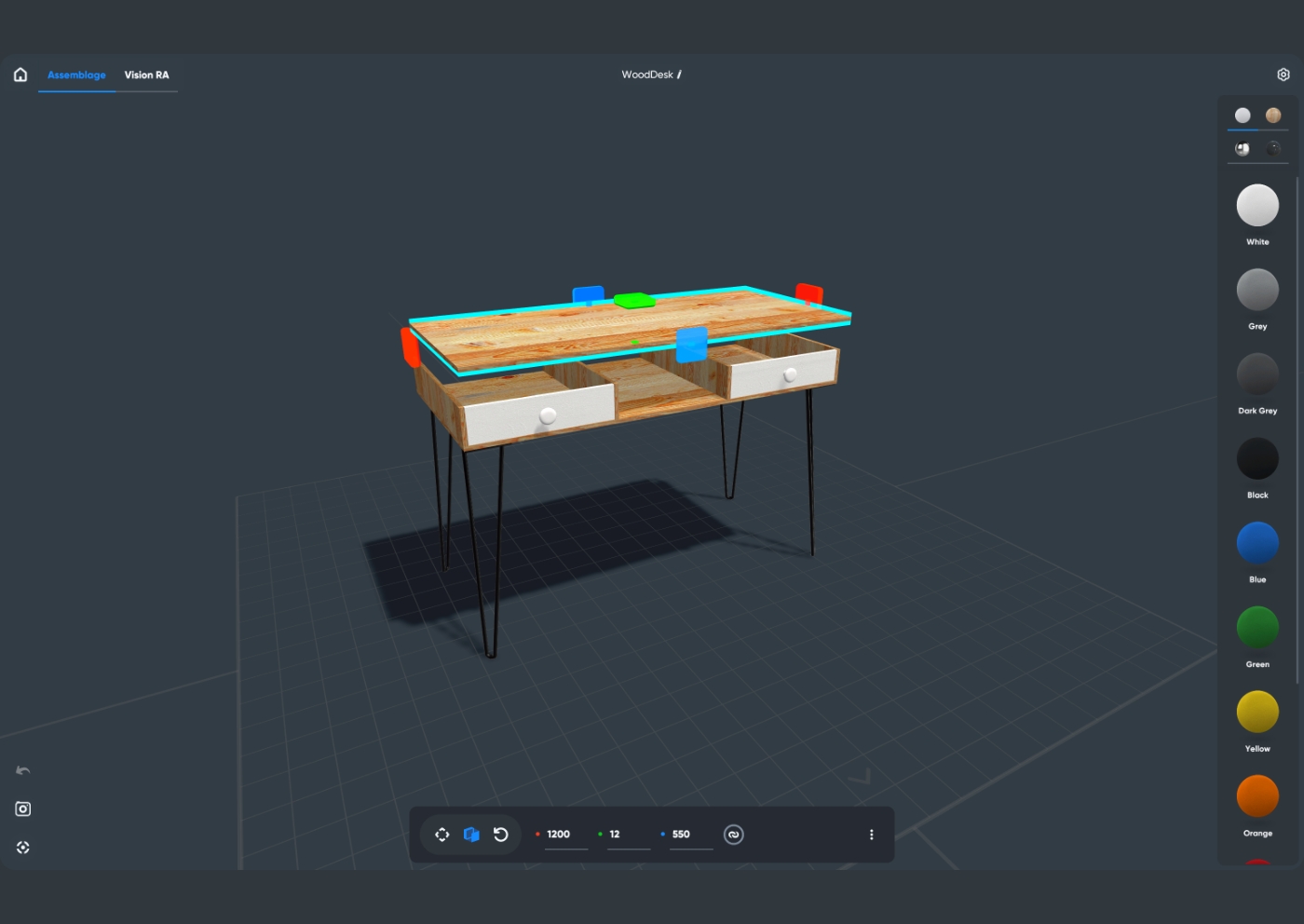
Вместо готовой комнаты пользователь собирает предмет из базовых элементов. Детали масштабируются, перемещаются и соединяются в единую модель. Для оформления используются материалы: дерево, металл, стекло и окрашенные поверхности.
Moblo особенно полезен при проектировании мебели по индивидуальным размерам. Например, в нишу требуется стеллаж шириной 140 сантиметров. В приложении создается корпус, добавляются полки, проверяется высота секций и подбирается отделка. Затем модель открывается в AR и размещается в реальной комнате.
Программа подходит не только для простого столика. В ней проектируются гардеробные, книжные шкафы, ТВ-тумбы, детские кровати, кухни и встроенные конструкции.
Как спроектировать стеллаж в Moblo
-
Создайте новый проект.
-
Добавьте базовую форму.
-
Укажите ширину, высоту и глубину.
-
Создайте боковые стенки.
-
Добавьте полки.
-
Проверьте расстояния между секциями.
-
Выберите материал.
-
Откройте AR-просмотр.
-
Разместите модель у нужной стены.
-
Скорректируйте размеры.
Плюсы
-
проектирование мебели по размерам;
-
удобная работа с базовыми формами;
-
материалы и цвета;
-
AR-примерка готового предмета;
-
подходит для столов, шкафов и стеллажей;
-
полезен для самостоятельного изготовления мебели.
Минусы
-
приложение не является планировщиком квартиры;
-
сложная мебель требует аккуратной сборки модели;
-
для производства потребуются отдельные чертежи;
-
новичку нужно освоить логику трехмерного моделирования.
12. Houzz
Houzz — приложение для поиска идей, сохранения примеров и подготовки визуального направления ремонта. Оно не заменяет точный план помещения, но помогает понять, какой интерьер нравится владельцу квартиры.
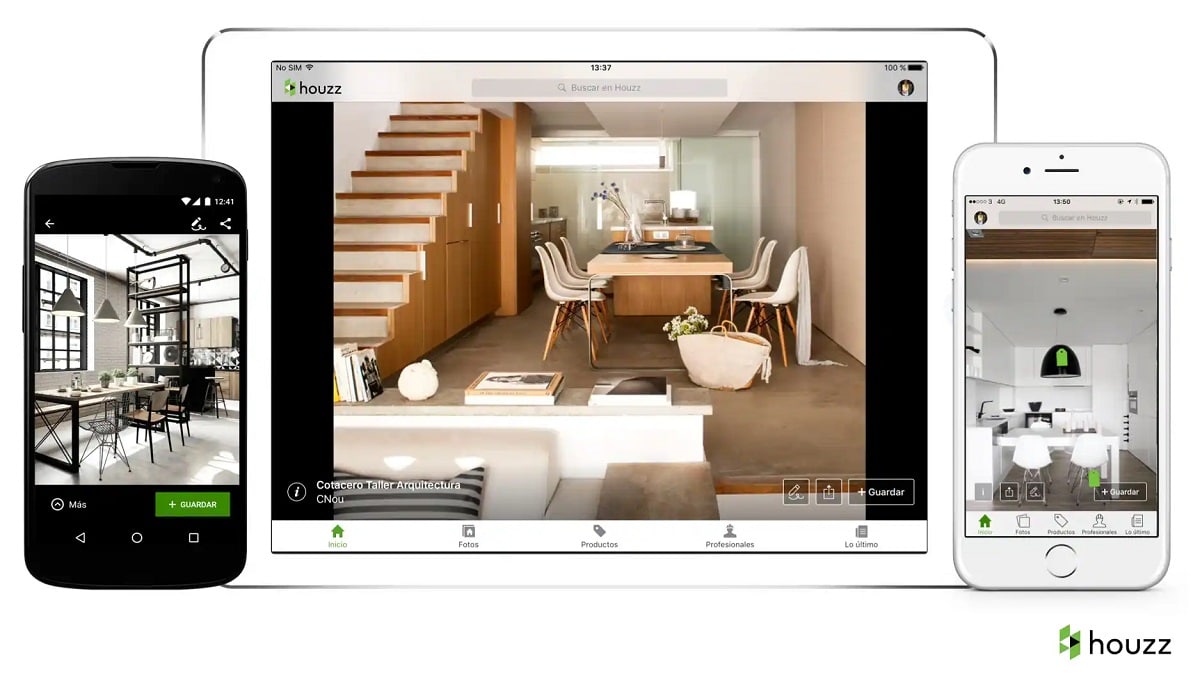
В Houzz удобно собирать примеры кухонь, спален, гостиных и ванных комнат. Фотографии сортируются по назначению помещения, стилю и отдельным элементам. Пользователь сохраняет понравившиеся варианты и постепенно формирует подборку.
Такой этап нельзя пропускать. Без визуальных ориентиров ремонт часто превращается в набор отдельных покупок: один понравившийся диван, случайная плитка, модные светильники и обои, которые не объединяются в цельный интерьер. Подборка помогает заранее определить палитру, материалы и настроение пространства.
Houzz также используется для поиска мебели, отделочных решений и специалистов. Для самостоятельной работы приложение удобно сочетать с Planner 5D: сначала собрать идеи, затем проверить их на плане своей квартиры.
Как собрать подборку интерьера
-
Выберите одну комнату.
-
Сохраните 15–20 понравившихся фотографий.
-
Удалите варианты, которые плохо подходят по площади.
-
Обратите внимание на повторяющиеся цвета.
-
Выделите подходящие материалы.
-
Отдельно сохраните мебель.
-
Выберите два или три основных ориентира.
-
Перенесите решение в планировщик.
Плюсы
-
большая коллекция фотографий интерьеров;
-
удобный поиск идей;
-
сохранение понравившихся вариантов;
-
подбор мебели и материалов;
-
подходит для подготовки концепции;
-
помогает сформировать цельный стиль квартиры.
Минусы
-
точный план помещения не является основной задачей;
-
красивые фотографии часто сняты в просторных комнатах;
-
решения требуется адаптировать под реальные размеры;
-
без отбора подборка быстро становится слишком большой.
Лучшие приложения для дизайна интерьера на iPhone и iPad
На iPhone доступны многие приложения из предыдущего раздела: Planner 5D, Homestyler, magicplan, Home Design 3D, HomeByMe, Roomle, Dulux Visualizer, Moblo и Houzz. Ниже собраны инструменты, которые особенно полезны в экосистеме Apple.
13. Morpholio Board
Morpholio Board — приложение для создания мудбордов, презентаций и визуальных подборок. Оно подходит для дизайнеров, декораторов и владельцев квартир, которые хотят собрать интерьерную концепцию до начала ремонта.
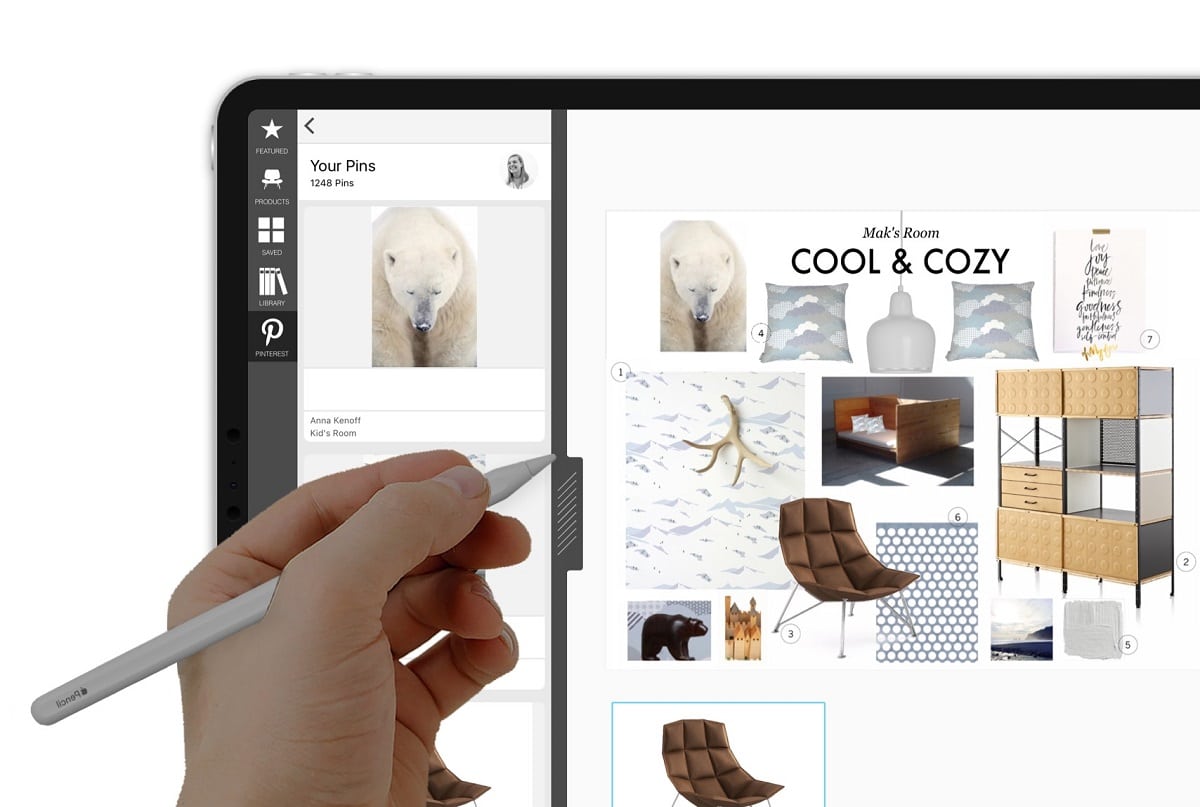
В мудборд добавляются фотографии мебели, образцы тканей, плитка, дерево, краска, светильники и декоративные элементы. Из отдельных изображений получается единая доска, которая показывает будущий стиль комнаты.
Morpholio Board полезен на этапе выбора материалов. Например, для спальни создается доска с оттенком стен, текстурой пола, кроватью, шторами, светильниками и прикроватными тумбами. Если один предмет выбивается из композиции, это видно еще до покупки.
В приложении используются слои, сетки, текст, коллажи и подписи. Инструмент Magic Lift удаляет фон у изображения, что помогает аккуратно размещать мебель и предметы на доске. Web Clipper сохраняет изображения из интернета. Pinterest Portal переносит собранные идеи из Pinterest. Многостраничные проекты объединяют несколько досок в одной презентации.
Как создать мудборд спальни
-
Создайте новую доску.
-
Добавьте фотографию подходящего интерьера.
-
Разместите образец цвета стен.
-
Добавьте покрытие пола.
-
Вставьте кровать и тумбы.
-
Уберите фон у мебели через
Magic Lift. -
Добавьте текстиль и освещение.
-
Подпишите материалы.
-
Создайте второй вариант.
-
Сравните доски.
Плюсы
-
профессиональные мудборды;
-
удобная работа на iPad;
-
поддержка Apple Pencil;
-
удаление фона;
-
интеграция с Pinterest;
-
многостраничные проекты;
-
подписи, сетки и слои;
-
подготовка презентаций.
Минусы
-
приложение не строит точный план квартиры;
-
часть инструментов относится к платному режиму;
-
новичку требуется освоить композицию мудборда;
-
для небольшого ремонта набор функций выглядит избыточным.
14. RoomScan Pro LiDAR
RoomScan Pro LiDAR предназначен для быстрого создания планов помещений на iPhone Pro и iPad Pro с датчиком LiDAR. Приложение измеряет комнаты, сохраняет планы, формирует трехмерные модели и поддерживает экспорт для дальнейшей работы.
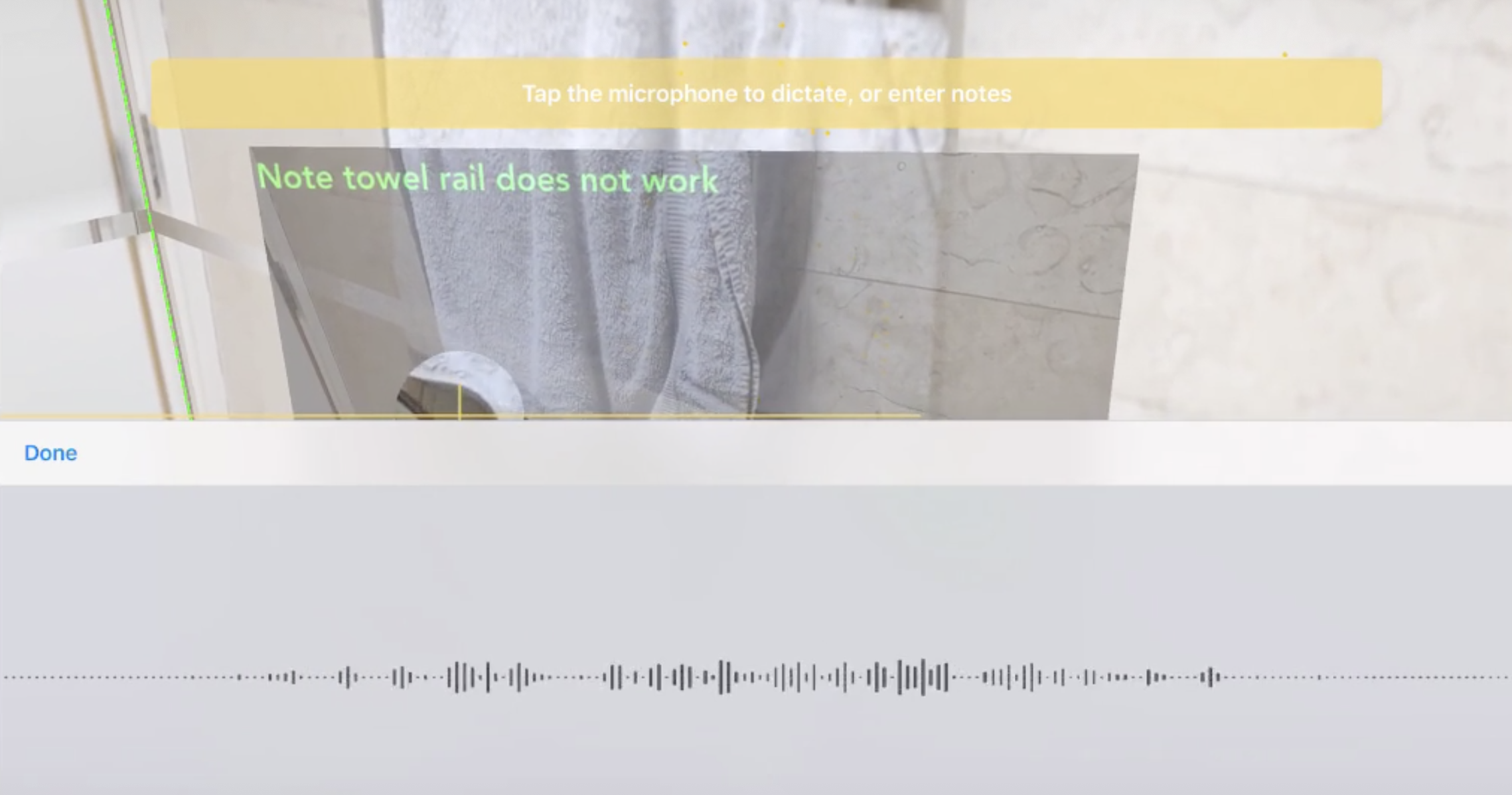
RoomScan Pro LiDAR использует несколько способов сканирования. Основной режим работает с LiDAR. Пользователь отмечает стены, проводит пальцем по дверным и открытым проемам, а приложение собирает план помещения. Также поддерживается Apple RoomPlan.
После съемки получается схема с размерами. К плану прикрепляются фотографии и заметки. Это удобно при осмотре квартиры: снимок дефекта сохраняется вместе с местоположением, а текстовый или голосовой комментарий объясняет проблему.
Приложение поддерживает экспорт в PNG, PDF, DXF, IFC, OBJ, PLY и другие форматы. PDF подходит для передачи плана мастеру. DXF используется для дальнейшей обработки в CAD-программах. IFC пригодится для BIM-процессов. OBJ и PLY подходят для трехмерных моделей и облаков точек.
Как отсканировать комнату
-
Создайте новый план.
-
Откройте сканирование LiDAR.
-
Последовательно отметьте стены.
-
Укажите дверные проемы.
-
Добавьте соседнюю комнату.
-
Проверьте соединение помещений.
-
Добавьте фотографии.
-
Запишите комментарии.
-
Проверьте размеры рулеткой.
-
Выберите формат экспорта.
Когда приложение подходит лучше всего
RoomScan Pro LiDAR подходит для владельцев iPhone Pro и iPad Pro, которым требуется быстро снять квартиру, дом или коммерческое помещение. Для обычной перестановки мебели его возможностей больше, чем нужно. Для ремонта и обмеров этот набор оправдан.
Плюсы
-
использование LiDAR;
-
быстрые планы комнат;
-
фотографии с привязкой к плану;
-
голосовые заметки;
-
экспорт в PDF и DXF;
-
трехмерные модели;
-
поддержка форматов для профессиональной работы;
-
аннотации Apple Pencil.
Минусы
-
основной сценарий рассчитан на устройства с LiDAR;
-
результат требуется контролировать рулеткой;
-
приложение ориентировано на обмеры, а не на декор;
-
для простой комнаты набор функций выглядит сложным.
15. Keyplan 3D
Keyplan 3D подходит для создания объемных планов квартиры или дома на iPhone и iPad. В приложении проектируются стены, комнаты и элементы интерьера, после чего результат проверяется в трехмерном режиме.
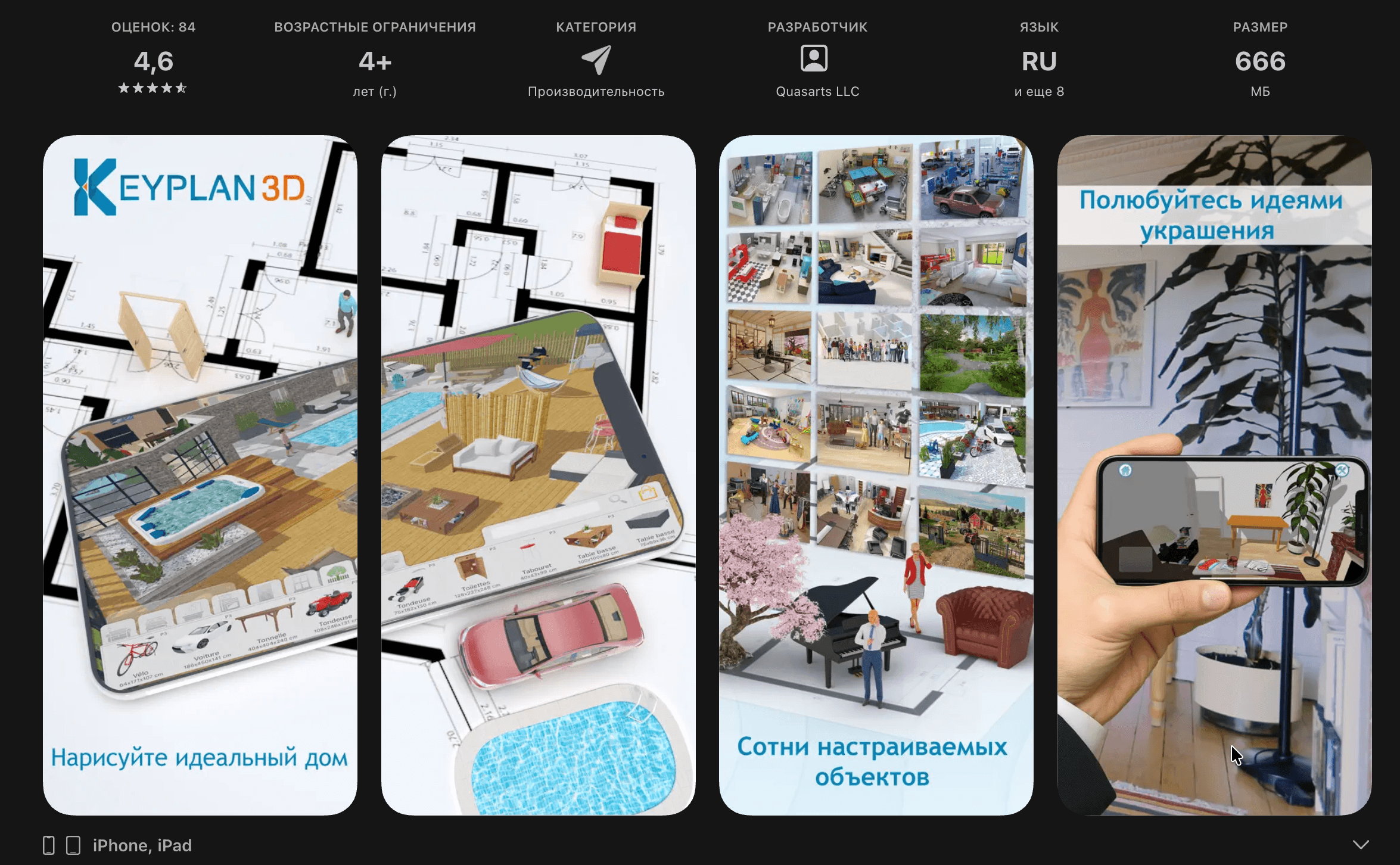
Приложение удобно для быстрого эскиза. Пользователь создает стены, формирует комнаты и добавляет объекты. Цветовая модель помогает визуально разделить помещения и оценить будущую планировку.
Keyplan 3D подойдет для тех, кто хочет собрать схему жилья без перегруженного интерфейса. На iPad работать комфортнее: большой экран позволяет точнее перемещать элементы и редактировать геометрию.
Для ремонта отдельной комнаты приложение используется как черновой макет. Сначала строится помещение, затем добавляется мебель, после чего проверяется свободное пространство. Для технической документации потребуется отдельный редактор.
Как собрать план квартиры
-
Создайте проект.
-
Нарисуйте внешний контур.
-
Добавьте внутренние стены.
-
Укажите двери.
-
Разделите квартиру на комнаты.
-
Добавьте мебель.
-
Перейдите к 3D-просмотру.
-
Проверьте пропорции помещений.
-
Исправьте расположение объектов.
-
Сохраните проект.
Плюсы
-
создание планов на iPhone и iPad;
-
трехмерная визуализация;
-
работа со стенами и комнатами;
-
понятное управление;
-
подходит для быстрой проверки идеи;
-
удобен на планшете.
Минусы
-
подробная строительная документация не создается;
-
крупный проект требует времени;
-
часть функций доступна через встроенные покупки;
-
каталог уступает специализированным декоративным приложениям.
16. Morpholio Trace
Morpholio Trace — приложение для эскизов, разметки и рисования поверх плана. Оно особенно удобно на iPad с Apple Pencil. Инструмент подходит для архитекторов, дизайнеров и пользователей, которые предпочитают вручную прорабатывать идеи.
В отличие от обычного планировщика, Morpholio Trace не заставляет собирать интерьер только из готовых объектов. Пользователь загружает план или изображение, создает слои и рисует поверх подложки. Так удобно быстро отметить новую перегородку, расположение мебели, направление открывания дверей или схему освещения.
Слои помогают разделить информацию. На одном слое остается исходный план, на втором рисуется расстановка мебели, на третьем отмечаются светильники, на четвертом добавляются подписи. Такой подход сохраняет порядок и упрощает сравнение нескольких вариантов.
Morpholio Trace особенно полезен при обсуждении проекта. На встрече или дома пользователь открывает план, делает пометки Apple Pencil и сразу фиксирует решение.
Как подготовить эскиз планировки
-
Загрузите план квартиры.
-
Создайте отдельный слой.
-
Обведите нужное помещение.
-
Наметьте крупную мебель.
-
Добавьте перегородки.
-
Отметьте проходы.
-
Создайте новый слой для освещения.
-
Подпишите спорные места.
-
Сохраните вариант.
-
Создайте второй эскиз для сравнения.
Плюсы
-
работа со слоями;
-
удобное рисование Apple Pencil;
-
разметка поверх плана;
-
быстрые эскизы;
-
подходит для обсуждения проекта;
-
гибкая ручная проработка;
-
удобно использовать на iPad.
Минусы
-
приложение не заменяет автоматический планировщик;
-
расстановка мебели выполняется вручную;
-
для точных размеров требуется исходный план;
-
смартфон уступает iPad по удобству работы.
17. RoomScan Classic
RoomScan Classic — версия RoomScan для устройств Apple без обязательного использования LiDAR. Приложение подходит для создания планов методом касания стен и остается полезным для старых iPhone и iPad.
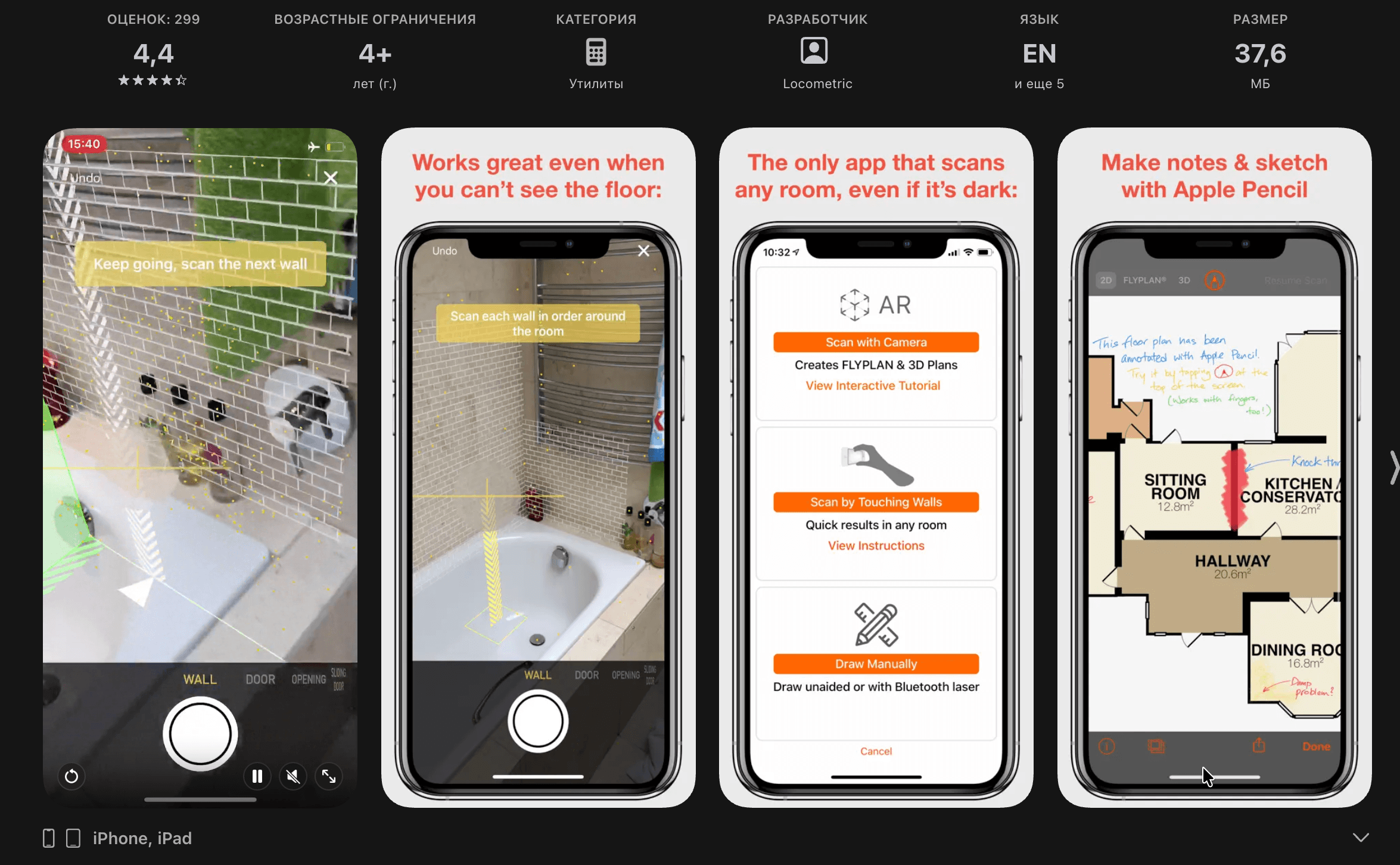
Работа строится последовательно. Пользователь прикладывает телефон к стенам комнаты, а приложение формирует контур. Затем добавляются проемы, соседние помещения и комментарии. Метод удобен в комнатах со слабым освещением и в местах, где обзор пола перекрыт мебелью.
RoomScan Classic сохраняет фотографии вместе с их расположением на плане. К снимкам добавляются голосовые заметки. Для осмотра квартиры это полезнее обычной галереи: каждая фотография связана с конкретным помещением и участком.
Приложение также поддерживает внешние участки и аннотации Apple Pencil. Готовые схемы экспортируются для дальнейшей работы.
Как снять комнату методом касания стен
-
Создайте новый план.
-
Начните обход комнаты.
-
Прикладывайте телефон к каждой стене.
-
Отмечайте углы последовательно.
-
Добавьте двери и открытые проемы.
-
Перейдите в следующую комнату.
-
Проверьте соединение помещений.
-
Добавьте фотографии.
-
Запишите заметки.
-
Выполните экспорт.
Плюсы
-
работает без обязательного LiDAR;
-
подходит для старых устройств Apple;
-
метод касания стен;
-
фотографии с привязкой к плану;
-
голосовые заметки;
-
аннотации Apple Pencil;
-
экспорт схем.
Минусы
-
новый проект удобнее выполнять в RoomScan Pro LiDAR на совместимом устройстве;
-
каждую стену требуется отмечать вручную;
-
размеры необходимо проверять рулеткой;
-
приложение предназначено для планов, а не для декора.
Как сделать дизайн комнаты на телефоне: универсальная инструкция
Даже самое удобное приложение не исправляет неточные исходные данные. Перед расстановкой мебели подготовьте простой порядок работы.
Шаг 1. Снимите размеры комнаты
Измерьте длину каждой стены, высоту потолка, ширину дверей и окон. Отдельно запишите расстояния от углов до проемов. Учитывайте ниши, выступы, батареи, трубы и подоконники.
Для простой комнаты подходит рулетка. Для квартиры с несколькими помещениями удобнее magicplan, Floor Plan Creator или RoomScan Pro LiDAR.
Шаг 2. Создайте пустой план
Начинайте не с мебели, а с геометрии помещения. Добавьте стены, двери и окна. Проверьте направление открывания дверей. Ошибка на этом этапе испортит всю последующую расстановку.
Шаг 3. Добавьте крупную мебель
Сначала разместите кровать, шкаф, диван, кухонный гарнитур и рабочий стол. Мелкие декоративные предметы добавляются позже. Главная цель — проверить, помещается ли основная мебель и остаются ли нормальные проходы.
Шаг 4. Создайте несколько вариантов
Не останавливайтесь на первой схеме. Для спальни сравните расположение кровати у разных стен. Для гостиной разверните диван и телевизионную зону. Для кабинета переставьте рабочий стол ближе к окну.
Шаг 5. Перейдите в 3D
Плоский план показывает расстояния, но не передает объем. Трехмерный режим помогает заметить массивную мебель, перегруженность декором и неудачное сочетание материалов.
Шаг 6. Соберите визуальную концепцию
Для подготовки палитры используйте Morpholio Board или Houzz. Сохраните цвет стен, напольное покрытие, мебель, текстиль и освещение. Достаточно нескольких основных материалов и двух или трех акцентных деталей.
Шаг 7. Проверьте цвет стен
Используйте Dulux Visualizer, а затем сделайте пробный выкрас. Проверяйте оттенок днем и вечером. Цвет зависит от естественного света, ламп, мебели и окружающих поверхностей.
Шаг 8. Сохраните результаты
Сохраните план, трехмерные изображения и список размеров. Для мастера подготовьте PDF. Для себя оставьте изображения нескольких вариантов и отдельную таблицу с размерами мебели.
Какое приложение выбрать для конкретной задачи
Для первой планировки квартиры
Начните с Planner 5D. Приложение сочетает понятный план, трехмерный просмотр и каталог мебели. Оно подходит для самостоятельного знакомства с планировкой квартиры в 2D и 3D.
Для точного плана с размерами
Используйте magicplan, Floor Plan Creator или RoomScan Pro LiDAR. Эти приложения ориентированы на геометрию, измерения и экспорт.
Для быстрой расстановки мебели
Выберите Home Planner, Homestyler или Roomle. Они помогают сравнить несколько вариантов и проверить крупные предметы в комнате.
Для проектирования шкафа или стеллажа
Используйте Moblo. Приложение собирает мебель из базовых деталей и показывает готовую модель в дополненной реальности.
Для выбора цвета стен
Используйте Dulux Visualizer. Приложение показывает оттенки через камеру телефона и помогает сократить список подходящих вариантов перед пробным выкрасом.
Для подготовки красивой концепции
Используйте Morpholio Board. В одной доске объединяются материалы, мебель, текстиль и освещение. На iPad этот процесс особенно удобен.
Для ручной проработки плана
Используйте Morpholio Trace. Эскизы по слоям подходят для обсуждения перегородок, мебели и освещения.
Для поиска идей
Используйте Houzz. Сначала соберите несколько подходящих примеров, затем адаптируйте их под размеры своей квартиры.
Частые ошибки при дизайне комнаты на телефоне
Расстановка мебели до обмеров
Даже красивая схема бесполезна, если размеры комнаты указаны приблизительно. Сначала измерьте стены, окна и двери. Затем добавляйте мебель.
Игнорирование открывания дверей
Шкаф, стол или диван не должны мешать межкомнатной двери. Отдельно проверяйте дверцы шкафа, выдвижные ящики и проходы рядом с кроватью.
Оценка цвета только по экрану
Экран смартфона искажает оттенок. Dulux Visualizer помогает выбрать направление, но окончательное решение принимается после пробного выкраса на стене.
Избыточное количество мебели
Каталог провоцирует добавлять лишние предметы. Начинайте с необходимого минимума. Свободное пространство важнее еще одной тумбы или декоративного кресла.
Слишком узкие проходы
План должен учитывать повседневное движение. Проверяйте маршрут от двери к окну, шкафу, кровати, дивану и рабочему месту.
Работа только в 3D
Трехмерная визуализация выглядит эффектно, но не заменяет двухмерный план. Размеры, расстояния и проходы проверяются в 2D.
Один вариант вместо нескольких
Первая расстановка редко оказывается лучшей. Создавайте копии проекта и сравнивайте схемы.
Отсутствие экспорта
Перед началом работы проверьте, сохраняет ли приложение план в нужном формате. Для передачи мастеру удобен PDF. Для дальнейшей обработки используется DXF.
Частые вопросы
Какое приложение для дизайна интерьера на телефоне проще всего освоить?
Для первого проекта подойдет Planner 5D. В нем удобно создать комнату, добавить мебель и переключиться из 2D в 3D. Для более свободного визуального оформления подходит Homestyler.
В каком приложении сделать план квартиры с размерами?
Для этой задачи подходят magicplan, Floor Plan Creator и RoomScan Pro LiDAR. Они ориентированы на измерения и схемы помещений.
Как создать дизайн комнаты на телефоне бесплатно?
Начните с бесплатного режима выбранного планировщика. Создайте пустую комнату, укажите размеры, добавьте крупную мебель и проверьте результат в 3D. Платный режим потребуется для расширенного каталога, сложного экспорта или дополнительных визуализаций.
Какое приложение выбрать для дизайна кухни?
Для общей планировки кухни подходят Planner 5D, Home Design 3D и HomeByMe. Для самодельной мебели и отдельных конструкций подходит Moblo.
Подходит ли смартфон для полного проекта квартиры?
Смартфон подходит для обмеров, эскизов, визуализации и расстановки мебели. Для сложных рабочих чертежей, инженерных схем и перепланировки требуется профессиональный проект.
Насколько точны замеры камерой?
Камерой удобно быстро получить предварительную схему. Перед заказом мебели, дверей, кухни и отделочных материалов размеры проверяются рулеткой или лазерным дальномером.
Для чего нужен LiDAR?
LiDAR ускоряет сканирование помещений и помогает точнее определить геометрию комнаты. Датчик особенно полезен в RoomScan Pro LiDAR и magicplan.
Что удобнее для дизайна интерьера: смартфон или планшет?
Смартфон удобнее для замеров и быстрых правок на объекте. Планшет лучше подходит для длительной работы с планом, мудбордами и эскизами. На iPad особенно удобно использовать Morpholio Board и Morpholio Trace.
Итоги
Лучшее приложение для дизайна интерьера на телефон выбирается по задаче. Для универсальной планировки квартиры подходит Planner 5D. Для точных обмеров стоит использовать magicplan, Floor Plan Creator или RoomScan Pro LiDAR. Для расстановки мебели удобны Homestyler, Home Planner и Roomle. Для подбора цвета стен пригодится Dulux Visualizer, для мебели по индивидуальным размерам — Moblo, а для презентации идеи — Morpholio Board.
Самый надежный сценарий состоит из трех этапов: снять размеры, проверить расстановку мебели и собрать визуальную концепцию. После этого ремонт начинается не с догадок, а с понятного плана.
