HomeByMe — это не просто программа для планировки квартиры или очередной 3D планировщик комнат, а сервис, который строит весь процесс вокруг одной понятной задачи: быстро собрать точный план помещения, обставить его реальными или универсальными предметами, проверить размеры, посмотреть результат в 3D и сразу получить визуализацию, с которой уже можно принимать решения по ремонту, меблировке и бюджету. У HomeByMe очень четкая специализация: он не пытается заменить инженерный CAD, не уходит в BIM-проектирование и не превращается в тяжелую САПР-среду. Его сильная сторона — именно бытовое и профессионально-прикладное проектирование интерьера, где нужны план, расстановка мебели, отделка, виртуальный просмотр, 4K-рендеры и shopping list в рамках одного сценария.
В этом и заключается главный смысл HomeByMe. Когда человек ищет программу для планировки дома, ему обычно нужно не просто нарисовать стены. Ему нужно понять, встанет ли кухня в конкретный угол, как будет выглядеть спальня с новой отделкой, удобно ли открываются двери, хватает ли проходов между мебелью, как выглядит помещение днем и вечером, и сколько примерно стоят выбранные товары. HomeByMe закрывает именно этот набор задач: 2D-план, 3D-вид, каталог мебели и отделки, цены и размеры товаров, Shopping List, рендеры HD/4K, 360°-изображения, виртуальный тур и ссылки на магазин через карточки товаров.
Сразу важно обозначить границы. HomeByMe отлично подходит для ремонта квартиры, планировки дома, проектирования кухни, ванной, гостиной, спальни, кабинета, студии и небольших коммерческих пространств. Он хорош там, где нужен визуальный и пространственный контроль. Но если задача — выпускать сложные строительные чертежи, инженерные схемы или работать как в профессиональной архитектурной CAD/BIM-среде, HomeByMe уже не выглядит универсальным инструментом. Это сервис для дизайна интерьера онлайн и для наглядной 3D-подготовки проекта, а не для глубокой технической документации.
Кратко о том, что HomeByMe умеет лучше всего
| Сценарий | Насколько HomeByMe подходит |
|---|---|
| Планировка квартиры по размерам | Отлично |
| План дома по этажам | Хорошо |
| Расстановка мебели | Отлично |
| Подбор отделки и материалов | Отлично |
| 3D визуализация помещения | Отлично |
| Виртуальный тур по интерьеру | Отлично |
| Подбор мебели с ценами и размерами | Отлично |
| Быстрый интерьерный рендер | Отлично |
| Рабочая архитектурная документация | Ограниченно |
| Инженерное проектирование | Слабо |
Эта таблица хорошо описывает характер сервиса. HomeByMe — очень сильная программа для дизайна интерьера онлайн, но ее нужно выбирать именно под интерьерный и планировочный сценарий, а не под задачи, для которых нужен отдельный чертежный стек.
Что такое HomeByMe на практике
Если разложить сервис на реальные действия, то HomeByMe позволяет:
-
создать проект с нуля;
-
собрать помещение через Add Room или нарисовать его стенами через Add Wall;
-
импортировать существующий план в PNG, JPEG или PDF через Import your plan and draw over it;
-
настраивать размеры стен, комнат, дверей, окон и проемов;
-
переключаться между 2D, 3D и режимом виртуального обхода через нижние переключатели и Footprint;
-
добавлять мебель и декор через Furnish и Decorate;
-
подбирать покрытия для стен и пола через каталог, а также применять их через Apply to surface и подтверждать через Validate;
-
редактировать цвет, текстуру, размеры и отдельные свойства объектов через Edit;
-
дублировать предметы через Duplicate;
-
создавать фотореалистичные изображения через Photo и режим Realistic image;
-
делать панорамные 360°-кадры через camera icon и пункт 360° image;
-
смотреть цены и размеры товаров, открывать магазин через ссылку на бренд и собирать Shopping List.
Именно поэтому HomeByMe часто воспринимается как универсальный сервис для ремонта и перепланировки: он не заставляет пользователя прыгать между отдельной программой для плана, отдельной библиотекой мебели и отдельным софтом для презентаций. Весь маршрут — от пустой сетки до реалистичного рендера — собран внутри одной логики.
HomeByMe
- Дизайн интерьера
- Русский интерфейс
- Просто для новичков
- Требует интернет
- Часть функций платная
- Зависит от браузера
Интерфейс HomeByMe: как устроена программа
Логика интерфейса у HomeByMe последовательная. Сначала пользователь создает проект и попадает в планировщик. Дальше работа идет по этапам: построение геометрии, расстановка наполнения, отделка, просмотр и съемка результата. Внутри проекта ключевыми рабочими зонами становятся вкладки Build, Furnish, Decorate и Photo. Для смены способа просмотра используются режимы 2D, 3D и Footprint. Выше и сбоку находятся контекстные панели, а при выборе объекта появляются действия редактирования. Такая структура хорошо работает именно для тех, кто хочет быстро перейти от пустого плана к визуальному интерьеру без длинного периода обучения.
Вкладка Build отвечает за основу проекта. Здесь начинается любая планировка квартиры или дома: комнаты, стены, дверные и оконные проемы, границы и этажи. Вкладка Furnish открывает мебельный каталог, а Decorate — материалы, покрытия, декор и финишные детали. После этого включается Photo, где проект уже превращается в презентационный материал: скриншоты, реалистичные кадры, 360°-изображения и другие медиа. Такой маршрут очень понятен: сначала скелет помещения, потом наполнение, потом визуализация.
Сильная сторона интерфейса HomeByMe в том, что он не заставляет пользователя держать в голове слишком много параллельных инструментов. Большинство операций идет через прямое действие: выделил стену — изменил размер, выбрал предмет — открыл Edit, понадобилось повторить элемент — нажал Duplicate, захотел применить покрытие — выбрал в Decorate и нажал Apply to surface. Это ровно тот тип поведения, который нужен сервису для расстановки мебели и 3D визуализации интерьера.
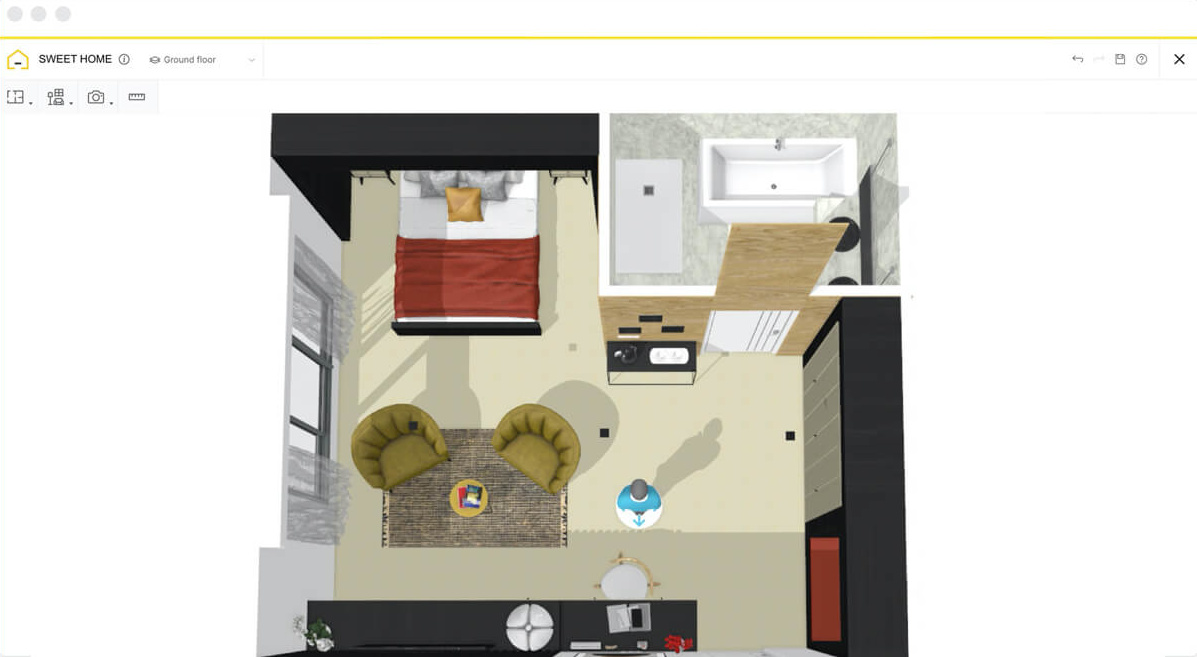
На этом экране хорошо видно, как HomeByMe показывает проект сверху, но уже в объемной подаче. Это один из самых удачных режимов для проверки планировки: сразу видно габариты комнаты, расстановку мебели, проходы и плотность наполнения помещения. Для небольшой квартиры, студии, спальни или кухни-гостиной такой вид часто полезнее классического плоского 2D, потому что он моментально показывает, насколько проект выглядит правдоподобно.
Начало работы: три способа создать проект
У HomeByMe есть три базовых сценария старта проекта, и это одно из его сильных мест. Пользователь не привязан к одному методу, как это бывает в более жестких планировщиках. Можно:
-
рисовать проект полностью с нуля;
-
начать с готовых форм комнат;
-
загрузить уже существующий план и обвести его.
Старт с нуля: когда нужна полная свобода
Первый сценарий — полностью свободное построение. Он подходит, когда у пользователя есть размеры, но нет готового чертежа или он хочет сознательно собрать пространство заново. В этом режиме в Build можно выбирать Add wall и строить схему стен сегментами. Такой подход лучше всего работает для нестандартной геометрии, сложных внутренних перегородок, объединенных комнат, ниш, выступов и любой конфигурации, где шаблон комнаты будет только мешать.
Старт с шаблонов комнат: когда нужен быстрый результат
Второй сценарий — работа через Add room. Здесь HomeByMe предлагает стартовать не с отдельных стен, а с формы помещения. Такой вариант ускоряет работу, когда нужно быстро собрать базовую конфигурацию квартиры, кухни, ванной или спальни и потом уже отредактировать размеры. Если задача — сделать понятный макет за полчаса, а не вырисовывать вручную каждую стену, именно Add room дает лучший темп.
Импорт существующего плана: лучший сценарий для реального ремонта
Третий и часто самый практичный способ — загрузка существующего плана. В HomeByMe для этого используется Import your plan and draw over it. Сервис принимает PNG, JPEG и PDF, после чего загруженный план можно повернуть, сделать полупрозрачным, отмасштабировать и использовать как подложку для точного обвода. Это особенно полезно, когда есть план от застройщика, агентства, старый бумажный чертеж или просто отсканированный лист с размерами. Вместо того чтобы воспроизводить всё по памяти, пользователь получает визуальную основу и экономит массу времени.
На практике именно импорт плана превращает HomeByMe в действительно удобную программу для планировки квартиры перед ремонтом. Когда у человека уже есть контур помещения, но нужно быстро превратить его в рабочий 3D-проект, сервис дает самый короткий путь: загрузил схему, масштабировал, обвел, добавил проемы, расставил мебель, включил визуализацию.
Построение плана: стены, комнаты, проемы, этажи
Build — фундамент всего проекта
После старта пользователь переходит в Build. Это главная вкладка для формирования геометрии помещения. Здесь задаются стены, комнаты, перегородки, проемы, окна и двери. По сути, это каркас, на который потом сядут мебель, свет и материалы. Ошибка в этом блоке почти всегда ведет к ошибке во всей дальнейшей визуализации, поэтому HomeByMe закономерно делает Build первым этапом.
Add Wall и Add Room: два разных подхода к одной задаче
Add Wall нужен тогда, когда вы думаете как планировщик: по стенам, контурам и точным отрезкам. Вы кликаете, строите сегменты, соединяете их, при необходимости завершаете контур двойным нажатием и потом редактируете размеры. Такой режим полезен для нестандартных помещений и для тех случаев, когда важна максимальная геометрическая гибкость. Add Room, наоборот, ориентирован на быстрый результат. Он позволяет взять комнатную форму, поставить ее в проект и сразу подогнать под реальные размеры. Для типовой квартиры это часто быстрее.
Редактирование размеров и формы
После создания стены или комнаты HomeByMe позволяет выделить элемент и изменить параметры. Стены можно тянуть, перемещать и корректировать по длине, а комнаты — подгонять под нужную форму и размер. Это очень важно именно для реального проекта, потому что почти никто не попадает в точные размеры с первого раза. В HomeByMe поправки — не отдельная тяжелая операция, а часть обычного рабочего процесса: поставил комнату, увидел, что ширина не совпала, тут же поправил.
Окна и двери
Когда базовый контур готов, в проект добавляются окна и двери. HomeByMe позволяет поставить их в нужные точки, проверить расположение и понять, как они работают в общем объеме. Это один из тех моментов, где программа для планировки дома действительно помогает избежать ошибок: на бумаге дверь часто выглядит просто значком, а в 3D сразу видно, не конфликтует ли она с мебелью, не съедает ли проход, не ломает ли композицию спальни, кухни или ванной.
Кухонные наборы, готовые решения и типовые блоки
Для отдельных зон сервис умеет ускорять работу не только комнатами, но и готовыми функциональными наборами. В кухонных проектах это особенно заметно: можно брать типовые кухонные конфигурации и уже внутри них менять отделку, цвет, поверхности и комплектующие. Для пользователя это выгодно тем, что он не строит всю кухню по шкафу, если сначала хочет просто проверить схему и посадку кухни в помещение.
Этажи и многоуровневые проекты
HomeByMe умеет работать не только с одной плоскостью. В проект можно добавлять этажи и собирать целый дом по уровням. Для частного дома, дуплекса, таунхауса или проекта с мансардой это принципиально: нельзя серьезно говорить о программе для планировки дома, если она умеет только один этаж. Здесь сервис решает задачу нормально: отдельные уровни можно последовательно создавать и наполнять, а затем смотреть всю структуру как совокупный проект.
Перемещение комнат и объектов между уровнями
В HomeByMe предусмотрены и операции, которые становятся важны уже после первичной сборки проекта: перемещение комнаты, перенос мебели между этажами, групповая работа с объектами. Для реальной практики это важно больше, чем кажется. Когда проект развивается, пользователь постоянно передвигает блоки, переставляет мебель между уровнями, группирует предметы, повторяет модули. HomeByMe постепенно добавил такие функции и сейчас они заметно ускоряют доработку сложных проектов.
Меблировка: чем HomeByMe берет на фоне многих аналогов
Построить голый контур помещения умеют многие. Настоящая разница начинается тогда, когда сервис переходит к мебели, отделке и предметному наполнению. И вот здесь HomeByMe показывает свою главную специализацию: он не просто дает условные блоки диванов и шкафов, а строит интерьерный сценарий вокруг каталога, поиска, редактирования и последующей покупки. Внутри сервиса есть и брендовые позиции, и generic-товары, и возможность собрать интерьер не абстрактно, а близко к реальному рынку.
Каталог — одна из причин, почему HomeByMe воспринимается не как сухой редактор плана, а как полноценный сервис для расстановки мебели. Здесь работают два сценария одновременно. Первый — быстрый визуальный подбор: пользователь открывает Furnish, находит диван, стол, стул, кровать, светильник, аксессуары, ставит их в комнату и смотрит композицию. Второй — прикладной потребительский сценарий: посмотреть размеры, цену и в итоге перейти к покупке через Shopping List и ссылку на брендовый магазин. Для ремонта, меблировки нового жилья и подготовки презентации клиенту это очень сильная связка.
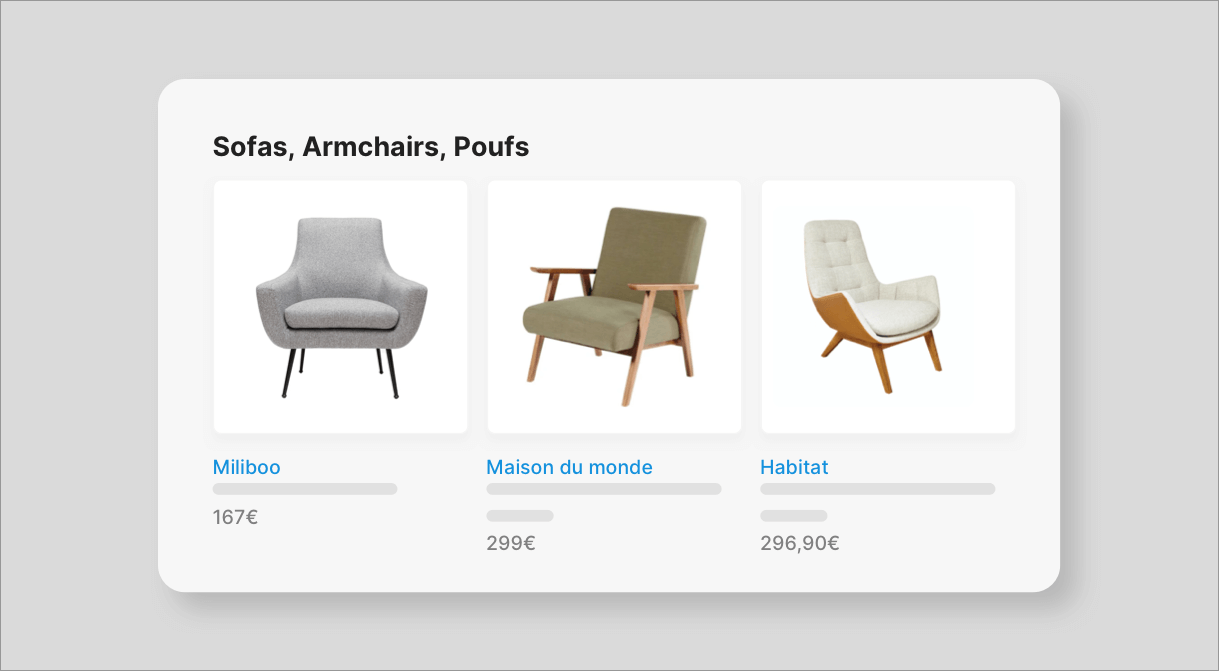
На таком экране и проявляется специфика HomeByMe. Это уже не просто схема помещения, а каталог мебели с привязкой к брендам и стоимости. Для человека, который ищет не абстрактную идею, а реальную конфигурацию гостиной или спальни, это гораздо полезнее чистой 3D-заглушки без цен и размеров.
Furnish: подбор мебели и работа с каталогом
Во вкладке Furnish пользователь получает доступ к мебели и декоративным аксессуарам, а также к поиску по каталогу. Это ускоряет работу в реальных сценариях: не нужно бесконечно прокручивать библиотеку вручную, если нужен конкретный тип объекта. Поиск особенно полезен в больших проектах и для повторяющихся задач вроде подбора нескольких похожих кресел, стульев, прикроватных тумб, подвесов или кухонных элементов.
Брендовые и универсальные объекты
HomeByMe не ограничивается только брендовой мебелью. В нем есть как позиции реальных марок, так и generic-элементы, которые можно использовать, когда важнее форма и посадка предмета, чем конкретная модель. Это правильный баланс. Если пользователю нужна точная визуальная идея и shopping list — он берет брендовые позиции. Если он только ищет композицию или еще не определился с конкретной фабрикой — использует универсальные предметы. Такой гибрид делает HomeByMe практичнее многих планировщиков, где каталог слишком абстрактный или, наоборот, слишком коммерчески узкий.
Перетаскивание и расстановка
После выбора предметов всё работает по ожидаемой логике drag and drop. Объект переносится в комнату, после чего его можно переставлять, разворачивать, масштабировать, дублировать и удалять. Важно то, что HomeByMe не делает этот этап формальностью: именно на нем пользователь ловит главные ошибки планировки. Когда диван, обеденный стол, кресло, шкаф и свет реально стоят внутри виртуальной комнаты, сразу становится видно, где проходы слишком узкие, где мебель давит на пространство, а где, наоборот, интерьер получился пустым и неуравновешенным.
Duplicate и ускорение работы
Для типовых схем важна команда Duplicate. Если в комнате стоит один удачный стул, светильник, табурет или прикроватная тумба, нет смысла выбирать такой же предмет заново. В HomeByMe дублирование вынесено в понятную контекстную команду. Это кажется мелочью, но на длинных проектах экономит десятки минут и помогает держать композицию точной. Особенно полезно это в столовых зонах, рядах стульев, симметричных спальнях и проектах с повторяющимися светильниками.
Edit: размеры, материалы, цвет, текстуры
Редактирование объектов — один из сильнейших аргументов в пользу HomeByMe как инструмента для реального интерьера. После размещения предмета можно открыть Edit и менять его параметры. Сервис позволяет работать с размером, цветом, текстурой и отдельными частями модели. Для generic-товаров это особенно важно, потому что один и тот же базовый объект превращается в десяток разных сценариев: другой оттенок обивки, другая ширина, другая глубина, другой материал опоры или фасада.
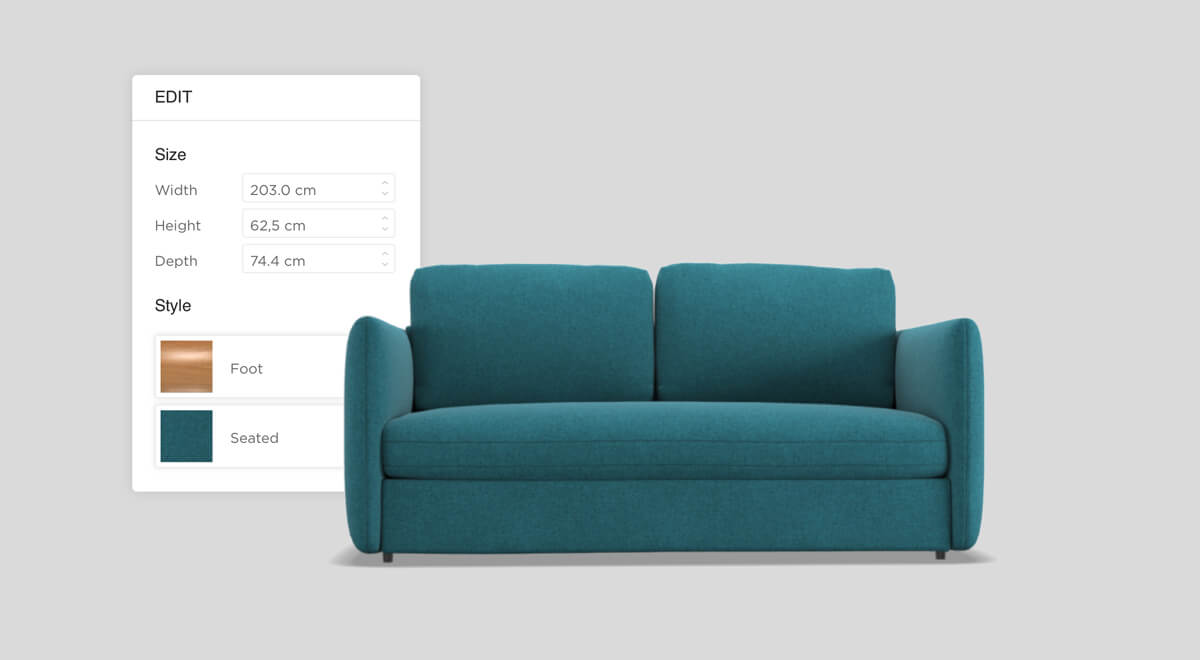
Такой экран отлично показывает, почему HomeByMe удобен именно как сервис для меблировки. Пользователь не ограничен позицией как есть: он может менять габариты и отдельные материалы, подгоняя предмет под проект. Для маленьких комнат, нестандартных ниш и случаев, когда нужен диван не примерно такой, а близкий по пропорциям, это решающий плюс.
Decorate: материалы, покрытия, плитка, обои, полы
Если Furnish отвечает за мебель и предметы, то Decorate — за оболочку пространства. Именно здесь HomeByMe перестает быть просто программой для расстановки мебели и становится полноценным сервисом для дизайна интерьера онлайн. Во вкладке доступны покрытия для пола, плитка и камень, краски и обои. Пользователь может не только поставить диван и стол, но и решить, как будет выглядеть сама архитектурная поверхность комнаты.
Внутри Decorate каталог разбит на понятные категории: flooring, tiles and stones, paints and wallpapers. Это практичная структура: сначала покрытие пола, потом твердые облицовочные материалы, потом мягкие визуальные решения для стен. Такой порядок хорошо соответствует реальному процессу ремонта. У HomeByMe в этой части нет лишнего усложнения — сервис не превращает отделку в технический редактор материалов, а оставляет ее визуально понятной и быстрой.
Есть два способа применения покрытий. Первый — выбрать материал в библиотеке и использовать Apply to surface. Второй — кликнуть по поверхности напрямую, открыть Edit и уже оттуда поменять нужную отделку. В реальной работе эти два режима полезны по-разному: библиотечный удобен, когда вы перебираете варианты, а прямой клик — когда уже знаете, что хотите изменить конкретную стену, пол или другой участок. После выбора остается подтвердить действие через Validate.
HomeByMe особенно хорошо раскрывается в связке мебели и отделки. Очень часто проблема не в том, что диван не тот, а в том, что он плохо смотрится на фоне неудачного пола, слишком активной стены или неверного освещения. Благодаря Decorate можно быстро проверить несколько покрытий, не трогая мебельную композицию. Это удобный способ тестировать визуальные гипотезы: тот же диван в бежевой гостиной, в темной гостиной, на паркете, на плитке, на фоне акцентной стены — и всё это без пересборки проекта с нуля.
2D, 3D и Footprint: как HomeByMe показывает пространство
Хороший планировщик интерьера не должен ограничиваться одним видом. HomeByMe это понимает правильно, поэтому в проекте есть несколько режимов просмотра. В 2D удобно рисовать и проверять геометрию. В 3D — смотреть объем и оценивать посадку предметов. Footprint нужен для перехода внутрь проекта, когда пользователь уже хочет не анализировать схему, а буквально пройтись по будущему интерьеру. Это не декоративная функция, а важный инструмент проверки масштаба. То, что сверху выглядит приемлемо, изнутри иногда оказывается тесным, перегруженным или непропорциональным.
В режиме перемещения по 3D-проекту HomeByMe использует персонажа-аватар и клавиатурное управление. Можно перемещаться с помощью фигуры на плане, а можно использовать стрелки клавиатуры, разворачивать камеру и двигаться по помещению. Такая механика делает сервис особенно полезным для проверки жилых пространств: ванной, кухни, спальни, коридора, небольшой гостиной или студии. Когда интерьер уже набран мебелью, именно виртуальное перемещение помогает понять, не перетяжелены ли зоны и насколько свободно ощущается комната.
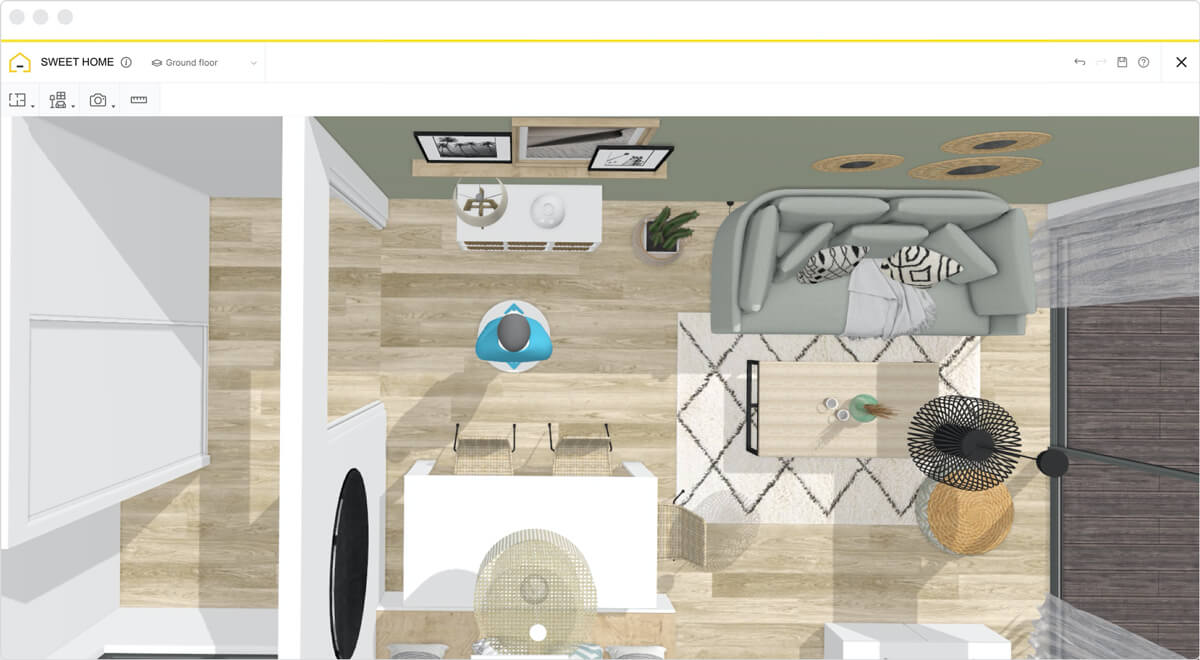
Этот режим удобен как промежуточный контроль качества проекта. Он уже показывает интерьер как пространство, но еще сохраняет обзор сверху. Именно в таком виде удобно принимать решения по циркуляции, проходам, группировке мебели и композиции комнат.
Photo, Studio Photo, realistic image и 360°: визуализация как отдельная сильная сторона
Многие программы для планировки квартиры умеют показать 3D. Но далеко не каждая умеет превратить этот 3D в презентационный материал. У HomeByMe это отдельный сильный блок. После того как план, мебель и материалы собраны, пользователь переходит к вкладке Photo и начинает работать уже как с визуализацией: выбирает ракурс, корректирует свет, фоновую среду, качество, а затем запускает рендер.
Для фотореалистичного изображения используется пункт Realistic image. Здесь HomeByMe дает контроль над камерой, освещением, фоном и качеством кадра. Внутри этих настроек и проявляется разница между просто скриншотом комнаты и полноценной интерьерной картинкой, которую можно показать семье, клиенту, подрядчику или мебельному продавцу. Сервис позволяет настраивать атмосферу, использовать разные варианты освещения, включая более мягкий дневной сценарий и вечерние настройки, а также работать с фоном и студийной постановкой кадра.
Отдельно стоит выделить 360° image. В HomeByMe она запускается через значок камеры в 3D-режиме. Панорамный формат нужен не для красоты, а для более полного ощущения пространства. Когда обычный статичный кадр показывает только один угол, 360°-изображение дает понять, как помещение воспринимается целиком. Для обсуждения проекта с другим человеком это очень полезно: не нужно делать десяток отдельных ракурсов, достаточно дать панорамную точку обзора.
HomeByMe не ограничивается только картинками. В платных сценариях доступны более продвинутые медиа-возможности: 4K-изображения, topview-изображения, 360°-кадры, видео и расширенные настройки вывода. Для профессионалов это важно, потому что сервис сразу работает не только как планировщик, но и как инструмент презентации проекта. А для частного пользователя это означает, что даже без отдельного визуализатора он может получить убедительный результат.
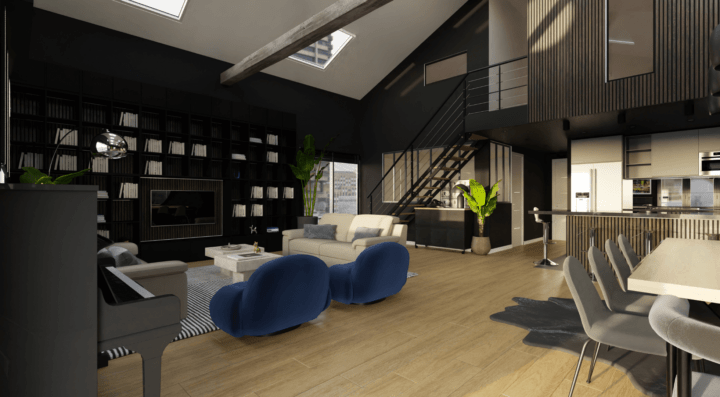
Ровно такие кадры и объясняют популярность HomeByMe у тех, кто хочет не просто нарисовать план дома, а получить презентационную картинку. Когда в проекте уже подобраны материалы, мебель и свет, сервис способен выдать визуализацию, по которой намного проще согласовывать интерьер.
Пошаговый сценарий: как сделать проект квартиры в HomeByMe
Ниже — типовой маршрут работы, если вы используете HomeByMe как программу для планировки квартиры перед ремонтом или меблировкой.
Шаг 1. Создать новый проект
После входа в сервис создается новый проект и задается название. Уже на этом этапе HomeByMe предлагает выбрать способ старта: пустой проект, шаблонный сценарий или импорт существующего плана. Для квартиры с планом от застройщика самый рациональный путь — импорт. Для черновой концепции с нуля — свободное построение.
Шаг 2. Выбрать способ сборки геометрии
Если план грузится как подложка, его нужно масштабировать по известному отрезку и после этого обвести. Если проект строится с нуля, нужно открыть Build и решить, что использовать: Add wall или Add room. Для типового помещения лучше начинать с Add room, для сложного контура — с Add wall.
Шаг 3. Ввести реальные размеры
На этом этапе важно не спешить с мебелью. Сначала вводятся реальные размеры стен, комнат, проемов и окон. HomeByMe тем и полезен, что 3D визуализация помещения получается правдоподобной только при корректной базе. Если ширина комнаты занижена на 20–30 сантиметров, дальше весь интерьер начнет давать ложную картину.
Шаг 4. Добавить двери, окна и основные строительные элементы
После формирования контура нужно расставить дверные и оконные блоки. В этот момент уже становится ясно, как будет работать помещение: где будут оси прохода, какие зоны окажутся проходными, а какие можно делать акцентными. Для кухни и ванной это особенно важно, потому что там легко получить визуально красивую, но неудобную схему.
Шаг 5. Перейти в 3D и проверить объем
До мебели имеет смысл хотя бы один раз перейти в 3D и посмотреть, как считывается пустой объем. Такой промежуточный контроль помогает заметить проблемы геометрии раньше, чем проект станет сложным. В HomeByMe это делается быстро, поэтому пропускать этот шаг не стоит.
Шаг 6. Заполнить интерьер через Furnish
Теперь открывается Furnish. На этом этапе лучше сначала поставить крупные предметы: диван, кровать, обеденный стол, шкафы, кухонные блоки, сантехнику. Только после этого имеет смысл переходить к мелкому декору. Иначе проект легко перегружается деталями, а базовая композиция остается невыстроенной. HomeByMe очень хорош именно в крупной компоновке, потому что позволяет быстро переставлять и сравнивать варианты.
Шаг 7. Отредактировать габариты и материалы предметов
После первичной расстановки предметы почти всегда требуют подгонки. Включается Edit: меняются размеры, оттенки, фактуры, иногда отдельные элементы предмета. Это особенно важно для небольших комнат, где несколько сантиметров глубины у дивана или шкафа уже влияют на проход.
Шаг 8. Завершить отделку через Decorate
Когда мебель уже стоит, включается Decorate. Здесь меняется покрытие пола, стены, плитка, цвет, обои и другие финишные решения. Очень важно делать это после расстановки основных предметов: тогда видно, как отделка работает в связке с мебелью, а не в вакууме. В HomeByMe этот этап проходит быстро благодаря Apply to surface и прямому редактированию поверхностей.
Шаг 9. Проверить проект в Footprint
После наполнения комнаты полезно пройтись по ней в Footprint. Этот режим нужен для оценки масштаба изнутри. В нем хорошо видны ошибки, которые сверху могут выглядеть безобидно: слишком низкая мебельная посадка, чрезмерно тесная спальня, неудобная обеденная группа, громоздкий шкаф в коридоре.
Шаг 10. Снять рендеры и 360°
Когда интерьер готов, открывается Photo, далее — Realistic image или 360° image. В HomeByMe логично делать не один рендер, а серию: общий ракурс комнаты, более близкий акцентный ракурс, вид из входа и 360°-кадр. Тогда проект становится действительно рабочим материалом, а не просто красивой картинкой.
Шаг 11. Проверить Shopping List
После того как интерьер собран, HomeByMe позволяет открыть Shopping List и посмотреть, какие товары участвовали в проекте, их размеры, цену и переходы к брендам. Это отличная функция для тех, кто использует программу не ради развлечения, а ради реального ремонта и закупки. Здесь же быстро становится видно, какие решения выбиваются из бюджета и что стоит заменить на generic или более доступный аналог.
Шаг 12. Поделиться проектом
Последний шаг — отправить результат тому, кто должен его увидеть: партнеру, клиенту, подрядчику, семье. У HomeByMe сильный презентационный потенциал: можно показать не только статичную картинку, но и сам проект, 360°-кадр, список товаров и общую концепцию пространства. Именно в этот момент видно, что HomeByMe — не просто 3D планировщик, а полноценный инструмент согласования интерьера.
Shopping List, цены, размеры и переход к покупке
В HomeByMe shopping-сценарий встроен не для галочки. После завершения проекта сервис собирает Shopping List, где отображается информация по использованным товарам, включая размеры и цены. Дальше пользователь может перейти по ссылке к магазину бренда и использовать проект как реальный список закупки. Это очень сильная особенность HomeByMe, потому что она связывает дизайн-концепцию и покупательское действие напрямую.
Для частного пользователя это работает просто: собрал гостиную или спальню, увидел, что нравится, проверил габариты, понял стоимость и открыл брендовый магазин. Для дизайнера интерьера это еще интереснее: можно не только красиво показать проект, но и передать клиенту конкретный список позиций. В результате сервис закрывает ту часть работы, которую в других программах приходится вести отдельно в таблицах, заметках и закладках браузера.
Дополнительные и профессиональные возможности
HomeByMe не ограничивается базовым интерьерным сценарием. В платных тарифах сервис добавляет функции, которые важны уже для регулярной работы: расширенные лимиты проектов, больше рендеров, 4K-изображения, 360°-кадры, видео, экспорт 2D-планов, импорт 3D-моделей, приватность моделей, read-only-режим проекта, удаление логотипа HomeByMe с изображений и 3DStory-портфолио. Для более продвинутого пользователя это означает, что HomeByMe можно использовать не только как личный инструмент для ремонта, но и как рабочую среду для клиентской презентации.
Отдельно стоит упомянуть MakeByMe. Это связанный с экосистемой инструмент, через который можно создавать собственную мебель с настраиваемыми размерами и затем интегрировать ее в интерьер. Для типового пользователя это не обязательная функция, но для тех, кто хочет работать с нестандартной корпусной мебелью, самодельными предметами или просто подогнать объект под конкретную нишу, возможность очень полезная.
Сильные стороны HomeByMe
1. Сервис очень быстро переводит идею в наглядный интерьер
HomeByMe хорош тем, что не тянет пользователя в долгую подготовку. Планировка квартиры, базовая расстановка мебели и первая 3D-визуализация здесь действительно делаются быстро. Если у человека уже есть план и размеры, за один вечер можно собрать очень понятную модель пространства.
2. Отличная связка план + мебель + отделка + визуализация
Это главная сильная сторона сервиса. Многие аналоги хорошо рисуют план, но слабо работают с реальными товарами. Другие красиво визуализируют, но не слишком удобны в базовой геометрии. В HomeByMe эти слои связаны достаточно органично.
3. Каталог полезен не только для красоты, но и для бюджета
Наличие цен, размеров и Shopping List делает HomeByMe прикладным инструментом. Это помогает не просто помечтать о ремонте, а реально продумать покупку мебели и отделки.
4. Хорошая подача 3D и сильный медиаблок
Режимы 3D, Footprint, Photo, realistic image и 360° дают HomeByMe преимущество там, где нужно согласование проекта. Показать обычный план можно в любой программе. Показать убедительный интерьер, по которому легко принять решение, умеют уже не все.
5. Низкий порог входа
В HomeByMe не нужно долго привыкать к логике действий. Человек без архитектурного бэкграунда быстро понимает, где строить, где меблировать, где красить поверхности и где запускать рендер. Это одна из причин, почему сервис хорошо подходит и новичкам, и тем, кто делает ремонт для себя.
Слабые стороны и ограничения
1. Это не CAD и не BIM
HomeByMe — не тот инструмент, который стоит выбирать ради сложной технической документации, глубокой рабочей архитектуры или инженерной проработки. Его сильная сторона — интерьер и визуализация, а не профессиональное проектирование в инженерном смысле.
2. Часть действительно сильных функций завязана на платные возможности
Рендеры, 4K, 360°, видео, экспорт, удаление логотипа, расширенная приватность и другие функции раскрываются лучше всего в платных сценариях. Базовый вход у HomeByMe есть, но для постоянной и интенсивной работы почти неизбежно придется смотреть на подписку или пакеты.
3. Для сверхточной кастомной архитектуры сервис не идеален
Хотя HomeByMe хорошо справляется с планировкой дома и квартиры, он все же удобнее в интерьерном, чем в архитектурно-конструкторском сценарии. Чем больше проект уходит в сложную строительную логику, тем заметнее границы сервиса. Это не критичный недостаток — это просто правильное понимание его роли.
4. Сервис сильнее в визуальной логике, чем в чертежной
Если пользователю нужен именно визуальный проект будущего интерьера, HomeByMe попадает в задачу почти идеально. Если нужен строгий рабочий чертежный контур с акцентом на технические выпуски — его лучше дополнять другим инструментом. Это честный компромисс, а не скрытая проблема.
Сравнение с аналогами
HomeByMe редко выбирают в вакууме. Обычно его сравнивают с Planner 5D, Floorplanner, RoomSketcher и Sweet Home 3D. Все четыре программы сильные, но упираются в разные сценарии. HomeByMe выигрывает тогда, когда нужен понятный путь от 2D-плана к интерьеру с каталогом, shopping list и красивой презентацией. Там, где важнее AI-автоматизация, сухой чертежный функционал, сверхбольшая библиотека объектов или автономная настольная работа, выбор уже может склониться в другую сторону.
| Программа | На чем делает акцент | Где сильнее HomeByMe | Где HomeByMe слабее |
|---|---|---|---|
| Planner 5D | AI-инструменты, распознавание плана, кроссплатформенность | Лучше каталог с shopping-логикой и интерьерной презентацией | Слабее AI-сценарии и автоматизация распознавания |
| Floorplanner | Быстрые 2D/3D-планы, огромная библиотека 3D-моделей | Сильнее в сценарии дизайн + бренды + shopping list + 4K/360 | У Floorplanner больше библиотека и более сухая планировочная подача |
| RoomSketcher | Профессиональная подача планов, измерения, Live 3D, 360 Views | Убедительнее интерьерный сценарий с мебельным каталогом и retail-логикой | RoomSketcher сильнее как floor plan first-инструмент |
| Sweet Home 3D | Бесплатный настольный интерьерный редактор, импорт чертежей, модели и текстуры | Современнее визуализация, удобнее коммерческий каталог, лучше презентационный контур | Sweet Home 3D гибче как бесплатная desktop-среда и как автономный инструмент |
Planner 5D
Planner 5D очень активно делает ставку на AI-возможности: на главной странице сервис прямо подчеркивает AI-powered home design, а отдельный инструмент AI Plan Recognition умеет превращать загруженный план в редактируемый 3D-проект. Поддерживаются разные платформы, включая web, iOS, Android, macOS, Windows и visionOS. Если приоритет — автоматизация старта, AI-распознавание плана и широкий набор современных платформ, Planner 5D выглядит очень сильно.
HomeByMe выигрывает у Planner 5D в другой плоскости. У него ощутимо лучше выстроен сценарий интерьерной закупки: каталог брендовой мебели, цены, размеры, Shopping List, переход к магазину. HomeByMe также очень хорошо подает себя как сервис для ремонта и меблировки, а не только как рисовалка в 3D. Поэтому выбор между ними сводится к вопросу: вам нужен AI-ускоритель старта или более прикладной интерьерный поток с покупательской логикой. Для второго случая HomeByMe обычно интереснее.
Floorplanner
Floorplanner — один из самых узнаваемых аналогов в сегменте онлайн-планировщиков. У него очень большая библиотека — более 260 000 3D-моделей, есть 2D и 3D-визуалы, а сама подача сервиса ориентирована на быстрый выпуск планов для разных сценариев: personal use, retail, real estate, interior design. Бесплатный режим тоже организован понятно: до пяти бесплатных проектов, до трех этажей и экспорт только SD-изображений с watermark.
По сравнению с Floorplanner у HomeByMe меньше ощущение универсального сухого планировщика и больше — сервиса для интерьерной проработки. Если вам важна библиотека как таковая и быстрый нейтральный планировочный поток, Floorplanner выглядит очень конкурентно. Но если нужна связка брендов, shopping list, визуальная подача интерьера и логика выбора реальных предметов, HomeByMe ощущается ближе к реальному ремонту и меблировке. Он эмоциональнее и предметнее в бытовом интерьерном сценарии.
RoomSketcher
RoomSketcher сильнее всего выглядит в классическом сценарии floor plan software. На главной странице сервис акцентирует 2D Floor Plans, 3D Floor Plans, Add Measurements, 3D Photos, Live 3D и 360 Views. Отдельная страница Live 3D подчеркивает синхронизацию камеры, создание interactive 360 Views, snapshots и 3D photos. Это очень выверенная среда для тех, кто мыслит планами, измерениями и презентацией пространства как схемы.
HomeByMe по сравнению с RoomSketcher сильнее именно как интерьерный сервис с мебельной и товарной логикой. RoomSketcher часто воспринимается как более планировочный инструмент, а HomeByMe — как более интерьерный. Если проект строится вокруг дизайна комнат, выбора предметов, проверки стиля и последующей закупки, HomeByMe выглядит живее. Если приоритет — floor plan как профессионально оформленный документ с измерениями и аккуратной схемной подачей, RoomSketcher может оказаться удобнее.
Sweet Home 3D
Sweet Home 3D — другой тип конкурента. Это бесплатное интерьерное приложение, которое помогает рисовать план дома, расставлять мебель и смотреть результат в 3D. Сильные стороны сервиса хорошо известны: импорт background blueprint, рисование стен поверх него, двери и окна, импорт 3D-моделей и текстур, экспорт PDF, изображений, видео и 3D-файлов. В настольном, автономном и бесплатном сценарии Sweet Home 3D по-прежнему очень силен.
Но HomeByMe выигрывает у Sweet Home 3D по современной визуальной подаче, по каталогу и по retail-логике. У него современнее медиаблок, понятнее сервисная структура для новичка и лучше интегрирован сценарий подобрал интерьер — посмотрел товар — собрал список — показал результат. Sweet Home 3D полезен как бесплатная desktop-среда и как гибкий классический инструмент, а HomeByMe — как более современный и коммерчески ориентированный сервис для реального ремонта и меблировки.
Кому HomeByMe подходит лучше всего
HomeByMe особенно хорош для нескольких типов пользователей.
Для человека перед ремонтом квартиры
Если нужно быстро понять, как будет выглядеть интерьер после ремонта, где встанет мебель, как работает отделка и достаточно ли места в проходах, сервис подходит отлично. Он дает слишком много пользы для бытового сценария, чтобы его игнорировать. Планировка квартиры, дизайн интерьера, 3D-визуализация и список товаров здесь собираются в один поток.
Для тех, кто выбирает мебель до покупки
Если задача — не просто поиграть в интерьер, а проверить мебель перед покупкой, HomeByMe особенно уместен. Его каталог, размеры, цены и Shopping List делают его полезнее многих аналогов именно на стадии меблировки.
Для дизайнеров, которым нужен быстрый визуальный результат
Сервис хорошо подходит для предварительных концепций, эскизной компоновки, презентаций заказчику и быстрых интерьерных вариантов. Он не заменяет полноценный технический пакет, но сильно ускоряет этап визуального согласования.
Для тех, кто хочет проектировать дом по этажам без тяжелой CAD-среды
HomeByMe позволяет вести многоуровневые проекты, но при этом остается достаточно легким по логике. Для частного дома это хороший компромисс: можно сделать план дома по этажам и при этом не уходить в профессиональную инженерную систему, которая для бытовой задачи просто избыточна.
Тарифная логика и платные возможности
У HomeByMe есть базовый бесплатный вход и расширенные платные возможности. Бесплатного сценария хватает, чтобы понять логику сервиса, собрать первый проект и оценить, подходит ли он под ваш ремонтный или дизайнерский процесс. Но всё, что делает HomeByMe действительно сильным в профессиональном и полупрофессиональном использовании, раскрывается на платных планах: больше проектов, больше медиа, 4K, 360°, видео, экспорт 2D-планов, импорт моделей, приватность и презентационные функции.
Это нужно понимать без иллюзий. HomeByMe — сервис, который специально построен так, чтобы базовый уровень дал вход, а серьезная работа шла уже через расширенные возможности. Для частного пользователя это означает: стартовать можно бесплатно, но если проект не один и хочется красивой выдачи без ограничений, вопрос подписки или пакетов почти наверняка встанет. Для дизайнера это вообще не вопрос — без платного уровня сервис теряет половину своего профессионального смысла.
Итоговый вердикт
HomeByMe — одна из самых удачных программ для планировки дома и дизайна интерьера в том сегменте, где важны не технические чертежи, а наглядность, интерьерная логика и практическая подготовка к ремонту или покупке мебели. Он силен в 2D/3D-связке, удобен в расстановке мебели, хорош в отделке, полезен в проверке пространства через Footprint и очень убедителен в рендерах и 360°-презентации. А наличие Shopping List и товарной логики делает его инструментом не только для идей, но и для реальных решений.
Если нужна программа для планировки квартиры, в которой можно быстро собрать интерьер, проверить габариты, подобрать мебель, сделать 3D визуализацию помещения и сразу получить материал для обсуждения и закупки, HomeByMe — очень сильный выбор. Если нужны инженерные чертежи, CAD-точность и техническая документация, лучше смотреть в другую сторону. Но в своем собственном классе — онлайн-сервисов для интерьерного проектирования и визуального согласования пространства — HomeByMe остается одним из самых практичных и цельных решений.
FAQ по HomeByMe
HomeByMe — это онлайн-сервис или программа для ПК?
Основной сценарий HomeByMe — облачный. Проекты создаются и редактируются в браузерной среде, а дополнительно у сервиса есть мобильное приложение для вдохновения, просмотра и работы с проектами на ходу.
Можно ли сделать в HomeByMe точный план квартиры по размерам?
Да. Сервис позволяет строить помещения через Add wall и Add room, редактировать размеры стен и комнат, а также импортировать существующий план и обводить его по масштабу.
Подходит ли HomeByMe для кухни, ванной и спальни?
Да. Сервис прямо ориентирован на поэтапное проектирование отдельных комнат и целых домов: кухни, ванной, спальни, гостиной, кабинета и других помещений. Для кухни есть быстрые сценарии с готовыми конфигурациями, для ванной и спальни хорошо работает связка плана, мебели, отделки и 3D-просмотра.
Есть ли в HomeByMe 3D-визуализация?
Да. После построения 2D-плана проект можно посмотреть в 3D, пройти в режиме Footprint, а также сгенерировать Realistic image, 4K-изображения и 360°-кадры.
Можно ли посмотреть реальные размеры и цену мебели?
Да. HomeByMe показывает информацию о товарах, включая размеры и цену, а после завершения проекта собирает Shopping List, где можно перейти к магазину бренда.
Можно ли использовать HomeByMe профессионально?
Да. У сервиса есть расширенные профессиональные функции: 4K и 360°-медиа, видео, экспорт 2D-планов, импорт 3D-моделей, приватность, read-only-режим, удаление логотипа с изображений и дополнительные презентационные инструменты. Но это уже сценарий платного использования.
Что в HomeByMe главное — планировка или интерьер?
Главное здесь именно связка. HomeByMe строится вокруг того, чтобы сначала задать планировку, затем наполнить пространство мебелью и отделкой, а потом перевести результат в 3D-визуализацию и shopping-сценарий. Поэтому он одинаково полезен и как программа для планировки дома, и как сервис для дизайна интерьера, если задача — довести идею до понятного и покупаемого результата.
