Чтобы продумать интерьер квартиры, не обязательно начинать работу с профессиональной BIM-системы или заказывать фотореалистичную визуализацию каждой комнаты. Для большинства бытовых задач достаточно построить точный план помещения, указать размеры стен, добавить двери и окна, расставить крупную мебель, подобрать отделочные материалы и проверить результат в 3D-режиме.
Сложность программы должна соответствовать задаче. Владельцу однокомнатной квартиры нужен понятный 3D-планировщик интерьера с готовым каталогом мебели. Дизайнеру требуется инструмент для создания нескольких вариантов планировки, развёрток стен, схем электрики и презентаций для заказчика. Архитектор работает с этажами, перекрытиями, фасадами, разрезами и комплектом документации. Мебельщик проектирует шкафы и кухни с точными размерами деталей.
В рейтинге собраны программы для планировки квартиры, проектирования частного дома, подготовки ремонта, разработки корпусной мебели и визуализации интерьера. Сначала рассмотрим решения для Windows, затем приложения для macOS, онлайн-сервисы и мобильные инструменты.
Как выбрать программу для дизайна интерьера
Перед установкой редактора определите итоговый результат. Красивый рендер комнаты, план расстановки мебели и полноценный рабочий проект ремонта требуют разных инструментов.
| Задача | Какие функции необходимы |
|---|---|
| Быстро проверить расстановку мебели | 2D-план, каталог объектов, настройка размеров, 3D-просмотр |
| Создать дизайн-проект квартиры самостоятельно | стены, перегородки, двери, окна, отделка, освещение, мебель, сохранение нескольких вариантов |
| Спланировать частный дом | этажи, лестницы, крыша, фасад, перекрытия, помещения и участок |
| Подготовить ремонт | обмерный план, схема электрики, сантехника, размеры, развёртки стен, ведомости |
| Спроектировать кухню или шкаф | точные размеры модулей, полки, фасады, фурнитура, спецификации |
| Сделать презентацию для заказчика | рендеры, виртуальный тур, панорамы, PDF-документы |
| Работать на телефоне | замеры помещения, быстрый план, добавление фотографий, синхронизация проектов |
Для самостоятельного ремонта выбирайте программу с понятным интерфейсом и готовыми объектами. Сложный редактор замедляет работу, когда требуется только оценить планировку комнаты. Для профессиональной деятельности важнее точность, слои, размеры, экспорт и комплект чертежей.
Краткое сравнение программ
| Программа | Платформа | Основная задача | 2D-план | 3D-режим | Подходит начинающим |
|---|---|---|---|---|---|
| Дизайн Интерьера 3D | Windows | квартира и ремонт | да | да | да |
| Мой Дом 3D | Windows | частный дом | да | да | да |
| Sweet Home 3D | Windows, macOS, Linux | планировка помещений | да | да | да |
| PRO100 | Windows | мебель и кухни | да | да | после освоения |
| Room Arranger | Windows, macOS, Linux | расстановка мебели | да | да | да |
| DreamPlan | Windows, macOS | дом, интерьер и участок | да | да | да |
| Астрон Дизайн | Windows | интерьер с мебелью | да | да | да |
| FloorPlan 3D | Windows | дом и комнаты | да | да | после освоения |
| SketchUp | Windows, macOS, браузер | свободное 3D-моделирование | частично | да | после обучения |
| AutoCAD | Windows, macOS | точные чертежи | да | да | нет |
| Archicad | Windows, macOS | BIM-проектирование | да | да | нет |
| 3ds Max | Windows | визуализация | частично | да | нет |
| Live Home 3D | macOS, Windows, iOS | интерьер и дом | да | да | да |
| Home Design 3D | macOS, Windows, iOS, Android | простая планировка | да | да | да |
| RemPlanner | браузер | ремонт и чертежи | да | да | да |
| Planoplan | Windows, macOS | интерьер, рендеры и документация | да | да | да |
| Roomtodo | браузер | быстрый проект комнаты | да | да | да |
| Homestyler | браузер, мобильные устройства | интерьер и визуализация | да | да | да |
| Planner 5D | браузер, Windows, macOS, Android, iOS | планировка и оформление | да | да | да |
| HomeByMe | браузер | квартира и дом | да | да | да |
| Floorplanner | браузер | план этажей | да | да | да |
| Roomstyler | браузер | оформление комнаты | да | да | да |
| Coohom | браузер | интерьер и рендеры | да | да | после освоения |
| RoomSketcher | браузер, Windows, macOS, планшеты | планы и презентации | да | да | да |
| IKEA Kitchen Planner | браузер | планировка кухни | да | да | да |
| magicplan | Android, iOS | замеры и план помещения | да | да | да |
| Room Planner | Android, iOS | мебель и оформление комнаты | да | да | да |
| Floor Plan Creator | Android | точные планы | да | да | да |
| Morpholio Board | iOS | мудборды и концепции | нет | частично | да |
| Houzz | Android, iOS | идеи и подборки | нет | частично | да |
Лучшие программы для дизайна интерьера на Windows
1. Дизайн Интерьера 3D
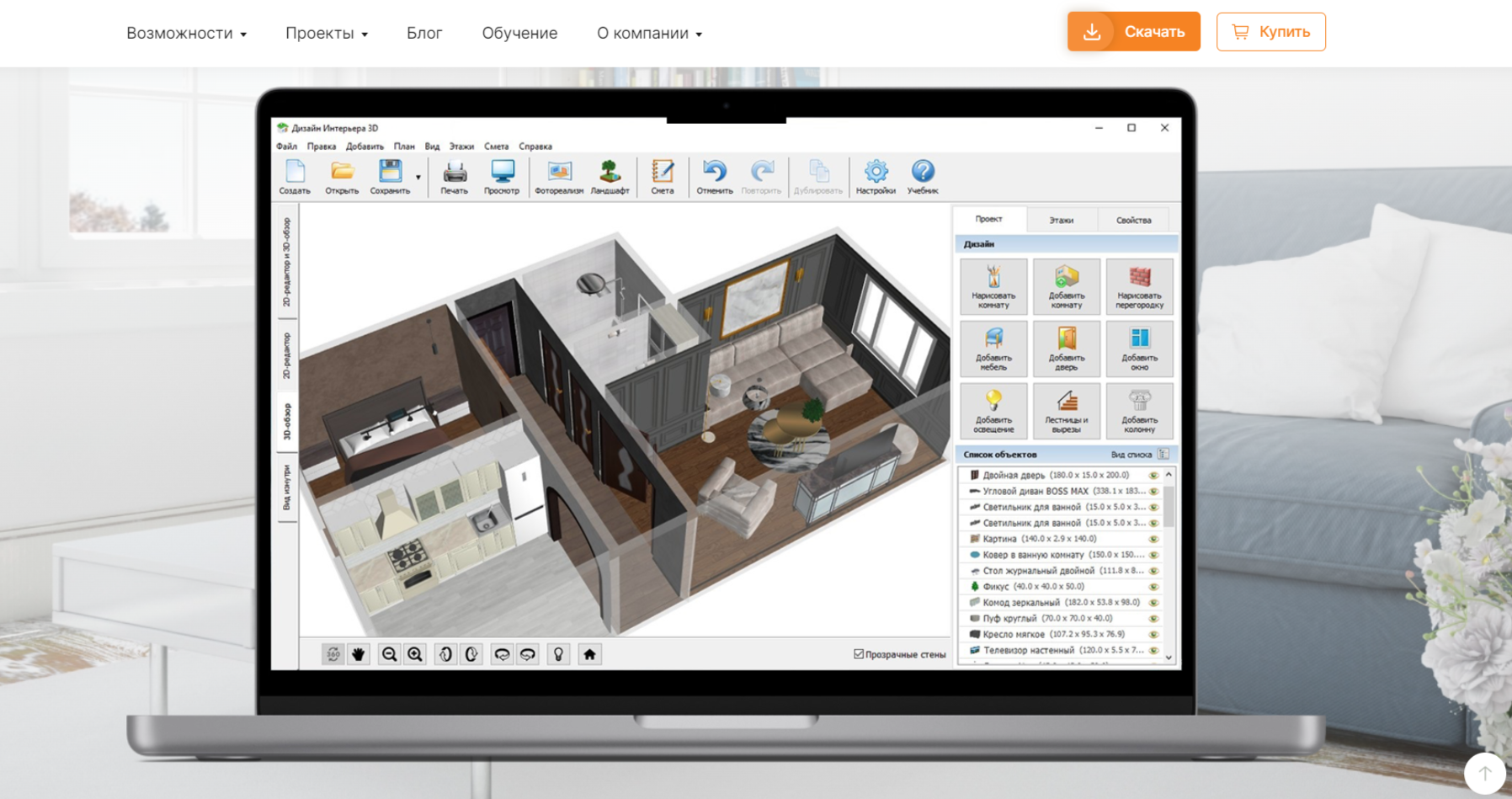
Дизайн Интерьера 3D подходит для самостоятельной планировки квартиры, отдельной комнаты или небольшого дома. В программе удобно начинать с готового плана, создавать помещения с нуля и быстро проверять расстановку мебели. Интерфейс построен вокруг последовательного сценария: сначала геометрия комнаты, затем двери и окна, после этого отделка и предметы интерьера.
Редактор поддерживает комнаты произвольной формы, внутренние перегородки, изменение размеров стен, загрузку плана квартиры и работу поверх изображения. В каталоге находятся мебель, бытовая техника, сантехника, освещение и декоративные объекты. Для стен, пола и потолка настраиваются материалы и оттенки. Результат отображается в объёмном виде одновременно с планом.
Как создать первый проект:
-
Запустите программу и выберите создание нового проекта.
-
Используйте команду рисования комнаты или загрузите изображение готового плана.
-
Добавьте окна, двери и внутренние перегородки.
-
Выберите комнату и настройте отделку стен, пола и потолка.
-
Откройте каталог мебели и перетащите нужные предметы на план.
-
Переключитесь в 3D-режим и проверьте проходы, пропорции и сочетание материалов.
-
Сохраните несколько вариантов расстановки.
Плюсы:
-
русскоязычный интерфейс без перегруженных панелей;
-
одновременная работа с планом и объёмной моделью;
-
готовые планировки типовых квартир;
-
каталог мебели, техники и отделочных материалов;
-
удобный вариант для первого самостоятельного проекта.
Минусы:
-
программа ориентирована на визуальное планирование, а не на выпуск полного комплекта строительной документации;
-
для сложной архитектуры и нестандартной корпусной мебели потребуются дополнительные редакторы;
-
работает только на Windows.
2. Мой Дом 3D
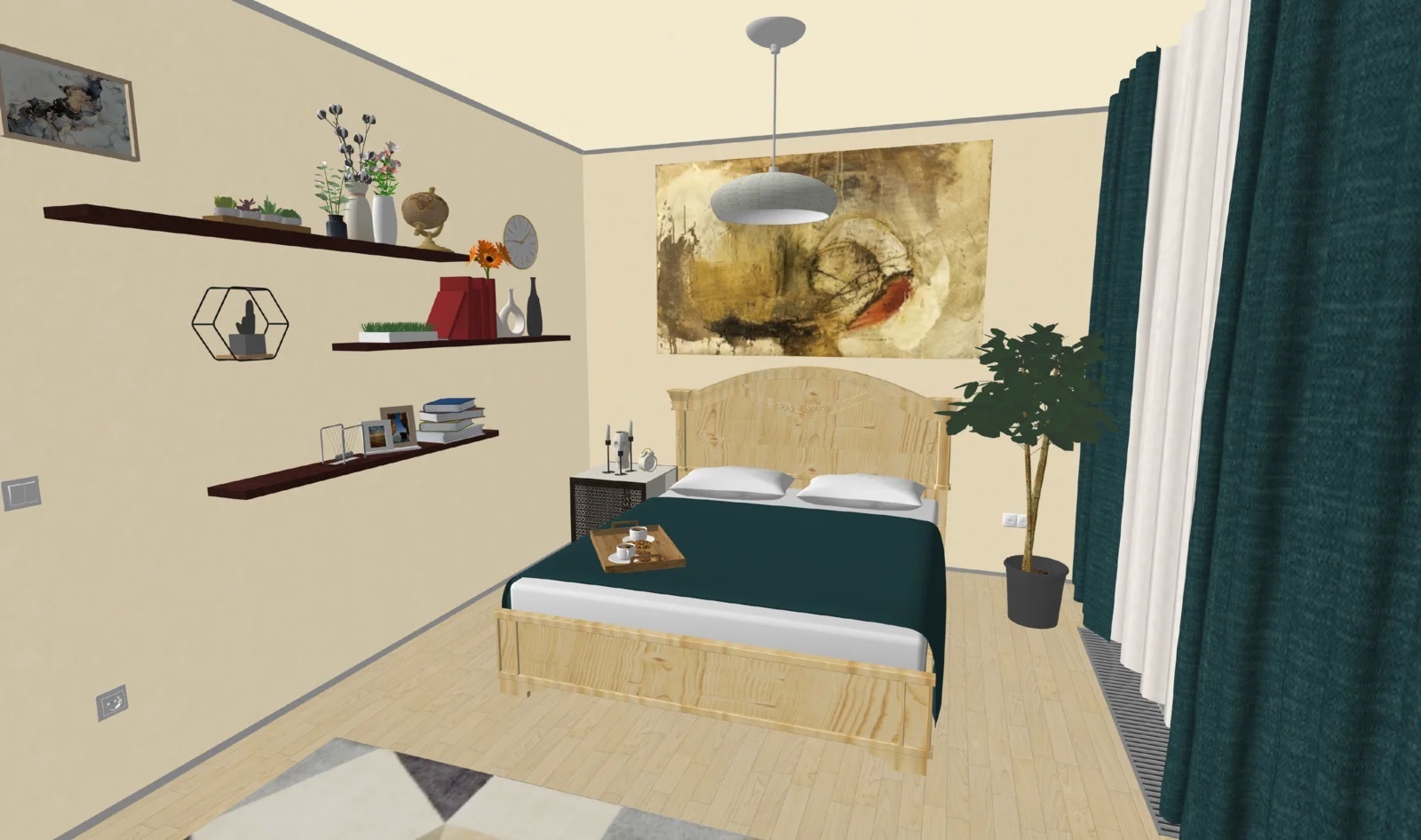
Мой Дом 3D рассчитан на проектирование частного дома. В отличие от комнатного планировщика, редактор работает с несколькими этажами, цоколем, подвалом, лестницами, крышей и наружной отделкой. Здесь создают не только интерьер, но и общую модель здания.
Работа начинается с первого этажа. Пользователь рисует стены, задаёт толщину и высоту, добавляет окна и двери, формирует помещения. Затем создаются дополнительные уровни, лестницы и крыша. Для фасада выбираются материалы отделки. Внутри дома размещаются мебель, техника, сантехника и декор. В расширенной версии доступны инженерные разделы для электрики, отопления, водоснабжения, вентиляции и тёплых полов.
Как спроектировать дом:
-
Создайте новый проект и нарисуйте наружные стены первого этажа.
-
Добавьте внутренние перегородки, двери и окна.
-
Настройте высоту помещений, толщину стен и уровень пола.
-
Добавьте второй этаж, цоколь или подвал.
-
Разместите лестницу и соберите крышу.
-
Выберите материалы фасада и внутренней отделки.
-
Расставьте мебель и проверьте комнаты в 3D.
-
Используйте линейку для контроля расстояний.
Плюсы:
-
проектирование многоэтажного дома в одном редакторе;
-
отдельные инструменты для крыши, фасада и лестниц;
-
настройка конструктивных параметров стен;
-
работа с интерьером после создания архитектурной основы;
-
понятная последовательность действий.
Минусы:
-
для одной комнаты функциональность избыточна;
-
проектирование сложных инженерных систем требует внимательной настройки;
-
программа доступна только для Windows.
3. Sweet Home 3D
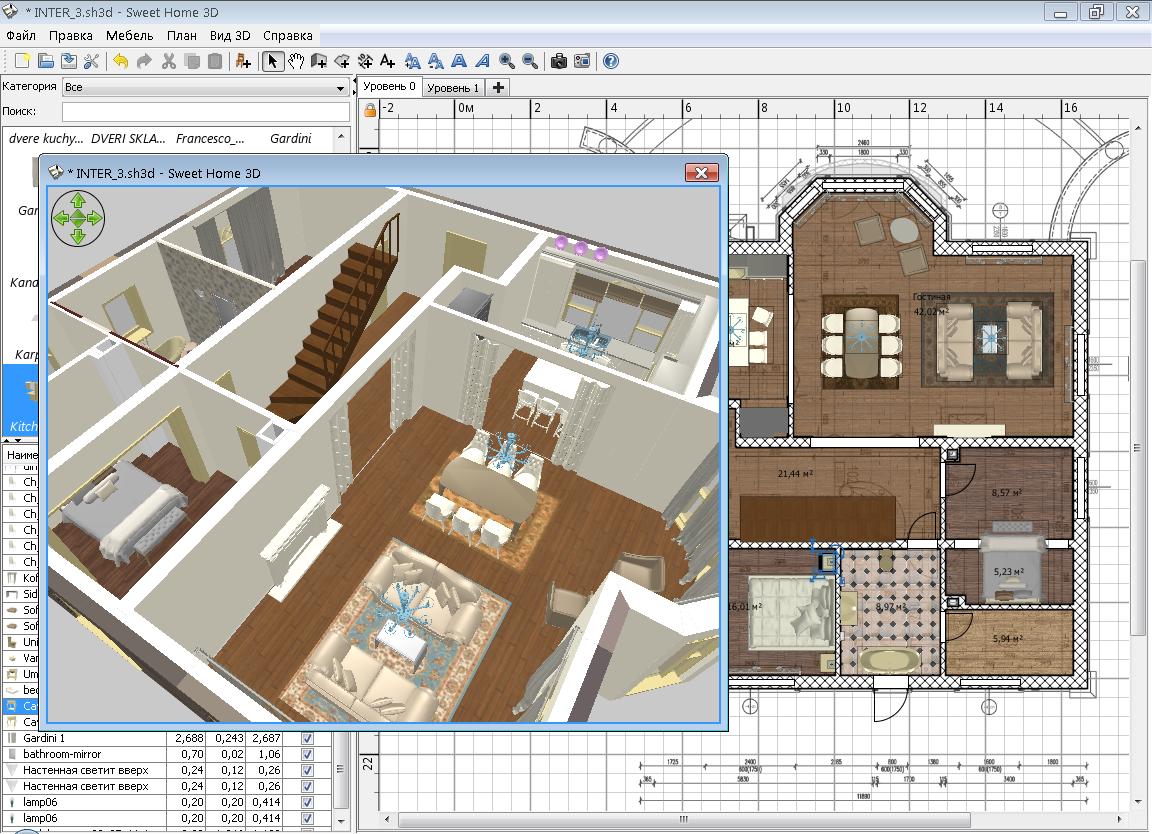
Sweet Home 3D — бесплатная программа для планировки квартиры с классическим интерфейсом. Окно разделено на каталог мебели, список добавленных объектов, рабочий 2D-план и объёмный просмотр. Изменения сразу отображаются в 3D, поэтому результат легко контролировать после каждого действия.
Редактор умеет загружать фоновое изображение плана, рисовать стены, добавлять комнаты, двери, окна и мебель. Объекты перетаскиваются из каталога мышью. Для предметов задаются координаты, ширина, глубина, высота и угол поворота. Дополнительные модели импортируются в каталог.
Как начать работу:
-
Откройте меню
Planи выберитеImport Background Image, когда у вас есть отсканированный план. -
Нажмите
Create Wallsи обведите периметр помещений. -
Используйте
Create Rooms, чтобы задать комнаты и площадь. -
Откройте раздел
Doors and Windows, затем перетащите проёмы на стены. -
Добавьте мебель из каталога.
-
Дважды щёлкните объект и настройте размеры в окне параметров.
-
Проверьте результат в нижней области
3D View.
Плюсы:
-
бесплатное использование;
-
версии для Windows, macOS и Linux;
-
понятный принцип перетаскивания объектов;
-
параллельный просмотр плана и объёмной сцены;
-
импорт дополнительных моделей мебели.
Минусы:
-
интерфейс выглядит утилитарно;
-
фотореалистичная визуализация уступает специализированным рендерам;
-
для подробной строительной документации потребуются другие инструменты.
4. PRO100
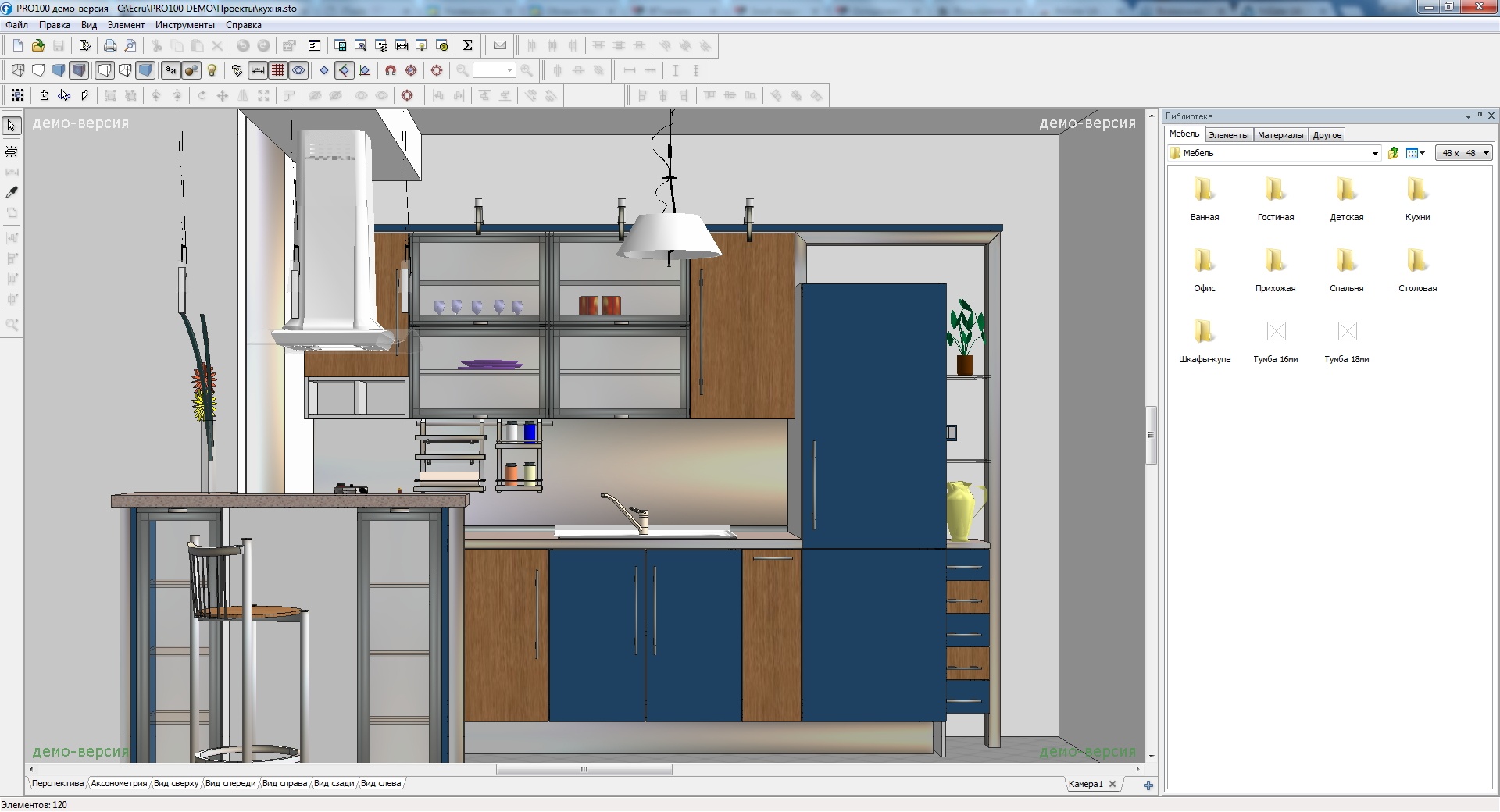
PRO100 используют для проектирования корпусной мебели, кухонь, шкафов, гардеробных и торгового оборудования. Программа полезна на этапе, когда общая планировка комнаты уже готова и требуется собрать мебельный комплект с точными размерами.
Проект строится из отдельных деталей и готовых модулей. Пользователь задаёт ширину, высоту и глубину элементов, меняет положение, поворачивает объекты, применяет материалы и проверяет композицию в объёмном виде. Собственные библиотеки ускоряют повторные заказы: типовые шкафы, тумбы и полки не приходится создавать заново.
Как собрать проект кухни:
-
Создайте новый проект и укажите размеры помещения.
-
Добавьте нижние и верхние модули из библиотеки.
-
Откройте свойства выбранного элемента и задайте точные габариты.
-
Расположите шкафы вдоль стен, добавьте столешницу и технику.
-
Выберите материалы фасадов и корпуса.
-
Проверьте открывание дверок, расстояния и высоту рабочих поверхностей.
-
Подготовьте изображения проекта для согласования.
Плюсы:
-
специализация на мебели;
-
точная настройка размеров деталей;
-
собственные библиотеки модулей и материалов;
-
удобная работа с кухнями и системами хранения;
-
наглядная демонстрация проекта заказчику.
Минусы:
-
не заменяет архитектурный редактор;
-
требует времени на настройку библиотек;
-
менее удобен для свободного декорирования всей квартиры.
5. Room Arranger
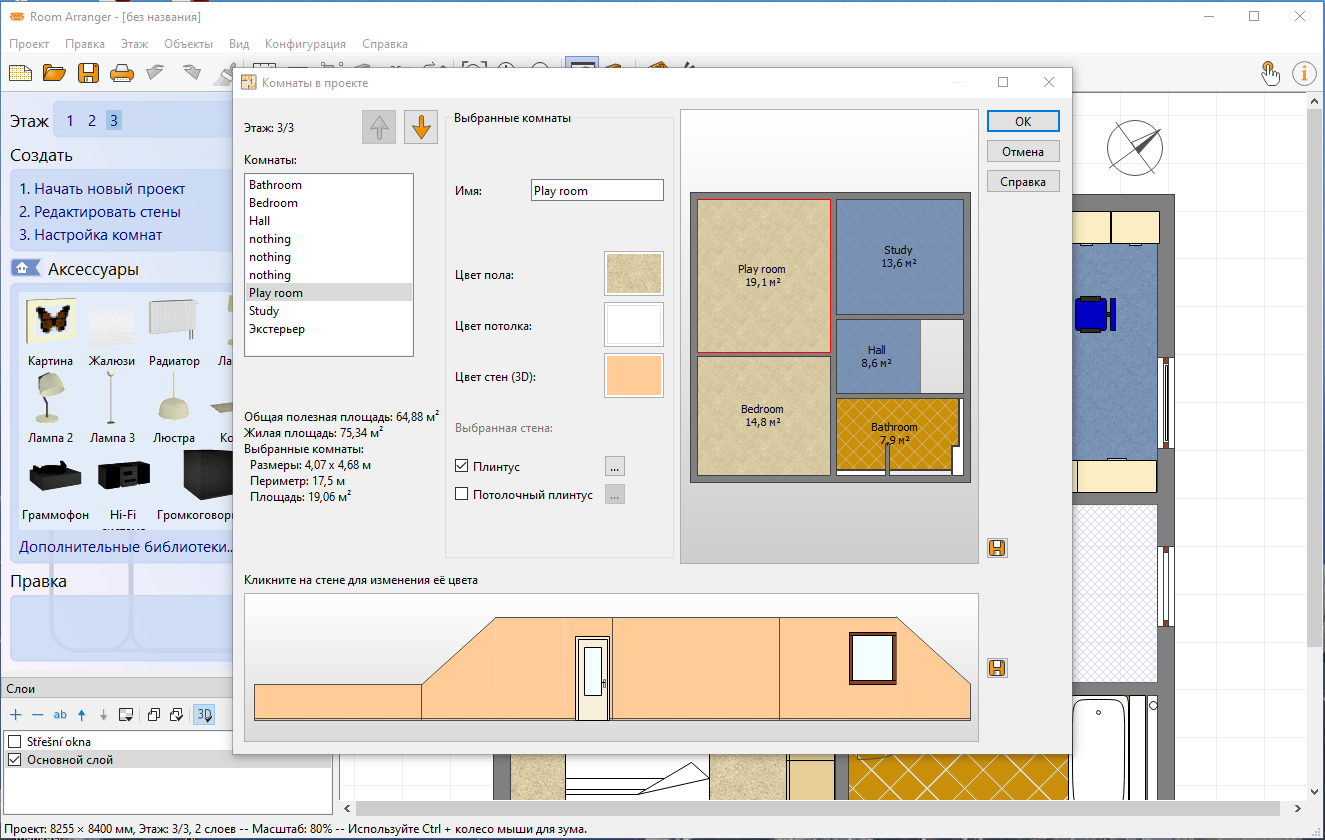
Room Arranger подходит для быстрой проверки расстановки мебели. Программа не перегружает пользователя архитектурными инструментами и помогает за короткое время сравнить несколько вариантов планировки спальни, гостиной, кабинета или кухни.
Основная работа выполняется на 2D-плане. У комнаты задаются размеры, затем на схему добавляются предметы из библиотеки. Для каждого объекта настраиваются габариты, положение и угол поворота. Объёмный просмотр позволяет заметить тесные проходы и ошибочные пропорции.
Как расставить мебель:
-
Создайте новый проект.
-
Задайте размеры комнаты через свойства помещения.
-
Добавьте двери и окна.
-
Откройте библиотеку объектов и перенесите мебель на план.
-
Уточните размеры каждого крупного предмета.
-
Используйте 3D-просмотр для проверки результата.
-
Сохраните отдельный файл для каждого варианта.
Плюсы:
-
быстрый старт;
-
понятная работа с размерами;
-
компактный интерфейс;
-
удобное сравнение расстановок;
-
подходит для небольших помещений.
Минусы:
-
скромные возможности декорирования;
-
ограниченная реалистичность 3D-сцены;
-
не предназначен для подготовки рабочих чертежей.
6. DreamPlan
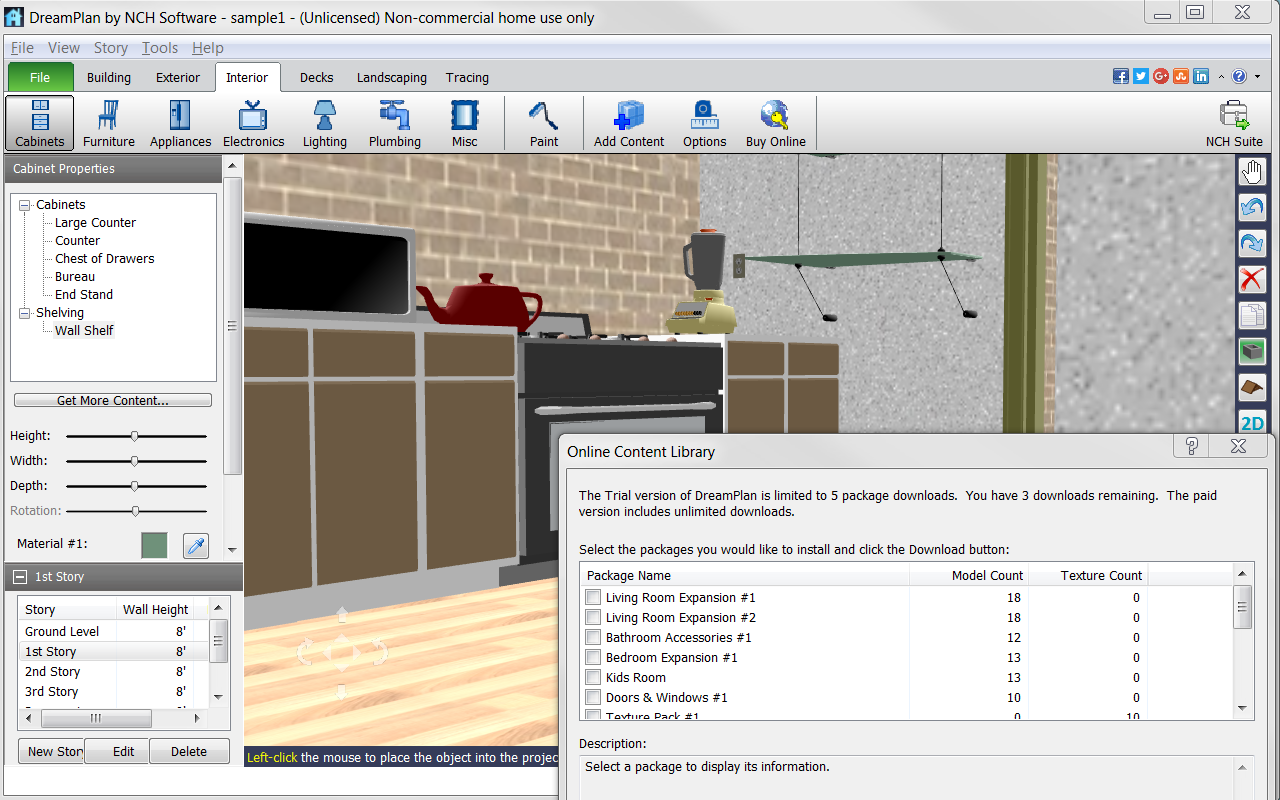
DreamPlan объединяет планировку дома, оформление интерьера и базовую работу с участком. В одном проекте создаются комнаты, этажи, окна, двери, мебель, дорожки, растения и наружные объекты.
Программа подходит для предварительного проектирования дачного дома и небольшого коттеджа. Сначала пользователь собирает геометрию помещений, затем переключается к мебели и отделке, после этого оформляет пространство вокруг здания.
Как создать проект:
-
Начните новый проект.
-
Откройте раздел строительства и добавьте стены.
-
Разместите двери, окна и лестницы.
-
Перейдите к интерьерным объектам и добавьте мебель.
-
Настройте материалы пола и стен.
-
Добавьте элементы участка.
-
Переключайтесь между 2D- и 3D-режимами для проверки.
Плюсы:
-
интерьер и участок в одном проекте;
-
несложный интерфейс;
-
подходит для предварительной модели дома;
-
удобный 3D-просмотр;
-
версии для Windows и macOS.
Минусы:
-
визуализация выглядит проще профессионального рендера;
-
рабочая документация ограничена;
-
сложные архитектурные формы требуют более мощного редактора.
7. Астрон Дизайн
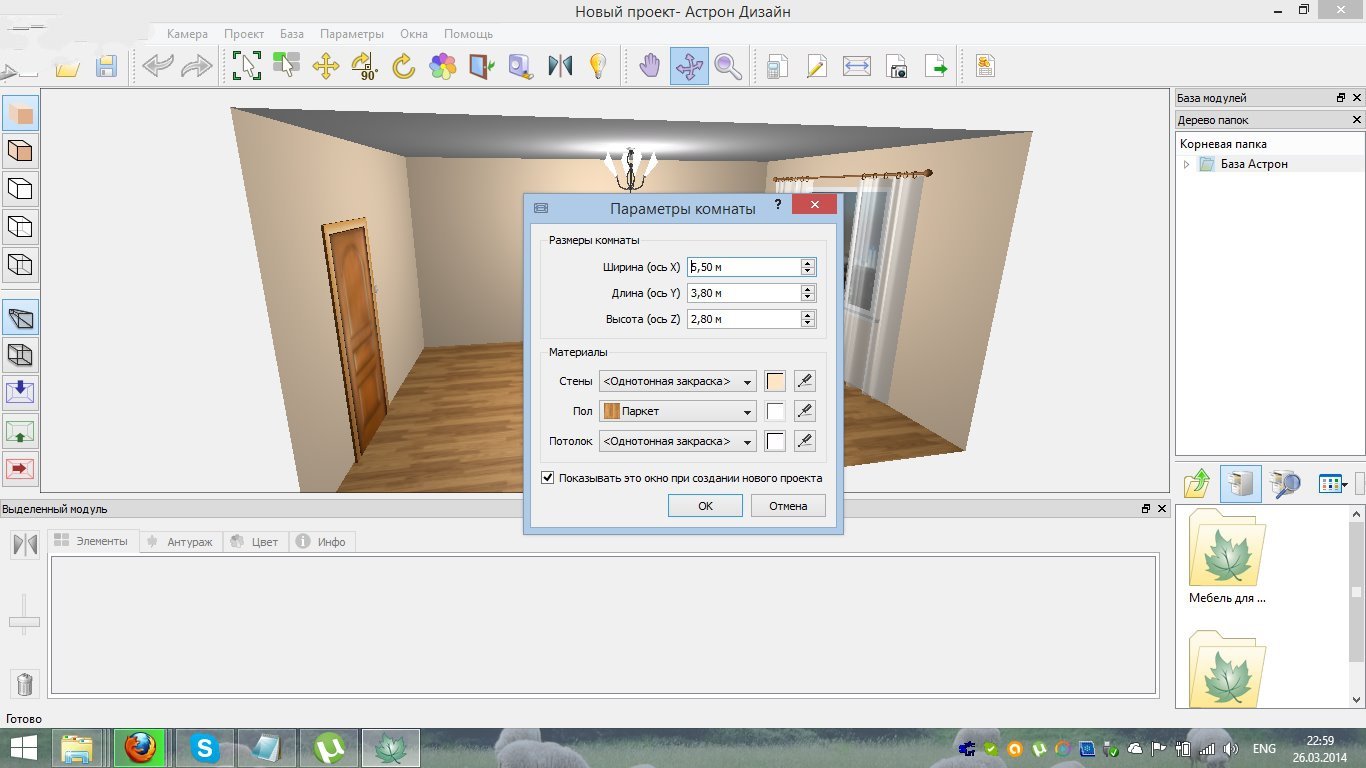
Астрон Дизайн предназначен для быстрой сборки интерьера из готовых предметов мебели. Редактор подходит для предварительной расстановки шкафов, кроватей, тумб, столов и других крупных объектов.
Работа начинается с помещения. После создания стен пользователь выбирает мебель, размещает предметы на плане и контролирует сцену в 3D. Программа полезна для оценки композиции комнаты до покупки мебели.
Как оформить комнату:
-
Создайте новое помещение.
-
Укажите размеры стен и расположение проёмов.
-
Откройте каталог мебели.
-
Добавьте крупные предметы и расставьте их по функциональным зонам.
-
Настройте расположение объектов.
-
Перейдите к трёхмерному просмотру.
-
Сохраните удачный вариант планировки.
Плюсы:
-
быстрый подбор мебели;
-
простой сценарий работы;
-
наглядная объёмная сцена;
-
подходит для домашнего использования;
-
не требует длительного обучения.
Минусы:
-
каталог и визуализация уступают современным онлайн-сервисам;
-
мало инструментов для профессиональных чертежей;
-
ограниченные возможности свободного моделирования.
8. FloorPlan 3D
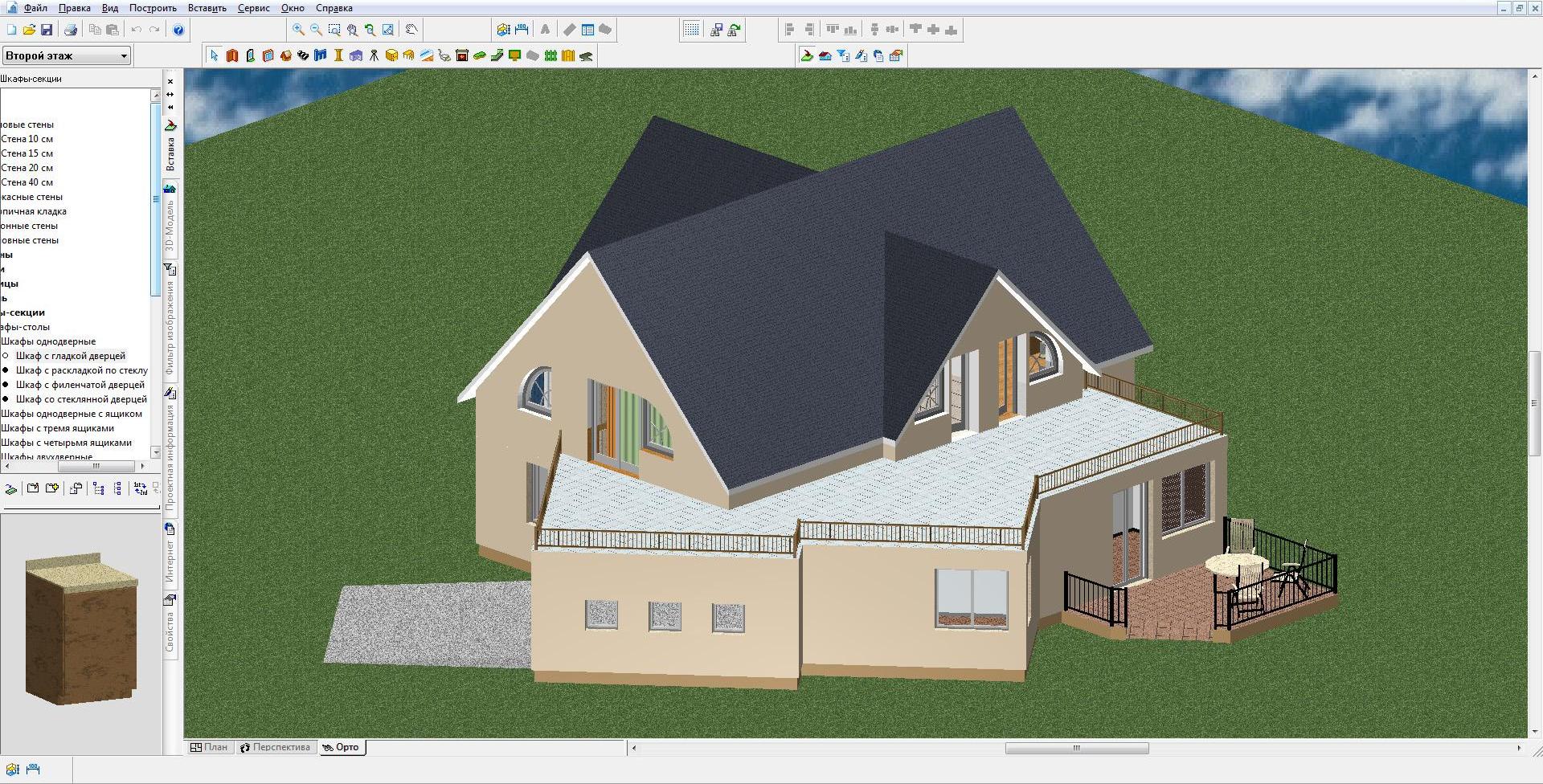
FloorPlan 3D подходит для создания планов квартир, домов и отдельных комнат. В программе есть готовые проекты, которые редактируются под конкретный объект: меняются размеры, материалы, мебель и расположение помещений.
Редактор используют для предварительной модели коттеджа, планировки кухни, ванной, детской, гардеробной и гостиной. В сцену добавляются двери, окна, освещение, техника и мебель.
Как работать с готовым проектом:
-
Откройте подходящий шаблон дома или квартиры.
-
Скорректируйте размеры стен.
-
Измените расположение дверей и окон.
-
Добавьте мебель и бытовую технику.
-
Настройте отделочные материалы.
-
Проверьте освещение и композицию в 3D.
-
Сохраните собственную версию проекта.
Плюсы:
-
готовые шаблоны;
-
моделирование помещений и дома;
-
настройка материалов;
-
объёмный просмотр;
-
подходит для раннего этапа ремонта.
Минусы:
-
интерфейс требует освоения;
-
программа выглядит менее современной, чем браузерные конкуренты;
-
профессиональные чертежи удобнее готовить в CAD-системах.
9. SketchUp
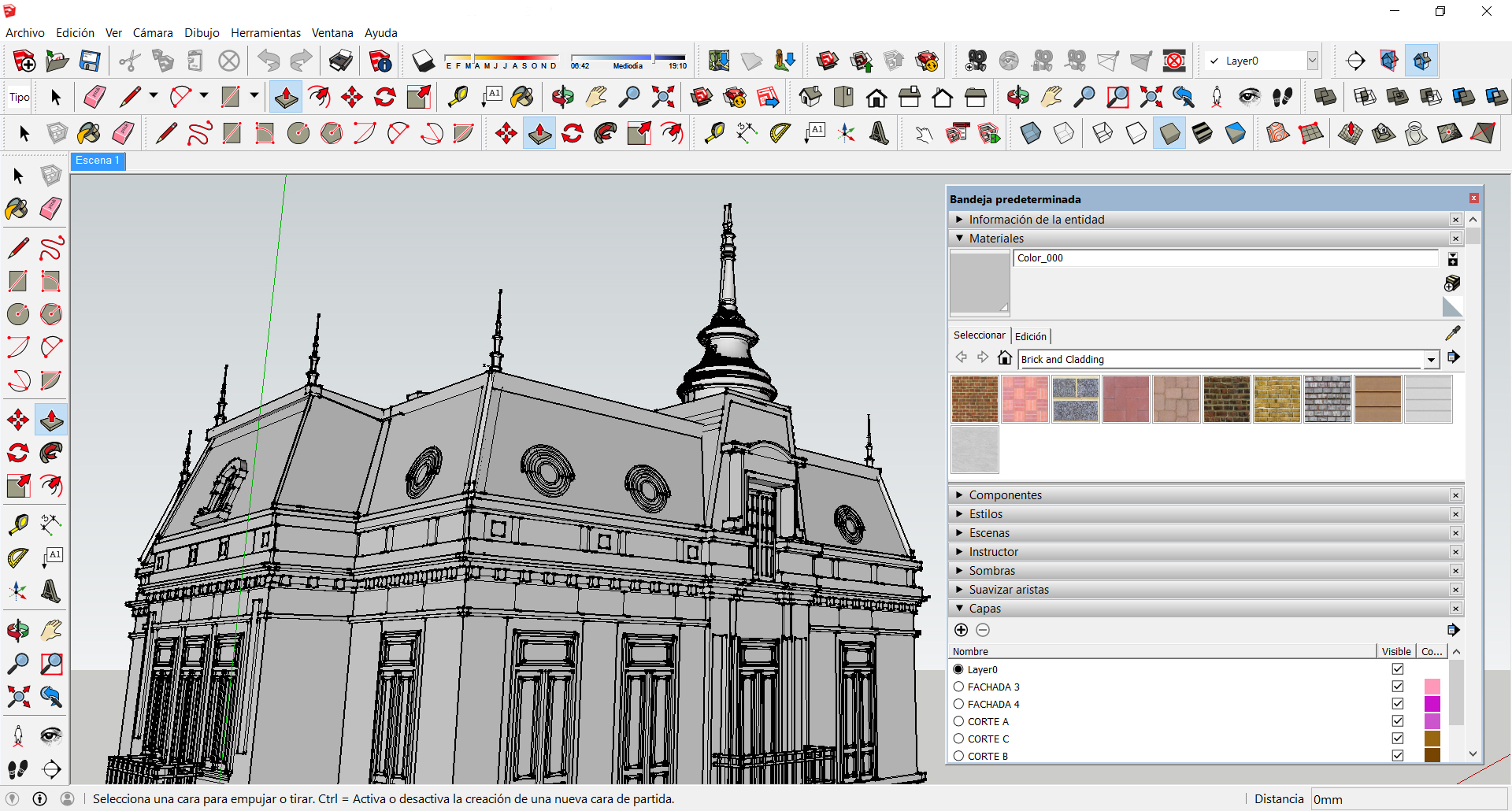
SketchUp используют для свободного 3D-моделирования интерьера, мебели и архитектурных элементов. Здесь нет жёсткого сценария комнатного планировщика: пользователь строит геометрию вручную и получает больше контроля над нестандартными объектами.
Базовые инструменты легко узнать: Line, Rectangle, Push/Pull, Move, Rotate, Scale, Tape Measure. Модели мебели загружаются из 3D Warehouse. Для организации проекта используются группы, компоненты, теги и сцены. Инструмент Scenes сохраняет разные ракурсы и варианты отображения модели.
Как собрать интерьер:
-
Создайте контур комнаты инструментом
RectangleилиLine. -
Поднимите стены командой
Push/Pull. -
Уточните размеры через
Tape Measure. -
Сгруппируйте стены и крупные объекты.
-
Добавьте мебель из
3D Warehouse. -
Назначьте материалы.
-
Создайте несколько сцен для разных ракурсов.
Плюсы:
-
свободное моделирование;
-
большая библиотека готовых моделей;
-
удобная работа с нестандартной мебелью;
-
группы, компоненты и сцены;
-
подходит для интерьеров и архитектуры.
Минусы:
-
новичку требуется обучение;
-
ошибки группировки усложняют редактирование;
-
фотореалистичный результат требует отдельного рендера.
10. AutoCAD
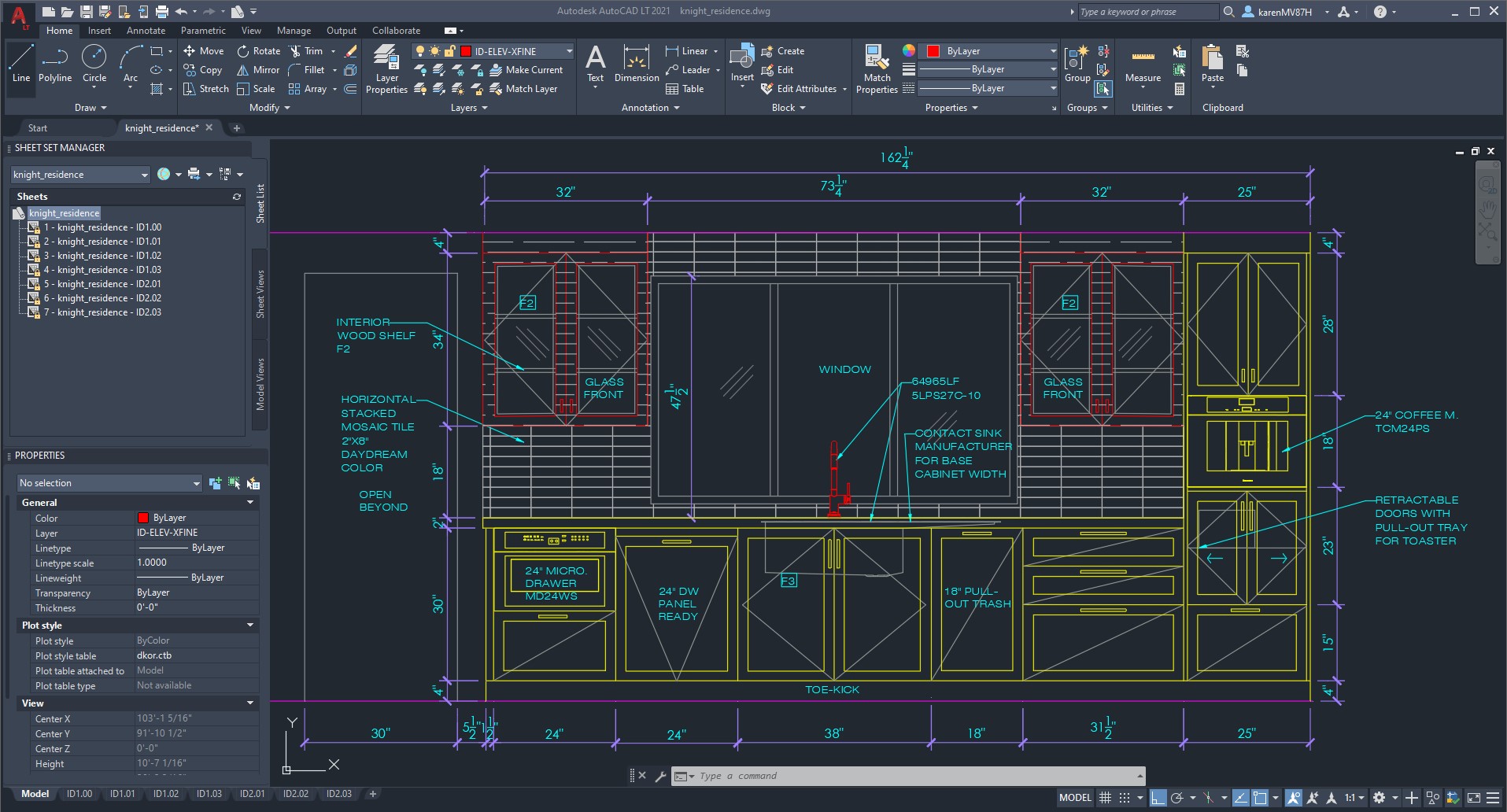
AutoCAD нужен для точных чертежей. В дизайне интерьера программу используют для обмерного плана, схем демонтажа и монтажа перегородок, планов мебели, сантехники, пола, потолка, электрики и освещения.
Основные команды вводятся с клавиатуры или запускаются с ленты. LINE и PLINE создают линии, OFFSET строит параллельные контуры, TRIM обрезает лишние участки, LAYER управляет слоями, DIMLINEAR добавляет линейные размеры, BLOCK объединяет повторяющиеся элементы, PLOT отвечает за печать.
Как подготовить план квартиры:
-
Выполните команду
UNITSи настройте единицы измерения. -
Создайте слои для стен, мебели, размеров и инженерных элементов.
-
Постройте наружный контур командами
LINEилиPLINE. -
Используйте
OFFSETдля толщины стен. -
Добавьте проёмы и удалите лишние участки через
TRIM. -
Расставьте блоки мебели.
-
Нанесите размеры.
-
Подготовьте лист и выполните печать через
PLOT.
Плюсы:
-
высокая точность;
-
удобная работа со слоями;
-
стандартные форматы чертежей;
-
подходит для полного комплекта планов;
-
широко используется в профессиональной среде.
Минусы:
-
не подходит для быстрого домашнего проекта;
-
требует обучения;
-
визуализация вторична по отношению к чертежам.
11. Archicad
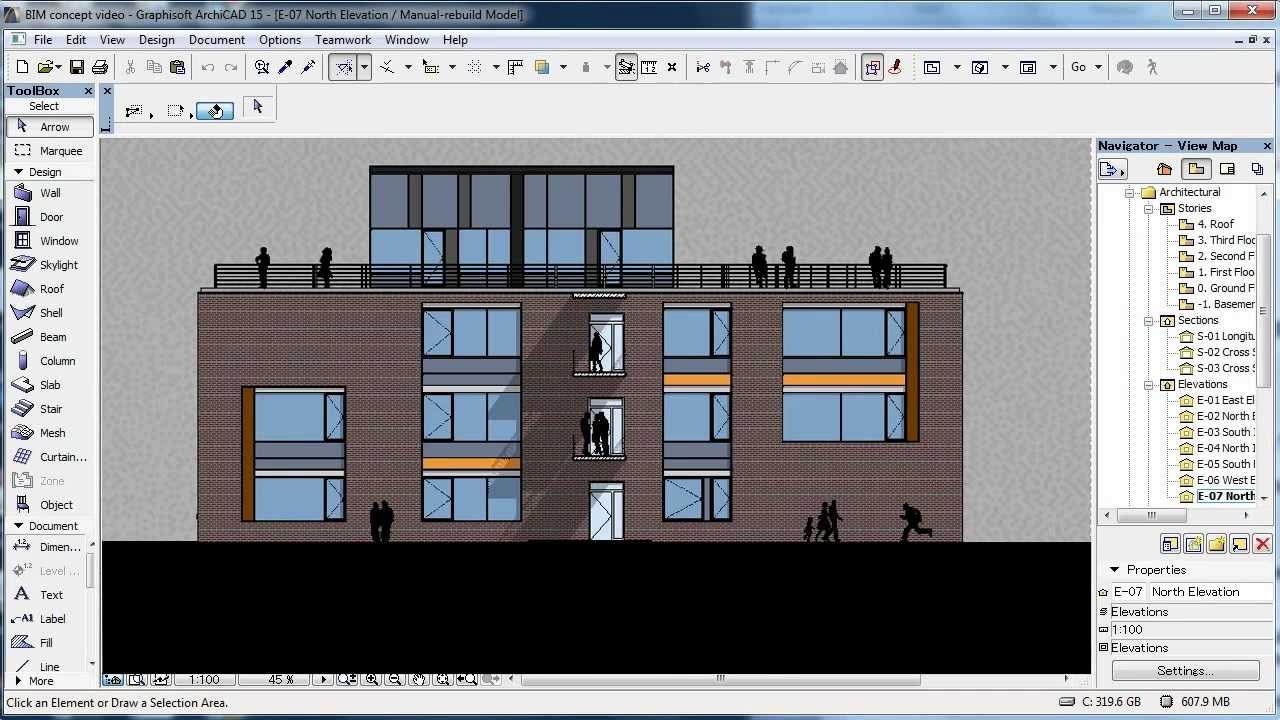
Archicad — BIM-система для архитекторов и дизайнеров, которые ведут проект комплексно. В одной модели хранятся стены, двери, окна, перекрытия, зоны, отделка и объекты. Из модели формируются планы, разрезы, развёртки и листы документации.
Для построения используются Wall Tool, Door Tool, Window Tool, Object Tool, Slab Tool и Zone Tool. В View Map сохраняются настроенные виды, а в Layout Book собираются листы для печати и передачи заказчику.
Как начать интерьерный проект:
-
Создайте новый файл.
-
Настройте этажи и рабочий масштаб.
-
Постройте стены через
Wall Tool. -
Разместите двери и окна соответствующими инструментами.
-
Добавьте зоны помещений.
-
Разместите объекты мебели.
-
Создайте виды для планов, развёрток и разрезов.
-
Соберите документацию в
Layout Book.
Плюсы:
-
единая BIM-модель;
-
автоматическое обновление видов;
-
полный комплект документации;
-
работа с этажами и конструкциями;
-
подходит для профессиональной практики.
Минусы:
-
высокий порог входа;
-
избыточен для одной комнаты;
-
требует дисциплины при настройке слоёв, видов и шаблонов.
12. 3ds Max
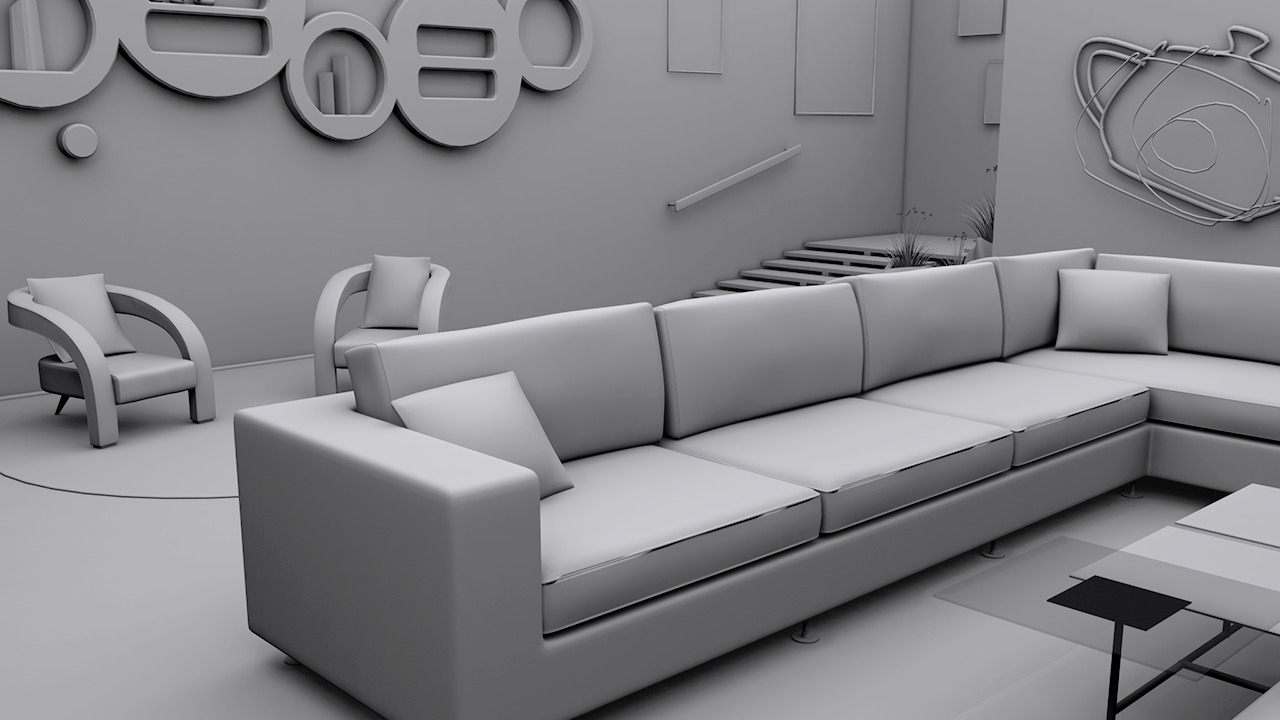
3ds Max используют для детальной визуализации интерьера. Программа нужна после того, как планировка утверждена: дизайнер создаёт объёмную сцену, настраивает модели, материалы, источники света и камеры, затем получает реалистичные изображения.
Основные разделы интерфейса — Create, Modify, Material Editor, Lights, Cameras и Render Setup. Помещение собирается из геометрии или импортируется из другой программы. Для качественного результата важно настроить масштаб, материалы, естественное и искусственное освещение.
Как подготовить сцену:
-
Создайте помещение или импортируйте готовую модель.
-
Добавьте мебель и декор.
-
Откройте
Material Editorи назначьте материалы. -
Разместите источники света через
Create→Lights. -
Добавьте камеры через
Create→Cameras. -
Выберите ракурсы.
-
Откройте
Render Setupи настройте параметры изображения. -
Выполните тестовые рендеры перед финальной обработкой.
Плюсы:
-
высокая детализация;
-
реалистичные материалы и освещение;
-
полный контроль сцены;
-
подходит для презентаций и портфолио;
-
совместимость с профессиональными рендерами.
Минусы:
-
длительное обучение;
-
высокие требования к компьютеру;
-
не заменяет программу для рабочих чертежей.
Лучшие программы для проектирования интерьера на macOS
13. Live Home 3D
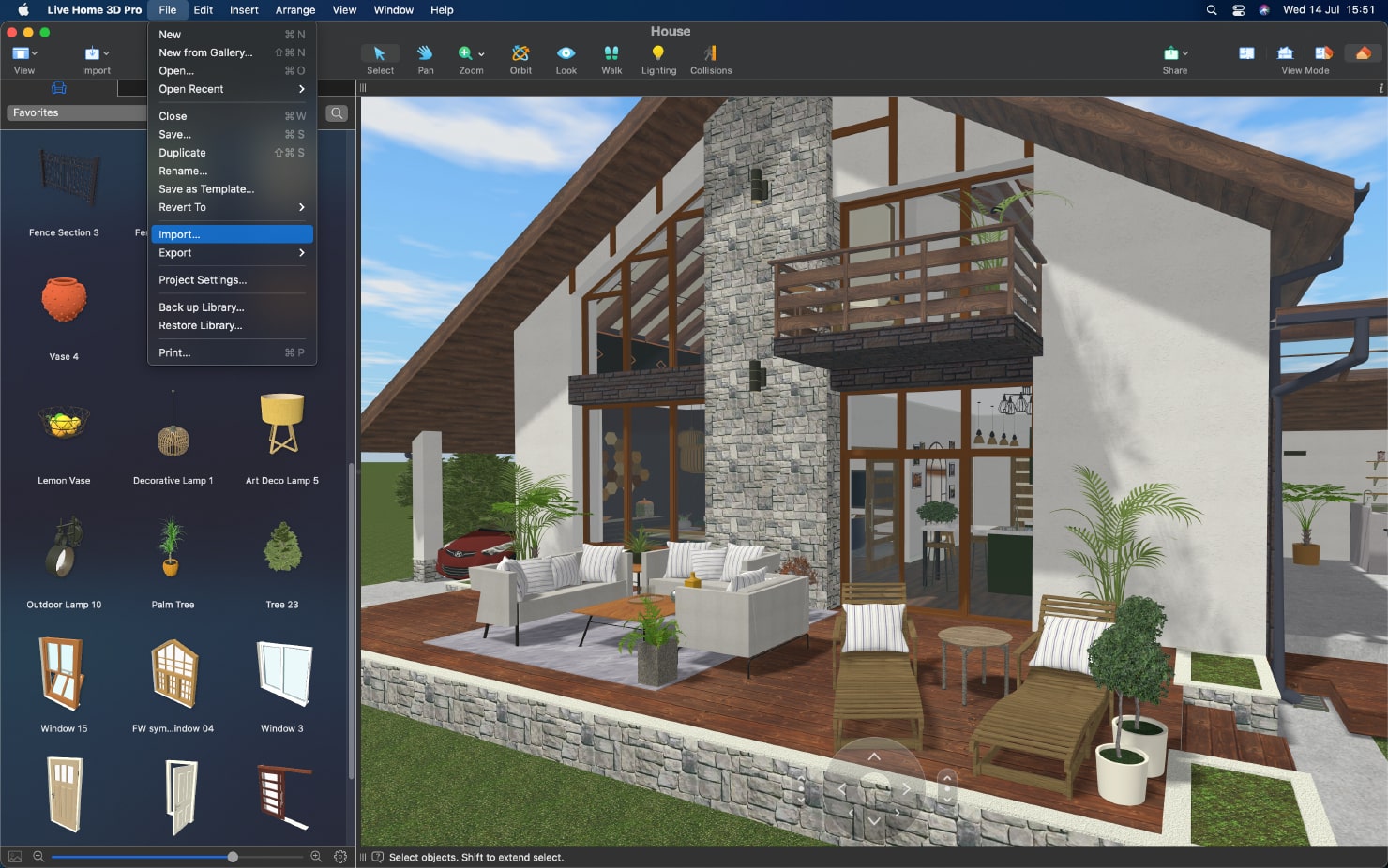
Live Home 3D подходит владельцам Mac, которым требуется спланировать квартиру или дом без перехода к сложной CAD-системе. Программа работает с комнатами, этажами, дверями, окнами, мебелью, материалами и освещением.
В интерфейсе доступны 2D-план и объёмный просмотр. Через инспектор настраиваются свойства объектов. Пользователь создаёт помещения, размещает мебель и проверяет результат с разных ракурсов.
Как создать проект:
-
Откройте новый проект.
-
Нарисуйте стены в режиме 2D.
-
Добавьте двери и окна.
-
Перейдите к каталогу мебели.
-
Настройте материалы стен и пола.
-
Откройте 3D-вид и проверьте композицию.
-
Сохраните несколько вариантов.
Плюсы:
-
удобная работа на macOS;
-
сочетание плана и объёмной сцены;
-
мебель, материалы и освещение;
-
подходит для квартиры и дома;
-
понятная логика интерфейса.
Минусы:
-
часть возможностей открывается после покупки;
-
сложные рабочие чертежи удобнее готовить в профессиональном редакторе;
-
реалистичность рендера уступает 3ds Max.
14. Home Design 3D
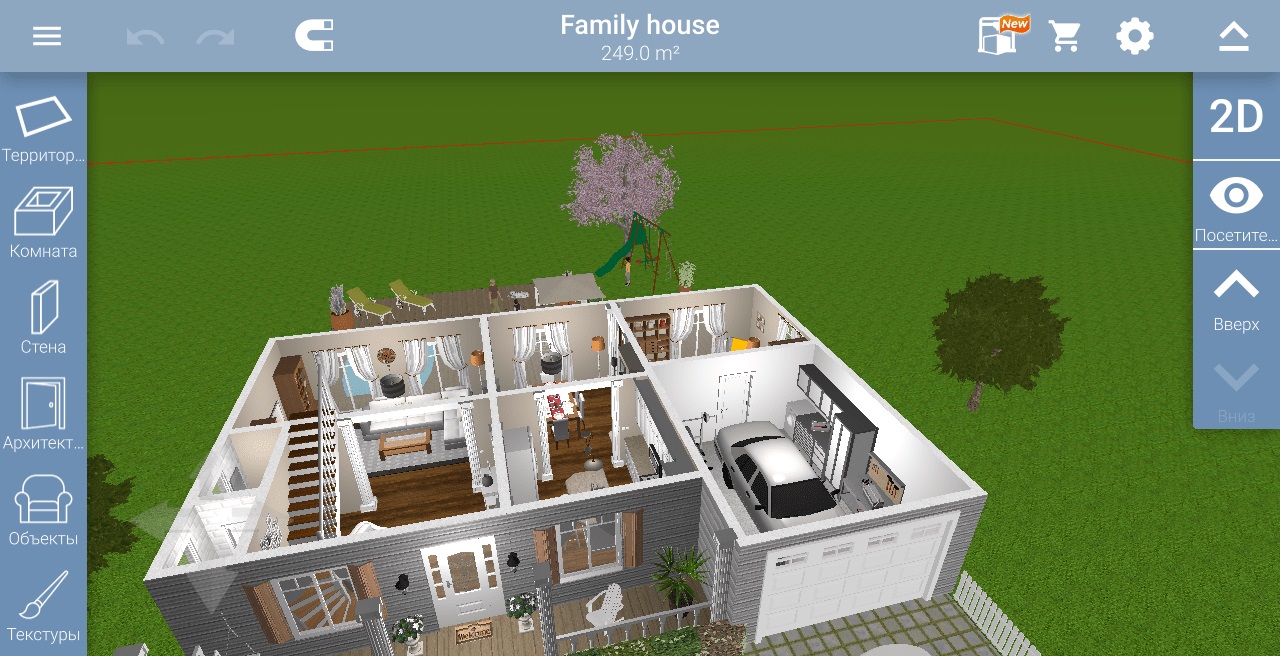
Home Design 3D подходит для простого проектирования квартиры, дома и отдельных комнат. Редактор доступен на компьютерах и мобильных устройствах, поэтому проект удобно продолжать на разных экранах.
Пользователь создаёт помещения, добавляет двери и окна, расставляет мебель, меняет отделку и переключается между 2D- и 3D-режимами. Программа ориентирована на визуальную проверку идей перед ремонтом.
Как собрать планировку:
-
Создайте новый проект.
-
Нарисуйте комнаты в режиме 2D.
-
Добавьте проёмы и перегородки.
-
Перейдите к мебели.
-
Настройте материалы пола и стен.
-
Проверьте результат в 3D.
-
Сохраните проект для дальнейшего редактирования.
Плюсы:
-
версии для нескольких платформ;
-
простой интерфейс;
-
быстрый переход между планом и объёмным видом;
-
удобная работа с отдельными комнатами;
-
подходит для первых экспериментов.
Минусы:
-
профессиональная документация отсутствует;
-
часть объектов и функций относится к платной версии;
-
сложные архитектурные проекты требуют другого редактора.
Лучшие онлайн-планировщики для дизайна интерьера
Онлайн-сервисы запускаются в браузере. Они удобны для работы на разных компьютерах, быстрого доступа к проектам и совместного обсуждения планировки. Для стабильной работы требуется хорошее интернет-соединение.
15. RemPlanner
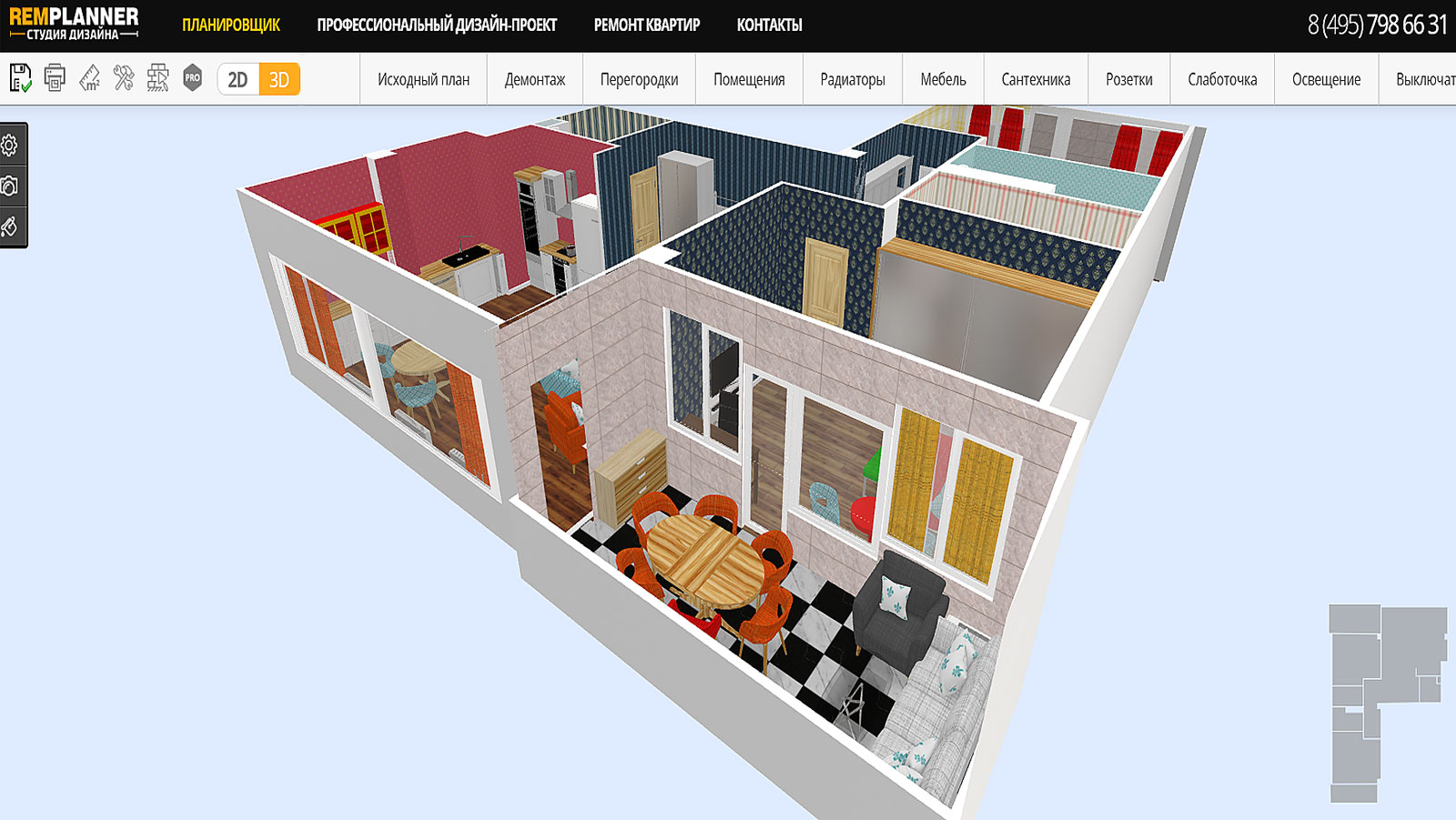
RemPlanner ориентирован на ремонт квартиры. В отличие от декоративных планировщиков, сервис помогает подготовить рабочие схемы: обмерный план, перегородки, расстановку мебели, сантехнику, электрику, отделку и другие листы проекта.
Редактор удобен для владельца квартиры, который хочет заранее определить расположение розеток, выключателей, светильников и сантехнических точек. Работа выполняется последовательно по разделам.
Как подготовить проект ремонта:
-
Создайте проект и постройте обмерный план.
-
Укажите размеры помещений, дверей и окон.
-
Подготовьте планировочное решение.
-
Добавьте сантехнику.
-
Расставьте розетки, выключатели и освещение.
-
Настройте отделку.
-
Проверьте листы и сохраните итоговый комплект.
Плюсы:
-
специализация на ремонте;
-
подробные планы;
-
инженерные разделы;
-
работа в браузере;
-
подходит для самостоятельной подготовки квартиры.
Минусы:
-
декоративная визуализация не является главным преимуществом сервиса;
-
требуется аккуратно вводить размеры;
-
сложный объект занимает больше времени, чем быстрый проект комнаты.
16. Planoplan
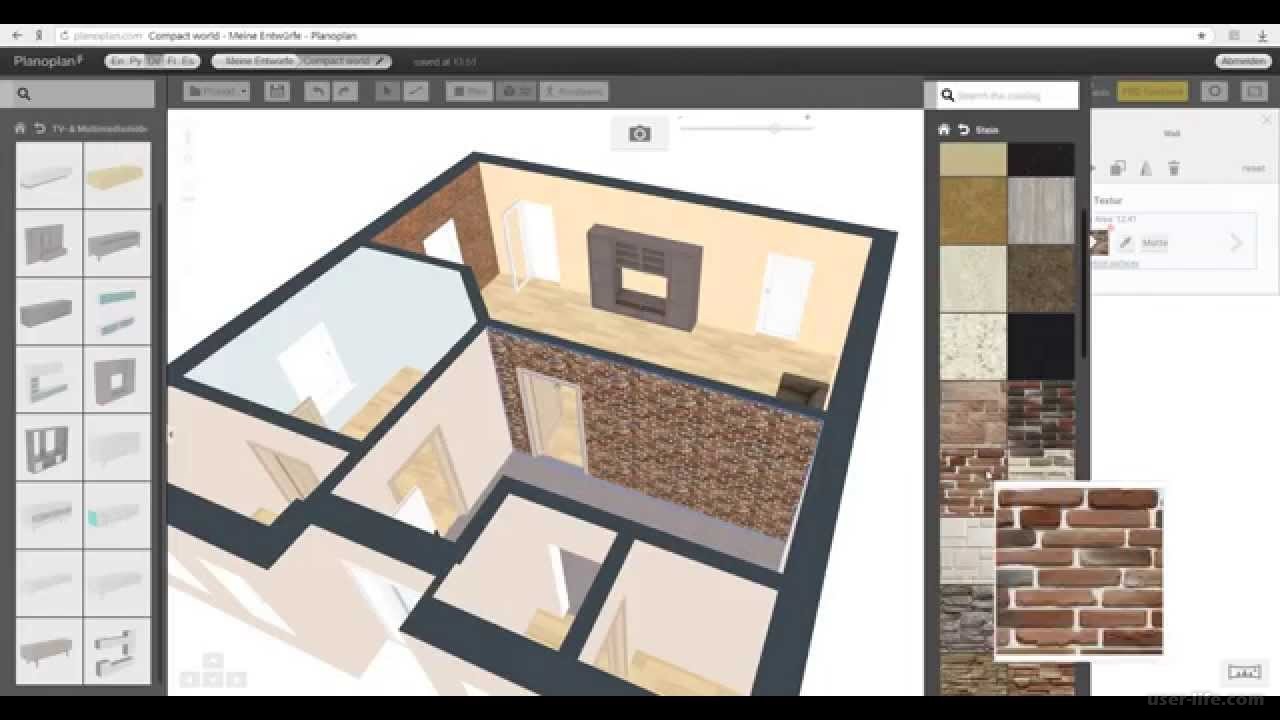
Planoplan объединяет планировку, оформление интерьера, визуализацию, виртуальные туры и документы для заказчика. Программа подходит для частной работы и профессиональных презентаций. Версии доступны для Windows и macOS.
Работа ведётся в режимах 2D и 3D. Пользователь создаёт стены, окна и двери, расставляет мебель, выбирает материалы, настраивает ракурсы и выполняет рендер. Для презентации готовятся изображения и виртуальные прогулки.
Как создать интерьер:
-
Создайте новый проект.
-
Постройте план помещений в 2D.
-
Добавьте двери, окна и перегородки.
-
Откройте каталог и расставьте мебель.
-
Настройте материалы стен, пола и объектов.
-
Перейдите в 3D.
-
Подготовьте рендеры и виртуальный тур.
-
Сохраните документы для обсуждения проекта.
Плюсы:
-
планировка и визуализация в одной программе;
-
виртуальные туры;
-
материалы и мебель;
-
документы для заказчика;
-
версии для Windows и macOS.
Минусы:
-
качественная визуализация требует времени;
-
часть функций связана с тарифом;
-
крупные проекты требуют производительного компьютера.
17. Roomtodo
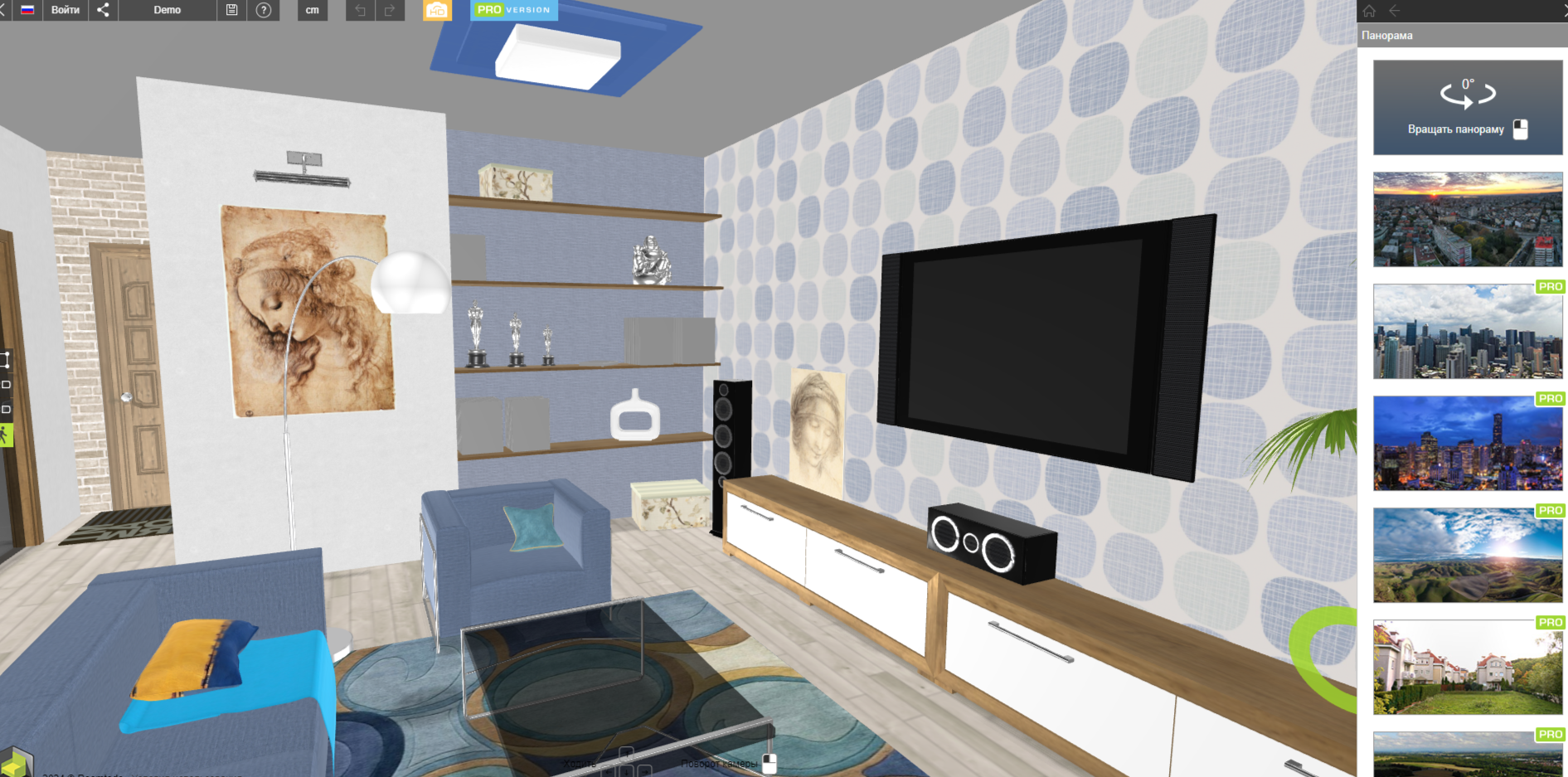
Roomtodo подходит для быстрого дизайна комнаты онлайн. В браузере создаются стены, проёмы, отделка и мебель. Сервис удобен для спальни, гостиной, детской, кабинета и кухни.
Пользователь начинает с 2D-плана, затем переключается в 3D. Каталог объектов помогает быстро собрать обстановку и сравнить несколько вариантов.
Как оформить комнату:
-
Создайте новый проект.
-
Нарисуйте контур помещения.
-
Добавьте окна и двери.
-
Выберите отделку.
-
Расставьте мебель.
-
Переключитесь в 3D.
-
Скорректируйте проходы и положение крупных объектов.
Плюсы:
-
запуск в браузере;
-
быстрый старт;
-
2D- и 3D-режимы;
-
каталог мебели;
-
подходит для одной комнаты.
Минусы:
-
не рассчитан на полный комплект рабочих чертежей;
-
функциональность проще профессиональных систем;
-
крупный проект требует больше ручной работы.
18. Homestyler
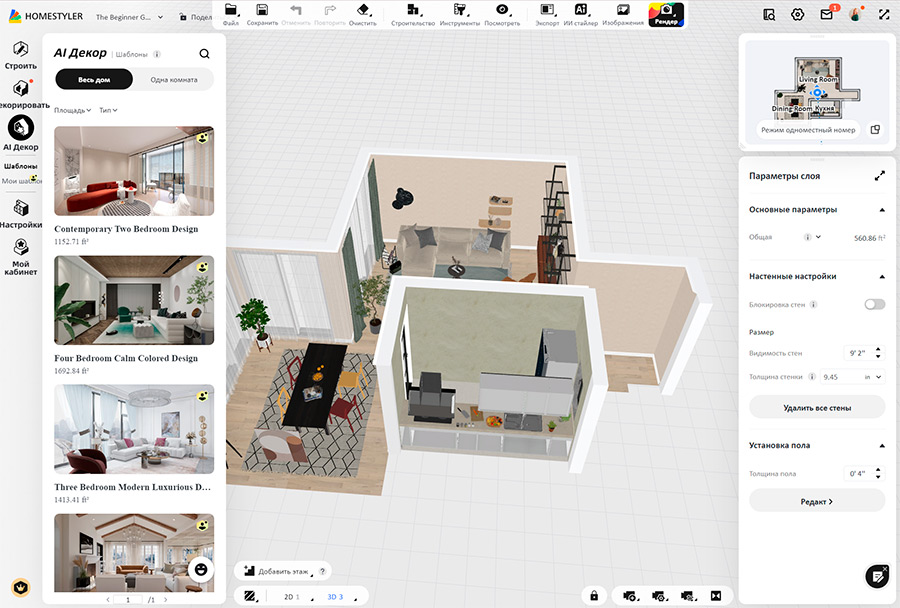
Homestyler — онлайн-планировщик для создания планов, оформления интерьера и рендеров. Сервис поддерживает работу с комнатами, этажами, мебелью, материалами и визуализацией. Проект хранится в облаке.
Для импорта готового плана используется раздел Create Room. В нём доступна команда Import, затем Upload DWG и Start Importing. Для нового помещения применяются инструменты рисования комнат. Мебель добавляется из библиотеки моделей, отделка настраивается для пола, стен и потолка.
Как начать проект:
-
Создайте новый дизайн.
-
Откройте
Create Room. -
Нарисуйте помещение или импортируйте готовый план.
-
Добавьте двери и окна.
-
Перейдите к моделям мебели.
-
Настройте материалы.
-
Откройте режим рендера и выберите ракурс.
Плюсы:
-
работа в браузере;
-
импорт планов;
-
большой каталог моделей;
-
рендеры;
-
подходит начинающим и дизайнерам.
Минусы:
-
требуется регистрация;
-
облачная работа зависит от скорости интернета;
-
детальный проект требует освоения интерфейса.
19. Planner 5D
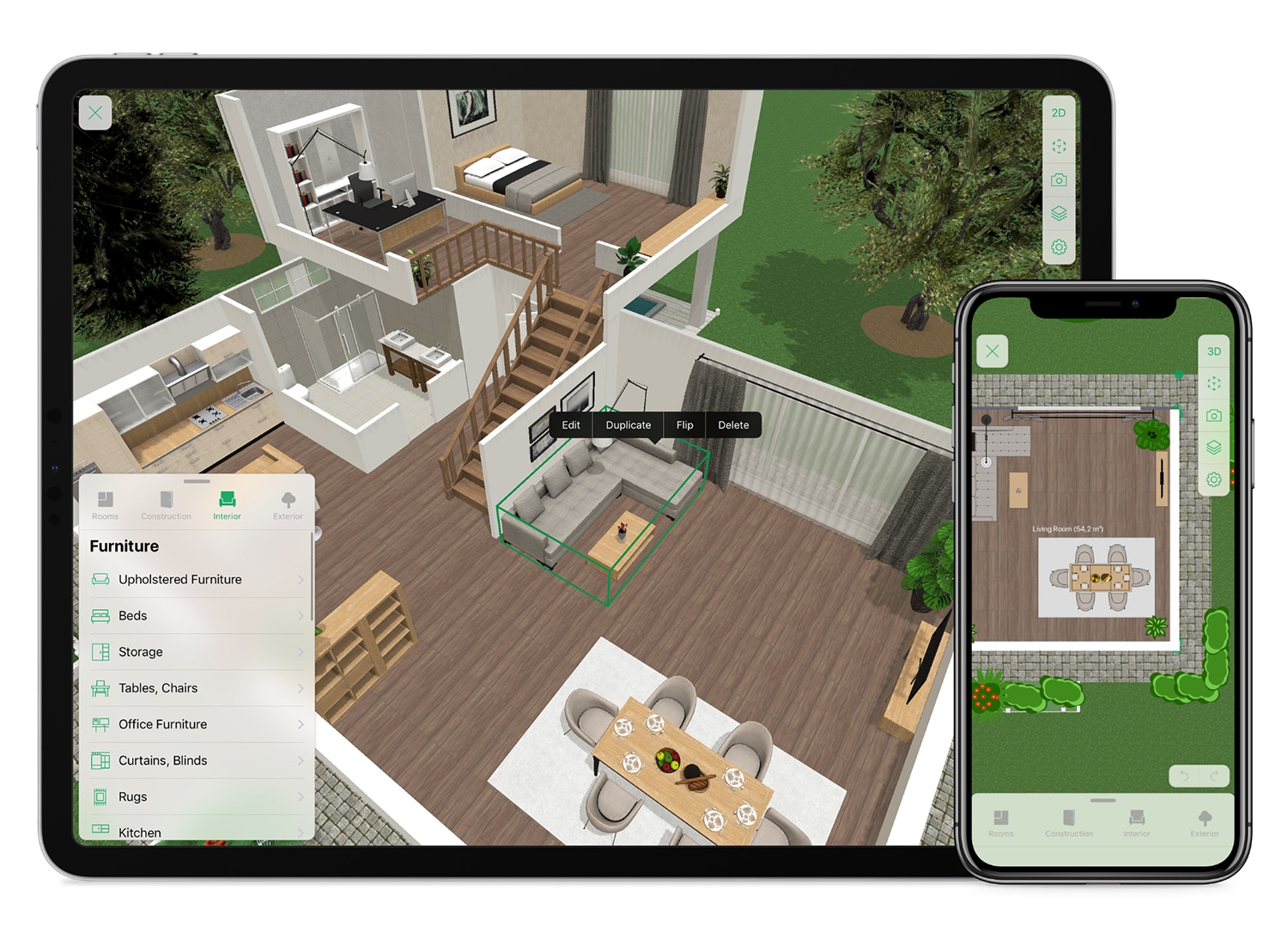
Planner 5D подходит для планировки квартиры, дома и участка. Сервис работает в браузере, на компьютерах и мобильных устройствах. В нём создаются комнаты, добавляется мебель, настраиваются материалы, переключаются 2D- и 3D-режимы.
Для загрузки готового плана используется функция Upload a plan. Сервис распознаёт изображение или документ и превращает его в редактируемый проект. После этого комнаты и предметы корректируются вручную.
Как создать проект:
-
Откройте новый проект.
-
Выберите пустую сцену или
Upload a plan. -
Создайте комнаты и уточните размеры.
-
Откройте каталог мебели.
-
Добавьте крупные предметы.
-
Настройте отделку.
-
Переключитесь между 2D и 3D.
-
Подготовьте визуализацию.
Плюсы:
-
много платформ;
-
распознавание готового плана;
-
удобный каталог;
-
понятный интерфейс;
-
подходит для квартиры и дома.
Минусы:
-
часть каталога относится к платной подписке;
-
профессиональные чертежи ограничены;
-
объёмный проект требует стабильного соединения.
20. HomeByMe
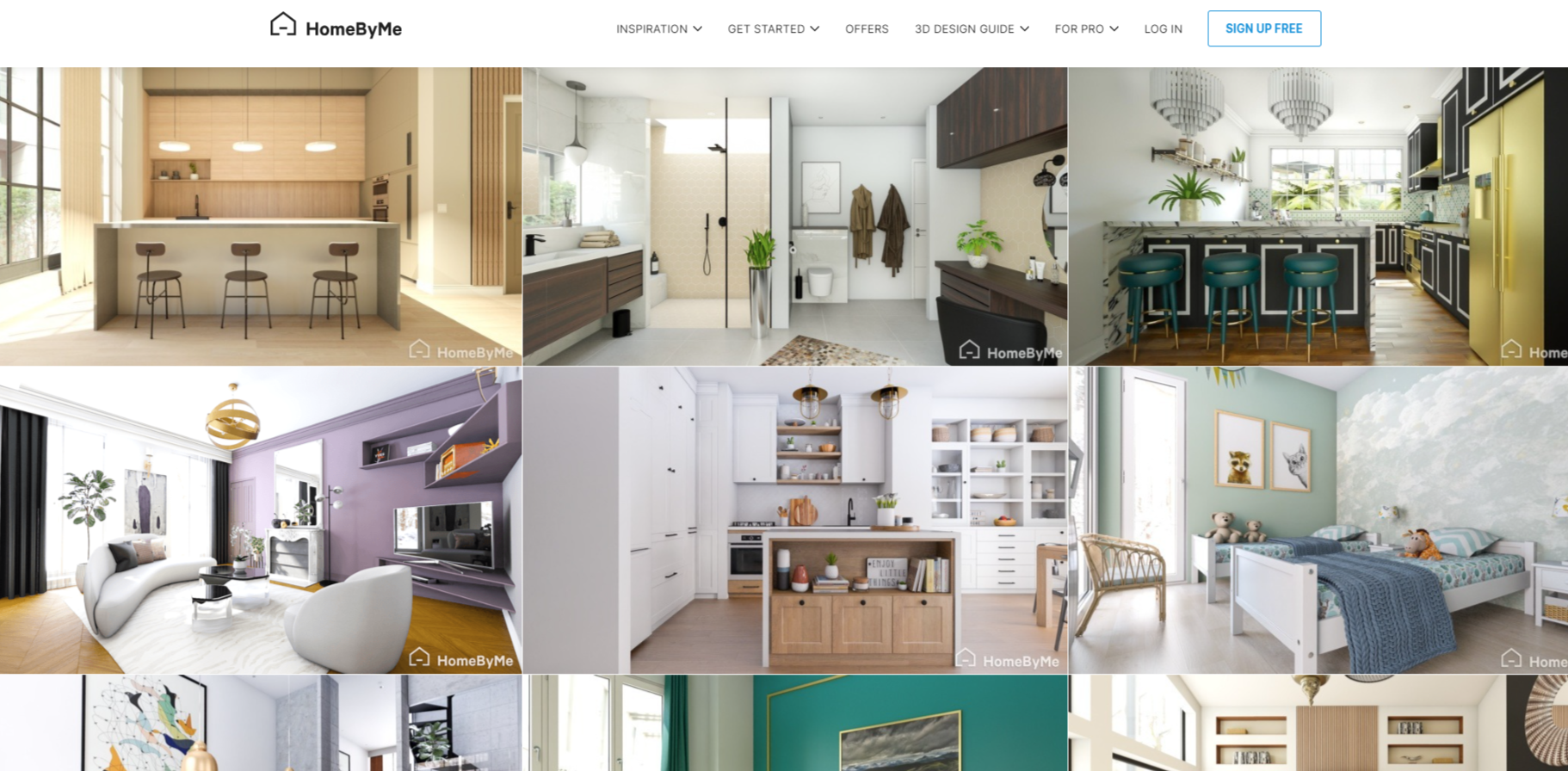
HomeByMe помогает создать интерьер квартиры или дома онлайн. Пользователь рисует стены, расставляет мебель, меняет отделку и получает объёмное представление будущего пространства.
Сервис удобно использовать для визуального сравнения вариантов. Сначала создаётся архитектурная основа, затем добавляются предметы и декоративные элементы.
Как собрать интерьер:
-
Создайте новый проект.
-
Нарисуйте стены и комнаты.
-
Добавьте двери и окна.
-
Перейдите к мебели.
-
Выберите материалы.
-
Откройте 3D-просмотр.
-
Сохраните изображения удачного варианта.
Плюсы:
-
браузерная работа;
-
понятный сценарий;
-
мебель и декор;
-
объёмный просмотр;
-
подходит для домашнего проекта.
Минусы:
-
часть возможностей ограничена тарифом;
-
подготовка рабочего проекта ремонта требует другого инструмента;
-
для больших сцен важна скорость интернета.
21. Floorplanner
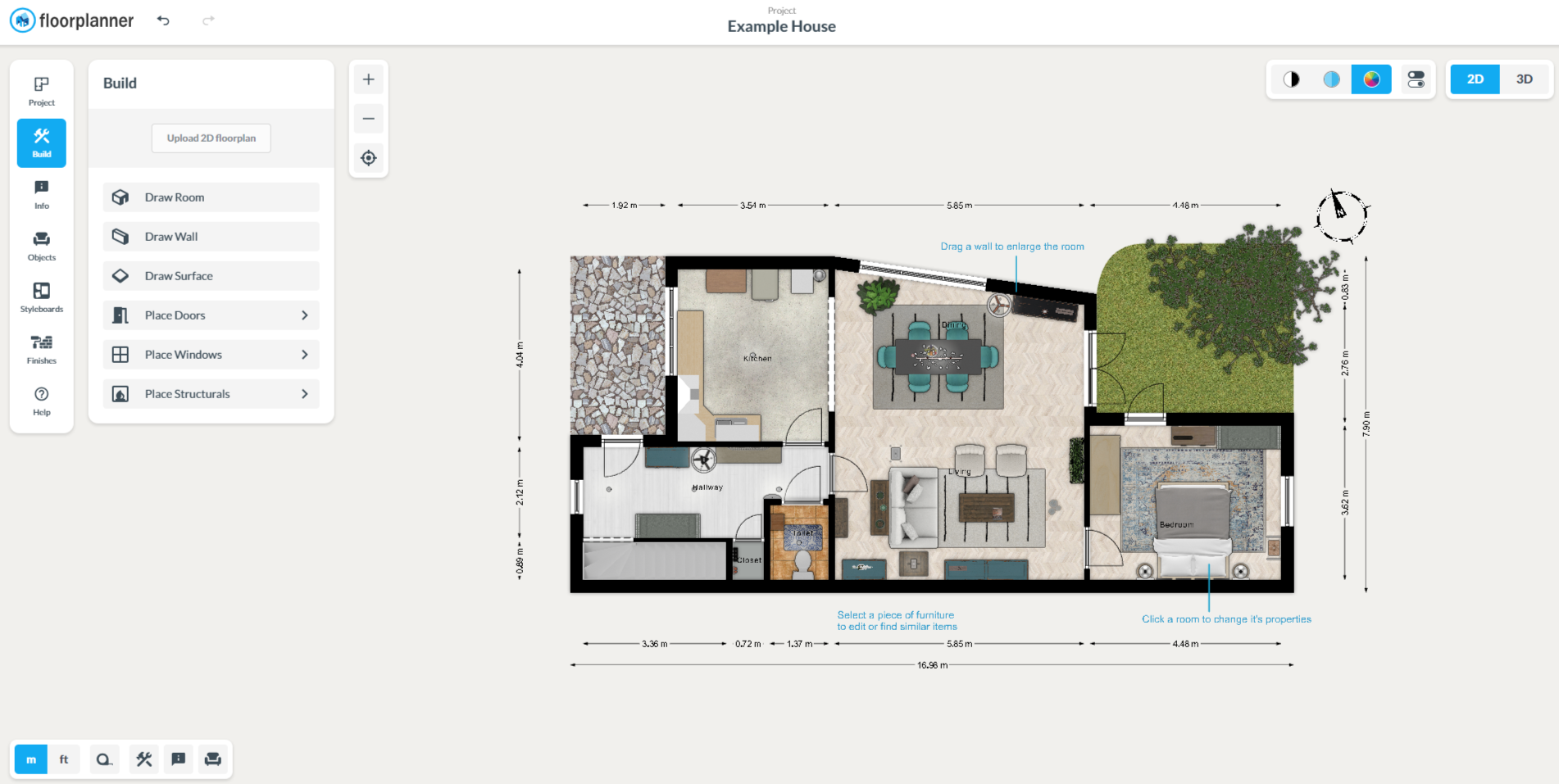
Floorplanner предназначен для создания планов помещений и этажей. В сервисе удобно собирать структуру квартиры, офиса или дома, расставлять мебель и показывать проект в 3D.
План строится из комнат и стен. После создания основы пользователь добавляет объекты, уточняет размеры и выбирает режим отображения.
Как создать план этажа:
-
Создайте проект.
-
Нарисуйте комнату.
-
Добавьте соседние помещения.
-
Разместите двери и окна.
-
Добавьте мебель.
-
Переключитесь в 3D.
-
Подготовьте изображение плана.
Плюсы:
-
удобные планы этажей;
-
понятный интерфейс;
-
каталог объектов;
-
объёмный просмотр;
-
запуск в браузере.
Минусы:
-
сложные инженерные листы отсутствуют;
-
часть экспорта связана с тарифом;
-
визуализация вторична по отношению к плану.
22. Roomstyler
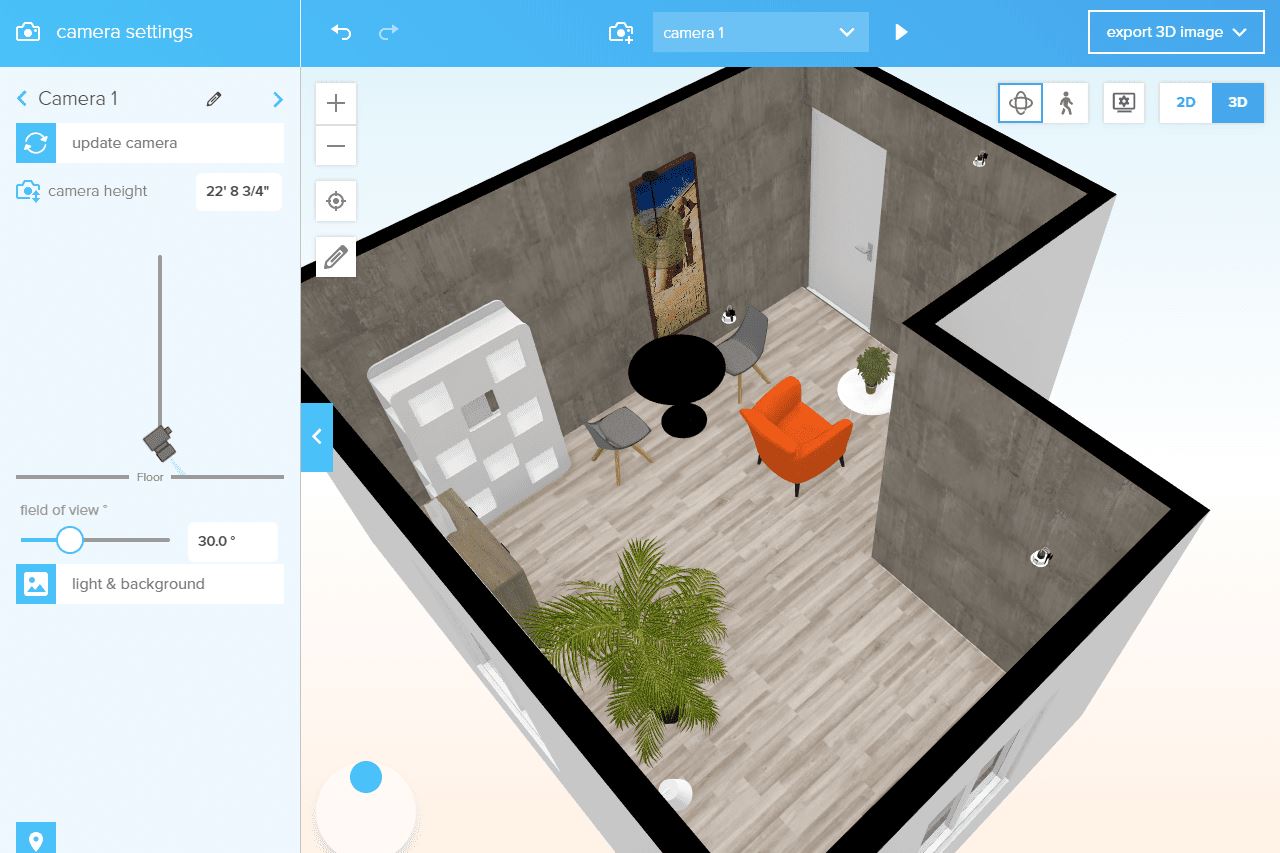
Roomstyler подходит для оформления отдельной комнаты. Это удобный вариант, когда стены уже известны и требуется подобрать мебель, декор и сочетания материалов.
Сервис не перегружает пользователя инженерными настройками. Основное внимание уделяется визуальному результату и композиции помещения.
Как оформить комнату:
-
Выберите форму помещения.
-
Уточните размеры.
-
Добавьте двери и окна.
-
Расставьте крупную мебель.
-
Добавьте освещение и декор.
-
Настройте материалы.
-
Проверьте вид из камеры.
Плюсы:
-
простой сценарий;
-
быстрый результат;
-
каталог предметов;
-
работа в браузере;
-
удобен для декоративных экспериментов.
Минусы:
-
не предназначен для рабочих чертежей;
-
сложную архитектуру создавать неудобно;
-
подходит прежде всего для одной комнаты.
23. Coohom
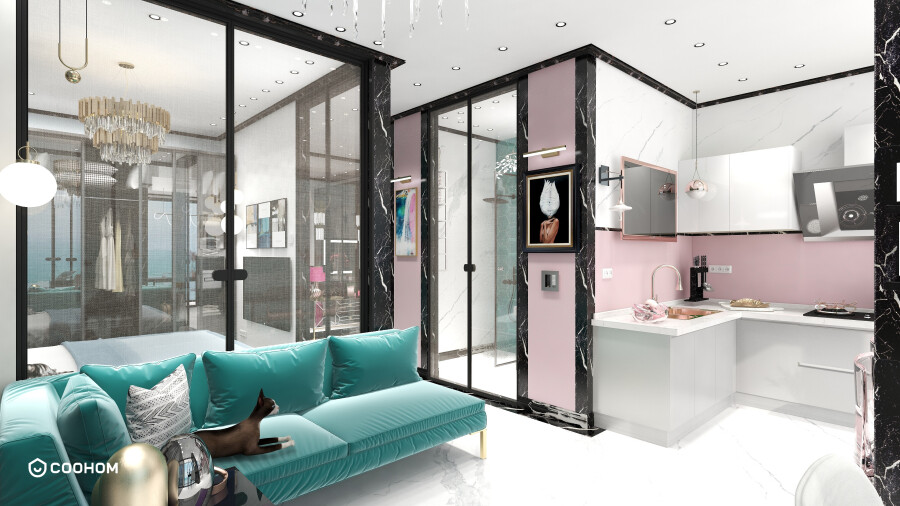
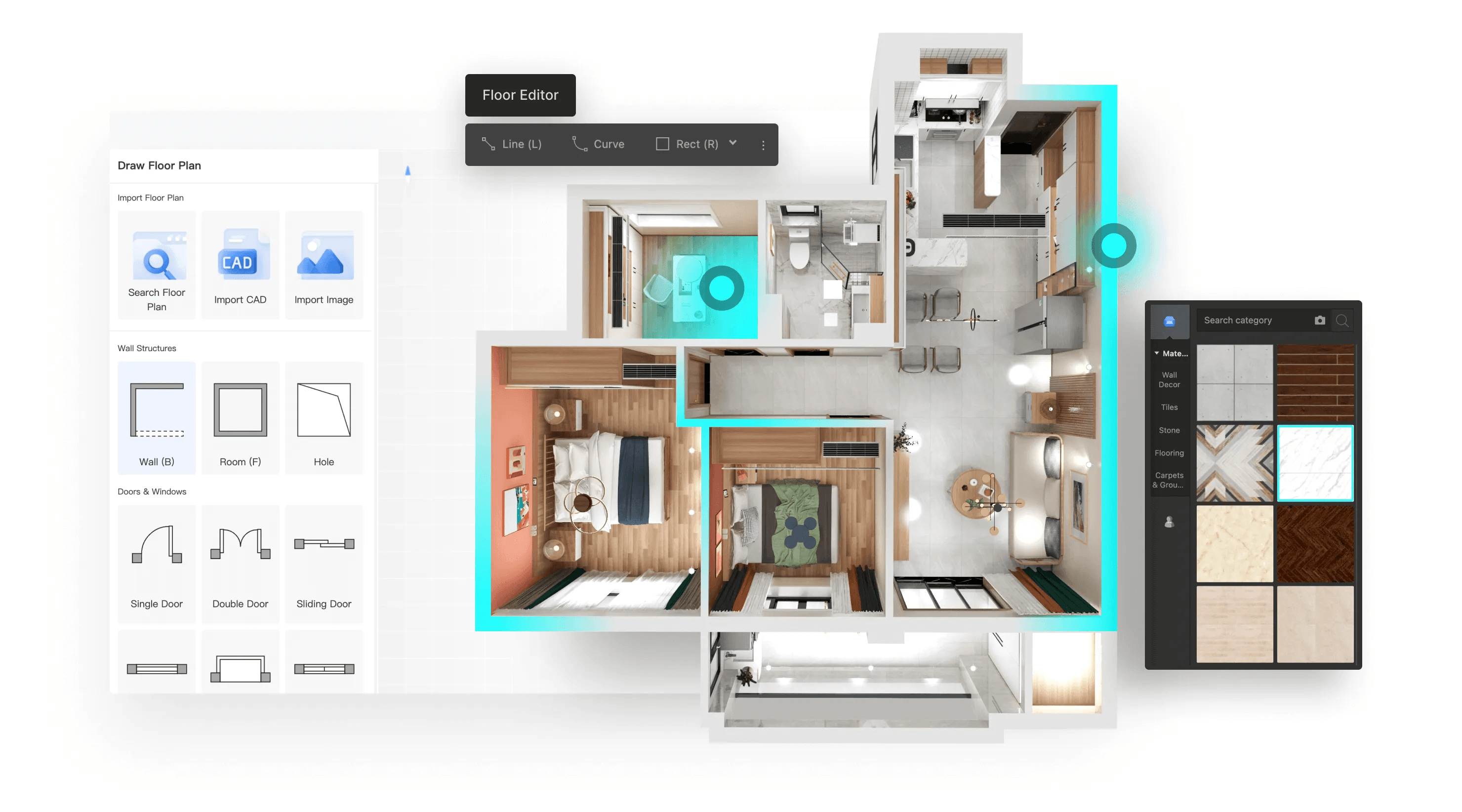
Coohom ориентирован на создание интерьерных сцен и качественных визуализаций в браузере. Сервис подходит для дизайнеров, мебельных компаний и пользователей, которым важна эффектная презентация.
Работа начинается с плана. После этого пользователь открывает библиотеку моделей, расставляет мебель, настраивает материалы и готовит рендеры.
Как создать визуализацию:
-
Создайте новый проект.
-
Постройте план помещения.
-
Добавьте двери и окна.
-
Перейдите к библиотеке моделей.
-
Расставьте мебель и декор.
-
Настройте материалы.
-
Выберите ракурс.
-
Выполните рендер.
Плюсы:
-
качественные визуализации;
-
работа в браузере;
-
каталог моделей;
-
подходит для презентаций;
-
удобен для интерьерных концепций.
Минусы:
-
интерфейс требует освоения;
-
часть функций относится к платному тарифу;
-
для рабочих чертежей нужен дополнительный инструмент.
24. RoomSketcher
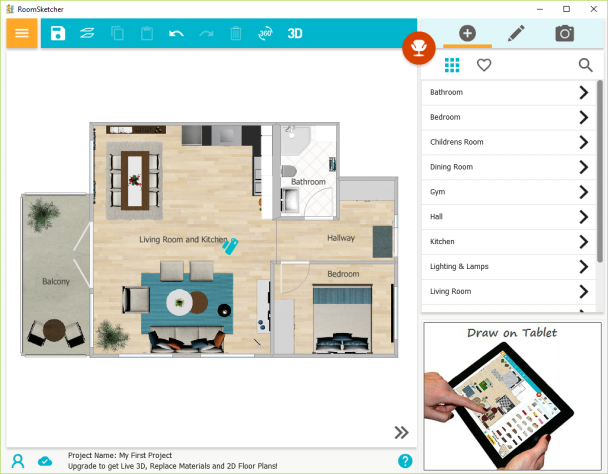
RoomSketcher предназначен для планов помещений, расстановки мебели и презентации проекта. Сервис подходит для квартир, домов, офисов и объектов недвижимости.
Пользователь создаёт план, добавляет комнаты, двери и окна, расставляет предметы и проверяет результат в 3D. Проект удобно показывать заказчику или использовать при обсуждении ремонта.
Как собрать план:
-
Создайте новый проект.
-
Нарисуйте стены.
-
Добавьте двери и окна.
-
Расставьте мебель.
-
Уточните размеры.
-
Откройте 3D-просмотр.
-
Подготовьте изображения проекта.
Плюсы:
-
планы и презентации;
-
понятная работа с помещениями;
-
3D-просмотр;
-
мебель и оборудование;
-
подходит для недвижимости.
Минусы:
-
часть функций ограничена тарифом;
-
сложные рабочие листы удобнее делать в CAD-системе;
-
результат зависит от точности исходных размеров.
25. IKEA Kitchen Planner
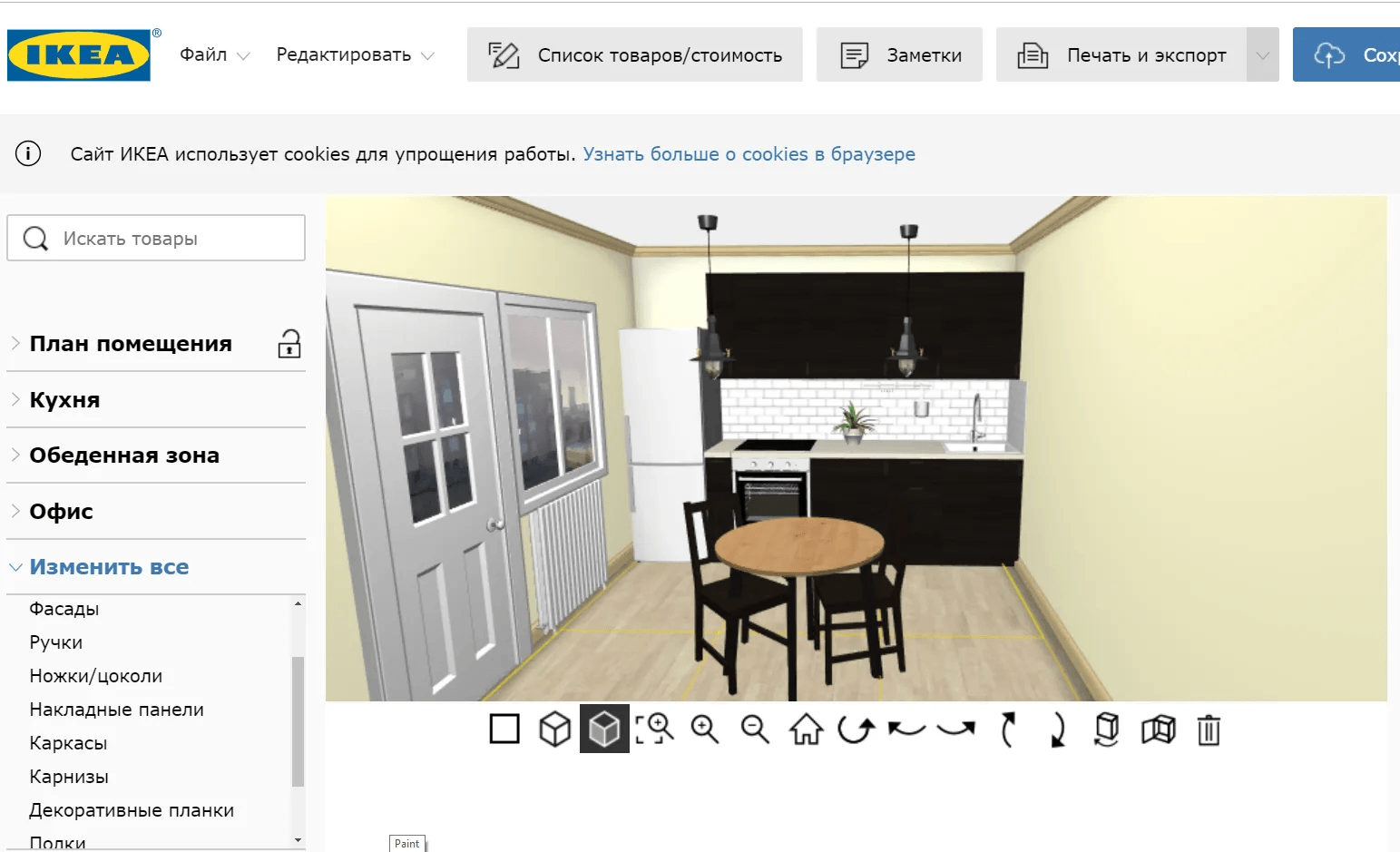
IKEA Kitchen Planner предназначен для предварительной планировки кухни. Пользователь задаёт форму помещения, размещает модули, технику и рабочие поверхности, затем проверяет композицию в 3D.
Сервис полезен перед покупкой кухни: он показывает, помещаются ли шкафы, остаётся ли место для прохода, удобно ли расположена техника и достаточно ли рабочей поверхности.
Как собрать кухню:
-
Задайте форму и размеры помещения.
-
Добавьте окна, двери и коммуникационные зоны.
-
Расставьте нижние шкафы.
-
Добавьте верхние модули.
-
Разместите технику.
-
Проверьте столешницу и проходы.
-
Откройте 3D-просмотр.
Плюсы:
-
специализация на кухнях;
-
простой сценарий;
-
готовые модули;
-
наглядный объёмный вид;
-
помогает подготовиться к покупке.
Минусы:
-
каталог ограничен ассортиментом конкретного бренда;
-
не подходит для полного проекта квартиры;
-
нестандартную мебель создавать неудобно.
Лучшие мобильные приложения для планирования интерьера
Мобильные приложения удобны на объекте. С их помощью фиксируют размеры, создают предварительный план, собирают идеи и проверяют расстановку мебели. Для сложной документации проект затем продолжают на компьютере.
26. magicplan
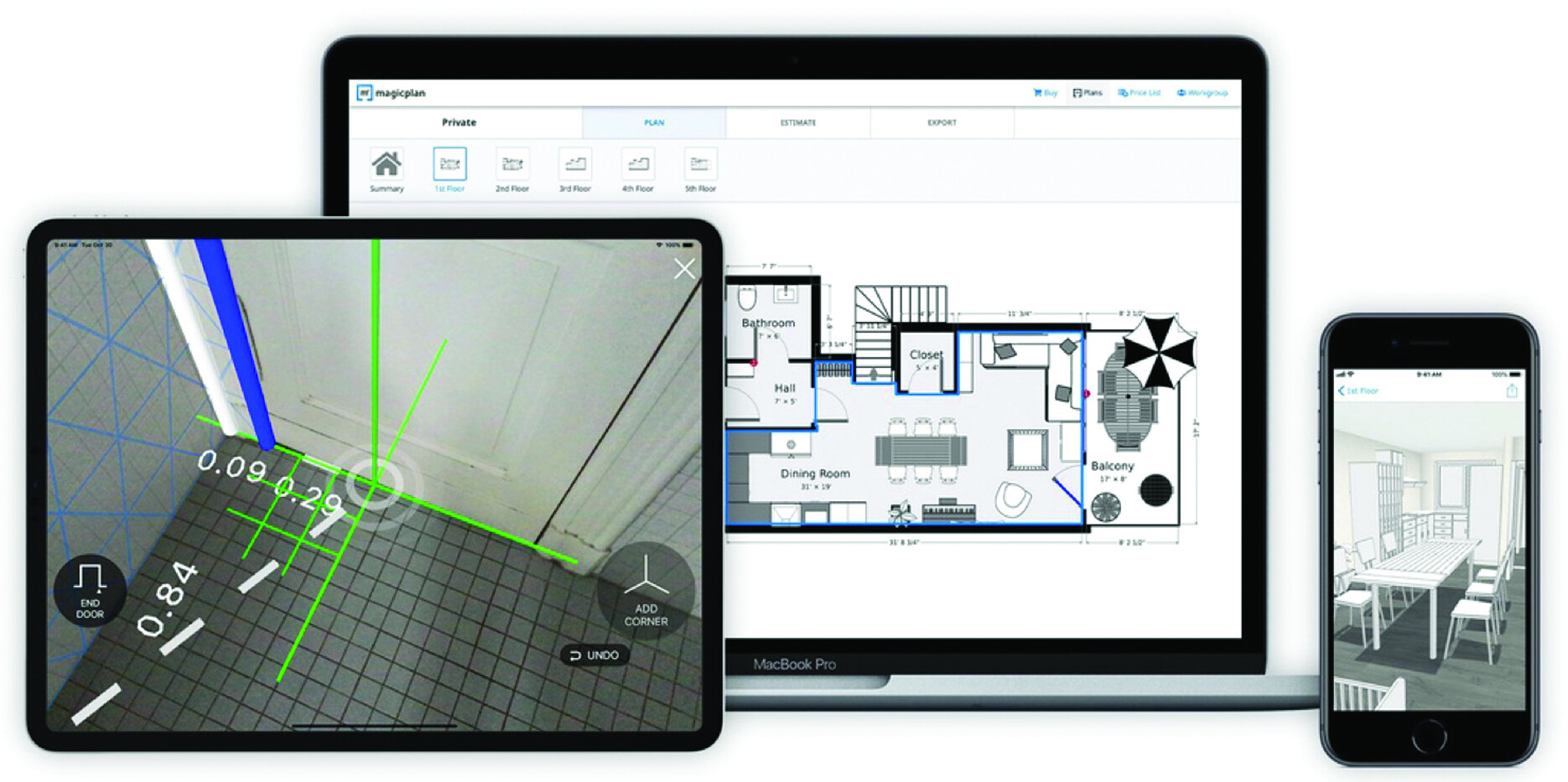
magicplan предназначен для замеров и создания плана помещения на смартфоне. Приложение удобно использовать во время первого осмотра квартиры, когда требуется быстро зафиксировать комнаты, проёмы и основные размеры.
Проект создаётся вручную или на основе сканирования. После этого пользователь уточняет геометрию, добавляет двери, окна и объекты, затем экспортирует результат.
Как снять размеры:
-
Создайте новый проект.
-
Добавьте комнату.
-
Выберите сканирование камерой или ручное построение.
-
Уточните размеры стен.
-
Добавьте двери и окна.
-
Проверьте план.
-
Экспортируйте результат для дальнейшей работы.
Плюсы:
-
удобно использовать на объекте;
-
быстрые замеры;
-
работа со смартфона;
-
экспорт плана;
-
подходит для первого этапа ремонта.
Минусы:
-
итоговые размеры необходимо перепроверять;
-
мобильный экран ограничивает детализацию;
-
полноценный дизайн-проект удобнее завершать на компьютере.
27. Room Planner
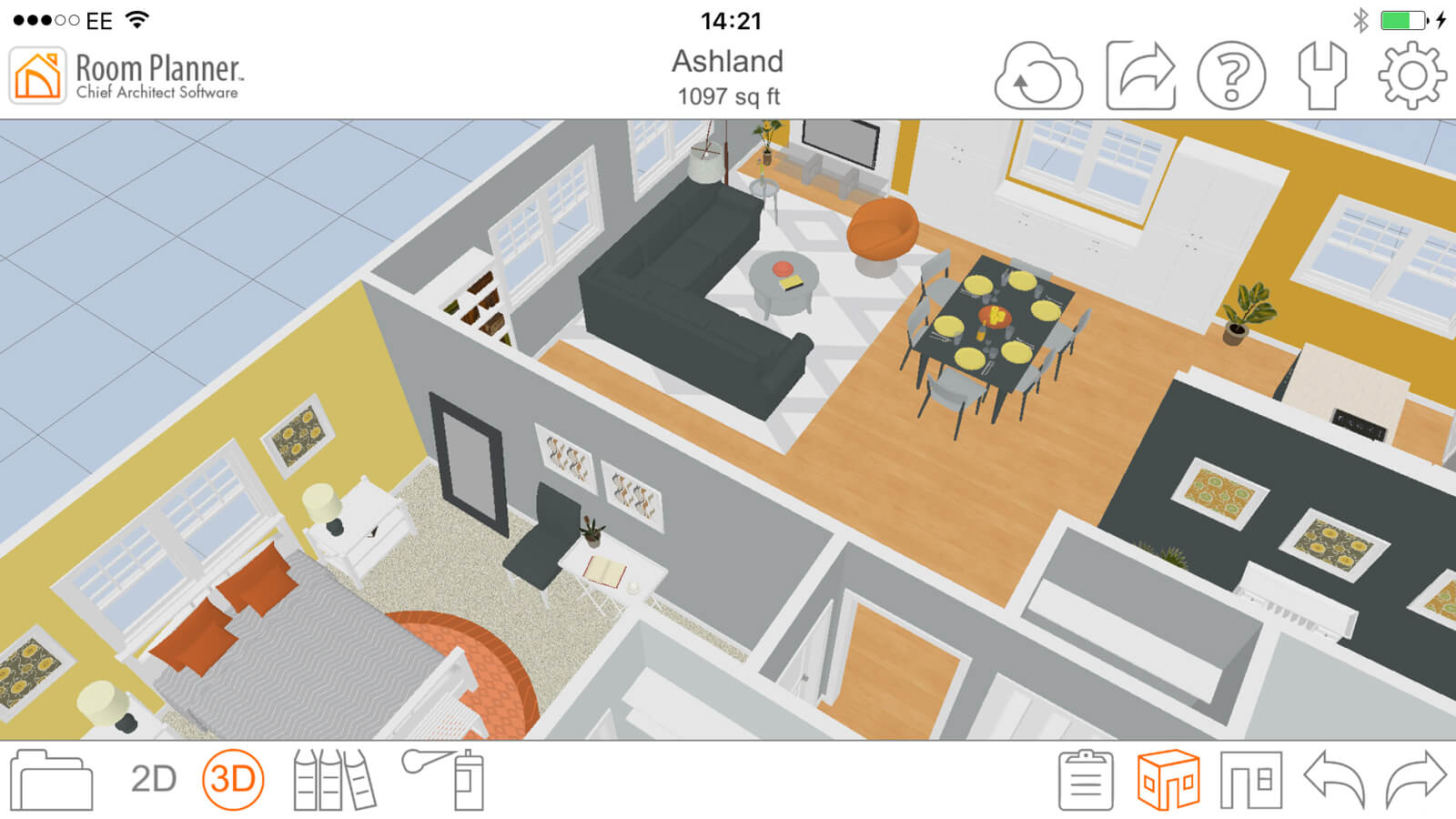
Room Planner помогает быстро оформить комнату на телефоне или планшете. В приложении удобно проверять расстановку мебели, сочетания материалов и общую композицию.
Пользователь создаёт помещение, выбирает объекты из каталога, меняет расположение и оценивает результат в 3D. Приложение подходит для предварительного оформления спальни, гостиной и кабинета.
Как создать интерьер:
-
Добавьте новую комнату.
-
Уточните форму помещения.
-
Расставьте крупную мебель.
-
Настройте материалы стен и пола.
-
Добавьте освещение и декор.
-
Откройте 3D-вид.
-
Сохраните удачный вариант.
Плюсы:
-
быстрый старт;
-
работа на телефоне;
-
понятный каталог;
-
наглядный результат;
-
подходит для небольших комнат.
Минусы:
-
не предназначен для рабочих чертежей;
-
мелкие детали неудобно редактировать на смартфоне;
-
часть каталога связана с подпиской.
28. Floor Plan Creator
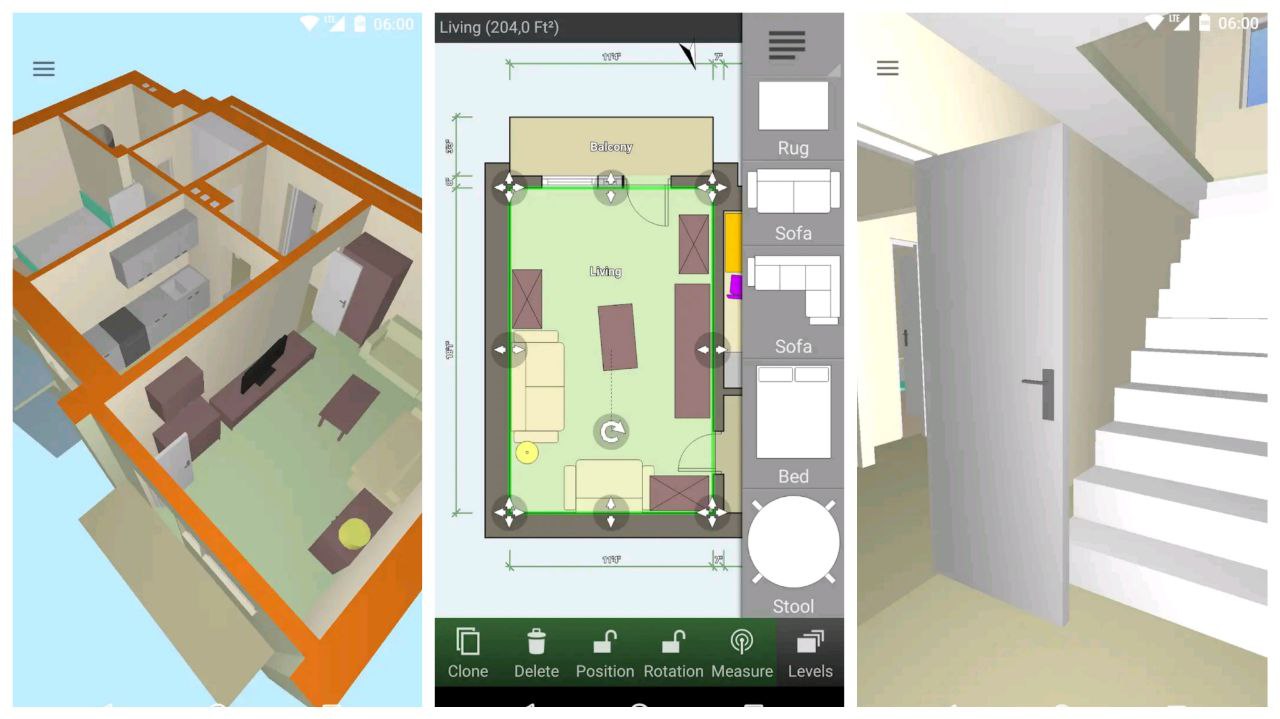
Floor Plan Creator подходит для создания точных планов на Android. Приложение полезно для замеров квартиры, схемы помещений и предварительной расстановки объектов.
В редакторе добавляются комнаты, стены, двери, окна, лестницы и мебель. Размеры наносятся на план. Объёмный просмотр помогает проверить структуру помещений.
Как собрать план:
-
Создайте новый проект.
-
Добавьте комнаты.
-
Уточните размеры стен.
-
Разместите двери и окна.
-
Добавьте мебель.
-
Проверьте размеры.
-
Откройте 3D-режим.
-
Экспортируйте схему.
Плюсы:
-
точные размеры;
-
удобная работа со схемой квартиры;
-
объёмный просмотр;
-
мобильность;
-
подходит для замеров.
Минусы:
-
интерфейс ориентирован на план, а не на красивую презентацию;
-
сложный проект удобнее редактировать на большом экране;
-
доступен прежде всего пользователям Android.
29. Morpholio Board
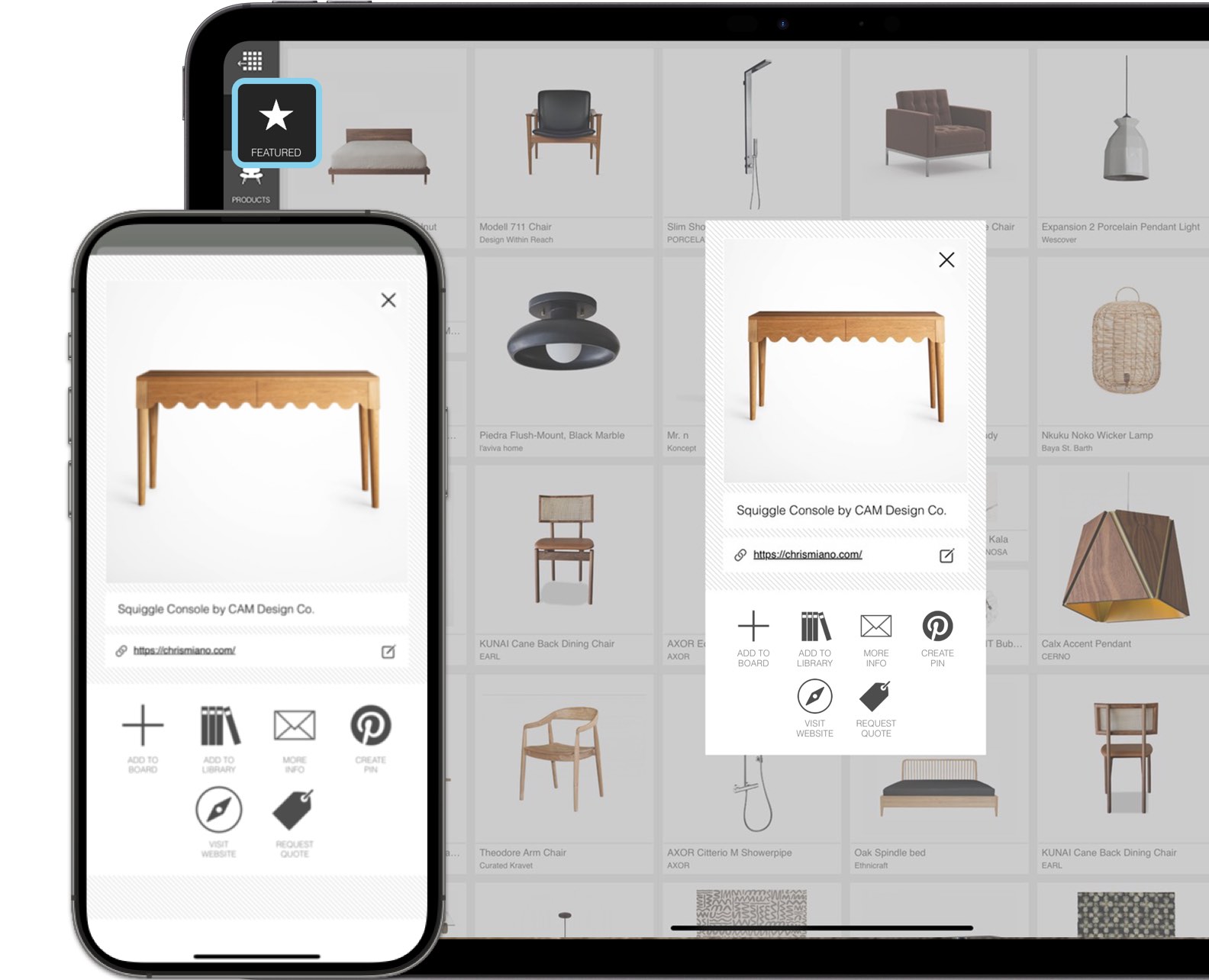
Morpholio Board предназначен для мудбордов, коллажей и презентации интерьерной концепции. Приложение не заменяет планировщик квартиры, но помогает собрать визуальное направление проекта: цвета, мебель, светильники, текстиль, отделку и референсы.
На одной доске размещаются изображения, образцы материалов, подписи и элементы будущего интерьера. Такой формат удобен перед созданием 3D-визуализации и во время обсуждения идеи с заказчиком.
Как собрать мудборд:
-
Создайте новую доску.
-
Добавьте фотографии помещения.
-
Разместите примеры мебели.
-
Добавьте материалы и палитру.
-
Подпишите важные решения.
-
Уберите повторяющиеся элементы.
-
Подготовьте презентацию концепции.
Плюсы:
-
удобные визуальные доски;
-
работа с референсами;
-
презентация идеи;
-
подходит для дизайнеров;
-
помогает не потерять стилистическое направление.
Минусы:
-
не создаёт точный план квартиры;
-
не заменяет 3D-планировщик;
-
ориентирован на устройства Apple.
30. Houzz
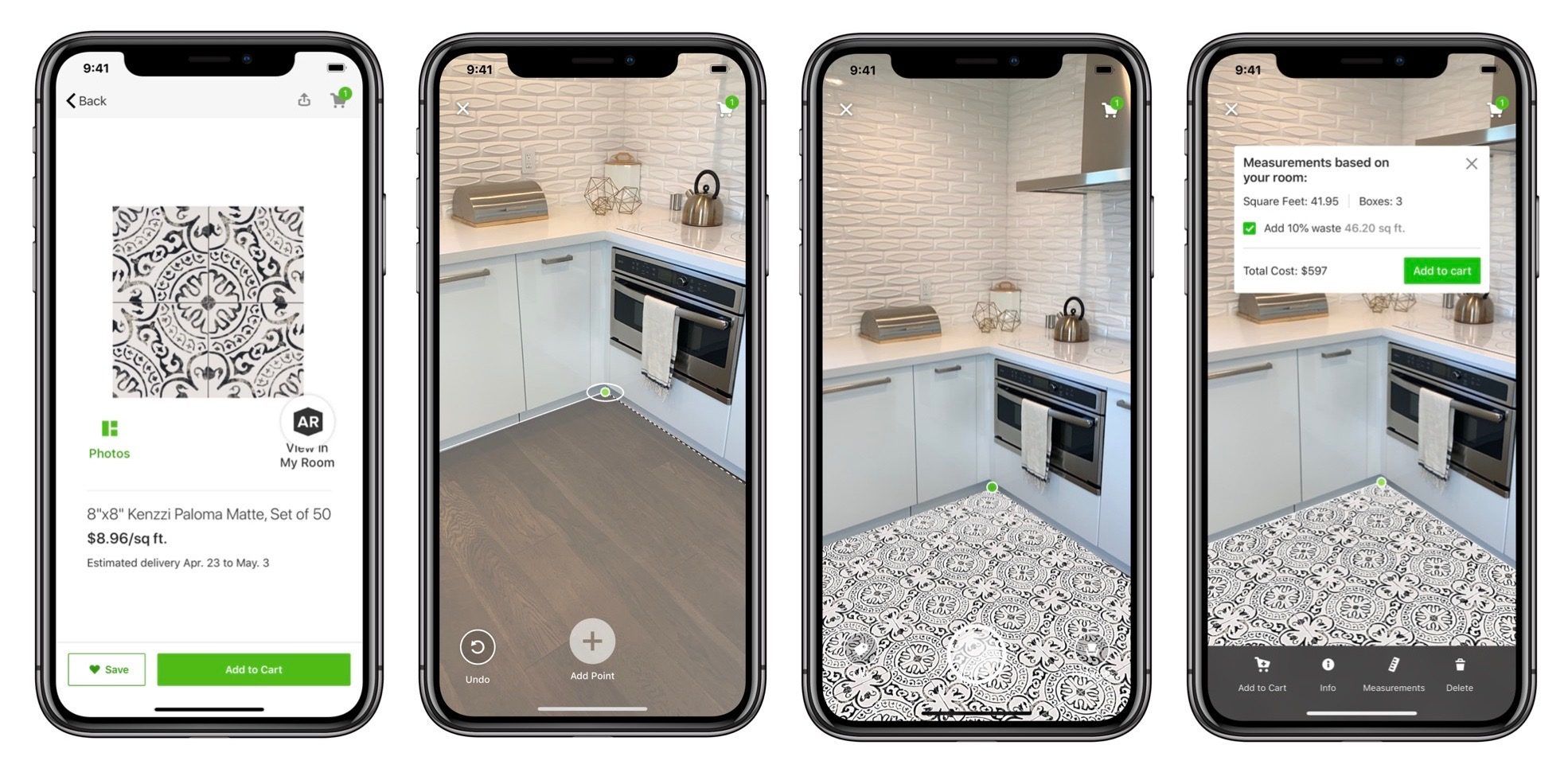
Houzz используют для поиска интерьерных идей и сохранения подборок. Это не программа для рабочих чертежей, а вспомогательный инструмент для этапа подготовки. В приложении удобно собирать примеры кухонь, ванных, гостиных, спален и систем хранения.
Подборки помогают сформировать требования до начала ремонта. Вместо разрозненных фотографий пользователь хранит изображения по комнатам и стилям.
Как подготовить подборку:
-
Определите комнату.
-
Найдите подходящие примеры.
-
Сохраните изображения в отдельную подборку.
-
Разделите материалы по темам: мебель, свет, цвет, хранение.
-
Уберите случайные решения.
-
Оставьте несколько согласованных примеров.
-
Используйте подборку при работе в планировщике.
Плюсы:
-
много интерьерных идей;
-
удобные подборки;
-
помогает сформировать стиль;
-
подходит для подготовки к ремонту;
-
полезен вместе с 3D-планировщиком.
Минусы:
-
не строит точный план помещения;
-
не заменяет визуализацию;
-
большое количество примеров усложняет выбор без предварительных критериев.
Какую программу выбрать для конкретной задачи
| Задача | Лучшие варианты |
|---|---|
| Самостоятельно спланировать квартиру на Windows | Дизайн Интерьера 3D, Sweet Home 3D |
| Спроектировать частный дом | Мой Дом 3D, DreamPlan, Live Home 3D |
| Подготовить ремонт квартиры | RemPlanner, AutoCAD |
| Создать рабочую BIM-модель | Archicad |
| Сделать точные чертежи | AutoCAD |
| Спроектировать кухню или шкаф | PRO100, IKEA Kitchen Planner |
| Быстро проверить расстановку мебели | Room Arranger, Roomtodo, Roomstyler |
| Сделать рендеры интерьера | Planoplan, Homestyler, Coohom, 3ds Max |
| Работать в браузере | Planner 5D, HomeByMe, Floorplanner |
| Создать проект на Mac | Live Home 3D, Home Design 3D, Planoplan |
| Выполнить замеры смартфоном | magicplan, Floor Plan Creator |
| Собрать мудборд | Morpholio Board, Houzz |
Как создать дизайн-проект квартиры самостоятельно
Универсальный порядок работы подходит для большинства планировщиков.
1. Снимите точные размеры
Измерьте длину стен, высоту потолка, дверные и оконные проёмы, расстояния до углов, радиаторов, стояков, вентиляции и сантехнических выводов. Отдельно зафиксируйте расположение розеток и выключателей.
2. Постройте обмерный план
Создайте помещения и проверьте замкнутость контуров. Добавьте несущие стены, перегородки, двери и окна. Не начинайте с декоративных деталей, пока геометрия квартиры не совпадает с реальными размерами.
3. Продумайте функциональные зоны
Определите места для сна, хранения, приготовления пищи, работы и отдыха. Сначала расставьте крупную мебель: кухонный гарнитур, кровать, диван, шкафы и рабочий стол. После этого добавляйте небольшие предметы.
4. Проверьте проходы
Оставьте достаточно места для открывания дверей, выдвижных ящиков и свободного перемещения. На плане мебель часто выглядит компактнее, чем в реальной комнате. Используйте линейку и размеры объектов.
5. Настройте материалы
Выберите отделку пола, стен и потолка. Сравните несколько сочетаний. Не перегружайте комнату множеством активных фактур. Для первого варианта достаточно основных поверхностей и крупных предметов.
6. Перейдите в 3D
Посмотрите на помещение с уровня глаз. Проверьте высоту мебели, пропорции, освещение, заполненность стен и свободное пространство. Исправьте ошибки до покупки материалов.
7. Сохраните несколько вариантов
Сделайте отдельные версии проекта. Сравните стоимость, удобство, количество мест хранения и сложность ремонта. Не перезаписывайте единственный удачный вариант во время экспериментов.
Частые ошибки при планировке интерьера
-
создание красивого рендера без точных размеров;
-
покупка мебели до проверки проходов;
-
игнорирование направления открывания дверей;
-
размещение шкафа вплотную к выключателю;
-
отсутствие доступа к розеткам;
-
перегруженность комнаты мелким декором;
-
недостаток мест хранения;
-
попытка спроектировать весь ремонт в приложении для мудбордов;
-
использование сложной BIM-системы для простой перестановки мебели;
-
отсутствие резервных копий проекта.
Итоги
Для самостоятельной планировки квартиры на Windows рационально начать с Дизайн Интерьера 3D. Программа помогает создать комнаты, добавить окна и двери, подобрать отделку, расставить мебель и сразу проверить результат в 3D.
Для частного дома подходит Мой Дом 3D. В редакторе создаются этажи, цоколь, крыша, фасад, лестницы и внутренние помещения.
Sweet Home 3D остаётся удобным бесплатным вариантом для Windows, macOS и Linux. RemPlanner полезен во время подготовки ремонта. Planoplan, Homestyler и Coohom подходят для презентационных визуализаций. AutoCAD и Archicad нужны для профессиональных чертежей и документации. PRO100 помогает спроектировать кухни, шкафы и системы хранения. magicplan и Floor Plan Creator упрощают замеры на объекте.
Выбор программы зависит не от количества функций, а от результата. Для перестановки мебели нужен простой планировщик. Для ремонта требуются точные листы. Для презентации важны рендеры. Для строительства дома необходима работа с этажами, крышей и фасадом.
