Генератор звуковых частот создаёт тестовые сигналы с заданными параметрами: частотой, формой волны, длительностью, громкостью и распределением по каналам. Такой инструмент нужен не только радиолюбителям и специалистам по акустике. Он пригодится при проверке колонок, поиске дребезга в корпусе сабвуфера, настройке музыкального инструмента, тестировании левого и правого каналов, подготовке звуковых эффектов и создании контрольного WAV-файла для монтажа.
Простейший вариант воспроизводит один синусоидальный тон. Более функциональные программы генерируют прямоугольные, треугольные и пилообразные волны, белый, розовый и коричневый шум, частотную развёртку, несколько одновременных тонов и отдельные сигналы для каждого канала. Продвинутые решения дополняют генератор осциллографом, спектроанализатором, анализатором в реальном времени и средствами измерения акустики помещения.
Ниже собраны программы для разных задач и платформ. Для каждого инструмента указаны реальные сценарии применения, важные элементы интерфейса, порядок работы, достоинства и ограничения.
Как безопасно работать с тестовыми сигналами
Перед запуском любого генератора уменьшите громкость в операционной системе, на усилителе и в самой программе. После включения тона повышайте уровень постепенно. Синусоида воспринимается иначе, чем музыка: у неё нет тихих фрагментов, пауз и естественных перепадов динамики. Даже комфортная громкость музыкального трека не гарантирует безопасный уровень постоянного сигнала.
Особая осторожность требуется при тестировании наушников, сабвуфера и высокочастотных динамиков. Низкий бас ощущается слабее обычной музыки, поэтому пользователь нередко увеличивает громкость слишком сильно. Высокочастотный тон тоже нельзя усиливать только потому, что он слышен тихо. Акустическая система продолжает получать нагрузку, а слух остаётся уязвимым.
Для бытовой диагностики достаточно соблюдать несколько правил:
-
начинайте с минимальной громкости;
-
не включайте продолжительный тон в наушниках на высокой мощности;
-
не подавайте низкочастотный сигнал на маленькие динамики с большой амплитудой;
-
не запускайте тест внезапно во время голосового общения в Discord, Zoom или другой программе;
-
сохраняйте свип-сигнал в WAV и проверяйте его на небольшой громкости перед полноценным тестом;
-
выключайте генератор сразу после завершения диагностики.
Какие сигналы встречаются в программах
Форма волны влияет на характер звучания и набор гармоник. Для большинства проверок используется синусоида, но остальные варианты тоже полезны.
| Сигнал | Что представляет собой | Для каких задач подходит |
|---|---|---|
| Синусоида | Чистый периодический тон без дополнительных гармоник | Проверка динамиков, поиск резонансов, настройка инструмента, контроль конкретной частоты |
| Прямоугольная волна | Сигнал с резкими переходами между минимальным и максимальным уровнем | Учебные эксперименты, проверка трактов, анализ реакции оборудования на насыщенный гармониками сигнал |
| Треугольная волна | Плавный подъём и спад уровня | Сравнение форм волн, тестирование оборудования, учебные демонстрации |
| Пилообразная волна | Постепенное изменение уровня с резким возвратом | Проверка трактов, демонстрация гармонического состава, эксперименты со звуком |
| Импульс | Короткий сигнал или серия коротких выбросов | Анализ переходных процессов, отдельные измерительные задачи |
| Белый шум | Равномерное распределение энергии по частотам | Проверка аудиотракта, маскировка посторонних звуков, базовые эксперименты |
| Розовый шум | Больше энергии в низкочастотной части спектра | Настройка акустики, оценка частотного баланса, работа с анализатором |
| Коричневый шум | Ещё более выраженный низкочастотный характер | Тестирование басового диапазона и сравнительное прослушивание |
| Свип-сигнал | Плавный проход от начальной частоты к конечной | Поиск резонансов, дребезга, провалов и проблемных участков диапазона |
| Мультитон | Несколько частот одновременно | Проверка сложных трактов, создание гармоник, акустические эксперименты |
Как выбрать подходящий генератор
Для быстрой проверки колонок достаточно простого тонального генератора с синусоидой, ручным вводом частоты и регулятором громкости. Для поиска дребезга удобнее программа со свип-сигналом: она автоматически проходит выбранный диапазон и помогает заметить проблемный участок без постоянного ручного переключения.
Для подготовки звукового файла нужен экспорт в WAV. Такой файл удобно воспроизводить через медиаплеер, добавлять в монтажный проект, загружать в мобильное устройство или передавать через виртуальный аудиокабель. Для настройки акустики полезны розовый шум и анализатор спектра. Для измерений помещения лучше использовать специализированное решение с генератором, измерительным микрофоном и обработкой полученного отклика.
Краткий выбор выглядит так:
| Задача | Подходящий вариант |
|---|---|
| Создать тестовый тон и сразу сохранить результат | АудиоМАСТЕР, NCH Tone Generator, Audacity |
| Быстро проверить колонки без установки | Online Tone Generator или генератор Szynalski |
| Найти резонанс сабвуфера | NCH Tone Generator, REW, Audacity |
| Настроить акустику помещения | REW |
| Провести измерительный эксперимент | Daqarta |
| Проверить два канала отдельно | AudioWave, NCH Tone Generator, Daqarta |
| Сгенерировать частоту на смартфоне | Tone Generator PRO |
| Передать тон в Discord или OBS | Любой генератор с виртуальным аудиокабелем |
Лучшие генераторы звуковых частот для Windows
1. АудиоМАСТЕР
АудиоМАСТЕР подходит пользователям, которым нужен генератор частоты звука вместе с полноценным аудиоредактором. Программа создаёт сигнал с нуля, добавляет его в готовую дорожку, синтезирует шум и сохраняет результат в распространённом формате. Интерфейс полностью переведён на русский язык, а основные инструменты собраны в верхнем меню и в боковой панели.
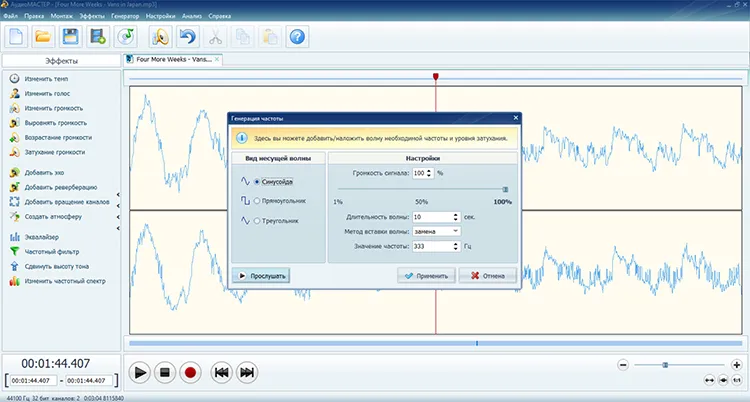
Встроенный генератор создаёт синусоидальные, прямоугольные и треугольные сигналы. Пользователь задаёт частоту, длительность и громкость, выбирает способ добавления и прослушивает результат перед применением. Рабочий диапазон составляет от 1 до 100 000 Гц. Реальный результат воспроизведения зависит от звуковой карты, усилителя и подключённой акустики.
Отдельный инструмент предназначен для синтеза шумов. В программе доступны белый, розовый и коричневый шум. Каждый вариант можно создать как самостоятельный фрагмент или добавить в существующую запись.
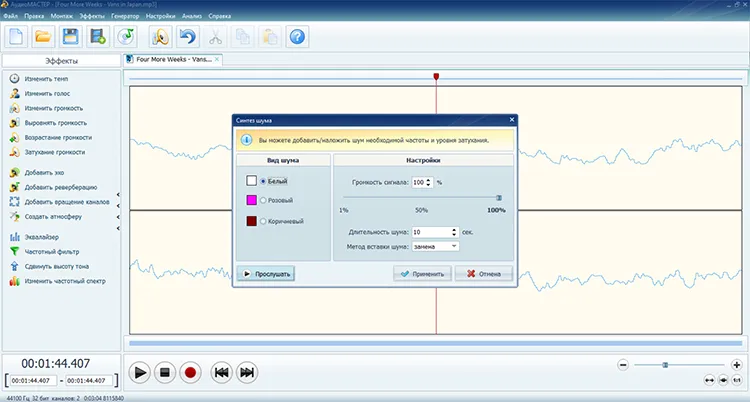
Помимо генерации сигналов редактор выполняет спектральный анализ, обрезает записи, соединяет несколько файлов, изменяет громкость, добавляет эффекты и экспортирует материал. Благодаря этому один проект можно пройти полностью: создать тон, проверить результат на слух, дополнить шумом, обрезать лишний участок и сохранить готовый файл.
Какие задачи удобно решать
-
создавать контрольный тон 1 кГц;
-
генерировать низкочастотные сигналы для проверки сабвуфера;
-
делать короткие тестовые вставки для видео и подкастов;
-
добавлять белый, розовый и коричневый шум;
-
сохранять тестовый материал для последующего воспроизведения;
-
оценивать спектр звукового файла;
-
накладывать созданный сигнал поверх готовой дорожки.
Как создать тестовый тон
-
Запустите АудиоМАСТЕР.
-
Откройте раздел
Генератор. -
Выберите инструмент создания частотного сигнала.
-
Укажите форму волны: синусоиду, прямоугольник или треугольник.
-
Введите частоту в герцах.
-
Задайте громкость и длительность.
-
Выберите добавление нового фрагмента или наложение сигнала на текущий материал.
-
Нажмите кнопку предварительного прослушивания.
-
Скорректируйте параметры и примените результат.
-
Откройте
Файл→Сохранить как, выберите формат и папку.
Как добавить шум
-
Перейдите в раздел
Генератор. -
Откройте синтезатор шума.
-
Выберите белый, розовый или коричневый шум.
-
Настройте продолжительность и уровень громкости.
-
Прослушайте результат.
-
Добавьте шум в новый файл или в текущую дорожку.
-
Сохраните материал через
Файл→Сохранить как.
Плюсы
-
русскоязычный интерфейс;
-
создание частоты с нуля и поверх готового трека;
-
белый, розовый и коричневый шум;
-
предварительное прослушивание перед применением;
-
встроенный спектральный анализ;
-
обрезка, соединение и обработка файлов в одном окне;
-
удобный экспорт результата;
-
подходит новичкам.
Минусы
-
программа доступна только для Windows;
-
набор форм сигнала меньше, чем у специализированных лабораторных инструментов;
-
для сложных измерений акустики требуются более специализированные решения;
-
точность воспроизведения ограничена возможностями звуковой карты и подключённого оборудования.
Кому подходит
АудиоМАСТЕР удобен для домашней работы, подготовки тестовых файлов и простых диагностических задач. Он особенно полезен пользователям, которым нужен не отдельный тональный генератор, а понятный редактор с генерацией частоты, шумами и дальнейшей обработкой результата.
2. NCH Tone Generator
NCH Tone Generator — специализированная программа для создания тестовых тонов, развёрток и шумовых сигналов. Она не заменяет аудиоредактор, зато предоставляет больше настроек именно для генерации. Программа подходит для проверки колонок, калибровки оборудования, настройки уровней, демонстрации принципов акустики и подготовки WAV-файлов.
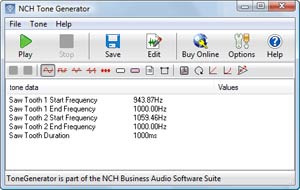
В NCH Tone Generator доступны синусоидальная, прямоугольная, треугольная, пилообразная и импульсная формы. Генератор работает с частотами от 1 Гц до 22 кГц в пределах возможностей звукового тракта. Также программа создаёт белый и розовый шум.
Одна из сильных сторон — одновременный запуск нескольких тонов. Можно сформировать до 16 сигналов и собрать гармонический набор. Программа поддерживает моно, отдельную работу со стереоканалами, биения, линейную и логарифмическую развёртку. Созданный результат воспроизводится в реальном времени или сохраняется как WAV-файл.
Какие задачи удобно решать
-
проверять динамики на конкретной частоте;
-
проходить диапазон линейным или логарифмическим свипом;
-
создавать белый и розовый шум;
-
воспроизводить несколько тонов одновременно;
-
тестировать левый и правый каналы;
-
формировать биения;
-
сохранять сигнал для повторных тестов;
-
готовить материалы для учебных демонстраций.
Как создать одиночный тон
-
Запустите программу.
-
Нажмите
Edit. -
Добавьте новый тон.
-
Выберите форму волны.
-
Укажите частоту.
-
Настройте длительность.
-
Проверьте выбранный канал.
-
Нажмите
Play. -
Остановите воспроизведение кнопкой
Stop. -
Для экспорта используйте
Save.
Как создать частотную развёртку
-
Откройте параметры тона через
Edit. -
Выберите режим свип-сигнала.
-
Укажите начальную частоту.
-
Введите конечную частоту.
-
Задайте длительность прохода.
-
Выберите линейный или логарифмический вариант.
-
Запустите воспроизведение.
-
Сохраните результат в WAV для повторного использования.
Плюсы
-
специализированный интерфейс;
-
пять основных форм сигнала;
-
диапазон от 1 Гц до 22 кГц;
-
до 16 тонов одновременно;
-
белый и розовый шум;
-
моно и стереорежим;
-
линейная и логарифмическая развёртка;
-
сохранение в WAV;
-
версии для разных платформ.
Минусы
-
англоязычный интерфейс;
-
программа ориентирована на тестовые сигналы, а не на полноценное редактирование;
-
для спектрального анализа требуется отдельный инструмент;
-
доступность отдельных функций зависит от версии.
Кому подходит
NCH Tone Generator стоит выбирать для регулярного тестирования акустики и подготовки WAV-файлов. Программа функциональнее простого браузерного генератора, но заметно легче сложных измерительных комплексов.
3. Daqarta
Daqarta превращает звуковую карту Windows-компьютера в измерительный инструмент. В одном интерфейсе объединены осциллограф, спектроанализатор, спектрограмма и генератор сигналов. Программа подходит радиолюбителям, инженерам, преподавателям и пользователям, которым нужен расширенный контроль над каналами, формами волн и измерениями.
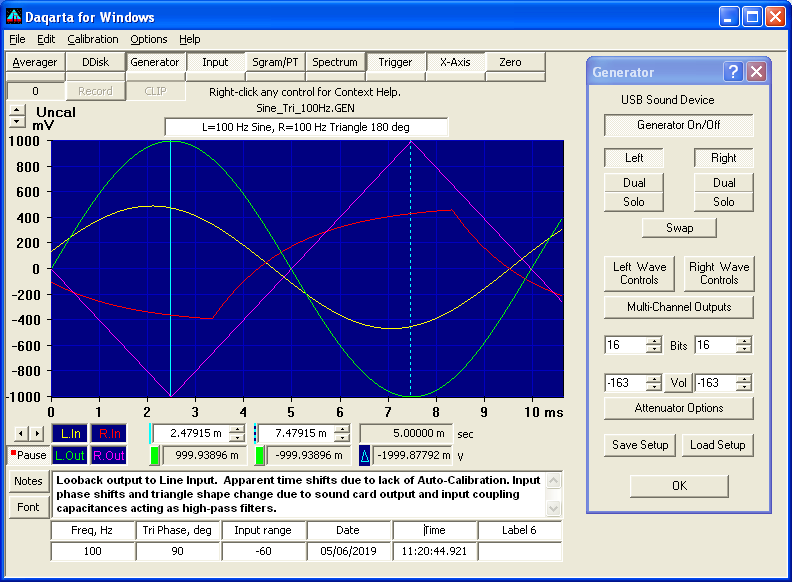
После запуска открывается рабочая область с графиком и боковой панелью Generator. Главный переключатель Generator On/Off включает и выключает выходной сигнал. По умолчанию используется синусоида 440 Гц. Частота изменяется в поле Tone Freq, а форма волны выбирается через кнопку Wave.
Программа предоставляет отдельные потоки для левого и правого каналов. В каждом канале доступны независимые настройки. Это позволяет создавать стереотесты, биения и сложные комбинации. Несколько потоков можно суммировать, использовать как гармоники или применять в качестве источников модуляции.
В Daqarta предусмотрено до восьми независимых выходных каналов при использовании подходящего многоканального аудиоустройства. Для обычной проверки колонок достаточно стандартного стереовыхода.
Какие задачи удобно решать
-
проверять форму сигнала на осциллографе;
-
сравнивать выход звуковой карты и фактический входной отклик;
-
тестировать левый и правый каналы;
-
создавать биения с небольшим расхождением частот;
-
собирать сложные комбинации волн;
-
анализировать спектр;
-
сохранять готовые конфигурации;
-
изучать гармоники и модуляцию.
Как запустить первый тон
-
Уменьшите системную громкость.
-
Запустите Daqarta.
-
Найдите панель
Generator. -
Включите
Generator On/Off. -
Подтвердите предупреждение после снижения громкости.
-
Откройте
Left Wave Controls. -
Выберите форму через
Wave. -
Введите значение в
Tone Freq. -
Постепенно увеличивайте уровень.
-
Следите за формой волны на графике.
Как создать стереотест
-
В главной панели
Generatorвключите правый канал. -
Откройте
Right Wave Controls. -
Активируйте поток кнопкой
Stream On. -
В левом канале оставьте частоту 440 Гц.
-
В правом канале укажите 441 Гц.
-
Прослушайте биение с частотой 1 Гц.
-
Для сохранения параметров нажмите
Save Setup.
Плюсы
-
бесплатная программа;
-
генератор, осциллограф и спектроанализатор в одном окне;
-
отдельные настройки левого и правого каналов;
-
до восьми независимых выходов;
-
несколько потоков для каждого канала;
-
сохранение конфигураций;
-
встроенная визуализация формы сигнала;
-
подходит для измерительных и учебных задач.
Минусы
-
интерфейс требует освоения;
-
программа ориентирована на Windows;
-
для корректных измерений нужна настройка звуковой карты;
-
большое количество параметров избыточно для быстрой проверки колонок;
-
случайное включение сигнала на высокой громкости создаёт риск для слуха и оборудования.
Кому подходит
Daqarta нужна пользователям, которым недостаточно кнопки воспроизведения синусоиды. Это инструмент для осознанной диагностики, измерений, сравнений и экспериментов с каналами.
4. REW
REW расшифровывается как Room EQ Wizard. Программа предназначена для измерения и анализа акустики помещений, колонок, сабвуферов и аудиоустройств. В неё встроен мощный генератор сигналов, поэтому REW подходит не только для построения графиков, но и для обычной проверки оборудования.
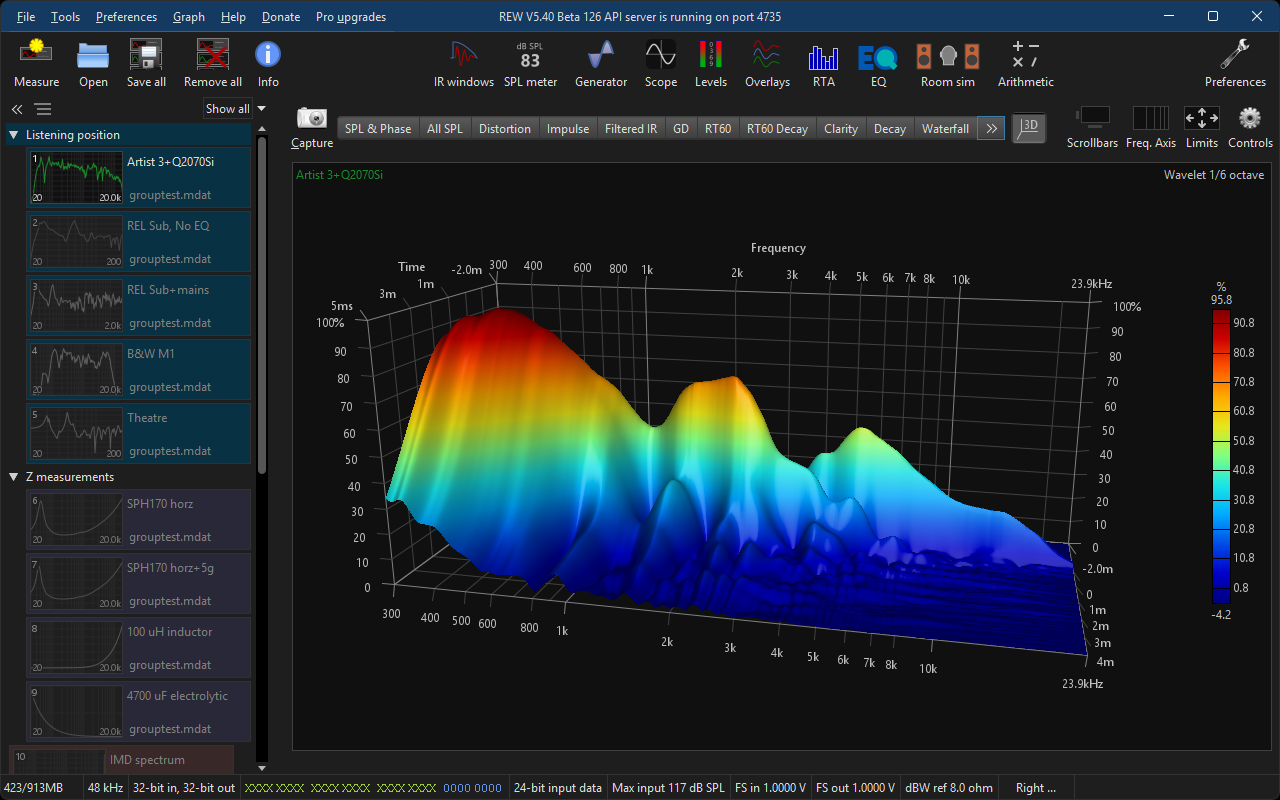
В генераторе REW доступны синусоида, прямоугольная и пилообразная волны, двойной, тройной и мультитональный режимы, импульсы, линейная и логарифмическая развёртка, белый и розовый шум. Поддерживается экспорт сигнала в WAV.
Главная задача REW — не просто воспроизвести звук, а измерить реакцию помещения и оборудования. Для этого используется измерительный микрофон, выбирается аудиовыход, проверяются уровни, затем запускается свип. Программа рассчитывает частотный отклик, фазу, импульсную характеристику, затухание и другие параметры.
Для базового теста генератор работает без измерительного микрофона. Пользователь запускает синусоиду, меняет частоту и слушает поведение динамиков. Для полноценной диагностики уже нужен микрофон и корректная настройка входа.
Какие задачи удобно решать
-
находить резонансы комнаты;
-
проверять сабвуфер;
-
анализировать частотный отклик;
-
оценивать влияние расположения колонок;
-
генерировать розовый шум;
-
создавать линейные и логарифмические развёртки;
-
сохранять контрольные WAV-файлы;
-
работать с анализатором в реальном времени;
-
сравнивать результаты до и после настройки эквалайзера.
Как запустить генератор
-
Откройте REW.
-
Нажмите кнопку
Generatorна верхней панели. -
Выберите тип сигнала.
-
Укажите частоту или диапазон.
-
Настройте уровень.
-
Проверьте выбранный выход.
-
Запустите воспроизведение.
-
Остановите сигнал сразу после завершения теста.
Как проверить помещение свип-сигналом
-
Подключите измерительный микрофон.
-
Выберите вход и выход в настройках.
-
Проверьте уровень сигнала.
-
Запустите измерение.
-
Укажите диапазон частот.
-
Проведите свип.
-
Изучите график частотного отклика.
-
Сравните результаты после перемещения колонок, сабвуфера или точки прослушивания.
Плюсы
-
продвинутый генератор сигналов;
-
синусоида, прямоугольная и пилообразная волны;
-
двойные, тройные и мультитональные сигналы;
-
импульсы и свипы;
-
белый и розовый шум;
-
экспорт WAV;
-
измерение помещения и оборудования;
-
анализатор в реальном времени;
-
версии для Windows, macOS и Linux.
Минусы
-
интерфейс заметно сложнее простых генераторов;
-
полноценные измерения требуют микрофона;
-
новичку понадобится время на освоение;
-
для быстрого создания одного WAV-файла программа избыточна.
Кому подходит
REW нужен владельцам домашних кинотеатров, студийных мониторов, сабвуферов и аудиосистем. Это лучший выбор для настройки помещения и поиска реальных акустических проблем.
5. Audacity
Audacity — бесплатный аудиоредактор для Windows, macOS и Linux. Он создаёт тестовые тоны, частотные развёртки, шумы и DTMF-сигналы. В отличие от отдельного генератора, Audacity сразу помещает результат на редактируемую дорожку. После генерации файл можно обрезать, продублировать, усилить, соединить с другим материалом и экспортировать.
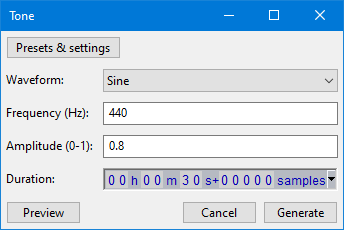
Команда Generate → Tone создаёт постоянный сигнал. В диалоге доступны поля Waveform, Frequency, Amplitude и Duration. Для обычного контрольного тона достаточно выбрать Sine, указать 1000 Гц, задать небольшую амплитуду и нужную продолжительность.
Команда Generate → Chirp создаёт частотную развёртку. Она позволяет указать начальную и конечную частоту, стартовую и конечную амплитуду, длительность и характер изменения. Для проверки колонок удобно сделать плавный проход от 20 до 20 000 Гц, сохранить его в WAV и воспроизводить на разных устройствах.
Команда Generate → Noise создаёт белый, розовый и коричневый шум. Для анализа результата подходит Analyze → Plot Spectrum.
Какие задачи удобно решать
-
создавать синусоиду заданной длительности;
-
готовить свип-сигнал;
-
генерировать белый, розовый и коричневый шум;
-
экспортировать тестовые файлы;
-
анализировать спектр;
-
вырезать нужный участок;
-
создавать несколько дорожек;
-
смешивать сигнал с голосом, музыкой или эффектом.
Как создать тон 1 кГц
-
Запустите Audacity.
-
Откройте
Generate→Tone. -
В поле
WaveformвыберитеSine. -
Введите
1000в полеFrequency. -
Укажите небольшую амплитуду.
-
Задайте продолжительность.
-
Нажмите
Generate. -
Прослушайте дорожку.
-
Откройте
File→Export Audio. -
Сохраните результат в WAV.
Как создать свип
-
Откройте
Generate→Chirp. -
Выберите форму волны.
-
Введите начальную частоту.
-
Укажите конечную частоту.
-
Настройте амплитуду.
-
Задайте длительность.
-
Сгенерируйте дорожку.
-
Сохраните файл в WAV.
Как создать шум
-
Перейдите в
Generate→Noise. -
Выберите
White,PinkилиBrownian. -
Настройте амплитуду.
-
Укажите длительность.
-
Нажмите
Generate. -
Для изучения спектра откройте
Analyze→Plot Spectrum.
Плюсы
-
бесплатное распространение;
-
Windows, macOS и Linux;
-
постоянный тон, свип и шумы;
-
редактирование полученной дорожки;
-
анализ спектра;
-
экспорт в WAV и другие форматы;
-
создание нескольких дорожек;
-
подходит для монтажа и учебных задач.
Минусы
-
программа не предназначена для автоматических измерений помещения;
-
для живого тестирования интерфейс менее компактный, чем у отдельного генератора;
-
частота ограничена половиной выбранной частоты дискретизации;
-
для сложного многоканального тестирования существуют более удобные инструменты.
Кому подходит
Audacity стоит использовать для подготовки тестовых файлов и редактирования результата. Это один из самых универсальных вариантов для компьютера.
6. AudioWave
AudioWave — двухканальный виртуальный генератор звуковых частот для Windows. Он ориентирован на тестирование подключённых устройств и работу с независимыми сигналами в левом и правом каналах.
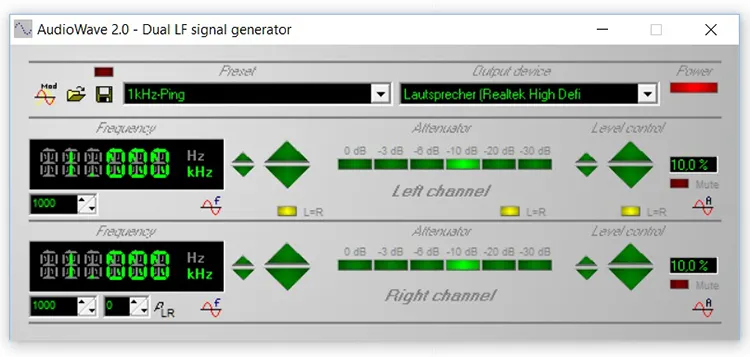
В программе настраиваются параметры каждого канала, частота и уровень сигнала. Такой подход полезен при проверке стереопары, диагностике подключения и психоакустических экспериментах. Два независимых канала позволяют быстро заметить перепутанные выходы, дисбаланс громкости и различия в поведении динамиков.
Какие задачи удобно решать
-
проверять левый и правый каналы;
-
сравнивать две частоты;
-
тестировать стереооборудование;
-
проводить простые психоакустические эксперименты;
-
оценивать баланс каналов;
-
сохранять значения для повторных тестов.
Как провести стереотест
-
Запустите AudioWave.
-
Укажите частоту левого канала.
-
Введите частоту правого канала.
-
Настройте уровни.
-
Включите воспроизведение.
-
Прослушайте каждый канал отдельно.
-
Сравните громкость и характер звучания.
-
Зафиксируйте значения в таблице.
Плюсы
-
независимые настройки каналов;
-
удобная проверка стереопары;
-
компактный интерфейс;
-
подходит для сравнительных тестов;
-
значения можно фиксировать в таблице.
Минусы
-
программа рассчитана на Windows;
-
интерфейс выглядит устаревшим;
-
набор функций уже, чем у Daqarta и REW;
-
для монтажа и экспорта удобнее использовать аудиоредактор.
Кому подходит
AudioWave полезен для быстрой стереодиагностики и экспериментов, где левый и правый каналы должны управляться отдельно.
7. RN3QGA
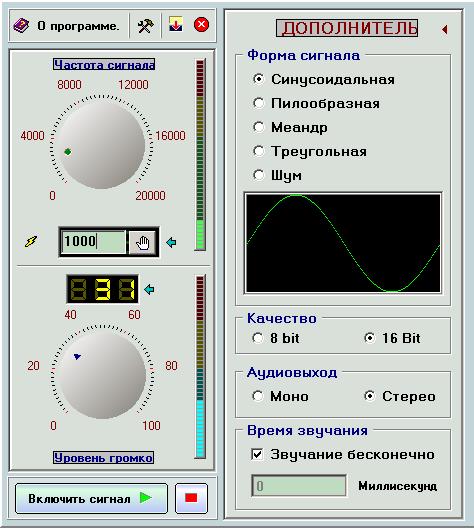
Звуковой генератор RN3QGA — компактная утилита для Windows, ориентированная на быстрый запуск тестового сигнала. Она не перегружает пользователя дополнительными окнами и подходит для базовой проверки оборудования.
В интерфейсе настраиваются частота, уровень громкости, форма сигнала и режим воспроизведения. Утилита пригодится при настройке простого звукового тракта, диагностике динамиков и проверке реакции оборудования на выбранную частоту.
Какие задачи удобно решать
-
быстро включать синусоиду;
-
менять частоту вручную;
-
проверять динамики;
-
выбирать форму сигнала;
-
сравнивать моно и стереорежим;
-
проводить короткие тесты без сложной подготовки.
Как выполнить проверку
-
Запустите программу.
-
Уменьшите громкость.
-
Введите нужную частоту.
-
Выберите форму волны.
-
Проверьте режим аудиовыхода.
-
Включите воспроизведение.
-
Повышайте громкость постепенно.
-
После теста сразу остановите сигнал.
Плюсы
-
компактность;
-
быстрый запуск;
-
понятные регуляторы;
-
несколько форм сигнала;
-
подходит для старых и слабых компьютеров.
Минусы
-
устаревший интерфейс;
-
ограниченный набор аналитических инструментов;
-
нет развитой системы измерений;
-
для сохранения и обработки файлов удобнее использовать редактор.
Кому подходит
RN3QGA нужен для простой диагностики без установки тяжёлого программного комплекса.
Программы для генерации звуковых частот на macOS
На macOS доступны те же профессиональные задачи: создание контрольных WAV-файлов, тестирование колонок, проверка сабвуфера и измерение помещения. Для этой платформы особенно удобны NCH Tone Generator, Audacity и REW.
NCH Tone Generator для Mac
Версия NCH Tone Generator для macOS сохраняет основную логику настольной программы: создание нескольких тонов, выбор формы волны, белый и розовый шум, стереорежим, линейная и логарифмическая развёртка, воспроизведение и экспорт WAV.
Для обычного теста достаточно создать одну синусоиду, выбрать частоту и нажать Play. Для проверки сабвуфера удобен свип по низкочастотному диапазону. Для повторного прослушивания используется сохранение WAV.
Плюсы
-
отдельная версия для macOS;
-
несколько форм сигнала;
-
шумы и свип;
-
до 16 тонов;
-
экспорт WAV;
-
стереорежим.
Минусы
-
интерфейс не переведён на русский язык;
-
нет полноценного спектрального редактора;
-
для сложного измерения помещения удобнее REW.
Audacity для Mac
Audacity подходит владельцам Mac, которым требуется создавать и сохранять тестовые дорожки. Команды Generate → Tone, Generate → Chirp и Generate → Noise работают по той же схеме, что и в версии для Windows.
Главное преимущество — редактирование результата. После генерации дорожку можно обрезать, продублировать, дополнить тишиной, смешать с другим файлом и экспортировать.
Плюсы
-
бесплатная программа;
-
редактирование дорожки;
-
свип, шумы и постоянный тон;
-
сохранение WAV;
-
анализ спектра.
Минусы
-
интерфейс сложнее браузерного генератора;
-
нет автоматического измерения помещения;
-
для живой диагностики приходится работать с отдельной дорожкой.
REW для Mac
REW на macOS подходит для владельцев домашнего кинотеатра, студийных мониторов и сабвуфера. Программа измеряет частотный отклик и помогает оценить влияние комнаты. Для полноценной работы нужен измерительный микрофон.
Встроенный генератор пригодится и без микрофона: через него запускаются синусоида, шум и свип. Для осмысленной настройки помещения уже используется полный измерительный цикл.
Плюсы
-
профессиональные измерительные инструменты;
-
работа с сабвуфером и акустикой помещения;
-
встроенный генератор;
-
экспорт WAV;
-
анализатор в реальном времени.
Минусы
-
высокий порог входа;
-
измерительный микрофон нужен для полноценной диагностики;
-
для создания одного короткого тона программа избыточна.
Генераторы частот для Linux
На Linux удобнее всего использовать Audacity, REW и системную команду speaker-test. Первые два варианта подходят для создания и анализа сигналов. Третий полезен для быстрой проверки каналов.
Audacity для Linux
Версия Audacity для Linux создаёт постоянные тоны, развёртки и шумы. Это удобный графический инструмент для подготовки WAV-файлов.
Порядок работы не отличается от других платформ: Generate → Tone, ввод частоты, настройка амплитуды, выбор длительности и экспорт.
Плюсы
-
графический интерфейс;
-
бесплатное распространение;
-
редактирование результата;
-
свип и шумы;
-
экспорт файлов.
Минусы
-
нет отдельного компактного режима живого генератора;
-
автоматические измерения помещения не предусмотрены.
REW для Linux
REW предоставляет Linux-пользователям генератор сигналов и средства измерения акустики. Он подходит для тех же задач, что и версии для Windows и macOS: анализ частотного отклика, настройка сабвуфера, оценка помещения и работа с розовым шумом.
Плюсы
-
полноценный измерительный комплекс;
-
широкий выбор сигналов;
-
свип и шумы;
-
анализ помещения;
-
сохранение WAV.
Минусы
-
сложный интерфейс;
-
полноценная диагностика требует микрофона;
-
установка и настройка занимают больше времени, чем работа с браузерным инструментом.
speaker-test
speaker-test — системная утилита ALSA для проверки аудиовыходов. Она не заменяет полноценный генератор, но быстро выявляет ошибки в подключении каналов и помогает убедиться, что звук воспроизводится через нужное устройство.
Для запуска синусоиды используется команда:
speaker-test -t sine -f 1000
Параметр -t sine задаёт синусоидальный сигнал, а -f 1000 устанавливает частоту 1000 Гц.
Для проверки стереоканалов используется команда:
speaker-test -c 2 -t wav
Утилита последовательно воспроизводит контрольные фрагменты и помогает понять, правильно ли работают левый и правый каналы.
Плюсы
-
доступность в Linux-системах с ALSA;
-
быстрый запуск из терминала;
-
проверка каналов;
-
отсутствие сложного интерфейса;
-
подходит для первичной диагностики.
Минусы
-
нет графической панели;
-
нет встроенного редактора;
-
нет спектрального анализа;
-
набор сигналов ограничен по сравнению с REW и Daqarta;
-
для сохранения сложного WAV-файла удобнее использовать другой инструмент.
Онлайн-генераторы звуковых частот
Браузерные инструменты удобны для быстрой диагностики. Они запускаются без установки, работают на компьютере и смартфоне, позволяют ввести частоту и сразу услышать результат. Для сложных измерений и длительных тестов настольные программы остаются удобнее.
Online Tone Generator
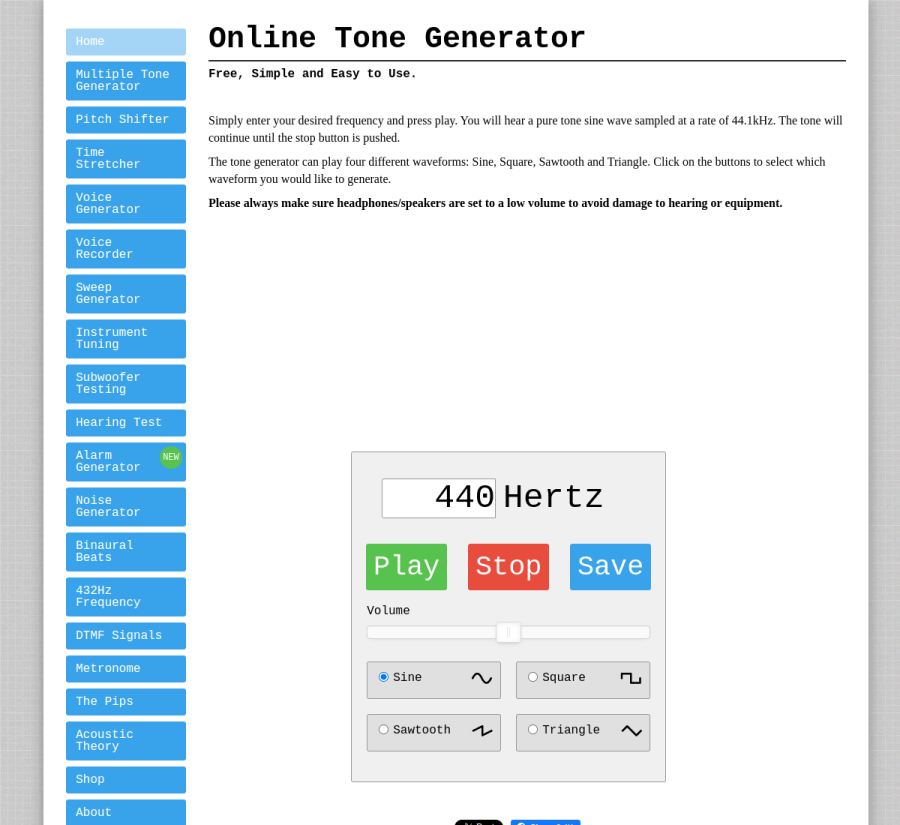
Online Tone Generator воспроизводит синусоиду, прямоугольную, пилообразную и треугольную волны. Пользователь вводит частоту, нажимает Play, регулирует громкость и останавливает звук кнопкой Stop. Сервис также сохраняет десятисекундный WAV-файл.
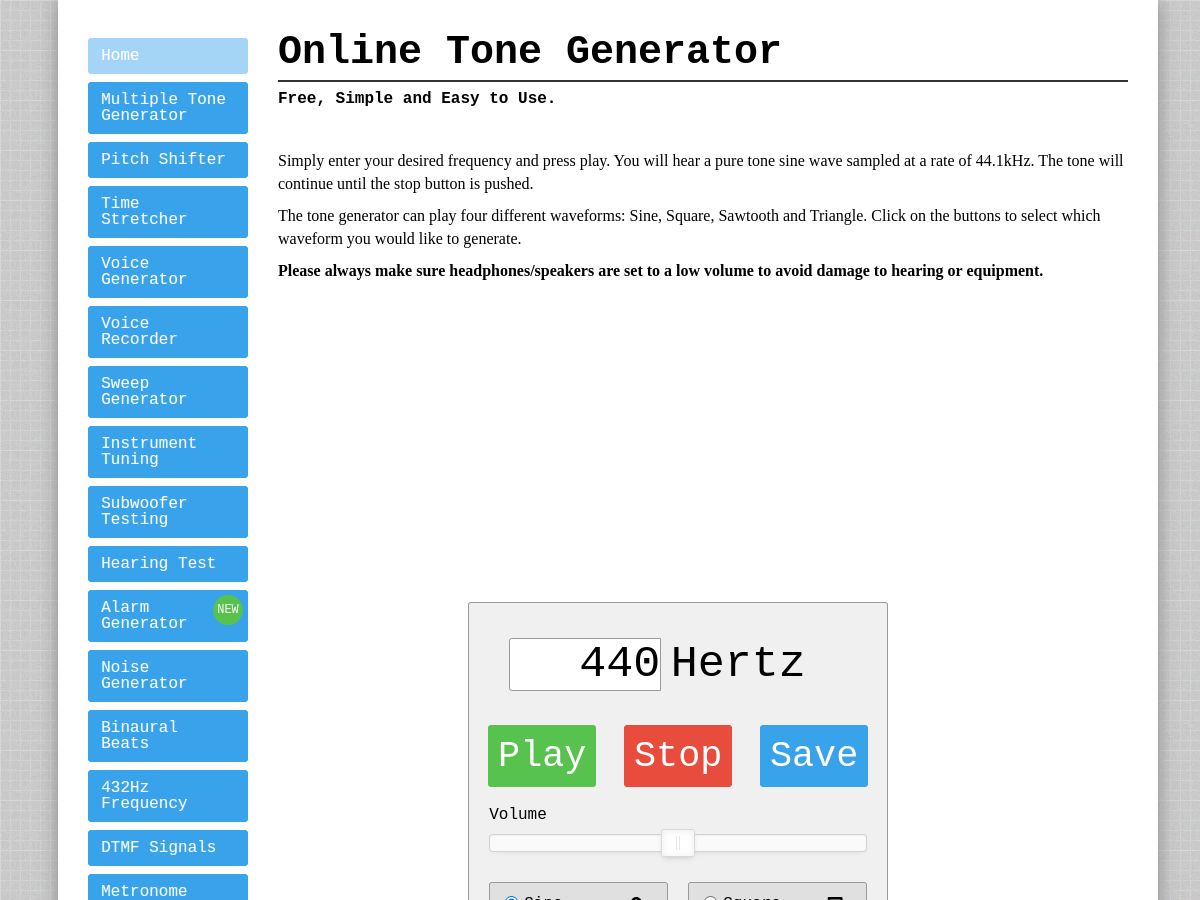
Страница подходит для быстрой проверки колонок, сравнения частот и настройки инструмента. Для изменения значения на 1 Гц используются стрелки клавиатуры. При удержании Shift шаг увеличивается до 10 Гц.
На сайте есть дополнительные инструменты: генератор нескольких тонов, свип, проверка сабвуфера, генератор шума, DTMF-сигналы и тест слуха.
Как проверить колонки
-
Уменьшите громкость.
-
Введите
1000. -
Выберите
Sine. -
Нажмите
Play. -
Убедитесь, что сигнал воспроизводится чисто.
-
Переходите к другим частотам небольшими шагами.
-
Нажмите
Stopсразу после завершения теста.
Плюсы
-
не требует установки;
-
четыре формы волны;
-
регулятор громкости;
-
сохранение WAV;
-
дополнительные браузерные инструменты;
-
работает на компьютере и смартфоне;
-
понятный интерфейс.
Минусы
-
зависит от браузера;
-
нет полноценного анализатора;
-
нет измерения помещения;
-
точность ограничена звуковым трактом устройства;
-
для продолжительной работы настольная программа удобнее.
Кому подходит
Online Tone Generator — удачный вариант для разовой проверки, быстрого теста сабвуфера и настройки инструмента.
Генератор Szynalski
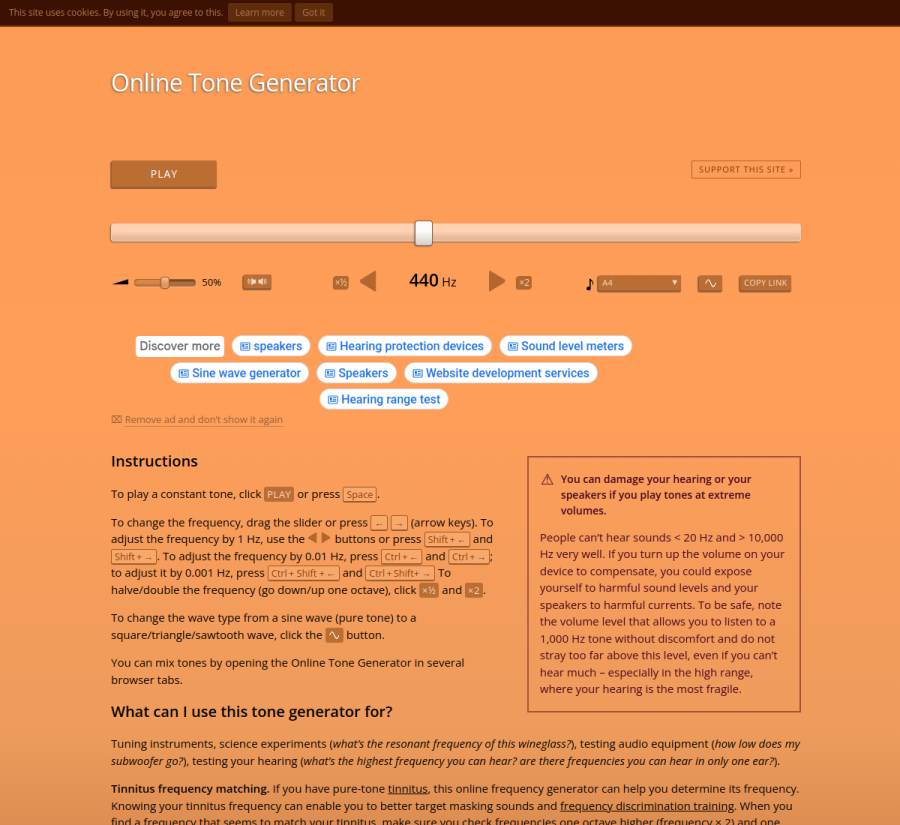
Генератор Szynalski выделяется точным ручным управлением частотой. Он воспроизводит постоянный тон, меняет частоту с клавиатуры и переключает форму волны. Для быстрой навигации доступны кнопки деления и умножения частоты на два.
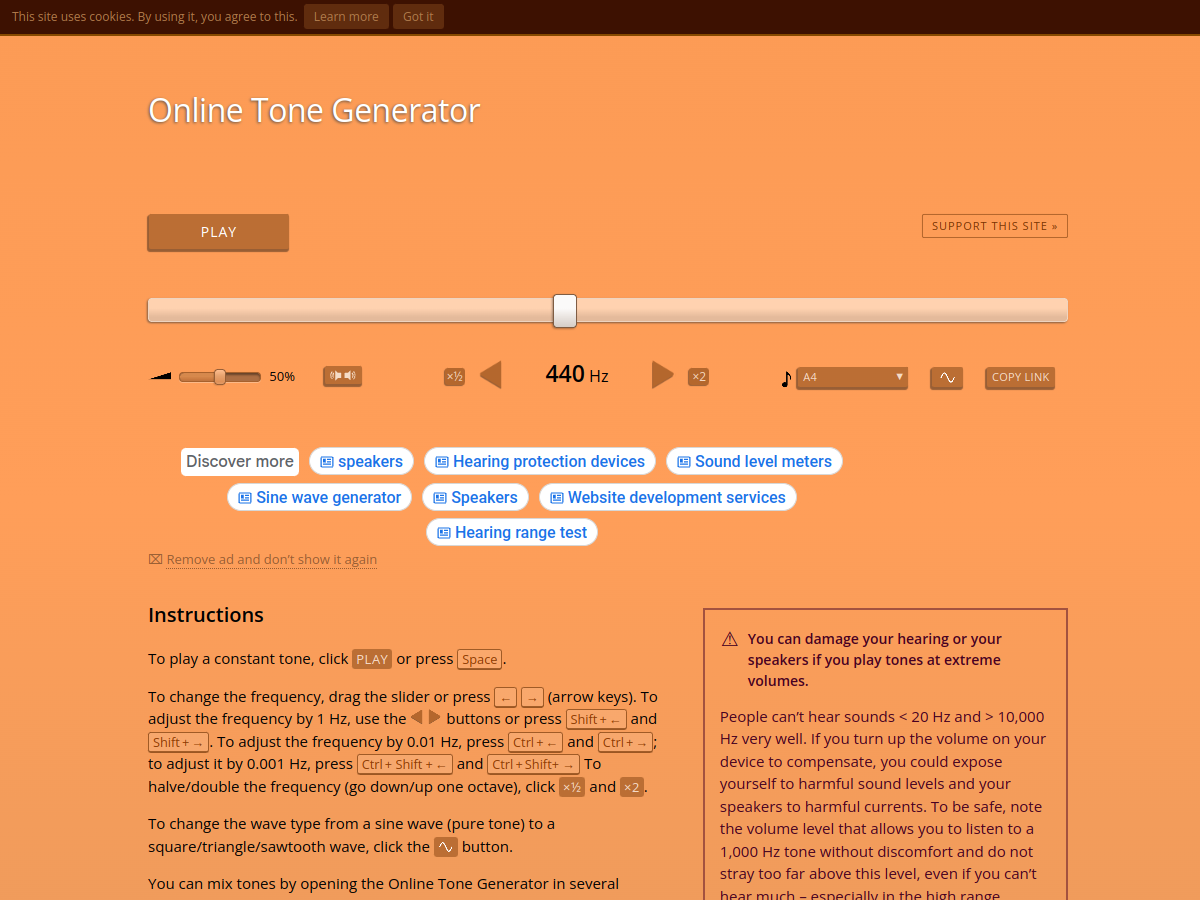
Кнопка Play запускает сигнал, клавиша Space выполняет ту же операцию. Стрелки меняют частоту, сочетания с Shift и Ctrl уменьшают шаг. Это удобно при поиске резонанса, когда требуется точная подстройка возле найденного значения.
Несколько вкладок браузера позволяют смешивать отдельные тоны. Такой способ не заменяет полноценный мультитональный генератор, но подходит для простых сравнительных экспериментов.
Как найти резонанс
-
Уменьшите громкость.
-
Запустите синусоиду.
-
Плавно меняйте частоту ползунком.
-
При появлении дребезга остановитесь возле проблемного диапазона.
-
Переключитесь на точную настройку стрелками.
-
Зафиксируйте частоту.
-
Проверьте значения немного ниже и выше.
-
Остановите воспроизведение.
Плюсы
-
запуск без установки;
-
точная регулировка;
-
горячие клавиши;
-
переключение октав;
-
несколько форм сигнала;
-
удобный поиск резонансов;
-
работает на компьютере и мобильном устройстве.
Минусы
-
нет редактора;
-
нет полноценного экспорта проекта;
-
нет измерительного модуля;
-
смешивание нескольких тонов выполняется через отдельные вкладки;
-
длительные тесты удобнее проводить в настольной программе.
Кому подходит
Генератор Szynalski удобен для точного ручного поиска проблемной частоты и быстрой проверки акустики.
Приложения для генерации звуковых частот на Android
Смартфон подходит для мобильной проверки колонок, простых акустических экспериментов и настройки оборудования вне рабочего места. Качество сигнала зависит от аудиотракта телефона, подключённого адаптера и внешнего оборудования. Встроенный динамик смартфона не подходит для объективной проверки низкого баса.
Tone Generator PRO
Tone Generator PRO — мобильный генератор для Android с расширенным набором функций. Приложение создаёт постоянные тоны, развёртки, шумы и сложные последовательности. Оно подходит для проверки динамиков, экспериментов и подготовки сигналов без компьютера.
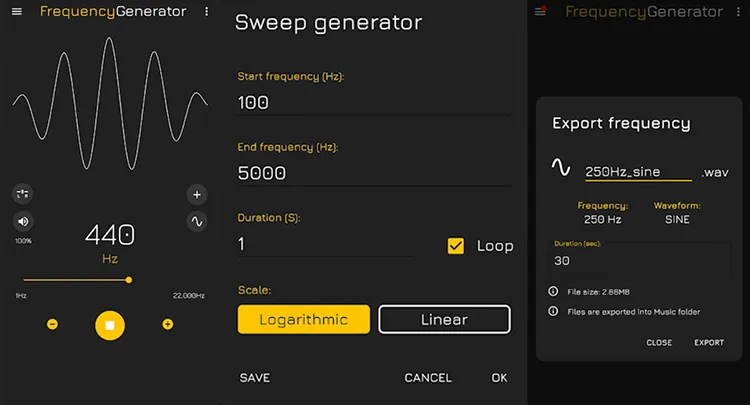
Приложение поддерживает несколько дорожек, петли, сохранение и загрузку конфигураций, программируемые последовательности, экспорт, управление каналами и воспроизведение в реальном времени. Для точных задач полезен режим плавного прохода по диапазону.
Какие задачи удобно решать
-
проверять портативные колонки;
-
тестировать наушники;
-
искать дребезг;
-
создавать свип;
-
работать с несколькими дорожками;
-
воспроизводить шум;
-
сохранять конфигурации;
-
выполнять мобильные акустические эксперименты.
Как создать простой тон
-
Запустите Tone Generator PRO.
-
Уменьшите громкость смартфона.
-
Добавьте дорожку.
-
Выберите форму волны.
-
Введите частоту.
-
Настройте уровень.
-
Запустите воспроизведение.
-
После завершения теста остановите сигнал.
Как сделать проход по диапазону
-
Откройте режим развёртки.
-
Укажите начальную частоту.
-
Введите конечную частоту.
-
Задайте время прохождения.
-
Выберите линейный или логарифмический характер изменения.
-
Запустите тест.
-
Зафиксируйте диапазон, в котором слышен дребезг или провал.
Плюсы
-
мобильная работа;
-
постоянный тон и свип;
-
шумы;
-
несколько дорожек;
-
сохранение конфигураций;
-
программируемые последовательности;
-
подходит для выездной диагностики.
Минусы
-
итог зависит от аудиотракта смартфона;
-
встроенный динамик телефона ограничивает диапазон;
-
сложный интерфейс требует освоения;
-
при работе с наушниками особенно важно контролировать громкость.
Кому подходит
Tone Generator PRO нужен пользователям, которым требуется функциональный мобильный генератор, а не одна кнопка запуска синусоиды.
Online Tone Generator в Chrome на Android
Для разовой проверки отдельное приложение не требуется. Online Tone Generator и генератор Szynalski работают в мобильном браузере. Они подходят для включения синусоиды, поиска резонанса и быстрой проверки портативной колонки.
Плюсы
-
запуск без установки;
-
работа через браузер;
-
быстрый ввод частоты;
-
подходит для разовых тестов.
Минусы
-
меньше настроек;
-
нет сложных последовательностей;
-
возможности зависят от браузера;
-
для регулярной диагностики удобнее Tone Generator PRO.
Генераторы частот для iPhone и iPad
На iPhone и iPad доступны мобильные генераторы и браузерные сервисы. Для простой проверки колонки достаточно сайта с ручным вводом частоты. Для сохранения тестового сигнала и работы с несколькими тонами удобнее мобильная версия ToneGen.
ToneGen Audio Tone Generator
ToneGen Audio Tone Generator переносит основные функции NCH Tone Generator на мобильные устройства. Приложение создаёт тестовые сигналы, развёртки и шумы, поддерживает несколько тонов и стереорежим.
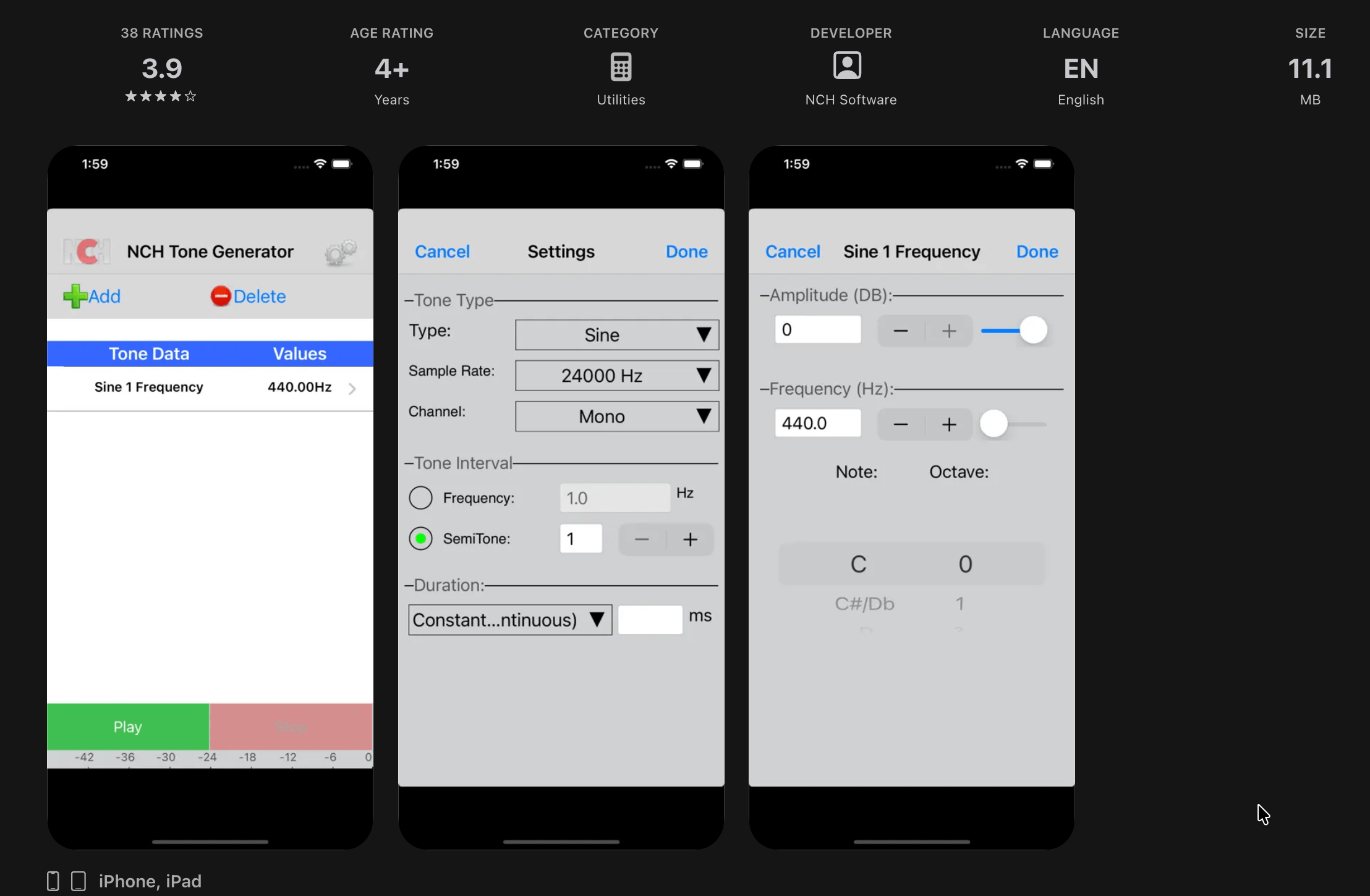
Принцип работы совпадает с настольной версией: добавляется тон, выбирается форма, задаётся частота и включается воспроизведение. Мобильный вариант полезен для выездной проверки аудиооборудования.
Плюсы
-
несколько форм сигнала;
-
шумы;
-
свип;
-
стереорежим;
-
несколько тонов;
-
мобильная работа.
Минусы
-
небольшой экран ограничивает удобство сложной настройки;
-
качество выхода зависит от устройства и адаптера;
-
для измерения помещения лучше использовать компьютер с REW.
Szynalski в Safari на iPhone
Online Tone Generator и генератор Szynalski работают через Safari. Они подходят для быстрой проверки частоты без установки приложения.
Плюсы
-
не требует установки;
-
быстро запускается;
-
подходит для разовой проверки;
-
работает на iPhone и iPad.
Минусы
-
нет развитого экспорта;
-
меньше настроек, чем в ToneGen;
-
браузерный интерфейс менее удобен для длительной диагностики.
Как передать тестовый тон в Discord, OBS Studio и Zoom
Обычный генератор выводит звук на динамики или наушники. Discord, Zoom и программы для стриминга получают сигнал с устройства ввода. Для передачи тестового тона требуется виртуальный аудиокабель. Он принимает звук от генератора и передаёт его в другую программу как микрофонный вход.
Для Windows подходит VB-CABLE. После установки в системе появляются устройства CABLE Input и CABLE Output. Генератор направляет звук в CABLE Input, а Discord или OBS Studio принимает его через CABLE Output.
Как передать тон в Discord
-
Установите виртуальный аудиокабель.
-
Откройте параметры вывода звука в Windows.
-
Выберите
CABLE Inputкак устройство воспроизведения для генератора. -
Запустите тестовый сигнал на минимальной громкости.
-
Откройте Discord.
-
Перейдите в
Настройки пользователя→Голос и видео. -
В поле устройства ввода выберите
CABLE Output. -
Отключите автоматическую регулировку усиления на время точного теста.
-
Проверьте индикатор входного уровня.
-
Остановите сигнал до входа в голосовой канал.
-
Запускайте тест только после предупреждения собеседников.
Как добавить генератор в OBS Studio
-
Направьте звук генератора в
CABLE Input. -
Откройте OBS Studio.
-
В блоке источников нажмите кнопку
+. -
Выберите
Захват входного аудиопотока. -
Создайте новый источник.
-
В списке устройств укажите
CABLE Output. -
Контролируйте уровень в аудиомикшере.
-
Не допускайте выхода индикатора в красную область.
-
После завершения теста выключите генератор.
Как передать тон в Zoom
-
Выведите звук генератора через
CABLE Input. -
Откройте настройки Zoom.
-
Перейдите в раздел
Звук. -
В качестве микрофона выберите
CABLE Output. -
Выключите автоматическую настройку громкости на время теста.
-
Проверьте входной уровень.
-
Запускайте сигнал на небольшой громкости.
Плюсы виртуального аудиокабеля
-
передача сигнала без микрофона;
-
отсутствие акустического эха;
-
удобная запись теста в OBS Studio;
-
работа с готовым WAV-файлом и живым генератором;
-
точный контроль уровня.
Минусы виртуального аудиокабеля
-
требуется настройка маршрутизации;
-
случайный высокий уровень создаёт неприятный громкий сигнал у собеседников;
-
после теста нужно вернуть обычный микрофон;
-
системные улучшения звука и автоматическая регулировка уровня искажают результат.
Как проверить колонки с помощью генератора
Для первичной диагностики используйте синусоиду. Она помогает заметить дребезг корпуса, провалы и резонансы.
Пошаговый порядок
-
Уменьшите громкость.
-
Запустите частоту 1000 Гц.
-
Убедитесь, что оба канала работают.
-
Перейдите к 100 Гц.
-
Прослушайте 80, 60, 50 и 40 Гц.
-
Не повышайте громкость резко.
-
Пройдите средний диапазон.
-
Проверьте высокие частоты на небольшом уровне.
-
Зафиксируйте места, где появляется дребезг.
-
Повторите проблемный диапазон с меньшим шагом.
Для автоматической проверки используйте свип. Он быстрее показывает участки, где корпус, мебель или отдельный динамик начинают резонировать.
Как проверить сабвуфер
Сабвуфер тестируется отдельно от основной акустики. Для начала установите минимальную громкость и используйте синусоиду в диапазоне от 20 до 120 Гц.
Порядок проверки
-
Отключите лишние источники звука.
-
Запустите 80 Гц.
-
Постепенно перейдите к 60 Гц.
-
Проверьте 50, 40 и 30 Гц.
-
Следите за посторонними призвуками.
-
Пройдите диапазон свипом.
-
Проверьте, не вибрирует ли мебель.
-
Измените положение сабвуфера и повторите тест.
-
Для измерения отклика используйте REW.
Дребезг не всегда исходит от динамика. Источником нередко становится корпус, декоративная решётка, мебель, дверь или предмет на полке.
Как проверить левый и правый каналы
Для стереотеста используйте NCH Tone Generator, Daqarta, AudioWave или speaker-test.
Порядок проверки
-
Включите сигнал только в левом канале.
-
Убедитесь, что звук идёт слева.
-
Выключите левый канал.
-
Включите правый.
-
Проверьте громкость и характер звучания.
-
Запустите одинаковый тон в двух каналах.
-
Сравните баланс.
-
Зафиксируйте заметную разницу.
При явном дисбалансе проверьте кабели, настройки операционной системы, баланс усилителя и положение акустики в помещении.
Как создать тестовый WAV-файл
WAV удобен для повторных тестов: его можно перенести на телефон, флешку, телевизор, медиаплеер или другое устройство.
В АудиоМАСТЕРЕ
-
Создайте сигнал через раздел
Генератор. -
Укажите частоту и длительность.
-
Прослушайте результат.
-
Перейдите в
Файл→Сохранить как. -
Выберите WAV.
-
Сохраните файл.
В Audacity
-
Откройте
Generate→Tone. -
Создайте дорожку.
-
Перейдите в
File→Export Audio. -
Выберите WAV.
-
Сохраните результат.
В NCH Tone Generator
-
Добавьте тон.
-
Укажите форму и частоту.
-
Настройте длительность.
-
Нажмите
Save. -
Выберите папку для WAV-файла.
Как сделать свип-сигнал
Свип помогает быстро проверить широкий диапазон. Для колонок подходит проход от 20 до 20 000 Гц. Для сабвуфера достаточно диапазона от 20 до 120 Гц.
Рекомендованные параметры
| Задача | Начальная частота | Конечная частота | Длительность |
|---|---|---|---|
| Общая проверка колонок | 20 Гц | 20 000 Гц | 20–60 секунд |
| Проверка сабвуфера | 20 Гц | 120 Гц | 20–40 секунд |
| Поиск резонанса в басовом диапазоне | 30 Гц | 200 Гц | 30–60 секунд |
| Быстрая проверка слышимого диапазона | 100 Гц | 15 000 Гц | 15–30 секунд |
| Сравнение двух колонок | одинаковый диапазон | одинаковый диапазон | одинаковая длительность |
Для измерения помещения удобнее логарифмическая развёртка. Для обычного прослушивания подойдёт линейный проход.
Как выбрать шум
Белый, розовый и коричневый шум звучат по-разному и используются в разных задачах.
Белый шум
Белый шум содержит энергию по всему диапазону и воспринимается как яркое шипение. Он подходит для проверки аудиотракта и маскировки посторонних звуков.
Розовый шум
Розовый шум звучит мягче. Он удобен при настройке акустики и работе с анализатором в реальном времени. Для проверки баланса системы это один из самых практичных вариантов.
Коричневый шум
Коричневый шум сильнее смещён в сторону низких частот. Он воспринимается глубже и глуше. Его удобно использовать для сравнения басового диапазона и экспериментов.
Сравнение лучших генераторов
| Программа | Платформа | Формы сигнала | Шумы | Свип | Несколько тонов | Работа с каналами | Экспорт WAV | Основное назначение |
|---|---|---|---|---|---|---|---|---|
| АудиоМАСТЕР | Windows | Синусоида, прямоугольник, треугольник | Белый, розовый, коричневый | Для тестовых файлов | Базовая работа | Через аудиоредактор | Да | Создание и обработка тестовых файлов |
| NCH Tone Generator | Windows, macOS, мобильные устройства | Синусоида, прямоугольник, треугольник, пила, импульс | Белый, розовый | Да | До 16 | Моно и стерео | Да | Регулярное тестирование оборудования |
| Daqarta | Windows | Расширенный набор | Есть | Есть | Несколько потоков | До восьми выходов | Конфигурации | Измерения и эксперименты |
| REW | Windows, macOS, Linux | Синусоида, прямоугольник, пила, импульсы | Белый, розовый | Да | Двойной, тройной, мультитон | Настройка выхода | Да | Измерение помещения и акустики |
| Audacity | Windows, macOS, Linux | Несколько типов | Белый, розовый, коричневый | Да | Через дорожки | Через дорожки | Да | Подготовка и редактирование WAV |
| AudioWave | Windows | Синусоидальные и тестовые сигналы | Ограниченный набор | Базовые режимы | Два канала | Независимые каналы | Ограниченно | Стереотесты |
| RN3QGA | Windows | Несколько форм | Есть | Ручная настройка | Нет | Моно и стерео | Ограниченно | Быстрая проверка |
| Online Tone Generator | Браузер | Синусоида, прямоугольник, пила, треугольник | Отдельный инструмент | Отдельный инструмент | Отдельный инструмент | Через устройство | Да | Быстрый тест без установки |
| Генератор Szynalski | Браузер | Несколько форм | Нет | Ручной проход | Через вкладки | Через устройство | Ограниченно | Точный поиск резонанса |
| Tone Generator PRO | Android | Несколько форм | Есть | Да | Несколько дорожек | Есть | Есть | Мобильная диагностика |
| speaker-test | Linux | Синусоида и контрольные фрагменты | Нет | Нет | Нет | Да | Нет | Проверка каналов |
Какой генератор выбрать
Для большинства домашних задач на Windows удобнее начать с АудиоМАСТЕРА. Он создаёт тестовые сигналы, генерирует шумы и сразу предоставляет инструменты для обработки результата.
Для регулярной проверки колонок и сохранения разных контрольных WAV-файлов лучше подходит NCH Tone Generator. Он компактнее сложных измерительных программ и предоставляет развитую настройку свипа, каналов и нескольких тонов.
Для серьёзной работы с акустикой помещения выбирайте REW. Программа нужна владельцам студийных мониторов, сабвуферов, домашних кинотеатров и комнат прослушивания.
Для технических экспериментов и анализа формы сигнала удобнее Daqarta. Она объединяет генератор, осциллограф и спектроанализатор.
Для подготовки редактируемых WAV-файлов на Windows, macOS и Linux используйте Audacity.
Для разовой проверки без установки достаточно Online Tone Generator или генератора Szynalski. На Android для регулярной мобильной работы удобнее Tone Generator PRO.
Частые вопросы
Какая частота подходит для первичной проверки колонок?
Начните с 1000 Гц на небольшой громкости. Затем проверьте басовый диапазон, средние частоты и верхнюю часть спектра. Для полного прохода используйте свип от 20 до 20 000 Гц.
Как проверить сабвуфер?
Запускайте синусоиду в диапазоне от 20 до 120 Гц. Увеличивайте громкость постепенно. Отмечайте дребезг, резкие провалы и чрезмерно громкие участки. Для измерения частотного отклика используйте REW.
Почему низкая частота почти не слышна на телефоне?
Встроенный динамик смартфона физически ограничен. Он не воспроизводит глубокий бас так же, как сабвуфер или полноразмерная акустика. Для проверки низких частот подключайте внешнее оборудование.
Какой сигнал лучше подходит для поиска дребезга?
Используйте синусоиду и медленную развёртку. Свип быстро показывает проблемный диапазон, а постоянный тон помогает точно найти частоту резонанса.
Чем белый шум отличается от розового?
Белый шум воспринимается ярче и резче. Розовый шум сильнее смещён в сторону низких частот и удобнее для настройки акустики с анализатором.
Можно ли проверить наушники онлайн?
Да. Используйте Online Tone Generator или генератор Szynalski. Начинайте с минимальной громкости и избегайте продолжительного прослушивания высоких частот.
Как сохранить тестовый тон?
Создайте сигнал в АудиоМАСТЕРЕ, NCH Tone Generator или Audacity, затем экспортируйте результат в WAV.
Как передать тон в Discord?
Направьте вывод генератора в CABLE Input, а в Discord выберите CABLE Output как устройство ввода. Уменьшите громкость и предупредите участников голосового канала перед тестом.
Можно ли использовать MP3 вместо WAV?
Для обычного прослушивания MP3 работает, но WAV удобнее для контрольных файлов. Он не добавляет артефакты сжатия и лучше подходит для повторных тестов.
Подходит ли программный генератор для лабораторных измерений?
Для бытовой диагностики и учебных экспериментов программного решения достаточно. Для точных измерений учитывайте характеристики звуковой карты, усилителя, кабелей и подключённого оборудования. REW и Daqarta предоставляют больше контроля, чем простые браузерные инструменты.
Почему при тестировании слышны посторонние звуки?
Причиной бывает корпус динамика, мебель, кабель, перегрузка усилителя, неправильный уровень сигнала или резонанс помещения. Уменьшите громкость, повторите тест на соседних частотах и проверьте оборудование по отдельности.
Какой вариант лучше для новичка?
Для Windows удобнее АудиоМАСТЕР. Для запуска без установки подходит Online Tone Generator. Для бесплатного создания WAV на разных операционных системах используйте Audacity.
