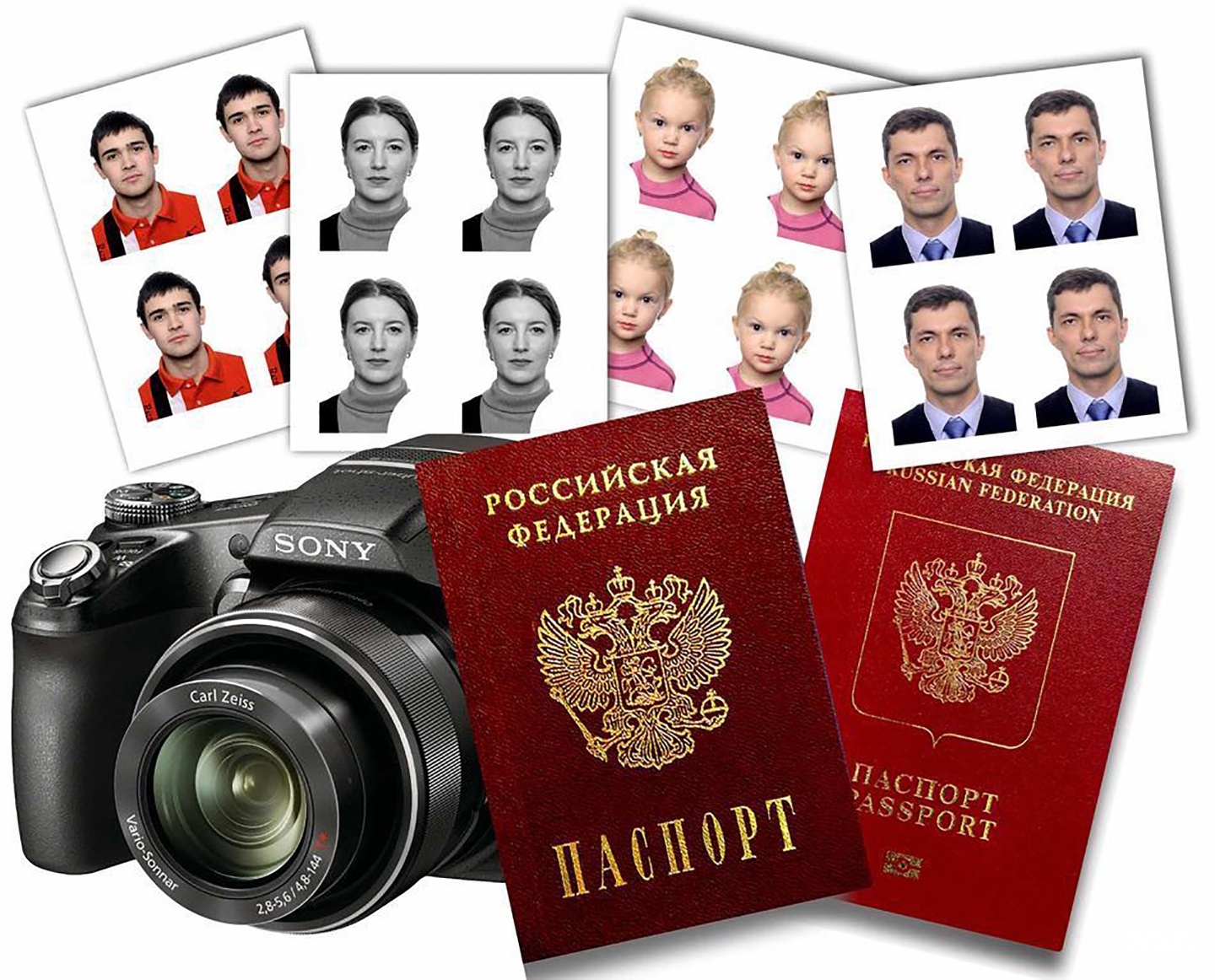
Фото на документы давно перестало быть задачей только для фотосалона. Сейчас хороший результат можно получить дома: снять портрет на смартфон, выровнять фон, кадрировать лицо по требованиям, подогнать размер под 35×45 мм или 3×4 см, собрать несколько копий на лист 10×15 и сразу отправить файл в печать. Но для этого нужен не просто любой фоторедактор, а инструмент, который не ломает пропорции головы, не портит тон кожи и не заставляет вручную высчитывать каждую мелочь.
Как отобрались программы и что важно именно для фото на документы
Обычный редактор помогает обрезать изображение, но не всегда годится для паспорта, визы или водительского удостоверения. Для такой задачи важны не только базовые инструменты вроде Crop или Resize. Нужны понятные направляющие для лица, быстрый белый фон, контроль яркости и контраста, нормальная печатная раскладка и предсказуемый экспорт без потери качества.
Коротко: какие решения брать в первую очередь
| Сценарий | Что выбрать |
|---|---|
| Нужен самый понятный вариант для Windows | ФотоМАСТЕР |
| Нужен профильный софт именно под документы | Фото на документы Профи |
| Нужна массовая печать и потоковая работа | ColorRiver Фото на документы |
| Нужен бесплатный минималистичный десктоп | IDPhotoStudio |
| Нужен точный ручной контроль на Mac | GIMP |
| Нужен быстрый браузерный вариант | ID Photo или Offnote |
| Нужен автоматический онлайн-результат | Visafoto |
| Нужен снимок прямо с телефона | Passport & ID Photo Maker или ID Photo Maker Studio |
Как сделать фото на документы дома, чтобы его не пришлось переделывать
До выбора программы важно правильно снять исходник. Даже лучший софт не спасет фотографию, где лицо пересвечено, голова наклонена, а фон по краям темнее, чем в центре.
Что действительно работает на практике:
-
встаньте на расстоянии от стены, чтобы на фоне не было жесткой тени;
-
поставьте камеру на уровень глаз;
-
снимайте при ровном дневном свете или при двух мягких источниках света спереди;
-
не используйте сверхсильную ретушь кожи;
-
не делайте кадр слишком широким — плечи нужны, но большая часть пустого пространства только мешает;
-
сохраняйте итог в JPG для печати и отправки, PNG полезен как промежуточный вариант при правке фона.
В большинстве хороших редакторов дальнейшая подготовка сводится к четырем шагам: выровнять фон, подправить экспозицию, точно кадрировать голову по шаблону и собрать лист для печати. Именно наличие этих этапов отличает удачные программы от случайных решений.
Размеры, которые встречаются чаще всего
| Тип фото | Размер | Что важно |
|---|---|---|
| Паспорт РФ | 35×45 мм | аккуратная посадка головы, светлый фон |
| Загранпаспорт | 35×45 мм | ровный фон, без лишней обработки |
| Шенгенская виза | 35×45 мм | точная высота головы и нейтральный свет |
| Типовое фото 3×4 | 30×40 мм | часто нужен уголок или ч/б вариант по месту подачи |
| Грин-карта / международные анкеты | 35×45 мм или отдельные цифровые требования | важно сверяться с формой подачи |
| Пропуск / анкета / личное дело | зависит от ведомства | часто достаточно точной кадрировки и светлого фона |
Точные требования зависят от конкретного ведомства, но исходные материалы сходятся в одном: самые частые рабочие размеры — 35×45 мм и 3×4, а значит программа должна уметь либо работать по готовому шаблону, либо задавать размеры вручную без плясок с пикселями.
Лучшие программы для изготовления фото на документы под Windows
Windows по-прежнему остается самой удобной платформой для фото на документы. Здесь больше специализированного софта, лучше реализованы модули печати, чаще встречаются каталоги одежды и заготовки под документы РФ, визы, медкнижки, пропуска и водительские права. Если нужен не просто редактор, а именно рабочий инструмент под паспортную фотографию, основная масса удачных решений находится именно здесь.
ФотоМАСТЕР
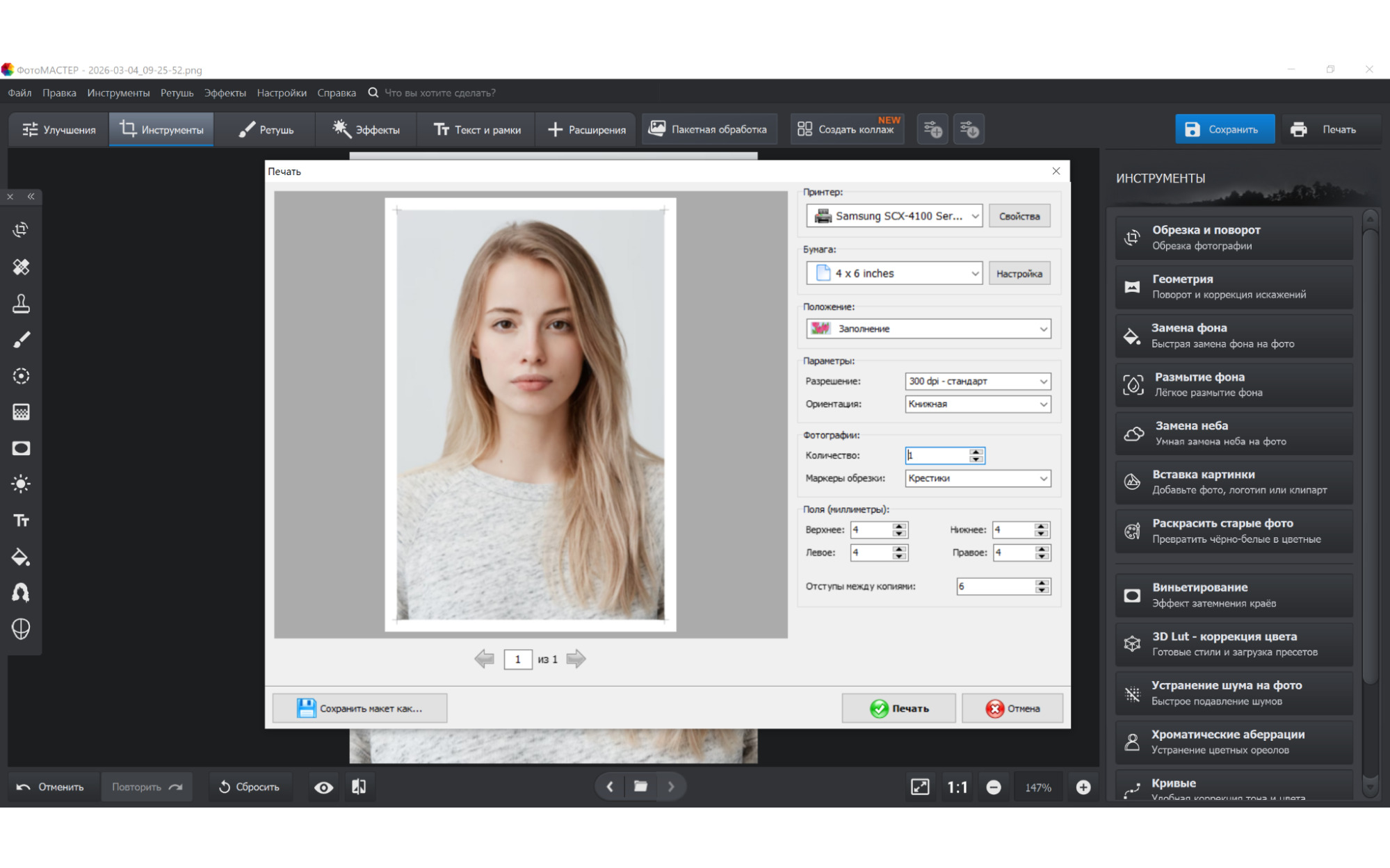
ФотоМАСТЕР — лучший старт для домашней подготовки снимка, когда исходное фото уже есть, но его нужно быстро довести до нормального состояния: осветлить лицо, убрать фон, выровнять цвет, обрезать по формату и сохранить в хорошем качестве. Его главный плюс в том, что интерфейс не перегружен, а набор инструментов достаточный именно для бытовой задачи, без студийной сложности. В профильном обзоре у программы отмечены замена фона, ретушь, коррекция баланса и света, а также отдельная версия для Windows и macOS. Важное ограничение тоже есть: встроенных официальных шаблонов российских документов здесь нет, поэтому размер чаще задают вручную.
Для фото на документы логика работы простая. Сначала загружают снимок, затем переходят в Инструменты и открывают Замена фона. Если фон однородный, достаточно автоматического режима, в более сложных случаях лучше обвести человека вручную: зеленой кистью — объект, красной — фон. После этого удобно снизить прозрачность задника, чтобы увидеть огрехи по краям, и дочистить их мягкой кистью с растушевкой. Следующий шаг — вкладка Обрезка и поворот, где нужно выбрать Свои пропорции и задать размер под нужный документ. Уже после этого можно открыть портретные улучшения, чуть выровнять экспозицию, убрать сильные блики на лбу и щеках, затем сохранить результат в JPG или PNG. В бытовой работе это один из самых ровных сценариев: ничего лишнего, а качество итогового файла обычно выше, чем у простых веб-сервисов.
Плюсы
-
очень понятная логика обработки;
-
сильный инструмент замены фона;
-
удобно править свет, тени, баланс белого и резкость;
-
подходит и для исходников со смартфона, и для более качественных файлов;
-
не требует долгого привыкания.
Минусы
-
нет встроенного набора официальных шаблонов под документы;
-
размер часто приходится задавать вручную;
-
модуль печатной раскладки не такой специализированный, как у профильного софта.
Фото на документы Профи
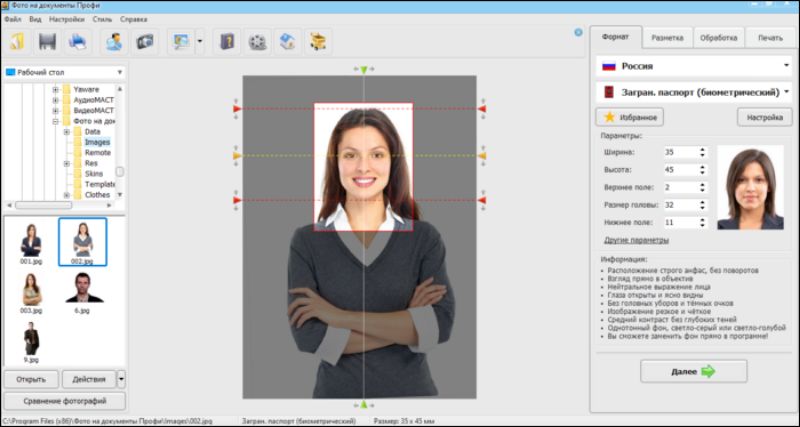
Если нужна не просто обработка портрета, а именно целевой конвейер под документы, Фото на документы Профи выглядит заметно практичнее универсального редактора. В исходниках программа стабильно ставится в верхние строчки рейтингов за счет готовых форматов, автоматической замены фона, каталогов одежды и печатного модуля. В обзорах также отмечаются десятки шаблонов под разные документы, система разметки по глазам, подбородку и макушке и автоматическая подготовка листа к печати.
Сильная сторона этого софта — он не заставляет пользователя думать как дизайнер. Открываете файл, выбираете страну и тип документа, проходите мастер подготовки, ставите контрольные точки по глазам, подбородку и верхней границе головы, а дальше программа сама ведет вас по этапам. На следующем шаге включается Замена фона, затем доступны экспозиция, контраст, насыщенность, резкость, базовая ретушь и выбор одежды. После этого можно сразу перейти в модуль печати: указать число фотографий на листе, ориентацию, маркеры обрезки, поля и формат бумаги. Именно для фото 3×4, 35×45 и типовых визовых карточек такой сценарий удобнее всего: минимум ручного расчета, максимум готовых действий.
Для дома программа хороша тем, что быстро дает законченный результат. Для фототочки — тем, что ускоряет типовые задачи: документ, разметка, фон, одежда, печать. Если сравнивать ее с обычными редакторами, здесь меньше свободы, зато выше предсказуемость результата.
Плюсы
-
заточена именно под фото на документы;
-
готовые шаблоны избавляют от ручного пересчета размеров;
-
есть замена фона и каталог одежды;
-
удобно собирать лист на печать;
-
русскоязычный интерфейс и понятный мастер подготовки.
Минусы
-
функциональность завязана на профильный сценарий;
-
не такой гибкий редактор, как Photoshop;
-
бесплатный режим ограничен.
IDPhotoStudio
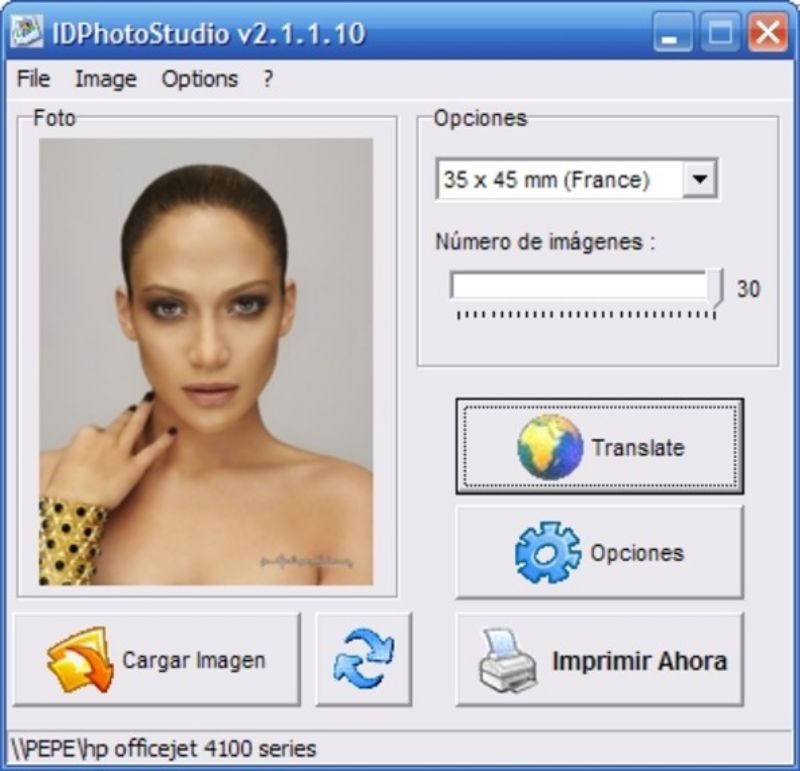
IDPhotoStudio — хороший вариант для тех, кому не нужен сложный редактор, а нужна быстрая компоновка уже подготовленной фотографии под документ и печать. По исходным материалам это очень компактная и полностью бесплатная программа, которая умеет работать с большим набором форматов для разных стран, позволяет выбрать количество снимков на листе и экспортировать шаблон в JPG. Но есть важная оговорка: цветокоррекции, продвинутой ретуши и полноценной ручной подготовки изображения тут почти нет.
Практически это значит следующее. Если у вас уже есть приличный исходник — со светлым фоном, ровной посадкой головы и нормальной яркостью — IDPhotoStudio закроет оставшуюся часть задачи. В таких случаях его удобно использовать как финальный модуль: открыть фото, выбрать тип формата, указать количество копий и сразу получить лист для принтера. Если же исходник слабый, программа быстро покажет предел своих возможностей: фон не выровнять, пересветы и тени не поправить, кожу не смягчить, посадку головы не переразметить так гибко, как в специализированных пакетах.
Поэтому IDPhotoStudio я бы советовал как второй инструмент, а не единственный. Например, сначала доработать снимок в ФотоМАСТЕРе или GIMP, а уже потом открыть его здесь для раскладки и печати. Такой связкой можно закрыть задачу почти бесплатно и без лишней сложности.
Плюсы
-
полностью бесплатная;
-
компактная и простая;
-
быстро формирует лист для печати;
-
поддерживает много форматов документов;
-
умеет экспортировать шаблон в JPG.
Минусы
-
очень слабая коррекция изображения;
-
не подходит для глубокой подготовки исходника;
-
нет каталога одежды и нормальной ретуши.
Фото на документы Экспресс
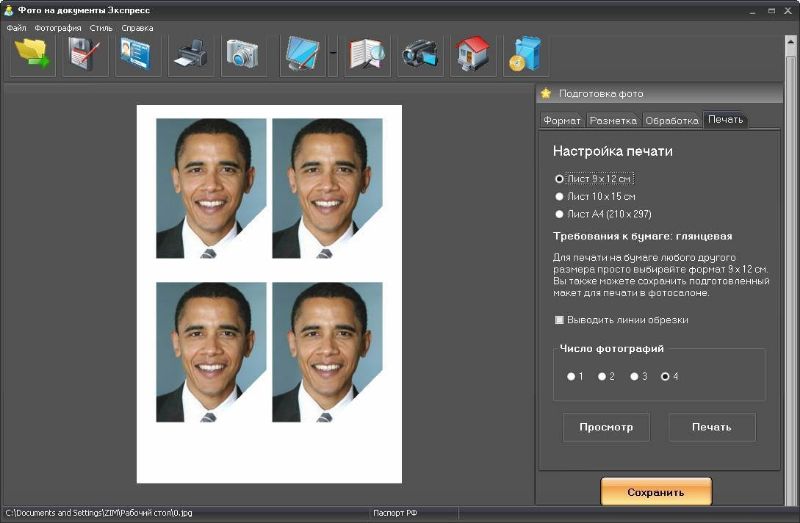
Фото на документы Экспресс — упрощенная альтернатива «Профи» для тех, кому нужен максимально прямой маршрут: загрузил снимок, выбрал формат, проверил разметку, вывел на печать. В источниках программа описывается как облегченная версия старшего решения: здесь меньше функций, но за счет этого ниже порог входа и меньше шанс запутаться в интерфейсе. Особенно полезно это дома, когда нужен один конкретный снимок, а не потоковая обработка.
На практике Экспресс хорош тогда, когда фотография уже более-менее удачная и вам не требуется целый набор дополнительных правок. Программа помогает быстро привести ее к нужному формату, подготовить лист на печать и, при необходимости, экспортировать шаблон для печати с другого компьютера. По логике работы это очень прикладной софт: меньше отвлеченных инструментов, меньше ручной возни, меньше времени на освоение. Если вы делаете фото на документы пару раз в год, такой подход нередко удобнее, чем полноценный профессиональный пакет.
Но ограничения видны сразу. В Экспресс нет замены одежды, слабее редактор, нет поддержки RAW. Поэтому программа выигрывает именно скоростью, а не глубиной обработки. Если нужно просто сделать чистый документный снимок из удачного исходника, это хороший рабочий вариант.
Плюсы
-
быстро осваивается;
-
заточена под домашнее использование;
-
есть экспорт шаблона и печать;
-
не перегружает лишними модулями;
-
подходит для типовых форматов.
Минусы
-
возможностей меньше, чем у версии Профи;
-
нет замены одежды;
-
слабее набор инструментов коррекции.
ColorRiver Фото на документы
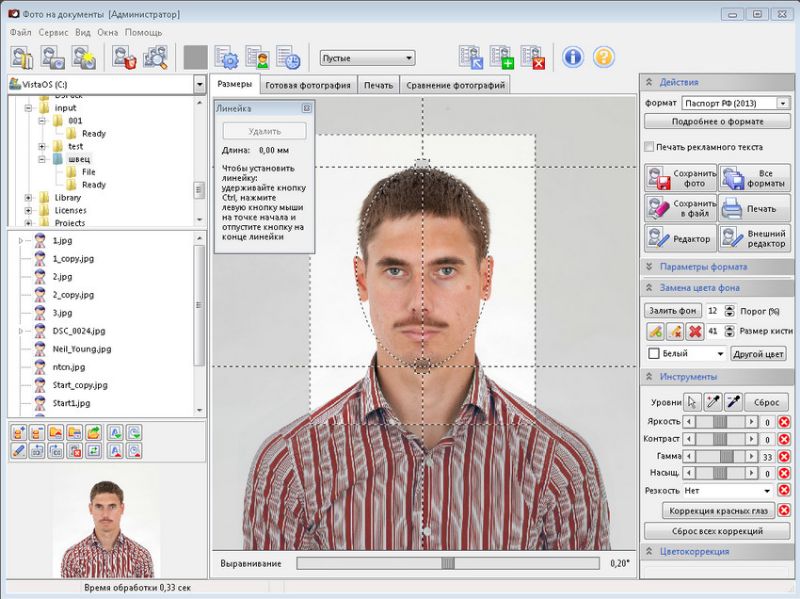
ColorRiver Фото на документы — уже не домашний минимализм, а полупрофессиональный пакет для тех, кто делает документные снимки регулярно. В исходных обзорах программе приписывают 30+ шаблонов, поддержку собственных форматов, подробный редактор, коллекцию одежды и даже журнал активности. Это уже софт уровня небольшого фотоателье, а не разовой бытовой задачи.
Рабочий сценарий здесь шире. На стартовом экране можно нажать Добавить фотографии, затем открыть снимок в рабочей области и выбрать готовый макет. После этого фотографию подгоняют по контрольным линиям, а дальше переходят в Редактор. Именно этот модуль и отличает ColorRiver от простых программ: тут можно не только выровнять кадр и сменить фон, но и аккуратно дотянуть яркость, контраст, цвет, убрать мелкие дефекты, примерить одежду и собрать итог под нужную печать. Для человека, который обрабатывает десятки снимков в неделю, это реально экономит время.
Минус закономерный: интерфейс сложнее, чем у ФотоМАСТЕРа или Профи. Если вы открываете подобный софт раз в полгода, первые полчаса уйдут на изучение кнопок. Но если задача — не один снимок, а повторяемая работа, ColorRiver окупается именно своей глубиной.
Плюсы
-
сильный набор профильных инструментов;
-
много шаблонов и возможность делать свои;
-
удобная разметка лица;
-
есть одежда и продвинутый редактор;
-
хорошо подходит для фотоателье.
Минусы
-
перегруженный интерфейс;
-
для домашнего пользователя часто избыточна;
-
демоверсия ограничивает полноценную работу.
Photomatic
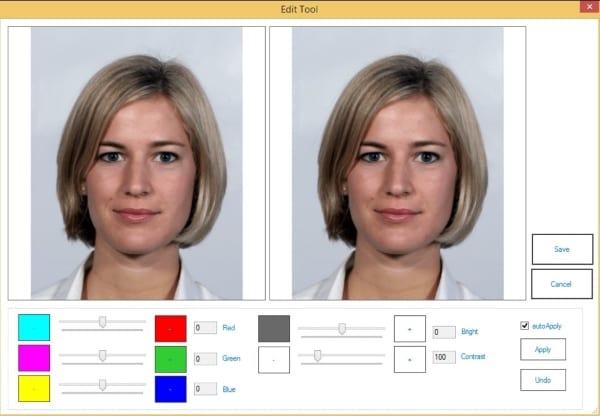
Photomatic — решение из категории специализированных пакетов под потоковую съемку и печать, где важны не только шаблоны, но и привязка к камере, обработке и принтеру. В исходниках его называют более профессиональным вариантом для студий, а не для разовой домашней подготовки. Также там отмечены автоматическое распознавание лица, настройка геометрии, освещения и цвета, а среди команд интерфейса прямо упоминаются Open file, значок карандаша для коррекции и Background tool для замены фона.
Для домашнего пользователя Photomatic интересен не столько как лучший выбор, сколько как пример того, как строится профессиональный конвейер. Сначала фото открывают через Open file, затем правят цвет в панели с редактором, после чего отдельно меняют фон и отправляют результат в печать. Такой подход удобен, когда нужно серийно выпускать снимки на разные документы и поддерживать единый стандарт результата. Но в одиночной бытовой задаче программа оказывается тяжеловатой: настройки гибкие, сценарий сложнее, а пользы для новичка меньше, чем у профильных русскоязычных решений.
Именно поэтому Photomatic хорош не для всех. Если вы владелец фототочки, он заслуживает внимания. Если вам нужен один снимок на паспорт или визу, удобнее брать более прямолинейный софт.
Плюсы
-
автоматическое распознавание лица;
-
сильная ориентация на потоковую работу;
-
есть инструменты фона, цвета и печати;
-
хорошо подходит для студийного сценария.
Минусы
-
избыточен для домашней задачи;
-
сложнее в освоении;
-
хуже подходит новичкам, чем русские профильные программы.
Studio Pro
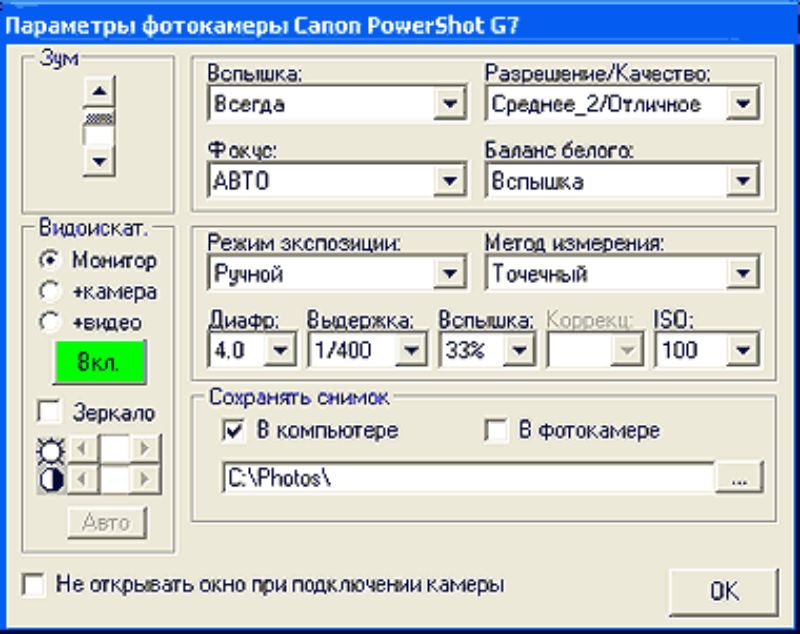
Studio Pro — еще один вариант для коммерческой или полукоммерческой работы, где важны модуль управления камерой, нормальные подсказки по кадрированию и возможность быстро дотянуть цвет. По исходным материалам программа ориентирована на фотоателье, визовые и медицинские центры, поддерживает встроенную цветокоррекцию и даже умеет отправлять снимок в Photoshop одной кнопкой.
С точки зрения фото на документы это интересный гибрид. С одной стороны, здесь есть профильная логика — направляющие, подготовка под документ, контроль цветопередачи. С другой — программа уже думает не только о человеке дома, но и о месте, где поток клиентов идет постоянно. Поэтому Studio Pro удобно рассматривать как шаг вверх после Профи: когда нужны не только шаблоны и печать, но и более серьезная организация рабочего процесса. Для разовой задачи программа будет избыточной, но для коммерческого использования — очень уместной.
Если говорить простым языком, Studio Pro — это софт не про «сделать быстро один снимок», а про «выстроить стабильный рабочий процесс». Поэтому домашнему пользователю я бы ставил ее ниже Профи и ФотоМАСТЕРа, но для постоянной практики это сильный инструмент.
Плюсы
-
сильный набор функций для потока;
-
удобные подсказки при кадрировании;
-
встроенная цветокоррекция;
-
можно интегрировать обработку с Photoshop;
-
поддерживает более профессиональный рабочий сценарий.
Минусы
-
выше порог входа;
-
заметно избыточна для разового домашнего использования;
-
сильнее раскрывается в коммерческом сценарии, чем дома.
Лучшие программы для создания фото на документы под macOS
На Mac специализированных пакетов именно под документы меньше, чем на Windows. Поэтому здесь особенно важны три стратегии: взять универсальный редактор с удобным Crop и Resize, использовать пакет с ручной точной настройкой размеров и печати или подключить профессиональный редактор, если нужен максимальный контроль. В этом разделе я сознательно не включаю слабые и случайные варианты, а оставляю только те, с которыми реально можно собрать нормальный документный снимок.
PhotoScape X
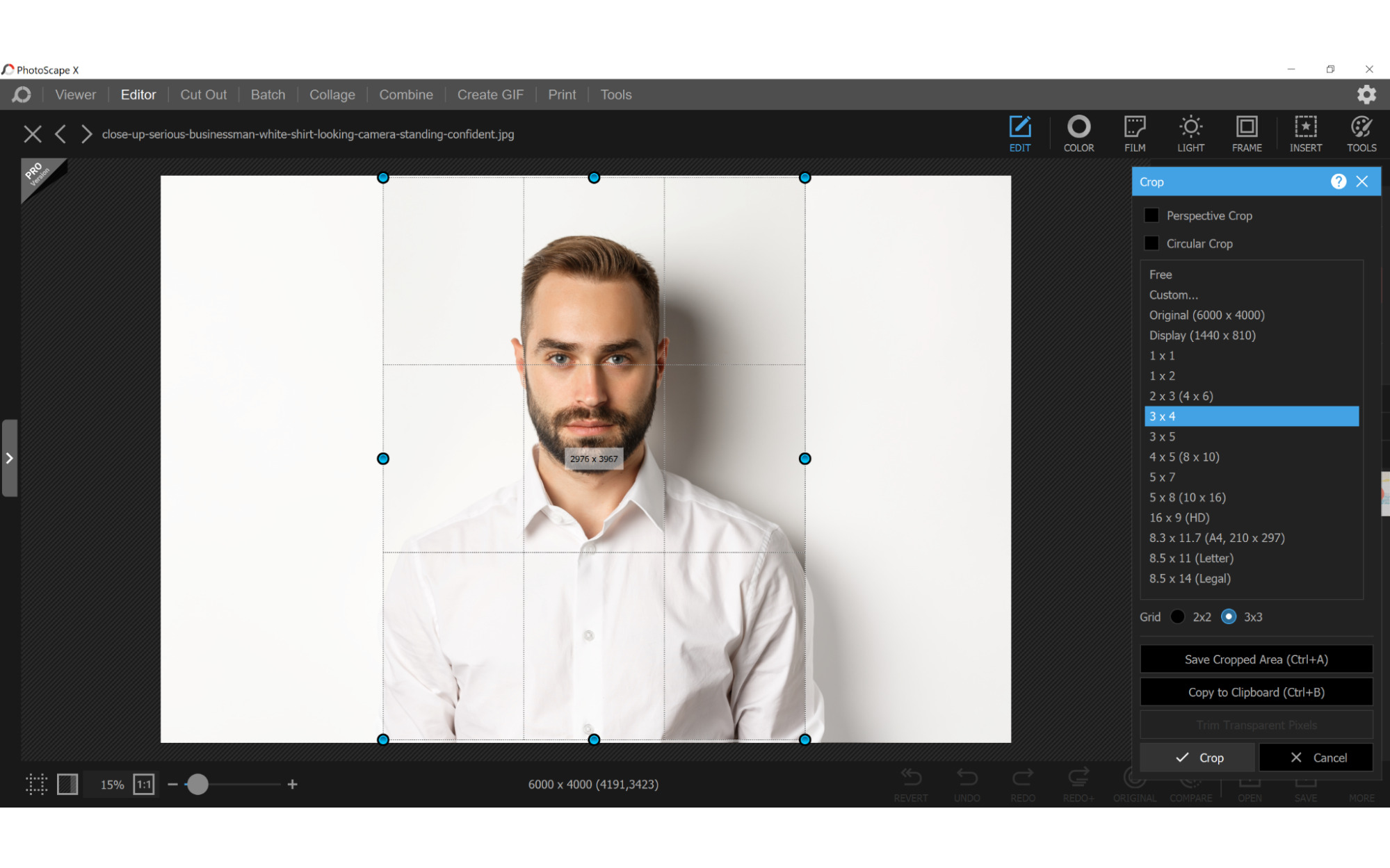
PhotoScape X — один из самых удобных редакторов для Mac, когда нужен баланс между простотой и реальной функциональностью. Официальное описание сервиса прямо называет его all-in-one решением с модулями Viewer, Editor, Cut Out, Batch, Collage и Combine, а в архивных материалах он регулярно попадает в список подходящих вариантов для подготовки фото на документы. Это не профильный паспортный пакет, но у него есть все ключевые кирпичики: обрезка, изменение размеров, вырезание фона, пакетная обработка и экспорт без мучений.
На практике PhotoScape X удобен тем, что не заставляет уходить в профессиональную глубину. Достаточно открыть фото в Editor, убрать лишнее через Crop, проверить композицию головы, затем перейти к Resize и задать точный размер изображения. Если фон нужно заменить, в некоторых сценариях помогает Cut Out. После этого остается сохранить файл и, при необходимости, сделать отдельную раскладку для печати. Такой подход особенно хорош для пользователя Mac, который не хочет осваивать сложный редактор, но и не готов мириться с примитивными онлайн-сервисами.
PhotoScape X стоит брать, если для вас важны скорость, аккуратный интерфейс и универсальность. Он не знает ведомственных российских шаблонов так же хорошо, как узкоспециализированный Windows-софт, зато отлично закрывает ручную подготовку.
Плюсы
-
очень дружелюбный интерфейс;
-
хватает инструментов для ручной подготовки;
-
удобен для crop, resize и базовой коррекции;
-
хорошо чувствует себя на Mac;
-
подходит даже тем, кто не любит сложный софт.
Минусы
-
не заточен именно под паспортные стандарты;
-
часть действий придется делать вручную;
-
печатный сценарий не такой специализированный, как у профильных решений.
GIMP
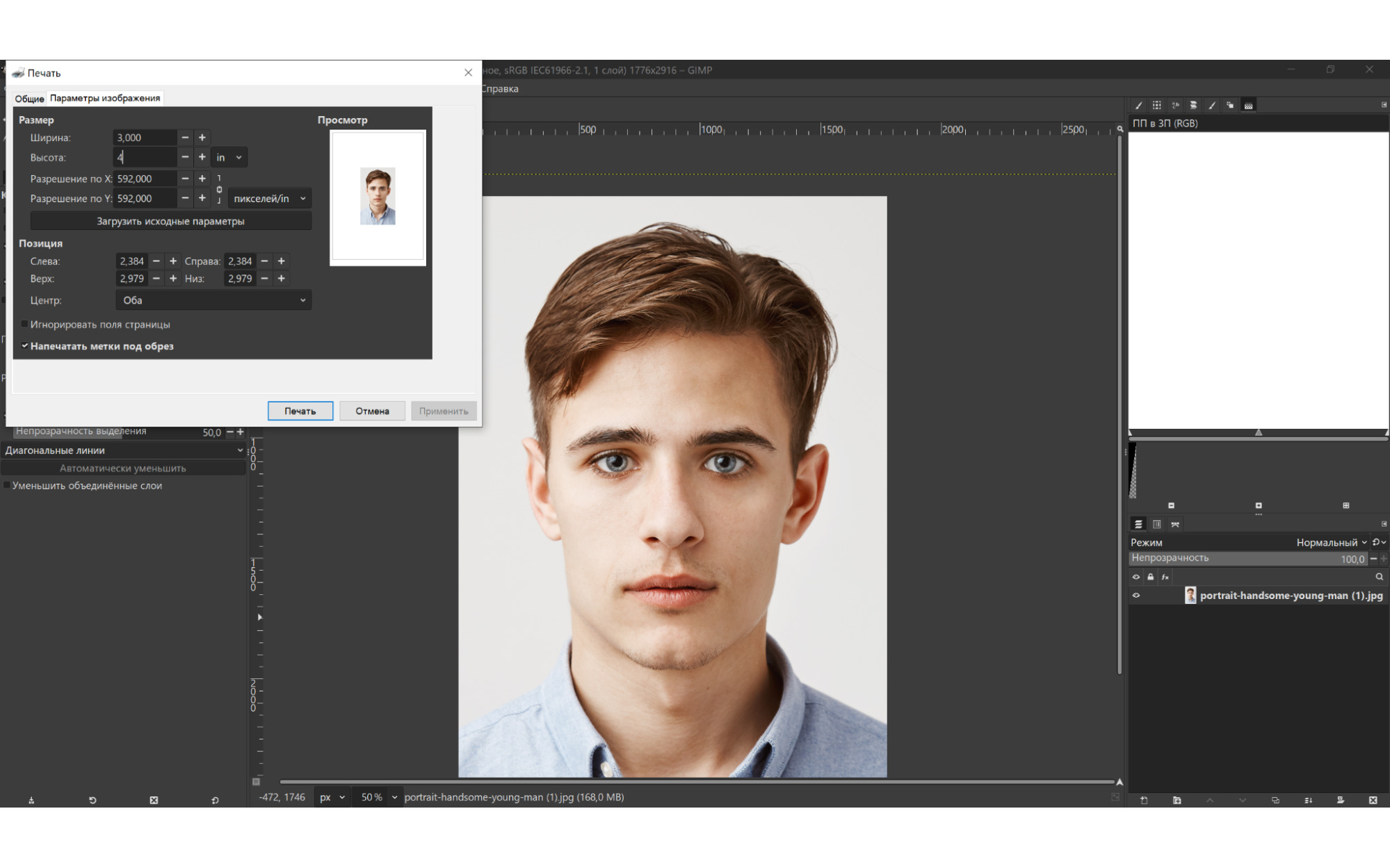
GIMP — бесплатный вариант для тех, кому нужен полный ручной контроль над документным снимком. Это не программа «нажал и получил паспортную карточку», а большой редактор, в котором все важные действия выполняются осознанно. В официальных материалах GIMP прямо описывает работу через Image → Scale Image для изменения размеров, а также отдельные инструменты Crop и экспорт в стандартные графические форматы. Это делает редактор удобным, когда требуется точно выставить размер в пикселях или сантиметрах, сохранить пропорции и минимально сжать итоговый файл.
Для фото на документы в GIMP обычно строят такой маршрут: сначала аккуратно обрезают кадр через Crop Tool, затем открывают Image → Scale Image, задают нужную ширину, высоту и разрешение, после чего выравнивают цвет, фон и мелкие дефекты. При необходимости можно вручную высветлить фон, использовать выделение, маски и мягкие кисти. Да, это дольше, чем в профильной программе, зато результат контролируется до пикселя. Если исходный снимок сложный — серый фон, неровный свет, лишняя тень по краю — GIMP часто оказывается полезнее простых сервисов.
Главная мысль здесь простая: GIMP — не самый быстрый, но один из самых честных инструментов. Он требует времени, зато дает точность и бесплатный доступ к мощному набору функций.
Плюсы
-
бесплатный и мощный;
-
точное изменение размеров и разрешения;
-
гибкая ручная работа с фоном и ретушью;
-
подходит для сложных исходников;
-
хорош, когда нужно контролировать каждый шаг.
Минусы
-
высокий порог входа;
-
нет готового мастера под документы;
-
новичку может показаться перегруженным.
Adobe Photoshop
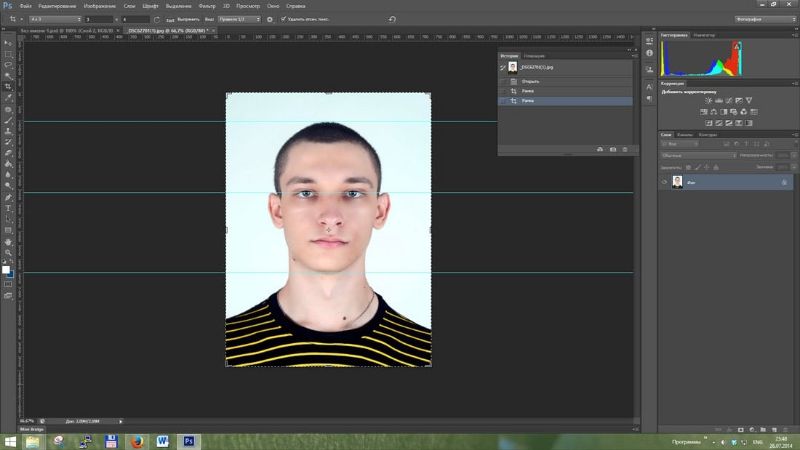
Photoshop на Mac уместен тогда, когда фото на документы — не разовая бытовая задача, а часть более широкой работы с изображениями. Официальная справка Adobe прямо ведет пользователя через Image > Image Size и отдельный Crop Tool, а в профильных обзорах подчеркивается, что программа умеет делать все нужные операции: ручную замену фона, цветокоррекцию, ретушь, подгон размеров и отправку на печать. Проблема только одна: все это придется собирать самому, без подсказок и встроенных шаблонов документа.
Если вы уверенно работаете в Photoshop, логика будет понятна: обрезаете кадр, проверяете посадку головы, открываете Image Size, задаете размеры и разрешение, доводите фон до однородного белого, убираете легкие дефекты кожи, затем сохраняете отдельную копию под печать. В Photoshop проще всего делать сложные правки: убирать серые края, вычищать фон мягкой маской, выравнивать баланс белого и не терять детализацию лица. Для требовательного пользователя это сильнейший вариант в статье.
Но для новичка Photoshop почти всегда избыточен. Здесь легко сделать идеально, но еще легче потратить полчаса на то, что специализированная программа делает за три минуты. Поэтому для домашней разовой задачи я ставлю его ниже PhotoScape X, а для опытного пользователя — выше почти всех.
Плюсы
-
максимальный контроль над результатом;
-
очень сильная работа с фоном, масками и ретушью;
-
точное изменение размеров и разрешения;
-
качественный экспорт под печать;
-
идеален для сложных исходников.
Минусы
-
нет встроенных шаблонов под документы;
-
высокий порог входа;
-
для разовой задачи часто чрезмерен.
Онлайн-сервисы для подготовки фото на документы
Онлайн-редакторы хороши тогда, когда ничего не хочется устанавливать, а результат нужен быстро. Но именно в этом сегменте больше всего компромиссов: водяные знаки, слабая ретушь, ограничения бесплатного режима, платное скачивание финального файла и не всегда аккуратный автоматический фон. Поэтому браузерные решения удобнее всего делить на два типа: сервисы-автоматы и сервисы-конструкторы. Первые сами решают за пользователя почти все, вторые дают больше ручного контроля.
ID Photo
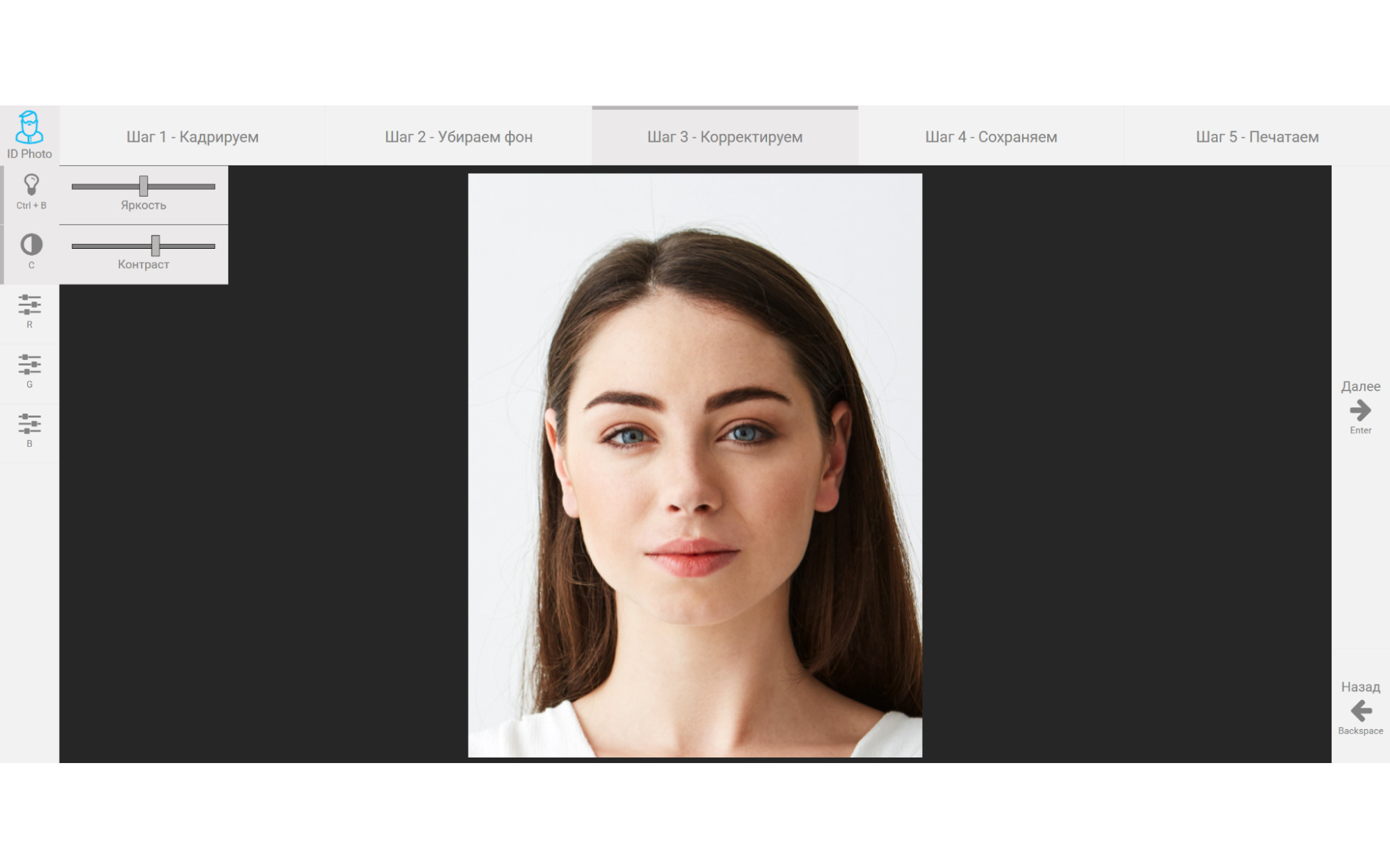
ID Photo — один из самых понятных браузерных вариантов, если нужен не дизайнерский редактор, а конкретно сервис для подготовки документа по размерам. В профильном обзоре он описан как простой инструмент, где выбор идет не по названию документа, а по размеру, есть направляющие для головы, ручное удаление фона кистью и возможность собрать раскладку снимков на лист. Это хороший вариант для пользователя, который знает нужный формат и хочет пройти всю задачу последовательно.
Рабочий сценарий здесь предельно практичный: выбрать режим самостоятельной обработки, указать страну или размер, загрузить фото, подогнать голову по направляющим, вручную подчистить фон кистью, при необходимости поправить яркость и контраст, а затем скачать итог в нужной раскладке. Если исходник уже неплохой, сервис реально удобен. Если же фото тяжелое — с тенями, неоднородным фоном или сложными волосами — ручная кисть начинает утомлять. Поэтому ID Photo лучше воспринимать как аккуратный конструктор, а не как магический автомат.
Самая сильная сторона ID Photo — прозрачность процесса. Сервис не прячет шаги, не тащит пользователя в лишние функции и позволяет вернуться назад, если результат не понравился.
Плюсы
-
понятный поэтапный сценарий;
-
есть направляющие по голове;
-
можно вернуться на предыдущий шаг;
-
удобно собирать фото на листе.
Минусы
-
фон приходится чистить вручную;
-
очень мало глубокой коррекции;
-
нужно заранее знать нужный размер.
Visafoto
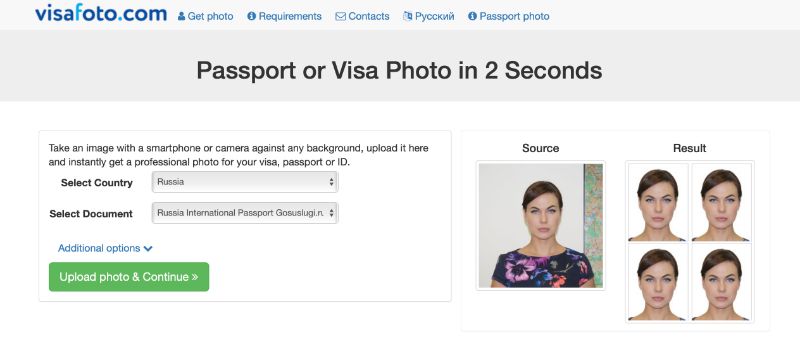
Visafoto — противоположность ID Photo. Это сервис-автомат: пользователь выбирает страну и тип документа, добавляет фото, отмечает дополнительные опции и ждет обработки. В источниках подчеркивается, что сервис автоматически выравнивает, меняет фон, меняет размер и проверяет соответствие требованиям. Для быстрого цифрового результата это действительно удобно. Но там же отмечены и слабые места: до оплаты на снимке остается водяной знак, а при плохом исходнике автоматический результат не всегда идеален.
Visafoto стоит брать, если вам нужен именно быстрый браузерный результат без ручной возни. Например, вы сняли портрет при нормальном свете, фон более-менее ровный, и задача сводится к быстрой подгонке под визовую или паспортную форму. Тогда сервис экономит время: не нужно вручную ставить точки по голове, не нужно отдельно чистить фон, не нужно собирать лист самому. Но если исходник проблемный, у такого автоматизма есть цена: ошибки по волосам, края ушей, ореол по контуру головы.
То есть Visafoto силен там, где исходное фото уже близко к норме. На «почти готовом» материале он очень удобен. На слабом — резко проигрывает хорошему десктопу.
Плюсы
-
быстрый автоматический сценарий;
-
проверка на соответствие требованиям;
-
удобно для виз и срочной цифровой подачи;
-
не требует ручной разметки.
Минусы
-
до оплаты итог ограничен;
-
автоматический фон не всегда идеален;
-
гибкой ручной правки почти нет.
MakePassportPhoto
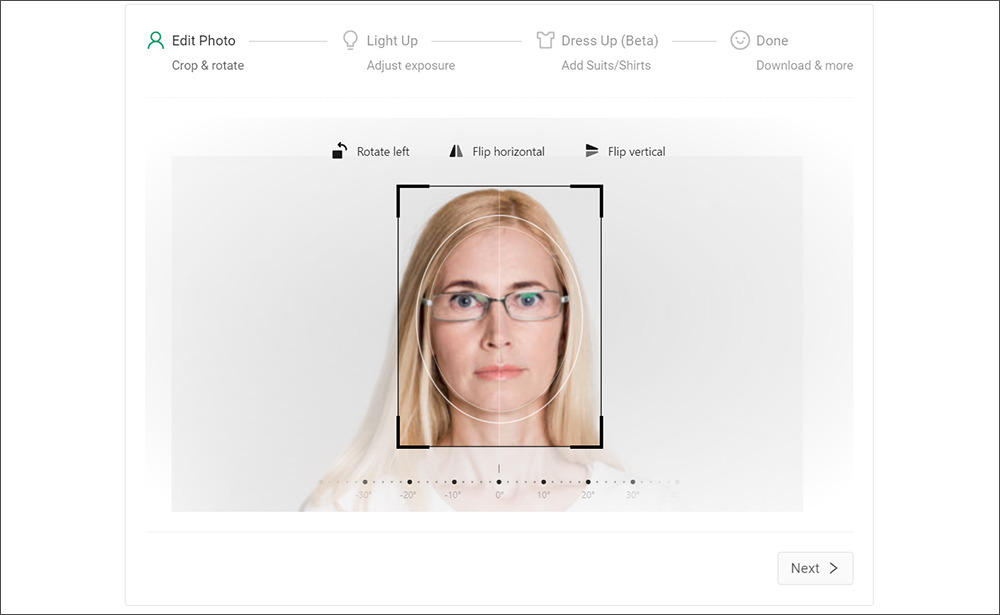
MakePassportPhoto — классический браузерный сервис для тех, кто хочет сначала выбрать страну и тип стандарта, а потом пройти через упрощенную подготовку без установки программ. В исходниках его сильной стороной называют именно привязку к требованиям разных стран: сервис автоматически подбирает формат под выбранную страну, что заметно снижает риск ошибки на базовом уровне.
На практике MakePassportPhoto удобен как быстрый международный конструктор. Он не пытается быть продвинутым фоторедактором, зато хорошо справляется с ролью «привести фото к конкретному стандарту». Такой сервис особенно полезен, когда вам нужен не российский 3×4, а визовый или зарубежный формат, и вы не хотите вручную сверяться с размерами. Однако глубокой ретуши или аккуратной доводки кожи от него ждать не стоит. Это инструмент стандартизации, а не полноценной обработки.
Поэтому MakePassportPhoto лучше всего использовать после того, как исходник уже подчищен в любой удобной программе. Тогда сервис просто превращает его в нужный шаблон.
Плюсы
-
удобно выбирать страну и формат;
-
снижает риск ошибки по размеру;
-
быстрый и понятный сценарий;
-
не требует установки.
Минусы
-
не тянет роль полноценного редактора;
-
слабая ручная обработка;
-
качество итогового результата сильно зависит от исходника.
Passport Photo Online
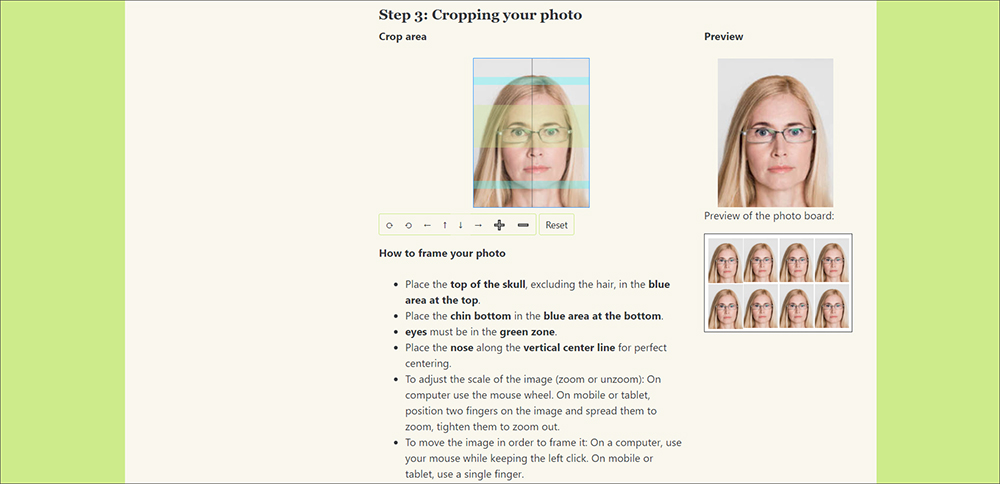
Passport Photo Online — один из самых сильных автоматических онлайн-вариантов в архивных источниках. В материале Wondershare сервис выделяется тем, что строит работу вокруг качества финального документа и делает акцент на соответствии требованиям официальной подачи. В обзорах сервис хвалят за скорость и удобство, особенно когда нужно сделать цифровую карточку без ручной настройки сложных параметров.
Кому он подходит лучше всего? Тем, кто хочет максимально сократить число действий. Вы загружаете фото, сервис анализирует его, подгоняет формат, помогает привести изображение к требуемому виду и выдает готовый результат. Для повседневного пользователя это удобно: меньше ручной разметки, меньше шансов забыть о размерах и зоне головы. Особенно хорошо Passport Photo Online работает, когда нет желания разбираться в редакторах и нужно просто получить финальный файл.
Но и тут действует общее правило онлайн-сервисов: они выигрывают за счет скорости, а не за счет максимальной точности в сложных случаях. Если на лице жесткие тени, фон грязный, а волосы сливаются со стеной, десктопные решения по-прежнему надежнее.
Плюсы
-
очень быстрый онлайн-процесс;
-
хороший выбор для цифровой подачи;
-
понятен даже новичку;
-
минимизирует ручные действия.
Минусы
-
меньше ручного контроля;
-
качество зависит от исходника;
-
не заменяет полноценную обработку.
123PassportPhoto
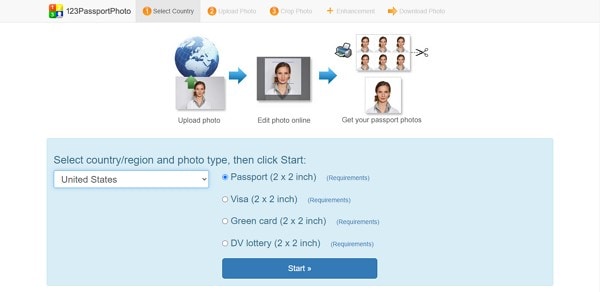
123PassportPhoto — узкоспециализированный сервис именно под паспортные снимки. В профильном описании отмечается, что он поддерживает шаблоны для 50 стран, автоматически заменяет фон на белый, формирует лист из восьми фотографий и принимает к загрузке только JPG/JPEG. Также у сервиса есть ограничения по размеру файла и разрешению, а чистый итог доступен после оплаты.
Сильная сторона 123PassportPhoto в том, что он сразу думает как генератор готового листа. Вы выбираете страну и тип фото, загружаете изображение, подгоняете лицо по рамкам, а затем получаете несколько вариантов улучшения и финальную раскладку на 4R. Это удобно, если нужна не просто цифровая карточка, а именно печатный лист для домашнего принтера или фотоцентра. Интерфейс англоязычный, но шаги достаточно прямые.
Однако у сервиса узкая специализация: он не пытается стать универсальным редактором. Поэтому 123PassportPhoto хорош, когда задача четко укладывается в рамку «паспортное фото по шаблону». Для более нестандартных документов и ручной доводки он подходит хуже.
Плюсы
-
автоматическая смена фона;
-
шаблоны по странам;
-
формирует готовый лист для печати;
-
простая логика работы.
Минусы
-
узкая специализация;
-
англоязычный интерфейс;
-
ограничения и оплата заметны уже в процессе работы.
Offnote
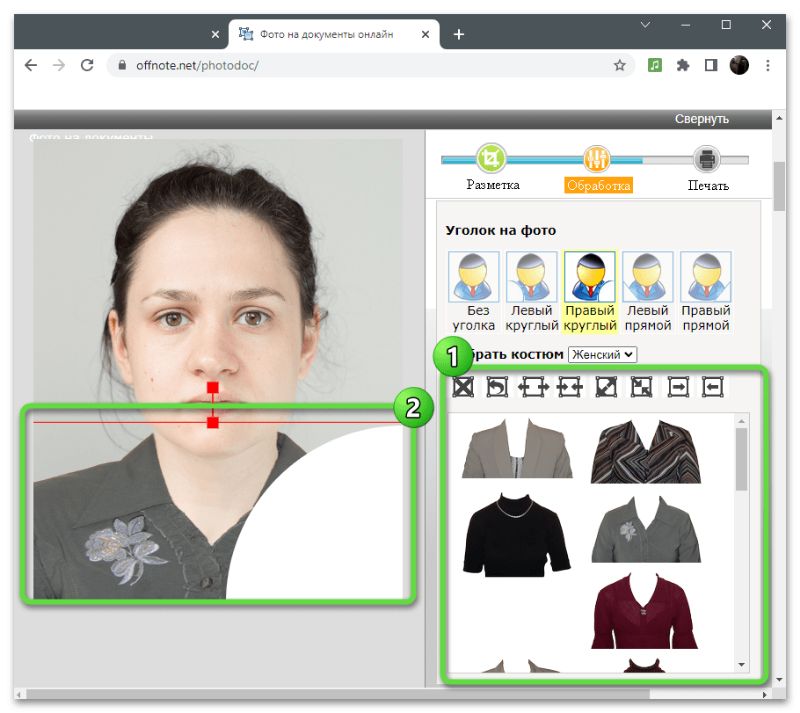
Offnote — редкий пример онлайн-сервиса, в котором есть не только формальная подготовка снимка, но и дополнительные бытовые функции вроде уголка и одежды. В исходниках его ценят за русский интерфейс, понятную пошаговую логику, ручную настройку шаблона и возможность добавить мужской или женский костюм. Для простых государственных и учебных документов это полезно: многие пользователи хотят не просто белый фон, а законченный, печатно-пригодный вид.
Работа в Offnote идет поэтапно. Сначала загружается файл и задается соотношение сторон, затем фотографию подгоняют по разметке так, чтобы линия глаз и посадка головы были на месте. Дальше открывается этап Обработка, где можно добавить уголок и подобрать одежду. На финише выбираются ориентация листа и число копий. В результате Offnote оказывается одним из самых прикладных браузерных инструментов в статье: не такой автоматический, как Visafoto, но и не такой голый, как многие бесплатные сервисы.
При этом нужно понимать ограничения. Коррекция света и цвета здесь слабая. Если исходник темный или уходит в желтизну, лучше сначала привести его в порядок в отдельном редакторе, а уже потом загружать в Offnote.
Плюсы
-
понятный русский интерфейс;
-
есть уголок и одежда;
-
можно настраивать шаблон вручную;
-
удобно собирать печатный лист.
Минусы
-
слабая цветокоррекция;
-
каталог одежды небольшой;
-
часть возможностей упирается в платный доступ.
DocPhoto
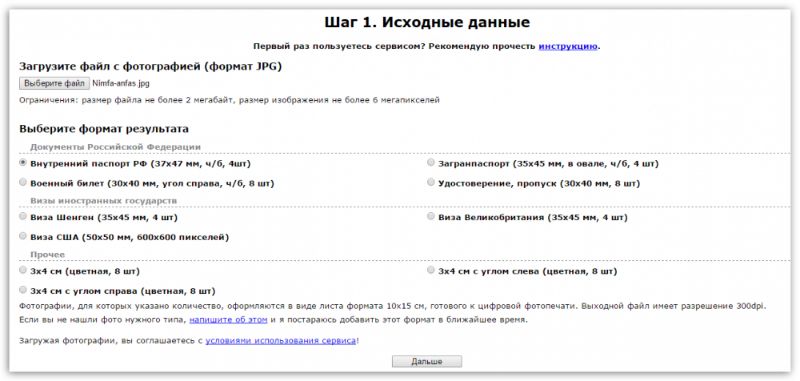
DocPhoto — минималистичный сервис для тех, кому нужен буквально один сценарий: загрузить фото, выставить контрольные точки и скачать готовый файл. В исходниках его описывают как полностью бесплатный, но заметно более аскетичный, чем конкуренты: интерфейс текстовый, набор шаблонов небольшой, а по возможностям это скорее генератор результата, чем полноценный редактор.
Сильная сторона DocPhoto в том, что он не требует долгого разбора. Загружаете файл, выбираете тип документа, отмечаете макушку, переносицу и подбородок, получаете итог. Для пользователя, которому нужен самый короткий маршрут и который готов мириться с простым интерфейсом, это вполне рабочий инструмент. Важное ограничение — слабый набор шаблонов и отсутствие нормальной глубокой обработки. Также в источниках отдельно отмечено ограничение по весу файла до 2 Мб.
Именно поэтому DocPhoto имеет смысл брать, когда вы уже уверены в исходнике и хотите бесплатный финальный шаг. Для сложных фотографий сервис слишком скромный.
Плюсы
-
бесплатный;
-
очень простой;
-
быстро выдает готовый файл;
-
хорошо подходит для уже подготовленного снимка.
Минусы
-
мало шаблонов;
-
аскетичный интерфейс;
-
слабая работа со сложным исходником.
Фоторика
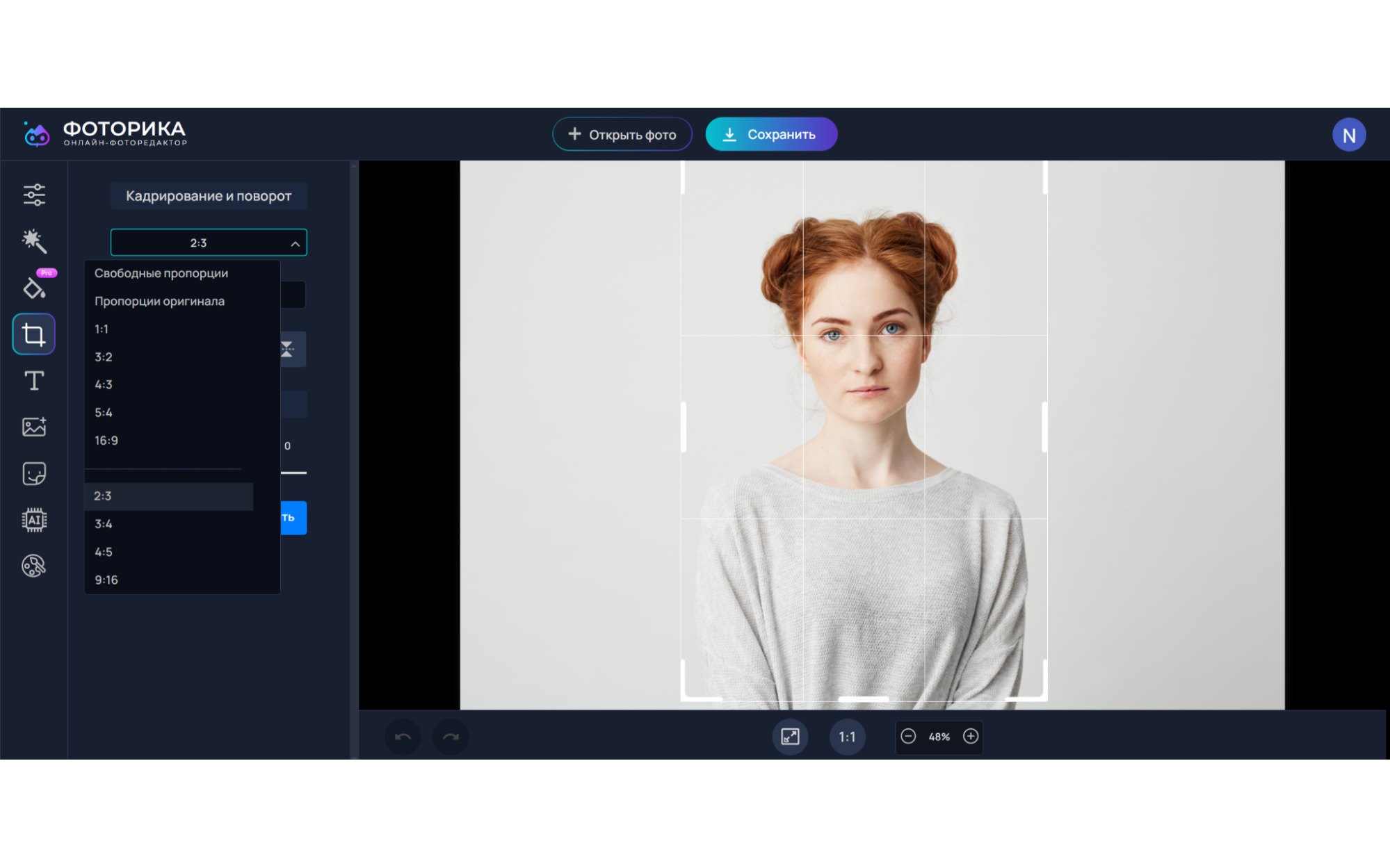
Фоторика — не чисто паспортный сервис, а онлайн-редактор, который можно приспособить под такую задачу. В профильном материале он описан как редактор с базовой коррекцией освещения, контраста, насыщенности, резкости и заменой фона, но без встроенных форматов под документы. Это делает сервис промежуточным вариантом между обычным фоторедактором и узкопрофильным генератором снимков.
Главное достоинство Фоторики — возможность сначала привести портрет в порядок, а потом вручную кадрировать его под нужные пропорции. Пользователь загружает фото, удаляет старый фон, выбирает белую подложку, открывает инструмент Кадрирование и либо берет готовый формат, либо задает свободные пропорции. После этого остается сохранить файл. Такой маршрут удобен, когда специализированные шаблонные сервисы не справляются с исходником, а устанавливать тяжелый десктопный редактор не хочется.
Но Фоторика — это именно компромисс. Она лучше обычных примитивных сайтов, потому что умеет чуть больше в плане коррекции. Но до уровня профильных решений ей не хватает паспортных шаблонов и модуля печати.
Плюсы
-
можно поправить свет и цвет перед кадрированием;
-
удобна для быстрой ручной подгонки;
-
есть удаление фона;
-
не требует установки.
Минусы
-
нет готовых паспортных шаблонов;
-
печатный сценарий слабее;
-
не подходит для максимально точного ведомственного конвейера.
Мобильные приложения для фото на документы
Мобильные приложения удобны тогда, когда фотография делается и готовится сразу на телефоне. Это идеальный сценарий для быстрой анкеты, визы, пропуска или домашней печати, но только при одном условии: приложение должно помогать с разметкой лица и не рушить качество изображения. В архивах по мобильной теме больше всего внимания уделяется трем вещам — числу поддерживаемых стран, качеству разметки и удобству печатной раскладки.
Passport & ID Photo Maker

Passport & ID Photo Maker — один из самых сильных мобильных вариантов в подборках. В AMS-рейтинге приложение поставлено на первое место: там у него отмечены автоматическое распознавание лица, база по 130+ странам, биометрическое определение параметров, встроенный редактор и возможность печати прямо с телефона. Для мобильного сценария это почти идеальный набор: приложение помогает и снять, и кадрировать, и довести снимок до готового состояния.
Практическая ценность у него очень простая. Если вы делаете фото дома без компьютера, важно, чтобы приложение само подсказывало положение головы и не заставляло вручную вычислять поля над макушкой. Passport & ID Photo Maker как раз берет на себя значительную часть этой рутины. Вы открываете карточку документа, используете встроенные подсказки, проверяете автообрезку, затем при необходимости подправляете фото во встроенном редакторе. Для телефона это очень сильный вариант, потому что интерфейс уже построен вокруг сценария документа, а не вокруг общей обработки фотографии.
Главный минус — привязка к iOS. Но если вы снимаете на iPhone и хотите сделать все на одном устройстве, это один из самых удобных путей.
Плюсы
-
автоматическое распознавание лица;
-
очень большая база стран;
-
биометрическая разметка;
-
есть встроенный редактор и печать;
-
отлично подходит именно под мобильный сценарий.
Минусы
-
ориентирован на iOS;
-
мобильная обработка все равно уступает хорошему десктопу в сложных случаях.
ID Photo Maker Studio
ID Photo Maker Studio — сильный Android-вариант для тех, кому важна именно печатная практичность. В AMS-подборке у него отмечены база по 100+ странам, разметка по лицу и сетке, возможность размещать разные типы документов на одном листе, а также экономия краски и домашняя печать. Это не самое умное приложение в плане автоматики, зато одно из самых прагматичных.
В реальном использовании ID Photo Maker Studio хорош тогда, когда у вас нет компьютера, но есть домашний принтер. Приложение помогает выставить лицо по сетке, выбрать нужный тип документа, собрать несколько изображений на одном листе и сразу вывести итог. Да, автоматического распознавания тут меньше, чем у лидеров, зато контроль понятный: пользователь видит сетку, видит формат, видит будущую компоновку. Это снижает риск ошибок, связанных с бессмысленным автокропом.
Если вам важно получить не просто цифровой файл, а именно удобный лист для печати, приложение стоит очень высоко.
Плюсы
-
сильная печатная логика;
-
сетка и подсказки помогают не ошибиться;
-
можно размещать несколько типов фото на одном листе;
-
подходит для домашнего принтера.
Минусы
-
часть полезных функций уходит в Pro;
-
автоматическое распознавание слабее, чем у лидеров;
-
бесплатный режим не самый чистый.
Passport Size Photo Maker
Passport Size Photo Maker — удобное Android-приложение для тех, кто хочет минимум сложностей и максимум типовых форматов. В подборке AMS у него отмечены база по 120+ странам, базовый редактор яркости, контраста и насыщенности, а также инструмент смены фона. При этом прямо говорится, что фоновый модуль не самый интуитивный и требует времени на привыкание.
На практике Passport Size Photo Maker — это добротный мобильный комбайн среднего класса. Он умеет основные вещи: выбрать стандарт, поправить картинку, попробовать заменить фон, подготовить фото к печати. Если вам нужен быстрый повседневный инструмент на Android и вы готовы мириться с рекламой, приложение справляется. Но чудес от него ждать не стоит. Это скорее надежный базовый выбор, чем лучший мобильный редактор на свете.
Хороший сценарий использования — сделать снимок при хорошем свете, слегка подправить яркость и контраст, заменить фон, если он достаточно простой, и подготовить итог для печати или отправки. Для срочной бытовой задачи этого часто достаточно.
Плюсы
-
большая база форматов;
-
есть базовая коррекция изображения;
-
доступен инструмент смены фона;
-
подходит для Android без лишней сложности.
Минусы
-
много рекламы;
-
не хватает автоматической точности;
-
фон меняется не так удобно, как хотелось бы.
Biometric Passport Photo
Biometric Passport Photo — аккуратный iOS-вариант, который делает ставку на простоту и готовые форматы под страны и визы. В AMS-обзоре у него отмечены база по 100+ странам, встроенный редактор яркости, контраста и резкости, а также возможность печатать фото дома. При этом приложение хуже подходит для ID-карт и водительских прав и не использует автоматическое распознавание лица.
Главная сила приложения — понятный сценарий для владельца iPhone. Открываете карточку стандарта, выбираете формат, чуть подправляете яркость и контраст, сохраняете или печатаете. Это не самый гибкий мобильный пакет, но очень понятный и достаточно аккуратный. Если задача сводится к классическому паспортному или визовому снимку, приложение отрабатывает ее без лишнего шума.
Брать его стоит тем, кто ценит простоту и не хочет перегруженный интерфейс. Но если нужны разные типы документов и более сильная автоматика, Passport & ID Photo Maker смотрится интереснее.
Плюсы
-
простой и ясный сценарий;
-
много стран и визовых форматов;
-
встроенная базовая коррекция;
-
можно печатать дома.
Минусы
-
нет автоматического распознавания лица;
-
хуже подходит для части документов вне визово-паспортного сценария.
Passport Photo Booth
Passport Photo Booth интересен тем, что строит процесс почти как мобильная фотобудка. В исходном описании выделяются таймер, подсказки по съемке, сетка для корректной раскладки и возможность добавлять собственные форматы документов. То есть приложение особенно хорошо там, где снимок делается прямо сейчас, с руки, и пользователю нужна помощь уже на этапе съемки.
Для домашней работы это очень полезно. Не у всех есть готовый удачный исходник. Иногда приходится ставить телефон, включать таймер, выпрямлять позу и ловить момент. Passport Photo Booth как раз помогает пройти этот путь без лишней суматохи: таймер, сетка, рекомендации, последующая подготовка. По набору базовых функций приложение не самое сильное, зато по удобству именно съемки и первичной компоновки — очень толковое.
Если вы часто делаете документные фото сами, без помощника, Passport Photo Booth заслуживает внимания именно из-за таймера и подсказок.
Плюсы
-
удобен для самостоятельной съемки;
-
есть таймер и сетка;
-
можно создавать собственные типы документов;
-
хороший набор подсказок.
Минусы
-
нет автоматического распознавания лица;
-
печатный сценарий ограничен;
-
не самый широкий встроенный каталог.
Passport Photo - ID Photo
Passport Photo - ID Photo — приложение для тех, кому нужен мобильный редактор с широкой базой стран и нормальной печатью с телефона. В AMS-подборке у него указаны 100+ стран, типы документов для виз, паспортов и прав, а также фон, пользовательские форматы и модуль печати. Но там же отмечено, что печатный модуль может работать нестабильно, а часть полезных функций открывается только после оплаты.
В реальной практике приложение подойдет тем, кто хочет все сделать на смартфоне и при этом не готов мириться с совсем примитивным функционалом. Можно выбрать стандарт, подрезать фото, чуть подправить контраст и белый баланс, сохранить файл или попробовать печать через совместимое устройство. Для домашнего мобильного сценария это удобнее, чем случайные универсальные фоторедакторы, потому что приложение понимает специфику документа.
Но из-за нестабильности печати я бы не делал на него ставку в последний момент перед важной подачей. Лучше использовать его для подготовки итогового файла, а печатать уже через более надежный канал.
Плюсы
-
много стран и форматов;
-
есть фон и пользовательские типы;
-
можно работать целиком со смартфона;
-
удобен для быстрой подготовки цифрового файла.
Минусы
-
модуль печати не самый стабильный;
-
часть полезных функций завязана на платный режим;
-
автоматика уступает лучшим мобильным решениям.
Что выбрать под конкретную задачу
Если нужна одна рекомендация без долгих сравнений, то логика такая:
-
для дома на Windows — ФотоМАСТЕР, если важнее качество редактирования, и Фото на документы Профи, если важнее шаблоны и печать;
-
для фотоателье и потока — ColorRiver Фото на документы или Studio Pro;
-
для бесплатного простого финального листа — IDPhotoStudio;
-
для Mac без боли — PhotoScape X;
-
для Mac с полным ручным контролем — GIMP или Adobe Photoshop;
-
для быстрого браузерного результата — ID Photo;
-
для автоматической онлайн-обработки — Visafoto или Passport Photo Online;
-
для смартфона — Passport & ID Photo Maker на iPhone и ID Photo Maker Studio на Android.
Частые ошибки, из-за которых фото на документы приходится переделывать
Неправильный исходник
Люди часто начинают с программы, хотя проблема возникает еще на этапе съемки: темный фон, сильная тень за головой, камера снизу вверх, желтый комнатный свет, слишком широкий план.
Сильная ретушь
Сглаживать кожу до пластика не нужно. Для документов лучше минимальная корректная обработка: убрать лишний блеск, слегка выровнять тон, не трогать геометрию лица.
Неверный размер
Ошибка номер один — сохранить красивую картинку, но не попасть в точный формат. Именно поэтому профильные программы и сервисы выигрывают у обычных редакторов.
Плохой фон после автоматического удаления
Автофон хорош, пока исходник снят нормально. Если волосы сливаются со стеной, по контуру почти всегда останется ореол. В таких случаях нужен ручной контроль.
Неправильная печать
Даже хороший файл можно испортить, если распечатать его без контроля размеров. Поэтому лучше использовать программы, которые собирают лист автоматически и не дают масштабировать фото как попало.
Итоговый рейтинг по сценариям
Лучший вариант для большинства пользователей Windows
ФотоМАСТЕР
Лучший профильный софт именно под документы
Фото на документы Профи
Лучшее решение для фотоателье
ColorRiver Фото на документы
Лучший бесплатный десктоп для финальной раскладки
IDPhotoStudio
Лучший вариант для Mac без лишней сложности
PhotoScape X
Лучший ручной бесплатный редактор для Mac
GIMP
Лучший автоматический онлайн-сервис
Visafoto
Лучший ручной онлайн-конструктор
ID Photo
Лучшее приложение для iPhone
Passport & ID Photo Maker
Лучшее приложение для Android
ID Photo Maker Studio
Вывод
Если нужен самый надежный бытовой сценарий без лишней возни, берите связку из двух типов инструментов. Для подготовки исходника — ФотоМАСТЕР или PhotoScape X. Для точного документного шаблона и печати — Фото на документы Профи, IDPhotoStudio или хороший специализированный онлайн-сервис. Именно такая связка дает наименьшее число ошибок: один инструмент отвечает за качество портрета, второй — за правильный формат.
Если же хочется закрыть задачу одним решением, то на Windows безоговорочно удобнее всего выглядят ФотоМАСТЕР и Фото на документы Профи. На Mac лучше опираться на PhotoScape X, GIMP и Photoshop. В браузере наиболее практичны ID Photo, Offnote, Visafoto и Passport Photo Online. А на телефоне разумнее всего использовать приложения, которые понимают структуру документного снимка, а не просто умеют кадрировать фото.
В этой теме выигрывает не самая навороченная программа, а та, которая делает три вещи без ошибок: ставит голову в правильное место, дает чистый фон и сохраняет корректный размер. Если инструмент закрывает именно эти три пункта, с фото на документы он справляется.
