
AppDelete — это не абстрактный очиститель системы и не комбайн на все случаи жизни, а именно деинсталлятор для macOS, заточенный под полное удаление приложений вместе с тем, что они оставляют после себя в системе. Программа работает не только с обычными приложениями, но и с widgets, preference panes, plug-ins и screensavers, а удаление строится вокруг поиска связанных файлов, предварительного просмотра результата, отправки всего набора в Корзину и возможности отката последней операции. Дополнительно у AppDelete есть режим Archive, Log Only, поиск orphaned files и несколько способов запуска удаления, включая перетаскивание в окно, на иконку в Dock и реакцию на перенос объекта в Корзину.
Главная ценность AppDelete хорошо раскрывается в одном простом сценарии: пользователь удаляет программу обычным перетаскиванием в Корзину, а в системе остаются plist-файлы, кэши, служебные папки, настройки, плагины и прочие хвосты. AppDelete как раз и нужен для того, чтобы не охотиться за такими остатками вручную по Library и сопутствующим каталогам, а сразу получить собранный список связанных объектов, увидеть их расположение, размер и принять решение о полном удалении. По своей логике это классический инструмент удаления программ на Mac, но с очень заметным акцентом на ручной контроль результата.
Скачать AppDelete
- Удаление программ в 90% случаев
- Надежный российский разработчик
- Подходит начинающим пользователям
- Не совмстим с Windows
- Риск поломки системы
- Интерфейс труден для новичков
Что именно делает AppDelete и зачем он нужен
Если говорить о программе без обобщений и без ухода в описание всего класса утилит, AppDelete решает одну задачу: помогает удалить выбранный объект из macOS вместе с ассоциированными файлами, которые обычное удаление далеко не всегда убирает. Это могут быть настройки в Preferences, служебные данные в Application Support, кэши, логи, дополнительные модули и другие элементы, связанные с удаляемым приложением. Важный момент в логике AppDelete состоит в том, что программа не удаляет все молча: сначала она собирает список, показывает его пользователю и дает возможность исключить лишнее, а уже потом выполняет удаление.
На практике AppDelete особенно полезен в четырех типовых сценариях. Первый — когда вы часто ставите и удаляете тестовый софт, и на Mac постепенно накапливаются хвосты от старых программ. Второй — когда приложение удаляется не совсем штатно и после него остаются preference panes, расширения или сервисные файлы. Третий — когда нужно освободить место, но хочется не просто убрать значок из папки Applications, а действительно выполнить полное удаление приложений macOS. Четвертый — когда программа уже давно удалена вручную, но в системе лежат orphaned files, и их нужно найти отдельным режимом. Все эти сценарии прямо укладываются в рабочую модель AppDelete.
AppDelete не выглядит современным универсальным оптимизатором и не пытается им быть. В этом одновременно и плюс, и ограничение. Плюс в том, что фокус у программы очень конкретный: удалить объект, показать все связанное, позволить вручную снять галочки, отправить набор в Корзину, при необходимости откатить последнее действие или заархивировать удаляемое. Ограничение в том, что AppDelete не заменяет собой большой пакет обслуживания Mac. Если нужен именно обзор AppDelete как самостоятельного инструмента, то важнее всего понимать: это специализированный деинсталлятор для macOS, а не широкая экосистема ухода за системой.
Интерфейс AppDelete и первое впечатление от работы
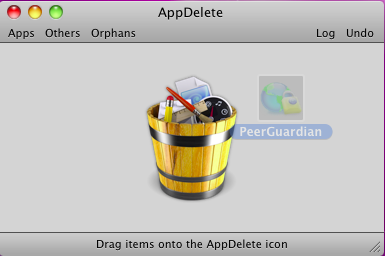
Интерфейс у AppDelete построен в логике старой доброй утилиты для Mac: без лишней графической мишуры, зато с быстрым доступом к ключевым действиям. В главном окне есть рабочая область для перетаскивания объектов и режимы выбора элементов, с которыми программа будет работать. В старых сборках это были отдельные вкладки Apps, Others и Orphans, рядом находились Log и Undo. В более позднем интерфейсе сверху справа появилась группа из четырех иконок, которые по наведению подписываются как Apps, Others, Genius Search и Orphans. Внизу окна находится поле Filter и кнопка Search, через которые удобно искать объект по имени и запускать подбор связанных файлов.
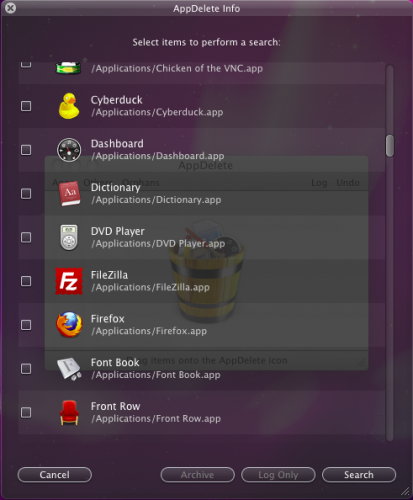
Визуально главное окно сразу показывает, что AppDelete умеет работать не только по модели drag and drop. Да, привычное перетаскивание здесь есть, и для многих это самый быстрый способ. Но в самой программе заложен еще и список установленных элементов, из которого можно выбрать нужное приложение вручную, отфильтровать список и только потом перейти к поиску его следов. Для пользователя, который хочет не просто удалить один случайный app bundle, а сознательно пройтись по набору установленных программ, такой режим нередко оказывается удобнее, чем перетаскивание из Finder.
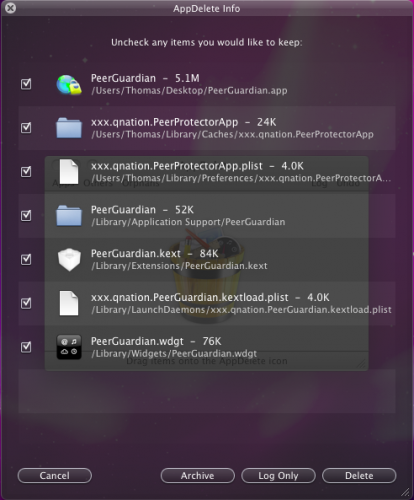
Когда AppDelete находит связанные элементы, программа открывает отдельное окно предварительного просмотра. Именно оно делает работу утилиты понятной и безопасной. В верхней части окна AppDelete явно просит снять галочки с тех объектов, которые пользователь хочет оставить. Ниже отображается список найденных файлов и папок, причем вместе с именами видны пути и размеры. Внизу находятся четыре основные кнопки: Cancel, Archive, Log Only и Delete. Этот экран и есть сердце AppDelete: в нем программа превращается из простого удалятора в контролируемый инструмент полной деинсталляции.
Какие объекты умеет удалять AppDelete
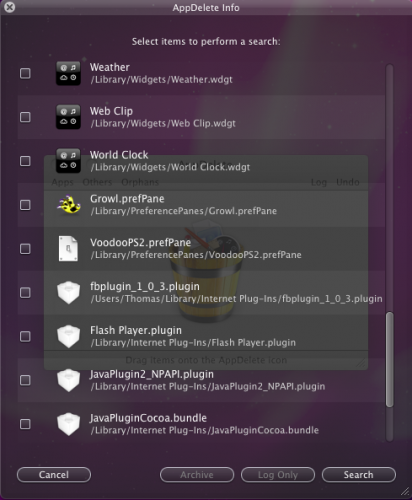
AppDelete работает не только с приложениями из папки Applications. Программа умеет удалять Applications, Widgets, Preference Panes, Plug-ins и Screensavers, а вместе с ними искать и удалять сопутствующие файлы. Именно это отличает ее от самого примитивного сценария, когда пользователь просто перетаскивает .app в Корзину и считает задачу решенной. Для Mac это важно, потому что дополнительная инфраструктура у многих программ и модулей может лежать далеко за пределами основной папки приложения.
Для обычных приложений AppDelete прежде всего полезен тем, что собирает не только сам app bundle, но и связанные служебные файлы. На экране предварительного просмотра обычно появляются plist-файлы настроек, каталоги поддержки в Library, кэш, иногда виджеты, дополнительные расширения и другие элементы, если они действительно относятся к удаляемой программе. В показанном примере удаления PeerGuardian AppDelete нашел саму программу, кэш, plist, папку в Application Support, kext, launch daemon plist и виджет — то есть именно те хвосты, которые чаще всего и остаются после ручного удаления.
С widgets и plug-ins AppDelete тоже работает не формально, а как отдельный режим удаления. В списке Others программа показывает виджеты Dashboard, preference panes и интернет-плагины, после чего можно отметить нужные элементы и запустить Search. Это удобно в старых macOS-сценариях или на системах, где накопилось много вспомогательных компонентов, давно уже не используемых, но все еще лежащих в системе. AppDelete в этом плане полезен не только как удалятор приложений для Mac, но и как инструмент точечной уборки старых модулей.
Отдельно стоит отметить preference panes. Многие пользователи вспоминают о них только тогда, когда после удаления программы в System Settings или старых System Preferences продолжает висеть лишний элемент настроек. AppDelete умеет работать и с такими объектами, что очень удобно, если проблема не в самой программе, а в оставшемся prefPane. В классическом ручном сценарии удалять такие вещи неудобно: нужно помнить расположение файла и следить, не остались ли рядом дополнительные настройки. AppDelete превращает это в обычную операцию выбора и удаления.
Как устроен основной сценарий удаления в AppDelete
Базовый рабочий сценарий в AppDelete выглядит просто, но его важная деталь — именно предварительный этап перед нажатием Delete. Сначала пользователь либо перетаскивает объект в окно AppDelete или на его иконку в Dock, либо выбирает приложение через список Apps, либо запускает поиск из меню, контекстного пункта или даже через перенос элемента в Корзину, если включен соответствующий режим мониторинга. После этого AppDelete ищет ассоциированные файлы и открывает экран предпросмотра. Уже там пользователь решает, что удалить полностью, а что оставить.
Пошагово это выглядит так. Вы запускаете AppDelete и либо бросаете в него нужное приложение, либо переходите в список Apps, находите программу, отмечаете ее и нажимаете Search. Затем AppDelete выводит найденные элементы с путями и размерами. Если среди них есть что-то, что не нужно удалять, вы снимаете галочку. Дальше остается выбрать одно из действий: Cancel, если хотите выйти; Archive, если хотите сохранить удаляемое в ZIP; Log Only, если нужен только список без удаления; Delete, если вы готовы отправить объекты в Корзину. Такой сценарий у AppDelete отточен и не перегружен лишними промежуточными окнами.
Важная особенность AppDelete состоит в том, что он не стирает выбранное безвозвратно в ту же секунду. Удаляемые элементы отправляются в Корзину и раскладываются так, чтобы было видно, что именно удалено и откуда это было взято. Это дает сразу два преимущества. Во-первых, операция остается контролируемой, и вы не теряете данные мгновенно. Во-вторых, структура удаления прозрачна: всегда можно открыть Корзину и посмотреть состав пакета. Для утилиты, которая занимается такими чувствительными вещами, как полное удаление приложений macOS, это правильное решение по безопасности.
Функция Undo дополняет эту логику. AppDelete умеет откатить последнее удаление, пока цепочка операций не ушла слишком далеко. В старом интерфейсе кнопка Undo вообще вынесена в верхнюю часть главного окна рядом с Log, то есть разработчик явно рассчитывал, что пользователь будет пользоваться этой возможностью регулярно. Это хороший показатель философии программы: она рассчитана не только на одноразовое стирание, но и на работу с ошибками, когда нужно быстро вернуть все назад после неудачного выбора.
Экран предварительного просмотра — главный аргумент в пользу AppDelete
У многих подобных утилит для удаления приложений на Mac ключевой вопрос упирается не в сам поиск файлов, а в то, насколько удобно потом проверить найденное. AppDelete здесь сделан очень прагматично. В окне предпросмотра сразу видны названия объектов, их путь и размер. Это значит, что вы смотрите не на абстрактные галочки, а на конкретные элементы вроде com.developer.app.plist, каталога Application Support, кэша, launcher-файла или дополнительного модуля. Такой формат сильно снижает риск случайного удаления того, что вы не хотели трогать.
Еще один сильный момент — возможность снять галочку с отдельных элементов. На практике это важно чаще, чем кажется. Бывают ситуации, когда пользователь хочет удалить саму программу, но оставить какие-то данные для повторной установки, например настройки, пользовательский каталог, архив лицензии или отдельный модуль. Бывает и обратная ситуация: приложение уже удалено, а через AppDelete вы добираете только остатки. В обоих случаях ручное управление списком найденных объектов делает программу заметно гибче, чем самые упрощенные утилиты с логикой «нашли — сразу стерли».
Кнопка Log Only тоже полезна гораздо сильнее, чем кажется на первый взгляд. Это режим для тех, кто хочет сначала посмотреть результат поиска, зафиксировать перечень объектов, а уже потом принять решение. В реальной работе это удобно в двух сценариях: когда удаляется сложное приложение с большим количеством следов и когда нужно просто понять, где именно AppDelete нашел файлы. Такой режим хорошо подходит тем, кто привык сначала анализировать, а потом нажимать Delete. Для аккуратного удаления программы вместе с хвостами это правильный подход.
Archive — еще одна функция, которая выгодно отличает AppDelete от многих минималистичных решений. Вместо простого удаления можно собрать выбранные элементы в ZIP-архив. Потом этот архив можно использовать через Install from Archive. На практике это полезно в редких, но вполне реальных случаях: вы тестируете старый софт, временно убираете специфическое приложение с машины, переносите набор компонентов на другой Mac или хотите иметь страховочную копию перед чисткой. Для программы такого класса это не второстепенная мелочь, а действительно сильная возможность.
Поиск orphaned files в AppDelete
Режим Orphans — одна из самых интересных функций AppDelete и одна из тех причин, по которым программу вспоминают даже на фоне более современных аналогов. Этот режим ищет orphaned files, то есть остаточные файлы от программ, которых уже нет в системе. В логике macOS это очень частая история: приложение удалено вручную, а preferences, кэш, плагины или другие следы по-прежнему лежат в Library. AppDelete умеет собирать такие элементы в отдельный список и предлагать их для удаления.
С практической точки зрения режим Orphans полезен в трех ситуациях. Первая — после долгих лет ручного удаления программ через Finder. Вторая — после миграций системы и переносов данных, когда в пользовательской Library скапливаются старые plist и support-папки. Третья — после тестирования большого количества утилит, драйверов, старых браузерных компонентов и прочих мелких модулей. Именно в таких случаях AppDelete перестает быть обычным деинсталлятором и начинает работать как инструмент доочистки системы от чужих следов.
Нужно понимать и характер этого поиска. Orphans — это не магия и не абсолютная истина, а список кандидатов на удаление. AppDelete подбирает элементы, которые выглядят как сиротские остатки, после чего показывает их пользователю. Правильный сценарий здесь всегда один: внимательно пройтись по списку и оставить только то, что действительно относится к уже удаленным приложениям. Именно поэтому окно Orphans в AppDelete устроено так же, как и окно обычного удаления: с чекбоксами и возможностью ручного отбора.
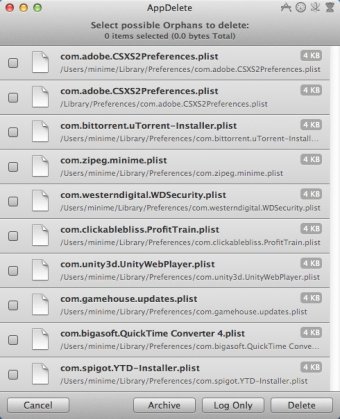
Отдельная ценность режима Orphans в том, что он помогает вернуть систему в порядок без повторной установки старой программы. У многих аналогов основной сценарий строится вокруг drag and drop уже существующего приложения. AppDelete умеет и это, но дополнительно закрывает ситуацию, когда исходного app bundle давно нет, а мусор остался. Для пользователей, которые периодически наводят порядок на Mac и хотят убирать orphaned files Mac не вручную, это один из самых сильных аргументов в пользу программы.
Genius Search и другие способы искать кандидатов на удаление
Кроме обычного списка приложений и поиска orphaned files, у AppDelete есть Genius Search. Этот режим показывает элементы, которые не использовались шесть месяцев, и предлагает их как кандидатов на удаление. Логика здесь простая: если объект давно не запускался и давно не использовался, его можно как минимум проверить. Это не автоматический приговор программе, а именно интеллектуальная подсказка, помогающая разобрать залежи старого софта.
В повседневной работе Genius Search полезен в двух случаях. Первый — когда на Mac установлено слишком много всего, и пользователь уже не помнит, что именно ему еще нужно. Второй — когда хочется освободить место не хаотично, а на основе понятного критерия. AppDelete в этом режиме не превращается в агрессивный очиститель, который навязывает удаление. Он просто формирует внятный список редких или забытых объектов и передает пользователю право финального решения. Такой баланс между автоматизацией и контролем в AppDelete реализован очень грамотно.
Дополнительный плюс в том, что поиск у AppDelete не сводится к одному пути входа. Программу можно запускать перетаскиванием в окно, на Dock-иконку, через меню, через контекстный пункт, через режим списка Apps и Others, через Genius Search и через Orphans. Для утилиты удаления это сильная сторона: не нужно подстраивать себя под один жест или один сценарий, можно использовать тот, который в конкретный момент удобнее.
Настройки AppDelete и то, как они влияют на повседневную работу
В Preferences у AppDelete есть как минимум вкладки General, Updates и Advanced. На General собраны базовые опции поведения: Enable Contextual Menu Item, Protect Default Apps, Protect Running Apps, Launch AppDelete at Startup. Уже по этим пунктам видно, что программа рассчитана не только на ручной запуск время от времени, но и на более постоянное присутствие в системе. Она может добавлять пункт в сервисы или контекстное меню, защищать системно важные приложения от удаления и учитывать состояние запущенных программ.
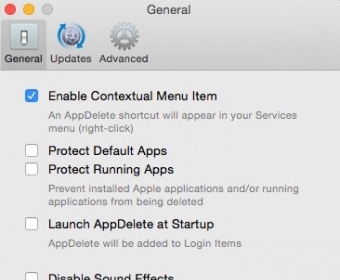
Enable Contextual Menu Item — одна из самых полезных опций для реальной жизни. После ее включения AppDelete становится доступен прямо из контекстного меню, и это ускоряет удаление приложений на Mac: не нужно сначала запускать утилиту, потом искать нужный объект и только потом начинать процесс. Для людей, которые часто чистят папку Applications или тестируют много мелкого софта, эта мелочь заметно сокращает количество лишних действий.
Protect Default Apps и Protect Running Apps — настройки, которые прямо влияют на безопасность. Первая защищает штатные приложения, вторая не дает удалить установленное приложение или то, которое в данный момент запущено. В категории деинсталляторов такие ограничения важнее, чем кажутся. AppDelete изначально предполагает мощный доступ к удалению связанных файлов, и потому подобные защитные барьеры здесь вполне уместны. Они особенно полезны тем, кто не хочет случайно снести что-то важное во время быстрой чистки.
На вкладке Advanced находятся более специфические вещи: Enable Hidden mode, Hide Menu Bar icon, Disable Trash Monitoring, а также Ignore List и кнопка Restore Defaults. Именно здесь видно, что AppDelete проектировался не как одноразовая игрушка, а как полноценный рабочий инструмент. Hidden mode позволяет держать программу в фоне, Trash Monitoring отвечает за реакцию на перенос объектов в Корзину, а Ignore List помогает исключить из обработки те элементы, которые вы принципиально не хотите трогать.
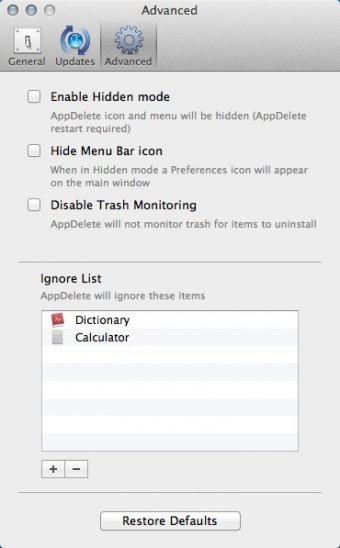
Ignore List в AppDelete особенно полезен для тех, кто любит автоматизировать рутину. Если есть программы, которые вы держите на машине постоянно и не хотите случайно зацепить во время массовой уборки, их можно занести в исключения. В сочетании с Trash Monitoring это делает работу спокойнее: система реагирует на удаление, но заранее знает, какие объекты трогать не нужно. Для аккуратного пользователя такая связка выглядит очень разумно.
Дополнительные функции, которые делают AppDelete сильнее базового деинсталлятора
Помимо стандартного удаления и поиска Orphans, у AppDelete есть ряд функций, которые добавляют программе ценности. Первая из них — Install from Archive. Если вы ранее выбрали Archive вместо Delete, можно потом вернуть этот набор через соответствующий пункт в Tools. Это редкая возможность для утилит такого класса, и именно она делает AppDelete интересным не только как инструмент удаления, но и как средство временного вывода приложения из системы с возможностью последующего возврата.
Вторая важная вещь — журналирование и режим Log Only. Для пользователя это значит, что AppDelete может не только удалить, но и показать перечень того, что собирается удалить, а также вести запись удаленных объектов. В обзоре старой версии прямо отмечается наличие log для просмотра всего удаленного и возможность открыть лог в TextEdit, а в окне удаления Log Only вынесен как самостоятельная кнопка. Для людей, которые ценят прозрачность операций, это серьезный плюс.
Третья — Hidden mode. AppDelete способен работать в более фоновом режиме, с иконкой в строке меню и реакцией на действия пользователя. Это не значит, что программа превращается в полностью автоматический сервис, но дает более плавную интеграцию в обычную работу с Finder и Корзиной. В категории программ для полного удаления приложений macOS это приятная особенность: утилита может быть всегда под рукой, но не обязательно постоянно висеть отдельным окном на экране.
Четвертая — вспомогательные инструменты в меню Tools. В описаниях AppDelete фигурируют Install from Archive, показ папки Library и удаление .DS_Store, а также разные дополнительные настройки поведения программы. Это не основные причины ставить AppDelete, но они хорошо дополняют общий образ утилиты: перед нами не голый drag-and-drop remover, а более насыщенный инструмент для обслуживания именно той части системы, которая связана с удалением и остаточными файлами.
Насколько хорошо AppDelete находит связанные файлы
Сильная сторона AppDelete в том, что он не ограничивается поверхностным удалением app bundle. На живых примерах программа показывает, что собирает не только саму программу, но и связанные plist, support-папки, launch-файлы, кэш и даже сопутствующие виджеты или компоненты. Именно поэтому AppDelete остается полезным там, где обычное «перетащить в Корзину» оставляет ощутимый мусор. По факту утилита хорошо закрывает задачу удалить программу вместе с хвостами, особенно когда у софта было несколько дополнительных модулей.
Но оценивать точность AppDelete нужно трезво. Это не криминалистический инструмент, а практичный деинсталлятор. Он хорошо ищет очевидно связанные файлы, умеет показывать пути и размеры, умеет искать Orphans, но окончательное решение все равно принимает пользователь. И это нормально. Более того, именно так программа и задумана: не скрывать найденное, а вынести все в список и позволить вручную проверить. В реальной эксплуатации это даже надежнее, чем агрессивная автоматизация.
Когда речь идет о старых preference panes, виджетах, плагинах и давно забытых расширениях, AppDelete раскрывается особенно хорошо. В этих случаях ручной поиск по системе неудобен, а простые современные удаляторы сосредоточены в основном на обычных приложениях. AppDelete же исторически умеет работать с широкой номенклатурой удаляемых объектов, и это до сих пор делает программу заметно сильнее в нишевых сценариях. Если на Mac накопились не только приложения, но и вспомогательные компоненты старой школы, AppDelete часто оказывается полезнее, чем более красивые, но узкие альтернативы.
Удобство в повседневной работе
В реальном использовании AppDelete удобен прежде всего тем, что не навязывает единственный способ работы. Сегодня вам нужно быстро удалить одну программу — можно просто перетащить ее в окно. Завтра вы хотите пройтись по списку установленного софта — открываете Apps, пользуетесь Filter и Search. Послезавтра нужно добрать остатки от того, что удалили месяц назад, — включаете Orphans. Такой набор сценариев делает программу гибкой и избавляет от ощущения, что она заточена только под один учебный кейс.
С точки зрения скорости AppDelete тоже оставляет хорошее впечатление. Он не превращает удаление в длинную пошаговую процедуру с бесконечными мастерами. Основная логика укладывается в понятную последовательность: выбрать объект, посмотреть найденное, снять лишние галочки, нажать нужную кнопку. Интерфейс может выглядеть старомодно, но сама механика работы очень прямая. Именно поэтому AppDelete до сих пор воспринимается как практичный инструмент, а не как музейный экспонат.
При этом AppDelete требует немного больше осознанности, чем самые упрощенные аналоги. Программа часто показывает достаточно подробный список элементов, и пользователь должен этот список читать. Для аккуратного владельца Mac это плюс: контроль высокий. Для того, кто хочет нажимать одну кнопку и ничего не смотреть, это уже может восприниматься как лишняя работа. Поэтому удобство AppDelete сильно зависит от того, что именно вы цените — автоматизм или прозрачность.
Преимущества AppDelete
Плюсы AppDelete проще всего сформулировать списком:
-
удаляет не только Applications, но и Widgets, Preference Panes, Plug-ins и Screensavers
-
поддерживает несколько сценариев запуска: drag and drop, выбор из списка, контекстное меню, Dock, реакцию на перенос в Корзину
-
показывает найденные связанные файлы до удаления, с путями и размерами
-
позволяет исключать отдельные элементы из удаления через чекбоксы
-
умеет искать orphaned files от уже удаленных программ
-
предлагает Archive и Install from Archive, что редко встречается у таких утилит
-
имеет Undo и отправляет файлы в Корзину, а не уничтожает их безвозвратно сразу
-
включает защитные настройки вроде Protect Default Apps, Protect Running Apps и Ignore List
-
подходит не только для удаления приложений на Mac, но и для точечной уборки старых модулей и настроек
Недостатки AppDelete
Минусы у программы тоже вполне конкретные:
-
интерфейс визуально устарел и выглядит заметно старше современных macOS-приложений, что особенно заметно рядом с новыми аналогами
-
программа требует ручной проверки найденных файлов, поэтому тем, кто хочет полностью автоматический процесс, она может показаться менее удобной
-
AppDelete — специализированный деинсталлятор, а не большой набор инструментов обслуживания Mac, поэтому он не заменяет комплексные пакеты ухода за системой
-
некоторые возможности AppDelete унаследованы из старой эпохи macOS, поэтому часть ценности программы раскрывается именно у пользователей, которым нужен контроль над остатками и старыми компонентами, а не только удаление современных приложений
-
распространяется как trial, то есть это не полностью бесплатный инструмент уровня AppCleaner или Pearcleaner
Сравнение с аналогами
Если сравнивать AppDelete с AppCleaner, первым делом бросается в глаза разница в философии. AppCleaner сегодня остается очень простым и очень понятным бесплатным инструментом: бросаете приложение в окно, программа находит связанные файлы и предлагает удалить их кнопкой Delete. Он активно поддерживается и рассчитан на актуальные релизы macOS. AppDelete на его фоне выглядит более старомодно, но при этом предлагает шире набор сценариев: Archive, Install from Archive, Orphans, Genius Search, более разветвленные настройки и работу с большим количеством типов удаляемых объектов. Поэтому AppCleaner лучше там, где нужна максимальная простота, а AppDelete — там, где важнее контроль и дополнительные режимы.
С AppZapper ситуация другая. Это тоже не комбайн, а именно утилита удаления, но у нее акцент сделан на более отполированную подачу. AppZapper строится вокруг концепции Drag. Drop. Zap!, умеет просматривать все приложения через Hit List и хранить регистрационные данные через My Apps. По общей идее это ближайший аналог AppDelete: оба продукта сосредоточены на удалении приложений и связанных файлов без ухода в системную уборку. Разница в том, что AppDelete сильнее в сценариях с orphaned files, архивированием и старой экосистемой widgets или preference panes, а AppZapper выглядит современнее по подаче и удобнее как менеджер собственных приложений.
С CleanMyMac сравнение вообще идет по другой оси. CleanMyMac — это крупный пакет обслуживания Mac с десятками инструментов: удаление мусора, управление фоновыми процессами, поиск дубликатов, облачная очистка, anti-malware и модуль Uninstaller. Его Uninstaller действительно умеет полностью удалять приложения вместе с остатками, но это только одна часть более крупной системы. AppDelete на фоне CleanMyMac намного уже по специализации, зато именно поэтому не отвлекает на все остальное. Если пользователю нужен большой центр обслуживания системы, AppDelete уступает по широте. Если нужен отдельный деинсталлятор для macOS без перегруза дополнительными модулями, AppDelete выглядит более сфокусированным.
С Pearcleaner сравнение особенно интересное, потому что это современный бесплатный и source-available инструмент, вдохновленный AppCleaner, но пошедший дальше по возможностям. Pearcleaner поддерживает drag and drop, Finder Extension для удаления через правый клик, поиск orphaned files, менеджер Homebrew, PKG Manager, Plugin Manager, Services Manager, Apps Updater, list и grid view, настройку чувствительности поиска и дополнительные утилиты. На фоне такого набора AppDelete уже не выглядит самым функционально насыщенным решением. Но у него остается свое преимущество: очень прямой классический workflow и сильный акцент на собственно удалении с понятным экраном предпросмотра. Pearcleaner лучше для тех, кто хочет современный бесплатный аналог AppCleaner с расширенными функциями, AppDelete — для тех, кому ближе старая школа специализированных Mac-утилит с архивированием и знакомой логикой.
С TrashMe разница еще заметнее. TrashMe 3 — это уже полноценный набор обслуживания Mac с full uninstall, списком приложений, smart detection при переносе в Корзину, проверкой обновлений, очисткой кэшей, поиском orphaned files, управлением startup items, поиском дубликатов, junk files, disk usage overview и дополнительными системными инструментами. То есть по широте охвата TrashMe заметно превосходит AppDelete. Но одновременно он и тяжелее по концепции: это уже не только деинсталлятор, а большая программа ухода за системой. AppDelete в этом сравнении выигрывает только у тех пользователей, которые не хотят лишних модулей и ищут именно инструмент для полного удаления приложений macOS с ручным контролем каждого шага.
Итог сравнения получается довольно четким. AppCleaner — проще и бесплатнее. AppZapper — ближе по идеологии, но с более лощеной подачей и собственными фишками вроде Hit List. CleanMyMac и TrashMe — шире и массивнее, потому что это уже почти экосистемы обслуживания Mac. Pearcleaner — самый современный бесплатный вариант с расширенными возможностями. А AppDelete занимает свою нишу между минималистичными удаляторами и большими комбайнами: он делает ставку на удаление связанных файлов, orphaned files, архивирование, undo и ручной контроль. Именно поэтому AppDelete до сих пор можно рассматривать не как случайный пережиток, а как рабочий инструмент со своим характером.
Кому AppDelete подойдет лучше всего
AppDelete особенно хорошо подходит тем, кто регулярно ставит и удаляет программы и хочет, чтобы после деинсталляции в системе не оставались лишние настройки, кэш и служебные папки. Это типичный сценарий для тестировщиков софта, энтузиастов, которые пробуют много небольших утилит, и пользователей, у которых папка Applications давно превратилась в склад временно нужных программ. Для такой аудитории AppDelete удобен тем, что позволяет удалить программу вместе с хвостами и тут же проверить, что именно уйдет в Корзину.
Второй очень подходящий тип пользователя — владелец Mac, который любит порядок и не хочет превращать удаление в ручной разбор Library. AppDelete дает ровно тот уровень контроля, который нужен в быту: программа не заставляет вас искать plist вручную, но и не скрывает результат, как это делают полностью автоматические решения. Вы видите список, путь, размер, можете снять галочку и продолжить. Это хороший баланс между удобством и прозрачностью.
Третий сценарий — пользователи, которым важны старые типы объектов: preference panes, widgets, plug-ins, screensavers. Современные обзоры утилит чаще крутятся вокруг обычных приложений и забывают о том, что на Mac годами живут и другие расширения. AppDelete в этой зоне чувствует себя очень уверенно, и именно поэтому для некоторых конфигураций Mac он оказывается полезнее более модных конкурентов.
Кому AppDelete подойдет хуже
Если вам нужен максимально современный интерфейс в духе новых SwiftUI-приложений, AppDelete вряд ли станет любимцем. Его визуальная часть функциональна, но по ощущениям это программа другой эпохи. Она работает через списки, чекбоксы, кнопки Archive и Log Only, настройки с вкладками General и Advanced — все это практично, но не похоже на современные polished-решения. Для кого-то это будет даже плюсом, но для части пользователей — минусом.
Плохо AppDelete подходит и тем, кто хочет один большой пакет на все случаи жизни: очистка мусора, дубликаты, обслуживание, startup items, безопасность, удаление приложений, оптимизация и прочее в одном окне. Здесь логичнее смотреть в сторону CleanMyMac или TrashMe. AppDelete делает меньше, зато гораздо точнее бьет в свою задачу. Если же нужен именно многофункциональный центр обслуживания, его специализация уже начинает восприниматься как ограничение.
Наконец, тем, кто ищет полностью бесплатное решение, сегодня проще стартовать с AppCleaner или Pearcleaner. AppDelete ценен не бесплатностью, а своим подходом к удалению, Orphans, архивированию и ручному контролю. Если эти преимущества вам не нужны, то выбор в пользу более доступных альтернатив выглядит вполне рационально.
Итог
AppDelete — это программа с очень ясной специализацией и очень узнаваемым характером. Она не распыляется на десятки модулей и не пытается быть универсальным спасателем Mac. Вместо этого AppDelete делает то, ради чего его и ставят: помогает удалить приложения, widgets, preference panes, plug-ins и screensavers вместе с ассоциированными файлами, показывает все найденное до удаления, отправляет результат в Корзину, умеет откатывать последнюю операцию, архивировать удаляемое и искать orphaned files от давно удаленного софта.
В реальной работе AppDelete особенно хорош там, где важен контроль. Он не скрывает найденные объекты, не навязывает черный ящик из серии «нажми и доверься», а заставляет посмотреть на список, оценить путь и размер файла, убрать лишние галочки и только потом нажать Delete. Именно поэтому обзор AppDelete получается не про красивую оболочку, а про качественно выстроенный workflow удаления. Для тех, кому нужен деинсталлятор для macOS с ясной логикой и сильным режимом поиска остатков, AppDelete остается удачным выбором.
Если резюмировать совсем коротко по сути, AppDelete стоит выбирать тогда, когда вам нужен не просто аналог AppCleaner и не просто аналог AppZapper, а более обстоятельный инструмент для удаления программ на Mac с архивированием, undo, Orphans и ручной проверкой каждого связанного файла. Это не самый современный по внешнему виду продукт, но по своей профильной задаче он до сих пор выглядит собранно, логично и по-макосовски практично.
