Auslogics Duplicate File Finder — это не универсальный комбайн на все случаи обслуживания Windows, а специализированный инструмент под одну конкретную задачу: он находит одинаковые копии файлов, группирует их по результатам сравнения и помогает безопасно убрать лишнее. Программа работает с обычными документами, фотографиями, музыкой, видео, архивами, приложениями, внешними накопителями и синхронизированными облачными папками, а основной сценарий построен вокруг пошагового мастера поиска, просмотра найденных групп и удаления копий вручную или полуавтоматически.
В линейке Auslogics это один из самых понятных инструментов: интерфейс собран вокруг крупной кнопки Start Scan, левого навигационного столбца, окна предварительного просмотра и экрана итоговой очистки. При этом внутри нет ощущения упрощения до примитивности: у программы есть Ignore Lists, контекстное меню проводника, отчёты, фильтры по результатам, поддержка Recycle Bin и Rescue Center, а в Pro-версии добавляются поиск по типам файлов, EXIF и ID3, а также интеллектуальный Auto-Select.
Если говорить прямо, Auslogics Duplicate File Finder лучше всего раскрывается там, где на диске уже накопился реальный беспорядок: огромные папки со скриншотами, повторяющиеся выгрузки документов, копии видео, старые архивы, дубли в папке Downloads, повторно импортированные музыкальные каталоги и смешанные коллекции файлов на внешних SSD и HDD. В таких сценариях программа не просто ищет дубликаты файлов, а помогает быстро разобрать именно те копии, которые действительно мешают и занимают место.
Скачать Auslogics Duplicate File Finder
- Поиск дубликатов на 70% быстрее
- Надежный российский разработчик
- Подходит начинающим пользователям
- Низкая совмстимость с Windows 11
- Риск поломки системы
- Интерфейс труден для новичков
Что это за программа и кому она подходит
Auslogics Duplicate File Finder подходит прежде всего владельцам Windows-ПК, которым нужен не академический инструмент с десятками режимов, а понятная программа для удаления дубликатов файлов с нормальной защитой от ошибок. Она поддерживает Windows 7, 8, 8.1, 10 и 11, работает с локальными и съёмными накопителями, умеет сканировать синхронизированные папки Google Drive, Dropbox и OneDrive, но не работает с сетевыми дисками.
Для домашнего пользователя это особенно удачный вариант в трёх случаях. Первый — когда нужно удалить одинаковые файлы без риска случайно задеть системные области. Второй — когда на компьютере много визуального мусора: фото, видео, старые скриншоты, повторные экспорты изображений и архивов. Третий — когда не хочется долго разбираться в перегруженном интерфейсе. У Auslogics стартовый сценарий выглядит линейно: выбрал диск или папку, прошёл мастер, посмотрел группы, отметил лишние копии, удалил их в корзину или в Rescue Center.
Программа хорошо подходит и для ручной чистки коллекций, и для точечного поиска в отдельной папке. Встроенная интеграция с проводником позволяет добавить команду Find Duplicates в контекстное меню Windows Explorer, так что поиск можно запускать прямо из нужного каталога, не открывая программу отдельно. В Windows 11 эта команда доступна через Show more options.
Где Auslogics Duplicate File Finder действительно полезен
Практически ценность этой программы раскрывается не в абстрактном поиске всего подряд, а в конкретных жизненных задачах. Ниже — сценарии, в которых она ощущается особенно уместной.
| Сценарий | Как программа помогает |
|---|---|
| Папка со скриншотами | Быстро находит одинаковые изображения, показывает группы, даёт отфильтровать результат по типу Images и выбрать лишние копии. |
| Повторные документы и архивы | Ищет дубликаты документов, архивов и приложений, а затем позволяет отсортировать найденное и удалить лишнее пакетно. |
| Внешний SSD, HDD, флешка, карта памяти | Поддерживает съёмные накопители и позволяет чистить их в таком же режиме, как внутренние диски. |
| Локально синхронизированный Google Drive, Dropbox, OneDrive | Видит такие каталоги как обычные папки и умеет включать их в поиск. |
| Точечная проверка одной папки | Через контекстное меню проводника можно запустить поиск именно в нужном месте. |
| Осторожное удаление | Позволяет отправлять найденные копии в Recycle Bin или Rescue Center вместо немедленного безвозвратного удаления. |
Самое важное в этом наборе возможностей — программа не пытается навязать один способ работы. Здесь можно идти и от общего сканирования диска, и от конкретной проблемной папки. Поэтому Auslogics Duplicate File Finder одинаково хорошо вписывается и в большую очистку накопителя, и в локальный поиск одинаковых файлов после импорта медиатеки, резервного копирования или хаотичного ручного копирования папок.
Установка, запуск и первое впечатление от интерфейса
Визуально программа построена на знакомой для утилит Auslogics схеме: верхняя синяя панель, слева вертикальная навигация, в центре рабочая зона, справа область предпросмотра и деталей на экранах результатов. В верхней панели видны разделы Duplicate File Finder, Reports, Ask a Question и Auslogics Store, а также классические меню File, Pages и Help. Уже на первом экране программа выводит крупную кнопку START SCAN и прямо подсказывает, что делать дальше.
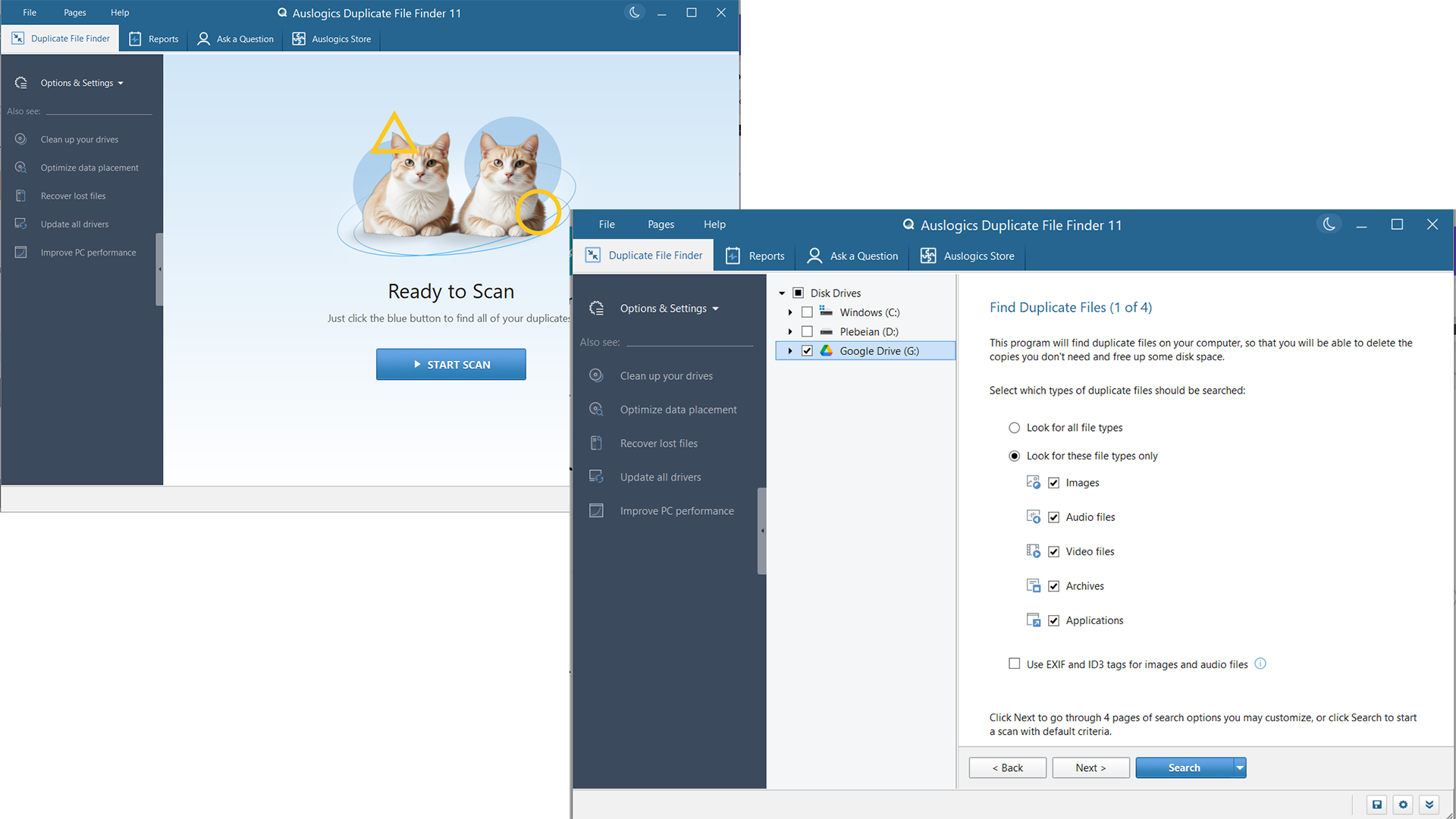
С точки зрения UX это один из сильнейших элементов программы. Вместо нагромождения фильтров на стартовом экране пользователь получает одну понятную точку входа. Нажатие на START SCAN открывает мастер поиска Find Duplicate Files, где слева выбираются диски и папки, а справа отображаются настройки текущего этапа. В быстрых сценариях можно сразу нажать Search и запустить поиск со стандартными параметрами, а в более точных — пройти страницы мастера кнопкой Next.
Левая боковая колонка тоже сделана удачно. Она не отвлекает от главного процесса, но при этом сохраняет быстрый доступ к Options & Settings, Search Again и View Report после завершения очистки. Там же размещены ссылки на другие утилиты Auslogics, но они не ломают рабочий сценарий и не мешают поиску дубликатов. Визуально приложение выглядит аккуратно, с крупными зонами клика, нормальной читаемостью и понятным делением на этапы.
Как проходит поиск дубликатов: пошаговый рабочий сценарий
Выбор дисков и папок
После нажатия START SCAN программа показывает дерево дисков и каталогов. В центральной части можно отметить внутренние разделы, внешние накопители и синхронизированные облачные папки. Это не статичный выбор одного пути: Auslogics умеет сканировать несколько источников за один проход, что удобно, когда дубликаты разбросаны между разными разделами или между ПК и локальной папкой облачного сервиса.
Если сценарий простой, можно выбрать источник и сразу нажать Search. Такой режим удобен, когда нужно быстро проверить, есть ли на диске дубли вообще. Но если цель — не просто что-то найти, а получить качественно отфильтрованный результат без лишнего шума, лучше пройти все страницы мастера. В этом и заключается зрелость программы: она позволяет как быстрый старт, так и более точную настройку.
Этап 1 из 4: типы файлов
На первом экране мастер предлагает выбрать, какие типы файлов искать. Здесь есть варианты для Images, Audio files, Video files, Archives и Applications, а также режим поиска по всем типам. В Pro-режиме дополнительно доступно использование EXIF и ID3 tags для изображений и аудио, что делает поиск точнее именно в медиасценариях.
Эта страница критически важна на практике. Когда пользователь ищет только дубликаты фото или только повторы аудиоколлекции, ограничение по типу сразу снижает объём мусора в выдаче. Программа не заставляет после сканирования отделять изображения от документов вручную — она позволяет сузить область поиска ещё до запуска проверки. Именно поэтому Auslogics Duplicate File Finder ощущается как утилита под реальные задачи, а не просто как очередной поиск одинаковых файлов в Windows.
Этап 2 из 4: размеры файлов
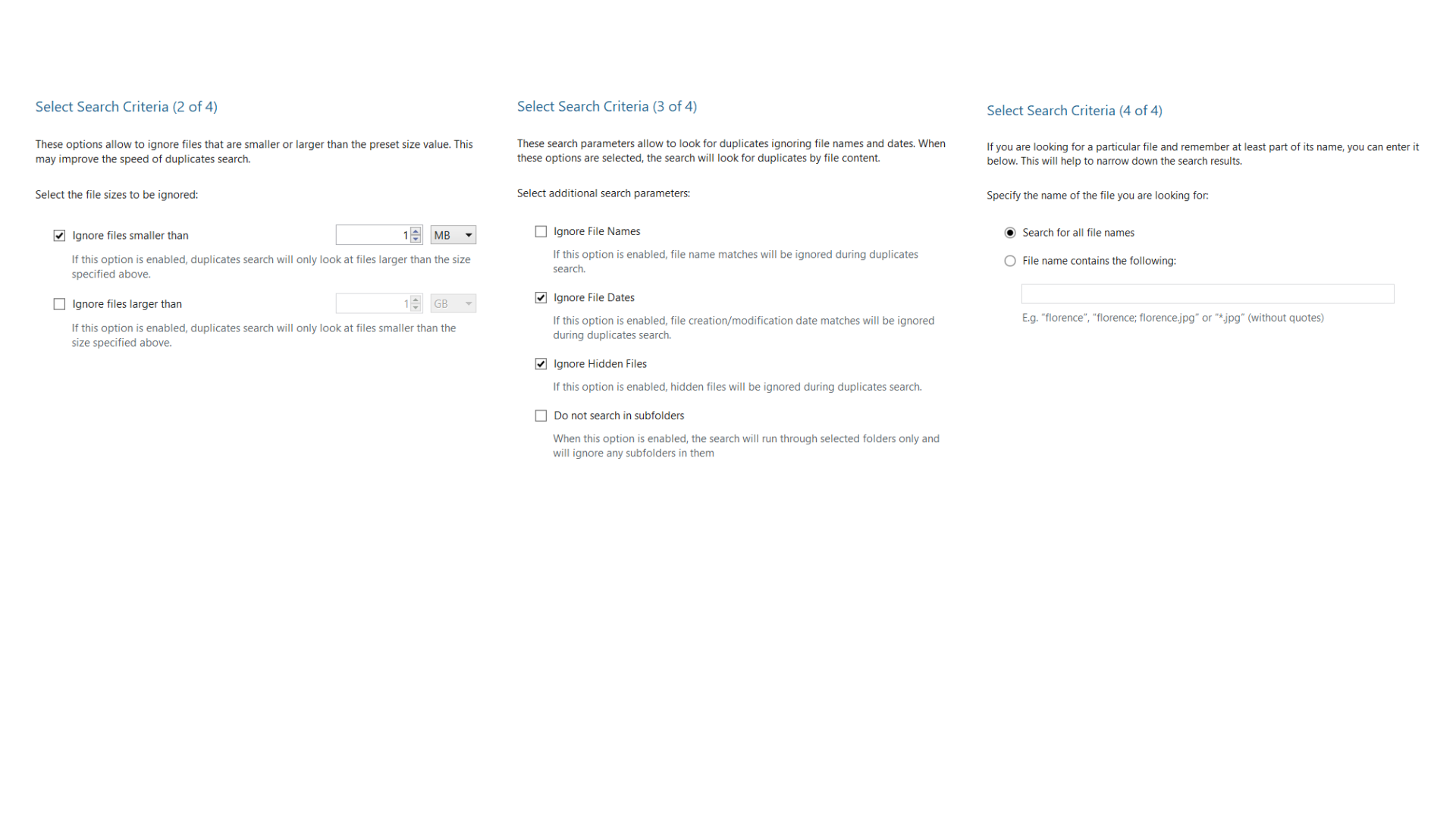
На следующей странице мастер предлагает игнорировать файлы меньше или больше заданного значения. Это очень полезный блок, потому что в реальной работе одинаковые миниатюры, служебные картинки, мелкие кэши и технические остатки часто только засоряют результат. Если задача — очистка диска от копий с реальной отдачей по месту, разумно отсекать мелочь и сосредотачиваться на тяжёлых файлах.
В обзорах программ часто упускают именно этот момент, хотя на практике фильтр по размеру экономит больше времени, чем многие “умные” режимы. Пользователь сам управляет глубиной поиска: можно охотиться за тяжёлыми видео, можно искать средние по размеру документы, можно вообще не ставить ограничений. Это добавляет точности и делает поиск дубликатов фото, видео и документов не формальным, а действительно удобным.
Этап 3 из 4: имена, даты, скрытые файлы, подпапки
Третий экран — самый важный для понимания характера программы. Здесь собраны параметры Ignore File Names, Ignore File Dates, Ignore Hidden Files и Do not search in subfolders. Именно в этом месте пользователь определяет, насколько агрессивным будет поиск. Если отметить Ignore File Names, программа будет искать совпадения даже у файлов с разными именами. Это ключевой режим для папок, где копии переименовывались вручную, сохранялись как “final”, “final_2”, “copy”, “edited” и так далее.
Ignore File Dates тоже полезен в бытовых сценариях. Очень часто дубликаты появляются не как байт-в-байт копии с полностью совпадающей историей, а как файл, который был заново скопирован, экспортирован или перемещён, из-за чего его дата создания или модификации уже отличается. Если в выдаче нужны именно одинаковые копии по содержимому, а не оригиналы по временным меткам, этот параметр помогает расширить охват поиска.
Флажок Ignore Hidden Files работает как дополнительная защита от лишнего шума и рискованных результатов, а Do not search in subfolders позволяет локализовать проверку. Это особенно удобно, когда пользователь хочет разобрать только верхний уровень Downloads, папку текущего проекта или одну экспортную директорию, не затрагивая вложенные архивы старых данных.
Этап 4 из 4: имя файла или часть имени
На последней странице мастер позволяет искать по всем именам или задать содержимое имени файла. Это не главный инструмент программы, но полезное уточнение для ситуаций, когда пользователь помнит хотя бы часть названия: например, фрагмент имени экспортов, шаблон названий скриншотов или типичную маску сохранения.
Эта страница делает поведение мастера более адресным. Auslogics Duplicate File Finder не сводит поиск дубликатов к слепому тотальному сканированию. Программа позволяет сужать выборку ещё до старта и тем самым экономить время на финальной разборке результатов. Чем лучше пользователь понимает свою задачу, тем чище получается выдача.
Запуск Search и время ожидания
После завершения настройки остаётся нажать Search. Скорость у программы хорошая: она уверенно работает и на SSD, и на HDD, а при сканировании нескольких дисков разница по времени остаётся в пределах ожидаемого. Отдельный плюс в том, что сканирование можно оставить в фоне, а затем вернуться к результатам уже после завершения. Для утилиты такого класса это важный показатель: программа не создаёт ощущения тяжёлого монолита и не превращает процедуру удаления одинаковых файлов в долгий сеанс ожидания.
Настройки по умолчанию и как ими пользоваться с умом
У программы есть безопасные базовые параметры, которые снижают риск спорных результатов. В числе стандартных решений — игнор файлов меньше 1 MB, игнор дат файлов, игнор скрытых файлов и поиск по всем именам. Такой профиль хорошо подходит для первого ознакомительного прохода, когда хочется быстро понять масштаб проблемы без попытки выжать из сканирования максимум.
Эти настройки нельзя назвать идеальными на все случаи. Например, если задача — найти повторяющиеся маленькие документы, иконки или мелкие PNG-файлы, лимит по размеру лучше корректировать. Если цель — найти именно поздние копии документов с тем же содержимым, игнор дат оправдан. А если важна строгая привязка к именам, этот параметр, наоборот, стоит пересмотреть. То есть дефолтный профиль у Auslogics разумный, но программа выигрывает именно тогда, когда пользователь настраивает поиск под конкретную структуру данных.
В этом и проявляется удачный баланс интерфейса. С одной стороны, новичок может вообще не влезать глубоко в логику сравнения и просто запустить базовую проверку. С другой стороны, более внимательный пользователь получает инструменты, которые реально меняют результат: фильтры по размеру, режим Ignore File Names, выключение подпапок, имя или часть имени. Это не косметические опции для вида, а прямые рычаги управления качеством поиска.
Ignore Lists: почему это один из самых сильных блоков программы
Одна из причин, по которым Auslogics Duplicate File Finder производит хорошее впечатление, — её осторожность. Программа автоматически исключает чувствительные системные папки и важные местоположения, а пользователь дополнительно может расширять исключения вручную через Ignore Lists. Это сразу отличает её от утилит, которые агрессивно выдают всё подряд и перекладывают риск целиком на человека.
Путь к этим настройкам простой: File → Settings → Ignore Lists. Внутри можно нажать Add Folder и указать каталоги, которые программа должна обходить стороной. Вместо точного пути допускаются и маски, например по расширениям, что удобно, когда нужно не трогать определённые категории данных. Есть и ещё один практичный сценарий: исключать папки прямо по итогам анализа результатов, когда становится ясно, что в конкретной директории такие проверки больше не нужны.
Это особенно важно для рабочих машин, где рядом соседствуют пользовательские файлы, установщики, старые образы, резервные копии и каталоги программ. Хороший duplicate finder не должен просто находить максимум совпадений. Он должен помогать контролировать зону поиска. Auslogics с этой задачей справляется правильно: поиск дубликатов файлов остаётся гибким, но не теряет безопасной рамки.
Работа с синхронизированными облачными папками
Для многих пользователей сегодня дубликаты живут не только на локальном SSD, но и в синхронизированных каталогах облачных сервисов. Auslogics Duplicate File Finder умеет работать с такими папками как с обычными дисками и директориями. В интерфейсе можно выбрать локально синхронизированный Google Drive, а также подключённые папки Dropbox и OneDrive. Контекстное меню тоже работает с такими каталогами.
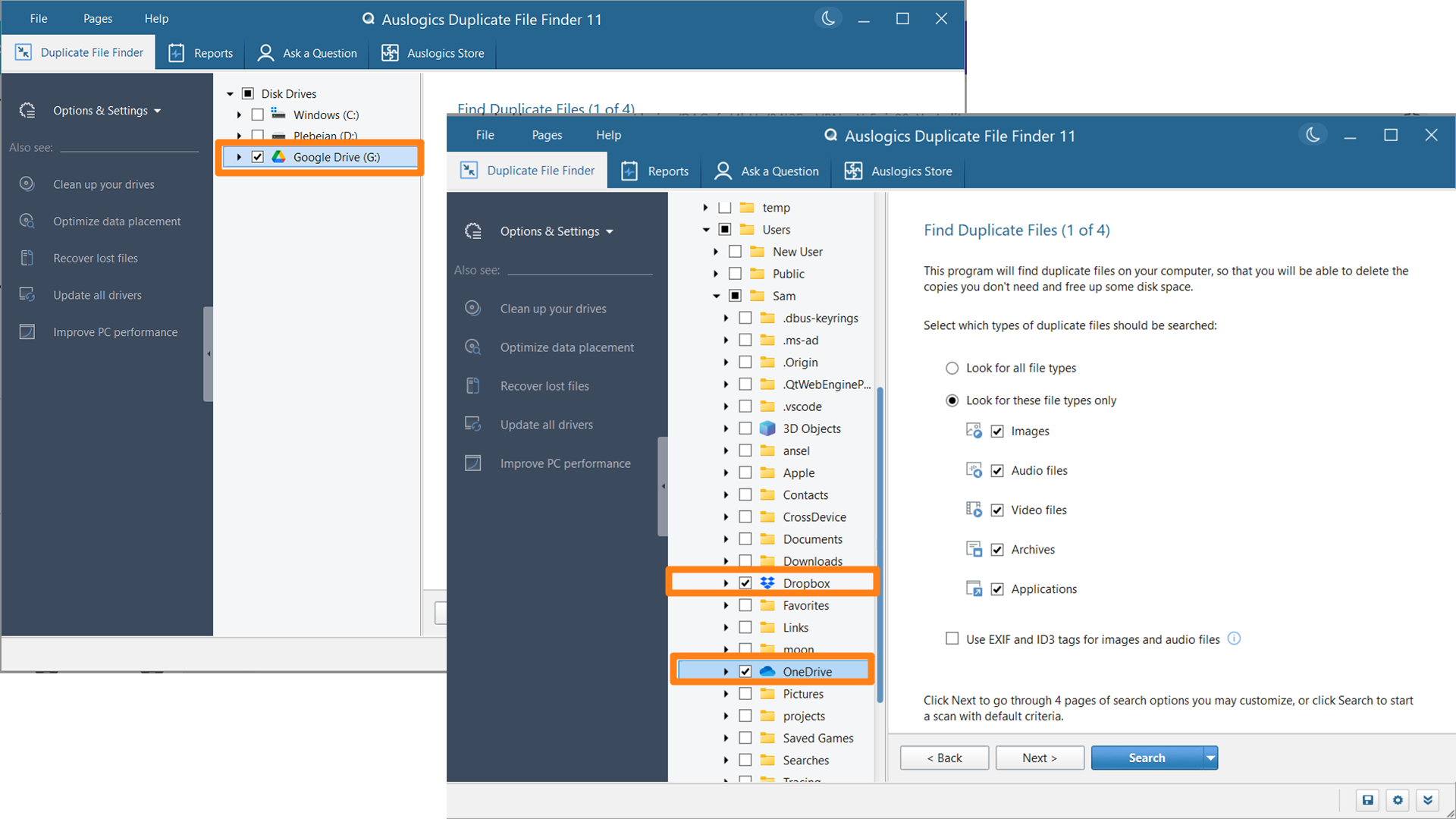
Здесь важно понимать границу возможностей программы. Она работает с тем, что уже присутствует в системе как локально доступный каталог. То есть речь идёт не о веб-интерфейсе облака, а о тех файлах, которые синхронизированы с ПК и видны как обычные папки. Для многих этого более чем достаточно, потому что основная путаница с дублями возникает именно в локально синхронизированных рабочих папках.
Интеграция в проводник Windows
Функция контекстного меню у Auslogics сделана не для галочки. В настройках Integration есть флажок Add the ‘Find Duplicates’ command to the Windows Explorer context menu. После его включения можно кликнуть правой кнопкой по папке или диску и запустить поиск непосредственно оттуда. На Windows 11 для доступа к этой команде используется Show more options.
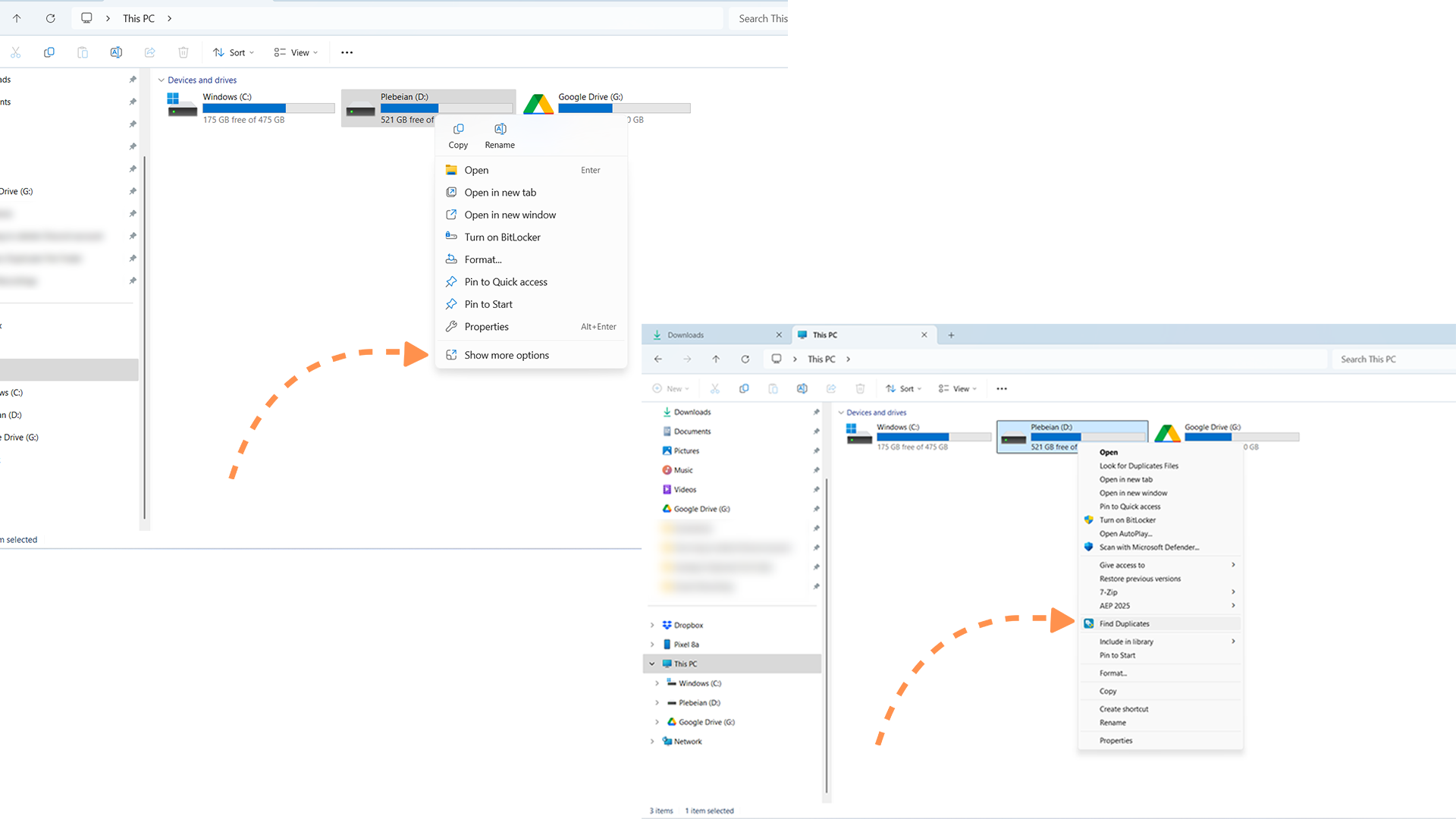
Практическая ценность этой опции очень высокая. Когда нужно проверить только один архив, один проект, одну папку со снимками экрана или одну медиатеку, запуск через проводник заметно ускоряет работу. Это убирает лишние шаги и превращает программу для удаления дубликатов в обычный встроенный инструмент повседневного обслуживания файлов.
Есть и важная деталь: поиск через контекстное меню использует те параметры, которые были выбраны при последнем сканировании. Это удобно для повторяющихся задач. Настроил однажды профиль поиска под определённый тип файлов — и затем запускаешь его по месту без повторного прохода по мастеру.
Дополнительные настройки интерфейса и поведения программы
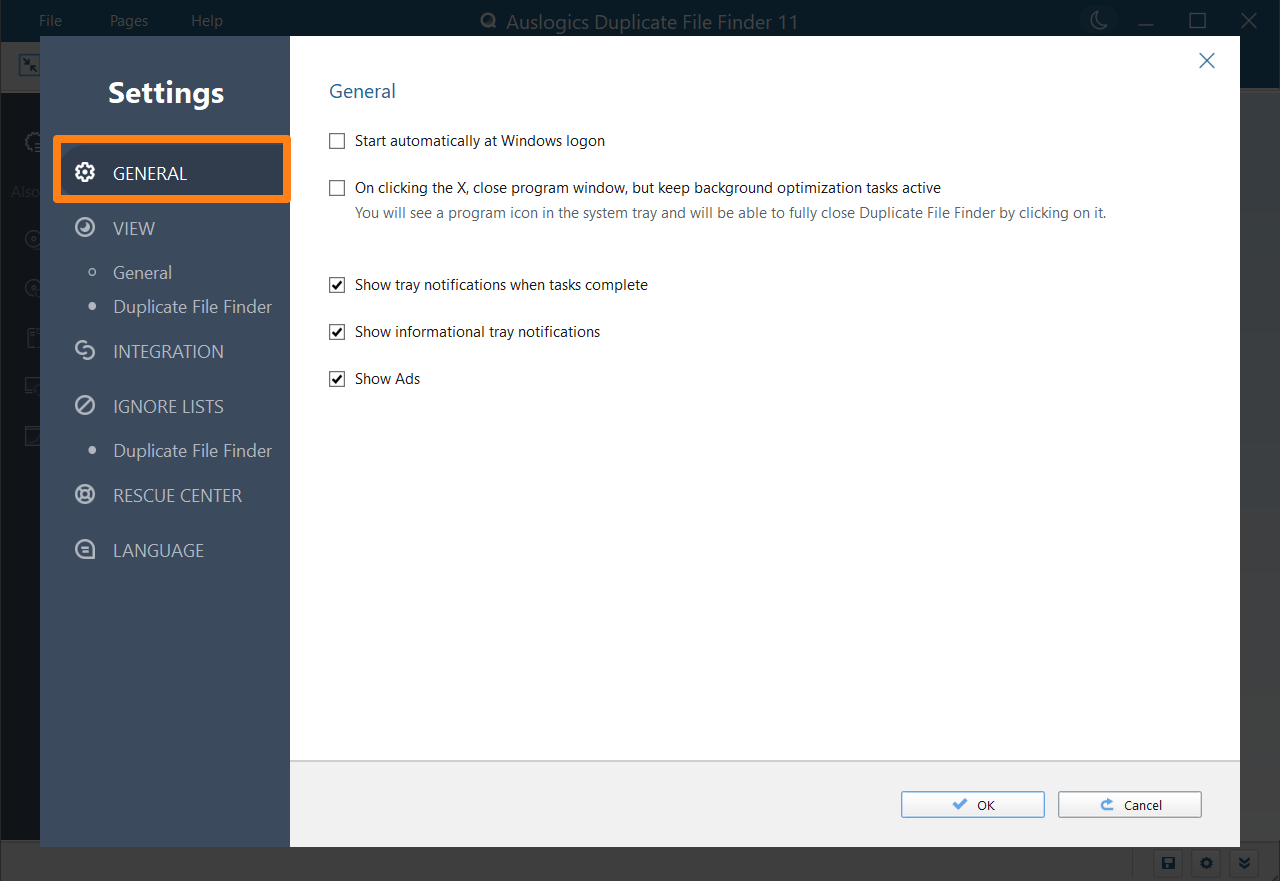
В Settings у Auslogics Duplicate File Finder есть не только Ignore Lists и Integration. В разделе General находятся параметры запуска и уведомлений: Start automatically at Windows logon, логика поведения кнопки X, Show tray notifications when tasks complete, Show informational tray notifications и Show Ads. Это не самые важные функции обзора, но они заметно влияют на ощущение от ежедневного использования.
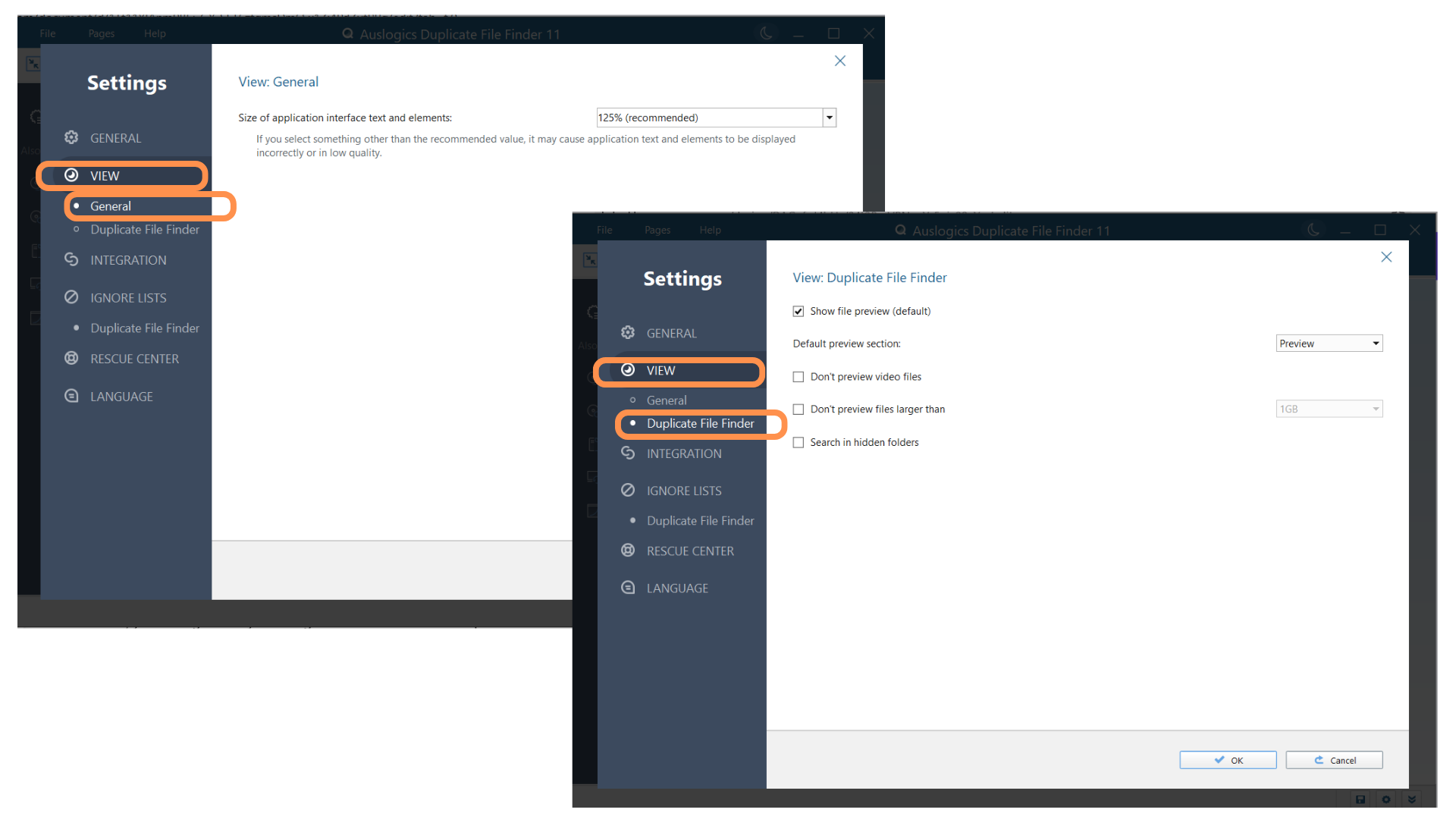
Раздел View тоже не пустой. В нём регулируется размер интерфейсных элементов и текста, а также включаются параметры просмотра: Show file preview, выбор default preview section, отключение предпросмотра видеофайлов, ограничение предпросмотра по размеру и поиск в скрытых папках. Для большого монитора или ноутбука с масштабированием Windows эти настройки полезны не меньше, чем кажется. Интерфейс действительно можно подстроить под свой способ работы.
Просмотр результатов: как программа показывает найденные дубликаты
Когда сканирование завершено, начинается самое интересное. Экран результатов у Auslogics сделан по трёхзонной схеме. Слева — фильтры по типам, в центре — список найденных групп, справа — Preview и Details. Вверху центральной части отображается число найденных дубликатов и суммарный объём, а над списком можно менять сортировку, например по размеру. Внизу расположены кнопки массового выбора и удаления.
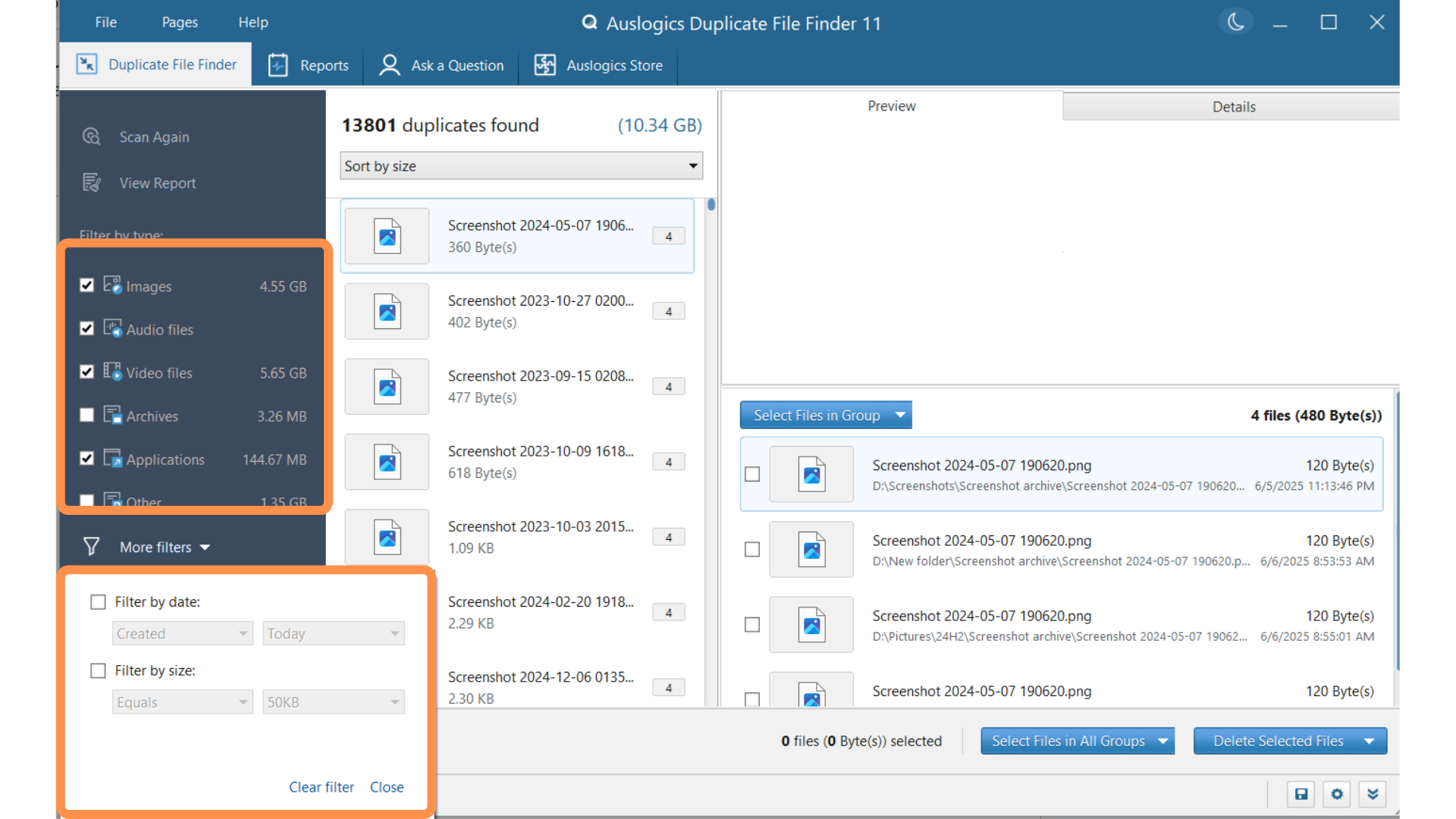
Это один из лучших моментов в интерфейсе программы. Пользователь не тонет в одном бесконечном списке. Каждая группа оформлена как отдельный блок, можно быстро переключаться между типами данных, а справа сразу видны либо превью, либо детали выделенного файла. На практике это резко снижает вероятность ошибки. Когда перед глазами есть не только имя и путь, но и предпросмотр, принимать решение об удалении гораздо проще.
Слева доступны фильтры Images, Audio files, Video files, Archives, Applications и Other, а ниже — блок More filters с фильтрацией по дате и размеру. Это не косметика. На больших архивах такие фильтры превращают массивный результат в управляемый поток: сначала можно разобрать всё по изображениям, затем перейти к видео, потом к документам и архивам. В итоге программа для поиска одинаковых файлов превращается в довольно удобный инструмент ревизии данных.
Очень полезно, что у программы есть полноценный предпросмотр файлов, если в системе доступно приложение для их просмотра. То есть при выборе элемента в списке справа можно видеть содержимое, а не угадывать по имени. Это особенно важно для дубликатов фото, музыки, документов и похожих по названию экспортов, где путь и имя сами по себе мало что говорят.
Как выбирать, что удалить, а что оставить
На уровне одной группы логика Auslogics понятная. Пользователь видит список копий, может отметить лишние галочками и оставить нужную версию. Программа не навязывает безусловное удаление и не заставляет принимать решения вслепую. Более того, у каждой группы есть отдельное меню Select Files in Group, а для всего набора результатов — Select Files in All Groups. Это даёт нормальный баланс между ручной точностью и ускорением массовой очистки.
При ручном выборе лучше всего смотреть на три вещи: путь к файлу, дату и логическую ценность расположения. Например, копию в папке временного экспорта почти всегда разумнее удалять, чем экземпляр в основной фототеке. Если одинаковые документы лежат в Downloads и в рабочем каталоге, очевидно, что лишним чаще оказывается загрузочный дубль. Интерфейс Auslogics хорошо помогает именно в таком бытовом принятии решений: он не перегружает деталями, но показывает достаточно, чтобы выбор был осмысленным.
Auto-Select: ускорение, которое действительно работает
В Pro-версии одна из самых заметных функций — Auto-Select. Программа умеет автоматически выбирать файлы для удаления либо во всех группах сразу, либо внутри отдельных групп. В меню массового выбора доступны команды Auto Select in All Groups, Select Duplicates by Modification Date, выбор дубликатов текущего типа файлов, Invert Selection in All Groups и Deselect All in All Groups.
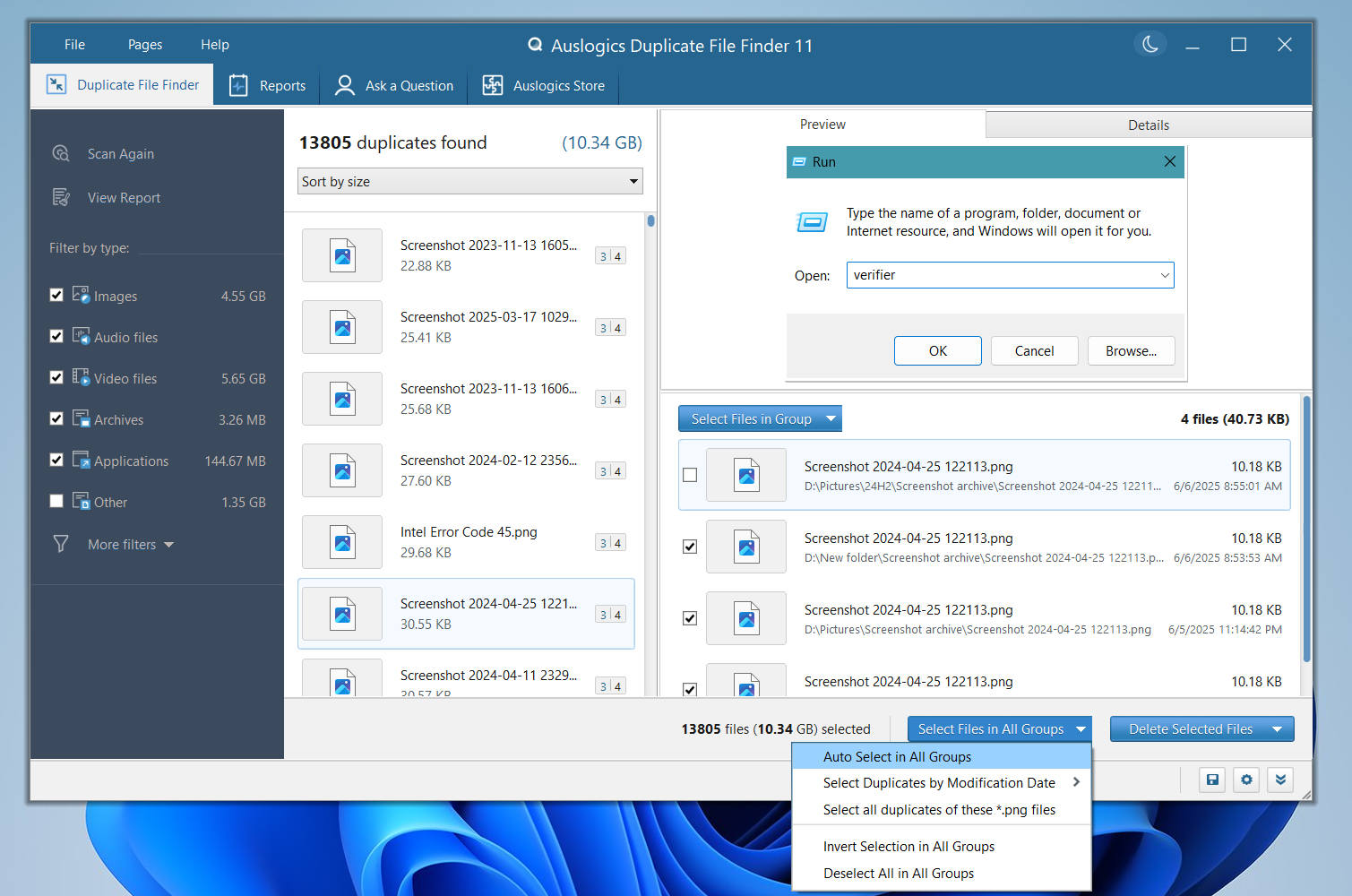
Это не “волшебная кнопка”, которой стоит доверять без проверки, но как инструмент ускорения она работает очень хорошо. На больших массивах скриншотов, временных PNG, экспортов и дублей музыки ручной выбор быстро становится утомительным. Auto-Select помогает убрать рутину, а человек уже проверяет спорные места, а не перебирает абсолютно всё поштучно. В этом смысле Auslogics Duplicate File Finder экономит не только дисковое пространство, но и время пользователя.
Функция Select Duplicates by Modification Date особенно полезна там, где нужно удержать более свежий или, наоборот, более ранний вариант в зависимости от структуры архива. А групповой выбор по конкретному типу файлов помогает быстро дочищать однотипные массивы после первичного анализа. Для тех, кто часто ищет дубликаты фото и скриншотов, эта логика оказывается одной из самых ценных в программе.
Удаление файлов: Recycle Bin, permanent delete и Rescue Center
После выбора копий кнопка Delete Selected Files открывает варианты удаления. Логика здесь здоровая. Для осторожной очистки можно отправить файлы в Recycle Bin, для более контролируемого отката — в Rescue Center, а для окончательного освобождения места — удалить их permanently. Это простая тройка действий, но именно она делает программу безопасной в реальном использовании.
С точки зрения повседневной практики оптимальный сценарий очевиден: всё спорное отправлять в корзину или в Rescue Center, а безвозвратное удаление оставлять для тех случаев, где сомнений уже нет. Auslogics не маскирует разницу между этими режимами и не уводит опасные действия глубоко в подменю. Пользователь сразу понимает, что именно произойдёт с выбранными копиями.
Что даёт Rescue Center
Rescue Center — это отдельный слой подстраховки. Он позволяет хранить удалённые элементы в резервной области и восстанавливать их при необходимости. Внутри этого раздела доступны списки Backup и Restore Points, а также команды Restore, Details, Delete и Refresh. Программа позволяет управлять сроком хранения, местом резервного каталога и долей пространства, выделенной под такие копии.
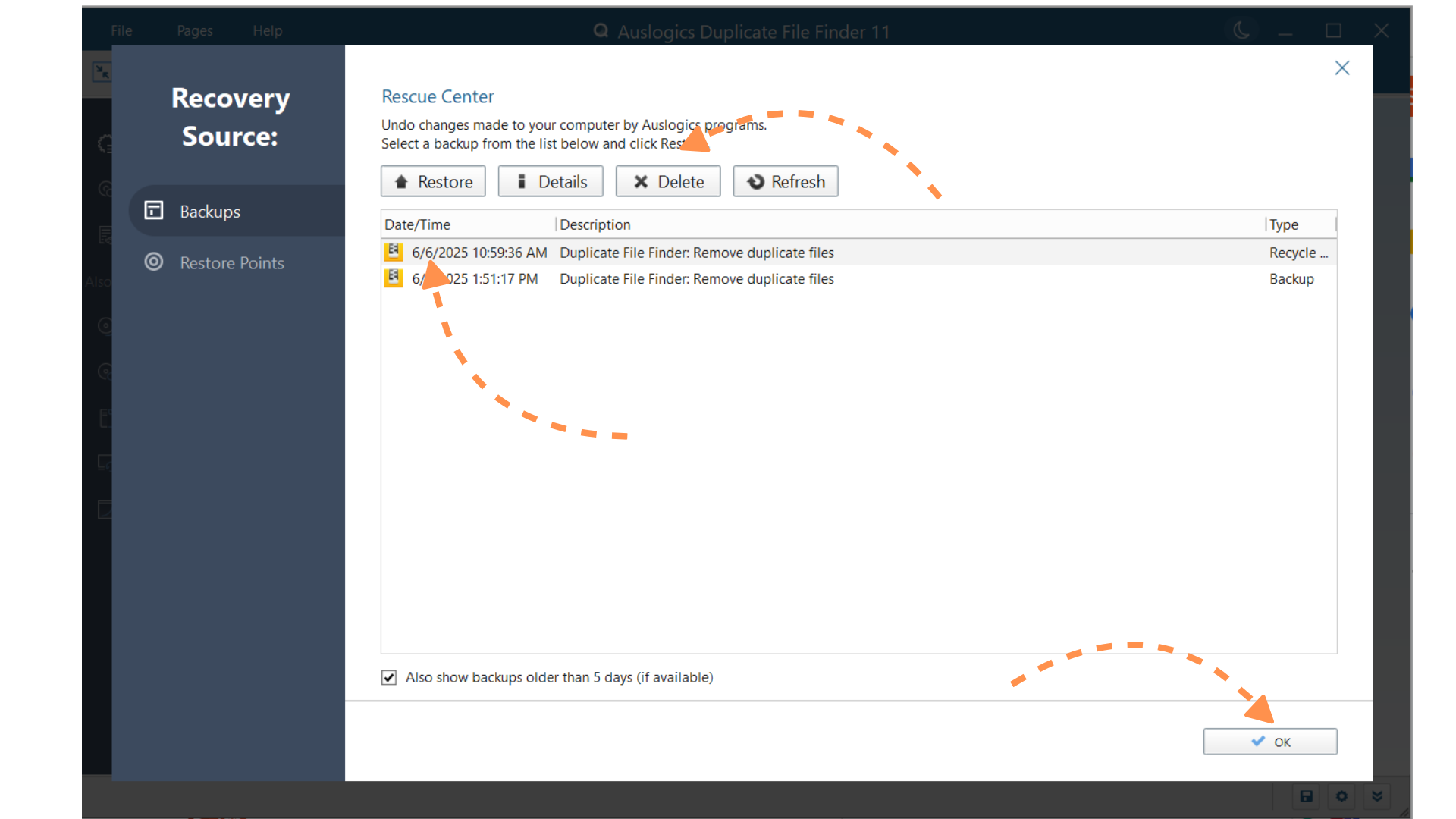
Эта функция особенно ценна не потому, что пользователь обязательно ошибётся, а потому, что большие массивы дублей почти всегда содержат серые зоны. Что-то кажется очевидной копией, а через неделю оказывается, что именно этот экземпляр лежал в удобном рабочем месте, имел правильное имя или был встроен в какой-то процесс. Rescue Center даёт шанс исправить такую ошибку без паники. Для программы, которая занимается удалением одинаковых файлов, это огромный плюс.
Экран после очистки и отчёты
После завершения удаления программа выводит экран Cleanup Completed. На нём показывается суммарный удалённый объём, а также кнопки Select More Duplicates, Scan Again и View Report. Это удачное решение: рабочий цикл не рвётся, и пользователь может либо сразу продолжить разбор оставшихся групп, либо начать новый поиск, либо открыть отчёт по сессии.
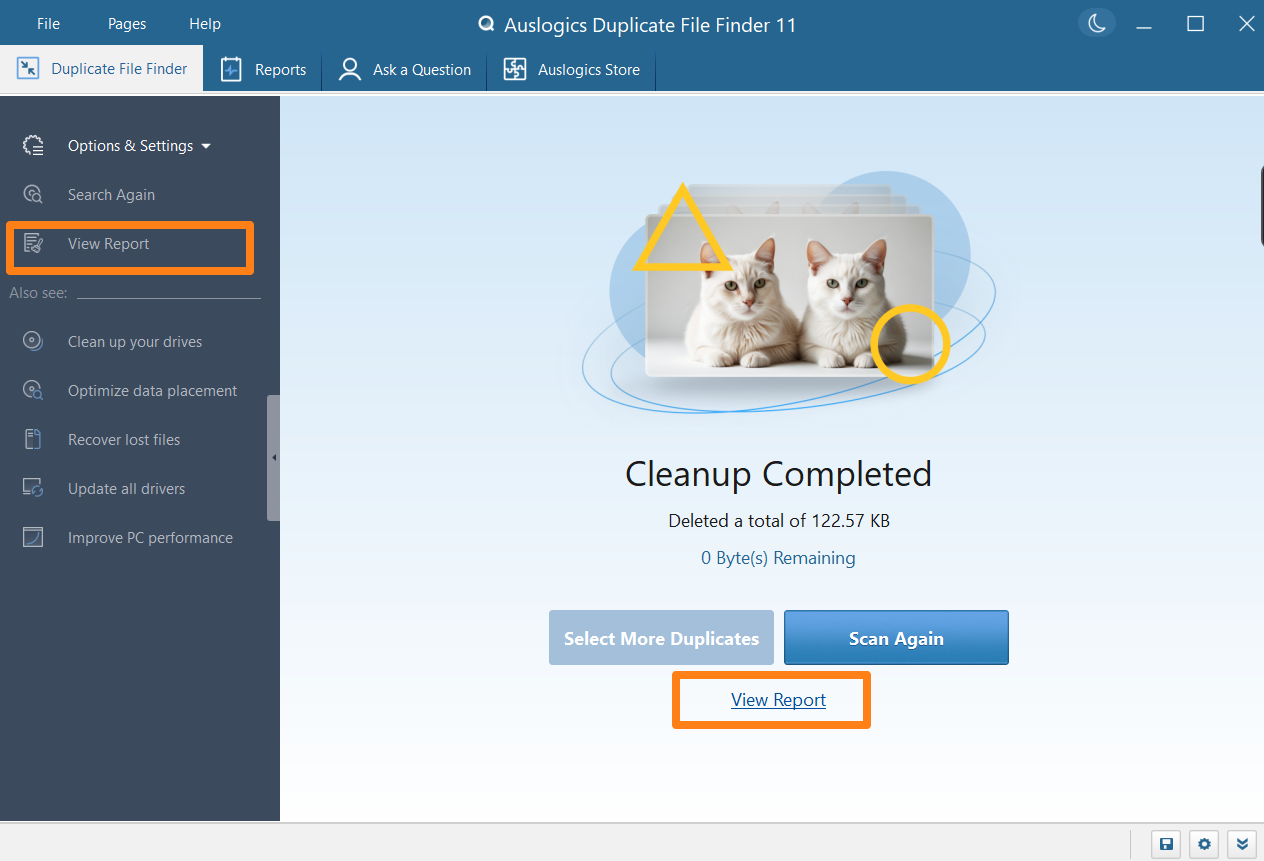
Отчёт у Auslogics выглядит аккуратно и содержательно. Он открывается как отдельная страница с блоком Summary, где видны Total duplicates found, Total size of duplicates found, Total files deleted, Total size of files deleted, Files failed to delete, время начала, завершения и длительность процедуры. Это полезно не только для контроля результата, но и для понимания, сколько места реально было освобождено конкретной сессией.
Для домашнего пользователя отчёты — приятное дополнение. Для систематической ручной чистки они уже становятся рабочим инструментом: удобно видеть, какие проходы дали результат, какие типы файлов занимали больше всего места и после каких операций осталось что дочищать дальше. Здесь программа чувствуется собранной и законченной: она не обрывает сценарий сразу после удаления, а даёт нормальное завершение задачи.
Бесплатная версия и Pro-редакция
На текущем сравнении Free и Pro у Auslogics разделение проведено довольно чётко. Бесплатная редакция подходит для базового поиска и ручного удаления копий в Recycle Bin. Pro добавляет поиск по типам файлов, использование EXIF и ID3, просмотр результатов в категории Other file types, интеллектуальный автоматический выбор и удаление в Rescue Center. Продукт также остаётся Windows-утилитой с небольшим размером установщика и поддержкой Windows 7–11.
| Что важно | Free | Pro |
|---|---|---|
| Базовый поиск дубликатов | Есть. | Есть. |
| Ручной выбор копий | Есть. | Есть. |
| Удаление в Recycle Bin | Есть. | Есть. |
| Поиск по типам файлов | Ограничен базовым сценарием. | Есть. |
| EXIF и ID3 | Нет. | Есть. |
| Auto-Select | Нет. | Есть. |
| Rescue Center | Нет. | Есть. |
На практике это разделение выглядит разумно. Бесплатной версии хватает для разовых и периодических ручных чисток, когда человек сам просматривает группы и осторожно отправляет лишнее в корзину. Pro начинает ощущаться по-настоящему полезной, когда архив большой, файлов очень много, нужны более точные режимы поиска медиаданных и хочется ускорять отбор через Auto-Select и Rescue Center.
Скорость работы и общая производительность
Auslogics Duplicate File Finder работает быстро и не производит впечатления тяжёлой утилиты. На SSD поиск ожидаемо идёт живее, но и на HDD программа сохраняет нормальный темп. Сканирование нескольких накопителей за один проход занимает больше времени, однако не уходит в непредсказуемые паузы и не превращается в процесс, который хочется прервать.
Удобно и то, что сканирование можно оставить в фоне, а затем вернуться к результатам. Это мелочь только на бумаге. На практике такие особенности решают, будет ли человек пользоваться программой регулярно или отложит её после первого запуска. У Auslogics Duplicate File Finder нет ощущения перегруза: даже при насыщенной выдаче по дубликатам интерфейс остаётся читаемым, а цикл от старта до удаления не распадается на тяжёлые и непонятные этапы.
Сильные стороны программы
Плюсы у Auslogics Duplicate File Finder лучше всего видны не в рекламных тезисах, а в самой логике работы.
-
Интерфейс действительно понятный: крупная кнопка START SCAN, линейный мастер, ясный экран результатов и нормальная навигация без перегруза.
-
Программа умеет искать копии даже при разных именах файлов через параметр Ignore File Names.
-
Есть фильтры по размеру, именам, датам, скрытым файлам и подпапкам, поэтому поиск получается управляемым.
-
Экран результатов хорошо устроен: группы, Preview, Details, сортировка, фильтры по типам и More filters.
-
Ignore Lists и автоматическое исключение чувствительных папок заметно повышают безопасность очистки.
-
Есть интеграция с проводником Windows, и она реально ускоряет точечные проверки папок.
-
Программа работает со съёмными накопителями и локально синхронизированными облачными папками.
-
В Pro-версии Auto-Select и Rescue Center заметно ускоряют и упрощают большую очистку.
-
Отчёты и экран Cleanup Completed помогают не терять контроль над результатом.
Слабые стороны и ограничения
Минусы у программы тоже есть, и их важно назвать прямо.
-
Это решение только для Windows; версий для macOS и Linux у программы нет.
-
Сетевые диски не поддерживаются, поэтому для некоторых корпоративных сценариев утилита не подходит.
-
Часть действительно сильных функций вынесена в Pro, и на больших архивах это ощущается.
-
Интерфейс аккуратный, но визуально он ближе к классическим системным утилитам, чем к современным минималистичным приложениям. Это не мешает работе, но эстетически чувствуется.
-
Auto-Select ускоряет работу, но спорные группы всё равно нужно проверять вручную. Для любого duplicate finder это нормальное ограничение, и Auslogics здесь не исключение.
Сравнение с аналогами
Чтобы оценить Auslogics Duplicate File Finder честно, его нужно сравнивать не с абстрактными “другими программами”, а с конкретными инструментами, которые реально используют для тех же задач.
| Программа | В чём сильнее | В чём уступает Auslogics | Для кого лучше подходит |
|---|---|---|---|
| dupeGuru | Кроссплатформенность и открытый код; работает на Windows, macOS и Linux; умеет сканировать по имени и по содержимому, использует fuzzy matching для имён. | Интерфейс менее дружелюбен для новичка, а сценарий работы ощущается более сухим и менее “пошаговым”. Это особенно заметно рядом с мастером и экраном результатов Auslogics. | Тем, кому нужна кроссплатформенность и open-source-подход. |
| AllDup | Очень глубокие режимы поиска, поиск дубликатов по содержимому независимо от имени, похожие имена, работа с hard links и множеством фильтров. | Интерфейс заметно более перегруженный, порог входа выше, а Auslogics быстрее приводит пользователя к результату без изучения десятков опций. | Продвинутым пользователям, которым нужен максимум ручного контроля. |
| Duplicate Cleaner | Очень сильный инструмент для аудио- и медиаархивов; есть Audio Mode, Image Mode и Selection Assistant. | Для обычного пользователя он тяжелее в освоении, а Auslogics проще и быстрее для бытовой очистки и регулярного обслуживания. | Тем, кто разбирает большие музыкальные и фотоархивы и готов тратить время на настройку. |
| Ashisoft Duplicate File Finder | Сильная ставка на сканирование по содержимому, side-by-side preview и работу с локальными дисками, внешними носителями и облачными хранилищами. | У Auslogics лучше выражена безопасная логика массовой очистки через Ignore Lists, Recycle Bin и Rescue Center, а сам интерфейс воспринимается легче. | Тем, кто хочет более жёсткий акцент на preview и content-based scanning. |
Auslogics Duplicate File Finder против dupeGuru
dupeGuru хорош своей кроссплатформенностью и тем, что он одинаково интересен пользователям Windows, macOS и Linux. Он умеет сканировать и по именам, и по содержимому, а fuzzy matching помогает находить похожие имена файлов, а не только полные совпадения. Это сильный вариант для тех, кто живёт сразу в нескольких ОС или принципиально выбирает open-source-инструменты.
Но в чисто Windows-сценарии Auslogics выглядит дружелюбнее. У него более мягкий вход, лучше визуально организован результат, есть явные механизмы подстраховки и более понятная логика для новичка. Когда нужно быстро найти и удалить дубликаты файлов на одном домашнем ПК, Auslogics обычно даёт меньший порог входа и более предсказуемую процедуру очистки.
Auslogics Duplicate File Finder против AllDup
AllDup — это решение для тех, кто любит максимально детализированную настройку. У него сильные фильтры, поддержка hard links, гибкие поисковые режимы и более технический характер работы. Для сложных сценариев, где нужно настраивать поиск очень тонко, AllDup часто оказывается мощнее по “сухой” функциональной глубине.
Однако именно эта же особенность делает его менее приветливым. Auslogics проще объясняет, что происходит на каждом этапе, быстрее выводит пользователя к практическому результату и в целом меньше утомляет. Если задача — не инженерный контроль над каждым нюансом, а нормальная очистка дубликатов на домашнем или рабочем ПК, Auslogics чаще выигрывает за счёт эргономики.
Auslogics Duplicate File Finder против Duplicate Cleaner
Duplicate Cleaner — серьёзный конкурент в продвинутом сегменте. У него сильные специализированные режимы для аудио и изображений, а Selection Assistant помогает отбирать файлы по качеству и характеристикам. Для крупных музыкальных коллекций и глубокой медиасортировки это очень мощный инструмент.
Auslogics выигрывает в другом. Он проще стартует, легче читается, быстрее осваивается и лучше подходит пользователю, которому не нужен профессиональный набор медиарежимов, а нужна понятная программа для удаления одинаковых файлов, повторяющихся фото, документов и видео. То есть Duplicate Cleaner сильнее как продвинутый архивный комбайн, а Auslogics — как удобный ежедневный инструмент очистки.
Auslogics Duplicate File Finder против Ashisoft Duplicate File Finder
Ashisoft Duplicate File Finder делает сильный акцент на поиске по содержимому, side-by-side preview и поддержке внешних носителей и облачных хранилищ. Это делает его интересным для пользователей, которым важен визуальный контроль перед удалением и работа с несколькими источниками данных.
Auslogics при этом выглядит более собранным в плане безопасной бытовой эксплуатации. Ignore Lists, автоматическое исключение чувствительных зон, Recycle Bin, Rescue Center, удобная группировка результатов и контекстное меню Windows делают его более спокойным вариантом для регулярной очистки. В нём меньше ощущения “разовой большой операции” и больше повседневной предсказуемости.
Кому Auslogics Duplicate File Finder подходит лучше всего
Эта программа особенно хороша для четырёх типов пользователей.
Во-первых, для обычного владельца Windows-ПК, который хочет удалить дубликаты файлов без долгого изучения интерфейса. Во-вторых, для тех, у кого забит внутренний SSD или внешний HDD повторяющимися фотографиями, видео, архивами и документами. В-третьих, для людей, которые часто работают со скриншотами, экспортами изображений и временными файлами и потому регулярно сталкиваются с дублями. В-четвёртых, для пользователей, которым важна безопасная очистка через Recycle Bin и Rescue Center.
Если сформулировать ещё проще, Auslogics Duplicate File Finder — это удачное решение для тех, кому нужен прямой и понятный путь от беспорядка к чистому диску. Не максимальная теоретическая глубина, а нормальная рабочая эффективность. В этом классе задач программа чувствует себя уверенно.
Кому лучше посмотреть на другие решения
Есть и сценарии, где логичнее выбрать другой инструмент. Если нужна полноценная кроссплатформенность, лучше смотреть в сторону dupeGuru. Если нужен экстремально детальный ручной контроль и большое количество технических режимов, сильнее выглядит AllDup. Если основной массив — огромная музыкальная коллекция и важно много специализированных режимов отбора, логично обратить внимание на Duplicate Cleaner.
То есть Auslogics не является программой “для всех вообще”. Он силён там, где главные требования — удобство, ясный интерфейс, безопасность очистки и внятный рабочий цикл. За пределами этих задач начинают сильнее проявляться преимущества более специализированных аналогов.
Итоговый вердикт
Auslogics Duplicate File Finder — удачная и хорошо собранная программа для поиска и удаления дубликатов в Windows. Её главная сила не в том, что она умеет “всё подряд”, а в том, что она аккуратно ведёт пользователя через весь процесс: от выбора дисков и папок до отчёта после очистки. START SCAN, мастер Find Duplicate Files, понятные критерии поиска, фильтры результатов, предпросмотр, Recycle Bin, Rescue Center и отчёты складываются в рабочую систему, а не в набор несвязанных функций.
У программы есть ограничения: она привязана к Windows, не работает с network drives и часть сильных инструментов держит в Pro-версии. Но в своей нише это очень убедительный вариант. Для домашнего пользователя, для ручной чистки архивов, для поиска дубликатов фото, видео, документов и скриншотов, для очистки диска от копий и для точечных проверок отдельных папок через проводник — это один из самых удачных и понятных инструментов в своём классе.
Если нужна краткая формулировка итога, она такая: Auslogics Duplicate File Finder не выглядит сложнее, чем должен, и при этом делает именно то, что от него ждут. Он помогает найти одинаковые файлы, не потеряться в выдаче и убрать лишние копии без лишнего риска. Для Windows это очень сильный обзорно-практический кандидат на роль основной программы для регулярной работы с дублями.
FAQ
Безопасно ли удалять файлы через Auslogics Duplicate File Finder
Да. Программа автоматически исключает важные чувствительные области, поддерживает Ignore Lists и позволяет удалять найденные копии не только безвозвратно, но и через Recycle Bin или Rescue Center. Это даёт нормальную страховку на случай ошибки.
Ищет ли программа дубликаты с разными именами
Да. Для этого используется параметр Ignore File Names. Когда он включён, программа ориентируется не только на имя, и это помогает находить одинаковые копии даже после переименования.
Можно ли смотреть содержимое файла до удаления
Да. В окне результатов работает Preview, а программа показывает содержимое тех типов файлов, для которых в системе есть приложение предпросмотра.
Подходит ли программа для поиска дубликатов фото
Да. Программа умеет работать с изображениями, позволяет фильтровать результаты по Images, а в Pro-версии поддерживает EXIF для более точного поиска в фотоархивах.
Можно ли проверять внешние диски и облачные папки
Да. Поддерживаются съёмные накопители и синхронизированные облачные каталоги, видимые системе как обычные папки. Сетевые диски при этом не поддерживаются.
Стоит ли брать Pro
Если нужен базовый ручной поиск и осторожное удаление в корзину, Free-версии хватает. Если нужен поиск по типам файлов, EXIF и ID3, Auto-Select и Rescue Center, тогда Pro действительно даёт ощутимую пользу и экономит много времени на больших архивах.
