
Ashisoft Duplicate File Finder — это не просто очередная программа для очистки диска от дублей, а довольно цельный комбайн для нескольких сценариев сразу. Она ищет одинаковые файлы по содержимому, умеет работать не только с обычными папками, но и с режимом сравнения каталогов, подключает Google Drive и Dropbox, а также дает отдельный музыкальный сценарий с более удобным просмотром результатов. Главное, что программа изначально строится вокруг безопасного отбора: сначала путь, потом поиск, затем просмотр групп, после этого автоматическая или ручная отметка, и только в конце удаление, перенос или копирование.
Для обзора это важно по одной причине: Ashisoft Duplicate File Finder ощущается не как утилита на один клик, а как программа, в которой продумали весь рабочий цикл удаления одинаковых файлов на компьютере. Здесь есть вкладки Search Folders, Exclude Folders, Protect Folders и Filters, режимы Files, Folders, Compare, Cloud, Music, крупная кнопка Start Search, а в нижней панели — Add Folders, Paste Path, Clear All, Open и Save. Уже по стартовому окну видно, что приложение рассчитано и на простую очистку загрузок, и на более аккуратную работу с коллекциями фотографий, архивами резервных копий, музыкальными библиотеками и облачными папками.
Скачать Ashisoft Duplicate File Finder
- Поиск дубликатов на 70% быстрее
- Надежный российский разработчик
- Подходит начинающим пользователям
- Низкая совмстимость с Windows 11
- Риск поломки системы
- Интерфейс труден для новичков

Стартовый экран программы: режимы Files, Folders, Compare, Cloud, Music, вкладки Search Folders, Exclude Folders, Protect Folders и Filters, крупная кнопка Start Search и нижняя панель с командами Add Folders, Paste Path, Clear All, Open и Save.
Что это за программа и для каких задач она подходит
Сильная сторона Ashisoft Duplicate File Finder в том, что программа из коробки закрывает несколько практических задач. Первая — классический поиск дубликатов файлов на компьютере и освобождение места на диске. Вторая — чистка медиатек, когда одинаковые фото, видео и музыка разбросаны по разным каталогам. Третья — сравнение мастер-папки с целевыми папками, чтобы быстро отсеивать копии в резервных каталогах. Четвертая — поиск одинаковых файлов в облаке без ручного скачивания данных на локальный диск.
Поддержка системы у программы широкая по меркам Windows-утилит такого класса: она рассчитана на Windows 11, 10, 8.1, 8 и 7, причем доступны 32- и 64-битные версии. Это означает, что Ashisoft Duplicate File Finder подходит не только для современного ПК, но и для старых домашних машин, где проблемы с захламлением диска и дублями обычно проявляются еще сильнее.
Ключевой момент — программа ищет именно точные совпадения по содержимому, а не ориентируется только на имя файла, дату или расширение. В инструкции Ashisoft прямо описан байтовый принцип сравнения содержимого по умолчанию, то есть переименованный файл с тем же содержимым программа все равно найдет. Для тех, кто копирует документы, проекты, изображения и архивы между разными папками, это важнее любой красивой оболочки.
При этом Ashisoft Duplicate File Finder не надо путать с Ashisoft Duplicate Photo Finder. Duplicate File Finder рассчитан на точные дубликаты документов, фото, песен, видео и других файлов, а Duplicate Photo Finder — это отдельный продукт для похожих изображений, включая повернутые, отраженные, уменьшенные или отредактированные снимки. Для обзора конкретной программы это важная граница: Ashisoft Duplicate File Finder силен именно в удалении одинаковых файлов, а не в поиске визуально похожих, но не идентичных фотографий.
Установка, запуск и первое впечатление от интерфейса
Установка у программы стандартная для Windows-утилит. После запуска пользователь попадает в большое рабочее окно с четким делением на зоны. Слева находится дерево дисков и каталогов, справа — рабочая область текущего режима, сверху — панель выбора сценария, а в центре и внизу — блоки для путей и команд. Это не минималистичный интерфейс в духе современных утилит на пару кнопок, но его плюс в том, что все ключевые действия лежат на поверхности и не спрятаны в глубоких меню.
Уже на первом экране видно, как Ashisoft Duplicate File Finder предлагает строить работу. Сначала выбирается режим — Files, Folders, Compare, Cloud или Music. Затем пользователь добавляет папки через Add Folders, может вставить путь через Paste Path, очистить список через Clear All, открыть сохраненную конфигурацию или сохранить текущую. После этого остается нажать Start Search и дождаться выдачи. Логика элементарная, но для ежедневной практики удобная, потому что не заставляет прыгать по отдельным мастерам настройки.
Визуально интерфейс у программы прагматичный. Он не пытается выглядеть как новая UWP-утилита или как приложение в стиле Windows 11. Зато Ashisoft Duplicate File Finder буквально с первого взгляда показывает, что умеет. Для обзорной оценки это скорее плюс: когда программа работает с потенциально опасным сценарием удаления одинаковых файлов, прямолинейная подача функций нередко оказывается удобнее, чем избыточная декоративность. Скриншоты интерфейса подтверждают, что Ashisoft ставит во главу угла управляемость, а не внешний лоск.
Основная логика работы: как проходит поиск дубликатов
В режиме обычного поиска все строится вокруг списка папок в зоне Search Folders. Сюда можно добавлять столько каталогов и дисков, сколько нужно. Ashisoft отдельно указывает, что допускается добавление нескольких путей, а в некоторых сценариях — даже сетевых путей. Кроме кнопки Add Path или Add Folders, программа принимает и перетаскивание каталогов в окно. Это удобно, когда нужно быстро собрать в одно сканирование, например, папку Downloads, архив фото на внешнем диске и резервную копию на другом разделе.
После добавления путей запускается поиск кнопкой Start Search. По умолчанию программа сверяет содержимое файлов байт в байт, поэтому одинаковые копии находятся даже тогда, когда имена уже различаются. Это важнейшая функция для реальной очистки диска от дублей, потому что большая часть мусора на практике появляется не из-за одинаковых имен, а из-за повторных копий с суффиксами вроде copy, final, final2, backup или из-за копирования в другие папки.
Дальше Ashisoft Duplicate File Finder переходит к выдаче результатов группами. Это правильный подход: программа не сваливает все совпадения в одну плоскую таблицу, а показывает именно наборы одинаковых файлов. В таком режиме легче понимать, какой файл с чем связан, и значительно проще отбирать лишние копии перед удалением. На официальных экранах видно, что после сканирования пользователь получает крупную сводку с числом проверенных файлов, числом дублей и объемом занятого ими места.
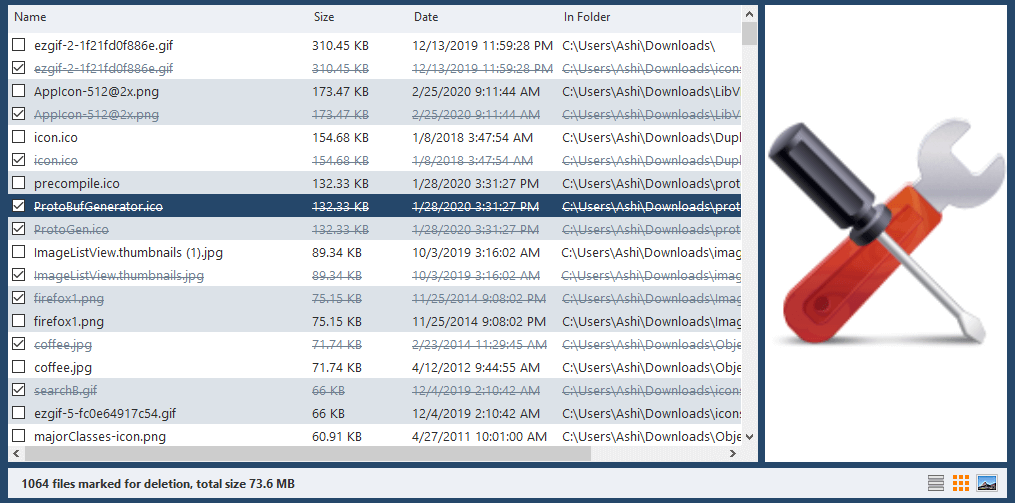
Пример результатов после сканирования: список дублей с колонками Name, Size, Date, In Folder и отдельной областью предварительного просмотра.
С практической точки зрения это один из самых удачных элементов программы. Когда утилита для поиска одинаковых файлов показывает не только имя и размер, но и дату, путь к каталогу и превью выбранного объекта, риск ошибки заметно снижается. Можно не просто бездумно удалить дубликаты файлов, а быстро понять, где лежит оригинал, где резервная копия, а где ненужный повтор из временной папки или старой загрузки.
Разбор интерфейса результатов: где программа действительно удобна
После окончания сканирования интерфейс у Ashisoft Duplicate File Finder меняется на режим работы с результатами. В верхней части появляются сводные показатели по сканированию, справа — основные команды Auto Mark, Delete, Move, Copy и Save Search. Ниже располагаются фильтры по типам данных: All Files, Music, Pictures, Videos, Documents, Archives. Отдельно виден флажок Sort by Group First и переключатель Hide Preview.
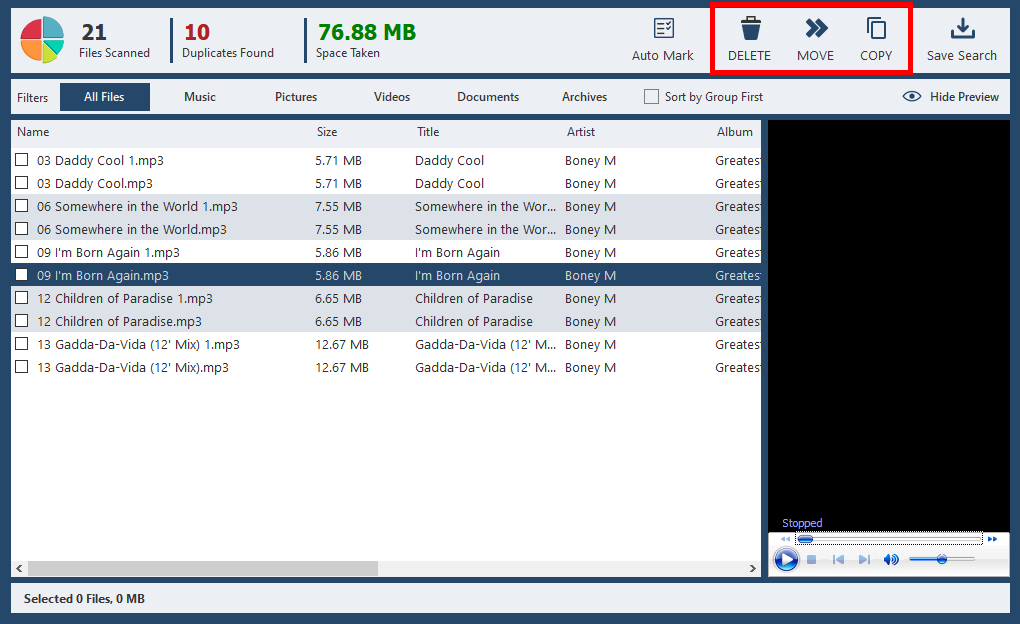
После сканирования программа показывает количество проверенных файлов, число дублей, объем занятого места и команды Auto Mark, Delete, Move, Copy, Save Search.
Такое построение выдачи хорошо работает на практике. Если нужен быстрый поиск дубликатов файлов любого типа, оставляется All Files. Если задача точечная — например, хочется почистить только музыку или только фотографии, можно мгновенно сократить поле работы до нужной категории. Для объемных архивов это серьезно экономит время, потому что не приходится сначала вручную фильтровать выдачу.
Preview-панель тоже не декоративная. Она нужна не для красоты, а для того, чтобы перед удалением одинаковых файлов глазами проверить содержимое. Для фото Ashisoft показывает встроенный просмотрщик с сопоставлением изображений рядом, для видео — встроенный плеер, для музыки — плеер со сведениями о композиции. Это превращает программу из простого сканера в рабочий инструмент, в котором действительно можно принимать решение, что оставить, а что убрать.
В Ashisoft Duplicate File Finder хорошо реализована именно связка список + просмотр. Многие утилиты для удаления одинаковых файлов на компьютере быстро находят совпадения, но дальше принуждают пользователя ориентироваться почти вслепую. Здесь иначе: можно открыть группу, посмотреть объект, оценить путь и уже после этого делать отметку. Для домашних коллекций, где много фотографий и видео с похожими названиями, это особенно полезно.
Auto Mark и Selection Assistant: главный инструмент массовой чистки
Когда найденных дублей не десяток, а сотни или тысячи, ручная установка флажков превращается в мучение. Именно в этот момент у Ashisoft Duplicate File Finder раскрывается одна из самых важных функций — Selection Assistant, который в выдаче связан с меню Auto Mark. На официальных страницах Ashisoft прямо указывает, что этот помощник умеет отмечать файлы по группам, датам, дискам, папкам и другим признакам. В примерах работы с облаком и музыкой также показан сценарий Auto Mark > Select All Older Files.
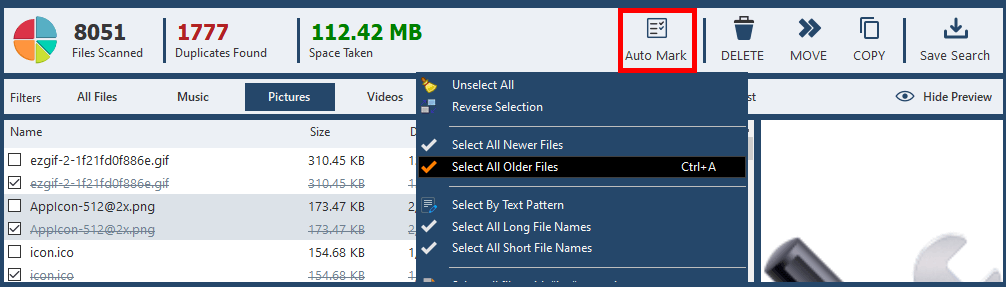
Меню Auto Mark позволяет быстро пометить файлы, в том числе через команду Select All Older Files.
На практике это значит следующее. Вы запускаете поиск копий файлов на компьютере, получаете несколько тысяч совпадений, а затем даете программе правило: оставить более новые копии, а старые отметить для удаления. Это не автоматизм ради автоматизма, а реальный инструмент для ситуаций, когда на диске накопились старые бэкапы, копии проектов и дублеты из предыдущих импортов. Такой режим особенно хорош для папок с экспортами, скриншотами, временными версиями документов и архивами из мессенджеров.
Сильная сторона Ashisoft Duplicate File Finder в том, что Auto Mark не замещает ручную проверку, а ускоряет ее. Программа делает грязную часть работы — массово ставит отметки — а пользователь затем быстро просматривает группы, которые вызывают сомнение. Именно так и должна работать хорошая программа для удаления дубликатов: не принуждать к полному ручному отбору, но и не скрывать решение от человека.
Удаление, перенос, копирование и безопасный сценарий очистки
После отбора лишних файлов у пользователя остается три главных действия: Delete, Move и Copy. В инструкциях Ashisoft прямо указано, что удаление может выполняться либо с окончательным удалением, либо с перемещением в корзину Recycle Bin. Для перемещения и копирования программа предлагает указать целевую папку. Это делает Ashisoft Duplicate File Finder не только утилитой для удаления, но и инструментом для сортировки.
С точки зрения повседневной практики команда Move нередко даже полезнее, чем Delete. Если вы чистите большой фотоархив или папку проекта и еще не готовы безоговорочно удалить одинаковые файлы, можно сначала скинуть лишние копии в отдельный каталог-буфер. Через неделю или месяц, когда станет ясно, что ничего не сломалось и все нужное на месте, этот буфер уже можно удалить окончательно. Для осторожных пользователей это один из лучших сценариев применения Ashisoft Duplicate File Finder.
Команда Copy тоже не выглядит лишней. Она полезна в тех случаях, когда программа применяется не столько для очистки, сколько для организации материалов. Например, вы нашли одинаковые файлы в нескольких местах и хотите собрать их в одну контрольную папку для дальнейшей проверки. В таком случае Ashisoft Duplicate File Finder выступает как средство ревизии содержимого, а не только как очиститель диска.
Поиск одинаковых фотографий: что программа делает хорошо, а где заканчивается ее зона ответственности
Для фотографий Ashisoft Duplicate File Finder хорош именно как инструмент поиска точных копий. Если одна и та же картинка лежит в нескольких папках, программа ее найдет, даже если файл был переименован. В выдаче можно ориентироваться по имени, размеру, дате и превью, а встроенный просмотр помогает сразу понять, что именно находится в группе. Для обычного удаления одинаковых фото этого более чем достаточно.
Однако важно не приписывать программе чужие функции. В экосистеме Ashisoft отдельный Duplicate Photo Finder отвечает за похожие изображения: повернутые, отраженные, измененные по размеру, отредактированные и похожие визуально. Если ваша цель — удалить не точные копии, а серийные фото, похожие кадры или почти одинаковые снимки после обработки, то именно Ashisoft Duplicate File Finder не является оптимальным инструментом для этой задачи. Его сильная сторона — именно exact duplicate workflow, а не визуальная дедупликация библиотеки фотографий.
Это не минус программы, а вопрос правильного позиционирования. Для пользователя, который хочет навести порядок в обычных папках Pictures, Downloads, Telegram Desktop, WhatsApp Images, каталогах экспортов и резервных копий смартфона, Ashisoft Duplicate File Finder подходит отлично. Он быстро убирает одинаковые изображения и тем самым помогает освободить место на диске. Но если задача сводится к поиску похожих кадров, то внутри линейки Ashisoft для этого есть другой продукт.
Работа с музыкой: отдельный сценарий для аудиобиблиотек
Музыкальный режим — один из самых интересных блоков программы. В интерфейсе Ashisoft Duplicate File Finder для него есть отдельная кнопка Music, а в примерах выдачи видно, что результаты можно смотреть с колонками Title, Artist и Album, а справа работает встроенный плеер. Ashisoft также описывает музыкальный сценарий как режим, в котором сравнение может учитывать ID3-теги вроде Title, Album и Artist или, наоборот, игнорировать теги и опираться на содержимое самих файлов.

Отдельный музыкальный режим в главном окне программы.
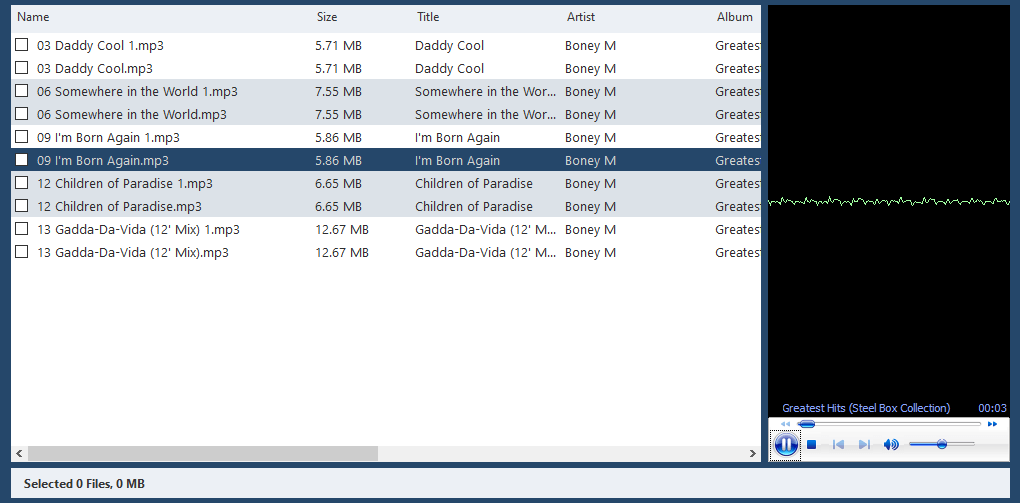
В музыкальном сценарии выдача показывает поля Title, Artist и Album, а справа доступен встроенный плеер.
Для пользователя это значит очень простую вещь: Ashisoft Duplicate File Finder подходит не только для безликой файловой чистки, но и для наведения порядка в музыкальной коллекции. Можно быстро посмотреть метаданные композиции, увидеть повторы по альбому и артисту, проверить проблемные записи через встроенное воспроизведение, а затем удалить или перенести ненужные экземпляры. Для старых библиотек MP3, собранных из разных источников, это заметно удобнее, чем чистка в общих режимах.
Особенно полезна здесь связка Music + Auto Mark. Ashisoft в своем музыкальном пошаговом сценарии показывает, что после поиска можно использовать Auto Mark > Select All Older Files, а затем применить Delete, Move или Copy. Это позволяет быстро разобрать дубликаты песен без ручного клика по каждой паре файлов.
Надо, правда, помнить об одной особенности, которую Ashisoft отдельно разъясняет в справке: одна и та же композиция в MP3 и WAV для программы не считается дублем только потому, что для пользователя это одна песня. Если это разные файлы с разными данными, то это не точная копия. Поэтому Ashisoft Duplicate File Finder лучше всего проявляет себя на реальных одинаковых треках, а не на разных вариантах одного произведения в разных форматах.
Работа с видео: где программа реально экономит место
Видео — один из самых прожорливых типов данных, поэтому поиск одинаковых видеофайлов быстро дает ощутимый выигрыш по месту на диске. Ashisoft Duplicate File Finder включает для этого отдельный видеосценарий, а встроенный видео-плеер позволяет сравнивать ролики бок о бок. Для больших папок с записями экрана, дублями проектов, скачанными фильмами, монтажными прокси и экспортами это действительно практично.
Логика работы здесь такая же, как и в общих сценариях: добавляете папки, жмете Search Now или Start Search, получаете список совпадений, просматриваете выдачу и принимаете решение, что удалить. Но именно для видео ценность просмотра выше, потому что размер ошибки тоже выше: случайное удаление нужного ролика часто обходится дороже, чем удаление одинаковой картинки. Ashisoft это учитывает и делает preview не декоративной галереей, а частью рабочего процесса.
Если говорить простым языком, Ashisoft Duplicate File Finder особенно полезен тем, кто работает с видеоматериалом без строгой дисциплины хранения. Дубли из мессенджеров, пересохраненные фрагменты, одинаковые ролики в папках Downloads и Projects, повторные копии на внешних дисках — во всех этих сценариях программа помогает быстро найти одинаковые файлы и без лишнего стресса убрать их с диска.
Compare: один из самых полезных режимов во всей программе
Отдельного внимания заслуживает режим Compare. Это не просто еще одна кнопка для количества. В Ashisoft Duplicate File Finder он реализован как сравнение Master Folder и Target Folders. Логика здесь очень понятная: файлы из мастер-папки считаются исходными, а программа ищет их копии в целевых папках, не трогая оригиналы из Master. Именно такой подход особенно ценен для резервных копий, синхронизационных каталогов, старых архивов проектов и зеркал внешних дисков.
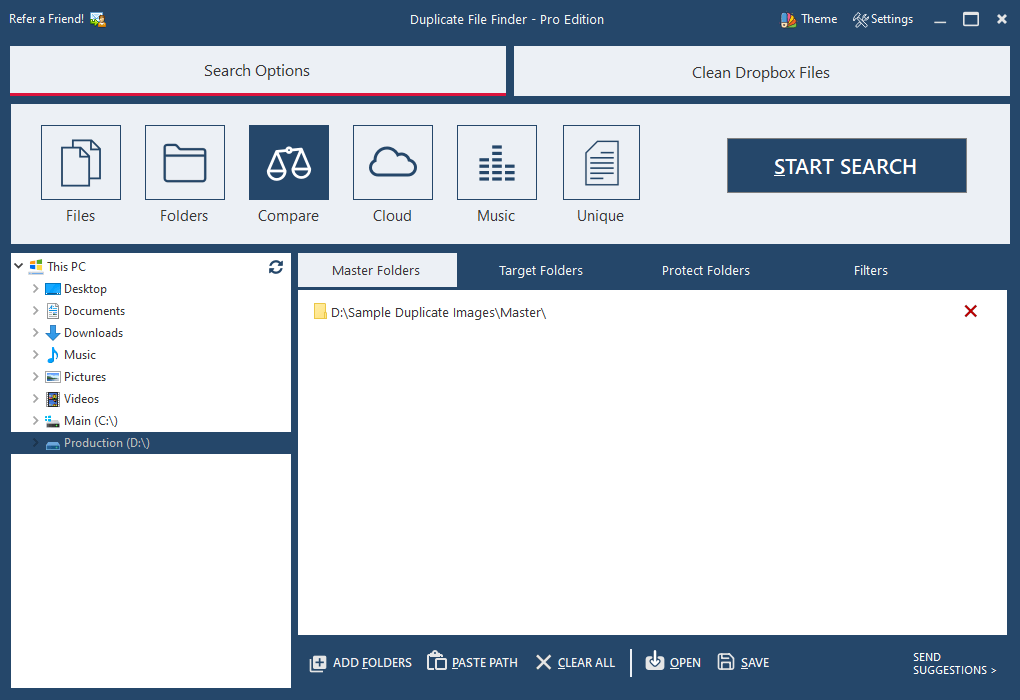
В режиме Compare программа разделяет Master Folders и Target Folders, что удобно для сверки оригинала с копиями.
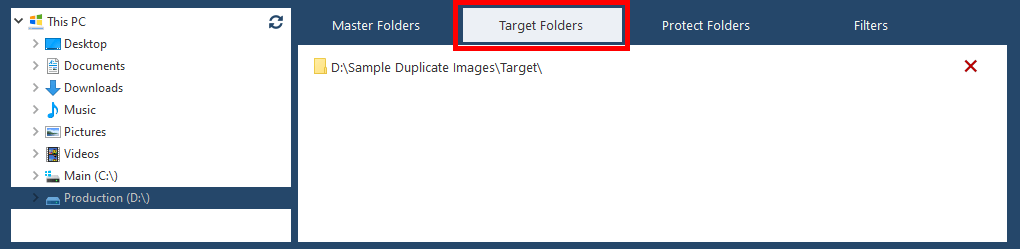
Отдельная вкладка Target Folders позволяет сравнивать содержимое с мастер-папкой, не затрагивая оригиналы в Master.
Ashisoft прямо описывает важное правило этого режима: в Folder Comparison все файлы в Master Folder считаются оригиналами, а файлы из Target Folders — дублями. Это делает Compare очень удобным для тех, кто не просто очищает накопитель от одинаковых файлов, а хочет быстро понять, что уже дублируется из эталонного каталога в резервных или рабочих папках.
Практический пример очень понятный. Есть папка Master с актуальной библиотекой фото или документов и несколько целевых каталогов — старый бэкап, внешний диск и архив проекта. В обычном поиске дублей программа тоже найдет совпадения, но Compare сразу задает правильную иерархию: вот эталон, а вот копии относительно него. За счет этого решение об удалении или переносе принимается гораздо быстрее.
Для обзора конкретной программы это один из самых весомых аргументов в пользу Ashisoft Duplicate File Finder. Многие приложения умеют просто найти одинаковые файлы, но не все умеют так четко работать по модели оригинал против копии. А на практике именно это отличает бытовую чистку папки Downloads от нормальной ревизии накопителей и резервных архивов.
Cloud: поиск дублей в Google Drive и Dropbox
Cloud-режим в Ashisoft Duplicate File Finder выглядит особенно интересно на фоне конкурентов среднего уровня. На главной странице Ashisoft прямо сказано, что программа умеет сканировать Google Drive и Dropbox напрямую без необходимости скачивать файлы для проверки дублей. Для пользователя, который хранит документы и медиа в облаке, это серьезный плюс, потому что повторяющиеся данные в облачных каталогах тоже съедают место и создают беспорядок, а ручная чистка там особенно неудобна.
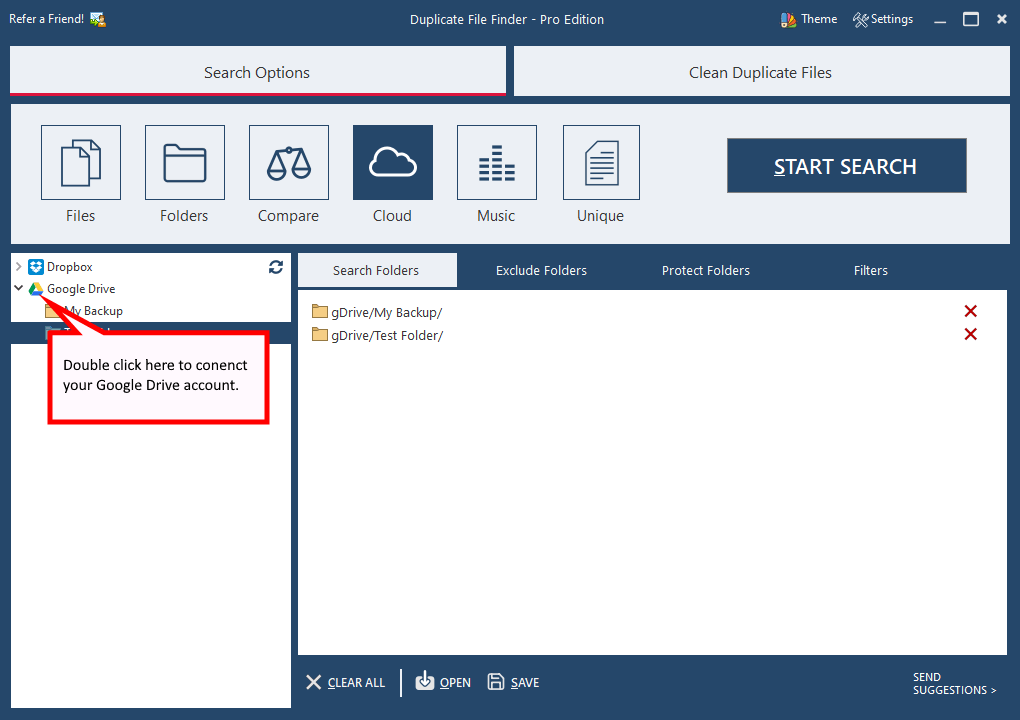
Cloud-режим в Ashisoft Duplicate File Finder: слева доступны Dropbox и Google Drive, справа — те же рабочие вкладки Search Folders, Exclude Folders, Protect Folders и Filters.
В сценарии с Google Drive Ashisoft показывает конкретный порядок действий. Сначала открывается Cloud-режим, затем подключается учетная запись двойным щелчком по значку Google Drive, после этого выбираются каталоги для проверки, запускается Start Search, и программа выдает список совпадений. Для автоматической выборки снова доступен Auto Mark > Select All Older Files, а затем включается обычное удаление через Delete.
Это удобно сразу по двум причинам. Во-первых, Ashisoft Duplicate File Finder сохраняет тот же рабочий сценарий, что и на локальном диске, то есть не заставляет переучиваться. Во-вторых, не возникает ощущения, что облачная функция прикручена для галочки: в интерфейсе она встроена в общую логику программы, а не вынесена в отдельный сырой модуль.
Cloud-режим особенно полезен тем, кто постоянно синхронизирует папки между ПК, внешними накопителями и облаком. В таких схемах дубликаты файлов появляются очень быстро: одинаковые документы, повторно загруженные фото, дубли из общих папок, резервные копии старых версий. Ashisoft Duplicate File Finder позволяет убрать эти повторы в облаке с той же логикой, что и на локальном диске.
При этом нужно понимать, что удаление в облаке затрагивает и синхронизацию. Ashisoft отдельно отмечает, что после удаления Google Drive или Dropbox синхронизирует изменения обратно. Это удобно, но требует дисциплины: если у вас хаотичная схема синхронизации между несколькими устройствами, финальное действие стоит выполнять только после проверки отмеченных файлов.
Protect Folders и Exclude Folders: два элемента, которые спасают от ошибок
В утилитах такого класса безопасность определяется не обещаниями, а интерфейсными ограничителями. В Ashisoft Duplicate File Finder для этого существуют сразу два полезных механизма: Exclude Folders и Protect Folders. Первый нужен, чтобы исключить каталоги из сканирования. Второй — чтобы защитить важные папки и файлы от случайного удаления. Ashisoft прямо описывает вкладку Protect Folders как средство предотвращения случайной потери важных данных.
На практике Exclude Folders хорошо работает там, где пользователь точно знает зоны риска. Например, не хочется проверять системные каталоги, папку с установщиками, служебные каталоги приложения или рабочую директорию, где дубликаты пока осознанно хранятся. Добавив такие пути в исключения, можно сосредоточить поиск одинаковых файлов только на нужных местах.
Protect Folders полезнее в другой ситуации: когда сканировать каталог можно, но удалять из него ничего нельзя. Типичный пример — папка с эталонными документами, каталог исходников, мастер-библиотека фотографий или рабочая папка проекта. В режиме Compare Ashisoft решает эту задачу через Master Folder, а в обычном режиме — через Protect Folders. Это создает дополнительную страховку перед массовым удалением.
Настройки и нюансы, о которых стоит знать до первого большого сканирования
У Ashisoft Duplicate File Finder есть один важный нюанс, который часто всплывает у пользователей: по умолчанию программа не сканирует скрытые и системные файлы. Если нужно включить и их, для этого предусмотрен путь Settings > Scan Hidden Files. Это правильное поведение по умолчанию, потому что большинство домашних пользователей не должны чистить системные области без полного понимания последствий.
Для обзорной оценки это существенный плюс. Программа не провоцирует пользователя на опасные действия на старте, а оставляет потенциально рискованную опцию осознанной настройкой. Если человеку действительно нужен поиск дублей среди скрытых объектов, такая возможность есть. Если нет — Ashisoft Duplicate File Finder не лезет туда автоматически.
Еще один важный момент касается трактовки оригинала. В общей логике справки Ashisoft говорит, что последняя по времени версия в группе рассматривается как оригинал, а в режиме Folder Comparison оригиналами считаются файлы из Master Folder. Это хорошо сочетается с функцией Select All Older Files и дает вполне предсказуемое поведение во время автоматической разметки.
Что программа делает особенно хорошо в реальных сценариях
Если не размазывать впечатления по общим словам, у Ashisoft Duplicate File Finder есть несколько особенно сильных сценариев.
Первый — наведение порядка в захламленных пользовательских папках. Downloads, Desktop, Documents, каталоги мессенджеров, экспорты из браузеров, архивы из почты и резервные копии после миграций между дисками — здесь программа показывает себя максимально убедительно. Папки добавляются быстро, поиск по содержимому работает без оглядки на имена файлов, а результат можно моментально массово обработать через Auto Mark.
Второй — очистка мультимедиа. Дубликаты фото, видео и музыки занимают много места, а Ashisoft Duplicate File Finder умеет не только найти их, но и показать превью, открыть встроенный просмотрщик или плеер, а затем дать нормальный набор действий после проверки. Это полезнее, чем простая строка с именем и размером, особенно когда речь идет о больших коллекциях.
Третий — сравнение эталонной папки с копиями. Режим Compare у многих конкурентов либо спрятан слишком глубоко, либо реализован менее наглядно. У Ashisoft Duplicate File Finder он лежит прямо на верхней панели, а вкладки Master Folders и Target Folders делают сценарий читаемым даже для не слишком опытного пользователя.
Четвертый — работа с облаком. Для программы этого класса Google Drive и Dropbox — не косметическое дополнение, а вполне рабочий режим. Возможность очистить облачные дубликаты без отдельной ручной рутины заметно повышает ценность Ashisoft Duplicate File Finder в обычной домашней и полупрофессиональной эксплуатации.
Где программа уступает ожиданиям и что важно понимать заранее
Главное ограничение Ashisoft Duplicate File Finder связано не с качеством реализации, а с типом задач. Это программа для точных дубликатов. Она блестяще справляется с одинаковыми файлами, но не рассчитана на полноценный поиск похожих фотографий, разных редакций одного снимка или близких по содержанию, но не идентичных изображений. Для такой работы у Ashisoft есть отдельный Duplicate Photo Finder.
Вторая особенность — интерфейс ориентирован на функциональность, а не на мягкий onboarding. Для новичка количество режимов, вкладок и действий может показаться избыточным. С другой стороны, именно эта насыщенность и делает Ashisoft Duplicate File Finder полезным за пределами совсем базовой очистки. Здесь вопрос не в сложности ради сложности, а в том, что программа обслуживает больше одного сценария.
Третья вещь, которую надо учитывать, — необходимость проверки перед удалением. Ashisoft дает хорошие механизмы защиты, включая Protect Folders, preview и корзину, но смысл программы не в том, чтобы бездумно нажимать Delete. Чем больше сканирование и чем дороже данные, тем важнее хотя бы выборочно просмотреть группы перед финальным действием. Это не недостаток конкретно Ashisoft Duplicate File Finder, а норма для любых инструментов, которые работают с удалением одинаковых файлов на компьютере.
Производительность и удобство в повседневной работе
Ashisoft Duplicate File Finder производит впечатление программы, которую делали с расчетом на большие подборки файлов. Это видно и по режиму группировки выдачи, и по наличию автоматической отметки, и по фильтрам по типам данных, и по возможности сохранять поиск. При малом объеме данных многие из этих функций не так заметны, но на сотнях гигабайт или на десятках тысяч файлов именно они отличают рабочий инструмент от простой утилиты для разового запуска.
С точки зрения ежедневного использования особенно удачна комбинация из трех вещей: byte-by-byte поиск, безопасная автоматическая разметка и несколько вариантов действий после сканирования. Поиск дает точность, Auto Mark экономит время, а Move и Copy позволяют не удалять все сразу. В итоге программа подходит как тем, кто хочет быстро очистить диск от дублей, так и тем, кто предпочитает более осторожный сценарий с промежуточной сортировкой.
Плюсы и минусы
Плюсы
-
Ищет одинаковые файлы по содержимому, а не только по имени или размеру.
-
Поддерживает несколько режимов работы: обычный поиск, Compare, Cloud и Music.
-
Умеет работать с Google Drive и Dropbox без отдельного ручного скачивания файлов для проверки дублей.
-
Есть Selection Assistant и Auto Mark для быстрой массовой отметки дубликатов.
-
В режиме Compare четко разделяет Master Folder и Target Folders, что очень удобно для бэкапов и зеркал каталогов.
-
Позволяет не только удалять, но и переносить или копировать отмеченные файлы.
-
Есть защитные механизмы: Exclude Folders, Protect Folders, preview и удаление в Recycle Bin.
-
Для музыки и видео предусмотрены встроенные плееры, для изображений — side-by-side просмотр.
Минусы
-
Программа рассчитана на точные дубликаты и не заменяет полноценный поиск похожих фотографий.
-
Интерфейс функциональный, но визуально довольно утилитарный и местами перегруженный элементами.
-
По умолчанию скрытые и системные файлы не сканируются, поэтому для некоторых сценариев приходится вручную менять настройки через Settings > Scan Hidden Files.
-
Для безопасной работы на больших сканированиях все равно нужна внимательная проверка результатов перед финальным удалением.
Сравнение с аналогами
dupeGuru
dupeGuru выигрывает там, где нужен бесплатный и кроссплатформенный инструмент. Он работает как open-source решение и умеет искать дубликаты по именам и по содержимому, включая fuzzy-подход при анализе имен файлов. Для пользователя, которому нужен универсальный бесплатный инструмент под Windows, macOS и Linux, это сильный аргумент.
Но по чисто прикладному удобству Ashisoft Duplicate File Finder выглядит взрослее именно для Windows-сценариев. У него более широкий набор режимов на верхней панели, есть Compare с Master и Target, облачный поиск по Google Drive и Dropbox, встроенные защитные механизмы через Protect Folders и более наглядная модель массовой разметки. dupeGuru хорош как легкий и честный инструмент, но Ashisoft лучше подходит тем, кому нужна не только дедупликация, а полноценный workflow очистки и сортировки.
AllDup
AllDup — один из самых насыщенных бесплатных конкурентов на Windows. Он умеет искать дубликаты по содержимому, имени, размеру, поддерживает удаление, копирование, переименование, работу с похожими именами, similar pictures, similar music и даже создание hard links. Это мощное freeware-решение, которое часто выбирают продвинутые пользователи.
На фоне AllDup у Ashisoft Duplicate File Finder лучше читается сценарий для обычного пользователя. Интерфейс Ashisoft проще в освоении, потому что он не наваливает столько разных режимов сравнения и редких действий в одно поле зрения. При этом именно Ashisoft выглядит удобнее для папочного сравнения по схеме оригинал против копий и для облачного поиска дублей. AllDup сильнее как многофункциональный бесплатный комбайн, а Ashisoft — как более собранная программа для точной повседневной работы.
Duplicate Cleaner
Duplicate Cleaner — один из самых серьезных конкурентов для тех, кто любит глубокую настройку. У него есть Regular Mode, Image Mode и Audio Mode, встроенный браузер изображений для сравнения картинок бок о бок, master-фолдерные сценарии, а в Pro-функциях — продвинутый анализ музыки и видео. Это инструмент, который ориентирован на очень детальную настройку критерия поиска.
Если сравнивать по ощущению от работы, Duplicate Cleaner выглядит более аналитическим и профессионально настроечным. Ashisoft Duplicate File Finder, напротив, быстрее подводит пользователя к результату без длинной предварительной конфигурации. Для человека, которому важны конкретные задачи — быстро найти одинаковые файлы, почистить фото, музыку, сравнить папки, убрать повторы в облаке — Ashisoft выглядит прямолинейнее и проще. Для тех, кто любит строить сложные правила сравнения под каждый тип данных, Duplicate Cleaner предлагает больший простор.
Wise Duplicate Finder
Wise Duplicate Finder берет другим: у него более простой вход, ручное или автоматическое удаление и отдельный механизм Backup & Restore для восстановления удаленных дублей. Это понятная и дружелюбная утилита для тех, кто хочет быстро найти одинаковые файлы и не перегружаться режимами.
Но по насыщенности сценариев Ashisoft Duplicate File Finder заметно сильнее. У Wise нет такого акцента на Compare с Master/Target и нет подтвержденного облачного режима уровня Google Drive и Dropbox. Зато Wise проще для совсем базовой чистки. Поэтому выбор здесь упирается в стиль работы: если нужен более широкий контроль, папочное сравнение и облачный поиск дублей, Ashisoft выглядит убедительнее; если нужен максимально легкий старт и акцент на резервное восстановление, Wise приятнее для новичка.
Кому Ashisoft Duplicate File Finder подойдет лучше всего
Эта программа особенно хорошо подходит домашним пользователям Windows, у которых накопились одинаковые файлы в стандартных пользовательских папках, на внешних дисках и в облачных каталогах. Если на компьютере постоянно повторяются одни и те же документы, установщики, архивы, фото и видео, Ashisoft Duplicate File Finder закрывает такую задачу быстро и понятно.
Она также очень уместна для тех, кто работает с резервными копиями и зеркалами каталогов. Режим Compare с Master Folders и Target Folders позволяет использовать Ashisoft Duplicate File Finder не только как средство очистки, но и как инструмент ревизии: какие копии уже есть в целевых папках и что можно убрать, не трогая эталонный источник.
Отдельная аудитория — люди с большими музыкальными и видеоколлекциями. Музыкальный режим с колонками Title, Artist и Album и встроенным плеером делает программу удобнее обычных файловых сканеров, а видео-сценарий помогает быстро экономить место на диске за счет крупных повторяющихся файлов.
Наконец, Ashisoft Duplicate File Finder хорошо подходит тем, кто хранит много данных в Google Drive и Dropbox. Здесь программа полезна не только как локальный duplicate file finder для Windows, но и как облачный инструмент наведения порядка в синхронизируемых папках.
Итог
Ashisoft Duplicate File Finder производит впечатление зрелой и практичной программы, которая понимает, что поиск дубликатов файлов — это не одна кнопка и не один тип данных. Она уверенно работает с точными дублями, хорошо показывает результаты, дает вменяемую автоматическую разметку через Selection Assistant и Auto Mark, поддерживает Compare для мастер-папок и целевых каталогов, а также умеет чистить повторы в Google Drive и Dropbox.
Сильнее всего Ashisoft Duplicate File Finder выглядит там, где нужен не просто поиск одинаковых файлов на компьютере, а именно управляемая и безопасная чистка: просмотр, фильтрация, защита важных путей, удаление в корзину, перенос в отдельную папку, выбор старых копий и ручная проверка спорных групп. Это делает программу особенно удачной для больших пользовательских архивов, резервных каталогов, музыкальных библиотек, медиатеки и облачных синхронизируемых папок.
Если задача сводится именно к удалению точных дублей, Ashisoft Duplicate File Finder — один из тех инструментов, которые реально экономят время и место на диске. А если нужна дедупликация похожих, но не идентичных фотографий, тогда внутри экосистемы Ashisoft логичнее смотреть уже в сторону специализированного Duplicate Photo Finder. Для своего основного сценария — поиск и удаление одинаковых файлов — Ashisoft Duplicate File Finder выглядит очень убедительно.
