Avira System Speedup Pro — это не абстрактный набор твикеров под Windows, а вполне оформленная утилита с понятной внутренней логикой: один слой отвечает за быстрый анализ и очистку, второй — за более глубокую работу с автозагрузкой, реестром, следами активности и служебными инструментами, третий — за обслуживание системы в долгую, включая откат изменений и исключения. В актуальной экосистеме Avira функции оптимизации находятся в разделе Performance, где пользователь попадает к плиткам Optimizer, Battery saver, Duplicate finder и Advanced tools, а уже внутри расширенного модуля открывается интерфейс самого System Speedup Pro с вкладками Quick optimizer, Power cleaner, Startup optimizer, Tools и настройками.
Это важный момент, потому что Avira System Speedup сегодня воспринимается сразу в двух ролях. С одной стороны, это самостоятельный продукт семейства Avira с собственными сценариями очистки, ускорения загрузки и обслуживающими инструментами. С другой стороны, в Windows-клиенте Avira он встроен в общий раздел производительности и вызывается как часть более широкой оболочки. Для обзора это даже плюс: программа не выглядит оторванной от остальной экосистемы, но при этом сохраняет собственный характер и собственный инструментарий.
Первое впечатление от Avira System Speedup строится на очень понятном обещании: программа ищет то, что замедляет ПК на практике, а не в теории. В список входят системный кэш, временные файлы, интернет-мусор, лишние пользовательские данные, элементы автозагрузки, следы браузеров и ошибки реестра. На этом уровне продукт ведёт себя как классический чистильщик и ускоритель Windows. Но дальше становятся заметны его особенности: у него есть отдельный Startup optimizer, технология Hyper Boost, модуль Backup and restore, система исключений для файлов, cookies, ключей реестра и стартовых записей, а также набор дополнительных утилит вроде Find Duplicate Files и File Shredder.
Если оценивать программу именно как обзорный объект, а не просто как ещё один оптимизатор, то главный вывод такой: Avira System Speedup сильна не рекламным фасадом, а сочетанием трёх качеств — она достаточно дружелюбна для обычного пользователя, достаточно детальна для ручного контроля и достаточно осторожна, чтобы не выглядеть агрессивным твикером, который ломает систему ради красивой цифры в отчёте. При этом у неё есть и ограничения: часть возможностей завязана на Pro-редакцию, а некоторые современные конкуренты либо предлагают более широкий системный охват, либо выглядят практичнее в сценариях повседневной автоматизации. Этот баланс я дальше разберу подробно.
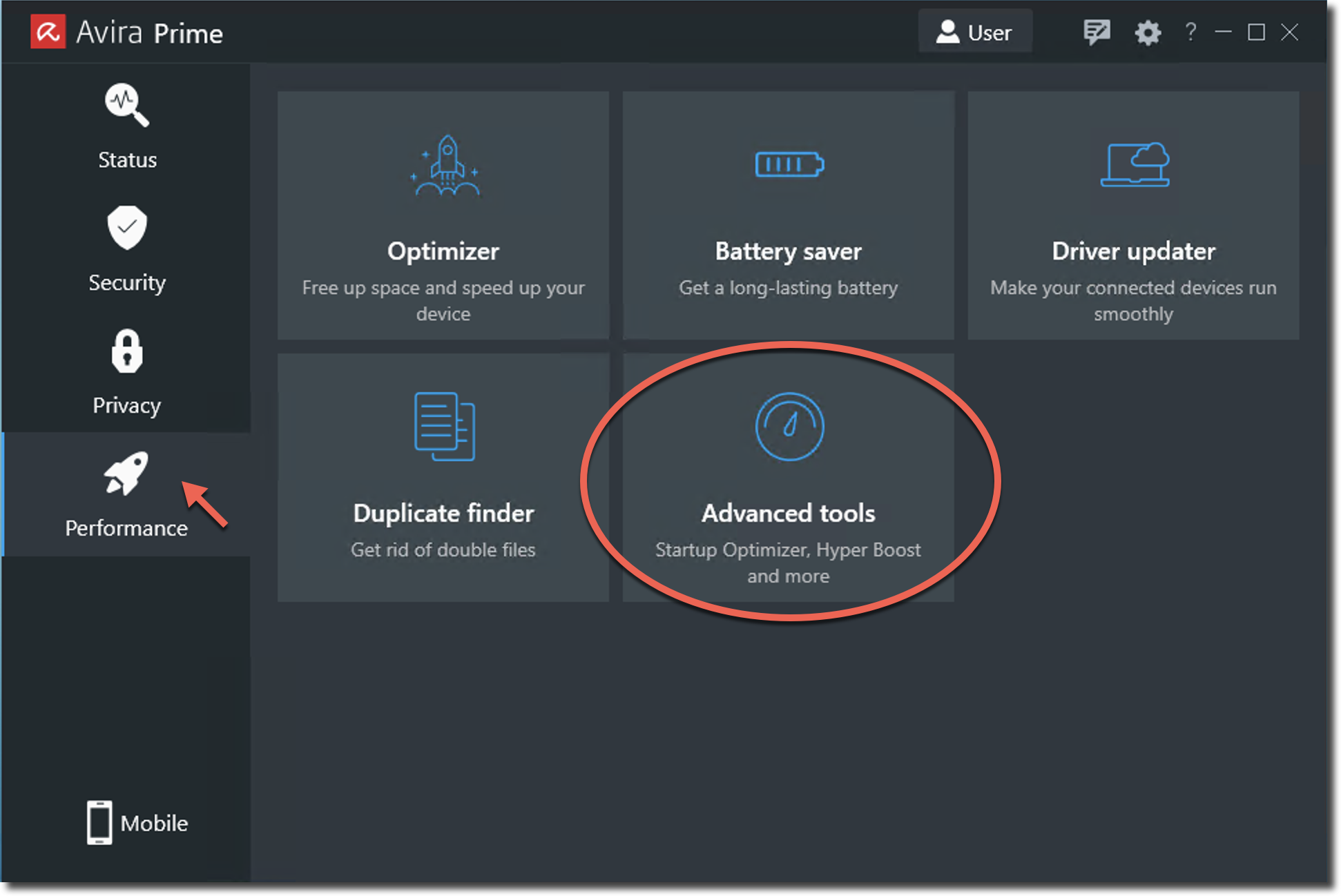
Экран выше хорошо показывает, как Avira подаёт свои инструменты производительности в актуальной Windows-среде: пользователь идёт не в хаотичную свалку из десятков функций, а в отдельный блок Performance, откуда открываются ключевые направления работы. Для обзора программы это важно, потому что именно отсюда начинается весь маршрут к модулям System Speedup.
Скачать Avira System Speedup
- Ускорение системы в 95% случаев
- Надежный российский разработчик
- Подходит начинающим пользователям
- Слабая совмстимость с Windows 11
- Риск поломки системы
- Интерфейс труден для новичков
Что входит в Avira System Speedup и на чём программа делает акцент
В составе Avira System Speedup есть два крупных слоя работы. Первый — быстрый пользовательский, где нужно нажать одну кнопку и получить понятный результат. Сюда относятся Optimizer и Quick optimizer: сканирование системы, сводка найденных проблем, просмотр результатов и запуск исправления. Второй слой — более точечный и технический: Power cleaner для глубокой очистки, Startup optimizer для разбора загрузки Windows, Hyper Boost для углублённой оптимизации старта, Battery saver или Power modes для управления режимами питания, а также служебные инструменты, настройки, исключения и механизмы отката.
По этой структуре сразу видно, что программа не пытается быть только мусороуборщиком. Она занимается тем, что обычно больше всего раздражает в стареющей Windows-системе: забитый диск, медленный запуск, распухшая автозагрузка, накопленный браузерный мусор, хвосты от приложений, следы активности и общее ощущение того, что ПК стал работать тяжелее. Даже официальные материалы Avira формулируют это именно так: программа проверяет накопление мусора, ошибочные процессы, некорректные записи реестра и потерю дискового пространства.
Отдельно нужно проговорить различие между бесплатной и Pro-редакцией. У бесплатного варианта есть базовые возможности по очистке и ускорению, но расширенные модули вынесены в Pro: углублённая очистка, продвинутая оптимизация производительности, расширенная работа с реестром, автоматическое обслуживание, обслуживание батареи и набор средств восстановления и резервирования. В сухом остатке это означает простую вещь: бесплатная версия показывает логику программы и решает базовые задачи, а полноценный обзор имеет смысл именно по Pro-редакции, потому что ключевая ценность Avira раскрывается там.
Сильная сторона Avira в том, что основные задачи распределены не по маркетинговым названиям, а по реальным сценариям. Хочется быстро привести систему в порядок — идёшь в Quick optimizer. Нужна глубокая очистка — открываешь Power cleaner. Нужна ускоренная загрузка — переходишь в Startup optimizer. Нужно исключить определённые файлы или ключи реестра из будущих чисток — открываешь Exclusions. Что-то пошло не так — в Tools → Backup and restore → Revert changes есть Revert changes. Такая схема не выглядит перегруженной и не создаёт ощущения, что программа пытается впечатлить количеством плиток вместо качества работы.
Установка и первый запуск
Avira System Speedup Pro устанавливается через веб-установщик, так что при начальной установке требуется интернет-соединение. Сценарий покупки и загрузки у Avira завязан на учётную запись: после оформления лицензии пользователь получает письмо, заходит в My Account, открывает Subscriptions, находит Avira System Speedup и нажимает Install, после чего уже скачивает установочный файл. Само развёртывание проходит быстро и без лишней суеты. По опыту обзоров это как раз тот вариант, где установка не становится отдельным квестом.
После запуска пользователь попадает либо в текущий блок Performance внутри оболочки Avira, либо сразу в интерфейс расширенных модулей System Speedup Pro. И вот здесь начинается одна из лучших сторон программы: она не пугает профессиональным видом. Даже если открыть не общий клиент Avira, а непосредственно окно Speedup Pro, сверху видна понятная навигация — Quick optimizer, Power cleaner, Startup optimizer, Tools, справа — иконка языка и иконка настроек. У большинства пользователей уже на этом этапе не возникает вопроса, где искать нужную функцию.
При первом знакомстве программа сразу подталкивает к базовому сценарию: просканировать систему и показать, где именно лежит проблема. Это правильный подход. Avira не требует вручную выбирать десятки категорий ещё до анализа. Сначала она даёт быстрый снимок состояния системы, а уже потом предлагает углубиться в детали. На фоне программ, где пользователь попадает прямо в бесконечный список чекбоксов, это воспринимается заметно лучше.
Интерфейс и навигация
Внешне Avira System Speedup Pro производит более современное впечатление, чем многие старые Windows-оптимизаторы. Computer Bild отдельно отмечал, что интерфейс оформлен современно и в целом прост в обращении. Это не пустой комплимент. Программа действительно не похожа на набор диалоговых окон из эпохи Windows 7: у неё единая визуальная логика, аккуратная верхняя навигация и сценарное разделение функций.
В общей оболочке Avira ключевой вход расположен через левое меню: Status, Security, Privacy, Performance. После перехода в Performance пользователь видит крупные плитки Optimizer, Battery saver, Driver updater, Duplicate finder и Advanced tools. Это удобная точка входа, потому что программа отделяет ускорение и обслуживание от антивирусной части и не смешивает всё в одном экране.
Внутри расширенного окна System Speedup Pro структура уже более “настольная”. Наверху находятся вкладки Quick optimizer, Power cleaner, Startup optimizer, Tools. Справа — переключатель языка через иконку глобуса и иконка настроек. В левой панели раздела Settings расположены подразделы General, OnWatch, Cleaning options, Startup optimizer, Power modes, OrganiZen, Exclusions, Performance Booster. Это хороший пример того, как у Avira простая часть интерфейса сосуществует с более продвинутой, не разрушая общую логику.
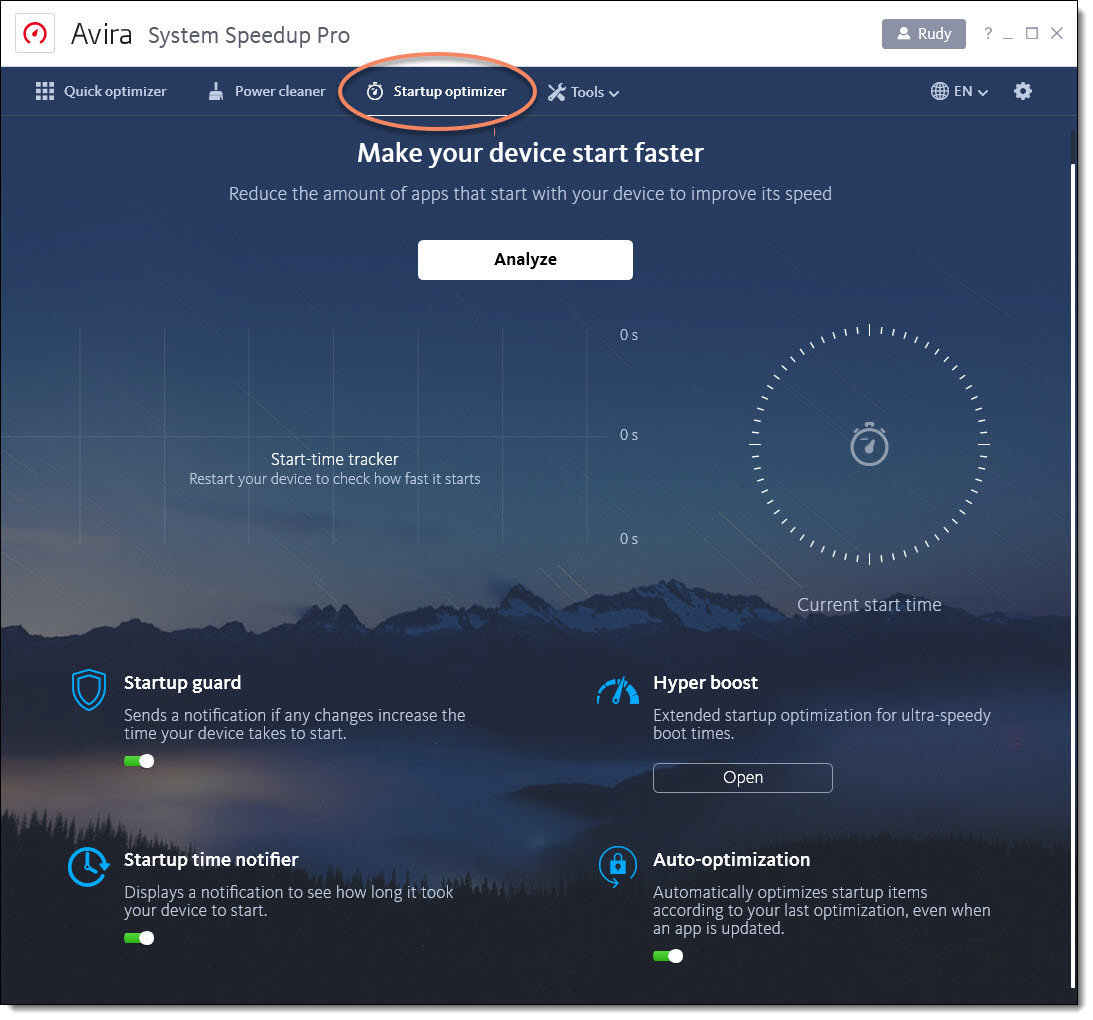
Этот экран хорошо показывает общий стиль программы: крупные функциональные зоны, немного текста, большие кнопки действия и минимальное количество визуального мусора. Вкладка Startup optimizer не перегружена, хотя решает одну из самых чувствительных задач для Windows — разбор автозагрузки и ускорение старта системы.
Отдельно мне нравится, что Avira не прячет важные функции слишком глубоко. Например, смена языка делается через иконку глобуса в правом верхнем углу, после чего открывается длинный выпадающий список языков. Исключения открываются через Settings → Exclusions. Возврат изменений находится в Tools → Backup and restore → Revert changes. То есть даже редкие действия тут вынесены в понятные места, а не растворены в абстрактном “Advanced”.
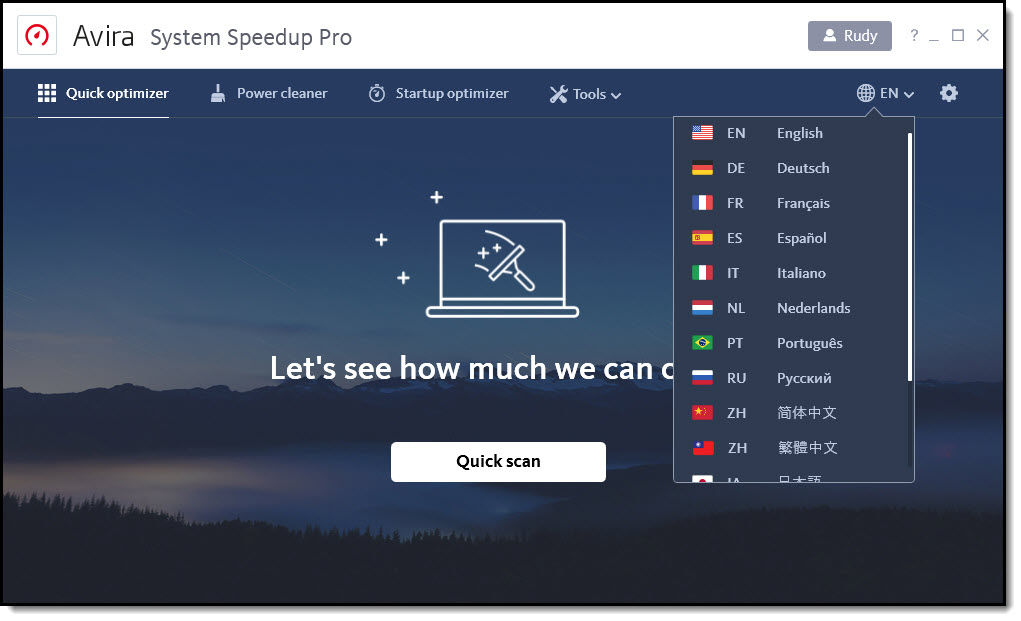
Скриншот выше полезен не только как иллюстрация. Он показывает, что в верхней части интерфейса постоянно доступны и основные вкладки, и быстрый языковой переключатель. Для программы, которая продаётся и используется в разных регионах, это практичная мелочь, а не декоративная деталь.
Быстрая проверка системы: как работает базовый Optimizer
В Avira есть быстрый сценарий, рассчитанный на пользователя, который хочет получить ответ за минуту. В общей оболочке это делается через Performance → Optimizer, затем нажимается Scan. После анализа программа формирует итоговый экран с результатами, а пользователь может нажать Review results, открыть подробности и затем запустить Optimize. Этот маршрут официально используется Avira и для освобождения места на диске, и для ускорения старта устройства.
Важно, что быстрый анализ в Avira не ограничивается только мусорными файлами. В материалах поддержки прямо указано, что при этом проверяются и приложения, замедляющие старт системы, и ненужные файлы, и cookies, и повреждённые записи реестра. На практике именно такой комбинированный подход и создаёт ощущение, что ПК стал работать легче: программа не решает только одну узкую проблему, а обрабатывает несколько источников тормозов за один проход.
Для повседневного обслуживания этот режим очень удобен. Он подходит в трёх случаях. Первый — когда нужно быстро освежить систему без глубокого ручного отбора. Второй — когда пользователь хочет сначала увидеть масштаб проблемы, а уже потом идти в отдельные модули. Третий — когда ПК обслуживается регулярно, и нет смысла каждый раз открывать сложные инструменты. В таких условиях Avira работает ровно так, как и должна работать нормальная утилита обслуживания: быстро, понятно и без ощущения, что ты запускаешь мини-лабораторию.
При этом быстрый режим в Avira не выглядит игрушечным. Он не ограничивается красивой шкалой “здоровья ПК”, а действительно переходит к осмысленному результату с категориями и просмотром деталей. Вот это отличает System Speedup от программ, которые любят продавать “проценты оптимизации”, но не дают пользователю нормально увидеть, что именно сейчас будет изменено.
Очистка системы: Quick optimizer и Power cleaner
Очищающая часть у Avira построена в два слоя. Quick optimizer — быстрый, более дружелюбный и рассчитанный на регулярную рутину. Power cleaner — глубокий режим, где программа проходит по системе агрессивнее и находит больше потенциально удаляемых данных. Avira описывает свою очистку через системный кэш, временные файлы, интернет-мусор, ненужные пользовательские данные и браузерные следы. В обзорах сторонних ресурсов Power Cleaner тоже выделяется как более мощный режим, способный находить значительно больший объём данных, чем базовая проверка.
Именно здесь становится заметна одна из главных практических особенностей программы. Avira умеет не просто удалить очевидный мусор вроде временных файлов, но и добираться до того, что обычно остаётся после длительного использования браузеров и приложений: журналы, кэш, следы интернет-активности, остаточные служебные данные. Отдельно Avira подчёркивает, что удаляет онлайн-следы и временные данные из браузеров, а затем оптимизирует базу браузера, чтобы диск не захламлялся дальше.
Важная деталь — экран Review results. После анализа Avira не вынуждает чистить всё подряд. Можно зайти в результаты, выбрать или снять выбор с целых категорий, а при необходимости провалиться глубже и отрегулировать отдельные элементы. Это правильная архитектура: быстрая кнопка есть, но пользователь не лишён ручного контроля.
В реальной эксплуатации такой подход особенно полезен в двух ситуациях. Первая — когда на компьютере есть рабочие данные, временно лежащие в нестандартных местах, и хочется перепроверить найденное. Вторая — когда пользователь сознательно хранит часть офлайн-данных браузеров или не хочет удалять определённые следы авторизации. Здесь Avira выглядит аккуратнее, чем многие утилиты формата “один клик — и посмотрим, что получилось”.
Сама очистка выполняется быстро. Но Power Cleaner, как и любой глубокий режим, требует внимательности. Сторонние обзоры прямо предупреждают, что не все найденные элементы стоит удалять бездумно, и новичкам лучше начинать с того набора, который программа выбирает по умолчанию. Это хороший совет: Avira умеет глубоко копать, а значит, с ней лучше работать разумно, особенно на старых и давно не обслуживаемых системах.
Работа с автозагрузкой: Startup optimizer
Если в Windows накопилось слишком много стартующих вместе с системой приложений, именно Startup optimizer быстро показывает, где у ПК теряется время. Запуск этого модуля идёт по понятному пути: Performance → Advanced tools → Startup Optimizer либо напрямую через вкладку Startup optimizer в окне System Speedup Pro. Дальше пользователь нажимает Analyze, после чего программа строит список элементов автозагрузки и служб, влияющих на старт системы.
Удачное решение Avira заключается в том, что модуль не ограничивается бинарным выбором “включить/выключить”. После анализа для каждой записи можно выбрать альтернативный сценарий запуска через выпадающее меню. В документации и на скриншотах программы фигурируют варианты During boot, After boot, Disabled, а в расширенном списке для некоторых элементов доступен и вариант Remove permanently. Рекомендованные значения подсвечиваются зелёным, а после выбора изменений пользователь проходит дальше через кнопку Next.
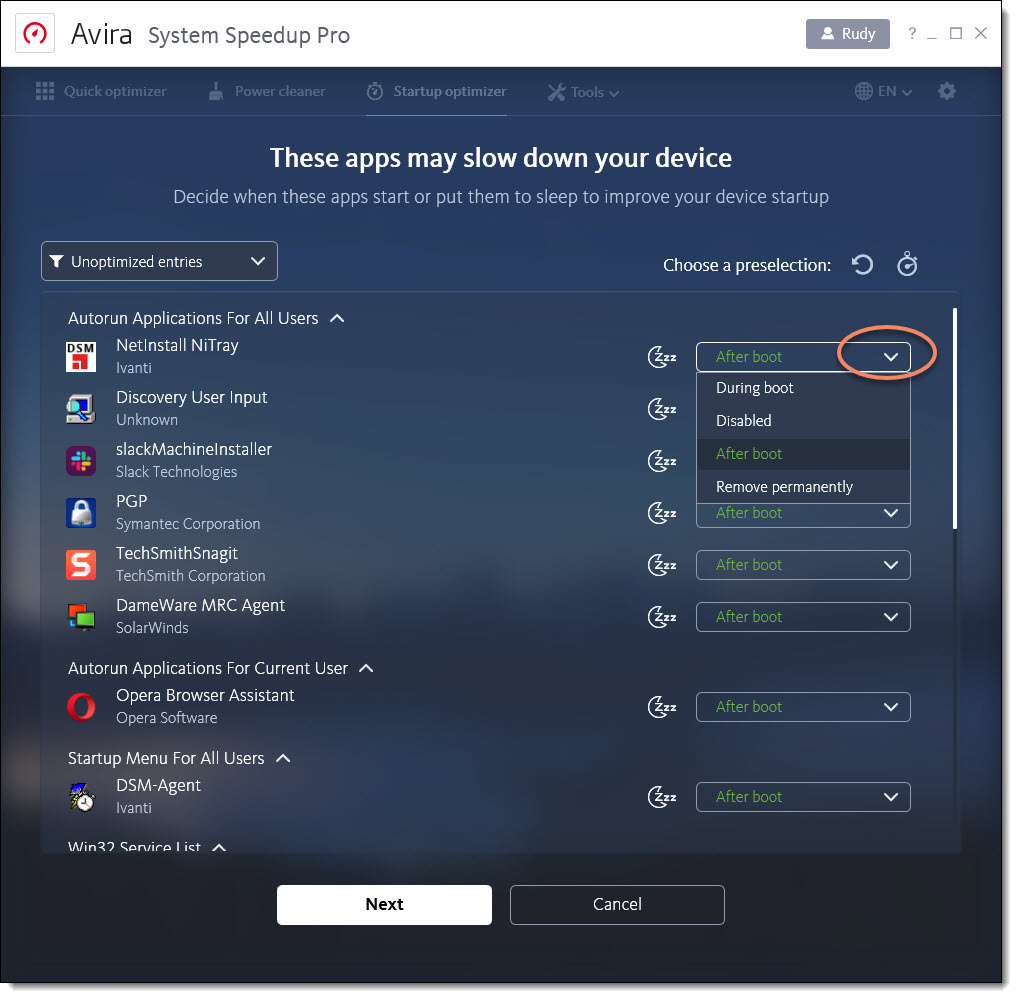
На практике это один из сильнейших модулей Avira System Speedup. Большинство простых оптимизаторов дают только чекбокс отключения. Avira же предлагает промежуточную стратегию: не рубить запись насовсем, а перенести её на более поздний этап старта через After boot. Для реальной работы это намного удобнее. Пользователь получает заметно более быстрый вход в Windows, но не лишается нужного приложения совсем. Такой мягкий подход обычно оказывается эффективнее, чем жёсткое массовое отключение.
Это особенно полезно для облачных клиентов, обновляторов, вспомогательных утилит и сервисов, без которых система работает нормально, но которые любят появляться в трее сразу после загрузки. Avira позволяет разложить их по приоритетам без ручного похода в системные утилиты Windows и без ковыряния в планировщике задач.
Есть и ещё одна мелочь, которую я считаю важной. Avira не просто показывает список, а выстраивает пользовательский сценарий по шагам: Analyze, просмотр списка, выбор статусов, Next, выбор уровня оптимизации, Optimize. Это снижает шанс ошибки. Пользователь не прыгает по разным окнам и не теряет контекст, как это часто бывает в более техничных утилитах.
Hyper Boost: чем Avira отличается от обычного менеджера автозагрузки
На фоне классических стартап-менеджеров Avira выделяется технологией Hyper Boost. Официальная поддержка Avira описывает её как часть Advanced tools. В этом же блоке перечислены Startup guard, Startup time notifier, Auto-optimization и собственно Hyper boost. То есть это не одна кнопка “сделать быстрее”, а мини-набор инструментов, работающих вокруг времени старта системы.
Hyper Boost запускается по цепочке Performance → Advanced tools → Hyper boost → Open → Optimize. Смысл функции в углублённой оптимизации старта устройства за счёт уменьшения числа приложений, запускаемых вместе с Windows, и перестройки последовательности старта процессов. Avira отдельно заявляет, что Hyper Boost способен экономить до 25% времени загрузки, особенно на системах с механическими жёсткими дисками. При этом Avira прямо указывает, что дефрагментация SSD не выполняется, а соответствующая опция относится только к не-SSD-накопителям.
На практике это означает следующее. Если у пользователя современный SSD и аккуратно собранная автозагрузка, чудесного ускорения Hyper Boost не покажет. Но на старых системах, где старт Windows размазан по времени из-за тяжёлой очереди приложений, модуль действительно полезен. Особенно там, где обычное отключение записей уже не даёт достаточного эффекта и нужен более агрессивный сценарий обслуживания старта.
Дополнительно у этого блока есть вспомогательные функции. Startup guard уведомляет, если время запуска устройства выросло. Startup time notifier показывает, сколько занял старт системы. Auto-optimization автоматически применяет оптимизацию стартовых элементов с учётом предыдущих настроек даже после обновления приложений. Это очень практичная мелочь: многие программы любят снова прописывать себя в автозагрузку после обновления, и Avira умеет это нивелировать.
В результате модуль загрузки у Avira получился заметно сильнее, чем у большинства бытовых чистильщиков. Он не ограничивается выключателем автозапуска, а работает как маленькая система управления стартом Windows.
Режимы питания и Battery saver
В актуальном Windows-клиенте Avira блок работы с энергопотреблением открывается через Performance → Battery saver, после чего пользователь выбирает нужный режим. Это официальный сценарий, и он хорошо встраивается в общую идею продукта: производительность для Avira — это не только чистка мусора, но и управление ресурсным поведением системы.
Отдельные скриншоты интерфейса System Speedup показывают, что внутри модуля режимов питания используются как минимум три профиля: Energy Saver, Windows Mode и Power Boost. Логика у них ожидаемая. Energy Saver экономит заряд за счёт отключения или ограничения части сервисов. Windows Mode опирается на стандартный профиль Microsoft. Power Boost, наоборот, нацелен на повышение производительности за счёт сокращения фоновых ограничений и более активного использования ресурсов.
Для ноутбуков это полезный раздел. Не уникальный, но практичный. Avira не пытается изобрести магию вокруг батареи, а даёт понятный набор вариантов: экономия, нейтральный режим и ускорение. Такой набор работает лучше, чем десятки псевдонаучных переключателей. В обзоре программы этот модуль я бы назвал не главным, но удачно встроенным: он не продаёт Avira сам по себе, но делает пакет более законченным.
Настройки, исключения и безопасность изменений
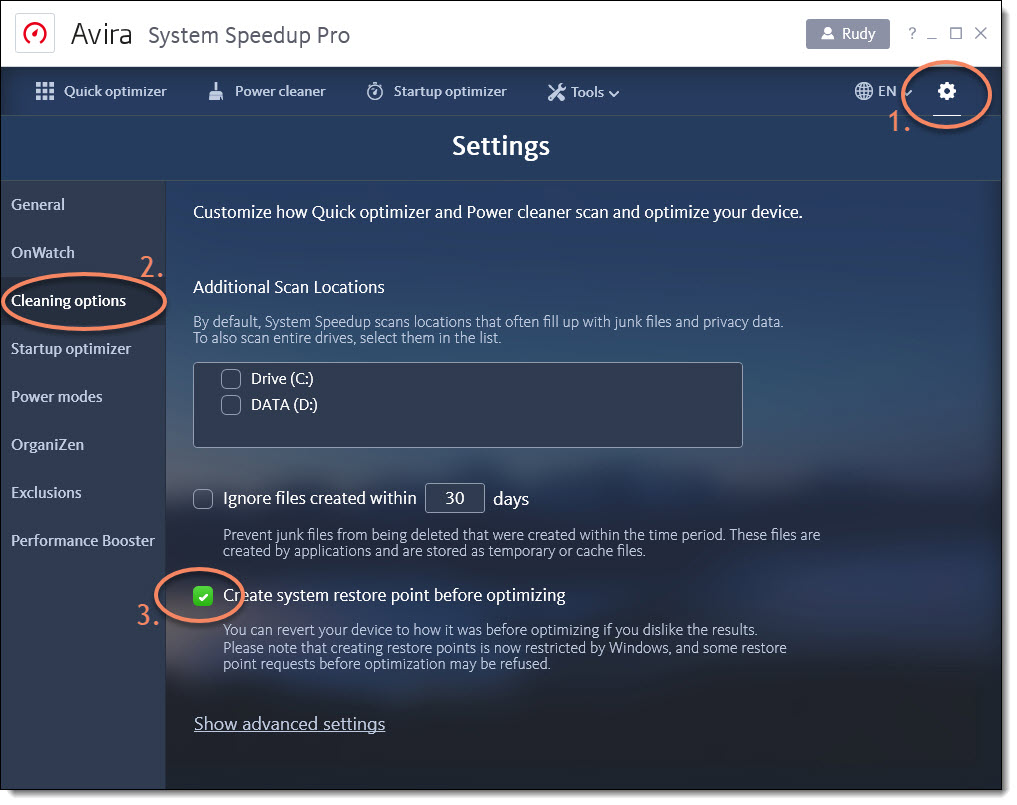
Чем глубже программа лезет в систему, тем важнее становится контроль. У Avira с этим всё в порядке. Во-первых, в настройках есть опция Create system restore point before optimizing. Avira прямо рекомендует проверить, включена ли она, перед запуском оптимизации загрузки. Путь к ней проходит через иконку настроек и раздел Cleaning options. Это важная страховка: если после вмешательства в старт или очистки что-то повело себя не так, у пользователя остаётся точка возврата.
Во-вторых, у программы есть полноценный откат действий. Восстановление запускается через Performance → Advanced tools → Tools → Backup and restore → Revert changes. После этого открывается окно Undo changes, где перечислены сделанные изменения, и пользователь может выбрать состояние для восстановления. Для софта такого класса это серьёзный плюс. Очень многие оптимизаторы обещают ускорение, но гораздо менее убедительно решают вопрос: “А что делать, если после чистки мне что-то не понравилось?” У Avira ответ на этот вопрос есть.
В-третьих, в System Speedup хорошо реализована система исключений. Через Settings → Exclusions можно выбрать тип списка исключений и добавить туда элементы, которые программа не должна трогать при следующих чистках. В выпадающем списке фигурируют Files and Folders, Registry Keys, Cookies и Startup entries. Это правильный набор. Он покрывает почти все реальные случаи, когда пользователь не хочет, чтобы оптимизатор каждый раз возвращался к одному и тому же “спорному” элементу.
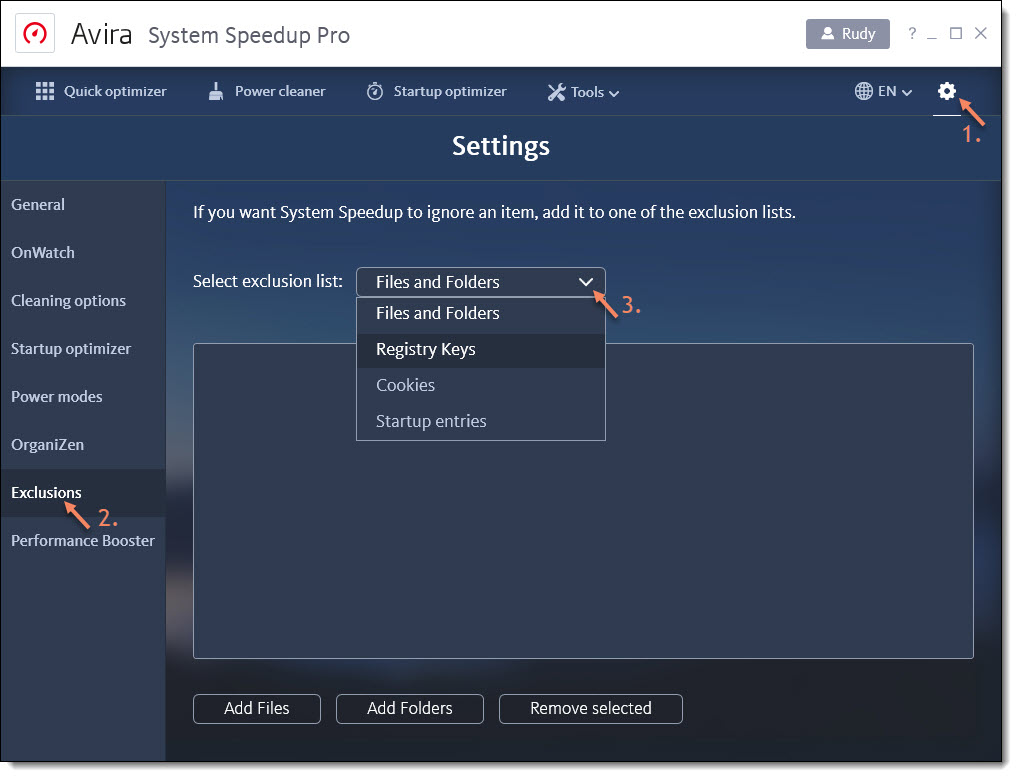
На практике такой механизм особенно полезен для рабочих браузеров, внутреннего корпоративного софта, самописных утилит и программ со своеобразным поведением в реестре. Один раз добавил в исключения — и программа перестаёт навязчиво предлагать “исправить” то, что тебе и так нужно.
Дополнительные инструменты: где Avira выходит за рамки обычной очистки
Вкладка Tools — это место, где Avira перестаёт быть просто чистильщиком и превращается в набор обслуживающих утилит. По скриншотам интерфейса там есть категории File, Disk, System, Network, Backup, Software, Recovery. В файловом разделе напрямую видны функции Find Duplicate Files, Find Zero-Byte Files, Encrypt or Decrypt Files, Copy Files и File Shredder.
С практической точки зрения самые полезные из них — три. Первая — Find Duplicate Files. Дубликаты действительно съедают место быстрее, чем кажется, особенно на старых домашних ПК с архивами фотографий, документами из разных папок и копиями медиатеки. Вторая — Find Zero-Byte Files, полезная для поиска пустых файловых хвостов, особенно после неудачных переносов и старых программ. Третья — File Shredder, потому что безвозвратное удаление чувствительных файлов всё ещё остаётся вполне живой задачей.
Computer Bild дополнительно отмечал, что в Avira System Speedup Pro есть функции, которые заметно выделяют программу на фоне части конкурентов: OrganiZen для упорядочивания файлов на рабочем столе, Performance Booster для повышения приоритета активного приложения, работа с MBR для продвинутых пользователей, восстановление удалённых файлов и игровые инструменты. Это уже не ядро программы, но именно такие вещи делают её запоминающейся.
OrganiZen
OrganiZen — один из тех редких модулей, которые не про мегабайты и не про реестр, а про бытовой порядок. По описаниям Computer Bild функция создаёт на рабочем столе папку OrganiZen и переносит туда разрозненные desktop-файлы, причём за каждый проход формируется отдельная подпапка. Для пользователя, у которого рабочий стол давно превратился в хаос, это действительно полезно. Это не революция, но это удобный способ быстро привести видимый беспорядок в человеческий вид.
Performance Booster
Performance Booster — интереснее, чем кажется по названию. По данным Computer Bild, этот модуль активируется через настройки, раздел Performance Booster, где ставится галочка на включение. После этого Avira повышает приоритет того приложения, окно которого находится на переднем плане, до уровня “выше обычного”. Идея простая: программа отдаёт активному процессу немного больше процессорного внимания без ручного вмешательства через Диспетчер задач. Для тяжёлых рабочих приложений и некоторых игр это вполне практичное решение.
Game Booster Pro и Ultra Boost
Игровая часть у Avira выглядит сильнее, чем многие ожидают от бренда, ассоциирующегося прежде всего с антивирусом. Computer Bild в обзоре 2024 года прямо выделял Avira Game Booster Pro и режим Ultra Boost, связанный с RAM-диском или кэш-файлом для ускорения игровых сессий. Там же отдельно отмечалась общая игровая направленность продукта и полезность Hyperboost для ускорения загрузки системы перед запуском игр. Это уже не универсальный сценарий для всех, но для геймерской аудитории такая добавка действительно повышает ценность пакета.
Практический сценарий использования: как я бы рекомендовал работать с Avira System Speedup
У этой программы есть правильный ритм использования. Не нужно запускать все инструменты подряд в первый же день. Лучший сценарий выглядит так.
Сначала — базовый Optimizer или Quick optimizer. Он даёт общую картину, показывает мусор, записи реестра, следы браузеров и проблемные элементы старта. После этого логично открыть Review results и быстро посмотреть, нет ли там чего-то, что не хочется трогать. Затем уже нажимать Optimize.
Второй этап — Startup optimizer. Его имеет смысл запускать не всегда, а когда у компьютера реально есть проблема с запуском. Тут важнее не массово отключать всё подряд, а переводить второстепенные элементы в After boot. Такой режим даёт наилучший компромисс между скоростью загрузки и удобством повседневной работы.
Третий этап — настройка страховок: проверить, что Create system restore point before optimizing включён, и добавить нужные элементы в Exclusions, если какие-то записи или папки не стоит затрагивать. После этого можно уже пользоваться программой спокойно, без постоянного ощущения риска.
Дальше — по ситуации. Нужна глубокая уборка — открывается Power cleaner. Нужен порядок на рабочем столе — используется OrganiZen. Хочется убрать дубликаты — запускается Find Duplicate Files. Нужно безопасно удалить чувствительный файл — есть File Shredder. То есть Avira удобнее воспринимать не как единичную кнопку “ускорить ПК”, а как набор связанных процедур обслуживания.
Насколько программа реально полезна в повседневной работе
Главная сила Avira System Speedup в том, что её польза хорошо ощущается в бытовых сценариях. Не в синтетических бенчмарках и не в маркетинговых графиках, а в вещах, которые пользователь замечает сразу: система стартует бодрее, диск перестаёт быть завален явным мусором, список автозагрузки становится управляемым, браузер меньше тащит за собой накопившиеся хвосты, а обслуживание можно повторять без страха благодаря откату и исключениям.
Вторая сильная сторона — программа не заставляет работать только в автоматическом режиме. Можно жить в одном клике, а можно вручную разбирать тонкие места. Для такой категории софта это очень правильный баланс. Программы, которые слишком упрощают всё, быстро становятся бессмысленными. Программы, которые слишком усложняют, превращаются в инструмент для узкого круга энтузиастов. Avira стоит где-то посередине.
Третья сильная сторона — у неё есть собственное лицо. Hyper Boost, Startup Optimizer с режимом After boot, OrganiZen, Performance Booster, File Shredder, исключения по нескольким типам объектов, откат изменений — всё это складывается в ощущение цельного продукта, а не набора случайных функций.
Но надо сказать и о границах пользы. Если система уже аккуратная, стоит на SSD, автозагрузка приведена в порядок вручную, а пользователь и так периодически чистит временные файлы штатными средствами Windows, то Avira не устроит чудо. Она даст удобство, инструменты и контроль, но не волшебное “ускорение в два раза”. Это именно сервисный продукт, а не магическая кнопка.
Слабые места и ограничения
Первое ограничение — зависимость ключевых преимуществ от Pro-редакции. Бесплатная версия полезна, но именно те функции, ради которых Avira становится интересной — углублённая очистка, расширенная оптимизация, обслуживание батареи, набор восстановительных средств, автоматизация — лежат в платной зоне.
Второе — неоднородность экосистемы. Часть оптимизационных функций в актуальной оболочке Avira находится в блоке Performance, часть уводит в инструменты System Speedup Pro, а часть живёт рядом как соседние плитки вроде Driver updater. Это не критично, но тем, кто ждёт единого монолитного окна для абсолютно всех задач, структура Avira может показаться слегка раздвоенной.
Третье — модуль очистки реестра требует здравого смысла. Даже при наличии отката и точек восстановления это тот участок, где любая программа должна использоваться без фанатизма. Avira тут выглядит аккуратно, но сам класс задач остаётся деликатным. Из-за этого программа больше подходит тем, кто готов хотя бы бегло просматривать результаты, а не слепо соглашаться на всё подряд.
Четвёртое — некоторые конкуренты дают более широкий инструментарий в отдельных направлениях. Условно говоря, где-то глубже развита автоматическая профилактика, где-то сильнее модуль обновления софта, а где-то шире системное тюнинг-покрытие. У Avira есть свои сильные, очень яркие модули, но она не всегда безусловно первая по каждому параметру.
Плюсы
-
понятная двухуровневая логика: быстрый режим для рутины и продвинутые модули для точечной работы
-
сильный Startup optimizer с режимом After boot, а не только с грубым отключением автозапуска
-
Hyper Boost для углублённой оптимизации старта системы
-
удобные Exclusions для файлов, ключей реестра, cookies и стартовых записей
-
полноценный откат через Backup and restore → Revert changes
-
хорошие дополнительные инструменты: Find Duplicate Files, File Shredder, OrganiZen, Performance Booster
-
современный и аккуратный интерфейс без визуального мусора
-
логичное встраивание в блок Performance внутри клиентской оболочки Avira
Минусы
-
бесплатной версии хватает только для знакомства, а основные достоинства сосредоточены в Pro
-
часть возможностей распределена между общей оболочкой Avira и отдельными окнами Speedup Pro
-
глубокой очисткой нужно пользоваться внимательно, особенно на старых системах
-
не каждый пользователь увидит большой эффект на уже чистом ПК с SSD и аккуратной автозагрузкой
-
некоторые конкуренты предлагают более широкую автоматизацию или более насыщенный набор низкоуровневых твиков
Сравнение с аналогами
Сравнивать Avira System Speedup имеет смысл не “с оптимизаторами вообще”, а с конкретными утилитами, которые реально покупают и ставят на Windows-ПК. Ближайшие по смыслу варианты — CCleaner Professional, AVG TuneUp, Glary Utilities Pro и Ashampoo WinOptimizer 28. У всех похожая цель: убрать мусор, ускорить систему и упростить обслуживание. Но характер у этих продуктов разный.
Avira System Speedup и CCleaner Professional
CCleaner Professional делает ставку на простую и массово понятную модель обслуживания: чистка системы, обновление драйверов, обновление программ, Performance Optimizer, PC Health Check. Это сильный пакет для пользователя, который хочет минимум думать и максимум делать по шаблону. У Avira подход другой: она меньше про “универсальный санитарный комбайн”, а больше про сценарное ускорение Windows — особенно старта системы, ручной разбор автозагрузки и сервисные модули вроде исключений, отката, шредера и дубликатов.
Если нужна максимально массовая и интуитивная утилита для общей уборки плюс обновления, CCleaner выглядит проще в освоении. Если приоритет — именно работа со стартом Windows и более детальное обслуживание, Avira интереснее. У неё заметно сильнее выражена идея управления запуском через Startup optimizer, After boot и Hyper Boost. В CCleaner это направление есть, но не так подчёркнуто.
Avira System Speedup и AVG TuneUp
AVG TuneUp давно известен своим Sleep Mode, который умеет усыплять фоновые программы и разгружать систему. Это действительно сильный сценарий для пользователей, у которых тормоза идут не столько от мусора, сколько от распухшего фонового софта. Avira отвечает не прямым аналогом Sleep Mode, а более широкой связкой: Startup optimizer, Auto-optimization, режимы питания, дополнительные инструменты и более выраженный сервисный набор вокруг оптимизации.
На практике AVG TuneUp удобнее там, где хочется “усыпить всё лишнее” и жить с этим автоматически. Avira лучше там, где пользователь хочет руками понять, что именно стартует вместе с системой, что лучше перенести на After boot, а что исключить из будущих оптимизаций. То есть AVG немного сильнее как массовый автоматизатор, а Avira — как утилита для контролируемого обслуживания Windows.
Avira System Speedup и Glary Utilities Pro
Glary Utilities Pro — это классический all-in-one пакет с более чем 20 инструментами и автоматическим обслуживанием. Его сильная сторона — широта набора и давняя репутация универсальной “коробки с утилитами”. У Avira набор функций по характеру уже и логичнее сгруппирован: меньше ощущения витрины, больше ощущения выстроенного продукта. Glary часто выигрывает количеством, а Avira — сценарием и интерфейсной собранностью.
Если пользователю нужен максимально широкий набор разноплановых системных мелочей, Glary Utilities Pro выглядит очень мощно. Если нужен инструмент, который лучше объясняет, что происходит со стартом Windows, почему включена та или иная рекомендация и как потом всё откатить, Avira ощущается взрослее и спокойнее. Особенно это видно по связке Startup optimizer, Backup and restore и Exclusions.
Avira System Speedup и Ashampoo WinOptimizer 28
Из этой четвёрки именно Ashampoo WinOptimizer 28 ближе всего к Avira по амбициям. У Ashampoo сильная репутация Windows-тюнера с продвинутым реестровым обслуживанием, Live-Tuner, Auto-Clean, Profile Booster и современным Registry Optimizer 2. Это очень серьёзный конкурент, особенно для тех, кто любит широкий охват именно системного тюнинга.
На фоне Ashampoo Avira выигрывает там, где ей помогает собственная индивидуальность: Hyper Boost, логика ускорения загрузки, более цельная история с Performance-разделом в Avira-клиенте, игровые инструменты, OrganiZen и сервисный блок восстановления. Ashampoo шире и “инженернее”, Avira — мягче, дружелюбнее и лучше упакована под повседневную эксплуатацию. Если нужен большой арсенал твиков и агрессивное обслуживание Windows, Ashampoo часто выглядит убедительнее. Если нужен баланс между понятностью и глубиной, Avira смотрится предпочтительнее.
Небольшая сводка по позиционированию
| Программа | В чём сильна | Где Avira смотрится лучше |
|---|---|---|
| CCleaner Professional | Простая повседневная чистка, обновления, массовая известность | Более глубокая работа со стартом Windows, откат, исключения, Hyper Boost |
| AVG TuneUp | Sleep Mode и автоматическое приглушение фоновых приложений | Более контролируемая ручная оптимизация старта и набор служебных инструментов |
| Glary Utilities Pro | Очень широкий комплект разноплановых утилит | Более цельный интерфейс и ясная логика сценариев |
| Ashampoo WinOptimizer 28 | Глубокий системный тюнинг и мощная автоматизация | Более дружелюбная подача, интересные фирменные модули и сильный блок старта |
Эта таблица не заменяет подробное сравнение, а помогает быстро увидеть позицию Avira на рынке. Она не самый “толстый” пакет по всему сразу и не самый минималистичный продукт. Её ниша — умный баланс между ускорением Windows, уборкой системы и сервисным контролем за тем, что именно меняется.
Кому программа подойдёт лучше всего
Лучше всего Avira System Speedup подойдёт трём категориям пользователей.
Первая — владельцы домашних и рабочих Windows-ПК, у которых система уже не новая, но ещё не настолько проблемная, чтобы заниматься ручной диагностикой через встроенные средства Windows и сторонние консольные инструменты. Для них Avira даёт максимальную отдачу: быстро находит мусор, помогает привести в порядок старт системы и не требует глубоких технических знаний.
Вторая — пользователи, которые не любят слепую автоматизацию. Им важно видеть кнопки Review results, Analyze, After boot, Exclusions, Revert changes и понимать, что программа будет делать. Для такого стиля работы Avira подходит отлично.
Третья — люди, которые хотят не только чистить систему, но и иметь под рукой несколько бытовых служебных утилит: поиск дубликатов, шредер, организацию рабочего стола, управление режимами питания, контроль за стартом Windows. Именно сочетание этих модулей делает программу интереснее, чем просто очередной cleaner.
Меньше всего Avira нужна тем, кто уже сам вручную держит систему в порядке, пользуется встроенными средствами Windows, регулярно чистит накопитель, контролирует автозагрузку и не любит любые оптимизаторы как класс. На такой машине Avira будет полезна скорее как удобная оболочка и набор вспомогательных утилит, чем как спаситель производительности.
Итог
Avira System Speedup Pro — это удачно собранная программа для обслуживания Windows, в которой хорошо сочетаются быстрые сценарии очистки и более серьёзные инструменты управления загрузкой, производительностью и сервисными задачами. Её сильнее всего продают не общие лозунги про “ускорение ПК”, а конкретные вещи: Startup optimizer, Hyper Boost, режим After boot, Backup and restore, Exclusions, OrganiZen, Performance Booster, Find Duplicate Files и File Shredder. Именно из них складывается впечатление полноценного продукта, а не просто красивой кнопки Optimize.
Программа хорошо справляется с ролью регулярного обслуживающего инструмента. Она не требует от пользователя больших знаний, но и не отнимает у него контроль. Она не сводится только к очистке мусора, но и не уходит в тяжёлый низкоуровневый тюнинг. У неё есть свои действительно сильные фирменные стороны, прежде всего в работе со стартом Windows и в наборе сервисных модулей. На фоне аналогов Avira System Speedup выглядит не самой всеобъемлющей, зато одной из самых продуманных по логике использования.
Если нужен короткий вывод по существу, то он такой: Avira System Speedup Pro стоит рассматривать не как “ещё один cleaner”, а как зрелую Windows-утилиту для тех, кто хочет одновременно очистку, ускорение старта, базовую профилактику производительности и нормальный контроль над изменениями. В этом качестве программа получилась сильной и вполне конкурентоспособной.
