
Коротко о программе
AVG TuneUp — это утилита для обслуживания Windows и macOS, которая объединяет уборку «мусора», контроль приложений, проверку дисков и несколько инструментов для работы с данными. Логика у программы простая: она регулярно сканирует систему, показывает, что занимает место и что снижает производительность, а затем предлагает исправления в один-два шага.
В ежедневной эксплуатации AVG TuneUp закрывает четыре типовые задачи:
-
Освобождение дискового пространства: системный мусор, остатки установщиков, кэш приложений и браузеров, трекинговые данные, история и «хвосты».
-
Снижение нагрузки от фоновых приложений: перевод «прожорливых» программ в режим сна через Sleep Mode.
-
Поддержание актуальности ПО: поиск обновлений сторонних программ в Updater и установка обновлений кнопкой Update.
-
Диагностика накопителей: проверка дисков через Disk Doctor, а также Optimize and defrag для HDD.
Отдельно стоит выделить Manage data на Windows. Это не «тюн-ап ради тюн-апа», а набор практичных инструментов:
-
Data Shredder для безвозвратного удаления файлов/папок.
-
Data Recovery для поиска и восстановления удалённых файлов с дисков и внешних носителей.
По подходу AVG TuneUp не перегружает интерфейс десятками разрозненных модулей. Вместо этого ключевые функции разложены по крупным разделам бокового меню. Почти везде повторяется одна и та же схема: первый запуск сканирования (Scan system / Scan programs / Check Disks / Scan now) → просмотр результатов → выполнение действия (Clean / Update / Uninstall / Repair / Recover).
Скачать AVG TuneUp
- Ускорение системы в 95% случаев
- Надежный российский разработчик
- Подходит начинающим пользователям
- Полный функционал в платной версии
- Плохая совместимость с Windows 10
- Интерфейс труден для новичков
Установка и первый запуск
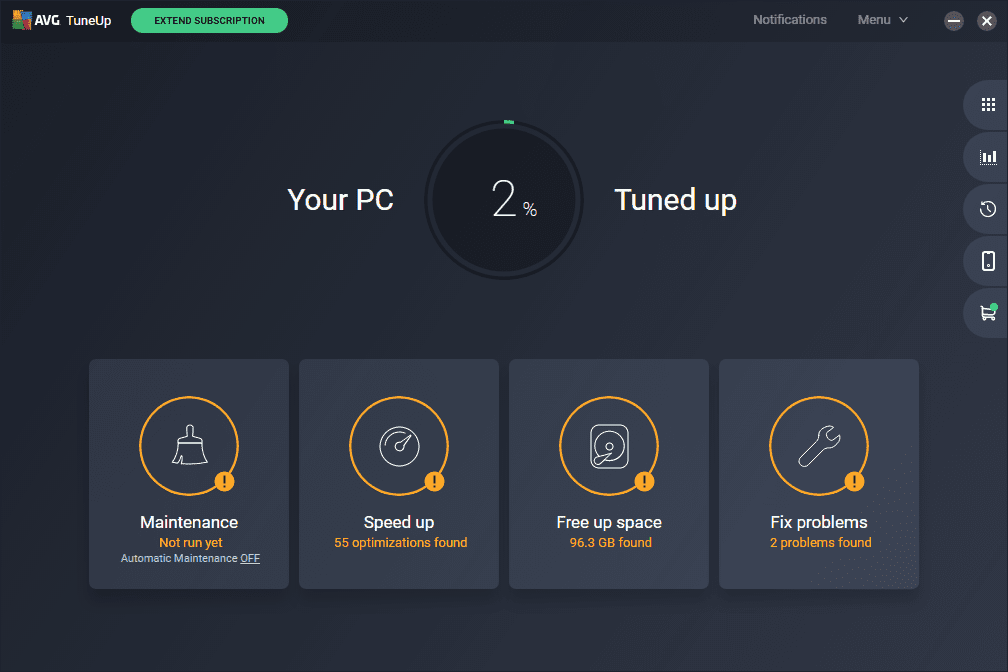
Установка на Windows
Установка проходит стандартно: установщик добавляет ярлык в меню «Пуск» и, как правило, предлагает запуск сразу после завершения. После первого старта AVG TuneUp открывает главный экран (dashboard) и боковое меню.
С первого же запуска удобно действовать по «естественному» маршруту программы:
-
Открыть Clean Junk.
-
В правом верхнем углу нажать Scan system (первое сканирование).
-
После результатов выбрать категории и выполнить очистку кнопкой Clean.
Установка на macOS
На Mac программа устанавливается отдельным приложением и работает как самостоятельный продукт: она не привязывается к необходимости ставить антивирусный пакет. После первого старта появляется главный экран с плитками функций и кнопками Scan, Find, Show — в зависимости от типа операции.
Интерфейс AVG TuneUp на Windows
Боковое меню и логика навигации
Windows-версия построена вокруг бокового меню (side menu). В нём сосредоточены основные разделы:
-
Clean Junk
-
Manage programs
-
Optimize disks
-
Manage data
-
Undo Center
-
Statistics
-
Settings
-
Help (в некоторых сборках)
Меню можно «раскрыть» наведением курсора: программа показывает подписи пунктов и иконку Settings в виде шестерёнки.
Типовые кнопки и элементы, которые встречаются постоянно
Чтобы в обзоре дальше не повторять одно и то же, полезно сразу зафиксировать названия основных кнопок:
-
Scan system — запуск первого сканирования в Clean Junk.
-
Scan programs — запуск первого сканирования в Manage programs.
-
Check Disks — запуск проверки дисков в Optimize disks.
-
Scan now / Rescan — запуск повторной проверки в модуле автоматического обслуживания.
-
Clean — выполнение очистки.
-
Continue — продолжение операции (часто появляется, когда программа просит закрыть открытые приложения/браузеры).
-
Back to dashboard / Keep cleaning — итоговые кнопки после завершения очистки.
-
Update — установка обновления выбранной программы.
-
Uninstall — удаление приложения.
-
Analyze — анализ выбранного диска в Optimize disks.
-
Delete system junk / Delete browser data — быстрые переходы к очистке системного мусора или данных браузера.
-
Undo — откат конкретного действия в Undo Center (кнопка стоит справа от записи в списке).
-
Слайдеры ON/OFF (серый/зелёный) — включение или выключение режима, например в Auto-Clean и Sleep Mode.
Интерфейс AVG TuneUp сделан так, чтобы ключевое действие почти всегда находилось либо в правом верхнем углу (кнопки запуска скана), либо внизу/по центру экрана результатов (кнопки выполнения: Clean/Update/Uninstall).
Clean Junk: очистка и освобождение места
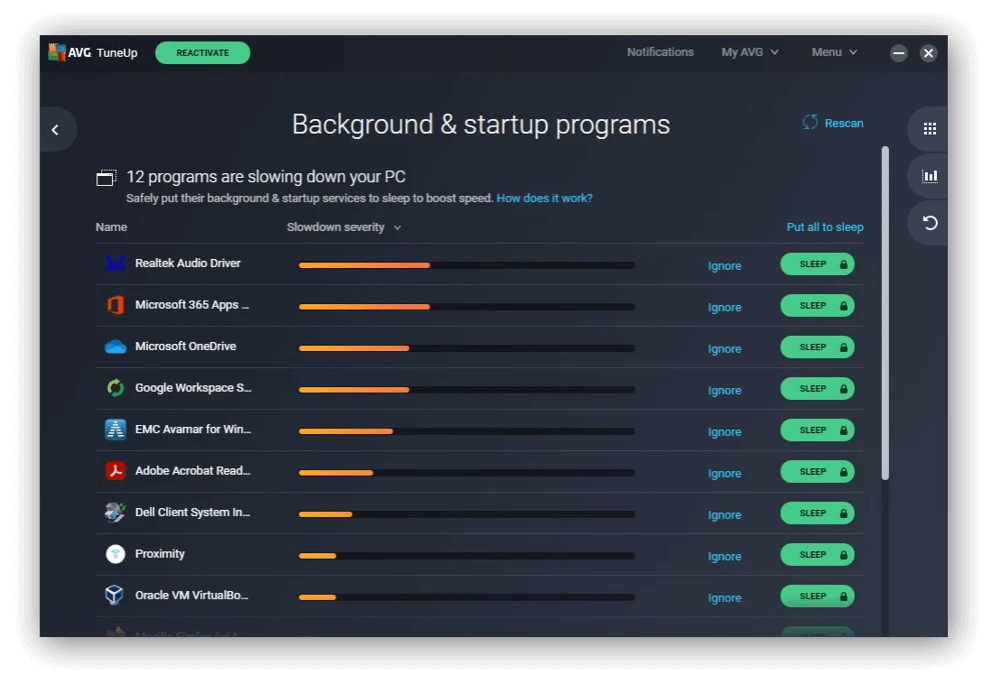
Раздел Clean Junk — центральная точка для уборки на Windows. Он отвечает за удаление системного мусора и данных браузеров, а также за исправление «битых» элементов, которые накапливаются в системе со временем.
1) Первый запуск: кнопка Scan system
После перехода в Clean Junk программа показывает категории очистки, но до первого сканирования они неактивны. Рабочий старт выглядит так:
-
Открыть Clean Junk.
-
В правом верхнем углу нажать Scan system.
-
Дождаться завершения анализа.
Сканирование собирает результаты по категориям. Затем в интерфейсе появляется возможность выбирать, что именно чистить.
2) Выбор категории очистки
Внутри Clean Junk программа предлагает выбрать конкретную «зону», которую вы хотите привести в порядок. На практике это два больших направления:
-
очистка system junk (системные временные файлы, логи, кэш, остатки драйверных пакетов и другое, что занимает место);
-
очистка web browser data (кэш, cookies, история и связанные категории).
Дальше начинается важная часть — режим очистки.
3) Cleaning mode: Basic, Full, Custom
В Clean Junk есть переключение Cleaning mode. В реальной работе это не косметика, а уровень «агрессивности» очистки.
-
Basic — очищает безопасные категории, которые не влияют на привычные сценарии использования.
-
Full — включает более глубокие категории; при очистке браузеров Full дополнительно удаляет сохранённые данные автозаполнения (auto-fill).
-
Custom — даёт ручной контроль: вы выбираете отдельные позиции в результатах.
Такой подход удобен, когда требуется либо «быстро освободить место без сюрпризов» (Basic), либо «навести порядок максимально тщательно» (Full), либо «убрать строго выбранное» (Custom).
4) Запуск очистки: кнопка Clean
После выбора категории и режима действие одно — нажать Clean.
Если в процессе очищаются данные браузеров и браузеры остаются открытыми, AVG TuneUp показывает шаг с просьбой закрыть их и выводит кнопку Continue. После закрытия браузеров операция продолжается тем же сценарием: вы нажимаете Continue, и программа завершает очистку.
5) Завершение операции: Back to dashboard / Keep cleaning
После завершения очистки AVG TuneUp показывает финальный экран и две кнопки:
-
Back to dashboard — вернуться на главный экран.
-
Keep cleaning — продолжить уборку и перейти к следующим категориям.
В результате Clean Junk закрывает типовую задачу «быстро освободить место на диске», а также помогает привести в порядок браузерные данные без ручного хождения по настройкам каждого браузера.
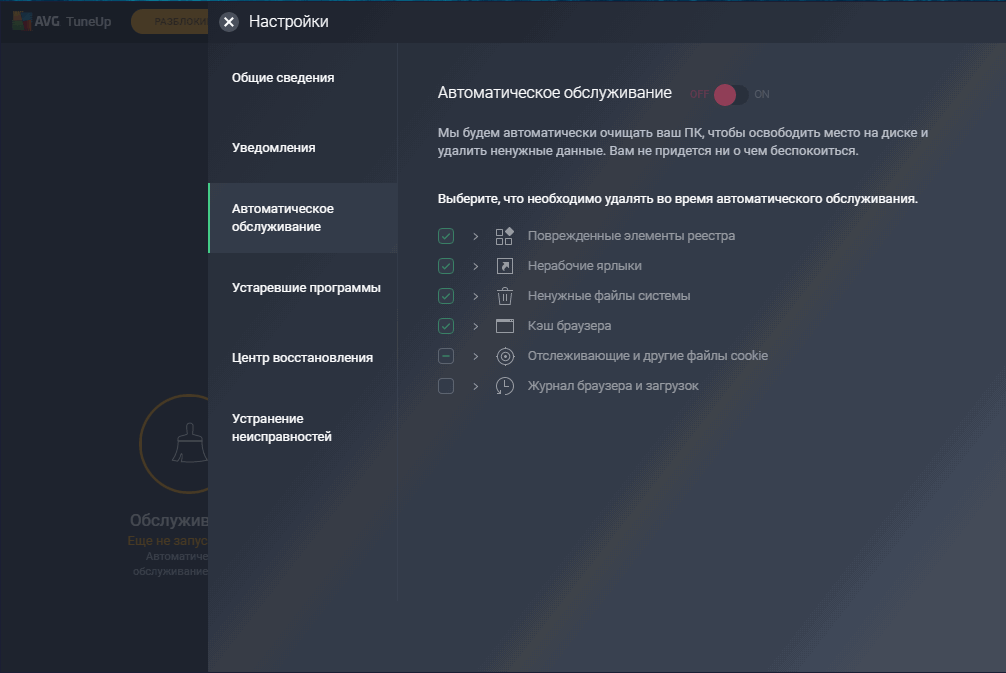
Что именно чистит Auto-Clean и Clean Junk (по категориям)
В Windows-версии набор «находок» строится вокруг следующих пунктов:
-
Broken Registry keys — ссылки/ключи в реестре, которые стали устаревшими или повреждёнными.
-
Broken shortcuts — ярлыки, ведущие на несуществующие файлы или программы.
-
System junk — драйверные пакеты, временные файлы, лог-файлы и другие элементы.
-
Browser cache — кэш браузеров.
-
Cookies — файлы cookies, включая трекинговые данные.
-
Browsing and download history — история посещений и загрузок (удаляется список, а не файлы, скачанные на диск).
Эта детализация важна: когда пользователь видит пункт Browsing and download history, он ожидает «удаление скачанных файлов». AVG TuneUp работает аккуратнее: он удаляет запись в истории загрузок, а сами файлы на диске остаются.
Auto-Clean: автоматическая уборка
Auto-Clean — это фоновый режим, в котором программа запускает регулярные проверки и выполняет очистку по выбранным правилам без ручного запуска.
Где включается Auto-Clean
Маршрут в интерфейсе на Windows выглядит так:
-
Навести курсор на боковое меню и нажать Settings (иконка шестерёнки).
-
Перейти на вкладку Auto-Clean.
-
Переключить серый слайдер OFF в зелёный ON.
Частота и правила
На вкладке Auto-Clean есть выпадающее меню частоты — программа задаёт периодичность сканирования. Также тут задаются разрешения: какие типы файлов и категорий она имеет право удалять автоматически.
Важная деталь: Auto-Clean работает по порогам. Программа запускает автоматическое обслуживание только тогда, когда обнаруживает «достаточный объём» проблем. На практике это выражается конкретными числами:
-
100 MB и более чистящегося пространства;
-
100 и более проблемных записей реестра;
-
100 и более битых ярлыков;
-
100 и более tracking cookies.
Это полезная защита от «пустых уборок»: система не гоняется вхолостую, когда очищать почти нечего.
Просмотр результатов и ручной контроль в AVG TuneUp
Auto-Clean не превращает очистку в «чёрный ящик». После сканирования вы открываете результаты и управляете ими:
-
у каждой категории есть стрелка раскрытия;
-
внутри показываются конкретные элементы;
-
любой пункт снимается вручную, чтобы программа его не удаляла автоматически.
По сути, это гибрид: программа сама находит «мусор», но пользователь сохраняет право последнего решения.
Manage programs: обновление, сон и удаление приложений
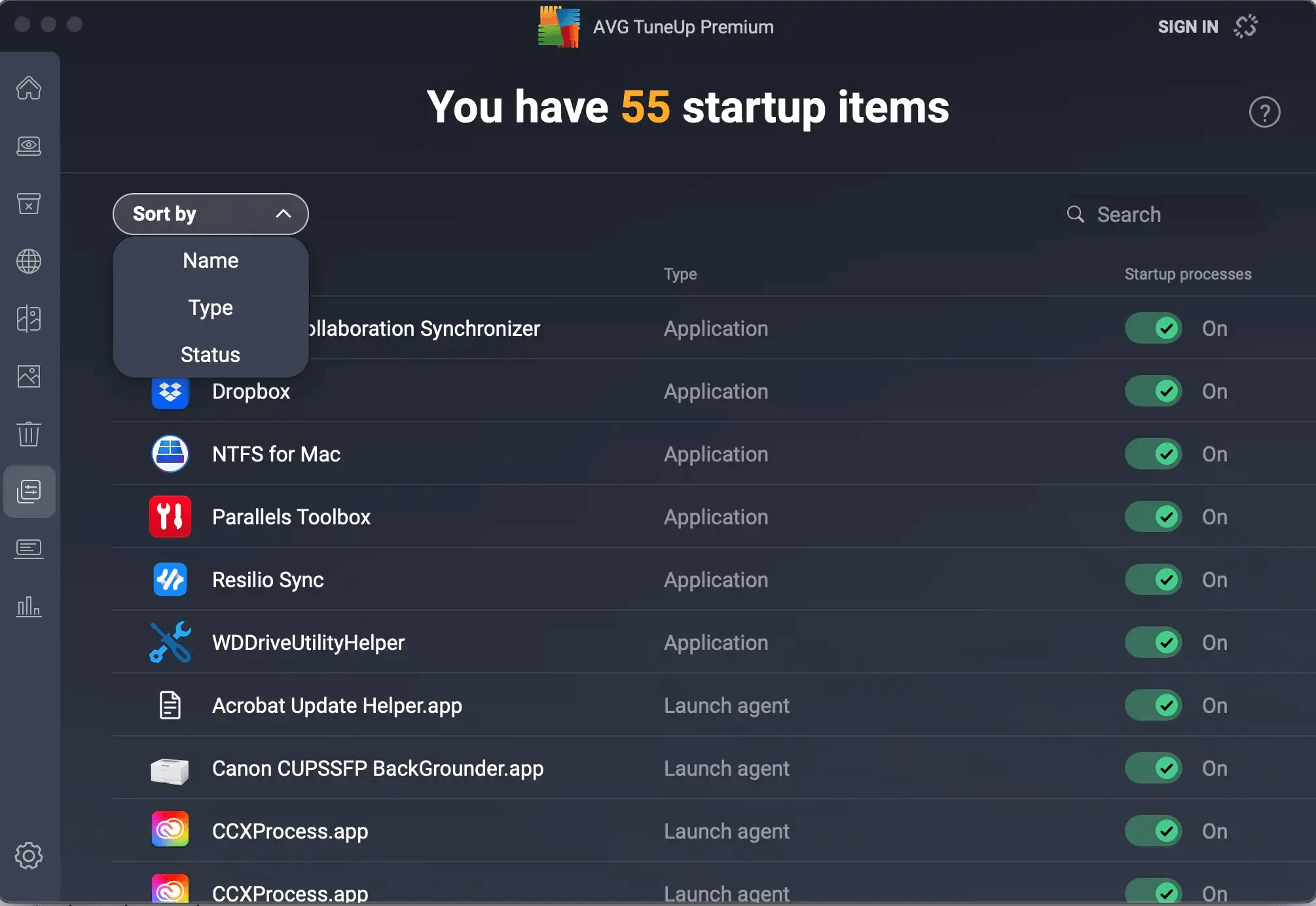
Раздел Manage programs отвечает за управление программами, которые установлены в системе. Он делает три вещи: обновляет, «усыпляет» и удаляет, причём все действия вынесены на отдельные вкладки.
Первое действие: Scan programs
Как и в Clean Junk, до первого скана управление ограничено. Сценарий старта:
-
Открыть Manage programs.
-
В правом верхнем углу нажать Scan programs.
-
Дождаться списка найденных приложений и статусов.
Дальше начинается работа по вкладкам.
Updater: обновление приложений кнопкой Update
Updater показывает приложения, для которых доступны обновления. Это особенно удобно в Windows-системе, где часть программ обновляется «как получится»: кто-то через автоапдейтер, кто-то — только вручную.
Как обновить одно приложение
-
Открыть Manage programs.
-
Перейти на вкладку Updater.
-
Найти приложение в списке.
-
Нажать Update напротив нужной строки.
Обновление запускается сразу после нажатия. По завершении программа помечает приложение как обновлённое.
Настройка частоты обновлений
Внутри вкладки Updater есть иконка шестерёнки Settings. Через неё выбирается частота обновления: вы задаёте, когда AVG TuneUp устанавливает обновления и как реагирует на обнаруженные устаревшие версии.
Sleep Mode: перевод приложений в сон
Sleep Mode — один из самых практичных модулей AVG TuneUp. Он находит приложения, которые тихо живут в фоне, держат службы, агент-процессы или «висят в трее» и постоянно потребляют ресурсы.
Как усыпить приложение
-
Открыть Manage programs.
-
Перейти на вкладку Sleep Mode.
-
Найти приложение в списке.
-
Нажать зелёный слайдер ON, чтобы он стал серым OFF.
На языке интерфейса это выглядит необычно: слайдер ON означает «приложение активно», а OFF — «приложение отправлено в сон». Это стоит помнить, чтобы не перепутать логику при массовой настройке.
Что происходит после перевода в сон
После «усыпления» программа не ломает привычный сценарий использования:
-
приложение запускается вручную как обычно;
-
после закрытия AVG TuneUp возвращает его статус к «sleeping» автоматически.
Это удобно для тяжёлых мессенджеров, лаунчеров, помощников принтеров и другого софта, который любит поднимать фоновые процессы.
Особенность Windows 10 и выше
В Sleep Mode учитываются приложения из Microsoft Store. В системе Windows 10+ некоторые такие приложения оказываются в состоянии сна по умолчанию, и интерфейс это отражает.
App Uninstaller: удаление приложений
Вкладка App Uninstaller предназначена для удаления программ, которыми вы давно не пользуетесь.
Удаление шаг за шагом
-
Открыть Manage programs.
-
Перейти на вкладку App Uninstaller.
-
Найти программу в списке.
-
Нажать Uninstall.
-
Подтвердить действие кнопкой Uninstall в окне подтверждения.
После удаления программа исчезает из списка установленных.
Настройка критерия «неиспользуемости»
В правой части вкладки App Uninstaller есть шестерёнка Uninstaller settings. Внутри — выпадающее меню Unused programs, где выбирается срок, после которого программы попадают в категорию «неиспользуемых».
Это полезно, когда вы чистите систему вдумчиво:
-
короткий срок показывает больше кандидатов,
-
длинный срок позволяет не трогать софт, который запускается редко, но нужен (например, утилита прошивки, архиватор специфических форматов и т. п.).
Uninstall Simulator: безопасная «песочница» для удаления
В настройках Manage Programs присутствует Uninstall Simulator. Он создаёт «симулированную среду» для удаления софта: вы добавляете программу в список симулятора и задаёте, когда она будет удалена окончательно.
Практический смысл здесь такой:
-
вы тренируетесь удалять «подозрительный» или просто ненужный софт без риска снести критически важное;
-
программа какое-то время живёт в «карантине», и вы наблюдаете, не было ли от неё зависимости (ярлык на рабочем столе, файл проекта, вспомогательный драйвер).
В рабочих сценариях AVG TuneUp это выглядит как «переложить в карантин», а не «рубить с плеча». В интерфейсе эта идея обычно выражается отдельным действием вроде Move to Trash и последующим таймером окончательного удаления.
Optimize disks: проверка дисков и дефрагментация
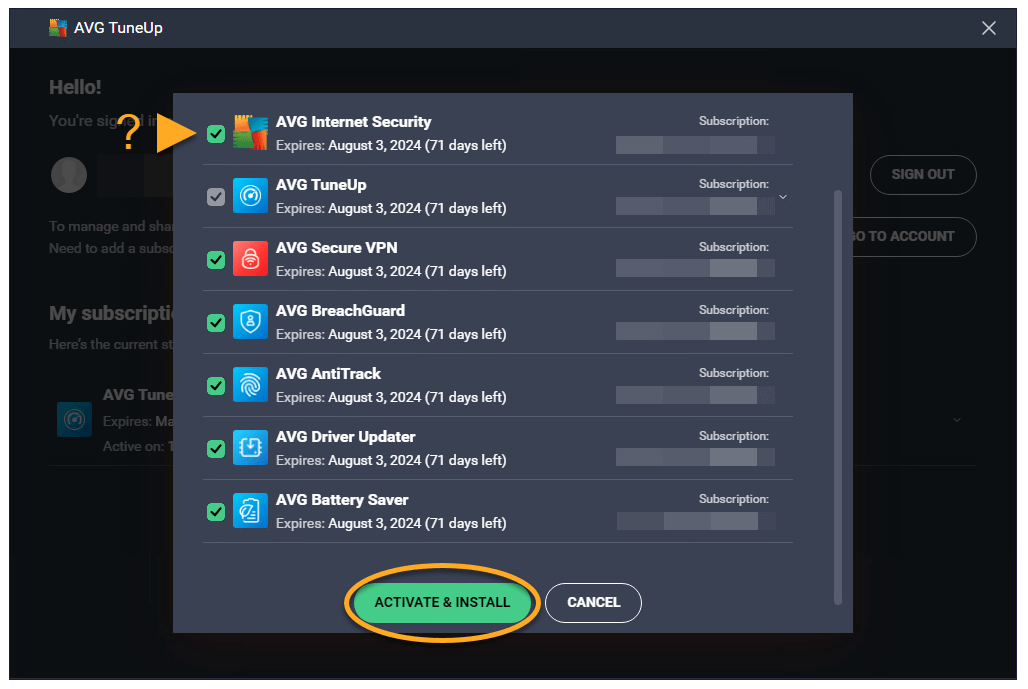
Раздел Optimize disks предназначен для диагностики накопителей и повышения эффективности хранения данных. Внутри два ключевых инструмента:
-
Disk Doctor — проверка дисков на ошибки, связанные с повреждёнными файлами.
-
Optimize and defrag — оптимизация и дефрагментация HDD, чтобы фрагменты одного файла лежали рядом.
Check Disks: запуск проверки
Чтобы начать работу:
-
Открыть Optimize disks.
-
Нажать Check Disks.
После проверки AVG TuneUp показывает список дисков и отмечает те, которые рекомендует просканировать глубже.
Опции у каждого диска: Analyze, Delete system junk, Delete browser data
У каждой строки диска в Optimize disks есть набор действий:
-
Analyze — углублённый анализ диска и выявление проблем.
-
Delete system junk — быстрый переход к сканированию Disk Cleaner.
-
Delete browser data — быстрый переход к сканированию Browser Cleaner.
Это удобная связка: вы видите, что диск в порядке или требует внимания, и сразу же переходите к очистке, не блуждая по меню.
Disk Doctor: что делает и чем полезен
Disk Doctor находит ошибки на диске, которые возникают из-за повреждённых файлов и проблем в структуре хранения. Если их не исправлять, система сталкивается с «странным поведением»: сбои приложений, проблемы запуска Windows, нестабильность и риск потери данных.
В интерфейсе Disk Doctor запускается через Optimize disks → Check Disks → дальнейшие действия по подсказкам. Результаты обычно формулируются как «рекомендуется просканировать» и дальше ведут к Analyze и ремонту найденных проблем.
Optimize and defrag: когда имеет смысл
Оптимизация и дефрагментация полезна для HDD. На SSD дефрагментация не применяется как «ускоритель», и основная ценность там в диагностике и уборке места.
В AVG TuneUp этот инструмент встроен в Optimize disks и воспринимается как часть общего обслуживания накопителя: сначала проверка, затем оптимизация.
Manage data: Data Shredder и Data Recovery
Раздел Manage data на Windows расширяет привычный «тюн-ап» в сторону управления данными. Он состоит из двух вкладок:
-
Data Shredder
-
Data Recovery
Data Shredder: безвозвратное удаление
Data Shredder предназначен для ситуаций, когда обычное удаление через корзину недостаточно. Инструмент удаляет выбранные файлы так, чтобы они не восстановились стандартными способами.
Как удалить файл или папку
-
Открыть Manage data.
-
Перейти на вкладку Data Shredder.
-
Нажать Select files.
-
Выбрать Select files или Select folders — в зависимости от задачи.
-
Выделить нужный файл/папку и нажать Open.
-
В окне подтверждения Shred these items for good? нажать Shred.
-
Подтвердить ещё раз кнопкой Shred и дождаться завершения.
Во время процесса в панели отображается прогресс. Для остановки используется кнопка с X и действие Cancel shredding.
После завершения AVG TuneUp показывает финальный экран и предлагает:
-
Back to dashboard — вернуться на главный экран,
-
Shred more — продолжить уничтожение данных.
Это удобно, когда вы чистите архив и проходите по папкам пакетами.
Data Recovery: восстановление удалённых файлов
Data Recovery — модуль AVG TuneUp, который помогает найти и восстановить удалённые файлы с жёстких дисков и внешних накопителей.
Запуск сканирования
-
Открыть Manage data.
-
Перейти на вкладку Data Recovery.
-
Нажать Scan now.
После этого программа предлагает выбрать параметры поиска:
-
типы файлов,
-
расположение,
-
дополнительные фильтры.
Для более точного поиска используется раскрывающийся пункт Show advanced filters.
Восстановление найденных файлов
-
После настройки параметров нажать Scan.
-
Дождаться результатов (сканирование занимает несколько минут на больших дисках).
-
Отметить галочками нужные файлы.
-
Нажать Recover.
-
Выбрать папку, куда сохранять восстановленные данные, и нажать OK.
-
Запустить процесс кнопкой Start recovery.
Программа отдельно подчёркивает практическое правило: восстановление лучше делать на другой диск, чтобы не перезаписать данные в той же области хранения.
После завершения доступны кнопки:
-
Back to dashboard
-
Recover more
Undo Center: откат изменений
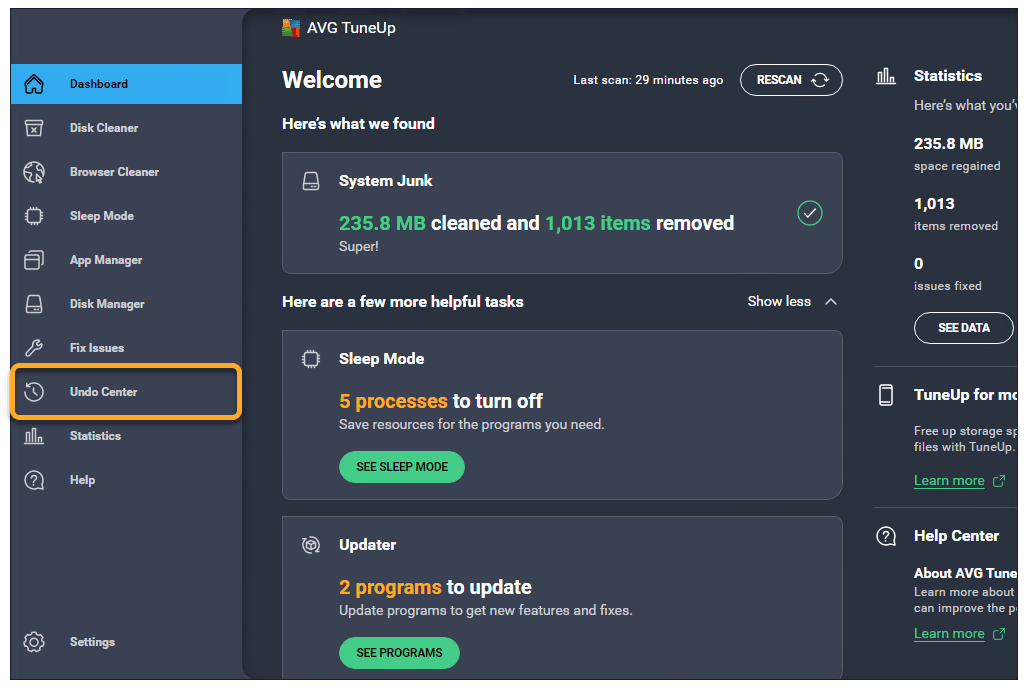
Undo Center — это «страховка» для обслуживания системы. Он хранит список действий, которые выполнила программа, и позволяет откатывать изменения точечно.
Как выполнить откат
-
В боковом меню открыть Undo Center.
-
Просмотреть список выполненных действий.
-
Нажать Undo напротив нужного пункта.
Важно, что Undo Center работает не для всех действий. Управление резервными копиями настраивается в Settings: вы выбираете категории, для которых создаются бэкапы, и срок хранения резервных копий.
Settings и служебные разделы
Настройки в AVG TuneUp на Windows сгруппированы по вкладкам. Переход одинаковый:
-
открыть боковое меню,
-
нажать Settings (шестерёнка),
-
выбрать вкладку.
Ниже — разбор наиболее полезных пунктов.
General
Во вкладке General находятся общие настройки:
-
Language — смена языка интерфейса.
-
Undo Center — выбор категорий, для которых создаются бэкапы (это напрямую влияет на возможности отката).
-
AVG Support Tool — служебный инструмент проверки типовых проблем и сбор логов для поддержки.
-
Developer settings — продвинутые параметры поведения приложения при закрытии (и другие технические переключатели).
Manage Programs (в настройках)
Во вкладке Manage Programs задаётся поведение трёх подсистем:
-
Uninstall Simulator — когда программы из списка симулятора будут удаляться окончательно.
-
Uninstaller — через какой срок программа считается «unused».
-
Updater — как именно обрабатывать устаревшие версии (включая частоту и реакцию на найденные обновления).
Это важная вкладка AVG TuneUp для тонкой настройки: вы заранее определяете политику обслуживания и меньше тратите времени на ручные решения.
Browser Cleaner (в настройках)
Вкладка Browser Cleaner управляет тем, как долго хранится браузерная история и cookies.
Здесь два центральных блока:
-
Cleaning delay
-
выпадающее меню под названием Cleaning delay;
-
отдельные выпадающие меню под Cookies и Browsing history;
-
выбранные значения задают, через сколько времени программа удаляет соответствующие данные.
-
Cookie allowlist
-
выпадающее меню Cookie allowlist;
-
верхнее поле ввода для ручного добавления сайта;
-
кнопка Add.
Дополнительно доступен вариант через список популярных сайтов: выбираете домен из списка и нажимаете Add.
Allowlist работает в популярных браузерах: AVG Secure Browser, Google Chrome, Mozilla Firefox, Microsoft Edge. Смысл простой: сайты из списка остаются «в залогиненном состоянии», потому что их cookies не удаляются.
Auto-Clean (в настройках)
Вкладка Auto-Clean отвечает за автоматическую очистку:
-
слайдер OFF/ON,
-
выбор частоты сканирования,
-
разрешения на удаление категорий,
-
раскрытие списка элементов стрелкой у категории и ручное снятие отдельных пунктов.
Privacy
Privacy управляет тем, какие данные об использовании приложения вы разрешаете собирать и передавать. Вкладка состоит из набора чекбоксов, которые включаются и выключаются вручную.
Statistics
Раздел Statistics показывает, что выполнено в AVG TuneUp за последние 30 дней: сколько операций очистки и оптимизации было сделано и какие категории затрагивались. Это полезно для контроля: видно, работает ли Auto-Clean и как часто выполняются действия.
Шифрованные разделы
AVG TuneUp игнорирует зашифрованные разделы и файлы. При полном шифровании диска программа не выполняет сканирование и оптимизацию. Это корректное поведение: она не пытается «залезть» туда, где доступ защищён системой шифрования.
AVG TuneUp на macOS
macOS-версия строится иначе: вместо бокового меню Windows-формата здесь главный экран с плитками функций. На плитках используются три основных действия:
-
Scan — анализ и очистка «мусора» (clutter) и браузерных данных.
-
Find — поиск дубликатов и анализ фото.
-
Show — просмотр списков приложений и элементов автозапуска.
Ниже — подробный разбор каждого блока.
Quick Clean на macOS
Quick Clean — быстрый режим уборки. Он делает общий скан и позволяет выбрать типы файлов для удаления.
Как работает Quick Clean
-
Открыть AVG TuneUp на Mac.
-
В плитке Quick Clean нажать Scan.
-
Отметить галочками типы файлов, которые вы хотите очистить.
-
При необходимости раскрыть секцию стрелкой
vи выбрать конкретные элементы внутри. -
Нажать Clean, затем Done.
Это самый «безопасный» и понятный сценарий: вы не углубляетесь в структуру папок, но всё равно видите категории.
Clean clutter: уборка «хлама» на диске
Clean clutter выполняет более глубокий анализ диска и показывает, какие группы ненужных файлов занимают место.
Пошаговый сценарий
-
В боковой панели macOS-версии AVG TuneUp выбрать Clean clutter.
-
Нажать Scan clutter.
-
В левом нижнем углу открыть выпадающее меню выбора набора категорий.
-
Выбрать один из вариантов:
-
Recommended selection — выбирает только безопасные категории.
-
Select all — выбирает всё, затем позволяет вручную снять лишнее.
-
Select none — снимает выделение и даёт выбор вручную.
-
-
Нажать Clean.
-
Ввести пароль macOS и нажать OK.
-
По завершении нажать Done.
Ключевой момент на Mac — подтверждение паролем. Оно появляется именно в тех операциях, где затрагиваются системные области и требуется защита от «случайного удаления».
Clean browser: очистка браузеров и управление исключениями
Clean browser в macOS-версии выполняет очистку cookies, кэша и истории по браузерам.
Базовая очистка
-
Открыть Clean browser.
-
Нажать Scan browsers.
-
В левом нижнем углу выбрать режим выделения:
-
Recommended selection
-
Select all
-
Select none
-
-
Для детального просмотра нажать Details рядом с нужным браузером и вручную отметить/снять пункты.
-
Нажать Clean.
-
Нажать Done для возврата на главный экран.
Настройка удаления истории по «возрасту»
Внутри Clean browser есть кнопка Settings. Там включается правило:
-
поставить галочку рядом с Only delete Browser History older than:
-
выбрать период в выпадающем списке.
Таким образом история удаляется не целиком, а только старше заданного срока.
Автоматические проверки по браузерам
На экране настроек для каждого браузера используется выпадающее меню, где задаётся регулярность сканирования. После этого AVG TuneUp автоматически проверяет браузер по расписанию и предлагает очистку в выбранном формате.
Cookie Allowlist на Mac
Список исключений работает так же, как и на Windows: сайты из allowlist сохраняют cookies, чтобы вы не выходили из аккаунтов.
Путь:
-
Clean browser → Scan browsers → Settings
-
Прокрутить до Cookie Allowlist
-
Выбрать Add manually
-
Ввести сайт и нажать Add
Удаление сайта из списка выполняется кнопкой Remove (иконка X) рядом с записью.
Find duplicates: поиск дубликатов на macOS
Find duplicates сканирует выбранные папки и диски, ищет файлы с одинаковым содержимым и помогает удалить лишнее.
Пошагово
-
На главном экране AVG TuneUp нажать Find рядом с Find duplicates.
-
Отметить местоположения для сканирования галочками.
-
Для добавления новых папок или внешних дисков нажать Add и выбрать источник.
-
Нажать Scan.
-
После завершения нажать View duplicates.
-
В левом нижнем углу выбрать стратегию:
-
Keep oldest — выбирает для удаления более новые копии.
-
Keep newest — выбирает для удаления более старые копии.
-
Select none — ручной выбор; после отметки файлов режим меняется на Custom selection.
-
-
Нажать Clean.
-
При запросе ввести пароль macOS и нажать OK.
-
Нажать Done.
Эта функция особенно полезна после миграций данных, копирования фотоархивов и работы с проектами, где одинаковые файлы оказываются в нескольких папках.
Analyze photos: поиск плохих и похожих фотографий
Analyze photos ищет:
-
размытые,
-
плохо освещённые,
-
похожие снимки.
Сценарий использования
-
На главном экране AVG TuneUp нажать Find рядом с Analyze photos.
-
Отметить места, где искать фотографии (папки, внешние диски, отдельные фото).
-
Для добавления источников нажать Add.
-
Нажать Scan.
-
После сканирования нажать Review под блоком Bad photos или Similar photos.
-
Закрыть подсказку кнопкой Got it.
-
В левом нижнем углу выбрать режим выделения:
-
Select all
-
Recommended
-
Select none (переходит в Custom selection после ручного выбора)
-
-
Нажать Remove и подтвердить удаление кнопкой Remove.
-
Повторять Review для следующих групп.
-
Нажать Done.
Это инструмент «быстрой выгоды»: за один проход обычно освобождается заметный объём места, особенно на ноутбуках с небольшими SSD.
Uninstall apps на macOS
Uninstall apps помогает найти и удалить приложения, которые больше не используются.
Пошагово
-
На главном экране нажать Show рядом с Uninstall apps.
-
Отметить приложения галочками.
-
В левом меню использовать фильтры:
-
Unused apps
-
Large apps
-
-
Нажать Uninstall.
-
Подтвердить кнопкой Uninstall.
-
Ввести пароль macOS и нажать OK.
-
Нажать Done.
Здесь удобно, что фильтр Large apps сразу поднимает наверх «тяжёлые» приложения, которые дают максимальный эффект по освобождению места.
Manage startup items на macOS
Manage startup items — модуль управления автозапуском и фоновыми процессами.
Как отключить элемент автозапуска
-
На главном экране нажать Show рядом с Manage startup items.
-
Нажать зелёный слайдер On рядом с элементом, чтобы он стал серым Off.
Просмотр подробностей
У каждого элемента есть дополнительная информация:
-
наведите курсор на строку,
-
нажмите появившуюся Information-иконку.
В списке отображаются не только приложения, но и системные сущности:
-
applications,
-
launch agents,
-
launch daemons.
Именно из-за launch agents и launch daemons автозагрузка на Mac иногда выглядит «загадочно». AVG TuneUp показывает эти элементы в одном месте и позволяет отключать их так же просто, как обычные приложения.
Settings на macOS: вкладки и полезные параметры
На Mac настройки открываются через Settings (шестерёнка) в левой панели. Внутри вкладки:
-
General — версия приложения, обновления, автoобновления, Touch ID для подтверждения действий.
-
Scanning — параметры сканирования для Cleaning clutter, Finding duplicates, Finding photos, Uninstalling apps, а также System Monitor.
-
Browser Cleaning — сроки хранения cookies и истории перед предложением очистки, а также исключения сайтов.
-
Trash — автоудаление файлов из корзины через заданное время.
-
Alerts — уведомления, пороги clutter и свободного места, уведомления о «хвостах» в корзине.
-
Subscription — активация кодом и просмотр срока подписки.
-
Privacy — управление передачей данных об использовании приложения.
Отдельно стоит выделить вкладку Alerts: здесь задаются условия, при которых AVG TuneUp напоминает о чистке. Например:
-
Notify me when my clutter is more than: — порог «мусора», после которого приходит уведомление.
-
Notify me when my disk space is less than: — порог свободного места.
-
Notify me when I can delete leftover app files from my Trash: — подсказка о «хвостах» приложений в корзине.
Практические сценарии
Ниже — несколько сценариев, где AVG TuneUp особенно уместен. Я описываю их как последовательности действий с конкретными кнопками, чтобы это можно было повторить «по шагам».
Сценарий 1. На Windows мало места на диске C:
-
Открыть Clean Junk.
-
Нажать Scan system.
-
Выбрать категории очистки (system junk и связанные пункты).
-
Установить Cleaning mode: Basic для безопасной уборки либо Full для глубокой.
-
Нажать Clean.
-
На финальном экране нажать Keep cleaning и перейти к браузерным данным.
Результат: освобождается место и убираются типовые накопления временных файлов.
Сценарий 2. Windows медленно загружается и «тормозит» в фоне
-
Открыть Manage programs.
-
Нажать Scan programs.
-
Перейти в Sleep Mode.
-
Перевести в сон программы с постоянной фоновой активностью, переключив ON → OFF.
-
Вернуться в Updater и обновить тяжёлые приложения кнопкой Update.
Результат: меньше фоновых процессов, меньше лишней активности после запуска системы.
Сценарий 3. Нужно «привести в порядок браузеры» без ручных настроек
Windows:
-
Открыть Clean Junk → выбрать категорию очистки браузеров.
-
Выбрать Full, когда требуется убрать auto-fill.
-
Нажать Clean.
-
Закрыть браузеры и нажать Continue.
-
Для исключений открыть Settings → Browser Cleaner → Cookie allowlist → добавить сайты через Add.
macOS:
-
Открыть Clean browser → Scan browsers.
-
Нажать Details у нужного браузера и выбрать типы данных.
-
Нажать Clean → Done.
-
В Settings настроить Only delete Browser History older than:.
Результат: вы очищаете то, что действительно нужно, и сохраняете авторизацию на выбранных сайтах.
Сценарий 4. На Mac «бардак в файлах» после переносов и бэкапов
-
Find duplicates → Find.
-
Добавить внешние диски кнопкой Add.
-
Scan → View duplicates.
-
Выбрать стратегию Keep oldest или Keep newest.
-
Clean → пароль → Done.
Результат: убираются дубликаты без ручного сравнения по папкам.
Сценарий 5. Нужно безвозвратно удалить документы на Windows
-
Manage data → Data Shredder.
-
Select files → Select files или Select folders.
-
Выбрать объект → Open.
-
В окне Shred these items for good? нажать Shred → подтвердить Shred.
-
По окончании нажать Back to dashboard или Shred more.
Результат: файлы исчезают без «корзины» и без стандартного восстановление.
Сценарий 6. Восстановить удалённые файлы на Windows
-
Manage data → Data Recovery → Scan now.
-
Выбрать параметры, открыть Show advanced filters для уточнения.
-
Scan.
-
Отметить нужные файлы → Recover.
-
Выбрать папку сохранения → OK → Start recovery.
Результат: восстанавливаются удалённые данные на выбранный носитель.
Таблицы по функциям и кнопкам AVG TuneUp
1) Сводная таблица модулей по платформам
| Функция / модуль | Windows (раздел) | macOS (плитка/раздел) | Ключевые кнопки |
|---|---|---|---|
| Очистка системного мусора | Clean Junk | Quick Clean / Clean clutter | Scan system, Clean, Scan, Scan clutter, Done |
| Очистка браузеров | Clean Junk / Browser Cleaner | Clean browser | Clean, Continue, Scan browsers, Details, Settings, Done |
| Автоочистка | Auto-Clean | Автоматические сканы браузеров + Alerts | OFF/ON, частота, выпадающие меню |
| Обновление программ | Manage programs → Updater | — | Scan programs, Update, Settings (шестерёнка) |
| Сон приложений | Manage programs → Sleep Mode | — | ON/OFF слайдер |
| Удаление программ | Manage programs → App Uninstaller | Uninstall apps | Uninstall, фильтры Unused apps / Large apps |
| Проверка дисков | Optimize disks | — | Check Disks, Analyze |
| Дефрагментация | Optimize and defrag | — | Optimize and defrag (в составе Optimize disks) |
| Безвозвратное удаление | Manage data → Data Shredder | — | Select files, Select folders, Shred |
| Восстановление файлов | Manage data → Data Recovery | — | Scan now, Scan, Recover, Start recovery |
| Откат изменений | Undo Center | — | Undo |
| Дубликаты | — | Find duplicates | Find, Add, Scan, View duplicates, Clean |
| Анализ фото | — | Analyze photos | Find, Add, Scan, Review, Remove |
2) Таблица «кнопка → результат» (Windows)
| Кнопка/элемент | Где находится | Что делает |
|---|---|---|
| Scan system | Clean Junk | Запускает первичное сканирование мусора и данных браузеров |
| Clean | Clean Junk | Выполняет удаление выбранных категорий |
| Continue | Clean Junk | Продолжает очистку после закрытия браузеров/приложений |
| Back to dashboard | Финальный экран очистки | Возврат на главный экран |
| Keep cleaning | Финальный экран очистки | Переход к следующей очистке без выхода на dashboard |
| Scan programs | Manage programs | Сканирует установленные приложения, формирует списки Updater/Sleep Mode/Uninstaller |
| Update | Updater | Устанавливает обновление для выбранной программы |
| Uninstall | App Uninstaller | Удаляет выбранную программу с подтверждением |
| Check Disks | Optimize disks | Проверяет диски и формирует рекомендации |
| Analyze | Optimize disks | Анализирует конкретный диск на проблемы |
| Delete system junk | Optimize disks | Быстрый переход к Disk Cleaner |
| Delete browser data | Optimize disks | Быстрый переход к Browser Cleaner |
| Select files | Data Shredder | Добавляет файлы на уничтожение |
| Select folders | Data Shredder | Добавляет папки на уничтожение |
| Shred | Data Shredder | Запускает безвозвратное удаление |
| Scan now | Data Recovery / Auto-Clean | Запускает проверку (в зависимости от раздела) |
| Rescan | Auto-Clean | Повторный запуск сканирования |
| Recover | Data Recovery | Запускает восстановление выбранных файлов |
| Start recovery | Data Recovery | Начинает процесс восстановления в указанную папку |
| Undo | Undo Center | Откатывает выбранное действие |
Плюсы AVG TuneUp
-
Понятная структура интерфейса: крупные разделы Clean Junk, Manage programs, Optimize disks, Manage data, Undo Center, Settings.
-
Предсказуемые сценарии: почти везде одинаковая схема «скан → результат → действие».
-
Нормальный контроль автоматизации: Auto-Clean работает по порогам и не делает «пустые» уборки.
-
Гибкая очистка: Cleaning mode с вариантами Basic/Full/Custom, плюс возможность снять отдельные элементы в результатах.
-
Удобное управление фоновыми приложениями через Sleep Mode с переключателем ON/OFF.
-
Практичный модуль обновления программ: Updater с кнопкой Update и настройкой частоты.
-
Встроенная диагностика накопителей: Disk Doctor + быстрые переходы Delete system junk / Delete browser data из Optimize disks.
-
На Windows есть полезные инструменты для данных: Data Shredder и Data Recovery, которые закрывают реальные задачи.
-
На macOS сильный набор «освобождения места»: Clean clutter, Find duplicates, Analyze photos, плюс управление автозапуском через Manage startup items.
-
Undo Center снижает риск: откат доступен прямо из списка действий, а резервные копии управляются в Settings.
Минусы AVG TuneUp
-
Логика слайдера в Sleep Mode требует привыкания: перевод в сон выполняется переключением ON → OFF, и это легко перепутать при первом знакомстве.
-
Режим Full при очистке браузеров затрагивает auto-fill, из-за чего после уборки приходится заново вводить часть данных в формах.
-
Некоторые действия (особенно на macOS) требуют ввода пароля системы, и при частом использовании это воспринимается как «лишний шаг» — хотя технически это корректная защита.
-
Optimize and defrag полезен преимущественно для HDD, а на системах только с SSD выгода от этого блока ниже.
-
При полном шифровании диска сканирование и оптимизация не выполняются, и часть функций становится недоступной из-за ограничений доступа.
Итог
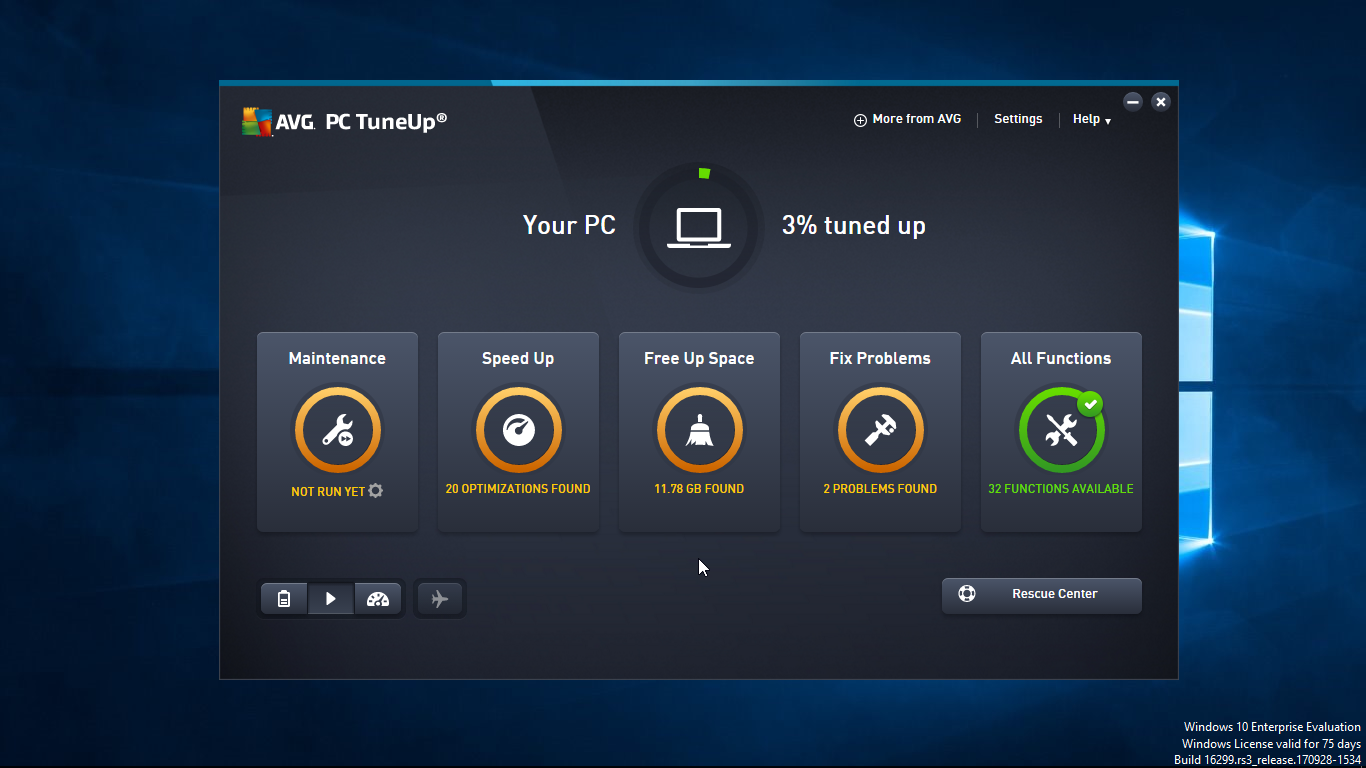
AVG TuneUp — это практичная утилита обслуживания системы, которая держится на понятных сценариях и конкретных инструментах: Clean Junk для освобождения места, Manage programs для контроля приложений, Optimize disks для проверки накопителей и Manage data для работы с файлами (уничтожение и восстановление).
На Windows сильнее всего раскрываются три направления: очистка, усыпление фоновых приложений и обновление программ. На macOS программа особенно хорошо подходит для «сжатия» фотоархивов и уборки файлового хаоса: Find duplicates и Analyze photos дают ощутимый эффект именно там, где ручная чистка занимает часы.
Если нужен один инструмент, который регулярно держит систему в порядке без ручного обхода десятков настроек, AVG TuneUp закрывает эту роль и делает это через конкретные кнопки и предсказуемые шаги.
