
CacheMonkey — это не очередной общий чистильщик системы с десятками второстепенных модулей, а узко направленная программа для работы с кэшем приложений. Она сканирует выбранные каталоги, распознаёт типы найденных файлов, копирует их в собственную dump-папку для безопасного просмотра, даёт фильтрацию по типам, позволяет быстро сохранять найденные изображения и ролики, а затем при необходимости очищает либо сам кэш приложений, либо собственный дамп, либо всё сразу. Публичный релиз, который обычно используют на практике, — 1.0.7, а сам проект переведён в архивный режим.
Сильная сторона CacheMonkey в том, что программа работает не только как инструмент очистки кэша, но и как просмотрщик кэшированных файлов. Это важное отличие. Большинство утилит из категории очистки временных данных просто удаляют содержимое каталогов и не показывают, что именно хранится внутри. CacheMonkey, наоборот, строит визуальную галерею, показывает размер, дату создания, исходное расположение файла, позволяет перейти к следующему и предыдущему элементу, открыть файл напрямую, показать его в dump-папке, быстро сохранить и удалить точечно.
Именно поэтому обзор CacheMonkey логично строить не вокруг темы абстрактной очистки мусора, а вокруг конкретного набора задач: просмотр кэша, извлечение изображений из кэша, выборочное удаление кэша приложений, очистка кэша Discord, очистка кэша Chrome, работа с временными данными Electron-программ и сохранение нужных файлов до удаления остального содержимого. В этом классе задач программа чувствует себя уверенно и действует прямолинейно: добавили папки, нажали Scan Cache, посмотрели результаты, сохранили нужное, удалили лишнее.
Ещё один важный момент для честной оценки: CacheMonkey не развивается как современный постоянно обновляемый продукт. Репозиторий архивирован, а публичный релиз относится к старой линейке 1.0.x. Для обзора это не минус сам по себе, но это напрямую влияет на совместимость с актуальными каталогами кэша в новых версиях Windows и приложений. Поэтому программу нужно рассматривать как специализированный инструмент с понятной логикой и полезным интерфейсом, но без ожиданий, что она автоматически подстроится под каждую новую структуру каталогов в Chrome, Discord или других приложениях.
Скачать CacheMonkey
- Ускорение системы в 95% случаев
- Надежный российский разработчик
- Подходит начинающим пользователям
- Полный функционал в платной версии
- Плохо совместим с Windows 10
- Интерфейс труден для новичков
Что такое CacheMonkey на практике
Если убрать рекламные формулировки и посмотреть на реальное устройство программы, CacheMonkey решает три большие задачи. Первая — поиск файлов кэша в выбранных каталогах приложений. Вторая — копирование найденных объектов в отдельную dump-директорию, чтобы пользователь мог просматривать и сохранять содержимое без изменения исходников. Третья — очистка: либо очищается dump, либо оригинальные кэш-папки, либо оба источника одновременно. Такой подход делает программу полезной не только для освобождения места на диске, но и для анализа того, что именно накопилось в кэше приложений Windows и macOS.
Внутри CacheMonkey нет сложной терминологии и нет нагромождения системных разделов. Интерфейс разделён на домашний экран, настройки и информационный блок. Основная работа идёт на домашнем экране, где находятся поле текущего статуса, кнопка запуска сканирования, блок Filetypes Discovered и три ключевые команды очистки: Purge Dump, Purge Cache и Purge Cache & Dump. Уже по этой структуре видно, что программа заточена под одно действие: быстро дойти от сканирования до результата.
CacheMonkey особенно интересен тем пользователям, которым нужно не просто удалить кэш, а сначала посмотреть, что в нём лежит. Это типичный сценарий для Discord, Chrome, Slack и других приложений, которые сохраняют изображения, ролики и сопутствующие данные в кэш-каталоги. Если обычный очиститель работает по принципу «удалить всё», то здесь предусмотрен промежуточный этап — визуальный просмотр и выборочное сохранение файлов из кэша. За счёт этого программа превращается из простой утилиты очистки временных файлов в инструмент контроля над содержимым кэша.
Установка и первый запуск
При первом запуске CacheMonkey сразу готовит рабочее окружение. Программа использует собственную dump-директорию, и по умолчанию это папка CacheMonkeyDump в домашнем каталоге пользователя. Если путь уже сохранён, приложение подхватывает его из локального хранилища. Если папки ещё нет, CacheMonkey создаёт её сам. По такой же схеме задаётся каталог для быстрого сохранения файлов: по умолчанию используется системная папка Pictures. Это правильное решение для утилиты такого типа, потому что пользователь сразу получает безопасную промежуточную зону для просмотра кэшированных файлов и отдельное место для быстрого экспорта.
На первом старте программа также пытается автоматически найти каталог Discord. Если он найден, CacheMonkey добавляет его в список отслеживаемых папок. Если нет, в строке состояния появляется сообщение Could not find Discord cache, please add manually. Эта деталь хорошо показывает реальную философию приложения. Оно старается ускорить старт, но не делает вид, что умеет безошибочно подхватывать все источники кэша на любой конфигурации системы. Вся дальнейшая логика строится на ручном контроле пользователя через раздел Settings.
Визуально стартовый экран устроен очень просто. Слева находится вертикальная боковая панель с иконками перехода между разделами, а рядом — основная управляющая колонка с логотипом, полем статуса и кнопками. Справа располагается рабочая область, в которой появляются миниатюры найденных файлов. Такой интерфейс удобно читать даже без привыкания: слева управление, справа результат. Для обзорной программы это большой плюс, потому что пользователь не тратит время на изучение логики навигации.
Ниже — один из характерных экранов CacheMonkey после сканирования. На нём хорошо видно общий принцип: слева сосредоточены команды, справа — область найденных объектов.
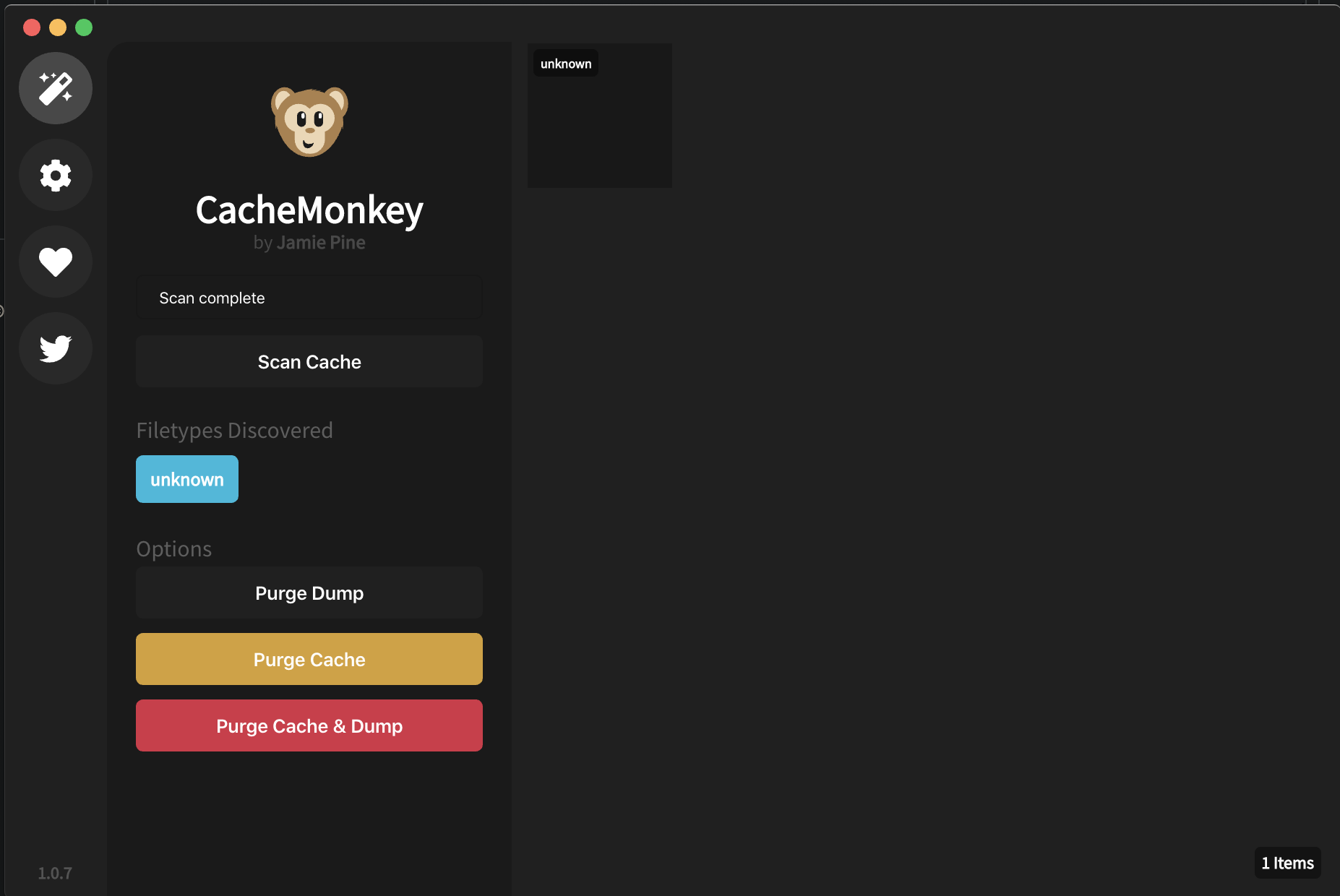
Этот экран показывает важную особенность программы: даже когда результаты распознаны неидеально и часть объектов уходит в тип unknown, пользователь всё равно видит структуру работы программы. Есть статус Scan complete, есть кнопка Scan Cache, есть список найденных типов, есть отдельные действия для dump и для исходных каталогов приложений. Интерфейс не распадается на скрытые меню, а держит всю основную механику перед глазами.
Интерфейс CacheMonkey
Боковая панель в CacheMonkey минималистична, но сделана грамотно. В ней есть переходы Home, Settings и About Cache Monkey, а также отдельная кнопка Get Help. Внизу отображается версия программы. Такой набор хорошо соответствует задаче: приложение не перегружено вкладками и не притворяется большим комбайном. Всё важное помещается в трёх разделах, а номер версии всегда виден без поиска по меню.
Домашний экран — это реальный центр работы. Сверху идёт логотип и название CacheMonkey, ниже — строка состояния с текущей задачей. Именно туда программа выводит сообщения Ready., Indexing cache directory for ..., Processing ..., Copying ... to dump., Scan complete, Flushing the dump., Flushing the cache. и другие статусы. Это не декоративный элемент, а постоянный индикатор этапа работы. Когда идёт сканирование, поверх поля отображается индикатор прогресса, а кнопка Scan Cache заменяется на Abort Tasks. Пользователь сразу понимает, находится ли программа в анализе, в копировании или уже завершила цикл.
Отдельного внимания заслуживает блок Filetypes Discovered. После сканирования CacheMonkey собирает список распознанных типов и выводит их отдельными кнопками. Это не просто справочная подпись. Нажатие на тип включает фильтрацию результата, а повторное нажатие снимает фильтр. Благодаря этому просмотр кэша превращается в управляемую задачу: можно быстро оставить только PNG, JPEG, WEBP, MP4 или другой тип, если он был найден. Для точечной выборки это намного удобнее, чем бесконечно прокручивать общую ленту.
При этом домашний экран отрисовывает не весь сырой массив без разбора. В обычном режиме галерея скрывает unknown и gzip, оставляя те элементы, которые распознаны и действительно пригодны для просмотра. Если пользователь вручную нажимает кнопку типа, то видит именно соответствующий фильтр. Для реального использования это важный нюанс: программа старается показать полезное содержимое, а не засорять сетку техническими остатками.
Справа располагается сетка миниатюр. Каждая ячейка — это отдельный найденный файл из dump-директории. На плитке отображается подпись с типом, а в правом нижнем углу всего окна фиксируется счётчик Items. Сетка обновляется в обратном порядке, поэтому свежие находки оказываются ближе к началу. Такой способ подачи хорошо подходит для просмотра кэшированных изображений: пользователь видит сразу визуальный поток без необходимости открывать каждый файл из списка вручную.
Когда пользователь нажимает на плитку, CacheMonkey открывает отдельное окно просмотра. Для изображений используется крупная область предпросмотра, а для видео mp4 встроен проигрыватель с элементами управления и циклическим воспроизведением. Справа появляется информационная панель с блоками Size, Created и Origin Location, а ниже — набор действий над конкретным элементом. Именно в этом режиме особенно хорошо видно, что программа ориентирована не только на очистку кэша, но и на просмотр содержимого кэша.
Основные функции CacheMonkey
Scan Cache
Кнопка Scan Cache запускает основное действие программы — обход всех каталогов, добавленных в список Application Cache Folders. В коде эта операция проходит по всему массиву watchDirectories и обрабатывает каждый источник последовательно. Для каждого файла CacheMonkey определяет тип, формирует собственное имя вида имя_приложения__имя_файла__timestamp, добавляет расширение, если тип удалось распознать, и копирует содержимое в dump-каталог. После завершения строка состояния меняется на Scan complete.
На практике это означает, что сканирование кэша в CacheMonkey — это не просто инвентаризация. Программа создаёт собственную рабочую базу из уже скопированных объектов. За счёт этого просмотр не зависит от того, продолжает ли в этот момент приложение-источник что-то писать в свои временные папки. Пользователь работает уже с копиями, а не с оригиналами, и именно поэтому программа остаётся удобной даже тогда, когда исходный кэш в приложении быстро меняется.
Во время сканирования кнопку запуска заменяет Abort Tasks. Это полезная мелочь, потому что работа с большими каталогами кэша нередко занимает заметное время, особенно если dump уже раздут или если в папке лежит большое количество однотипных объектов. Программа умеет прервать активную фазу, а в истории проекта отдельно обсуждалась проблема замедления при большом dump. Для повседневной работы это означает простую вещь: CacheMonkey не скрывает длительность процесса и даёт пользователю точку остановки, когда сканирование затянулось.
Просмотр и фильтрация найденных файлов
После сканирования главное достоинство CacheMonkey раскрывается полностью. Пользователь получает не текстовый список путей, а визуальную сетку содержимого. Для задач вроде просмотра кэшированных изображений это критически важно. Можно сразу увидеть, что именно накопил Discord, Chrome или Slack, и не копаться в безымянных файлах внутри системных каталогов. CacheMonkey делает эту работу за пользователя: определяет типы, подставляет расширения, собирает dump и выводит миниатюры на экран.
Фильтрация по типам работает через кнопки в блоке Filetypes Discovered. Сценарий простой и очень удачный: после сканирования появились, например, png, jpg, webp, gif, mp4 — пользователь нажал нужный тип и сразу сузил выборку. Повторное нажатие снимает фильтр. Для ручной выборочной очистки кэша это одна из самых сильных функций программы, потому что она позволяет сначала отобрать категорию содержимого, а уже потом решать, что сохранять и что удалять.
CacheMonkey умеет двигаться по выбранным элементам не только кнопками, но и стрелками клавиатуры. В окне просмотра есть кнопки Previous и Next, а подсказки прямо говорят, что работают стрелки влево и вправо. Для длинных серий изображений это делает программу гораздо удобнее обычного разового предпросмотра. Вместо постоянного закрытия и открытия следующей карточки пользователь листает кэш как галерею.
Purge Dump
Purge Dump отвечает за очистку внутренней dump-директории CacheMonkey. Это не исходный кэш приложений, а именно рабочая папка, куда программа копирует файлы для просмотра. Важная деталь: кнопка снабжена жёсткой подсказкой, что подтверждения нет и действие немедленное. После запуска программа проходит по своему индексу, удаляет файлы из dump, очищает список найденных элементов и сбрасывает перечень обнаруженных типов. Затем статус меняется на Dump cleared. Press scan to repopulate.
С практической точки зрения Purge Dump — это команда для наведения порядка внутри самого CacheMonkey. Она нужна, когда пользователь уже просмотрел содержимое, сохранил нужные файлы и хочет очистить только внутреннюю рабочую базу программы, не трогая реальные кэш-папки приложений. Это полезно в двух сценариях: либо для подготовки к новому чистому сканированию, либо для освобождения места, которое занял сам dump после копирования большого объёма временных данных.
Purge Cache
Purge Cache — уже более жёсткая команда. Она проходит по каждому приложению из списка watchDirectories, читает содержимое его кэш-папки и удаляет файлы непосредственно из оригинальных каталогов. В статусе появляется сообщение Flushing the cache., а по завершении — Cache cleared. Note: Files are still in the dump. Это ключевая логика программы: исходный кэш удаляется, но всё, что было ранее скопировано в dump, остаётся доступным для просмотра и сохранения.
Именно за счёт этой развязки CacheMonkey удобен там, где требуется сначала сделать ревизию, а потом очистить временные данные приложений. Пользователь сканирует, получает копии, сохраняет важное, затем жмёт Purge Cache и освобождает исходные каталоги. После этого в приложении уже нет лишнего кэша, но у пользователя остаётся локальный набор отобранных материалов в dump и в папке Pictures, если использовался быстрый экспорт. Для очистки кэша Discord и похожих задач это действительно сильный сценарий.
Есть и ещё одна полезная деталь. Если исходное приложение не закрыто и удерживает файлы, CacheMonkey выбрасывает понятное предупреждение: Failed to clear cache. Quit "имя_приложения" and try again. То есть программа не делает вид, что очистила всё успешно, когда это не так. Для утилиты очистки это правильное поведение. Ошибка прозрачна, причина понятна, действие на стороне пользователя очевидно.
Purge Cache & Dump
Кнопка Purge Cache & Dump — самая радикальная команда в интерфейсе. Именно она запускает модальное окно подтверждения с вопросом Are you sure you want to purge your cache and dump permanently? и двумя кнопками: No Nevermind! и Yes I'm Sure! После подтверждения CacheMonkey последовательно выполняет purgeDump и purgeCache, а в финале ставит статус Everything is gone :).
Сценарий у этой команды прямой: программа полностью вычищает и оригинальный кэш приложений, и собственную dump-папку. Для пользователя это режим полного обнуления. Он удобен после завершения разового разбора содержимого, когда уже ничего не нужно хранить ни в рабочих копиях, ни в самих кэш-каталогах. С точки зрения интерфейса хорошо, что именно эта команда снабжена подтверждением, тогда как Purge Dump работает сразу. Уровень риска здесь выше, и программа это учитывает.
Действия с конкретным файлом
Окно просмотра в CacheMonkey даёт полный набор действий над отдельным объектом. Кнопка Show in Dump показывает файл в папке dump, Open File открывает его напрямую, Quick Save ( ͡° ͜ʖ ͡°) копирует файл в системную папку Pictures или в ту директорию, которая указана в настройках, а Export позволяет выбрать произвольную папку назначения. Это делает программу удобной не только для очистки кэша, но и для сохранения найденных данных из кэша без ручного копирования через проводник.
Отдельно стоит отметить Big Delete. Эта команда удаляет файл сразу из двух мест: из dump-директории и из исходного расположения, указанного в поле Origin Location. После удаления CacheMonkey убирает объект из своего индекса и закрывает модальное окно. Для точечной выборочной очистки кэша это одна из лучших функций приложения. Пользователь не обязан сносить весь каталог целиком — он может вручную удалить только конкретный элемент, который больше не нужен.
Для изображения или ролика программа показывает не абстрактную карточку, а вполне полезные данные: размер, дату создания и исходный путь. Это добавляет инструменту практической ценности. Когда перед пользователем лежат десятки похожих файлов, размер и дата помогают быстро отделить старые или мелкие элементы от новых и крупных. В результате просмотр кэша превращается из визуальной игрушки в рабочую процедуру отбора.
Какие задачи реально решает CacheMonkey
Самый очевидный сценарий — освобождение места на диске за счёт удаления накопленного кэша приложений. CacheMonkey уверенно решает эту задачу, потому что умеет работать не с одной программой, а со списком добавленных каталогов. Вместо ручного захода в папки Discord, Chrome, Slack и других приложений пользователь собирает источники в одном месте и чистит их централизованно. Для людей, которые регулярно держат открытыми браузер, мессенджеры и Electron-программы, такой подход экономит заметное количество времени.
Вторая задача — просмотр кэшированных изображений и роликов до удаления. Это то, на чём CacheMonkey выигрывает у типовых чистильщиков. Если нужно понять, что именно лежит в каталоге кэша, обычная утилита очистки почти всегда бесполезна. Она видит объём, но не показывает содержимое. CacheMonkey делает наоборот: сначала показывает содержимое, а потом уже позволяет его чистить. Для человека, который хочет выборочное удаление кэша, а не слепую чистку, это принципиальная разница.
Третья задача — сохранение файлов из кэша. В окне просмотра это делается одной кнопкой через Quick Save или более контролируемо через Export. На практике это удобно, когда в кэше остались изображения, мемы, ролики или другие объекты, которые пользователь хочет сохранить отдельно перед очисткой. Для такого сценария CacheMonkey выступает сразу и как просмотрщик кэша, и как инструмент извлечения изображений из кэша.
Четвёртая задача — ручной контроль над каталогами. Через Choose Cache Directory пользователь может добавить любой кэш-каталог вручную. Это особенно полезно тогда, когда автоматические кнопки Add Google Chrome, Add Discord, Add Discord Canary и Add Slack не попадают в актуальный путь или когда нужно подключить нестандартное приложение с собственной папкой Cache. И именно здесь CacheMonkey превращается в специализированную программу, а не в набор жёстко вшитых пресетов.
Работа с кэшем конкретных приложений
В разделе Settings CacheMonkey предлагает быстрые добавления для Google Chrome, Discord, Discord Canary и Slack. В коде для каждой кнопки прописаны типовые пути под Windows, macOS и Linux. Это означает, что программа изначально ориентируется именно на реальные приложения, а не на абстрактный системный мусор. Подход простой: нажали кнопку добавления, путь попал в Application Cache Folders, после чего этот каталог участвует в общем сканировании.
Для Discord программа особенно органична, потому что именно вокруг темы кэшированных изображений и медиа в десктопных клиентах строилась её изначальная идея. В информационном блоке CacheMonkey прямо объясняет, что многие приложения хранят медиа без метаданных и без расширений, а задача программы — определить тип, обработать файл и дать превью. В контексте Discord это означает ровно то, что нужно большинству пользователей: увидеть, что реально лежит в клиентском кэше, а не работать вслепую с набором файлов f_000abc и data_0.
С Chrome ситуация похожая, но здесь сильнее заметен возраст программы. В настройках для Windows прописан старый путь .../Default/Cache, тогда как в более новых конфигурациях приложения и пользователи уже указывают на структуру Cache_Data. В обсуждениях проекта это отмечено прямо и для Discord, и для Google Chrome. Поэтому на современных системах очистка кэша Chrome через CacheMonkey часто начинается не с кнопки Add Google Chrome, а с ручного добавления реального каталога через Choose Cache Directory. Это не ломает программу, но требует от пользователя понимания, где именно у него лежит актуальный кэш.
То же самое относится и к Discord на новых сборках Windows. В старой логике CacheMonkey ориентируется на папку Cache, а в актуальных конфигурациях часто используется вложенная структура Cache_Data. Именно поэтому на Windows 11 встречаются ситуации, когда пользователь видит мгновенное завершение сканирования и пустой результат, хотя внутри каталога реально лежат data_0, data_1 и другие файлы. В таких условиях программа остаётся рабочей, но её нужно правильно направить на нужный путь вручную.
Для Slack ситуация проще: если путь совпадает с ожидаемым, кнопка Add Slack сразу добавляет каталог в список и дальше программа работает по стандартному сценарию. Но ключевая мысль обзора остаётся той же: CacheMonkey — это не волшебный автоопределитель всего кэша в системе, а инструмент, который отлично работает, когда пользователь точно указал корректные директории. Как только путь задан правильно, сканирование кэша и дальнейшая выборочная очистка идут без лишней сложности.
Ниже — хороший пример экрана Settings, который показывает, как именно устроено управление каталогами.
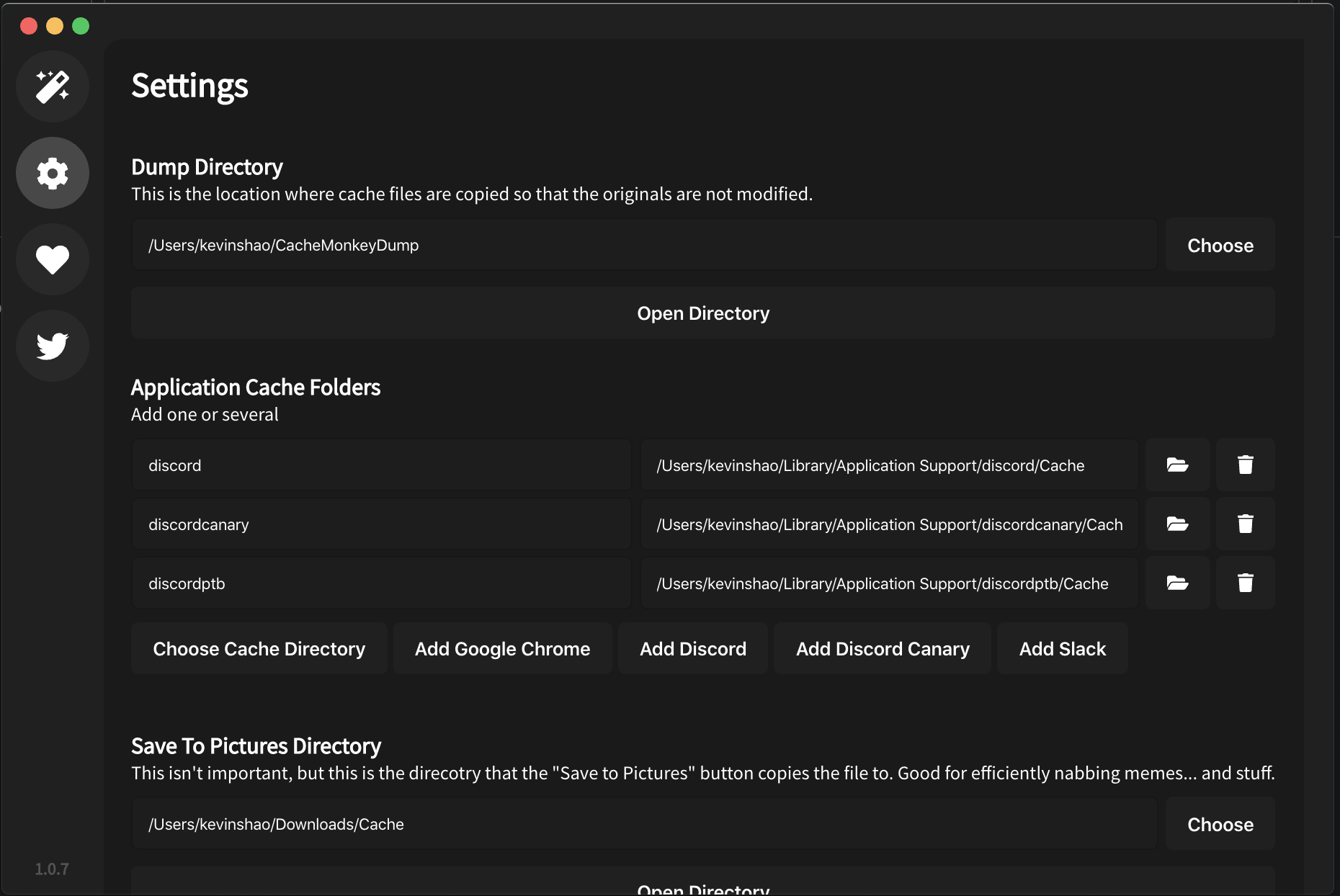
На этом экране видно, что CacheMonkey не прячет рабочую механику. Здесь сразу доступны Dump Directory, список Application Cache Folders, кнопки быстрого добавления для поддерживаемых приложений, блок Save To Pictures Directory и переключатель Toggle Theme. Для пользователя это удобно: все важные пути хранятся в одном месте, их можно открыть, удалить из списка, заменить или дополнить новыми каталогами.
Настройки и кастомизация
Раздел Settings в CacheMonkey устроен практично. Сверху расположен блок Dump Directory с полем пути, кнопкой Choose и отдельной кнопкой Open Directory. Здесь задаётся место, куда программа копирует содержимое кэша для безопасного просмотра. Важность этой настройки трудно переоценить: если dump расположен на медленном или забитом диске, пользователь это почувствует сразу и при сканировании, и при хранении больших массивов изображений и роликов. Перенос dump на удобный диск или раздел — первое, что имеет смысл сделать при регулярной работе с приложением.
Ниже располагается основной рабочий раздел Application Cache Folders. Каждая строка здесь хранит имя источника и путь к каталогу, а рядом стоят кнопки открытия папки и удаления записи из списка. Для ручной конфигурации это сделано хорошо: пользователь может не просто добавить каталог, но и держать под контролем весь набор подключённых источников. Если одна папка устарела, её легко убрать; если нужно несколько разных профилей или каналов, их можно добавить по отдельности.
Кнопка Choose Cache Directory — важнейшая страховка от всех проблем совместимости. Именно через неё CacheMonkey сохраняет актуальность даже на новых системах, где встроенные пресеты уже не совпадают с реальным устройством кэша. Пользователь выбирает папку вручную, программа автоматически пытается извлечь имя из пути и добавляет источник в список. В результате приложение сохраняет ценность даже тогда, когда автонастройка уже устарела.
Отдельный блок Save To Pictures Directory управляет быстрым сохранением. Именно туда копирует файл кнопка Quick Save в окне просмотра. По умолчанию это стандартная папка Pictures, но путь можно переназначить через кнопку Choose. Для людей, которые часто сохраняют изображения из кэша, это удачное решение. Можно заранее указать отдельную папку, например для мемов, скриншотов или временных медиа, и затем экспортировать объекты одним кликом.
Переключатель Toggle Theme завершает набор настроек. Визуально CacheMonkey действительно поддерживает светлую и тёмную тему, и тёмное оформление в этой программе выглядит особенно органично, потому что большая часть работы идёт с галереей изображений и видео. Для программы, ориентированной на просмотр медиа, тёмная тема не просто косметический бонус, а действительно удобный режим работы.
Есть и одна мелкая, но показательная шероховатость интерфейса. В блоке Save To Pictures Directory под полем пути тоже стоит кнопка Open Directory, но в текущей реализации она вызывает открытие dump-директории, а не каталога для Pictures, потому что обработчик без аргумента использует именно dump. Это не критичный баг, но в большом подробном обзоре его стоит отметить: настройки в целом удобны, однако местами в программе видны следы быстрого авторского релиза без последующей шлифовки.
Практический сценарий работы с CacheMonkey
Типовой рабочий сценарий в CacheMonkey выглядит очень естественно. Сначала пользователь открывает Settings, задаёт или проверяет Dump Directory, а затем формирует список Application Cache Folders. Если это Discord, Slack или Chrome со стандартной старой структурой, можно нажать соответствующую кнопку быстрого добавления. Если приложение использует другой путь, правильнее сразу выбрать каталог вручную через Choose Cache Directory. После этого всё остальное делается уже с домашнего экрана.
Дальше пользователь возвращается на главный экран и запускает Scan Cache. В строке состояния по очереди появляются этапы индексации и копирования, а после завершения программа показывает список обнаруженных типов и галерею. Именно на этом этапе становится ясно, насколько эффективна конкретная настройка путей. Если галерея заполнилась, кэш найден и обработан корректно. Если результатов нет или всё уходит в unknown, нужно либо обновить путь, либо учитывать ограничения распознавания конкретных файлов.
После сканирования имеет смысл сразу нажать нужный тип в Filetypes Discovered, чтобы отсечь всё лишнее. Если задача — извлечение изображений из кэша, логично оставить только визуальные форматы. Затем пользователь открывает нужный объект, смотрит Size, Created и Origin Location, при необходимости листает соседние элементы кнопками Previous и Next либо стрелками клавиатуры, а затем выбирает действие: Quick Save, Export, Show in Dump, Open File или Big Delete. Вся логика программы выстроена именно вокруг этой последовательности.
Когда всё нужное сохранено, остаётся решить, что именно чистить. Если задача — просто освободить внутреннее пространство CacheMonkey, используется Purge Dump. Если нужно удалить оригинальный кэш приложений, подходит Purge Cache. Если требуется полный сброс и никаких копий больше не нужно — Purge Cache & Dump. За счёт такого деления программа хорошо подходит и для аккуратной ручной работы, и для жёсткой чистки в один проход.
Как CacheMonkey ведёт себя в реальной повседневной работе
Главное впечатление от CacheMonkey — программа старается быть быстрее пользователя, а не умнее пользователя. Она не усложняет действия дополнительными мастерами, не прячет ключевые команды в глубину интерфейса и не перегружает домашний экран второстепенными опциями. Для утилиты, которая предназначена для сканирования кэша, просмотра содержимого кэша и последующей очистки, это правильное решение. Пока работа идёт в знакомых каталогах и пользователь понимает, какие папки сканирует, программа ощущается очень прямой и удобной.
С точки зрения быстрого старта CacheMonkey тоже сделан удачно. Домашний экран сразу даёт доступ к сканированию, статусу и очистке, а настройки не перегружены. Не нужно сначала выбирать режим работы или разбираться в сложных профилях очистки. В этом смысле утилита ближе к точечному инструменту, чем к системному комбайну. Для человека, которому нужна именно очистка кэша приложений и просмотр найденных файлов, такой минимализм работает на пользу.
Лучше всего CacheMonkey проявляет себя в режиме периодической ручной ревизии. Накопился кэш Discord или браузера — пользователь открывает программу, сканирует, сохраняет то, что нужно, удаляет остальное. В таком сценарии приложение полностью оправдывает своё существование. Гораздо хуже оно подходит для фона, автоматизации и бездумного регулярного обслуживания системы, потому что по своей природе это ручной инструмент визуального контроля. И именно так его и нужно использовать.
Отдельно стоит сказать про устойчивость результата. Если каталоги указаны правильно, CacheMonkey делает то, что от него ждут: копирует данные в dump, строит галерею, открывает предпросмотр и даёт очистку. Основные проблемы начинаются не внутри интерфейса, а на границе со структурой новых путей приложений. Поэтому впечатление от программы сильно зависит не от того, хорош ли её интерфейс, а от того, насколько точно пользователь настроил реальные директории кэша в своей системе.
Ниже — ещё один показательный экран. На нём видно, как CacheMonkey выглядит при большом количестве нераспознанных объектов в выдаче.
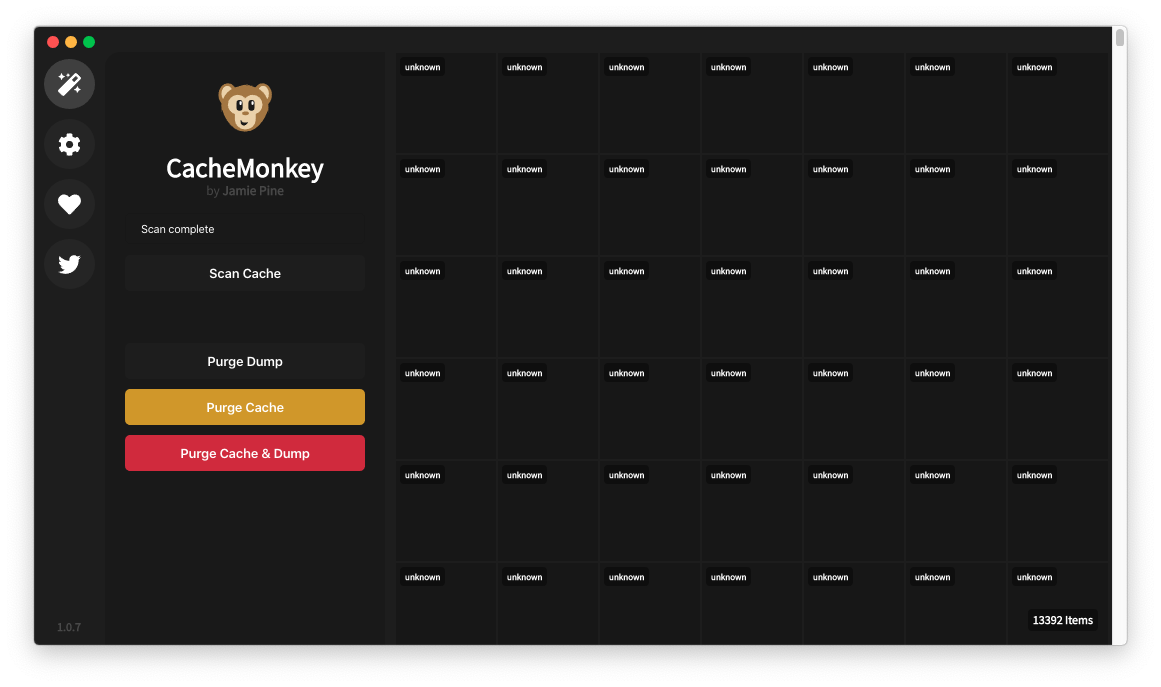
Этот экран полезен для обзора по двум причинам. Во-первых, он показывает масштабируемость интерфейса: даже при большом количестве объектов приложение остаётся читаемым. Во-вторых, он напоминает о реальном ограничении программы: качество результата напрямую зависит от того, насколько корректно распознались форматы внутри конкретного кэша. Когда файлы уходят в unknown, CacheMonkey сохраняет рабочую структуру интерфейса, но практическая ценность галереи снижается. Именно поэтому точность выбора каталогов и ожидания от конкретного приложения здесь особенно важны.
Сравнение с аналогами
CacheMonkey часто хочется сравнить либо с системными чистильщиками, либо с просмотрщиками кэша. И это нормальная логика: программа стоит на стыке двух подходов. С одной стороны, она умеет очистку временных данных приложений. С другой — даёт визуальный просмотр и экспорт найденных файлов. Поэтому корректнее сравнивать её сразу с несколькими конкретными инструментами: CCleaner, BleachBit, Thumbcache Viewer и AppCleaner.
| Программа | Основной профиль | Что умеет лучше всего | Где CacheMonkey выигрывает | Где CacheMonkey уступает |
|---|---|---|---|---|
| CCleaner | системная очистка Windows, браузерный мусор, cookies, temp-файлы | быстрое массовое удаление следов и временных данных | показывает содержимое кэша и позволяет сохранять файлы перед удалением | слабее по охвату системы и по количеству категорий очистки |
| BleachBit | глубокая очистка кэша, истории, логов и временных данных для множества приложений | широкий охват приложений и системного мусора | даёт визуальный просмотр кэшированных изображений и точечное удаление отдельных элементов | беднее по числу поддерживаемых очисток и по зрелости проекта |
| Thumbcache Viewer | извлечение миниатюр из thumbcache_.db и iconcache_.db Windows | работа именно с кэшем миниатюр Проводника Windows | очищает реальные кэш-папки приложений и работает как универсальный viewer/app-cache cleaner | не специализируется на базе thumbcache и не даёт настолько узкой forensic-ориентации |
| AppCleaner | удаление приложений на macOS вместе со связанными файлами | корректная деинсталляция программ и связанных хвостов | работает именно с текущим кэшем приложений и позволяет просматривать найденное | не решает задачу полного удаления приложения и его служебной инфраструктуры |
CCleaner в этом сравнении выглядит самым массовым и самым широким инструментом. Его сильная сторона — Custom Clean с настройкой того, что именно очищать в системе и приложениях, включая кэш браузеров, cookies и прочий временный мусор. Но CCleaner смотрит на задачу сверху: он чистит категории данных, а не показывает пользователю конкретные файлы в виде галереи. Именно здесь CacheMonkey выигрывает. Он хуже как универсальный уборщик системы, но намного интереснее как программа для просмотра кэша и выборочного сохранения файлов из него.
BleachBit ближе к CCleaner по общей философии. Он рассчитан на широкую очистку кэша, cookies, истории, логов и множества приложений в Windows и Linux. Это зрелый чистильщик, который охватывает гораздо больше категорий, чем CacheMonkey. Но у BleachBit другой фокус: он удаляет и освобождает место, а не строит визуальную библиотеку кэшированных изображений и роликов. Поэтому для задачи «очистить всё лишнее» BleachBit сильнее, а для задачи «сначала посмотреть, потом сохранить, потом удалить» CacheMonkey удобнее.
Thumbcache Viewer сравнивается с CacheMonkey уже не как чистильщик, а как специальный просмотрщик кэша. Его специализация — базы thumbcache_*.db и iconcache_*.db Windows, то есть кэш миниатюр Проводника. В этой нише Thumbcache Viewer точнее и профессиональнее, потому что он бьёт прямо в формат Windows thumbnail cache. Но CacheMonkey решает другую задачу: он работает не с базой миниатюр Explorer, а с реальными кэш-папками приложений и даёт по ним и просмотр, и удаление. Поэтому это не замена один в один, а скорее соседний инструмент для другого уровня работы.
AppCleaner — совсем иной тип аналога. Он хорош не как viewer кэша, а как корректный деинсталлятор на macOS, который удаляет приложение вместе со связанными файлами. Если задача звучит как «удалить программу целиком вместе с её хвостами», выигрывает AppCleaner. Если же задача звучит как «посмотреть кэш Discord или Chrome, сохранить нужные медиа и потом очистить кэш», выигрывает CacheMonkey. Эти утилиты частично пересекаются по теме служебных данных, но на практике закрывают разные рабочие сценарии.
Итог сравнения простой. CacheMonkey нельзя назвать лучшим универсальным чистильщиком. Он и не пытается им быть. Его ниша уже и конкретнее: кэш приложений, визуальный просмотр, извлечение изображений из кэша, точечное удаление и раздельная очистка dump и исходных папок. Именно в этой нише программа выглядит не как упрощённый конкурент CCleaner или BleachBit, а как отдельный специализированный инструмент со своей логикой использования.
Преимущества CacheMonkey
-
У программы очень чёткая специализация: она не распыляется на десятки второстепенных функций и сосредоточена на просмотре, извлечении и очистке кэша приложений.
-
Домашний экран устроен наглядно: Scan Cache, Filetypes Discovered, Purge Dump, Purge Cache и Purge Cache & Dump находятся на одном экране и не требуют долгого поиска.
-
CacheMonkey сначала копирует содержимое в dump-директорию и только потом работает с просмотром, что делает процесс безопаснее для исходных файлов.
-
Есть реальная фильтрация по типам, а не просто общий список без структуры. Для просмотра кэшированных изображений это большой плюс.
-
Окно просмотра сделано действительно полезным: Previous, Next, Show in Dump, Open File, Quick Save, Export, Big Delete. Это полноценный рабочий модуль, а не формальный предпросмотр.
-
Программа подходит для выборочного удаления кэша, потому что даёт точечное удаление отдельного объекта через Big Delete.
-
Настройки каталогов реализованы удачно: можно добавлять пресеты, удалять их, открывать папки и вручную подключать любые нужные директории.
-
Разделение на Purge Dump и Purge Cache даёт гибкость. Пользователь сам решает, что чистить: только рабочие копии, только оригинальный кэш приложений или всё сразу.
-
Быстрое сохранение в Pictures или в выбранную папку делает CacheMonkey удобным инструментом для сохранения файлов из кэша без ручного копирования через проводник.
-
Интерфейс хорошо подходит для реальной ручной ревизии содержимого кэша, а не только для обезличенной массовой чистки.
Недостатки CacheMonkey
-
Проект архивирован и не развивается как современный активно поддерживаемый продукт.
-
Публичная версия 1.0.7 давно не обновлялась, поэтому встроенные пути для Chrome и Discord уже не всегда совпадают с актуальной структурой Cache_Data.
-
На новых системах часть сценариев требует ручного указания каталогов через Choose Cache Directory, иначе сканирование даёт пустой результат.
-
У программы встречаются случаи, когда файлы уходят в unknown, и тогда ценность визуального просмотра снижается.
-
Purge Dump не спрашивает подтверждение и срабатывает сразу. Для неосторожного пользователя это резковатое поведение.
-
По охвату задач CacheMonkey заметно уже, чем CCleaner или BleachBit. Это не системный оптимизатор, а нишевая утилита.
-
В настройках есть мелкие шероховатости, в том числе кнопка Open Directory в блоке Save To Pictures Directory, которая фактически открывает dump-папку.
-
Для полного раскрытия программы пользователь должен понимать, где находятся реальные директории кэша его приложений. Без этого часть преимуществ теряется.
Для кого подходит CacheMonkey
CacheMonkey хорошо подходит тем, кто регулярно работает с десктопными клиентами, браузерами и приложениями на базе Electron и хочет держать под контролем их кэш. Это хорошая программа для пользователей, которым нужна не просто очистка временных файлов, а именно просмотр кэша и выборочное удаление кэша приложений с возможностью сохранить нужное содержимое перед чисткой.
Отдельно программу стоит рекомендовать тем, кому важно извлечение изображений из кэша. Если задача — посмотреть, что осталось в кэше Discord, Chrome или похожего приложения, а затем сохранить несколько файлов и удалить остальное, CacheMonkey справляется с этим гораздо естественнее большинства чистильщиков общего назначения.
Тем, кто ищет широкую автоматическую очистку системы, контроль cookies, историю браузеров, логи, систему плановой уборки и множество готовых категорий, скорее подойдут CCleaner или BleachBit. CacheMonkey в таком сравнении слишком узок. Но именно эта узость и делает его полезным инструментом для своей конкретной задачи.
FAQ по CacheMonkey
Что делает кнопка Scan Cache
Она запускает сканирование всех каталогов из списка Application Cache Folders, определяет типы файлов, копирует найденные объекты в dump-папку и строит из них рабочую галерею для просмотра и фильтрации.
В чём разница между Purge Dump и Purge Cache
Purge Dump очищает только внутреннюю dump-директорию CacheMonkey, а Purge Cache удаляет файлы из реальных кэш-папок приложений, добавленных в настройки. После Purge Cache копии в dump остаются на месте.
Можно ли сохранить файл из кэша перед удалением
Да. Для этого в окне просмотра есть Quick Save, который копирует файл в Pictures или в указанную папку, и Export, который позволяет выбрать каталог вручную.
Можно ли удалить только один конкретный файл
Да. Для этого используется Big Delete. Команда удаляет выбранный элемент и из dump, и из исходного каталога, после чего объект исчезает из индекса CacheMonkey.
Почему CacheMonkey иногда ничего не находит на Windows 11
Причина обычно в том, что встроенные старые пути для Discord и Chrome не совпадают с актуальными каталогами Cache_Data, поэтому программе нужно вручную указать правильную директорию через Choose Cache Directory.
Подходит ли программа для просмотра кэшированных изображений
Да. Это одна из её сильнейших сторон. CacheMonkey строит визуальную сетку, даёт фильтрацию по типам и открывает отдельный экран просмотра с навигацией, экспортом и удалением.
Итоговая оценка
CacheMonkey — интересная и по-своему редкая программа. Она не соревнуется с универсальными чистильщиками в количестве галочек и модулей. Вместо этого она делает ставку на понятный сценарий: найти кэш приложений, скопировать его в dump, показать содержимое, дать фильтр по типам, позволить быстро сохранить нужные элементы и только потом очистить оригинальные каталоги. Для просмотра кэша, работы с кэшированными изображениями и ручной ревизии временных данных это очень удачная логика.
Главный плюс CacheMonkey — комбинация viewer и cleaner в одном узком инструменте. Главный минус — возраст проекта и устаревание части встроенных путей на новых системах. Поэтому лучшая формулировка для итогового вердикта такая: CacheMonkey остаётся полезной программой для тех, кто хочет работать именно с кэшем приложений, но использует её осознанно, с ручной настройкой каталогов там, где это требуется. В своей нише инструмент до сих пор выглядит самобытно и функционально.
