Disk Graph — это не очередной ускоритель Mac и не утилита с обещаниями очистить систему в один клик. Программа решает более практичную и, по сути, более важную задачу: она показывает, что именно занимает место на диске, где находятся самые тяжелые папки, какие каталоги разрослись незаметно, какие файлы давно не трогали и какие директории перегружены тысячами мелких объектов. Для Mac это особенно полезно в ситуациях, когда SSD внезапно оказывается почти заполнен, а стандартный системный просмотр хранилища не дает нормальной картины структуры папок. Disk Graph в этом смысле работает как полноценный анализатор дискового пространства Mac с сильной визуальной частью и понятной навигацией по реальным данным файловой системы.
Сильная сторона Disk Graph в том, что программа не прячет пользователя за автоматическими сценариями. Она не принимает решений за вас, а дает наглядный инструмент для ручного контроля: показывает дерево каталогов, позволяет проваливаться в папки, открывать найденные объекты в Finder, смотреть превью файлов и сразу отправлять ненужное в корзину через File menu или context menu. Именно поэтому Disk Graph удобна не только для разовой очистки диска Mac, но и для регулярного анализа рабочих каталогов, внешних SSD, облачных папок, архивов проектов, папки Downloads, медиабиблиотек и прочих мест, где пространство расходуется незаметно.
Еще один важный момент: Disk Graph — программа про конкретную структуру хранения, а не про абстрактные мусорные файлы. Она показывает объемы, вложенность, возраст данных, физически занятое место на диске, количество дочерних объектов и изменение структуры во времени через snapshots и file sequence. За счет этого обзор Disk Graph нельзя свести к банальному Найти большие файлы на Mac. Она умеет заметно больше и полезна именно тем, что позволяет смотреть на диск под разными углами.
Скачать Disk Graph
- Оптимизация системы
- Очистка мусора
- Ускорение ПК
- Только macOS
- Мало функций
- Нет версии для Windows
Что именно умеет Disk Graph в повседневной работе
Если говорить без маркетинговых формулировок, то Disk Graph нужна для пяти основных сценариев:
-
найти большие файлы и папки на Mac;
-
понять, куда пропало место на SSD;
-
увидеть старые данные, которые давно не менялись;
-
разобраться с облачными каталогами, где логический размер и физически занятое место отличаются;
-
отследить, как менялась папка или проект во времени.
В реальной жизни это выглядит так. Вы открываете домашнюю папку, внешний диск, рабочий каталог или Downloads, а программа строит визуальную карту, где сразу видно самые тяжелые зоны. Дальше можно провалиться внутрь, открыть file list, посмотреть Size, Size on Disk, дату создания и дату изменения, а потом уже принять решение: оставить, проверить в Finder, открыть превью или удалить. Такой подход особенно хорошо работает, когда нужно не просто освободить место на Mac, а сделать это аккуратно, понимая, что именно вы удаляете и почему.
Чем Disk Graph отличается от типичных чистильщиков
Многие программы для очистки диска строятся на автоматических категориях: кэш, временные файлы, языковые пакеты, остатки приложений. Это удобно, но не всегда прозрачно. Disk Graph устроена иначе: программа показывает реальную файловую иерархию и дает человеку самому увидеть, какие папки занимают больше всего места. За счет этого Disk Graph особенно полезна тем, кто хочет контролировать, что происходит на накопителе, а не нажимать одну кнопку и надеяться, что ничего важного не исчезнет.
Именно поэтому Disk Graph хорошо подходит не только обычным пользователям, но и тем, кто работает с фотоархивами, видеопроектами, исходниками, контейнерами, виртуальными образами, музыкальными библиотеками, npm-кэшами, резервными копиями, облачными папками и тяжелыми рабочими данными. В таких сценариях главная ценность — не автоочистка, а визуальный анализ диска Mac, при котором сразу видны структура, размер, возраст и плотность каталога.
Интерфейс Disk Graph: что находится в окне программы и как этим пользоваться
Интерфейс Disk Graph выглядит аккуратно и не перегруженно. В верхней части окна находится строка с навигацией и поиском. Визуально она напоминает типичную для macOS верхнюю панель: слева кнопки перехода назад и вперед, рядом toolbar path control, который показывает текущий путь, а справа — поле Search. Основное пространство окна занимает графическая карта диска, а при необходимости можно открыть file list или outline view, чтобы перейти от визуальной схемы к таблице с именами и атрибутами файлов. В Favorites хранится быстрый доступ к часто проверяемым томам и папкам.
Отдельно стоит отметить логику навигации. Disk Graph не ограничивается статичной картинкой: по директориям можно свободно перемещаться прямо в графе. Нажатие на папку раскрывает ее содержимое и позволяет детально рассмотреть внутреннюю структуру. Если часть файлов слишком мала для нормального отображения на схеме, всегда можно включить список и увидеть все элементы в табличном виде. Это одно из ключевых достоинств программы: графика и таблица в ней не конкурируют, а дополняют друг друга.
По сути, интерфейс Disk Graph состоит из нескольких уровней работы с данными:
-
верхняя панель — путь, переходы назад/вперед, поиск;
-
основная графическая область —
pie chartилиtree map; -
табличный режим —
file list/outline view; -
контекстные действия — превью, показ в Finder, перенос в корзину;
-
быстрый доступ —
Favorites.
В результате Disk Graph не ощущается инструментом только для любителей красивых диаграмм. Программа удобна и для тех, кто мыслит визуально, и для тех, кто доверяет исключительно списку файлов, датам и числам.
Как Disk Graph показывает структуру диска
Главная особенность Disk Graph — это способ визуализации. Программа использует два основных режима: pie chart и tree map. Между ними можно переключаться в любой момент. Это важно, потому что один и тот же массив данных на диске удобно анализировать по-разному. Иногда проще увидеть общую вложенность через кольцевую диаграмму, а иногда — оценить весь массив файлов сразу через прямоугольную карту.
Pie chart: кольцевая карта диска, по которой сразу видно иерархию
По умолчанию Disk Graph показывает данные в pie chart. Здесь каждый круг соответствует одному уровню иерархии каталогов, а размер сектора пропорционален размеру файла или папки. При наведении курсора программа показывает имя объекта и его размер. Совсем мелкие элементы, которые не поместились бы на схеме по отдельности, группируются в серые секции. Это важная деталь: карта не превращается в нечитаемую кашу, но при этом мелкие файлы не исчезают бесследно.
С практической точки зрения pie chart отлично подходит для первого знакомства с томом или папкой. Видно, где расположены самые большие узлы, как распределен объем между верхнеуровневыми каталогами, какие ветви структуры разрастаются сильнее других. Для человека, который пытается понять, что занимает место на Mac, это очень наглядный формат: кольца быстро показывают не только размер, но и глубину вложенности.
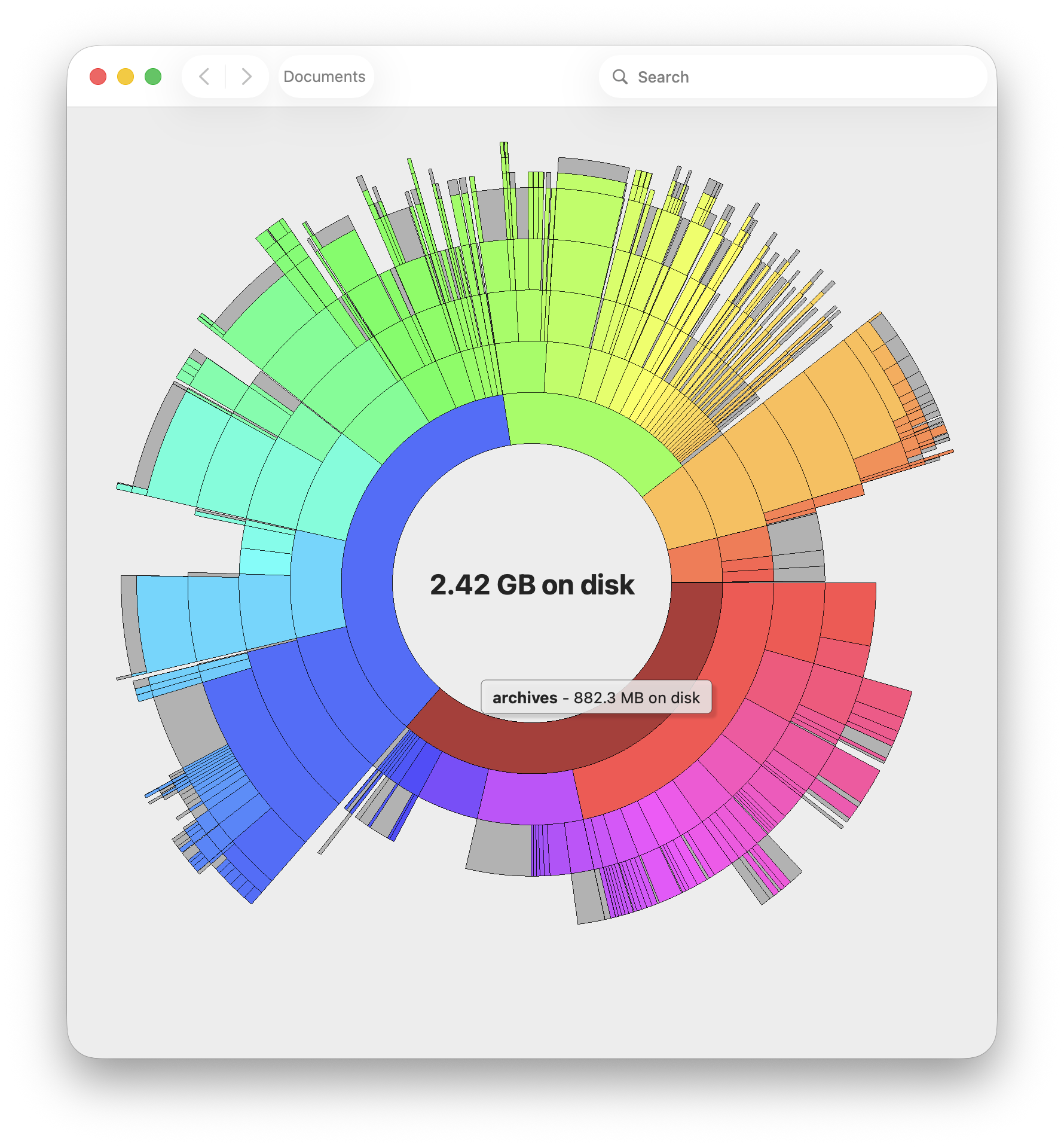
Если нужно усилить читаемость схемы, в View menu можно менять Merge threshold и Graph levels. Первый параметр определяет минимальный размер файла, при котором он показывается отдельно, а не попадает в серую объединенную группу. Второй задает, сколько уровней дерева будет видно на графике. Это не декоративные опции, а реально полезные инструменты управления обзором: на одном диске удобнее показать больше уровней, а на другом — наоборот, сократить глубину и посмотреть только крупные узлы.
Tree map: когда нужно увидеть все файлы сразу
Второй тип визуализации — tree map. В этом режиме Disk Graph раскладывает файлы и папки по прямоугольникам, причем отображаются все элементы независимо от глубины вложенности. Такой способ особенно полезен, когда задача состоит не в том, чтобы понять иерархию, а в том, чтобы моментально вычислить крупные области на диске и оценить распределение пространства в более плоском виде.
У tree map в Disk Graph очень богатые настройки. В View menu можно менять Merge threshold, Directory border, Layout, включать Keep aspect ratio during zoom и Begin layout on bottom edge. Directory border помогает визуально отделять содержимое одной папки от другой. Layout задает схему укладки прямоугольников, и здесь у Disk Graph есть редкое для таких программ богатство вариантов: Stack, Snake, Spiral, Snake/spiral. Это дает возможность настроить карту под свой взгляд: где-то важнее идеальная форма прямоугольников, где-то — непрерывность визуального потока при просмотре
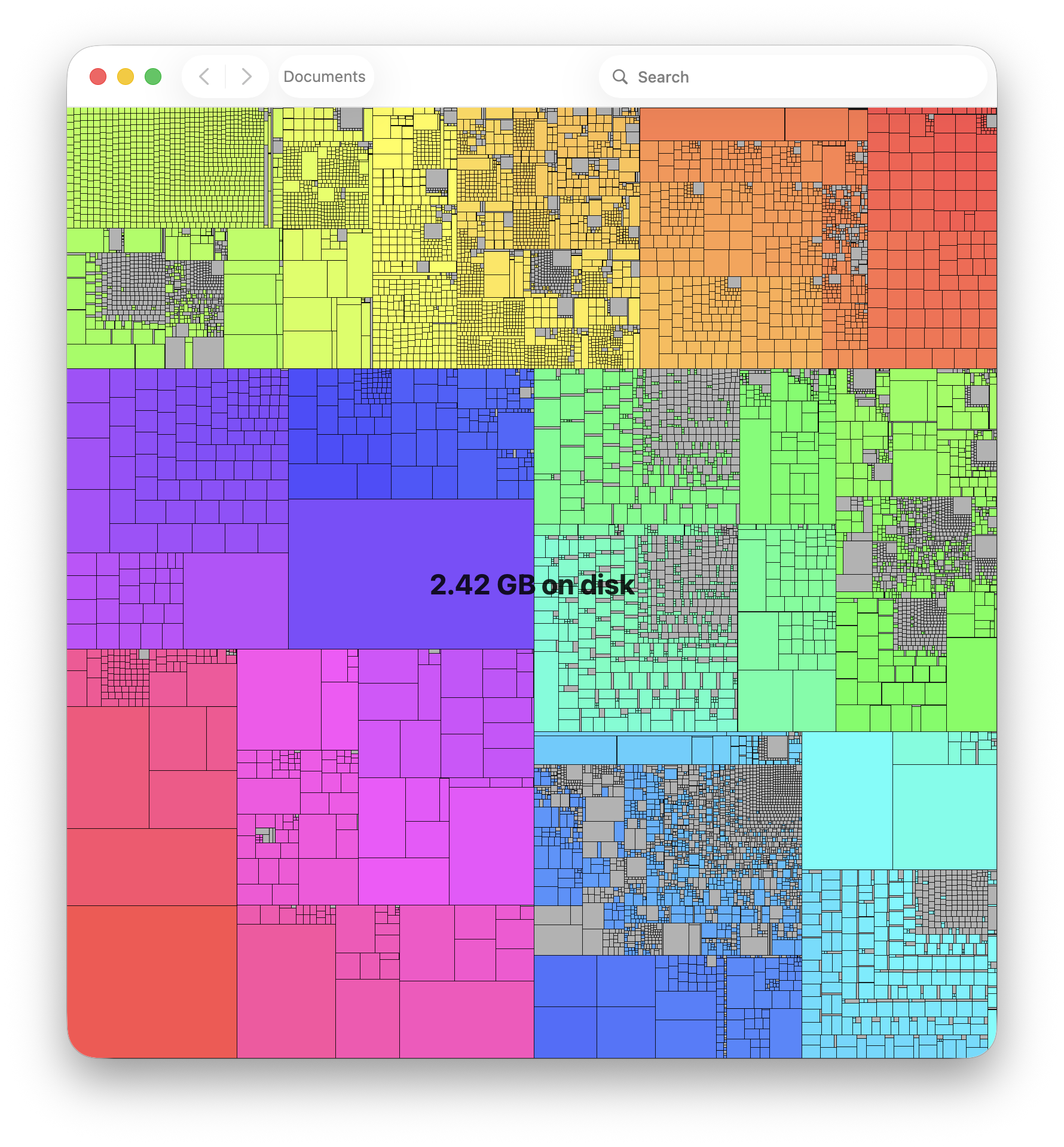
На практике tree map в Disk Graph особенно хороша для больших медиатек, проектных папок, кэшей и каталогов, где десятки тысяч объектов разной величины. В pie chart такая структура иногда воспринимается как длинные тонкие сектора, а tree map дает более плотную и рабочую картину: большие файлы сразу бросаются в глаза, плотные массивы мелочи тоже хорошо видны, а цвет помогает быстро ориентироваться в логике распределения данных.
File list и outline view: когда нужна не картинка, а точные цифры
Хотя Disk Graph запоминается именно графической визуализацией, программа не замыкается на ней. Если нужно увидеть все имена и атрибуты файлов, используется file list, который фактически работает как outline view. В этом режиме Disk Graph показывает данные в таблице и позволяет смотреть содержимое папок в более строгом виде. В таблице доступны столбцы Name, Size, Size on Disk, Date Created, Date Modified, а сами результаты поиска выводятся прямо в outline view. Кроме того, поиск умеет работать не только по имени файла, но и по размеру.
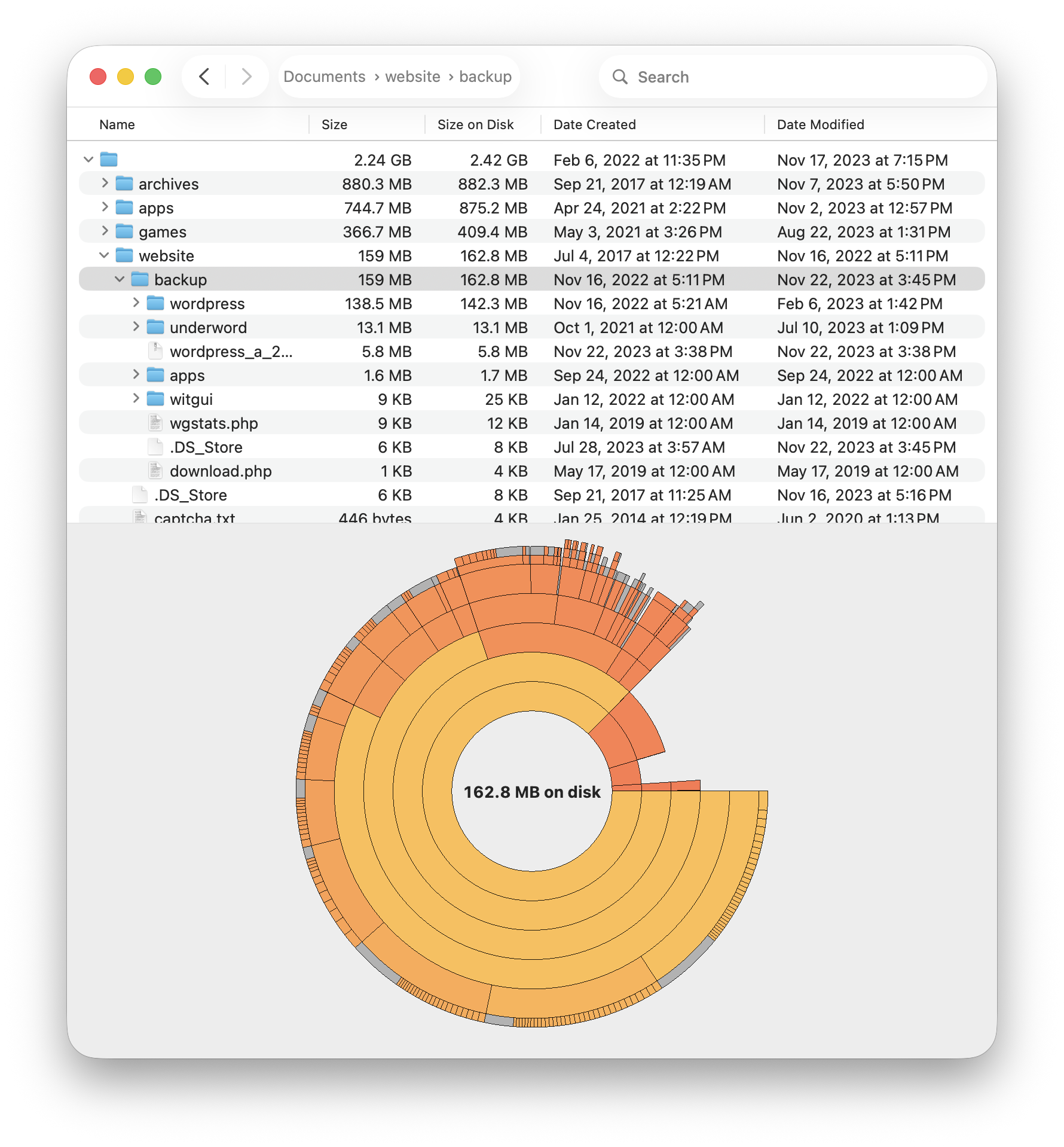
Это важный момент для практики. Когда вы находите подозрительную папку на карте диска, почти всегда возникает следующая задача: посмотреть точные размеры, даты, глубину и конкретные имена вложенных объектов. file list решает это без переключения в Finder. В результате Disk Graph хорошо работает в два шага: сначала вы быстро находите проблемный участок визуально, а потом подтверждаете выводы уже через таблицу. Именно так программа помогает не просто искать большие файлы на Mac, а действительно разбирать структуру хранения осмысленно.
Size Mode: одна из самых полезных функций Disk Graph
Сильная сторона Disk Graph не только в том, как она рисует данные, но и в том, какой смысл она вкладывает в размер. Через Size Mode можно перестроить граф так, чтобы он показывал не просто логический размер файла, а разные типы полезной информации. Это один из тех разделов интерфейса, который отличает поверхностный анализатор диска от действительно гибкого инструмента. В Disk Graph доступны три режима: Size, Size on Disk и Child Count.
Size
Режим Size — базовый и самый прямолинейный. Он показывает обычный размер файлов и помогает быстро находить объекты, которые забирают больше всего пространства. Если задача сформулирована как Найти самые большие файлы на Mac, начинать имеет смысл именно с Size. В этом режиме Disk Graph сортирует данные по убыванию размера и сразу делает заметными самые тяжелые сектора на графе.
Для повседневной очистки диска это самый понятный вариант. Он отлично подходит для анализа Downloads, каталогов с фильмами, архивов, библиотек фото и видео, образов дисков, резервных копий и других очевидно тяжелых зон. Если у вас пропало место на Mac и нужно быстро выяснить, где лежат самые объемные данные, Size дает кратчайший путь к ответу.
Size on Disk
Size on Disk — один из самых ценных режимов Disk Graph. Он показывает физически занятое место на диске, а не просто логический размер файла. В обычных папках разница бывает небольшой, но в некоторых сценариях она критична. Например, в облачных каталогах файлы могут существовать логически, но не быть скачанными локально. В таком случае их allocated size равен 0 байт, и Disk Graph в режиме Size on Disk фактически скрывает такие нескачанные элементы, концентрируясь только на том, что реально занимает место на накопителе.
Это делает Disk Graph очень удобной программой для разбора iCloud Drive, сетевых и облачных папок, а также любых хранилищ с частично выгруженным контентом. В стандартном просмотре вы видите большой каталог и думаете, что он забит под завязку. В Disk Graph переключение на Size on Disk моментально показывает, что именно лежит локально и действительно съедает SSD. Если нужно понять, почему на Mac мало места, этот режим часто оказывается полезнее обычного Size.
Отдельно к Size on Disk привязана опция Show available space в View menu. Когда сканируется целый том, эта настройка позволяет показать на графике не только занятое, но и свободное пространство, причем размер карты масштабируется относительно общего объема диска. Для анализа заполнения накопителя это очень наглядно: видно не только что занято, но и сколько осталось в контексте всего тома.
Child Count
Режим Child Count делает Disk Graph особенно интересной в профессиональных и полупрофессиональных сценариях. Здесь папки сортируются по количеству дочерних объектов, а не по их весу. Это позволяет находить каталоги, которые не обязательно очень тяжелые в гигабайтах, но крайне неудобны в операциях копирования, синхронизации, индексирования, резервного копирования и проверки. Классический пример — папка, в которой сотни тысяч мелких файлов. По размеру она может выглядеть безобидно, а по факту тормозить множество процессов.
Для разработчиков, фотографов, видеомонтажеров, дизайнеров и тех, кто работает с кэшами, пакетами зависимостей, маленькими исходниками и служебными файлами, Child Count — это реально полезный режим. Он помогает находить проблемные директории, которые обычный анализатор дискового пространства Mac часто не выделяет, потому что смотрит только на вес, а не на структурную сложность каталога.
Color Mode: как Disk Graph использует цвет в анализе данных
Цвет в Disk Graph — это не просто украшение. Через Color mode программа меняет смысл палитры и позволяет использовать цвет как дополнительный аналитический слой. Доступны режимы Hue wheel и Creation/modification date. В первом случае файлы раскрашиваются по позиции на цветовом круге, что делает карту визуально приятной и легко читаемой. Во втором — цвет кодирует возраст данных: более теплые оттенки соответствуют более свежим файлам, а холодные — старым; все, что старше десяти лет, уходит в синий диапазон.
Для поиска забытых данных Creation/modification date — очень сильная функция. Когда вы разбираете большой каталог, глаз моментально цепляется за холодные зоны, которые давно не менялись. Это особенно удобно для архивов, старых проектов, многолетних папок на внешнем диске, библиотек с исходниками, экспортами и дубликатами. Вместо того чтобы сортировать все вручную, вы получаете визуальную карту возраста файлов и можете быстро понять, где лежит давно не трогаемое содержимое.
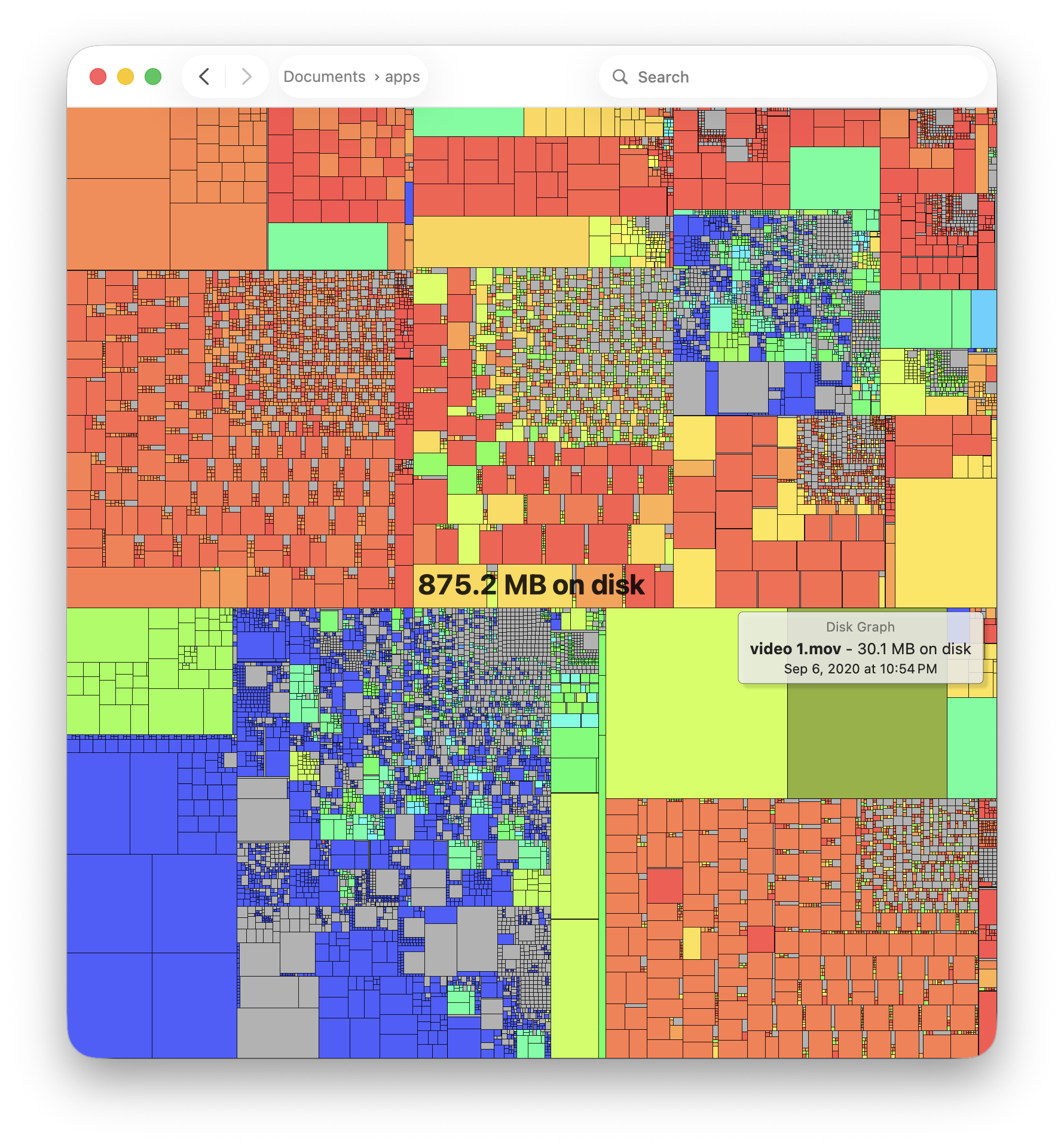
На практике Color mode хорошо раскрывается в связке с tree map. Прямоугольная карта диска в режиме дат позволяет буквально за секунды увидеть, какие области каталога горячие, а какие лежат мертвым грузом. Для ручной очистки диска Mac это один из самых удобных способов отделить актуальные рабочие данные от старого балласта, который просто годами занимает место.
Что можно сделать в Disk Graph после того, как проблемный файл найден
Найти файл — только половина дела. Вторая половина — быстро понять, что это за объект и что с ним делать дальше. Здесь Disk Graph тоже не разочаровывает. Через File menu или context menu программа позволяет:
-
показать превью файла;
-
открыть его в Finder через
Show in the Finder; -
отправить его напрямую в корзину через
Move to the bin.
Такая логика очень удобна. Не нужно держать рядом еще одно окно Finder и вручную выискивать найденный объект. Вы увидели тяжелый сектор, кликнули по нему, вызвали контекстное меню, проверили файл и приняли решение. Если это старый экспорт, гигантский архив, забытый образ диска или дубликат, удаление занимает минимум движений. Если объект вызывает сомнения, его можно сначала открыть в Finder или посмотреть превью, а потом уже решать, освобождать ли место на Mac за его счет.
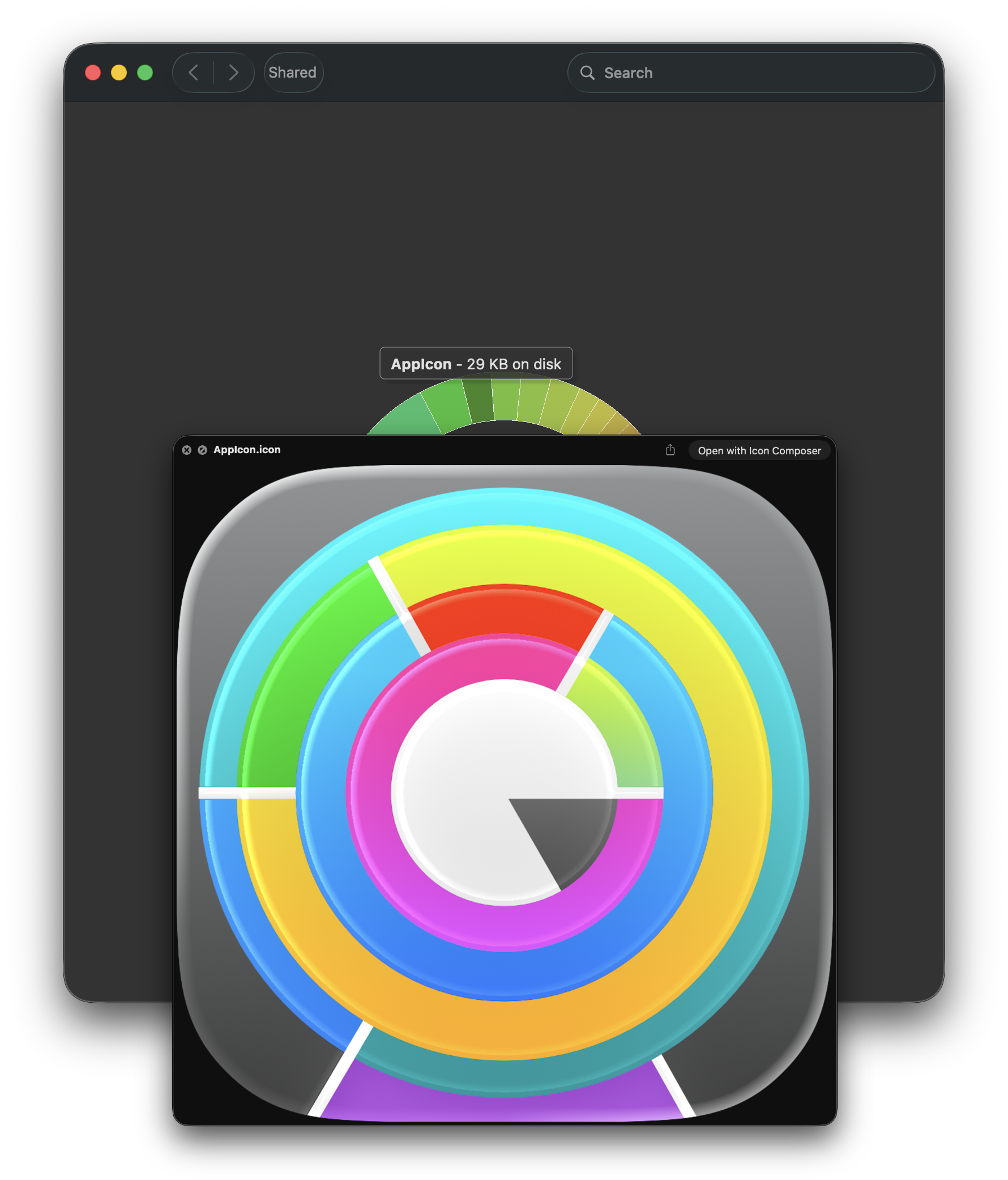
Именно за счет этих действий Disk Graph ощущается завершенным инструментом. Она не оставляет пользователя на этапе вот проблема, дальше разбирайся сам, а доводит сценарий до конца: от обнаружения объекта до его проверки и удаления. При этом программа все равно сохраняет контроль в руках пользователя, потому что решения принимаются вручную, а не автоматически.
Практический сценарий: как быстро найти, что съело место на Mac
Самый частый сценарий — внезапно закончившееся пространство на SSD. В Disk Graph он разбирается очень эффективно.
Шаг 1. Открыть нужный том или папку
Disk Graph умеет сканировать любой том или каталог, который доступен через Finder. В типичном случае для диагностики нехватки места выбирают системный диск, домашнюю папку пользователя или одну из подозрительных директорий — например, Downloads, Movies, Pictures, папку проектов или внешний накопитель.
Шаг 2. Начать с Size или Size on Disk
Если цель — просто найти большие файлы, лучше начинать с Size. Если нужно понять, что реально заняло диск, особенно при наличии облачных директорий, то разумнее сразу переключиться на Size on Disk. Это позволяет сразу отсечь виртуальные объекты, которые отображаются в структуре, но локально не лежат.
Шаг 3. Посмотреть самые крупные области на графе
В pie chart обычно сразу видны самые тяжелые ветви. В tree map крупные прямоугольники бросаются в глаза еще быстрее. На этом этапе задача проста: выделить 2–3 крупнейшие зоны и пройти внутрь, пока не станет понятно, какие конкретно каталоги или файлы составляют основную массу.
Шаг 4. Подтвердить вывод через file list
Когда вы нашли тяжелую область, есть смысл открыть file list. Таблица покажет точные размеры, дату создания и дату изменения, а также поможет быстро увидеть, что именно внутри папки является главным потребителем пространства. В Disk Graph это особенно удобно, потому что список и граф работают как единый инструмент, а не как две разрозненные сущности.
Шаг 5. Проверить содержимое перед удалением
После этого уже можно использовать Show preview или Show in the Finder. Для старых архивов, экспорта видео, установочных образов, забытых backup-файлов и прочих тяжелых данных этого обычно достаточно, чтобы принять решение. Если файл не нужен, Move to the bin завершает цикл очистки.
Такой сценарий работает быстрее и надежнее, чем бесконечное ручное блуждание по Finder. Поэтому Disk Graph для Mac особенно хороша там, где нужно разобраться в диске предметно, без автоматических чисток и без потери контроля над файлами.
Практический сценарий: как разобрать папку Downloads
Папка Downloads — одно из самых типичных мест, где накапливается хаос. Здесь лежат установщики, архивы, документы, случайные видео, временные загрузки и дубль-контент, о котором давно забыли. Disk Graph хорошо подходит именно для таких каталогов, потому что показывает не только общий вес, но и структуру.
Оптимальный подход такой:
-
открыть
Downloads; -
включить
Size; -
посмотреть самые крупные сектора;
-
переключиться в
file list, чтобы увидеть точные имена и даты; -
дополнительно включить
Creation/modification date, чтобы отделить свежие загрузки от старых.
В этом сценарии Disk Graph особенно сильна за счет сочетания размера и возраста данных. Часто именно старые загрузки и занимают место на диске, но остаются незаметными среди свежих файлов. Цветовая карта по дате позволяет буквально за секунды найти холодные зоны, которые не менялись давно. После этого остается только пройтись по ним и удалить очевидно ненужное.
Практический сценарий: как проверить облачную папку
С облачными сервисами обычные анализаторы диска часто работают неидеально, потому что логический размер папки и физически занятое место могут сильно расходиться. Disk Graph решает это через Size on Disk. Если файл виден в структуре облака, но не скачан локально, то в этом режиме он фактически не засоряет картину, потому что его allocated size равен нулю.
Это особенно полезно, когда пользователь пытается понять, почему SSD почти полон, хотя половина медиатеки вроде бы в облаке. В Disk Graph достаточно открыть нужную папку, переключиться на Size on Disk, и сразу становится видно, какие каталоги действительно лежат локально. Для облачных папок это один из самых практичных сценариев использования программы.
Практический сценарий: как найти не самые тяжелые, но проблемные каталоги
Иногда проблема не в гигабайтах, а в количестве файлов. Каталог может весить не так много, но копироваться, архивироваться, индексироваться или синхронизироваться мучительно долго из-за огромного числа мелких объектов. Disk Graph решает такую задачу через Child Count.
В этом режиме программа помогает увидеть папки, где накопились кэши, временные сборки, пакеты зависимостей, превью, служебные данные или десятки тысяч мелких исходников. Для пользователя это полезно сразу в нескольких сценариях: можно понять, почему медленно идет копирование на внешний диск, почему тяжело синхронизируется рабочий каталог и какие директории создают структурный шум даже без гигабайтового веса.
Snapshots: сильная функция, которой не хватает многим аналогам
Одна из самых интересных возможностей Disk Graph — snapshots. После сканирования каталога программа умеет экспортировать снимок состояния папки. Такой снимок можно открыть позже как обычную структуру и увидеть, как каталог выглядел в момент экспорта. В Disk Graph для этого используется формат с расширением .fssnapshot, а сами снимки могут хранить атрибуты name, size, allocatedSize, creationDate и modificationDate. Сами данные сохраняются в JSON или TSV.
Практический смысл тут очень большой. Обычный анализатор дискового пространства показывает только текущее состояние. Disk Graph позволяет не просто посмотреть что есть сейчас, а зафиксировать точку времени и вернуться к ней позже. Это удобно для проектных папок, рабочих архивов, внешних накопителей, серверных выгрузок, медиабиблиотек и любых каталогов, которые разрастаются постепенно. Можно сохранить снимок до большого этапа работы, а потом сравнить с состоянием после него и увидеть, откуда взялся рост.
Дополнительный плюс — отсутствие proprietary-формата в привычном смысле. Snapshots и favorites сохраняются в JSON или TSV, и это делает данные прозрачнее. Для некоторых пользователей это не будет ключевым аргументом, но для тех, кто ценит переносимость и понятность структуры файлов, это сильная сторона.
File sequence: как Disk Graph показывает эволюцию папки во времени
Если snapshots уже сами по себе полезны, то file sequence выводит идею на более высокий уровень. Disk Graph позволяет открыть две и более директории или снимка в едином графе и вручную переходить между ними. Программа показывает интерактивную анимацию перехода между состояниями, так что можно буквально наблюдать, как изменялись файлы: что выросло, что исчезло, что появилось и куда сместился объем.
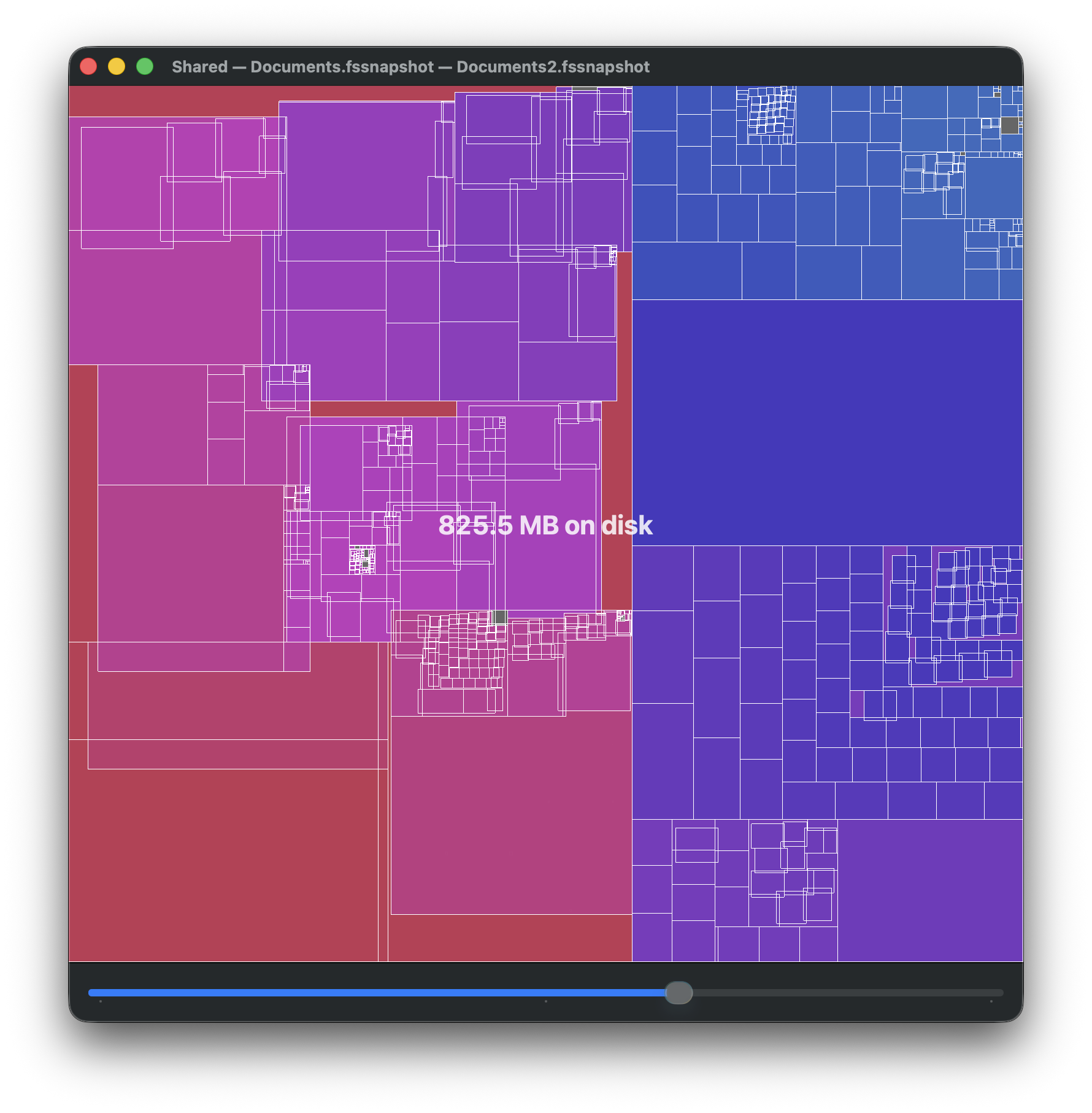
С точки зрения реальной пользы file sequence — это очень сильная функция для анализа роста проекта или накопителя. Например, можно сравнить папку до и после очередного этапа монтажа, сборки, экспорта, синхронизации или загрузки медиа. Можно анализировать, как разрастается рабочий каталог клиента, как растет библиотека фотографий, как накапливаются резервные файлы или как меняется содержимое архива документов. Большинство аналогов Disk Graph умеют показать только текущее дерево. Здесь же есть полноценный механизм наблюдения за изменениями во времени.
Favorites: быстрый доступ к тем местам, которые вы проверяете постоянно
В Disk Graph есть отдельное окно Favorites, где можно сохранить часто используемые тома и каталоги и открывать их одним нажатием. Для повседневной работы это намного полезнее, чем может показаться на первый взгляд. Когда человек регулярно следит за домашней папкой, Downloads, внешним SSD, каталогом проектов или архивом, повторный ручной выбор одного и того же пути превращается в лишнюю рутину. Favorites эту рутину убирает.
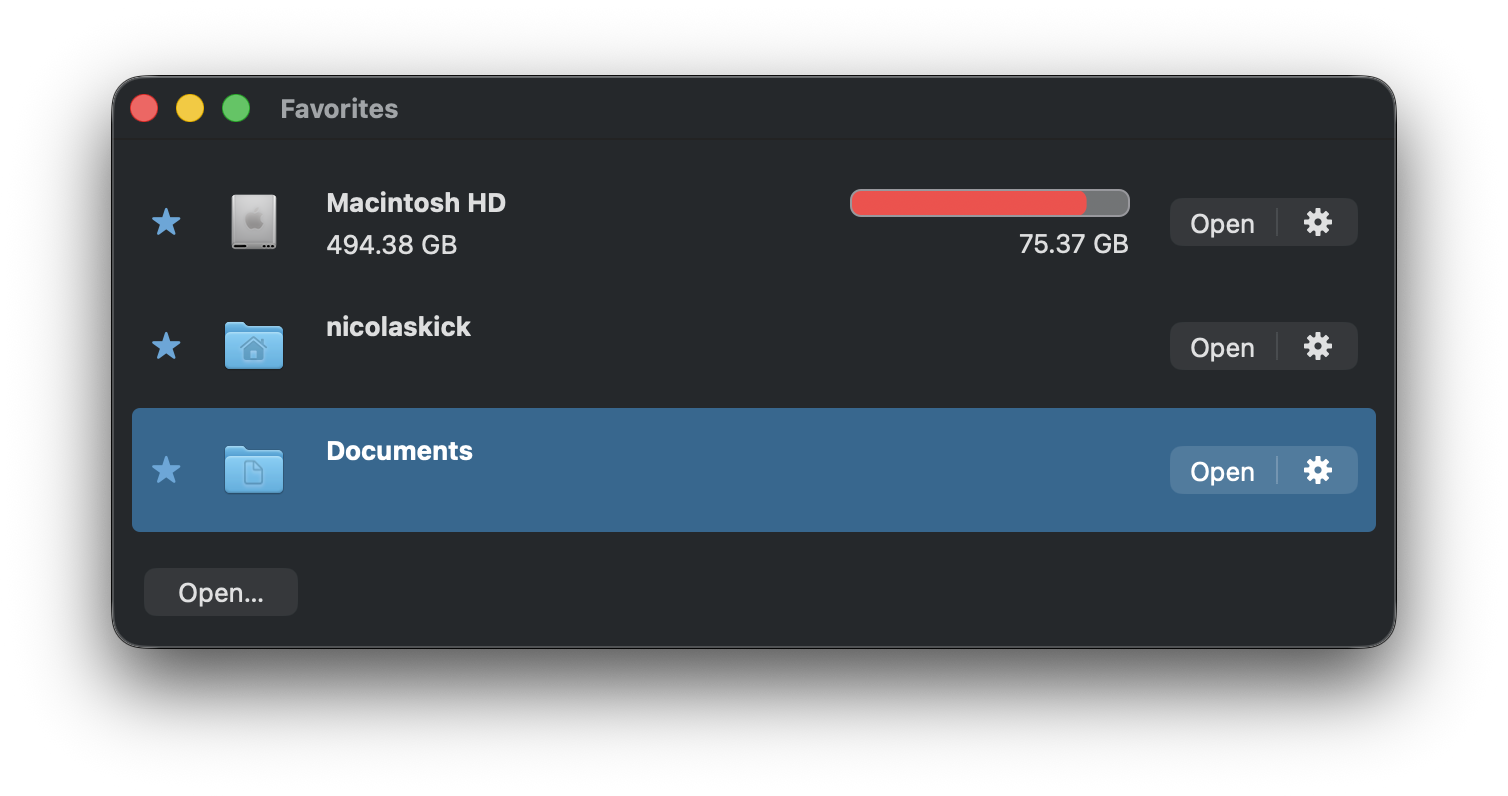
У Favorites в Disk Graph есть еще одна сильная деталь: для избранных каталогов можно задавать собственный фильтр, исключающий файлы из сканирования по пути. Это полезно, когда вы хотите анализировать, например, только рабочую часть проекта и игнорировать внутри него определенные служебные зоны, кэши или вложенные папки, которые неинтересны в контексте текущей задачи. За счет этого Favorites превращаются не просто в список закладок, а в инструмент повторяемого, настроенного анализа.
Интеграция с Finder: удобный мост между файловой системой и Disk Graph
Disk Graph хорошо встроена в обычную работу на Mac еще и потому, что умеет открывать директорию прямо из Finder через сервис Open in Disk Graph. Включается он в System Settings > Keyboard > Keyboard Shortcuts > Services > Files and Folders > Open in Disk Graph. После этого можно выбрать папку в Finder и сразу отправить ее на анализ, не запуская в голове лишнюю последовательность действий.
Это особенно удобно, когда вы уже находитесь в нужной директории, чувствуете, что с ней что-то не так, и хотите быстро посмотреть карту диска именно по этой папке. В таком сценарии Disk Graph перестает быть отдельной специализированной утилитой на всякий случай и становится обычной частью повседневного файлового рабочего процесса.
Доступ к защищенным каталогам и что нужно знать перед глубоким анализом диска
На macOS часть системных и служебных директорий защищена. Поэтому Disk Graph, как и другие нормальные программы этого класса, не видит вообще все подряд без разрешений. Если нужно анализировать защищенные зоны, используется Full Disk Access. Для этого программа добавляется в System Settings > Privacy & Security > Full Disk Access. Особенно это актуально для директорий вроде /Library, /System и ~/.Trash. Даже после включения полного доступа ограничения файловой системы все равно сохраняются частично: например, чужие домашние каталоги macOS продолжает защищать.
Для обычного сценария очистки диска это не всегда критично, но для полного понимания структуры системного накопителя знать об этом важно. Если пользователь открывает том и видит больше свободного места, чем ожидал, проблема может быть не в неверной работе Disk Graph, а в уровне доступа к защищенным частям системы. В таких случаях программа ведет себя корректно: показывает то, что ей реально разрешено читать.
Поиск, глубокая навигация и работа с большими каталогами
В Disk Graph хорошо продумана работа с большими и глубоко вложенными структурами. Поиск умеет искать по имени файла и по размеру, а найденные результаты отображаются в outline view. Это важно, потому что на очень больших каталогах визуальная карта диска полезна для общего понимания, но когда нужно быстро добраться до конкретного объекта, без поиска уже неудобно. Disk Graph не заставляет выбирать что-то одно — она объединяет визуальную разведку и точечный поиск.
Отдельно стоит отметить, что программа адекватно работает и с глубокой вложенностью. Для этого в интерфейсе есть toolbar path control, а ранее отдельно дорабатывалась логика навигации в глубоко вложенных папках. Для пользователя это означает простую вещь: при разборе сложных директорий Disk Graph не превращается в неудобный лабиринт, а сохраняет понятный маршрут перемещения внутри структуры.
Что особенно удобно в повседневной работе с Disk Graph
После нескольких сеансов использования быстро понимаешь, за что программу любят. Она не пытается быть всем сразу. Disk Graph делает ставку на три вещи: хороший визуальный обзор, понятную ручную навигацию и реальные действия с найденными файлами. Из этого вытекают очень практичные плюсы.
Что здесь действительно работает хорошо
-
быстрое понимание, куда пропало место на Mac;
-
наглядная карта диска в двух режимах —
pie chartиtree map; -
полезный
Size Mode, который показывает не только логический размер, но и физически занятое место или количество дочерних файлов; -
Color mode, помогающий видеть возраст данных; -
file listс таблицей атрибутов; -
Favoritesдля повторяемого анализа; -
snapshotsиfile sequence, которых не хватает многим конкурентам; -
прямые действия через
Show preview,Show in the Finder,Move to the bin; -
сервис
Open in Disk Graphиз Finder; -
отсутствие сбора данных приложением.
Еще один плюс — уважение к системным настройкам доступности. Граф Disk Graph умеет подстраиваться под настройки контрастности, прозрачности и уменьшения движения, заменяя анимации на более спокойный переход. Это не то, ради чего программу покупают, но это признак зрелого и аккуратно собранного интерфейса.
Что в Disk Graph может не понравиться
При всех достоинствах Disk Graph — это не программа для любого пользователя без исключения. У нее есть особенности, которые нужно понимать заранее.
Во-первых, она не является автоматическим cleaner-инструментом. Если вы хотите нажать одну кнопку и получить готовый список мусора, Disk Graph дает другой тип опыта: нужно смотреть карту, принимать решения, вручную удалять файлы и понимать, что перед вами. Для одних это плюс, для других — минус.
Во-вторых, самые сильные функции Disk Graph раскрываются тогда, когда пользователь освоил Size Mode, Color mode, file list, snapshots и file sequence. То есть программа понятна с первого запуска, но максимум пользы дает не в первые пять минут, а после небольшого знакомства. Если человек привык только к списку файлов, часть возможностей Disk Graph сначала покажется необычной.
В-третьих, при сканировании корневого тома прогресс иногда может визуально двигаться медленно, особенно ближе к 100%. Это связано с обработкой больших массивов файлов и особенностями обхода некоторых системных директорий. Для пользователя это не означает, что анализ сломался: программа продолжает работать и завершает постобработку после чтения структуры.
Наконец, если говорить совсем честно, не всем понравится именно визуальная философия Disk Graph. Есть пользователи, которым ближе строгий список от самого большого к самому маленькому без диаграмм, цветов и режимов. Для них программа может оказаться более мощной, чем нужно, хотя объективно лишней ее назвать нельзя.
Сравнение с аналогами
Disk Graph редко существует в вакууме. Обычно ее рассматривают рядом с DaisyDisk, GrandPerspective, OmniDiskSweeper и Disk Inventory X. У каждой из этих программ свой подход, и именно на этом фоне хорошо видны сильные стороны Disk Graph.
DaisyDisk
DaisyDisk тоже делает ставку на визуальную карту диска и очень быстрый поиск крупных потребителей места. Ее главная фишка — интерактивная карта и удаление файлов через drag-and-drop в специальную область. Кроме того, DaisyDisk подчеркивает высокую скорость сканирования и умеет помогать с поиском скрыто занятого пространства.
На фоне DaisyDisk программа Disk Graph выглядит менее аттракционной, зато более аналитической. У нее есть два разных типа графа, богатые настройки tree map, режимы Size, Size on Disk, Child Count, цветовой анализ по дате, snapshots, file sequence, Favorites и прозрачная работа с табличным списком. Если DaisyDisk сильнее в быстром визуальном освобождении места, то Disk Graph заметно сильнее в структурном анализе данных и повторяемой работе с каталогами.
GrandPerspective
GrandPerspective — классическая утилита для macOS, которая показывает использование диска через treemap. Каждый файл отображается прямоугольником, площадь которого пропорциональна размеру; файлы одной папки группируются вместе. Это сильный и очень понятный инструмент для тех, кто любит именно treemap-представление.
На фоне GrandPerspective Disk Graph предлагает более широкий инструментарий. Во-первых, здесь есть не только tree map, но и pie chart. Во-вторых, присутствуют режимы интерпретации размера, работа с датами через Color mode, табличный file list, действия с файлами, snapshots и file sequence. GrandPerspective хорош как чистый treemap-анализатор, а Disk Graph — как более универсальная программа для анализа дискового пространства Mac с несколькими аналитическими слоями.
OmniDiskSweeper
OmniDiskSweeper использует другой подход: она показывает содержимое диска списком от самого большого к самому маленькому и позволяет быстро открывать или удалять найденные объекты. Для тех, кто не любит графику и хочет просто получать ранжированный список папок и файлов, это очень сильная концепция.
Сравнение здесь довольно прямое. OmniDiskSweeper — отличный инструмент для линейной сортировки по размеру. Disk Graph — более визуальная и более многослойная программа. Если пользователю нужен чисто табличный способ быстро найти самые тяжелые объекты, OmniDiskSweeper может показаться проще. Если же нужна визуализация диска Mac, цветовой анализ по дате, понимание физически занятого места, анализ количества дочерних файлов и сравнение состояния папок во времени, Disk Graph дает заметно больше.
Disk Inventory X
Disk Inventory X — еще один известный классический инструмент, который строит treemaps и помогает понять, куда ушло место на диске. Его сильная сторона — именно treemap-подход и простая идея показать размеры папок и файлов графически.
На фоне Disk Inventory X Disk Graph выглядит современнее именно по набору рабочих функций. Помимо tree map, здесь есть pie chart, file list, расширенный Size Mode, Color mode, Favorites, snapshots, file sequence и действия с файлами из интерфейса. Поэтому Disk Inventory X уместно воспринимать как достойную классику категории, а Disk Graph — как более развитый и функционально насыщенный инструмент для тех, кому нужен не просто treemap, а полноценный обзор структуры данных на Mac.
Краткая сравнительная сводка
| Программа | Основная логика | Что особенно хорошо | Где Disk Graph выигрывает |
|---|---|---|---|
| DaisyDisk | Интерактивная карта + drag-and-drop удаление | Очень быстрый визуальный сценарий очистки | Size Mode, Color mode, snapshots, file sequence, Favorites, более глубокая аналитика |
| GrandPerspective | Чистый treemap-анализ | Наглядное прямоугольное представление структуры | Наличие pie chart, таблицы, действий с файлами, анализа по датам и времени |
| OmniDiskSweeper | Список файлов от самых больших к маленьким | Простота и линейный список | Более сильная визуализация и несколько смысловых режимов анализа |
| Disk Inventory X | Классический treemap-подход | Базовый графический разбор занятого места | Более богатый набор режимов и рабочих функций вокруг анализа и сравнения |
Кому Disk Graph подойдет лучше всего
Disk Graph особенно хороша для нескольких типов пользователей.
Во-первых, для тех, кто регулярно сталкивается с вопросом, что занимает место на Mac и не хочет действовать вслепую. Программа показывает структуру хранения настолько наглядно, что даже сложные каталоги становятся понятнее уже после нескольких минут работы.
Во-вторых, для тех, кто работает с проектами, архивами, медиатеками, внешними дисками и облачными папками. В таких сценариях особенно ценны Size on Disk, Child Count, Color mode, Favorites, snapshots и file sequence. То есть Disk Graph хорошо подходит не только для бытовой очистки диска, но и для регулярного контроля роста данных.
В-третьих, программа подойдет тем, кто любит понимать файловую систему, а не делегировать все автоматике. Disk Graph делает ровно то, что от нее ждешь: показывает структуру, помогает изучить ее и дает инструменты для ручного действия. За счет этого она особенно хороша для аккуратной очистки и анализа без риска удалить что-то по слепому совету алгоритма.
Кому, наоборот, лучше посмотреть в сторону других решений
Если пользователю нужна максимально простая линейная сортировка без диаграмм и режимов, ему может быть ближе OmniDiskSweeper. Если нужен прежде всего быстрый и эффектный визуальный сценарий удаления с drag-and-drop, возможно, больше понравится DaisyDisk. А если нужен бесплатный treemap-инструмент без особых претензий на сложный функционал, можно смотреть на GrandPerspective или Disk Inventory X.
Но если задача состоит именно в том, чтобы получить подробный, гибкий, визуальный и при этом практически полезный анализатор дискового пространства Mac, который умеет работать не только с размером, но и с физическим занятым местом, возрастом файлов, плотностью каталогов и сравнением состояний папки во времени, то Disk Graph выглядит очень убедительно.
Итоги
Disk Graph — это сильная программа для тех, кто хочет по-настоящему разобраться в содержимом диска, а не просто нажать кнопку очистить. Она удачно сочетает визуальную карту, табличный список, разные режимы интерпретации размера, цветовой анализ по дате, действия с файлами, избранное и возможность сравнивать состояние папок во времени через snapshots и file sequence. За счет этого программа закрывает сразу несколько задач: помогает найти большие файлы на Mac, понять, куда уходит место, разобрать облачные директории, найти старые данные и отслеживать рост рабочих каталогов.
Если оценивать Disk Graph именно как обзор программы, а не как представителя класса в целом, то ее главный плюс в продуманности. Здесь почти каждая функция не для галочки: pie chart и tree map действительно полезны в разных сценариях, Size on Disk решает реальную проблему облачных и виртуальных данных, Child Count помогает находить структурно тяжелые каталоги, file list превращает картинку в рабочий инструмент, а snapshots и file sequence дают то, чего часто нет даже у более известных аналогов. Для Mac это одна из тех утилит, которые не выглядят шумными, но оказываются очень полезными на практике.
