Когда системный диск внезапно упирается в красную зону, а папки с загрузками, видео, архивами и старыми проектами давно потеряли ясную структуру, обычный поиск по Проводнику или Finder перестаёт быть удобным инструментом. В такой момент нужен не абстрактный оптимизатор, а понятный анализатор места на диске, который быстро показывает, чем именно занято хранилище, где лежат самые тяжёлые папки и какие файлы действительно стоит удалить. Disk Space Saver как раз решает эту задачу: программа сканирует диск или выбранную папку, визуализирует содержимое, даёт перейти внутрь структуры каталогов и отправить ненужные объекты в собственную корзину для последующего удаления.
Disk Space Saver не пытается подменить собой системное обслуживание компьютера. Это не комбайн на все случаи, не диспетчер автозагрузки, не набор твиков и не средство глубокой очистки реестра. Суть программы гораздо практичнее: анализ дискового пространства, поиск больших файлов, наглядная визуализация занятого места, переход по иерархии папок и безопасное удаление лишнего через промежуточную корзину. За счёт этого программа ощущается именно как рабочий инструмент для освобождения места на SSD и HDD, а не как очередная утилита с десятком второстепенных модулей.
Отдельно важно, что Disk Space Saver работает на Windows, macOS и Linux, а сама логика работы у неё максимально прямолинейная: выбрать диск, нажать Scan, увидеть структуру, открыть тяжёлые каталоги, проверить подозрительные объекты, воспользоваться Add To Trash, а затем окончательно удалить всё лишнее через корзину программы. Такой подход хорошо подходит и для новичка, которому нужно просто освободить место на диске, и для пользователя, который хочет быстро понять структуру хранилища без ручного перебора папок по одной.
Скачать Disk Space Saver
- Оптимизация системы
- Очистка мусора
- Ускорение ПК
- Узкая специализация
- Мало функций
- Ограниченная очистка
Что представляет собой Disk Space Saver на практике
Disk Space Saver — это программа, которая показывает содержимое диска не списком в духе файлового менеджера, а визуальной картой. Чем крупнее объект, тем заметнее он на графике. Это позволяет буквально за секунды увидеть, какие папки и файлы являются главными пожирателями пространства: огромные архивы, каталоги с видео, старые сборки проектов, дубликаты выгрузок, забытые папки загрузок, временные материалы, массивные установочные пакеты и так далее. В реальной работе именно такая визуализация занятого места экономит больше всего времени, потому что взгляд сразу цепляется за большие сегменты, а не за длинный текстовый список.
Программа умеет работать не только с целым диском, но и с отдельной папкой. Это важно в тех случаях, когда не нужен полный анализ всего накопителя, а требуется быстро разобраться с конкретным местом: например, только с Downloads, каталогом с видео, рабочим архивом, папкой с проектами или резервными копиями. Для такого сценария в интерфейсе есть отдельная кнопка Add Folder, после которой выбранная папка сканируется автоматически. То есть Disk Space Saver одинаково удобен и как общий анализатор места на диске, и как инструмент точечной ревизии конкретного каталога.
Сильная сторона программы — сочетание простоты и предметности. Disk Space Saver не перегружает пользователя сложной терминологией, но при этом даёт точные действия там, где они действительно нужны: Open, Show In Folder, Add To Trash, выбор Kind и Extension, переход внутрь папки левым кликом, удаление из корзины обратным действием через значок x. На практике это означает, что программа не просто показывает красивые диаграммы, а даёт законченный сценарий: нашёл крупный объект, проверил его, открыл исходную папку, убедился, что это не системный файл, и отправил в удаление.
Первый взгляд на интерфейс
Первое, что отличает Disk Space Saver от многих простых утилит для очистки диска, — интерфейс сразу построен вокруг анализа данных, а не вокруг списка рекомендуемых действий. В центре внимания находится графическое представление содержимого накопителя, рядом располагаются панели навигации и удаления, а ключевые действия вынесены в понятные элементы: выбор диска или папки, запуск сканирования, работа с корзиной, переключение представлений данных. Это делает программу особенно удобной в ситуациях, когда нужно не просто почистить что-то, а именно понять, почему диск переполнен.
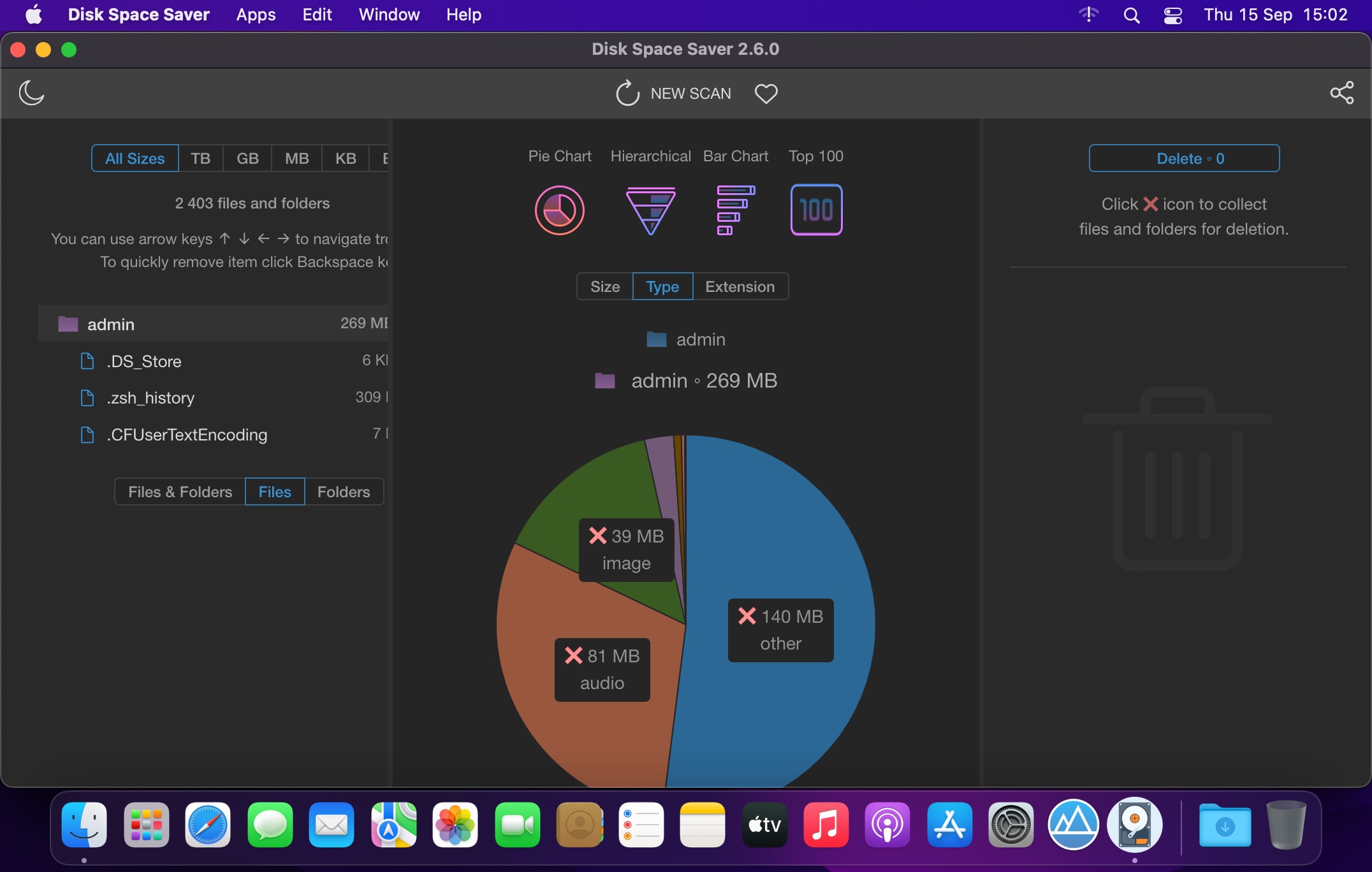
На скриншоте ниже хорошо видно, как Disk Space Saver сочетает несколько режимов отображения данных: график, левую панель со структурой, правую область удаления и верхние переключатели представлений. Скриншот также показывает, что в программе предусмотрены режимы Pie Chart, Hierarchical, Bar Chart и Top 100, то есть пользователь может смотреть на одно и то же содержимое диска под разным углом.
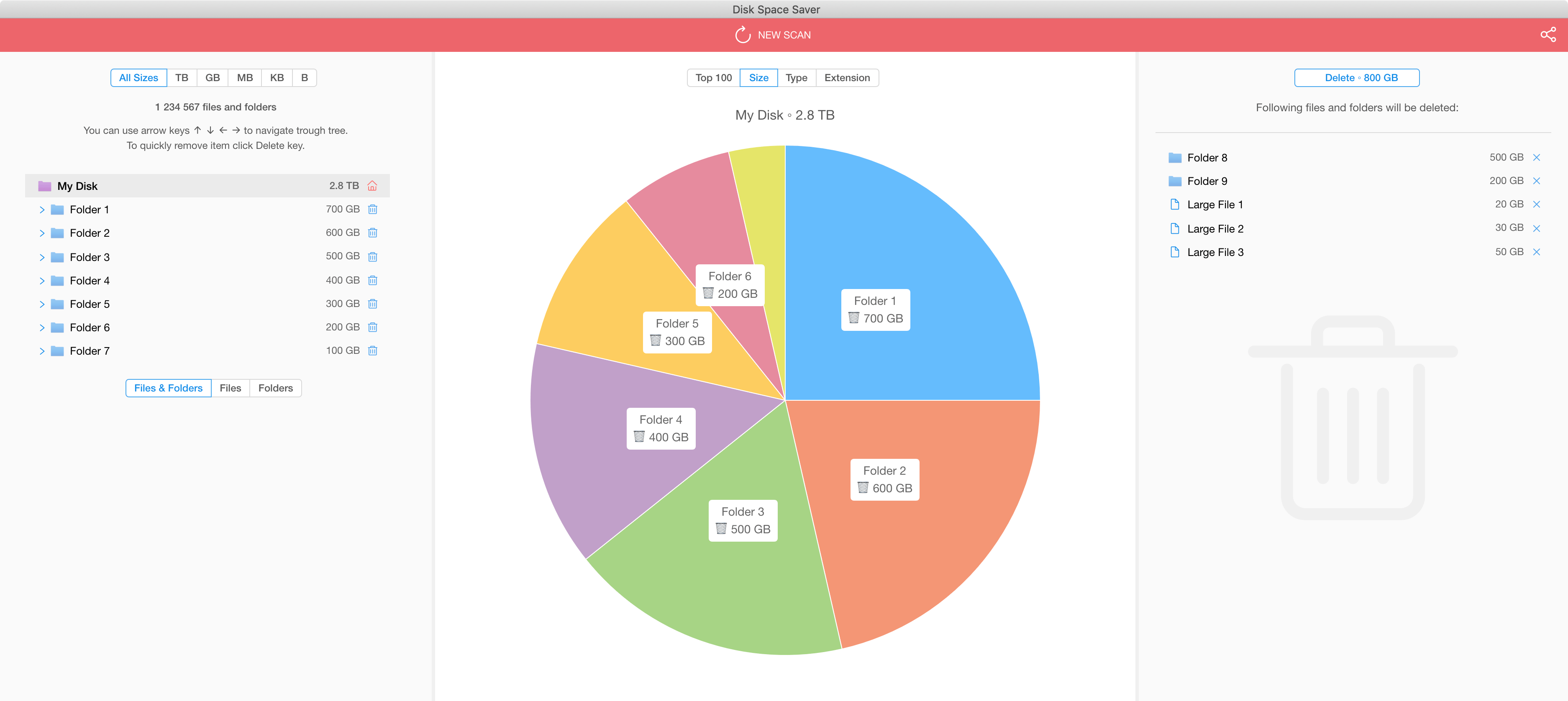
В левой части интерфейса программа показывает список дисков и папок. Для полного сканирования накопителя достаточно выбрать его на боковой панели и нажать Scan. Для адресной проверки конкретного каталога служит Add Folder. Такой подход хорош тем, что Disk Space Saver не заставляет каждый раз выполнять тяжёлый полный анализ. Можно быстро проверить именно ту область, где подозревается потеря свободного пространства.
Центральная зона — это сама визуализация. В зависимости от режима здесь можно видеть либо иерархическую карту, либо круговую диаграмму, либо столбчатое представление, либо список крупнейших объектов. Польза этой части интерфейса в том, что поиск больших файлов и папок перестаёт быть слепым: пользователь видит относительный масштаб объектов сразу, не прокручивая длинные таблицы и не открывая свойства каждой папки вручную.
Правая часть интерфейса связана с удалением. В классическом сценарии Disk Space Saver отправляет выбранные объекты в корзину программы, после чего пользователь открывает Trash и уже там подтверждает окончательное удаление. Это важный момент: программа не заставляет удалять файл сразу после первого клика, а даёт возможность сначала собрать кандидатов, перепроверить их и только потом освободить место. Такой подход заметно снижает риск случайной ошибки, особенно когда работа идёт с тяжёлыми архивами, медиатеками или старыми проектами.
Как устроено сканирование диска и папок
Сканирование в Disk Space Saver реализовано максимально прямолинейно. Если нужно проверить диск целиком, пользователь выбирает его в левой панели и нажимает Scan. Если требуется анализ конкретной папки, используется кнопка Add Folder. После добавления папка сканируется автоматически, без лишних промежуточных шагов. Такая механика особенно удобна, когда задача сводится к локальному анализу папки с загрузками, архивами, медиаматериалами или рабочими файлами.
По скорости программа ориентирована именно на быстрый результат. Disk Space Saver работает как быстрый анализатор места на диске и рассчитан на то, чтобы пользователь как можно скорее получил первую полезную картину по содержимому накопителя. Это не означает, что любой диск всегда будет анализироваться за одинаковое время — многое зависит от типа хранилища, структуры каталогов и числа объектов, — но общий фокус у программы очевидный: не заставлять ждать дольше, чем нужно для начала работы.
Для повседневной работы это важно по очень простой причине. Когда на системном SSD заканчивается место, пользователь обычно не хочет проходить длинную подготовку. Нужен быстрый анализ дискового пространства: открыть программу, выбрать нужный источник данных, получить визуальную карту и сразу перейти к крупным папкам. Disk Space Saver именно так и работает. Здесь нет ощущения, что перед началом основного сценария нужно настраивать десяток фильтров, профилей и правил. Программа сразу ведёт к главной цели — понять структуру занятого места и начать освобождение хранилища.
Ещё одна полезная особенность — программа готова к работе сразу. Это особенно удобно в ситуациях, когда анализатор места на диске нужен разово: быстро проверить забитый рабочий компьютер, разобрать захламлённый внешний накопитель или найти крупные файлы на ноутбуке без долгого развёртывания сложного ПО. В результате Disk Space Saver удобно использовать как оперативный инструмент диагностики, который можно запустить и сразу применить по делу.
Визуализация занятого места: главное, за что ценят Disk Space Saver
Основа Disk Space Saver — визуальный анализ диска. Программа отображает данные на графике, где крупные линии и сегменты соответствуют большим файлам и папкам. Благодаря этому пользователь не гадает, какая директория занимает больше места: самые тяжёлые объекты сразу оказываются на виду. Именно такой подход делает Disk Space Saver удобным инструментом для поиска больших файлов и крупных папок, которые сложно заметить в обычном древовидном списке.
Когда курсор наводится на файл или папку, появляется вспомогательная подсказка с тремя ключевыми параметрами: Name, Size и Percentage. Это очень правильный набор данных для анализа. Имя позволяет понять, что именно перед пользователем, размер даёт абсолютное значение, а процент показывает относительный вклад объекта в занятую область. На практике этого достаточно, чтобы быстро отделить действительно важные кандидаты на удаление от просто заметных, но не критичных элементов.
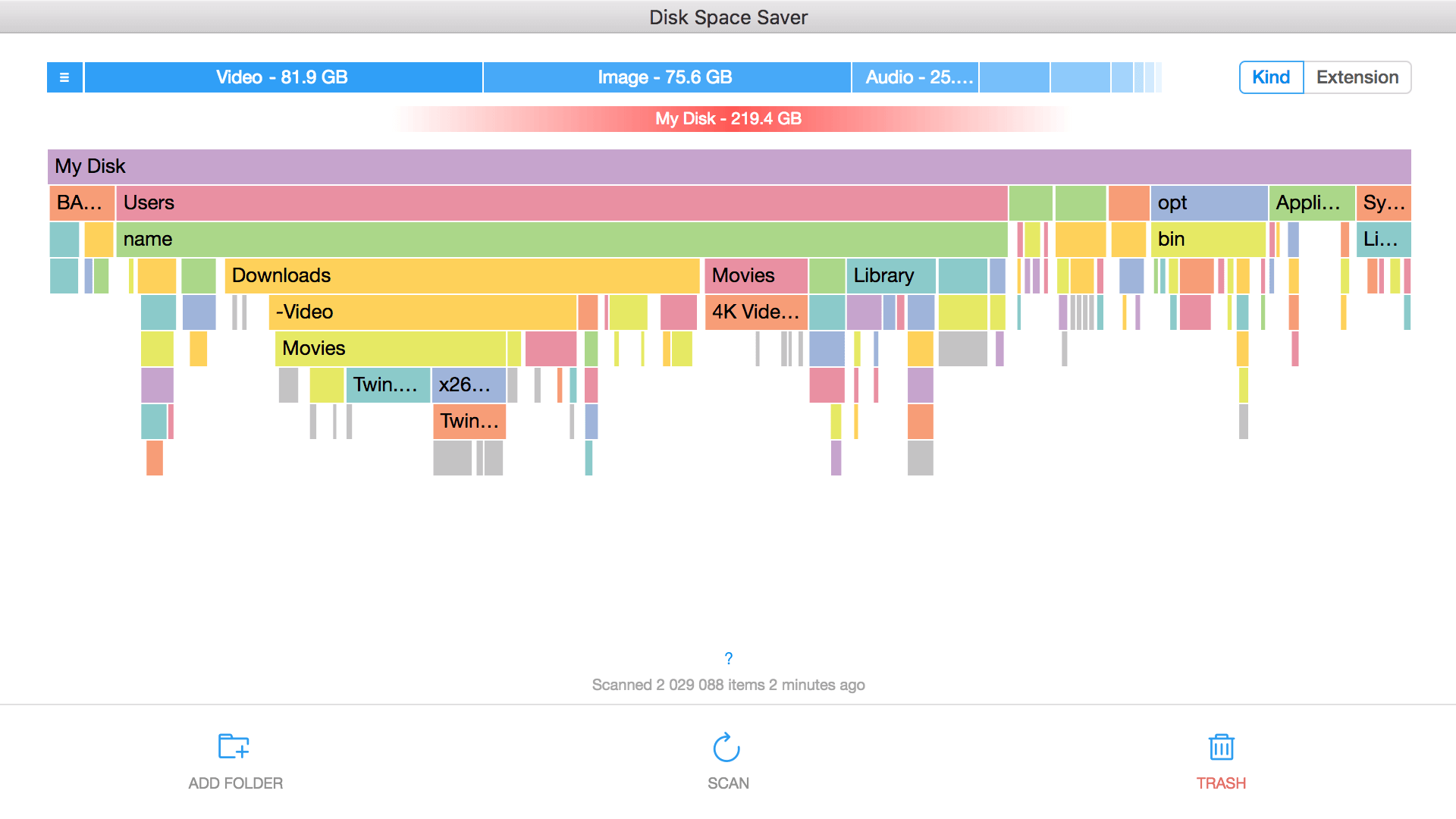
Отдельно стоит отметить верхнюю синюю полосу. Она показывает, сколько места занимают разные категории по Kind или Extension. Это делает Disk Space Saver полезным не только как визуальную карту каталогов, но и как инструмент анализа типов данных. Если диск забит видео, архивами, образами, аудио или документами, это становится видно буквально в один взгляд. Такой сценарий особенно полезен, когда пользователь ещё не знает, где именно проблема, но уже понимает, что место на диске съедает определённый класс файлов.
Программа показывает данные в иерархической структуре: верхние линии соответствуют родительским папкам, нижние — вложенным каталогам и файлам. Это очень практичное решение. Пользователь видит не просто набор крупных прямоугольников или секторов, а реальную логику расположения объектов внутри файловой системы. В результате поиск больших папок превращается в анализ маршрута: сначала видно тяжёлый родительский каталог, затем — что именно внутри него занимает основную часть пространства.
Для крупных файлов предусмотрено дополнительное визуальное выделение: Disk Space Saver помечает их серым цветом, чтобы их было легче заметить на общем фоне. Это простая, но очень рабочая деталь интерфейса. Когда на диске огромное количество объектов, а пользователь ищет именно крупняк, подобная визуальная подсветка реально ускоряет работу. Она помогает сразу сосредоточиться на самых тяжёлых элементах вместо изучения всей массы данных подряд.
Ниже — характерный пример того, как Disk Space Saver показывает иерархию, верхнюю полосу категорий и нижние управляющие кнопки. Такой вид особенно удобен, когда нужно быстро понять структуру папок и увидеть, какие области диска забрали на себя основной объём.
Навигация по папкам и фильтрация по типам файлов
Навигация в Disk Space Saver устроена так, чтобы пользователь мог переходить от общего вида к деталям без потери контекста. Если нужно открыть содержимое папки, достаточно кликнуть по ней левой кнопкой мыши. После этого папка разворачивается и показывает своё внутреннее содержимое. Родительские каталоги остаются сверху, а сама активная ветка подсвечивается облегчённым образом, чтобы пользователь не терял понимание, где именно находится в иерархии. Это очень удобная модель для анализа сложных структур с несколькими уровнями вложенности.
Такой способ навигации особенно полезен на переполненных дисках, где проблема редко кроется в корневом каталоге как таковом. Обычно приходится последовательно идти вглубь: диск → профиль пользователя → загрузки → видео → отдельная подкатегория → конкретные тяжёлые файлы. Disk Space Saver позволяет пройти этот путь визуально и быстро, не выпадая в обычный файловый менеджер на каждом шаге. За счёт этого анализ дискового пространства получается гораздо более непрерывным и наглядным.
Помимо перехода по структуре папок, программа умеет фильтровать данные по Kind и Extension. Если выбрать в верхней синей полосе, например, Video, Audio, avi или mp3, график отобразит только те файлы и папки, которые относятся к выбранной категории. Это одна из самых полезных функций Disk Space Saver в реальной практике. Она позволяет сразу перейти от общего вопроса чем забит диск к предметному вопросу сколько места занимают именно видеофайлы или какая папка содержит основные архивы.
На скриншоте ниже хорошо видно, как программа группирует содержимое по типам. Такой режим особенно полезен, когда пользователь хочет отсеять всё лишнее по категории и быстро понять, что именно съедает свободное место — аудио, изображения, документы, архивы или другой тип данных.
Контекстное меню в Disk Space Saver тоже построено вокруг практических действий. По правому клику на файл или папку пользователь получает три ключевые команды: Open, Show In Folder и Add To Trash. Open нужен, когда объект надо открыть в программе по умолчанию и быстро проверить содержимое. Show In Folder помогает увидеть файл или каталог в его исходном расположении. Add To Trash — центральная команда для удаления: она отправляет объект в корзину программы, откуда его можно будет проверить и удалить уже окончательно.
Очень важная деталь: системные файлы и системные папки программа не позволяет добавлять в корзину, и пункт Add To Trash для них становится неактивным. Это критично для безопасности. На диске почти всегда есть множество тяжёлых системных компонентов, кэшей, библиотек и служебных элементов, которые выглядят соблазнительно с точки зрения размера, но удаление которых может привести к проблемам. Disk Space Saver сразу отсекает такой риск на уровне интерфейса.
Какие задачи Disk Space Saver решает лучше всего
Поиск крупных папок
Если главная цель — быстро найти папки, которые занимают больше всего места, Disk Space Saver подходит очень хорошо. Программа визуально выделяет крупные сегменты, показывает иерархию каталогов и позволяет последовательно проваливаться глубже в нужную ветку. В результате пользователь быстро видит, какая из папок в профиле, архиве, медиатеке или рабочем хранилище отвечает за переполнение диска. Это особенно удобно там, где обычная сортировка по размеру даёт слишком разрозненную картину.
Поиск больших файлов
Когда нужен именно поиск больших файлов, Disk Space Saver тоже показывает себя уверенно. Большие объекты становятся заметны на графике сразу, а при наведении пользователь получает точные параметры по размеру и доле в общем объёме. Если после этого требуется дополнительная проверка, объект можно открыть через Open или показать через Show In Folder, а уже затем решить, отправлять ли его в корзину. Такой сценарий хорошо подходит для видео, образов дисков, архивов, инсталляторов и старых экспортов.
Анализ типов данных
Не всегда проблема заключается в одной конкретной папке. Иногда диск съедают именно типы файлов: слишком много видео, аудио, архивов, изображений или каких-нибудь промежуточных выгрузок. Здесь очень выручает верхняя полоса Kind и Extension. Она помогает быстро увидеть структуру данных по категориям, а затем переключить график только на нужный тип. Это делает Disk Space Saver удобным инструментом для анализа содержимого папки по смыслу, а не только по расположению в файловой системе.
Осмысленное удаление, а не слепая очистка
Многие пользователи опасаются программ для очистки диска, потому что не хотят потерять нужные данные. Disk Space Saver хорошо решает именно эту проблему доверия. Здесь нет агрессивного сценария удалить всё нажатием одной кнопки. Программа показывает структуру, позволяет проверить объект, даёт открыть его или показать в папке, а затем отправляет в промежуточную корзину. Это делает процесс удаления более осознанным и безопасным.
Групповое удаление по категории
Одна из самых интересных возможностей Disk Space Saver — удаление групп файлов по Kind или Extension. Эта функция полезна, когда пользователь уже определил, что лишнее место занимают не отдельные точечные объекты, а целый класс содержимого внутри конкретного каталога. Например, видеофайлы в рабочей папке, аудиозаписи в загрузках, старые архивы в папке обмена или набор временных файлов определённого расширения. В таком режиме программа превращается из простого визуального анализатора в удобный инструмент пакетной уборки.
Подробно о режимах отображения: не только иерархия
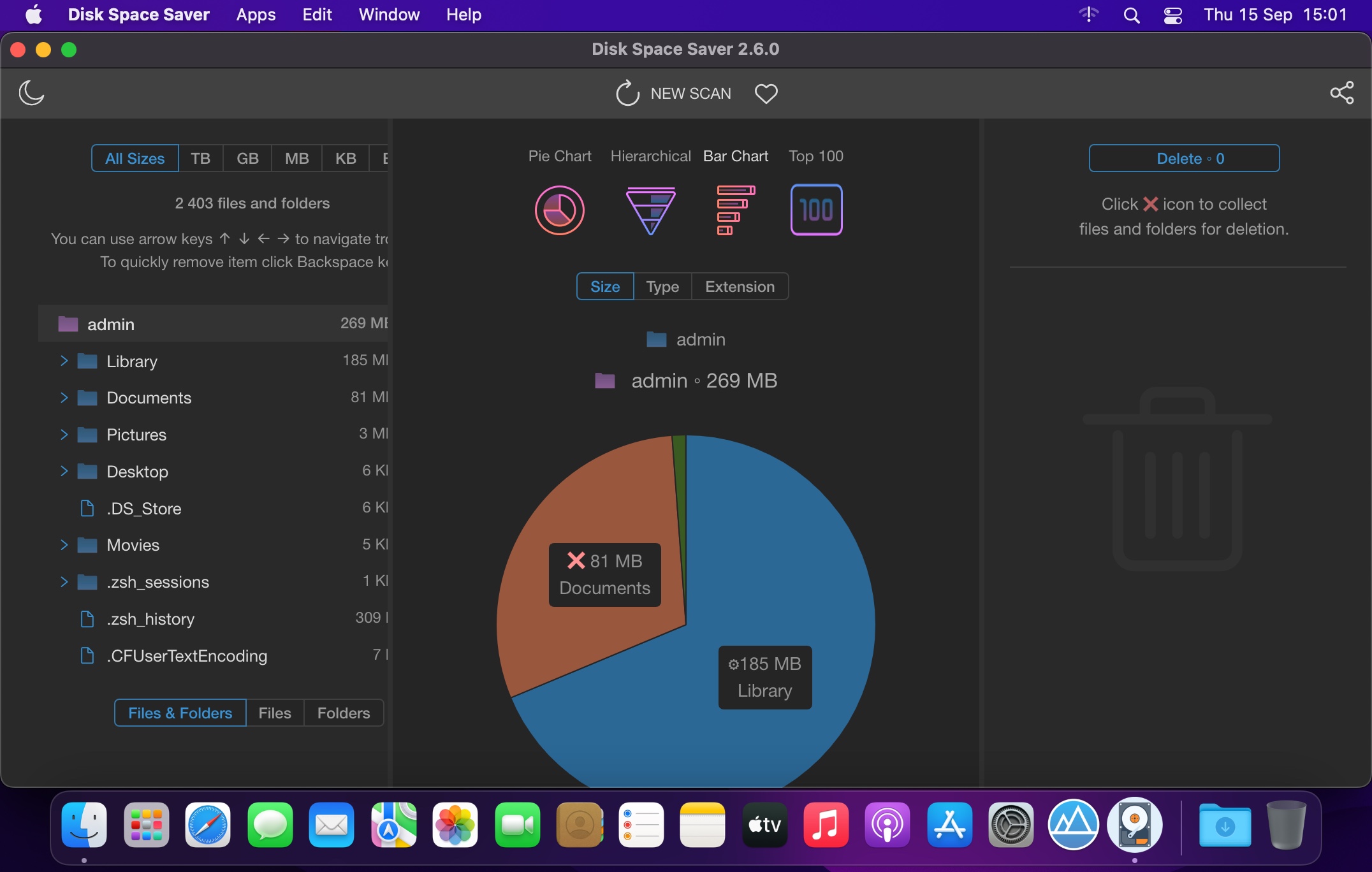
Хотя Disk Space Saver особенно хорошо воспринимается именно в иерархическом виде, программа не ограничивается одной формой визуализации. В интерфейсе доступны режимы Pie Chart, Hierarchical, Bar Chart и Top 100. Это важный плюс: разные сценарии анализа удобнее решать разными представлениями. Где-то лучше работает общая круговая диаграмма, где-то — строгая иерархия, а где-то полезнее увидеть ограниченный набор самых тяжёлых объектов.
Pie Chart хорошо подходит для первого знакомства с содержимым выбранного диска или папки. Когда нужен быстрый обзор структуры, круговая диаграмма даёт понятный верхнеуровневый срез: какие сегменты занимают основную долю, как между собой соотносятся крупные папки или типы данных, где лежат самые тяжёлые области. Такой режим хорош именно как стартовая точка. Он даёт общую картину без погружения в детали.
Hierarchical — наиболее прикладной режим для реальной разборки диска. Он показывает родительские и дочерние элементы в одной логике, позволяет двигаться по папкам последовательно и лучше всего подходит для понимания, где именно внутри тяжёлого каталога находится основная масса данных. Если задача — не просто увидеть, а реально разобраться с пространством, именно иерархический режим обычно становится главным рабочим видом.
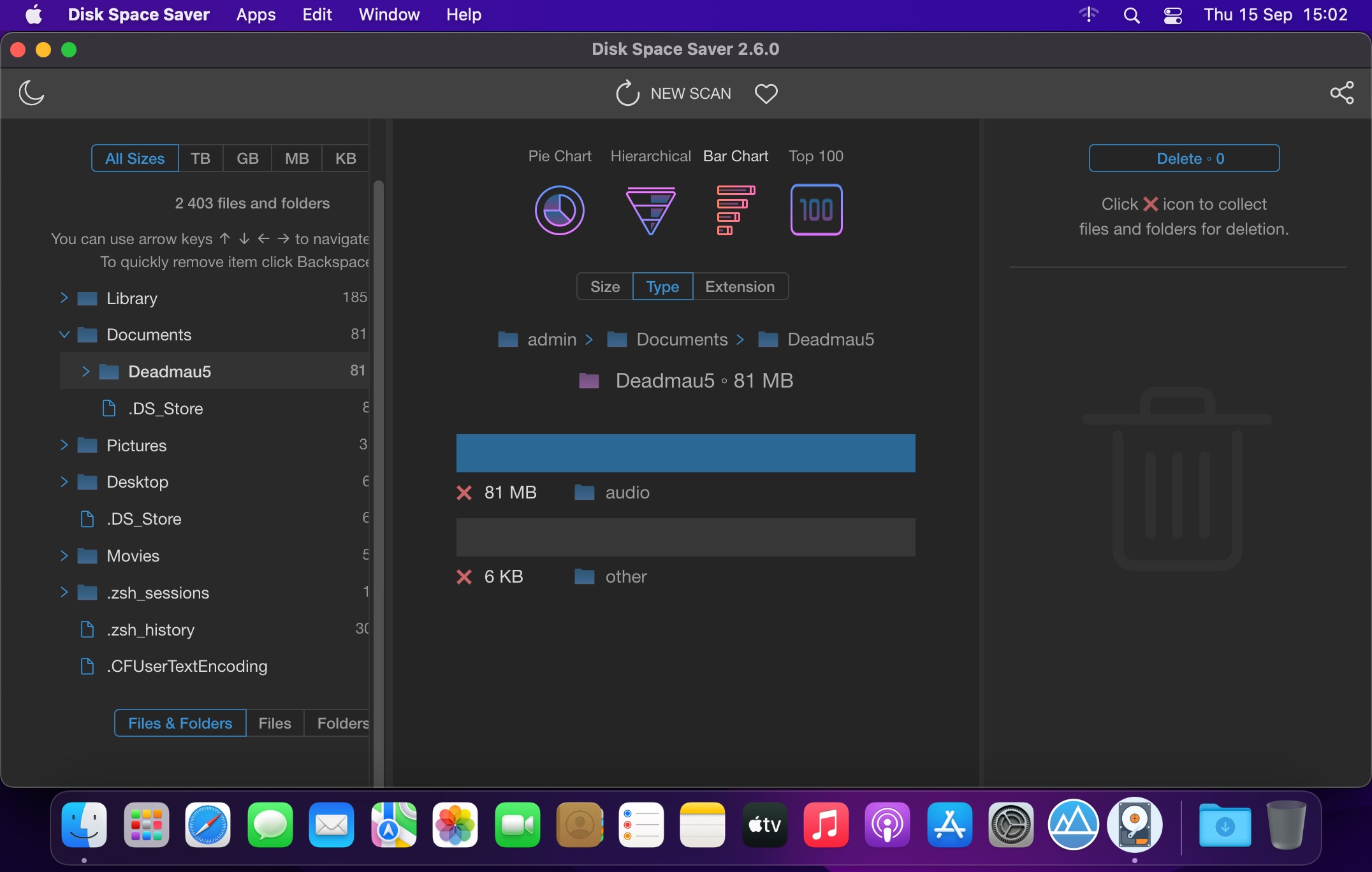
Bar Chart удобен там, где нужно сравнить объекты более линейно и без сложной геометрии. Когда пользователь уже провалился внутрь конкретной папки и хочет быстро увидеть соотношение между несколькими категориями или элементами, столбчатое представление может быть даже удобнее, чем иерархическая карта. Оно лучше читается в компактных сценариях, когда важно быстро оценить, какой тип данных или какая вложенная группа объектов доминирует по объёму.
Ниже — пример представления, где Disk Space Saver показывает данные в более линейной форме. Такой режим удобен для разбора содержимого уже выбранной ветки, когда нужно быстро сравнить категории и понять, что именно внутри папки занимает основную часть пространства.
Режим Top 100 полезен тогда, когда пользователь хочет быстро сосредоточиться на самых тяжёлых объектах, а не анализировать всё дерево целиком. Для сценариев найти самые крупные кандидаты на удаление прямо сейчас такой подход особенно практичен. Он сокращает визуальный шум и сразу выводит на передний план те файлы или папки, которые дают наибольший выигрыш при очистке диска. На фоне переполненного системного раздела это очень полезно: можно начинать освобождение места с самых ёмких объектов, не распыляясь на мелочь.
Пошаговая инструкция: как освободить место через Disk Space Saver
Шаг 1. Выберите источник анализа
Если проблема в целом диске, выберите его в левой панели и нажмите Scan. Если подозрение падает на конкретную область, нажмите Add Folder и укажите нужную папку. Второй вариант особенно удобен для адресного разбора Downloads, архивов, папок с видео, рабочих каталогов и старых резервных копий.
Шаг 2. Дождитесь построения карты
После завершения сканирования Disk Space Saver покажет визуальную карту содержимого. На этом этапе не надо сразу удалять что-либо. Гораздо разумнее сначала посмотреть, какие сегменты оказались крупнейшими, какие типы данных доминируют на верхней синей полосе и какие папки сразу бросаются в глаза как тяжёлые. Именно здесь программа экономит максимум времени: крупные объекты становятся видны сразу, без ручного обхода каталога за каталогом.
Шаг 3. Наведите курсор на подозрительные элементы
Наведение на объект показывает Name, Size и Percentage. Это важный шаг перед удалением. На практике часто оказывается, что визуально крупный сегмент — это не один огромный файл, а важная рабочая папка, внутри которой есть несколько разных категорий данных. Подсказка помогает понять, что именно перед вами, сколько это весит и насколько сильно влияет на занятое место.
Шаг 4. Провалитесь внутрь тяжёлой папки
Если сегмент соответствует папке, откройте её левым кликом. Родительские каталоги останутся сверху, поэтому навигация будет сохранять контекст. Этот шаг почти всегда обязателен: удалять целую крупную папку без разбора обычно не стоит. Гораздо правильнее посмотреть, какие именно вложенные файлы или подкаталоги дают основной объём.
Шаг 5. Отфильтруйте данные по категории
Если уже видно, что основную массу занимают, например, видео, архивы или аудио, переключитесь на соответствующий Kind или Extension в верхней синей полосе. После этого график покажет только релевантные объекты. Такой фильтр особенно удобен, когда в одной папке смешаны документы, медиаматериалы, временные файлы и прочее служебное содержимое. Выбор категории мгновенно убирает лишний шум и делает поиск больших файлов гораздо точнее.
Шаг 6. Проверьте объект перед удалением
Перед тем как отправлять файл или папку в корзину, имеет смысл воспользоваться Open или Show In Folder. Первый вариант помогает открыть объект в программе по умолчанию, второй — увидеть его в исходном расположении. Это особенно важно для архивов, старых инсталляторов, образов дисков, экспортов, каталогов кэша и других тяжёлых объектов, которые внешне похожи, но по факту могут быть как мусором, так и чем-то ещё нужным.
Шаг 7. Используйте Add To Trash
Когда решение принято, нажмите правой кнопкой мыши по файлу или папке и выберите Add To Trash. Программа не удаляет объект мгновенно, а сначала отправляет его в собственную корзину. Это делает работу спокойнее: можно продолжать анализ, добавляя несколько кандидатов подряд, а уже потом проверить итоговый список перед окончательным удалением.
Шаг 8. Откройте корзину программы
После того как все ненужные объекты добавлены, нажмите на Trash icon в правом нижнем углу. Откроется панель корзины, где можно просмотреть весь набор файлов и папок, подготовленных к удалению. Именно на этом этапе Disk Space Saver особенно полезен: пользователь получает единое место для финальной проверки и не теряет контроль над тем, что именно будет стёрто.
Шаг 9. Уберите из корзины то, что удалять не нужно
Если по ходу финальной проверки выяснилось, что какой-то объект лучше оставить, у него можно нажать на отмеченный кружком значок x, чтобы убрать его из корзины. Это хорошая страховка от импульсивных действий. В реальной практике подобная функция выручает постоянно: сначала в удаление летит всё подозрительное, а уже на стадии проверки часть файлов или папок возвращается обратно.
Шаг 10. Подтвердите удаление
После проверки программа показывает диалог подтверждения. Нужно ещё раз нажать Delete — и только после этого удаление будет завершено. Такой финальный шаг делает поведение Disk Space Saver предсказуемым и безопасным. Пользователь всегда понимает, где именно он ещё анализирует данные, а где уже запускает необратимое действие.
Как работает групповое удаление по Kind и Extension
Функция группового удаления — одна из самых недооценённых возможностей Disk Space Saver. Её смысл в том, что программа умеет удалять не только отдельные файлы и папки, но и целые группы объектов внутри выбранной области на основе категории Kind или Extension. Это очень полезно, когда проблема заключается не в одном крупном файле, а в целой массе однотипных данных.
Классический сценарий выглядит так: пользователь понимает, что папка забита видеофайлами, выбирает сверху категорию Video, затем нажимает правой кнопкой мыши по нужной папке и использует Add To Trash. После этого в корзину попадают именно видеофайлы из этой папки и её подпапок. Аналогично можно выбрать Audio и отправить в удаление только аудиосодержимое из другой ветки. Для уборки мусора в медиатеке, загрузках или старых рабочих каталогах это крайне удобный инструмент.
На практике у такой функции сразу несколько сильных сторон. Во-первых, она экономит огромное количество ручных действий: не нужно открывать десятки подпапок и по одному вылавливать однотипные файлы. Во-вторых, она делает очистку более точечной. Пользователь не удаляет весь каталог целиком, а убирает только тот класс содержимого, который реально не нужен. В-третьих, она отлично сочетается с визуализацией: сначала программа показывает, что именно доминирует по объёму, затем пользователь фильтрует это по типу и только после этого отправляет в корзину.
Ниже — ещё один характерный вид интерфейса Disk Space Saver, где хорошо видны режимы представления и структура панели файлов. Такой формат особенно нагляден, когда нужно выбрать конкретную область, оценить соотношение категорий и перейти к удалению однотипного содержимого.
Насколько программа удобна в реальной ежедневной работе
Disk Space Saver производит впечатление утилиты, которая сознательно не перегружена лишними сущностями. В ней нет нагромождения второстепенных модулей, но всё нужное для анализа хранилища находится на виду. Это особенно хорошо ощущается в ситуации, когда нужно просто и быстро разобраться с заполненным SSD: запустил программу, выбрал диск, увидел визуальную карту, переключился между режимами, провалился в крупную папку, отфильтровал данные по типу, отправил мусор в корзину. Вся основная логика укладывается в несколько действий и не требует привыкания.
Сильный практический плюс — Disk Space Saver хорошо объясняет структуру данных даже тем пользователям, которые обычно не любят разбираться в каталогах. Когда большие объекты видны на графике, а типы файлов собраны в верхней полосе категорий, сам процесс анализа становится визуально очевидным. Программа фактически превращает хаос на диске в читаемую схему, по которой можно двигаться сверху вниз. Именно это делает её удобной не только для тех, кто понимает файловую систему в деталях, но и для обычного пользователя, которому нужно просто освободить место на диске без ошибок.
Ещё один плюс — акцент на ручном решении пользователя. Disk Space Saver не пытается сам решать, что считать мусором. Это иногда кажется менее магическим, чем у автоматических чистильщиков, но на практике такой подход часто надёжнее. Пользователь сам видит объекты, сам оценивает размеры, сам открывает подозрительные файлы, сам решает, отправлять ли их в корзину. При работе с личными архивами, фотографиями, монтажными файлами, проектами и скачанными материалами именно такой сценарий обычно оказывается самым разумным.
Ограничения и важные особенности программы
Главное ограничение Disk Space Saver напрямую вытекает из её концепции. Это не программа для тотальной системной оптимизации, а инструмент визуального анализа и ручного удаления. Если пользователю нужен максимально автоматизированный подход с глубокой спецлогикой под системные кэши, точки восстановления, компоненты обновлений, скрытое пространство и сложные служебные категории, Disk Space Saver может показаться слишком прямолинейной. Она лучше всего работает именно там, где нужно увидеть крупные объекты и принять человеческое решение по ним.
Второй момент — вся сила программы раскрывается, когда пользователь готов хотя бы минимально проверять найденные данные перед удалением. Да, Disk Space Saver блокирует отправку системных файлов и системных папок в корзину, и это серьёзно повышает безопасность. Но в пределах пользовательских данных ответственность всё равно остаётся на человеке. Если удалять всё подряд только потому, что объект большой, можно потерять нужные архивы, видеоматериалы, резервные копии или рабочие сборки. Поэтому лучший сценарий работы с Disk Space Saver — это всегда сочетание визуализации, проверки через Open или Show In Folder и только потом удаления.
Третий нюанс связан с философией интерфейса. Disk Space Saver очень хорошо показывает структуру, но не пытается превратить себя в энциклопедию причин, почему именно система заняла место. То есть программа отлично отвечает на вопрос какие папки и файлы занимают пространство, но не делает ставку на специализированные интерпретации в духе продвинутой диагностики скрытых областей хранения. Для одних пользователей это будет плюсом — меньше шума и больше конкретики, — для других это станет поводом посмотреть в сторону более специализированных аналогов.
Сравнение с аналогами
Disk Space Saver часто сравнивают с WizTree, WinDirStat, DaisyDisk и GrandPerspective. Это логичное сравнение: все эти программы решают задачу анализа занятого места, но делают это разными средствами и с разным акцентом. Disk Space Saver выигрывает там, где нужны простота, кроссплатформенность и быстрое ручное освобождение места через наглядный интерфейс. Однако у некоторых аналогов есть свои сильные стороны: где-то это максимальная скорость, где-то — более развитая маковская визуализация, где-то — минималистичный treemap без лишних элементов.
| Программа | Платформы | Основной тип визуализации | Сильная сторона | Где Disk Space Saver выглядит лучше |
|---|---|---|---|---|
| Disk Space Saver | Windows, macOS, Linux | Иерархическая карта, круговая диаграмма, столбчатый вид, Top 100 | Простота, кроссплатформенность, фильтрация по Kind/Extension, корзина с ручной проверкой | Универсальность и понятный сценарий удаления |
| WizTree | Windows | Treemap + дерево + file view | Очень высокая скорость, прямое чтение MFT на NTFS, поиск дубликатов, экспорт CSV | У Disk Space Saver ниже порог входа и нет жёсткой привязки к Windows |
| WinDirStat | Windows | Treemap + дерево каталогов + список расширений | Классический подход, открытый исходный код, хороший баланс обзора и детализации | Disk Space Saver проще для быстрого старта и удобнее для пользователя, который не любит тяжёлый интерфейс |
| DaisyDisk | macOS | Sunburst map + Collector | Очень сильная визуализация на Mac, Collector, preview, расширенные возможности вокруг скрытого пространства и облака | Disk Space Saver универсальнее по платформам и проще в освоении |
| GrandPerspective | macOS | Treemap | Лёгкий и наглядный treemap-подход, минимализм | Disk Space Saver даёт больше сценариев анализа и более прямой путь к удалению |
WizTree
WizTree — очень серьёзный конкурент на Windows. Его сильнейшая сторона — скорость: продукт работает как очень быстрый анализатор места на диске, а на NTFS читает Master File Table (MFT) напрямую. Кроме того, WizTree предлагает visual treemap, отдельный File View, поиск дубликатов и экспорт данных в CSV. Для продвинутого пользователя Windows, которому нужен максимально быстрый и глубокий разбор большого накопителя, WizTree часто оказывается эталонным решением.
На фоне WizTree Disk Space Saver выглядит менее техническим, но именно это для многих пользователей и является плюсом. Он проще по логике, спокойнее по интерфейсу и не замыкается на одной платформе. Если нужна не максимальная скорость любой ценой, а понятный визуальный разбор диска с фильтрацией по Kind и Extension, переходом по иерархии и удалением через корзину, Disk Space Saver воспринимается дружелюбнее. Проще говоря, WizTree сильнее как инструмент для опытного пользователя Windows, а Disk Space Saver удобнее как универсальный и более мягкий в освоении анализатор места на диске.
WinDirStat
WinDirStat — это классика для Windows. После сканирования он показывает сразу три представления: список каталогов, treemap и список расширений. Такой набор очень хорош для тех, кто любит традиционный десктопный подход: слева дерево, внизу или справа карта, отдельно статистика по типам файлов. Плюс WinDirStat остаётся open-source решением, что для части аудитории тоже важно.
Если сравнивать ощущения от работы, Disk Space Saver выглядит легче и проще. Он быстрее подводит пользователя к действию: выбрать диск, посмотреть структуру, провалиться внутрь папки, включить нужный Kind или Extension, использовать Add To Trash. WinDirStat больше похож на классический аналитический инструмент с насыщенным интерфейсом, тогда как Disk Space Saver — на более прямой и дружелюбный визуальный анализатор. Поэтому для неспециалиста, которому нужно не разбираться с интерфейсной философией старой школы, а просто найти большие файлы и освободить место, Disk Space Saver часто воспринимается комфортнее.
DaisyDisk
DaisyDisk — очень сильный аналог на macOS. Он использует фирменную sunburst map, позволяет сканировать диски и отдельные папки, умеет удалять найденные объекты через Collector, поддерживает предварительный просмотр содержимого через Quick Look, а в более широком наборе возможностей работает со скрытым пространством, administrator scan и даже cloud storage. С точки зрения глубины и зрелости маковского опыта DaisyDisk выглядит очень мощно.
Но у Disk Space Saver здесь есть своя ниша. Во-первых, он не ограничен одной платформой. Во-вторых, его логика проще и приземлённее: вместо лепестков sunburst-карты он предлагает несколько представлений, включая иерархическую структуру и более обычные диаграммы. В-третьих, Disk Space Saver очень неплохо подходит тем, кто хочет именно быстрое ручное освобождение места без более сложного набора продвинутых сценариев. Для пользователей macOS, которым нужен красивый и глубокий специализированный инструмент, DaisyDisk часто будет сильнее; для тех, кто ценит универсальность и более прямой интерфейс, Disk Space Saver выглядит не менее разумным выбором.
GrandPerspective
GrandPerspective — это небольшая утилита для macOS, которая показывает использование диска через treemap: каждый файл отображается прямоугольником, площадь которого пропорциональна его размеру. Такой подход очень нагляден и хорошо подходит для быстрой геометрической оценки структуры данных. GrandPerspective хорош своей лаконичностью: он не пытается обрастать лишними сущностями и остаётся понятным визуальным инструментом для поиска больших объектов.
На его фоне Disk Space Saver выигрывает за счёт большего числа сценариев в одном интерфейсе. Здесь есть фильтрация по типам и расширениям, иерархический вид, несколько режимов представления, встроенная корзина для удаления и более прямой набор действий по работе с найденными объектами. GrandPerspective — отличный treemap-анализатор, но Disk Space Saver даёт более широкий набор инструментов именно для практического освобождения места на диске, а не только для визуального просмотра.
Плюсы Disk Space Saver
1. Понятная визуализация без перегруза
Программа очень быстро переводит хаос на диске в ясную картину. Крупные объекты сразу видны, структура папок читается, категории типов данных отображаются сверху, а наведение показывает имя, размер и процент. Это хороший баланс между простотой и информативностью.
2. Кроссплатформенность
Disk Space Saver работает на Windows, macOS и Linux. Для многих пользователей это решающий аргумент: не нужно искать разные анализаторы места на диске под каждую машину и привыкать к разной логике интерфейса.
3. Удобный сценарий удаления
Удаление через Add To Trash и отдельную корзину — сильное решение. Оно позволяет сначала собрать кандидатов, потом перепроверить и только после этого нажать Delete. Такой подход заметно безопаснее мгновенного удаления.
4. Фильтрация по Kind и Extension
Эта функция делает программу полезной не только для поиска крупных папок, но и для анализа типов данных. Можно быстро понять, что именно занимает место: видео, аудио, определённые расширения и так далее.
5. Групповое удаление
Возможность удалить группы файлов по типу или расширению внутри выбранной папки и подпапок заметно ускоряет уборку на диске. Для медиатек, загрузок и старых рабочих каталогов это одна из самых ценных функций программы.
6. Защита от удаления системных объектов
Disk Space Saver не позволяет отправлять системные файлы и папки в корзину. Это не отменяет необходимости думать перед удалением, но делает работу заметно спокойнее.
Минусы Disk Space Saver
1. Программа делает ставку на ручной контроль
Если пользователь ищет максимально автоматический чистильщик, который сам классифицирует системный мусор и сам предлагает готовые наборы к удалению, Disk Space Saver может показаться слишком ручным. Здесь главную работу делает именно человек, а программа выступает как мощный визуальный помощник.
2. Не самый глубокий инструмент для узкоспециализированной диагностики
Disk Space Saver отлично справляется с анализом папок, крупных файлов и типов данных, но не делает акцент на узких сценариях вроде сложной интерпретации скрытого пространства, специфики облачного хранилища или дополнительных низкоуровневых техник, которые встречаются у некоторых конкурентов.
3. Наибольшую пользу даёт при вдумчивой работе
Чтобы получить лучший результат, программу нужно использовать осознанно: смотреть на график, открывать подозрительные объекты, фильтровать по типам, проверять корзину. Для одних это плюс, потому что риск ошибки ниже; для других — минус, потому что нужен более автоматизированный сценарий.
Кому Disk Space Saver подойдёт лучше всего
Disk Space Saver особенно хорошо подходит тем, кто хочет быстро освободить место на диске, но не готов делать это вслепую. Если вам нужен визуальный анализатор места на диске, который помогает найти большие файлы, разобрать крупные папки, понять структуру данных по типам и удалить лишнее через контролируемую корзину, программа попадает точно в цель. Она удобна для домашнего ПК, ноутбука, рабочей станции, внешнего накопителя и любых сценариев, где данные уже накопились, а ручной поиск превратился в мучение.
Программа также хорошо подойдёт тем, кто работает сразу на нескольких платформах. Один и тот же подход на Windows, macOS и Linux — это большой плюс, если приходится обслуживать не один компьютер. Disk Space Saver позволяет сохранить привычную логику действий: выбрать диск, запустить Scan, перейти в крупную папку, включить фильтрацию по типу, использовать Add To Trash и затем очистить корзину. Это избавляет от необходимости каждый раз переучиваться под новую программу.
Тем, кому нужен именно максимально быстрый и технически сильный инструмент под Windows, может больше понравиться WizTree. Пользователям macOS, для которых критичны sunburst-визуализация, Quick Look, работа со скрытым пространством и более развитые специфические сценарии, часто ближе DaisyDisk. А вот если нужен понятный, уверенный и визуально наглядный инструмент для регулярной уборки диска без лишнего усложнения, Disk Space Saver выглядит очень удачно.
Итог
Disk Space Saver — это удачно сделанный анализатор занятого места, который делает именно то, что от него ждут: быстро сканирует диск или папку, показывает структуру данных в наглядном виде, помогает находить большие файлы и крупные каталоги, даёт фильтрацию по типам и расширениям, а затем позволяет удалить лишнее через понятную корзину с финальным подтверждением. В нём нет ощущения лишней сложности, но и примитивным его назвать нельзя: сочетание иерархии, категорий Kind/Extension, нескольких представлений и группового удаления делает программу действительно полезной в повседневной работе.
Главное достоинство Disk Space Saver в том, что он не спамит возможностями и не отвлекает от сути. Программа сфокусирована на конкретной задаче — управлении дисковым пространством через наглядный анализ и осмысленное удаление. Поэтому в реальном использовании она оказывается особенно сильной там, где нужно не что-то подчистить, а именно разобраться, чем забит накопитель, найти большие файлы, оценить иерархию каталогов и освободить место без суеты и случайных решений. Именно как обзор конкретной программы вывод здесь однозначный: Disk Space Saver — один из самых удобных вариантов для тех, кто хочет видеть структуру данных, а не гадать, куда исчезло свободное пространство.
