
DriveTidy Portable Disk Cleanup — компактная программа для очистки диска Windows от временных, устаревших и ненужных файлов. Это не большой оптимизатор компьютера с десятками модулей, не менеджер автозагрузки и не анализатор занятого места. DriveTidy решает более узкую задачу: быстро найти мусорные файлы, кэш, отчёты об ошибках, временные данные браузеров, остатки обновлений и другие элементы, которые занимают место на накопителе. Программа работает как портативная утилита, запускается без классической установки и подходит для ручной уборки системы с флешки или из отдельной папки.
Главная особенность DriveTidy — прямолинейность. В стартовом окне нет сложных разделов, рекламных панелей и длинного мастера настройки. Пользователь видит название DriveTidy, подпись Portable Disk Cleanup, крупную кнопку Quick Cleanup и ссылку Show All Options >>>. Такой интерфейс сразу показывает логику программы: либо запустить быструю очистку, либо открыть полный список областей, которые можно проверить и очистить вручную.
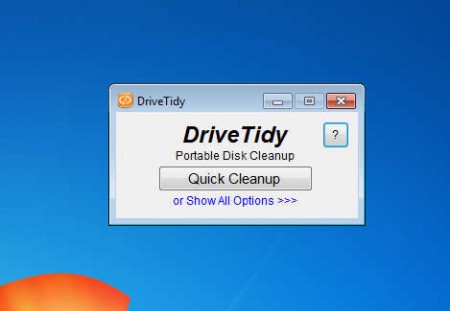
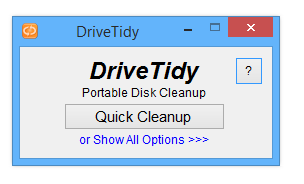
DriveTidy выглядит старомодно, но в этом есть практический плюс: программа не пытается быть центром обслуживания всей системы. Она не перегружает пользователя графиками, плитками, рекламными предложениями и дополнительными установщиками. Вся работа строится вокруг выбора категорий очистки и запуска удаления. Для пользователя, которому нужна бесплатная утилита очистки Windows, это удобный формат: открыл, выбрал пункты, нажал Start Cleanup, получил освобождённое место.
При этом DriveTidy нельзя относить к полностью безопасным программам формата нажал и забыл. Утилита способна чистить достаточно агрессивно: она затрагивает не только временные файлы Windows, но и браузерные данные, кэш приложений, логи, отдельные системные области и расширения файлов. Именно поэтому DriveTidy лучше раскрывается не в режиме слепого Quick Cleanup, а через Show All Options >>>, где можно увидеть конкретные галочки и решить, что именно удалять.
Скачать DriveTidy
- Оптимизация системы
- Очистка мусора
- Ускорение ПК
- Только очистка диска
- Мало функций
- Старый интерфейс
Назначение DriveTidy
DriveTidy нужна для освобождения места на диске за счёт удаления файлов, которые больше не используются системой или приложениями. В обычной работе Windows и программы постоянно создают временные данные: установочные остатки, кэш обновлений, отчёты об ошибках, миниатюры изображений, временные интернет-файлы, лог-файлы, дампы, следы старых сессий, служебные файлы с расширениями .tmp, .log, .chk, .dmp, ._mp, .err. Часть таких данных удаляется автоматически, часть остаётся в профиле пользователя, системных папках и каталогах приложений.
DriveTidy берёт на себя именно такую уборку. Она не показывает красивую карту диска, не ищет самые большие видеофайлы и не помогает сортировать личные документы. Её задача — очистка системного и программного мусора. Поэтому правильнее описывать её как portable disk cleaner, disk cleanup utility, программу для очистки временных файлов Windows, а не как универсальный инструмент оптимизации.
В практическом смысле DriveTidy помогает в нескольких ситуациях:
-
на системном диске осталось мало свободного места;
-
после долгой работы Windows накопилось много временных файлов;
-
нужно быстро почистить компьютер без установки тяжёлого пакета обслуживания;
-
требуется портативная очистка диска с USB-накопителя;
-
пользователь хочет вручную выбрать категории очистки, а не полностью доверять автоматике;
-
на компьютере используются старые приложения, для которых в DriveTidy есть отдельные пункты очистки;
-
нужно убрать часть кэша, логов и следов работы программ перед обслуживанием системы.
Главная ценность DriveTidy — не в глубокой аналитике, а в скорости доступа к типовым зонам очистки. Программа собрана вокруг конкретных чекбоксов: Recycle Bin, Temporary Files, Windows Update Cache, Recent File Data, Error Reports, Temporary Internet Files, Mozilla Firefox, Google Chrome, Opera, Safari, Flash Player, Java, Messenger, Thumbnail Cache, Windows Installer Cleanup, WinSxS Cleanup, Service Pack Cleanup, Sample Music, Sample Pictures, Sample Videos и других пунктов. Эти названия отображаются в интерфейсе как отдельные параметры очистки.
Общая характеристика программы
DriveTidy — маленькая бесплатная утилита для Windows, распространяемая как файл DriveTidy.exe. Программа относится к классу secure cleaning / drive cleaner и рассчитана на очистку ненужных файлов, интернет-истории, временных данных и кэша приложений. Размер исполняемого файла составляет около 239 КБ, поэтому DriveTidy легко держать в папке с сервисными инструментами или на флешке.
| Параметр | Что это значит для пользователя |
|---|---|
| Тип программы | Портативная программа для очистки диска |
| Основная задача | Удаление временных, устаревших и ненужных файлов |
| Формат запуска | Исполняемый файл DriveTidy.exe |
| Установка | Классическая установка не требуется |
| Размер | Около 239 КБ |
| Интерфейс | Небольшое окно с быстрым и расширенным режимом |
| Основные кнопки | Quick Cleanup, Show All Options >>>, Quick, Advanced, Start Cleanup, Cancel |
| Подходящий сценарий | Ручная очистка Windows, особенно с флешки или набора portable-утилит |
| Главный риск | Агрессивная очистка при выборе чувствительных категорий |
DriveTidy не пытается заменить полноценный пакет обслуживания Windows. В ней нет отдельного модуля удаления программ, диспетчера автозагрузки, обновления драйверов, мониторинга температуры, антивирусной проверки или поиска дубликатов. Такой набор функций был бы лишним для программы такого размера. Здесь всё сведено к одной операции: найти мусорные файлы и удалить их.
При этом утилита не ограничивается только парой системных папок. В расширенном режиме она показывает несколько групп очистки: системные элементы, интернет-данные, дополнительные системные и пользовательские области, а также кэш и временные данные отдельных приложений. Это делает DriveTidy заметно гибче, чем самый простой сценарий очистки корзины и папки Temp.
Интерфейс DriveTidy
Интерфейс DriveTidy состоит из двух основных состояний: стартового окна и расширенного списка параметров. Стартовое окно занимает мало места на экране. В нём есть логотип, название программы, подпись Portable Disk Cleanup, кнопка справки с символом ?, кнопка Quick Cleanup и ссылка Show All Options >>>.
Стартовое окно
Стартовое окно выполняет роль развилки. Пользователь выбирает один из двух путей:
-
Quick Cleanup — немедленный запуск быстрой очистки;
-
Show All Options >>> — раскрытие полного списка параметров.
Кнопка Quick Cleanup расположена в центре и визуально является главным действием. Она подходит для ситуации, когда нужно быстро очистить стандартные зоны и пользователь понимает, что программа может удалить не только безобидные временные файлы. Однако для первого запуска лучше открыть список всех опций, потому что DriveTidy включает чувствительные категории: браузерные данные, кэш приложений, recent file data, временные интернет-файлы и прочие элементы.
Ссылка Show All Options >>> находится под кнопкой Quick Cleanup. Это не второстепенная настройка, а фактически главный режим для аккуратной работы. Через неё пользователь видит, что именно будет очищаться.
Расширенное окно
После нажатия Show All Options >>> окно разворачивается вниз. Появляется ссылка <<< Go Back, кнопки Quick и Advanced, ссылка Select All, список категорий с чекбоксами и кнопка Start Cleanup внизу. Интерфейс остаётся компактным, но становится гораздо информативнее: пользователь может прокрутить список и снять галочки с тех пунктов, которые не хочет затрагивать.
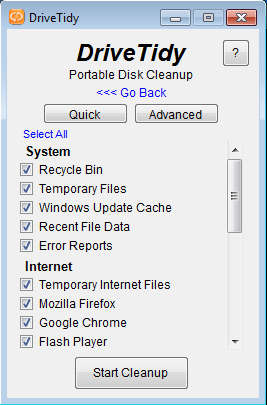
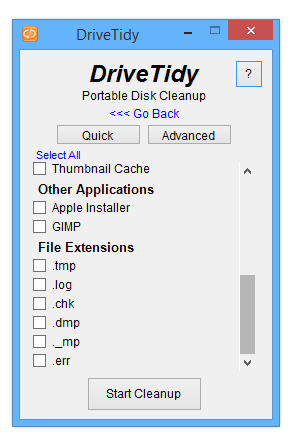
Расширенное окно устроено просто:
-
сверху отображается название DriveTidy и подпись Portable Disk Cleanup;
-
ссылка <<< Go Back возвращает к начальному компактному виду;
-
кнопка Quick выбирает быстрый набор очистки;
-
кнопка Advanced добавляет более глубокие и потенциально долгие пункты;
-
ссылка Select All отмечает доступные категории;
-
список разбит на смысловые группы;
-
кнопка Start Cleanup запускает очистку выбранных пунктов.
DriveTidy не использует сложные описания под каждым чекбоксом. Это делает интерфейс быстрым, но требует внимательности. Если пользователь не понимает, что означает пункт Mozilla Firefox, Google Chrome, Safari, Messenger, WinSxS Cleanup или Disable Hibernate, лучше не отмечать его автоматически. Программа не объясняет каждое последствие так подробно, как современные мастера очистки.
Режим Quick Cleanup
Quick Cleanup — самый быстрый сценарий работы. Пользователь запускает программу, нажимает кнопку и ждёт окончания операции. DriveTidy сама переходит к очистке выбранного набора областей, показывает окно прогресса и освобождённое место. Такой режим удобен, когда нужно быстро убрать очевидный мусор: временные файлы, часть кэша, корзину, системные остатки.
Но Quick Cleanup — не лучший выбор для первого знакомства с программой. Причина проста: DriveTidy относится к утилитам, которые могут чистить шире, чем ожидает обычный пользователь. Если на компьютере важны браузерные сессии, история, сохранённые элементы профиля, кэш определённых приложений или данные старых программ, быстрая очистка без просмотра списка может оказаться слишком резкой.
Практически правильный подход такой:
-
Сначала открыть Show All Options >>>.
-
Посмотреть, какие категории отмечены.
-
Отключить пункты, связанные с браузерами и приложениями, где есть важные данные.
-
Оставить безопасные системные области.
-
Только после этого нажать Start Cleanup.
Quick Cleanup имеет смысл использовать позже, когда пользователь уже понимает, как DriveTidy ведёт себя на конкретном компьютере. После нескольких ручных запусков становится понятно, какие области программа очищает, сколько места обычно освобождает и какие пункты лучше не трогать.
Режим Show All Options
Show All Options >>> — ключевой режим DriveTidy. Именно через него программа превращается из кнопки быстрой очистки в настраиваемую утилиту для удаления мусора. Здесь пользователь видит конкретные области, может включать и выключать их галочками, выбирать быстрый или расширенный набор и запускать очистку только после проверки.
В верхней части расширенного окна отображаются две кнопки:
-
Quick — выбирает более безопасный и быстрый набор пунктов;
-
Advanced — подключает более глубокие и специфические области очистки.
Рядом со списком есть Select All. Эту ссылку не стоит использовать бездумно. В DriveTidy есть пункты, которые могут влиять на привычную работу системы и приложений. Например, очистка браузерных данных способна убрать временные интернет-файлы и кэш, а очистка recent file data удаляет следы недавно открытых файлов. Для приватности это плюс, но для удобства повседневной работы — минус.
Как читать список параметров
Список параметров в DriveTidy лучше воспринимать не как всё это мусор, а как набор возможных целей очистки. Разница важная. Не каждый кэш нужно удалять в каждой ситуации. Не каждый лог бесполезен. Не каждую системную область стоит трогать на рабочем компьютере.
Например:
-
Recycle Bin обычно можно очищать, если пользователь точно не планирует восстанавливать удалённые файлы.
-
Temporary Files чаще всего безопасны для удаления, но некоторые установщики или запущенные программы могут временно держать там рабочие файлы.
-
Windows Update Cache помогает освободить место после обновлений, но может быть нежелателен, если система находится в процессе настройки.
-
Recent File Data убирает список недавно открытых файлов, что полезно для приватности, но снижает удобство.
-
Temporary Internet Files очищают интернет-кэш, после чего часть сайтов может загружаться немного дольше.
-
Mozilla Firefox, Google Chrome, Opera, Safari связаны с браузерными данными, поэтому эти пункты требуют особой осторожности.
-
Thumbnail Cache удаляет кэш миниатюр, после чего Windows заново построит превью изображений и видео.
-
Disable Hibernate отключает гибернацию, что может освободить место, но изменяет поведение питания компьютера.
Именно поэтому DriveTidy лучше использовать как ручной инструмент. Она даёт быстрый доступ к очистке, но решение принимает пользователь.
Какие данные очищает DriveTidy
DriveTidy охватывает несколько групп мусорных файлов. В интерфейсе они распределены по разделам System, Internet, Miscellaneous и Applications. Эта структура помогает быстро понять, какие области относятся к самой Windows, какие — к браузерам и интернет-компонентам, а какие — к отдельным приложениям.
System: системные элементы Windows
Раздел System отвечает за базовую очистку Windows. В нём находятся пункты:
| Пункт в DriveTidy | Что очищается | Когда использовать |
|---|---|---|
| Recycle Bin | Корзина Windows | Когда удалённые файлы больше не нужны |
| Temporary Files | Временные файлы | После долгой работы системы, установок, распаковок, обновлений |
| Windows Update Cache | Кэш обновлений Windows | После установки обновлений и накопления остатков |
| Recent File Data | Данные о недавно открытых файлах | Для приватности и уборки списков последних документов |
| Error Reports | Отчёты об ошибках | Когда диагностические отчёты больше не нужны |
Recycle Bin — самый понятный пункт. Он очищает корзину. Здесь всё зависит от привычек пользователя: если корзина используется как временное хранилище для файлов на всякий случай, включать этот пункт опасно. Если корзина действительно содержит только ненужные данные, очистка даёт быстрый результат.
Temporary Files — один из самых полезных пунктов. Временные файлы появляются при установке программ, распаковке архивов, работе браузеров, обновлениях, запуске различных утилит. Со временем они могут занимать заметное место. Для программы очистки диска это базовая категория.
Windows Update Cache особенно важен на старых системах или компьютерах, где обновления ставились много раз. Кэш обновлений может разрастаться, и его удаление часто помогает освободить место на системном диске. Но чистить эту область лучше после того, как система работает стабильно.
Recent File Data — категория не столько про место, сколько про приватность. Она убирает сведения о недавно открытых файлах. Объём освобождения обычно небольшой, но следов активности становится меньше.
Error Reports удаляет отчёты об ошибках. Если компьютер работает нормально и пользователь не занимается диагностикой сбоя, такие отчёты можно убрать. Если же ошибка повторяется и требуется анализ, лучше сначала разобраться с проблемой, а уже потом чистить отчёты.
Internet: браузеры и интернет-компоненты
Раздел Internet включает пункты:
-
Temporary Internet Files
-
Mozilla Firefox
-
Google Chrome
-
Opera
-
Safari
-
Flash Player
-
Java
-
Messenger
Эти элементы показывают, что DriveTidy ориентирована не только на системную папку Temp. Она умеет работать с интернет-кэшем и следами браузеров. В старых Windows-системах это особенно заметно: браузеры и плагины могли активно накапливать временные данные, кэш, служебные файлы и остатки сессий.
Temporary Internet Files — общий пункт для временных интернет-файлов. Он полезен, если браузеры давно не очищались и сайты накопили много кэша. После очистки часть страниц будет загружаться заново, потому что локальные копии изображений, скриптов и других элементов удаляются.
Mozilla Firefox, Google Chrome, Opera и Safari — отдельные пункты для браузеров. Их нужно включать с пониманием последствий. Очистка браузерных данных может затронуть кэш, временные файлы, следы работы и некоторые элементы профиля. Если браузер используется ежедневно, а сохранённые сессии и расширения важны, эти пункты лучше проверять особенно внимательно.
Flash Player и Java отражают эпоху, в которой DriveTidy была особенно актуальна: старые интернет-компоненты активно создавали кэш и временные данные. На компьютерах, где такие компоненты когда-то использовались, DriveTidy может убрать их остатки.
Messenger — отдельная категория для данных мессенджера. Как и с браузерами, здесь важна осторожность: если приложение хранит историю, кэш или параметры профиля в очищаемых папках, бездумное удаление может быть нежелательным.
Miscellaneous: дополнительные системные области
Раздел Miscellaneous содержит более специфичные пункты:
-
Vista SP1 Cleanup
-
Vista SP2 Cleanup
-
Windows 7 SP1 Cleanup
-
Disable Hibernate
-
Thumbnail Cache
-
Windows Installer Cleanup
-
WinSxS Cleanup
-
Service Pack Cleanup
-
Sample Music
-
Sample Pictures
-
Sample Videos
Эти параметры отличаются от базовой очистки. Они могут затрагивать системные области, компоненты обновлений, кэш миниатюр и демонстрационные медиафайлы.
Thumbnail Cache — понятный и полезный пункт. Windows создаёт миниатюры изображений, видео и некоторых документов, чтобы быстрее показывать содержимое папок. Этот кэш можно удалить, если он разросся или если миниатюры отображаются неправильно. После удаления Windows создаст их заново.
Disable Hibernate — не просто очистка файла, а изменение поведения системы. Гибернация использует файл на системном диске, и его отключение может освободить заметное место. Но если пользователь пользуется режимом гибернации, этот пункт лучше не включать.
Windows Installer Cleanup, WinSxS Cleanup и Service Pack Cleanup относятся к системным остаткам установщиков, компонентного хранилища и пакетов обновлений. Эти пункты могут быть полезны на старых установках Windows, но требуют большей осторожности, чем очистка корзины или временных файлов.
Sample Music, Sample Pictures, Sample Videos удаляют демонстрационные медиафайлы. Это простая категория: если стандартные образцы музыки, изображений и видео не нужны, их можно убрать.
Applications: данные отдельных программ
Раздел Applications показывает, что DriveTidy умеет чистить не только Windows и браузеры. В списке присутствуют приложения и компоненты вроде Adobe Reader, IMVU, Steam, а также другие программы и игровые сервисы. В списке Applications встречаются Ableton Live, Adobe Camera RAW, Adobe Media, Adobe Reader, Apple Installer, AutoDesk, AVG, Battle.Net, Big Fish Games, EVE Cache, EVE Logs, GIMP, Google Earth, Google Toolbar, Google Updater, HP Digital Imaging, IMVU, iTunes, Jagex, Kaspersky, Nokia Ovi, Quicktime, RealPlayer, RDP, Silverlight, Spotify, Steam, Symantec, Trackmania, Unity.
Этот список хорошо показывает характер DriveTidy. Программа создавалась как практическая утилита для уборки типовых следов популярных приложений: кэшей, логов, временных данных, остатков установщиков, служебных файлов. Для старых рабочих машин это полезно, потому что на них часто годами копятся хвосты от Adobe Reader, QuickTime, iTunes, Steam, Silverlight, Google Earth и других программ.
Но раздел Applications нужно использовать осторожно. Кэш приложения не всегда бесполезен. Иногда он ускоряет запуск, хранит временные проекты, локальные данные или игровые файлы. Перед включением неизвестного пункта лучше понять, используется ли соответствующая программа и нужны ли её локальные данные.
Очистка мусорных расширений файлов
DriveTidy умеет работать с ненужными расширениями файлов. Отдельно выделяется очистка расширений .tmp, .log, .chk, .dmp, ._mp, .err. Это типичные служебные и временные файлы, которые могут оставаться после сбоев, установок, аварийного завершения программ, проверок диска и диагностики.

Что означают такие расширения
| Расширение | Типичный смысл | Что учитывать перед удалением |
|---|---|---|
.tmp |
Временные файлы программ и системы | Обычно можно удалять, если программа, создавшая файл, уже закрыта |
.log |
Журналы событий и работы приложений | Нужны для диагностики, лучше не чистить перед поиском причины ошибки |
.chk |
Файлы после проверки диска | Обычно являются фрагментами восстановленных данных |
.dmp |
Дампы памяти после сбоев | Полезны для анализа BSOD и падений программ |
._mp |
Временные установочные или служебные файлы | Обычно остатки временных операций |
.err |
Файлы ошибок | Могут быть нужны для диагностики |
Такой режим полезен, когда на диске много служебного мусора, а стандартная очистка Windows его не убирает. Но удаление по расширениям всегда требует осторожности. Файл .log может быть ненужным журналом старой программы, а может быть единственным следом ошибки, которую нужно разобрать. Файл .dmp может занимать много места, но он бывает важен для диагностики системного сбоя.
DriveTidy хорошо подходит для уборки таких файлов после завершения обслуживания: сначала пользователь разбирается с проблемой, затем удаляет остаточные логи и дампы. Плохой сценарий — удалить всё сразу, а потом пытаться понять, почему система падала или почему программа не запускалась.
Как пользоваться DriveTidy
DriveTidy проста в запуске, но требует аккуратной последовательности действий. Для безопасной очистки не нужно сразу нажимать все доступные кнопки. Лучше двигаться от просмотра параметров к выбору категорий и только затем запускать удаление.
Шаг 1. Запустить DriveTidy
После запуска появляется компактное окно с кнопкой Quick Cleanup и ссылкой Show All Options >>>. На этом этапе не нужно сразу запускать быструю очистку, особенно если программа используется впервые.
Правильнее нажать Show All Options >>>. Так пользователь увидит список категорий и сможет оценить, какие пункты подходят для конкретного компьютера.
Шаг 2. Открыть все параметры
После нажатия Show All Options >>> DriveTidy раскрывает список. Вверху появляются Quick, Advanced, Select All, а внизу — Start Cleanup.
Здесь нужно просмотреть разделы:
-
System
-
Internet
-
Miscellaneous
-
Applications
Для первого запуска разумно оставить только очевидные системные категории:
-
Temporary Files
-
Recycle Bin, если корзина точно не нужна;
-
Error Reports, если не требуется диагностика;
-
Thumbnail Cache, если нужно пересоздать миниатюры или освободить немного места.
Браузерные категории лучше не включать автоматически. Пункты Mozilla Firefox, Google Chrome, Opera, Safari, Temporary Internet Files могут удалить кэш и следы работы браузера. Это полезно для очистки мусора и приватности, но может повлиять на привычную работу сайтов.
Шаг 3. Не использовать Select All без проверки
Select All выглядит заманчиво: один клик — и все области отмечены. Но для DriveTidy это рискованный сценарий. В списке есть не только временные файлы, но и пункты вроде Disable Hibernate, WinSxS Cleanup, Windows Installer Cleanup, браузерные данные и кэш приложений.
Если отметить всё, программа будет чистить максимально широко. Это может дать больше свободного места, но увеличит шанс удалить то, что пользователь хотел сохранить.
Шаг 4. Настроить быстрый или расширенный набор
Кнопка Quick помогает выбрать более простой набор очистки. Advanced подключает более глубокие области. Разница между ними важна:
| Режим | Когда подходит |
|---|---|
| Quick | Для обычной быстрой уборки временных файлов и базовых системных следов |
| Advanced | Для более глубокой очистки, когда пользователь понимает назначение выбранных пунктов |
| Ручной выбор галочками | Лучший вариант для первого запуска и аккуратной очистки |
На практике ручной выбор лучше автоматического. DriveTidy компактная, и весь список можно быстро просмотреть. Это занимает меньше минуты, но снижает риск удалить лишнее.
Шаг 5. Нажать Start Cleanup
Когда категории выбраны, нужно нажать Start Cleanup. После этого DriveTidy начинает очистку и показывает окно процесса. В нём отображается заголовок Cleaning..., текущая область очистки, индикатор прогресса, строки Total Space, Free Before, Free After, Space Freed, а также кнопка Cancel.
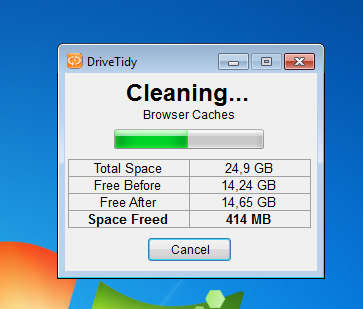
Окно прогресса полезно тем, что пользователь видит не только сам факт работы программы, но и результат в цифрах. Total Space показывает общий объём диска, Free Before — свободное место до очистки, Free After — свободное место после текущих операций, Space Freed — сколько уже удалось освободить.
Кнопка Cancel позволяет остановить процесс. Использовать её стоит только при необходимости: например, если пользователь понял, что выбрал лишний пункт, или если очистка затронула область, которую не планировалось удалять.
Шаг 6. Просмотреть результат
После завершения DriveTidy может сформировать отчёт со списком найденных и удалённых файлов. Отчёт открывается в текстовом редакторе и помогает понять, что именно было очищено. Для такой маленькой программы это важная функция: пользователь получает не просто сообщение готово, а конкретный список обработанных элементов.
Отчёт особенно полезен в трёх случаях:
-
нужно понять, почему освободилось мало места;
-
нужно проверить, какие папки чаще всего засоряются;
-
нужно оценить, безопасно ли использовать такой же набор очистки в будущем.
Если DriveTidy освободила мало места, это не обязательно проблема программы. Возможно, на диске мало временного мусора, а основное пространство занимают личные файлы, игры, видео, архивы или установленные приложения. DriveTidy не заменяет анализатор диска: она чистит мусор, но не показывает, какие папки занимают сотни гигабайт.
Что означают кнопки и элементы интерфейса
DriveTidy не перегружена интерфейсом, но каждый элемент имеет значение.
| Элемент | Назначение | Комментарий |
|---|---|---|
| Quick Cleanup | Быстрая очистка без ручного просмотра всех пунктов | Удобно, но не лучший первый запуск |
| Show All Options >>> | Раскрывает полный список параметров | Основной режим для аккуратной работы |
| <<< Go Back | Возвращает компактное окно | Полезно, если пользователь передумал настраивать список |
| Quick | Выбирает быстрые категории очистки | Подходит для поверхностной уборки |
| Advanced | Выбирает расширенные категории | Требует понимания последствий |
| Select All | Отмечает все пункты | Рискованно для неопытного пользователя |
| Start Cleanup | Запускает очистку выбранных категорий | Основная кнопка после настройки |
| Cancel | Останавливает процесс очистки | Используется во время выполнения |
| ? | Справочная кнопка | Нужна для получения информации о программе |
Такой набор элементов делает DriveTidy очень быстрой в использовании. Но из-за краткости интерфейса программа почти не подстраховывает пользователя объяснениями. В современных cleaner-программах часто есть длинные описания, предупреждения, предпросмотр результатов, исключения и категории риска. DriveTidy проще: она показывает список и ждёт решения.
Отчёты и контроль результата
DriveTidy показывает прогресс очистки в реальном времени и отображает освобождённое место. После завершения можно получить отчёт, где перечислены найденные и удалённые файлы. Для утилиты такого размера это важное преимущество: пользователь может проверить не только общий результат, но и состав очистки.
Отчёт помогает избежать двух ошибок. Первая — считать, что программа ничего не сделала, если освободила мало места. В отчёте видно, какие файлы она нашла и удалила. Вторая — считать, что программа безопасна для любого набора галочек. Если в отчёте появляются чувствительные папки браузеров или приложений, в следующий раз эти категории лучше отключить.
Для постоянного использования DriveTidy имеет смысл выработать свой профиль очистки:
-
Первый запуск — максимально осторожный, только базовые системные пункты.
-
Второй запуск — добавление Thumbnail Cache, Temporary Internet Files или отдельных логов.
-
Третий запуск — точечная проверка приложений, если понятно, что их кэш можно удалить.
-
Дальше — использование проверенного набора без Select All.
Такой подход превращает DriveTidy в предсказуемую portable disk cleanup utility, а не в рискованный инструмент удаления всего подряд.
Безопасность и риски DriveTidy
DriveTidy полезна, но не безобидна. Её нельзя рекомендовать как идеальный инструмент для новичка, который не понимает, какие данные удаляются. Программа может быть агрессивной, особенно при очистке браузеров, профилей приложений и расширенных системных областей.
Какие данные требуют особого внимания
Перед запуском очистки нужно осторожно относиться к следующим категориям:
-
Mozilla Firefox
-
Google Chrome
-
Opera
-
Safari
-
Temporary Internet Files
-
Messenger
-
Steam
-
iTunes
-
Adobe Reader
-
Windows Installer Cleanup
-
WinSxS Cleanup
-
Disable Hibernate
-
файлы
.logи.dmp
Браузерные пункты чувствительны потому, что браузер — это не только кэш картинок. В профиле браузера могут быть расширения, история, cookies, сессии, временные данные сайтов, локальные хранилища, элементы авторизации. DriveTidy не является менеджером браузерных профилей, поэтому не стоит использовать её как точечный инструмент настройки Firefox или Chrome.
Пункты системной очистки чувствительны по другой причине. WinSxS Cleanup, Service Pack Cleanup, Windows Installer Cleanup и похожие категории связаны с системными компонентами и установочными остатками. Они могут освободить место, но не должны использоваться как случайная галочка при первом запуске.
Что лучше сделать перед очисткой
Перед использованием DriveTidy желательно:
-
закрыть браузеры;
-
закрыть программы, кэш которых планируется чистить;
-
проверить корзину;
-
не запускать очистку во время установки обновлений;
-
не чистить логи до диагностики проблемы;
-
не выбирать Select All без понимания списка;
-
не использовать Quick Cleanup на чужом компьютере без просмотра опций;
-
не включать Disable Hibernate, если используется гибернация.
Эти меры не требуют специальных знаний. Они просто уменьшают вероятность удалить данные, которые ещё нужны.
Почему DriveTidy не заменяет резервное копирование
Очистка диска — это удаление. Если файл удалён как мусор, программа не обязана сохранять его резервную копию. Поэтому DriveTidy нельзя воспринимать как безопасную песочницу, где любую операцию можно отменить одним кликом. Если на компьютере есть важные проекты, документы, рабочие профили, старые почтовые данные или нестандартные папки приложений, сначала нужно убедиться, что они не попадают в области очистки.
DriveTidy подходит для ручной технической уборки. Она не подходит для бездумной чистки рабочего компьютера, где важны все локальные настройки и история приложений.
Производительность и скорость работы
DriveTidy запускается быстро за счёт малого размера и простого интерфейса. Отсутствие установки тоже ускоряет работу: не нужно проходить мастер, принимать дополнительные условия, выбирать компоненты и ждать распаковки большого пакета. Программа сразу открывает окно очистки.
Скорость самой очистки зависит от нескольких факторов:
-
объёма временных файлов;
-
скорости накопителя;
-
количества выбранных категорий;
-
числа браузерных профилей;
-
количества старых логов и дампов;
-
состояния системных папок обновлений;
-
выбранного режима Quick или Advanced.
Если выбран только Temporary Files и Recycle Bin, очистка обычно проходит быстро. Если добавить кэш браузеров, приложения, WinSxS, сервис-паки, дампы и мусорные расширения, процесс может занять больше времени.
Важно понимать: DriveTidy не ускоряет компьютер магически. Она освобождает место и убирает лишние файлы. Если тормоза вызваны нехваткой оперативной памяти, перегревом, медленным HDD, вирусами, повреждёнными драйверами или автозагрузкой, одна очистка временных файлов не решит проблему. Но если системный диск переполнен, удаление мусора действительно может улучшить общую отзывчивость Windows, потому что системе нужно свободное место для обновлений, временных операций и файла подкачки.
Практические сценарии использования
Быстро освободить место на старом системном диске
На старых компьютерах системный раздел часто имеет небольшой объём. Пользователь устанавливает обновления, браузеры создают кэш, программы оставляют временные файлы, корзина не очищается месяцами. В такой ситуации DriveTidy можно использовать как быстрый cleaner:
-
Открыть Show All Options >>>.
-
Отметить Temporary Files.
-
Отметить Recycle Bin, если удалённые файлы не нужны.
-
Отметить Error Reports.
-
Добавить Thumbnail Cache, если кэш миниатюр разросся.
-
Нажать Start Cleanup.
-
Проверить Space Freed.
Это базовый и относительно аккуратный сценарий. Он не трогает браузерные профили и приложения, поэтому риск ниже.
Почистить следы интернет-активности
DriveTidy можно использовать для очистки временных интернет-файлов и кэша браузеров. Для этого нужны пункты Temporary Internet Files, Mozilla Firefox, Google Chrome, Opera, Safari, Flash Player, Java.
Но такой сценарий требует понимания: после очистки браузеры могут заново загружать данные сайтов, часть временных сессий может исчезнуть, а некоторые элементы удобства будут сброшены. Поэтому для повседневного компьютера лучше чистить браузерные данные через настройки самого браузера, если требуется точный контроль. DriveTidy удобнее, когда нужно быстро убрать накопившийся мусор на обслуживаемой машине.
Очистить компьютер перед обслуживанием
Перед созданием образа системы, переносом Windows на другой накопитель или проверкой диска полезно убрать мусор. DriveTidy помогает уменьшить объём лишних данных:
-
временные файлы;
-
корзина;
-
отчёты об ошибках;
-
кэш миниатюр;
-
остатки обновлений;
-
старые логи;
-
демонстрационные медиафайлы.
Это не заменяет полноценную подготовку системы, но делает образ чище и уменьшает количество бесполезных файлов.
Использовать DriveTidy с флешки
Портативность — один из лучших сценариев DriveTidy. Утилиту удобно держать на USB-накопителе вместе с другими сервисными программами. Техник или опытный пользователь может запустить DriveTidy на компьютере, где не хочется устанавливать большой cleaner.
В таком сценарии особенно важно не нажимать Quick Cleanup на чужой системе. Лучше открыть Show All Options >>>, выбрать только очевидные пункты и не трогать браузеры, мессенджеры, Steam, iTunes, системные компоненты и кэш приложений без разрешения владельца компьютера.
Убрать логи и дампы после диагностики
Файлы .log и .dmp могут занимать место, особенно если программа или система часто падала. DriveTidy помогает убрать такие остатки. Но порядок должен быть правильным:
-
Сначала выяснить причину сбоя.
-
Сохранить нужные логи, если они нужны для анализа.
-
После решения проблемы удалить старые диагностические файлы.
-
Проверить отчёт очистки.
Такой подход лучше, чем удалять дампы сразу после синего экрана или падения программы.
Плюсы DriveTidy
Портативность
DriveTidy не требует полноценной установки. Это удобно для тех, кто не хочет засорять систему ещё одной программой обслуживания. Портативный формат особенно полезен для техподдержки, старых компьютеров, временной диагностики и флешки с утилитами.
Малый размер
DriveTidy занимает около 239 КБ. На фоне современных cleaner-программ это почти незаметный размер. Утилита быстро копируется, быстро запускается и не требует много места для хранения.
Простой интерфейс
В программе мало элементов, но они понятны. Quick Cleanup запускает быструю уборку. Show All Options >>> показывает список. Start Cleanup начинает удаление. Пользователю не нужно изучать десятки вкладок.
Ручной выбор категорий
DriveTidy не заставляет чистить всё сразу. В расширенном режиме можно выбрать только нужные пункты. Это важно, потому что разные компьютеры требуют разного подхода: на одном безопасно чистить браузерный кэш, на другом лучше не трогать браузер вообще.
Поддержка разных зон очистки
Программа очищает не только временные файлы Windows, но и интернет-кэш, данные браузеров, кэш приложений, кэш миниатюр, остатки обновлений, отчёты об ошибках и ненужные расширения файлов. Такой набор делает DriveTidy шире, чем простая ручная очистка папки Temp.
Наличие отчёта
После очистки можно просмотреть, какие файлы были найдены и удалены. Это полезно для контроля и последующей настройки набора галочек.
Минусы DriveTidy
Старомодный интерфейс
DriveTidy выглядит как утилита эпохи Windows 7. Это не проблема для технического инструмента, но для обычного пользователя интерфейс может казаться устаревшим. Нет современного дизайна, крупных пояснений, цветовых индикаторов риска и подробных подсказок.
Агрессивная очистка
Главный минус DriveTidy — возможность удалить больше, чем ожидалось. Особенно это касается браузерных данных и приложений. Программа подходит тем, кто понимает, какие галочки выбирает.
Нет планировщика
DriveTidy рассчитана на ручной запуск. В ней нет встроенного scheduler для автоматической очистки по расписанию. Для тех, кто хочет регулярную уборку без участия пользователя, лучше подойдут более современные программы вроде Wise Disk Cleaner или CCleaner Professional, где автоматизация развита сильнее.
Нет подробного предпросмотра уровня современных cleaner-программ
DriveTidy показывает категории и отчёт, но не превращает очистку в большой пошаговый мастер с детальной оценкой каждого файла до удаления. Для опытного пользователя это нормально, для новичка — риск.
Не анализирует занятое место
DriveTidy не показывает дерево папок, карту диска, самые большие файлы и распределение пространства. Если диск забит играми, видео, архивами или виртуальными машинами, DriveTidy не поможет понять это визуально. Она чистит мусор, а не анализирует структуру накопителя.
Не является антивирусом
DriveTidy удаляет ненужные файлы, но не проверяет систему на вредоносное ПО. Если компьютер тормозит из-за вирусов, рекламных модулей или майнеров, нужна отдельная проверка безопасности.
Сравнение с аналогами
DriveTidy лучше сравнивать не с абстрактными программами для оптимизации, а с конкретными инструментами очистки диска: встроенной очисткой Windows, CCleaner, BleachBit, Wise Disk Cleaner и PrivaZer.
| Программа | Главная идея | Сильные стороны | Слабые стороны | Кому подходит |
|---|---|---|---|---|
| DriveTidy | Портативная ручная очистка мусора | Малый размер, запуск без установки, простые галочки, быстрый результат | Агрессивность, старый интерфейс, нет планировщика | Опытным пользователям, техподдержке, владельцам старых Windows-систем |
| Windows Disk Cleanup / Очистка диска Windows | Встроенная очистка Windows | Не нужно устанавливать, безопаснее для базовых задач, понятна пользователям Windows | Меньше гибкости, не охватывает столько сторонних приложений | Новичкам и тем, кто хочет штатный инструмент |
| CCleaner | Массовый cleaner с дополнительными инструментами | Очистка мусора, приватности, автозагрузки и других областей; более привычный интерфейс | Тяжелее DriveTidy, часть функций завязана на редакции и настройки | Тем, кому нужен более комплексный cleaner |
| BleachBit | Бесплатная open-source очистка диска и приватности | Открытый код, Windows/Linux, удаление мусора, privacy-функции, shred/wipe | Интерфейс требует понимания категорий | Пользователям, которым важен open-source и контроль |
| Wise Disk Cleaner | Современная очистка диска с автоматизацией | AutoClean, расписание daily/weekly/monthly/logon/idle, понятный современный подход | Менее минималистична, чем DriveTidy | Тем, кто хочет регулярную автоматическую уборку |
| PrivaZer | Глубокая очистка следов активности и приватности | Secure cleanup, перезапись, глубокая очистка следов | Может быть сложнее и дольше | Тем, кому важна приватность и глубокое удаление следов |
Windows Disk Cleanup
Встроенная Очистка диска Windows безопаснее для обычного пользователя. Она работает в рамках штатных категорий Windows и меньше похожа на агрессивный инструмент. DriveTidy выигрывает портативностью, скоростью запуска и более широким набором отдельных категорий, включая браузеры, приложения и расширения мусорных файлов.
DriveTidy стоит выбирать, когда нужен маленький внешний cleaner без установки. Windows Disk Cleanup — когда важна осторожность и штатный подход.
CCleaner
CCleaner — более известная и крупная программа. Она выходит за рамки простой очистки диска: умеет работать с автозагрузкой, приватностью, browser junk, временными файлами и дополнительными инструментами обслуживания. CCleaner подходит пользователям, которые хотят один центр обслуживания ПК.
DriveTidy проще и легче. Она не предлагает большой экосистемы функций, зато запускается как маленькая портативная утилита. Это хороший вариант, если не нужен полноценный пакет оптимизации.
BleachBit
BleachBit — бесплатная open-source программа для очистки диска и приватности. Она работает на Windows и Linux, умеет удалять мусорные файлы, защищать приватность, уничтожать файлы и очищать свободное место.
DriveTidy проще и старомоднее. BleachBit лучше для тех, кому нужен открытый инструмент с более широкой философией privacy-cleaning. DriveTidy лучше для быстрого portable-сценария на Windows, где достаточно выбрать несколько галочек и запустить очистку.
Wise Disk Cleaner
Wise Disk Cleaner делает ставку на современную регулярную очистку. В нём есть AutoClean, который может запускать очистку ежедневно, еженедельно, ежемесячно, при входе в систему или во время простоя компьютера.
DriveTidy такого планировщика не имеет. Её сильная сторона — ручной запуск и портативность. Если пользователь хочет один раз в неделю автоматически чистить временные файлы, Wise Disk Cleaner удобнее. Если нужно быстро почистить конкретную машину без установки, DriveTidy практичнее.
PrivaZer
PrivaZer ориентирован на приватность и глубокую очистку следов. Он предлагает secure cleanup, перезапись и более серьёзный подход к удалению следов активности.
DriveTidy легче и быстрее в понимании. Она не пытается быть инструментом безопасного уничтожения данных. Её задача — убрать мусор и освободить место. Для приватности на базовом уровне DriveTidy полезна, но если нужна глубокая необратимая очистка следов, PrivaZer подходит лучше.
Для кого подходит DriveTidy
DriveTidy подходит не всем. Лучший пользователь для этой программы — тот, кто понимает смысл категорий очистки и готов выбирать их вручную.
Опытные пользователи Windows
Если человек знает, чем временные файлы отличаются от браузерного профиля, зачем нужны логи, что такое кэш миниатюр и почему не стоит чистить всё подряд, DriveTidy будет удобной. Она не мешает лишними вопросами и быстро выполняет задачу.
Техподдержка и сервисные специалисты
DriveTidy хорошо вписывается в набор portable-утилит. Её можно держать на флешке и запускать на обслуживаемых компьютерах. Малый размер, простое окно и ручной выбор категорий делают программу удобной для быстрых выездных задач.
Пользователи старых Windows-систем
На старых системах часто копятся временные файлы, кэш обновлений, старые журналы, следы устаревших браузеров, Flash, Java, QuickTime и других программ. DriveTidy как раз ориентирована на такие категории.
Пользователи, которым нужна ручная очистка
Некоторым не нужен автоматический cleaner, работающий по расписанию. Им достаточно раз в месяц открыть утилиту, выбрать пункты и запустить очистку. DriveTidy подходит именно для такого подхода.
Владельцы маленьких системных разделов
Если системный диск небольшой, даже несколько сотен мегабайт временных файлов имеют значение. DriveTidy помогает быстро убрать часть мусора и вернуть свободное место.
Кому лучше выбрать другую программу
Новичкам
Если пользователь не понимает, что такое WinSxS Cleanup, Windows Installer Cleanup, Recent File Data, Temporary Internet Files и Disable Hibernate, DriveTidy может быть слишком рискованной. Новичку лучше начать со штатной очистки Windows или более современного cleaner с подробными предупреждениями.
Тем, кому нужна автоматизация
DriveTidy не рассчитана на регулярную фоновую очистку. В ней нет встроенного планировщика, поэтому для автоматической уборки по расписанию лучше выбрать Wise Disk Cleaner или другой инструмент с AutoClean.
Тем, кто хочет анализировать занятое место
DriveTidy не показывает, почему диск забит. Она не строит диаграмму папок и не показывает самые большие файлы. Если нужно понять, что занимает 100 ГБ, нужна программа-анализатор диска, а не cleaner временных файлов.
Тем, кто боится потерять браузерные данные
DriveTidy может затрагивать браузеры. Если для пользователя критичны сессии, расширения, cookies, история, локальные данные сайтов и кэш, лучше чистить браузер через встроенные настройки самого браузера.
Тем, кому нужна современная поддержка и интерфейс
DriveTidy выглядит и работает как старая компактная утилита. Если нужен современный дизайн, регулярные обновления интерфейса, подробные описания, облачные исключения и автоматические профили, DriveTidy не лучший выбор.
Частые ошибки при использовании DriveTidy
Ошибка 1. Нажать Quick Cleanup сразу после запуска
Это самая очевидная ошибка. Quick Cleanup кажется безопасной кнопкой, но DriveTidy может чистить шире, чем ожидает пользователь. Первый запуск лучше делать через Show All Options >>>.
Ошибка 2. Использовать Select All
Select All отмечает всё, но всё в DriveTidy — это не только временный мусор. Там есть браузеры, приложения, системные компоненты и гибернация. Такой подход годится только для опытного пользователя, который понимает список.
Ошибка 3. Чистить браузеры без подготовки
Перед очисткой Mozilla Firefox, Google Chrome, Opera или Safari нужно закрыть браузер и понять, какие данные могут быть удалены. Иначе можно потерять удобные локальные элементы, которые пользователь ожидал сохранить.
Ошибка 4. Удалять логи до диагностики
Логи и дампы нужны для анализа ошибок. Если компьютер нестабилен, сначала нужно понять причину, а потом чистить .log, .dmp и отчёты.
Ошибка 5. Ждать радикального ускорения
DriveTidy освобождает место, но не ремонтирует железо, не лечит вирусы и не отключает тяжёлую автозагрузку. Если система медленная по другой причине, эффект будет ограниченным.
Ошибка 6. Чистить чужой компьютер без согласования
На чужом ПК нельзя удалять браузерные данные, корзину, кэш программ и recent file data без понимания, что владелец готов это потерять. Для сервисной работы лучше выбирать только безопасные системные категории.
Ошибка 7. Включать Disable Hibernate случайно
Disable Hibernate может освободить место, но отключает гибернацию. Если пользователь пользуется этим режимом, галочку ставить не нужно.
Рекомендованный безопасный набор для первого запуска
Для первого запуска DriveTidy лучше использовать осторожный набор:
| Категория | Включать при первом запуске | Почему |
|---|---|---|
| Temporary Files | Да | Базовая очистка временных файлов |
| Recycle Bin | Только после проверки | Корзина может содержать нужные удалённые файлы |
| Error Reports | Да, если диагностика не нужна | Обычно можно удалить после стабильной работы |
| Thumbnail Cache | Да | Windows пересоздаст миниатюры |
| Recent File Data | По желанию | Полезно для приватности, но убирает удобные списки |
| Temporary Internet Files | Осторожно | Может повлиять на загрузку сайтов и сессии |
| Mozilla Firefox / Google Chrome / Opera / Safari | Не на первом запуске | Браузерные данные чувствительны |
| Windows Update Cache | Да, если обновления уже установлены | Может освободить место после обновлений |
| WinSxS Cleanup | Не на первом запуске | Системная область, требует понимания |
| Disable Hibernate | Нет | Меняет режим питания |
| Applications | Только точечно | Кэш приложений может быть полезен |
Такой набор не максимальный, зато он снижает риск. DriveTidy лучше использовать постепенно: сначала безопасные категории, потом расширенные.
Как DriveTidy выглядит в реальной работе
Работа с DriveTidy обычно занимает несколько минут. Пользователь запускает программу, открывает полный список, выбирает пункты и нажимает Start Cleanup. Во время очистки видно, какая область обрабатывается. Например, в окне прогресса может отображаться Cleaning... Browser Caches, а ниже — таблица с объёмом диска и освобождённым местом.
После завершения важно оценить не только строку Space Freed, но и выбранные категории. Если освобождено мало места, не нужно сразу выбирать всё подряд. Возможно, проблема не во временных файлах, а в больших личных данных. Если освобождено много места, стоит понять, какие категории дали результат, чтобы в следующий раз повторить именно их.
DriveTidy особенно удобна на компьютерах, где уже давно не проводилась уборка. В таких случаях временные файлы, отчёты, кэш миниатюр и остатки обновлений могут дать заметный результат. На недавно установленной и аккуратно обслуживаемой системе программа может освободить немного места, и это нормально.
Особенности работы с браузерами
Браузерные пункты — самая спорная часть DriveTidy. С одной стороны, именно браузеры часто накапливают много временных данных. С другой — браузерный профиль содержит не только мусор.
Перед включением Mozilla Firefox, Google Chrome, Opera или Safari нужно учитывать:
-
кэш помогает быстрее открывать уже посещённые сайты;
-
cookies могут отвечать за авторизацию;
-
локальные данные сайтов могут использоваться веб-приложениями;
-
расширения могут хранить собственные настройки;
-
история и recent activity могут быть нужны пользователю;
-
очистка может повлиять на удобство, даже если не ломает браузер.
Для приватности очистка браузерных данных полезна. Для повседневной работы — не всегда. Поэтому DriveTidy стоит использовать как грубый cleaner браузерного мусора, а не как точный менеджер профиля Chrome или Firefox.
Особенности работы с системными компонентами
Пункты вроде Windows Update Cache, Windows Installer Cleanup, WinSxS Cleanup, Service Pack Cleanup и Windows 7 SP1 Cleanup связаны с системными остатками. Они могут быть полезны на старых системах, где накопилось много обновлений и установочных данных.
Но такие пункты не стоит воспринимать как обычные временные файлы. Они ближе к обслуживанию Windows. Если система только что установила обновления, перезагрузка ещё не выполнена или пользователь планирует откат компонентов, глубокую очистку лучше отложить.
На стабильной системе, где обновления давно применены и всё работает нормально, эти категории могут освободить место. На проблемной системе сначала лучше разобраться с состоянием Windows.
DriveTidy как программа для техподдержки
DriveTidy удобна для техподдержки по трём причинам: она маленькая, портативная и быстро показывает результат. Специалист может запустить её без установки, открыть список опций и очистить только безопасные области.
Типичный сценарий для техподдержки:
-
Проверить свободное место на системном диске.
-
Запустить DriveTidy.
-
Открыть Show All Options >>>.
-
Выбрать Temporary Files, Error Reports, Thumbnail Cache, при необходимости Windows Update Cache.
-
Не трогать браузеры и приложения без согласования.
-
Нажать Start Cleanup.
-
Сохранить или просмотреть отчёт.
-
Проверить, сколько места освободилось.
Такой подход аккуратнее, чем запускать Quick Cleanup и надеяться, что программа ничего важного не удалит.
DriveTidy как программа для домашнего пользователя
Домашнему пользователю DriveTidy подходит, если он готов внимательно читать галочки. В этом случае программа помогает без установки почистить старый ноутбук, системный раздел, корзину, временные файлы, кэш миниатюр и часть остатков обновлений.
Но домашнему пользователю не стоит превращать DriveTidy в еженедельный ритуал выбрать всё и удалить. Это плохая привычка. Постоянная чистка кэшей не всегда улучшает работу. Иногда она наоборот заставляет программы заново создавать файлы, загружать данные и строить миниатюры.
Оптимальный домашний сценарий — запуск по необходимости:
-
на диске стало мало места;
-
после обновлений осталось много временных данных;
-
браузеры и приложения давно не чистились;
-
нужно убрать следы активности;
-
система готовится к резервному копированию или переносу.
Чем DriveTidy не является
DriveTidy важно оценивать трезво. Это не универсальный ремонт Windows.
Программа не является:
-
антивирусом;
-
деинсталлятором программ;
-
менеджером автозагрузки;
-
дефрагментатором;
-
анализатором больших файлов;
-
средством восстановления системы;
-
редактором реестра;
-
инструментом резервного копирования;
-
средством безопасного уничтожения конфиденциальных данных уровня forensic wiping;
-
современным комплексным пакетом обслуживания ПК.
Её задача уже: очистка мусора, временных файлов, кэша и следов отдельных приложений. Именно в этой роли DriveTidy выглядит логично.
Итоговая оценка DriveTidy
DriveTidy Portable Disk Cleanup — полезная, но нишевая программа для очистки диска Windows. Её сильные стороны — портативность, малый размер, быстрый запуск, прямой интерфейс и возможность вручную выбрать категории очистки. Она подходит для удаления временных файлов, очистки корзины, кэша Windows Update, отчётов об ошибках, recent file data, временных интернет-файлов, кэша браузеров, thumbnail cache, остатков некоторых приложений и мусорных расширений файлов.
Главный недостаток DriveTidy — агрессивность при неправильном выборе пунктов. Программа не должна использоваться как бездумная кнопка очистить всё. Лучший способ работы — Show All Options >>>, ручной выбор галочек и запуск через Start Cleanup. Для опытного пользователя это удобный portable disk cleaner. Для новичка — инструмент, с которым легко удалить лишнее.
DriveTidy стоит рассматривать как маленькую сервисную утилиту, а не как современный центр оптимизации. Она хороша, когда нужно быстро убрать мусор с Windows-компьютера без установки большой программы. Она плоха, когда пользователь ждёт автоматической безопасной магии, анализа всех занятых гигабайт и подробных предупреждений по каждому файлу.
FAQ
DriveTidy бесплатная?
Да, DriveTidy относится к freeware-утилитам для очистки диска.
Нужно ли устанавливать DriveTidy?
Нет. DriveTidy работает как портативная программа и запускается через DriveTidy.exe. Это удобно для флешки и сервисного набора утилит.
Что делает кнопка Quick Cleanup?
Quick Cleanup запускает быструю очистку без ручного просмотра всех доступных пунктов. Это удобно, но для первого запуска лучше использовать Show All Options >>>.
Что делает Show All Options?
Show All Options >>> раскрывает полный список категорий очистки. Там можно выбрать System, Internet, Miscellaneous, Applications и отдельные чекбоксы.
Что делает Start Cleanup?
Start Cleanup запускает удаление выбранных категорий. После нажатия появляется окно процесса с прогрессом и показателями свободного места.
Можно ли нажимать Select All?
Можно, но это рискованный вариант. Select All отмечает все пункты, включая браузеры, приложения и системные области. Для обычной очистки лучше выбирать галочки вручную.
Удаляет ли DriveTidy браузерные данные?
DriveTidy имеет отдельные пункты для Mozilla Firefox, Google Chrome, Opera, Safari, Temporary Internet Files, Flash Player и Java. Эти категории связаны с интернет-кэшем и следами работы браузеров.
Может ли DriveTidy удалить важные данные?
Да, при неправильном выборе категорий. Особенно осторожно нужно относиться к браузерам, приложениям, логам, дампам и системным компонентам.
Есть ли в DriveTidy планировщик?
Нет, DriveTidy рассчитана на ручной запуск. Встроенного scheduler для регулярной автоматической очистки в ней нет.
Чем DriveTidy отличается от Очистки диска Windows?
DriveTidy портативна и включает больше отдельных категорий, включая браузеры, приложения и мусорные расширения. Очистка диска Windows безопаснее и встроена в систему, но менее гибкая в сторонних областях.
Подходит ли DriveTidy для новичков?
Только при осторожном использовании. Новичку лучше не нажимать Quick Cleanup и Select All, а выбирать минимум понятных пунктов: Temporary Files, Thumbnail Cache, Error Reports и проверенную корзину.
Можно ли восстановить удалённые DriveTidy файлы?
DriveTidy предназначена для удаления мусора, а не для безопасного хранения копий. Если удалённый файл оказался нужным, восстановление зависит от корзины, резервных копий и сторонних recovery-инструментов. Поэтому перед очисткой важно не отмечать сомнительные категории.
Подходит ли DriveTidy для флешки?
Да. Малый размер и портативный запуск делают DriveTidy удобной программой для USB-флешки с сервисными утилитами.
Что лучше: DriveTidy, CCleaner или BleachBit?
DriveTidy лучше, когда нужен маленький portable-инструмент без установки. CCleaner удобнее как более крупный cleaner с дополнительными функциями. BleachBit сильнее для пользователей, которым важен open-source-подход, privacy-cleaning и более широкий контроль.
