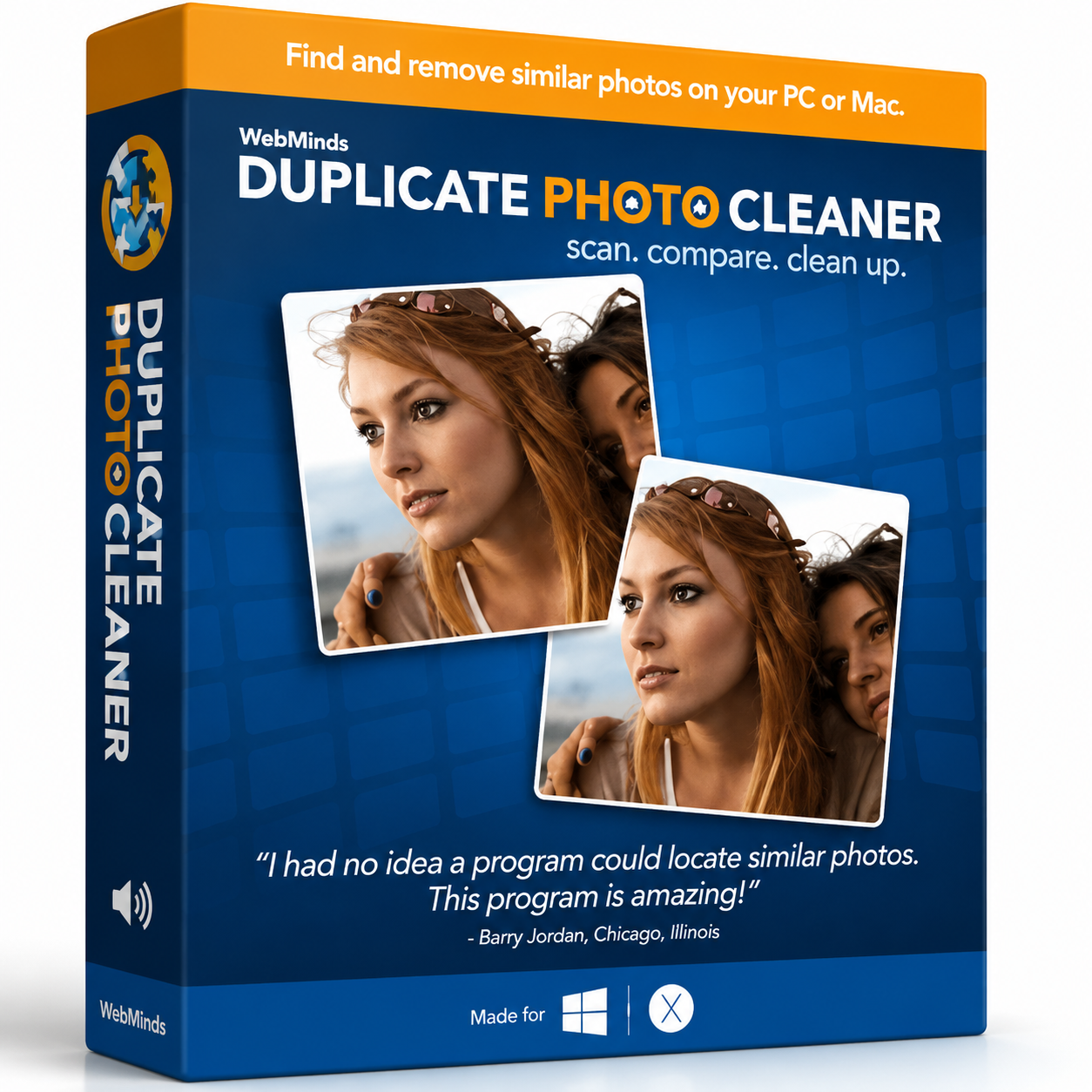
Duplicate Photo Cleaner — специализированная программа для поиска дубликатов фотографий и визуально похожих изображений. Ее основная задача не сводится к простому поиску файлов с одинаковым именем или одинаковым размером: программа сравнивает изображения по содержимому, поэтому умеет находить не только точные копии, но и похожие снимки, уменьшенные версии, обработанные варианты, экспортированные JPEG-копии, фотографии одного сюжета и серии кадров, сделанные подряд.
Это важное отличие от обычных утилит для поиска дублей. В фотоархиве одинаковые изображения редко выглядят как полностью идентичные файлы. Один и тот же снимок может лежать в RAW и JPEG, быть экспортирован из редактора с другим разрешением, сохранен после цветокоррекции, загружен из мессенджера в сжатом виде, скопирован с телефона несколько раз или оказаться в резервной папке. Duplicate Photo Cleaner рассчитан именно на такие ситуации: он помогает найти похожие фото на компьютере, сравнить их в удобном виде и решить, какие кадры оставить, удалить или переместить. Программа работает с Windows и Mac, поддерживает проверку папок, мобильных устройств, Adobe Lightroom Classic и Mac Photos, а также популярные форматы изображений, включая JPG, PNG, TIFF, GIF, RAW, Apple ProRAW, PSD и HEIC/HEIF.
Программа особенно полезна там, где накопился большой фотоархив: семейные фотографии, съемки с телефона, папки с экспортами из Lightroom, резервные копии на внешних дисках, подборки для клиентов, папки Camera Roll, Downloads, Photos, Backup, Edited, Export, JPEG и RAW. В таких коллекциях ручная очистка быстро превращается в долгую и небезопасную работу. Duplicate Photo Cleaner сокращает эту работу до последовательного процесса: выбрать режим сканирования, добавить папки, задать порог похожести, запустить проверку, просмотреть найденные группы и применить действие к выбранным файлам.
Скачать Duplicate Photo Cleaner
- Оптимизация системы
- Очистка мусора
- Ускорение ПК
- Только фотографии
- Платная лицензия
- Нет очистки системы
Что делает Duplicate Photo Cleaner
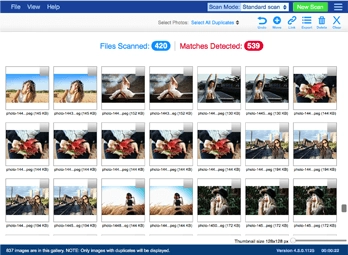
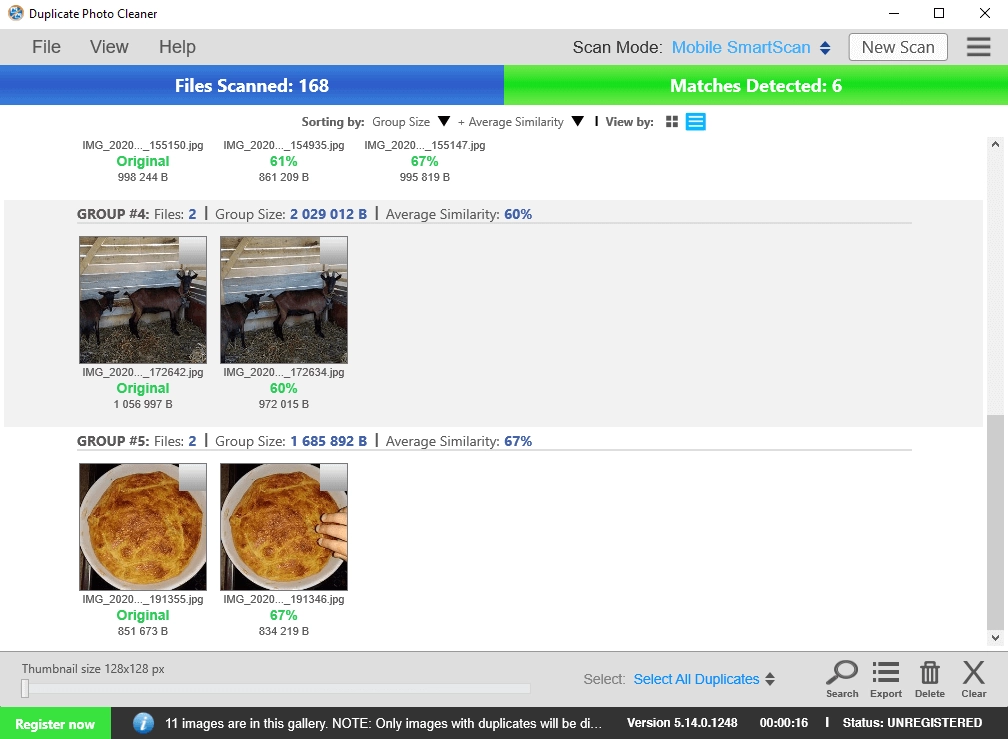
Duplicate Photo Cleaner ищет одинаковые и похожие изображения, группирует результаты и показывает пользователю, какие файлы программа считает оригиналами, а какие — дубликатами или похожими снимками. В программе есть несколько режимов просмотра результатов: Table, Tree, Multiview и Theatre. В табличном виде удобно работать с путями файлов, размером, разрешением и процентом похожести. В древовидном виде оригинал выступает как основной элемент, а найденные дубликаты вложены под ним. В Multiview удобнее визуально сравнивать несколько похожих фотографий сразу. В Theatre основной акцент сделан на крупном просмотре изображения, а миниатюры располагаются внизу экрана.
В реальной работе Duplicate Photo Cleaner закрывает несколько типичных задач:
-
поиск точных дубликатов фотографий;
-
поиск похожих изображений с разным размером, форматом или обработкой;
-
очистка фотобиблиотеки после повторного импорта с телефона;
-
сравнение папки с оригиналами и папки с резервной копией;
-
проверка фотографий на подключенном смартфоне через Mobile SmartScan;
-
поиск дублей внутри каталога Lightroom Classic;
-
работа с изображениями из Mac Photos;
-
поиск изображения или его части через Fragment Search;
-
массовый выбор файлов по правилам;
-
удаление, перемещение, экспорт или сохранение результатов сканирования.
Главная логика программы строится вокруг визуального сравнения. Duplicate Photo Cleaner полезен не только тогда, когда нужно удалить дубликаты фотографий, но и когда нужно разобрать похожие кадры: выбрать лучший снимок из серии, оставить более резкую версию, удалить уменьшенные копии, отделить рабочие файлы от экспортов или найти старые обработанные варианты.
Кому подходит Duplicate Photo Cleaner
Duplicate Photo Cleaner ориентирован на пользователей, у которых фотоархив уже стал слишком большим для ручной проверки. Это не просто чистильщик диска, а программа для работы именно с изображениями. Ее стоит рассматривать в первую очередь тем, кто часто сталкивается с повторяющимися фотографиями.
Для обычного пользователя программа полезна после нескольких лет использования смартфона. Телефонные снимки часто дублируются при переносе через кабель, облако, мессенджеры, резервные копии и папки импорта. В результате одна и та же фотография может появиться в исходном качестве, в уменьшенной версии, в папке WhatsApp, в экспорте из редактора и в старой резервной копии.
Для фотографа Duplicate Photo Cleaner полезен как инструмент предварительной очистки архива. Он помогает убрать точные копии, найти похожие кадры из серийной съемки, сравнить RAW и JPEG-версии, обнаружить повторные экспорты и привести в порядок папки перед резервным копированием. Особенно важен режим Lightroom Classic Scan, потому что Lightroom-каталоги часто содержат большие коллекции, виртуальные рабочие структуры и множество похожих кадров.
Для пользователя Mac программа интересна поддержкой Mac Photos и форматов вроде HEIC/HEIF. У владельцев iPhone одинаковые и похожие снимки появляются особенно часто: серии Live Photo, Burst, повторные сохранения из мессенджеров, скриншоты, обработанные версии и копии после синхронизации.
Для тех, кто хранит фотографии на внешних дисках, важен режим Folder Comparison. Он позволяет сравнивать одну папку с другой и находить пересечения между архивами, а не просто сканировать все подряд. Это удобно, когда есть папка Originals и папка Backup, старый диск и новый диск, рабочий каталог и экспортная папка.
Интерфейс программы
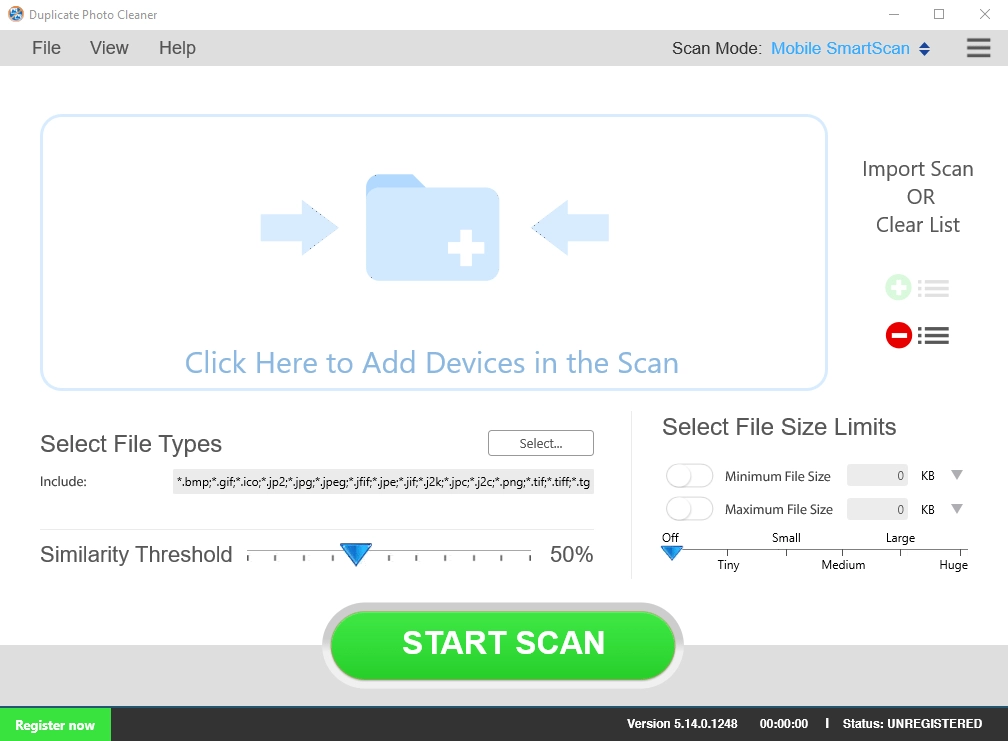
Интерфейс Duplicate Photo Cleaner устроен вокруг одной основной задачи: добавить изображения в проверку и быстро перейти к результатам. В верхней части окна находятся меню и выбор режима сканирования через Scan Mode. В рабочей области есть зона добавления папок — Include area или блок с подсказкой для drag-and-drop. Пользователь может перетащить папку мышью или нажать на синюю иконку папки, чтобы выбрать путь вручную.
В обычном сценарии пользователь видит такие элементы:
| Элемент интерфейса | Назначение |
|---|---|
| Scan Mode | Выбор режима проверки: Standard Scan, Mobile SmartScan, Folder Comparison, Lightroom Classic Scan, Fragment Search и другие |
| Include | Область, куда добавляются папки для анализа |
| Синяя иконка папки | Ручной выбор папки или файла |
| Clear List | Очистка списка выбранных папок |
| File Types | Выбор типов изображений для проверки |
| Select | Открытие выбора форматов файлов |
| File Size Limits | Ограничение проверки по минимальному и максимальному размеру файла |
| Similarity threshold | Порог похожести изображений |
| Start Scan | Запуск сканирования |
| GO FIX THEM | Переход от сводки к найденным результатам |
| Select Photos | Массовый выбор оригиналов, дублей, файлов высокого или низкого разрешения |
| Delete | Удаление выбранных файлов |
| Move | Перемещение выбранных файлов в отдельную папку |
| Settings | Панель настроек программы |
В программе нет перегруженной логики, но есть много рабочих деталей. Например, выбор File Types нужен не только для ускорения проверки, но и для аккуратного контроля: если требуется найти только дубликаты JPG и PNG, не нужно включать RAW, PSD или HEIC. File Size Limits помогает исключить слишком маленькие служебные изображения, миниатюры, иконки и временные файлы. Similarity threshold управляет тем, насколько строго программа будет считать фотографии похожими.
После завершения сканирования Duplicate Photo Cleaner показывает сводку. На этом этапе еще не нужно удалять файлы: сначала пользователь нажимает GO FIX THEM и попадает на экран подробных результатов, где можно просмотреть группы, сравнить изображения и выбрать действие.
Как работает поиск дубликатов и похожих фото
Duplicate Photo Cleaner анализирует изображения и сравнивает их визуально. Это позволяет находить не только файлы, которые совпадают полностью, но и снимки, которые выглядят похоже. Например, программа может показать рядом оригинальный кадр и его уменьшенную копию, обработанную версию после цветокоррекции, экспорт из Lightroom, обрезанный вариант или похожий кадр из серии.
Результаты строятся группами. В каждой группе есть изображение, которое программа считает оригиналом, и связанные с ним дубликаты или похожие фото. При определении оригинала учитываются разрешение, размер файла и дата изменения: приоритет получает файл с самым большим разрешением, затем с самым большим размером, затем более новый файл по дате изменения.
Это поведение важно понимать. Оригинал в интерфейсе программы — не всегда художественно лучший кадр и не всегда тот файл, который пользователь субъективно хочет сохранить. Это технически выбранный основной файл внутри группы. Поэтому Duplicate Photo Cleaner ускоряет поиск и сортировку, но решение об удалении похожих снимков все равно должно оставаться за пользователем.
Пример: в группе могут оказаться RAW-файл, JPEG-экспорт и уменьшенная версия для отправки в мессенджере. Программа может посчитать оригиналом файл с большим разрешением или большим размером. Но если JPEG — финальная обработанная версия, а RAW — исходник, удалять один из них автоматически не стоит. В таких случаях Duplicate Photo Cleaner нужно использовать как инструмент сравнения, а не как безусловный автоматический удалитель.
Similarity threshold: главный параметр Duplicate Photo Cleaner
Similarity threshold — один из самых важных элементов программы. Этот параметр определяет, насколько изображения должны быть похожи, чтобы попасть в результаты. Чем выше порог, тем строже проверка. Чем ниже порог, тем шире программа ищет похожие снимки.
Практическая логика такая:
| Порог похожести | Для чего использовать |
|---|---|
| 100% | Поиск точных дубликатов и полностью совпадающих изображений |
| 90–95% | Поиск почти одинаковых фото, где есть минимальные отличия |
| 80–85% | Поиск обработанных, уменьшенных, перекодированных и слегка измененных версий |
| 70–75% | Разбор серийных снимков, burst-фото, похожих кадров одного сюжета |
| 50–65% | Широкий поиск похожих изображений, требующий внимательной ручной проверки |
Для первой очистки большого архива лучше начинать со 100%. Так программа найдет точные копии, где риск ошибочного удаления минимален. После удаления очевидных дублей можно переходить к 85% и проверять похожие изображения частями. Такой подход особенно удобен для больших библиотек: сначала убрать точные дубликаты фотографий, затем разбирать похожие снимки небольшими партиями.
Низкий порог не означает, что программа работает хуже. Он означает, что результаты становятся шире. На 50–65% в список могут попасть изображения одного объекта, похожие ракурсы, кадры с тем же фоном, снимки из одной серии и варианты с заметной обработкой. Такой режим подходит для отбора, но не для автоматического удаления.
Как выбирать порог похожести
Если нужно быстро найти одинаковые изображения после повторного импорта с телефона, лучше ставить 100%. Это сценарий для точных копий: одинаковые фото в разных папках, повторные загрузки, дубли после синхронизации.
Если нужно найти JPEG-версии рядом с RAW, экспортированные копии, уменьшенные изображения и снимки после легкой обработки, лучше использовать 80–90%. Здесь уже нужно смотреть результаты вручную, потому что одинаковый сюжет не всегда означает ненужный файл.
Если нужно разобрать burst-серию, лучше ставить около 75%. В этом случае программа может показать похожие кадры, где отличаются мимика, резкость, положение рук, выражение лица, фокус или композиция. Удалять такие фото без просмотра нельзя: один кадр может быть технически лучше другого, хотя визуально они почти одинаковые.
Если нужно найти изображение по фрагменту, режим Fragment Search работает иначе. При поиске выбранной части изображения для фрагмента используется строгий подход, и для выбранного фрагмента применяется 100%.
Standard Scan: обычная проверка папок
Standard Scan — базовый режим Duplicate Photo Cleaner. Именно с него обычно начинается обзор программы на практике, потому что он решает самую частую задачу: найти дубликаты и похожие фото в одной или нескольких папках.
Сценарий работы простой:
-
Открыть Duplicate Photo Cleaner.
-
Убедиться, что в Scan Mode выбран Standard Scan.
-
Добавить папку через синюю иконку папки или перетащить ее в область Include.
-
При необходимости добавить несколько папок.
-
Проверить список добавленных директорий.
-
Через File Types выбрать форматы изображений.
-
Через File Size Limits ограничить минимальный и максимальный размер файлов.
-
Выставить Similarity threshold.
-
Нажать Start Scan.
-
Дождаться завершения проверки.
-
На странице сводки нажать GO FIX THEM.
-
Просмотреть найденные результаты.
-
Выбрать файлы для удаления или перемещения.
В режиме Standard Scan программа принимает папки как область поиска. Если нужно проверить Pictures, Фото, Downloads и внешний диск, их можно добавить в один список. Если нужно провести аккуратную очистку, лучше сначала проверить одну папку, а не весь диск сразу.
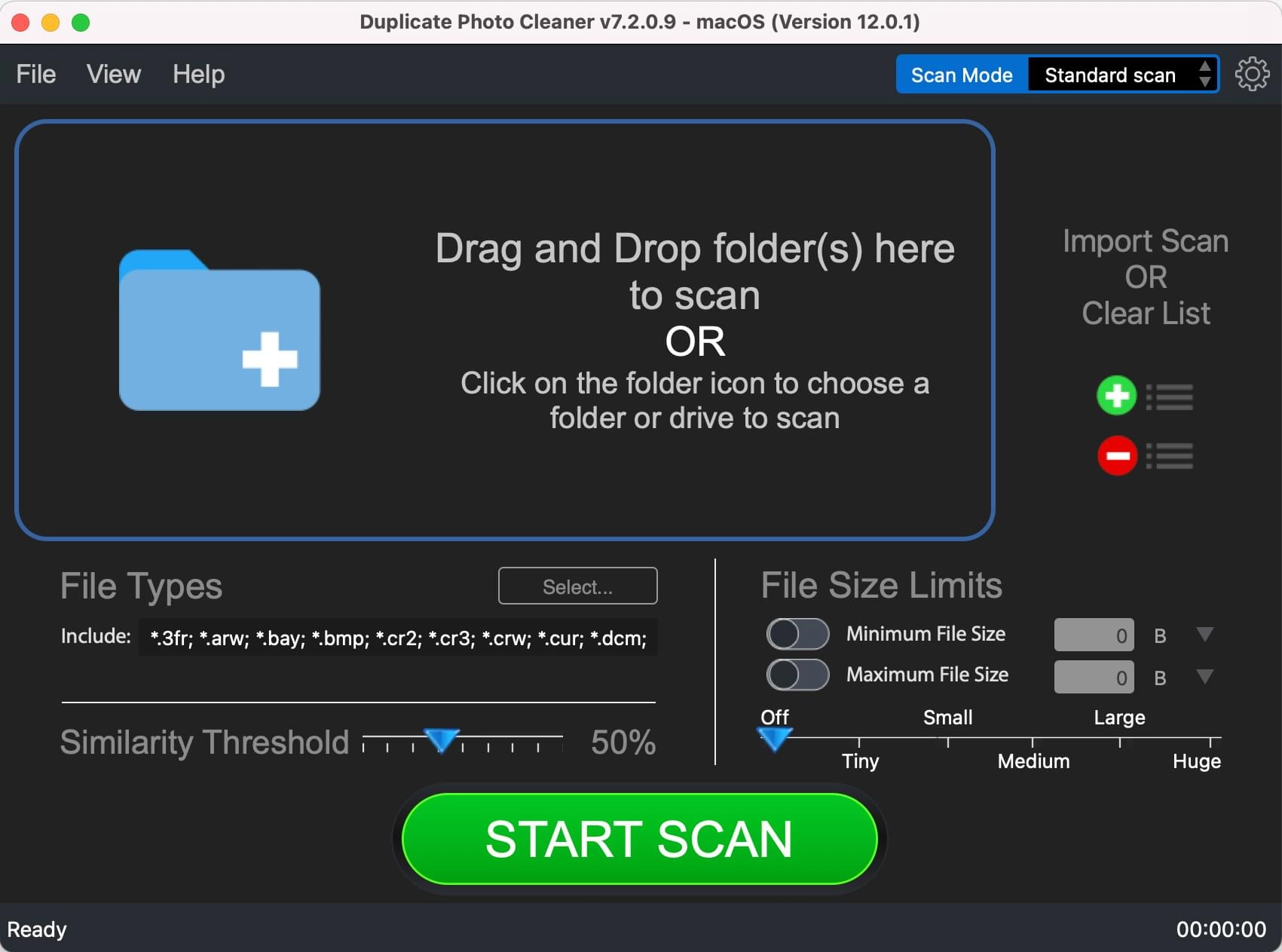
Параметр File Types особенно важен при смешанных папках. Например, в каталоге могут лежать фотографии, иконки, скриншоты, PSD-макеты, RAW-файлы и служебные картинки. Если задача — найти дубликаты обычных фотографий, можно оставить JPG, PNG, HEIC и TIFF, а остальные типы отключить. Если задача — проверить архив фотографа, RAW лучше оставить включенным, иначе часть исходников не попадет в анализ.
File Size Limits помогает отсечь мусор. В больших папках встречаются маленькие превью, аватары, кэшированные изображения, миниатюры от программ и картинки из браузера. Если они не нужны в проверке, можно задать нижний предел размера файла. Верхний предел полезен, если нужно временно исключить очень тяжелые RAW или PSD и сначала быстро разобрать обычные JPEG.
Когда Standard Scan подходит лучше всего
Standard Scan стоит использовать для:
-
папки с фотографиями на компьютере;
-
папки загрузок;
-
архива с телефона, уже скопированного на диск;
-
внешнего HDD или SSD с фотографиями;
-
папки с экспортами из редактора;
-
смешанного фотоархива без четкой структуры;
-
предварительной очистки перед переносом на другой диск.
Если нужно сравнить две конкретные папки между собой, лучше использовать не Standard Scan, а Folder Comparison. Если нужно работать с Lightroom-каталогом, удобнее Lightroom Classic Scan. Если нужно искать фото на подключенном телефоне, нужен Mobile SmartScan.
Режимы просмотра результатов
После сканирования Duplicate Photo Cleaner показывает найденные группы. Здесь программа становится не просто поисковиком дублей, а инструментом принятия решений. Пользователь видит оригинал, похожие изображения, процент похожести, пути к файлам и доступные действия.
Table
Table подходит для точной работы с данными. В этом режиме результаты отображаются в виде таблицы: отдельно видны оригинальные фотографии и найденные дубликаты. Такой вид удобен, когда нужно смотреть имена файлов, папки, размер, разрешение, дату изменения и similarity value.
Табличный режим хорош для ситуаций, где важны не только картинки, но и структура хранения. Например, если одна копия лежит в папке Photos\Originals, а другая — в Photos\Backup, путь к файлу сразу подсказывает, какую версию безопаснее удалить или переместить.
Tree
Tree показывает результаты древовидно: оригинал выступает родительским элементом, а дубликаты вложены под ним. Этот режим удобен, когда много групп и нужно быстро понять, какие изображения относятся друг к другу.
Tree полезен для больших фотоархивов, где программа нашла сотни совпадений. Визуально легче двигаться от группы к группе и не путать результаты между собой.
Multiview
Multiview — один из самых полезных режимов Duplicate Photo Cleaner. Он показывает миниатюры похожих изображений рядом. Это удобно для сравнения нескольких кадров одного сюжета: например, серия портретов, несколько кадров с разной резкостью, похожие снимки с телефона, фотографии после обработки.
В Multiview можно навести курсор на миниатюру, чтобы посмотреть дополнительную информацию, включая EXIF-данные и теги Windows. Это помогает выбирать не только глазами, но и по параметрам файла.

Theatre
Theatre нужен для внимательного визуального сравнения. В этом режиме большая часть экрана отдана выбранной фотографии, а снизу отображается лента миниатюр. Такой формат удобен, когда различия между похожими снимками мелкие: немного другая резкость, закрытые глаза, смазанное движение, другой кроп, слабая разница в цвете.
Theatre особенно полезен для фотографий людей и серийной съемки. В таблице такие кадры могут казаться одинаковыми, но при крупном просмотре сразу видно, какой файл лучше оставить.
Как выбирать фотографии для удаления
Duplicate Photo Cleaner находит совпадения, но не должен заменять здравый смысл. Похожая фотография не всегда лишняя. Иногда похожие кадры нужны как часть серии, иногда одна версия является исходником, другая — финальной обработкой, третья — уменьшенной копией для отправки, четвертая — кадром с другим фокусом.
При выборе файлов стоит смотреть на несколько параметров.
Разрешение
Файл с большим разрешением чаще стоит сохранить, особенно если речь идет о семейном архиве или рабочей съемке. Уменьшенные версии обычно создаются для отправки, публикации или предпросмотра. Но есть исключение: если уменьшенная версия — финальная обработка, а большой файл — неудачный исходник, решение нужно принимать вручную.
Размер файла
Большой размер часто указывает на более качественную версию, но не всегда. RAW и PSD почти всегда тяжелее JPEG, но это разные типы файлов с разным назначением. Если в группе есть RAW и JPEG, нельзя автоматически считать JPEG лишним. RAW нужен для редактирования, JPEG — для просмотра, отправки или публикации.
Папка хранения
Путь к файлу часто важнее размера. Копия в папке Backup может быть осознанным резервом, а не мусором. Копия в Downloads или WhatsApp Images чаще бывает случайным дублем. Если программа показывает одинаковые изображения из разных папок, сначала нужно понять роль каждой папки.
Дата изменения
Дата помогает, но не является абсолютным критерием. Более новый файл может быть последней обработанной версией, а может быть просто повторной копией старого изображения. Более старый файл может быть оригиналом, а может быть устаревшей версией.
Визуальное качество
Для похожих кадров решающими становятся резкость, выражение лица, композиция, отсутствие смаза, правильный фокус, нормальная экспозиция и отсутствие лишних объектов. В этом сценарии удобнее использовать Multiview или Theatre, а не только таблицу.
Массовый выбор файлов
Когда результатов много, вручную отмечать каждый файл неудобно. В Duplicate Photo Cleaner есть массовый выбор через Select Photos. В этом меню можно выбрать:
-
все дубликаты;
-
все оригиналы;
-
изображения с высоким разрешением;
-
изображения с низким разрешением;
-
файлы с тегами;
-
файлы без тегов.
Массовый выбор особенно полезен после проверки точных дублей на 100% similarity threshold. Если программа нашла полностью совпадающие копии, можно быстро выбрать лишние файлы и удалить или переместить их. Но для похожих изображений на 80%, 75% или ниже массовый выбор нужно применять осторожнее. Там уже возможны осмысленные версии одного снимка.
Встроенная логика выбора помогает быстро разобрать типовые случаи. Например, если программа нашла одинаковые фотографии, а одна копия имеет меньшее разрешение, можно выбрать изображения низкого разрешения и переместить их в отдельную папку. Если после проверки станет понятно, что они не нужны, их можно удалить уже из этой папки.
Delete, Move, Locate, Link и Undo
На экране результатов Duplicate Photo Cleaner предлагает несколько действий. Они нужны для разных сценариев, и лучше понимать разницу до начала очистки.
| Действие | Что делает | Когда использовать |
|---|---|---|
| Delete | Удаляет выбранные файлы | Когда пользователь уверен, что это ненужные дубликаты |
| Move | Перемещает выбранные файлы в другую папку | Для безопасной первой очистки или ручной проверки позже |
| Locate | Открывает файл в проводнике | Когда нужно проверить реальное расположение изображения |
| Link | Заменяет дубликаты ссылками на оригинал | Для продвинутых сценариев на Windows |
| Undo | Отменяет предыдущее действие | Если действие было выполнено ошибочно |
| Settings | Открывает настройки программы | Когда нужно изменить параметры проверки |
Delete — самый быстрый, но самый рискованный вариант. Его стоит использовать после визуальной проверки или для точных дублей. Если фотоархив важный, безопаснее сначала использовать Move: выбранные дубликаты отправляются в отдельную папку, и пользователь может проверить результат уже после очистки.
Locate полезен, когда непонятно, откуда взялся файл. Например, одинаковые фото могут лежать в папке проекта, в облачной синхронизации, в старом архиве и в папке экспорта. Перед удалением важно не повредить рабочую структуру.
Undo защищает от быстрых ошибок, но не должен быть единственной страховкой. Перед большой очисткой лучше иметь резервную копию. Duplicate Photo Cleaner помогает быстро найти дубликаты фотографий, но физическое удаление файлов — всегда операция, требующая аккуратности.
Экспорт и сохранение результатов
Duplicate Photo Cleaner позволяет сохранять и экспортировать результаты сканирования. Это важно для больших архивов, где проверка занимает время, а разбор найденных групп нельзя закончить за один подход.
В программе есть два разных смысла сохранения:
-
Export — экспорт результатов в файл, который удобно просматривать вне программы.
-
Save Scan — сохранение данных сканирования в формате, который затем открывается внутри Duplicate Photo Cleaner.
Экспорт полезен для отчетности и ручной проверки. Например, если нужно передать список найденных дублей другому человеку, проверить пути к файлам или сохранить историю очистки.
Сохранение скана полезно, если найдено много результатов и пользователь хочет вернуться к ним позже. Это особенно важно для больших фотоархивов, сетевых папок и внешних дисков. Программа не требует заново анализировать все файлы, если результаты уже сохранены и затем импортированы обратно.
Mobile SmartScan: поиск дубликатов на телефоне
Mobile SmartScan — режим для поиска дубликатов и похожих фотографий на подключенном смартфоне. Он полезен, когда основная проблема находится не на компьютере, а в галерее телефона: повторные снимки, похожие селфи, копии из мессенджеров, серии кадров, изображения из WhatsApp и Messenger, сохраненные несколько раз.
Рабочий сценарий выглядит так:
-
Подключить смартфон к Windows PC через USB-кабель.
-
Открыть Duplicate Photo Cleaner.
-
В Scan Mode выбрать Mobile SmartScan.
-
Убедиться, что телефон виден в My Computer.
-
Добавить папку телефона через синюю иконку папки или область выбора.
-
Настроить параметры проверки.
-
Нажать Start Scan.
-
После завершения нажать GO FIX THEM.
-
Проверить найденные группы.
-
Выбрать ненужные фото.
-
Нажать Delete или использовать перемещение, если сценарий это позволяет.
Для мобильных фото особенно важен ручной просмотр. Телефон часто делает серии почти одинаковых кадров, но один снимок может быть резким, а другой смазанным. Duplicate Photo Cleaner поможет собрать такие изображения в группы, но выбор лучшего кадра лучше делать глазами.
Mobile SmartScan удобен и для поиска мусорных копий из мессенджеров. В таких папках часто встречаются уменьшенные версии уже существующих снимков. Если одна и та же фотография есть в основной галерее и в папке мессенджера, программа помогает быстро это увидеть.
Folder Comparison: сравнение папок между собой
Folder Comparison — один из самых практичных режимов Duplicate Photo Cleaner. Он нужен, когда требуется не просто просканировать одну папку, а сравнить источник с другой папкой или несколькими целевыми папками.
Пример: есть папка D:\Photos\Originals и папка E:\Backup\Photos. Нужно понять, какие фото уже скопированы, какие отличаются, где лежат лишние копии, есть ли повторные экспорты. В Standard Scan программа просто соберет совпадения из общего списка. В Folder Comparison логика яснее: одна область выступает как Source, другая — как Target Folders.
Порядок работы:
-
Открыть Duplicate Photo Cleaner.
-
В Scan Mode выбрать Folder Comparison.
-
В левую область добавить Source — папку, которая считается исходной.
-
В правую область добавить Target Folders — папки, с которыми нужно сравнить источник.
-
При необходимости выбрать типы файлов через File Types.
-
Настроить File Size Limits.
-
Выставить Similarity threshold.
-
Нажать Start Scan.
-
Перейти к результатам через GO FIX THEM.
-
Проверить совпадения и выбрать действие.
Этот режим удобен для внешних дисков, старых резервных копий, миграции фотоархива на новый компьютер, сравнения исходников и экспортов. Если в одной папке лежат оригинальные фотографии, а в другой — копии, программа помогает понять, какие файлы действительно повторяются.
Folder Comparison также полезен перед удалением старого архива. Вместо того чтобы на глаз сравнивать тысячи файлов, можно указать старую папку как Target, а новую рабочую библиотеку как Source. После проверки будет видно, какие изображения уже присутствуют в основной коллекции.
Lightroom Classic Scan
Lightroom Classic Scan — отдельный режим Duplicate Photo Cleaner для работы с каталогами Adobe Lightroom Classic. Он рассчитан на фотографов и пользователей, которые хранят большие коллекции внутри Lightroom.
Lightroom-каталог может содержать тысячи похожих кадров: серии съемки, варианты обработки, экспортированные копии, повторные импорты, снимки из разных папок и проекты за несколько лет. Обычный поиск по именам здесь мало помогает, потому что файлы могут называться по-разному, но быть визуально одинаковыми или очень похожими.
Порядок работы в режиме Lightroom Classic Scan:
-
Открыть Duplicate Photo Cleaner.
-
В Scan Mode выбрать Lightroom Classic Scan.
-
Через синюю иконку папки выбрать каталог Lightroom Classic.
-
Настроить параметры проверки.
-
Нажать Start Scan.
-
После завершения нажать GO FIX THEM.
-
Просмотреть найденные группы.
-
Выбрать, какие фото удалить, переместить или обработать другим способом.
В Lightroom-сценарии особенно нельзя действовать автоматически. Каталог может содержать исходники, обработанные варианты, виртуальную структуру проектов, экспортированные версии и файлы, которые нужны для текущей работы. Если Duplicate Photo Cleaner показывает похожие изображения, это не всегда мусор. Иногда это разные стадии работы над одним кадром.
Для Lightroom Classic лучше использовать аккуратную схему:
-
сначала проверить точные дубликаты на 100%;
-
затем перейти к 85–90% для похожих обработанных версий;
-
просматривать результаты через Multiview или Theatre;
-
не удалять RAW и финальные JPEG без проверки;
-
перед большой очисткой сделать резервную копию каталога и фотоархива;
-
при сомнениях использовать Move, а не Delete.
Такой подход позволяет использовать Duplicate Photo Cleaner как помощника для наведения порядка, а не как рискованный автоматический удалитель.
Mac Photos и работа на macOS
Duplicate Photo Cleaner работает не только с обычными папками, но и со сценариями Mac Photos. Это важно для пользователей macOS, которые хранят снимки не в файловых папках, а в библиотеке приложения Фото. В такой библиотеке часто появляются похожие изображения: импорт с iPhone, копии после AirDrop, обработанные версии, Live Photo, HEIC/HEIF-файлы и фотографии из облачной синхронизации.
Для Mac-пользователя ценность Duplicate Photo Cleaner заключается в том, что программа понимает фотоархив как набор изображений, а не просто как набор файлов с совпадающими именами. Это помогает находить похожие кадры даже тогда, когда они отличаются форматом или размером.
На macOS особенно часто встречаются HEIC/HEIF-файлы. Это стандартный сценарий для снимков с iPhone. Duplicate Photo Cleaner поддерживает HEIC/HEIF, поэтому может участвовать в очистке фотоархива, где рядом лежат старые JPEG и новые HEIC-версии.
Fragment Search: поиск по изображению или фрагменту
Fragment Search — продвинутый режим Duplicate Photo Cleaner. Он используется не просто для поиска дублей в папке, а для поиска конкретного изображения или выбранной части изображения внутри других файлов.
Этот режим полезен в нескольких ситуациях:
-
нужно найти, где еще встречается конкретная фотография;
-
нужно найти изображения с тем же объектом;
-
нужно найти копии кадра после обрезки;
-
нужно найти фотографии, где присутствует выбранный фрагмент;
-
нужно проверить, есть ли в архиве варианты одного изображения.
Логика работы отличается от Standard Scan. В Fragment Search пользователь выбирает Source image, затем выбирает Target Folders. После этого можно искать целое изображение или выделить фрагмент. При поиске выбранного фрагмента используется строгий порог похожести 100%.
Порядок работы:
-
Открыть Duplicate Photo Cleaner.
-
В Scan Mode выбрать Fragment Search.
-
Через синюю иконку папки выбрать Source image.
-
Добавить Target Folders.
-
При необходимости выделить нужный фрагмент изображения.
-
Для выбранного фрагмента выставить Similarity threshold на 100%.
-
Нажать Start Scan.
-
После завершения открыть результаты.
-
Проверить найденные совпадения.
Fragment Search не стоит применять к огромным папкам без необходимости. Это более точный и тяжелый сценарий, чем обычный поиск дублей. Его лучше использовать тогда, когда есть конкретная задача: найти один кадр, одну область изображения или один визуальный мотив.
Настройки Duplicate Photo Cleaner
В настройках Duplicate Photo Cleaner находятся параметры, которые влияют на удобство, точность и безопасность работы. Важные блоки настроек связаны со сканированием, списком исключений, типами файлов, логированием и поведением программы.
General
Раздел General отвечает за базовое поведение программы. Здесь настраиваются общие параметры интерфейса и работы приложения. Для большинства пользователей этот раздел не требует постоянной настройки: основные параметры задаются прямо на экране сканирования.
Scan settings
Scan settings — самый важный раздел для практической работы. Здесь находятся параметры, влияющие на анализ изображений.
Ключевые элементы:
| Настройка | Значение |
|---|---|
| Bitmap size | Влияет на размер представления изображения, используемого при анализе |
| Analysis accuracy | Управляет точностью анализа |
| Similarity threshold | Задает порог похожести |
| Scan subfolders | Включает проверку вложенных папок |
| Remove empty folders | Позволяет убирать пустые папки после обработки |
| Skip hidden objects | Пропускает скрытые объекты |
| Analyze embedded thumbnails | Использует встроенные миниатюры при анализе |
| Use grayscale comparison | Сравнивает изображения в оттенках серого |
| File Types | Определяет, какие форматы участвуют в проверке |
Scan subfolders лучше держать включенным, если фотоархив структурирован по годам, датам или событиям. Например, папка Photos может содержать вложенные папки 2021, 2022, 2023, Family, Travel, Work. Без проверки подпапок программа не увидит значительную часть архива.
Skip hidden objects помогает избежать случайного анализа скрытых системных или служебных элементов. Для обычного пользователя это полезная мера безопасности.
Use grayscale comparison может быть полезен, когда нужно сравнивать изображения по форме и содержимому, а не по цвету. Например, если одна версия цветная, а другая черно-белая, такой подход может помочь обнаружить визуальную связь.
File Types
Выбор типов файлов нужен для точной настройки сканирования. Duplicate Photo Cleaner поддерживает популярные графические форматы, включая JPG, PNG, TIFF, GIF, RAW, Apple ProRAW, PSD, HEIC/HEIF.
В большом архиве не всегда нужно сканировать все форматы сразу. Если цель — быстро найти дубликаты обычных снимков, достаточно включить JPG, JPEG, PNG и HEIC. Если цель — разобрать профессиональную фотосъемку, важно включить RAW. Если проверяются дизайнерские материалы, может понадобиться PSD.
Ignore List
Ignore List — список исключений. В него стоит добавлять папки, которые не должны участвовать в сканировании. Это один из самых важных элементов безопасности.
В Ignore List стоит добавить:
-
системные папки;
-
папки программ;
-
кэши;
-
папки с осознанными резервными копиями;
-
каталоги, где дубликаты нужны специально;
-
рабочие папки, которые нельзя изменять;
-
облачные синхронизируемые каталоги, если их очистка не планируется.
Если в архиве есть папка Backup, где намеренно хранятся копии фотографий, ее не всегда нужно сканировать вместе с основной библиотекой. Иначе программа честно найдет эти копии как дубликаты, но удаление таких файлов может нарушить резервную стратегию.
Logging
Логирование полезно, когда нужно понять, что происходило во время сканирования или почему часть файлов не обработалась. В обычной домашней очистке этот раздел редко нужен, но при больших архивах, внешних дисках и проблемных папках он помогает разобраться с ошибками.
Sounds и Support
Звуковые настройки и раздел поддержки не влияют на качество поиска дублей, но делают работу с программой удобнее. Если сканирование длится долго, звуковое уведомление может быть полезным. Раздел поддержки нужен для обращения по проблемам, связанным с лицензией, ошибками и работой приложения.
Поддержка RAW, HEIC, PSD и других форматов
Одна из сильных сторон Duplicate Photo Cleaner — работа с разными форматами изображений. Это важно, потому что фотоархив почти никогда не состоит только из JPG.
JPG и JPEG
Самый распространенный формат для фотографий. Именно в JPG чаще всего встречаются дубликаты после загрузок, экспорта, пересылки, импорта с телефона и копирования между папками.
PNG
PNG часто встречается в скриншотах, графике, изображениях с прозрачностью и сохраненных картинках из интернета. В пользовательских архивах PNG может создавать много дублей, особенно если скриншоты сохранялись несколько раз.
TIFF
TIFF чаще встречается в сканах, профессиональной обработке и архивах высокого качества. Такие файлы могут быть тяжелыми, поэтому для них полезно использовать ограничения по размеру и аккуратный порог похожести.
GIF
GIF может встречаться в старых коллекциях, веб-графике и анимированных изображениях. В контексте фотоархива это не главный формат, но поддержка полезна для смешанных папок.
RAW
RAW-файлы важны для фотографов. Их нельзя бездумно считать дубликатами JPEG, даже если изображение визуально совпадает. RAW — исходник для обработки, JPEG — готовая версия. Duplicate Photo Cleaner помогает увидеть связь между файлами, но решение о сохранении должно учитывать рабочий процесс.
Apple ProRAW
Apple ProRAW актуален для пользователей iPhone, которые снимают в расширенном формате. Такие файлы тяжелее обычных HEIC/JPEG, но важны для редактирования. При очистке их нужно проверять отдельно.
PSD
PSD-файлы могут содержать слои и рабочие версии изображений. Визуально PSD может быть похож на JPEG-экспорт, но это не означает, что PSD можно удалить. Для дизайнеров и фотографов PSD часто является главным рабочим файлом.
HEIC/HEIF
HEIC/HEIF часто встречается в архивах iPhone. Проблема в том, что один и тот же снимок может существовать как HEIC, JPG и уменьшенная версия из мессенджера. Duplicate Photo Cleaner помогает найти такие пересечения и выбрать, что оставить.
Безопасная схема очистки фотоархива
Для большого архива лучше не запускать агрессивную очистку сразу. Безопаснее идти по этапам.
Этап 1: подготовка
Перед первым сканированием нужно определить, какие папки действительно нужно чистить. Не стоит выбирать весь диск целиком. Лучше начать с конкретных папок: Pictures, Photos, Camera Uploads, Downloads, Phone Import, Exports.
Если в архиве есть важные рабочие материалы, резервные копии или Lightroom-каталоги, нужно заранее решить, будут ли они участвовать в проверке. Папки, которые нельзя трогать, лучше добавить в Ignore List.
Этап 2: точные дубликаты
Первый проход лучше делать с Similarity threshold 100%. Это позволяет найти самые очевидные дубликаты: повторные копии, одинаковые изображения в разных папках, файлы после двойного импорта.
В этом режиме можно использовать массовый выбор увереннее, но все равно нужно проверить несколько групп перед удалением. Если результаты выглядят корректно, можно выбрать дубликаты и применить Move или Delete.
Этап 3: похожие изображения
После удаления точных дублей можно перейти к 85%. Этот уровень хорошо подходит для обработанных, уменьшенных и перекодированных версий. Здесь уже нужно просматривать группы вручную.
На этом этапе лучше использовать Multiview и Theatre. Таблица показывает данные, но качество кадра удобнее оценивать визуально.
Этап 4: серийные кадры
Если нужно разобрать burst-съемку или похожие фотографии одного события, можно использовать 70–75%. Но такой проход не должен быть автоматическим. Это уже не поиск мусора, а отбор кадров.
Например, из пяти похожих портретов один может быть резким, другой — с лучшей эмоцией, третий — с закрытыми глазами, четвертый — с другим фоном, пятый — технический дубль. Программа соберет их рядом, но выбор лучшего кадра остается ручной задачей.
Этап 5: перемещение вместо удаления
При первой большой очистке лучше использовать Move, а не Delete. Перемещенные файлы можно сложить в папку Duplicates_To_Check и оставить на несколько дней. Если после работы с архивом ничего не потеряно, папку можно удалить.
Такой подход особенно полезен для семейных фотографий, клиентских съемок, RAW-архивов и Mac Photos/Lightroom-сценариев.
Пошаговая инструкция: как найти и удалить точные дубликаты
Ниже — практический сценарий для пользователя, который хочет начать с безопасного поиска точных копий.
Шаг 1. Открыть программу и выбрать Standard Scan
Запустите Duplicate Photo Cleaner и выберите Standard Scan в меню Scan Mode. Если программа уже открылась в этом режиме, менять ничего не нужно.
Шаг 2. Добавить папку
Перетащите папку с фотографиями в область Include или нажмите синюю иконку папки. Для первого теста лучше выбрать одну папку, а не весь архив.
Шаг 3. Проверить File Types
Откройте File Types через кнопку Select и оставьте нужные форматы. Для обычной проверки это JPG, JPEG, PNG, HEIC/HEIF. Для фотоархива фотографа добавьте RAW и TIFF.
Шаг 4. Выставить Similarity threshold 100%
Поставьте Similarity threshold на 100%. Это режим поиска точных дублей.
Шаг 5. Нажать Start Scan
Нажмите Start Scan и дождитесь завершения. Время зависит от числа файлов, форматов и размера изображений.
Шаг 6. Открыть результаты
После завершения проверки нажмите GO FIX THEM. Программа откроет экран найденных совпадений.
Шаг 7. Проверить группы
Просмотрите несколько групп в Table, Tree, Multiview или Theatre. Убедитесь, что программа показывает действительно одинаковые файлы.
Шаг 8. Использовать Select Photos
Откройте Select Photos и выберите подходящий вариант массового выбора. Для точных дублей обычно выбирают дубликаты, а оригиналы оставляют.
Шаг 9. Сначала переместить
Для первой очистки нажмите Move и переместите выбранные файлы в отдельную папку. После проверки можно удалить эту папку вручную.
Шаг 10. Повторить с более низким порогом
Когда точные дубликаты удалены, можно повторить сканирование с 85%, чтобы найти похожие версии.
Пошаговая инструкция: как разобрать похожие фотографии
Этот сценарий подходит для серийных снимков, burst-фото, похожих кадров с телефона и вариантов после обработки.
-
Откройте Duplicate Photo Cleaner.
-
Выберите Standard Scan.
-
Добавьте папку с фотографиями.
-
Установите Similarity threshold на 80–85%.
-
Нажмите Start Scan.
-
После завершения нажмите GO FIX THEM.
-
Переключитесь в Multiview.
-
Сравните изображения в каждой группе.
-
Откройте спорные кадры в Theatre.
-
Смотрите не только на похожесть, но и на резкость, размер, разрешение, папку и дату.
-
Отмечайте только действительно ненужные изображения.
-
Используйте Move, если не уверены.
-
Используйте Delete только для очевидных лишних копий.
Главное правило: похожие фотографии нельзя удалять так же смело, как точные дубликаты. Duplicate Photo Cleaner отлично помогает найти похожие фото, но финальный отбор должен учитывать содержание кадра.
Пошаговая инструкция: как сравнить две папки
Folder Comparison нужен, когда нужно сравнить одну папку с другой.
Пример: есть папка D:\Photo_Archive и папка E:\Old_Backup.
-
Откройте Duplicate Photo Cleaner.
-
В Scan Mode выберите Folder Comparison.
-
В область Source добавьте
D:\Photo_Archive. -
В область Target Folders добавьте
E:\Old_Backup. -
Выберите нужные форматы через File Types.
-
Поставьте Similarity threshold на 100%, если нужны точные совпадения.
-
Поставьте 85%, если нужно найти похожие экспортированные версии.
-
Нажмите Start Scan.
-
После завершения нажмите GO FIX THEM.
-
Проверьте, какие файлы из Target совпадают с Source.
-
Переместите или удалите лишние копии.
Такой режим удобнее обычного сканирования, если нужно понять именно пересечение между папками. Например, можно проверить, какие фотографии со старого диска уже есть в новом архиве.
Пошаговая инструкция: как проверить фотографии с телефона
Mobile SmartScan нужен для подключенного телефона.
-
Подключите смартфон к Windows PC через USB.
-
Убедитесь, что устройство видно в My Computer.
-
Откройте Duplicate Photo Cleaner.
-
В Scan Mode выберите Mobile SmartScan.
-
Добавьте папку телефона через область выбора.
-
Выставьте Similarity threshold:
-
100% для точных копий;
-
80–85% для похожих снимков;
-
75% для серийных кадров.
-
-
Нажмите Start Scan.
-
Нажмите GO FIX THEM.
-
Просмотрите группы в Multiview.
-
Удаляйте только проверенные дубли.
Для телефона особенно полезно искать не только точные копии, но и похожие изображения. Большой объем памяти часто занимают не полностью одинаковые файлы, а почти одинаковые фото: несколько селфи подряд, кадры из burst mode, сохраненные копии из мессенджеров, повторные изображения после редактирования.
Пошаговая инструкция: как использовать Fragment Search
Fragment Search стоит использовать, когда есть конкретная фотография или область изображения, которую нужно найти в архиве.
-
Откройте Duplicate Photo Cleaner.
-
В Scan Mode выберите Fragment Search.
-
Добавьте Source image.
-
Добавьте Target Folders.
-
Если нужно искать не всю фотографию, а часть, выделите нужный фрагмент.
-
Для фрагмента выставьте Similarity threshold 100%.
-
Нажмите Start Scan.
-
Откройте результаты.
-
Проверьте найденные совпадения.
Пример использования: у вас есть изображение с объектом, логотипом, человеком, фрагментом пейзажа или частью скриншота. Нужно найти, где в архиве встречается такой же фрагмент. Обычный поиск дублей здесь не всегда удобен, а Fragment Search позволяет работать от конкретного изображения.
Рекомендованные настройки для разных задач
| Задача | Режим | Similarity threshold | Что делать с результатами |
|---|---|---|---|
| Найти точные копии после импорта | Standard Scan | 100% | Использовать массовый выбор, затем Move или Delete |
| Очистить папку Downloads от повторов | Standard Scan | 100% | Удалять после проверки путей |
| Найти уменьшенные JPEG-копии | Standard Scan | 85–90% | Смотреть размер и разрешение |
| Разобрать burst-серию | Standard Scan | 70–75% | Сравнивать в Multiview и Theatre |
| Сравнить архив и резервную копию | Folder Comparison | 100% | Проверять совпадения между Source и Target |
| Найти похожие экспорты Lightroom | Lightroom Classic Scan | 85–90% | Не удалять RAW/JPEG без проверки |
| Проверить телефон | Mobile SmartScan | 80–100% | Удалять только очевидные дубли |
| Найти изображение по фрагменту | Fragment Search | 100% | Проверять найденные совпадения вручную |
| Очистить очень большой архив | Standard Scan | сначала 100%, потом 85% | Работать частями |
Ошибки при работе с Duplicate Photo Cleaner
Запускать сканирование всего диска сразу
Это распространенная ошибка. Если выбрать весь диск, программа может найти слишком много лишнего: системные изображения, иконки, кэш, временные файлы, картинки программ, служебные ресурсы. Такой результат трудно разобрать, а риск удалить ненужное повышается.
Лучше выбирать конкретные папки с фотографиями.
Ставить слишком низкий threshold в начале
Если сразу поставить 50–60%, программа найдет много похожих изображений. Для опытного пользователя это может быть полезно, но новичок получит слишком широкий список. Начинать нужно со 100%, затем переходить к 85%, и только потом снижать порог для сложного отбора.
Удалять RAW как дубликат JPEG
RAW и JPEG могут выглядеть одинаково, но это разные файлы с разным назначением. RAW нужен для редактирования, JPEG — готовая версия. Удаление RAW может лишить пользователя исходника.
Чистить Lightroom без резервной копии
Lightroom-каталог связан с рабочим процессом фотографа. Перед серьезной очисткой нужно сделать резервную копию каталога и исходных файлов. Duplicate Photo Cleaner помогает найти похожие фотографии, но не знает творческого назначения каждого файла.
Игнорировать папку хранения
Файл из папки Backup может быть осознанной резервной копией. Файл из Downloads может быть случайным дублем. Путь к файлу нужно учитывать перед удалением.
Полностью доверять массовому выбору
Select Photos экономит время, но не заменяет просмотр. Для точных дублей массовый выбор уместен. Для похожих снимков — только после ручной проверки.
Не использовать Move
Если есть сомнения, лучше переместить файлы, а не удалить. Move дает время проверить, не пропало ли что-то важное.
Производительность и работа с большими архивами
Duplicate Photo Cleaner рассчитан на большие фотоархивы, но скорость работы зависит от числа файлов, форматов, размера изображений и выбранных параметров. Анализ похожести тяжелее, чем обычная проверка имени файла. RAW, TIFF, PSD и большие HEIC/ProRAW-файлы требуют больше времени, чем обычные JPEG.
Для больших архивов лучше использовать последовательную схему:
-
Не сканировать весь диск.
-
Начать с одной крупной папки.
-
Выставить 100% для точных дублей.
-
Удалить или переместить очевидные копии.
-
Разделить библиотеку на части.
-
Проверять похожие фото на 85%.
-
Для сложных серий использовать 75%.
-
Сохранять результаты больших сканов.
-
Использовать File Types и File Size Limits.
-
Исключать ненужные папки через Ignore List.
Такой подход дает меньше шума в результатах и снижает риск ошибочного удаления. Особенно это важно, если фотоархив хранится на внешнем диске или содержит рабочие проекты.
Сильные стороны Duplicate Photo Cleaner
Duplicate Photo Cleaner хорош именно как специализированная программа для поиска дубликатов фото. Его сильные стороны связаны не с универсальной очисткой компьютера, а с работой по визуальному содержимому изображений.
Поиск похожих изображений
Программа находит не только точные копии, но и похожие фото. Это главное преимущество для реального фотоархива. Дубликаты часто отличаются размером, форматом, сжатием, обработкой или обрезкой, и простой поиск одинаковых файлов их не покажет.
Similarity threshold
Порог похожести делает поиск управляемым. Пользователь сам выбирает, нужен строгий поиск точных копий или широкий поиск похожих снимков. Это удобно для разных задач: от безопасной чистки до ручного отбора серии.
Multiview и Theatre
Визуальное сравнение встроено в сам процесс. Не нужно открывать каждое фото отдельно в просмотрщике. Можно смотреть группы рядом и быстро выбирать лучшие кадры.
Folder Comparison
Сравнение папок делает программу полезной для резервных копий и внешних дисков. Это не просто сканирование всего архива, а проверка конкретных пересечений между источником и целевыми папками.
Lightroom Classic Scan
Режим для Lightroom Classic делает Duplicate Photo Cleaner полезным для фотографов. Он позволяет искать дубликаты и похожие изображения в рабочем фотоархиве, а не только в обычных папках.
Mobile SmartScan
Режим для телефона удобен, когда основной источник дублей — смартфон. Это типичная ситуация: фотографии с телефона копятся быстрее, чем пользователь успевает их разбирать.
Fragment Search
Поиск по фрагменту — функция, которой нет во многих простых duplicate finder-утилитах. Она полезна, когда нужно найти не просто одинаковый файл, а изображение или его часть.
Поддержка форматов
Поддержка JPG, PNG, TIFF, GIF, RAW, Apple ProRAW, PSD, HEIC/HEIF делает программу пригодной для современных смешанных архивов.
Минусы и ограничения
У Duplicate Photo Cleaner есть ограничения, которые важно понимать до начала работы.
Похожие фото требуют ручной проверки
Программа может найти похожие изображения, но не может решить, какое из них художественно лучше. Особенно это касается портретов, серийной съемки, RAW/JPEG-пар и обработанных кадров.
Низкий threshold дает много спорных результатов
Если поставить слишком низкий порог похожести, результатов станет больше, но качество отбора снизится. Это не ошибка программы, а нормальное следствие широкого поиска.
RAW и JPEG нельзя автоматически считать дублями
Визуально RAW и JPEG могут быть похожи, но они выполняют разные задачи. Для фотографа удаление RAW может быть серьезной ошибкой.
Большие архивы нужно чистить частями
Хотя программа работает с крупными коллекциями, удобнее делить архив на блоки. Иначе результатов будет слишком много, а ручная проверка станет тяжелой.
Нужна дисциплина при удалении
Duplicate Photo Cleaner дает инструменты Delete, Move, Select Photos, Filter, но пользователь должен понимать структуру своего архива. Без этого можно удалить нужные версии.
Сравнение с аналогами
Duplicate Photo Cleaner стоит сравнивать не с абстрактными чистильщиками, а с реальными программами, которые решают похожие задачи: Duplicate Cleaner Pro, dupeGuru, Cisdem Duplicate Finder, Easy Duplicate Finder и Duplicate Photos Fixer Pro.
| Программа | Основной фокус | Что умеет хорошо | Где сильнее Duplicate Photo Cleaner | Где аналог может быть удобнее |
|---|---|---|---|---|
| Duplicate Photo Cleaner | Дубликаты и похожие фотографии | Similarity threshold, Multiview, Theatre, Folder Comparison, Mobile SmartScan, Lightroom Classic Scan, Fragment Search | Лучше подходит для фотоархивов, похожих кадров, Lightroom и визуального сравнения | Не является универсальным чистильщиком всех типов файлов |
| Duplicate Cleaner Pro | Дубликаты разных типов файлов, включая изображения | Similar image detection, поиск дублей папок, ZIP, расширенные фильтры | Duplicate Photo Cleaner удобнее как программа именно для фотографий и фото-сценариев | Duplicate Cleaner Pro шире как универсальный инструмент для файлов разных типов |
| dupeGuru | Поиск дубликатов файлов | Standard, Music и Picture режимы, простая логика, кроссплатформенность | Duplicate Photo Cleaner богаче по специализированным фото-режимам и визуальному просмотру | dupeGuru привлекателен как бесплатный и более минималистичный вариант |
| Cisdem Duplicate Finder | Универсальный поиск дублей и похожих фото | Фото, видео, аудио, документы, похожие изображения, массовое удаление | Duplicate Photo Cleaner сильнее сфокусирован на Lightroom, Folder Comparison, Fragment Search и визуальной работе с фото | Cisdem удобнее, если нужно искать дубли всех типов файлов, а не только изображений |
| Easy Duplicate Finder | Универсальная очистка дублей | Фото, устройства, перемещение, переименование, предпросмотр | Duplicate Photo Cleaner лучше раскрывается при поиске похожих изображений и работе с фотоархивом | Easy Duplicate Finder может быть удобнее для общей очистки компьютера |
| Duplicate Photos Fixer Pro | Поиск похожих и одинаковых фотографий | Простая очистка фото, режимы совпадения, быстрый пользовательский сценарий | Duplicate Photo Cleaner выглядит сильнее за счет набора режимов и Fragment Search | Duplicate Photos Fixer Pro может быть проще для базового удаления дублей |
Duplicate Cleaner Pro умеет искать похожие изображения и работает шире как универсальная программа для дубликатов разных типов файлов. Его сильная сторона — универсальность, расширенные режимы и работа не только с фото. Но Duplicate Photo Cleaner лучше подходит пользователю, которому нужна именно очистка фотобиблиотеки, визуальное сравнение, Lightroom Classic, Mobile SmartScan и поиск по фрагменту.
dupeGuru хорош своей простотой и тем, что имеет Picture mode для изображений. Это более легкий инструмент для поиска дубликатов, но он не предлагает такого набора специализированных фото-сценариев, как Duplicate Photo Cleaner: Mobile SmartScan, Lightroom Classic Scan, Theatre, Fragment Search и гибкая работа с фотоархивами.
Cisdem Duplicate Finder сильнее как универсальный duplicate finder: он работает с фото, видео, аудио, документами и похожими изображениями. Если задача — очистить весь компьютер от разных дублей, Cisdem выглядит логично. Если задача — именно поиск дубликатов изображений, похожих фотографий, вариантов одной съемки и фотоархивов, Duplicate Photo Cleaner воспринимается более специализированным решением.
Easy Duplicate Finder тоже ориентирован на широкий круг задач, включая поиск и удаление duplicate photos, перемещение и переименование изображений, предпросмотр перед удалением. Но Duplicate Photo Cleaner сильнее раскрывается там, где нужно детально сравнивать похожие снимки и работать с фотографиями как с визуальным архивом, а не просто как с файлами.
Практические сценарии использования
Очистка папки после импорта с телефона
Пользователь несколько раз переносил фото с телефона на компьютер. В папке появились копии: IMG_1024.JPG, IMG_1024 (1).JPG, версии из мессенджеров и повторные импорты. В Duplicate Photo Cleaner нужно выбрать Standard Scan, добавить папку импорта, выставить Similarity threshold 100% и найти точные копии. После этого можно повторить проверку на 85%, чтобы найти уменьшенные версии.
Разбор фотографий после отпуска
После поездки может быть несколько тысяч снимков: серии пейзажей, повторные кадры, похожие фото еды, портреты, скриншоты билетов, копии из мессенджеров. Здесь лучше не начинать с низкого threshold. Сначала 100%, потом 85%, а серии разбирать через 75% и Multiview.
Проверка внешнего диска
Есть старый внешний диск с фотографиями и новый архив на компьютере. Нужно понять, что уже перенесено. Для этого используется Folder Comparison: новый архив — Source, старый диск — Target. Порог 100% покажет точные совпадения, 85–90% — похожие версии.
Очистка Lightroom-архива
Фотограф импортировал одни и те же съемки несколько раз, делал экспорты, сохранял JPEG рядом с RAW. В Lightroom Classic Scan можно найти похожие группы. Но удаление нужно делать особенно аккуратно: RAW, финальные JPEG и PSD могут быть нужны одновременно.
Поиск копий конкретного изображения
Есть одна фотография, и нужно найти, где еще она встречается. Используется Fragment Search: выбирается Source image, добавляются Target Folders, запускается поиск. Если нужно найти конкретную область изображения, выделяется фрагмент и используется строгий порог.
Как Duplicate Photo Cleaner вписывается в рабочий процесс фотографа
Для фотографа Duplicate Photo Cleaner лучше использовать не в конце хаотичной работы, а как регулярный инструмент обслуживания архива.
Рациональная схема:
-
После съемки импортировать файлы в рабочую структуру.
-
Не смешивать RAW, JPEG и экспорты в одной папке без необходимости.
-
После первичного отбора использовать Duplicate Photo Cleaner для точных дублей.
-
Для серийных кадров использовать порог 75–85%.
-
Финальные версии не удалять автоматически.
-
Раз в несколько месяцев проверять архив на повторные импорты.
-
Перед переносом на внешний диск использовать Folder Comparison.
-
Для Lightroom делать резервную копию каталога перед очисткой.
Так программа становится не разовой метлой, а частью нормальной гигиены фотоархива.
Как Duplicate Photo Cleaner помогает обычному пользователю
Обычный пользователь чаще всего не думает о структуре архива. Фото лежат в Загрузках, Изображениях, папках телефона, облаке, мессенджерах, старых копиях рабочего стола. Через несколько лет становится непонятно, где оригинал, где копия, а где уменьшенный файл.
Duplicate Photo Cleaner помогает навести порядок без ручного просмотра тысяч снимков. Пользователь может начать с простого:
-
проверить папку Pictures;
-
проверить Downloads;
-
проверить папку импорта с телефона;
-
найти точные дубликаты;
-
переместить найденные копии;
-
затем перейти к похожим фото.
Это особенно полезно перед резервным копированием. Нет смысла переносить на новый диск тысячи лишних копий. Сначала лучше очистить архив, затем уже делать backup.
Рекомендации по безопасной работе
Перед серьезной очисткой стоит соблюдать несколько правил.
| Правило | Почему это важно |
|---|---|
| Начинать со 100% | Так находятся точные копии с минимальным риском |
| Не сканировать весь диск | Снижается шум и риск затронуть системные файлы |
| Использовать Ignore List | Исключаются папки, которые нельзя трогать |
| Проверять пути файлов | Папка хранения часто объясняет назначение копии |
| Не удалять RAW автоматически | RAW может быть рабочим исходником |
| Сначала использовать Move | Перемещение безопаснее удаления |
| Сохранять результаты больших сканов | Не нужно повторять долгую проверку |
| Смотреть похожие фото вручную | Программа находит кандидатов, но не выбирает лучший кадр |
Итоговая оценка Duplicate Photo Cleaner
Duplicate Photo Cleaner — сильная специализированная программа для поиска дубликатов фото и похожих изображений. Ее главная ценность в том, что она работает с фотографиями как с визуальным материалом, а не просто как с файлами. Она умеет находить одинаковые и похожие снимки, сравнивать их в удобных режимах, работать с папками, мобильными устройствами, Lightroom Classic, Mac Photos и разными форматами изображений.
Программа особенно хорошо подходит для больших фотоархивов, где есть повторные импорты, похожие кадры, burst-серии, RAW/JPEG-пары, экспортированные версии и резервные копии. Similarity threshold делает поиск гибким: можно начать с точных дублей на 100%, затем перейти к похожим изображениям на 85%, а потом разбирать серии на 75%. Multiview и Theatre помогают сравнивать кадры глазами, Folder Comparison удобен для внешних дисков и backup-папок, Mobile SmartScan решает проблему дубликатов на телефоне, а Fragment Search закрывает более точные задачи поиска по изображению или его части.
Слабое место программы не в функциональности, а в самой природе задачи. Похожие фотографии нельзя удалять бездумно. Duplicate Photo Cleaner быстро находит кандидатов, но пользователь должен понимать, что он удаляет: исходник, экспорт, резервную копию, рабочий PSD, RAW-файл или действительно лишний дубль. При аккуратной настройке и разумном использовании программа заметно ускоряет очистку фотобиблиотеки и помогает освободить место без хаотичного ручного просмотра тысяч изображений.
