
Elimisoft App Uninstaller for Mac — это узкоспециализированная программа для удаления приложений на Mac вместе со связанными файлами. Ее задача не в том, чтобы заменить системные настройки macOS, файловый менеджер или комплексную утилиту обслуживания, а в том, чтобы сделать один конкретный процесс проще: найти установленные программы, показать их остаточные данные и удалить выбранное приложение не только как .app, но и вместе с кэшем, логами, preferences-файлами, crash reports и другими связанными компонентами.
На macOS многие пользователи по привычке удаляют приложения через Finder: открывают папку Applications, перетаскивают программу в Trash, затем очищают корзину. Этот способ действительно работает для основной части приложения, но он не всегда убирает служебные файлы, которые программа создала в пользовательской библиотеке и других системных каталогах. Если у приложения есть встроенный Uninstall или Uninstaller, лучше использовать его, потому что такой деинсталлятор знает, где находятся support files, login items, extensions, caches и другие данные. Если отдельного деинсталлятора нет, стандартный ручной вариант сводится к перемещению приложения в Trash и очистке корзины.
Elimisoft App Uninstaller закрывает именно этот пробел. Она сканирует Mac, формирует список приложений, показывает связанные файлы и дает пользователю возможность удалить все найденные элементы или выбрать только часть. В обзоре ниже рассматривается конкретно Elimisoft App Uninstaller: интерфейс, логика работы, сценарии применения, сильные и слабые стороны, а также сравнение с реальными аналогами для удаления приложений macOS.
Скачать Elimisoft App Uninstaller
- Оптимизация системы
- Очистка мусора
- Ускорение ПК
- Нет версии для Windows
- Только macOS
- Платная лицензия
Что такое Elimisoft App Uninstaller
Elimisoft App Uninstaller — это деинсталлятор приложений Mac, рассчитанный на пользователей, которым нужно удалить программу вместе с ее связанными файлами. Программа ищет установленные приложения, показывает их в списке, позволяет отсортировать результаты по имени или размеру, найти нужное приложение через строку поиска, выбрать один или несколько элементов и выполнить удаление. После сканирования при выборе приложения отображаются associated files и размеры найденных компонентов, поэтому пользователь видит, что именно будет удалено.
Главная идея программы простая: не заставлять пользователя вручную искать остаточные файлы в Library, Caches, Preferences, Logs, Application Support и других местах. Вместо этого Elimisoft App Uninstaller собирает данные в одном окне и предлагает понятный сценарий: Scan → выбор приложения → проверка связанных файлов → Uninstall.
В отличие от многофункциональных решений для обслуживания Mac, Elimisoft App Uninstaller не перегружена большим количеством разделов. Она не пытается быть центром управления всей системой, не смешивает удаление приложений с десятками дополнительных модулей и не требует длительной настройки перед первым запуском. Ее интерфейс построен вокруг одной основной операции — полного удаления приложений на Mac.
Для каких задач подходит программа
Elimisoft App Uninstaller подходит прежде всего для тех ситуаций, где обычное перетаскивание приложения в корзину выглядит слишком поверхностным способом удаления. Если программа давно не используется, занимает место на диске, оставила после себя кэш, настройки, логи или crash reports, деинсталлятор помогает найти эти элементы и удалить их вместе с основным приложением.
Типовые сценарии использования:
-
удаление старых приложений, которые больше не нужны;
-
очистка Mac от программ, установленных на пробу;
-
поиск крупных приложений по размеру;
-
удаление остатков после неполного удаления;
-
выборочная очистка связанных файлов;
-
пакетное удаление нескольких программ;
-
проверка, какие файлы связаны с конкретным приложением;
-
освобождение места на диске без ручного обхода папок
Library; -
удаление приложений, которые давно не открывались;
-
наведение порядка в списке установленных программ.
Особенно полезна программа в случаях, когда на Mac накопилось много одноразовых утилит: конвертеры, архиваторы, старые VPN-клиенты, пробные версии редакторов, устаревшие помощники принтеров, установщики, сервисные инструменты и программы, которые уже не используются, но продолжают занимать место. В таком сценарии Elimisoft App Uninstaller помогает быстро увидеть список приложений и оценить, что можно удалить.
Что программа не делает
Elimisoft App Uninstaller не стоит воспринимать как универсальный инструмент ремонта macOS. Это не антивирус, не полноценный монитор автозагрузки, не менеджер расширений браузера, не программа для поиска дубликатов и не комплексная система очистки всех категорий мусора. Ее основное назначение — удаление приложений и связанных файлов.
Она не заменяет:
-
штатные настройки macOS;
-
встроенные деинсталляторы отдельных программ;
-
антивирусную защиту;
-
резервное копирование;
-
диагностику диска;
-
управление правами доступа;
-
очистку всех временных файлов системы;
-
поиск дубликатов;
-
оптимизацию памяти;
-
анализ сетевой активности.
Это важно понимать до начала работы. Elimisoft App Uninstaller хороша именно как app uninstaller for Mac, а не как универсальная утилита обслуживания. В этом и есть ее плюс: пользователь открывает программу не ради десятков разных задач, а ради одного понятного действия — удалить приложение вместе с остаточными файлами.
Интерфейс Elimisoft App Uninstaller
Интерфейс Elimisoft App Uninstaller сделан максимально прямолинейно. При запуске открывается основное окно с названием программы, крупной иконкой и кнопкой Scan. На верхней панели macOS видны пункты меню Elimisoft App Uninstaller, Window и Help. Внутри окна нет сложной боковой навигации, вкладок с большим количеством параметров или длинного списка переключателей. Пользователь сразу видит главный сценарий: начать сканирование.
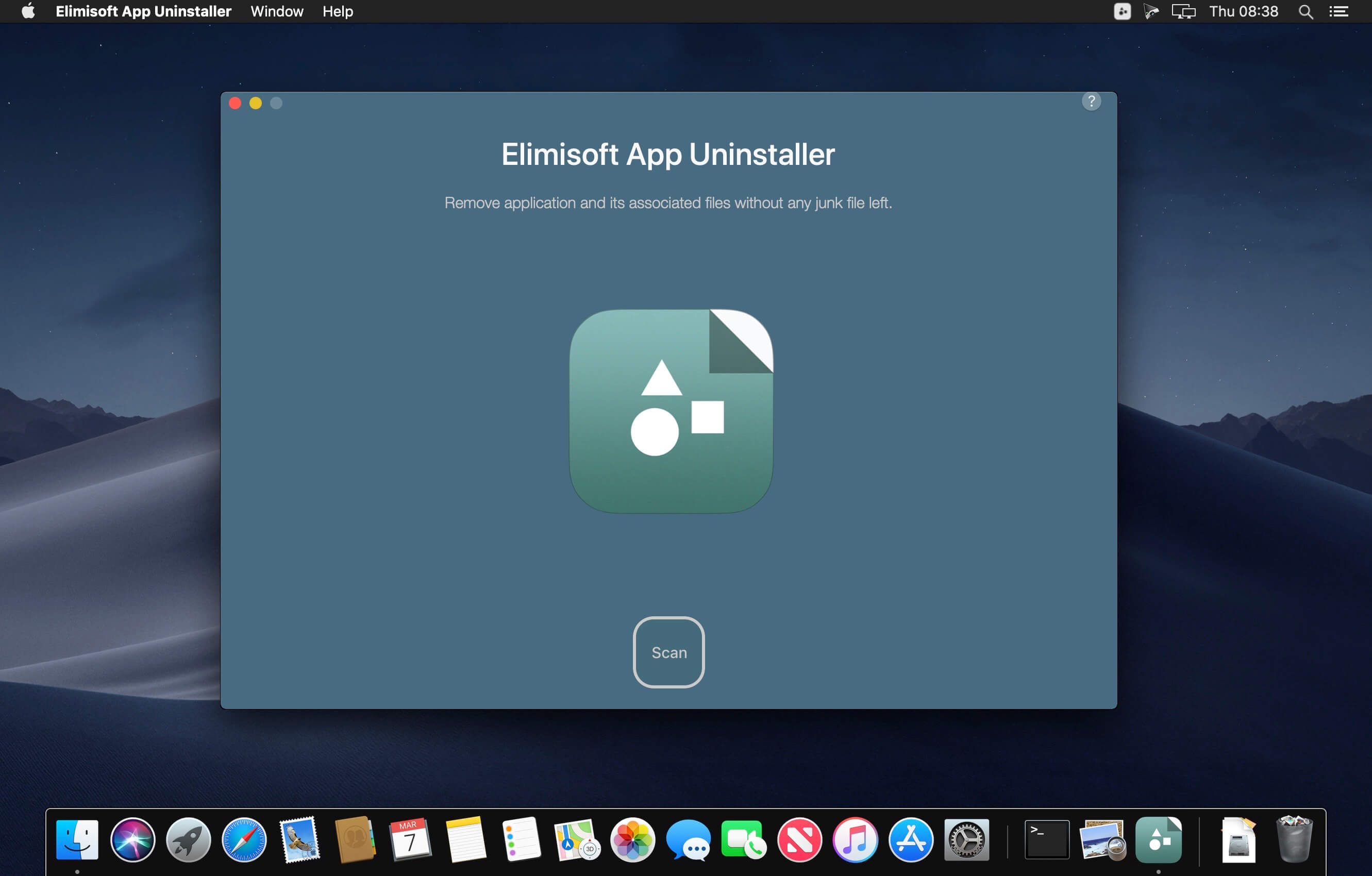
На стартовом экране показана фраза Remove application and its associated files without any junk file left. Она точно описывает назначение программы: удалить приложение и связанные файлы без оставшихся хвостов. Ниже находится кнопка Scan, запускающая поиск приложений на Mac.
Визуально окно выдержано в спокойной синевато-серой палитре. Кнопка Scan расположена в нижней части окна и выделена рамкой. Такой интерфейс сложно перепутать с комплексным решением для обслуживания Mac: здесь нет лишних действий, пользователь не выбирает тип сканирования, не задает папки вручную и не проходит мастер настройки.
Основные элементы интерфейса:
| Элемент | Назначение |
|---|---|
Scan |
запускает сканирование приложений на Mac |
Start Over |
возвращает к началу после завершения сканирования |
Select |
помогает выбрать элементы в списке |
Search |
ищет приложение по названию |
Sort by size |
сортирует найденные приложения по размеру |
| список приложений | показывает найденные программы и их размер |
| чекбоксы | позволяют отметить приложения и связанные файлы |
| правая панель | отображает выбранное приложение и associated files |
Uninstall |
запускает удаление выбранных элементов |
Интерфейс Elimisoft App Uninstaller ориентирован на пользователей, которым не хочется разбираться в структуре macOS вручную. Вместо самостоятельного поиска файлов в разных папках пользователь видит готовый список: приложение слева, связанные элементы справа, действие удаления внизу.
Как работает сканирование приложений
Работа начинается с кнопки Scan. После нажатия Elimisoft App Uninstaller переходит в режим сканирования и показывает отдельное окно с надписью Scanning Apps on your Mac now.... Под ней находится пояснение This might take a while, but it's worth it., а в нижней части окна отображается горизонтальный индикатор прогресса.
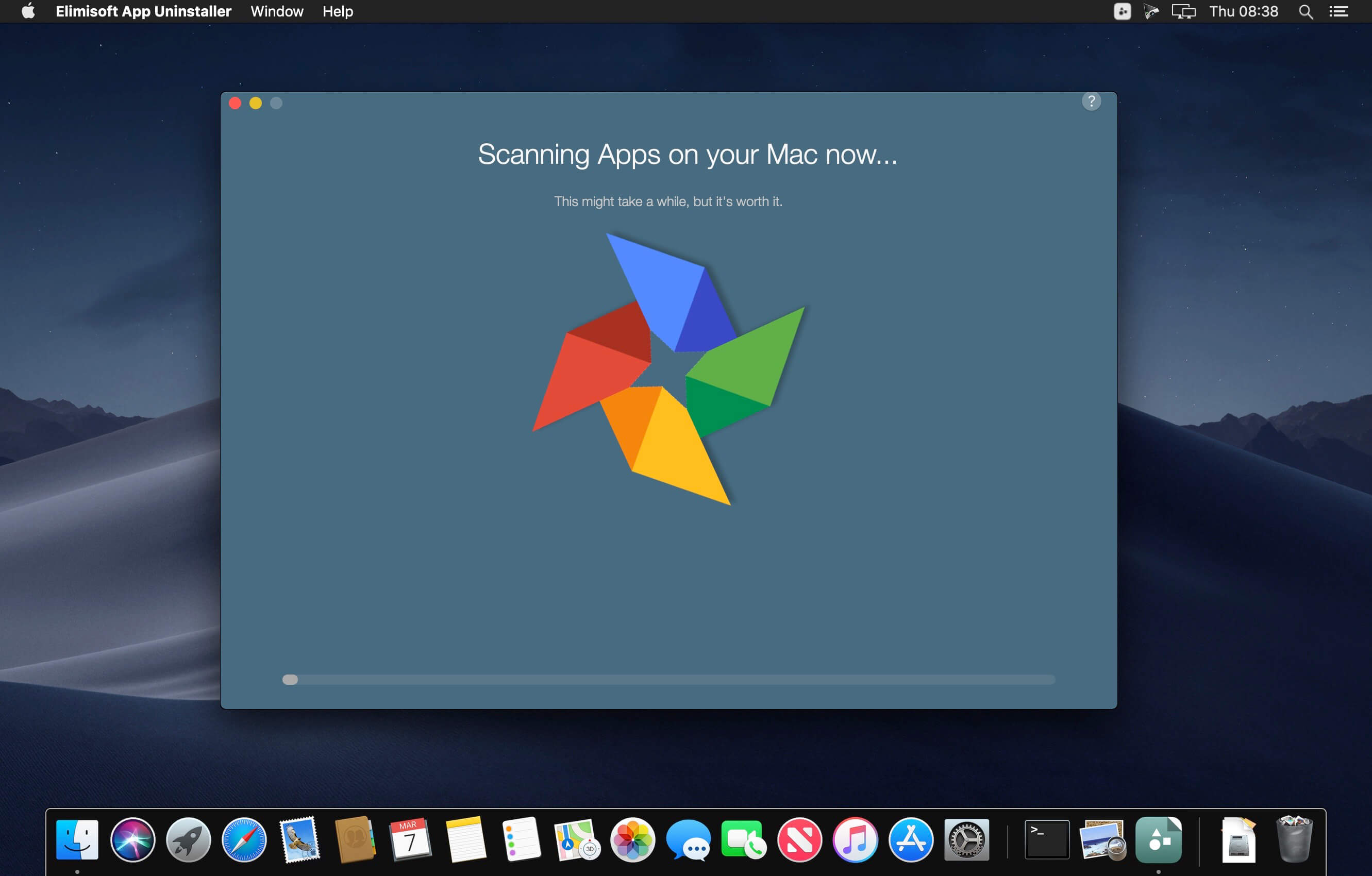
В этот момент программа ищет установленные приложения и связанные с ними файлы. Сканирование проходит без необходимости выбирать папку вручную. Пользователь не указывает путь к Applications, не добавляет исключения и не настраивает правила поиска. Elimisoft App Uninstaller сама собирает список найденных элементов.
У сканирования есть важная особенность: процесс нельзя поставить на паузу или остановить штатной кнопкой. Если сканирование уже началось, пользователю нужно дождаться завершения либо закрывать программу принудительно. Поэтому запускать Scan лучше тогда, когда есть время дождаться результата.
Такой подход делает программу простой, но менее гибкой. В ней нет расширенного режима, где можно было бы остановить анализ, исключить часть папок или продолжить сканирование позже. Для повседневного удаления приложений это не критично, но при большом количестве установленных программ стоит учитывать, что сканирование нужно довести до конца.
Работа со списком найденных приложений
После завершения сканирования Elimisoft App Uninstaller показывает список найденных приложений. В левой части окна отображаются названия программ, иконки, чекбоксы выбора и размер. В верхней части доступны кнопки Start Over, Select, строка Search и сортировка Sort by size. Справа показывается карточка выбранного приложения и связанные файлы.
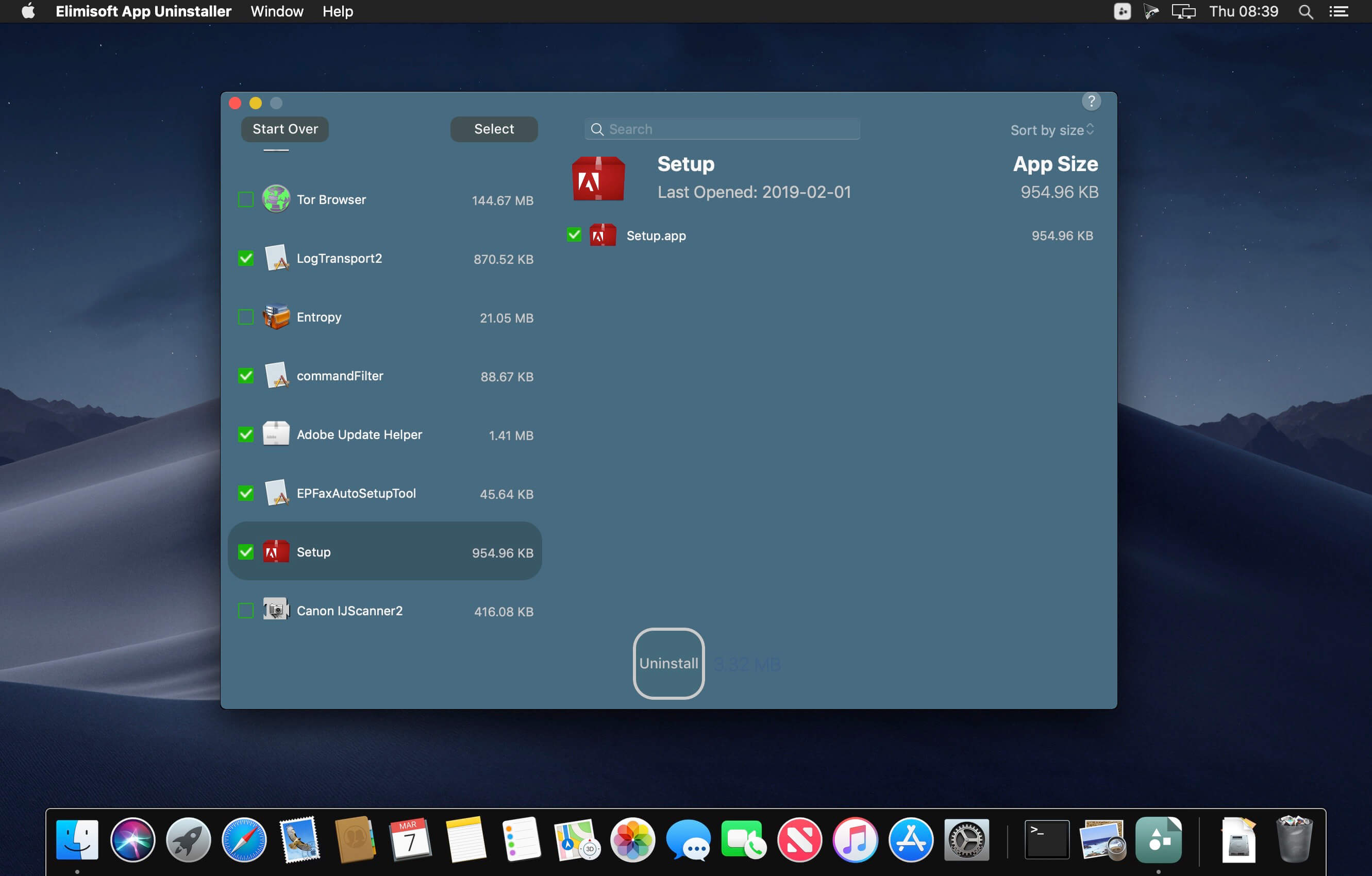
На экране результатов хорошо видно, что программа не просто выводит список установленных приложений. Она позволяет работать с этим списком как с инструментом отбора: можно отметить конкретные элементы, посмотреть размер, найти нужную программу через Search, отсортировать список и перейти к удалению. В правой части интерфейса выбранное приложение раскрывается подробнее: отображается его иконка, название, дата последнего открытия и связанные файлы.
Список найденных приложений полезен в нескольких ситуациях. Например, когда пользователь хочет удалить не одну конкретную программу, а просмотреть все, что давно накопилось на Mac. В таком режиме сортировка по размеру помогает быстро обнаружить приложения, которые занимают больше всего места. Поиск через Search удобен, если установленных программ много и нужный элемент сложно найти вручную.
Важно, что Elimisoft App Uninstaller показывает не только крупные приложения, но и небольшие служебные элементы. В списке могут встречаться браузеры, установщики, вспомогательные компоненты, утилиты производителей, старые update helpers и другие программы, которые пользователь не всегда замечает в повседневной работе.
Просмотр связанных файлов перед удалением
Одна из главных функций Elimisoft App Uninstaller — просмотр связанных файлов перед удалением. При выборе приложения программа показывает associated files и их размеры. Это могут быть файлы самого приложения, папки поддержки, кэш, настройки, логи, crash reports и другие остаточные данные. Пользователь видит, какие элементы будут удалены, и может оставить отмеченными все файлы или снять выбор с отдельных пунктов.
Такой подход удобнее простого удаления через Trash, потому что обычное перемещение .app в корзину не показывает, какие дополнительные данные останутся в системе. Elimisoft App Uninstaller делает процесс наглядным: приложение выбрано слева, связанные файлы раскрыты справа, кнопка Uninstall показывает итоговый размер выбранных элементов.
Типы данных, которые важны при удалении приложений:
| Тип файла | Зачем появляется | Почему может остаться после удаления |
|---|---|---|
| cache | ускоряет работу приложения | хранится отдельно от .app |
| logs | фиксирует события и ошибки | создается в служебных папках |
| preferences | хранит настройки пользователя | остается, чтобы сохранить конфигурацию при повторной установке |
| crash reports | содержит отчеты о сбоях | создается системой или приложением отдельно |
| Application Support | хранит базы, профили, плагины, ресурсы | находится вне основного пакета приложения |
| leftover files | остатки после неполного удаления | не всегда удаляются стандартным способом |
Для пользователя это означает, что удаление программы становится контролируемым. Можно не просто нажать удалить, а посмотреть, что именно будет очищено. Это особенно важно для приложений, которые активно создают служебные файлы: графические редакторы, VPN-клиенты, браузеры, менеджеры загрузок, инструменты разработчика, утилиты очистки и программы с собственными фоновыми компонентами.
Как удалить приложение через Elimisoft App Uninstaller
Процесс удаления приложения в Elimisoft App Uninstaller строится вокруг нескольких простых действий. Пользователь запускает программу, нажимает Scan, дожидается завершения анализа, выбирает приложение в списке, проверяет связанные файлы и запускает удаление через Uninstall.
Пошаговая инструкция:
-
Откройте Elimisoft App Uninstaller.
-
На стартовом экране нажмите кнопку
Scan. -
Дождитесь завершения окна
Scanning Apps on your Mac now.... -
В списке результатов найдите приложение вручную или через поле
Search. -
Отметьте нужное приложение чекбоксом слева.
-
Проверьте правую панель со связанными файлами.
-
Оставьте отмеченными те элементы, которые нужно удалить.
-
При необходимости снимите галочки с файлов, которые пока не хотите трогать.
-
Нажмите
Uninstall. -
Подтвердите действие, если macOS запросит разрешение администратора.
-
После удаления очистите
Trash, если удаленные элементы были перенесены в корзину.
В правой части окна программа показывает содержимое выбранного приложения и связанные файлы. Это помогает избежать ситуации, когда пользователь удаляет приложение вслепую. Перед нажатием Uninstall можно оценить, сколько места будет освобождено и какие компоненты попадут под удаление.
Практический пример: пользователь видит в списке старый установщик, отмечает его, справа проверяет связанный файл Setup.app, затем нажимает Uninstall. Если программа обнаружила дополнительные служебные файлы, они будут показаны в той же области. Такой сценарий хорошо подходит для удаления старых установщиков, помощников обновлений и приложений, которые давно не открывались.
Пакетное удаление приложений
Elimisoft App Uninstaller поддерживает удаление приложений партиями: пользователь может выбрать несколько элементов в списке и удалить их за один проход. Такая возможность полезна при большой чистке Mac, когда нужно убрать не одну программу, а сразу несколько старых приложений.
Пакетное удаление удобно в следующих случаях:
-
после тестирования нескольких программ одной категории;
-
при подготовке Mac к передаче другому пользователю;
-
при очистке старого рабочего ноутбука;
-
после миграции на новые инструменты;
-
при удалении устаревших утилит;
-
при освобождении места на диске;
-
при наведении порядка после нескольких лет использования системы.
Работать с пакетным удалением нужно аккуратно. Лучше не отмечать все подряд только потому, что приложение кажется незнакомым. В macOS могут быть служебные программы, компоненты производителей оборудования, вспомогательные обновляторы и системные утилиты, назначение которых неочевидно. Перед удалением нескольких элементов стоит пройтись по списку, проверить названия и размеры, а также посмотреть associated files для каждого выбранного приложения.
Оптимальный подход такой:
-
Отсортировать список по размеру.
-
Найти самые крупные приложения.
-
Проверить, используются ли они.
-
Найти через
Searchпрограммы, которые точно нужно удалить. -
Отметить только понятные элементы.
-
Проверить связанные файлы.
-
Запустить
Uninstall.
Такой сценарий безопаснее, чем массовое удаление без проверки. Elimisoft App Uninstaller дает инструменты для пакетной чистки, но решение о том, какие программы действительно лишние, остается за пользователем.
Поиск по названию приложения
Поле Search в Elimisoft App Uninstaller нужно для быстрого поиска приложения по названию. Когда на Mac установлены десятки программ, ручной просмотр списка занимает время. Поисковая строка решает эту задачу: достаточно ввести часть названия, и список становится короче.
Поиск особенно полезен, если пользователь уже знает, что хочет удалить:
-
старый браузер;
-
пробный редактор;
-
VPN-клиент;
-
установщик;
-
helper-программу;
-
программу принтера;
-
неиспользуемый конвертер;
-
старую утилиту очистки.
Например, если нужно удалить CleanMyMac, можно ввести CleanMyMac в строке Search, выбрать найденный элемент, проверить связанные файлы и нажать Uninstall. Если нужно найти все элементы, связанные с Adobe, можно начать с Adobe и посмотреть найденные приложения, установщики и вспомогательные компоненты.
Поиск не заменяет внимательную проверку, но ускоряет навигацию. Он особенно полезен на рабочих Mac, где установлено много профессиональных программ и список после сканирования получается длинным.
Сортировка по имени и размеру
После сканирования Elimisoft App Uninstaller позволяет сортировать найденные элементы по имени или размеру. Сортировка по имени удобна, когда нужно быстро найти программу в алфавитном списке. Сортировка по размеру помогает определить, какие приложения занимают больше всего места.
Сортировка по размеру полезна при нехватке свободного пространства. Вместо того чтобы удалять множество мелких утилит, пользователь может сначала найти самые крупные приложения и оценить, действительно ли они нужны. Это рациональный подход: иногда одно старое приложение освобождает больше места, чем десяток небольших программ.
Сортировка по имени удобна для плановой ревизии. Пользователь проходит список сверху вниз, замечает устаревшие или забытые программы и решает, что оставить. В сочетании с чекбоксами и правой панелью связанных файлов это превращает Elimisoft App Uninstaller в простой менеджер установленных приложений.
General Preferences и настройки
В Elimisoft App Uninstaller есть окно General Preferences, но сама программа не перегружена настройками. Основной рабочий процесс не требует предварительной конфигурации: сканирование запускается кнопкой Scan, результаты отображаются в списке, удаление выполняется через Uninstall.
Такой подход делает программу удобной для пользователей, которым нужен быстрый деинсталлятор приложений Mac без сложных параметров. Здесь не нужно выбирать режим анализа, задавать правила очистки, создавать профили или вручную добавлять пути. Это снижает риск неправильной настройки и делает программу понятной с первого запуска.
При этом минимализм настроек означает и меньшую гибкость. Пользователь не получает расширенный контроль над исключениями, сценариями сканирования, журналами удаления или правилами обработки отдельных типов файлов. Elimisoft App Uninstaller делает ставку не на тонкую настройку, а на простой пошаговый процесс удаления приложений.
Удаление остаточных файлов: что именно ищет программа
Главная ценность Elimisoft App Uninstaller раскрывается не в удалении самого .app, а в поиске связанных данных. Многие приложения macOS создают дополнительные файлы в разных местах системы. Эти файлы могут оставаться после удаления основного приложения и со временем занимать место.
Elimisoft App Uninstaller работает с такими категориями данных:
Caches
Кэш помогает приложению быстрее загружать данные, хранить временные элементы интерфейса, изображения, индексы и служебную информацию. После удаления приложения кэш обычно уже не нужен, но он может остаться в системе.
Logs
Логи фиксируют события работы приложения: ошибки, служебные сообщения, операции, сбои. Для активной программы они могут быть полезны, но после удаления становятся лишними.
Preferences
Preferences-файлы хранят настройки пользователя. Это могут быть размеры окон, выбранные параметры, язык интерфейса, пути к папкам, история действий и другие конфигурационные данные. Если пользователь планирует переустановить приложение позже, такие файлы иногда оставляют. Если цель — полное удаление, их тоже стоит убрать.
Crash reports
Crash reports появляются при сбоях. Они нужны для диагностики, но после удаления приложения редко имеют практическую ценность для обычного пользователя.
Application Support
В папках поддержки могут храниться базы данных, профили, плагины, дополнительные ресурсы и другие компоненты. Для некоторых программ именно эти файлы занимают больше места, чем само приложение.
Leftover files
Остаточные файлы появляются после неполного удаления. Это могут быть пустые папки, служебные plist-файлы, временные данные, старые helper-компоненты и другие элементы, которые уже не нужны.
Elimisoft App Uninstaller собирает эти связанные элементы в интерфейсе, чтобы пользователь мог удалить программу более тщательно, чем при обычном перемещении в Trash.
Отличие от ручного удаления через Finder и Trash
Ручное удаление через Finder выглядит просто: открыть Applications, выбрать программу, переместить ее в Trash, очистить корзину. Этот способ понятен и подходит для многих приложений. Но он не показывает пользователю, какие дополнительные данные связаны с программой и останутся ли они после удаления.
Elimisoft App Uninstaller отличается тем, что показывает приложение и associated files в одном окне. Пользователь видит не только основную программу, но и ее остаточные элементы. Это делает удаление более прозрачным.
Сравнение подходов:
| Критерий | Finder и Trash | Elimisoft App Uninstaller |
|---|---|---|
Удаление .app |
да | да |
| Поиск связанных файлов | вручную | автоматически |
| Отображение размера | ограниченно | в списке приложений и файлов |
| Поиск по названию | через Finder | через поле Search |
| Сортировка приложений | ограниченно | по имени и размеру |
| Пакетное удаление | вручную | через выбор нескольких элементов |
| Просмотр leftovers | вручную | в интерфейсе программы |
| Подходит новичкам | да, но поверхностно | да, с большим контролем |
Обычный способ хорош, когда нужно быстро удалить простое приложение. Elimisoft App Uninstaller лучше подходит, когда требуется более тщательное удаление программ на Mac: с кэшем, настройками, логами и другими остаточными файлами.
Производительность и скорость работы
Elimisoft App Uninstaller — легкая по логике программа: она не запускает сложные многоступенчатые сценарии обслуживания и не требует длительной настройки. Основная нагрузка приходится на сканирование приложений и поиск связанных файлов. Время работы зависит от количества установленных программ, объема пользовательской библиотеки, количества служебных данных и состояния диска.
На чистом или недавно установленном Mac сканирование обычно проходит быстрее, потому что список приложений и количество leftovers меньше. На рабочем компьютере, где годами устанавливались редакторы, браузеры, утилиты, VPN-клиенты, драйверы, конвертеры и тестовые программы, анализ может занять больше времени.
Важно не ожидать от Elimisoft App Uninstaller магического ускорения системы. Удаление ненужных приложений и их остатков может освободить место и убрать лишние компоненты, но скорость Mac зависит от множества факторов: свободного пространства, состояния накопителя, объема памяти, фоновых процессов, автозагрузки и самой версии macOS. Программа решает конкретную задачу — помогает удалить приложения и связанные файлы. Если проблема производительности вызвана не установленными приложениями, а, например, нехваткой RAM или перегруженной автозагрузкой, одного деинсталлятора будет недостаточно.
Безопасность удаления
Удаление приложений через Elimisoft App Uninstaller требует внимательности. Программа показывает найденные приложения и связанные файлы, но пользователь сам принимает решение, что удалить. Поэтому перед нажатием Uninstall стоит проверить список выбранных элементов.
Практические правила безопасного удаления:
-
закрывайте приложение перед удалением;
-
не удаляйте программы, назначение которых не понимаете;
-
проверяйте associated files на правой панели;
-
не выбирайте системные компоненты без необходимости;
-
не удаляйте программы, связанные с рабочими процессами, пока не убедитесь, что они больше не нужны;
-
перед большой чисткой сделайте резервную копию важных данных;
-
осторожно используйте пакетное удаление;
-
после удаления проверьте, что нужные документы и проекты остались на месте.
Особенно внимательно нужно относиться к приложениям, которые хранят пользовательские данные внутри собственных папок поддержки. Например, некоторые редакторы, менеджеры заметок, почтовые клиенты, базы данных и инструменты разработки могут хранить важные данные не только в документах пользователя, но и в Application Support. Если удалить все связанные файлы без проверки, можно потерять настройки, профили, базы или локальные данные.
Elimisoft App Uninstaller полезна тем, что показывает связанные файлы до удаления. Но эта прозрачность работает только тогда, когда пользователь действительно смотрит, что выбрано.
Ограничения Elimisoft App Uninstaller
Elimisoft App Uninstaller удобна для базового удаления приложений, но у нее есть ограничения. Главное из них — невозможность остановить или поставить сканирование на паузу. После нажатия Scan остается дождаться завершения процесса или закрывать программу принудительно. Также в интерфейсе нет функции показа выбранного приложения в Finder, что снижает удобство для пользователей, которые хотят дополнительно проверить расположение файла вручную.
Основные ограничения:
-
сканирование нельзя поставить на паузу;
-
сканирование нельзя остановить отдельной кнопкой;
-
нет удобной команды
Show in Finder; -
интерфейс минималистичный и не дает глубоких настроек;
-
нет расширенного управления startup items;
-
нет отдельного модуля поиска дубликатов;
-
нет комплексной очистки системного мусора;
-
нет развитой истории удаления;
-
нет продвинутой диагностики приложений;
-
нельзя воспринимать программу как полноценный инструмент оптимизации всей macOS.
Эти ограничения не делают Elimisoft App Uninstaller бесполезной. Они просто определяют ее место: это простой деинсталлятор приложений Mac, а не расширенный набор инструментов обслуживания системы.
Плюсы Elimisoft App Uninstaller
Elimisoft App Uninstaller сильна тем, что не усложняет базовую задачу. Пользователь открывает программу, нажимает Scan, получает список приложений, выбирает ненужное и удаляет вместе со связанными файлами.
Ключевые преимущества:
-
понятный интерфейс без перегрузки;
-
быстрый старт работы через кнопку
Scan; -
отображение найденных приложений списком;
-
сортировка по имени и размеру;
-
поиск через строку
Search; -
просмотр associated files;
-
отображение размеров файлов;
-
возможность выборочного удаления;
-
поддержка пакетного удаления;
-
ориентация на удаление остаточных файлов;
-
удобный сценарий для чистки старых приложений.
Главный плюс программы — конкретность. Она не распыляется на десятки задач. Ее смысл понятен уже по стартовому экрану: удалить приложение и связанные файлы. Для пользователя, которому не нужен большой набор дополнительных функций, это может быть преимуществом.
Минусы Elimisoft App Uninstaller
Минусы программы связаны в основном с ее простотой. Там, где одни пользователи увидят минимализм, другие заметят недостаток контроля. Elimisoft App Uninstaller не предлагает такого набора функций, как современные комплексные утилиты очистки macOS, и уступает более развитым решениям по гибкости.
Недостатки:
-
нет паузы и остановки сканирования;
-
нет показа приложения в Finder;
-
мало настроек;
-
нет отдельного управления расширениями;
-
нет продвинутой работы с автозагрузкой;
-
нет модуля обновления приложений;
-
нет полноценной панели анализа системы;
-
нет подробной визуализации занятого места;
-
программа решает только одну основную задачу.
Если пользователю нужен именно деинсталлятор, эти минусы не критичны. Если же требуется программа для полного обслуживания Mac, удаления мусора, анализа больших файлов, поиска дубликатов, управления login items и контроля расширений, возможностей Elimisoft App Uninstaller будет недостаточно.
Сравнение с аналогами
Elimisoft App Uninstaller стоит сравнивать не с абстрактными чистильщиками, а с конкретными программами, которые решают похожие задачи: AppCleaner, CleanMyMac, App Cleaner & Uninstaller от Nektony и BuhoCleaner. Все они помогают удалять приложения на Mac, но делают это по-разному.
AppCleaner
AppCleaner — один из самых известных бесплатных деинсталляторов для Mac. Его логика еще проще: пользователь перетаскивает приложение в окно AppCleaner, программа ищет связанные файлы, затем их можно удалить кнопкой удаления.
Elimisoft App Uninstaller отличается тем, что сначала сканирует Mac и формирует список найденных приложений. Это удобнее, если пользователь не знает заранее, что именно хочет удалить, а хочет просмотреть все установленные программы. AppCleaner удобнее для точечного удаления: нашел приложение, перетащил, удалил.
Сравнение:
| Критерий | Elimisoft App Uninstaller | AppCleaner |
|---|---|---|
| Основной сценарий | сканирование всего Mac и выбор из списка | перетаскивание приложения в окно |
| Поиск приложений | есть список после Scan |
основной сценарий через drag-and-drop |
| Связанные файлы | показывает associated files | ищет связанные файлы |
| Простота | высокая | очень высокая |
| Гибкость | умеренная | базовая |
| Лучший сценарий | ревизия установленных приложений | быстрое удаление конкретной программы |
Elimisoft App Uninstaller лучше подходит для просмотра списка приложений после сканирования, а AppCleaner — для максимально быстрого удаления выбранной программы.
CleanMyMac
CleanMyMac — более широкое решение для обслуживания Mac. В нем удаление приложений находится внутри раздела Applications: пользователь нажимает Scan, ждет результаты и может удалить приложения, связанные файлы и остатки. CleanMyMac также совмещает удаление приложений с другими задачами обслуживания, включая очистку, обновление программ и работу с различными категориями файлов.
Elimisoft App Uninstaller на этом фоне выглядит проще. В ней нет большого набора модулей, нет отдельной панели общей очистки, нет расширенного обслуживания. Зато пользователь не отвлекается на дополнительные разделы и работает только с удалением приложений.
Сравнение:
| Критерий | Elimisoft App Uninstaller | CleanMyMac |
|---|---|---|
| Фокус | удаление приложений | обслуживание Mac и удаление приложений |
| Интерфейс | простой | многораздельный |
| Сканирование приложений | через Scan |
через Applications → Scan |
| Удаление leftovers | да | да |
| Дополнительная очистка | нет | да |
| Обновление приложений | нет | да |
| Кому подходит | тем, кому нужен отдельный uninstaller | тем, кому нужен широкий набор инструментов |
CleanMyMac сильнее как универсальная программа обслуживания. Elimisoft App Uninstaller проще и уже по назначению.
App Cleaner & Uninstaller от Nektony
App Cleaner & Uninstaller от Nektony — более развитый менеджер приложений. Он удаляет приложения и остаточные файлы, работает с remaining files, поддерживает массовое удаление нескольких программ, управляет login items, background apps и system daemons, а также предлагает дополнительные инструменты контроля приложений.
Elimisoft App Uninstaller не пытается конкурировать с Nektony по количеству функций. Она не предлагает такого уровня управления запуском, расширениями и остаточными разделами. Ее преимущество — более простой и прямой процесс без сложной структуры.
Сравнение:
| Критерий | Elimisoft App Uninstaller | App Cleaner & Uninstaller |
|---|---|---|
| Удаление приложений | да | да |
| Остаточные файлы | да | да |
| Массовое удаление | да | да |
| Remaining Files | через связанные файлы выбранных приложений | отдельный развитый раздел |
| Login items | нет | да |
| Background apps | нет | да |
| System daemons | нет | да |
| Подходит для | базового удаления | расширенного управления приложениями |
Nektony лучше подходит пользователям, которым нужен контроль не только над удалением программ, но и над компонентами запуска. Elimisoft App Uninstaller подходит тем, кто хочет более простой app uninstaller без дополнительных разделов.
BuhoCleaner
BuhoCleaner — еще один пример более широкого решения для обслуживания Mac. Он умеет удалять unwanted apps вместе с orphaned app leftovers, а также очищать system cache, browser cache, temporary files и другие категории данных.
Elimisoft App Uninstaller отличается более узкой специализацией. Она не делает акцент на комплексной очистке системы, больших файлах, кэше браузеров и других задачах обслуживания. Ее сценарий ограничен приложениями и связанными файлами.
Сравнение:
| Критерий | Elimisoft App Uninstaller | BuhoCleaner |
|---|---|---|
| Основная задача | удаление приложений | очистка и обслуживание Mac |
| Удаление приложений | да | да |
| Остаточные файлы | да | да |
| Очистка системного кэша | нет | да |
| Временные файлы | нет | да |
| Браузерный кэш | нет | да |
| Лучший сценарий | точечная чистка приложений | комплексная очистка диска |
BuhoCleaner выигрывает по широте функций. Elimisoft App Uninstaller выигрывает по простоте и фокусу на одной задаче.
Общая таблица сравнения
| Критерий | Elimisoft App Uninstaller | AppCleaner | CleanMyMac | App Cleaner & Uninstaller | BuhoCleaner |
|---|---|---|---|---|---|
| Платформа | macOS | macOS | macOS | macOS | macOS |
| Основной фокус | удаление приложений | удаление приложений | обслуживание Mac | управление приложениями | очистка и обслуживание |
| Сценарий работы | Scan → список → Uninstall |
drag-and-drop | Applications → Scan |
список приложений и разделы управления | очистка и удаление приложений |
| Остаточные файлы | да | да | да | да | да |
| Поиск по списку | да | ограниченно | да | да | да |
| Сортировка по размеру | да | ограниченно | да | да | да |
| Пакетное удаление | да | базово | да | да | да |
| Управление автозагрузкой | нет | нет | частично в рамках набора функций | да | да/частично |
| Очистка системного мусора | нет | нет | да | ограниченно | да |
| Подходит новичкам | да | да | да | да | да |
| Лучший выбор для | простого удаления через список | бесплатного точечного удаления | комплексного обслуживания | расширенного контроля приложений | очистки диска и приложений |
Кому стоит использовать Elimisoft App Uninstaller
Elimisoft App Uninstaller подойдет пользователям, которым нужен простой деинсталлятор приложений Mac без перегруженного интерфейса. Если главная задача — удалить приложение вместе с кэшем, логами, preferences и другими связанными файлами, программа хорошо вписывается в этот сценарий.
Она подойдет, если:
-
нужно быстро просканировать Mac;
-
хочется увидеть список установленных приложений;
-
важно отсортировать программы по размеру;
-
нужно найти приложение через
Search; -
требуется удалить несколько программ за один проход;
-
пользователь хочет видеть associated files перед удалением;
-
не нужен большой набор модулей очистки;
-
не хочется вручную искать остаточные файлы в
Library.
Elimisoft App Uninstaller особенно уместна на Mac, где накопилось много старых приложений. Пользователь может запустить Scan, отсортировать список, проверить крупные или давно забытые программы и удалить лишнее.
Кому лучше выбрать другой вариант
Elimisoft App Uninstaller не лучший выбор для пользователей, которым нужна расширенная система обслуживания macOS. Если требуется не только удалять приложения, но и чистить системный кэш, искать большие файлы, управлять расширениями, проверять автозагрузку, обновлять программы и анализировать состояние системы, лучше смотреть в сторону CleanMyMac, App Cleaner & Uninstaller от Nektony или BuhoCleaner.
Лучше выбрать другой инструмент, если нужно:
-
управлять login items;
-
отключать background apps;
-
работать с system daemons;
-
искать дубликаты;
-
чистить browser cache;
-
анализировать большие файлы;
-
обновлять приложения;
-
видеть историю удаления;
-
использовать расширенные исключения;
-
получать более современную панель обслуживания.
Если же задача звучит проще — удалить приложение и его остаточные файлы, Elimisoft App Uninstaller остается понятным вариантом.
Практические советы перед удалением приложений
Перед использованием Elimisoft App Uninstaller стоит подготовиться. Это особенно важно, если удаляются не одноразовые утилиты, а программы, с которыми пользователь работал долгое время.
Закройте удаляемое приложение
Если приложение запущено, macOS может не дать удалить часть файлов. Закройте программу обычным способом. Если она зависла, используйте принудительное завершение.
Проверьте данные пользователя
Перед удалением редакторов, менеджеров заметок, почтовых клиентов, баз данных, программ разработки и профессиональных инструментов убедитесь, что важные проекты сохранены отдельно. Не все данные лежат в папке Documents.
Посмотрите associated files
Не нажимайте Uninstall автоматически. Проверьте, какие файлы показывает правая панель. Если среди них есть элементы, которые нужно сохранить, снимите галочку.
Не удаляйте незнакомые служебные компоненты
В списке могут быть helper-приложения, обновляторы, драйверные утилиты и компоненты производителей. Если название неизвестно, сначала разберитесь, к какой программе оно относится.
Используйте сортировку по размеру
Если цель — освободить место, начните с крупных приложений. Удаление нескольких больших программ даст больший эффект, чем удаление множества мелких утилит.
Осторожно применяйте пакетное удаление
Пакетное удаление экономит время, но увеличивает риск ошибки. Лучше выбирать несколько понятных приложений, а не отмечать весь список.
Очищайте корзину после проверки
Если удаленные элементы попали в Trash, не спешите очищать корзину мгновенно. Сначала убедитесь, что все работает корректно и нужные данные не исчезли.
Примеры сценариев использования
Удаление старого приложения
Пользователь запускает Elimisoft App Uninstaller, нажимает Scan, находит старое приложение через список, выбирает его и смотрит связанные файлы. Если в правой панели отображаются cache, preferences и другие leftovers, он оставляет галочки и нажимает Uninstall.
Этот сценарий подходит для программ, которые давно не запускались и больше не нужны.
Освобождение места на диске
Пользователь запускает сканирование, сортирует список через Sort by size и видит, какие приложения занимают больше всего места. Затем он проверяет крупные программы, выбирает ненужные и удаляет их вместе с associated files.
Этот сценарий полезен на Mac с небольшим SSD, где каждый гигабайт важен.
Удаление нескольких пробных программ
После тестирования нескольких приложений одной категории пользователь может отметить их в списке и удалить через пакетное удаление. Перед этим он проверяет связанные файлы, чтобы убрать не только сами приложения, но и настройки, логи и кэш.
Такой сценарий часто встречается после выбора нового редактора, VPN-клиента, конвертера, архиватора или утилиты обслуживания.
Очистка остатков после неполного удаления
Если приложение раньше удаляли вручную, но остались связанные файлы, Elimisoft App Uninstaller помогает найти связанные элементы при сканировании. В таких случаях программа полезна как инструмент поиска leftover files.
Проверка списка установленных программ
Даже если пользователь не планирует сразу удалять приложения, Elimisoft App Uninstaller можно использовать для ревизии. Список после сканирования показывает, какие программы установлены на Mac и сколько они занимают. Это помогает понять, какие приложения действительно используются, а какие давно забыты.
Частые вопросы
Можно ли удалить системные приложения macOS?
Системные приложения лучше не удалять. macOS защищает многие встроенные программы, а их удаление может нарушить работу системы. Elimisoft App Uninstaller стоит использовать для пользовательских приложений, установленных отдельно.
Удаляет ли Elimisoft App Uninstaller кэш?
Да, программа ориентирована на удаление связанных файлов приложения, включая caches, logs, preferences, crash reports и другие остаточные элементы.
Можно ли удалить несколько приложений сразу?
Да, программа поддерживает пакетное удаление. В списке можно отметить несколько приложений и удалить их за один проход. Перед этим лучше проверить, какие associated files выбраны для каждого элемента.
Что делать, если нужное приложение не отображается в списке?
Сначала стоит убедиться, что сканирование завершилось. Затем можно использовать поле Search и попробовать ввести часть названия. Если приложение все равно не отображается, возможно, оно установлено нестандартно, находится вне обычных папок или является компонентом другого пакета.
Чем Elimisoft App Uninstaller лучше обычного Trash?
Обычный Trash удаляет основной файл приложения, но не показывает все связанные данные. Elimisoft App Uninstaller отображает приложение и associated files, поэтому пользователь может удалить кэш, логи, настройки и другие остаточные файлы вместе с программой.
Нужно ли удалять все связанные файлы?
Если цель — полное удаление приложения, обычно логично удалять все найденные связанные элементы. Но если пользователь планирует переустановить программу и хочет сохранить настройки, preferences-файлы можно оставить. Решение зависит от задачи.
Почему после удаления приложений остаются файлы?
Приложения macOS часто хранят настройки, кэш, логи и вспомогательные данные отдельно от основного .app. Это удобно для работы программы, но при ручном удалении через Finder такие файлы могут остаться в системе.
Безопасно ли использовать пакетное удаление?
Да, если выбирать понятные приложения и проверять связанные файлы. Пакетное удаление становится рискованным, когда пользователь отмечает незнакомые компоненты без понимания, для чего они нужны.
Можно ли использовать программу только для проверки списка приложений?
Да. После Scan Elimisoft App Uninstaller показывает список установленных программ, размеры и связанные файлы. Удаление запускается отдельно через Uninstall, поэтому список можно использовать для ревизии без немедленной очистки.
Подходит ли программа для новичков?
Да, интерфейс достаточно простой: Scan, список приложений, Search, выбор файлов, Uninstall. Но новичкам все равно нужно внимательно смотреть, какие приложения и файлы выбраны перед удалением.
Итоговая оценка
Elimisoft App Uninstaller for Mac — простой и понятный деинсталлятор приложений macOS, который сосредоточен на удалении программ вместе со связанными файлами. Его сильная сторона — прямой рабочий процесс: нажать Scan, дождаться списка, найти приложение, проверить associated files и выполнить Uninstall. Программа хорошо подходит для удаления старых приложений, очистки остаточных файлов, поиска крупных программ и пакетной чистки Mac.
Главное преимущество Elimisoft App Uninstaller — узкая специализация. Она не перегружает пользователя лишними разделами и не превращает удаление приложений в сложную процедуру. В интерфейсе есть все, что нужно для базового сценария: список приложений, поиск, сортировка, чекбоксы, правая панель связанных файлов и кнопка удаления.
Главные ограничения тоже очевидны: нельзя поставить сканирование на паузу или остановить его отдельной кнопкой, нет команды показа приложения в Finder, нет расширенного управления автозагрузкой, расширениями и системной очисткой. Поэтому Elimisoft App Uninstaller стоит рассматривать именно как app uninstaller for Mac, а не как комплексный инструмент обслуживания macOS.
Для пользователя, которому нужно удалить приложения без ручного поиска кэша, логов, preferences и crash reports, Elimisoft App Uninstaller выполняет свою задачу уверенно. Для тех, кому нужна большая система очистки и управления Mac, логичнее смотреть на CleanMyMac, App Cleaner & Uninstaller от Nektony или BuhoCleaner.
