
BuhoCleaner — это не абстрактный чистильщик для macOS и не витрина из десятка случайных модулей. Это конкретная Mac-утилита с очень понятной структурой: Flash Clean, App Uninstall, Large Files, Duplicates, Startup Items, Toolkit, BuhoCleaner Menu и Preferences. В актуальной ветке программа распространяется как версия 1.15.3, ставится на macOS 10.10 и новее, работает на Intel и Apple Silicon, включая линейки M1–M5, и ориентирована именно на повседневное обслуживание Mac, а не на разовые сервисные операции.
У BuhoCleaner хорошо считывается главная идея: убрать цифровой мусор, быстро найти пожирателей пространства, корректно удалить приложения с хвостами, разобрать дубликаты, прибрать автозапуск и дать пользователю несколько сервисных инструментов без перегруза интерфейса. В этом обзоре важна именно предметность, поэтому ниже разберу не класс программ, а саму BuhoCleaner: какие кнопки здесь есть, как устроены экраны, что программа действительно делает и в каких сценариях она полезна на реальном Mac.
Скачать BuhoCleaner
- Ускорение системы в 95% случаев
- Надежный российский разработчик
- Подходит начинающим пользователям
- Полный функционал в платной версии
- Не совместим с Windows
- Интерфейс труден для новичков
Что такое BuhoCleaner и для какого Mac она подходит
BuhoCleaner для Mac — это утилита обслуживания и очистки системы, заточенная под несколько самых частых задач владельца Mac: освободить место на диске, удалить мусор на Mac, разобрать крупные файлы, найти дубли, отключить лишний автозапуск и убрать приложения так, чтобы после них не оставались кэши, preferences и прочие остатки. Программа собрана не вокруг одного сценария, а вокруг связанного набора регулярных операций, которые в macOS обычно приходится делать через Finder, системные настройки, папки Library и несколько разных утилит.
BuhoCleaner особенно уместна на MacBook с небольшим SSD, на рабочих машинах, где часто ставят и удаляют приложения, на Mac разработчика с Xcode-мусором, а также на системах, где место уходит не в один большой архив, а расползается по кэшу браузеров, пользовательским логам, DMG, корзине, дубликатам и старым данным приложений. Программа не притворяется системным твикером низкого уровня. Она решает понятные бытовые задачи обслуживания macOS быстрее и прозрачнее, чем ручная уборка по папкам.
Из этого вытекает и позиционирование. BuhoCleaner — не продукт для тех, кто хочет часами ковыряться в скрытых настройках Finder, запускать набор maintenance-скриптов или тонко управлять системными службами на уровне глубокой техобслуживающей утилиты. Зато это очень удачный вариант для тех, кому нужна программа для очистки Mac с быстрым входом, внятной навигацией и коротким путём от запуска до результата.
Установка, совместимость и первый запуск
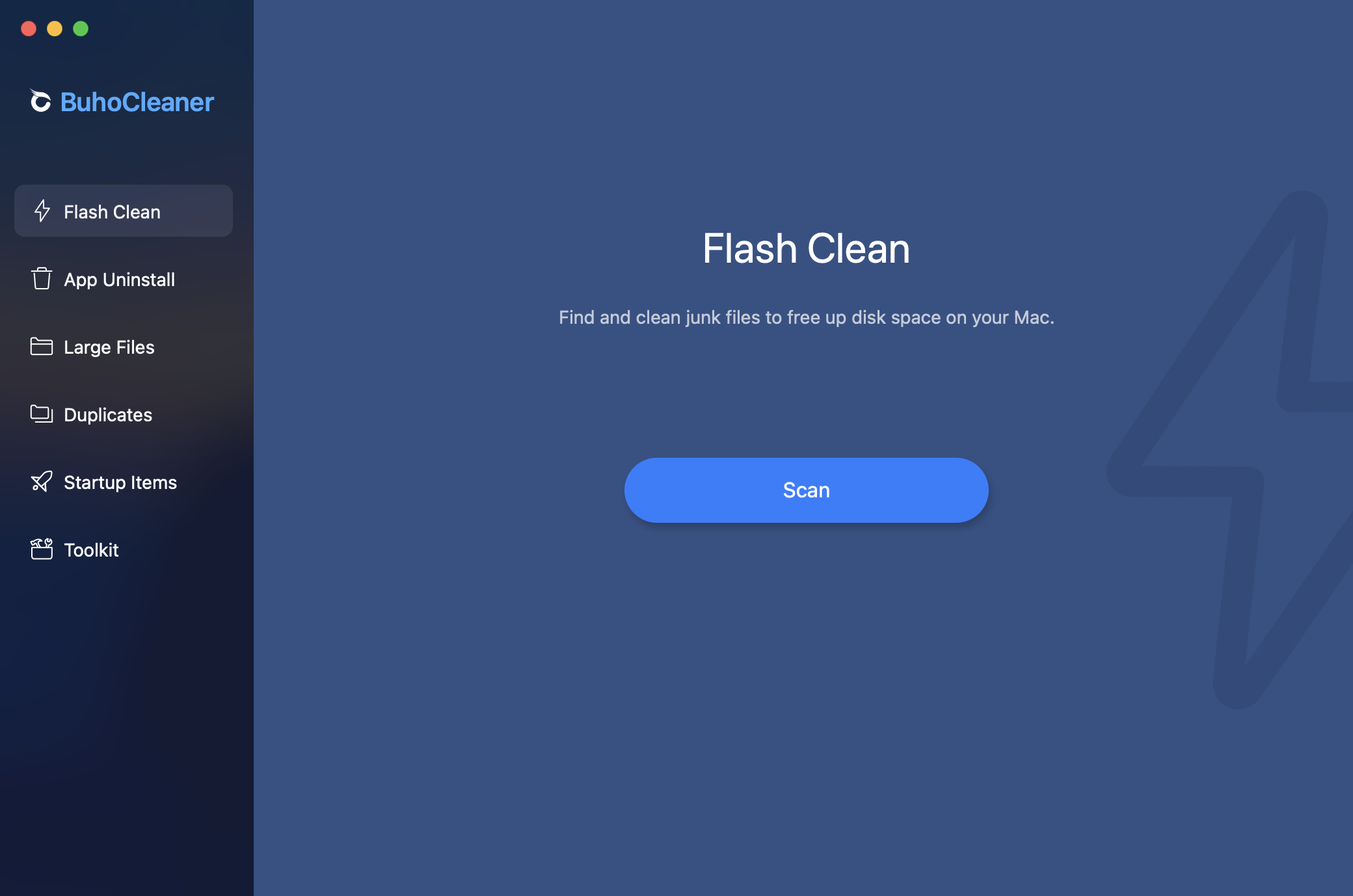
Установка у BuhoCleaner стандартная для хорошей macOS-утилиты: скачивается DMG, приложение перетаскивается в Applications, после чего запускается как обычная программа. На странице загрузки указана поддержка OS X 10.10 и новее, совместимость с Intel и Apple Silicon, а также оптимизация под актуальные поколения чипов Apple.
Самое важное на первом запуске связано не с самой инсталляцией, а с доступами. Для полноценной очистки macOS BuhoCleaner требует Full Disk Access. Это не косметическая галочка. Без неё Flash Clean показывает не весь объём данных, который способен обнаружить. Сценарий получения доступа устроен чётко: на экране Flash Clean нажимается Grant Access, система переводит пользователя в Security & Privacy > Privacy > Full Disk Access, затем нужно нажать на замок, ввести пароль, выбрать Unlock, активировать чекбокс BuhoCleaner и подтвердить перезапуск через Quit & Reopen. После этого предупреждение о недостающем доступе исчезает, а сканирование становится полным.
Это хороший момент, который сразу показывает общий подход BuhoCleaner к интерфейсу. Программа не прячет критичные системные действия и не заставляет вручную искать нужную секцию в настройках macOS. Она ведёт пользователя по короткой линейной цепочке шагов. Для Mac-утилиты, которая работает с кэшем, логами, остатками приложений и крупными файлами, это очень правильное решение: меньше риск неполной настройки и меньше путаницы на старте.
Интерфейс и логика навигации
Главная сильная сторона BuhoCleaner — компоновка. В левой боковой колонке лежат все ключевые разделы: Flash Clean, App Uninstall, Large Files, Duplicates, Startup Items, Toolkit. Отдельно существует BuhoCleaner Menu для меню-бара и панель настроек Preferences, в которой собраны параметры поведения программы и отдельных модулей. Вся навигация построена так, чтобы пользователь не думал, где именно искать нужную задачу: очистка — слева, деинсталляция — рядом, большие файлы — сразу под ней, дубликаты — ещё ниже.
Интерфейс у BuhoCleaner визуально очень спокойный. Программа избегает агрессивных красных индикаторов, паники, навязчивых предупреждений и попыток выдать каждый найденный мегабайт за катастрофу. Это важно, потому что многие подобные утилиты портят впечатление именно манерой общения. Здесь картина другая: сначала предлагается сканирование, потом детальный просмотр, затем осознанный выбор, и только после этого — удаление. Такой порядок действий отлично подходит для очистки macOS, когда пользователь хочет контролировать результат, но не хочет вручную разбирать весь диск.
Хорошо и то, что логика экранов повторяется в разных разделах. В BuhoCleaner очень быстро вырабатывается моторика: Scan запускает анализ, список слева группирует сущности, в центральной области показывается содержимое, кнопка Remove завершает сценарий, а Done возвращает обратно. За счёт повторяемой схемы программа ощущается единой, а не набором разрозненных мини-утилит, сшитых под одной иконкой.
Flash Clean — основной модуль очистки
Flash Clean — центральный модуль BuhoCleaner. Именно через него программа решает задачу, с которой у большинства пользователей и начинается очистка Mac: быстро просканировать систему, показать безопасно удаляемые данные и убрать их без блуждания по папкам. В первой точке входа здесь всего одна важная кнопка — Scan. Нажатие запускает анализ диска и выводит прогресс-экран, где видно, сколько данных уже обработано, какие категории уже найдены и какие именно элементы попадают в расчёт.
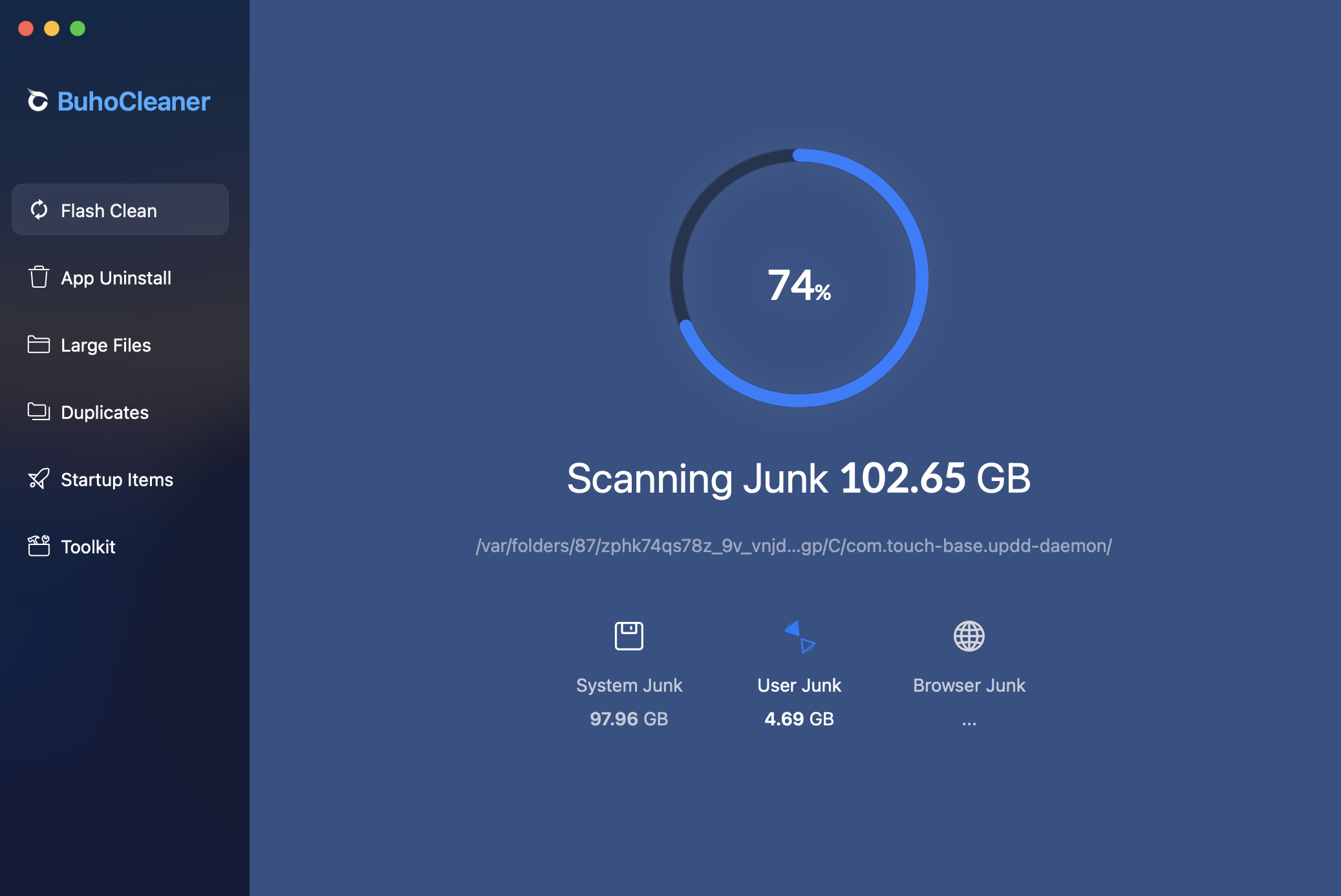
На этом этапе BuhoCleaner ведёт себя именно как хорошая программа для очистки macOS, а не как чёрный ящик. Во время сканирования интерфейс показывает прогресс, объём уже найденного мусора и структуру категорий. В документации базовые категории расписаны подробно: User Cache Files, System Log Files, Browser Cache, Unused DMG Files, User Log Files, System Cache Files, Xcode Junk, Trash Can. В более свежем интерфейсе Flash Clean список результатов уже расширен: там встречаются Purgeable Space, Downloads, Screen Capture Files и Mail Attachments, а итоговая сводка выводится как единый блок с кнопками View Details и Remove.
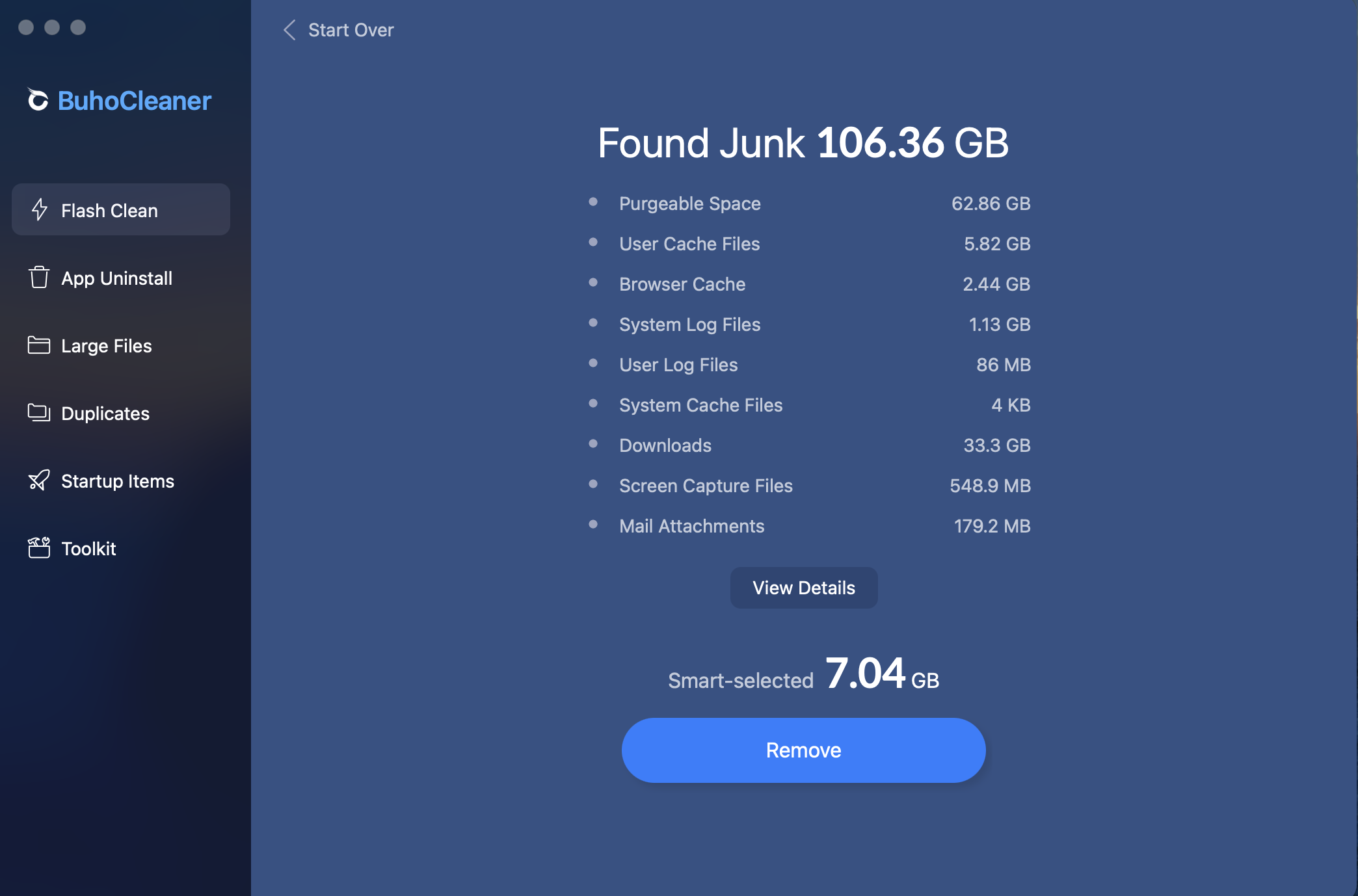
После завершения анализа BuhoCleaner показывает объём безопасно удаляемых данных и предлагает перейти в подробный режим через View Details. Это одна из самых полезных частей всей программы. Здесь начинается уже не просто очистка Mac, а нормальная работа с содержимым сканирования: можно посмотреть категории, снять или поставить выделение, отсортировать по Size или Name, переключиться на Select All / Deselect All, открыть конкретный мусор в Finder и увидеть отдельно общий и выбранный объём. Такой уровень контроля сильно повышает доверие к программе.
Категории в Flash Clean подобраны осмысленно. User Cache Files собирают пользовательский кэш, который разрастается в браузерах, приложениях и iCloud-сценариях. System Log Files и User Log Files помогают прибрать отладочные и аварийные журналы. Browser Cache снимает накопившиеся временные данные Safari, Chrome, Firefox и других браузеров. Unused DMG Files ловит забытые образы установщиков, которые любят годами лежать в Downloads. System Cache Files подчищают кэш самой системы. Xcode Junk адресует специфическую, но очень болезненную тему для разработчиков: промежуточные сборки, индексы, симуляторы и прочий Xcode-мусор, который умеет разрастаться до десятков гигабайт. Trash Can закрывает самый банальный, но частый источник потери пространства — неочищенную корзину.
На практике Flash Clean хорош тем, что совмещает две модели использования. Первая — быстрая: нажал Scan, посмотрел итог, нажал Remove и подтвердил очистку. Вторая — аккуратная: прошёл в View Details, выбрал только нужные категории, открыл сомнительные элементы в Finder и убрал только то, что действительно хочешь убрать. Если пользователь вручную выделяет данные, которые не входили в стандартный предвыбор, BuhoCleaner просит подтверждение через Continue. Это хороший предохранитель от слишком резкой уборки.
Сценарий завершения тоже понятный. После нажатия Remove запускается экран прогресса очистки. При необходимости процесс можно остановить через Stop. Когда всё закончено, программа возвращает пользователя кнопкой Done. Эта простая линейность — один из факторов, из-за которых BuhoCleaner ощущается легче большинства аналогов: здесь нет визуального шума и нет лишних решений между сканированием и удалением.
Отдельно отмечу, что Flash Clean хорошо решает рутинную задачу удалить кэш на Mac и убрать системный мусор без ручного копания в Library. Именно в этом BuhoCleaner для Mac выглядит особенно убедительно: открыть раздел, просканировать, посмотреть категории, удалить. Для повседневной очистки macOS это один из самых удачных модулей в программе.
App Uninstall — полное удаление приложений, а не просто перенос в корзину
Второй столп BuhoCleaner — App Uninstall. Он отвечает за то, что особенно раздражает пользователей macOS: приложение вроде бы удалено, а кэш, настройки, служебные файлы, launch-агенты и другие остатки продолжают жить в системе. BuhoCleaner строит этот сценарий правильно: программа показывает список установленных приложений, умеет сортировать их, группировать и отдельно выводить хвосты уже удалённого софта.
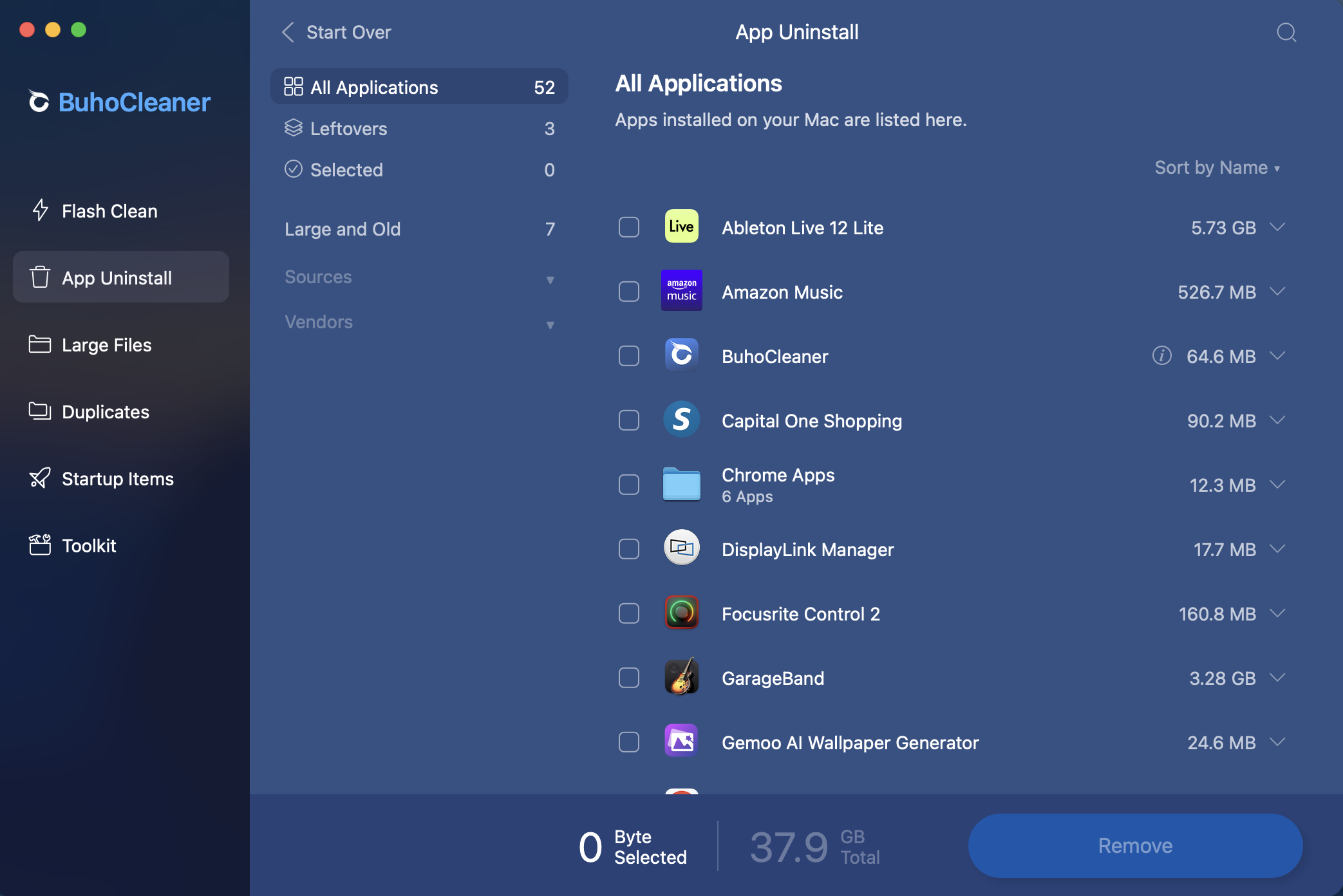
Внутри App Uninstall пользователь видит блок All Applications, раздел Leftovers, область Selected, а также вспомогательные фильтры и группы. Для сортировки используются варианты By Size, By Name и Last Opened. Это очень практично. By Size помогает быстро найти самые тяжёлые приложения. By Name удобен для ручного поиска. Last Opened полезен, когда хочется вычислить софт, который давно не запускался и только занимает место. В более свежем интерфейсе есть и отдельный блок Large and Old, а также группировки по Sources и Vendors. Плюс работает поиск через значок лупы в правом верхнем углу.
Собственно удаление реализовано без сюрпризов. Пользователь отмечает одну или несколько программ, жмёт Remove, подтверждает действие, а после завершения возвращается через Done. Главное здесь не то, что программа умеет удалять .app-пакет. Главное — то, что BuhoCleaner одновременно подбирает и связанные данные: cache, cookies, preferences и прочий orphaned junk. Именно это и превращает раздел в полноценный деинсталлятор приложений для Mac, а не в красивую оболочку поверх корзины.
Особенно удачен блок Leftovers. Он рассчитан на типичный macOS-сценарий: пользователь раньше удалял приложения руками, а сервисные файлы так и остались в системе. В BuhoCleaner такие остатки собираются отдельно, и их можно убрать одним действием через Remove. С практической точки зрения это очень ценная функция, потому что она возвращает контроль над тем, что уже было удалено раньше и что обычно никто не чистит вручную.
Есть и ещё один полезный слой — работа с крупными и старыми программами. В Large and Old BuhoCleaner выводит приложения, которые весят больше определённого порога и не запускались длительное время. Это не просто косметический фильтр. Для реального обслуживания Mac он полезнее, чем кажется: именно здесь обнаруживаются тяжелые пакеты Adobe, старые IDE, забытые DAW, установленные ради разового проекта клиенты VPN, конвертеры, архиваторы и прочий софт, который давно потерял актуальность, но всё ещё лежит на SSD.
Если оценивать App Uninstall как инструмент отдельно от всей остальной программы, он уже сам по себе получился сильным. Он не перегружен лишними действиями, даёт удобные способы найти ненужный софт, умеет чистить хвосты и логично встроен в общий интерфейс. А вместе с Flash Clean этот модуль делает BuhoCleaner действительно полезной утилитой для оптимизации Mac, а не программой на один запуск.
Large Files — быстрый способ понять, что именно съело диск
Раздел Large Files отвечает за вторую по частоте задачу после мусора и кэша: найти большие файлы на Mac и решить, какие из них действительно нужны. В отличие от Flash Clean, где программа работает с системными и прикладными остатками, здесь речь идёт уже о пользовательских данных: видео, архивы, образы, документы, PSD, PDF, пакеты, резервные копии и другие тяжёлые файлы.
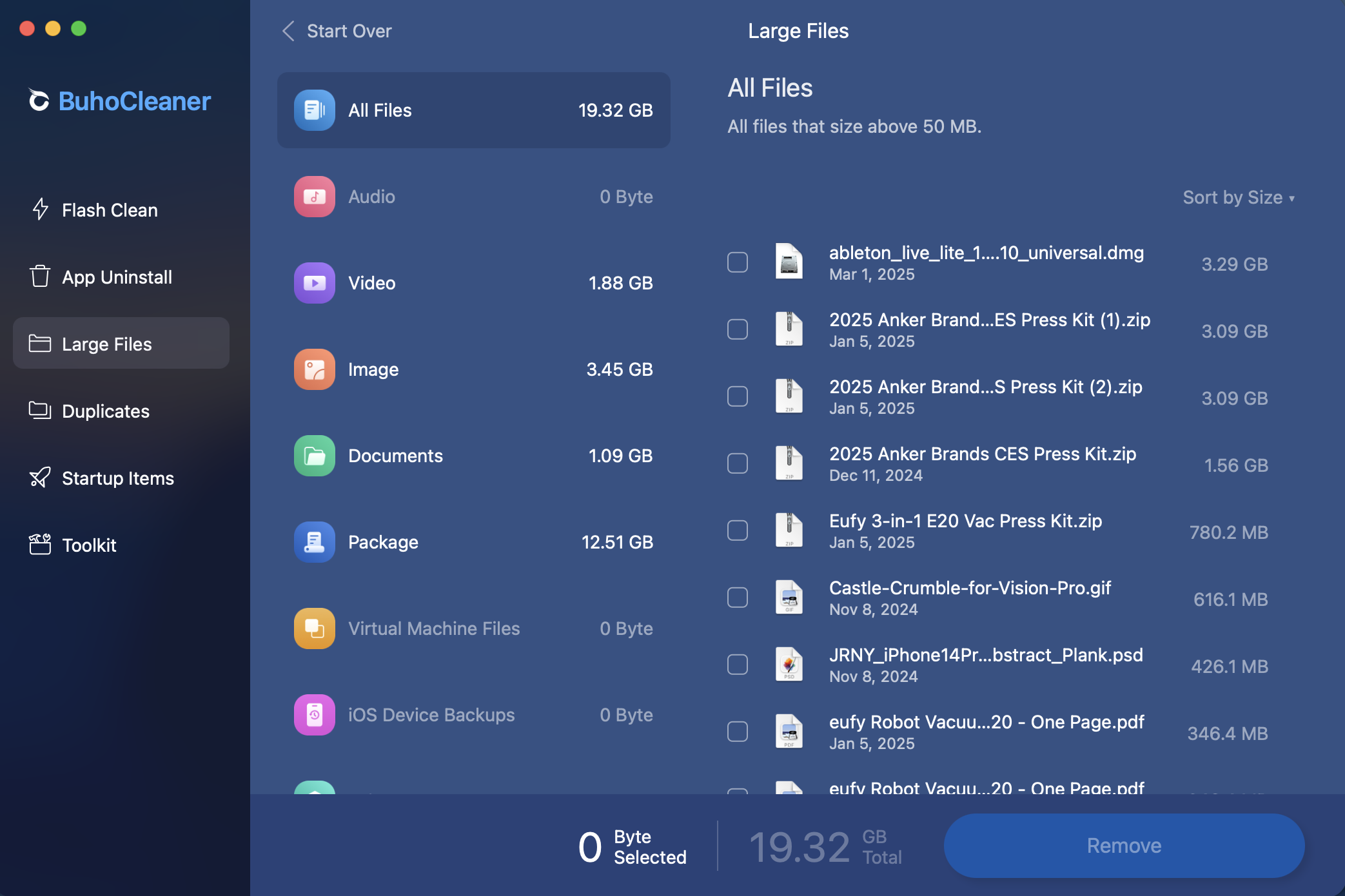
Логика работы здесь простая. На старте в Large Files нажимается Scan. После завершения BuhoCleaner разбивает результат по типам: All Files, Audio Files, Video Files, Images, Documents, Archives, Other Files. В более новых сборках список категорий расширен и включает, например, Virtual Machine Files и iOS Device Backups. Это очень полезное развитие раздела, потому что именно виртуальные машины и резервные копии iPhone часто оказываются главными пожирателями диска у тех, кто долго пользуется Mac.
Внутри каждой категории доступна сортировка по Name, Size и Last Opened. На практике самым полезным обычно оказывается именно Last Opened, потому что гигантский файл сам по себе ещё не кандидат на удаление. Но гигантский файл, который не открывался полгода или год, уже выглядит совсем иначе. Именно здесь BuhoCleaner помогает не только очистить хранилище MacBook, но и сделать это осмысленно.
Понравилось и то, что Large Files не заставляет удалять вслепую. Через значок лупы рядом с файлом можно открыть его расположение в Finder. Это важный штрих: пользователь видит контекст, быстро понимает, что за файл перед ним, не путает рабочий архив с мусором и только потом принимает решение. Когда выбор сделан, срабатывает знакомая схема: Remove, затем окно перепроверки выбранных объектов и ещё раз Remove, после чего экран завершения с Done.
Отдельно стоит сказать про порог размера. В настройках BuhoCleaner для Large Files по умолчанию учитываются файлы крупнее 50 MB, но этот порог меняется. В Preferences можно выбрать другое значение. Это полезно, потому что один и тот же порог не подходит всем. На Mac с 2-терабайтным SSD 50 MB — слишком мелкая сетка. На MacBook Air с небольшим накопителем это нормальный уровень детализации.
Large Files в BuhoCleaner решает не столько задачу тотальной уборки, сколько задачу видимости. После пары запусков становится понятно, какие каталоги систематически раздуваются, какие проекты занимают диск, какие загрузки так и не были разобраны. Для пользователя это часто важнее, чем моментальное удаление, потому что появляется повторяемая привычка держать диск в порядке.
Duplicates и Similar Photo Clean — разбор дублей без ручного просмотра сотен файлов
Раздел Duplicates — это встроенный duplicate file finder for Mac, который умеет находить идентичные файлы в выбранных папках, а Similar Photo Clean добавляет к этому отдельный сценарий поиска похожих фотографий. Для повседневной работы это сочетание полезнее, чем кажется на первый взгляд. На Mac дубликаты появляются постоянно: копии скриншотов, одинаковые PDF из мессенджеров, экспортированные изображения, файлы из облаков, пересохранённые архивы, дубль-видео после монтажа, одинаковые документы из Downloads и Desktop.
Вход в раздел устроен понятно. В Duplicates пользователь нажимает кнопку Plus, добавляет папку или несколько папок, которые хочет проверить, затем выбирает источник и запускает процесс через Choose. После завершения анализа открывается экран результатов, где отображаются найденные дубликаты и похожие фото. Это важный момент: BuhoCleaner не разводит их по разным большим модулям, а объединяет рядом стоящие сценарии в одном рабочем контуре.
Для автоматизации удаления есть меню Auto Select. В нём доступна команда Smart Select, которая одним действием отмечает копии, сохраняя исходник. Это очень удобно, когда пользователь работает не с десятком файлов, а с сотнями повторов. При этом BuhoCleaner не запирает пользователя в автоматике: результаты можно сортировать по name, size, count и selected count, а затем отмечать вручную именно те элементы, которые хочется убрать.
Ещё одна сильная деталь — предпросмотр. Для выбранного файла BuhoCleaner показывает имя, размер, дату изменения и путь. Есть и клавиатурная навигация: вверх и вниз пролистывают список, стрелка вправо открывает файл, стрелка влево сворачивает структуру. На практике это ускоряет разбор крупных наборов дублей заметно сильнее, чем кажется по описанию. Особенно если пользователь чистит не одну папку Downloads, а, например, медиатеку проекта, архив скриншотов или общую рабочую папку с многослойной структурой.
Финальный этап выглядит стандартно: после выбора копий нажимается Remove, затем подтверждение через Continue, затем результат с Done. И это как раз тот случай, когда повторение однотипного сценария из других модулей играет программе на руку. Пользователь уже знает механику и не учится заново.
Отдельного внимания заслуживает Similar Photo Clean. В нём BuhoCleaner предлагает в левой панели Duplicates, затем через Plus выбрать источник — Home Folder, Photo Library или Music folder — и запустить анализ кнопкой Choose. После завершения нужно переключиться на Similar, посмотреть наборы похожих снимков и удалить ненужные через Remove. Для тех, у кого Photos разросся за годы, это очень полезная функция. Здесь программа работает уже не с бинарно одинаковыми файлами, а именно с визуально похожими кадрами — сериями, дублями после съёмки, почти одинаковыми импортами.
С точки зрения качества реализации Duplicates — один из тех разделов BuhoCleaner, которые действительно хочется запускать регулярно. Поиск дублей на Mac редко делают вручную, потому что это скучно, долго и почти всегда заканчивается на половине пути. Здесь же всё доведено до состояния нормального, повторяемого обслуживания.
Startup Items — управление автозагрузкой без похода по системным настройкам
Раздел Startup Items в BuhoCleaner закрывает ещё одну реальную боль macOS: медленный старт сеанса из-за лишних приложений и фоновых сервисов. Встроенные настройки macOS позволяют это контролировать, но они не всегда дают достаточно быстрый обзор всей картины. BuhoCleaner выносит управление стартом в отдельный модуль и делит содержимое на User Login Items и Startup Services.
Здесь идея не в том, чтобы превратить программу в системный твикер, а в том, чтобы упростить обычную задачу ускорить Mac за счёт наведения порядка в автозапуске. В User Login Items программа показывает приложения, которые стартуют вместе со входом в систему. В Startup Services — сервисы, которые запускаются как фоновые элементы. Управление сделано через простой переключатель: нужный элемент включается или отключается toggle-кнопкой прямо в списке.
Плюс этого раздела именно в скорости принятия решений. В системных настройках macOS пользователь часто заходит сюда эпизодически и без особой охоты. В BuhoCleaner этот экран находится рядом с Flash Clean, Large Files и другими сценариями обслуживания, поэтому он оказывается частью регулярной рутины. Запустил очистку, посмотрел крупные файлы, затем заглянул в Startup Items и отключил пару ненужных фоновых клиентов — так программа и превращается в реальный инструмент оптимизации Mac, а не в приложение на один раз.
Особенно полезен этот раздел после установки тяжёлого софта, VPN-клиентов, мессенджеров, синхронизаторов облака, панелей производителей периферии и служебных утилит, которые любят прописываться в автозапуск. BuhoCleaner здесь не перегружает пользователя низкоуровневыми терминами и не заставляет искать launch-агенты вручную. Он просто показывает то, что стартует вместе с системой, и даёт выключить лишнее. Этого для подавляющего большинства владельцев Mac более чем достаточно.
Toolkit — набор сервисных утилит, который действительно пригодится
Toolkit в BuhoCleaner собран из пяти инструментов: Disk Space Analyzer, Shredder, Free Up RAM, Reindex Spotlight, Flush DNS Cache. Это не декоративный довесок, а отдельный блок для задач, которые уже выходят за рамки обычной чистки мусора, но всё ещё остаются в поле регулярного обслуживания macOS.

Disk Space Analyzer
Disk Space Analyzer — самый сильный инструмент внутри Toolkit. Он визуализирует занятие пространства на диске и позволяет удалять выбранные файлы и папки прямо из интерфейса анализа. Сценарий работы такой: в Toolkit выбирается Disk Space Analyzer, затем указывается диск или папка, после чего нажимается Start. Через несколько секунд BuhoCleaner показывает структуру содержимого: какие папки занимают больше всего места, что лежит внутри, какие объекты можно пометить чекбоксом на удаление, и как выглядит общая картина по объёму.
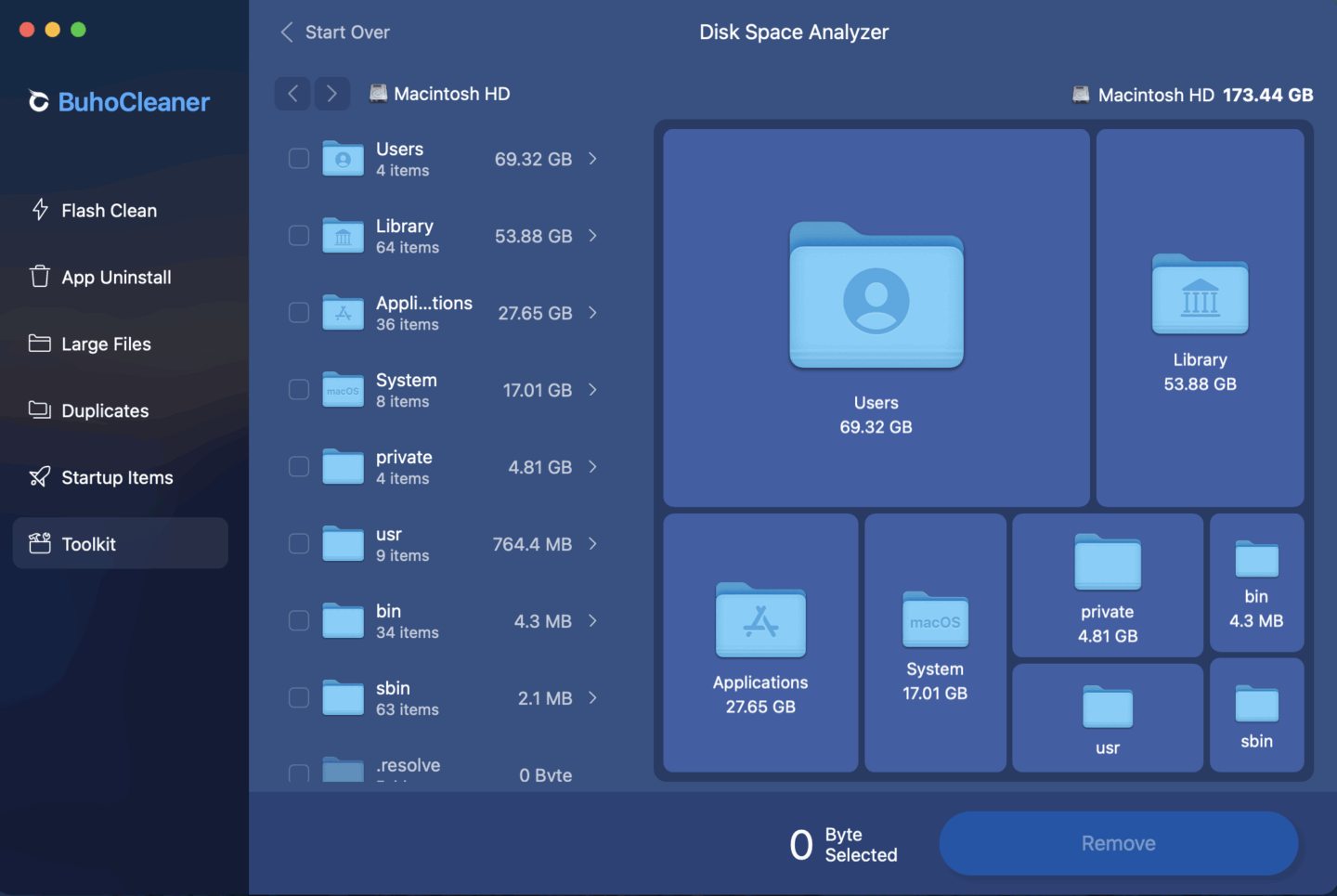
Удобно, что Disk Space Analyzer не отделён от всей остальной программы концептуально. Если Large Files показывает список тяжёлых файлов с сортировками, то Disk Space Analyzer даёт пространственную картину: какие директории съедают SSD, как соотносятся Users, Library, Applications и другие верхние уровни, где копать глубже. После выбора ненужных элементов всё проходит через знакомую схему: Remove, предпросмотр выбранного набора, ещё раз Remove, затем Done. Для анализа занятого места на диске Mac это очень удачное дополнение к Large Files.
Shredder
Shredder в BuhoCleaner отвечает за безопасное удаление чувствительных файлов. Здесь уже речь не о переносе в корзину, а о сценарии, когда документ нужно убрать без возможности обычного восстановления. Порядок действий прямой: Toolkit > Shredder, затем Select Files, выбор нужных данных, OK, просмотр списка и запуск через Securely Remove, после чего экран завершения с Done. Такой инструмент нужен не каждый день, но хорошо, что он встроен и не требует отдельной утилиты.
Free Up RAM
Free Up RAM — быстрый сервисный инструмент, который запускается из Toolkit > Free Up RAM. Дальше пользователь нажимает Start, программа освобождает память, а в конце показывает объём высвобожденной RAM и возвращает к списку по Done. Это не магическая кнопка ускорить Mac навсегда, а быстрый способ разгрузить систему перед тяжёлой задачей или после долгой рабочей сессии. В этом виде функция полезна и не претендует на большее.
Reindex Spotlight
Reindex Spotlight — очень практичная вещь для тех случаев, когда Spotlight начинает выдавать неполные результаты, тормозить или терять файлы из индекса. В BuhoCleaner сценарий опять же сводится к нескольким шагам: Toolkit > Reindex Spotlight, затем Start, ожидание завершения и Done. Для пользователя это заметно удобнее, чем искать обходные ручные способы.
Flush DNS Cache
Flush DNS Cache нужен реже, но встроен правильно. Его используют, когда требуется быстро сбросить локальный DNS-кэш, например при странном поведении некоторых сайтов или после сетевых изменений. Сценарий такой же простой: Toolkit > Flush DNS Cache, затем Start, процесс очистки и возврат через Done. Наличие такого инструмента внутри одной программы приятно именно потому, что он лежит рядом с остальными средствами обслуживания, а не требует отдельной терминальной команды.
В сумме Toolkit делает BuhoCleaner заметно сильнее. Без него программа была бы просто хорошим очистителем. С ним она превращается в более цельный maintenance-набор для Mac, при этом не теряя лёгкости входа.
BuhoCleaner Menu — системный монитор в строке меню
Отдельный козырь программы — BuhoCleaner Menu. Это вынесенный в меню-бар модуль мониторинга, который показывает состояние Mac в реальном времени. По данным самой программы, здесь доступны CPU load, CPU temperature, fan speed, RAM usage, network speed и storage status. Всё это находится в одном выпадающем окне и предназначено не для лабораторного анализа, а для быстрых повседневных проверок.
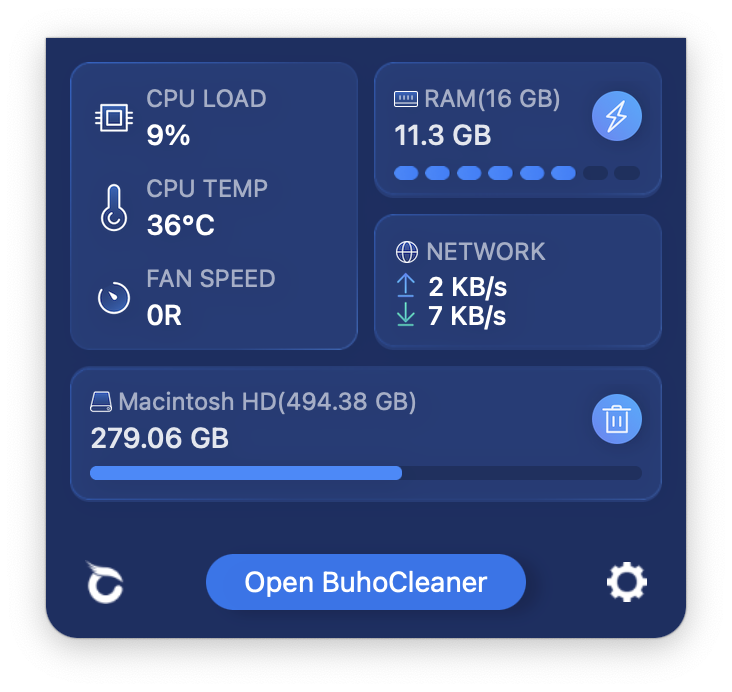
Интерфейс BuhoCleaner Menu организован грамотно. В верхней части пользователь видит блок CPU со значениями CPU LOAD, CPU TEMP и FAN SPEED, рядом — RAM, ниже — сетевую активность, ещё ниже — состояние системного диска. Для памяти предусмотрена кнопка-молния, которая позволяет быстро освободить RAM. Для хранения — кнопка с корзиной, которая запускает основной интерфейс BuhoCleaner и переводит к сценарию очистки диска. В нижней части выпадающего окна есть кнопка Open BuhoCleaner, а также доступ к настройкам.
Именно через BuhoCleaner Menu программа сильнее всего встраивается в ежедневную работу. Flash Clean, App Uninstall и Duplicates запускаются по мере необходимости. А меню-бар работает фоном: зашумел вентилятор — открыл, посмотрел температуру и загрузку CPU; подвисла система — увидел RAM pressure и освободил память; начал заканчиваться SSD — увидел статус накопителя и ушёл в очистку. Это уже не просто очистка macOS, а удобный оперативный контроль состояния Mac.
Важно и то, что BuhoCleaner Menu не перегружен второстепенными деталями. Здесь нет попытки заменить собой Activity Monitor или превратиться в огромный инженерный дашборд. Данных ровно столько, сколько нужно для первого взгляда. А когда требуется больше, пользователь переходит в основную программу. В контексте BuhoCleaner это правильный баланс.
Preferences — тонкая настройка без перегруза
Панель Preferences в BuhoCleaner построена вокруг нескольких вкладок: General, Flash Clean, Large Files, Duplicates, Status Menu. Это не просто набор формальных переключателей. Именно здесь видно, что программу рассчитывали на регулярное использование, а не только на разовую уборку.
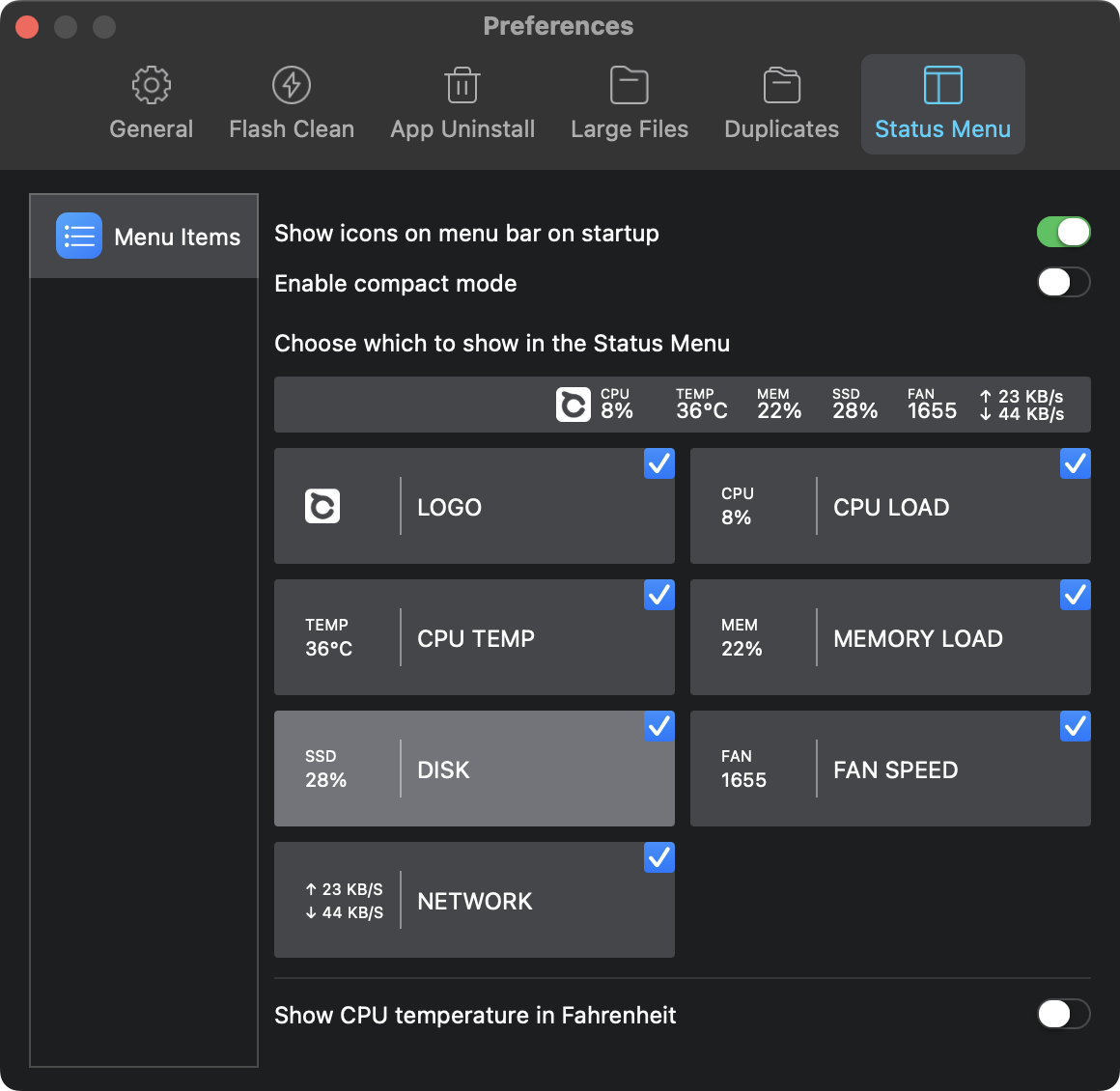
В General находятся базовые параметры поведения: Automatically keep BuhoCleaner up to date, ручная проверка через Check For Updates, а также Show icons on menu bar on startup. Последняя опция особенно полезна для тех, кто хочет постоянно держать BuhoCleaner Menu под рукой и запускать мониторинг сразу после входа в систему.
В Flash Clean можно тонко управлять тем, какие категории включать в очистку и как работает автоматическое выделение. Здесь есть переключатель Auto Select, а также возможность вручную исключить отдельные элементы. Если пользователь запутался в изменениях, все параметры возвращаются через Restore Defaults. Это хорошо сочетается с философией всей программы: умолчания разумные, но ручной контроль никто не отнимал.
В Large Files настраивается минимальный порог размера. По умолчанию программа считает крупными файлы больше 50 MB, но пользователь сам выбирает подходящее значение. Это помогает подстроить Large Files и под маленький SSD, и под большую рабочую станцию с объёмным накопителем.
Раздел Duplicates в Preferences особенно полезен для тех, кто часто использует поиск дублей. Здесь есть Scan hidden folders, возможность auto skip small files, панели Ignore Folders и Ignore Extensions, кнопки Plus и Minus для добавления или удаления правил, а также Selection Rules для приоритетов отбора. И здесь тоже предусмотрен Restore Defaults. Это уже вполне серьёзный уровень настройки для встроенного поисковика дублей.
Вкладка Status Menu отвечает за поведение BuhoCleaner Menu. Здесь настраивается компактный режим, выбирается, какие показатели отображать в строке меню, и регулируется состав самого выпадающего меню. Судя по интерфейсу, можно явно включать и выключать отдельные элементы вроде CPU LOAD, CPU TEMP, MEMORY LOAD, DISK, FAN SPEED и NETWORK. Такая конфигурация особенно ценна на MacBook, где место в меню-баре ограничено.
Бесплатная версия и платная лицензия
BuhoCleaner выпускается в двух форматах: trial и полнофункциональная платная версия. В пробном режиме пользователь получает не просто демо-экран, а вполне рабочий набор возможностей. Бесплатно доступны: сканирование Mac, удаление до 3 GB файлов, управление startup-элементами, поиск больших и дубликатных файлов, Free Up RAM, Shredder, Reindex Spotlight, Clear DNS Cache, а также мониторинг CPU, температуры, вентиляторов, памяти и сети через статус-бар.
Это сильная сторона trial-модели BuhoCleaner. Программа даёт реальную возможность попробовать основные сценарии, а не только посмотреть интерфейс. Но важно понимать границу: для полноценного использования очистки и деинсталляции ограничения снимаются уже после покупки лицензии. В самой справке отдельно указано, что полный функционал открывает one-click uninstallation приложений и полную очистку junk-файлов без лимитов.
Если смотреть прагматично, trial у BuhoCleaner подходит для двух задач. Первая — оценить, нравится ли логика интерфейса и как программа ведёт себя на конкретном Mac. Вторая — сделать одну-две реальных уборки: разобрать автозагрузку, найти крупные файлы, вычистить часть мусора, проверить, сколько дублей лежит в пользовательских папках. Для постоянной рутины и полной очистки macOS разумно уже использовать полную версию.
Практические сценарии, в которых BuhoCleaner раскрывается лучше всего
Освободить место перед обновлением macOS
Когда на Mac не хватает пространства под обновление системы, BuhoCleaner закрывает проблему быстрее ручной уборки. Сначала запускается Flash Clean, чтобы убрать кэш, логи, DMG, корзину и другой системный мусор. Затем подключается Large Files, чтобы найти самые жирные пользовательские данные, а при необходимости — Disk Space Analyzer, чтобы увидеть, какой раздел каталога разросся сильнее всего. Такая комбинация даёт и быстрый результат, и внятную диагностику.
Найти, что именно забило SSD
Когда пользователь видит, что диск почти заполнен, но не понимает, куда ушло место, самый полезный маршрут в BuhoCleaner выглядит так: Large Files для списка тяжёлых объектов, затем Disk Space Analyzer для визуальной структуры, затем при необходимости Duplicates для поиска повторов. За один проход можно увидеть, уходит ли пространство в архивы, видео, бэкапы iPhone, виртуальные машины, дубли файлов или в обычный захламлённый Downloads.
Удалить приложение вместе с хвостами
Если нужно не просто выбросить программу в корзину, а действительно убрать её из системы, BuhoCleaner даёт очень прямой сценарий: App Uninstall, сортировка по размеру или последнему запуску, выбор приложения, Remove, затем при необходимости проход по Leftovers. Для удаления тяжёлых пакетов вроде IDE, комплектов Adobe-софта, давно забытых инструментов и приложений с кучей служебных файлов это один из самых уместных сценариев в программе.
Разобрать коллекцию дублей и похожих фото
Когда нужно расчистить папку со скриншотами, рабочую директорию проекта, каталог загрузок или библиотеку изображений, BuhoCleaner снимает главный барьер — рутину. В Duplicates добавляется папка через Plus, анализ запускается через Choose, затем либо включается Smart Select, либо происходит ручной разбор. Для фото дополнительно работает Similar Photo Clean. Это отличный способ убрать копии без многочасового ручного сравнения.
Подчистить Xcode и сопутствующий мусор
Для разработчиков важен блок Xcode Junk в Flash Clean. Xcode известен привычкой копить промежуточные сборки, индексы, симуляторы и другие объёмные артефакты. В BuhoCleaner этот сценарий встроен прямо в основной модуль очистки, поэтому не требует отдельной специализированной программы. Для тех, кто использует Mac как рабочую машину разработки, это один из самых практичных аргументов в пользу BuhoCleaner.
Ускорить вход в систему
Когда Mac не тормозит постоянно, но заметно долго оживает после логина, имеет смысл идти в Startup Items. Там сразу видно, какие User Login Items и Startup Services запускаются вместе с системой. Несколько выключенных ненужных элементов часто дают больше пользы для субъективной скорости старта, чем очередная чистка кэша. BuhoCleaner удачно делает этот шаг частью одной общей процедуры обслуживания.
Держать состояние Mac под рукой в меню-баре
Если пользователю важно не просто разово чистить систему, а видеть её текущее состояние, то стоит включить BuhoCleaner Menu. Он даёт быстрый ответ на вопросы, почему шумит вентилятор, сколько занято RAM, не забился ли SSD и не висит ли CPU под высокой нагрузкой. За счёт этого BuhoCleaner превращается в постоянный утилитарный слой поверх macOS.
Что в BuhoCleaner получилось особенно хорошо
У BuhoCleaner есть редкое для этого класса качество: программа не пытается впечатлить количеством слов, а впечатляет короткими сценариями работы. У неё очень низкий порог входа. Внутри одной утилиты собраны очистка Mac, полное удаление приложений на Mac, поиск больших файлов на Mac, поиск дублей на Mac, управление автозагрузкой Mac и базовый мониторинг системы Mac. При этом всё это не выглядит свалкой модулей.
Ещё один сильный момент — хорошая связка между разделами. Flash Clean убирает системный мусор, App Uninstall чистит приложения и остатки, Large Files показывает тяжёлые данные, Duplicates добивает копии, Startup Items приводит в порядок фоновые старты, Toolkit закрывает сервисные задачи, а BuhoCleaner Menu остаётся на виду в повседневной работе. По сути, программа охватывает именно тот набор действий, который чаще всего нужен владельцу Mac в течение месяца.
Также у BuhoCleaner очень удачный баланс между автоматикой и ручным контролем. Почти везде есть быстрый путь для новичка и детальный путь для аккуратного пользователя. В Flash Clean это View Details и выбор категорий. В Duplicates — ручная сортировка против Smart Select. В Large Files — переход в Finder перед удалением. В Preferences — точные настройки поведения каждого модуля. Это делает программу пригодной и для тех, кто любит «одну кнопку», и для тех, кто хочет контролировать каждое действие.
Недостатки и ограничения BuhoCleaner
BuhoCleaner не пытается быть глубочайшим инструментом в каждом отдельном сценарии. Это одновременно плюс и ограничение. Например, Disk Space Analyzer полезен и нагляден, но если человеку нужен специализированный визуальный анализатор диска как основной рабочий инструмент, то в этой нише есть решения с более выраженной специализацией. То же касается и деинсталляции приложений: App Uninstall очень хорош, но на рынке есть утилиты, которые делают упор именно на app management и уходят дальше в контроль расширений, обновлений и сброс настроек приложений.
Второе ограничение связано с позиционированием. BuhoCleaner — программа про удобство и нормальный пользовательский путь. Она не рассчитана на тех, кто хочет глубокий системный комбайн с проверкой структуры файловой системы, массивом скрытых параметров Finder, Dock и Safari, запуском широкого набора maintenance-операций и расширенной кастомизацией macOS. Для таких задач существуют утилиты другого типа.
Третье ограничение касается широты набора модулей по сравнению с самыми крупными комбайнами. У BuhoCleaner нет встроенного анти-malware блока, и она не делает ставку на защитный компонент. Это осознанно делает программу легче и понятнее, но в лобовом сравнении с более широкими решениями такой функции у неё нет.
Плюсы
-
Очень понятная структура интерфейса без перегруза
-
Сильный Flash Clean с детальным просмотром категорий
-
Удобный App Uninstall с очисткой leftovers
-
Полезные разделы Large Files и Duplicates для реального освобождения места
-
Отдельный Startup Items для быстрой уборки автозапуска
-
Удачный Toolkit с Disk Space Analyzer, Shredder, Free Up RAM, Reindex Spotlight и Flush DNS Cache
-
Удобный мониторинг через BuhoCleaner Menu
-
Гибкие Preferences с настройкой Flash Clean, Large Files, Duplicates и Status Menu
-
Рабочий trial, который позволяет оценить программу не формально, а на реальных задачах
-
Поддержка Intel и Apple Silicon, актуальная совместимость с современными версиями macOS
Минусы
-
BuhoCleaner не уходит так же глубоко в системное обслуживание, как утилиты технического класса
-
В отдельных нишах есть более узкоспециализированные конкуренты: для визуального анализа диска, для управления приложениями, для глубокой системной настройки
-
В наборе функций нет собственного anti-malware блока
-
Полный сценарий очистки и one-click деинсталляция раскрываются уже в платной версии, тогда как trial нужен в первую очередь для оценки и базовой рутины
Сравнение с аналогами
BuhoCleaner удобнее сравнивать не с абстрактными «чистильщиками», а с несколькими конкретными программами, потому что каждая из них решает свою часть той же самой задачи немного по-своему.
| Программа | Что делает лучше всего | Где сильнее BuhoCleaner | Где BuhoCleaner выигрывает |
|---|---|---|---|
| CleanMyMac | Широкий all-in-one набор: junk cleanup, duplicates, malware, performance, maintenance tasks | Мощнее по общему охвату, есть malware removal, расширенный Performance и Updater | Интерфейс проще для быстрого входа, меньше перегруза, фокус на коротких сценариях уборки и обслуживания |
| DaisyDisk | Визуальный анализ диска и работа с большими областями хранения | Сильнее как специализированный анализатор пространства, есть Collector и выраженный упор на карту диска | BuhoCleaner шире по функциям: умеет не только анализировать диск, но и чистить мусор, удалять приложения, искать дубликаты и управлять автозапуском |
| App Cleaner & Uninstaller | Глубокое управление приложениями, leftovers, startup, extensions, reset, update | Сильнее как app manager и деинсталлятор, уходит дальше в экосистему приложений | BuhoCleaner лучше как универсальная утилита ежедневного ухода за Mac, потому что объединяет app removal с очисткой мусора, крупными файлами, дубликатами и toolkit-инструментами |
| OnyX | Глубокое системное обслуживание и конфигурация macOS | Сильнее в технических maintenance-операциях и системной кастомизации | BuhoCleaner заметно проще, дружелюбнее и лучше подходит обычному пользователю для регулярной уборки и контроля состояния Mac |
BuhoCleaner и CleanMyMac
Сравнение с CleanMyMac неизбежно, потому что это самый очевидный конкурент из категории крупных комбайнов. CleanMyMac закрывает больше направлений сразу: на официальной странице он заявлен как all-in-one инструмент для junk, duplicates, malware и performance issues, а в справке отдельно подтверждены malware removal, блок Performance с Flush DNS Cache, Free Up RAM, Reindex Spotlight, управление Login Items и Background Items, а также Updater и расширенные leftovers-сценарии. По чистому охвату функций CleanMyMac шире.
Но у BuhoCleaner есть своё преимущество. Она проще в освоении и заметно прямолинейнее. Если пользователю нужна не экосистема сервисов, а конкретная программа для очистки Mac, удаления приложений, поиска больших файлов и дублей, BuhoCleaner не заставляет продираться через более широкий набор сущностей. У неё лучше читается базовый пользовательский маршрут: просканировать, посмотреть, удалить, вернуться назад. Поэтому для everyday-сценариев BuhoCleaner выглядит спокойнее и легче.
BuhoCleaner и DaisyDisk
DaisyDisk — это классический пример узкой специализации, выполненной очень хорошо. Программа сосредоточена на визуальном анализе диска: показывает интерактивную карту пространства, умеет собирать объекты в Collector и удалять их после просмотра, поддерживает расширенные возможности вроде hidden space, purgeable space, local APFS snapshots, restricted folders и сканирования облачных хранилищ. Если задача звучит как «мне нужен лучший визуальный анализатор диска», DaisyDisk остаётся очень сильным выбором.
BuhoCleaner отвечает на этот вызов иначе. Её Disk Space Analyzer полезен и нагляден, но это часть большего набора. В BuhoCleaner после анализа диска пользователь тут же может перейти в Flash Clean, удалить приложение с хвостами, разобрать дубликаты, отключить startup-элемент и освободить RAM. Поэтому DaisyDisk лучше как инструмент «посмотреть и структурно понять диск», а BuhoCleaner лучше как единая повседневная утилита для обслуживания Mac целиком.
BuhoCleaner и App Cleaner & Uninstaller
App Cleaner & Uninstaller от Nektony — самый серьёзный соперник BuhoCleaner именно в теме удаления приложений. Он делает упор на complete uninstallation, удаление сервисных файлов, кэшей, preferences, login items и background agents, отдельно управляет Startup & Extensions, умеет работать с leftovers, обновлять приложения и даже сбрасывать их к исходному состоянию. Как чистый app manager он уходит дальше.
BuhoCleaner отвечает более широким охватом и более цельным пользовательским путём. Если человеку нужен именно лучший менеджер приложений на Mac, у App Cleaner & Uninstaller есть преимущества. Но если нужен один инструмент, в котором рядом живут app uninstaller for Mac, очистка системного мусора macOS, поиск больших файлов на Mac, удаление дубликатов файлов на Mac, мониторинг системы и базовые сервисные операции, BuhoCleaner выглядит практичнее. Она менее специализирована, зато лучше закрывает весь цикл повседневного ухода за машиной.
BuhoCleaner и OnyX
OnyX — программа из другого мира. Это free-utility технического класса, которая умеет проверять структуру системных файлов, выполнять cleaning и maintenance-операции, удалять кэши, переиндексировать базы, работать с параметрами Finder, Dock, Safari и части Apple-приложений, а также делать многое из того, что обычный пользователь открывает раз в полгода и с опаской.
На этом фоне BuhoCleaner выглядит заметно менее глубокой, но именно поэтому — более массовой и удобной. Она лучше подходит для регулярной очистки Mac, спокойной деинсталляции приложений, разбора дублей и мониторинга системы. OnyX выбирают за техническую глубину. BuhoCleaner — за удобство и за то, что все базовые задачи обслуживания Mac решаются без перехода в сложный режим. Это не конкуренты по духу, но конкуренты по пользовательскому выбору: глубина против простоты.
Итог
BuhoCleaner — удачно собранная утилита для владельца Mac, который хочет регулярно держать систему в порядке без тяжёлого входа в технические дебри. Её сила не в одной отдельной функции, а в связке функций: Flash Clean быстро убирает мусор и кэш, App Uninstall корректно сносит приложения с хвостами, Large Files и Disk Space Analyzer показывают, куда ушёл SSD, Duplicates и Similar Photo Clean разбирают копии, Startup Items чистит автозагрузку, Toolkit закрывает сервисные операции, а BuhoCleaner Menu держит состояние системы на виду.
Если нужен инструмент именно для повседневного обслуживания Mac, BuhoCleaner попадает очень точно. Она не расползается в хаотичный комбайн, не перегружает лишними слоями интерфейса и даёт нормальный контроль над тем, что удаляется. При этом программа остаётся достаточно функциональной, чтобы быть не «чистилкой на один запуск», а постоянной утилитой сопровождения macOS.
Если нужен максимально широкий all-in-one с anti-malware, расширенным performance-блоком и большим количеством сопутствующих модулей, логично смотреть в сторону CleanMyMac. Если нужен лучший визуальный анализатор пространства — DaisyDisk. Если нужен продвинутый app manager — App Cleaner & Uninstaller. Но если нужен ровный, понятный и действительно удобный центр задач по очистке, удалению приложений, работе с хранилищем и базовой оптимизации Mac, BuhoCleaner выглядит очень сильным выбором.
