
Free Window Registry Repair — узкая и понятная утилита для поиска и исправления недействительных записей в реестре Windows. Это не общий оптимизатор системы и не набор десятков инструментов, а именно программа для работы с реестром: она сканирует выбранные разделы, показывает найденные проблемы списком, дает пользователю снять лишние галочки, исправляет отмеченные записи и сохраняет резервную копию, чтобы изменения можно было откатить через Restore.
Главная особенность Free Window Registry Repair — классический интерфейс без сложных сценариев. В левой части окна расположены основные кнопки: Full Scan, Custom Scan, Fix Errors, Restore, Options, Help, About, Exit. В центральной части находится таблица найденных проблем с колонками Problem, Data и Registry key. Такая структура делает программу понятной даже без русской локализации: пользователь видит тип ошибки, связанный путь или значение и ветку реестра, где находится запись.
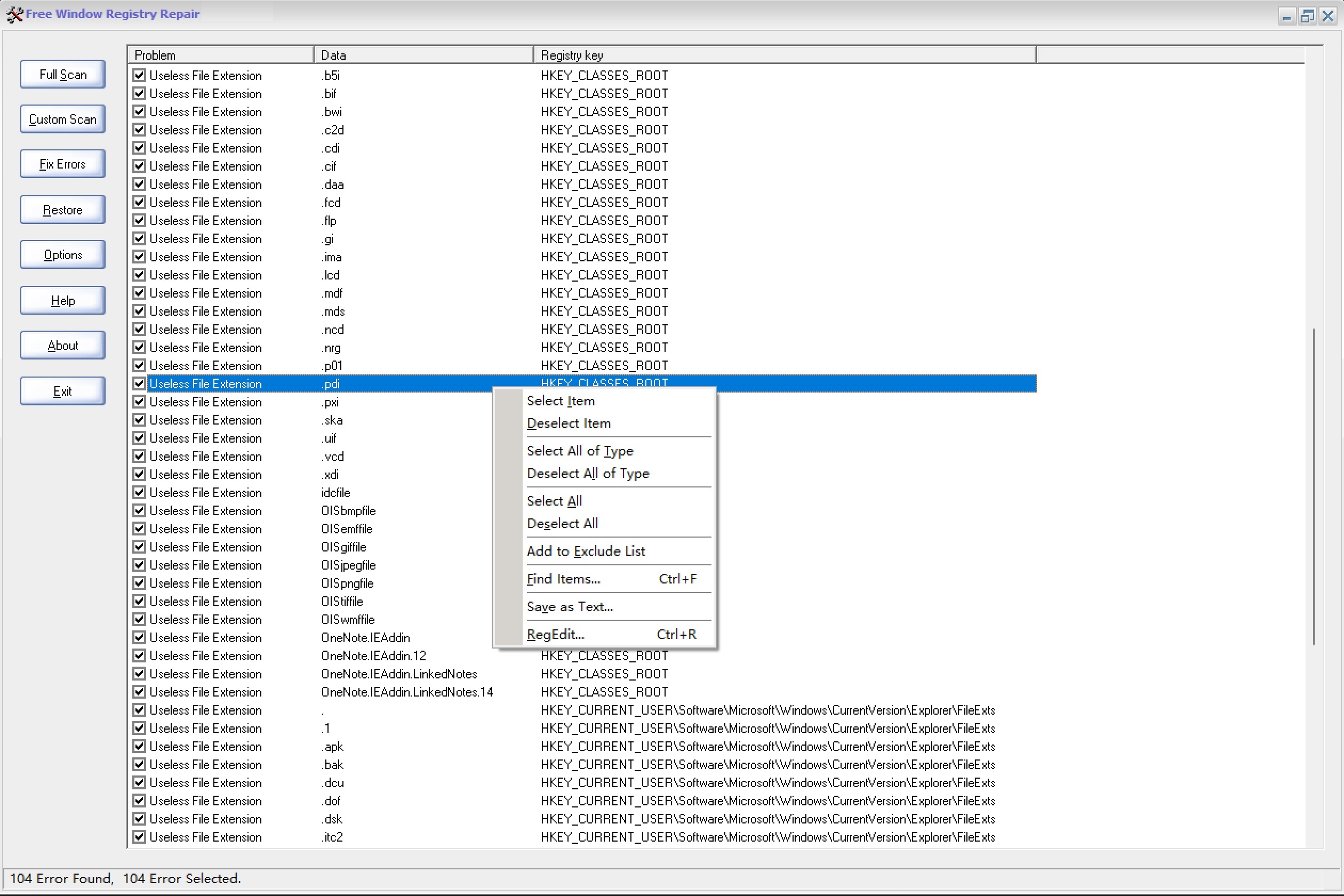
Free Window Registry Repair рассчитана на ручное обслуживание реестра после удаления программ, очистки старых компонентов, исправления битых ссылок на файлы, проверки устаревших расширений и удаления записей, которые больше не ведут к реальным объектам в системе. Программа умеет выполнять полный поиск по реестру и выборочную проверку отдельных областей через Custom Scan, а после завершения проверки показывает список подозрительных элементов, которые можно исправить все сразу или отобрать вручную.
Скачать Free Window Registry Repair
- Оптимизация системы
- Очистка мусора
- Ускорение ПК
- Только реестр
- Старый интерфейс
- Нужна осторожность
Назначение программы
Free Window Registry Repair используется для исправления типовых ошибок реестра Windows. Она ищет не мусор в широком бытовом смысле, а конкретные записи, которые с точки зрения программы выглядят недействительными, устаревшими или ведущими к отсутствующим объектам. В результатах могут встречаться несуществующие файлы и папки, бесполезные расширения файлов, устаревшие записи удаленных программ, некорректные элементы Add/Remove Programs, записи Shared DLLs, пути справки, элементы автозагрузки, пустые ключи и другие категории.
Программа полезна в ситуациях, когда Windows долго использовалась без переустановки, на компьютере часто ставили и удаляли приложения, после деинсталляции остались следы в списке программ, появились битые ассоциации файлов или в реестре накопились ссылки на несуществующие пути. Free Window Registry Repair помогает собрать такие записи в одном окне и обработать их через понятную последовательность: сканирование, просмотр, выбор, исправление, восстановление при необходимости.
Важно понимать специфику программы: она работает с реестром, а не с файлами пользователя, браузерным кэшем, временными файлами, драйверами или вредоносным ПО. В отличие от комплексных чистильщиков, здесь нет модулей очистки диска, удаления дубликатов, менеджера автозагрузки в отдельном интерфейсе или деинсталлятора приложений. Задача Free Window Registry Repair уже: найти ошибочные registry entries и дать возможность безопасно их исправить с резервной копией.
Кому подойдет Free Window Registry Repair
Free Window Registry Repair подходит пользователям, которым нужна простая бесплатная очистка реестра Windows без перегруженного интерфейса. Программа особенно уместна для тех, кто понимает, что реестр лучше не править вручную через RegEdit, если можно сначала получить список подозрительных записей, посмотреть тип ошибки и сохранить возможность отката.
Типичные сценарии использования:
-
после удаления старых программ, когда в системе остаются записи деинсталляторов;
-
после ручной чистки папок, когда реестр продолжает ссылаться на несуществующие файлы;
-
при проверке устаревших расширений файлов и ассоциаций;
-
при поиске записей
Shared DLLs, которые указывают на отсутствующие библиотеки; -
при обслуживании старой установки Windows, где накопилось много следов от давно удаленного ПО;
-
при необходимости сохранить отчет о найденных проблемах через
Save as Text...; -
при желании быстро открыть подозрительный элемент в редакторе реестра через
RegEdit....
Free Window Registry Repair не требует сложной настройки перед первым запуском. Сразу после открытия пользователь видит основные действия. Для обычной проверки используется Full Scan, для осторожной и точечной — Custom Scan, для исправления отмеченных записей — Fix Errors, для отката — Restore.
Интерфейс Free Window Registry Repair
Интерфейс программы построен по принципу один экран — все основные действия. Слева находится вертикальная панель кнопок. Центральная часть отведена под таблицу результатов, а внизу показывается статус: сколько ошибок найдено и сколько выбрано для исправления.
Основные кнопки интерфейса:
| Элемент | Что делает |
|---|---|
Full Scan |
Запускает полную проверку реестра по основным категориям ошибок |
Custom Scan |
Открывает окно выбора разделов и категорий для сканирования |
Fix Errors |
Исправляет отмеченные в списке ошибки |
Restore |
Открывает восстановление из резервной копии |
Options |
Открывает настройки резервного копирования, исключений и дополнительных параметров |
Help |
Показывает справочную информацию |
About |
Открывает сведения о программе |
Exit |
Закрывает Free Window Registry Repair |
После сканирования результаты отображаются в таблице. В колонке Problem показывается тип найденной проблемы, например Non-existent File or Folder, Useless File Extension, Invalid Add/Remove Programs, Non-existent Shared DLLs или другой тип записи. В колонке Data отображается связанное значение: путь к файлу, расширение, название компонента или другой параметр. В колонке Registry key указан раздел реестра, где находится запись.
Такой формат удобен тем, что пользователь видит не только ошибка найдена, а конкретное место и причину. Например, если в Data указан путь к файлу в Temp, старой папке программы или каталоге удаленного приложения, решение проще принять. Если же запись относится к системной области или непонятному компоненту, ее можно оставить без исправления, сняв галочку.
Full Scan: полная проверка реестра
Full Scan — основной режим работы Free Window Registry Repair. Его используют, когда нужно быстро проверить реестр целиком и получить общий список недействительных записей. После нажатия кнопки программа начинает обход выбранных областей реестра и выводит найденные элементы в таблицу.
Во время проверки появляется отдельное окно процесса. В нем видно, какой раздел сейчас сканируется, а также доступна кнопка Stop. Эта кнопка нужна, если проверку нужно прервать: например, пользователь запустил сканирование случайно или решил перейти к выборочной проверке через Custom Scan.
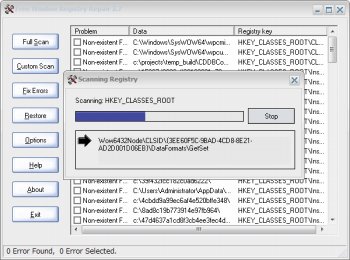
После завершения Full Scan программа заполняет таблицу результатами и автоматически отмечает найденные элементы галочками. Внизу окна отображается количество обнаруженных ошибок и количество выбранных записей. Это важная строка: если найдено много элементов, не обязательно исправлять все без просмотра. Free Window Registry Repair позволяет снять галочки с отдельных записей, выделить только нужные типы проблем или отложить спорные элементы.
Полная проверка удобна для первичной диагностики. Она быстро показывает общую картину: есть ли в реестре большое количество ссылок на отсутствующие файлы, старые расширения, пустые ключи или записи удаленных приложений. Но для аккуратной работы с конкретной проблемой лучше использовать Custom Scan, потому что он позволяет ограничить область поиска.
Custom Scan: выборочная проверка разделов
Custom Scan — самый полезный режим для тех, кто хочет контролировать, что именно проверяет программа. После нажатия кнопки открывается окно с вопросом Which sections do you wish to scan during a Custom Scan? и списком категорий с чекбоксами. Пользователь выбирает нужные области и запускает проверку кнопкой Start Scan.
В этом окне доступны кнопки:
-
Start Scan— начать выборочное сканирование; -
Save— сохранить выбранную конфигурацию; -
Cancel— закрыть окно без запуска проверки.
Список категорий в Custom Scan охватывает основные ветки реестра и практические области, где обычно остаются устаревшие записи:
| Категория | Что проверяется |
|---|---|
HKEY_CLASSES_ROOT |
Ассоциации файлов, классы COM, расширения, типы объектов |
HKEY_CURRENT_USER |
Параметры текущего пользователя |
HKEY_LOCAL_MACHINE |
Общесистемные настройки и записи программ |
HKEY_USERS |
Профили пользователей и связанные параметры |
Start Menu Section |
Записи, связанные с меню Start |
Obsolete Software |
Следы устаревшего или удаленного ПО |
File Extensions |
Расширения файлов и связанные ассоциации |
Add/Remove Programs |
Записи списка установленных программ |
Shared DLLs |
Общие библиотеки и пути к ним |
Fonts Section |
Записи шрифтов |
Help File Paths |
Пути к файлам справки |
Uninstaller Entry |
Записи деинсталляторов |
MRU History Lists |
Списки последних использованных объектов |
Empty Registry Keys |
Пустые ключи реестра |
Software Locations |
Пути и расположения программ |
Startup Programs |
Записи автозагрузки |
Windows Services |
Записи служб Windows |
Выборочная проверка особенно важна при работе с чувствительными разделами. Например, если цель — убрать следы удаленных приложений, достаточно отметить Obsolete Software, Add/Remove Programs и Uninstaller Entry. Если проблема связана с расширениями файлов, логичнее работать с File Extensions и HKEY_CLASSES_ROOT. Если нужно проверить пути к несуществующим библиотекам, стоит сосредоточиться на Shared DLLs.
Custom Scan делает Free Window Registry Repair не просто кнопкой исправить все, а инструментом для управляемой проверки. Пользователь сам задает область поиска и снижает риск затронуть лишние записи.
Результаты сканирования: как читать список найденных проблем
После Full Scan или Custom Scan программа показывает таблицу с найденными записями. На первый взгляд список может выглядеть технически, но его логика проста: каждая строка — отдельный элемент, который Free Window Registry Repair считает ошибочным или ненужным.
Основные элементы строки:
-
чекбокс слева — показывает, будет ли запись исправлена при нажатии
Fix Errors; -
Problem— тип проблемы; -
Data— значение, путь, расширение или название записи; -
Registry key— место в реестре.
Например, тип Non-existent File or Folder означает, что реестр ссылается на файл или папку, которых программа не находит. Тип Useless File Extension связан с расширениями файлов, которые выглядят бесполезными или неиспользуемыми. Invalid Add/Remove Programs относится к списку установленных программ, где могут оставаться элементы после неполного удаления приложения. Non-existent Shared DLLs указывает на записи общих библиотек, которые ссылаются на отсутствующие DLL.
При просмотре результатов стоит обращать внимание не только на тип проблемы, но и на путь в Data. Если там виден каталог давно удаленной программы, временная папка, старый установщик или очевидно несуществующий путь, такую запись проще считать безопасной для исправления. Если путь относится к системным каталогам Windows, драйверам, службам или неизвестным компонентам, лучше не исправлять запись автоматически без понимания.
Контекстное меню результатов
В таблице результатов есть контекстное меню. Оно открывается правой кнопкой мыши по найденной записи и позволяет управлять выделением, отчетом, исключениями и переходом в редактор реестра.
В контекстном меню доступны команды:
| Команда | Назначение |
|---|---|
Select Item |
Отметить выбранную запись |
Deselect Item |
Снять отметку с выбранной записи |
Select All of Type |
Отметить все записи того же типа |
Deselect All of Type |
Снять отметку со всех записей такого типа |
Select All |
Отметить все найденные записи |
Deselect All |
Снять отметки со всех записей |
Add to Exclude List |
Добавить запись или ключ в исключения |
Find Items... |
Найти элементы в списке |
Save as Text... |
Сохранить результаты в текстовый файл |
RegEdit... |
Открыть связанную запись в редакторе реестра |
Ctrl+R |
Горячая клавиша для перехода к RegEdit... |
Команда Save as Text... полезна, если нужно сохранить отчет перед исправлением. Это удобно для диагностики: можно сначала получить список ошибок, изучить его отдельно, а уже потом запускать Fix Errors. Команда RegEdit... нужна продвинутым пользователям, которые хотят посмотреть конкретный ключ в стандартном редакторе реестра Windows.
Особенно полезны команды Select All of Type и Deselect All of Type. Например, если программа нашла много записей Non-existent File or Folder, но пользователь не хочет трогать Shared DLLs, можно снять отметки только с одного типа ошибок, не перебирая каждую строку вручную.
Как исправлять найденные ошибки
Исправление в Free Window Registry Repair выполняется через кнопку Fix Errors. Эта кнопка не запускает новое сканирование, а применяет изменения к тем строкам, которые отмечены галочками в текущем списке результатов.
Правильный порядок работы выглядит так:
-
Запустить
Full ScanилиCustom Scan. -
Дождаться завершения проверки.
-
Просмотреть список найденных ошибок.
-
Снять галочки с сомнительных элементов.
-
При необходимости сохранить отчет через
Save as Text.... -
Нажать
Fix Errors. -
Дождаться завершения исправления.
-
Проверить нижнюю строку состояния.
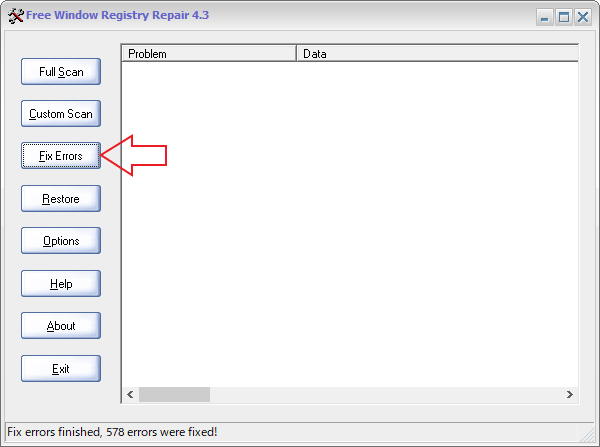
После завершения исправления программа очищает список или показывает статус выполненной операции. Если были исправлены все отмеченные записи, в нижней строке появляется сообщение о завершении исправления. Логика простая: сначала Free Window Registry Repair собирает проблемы, затем пользователь выбирает, что именно исправлять, и только потом программа вносит изменения.
Не стоит воспринимать Fix Errors как кнопку, которую нужно нажимать без просмотра. Free Window Registry Repair дает возможность снять галочки именно потому, что не каждая найденная запись одинаково важна. В старых системах список может быть большим, и часть элементов лучше оставить, особенно если они связаны с системными компонентами, драйверами, службами, корпоративными приложениями или нестандартным ПО.
Backup и Restore: восстановление изменений
Одна из ключевых функций Free Window Registry Repair — автоматическое резервное копирование перед исправлением. Когда пользователь запускает очистку, программа сохраняет backup, чтобы в случае проблемы можно было вернуть реестр к состоянию до исправления. Восстановление выполняется через кнопку Restore.
Окно Restore устроено просто. В верхней части показан путь к папке резервных копий. Рядом находится кнопка Browse, через которую можно указать другую папку. В таблице отображаются backup-файлы с колонками File Name и Date Created. Справа расположены кнопки:
-
Restore— восстановить выбранную резервную копию; -
Delete— удалить выбранный backup-файл; -
Close— закрыть окно восстановления.
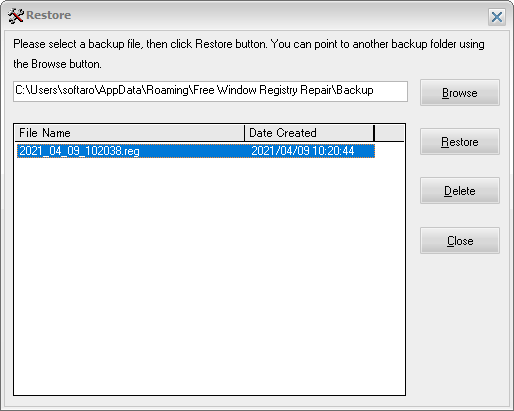
Restore нужен в двух случаях. Первый — после исправления появились проблемы: перестала открываться программа, изменилась ассоциация файлов, пропала запись деинсталлятора или система стала вести себя необычно. Второй — пользователь решил, что удалил слишком много записей, и хочет вернуть состояние до очистки.
Работать с восстановлением нужно так:
-
Нажать
Restoreв главном окне. -
Выбрать нужный backup по имени и дате создания.
-
Нажать
Restoreв правой части окна. -
Дождаться завершения восстановления.
-
Перезапустить программу или Windows, если это требуется по ситуации.
Функция восстановления особенно важна для программы такого типа. Реестр Windows влияет на запуск приложений, ассоциации файлов, службы, компоненты оболочки и настройки пользователя. Поэтому возможность откатить исправления — не дополнительная опция, а обязательная часть безопасной работы.
Options: настройки Free Window Registry Repair
Кнопка Options открывает окно настроек. Оно небольшое, но в нем находятся параметры, которые напрямую влияют на безопасность и удобство работы.
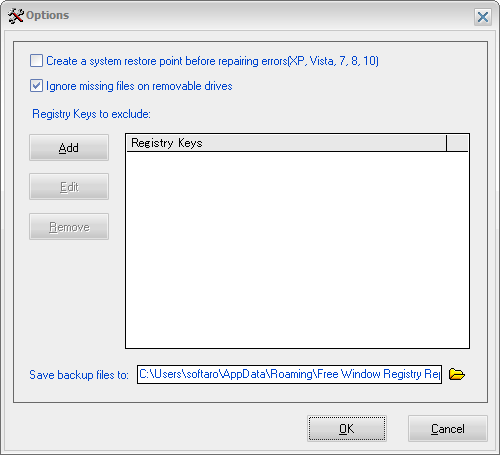
В окне Options есть следующие элементы:
| Элемент | Что означает |
|---|---|
Create a system restore point before repairing errors |
Создание точки восстановления системы перед исправлением ошибок |
Ignore missing files on removable drives |
Игнорирование отсутствующих файлов на съемных дисках |
Registry Keys to exclude |
Список ключей реестра, которые нужно исключить из проверки |
Add |
Добавить ключ в исключения |
Edit |
Изменить выбранный ключ исключения |
Remove |
Удалить ключ из списка исключений |
Save backup files to |
Папка для сохранения резервных копий |
OK |
Применить настройки |
Cancel |
Закрыть окно без применения изменений |
Опция Create a system restore point before repairing errors усиливает защиту перед изменениями. Резервная копия самой программы нужна для отката конкретных исправлений, а точка восстановления Windows дает более широкий уровень возврата состояния системы. При работе с реестром разумно держать эту настройку включенной, особенно перед первой чисткой.
Опция Ignore missing files on removable drives полезна, когда в системе часто подключаются флешки, внешние HDD, карты памяти или сетевые и съемные носители. Если программа видит путь к файлу на съемном диске, который сейчас не подключен, такая запись не всегда является ошибкой. Включение этой опции помогает не считать отсутствующий внешний носитель проблемой реестра.
Блок Registry Keys to exclude нужен для исключений. Если Free Window Registry Repair регулярно находит запись, которую пользователь хочет сохранить, ее можно добавить в список исключений через Add. Это особенно удобно для нестандартного ПО, старых приложений, специфических рабочих программ и компонентов, которые могут хранить unusual paths, но при этом нормально используются.
Путь Save backup files to определяет, где Free Window Registry Repair хранит backup-файлы. Если пользователь обслуживает несколько систем или хочет хранить резервные копии отдельно, можно указать другую папку через значок выбора каталога.
Какие типы ошибок ищет программа
Free Window Registry Repair ориентируется на практические категории записей, которые чаще всего остаются после удаления программ, переноса файлов, обновлений или ручной чистки папок. Ниже — основные типы, с которыми пользователь сталкивается в результатах.
Non-existent File or Folder
Non-existent File or Folder — один из самых частых типов проблем. Он означает, что в реестре есть ссылка на файл или папку, которых программа не находит по указанному пути. Такие записи появляются после удаления приложений, очистки временных папок, перемещения программ, удаления старых драйверов или ручного стирания каталогов.
Пример: программа была установлена в отдельную папку, затем удалена, но в реестре остался путь к ее исполняемому файлу, библиотеке или настройке. Free Window Registry Repair показывает эту запись, а пользователь решает, исправлять ее или нет.
Useless File Extension и File Extensions
Категории, связанные с расширениями файлов, относятся к ассоциациям в Windows. Реестр хранит сведения о том, какие программы открывают файлы с конкретными расширениями. Если расширение больше не связано с реальным приложением или выглядит устаревшим, Free Window Registry Repair может отнести его к бесполезным.
Здесь лучше проявлять осторожность. Некоторые редкие расширения могут использоваться специализированными программами. Если пользователь не знает, что означает расширение, лучше не удалять его автоматически, особенно на рабочем компьютере с профессиональным ПО.
Invalid Add/Remove Programs
Invalid Add/Remove Programs относится к записям списка установленных программ. Иногда приложение уже удалено, но его запись остается в системном списке. В результате пользователь видит программу, которой фактически нет, либо деинсталлятор не запускается.
Free Window Registry Repair помогает найти такие записи и удалить их из реестра. Это удобно после неудачной деинсталляции, удаления папки программы вручную или сбоя установщика.
Obsolete Software
Obsolete Software — записи устаревшего или удаленного ПО. Это могут быть следы программ, которые давно не используются, но оставили параметры в реестре. Такие записи не всегда опасны, но они засоряют структуру реестра и мешают поддерживать порядок после удаления приложений.
Для работы с этой категорией хорошо подходит Custom Scan: можно отметить Obsolete Software, выполнить проверку и исправить только этот тип записей, не трогая остальные разделы.
Shared DLLs
Shared DLLs — важная категория, потому что общие библиотеки могут использоваться несколькими программами. Если реестр указывает на DLL, которой нет на диске, Free Window Registry Repair может показать такую запись как проблему.
Здесь не стоит действовать механически. Отсутствующая DLL после удаления старой программы часто действительно не нужна. Но если запись связана с системным компонентом, драйвером или рабочим приложением, лучше проверить путь и контекст.
Help File Paths
Help File Paths — пути к файлам справки. Старые программы часто добавляли в реестр ссылки на .hlp, .chm и другие справочные файлы. После удаления приложения эти пути могут остаться. Исправление таких записей обычно менее рискованно, чем работа со службами или DLL, но их тоже стоит просматривать.
Uninstaller Entry
Uninstaller Entry — записи деинсталляторов. Они отвечают за удаление программ через системный список приложений. Если деинсталлятор отсутствует, запись становится бесполезной: Windows пытается запустить файл, которого больше нет.
Эта категория полезна после неполного удаления программ. Free Window Registry Repair помогает убрать мертвые записи, которые остались в списке установленных приложений.
MRU History Lists
MRU History Lists — списки recently used items, то есть история последних открытых файлов, папок, команд или объектов. Эти записи не являются критическими для работы Windows. Их очистка больше относится к наведению порядка и уменьшению следов старой активности в интерфейсе.
Empty Registry Keys
Empty Registry Keys — пустые ключи реестра. Они могут оставаться после удаления программ или очистки параметров. Сами по себе пустые ключи обычно не вызывают серьезных проблем, но Free Window Registry Repair умеет находить их как отдельную категорию.
Startup Programs
Startup Programs — записи автозагрузки. Если в реестре есть ссылка на программу, которая должна запускаться вместе с Windows, но файл отсутствует, это может приводить к ошибкам запуска или задержкам. Проверка этой категории помогает убрать недействительные startup entries.
Windows Services
Windows Services — одна из самых чувствительных категорий. Службы Windows и сторонних программ запускаются в фоновом режиме и могут быть связаны с драйверами, обновлениями, защитными компонентами, сетевыми функциями и системными задачами. Исправлять такие записи нужно только после просмотра.
Практический сценарий: очистка после удаления старых программ
Самый понятный сценарий для Free Window Registry Repair — уборка следов после удаления старого ПО. Допустим, пользователь удалил несколько программ, но в системе остались записи в списке приложений, старые пути, расширения и деинсталляторы.
Оптимальный порядок:
-
Открыть Free Window Registry Repair.
-
Нажать
Custom Scan. -
Отметить
Obsolete Software,Add/Remove Programs,Uninstaller Entry, при необходимостиSoftware Locations. -
Нажать
Start Scan. -
После завершения проверки просмотреть найденные строки.
-
Сохранить список через
Save as Text..., если нужен отчет. -
Снять галочки с непонятных записей.
-
Нажать
Fix Errors.
Такой сценарий точнее, чем полный запуск Full Scan, потому что программа проверяет именно области, связанные с удаленными приложениями. Если цель — убрать следы деинсталляции, не обязательно одновременно трогать Shared DLLs, Windows Services или все ветки HKEY_LOCAL_MACHINE.
После исправления стоит открыть список установленных программ Windows и проверить, исчезли ли нерабочие элементы. Если проблема была только в устаревшей записи деинсталлятора, результат будет заметен сразу: список станет чище, а мертвая программа больше не будет отображаться как установленная.
Практический сценарий: исправление битых путей к файлам
Еще один частый сценарий — большое количество записей Non-existent File or Folder. Они появляются, когда пользователь вручную удалял папки, чистил временные каталоги, переносил приложения или удалял старые компоненты.
Для такой задачи можно использовать Full Scan, а затем в результатах работать через контекстное меню:
-
Запустить
Full Scan. -
Дождаться списка.
-
Найти строки с
Non-existent File or Folder. -
Щелкнуть правой кнопкой по одной из таких строк.
-
При необходимости выбрать
Select All of Type. -
Просмотреть пути в колонке
Data. -
Снять отметки с системных или непонятных путей.
-
Нажать
Fix Errors.
Если в Data видны пути к старым временным папкам, удаленным приложениям или отсутствующим установщикам, такие записи часто можно исправлять. Если путь связан с Windows, System32, драйверами или службой, лучше не спешить.
Практический сценарий: проверка расширений файлов
Ассоциации файлов хранятся в реестре, и со временем там могут появляться расширения, которые больше не связаны с реальными программами. Free Window Registry Repair показывает такие записи как Useless File Extension или через категорию File Extensions.
Для проверки расширений лучше использовать Custom Scan:
-
Нажать
Custom Scan. -
Отметить
File Extensions. -
При необходимости добавить
HKEY_CLASSES_ROOT. -
Нажать
Start Scan. -
Проверить список расширений в колонке
Data. -
Снять галочки с расширений, которые могут относиться к рабочим программам.
-
Нажать
Fix Errors.
Этот сценарий полезен после удаления графических редакторов, архиваторов, медиаплееров, CAD-программ, IDE, старых офисных пакетов и другого ПО, которое добавляло собственные расширения. Но удалять все редкие расширения подряд не стоит: некоторые из них используются профессиональными программами и могут выглядеть непонятно даже опытному пользователю.
Практический сценарий: работа с Shared DLLs
Проверка Shared DLLs нужна, когда в системе есть много следов старых приложений или после удаления программ остались ссылки на отсутствующие библиотеки. В Free Window Registry Repair такая проблема отображается как Non-existent Shared DLLs.
Рекомендуемый подход:
-
Открыть
Custom Scan. -
Отметить
Shared DLLs. -
Запустить
Start Scan. -
После проверки посмотреть пути в
Data. -
Исправлять только очевидно устаревшие записи.
-
Спорные системные пути оставить без изменений.
Shared DLLs лучше не смешивать с массовой очисткой всех остальных категорий. Если пользователь хочет работать аккуратно, эту категорию стоит проверять отдельно и внимательно читать результаты.
Практический сценарий: очистка записей автозагрузки
Категория Startup Programs помогает найти записи автозагрузки, которые указывают на отсутствующие файлы. Такие записи могут появляться после удаления программ, которые запускались вместе с Windows: мессенджеров, обновляторов, помощников драйверов, виджетов, утилит периферии.
Порядок работы:
-
Нажать
Custom Scan. -
Отметить
Startup Programs. -
Нажать
Start Scan. -
Проверить найденные пути.
-
Если путь ведет к удаленной программе, оставить галочку.
-
Если запись относится к актуальному драйверу, антивирусу или системному компоненту, снять галочку.
-
Нажать
Fix Errors.
Этот сценарий помогает убрать ошибки, когда Windows пытается запускать файл, которого уже нет. Но для полноценного управления автозагрузкой Free Window Registry Repair не является отдельным менеджером startup-программ: она именно исправляет недействительные записи реестра.
Как использовать Exclude List
Add to Exclude List в контекстном меню и блок Registry Keys to exclude в Options нужны для исключений. Это полезно, когда программа регулярно показывает одну и ту же запись, но пользователь уверен, что ее нужно оставить.
Пример: старое профессиональное приложение хранит нестандартный путь, временно недоступный каталог или ключ, который Free Window Registry Repair считает подозрительным. Вместо того чтобы каждый раз снимать галочку вручную, можно добавить ключ в исключения.
Практическая схема:
-
Найти запись в результатах.
-
Щелкнуть по ней правой кнопкой.
-
Выбрать
Add to Exclude List. -
Открыть
Options. -
Проверить, что ключ появился в
Registry Keys to exclude. -
Нажать
OK.
Исключения особенно полезны на рабочих компьютерах, где установлены старые бухгалтерские, инженерные, медицинские, производственные или корпоративные программы. Такие приложения иногда используют нестандартные записи реестра, и автоматическая чистка может принять их за устаревшие.
Save as Text: сохранение отчета
Команда Save as Text... позволяет сохранить список найденных проблем в текстовый файл. Это удобная функция, если нужно зафиксировать состояние до исправления, передать отчет специалисту или сравнить результаты до и после очистки.
Сохраненный отчет полезен в нескольких ситуациях:
-
перед массовым исправлением большого списка ошибок;
-
при диагностике проблем после удаления программ;
-
при обслуживании нескольких компьютеров;
-
если пользователь хочет вручную проверить подозрительные пути;
-
если нужно оставить историю действий.
Free Window Registry Repair не перегружает пользователя сложной аналитикой, но возможность выгрузить список в текст делает ее удобнее для аккуратной диагностики. Отчет можно открыть в обычном текстовом редакторе, найти нужные пути, сравнить типы ошибок и принять решение без спешки.
RegEdit: переход к записи в редакторе реестра
Команда RegEdit... открывает связанную запись в стандартном редакторе реестра Windows. В контекстном меню также указан быстрый вызов Ctrl+R. Это функция для опытных пользователей, которые хотят посмотреть ключ перед исправлением.
Использовать RegEdit... стоит, когда:
-
запись относится к системной области;
-
путь в
Dataвыглядит непонятно; -
нужно проверить соседние параметры в ключе;
-
есть подозрение, что запись связана с рабочим приложением;
-
пользователь хочет вручную убедиться, что ключ действительно устарел.
В обычном сценарии переход в RegEdit не обязателен. Большинство пользователей работают через галочки и кнопку Fix Errors. Но наличие этой команды делает Free Window Registry Repair полезнее для тех, кто понимает структуру реестра и хочет точного контроля.
Безопасность при работе с реестром
Free Window Registry Repair делает работу с реестром проще, но реестр остается чувствительной частью Windows. В нем хранятся параметры приложений, служб, компонентов оболочки, ассоциаций файлов и пользовательских настроек. Поэтому даже простая утилита для исправления записей должна использоваться аккуратно.
Главные правила:
-
не исправлять все найденное без просмотра;
-
всегда оставлять включенным резервное копирование;
-
перед первой чисткой включить создание точки восстановления через
Options; -
не трогать непонятные записи служб и системных компонентов;
-
не запускать несколько registry cleaner подряд;
-
не использовать очистку реестра как регулярную ежедневную процедуру;
-
сохранять отчет через
Save as Text..., если список большой; -
использовать
Restore, если после исправления появилось нестандартное поведение.
Registry cleaner не является заменой диагностике Windows. Если система зависает, не загружается, показывает синие экраны, теряет драйверы или сообщает о повреждении системных файлов, начинать нужно не с массовой очистки реестра, а с диагностики причины. Free Window Registry Repair лучше подходит для исправления недействительных entries после удаления программ, битых путей и устаревших записей, а не для ремонта серьезно поврежденной системы.
Перед внесением изменений важно иметь возможность вернуть удаленные ключи. В Free Window Registry Repair для этого есть автоматические резервные копии, Restore и отдельная настройка создания точки восстановления системы.
Что программа делает хорошо
Free Window Registry Repair хорошо справляется с задачами, для которых она создана: быстро проверить реестр, показать проблемные записи, дать пользователю выбрать элементы и исправить их с возможностью отката.
Сильные стороны программы:
-
простой интерфейс без лишних модулей;
-
понятные кнопки
Full Scan,Custom Scan,Fix Errors,Restore; -
выборочная проверка через список категорий;
-
таблица с типом проблемы, данными и ключом реестра;
-
ручное снятие и установка галочек;
-
контекстное меню для отбора записей;
-
сохранение отчета через
Save as Text...; -
переход к ключу через
RegEdit...; -
добавление исключений через
Add to Exclude List; -
автоматическое создание backup перед исправлением;
-
восстановление через
Restore; -
настройка точки восстановления системы;
-
игнорирование отсутствующих файлов на removable drives.
Программа не пытается быть универсальным центром обслуживания Windows, и это ее преимущество для пользователей, которым нужен именно registry repair freeware. В ней не приходится искать нужную функцию среди большого количества вкладок: все основные действия видны сразу.
Ограничения Free Window Registry Repair
Free Window Registry Repair — не современный комплексный оптимизатор. У нее простой классический интерфейс, английские подписи и узкая специализация. Это удобно для целевой задачи, но накладывает ограничения.
Основные минусы:
-
нет русской локализации интерфейса;
-
внешний вид рассчитан на классический стиль Windows;
-
нет отдельного современного мастера диагностики;
-
нет расширенной автоматизации обслуживания;
-
нет расписания регулярной очистки;
-
нет встроенного менеджера удаления программ;
-
нет отдельного инструмента очистки временных файлов;
-
нет детальной оценки риска для каждой найденной записи;
-
требуется внимательный просмотр результатов;
-
эффект на скорость Windows не стоит воспринимать как гарантированный.
Free Window Registry Repair лучше оценивать как компактный инструмент для исправления invalid registry entries, а не как средство ускорить ПК одним кликом. Она может убрать устаревшие записи, исправить битые ссылки и навести порядок после удаления программ, но не заменяет обслуживание диска, диагностику драйверов, проверку системных файлов и анализ автозагрузки.
Сравнение с аналогами
Free Window Registry Repair находится в одной категории с другими инструментами для очистки и исправления реестра, но отличается подходом. Она проще, легче и прямолинейнее. В ней нет большого набора дополнительных функций, зато основной сценарий — scan registry, review results, fix errors, restore backup — виден сразу.
Wise Registry Cleaner
Wise Registry Cleaner — более современный и функциональный инструмент. Он предлагает очистку реестра, backup/restore, а также scheduled automatic registry cleaning. В нем больше автоматизации и возможностей для регулярного обслуживания. Wise Registry Cleaner лучше подходит пользователям, которым нужно расписание и более современная оболочка. Free Window Registry Repair выигрывает простотой: открыл, нажал Full Scan или Custom Scan, проверил список, нажал Fix Errors.
CCleaner
CCleaner — более широкий инструмент обслуживания системы. Его обычно используют не только для registry cleaner, но и для удаления временных файлов, очистки браузеров, управления некоторыми системными элементами. В сравнении с ним Free Window Registry Repair намного уже: она работает именно с реестром. Для пользователя, которому нужна только проверка registry entries, Free Window Registry Repair проще. Для пользователя, которому нужен общий cleaner, CCleaner функциональнее. При этом регулярную чистку реестра в современных Windows лучше не выполнять без конкретной причины.
Glary Registry Repair
Glary Registry Repair близок по назначению: он ищет invalid entries, удаляет ошибочные записи и использует backup для отката удаленных ключей. По сравнению с Free Window Registry Repair он выглядит более современно и автоматизированно. Free Window Registry Repair при этом проще по интерфейсу и дает понятный список категорий в Custom Scan, что удобно для ручной точечной проверки.
Auslogics Registry Cleaner
Auslogics Registry Cleaner делает акцент на безопасной очистке, backup/restore и Rescue Center. В случае проблем изменения можно откатить через File -> Rescue Center, выбрать backup и нажать Restore. Это более развитая среда восстановления, чем простое окно Restore в Free Window Registry Repair. Зато Free Window Registry Repair быстрее воспринимается как отдельная утилита: кнопки Restore, Options, Fix Errors находятся прямо в главном окне.
RegCool
RegCool — это скорее продвинутый редактор и менеджер реестра, а не простой cleaner для обычного пользователя. Он подходит тем, кто хочет искать, сравнивать, редактировать и управлять ключами реестра глубже. Free Window Registry Repair ориентирована на другой сценарий: автоматический поиск недействительных записей и их исправление через список. Если нужен именно ремонт типовых ошибок — Free Window Registry Repair проще. Если нужна полноценная работа с реестром как с базой настроек — RegCool логичнее.
| Программа | Основной сценарий | Backup/Restore | Выборочная проверка | Дополнительные инструменты | Кому подходит лучше |
|---|---|---|---|---|---|
| Free Window Registry Repair | Поиск и исправление недействительных записей реестра | Есть Restore и backup |
Есть Custom Scan |
Минимум, только нужное для registry repair | Тем, кто хочет простую ручную очистку реестра |
| Wise Registry Cleaner | Очистка и обслуживание реестра с автоматизацией | Есть | Есть | Расписание, дополнительные режимы | Тем, кто хочет регулярную автоматизированную чистку |
| CCleaner | Общая очистка системы плюс registry cleaner | Есть prompt backup | Есть выбор найденных issues | Очистка временных файлов и другие модули | Тем, кому нужен общий cleaner |
| Glary Registry Repair | Автоматизированное исправление invalid entries | Есть | Есть | Более современный интерфейс | Тем, кто хочет простой, но более новый registry repair |
| Auslogics Registry Cleaner | Очистка реестра с Rescue Center | Есть Rescue Center |
Есть | Связан с экосистемой обслуживания ПК | Тем, кто хочет развитый откат изменений |
| RegCool | Продвинутая работа с реестром | Зависит от сценария | Ручная работа | Редактирование, поиск, сравнение | Опытным пользователям и администраторам |
Как пользоваться Free Window Registry Repair: подробная инструкция
Шаг 1. Открыть программу
После запуска появляется главное окно. Слева расположены кнопки управления, справа — рабочая область. До сканирования таблица результатов может быть пустой или содержать приветственный текст. Для первичной проверки используется Full Scan, для точечной — Custom Scan.
Шаг 2. Выбрать тип проверки
Если нужно получить общую картину состояния реестра, нажимают Full Scan. Если задача конкретная, лучше открыть Custom Scan и отметить только нужные категории. Например:
-
для следов удаленных программ:
Obsolete Software,Add/Remove Programs,Uninstaller Entry; -
для расширений файлов:
File Extensions,HKEY_CLASSES_ROOT; -
для отсутствующих библиотек:
Shared DLLs; -
для автозагрузки:
Startup Programs; -
для устаревших путей справки:
Help File Paths.
Шаг 3. Дождаться завершения сканирования
Во время проверки программа показывает процесс. Если нужно остановить сканирование, используется Stop. После завершения результаты появляются в таблице.
Шаг 4. Просмотреть найденные записи
Не нужно сразу нажимать Fix Errors. Сначала стоит посмотреть типы ошибок, пути и ключи. Особенно внимательно нужно относиться к записям, связанным с системными каталогами, службами, драйверами и рабочими программами.
Шаг 5. Снять галочки с сомнительных элементов
Каждая найденная запись имеет чекбокс. Если элемент непонятен, галочку лучше снять. Также можно использовать контекстное меню: Deselect Item, Deselect All of Type, Deselect All.
Шаг 6. Сохранить отчет
Если список большой, удобно выбрать Save as Text.... Это позволит сохранить найденные registry entries перед исправлением.
Шаг 7. Нажать Fix Errors
Когда список проверен, нажимают Fix Errors. Программа исправляет отмеченные записи и сохраняет backup.
Шаг 8. Проверить результат
После исправления нужно проверить поведение Windows и программ, с которыми были связаны записи. Если все работает нормально, дополнительных действий не требуется. Если появилась проблема, используется Restore.
Рекомендованные настройки перед первой проверкой
Перед первым исправлением лучше открыть Options и проверить параметры безопасности.
Рекомендуемая конфигурация:
| Настройка | Рекомендуемое состояние | Почему |
|---|---|---|
Create a system restore point before repairing errors |
Включить | Дает дополнительный уровень восстановления |
Ignore missing files on removable drives |
Включить, если часто используются флешки и внешние диски | Не позволяет считать временно отсутствующий носитель ошибкой |
Registry Keys to exclude |
Заполнять по необходимости | Позволяет сохранить важные или спорные ключи |
Save backup files to |
Оставить понятный доступный путь | Backup должен быть легко найден через Restore |
Эти настройки делают работу с Free Window Registry Repair более безопасной. Особенно важна точка восстановления: даже если встроенный backup программы работает для исправленных ключей, системная точка восстановления остается более широким механизмом возврата состояния Windows.
Частые ошибки пользователей
Исправление всего списка без просмотра
Самая частая ошибка — нажать Fix Errors сразу после сканирования. Free Window Registry Repair действительно отмечает найденные элементы, но пользователь должен просмотреть список. Особенно это важно, если найдено много записей в Shared DLLs, Windows Services, HKEY_LOCAL_MACHINE или системных путях.
Игнорирование Restore
Некоторые пользователи воспринимают Restore как запасную функцию, о которой можно не думать. На практике перед любой чисткой реестра нужно понимать, где находится откат. В Free Window Registry Repair кнопка Restore вынесена в главное окно именно для быстрого доступа.
Отключение защитных настроек
Отключать backup или не использовать системную точку восстановления перед первой чисткой неразумно. Реестр влияет на множество компонентов Windows, и восстановление должно быть подготовлено до исправления, а не после возникновения проблемы.
Смешивание нескольких registry cleaner
Запуск нескольких программ подряд часто усложняет диагностику. Если одна утилита исправила записи, вторая нашла новые, а потом появилась проблема, труднее понять, какое именно действие ее вызвало. Лучше использовать один инструмент, сохранить backup и не выполнять массовые изменения без причины.
Ожидание гарантированного ускорения Windows
Free Window Registry Repair может удалить недействительные записи и исправить ошибки после удаления программ, но это не гарантирует заметного прироста скорости. Если компьютер работает медленно из-за нехватки RAM, старого HDD, перегрева, проблем с драйверами, фоновых процессов или вредоносного ПО, чистка реестра не решит первопричину.
Что делать, если после исправления появились проблемы
Если после нажатия Fix Errors программа, ассоциация файлов или компонент Windows начал работать неправильно, нужно использовать встроенный откат.
Порядок действий:
-
Открыть Free Window Registry Repair.
-
Нажать
Restore. -
Выбрать backup, созданный перед исправлением.
-
Нажать
Restore. -
Закрыть программу.
-
Перезапустить Windows, если проблема связана с автозагрузкой, службами или ассоциациями.
Если проблема не исчезла, можно использовать точку восстановления Windows, если она была создана через Create a system restore point before repairing errors. Именно поэтому эту настройку лучше включить до первого применения Fix Errors.
Если Free Window Registry Repair не запускается, backup-файлы можно искать в папке, указанной в Options в поле Save backup files to. Но в штатном сценарии проще пользоваться кнопкой Restore.
Для каких задач программа не подходит
Free Window Registry Repair не предназначена для всего обслуживания Windows. Ее не стоит использовать как универсальное средство от любых проблем.
Программа не подходит, если нужно:
-
удалить вредоносное ПО;
-
обновить драйверы;
-
исправить повреждение системных файлов;
-
очистить браузерный кэш;
-
удалить временные файлы Windows;
-
освободить много места на диске;
-
управлять всеми программами автозагрузки через отдельный интерфейс;
-
проводить глубокую диагностику производительности;
-
обслуживать корпоративный парк ПК с централизованными политиками;
-
автоматически чистить систему по расписанию.
Для этих задач нужны другие инструменты. Free Window Registry Repair лучше рассматривать как легкую утилиту для точечного исправления ошибок реестра: invalid registry entries, obsolete software entries, broken file associations, invalid uninstallers, missing file paths и похожих записей.
Плюсы и минусы
| Плюсы | Минусы |
|---|---|
| Простой интерфейс | Только английский язык |
Есть Full Scan и Custom Scan |
Нет современного дизайна |
| Результаты показываются в понятной таблице | Нет отдельной оценки риска по каждой записи |
| Есть ручной выбор записей галочками | Требует внимательности |
Есть Fix Errors для исправления отмеченных элементов |
Не является комплексным оптимизатором |
Есть Restore для отката |
Нет расписания |
Есть Options с точкой восстановления и исключениями |
Не заменяет системную диагностику |
Есть Save as Text... |
Не гарантирует заметного ускорения Windows |
Есть переход к RegEdit... |
Для новичков часть терминов может быть непонятной |
Можно исключать ключи через Add to Exclude List |
Не подходит для массового администрирования |
Итоговая оценка
Free Window Registry Repair — конкретная и понятная программа для исправления ошибок реестра Windows. Ее сильная сторона не в количестве дополнительных модулей, а в прямом доступе к основным действиям: Full Scan, Custom Scan, просмотр результатов, Fix Errors, Restore, Options. Она хорошо подходит для удаления следов старого ПО, исправления записей деинсталляторов, проверки расширений файлов, поиска ссылок на отсутствующие файлы и работы с типовыми invalid registry entries.
Программа особенно удобна тем, что не скрывает найденные проблемы за абстрактной оценкой. Пользователь видит таблицу с Problem, Data и Registry key, может снять галочки, сохранить отчет, добавить ключ в исключения или открыть запись в RegEdit. Для бесплатной утилиты такого класса это важный набор возможностей.
Главное условие безопасного использования — не относиться к очистке реестра как к ежедневной автоматической процедуре. Free Window Registry Repair лучше применять тогда, когда есть понятная задача: убрать следы удаленных программ, исправить битые пути, проверить устаревшие расширения или очистить некорректные записи Add/Remove Programs. При таком подходе программа выполняет свою работу уверенно и без лишней сложности.
FAQ
Free Window Registry Repair бесплатная?
Да, Free Window Registry Repair распространяется как freeware. Это бесплатная программа для поиска и исправления ошибок реестра Windows.
Что лучше выбрать: Full Scan или Custom Scan?
Full Scan подходит для полной проверки реестра. Custom Scan лучше использовать, когда нужно проверить конкретные области: например, Add/Remove Programs, File Extensions, Shared DLLs, Startup Programs или Uninstaller Entry.
Можно ли исправлять все найденные ошибки сразу?
Технически можно, но лучше сначала просмотреть список. Free Window Registry Repair показывает галочки именно для контроля. Сомнительные записи стоит снять, особенно если они связаны с системными путями, службами или неизвестными компонентами.
Где находится откат изменений?
Откат находится в разделе Restore. Там отображаются backup-файлы с колонками File Name и Date Created. Нужно выбрать резервную копию и нажать Restore.
Что делает Options?
Options открывает настройки. Там можно включить создание точки восстановления перед исправлением, игнорировать отсутствующие файлы на съемных дисках, добавить ключи в исключения и указать папку для backup-файлов.
Что означает Non-existent File or Folder?
Это запись реестра, которая ссылается на файл или папку, не найденные по указанному пути. Такие элементы часто появляются после удаления программ или ручной чистки папок.
Что означает Invalid Add/Remove Programs?
Это некорректная запись в списке установленных программ. Она может остаться после неполной деинсталляции, когда программа уже удалена, но ее пункт продолжает отображаться в Windows.
Можно ли сохранить список найденных проблем?
Да. Для этого используется команда Save as Text... в контекстном меню результатов.
Для чего нужен RegEdit в контекстном меню?
RegEdit... открывает связанную запись в стандартном редакторе реестра Windows. Это нужно для ручной проверки ключа перед исправлением.
Чем Free Window Registry Repair отличается от CCleaner?
CCleaner — более широкий инструмент очистки системы, а Free Window Registry Repair сосредоточена именно на реестре. Если нужна только программа для исправления ошибок реестра, Free Window Registry Repair проще и прямее.
Чем Free Window Registry Repair отличается от Wise Registry Cleaner?
Wise Registry Cleaner предлагает больше автоматизации, включая расписание и дополнительные режимы обслуживания. Free Window Registry Repair проще, легче по логике и удобна для ручной точечной проверки через Custom Scan.
Нужно ли запускать Free Window Registry Repair регулярно?
Лучше запускать программу по необходимости: после удаления большого количества программ, при появлении битых записей, проблем с ассоциациями файлов или нерабочих элементов в списке установленных приложений. Ежедневная чистка реестра не нужна.
Что сделать перед первым исправлением?
Перед первым нажатием Fix Errors стоит открыть Options, включить Create a system restore point before repairing errors, убедиться, что backup-файлы сохраняются в понятную папку, затем выполнить сканирование и внимательно просмотреть результаты.
