
Green Cleaner — Speed Booster & Phone Cleaner — это Android-приложение для ручной очистки смартфона, ускорения работы системы, контроля батареи, просмотра состояния памяти и снижения нагрузки при перегреве. Программа сделана как быстрый мобильный оптимизатор: пользователь открывает главный экран, видит основные модули и запускает нужное действие без сложной настройки. В центре обзора именно Green Cleaner, а не общий класс cleaner-приложений: далее разбираются его экраны, логика работы, задачи, сильные и слабые стороны, а также отличие от CCleaner, Files by Google, SD Maid SE, AVG Cleaner и Avast Cleanup.
Что такое Green Cleaner и какие задачи решает программа
Green Cleaner — это утилита для обслуживания Android-смартфона, ориентированная на несколько типичных проблем: нехватку свободного места, замедление интерфейса, накопление мусорных файлов, повышенный расход батареи и нагрев устройства. Программа объединяет несколько инструментов в одном интерфейсе: очистку мусора, ускорение, батарею, охлаждение и просмотр технической информации о телефоне.
Главная идея Green Cleaner простая: не заставлять пользователя вручную разбираться в каждом каталоге Android, а дать понятные кнопки для регулярного обслуживания устройства. Поэтому приложение подходит тем, кто хочет быстро освободить внутреннюю память, посмотреть состояние хранилища, закрыть лишние фоновые процессы и получить наглядную оценку работы телефона.
Скачать Green Cleaner
- Оптимизация системы
- Очистка мусора
- Ускорение ПК
- Мало известных функций
- Нет глубокой оптимизации
- Скромный интерфейс
В Green Cleaner особенно заметен подход один экран — одна задача. Если нужно очистить мусор, пользователь открывает блок Junk Clean. Если телефон стал медленнее, используется Phone Boost. Если смартфон нагрелся после игры, навигации или долгого просмотра видео, используется CPU Cooler. Если требуется сократить расход энергии, открывается Power Saver или экран батареи. Такая структура делает программу понятной даже для пользователей, которые не хотят изучать системные настройки Android.
Green Cleaner решает следующие задачи:
-
очистка временных файлов и накопленного кэша;
-
освобождение внутренней памяти;
-
просмотр состояния памяти телефона;
-
контроль съемной памяти, если она используется;
-
остановка фоновых процессов;
-
ускорение интерфейса после высокой нагрузки;
-
снижение нагрузки на процессор через закрытие лишних задач;
-
экономия заряда батареи;
-
просмотр технической информации об устройстве;
-
быстрый доступ к основным функциям оптимизации.
Важная особенность Green Cleaner в том, что программа не выглядит как файловый менеджер. Она не строит работу вокруг ручного просмотра папок. Ее интерфейс построен вокруг бытовых задач: очистить, ускорить, охладить, сэкономить заряд, проверить состояние. Поэтому это именно phone cleaner и speed booster, а не продвинутый инструмент для системного администрирования Android.
Основные сведения о Green Cleaner
Green Cleaner — мобильная программа для Android, выпущенная GreenCleaner App Team. Приложение относится к категории утилит безопасности и производительности, работает с памятью, батареей, температурой устройства и технической информацией смартфона. Интерфейс программы англоязычный, но структура настолько простая, что основные действия понятны по названиям разделов: Junk Clean, Phone Boost, Power Saver, CPU Cooler, Device Information, Settings.
| Параметр | Описание |
|---|---|
| Полное название | Green Cleaner — Speed Booster & Phone Cleaner |
| Тип программы | Android cleaner, speed booster и мобильный оптимизатор |
| Основная задача | Очистка мусора, ускорение смартфона, контроль батареи и температуры |
| Разработчик | GreenCleaner App Team |
| Интерфейс | Английский |
| Ключевые модули | Junk Clean, Phone Boost, Power Saver, CPU Cooler, Device Information, Settings |
| Сценарий использования | Ручная оптимизация смартфона без сложной настройки |
| Целевая аудитория | Пользователи Android, которым нужен простой инструмент для очистки и ускорения |
Green Cleaner рассчитан не на глубокую техническую диагностику, а на регулярное обслуживание телефона. Он полезен в ситуациях, когда смартфон стал медленнее открывать приложения, накопил временные файлы, начал чаще нагреваться или быстрее разряжаться. Приложение дает быстрые действия, которые можно запускать по мере необходимости.
В отличие от системных настроек Android, Green Cleaner собирает функции обслуживания в одном месте. Пользователю не нужно отдельно искать раздел памяти, список приложений, сведения об аккумуляторе и экран с параметрами устройства. Программа показывает основные инструменты рядом и предлагает простую логику: сначала оценить состояние, затем выполнить очистку или ускорение.
Интерфейс Green Cleaner: как устроено главное окно
Главный экран Green Cleaner оформлен как панель управления. В верхней части находится синяя шапка приложения с названием Phone Cleaner. Ниже расположен блок Mini Function с иконками быстрого доступа. Под ним идут крупные карточки основных инструментов: Junk Clean, Phone Boost и другие функции оптимизации.

Главный экран не перегружен. Green Cleaner показывает функции в виде вертикального списка карточек: слева находится цветной блок с пиктограммой, справа — название инструмента, короткое описание и кнопка действия. Такой подход удобен для мобильной утилиты: пользователь сразу видит, что именно можно сделать, и не проваливается в сложные меню.
Блок Mini Function работает как быстрый центр доступа. В нем собраны небольшие иконки, которые позволяют перейти к часто используемым инструментам без прокрутки длинного списка. Под ним располагаются основные модули:
-
Junk Clean — очистка мусорных файлов;
-
Phone Boost — ускорение телефона;
-
Power Saver — экономия батареи;
-
CPU Cooler — снижение нагрузки при нагреве;
-
Device Information — сведения о смартфоне;
-
Settings — настройки поведения приложения.
Карточка Junk Clean визуально выделяется синим цветом. Это главный модуль для очистки мусора и кэша. Внутри карточки находится краткое описание и кнопка запуска очистки. Ниже идет карточка Phone Boost с зеленым оформлением — она отвечает за ускорение телефона и работу с фоновыми процессами.
Интерфейс Green Cleaner построен на быстрых решениях. Здесь нет сложной файловой структуры, дерева каталогов, ручного выбора системных папок и технических журналов. Пользователь видит конкретные действия: очистить мусор, ускорить, сэкономить заряд, охладить, посмотреть информацию. Для обычного владельца Android-смартфона это удобнее, чем разбираться с десятками системных параметров.
Junk Clean: очистка мусорных файлов и кэша
Junk Clean — один из ключевых модулей Green Cleaner. Он предназначен для поиска и удаления ненужных данных, которые со временем занимают место во внутренней памяти. В повседневном использовании Android такие данные появляются постоянно: приложения создают временные файлы, браузеры накапливают кэш, мессенджеры сохраняют служебные элементы, а после обновлений и удаления программ могут оставаться остаточные данные.
Green Cleaner использует Junk Clean как быстрый сценарий освобождения памяти. Пользователь запускает сканирование, приложение анализирует состояние хранилища и показывает, что можно очистить. Основной смысл модуля — не заставлять пользователя вручную искать временные файлы, а собрать потенциальный мусор в одном окне.
Junk Clean особенно полезен в нескольких ситуациях:
-
телефон показывает предупреждение о нехватке памяти;
-
приложения долго открываются;
-
галерея, мессенджеры и браузер накопили много кэша;
-
после удаления программ свободного места стало меньше, чем ожидалось;
-
перед установкой крупного приложения нужно быстро освободить память;
-
смартфон используется давно и давно не обслуживался.
В Green Cleaner очистка мусора воспринимается как базовая процедура обслуживания. Пользователь не анализирует каждый файл отдельно, а запускает инструмент, который предназначен именно для удаления ненужных временных данных. Это удобно для старых Android-смартфонов, где даже несколько сотен мегабайт свободного пространства могут заметно повлиять на комфорт работы.
При этом Junk Clean не следует воспринимать как волшебную кнопку, которая навсегда решает проблему нехватки памяти. Кэш будет появляться снова, потому что приложения продолжают работать. Мессенджеры, браузеры, видеосервисы, карты, социальные сети и игры постоянно создают новые временные данные. Поэтому Green Cleaner лучше использовать как периодический инструмент, а не как замену нормальному управлению файлами.
Как правильно использовать Junk Clean
Оптимальный сценарий работы с Junk Clean выглядит так:
-
Открыть Green Cleaner.
-
На главном экране найти карточку Junk Clean.
-
Нажать кнопку запуска очистки.
-
Дождаться завершения анализа.
-
Проверить, какой объем мусора найден.
-
Подтвердить удаление ненужных данных.
-
Вернуться на главный экран и оценить состояние памяти.
Главное правило — не запускать очистку каждые несколько минут. Android сам активно управляет частью временных данных, а многие приложения используют кэш для ускорения повторной загрузки контента. Если очищать кэш слишком часто, некоторые приложения первое время могут открываться чуть медленнее, потому что им придется заново создавать служебные файлы.
Green Cleaner хорош именно как ручной cleaner: открыть, проверить, очистить и закрыть. Такой подход безопаснее и практичнее, чем постоянная агрессивная очистка в фоне.
Phone Boost: ускорение смартфона и остановка фоновых процессов
Phone Boost — второй важный модуль Green Cleaner. Он предназначен для ускорения смартфона за счет остановки лишних фоновых процессов и освобождения оперативной памяти. В интерфейсе программы этот раздел оформлен как отдельный экран с крупным показателем и кнопкой BOOST NOW.

Phone Boost рассчитан на ситуацию, когда телефон начал тормозить: медленно переключается между приложениями, с задержкой открывает экран недавних задач, подтормаживает после игры, навигации, видеозвонка или длительного использования браузера. В такие моменты в памяти могут оставаться фоновые процессы, которые пользователь уже не использует, но они продолжают потреблять ресурсы.
Логика Phone Boost понятна:
-
Green Cleaner оценивает состояние памяти;
-
показывает, что телефон можно ускорить;
-
предлагает нажать BOOST NOW;
-
закрывает лишнюю фоновую активность;
-
освобождает часть оперативной памяти;
-
возвращает пользователя к более стабильной работе интерфейса.
Phone Boost не меняет аппаратные характеристики смартфона. Он не увеличивает объем RAM и не делает процессор мощнее. Его задача практичнее: убрать лишнюю текущую нагрузку. Поэтому эффект заметнее всего на бюджетных и старых устройствах, где оперативной памяти мало, а фоновые приложения быстрее влияют на плавность интерфейса.
Когда Phone Boost действительно полезен
Phone Boost стоит использовать после тяжелых сценариев:
-
после мобильных игр;
-
после долгой работы навигатора;
-
после видеозвонков;
-
после просмотра видео в высоком качестве;
-
после активного переключения между несколькими приложениями;
-
когда телефон стал реагировать с задержкой;
-
перед запуском игры или тяжелого приложения;
-
перед записью видео, если важно освободить ресурсы.
Для обычного пользователя модуль Phone Boost удобен тем, что не нужно открывать системный список приложений и вручную закрывать каждую программу. Green Cleaner превращает этот процесс в одно действие. Нажатие BOOST NOW — понятная команда, которая соответствует ожиданию пользователя: ускорить телефон сейчас.
Ограничения ускорения
Phone Boost дает краткосрочный эффект. Если после ускорения пользователь снова открывает те же приложения, они снова начинают занимать память. Это нормальная логика Android. Поэтому Green Cleaner лучше использовать не как постоянную турбину, а как инструмент для конкретных моментов: телефон зависает, нужно освободить память перед игрой, устройство стало медленным после долгой работы.
Также важно понимать, что Android умеет сам управлять оперативной памятью. Не каждое приложение в фоне является проблемой. Некоторые процессы нужны для уведомлений, синхронизации, будильников, мессенджеров, облачного копирования и навигации. Поэтому после использования Phone Boost стоит проверить, продолжают ли приходить важные уведомления от нужных приложений.
Green Cleaner не делает ускорение сложным. Он дает быстрый инструмент, но пользователь должен применять его осознанно.
CPU Cooler: контроль нагрева устройства
CPU Cooler — модуль Green Cleaner для ситуации, когда смартфон нагревается. На отдельном экране отображается текущая температура и крупная кнопка COOL DOWN. Интерфейс выглядит максимально прямолинейно: программа показывает температуру, коротко объясняет состояние и предлагает запустить охлаждение.

В Green Cleaner CPU Cooler работает как инструмент снижения нагрузки, а не как физическая система охлаждения. Приложение не может охладить смартфон вентилятором или изменить конструкцию корпуса. Его задача — найти лишнюю активность и остановить процессы, которые могут нагружать устройство. Когда нагрузка снижается, смартфон получает шанс остыть естественным образом.
CPU Cooler особенно актуален после:
-
длительной игры;
-
работы с камерой;
-
видеозаписи;
-
видеозвонка;
-
навигации с GPS;
-
зарядки при активном использовании;
-
потокового видео;
-
одновременной работы нескольких тяжелых приложений.
В интерфейсе Green Cleaner модуль выглядит убедительно: крупное число температуры сразу показывает, что программа отслеживает состояние устройства, а кнопка COOL DOWN дает понятное действие. Для пользователя это проще, чем искать в настройках Android список активных процессов или гадать, какое приложение создает нагрузку.
Как использовать CPU Cooler
Порядок действий простой:
-
Открыть Green Cleaner.
-
Перейти к разделу CPU Cooler.
-
Посмотреть текущую температуру.
-
Нажать COOL DOWN.
-
Дождаться завершения оптимизации.
-
Закрыть тяжелые приложения, если они продолжают работать.
-
Дать телефону несколько минут без нагрузки.
CPU Cooler стоит запускать тогда, когда нагрев действительно ощущается: корпус стал горячим, устройство начало снижать яркость, игры проседают по FPS, камера предупреждает о перегреве или телефон быстрее теряет заряд. Если смартфон просто немного теплый после обычной работы, постоянный запуск охлаждения не нужен.
Практический смысл CPU Cooler
Главная польза CPU Cooler — быстрое снижение фоновой нагрузки. Это может помочь, когда телефон держит в памяти несколько активных задач, а пользователь уже не понимает, что именно продолжает работать. Green Cleaner дает простой способ завершить лишнее и вернуть устройство в более спокойное состояние.
Этот модуль особенно полезен для бюджетных Android-смартфонов, где процессор и система охлаждения ограничены. На таких устройствах перегрев чаще связан не только с тяжелыми приложениями, но и с общей перегруженностью системы. Green Cleaner помогает быстро убрать часть нагрузки без ручной диагностики.
Power Saver и Battery Saver: экономия заряда
В Green Cleaner есть инструменты для работы с батареей. На главном экране отображается модуль Power Saver, а в отдельном разделе батареи показывается состояние заряда и оценка оставшегося времени работы. Интерфейс оформлен так, чтобы пользователь сразу понимал, сколько энергии осталось и что можно сделать для продления работы смартфона.
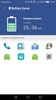
Модуль батареи в Green Cleaner связан с общей идеей оптимизации: если остановить ненужные фоновые процессы и снизить нагрузку на устройство, смартфон будет расходовать меньше энергии. Поэтому Battery Saver здесь не является отдельной магической функцией. Он работает в связке с Phone Boost, CPU Cooler и общим управлением фоновой активностью.
На экране батареи Green Cleaner показывает:
-
текущий уровень заряда;
-
примерное оставшееся время работы;
-
иконки режимов или быстрых действий;
-
список элементов, которые могут влиять на энергопотребление;
-
кнопку оптимизации.
На дополнительном экране батареи отображаются параметры вроде предполагаемого времени работы и список действий, связанных с экономией энергии.
Когда Battery Saver полезен
Battery Saver стоит использовать в практических ситуациях:
-
перед дорогой;
-
когда до зарядки далеко;
-
при низком уровне батареи;
-
после длительного использования игр или навигации;
-
когда смартфон быстро разряжается в фоне;
-
если нужно отключить лишнюю активность перед сном;
-
когда телефон нагревается и одновременно теряет заряд.
Green Cleaner помогает быстро привести устройство в более экономное состояние. Пользователь не настраивает вручную каждый параметр Android, а запускает оптимизацию через понятный раздел. Это удобно, когда нужно действовать быстро.
Что не стоит ожидать от Battery Saver
Battery Saver не заменяет нормальную батарею и не исправляет физический износ аккумулятора. Если смартфон старый и батарея деградировала, Green Cleaner может снизить текущую нагрузку, но не вернет первоначальную емкость. Если экран работает на максимальной яркости, включены GPS, мобильный интернет, Bluetooth и тяжелое приложение, экономия будет ограниченной.
Правильное ожидание такое: Green Cleaner помогает убрать лишний расход, но не создает энергию из ничего. На практике это означает, что программа полезна как быстрый оптимизатор батареи, особенно когда нужно остановить фоновую активность и сократить ненужную нагрузку.
Просмотр технической информации устройства
В Green Cleaner есть раздел Device Information. Он показывает сведения о смартфоне и состоянии памяти. Это полезно, когда пользователь хочет быстро понять, сколько ресурсов доступно, как распределена память и какие базовые параметры имеет устройство.
Device Information делает Green Cleaner не только чистильщиком, но и простым информационным центром. Пользователь может открыть один экран и увидеть состояние устройства без перехода в системные настройки Android. В этом разделе отображаются данные, связанные с телефоном, памятью и установленными компонентами.
Отдельный экран Device Information показывает более детальные сведения об устройстве. Он полезен для понимания, с каким смартфоном работает пользователь, сколько памяти доступно и какие параметры имеет система.
Зачем нужен Device Information
Раздел полезен не только для интереса. Он помогает оценить состояние телефона перед очисткой и после нее. Например, пользователь может сначала посмотреть объем памяти, затем запустить Junk Clean, после этого снова вернуться к информации об устройстве и понять, изменилось ли состояние хранилища.
Device Information пригодится в таких случаях:
-
нужно быстро проверить память;
-
пользователь хочет понять, почему телефон стал медленным;
-
требуется оценить состояние внутреннего хранилища;
-
нужно посмотреть базовую техническую информацию без системных настроек;
-
смартфон готовят к передаче другому человеку;
-
устройство используется как запасной телефон, и нужно понять его состояние.
В Green Cleaner этот раздел работает как вспомогательный инструмент. Он не очищает и не ускоряет сам по себе, но помогает принимать решения: стоит ли запускать очистку, нужно ли освобождать место, насколько активно занято хранилище.
Settings и Advanced: настройки Green Cleaner
В Green Cleaner есть раздел Settings. Он содержит параметры поведения приложения и дополнительные переключатели. На экране настроек используется классическая структура Android-меню: список пунктов с иконками, переключателями и переходами в дополнительные разделы.
Раздел Settings нужен для управления тем, как Green Cleaner ведет себя после установки и во время повседневного использования. Здесь пользователь может настроить уведомления, параметры напоминаний, элементы автоматизации и дополнительные функции. Для cleaner-приложения это важный блок, потому что слишком активные уведомления могут раздражать, а слишком агрессивная оптимизация — мешать нормальной работе мессенджеров, будильников и фоновой синхронизации.
Экран Advanced оформлен как отдельный список дополнительных параметров. Он нужен для более тонкой настройки поведения Green Cleaner.
Как подходить к настройкам
Green Cleaner лучше настраивать спокойно, без включения всего подряд. Оптимальный подход:
-
Оставить включенными только полезные уведомления.
-
Отключить лишние напоминания, если они мешают.
-
Проверить, не закрывает ли программа важные приложения.
-
Не использовать агрессивную оптимизацию слишком часто.
-
Периодически просматривать настройки после обновления системы Android или смены телефона.
Settings и Advanced делают программу более гибкой. Пользователь может оставить Green Cleaner простым ручным cleaner-приложением или включить дополнительные элементы контроля. Для большинства сценариев достаточно базового режима: открыть приложение, выполнить очистку или ускорение, закрыть программу.
Как пользоваться Green Cleaner: пошаговая инструкция
Green Cleaner рассчитан на быстрые действия, поэтому работать с ним можно без долгой подготовки. Ниже — подробная инструкция по основным сценариям.
Шаг 1. Оценить состояние телефона на главном экране
После открытия Green Cleaner пользователь попадает на главный экран Phone Cleaner. Здесь видны быстрые функции и карточки основных инструментов. Первое, что стоит сделать, — посмотреть, какие модули доступны и какая задача сейчас важнее: очистка, ускорение, батарея или охлаждение.
Если телефон работает медленно, логично начать с Phone Boost. Если не хватает места, сначала используется Junk Clean. Если корпус горячий, лучше открыть CPU Cooler. Если заряд быстро уходит, стоит перейти к Power Saver или экрану батареи.
Главный экран важен тем, что не заставляет пользователя угадывать путь. Все основные задачи размещены прямо в рабочей области.
Шаг 2. Очистить мусор через Junk Clean
Для очистки мусорных файлов нужно выбрать карточку Junk Clean. Программа запускает анализ временных данных и показывает результат. После этого пользователь подтверждает очистку.
Практический порядок:
-
Открыть Green Cleaner.
-
Найти карточку Junk Clean.
-
Нажать кнопку действия на карточке.
-
Дождаться сканирования.
-
Проверить найденный объем мусора.
-
Запустить удаление.
-
После завершения вернуться на главный экран.
Junk Clean лучше запускать тогда, когда есть реальная причина: памяти мало, телефон давно не чистился, система сообщает о нехватке места, приложения стали работать медленнее. Постоянная очистка без необходимости не дает долгосрочного выигрыша.
Шаг 3. Ускорить телефон через Phone Boost
Для ускорения используется раздел Phone Boost. На экране отображается оценка состояния и кнопка BOOST NOW. После нажатия Green Cleaner выполняет оптимизацию фоновой активности.
Порядок действий:
-
Открыть Green Cleaner.
-
Перейти в Phone Boost.
-
Посмотреть текущий показатель нагрузки.
-
Нажать BOOST NOW.
-
Дождаться завершения ускорения.
-
Проверить плавность интерфейса.
Phone Boost особенно полезен перед запуском тяжелой игры, навигатора, камеры или видеозвонка. Если смартфон старый, такой быстрый phone booster может дать ощутимый эффект, потому что освобождает ресурсы, занятые фоновыми процессами.
Шаг 4. Снизить нагрузку через CPU Cooler
Если смартфон нагрелся, нужно открыть CPU Cooler. Green Cleaner показывает температуру и кнопку COOL DOWN. После запуска оптимизации приложение закрывает лишнюю активность, чтобы снизить нагрузку.
Порядок действий:
-
Открыть Green Cleaner.
-
Выбрать CPU Cooler.
-
Посмотреть температуру.
-
Нажать COOL DOWN.
-
Не запускать сразу тяжелые приложения.
-
Дать смартфону остыть.
CPU Cooler особенно хорошо вписывается в сценарий после игры или длительного использования навигации. Важно не только нажать кнопку, но и действительно прекратить нагрузку: закрыть игру, убрать телефон с солнца, отключить лишние беспроводные модули, если они не нужны.
Шаг 5. Использовать Battery Saver
Для экономии заряда нужно открыть раздел батареи или карточку Power Saver. Green Cleaner показывает уровень заряда и примерное время работы, а затем предлагает оптимизацию.
Порядок действий:
-
Открыть раздел батареи.
-
Посмотреть текущий заряд.
-
Проверить элементы, влияющие на расход.
-
Запустить оптимизацию.
-
После завершения не открывать сразу тяжелые приложения.
-
При необходимости снизить яркость экрана вручную.
Battery Saver стоит использовать в дороге, перед встречей, ночью или в любой ситуации, когда заряд нужно растянуть. Green Cleaner помогает убрать лишние фоновые процессы, но лучший результат будет при сочетании с разумным использованием телефона.
Шаг 6. Проверить результат через Device Information
После очистки или ускорения полезно открыть Device Information. Этот раздел показывает состояние устройства и помогает понять, изменилась ли ситуация после оптимизации.
Порядок действий:
-
Выполнить Junk Clean или Phone Boost.
-
Перейти в Device Information.
-
Проверить состояние памяти.
-
Оценить, стало ли больше свободного пространства.
-
При необходимости выполнить дополнительную очистку файлов вручную.
Device Information удобен как контрольная точка. Green Cleaner не просто предлагает нажимать кнопки очистки, а дает возможность посмотреть информацию о телефоне после обслуживания.
Что реально можно сделать в Green Cleaner
Green Cleaner полезен не как абстрактный ускоритель всего, а как набор конкретных инструментов. Ниже — практические сценарии, где программа действительно имеет смысл.
Освободить место перед установкой приложения
Если на смартфоне мало памяти, Green Cleaner помогает быстро удалить временные данные через Junk Clean. Это полезно перед установкой игры, обновлением приложения или загрузкой крупных файлов. Программа убирает лишний кэш и мусорные элементы, которые занимают место, но не нужны пользователю напрямую.
Убрать накопленный кэш
Android-приложения активно создают кэш: браузеры сохраняют страницы, мессенджеры — медиафайлы и служебные данные, карты — фрагменты маршрутов, видеосервисы — временные элементы. Green Cleaner помогает удалить часть таких данных и вернуть свободное место.
Ускорить старый Android-смартфон
На старых устройствах Phone Boost особенно полезен. Если памяти мало, а приложений много, фоновые процессы быстрее влияют на отзывчивость системы. Green Cleaner закрывает лишнюю активность и помогает телефону работать стабильнее в текущий момент.
Подготовить телефон к игре
Перед запуском мобильной игры можно использовать Phone Boost. Это освобождает часть ресурсов и снижает вероятность лагов. Если после игры телефон сильно нагрелся, можно открыть CPU Cooler и запустить COOL DOWN.
Уменьшить нагрев после нагрузки
После навигации, видеосъемки или игры Green Cleaner помогает снизить фоновую активность. Это не заменяет физическое охлаждение, но убирает лишние процессы, которые продолжают нагружать устройство.
Продлить работу от батареи
Battery Saver и Power Saver помогают сократить расход энергии за счет оптимизации фоновой активности. Это особенно полезно, когда заряд низкий, а возможности подключиться к зарядке нет.
Посмотреть состояние устройства
Через Device Information можно быстро проверить сведения о смартфоне и памяти. Это удобно, если нужно понять, насколько заполнено хранилище и есть ли смысл запускать очистку.
Безопасность, разрешения и осторожность при использовании
Green Cleaner работает с памятью, батареей, температурой и фоновыми процессами, поэтому к нему стоит относиться как к системной утилите, а не как к обычной игре или заметкам. Программа взаимодействует с чувствительными областями Android: состоянием устройства, хранилищем, приложениями и системной информацией. Для такой категории приложений это нормально, но пользователь должен понимать, что cleaner-приложения требуют внимательного отношения к разрешениям.
Главные правила безопасного использования Green Cleaner:
-
не включать все автоматические функции без необходимости;
-
не закрывать важные приложения, от которых зависят уведомления;
-
проверять, не мешает ли оптимизация будильникам, мессенджерам и навигации;
-
не удалять данные, назначение которых непонятно;
-
использовать очистку как ручной инструмент;
-
не ждать от программы ремонта батареи или аппаратного ускорения;
-
периодически проверять настройки уведомлений.
Cleaner-приложения могут быть полезными, но неправильное использование иногда создает неудобства. Например, если агрессивно закрывать мессенджер, уведомления могут приходить с задержкой. Если слишком часто удалять кэш, приложения будут заново загружать данные и иногда работать медленнее при первом запуске. Если постоянно запускать оптимизацию батареи, можно нарушить привычную работу фоновых сервисов.
Green Cleaner лучше всего использовать в ручном режиме: возникла проблема — открыл приложение — выбрал нужный модуль — выполнил действие — проверил результат. Такой сценарий дает пользу и не превращает очистку в бесконечный процесс.
Преимущества Green Cleaner
Green Cleaner выделяется простотой. Программа не пытается выглядеть как профессиональный системный анализатор. Она делает ставку на понятные модули и быстрые действия.
Простая структура интерфейса
Главный экран сразу показывает основные инструменты. Пользователь не ищет очистку в глубоком меню, не открывает десятки вкладок и не изучает сложную терминологию. Карточки Junk Clean, Phone Boost, Power Saver и другие модули расположены прямо на рабочем экране.
Несколько функций в одном приложении
Green Cleaner объединяет очистку, ускорение, батарею, охлаждение и сведения об устройстве. Это удобно для пользователей, которым не хочется устанавливать отдельную программу для каждой задачи.
Быстрые кнопки действий
Кнопки BOOST NOW и COOL DOWN хорошо передают смысл операции. Пользователь понимает, что произойдет после нажатия: телефон будет ускорен или нагрузка будет снижена.
Подходит для старых Android-смартфонов
На старых устройствах особенно заметны нехватка памяти, медленное переключение приложений, задержки интерфейса и нагрев. Green Cleaner помогает быстро убрать часть нагрузки и освободить хранилище.
Есть просмотр информации об устройстве
Раздел Device Information добавляет программе практичности. Пользователь может не только нажимать кнопки очистки, но и смотреть состояние смартфона.
Удобен для ручного обслуживания
Green Cleaner хорошо подходит для периодического использования. Его не обязательно держать постоянно открытым. Достаточно запускать программу, когда телефон стал медленным, нагрелся или начал быстрее разряжаться.
Недостатки и спорные моменты
Green Cleaner — удобный инструмент, но у него есть ограничения. Их важно понимать, чтобы не ждать от программы невозможного.
Ускорение не является постоянным
Phone Boost закрывает лишние процессы и освобождает память, но приложения снова займут ресурсы после запуска. Это нормальная логика Android. Поэтому ускорение работает как текущая оптимизация, а не как постоянное увеличение мощности смартфона.
Очистка кэша не всегда ускоряет приложения
Кэш нужен многим приложениям для быстрого повторного открытия данных. Если удалять его слишком часто, некоторые программы будут заново загружать информацию. Поэтому Junk Clean лучше использовать по необходимости.
CPU Cooler не охлаждает телефон физически
Green Cleaner снижает нагрузку, а не меняет температуру аппаратно. Если устройство перегрелось из-за солнца, зарядки, игры или плохого теплоотвода, нужно дополнительно убрать телефон из горячей среды и прекратить тяжелую нагрузку.
Battery Saver не восстанавливает аккумулятор
Если батарея изношена, программа не вернет ей прежнюю емкость. Она помогает сократить текущий расход, но не ремонтирует физический аккумулятор.
Возможны задержки уведомлений при агрессивной оптимизации
Если закрывать фоновые приложения слишком часто, мессенджеры, почта, облачная синхронизация и некоторые сервисы могут работать нестабильно. Поэтому Phone Boost нужно использовать осознанно.
Не заменяет файловый менеджер
Green Cleaner удаляет мусор и временные данные, но не является полноценным файловым менеджером. Если нужно вручную разобрать фотографии, видео, документы и загрузки, потребуется отдельный инструмент.
Сравнение с аналогами
Green Cleaner стоит сравнивать с реальными Android-инструментами для очистки и оптимизации: CCleaner, Files by Google, SD Maid SE, AVG Cleaner и Avast Cleanup. У каждого приложения своя логика. Green Cleaner делает ставку на простоту и быстрые действия, CCleaner и AVG Cleaner — на узнаваемую комплексную очистку, Files by Google — на безопасное управление файлами, SD Maid SE — на техническую глубину, Avast Cleanup — на анализ хранилища и удаление ненужных данных.
| Программа | Основной фокус | Сильная сторона | Чем отличается от Green Cleaner | Кому подойдет |
|---|---|---|---|---|
| Green Cleaner | Очистка, ускорение, батарея, CPU Cooler | Простые кнопки и быстрые сценарии | Меньше технической глубины, больше прямых действий | Тем, кому нужен простой cleaner без сложных настроек |
| CCleaner for Android | Очистка мусора, остаточных файлов, управление приложениями | Известный бренд и понятная очистка | Более узнаваемый продукт, больше внимания к анализу мусора | Тем, кто хочет популярный cleaner с привычной логикой |
| Files by Google | Управление файлами и рекомендации по освобождению места | Безопасный подход к файлам, поиск старых фото и дубликатов | Не делает акцент на CPU Cooler и phone boost | Тем, кто хочет чистить память без агрессивного ускорителя |
| SD Maid SE | Глубокая очистка Android и анализ файлов | CorpseFinder, AppCleaner, SystemCleaner, StorageAnalyzer | Значительно технически сложнее | Опытным пользователям, которым нужен контроль |
| AVG Cleaner | Очистка, удаление bloatware, гибернация редко используемых приложений | Автоматизация и комплексное обслуживание | Более коммерческий и насыщенный инструмент | Тем, кто хочет больше автоматических рекомендаций |
| Avast Cleanup | Анализ хранилища, очистка данных, работа с фото и тяжелыми файлами | Поиск крупных файлов, старых приложений и мусора | Больше внимания к анализу контента и хранилища | Тем, кто хочет очистку от крупного бренда |
CCleaner
CCleaner для Android сильнее воспринимается как классический cleaner: очистка кэша, истории браузера, остаточных файлов, управление приложениями. Green Cleaner проще визуально и делает больший акцент на быстрые модули: Junk Clean, Phone Boost, Power Saver, CPU Cooler. Если нужен максимально понятный экран с быстрыми действиями, Green Cleaner выглядит проще. Если нужен более узнаваемый инструмент с развитой репутацией, CCleaner будет привычнее.
Files by Google
Files by Google — это прежде всего файловый менеджер с рекомендациями по освобождению места. Он помогает находить старые фотографии, дубликаты, кэш и ненужные файлы. Green Cleaner работает иначе: он не строится вокруг файлового менеджмента, а предлагает кнопки оптимизации. Files by Google лучше для аккуратной ручной работы с файлами, Green Cleaner удобнее для быстрого обслуживания смартфона через cleaner-интерфейс.
SD Maid SE
SD Maid SE значительно глубже. У него есть CorpseFinder для остатков удаленных приложений, AppCleaner для кэша, SystemCleaner, StorageAnalyzer, Deduplicator и другие инструменты. Green Cleaner проще и дружелюбнее для обычного пользователя. SD Maid SE подходит тем, кто понимает, что удаляет, и хочет больше контроля. Green Cleaner подходит тем, кто хочет нажать понятную кнопку и быстро получить результат.
AVG Cleaner
AVG Cleaner делает акцент на очистке мусора, удалении bloatware, очистке памяти, внутреннего хранилища и SD-карты, а также на гибернации редко используемых приложений. Green Cleaner менее перегружен и воспринимается как более прямой инструмент: очистить, ускорить, охладить, сэкономить заряд. AVG Cleaner подойдет тем, кто хочет больше автоматизации и расширенного обслуживания. Green Cleaner — тем, кому нужна простая ручная оптимизация.
Avast Cleanup
Avast Cleanup ориентирован на анализ места, очистку ненужных данных, работу с фото, поиск неиспользуемых приложений, крупных файлов и мусора. Green Cleaner больше похож на классический speed booster с модулем охлаждения и батареи. Avast Cleanup сильнее как инструмент анализа хранилища, Green Cleaner удобнее как быстрая панель оптимизации.
Для кого Green Cleaner подойдет лучше всего
Green Cleaner лучше всего подходит пользователям, которым нужен простой Android cleaner без глубоких настроек. Это приложение для тех, кто хочет быстро нажать понятную кнопку и решить текущую проблему: освободить место, ускорить телефон, снизить нагрузку или проверить батарею.
Владельцы старых Android-смартфонов
На старых устройствах особенно заметны нехватка памяти, медленное переключение приложений, задержки интерфейса и нагрев. Green Cleaner помогает быстро убрать часть нагрузки и освободить хранилище.
Пользователи с небольшим объемом памяти
Если смартфон имеет ограниченное внутреннее хранилище, Junk Clean может стать регулярным инструментом. Он помогает удалять временные данные и освобождать место без ручного поиска папок.
Те, кто часто устанавливает и удаляет приложения
После активной установки и удаления программ могут оставаться временные или остаточные данные. Green Cleaner помогает поддерживать устройство в более чистом состоянии.
Пользователи, которым важна простота
Green Cleaner не требует технической подготовки. Все основные функции названы простыми словами: Junk Clean, Phone Boost, Power Saver, CPU Cooler. Это удобно для людей, которые не хотят разбираться в системных настройках Android.
Те, кто хочет быстро закрывать фоновые процессы
Phone Boost полезен пользователям, которые часто открывают много приложений и затем замечают замедление телефона. Green Cleaner дает быстрый способ освободить часть оперативной памяти.
Кому лучше выбрать другой инструмент
Green Cleaner не является универсальным решением для всех сценариев. В некоторых случаях лучше выбрать другой инструмент.
Пользователям, которым нужен файловый менеджер
Если главная задача — вручную разобрать фотографии, видео, загрузки, документы и дубликаты, лучше подойдет Files by Google. Green Cleaner больше ориентирован на очистку и оптимизацию, а не на детальную файловую навигацию.
Опытным пользователям Android
Если нужен глубокий анализ остатков приложений, гибкие фильтры, работа с системными категориями и детальный контроль, лучше смотреть в сторону SD Maid SE. Green Cleaner проще и менее технический.
Владельцам новых смартфонов с большим объемом памяти
На современных устройствах с большим запасом RAM и хранилища эффект от cleaner-приложений может быть менее заметным. Green Cleaner все еще можно использовать для ручной очистки, но необходимость в нем будет ниже.
Тем, кто не хочет управлять разрешениями
Любое приложение для очистки и ускорения требует внимательного отношения к доступам. Если пользователь принципиально не хочет давать утилитам доступ к системной информации, лучше ограничиться встроенными настройками Android или Files by Google.
Практические советы по использованию Green Cleaner
Green Cleaner дает лучший результат, когда используется не хаотично, а по понятным правилам.
Не запускайте очистку слишком часто
Junk Clean нужен тогда, когда есть накопленный мусор или нехватка места. Если чистить кэш слишком часто, приложения будут заново создавать временные данные. Оптимальный режим — использовать очистку по необходимости.
Проверяйте результат после очистки
После Junk Clean стоит открыть Device Information и посмотреть состояние памяти. Это помогает понять, дала ли очистка реальный эффект.
Используйте Phone Boost перед тяжелыми задачами
Phone Boost особенно полезен перед играми, камерой, видеозвонками и навигацией. Это правильный момент для освобождения ресурсов.
Не закрывайте важные приложения без необходимости
Если после ускорения задерживаются уведомления, стоит реже использовать агрессивную оптимизацию или исключить важные приложения из ручного закрытия, если такая возможность доступна в системных настройках Android.
CPU Cooler запускайте только при реальном нагреве
Если телефон слегка теплый, это нормально. CPU Cooler нужен, когда устройство ощутимо горячее, быстрее разряжается или начинает тормозить из-за нагрузки.
Battery Saver сочетайте с ручной экономией
Green Cleaner поможет снизить расход, но пользователь может усилить эффект: уменьшить яркость, отключить ненужный GPS, закрыть игры, выключить Bluetooth, если он не используется.
Не воспринимайте Green Cleaner как антивирус
Green Cleaner относится к утилитам оптимизации. Его основная задача — обслуживание устройства, а не полноценная защита от вредоносных программ. Для антивирусной защиты нужны специализированные решения.
Частые вопросы о Green Cleaner
Green Cleaner — это программа для Android?
Да. Green Cleaner — мобильное приложение для Android-смартфонов. Оно работает как phone cleaner, speed booster и инструмент оптимизации устройства.
Что делает Junk Clean?
Junk Clean ищет и удаляет ненужные временные данные, которые занимают место во внутренней памяти. Это главный модуль для очистки мусора и кэша.
Чем Phone Boost отличается от Junk Clean?
Junk Clean работает с мусорными файлами и хранилищем. Phone Boost работает с текущей производительностью и фоновой активностью. Первый освобождает место, второй помогает ускорить телефон в текущий момент.
CPU Cooler действительно охлаждает смартфон?
CPU Cooler снижает нагрузку, закрывая лишнюю активность. После этого телефон может остывать быстрее. Программа не охлаждает устройство физически, но помогает убрать причины лишнего нагрева.
Battery Saver продлевает заряд?
Battery Saver помогает сократить лишний расход энергии за счет оптимизации фоновой активности. Эффект зависит от состояния батареи, яркости экрана, запущенных приложений и сценария использования.
Green Cleaner подходит для старых телефонов?
Да, на старых Android-смартфонах Green Cleaner особенно полезен. Там чаще ощущаются нехватка памяти, лаги и нагрев, а быстрые инструменты очистки и ускорения могут быть заметнее.
Нужно ли использовать Green Cleaner каждый день?
Не обязательно. Лучше запускать Green Cleaner по необходимости: когда мало памяти, телефон тормозит, нагрелся или быстро разряжается.
Можно ли удалить важные файлы через Green Cleaner?
Green Cleaner ориентирован на очистку мусорных и временных данных, но пользователь все равно должен внимательно относиться к любому удалению. Перед очисткой важно понимать, что именно будет удалено.
Чем Green Cleaner отличается от Files by Google?
Files by Google больше похож на файловый менеджер с рекомендациями по освобождению места. Green Cleaner — это cleaner и booster с отдельными модулями для ускорения, батареи и охлаждения.
Чем Green Cleaner отличается от SD Maid SE?
SD Maid SE более технический и глубокий инструмент. Green Cleaner проще, нагляднее и лучше подходит для быстрых действий без сложной настройки.
Итоговая оценка Green Cleaner
Green Cleaner — удобный Android cleaner для ручной очистки и быстрой оптимизации смартфона. Его сильная сторона — простая структура: Junk Clean для мусора, Phone Boost для ускорения, CPU Cooler для снижения нагрузки при нагреве, Power Saver и Battery Saver для экономии заряда, Device Information для просмотра состояния устройства. Программа не перегружает пользователя техническими деталями и предлагает понятную схему обслуживания телефона.
Green Cleaner особенно хорошо подходит старым и бюджетным Android-смартфонам, где нехватка памяти, фоновая нагрузка и нагрев действительно влияют на повседневный комфорт. Приложение помогает быстро освободить место, закрыть лишние процессы, проверить батарею и посмотреть информацию об устройстве.
Главное — использовать Green Cleaner реалистично. Он не увеличивает физический объем памяти, не ремонтирует аккумулятор и не превращает слабый смартфон в флагман. Но как простая утилита для очистки телефона, ускорения Android, контроля температуры и экономии батареи Green Cleaner выполняет свою роль уверенно.
