JDiskReport — это не очередной чистильщик с одной кнопкой, а полноценный анализатор занятого места на диске, который помогает спокойно и предметно разобрать, какие папки занимают больше всего места, какие файлы действительно разрослись, как распределяются данные по размеру, давности изменения и типам. В этом и заключается главная сила программы: она не обещает магической оптимизации, а показывает реальную картину хранения данных так, чтобы пользователь сам принимал точные решения.
JDiskReport особенно хорош в тех сценариях, где нужен не просто поиск больших файлов, а именно анализ дискового пространства с разных сторон. Программа умеет быстро показать абсолютные и относительные размеры папок, вывести список крупнейших файлов, разбить содержимое по диапазонам размера, по дате изменения и по типам файлов. За счёт этого она подходит и для разовой проверки переполненного диска, и для регулярного контроля структуры хранилища.
Отдельно важно, что JDiskReport — кроссплатформенный инструмент. Он запускается на Windows, macOS, Linux и других системах, где есть Java, а значит одинаковая логика работы сохраняется на разных компьютерах. Для пользователя это означает простую вещь: если вы привыкли к этой программе на одной системе, на другой она ощущается знакомо и предсказуемо.
Скачать JDiskReport
- Оптимизация системы
- Очистка мусора
- Ускорение ПК
- Только анализ диска
- Устаревший интерфейс
- Мало функций очистки
Что такое JDiskReport и в чём его практический смысл
Если описывать программу одним предложением, то JDiskReport — это программа для анализа диска, которая сканирует выбранный раздел или папку, собирает статистику и показывает её в виде диаграмм, списков и таблиц. Она нужна не для того, чтобы автоматически удалять всё подряд, а для того, чтобы быстро ответить на четыре самых частых вопроса: что занимает место, где лежат самые тяжёлые файлы, какие данные давно не менялись и какие типы файлов преобладают в хранилище.
На практике JDiskReport закрывает сразу несколько типичных задач:
-
помогает найти самые большие папки и понять, в каком направлении копать дальше;
-
показывает 50 крупнейших файлов в выбранном дереве каталогов;
-
позволяет увидеть, много ли на диске гигантских объектов, или пространство съедает огромное число мелких файлов;
-
показывает распределение по возрасту данных, что удобно для поиска старых архивов, забытых бэкапов и давно не тронутых медиафайлов;
-
строит распределение по типам файлов, чтобы быстро выяснить, чем заполнен диск: видео, архивами, образами, документами, изображениями и так далее;
-
позволяет сохранить результат сканирования и открыть его позже как снимок состояния на тот момент.
Главное достоинство JDiskReport в том, что он не ограничивается одной визуализацией. Многие утилиты показывают либо древовидный список, либо treemap, либо сухую таблицу. Здесь же одна и та же структура данных просматривается через несколько аналитических представлений: Size, Top 50, Size Dist, Modified, Types. В результате программа помогает не просто увидеть тяжёлую папку, а понять её природу. Иногда это один огромный ISO-образ, иногда — библиотека видео, иногда — куча средних по размеру файлов, накопившихся за год работы.
Какие задачи можно решать в JDiskReport
JDiskReport хорошо проявляет себя не только тогда, когда на диске внезапно заканчивается свободное место. Это ещё и удобный инструмент для ревизии хранилища. Например, если вы регулярно работаете с проектами, виртуальными машинами, видео, фотографиями, архивами, экспортами из программ и резервными копиями, структура данных постепенно становится непрозрачной. Проводник в такой ситуации уже неудобен: вручную открывать десятки папок, пересчитывать размеры и сравнивать каталоги долго. JDiskReport как раз превращает этот хаос в читаемую картину.
Самые полезные сценарии работы с программой обычно выглядят так:
-
Поиск пропавшего места на системном диске.
Вы видите, что свободного пространства стало на 20–50 ГБ меньше, но не понимаете, почему. JDiskReport показывает, какой каталог вырос сильнее всего, а затем даёт перейти к более глубокому уровню анализа. -
Поиск крупных медиафайлов и архивов.
Вкладка Top 50 быстро выводит наверх всё самое тяжёлое в выбранной папке или на диске. Это один из самых прямых и быстрых способов понять, чем именно занято хранилище. -
Поиск старых данных.
Вкладка Modified показывает, сколько места занимают файлы, изменённые сегодня, вчера, неделю назад, месяц назад, год назад и так далее. Это удобно, когда нужно отделить актуальные рабочие данные от слоя археологии, который давно лежит без дела. -
Анализ состава хранилища по типам файлов.
Когда кажется, что место расходуется непонятно на что, вкладка Types быстро показывает, какие расширения и классы файлов доминируют по объёму. Это один из лучших режимов для ответа на вопрос диск забит чем именно. -
Сохранение состояния на потом.
JDiskReport умеет открывать ранее сохранённые результаты анализа. Это полезно, если сканирование большого хранилища заняло время и вы хотите вернуться к нему позже без повторного прохода по файловой системе. Сохранённый скан — это снимок состояния на момент сохранения, а не живая динамическая картина.
Первый запуск JDiskReport
При запуске программа сразу предлагает два понятных варианта действий: Scan a file tree и Open a previously saved scan. Это очень удачная логика старта. JDiskReport не перегружает пользователя лишними окнами и не заставляет сначала разбираться в настройках. На первом экране уже видно, что программа либо начинает новое сканирование, либо открывает ранее сохранённый результат.
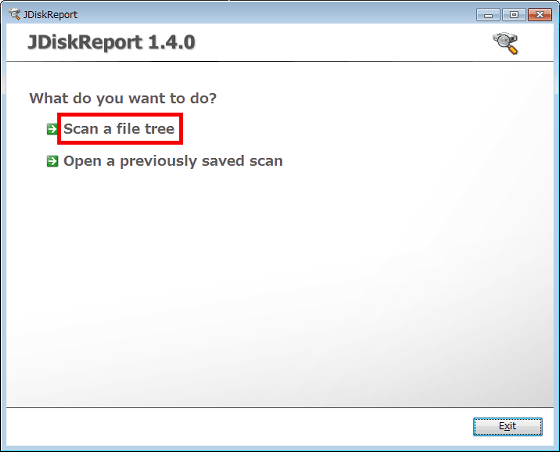
Именно с этого экрана начинается вся практическая работа. Если задача — проверить текущее состояние диска, выбирается Scan a file tree. Если анализ уже был выполнен раньше и его результат сохранён, можно открыть снимок через Open a previously saved scan и продолжить разбор без повторного сканирования. Такой стартовый сценарий делает JDiskReport удобным и для быстрых разовых проверок, и для более вдумчивой работы с заранее сохранёнными отчётами.
Как проходит первое сканирование
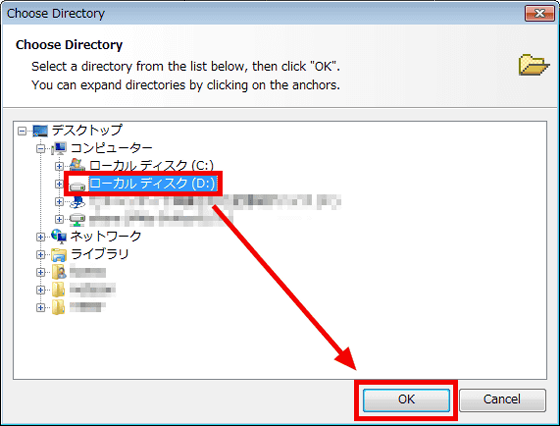
После выбора Scan a file tree JDiskReport открывает окно выбора директории. В нём можно указать конкретный диск, раздел или любой каталог. Программа работает не только с целым накопителем, но и с отдельной папкой, поэтому её удобно использовать не только для общего анализа всего диска, но и для точечной проверки, например каталога с проектами, папки с видеоархивом или рабочей директории, которая внезапно разрослась.
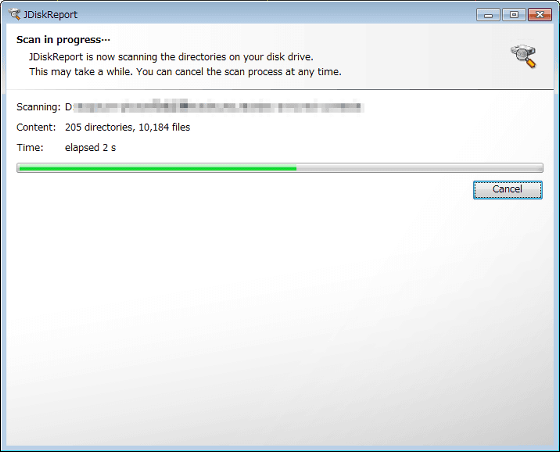
Сам процесс сканирования у JDiskReport прозрачный: программа показывает, что анализ идёт, какой путь обрабатывается, сколько каталогов и файлов уже учтено, и даёт возможность отменить процесс. Это не чёрный ящик, а понятная рабочая процедура, где пользователь видит, что программа именно делает в данный момент. Такой подход особенно важен при анализе больших дисков и разветвлённых деревьев каталогов.
После завершения сканирования JDiskReport сразу открывает результат в основном окне. В этот момент и начинается самое интересное: программа уже не считает размеры на лету при каждом щелчке по дереву, а даёт быстро перемещаться по собранной статистике внутри исследованного дерева файлов. Это заметно ускоряет работу, особенно когда нужно последовательно проверить несколько подозрительных папок и сравнить их между собой.
Интерфейс JDiskReport: из чего состоит основное окно
Интерфейс у JDiskReport довольно строгий и функциональный. Он не выглядит современным в дизайнерском смысле, но устроен логично. В верхней части находятся меню File, View, Go, Help и панель с кнопками навигации. Слева расположено дерево папок, а справа — область отчёта, в которой переключаются вкладки Size, Top 50, Size Dist, Modified, Types. Внизу находятся переключатели вариантов отображения и флажок Show files.
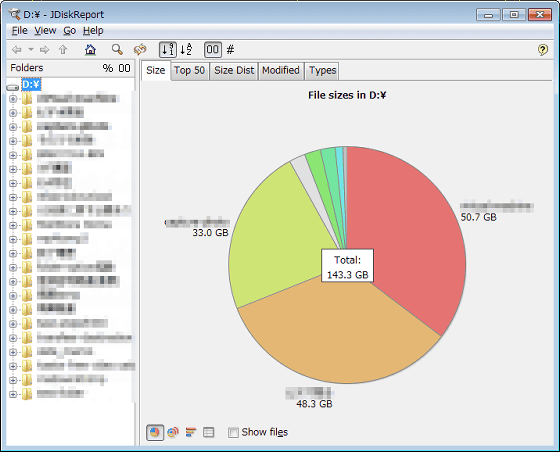
Удобство этого интерфейса в том, что слева вы всегда видите структуру каталога, а справа — выбранную аналитическую перспективу. Не нужно прыгать между разными окнами и открывать дополнительные модули. Вы просто выбираете папку в дереве и тут же видите её размер, список крупнейших файлов, распределение по размерным диапазонам, возрасту и типам. Такая связка дерево + отчёт делает программу особенно полезной в больших файловых системах, где важно постоянно держать контекст.
Нижние кнопки переключения представлений — одна из самых полезных деталей интерфейса. Для одной и той же статистики JDiskReport позволяет использовать несколько способов просмотра: обычную круговую диаграмму, кольцевую диаграмму, столбчатый график и детальную таблицу. Это важнее, чем может показаться на первый взгляд. Иногда круговая диаграмма лучше всего показывает доминирующие папки, иногда bar chart делает сравнение нагляднее, а в таблице проще увидеть точные числа и мелкие элементы, которые на диаграмме уходят в сектор Other.
Флажок Show files тоже имеет практический смысл. По умолчанию упор делается на папки, что логично для быстрого обзора. Но если включить показ файлов, картина становится детальнее: можно видеть не только каталоги, но и отдельные файлы в выбранном контексте. Это особенно полезно, когда вы уже дошли до нужной папки и хотите понять, что внутри неё занимает основной объём.
Вкладка Size: главный режим для быстрого поиска пожирателей места
Вкладка Size — это центральный режим JDiskReport. Именно здесь программа показывает, как распределяется место между папками и файлами внутри выбранного каталога. По сути, это ответ на главный вопрос: какая папка занимает больше всего места и как соотносятся между собой основные потребители пространства.
На круговой диаграмме каждая крупная папка или файл получает собственный сектор. Чем больше сектор, тем больше места он занимает. В центре диаграммы показывается общий объём выбранного дерева. Если элементов слишком много, мелкие позиции объединяются в сектор Other. Это удобно для первого взгляда: диаграмма остаётся читаемой, а экран не превращается в хаотичную россыпь крошечных сегментов.
Работать со вкладкой Size лучше всего по простой схеме: сначала посмотреть верхний уровень, затем щёлкнуть по самому крупному сектору или по нужной папке в левом дереве, после чего программа перестроит представление уже для выбранного узла. Так вы быстро переходите от диск D:\ забит к основной объём сидит в каталоге Projects, а потом к внутри Projects больше всего съедает папка VideoExports. Именно так JDiskReport превращает общий обзор в пошаговый поиск самых больших папок.
Важный нюанс вкладки Size — сектор Other. Он полезен тем, что не перегружает диаграмму мелочами, но иногда именно там скрывается множество относительно небольших файлов, которые суммарно занимают приличный объём. В JDiskReport можно повлиять на поведение диаграммы через настройки Charting, изменяя параметры отображения и тем самым добиваясь более подробной раскладки без чрезмерного укрупнения в Other. Это хороший инструмент для тех случаев, когда общий обзор уже понятен, но хочется увидеть больше деталей на том же уровне.
Ещё одна сильная сторона режима Size — сочетание диаграммы и дерева каталогов. В treemap-анализаторах вы иногда видите яркую картинку, но не всегда так же удобно удерживаете структуру пути. В JDiskReport дерево всегда рядом, поэтому легко понять не только что большое, но и где именно это лежит. Для рабочей ревизии хранилища это часто удобнее, чем максимально эффектная, но менее структурированная визуализация.
Вкладка Top 50: самый прямой способ найти крупнейшие файлы
Если вкладка Size отвечает на вопрос про папки и доли пространства, то Top 50 — это уже прямой прицел по крупным объектам. Здесь JDiskReport выводит список из 50 файлов в выбранном дереве, причём список можно переключать по трём сценариям: Largest, Oldest, Newest. Это один из самых сильных инструментов программы, потому что он позволяет без лишних обходов увидеть самые тяжёлые файлы и сразу понять, есть ли среди них кандидаты на удаление, перенос или архивацию.
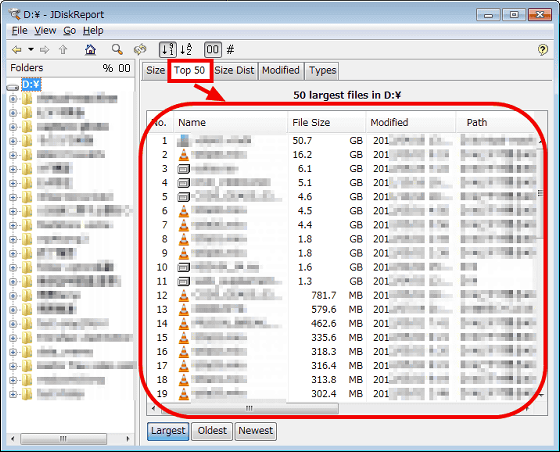
Практически вкладка Top 50 особенно полезна в четырёх типовых ситуациях:
-
нужно быстро найти большие видеофайлы;
-
хочется проверить, не лежат ли на диске тяжёлые ISO, ZIP, RAR или резервные копии;
-
требуется понять, какие старые файлы занимают много места и давно не пересматривались;
-
нужно отделить недавние крупные загрузки от старого накопленного балласта.
Режим Largest — самый очевидный. Он показывает крупнейшие файлы по размеру. Это идеальный способ обнаружить забытые образы дисков, экспортированные видео, большие архивы, дампы, виртуальные диски и прочие тяжёлые объекты. В отличие от обычного ручного просмотра папок, здесь не нужно угадывать, куда смотреть: список уже отсортирован так, чтобы главный виновник был сверху.
Режим Oldest хорош для аккуратной чистки. Он помогает увидеть старые файлы, которые всё ещё занимают заметный объём. Это не означает, что такие файлы надо удалять автоматически, но именно здесь JDiskReport становится инструментом для взвешенного освобождения места: вы смотрите не просто на размер, а на сочетание размера и возраста. Часто именно так находятся старые бэкапы, прошлогодние установочные пакеты, дубль-архивы проектов или экспортные материалы, которые давно не нужны на основном SSD.
Режим Newest полезен тогда, когда место закончилось недавно и вы хотите понять, что именно произошло. Если диск внезапно просел по свободному объёму, список новых крупных файлов быстро показывает, что изменилось: свежие записи экрана, новые образы, только что скачанные пакеты, недавние сборки, базы, кэши или результаты рендера. Это очень практичная форма поиска больших файлов в свежем временном диапазоне.
Вкладка Size Dist: когда место съедает не один файл, а структура данных
Вкладка Size Dist показывает уже не конкретные папки и не конкретные файлы, а распределение файлов по диапазонам размера. Это очень важный режим, который многие недооценивают. Он отвечает на вопрос не что именно занимает место, а какого характера ваши данные. На одном диске объём могут съедать несколько огромных файлов, на другом — тысячи средних документов, на третьем — целое море мелких служебных и проектных объектов.
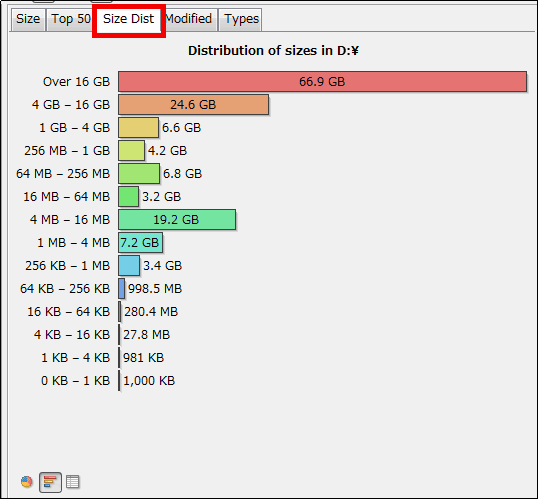
Если смотреть на эту вкладку внимательно, она помогает принять правильную стратегию очистки. Допустим, вы видите, что большая часть пространства сосредоточена в диапазонах от гигабайтов и сотен мегабайт. Значит, реальный выигрыш даст точечная работа с несколькими крупными объектами. Если же существенная доля сидит в средних и мелких диапазонах, подход уже другой: тут чаще приходится разбираться с целыми папками, кэшами, сборочными каталогами, библиотеками зависимостей, промежуточными файлами и накопившимися наборами данных.
У JDiskReport здесь есть ещё одно полезное преимущество: режимы Show file size и Show number of files. В первом случае вкладка показывает, сколько места занимают файлы разных диапазонов. Во втором — сколько файлов вообще относится к тому или иному диапазону. Это позволяет смотреть на хранилище не только как на объём, но и как на структуру. Иногда оказывается, что пространство дают всего несколько больших объектов, а иногда — десятки тысяч мелких файлов, которые по отдельности незаметны.
Такой анализ полезен не только для очистки. Он ещё и помогает понять природу рабочей нагрузки. Например, у видеомонтажёра закономерно будут преобладать очень крупные файлы, у разработчика — огромные деревья средних и мелких объектов, у фотографа — массивы RAW и экспортов, у офисного пользователя — гораздо более спокойная картина без перекоса в гигантские диапазоны. JDiskReport показывает это наглядно и быстро.
Вкладка Modified: поиск старых данных и контроль возраста хранилища
Одна из самых ценных перспектив в JDiskReport — это Modified. Вкладка показывает, сколько места приходится на файлы, изменённые сегодня, вчера, за 1–7 дней, 8–30 дней, 31–90 дней, 91–180 дней, 181–365 дней, 1–2 года, 2–3 года, 3–5 лет, 6–10 лет и более 10 лет назад. То есть программа не просто ищет объём, а привязывает его к времени.
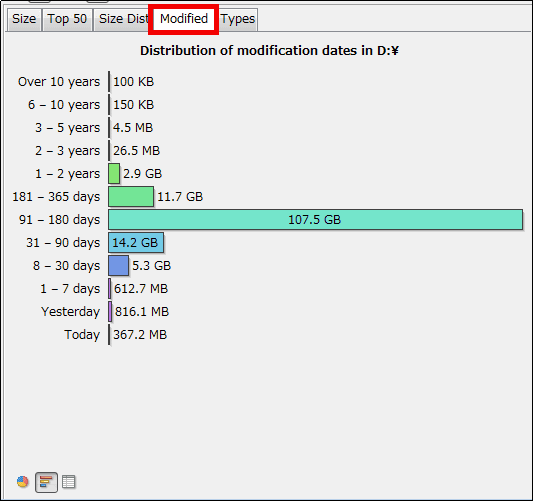
На практике эта вкладка полезна тогда, когда нужно понять, где на диске лежит устаревший объём. Допустим, каталог весит 120 ГБ. Сам по себе размер ещё ничего не говорит. Но если Modified показывает, что значительная часть пространства приходится на файлы, не менявшиеся годами, это уже повод посмотреть на папку внимательнее. Так часто обнаруживаются старые резервные копии, выгрузки, архивы проектов, прошлые версии медиаматериалов и просто забытые данные, которые давно пора вынести на внешний диск или в облачное хранилище.
Для домашнего пользователя вкладка Modified — это хороший способ отделить живые данные от архивного слоя. Для рабочего компьютера она помогает увидеть, не тянет ли рабочий SSD за собой большой хвост старых материалов, которые давно не участвуют в текущих задачах. А для тех, кто работает с проектами по годам, это вообще один из лучших режимов ревизии: сразу видно, где лежат целые пласты прошлой деятельности.
У этой вкладки есть и понятное ограничение: она отлично показывает объём по временным категориям, но сама по себе не превращается в полноценный менеджер содержимого. То есть она помогает понять, сколько старых данных лежит в выбранной ветке, но конкретные решения по удалению и переносу всё равно удобнее принимать через связку с деревом, Top 50 и внешним файловым менеджером. Именно в таком сочетании режим Modified раскрывается лучше всего.
Вкладка Types: чем именно заполнен диск
Когда пользователь говорит не понимаю, чем забит диск, чаще всего ему нужен именно режим Types. Эта вкладка группирует содержимое по типам файлов и показывает распределение по расширениям. По сути, это быстрый ответ на вопрос: у вас тут больше видео, архивов, документов, изображений, библиотек, установочных пакетов или чего-то ещё.
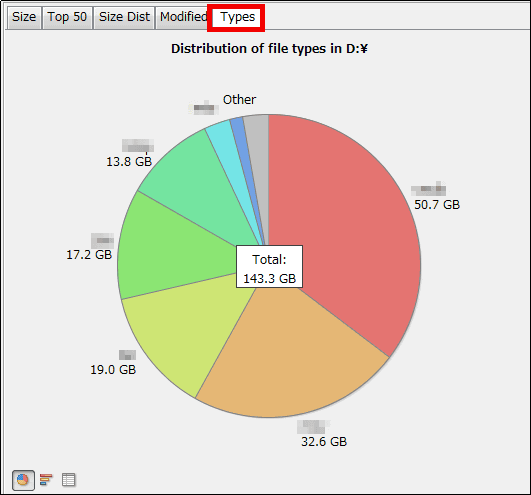
С практической точки зрения это один из самых недооценённых инструментов анализа свободного места Windows и других систем. В обычном проводнике легко увидеть большую папку, но не всегда ясно, за счёт каких именно форматов она выросла. В Types картина становится предельно ясной. Если диск занят в основном видеоформатами, стратегия одна. Если львиную долю занимают архивы и образы — другая. Если всё забито фотографиями или экспортами из графических программ — третья. JDiskReport буквально переводит вопрос что съело место в конкретный язык типов данных.
Особенно полезна эта вкладка в рабочих каталогах, где смешаны разные классы файлов. Например, внутри проекта могут одновременно лежать исходники, архивы ресурсов, промежуточные сборки, логи, результаты рендера и документы. На глаз такая папка выглядит как обычный набор подпапок. А Types может сразу показать, что основной объём сидит не в документах и не в исходниках, а, скажем, в медиаэкспортах или архивах ресурсов. Это помогает точнее планировать очистку и перенос.
Надо понимать, что вкладка Types не заменяет ручной анализ структуры, но отлично дополняет его. Лучше всего она работает в паре со вкладками Size и Top 50: сначала вы понимаете, какая ветка выросла, потом видите, какие типы файлов эту ветку заполняют, а затем проверяете крупнейшие конкретные объекты. Такой порядок действий делает JDiskReport очень рациональным инструментом для осмысленной очистки.
Режимы отображения: почему в JDiskReport стоит переключать вид отчёта
Одна из сильных сторон программы — не только сами вкладки, но и то, как их можно просматривать. Для большинства перспектив JDiskReport предлагает несколько вариантов отображения: обычную круговую диаграмму, кольцевую диаграмму, столбчатый график и подробную таблицу. Это не косметика, а реально полезная особенность. Разные типы данных читаются лучше в разных формах.
Круговая диаграмма хороша для быстрого обзора. Она моментально показывает доминирующие категории и помогает одним взглядом оценить, кто съедает основную часть пространства. Это лучший стартовый режим, когда вы только входите в анализ и хотите увидеть крупную картину без деталей.
Кольцевая диаграмма полезна тем, что отображает сразу несколько уровней структуры. В отличие от обычной круговой диаграммы и столбчатого графика, она даёт более многослойный обзор дерева каталогов. Каждый сегмент кольца связан с конкретной папкой или файлом, а всплывающие подсказки помогают быстро понять, к чему относится элемент. Это делает кольцевой режим удобным, когда нужно видеть вложенность, а не только итоговые доли верхнего уровня.
Столбчатый график часто оказывается удобнее круга там, где важно сравнивать значения между собой. На bar chart легче оценить разницу между несколькими крупными папками, потому что длины полос сопоставлять проще, чем сектора. Этот режим особенно хорош во вкладках Size Dist и Modified, где сама логика данных уже близка к категориальному сравнению.
Таблица деталей нужна, когда диаграммы уже ответили на общий вопрос, но хочется точных значений, сортировки и более строгого чтения результата. В таблице проще работать с длинными списками, мелкими элементами и точными числами. По этой причине в реальной работе JDiskReport лучше всего воспринимать не как программу с красивыми кружками, а как инструмент, где визуализация и табличный просмотр дополняют друг друга.
Меню File и View: какие полезные действия здесь действительно нужны
Меню File в JDiskReport отвечает за базовые операции со сканированием и данными. Здесь находятся действия для запуска анализа дерева файлов, сохранения скана, открытия сохранённого скана и перехода к настройкам. Эта часть меню превращает программу из разовой визуализации в полноценный рабочий инструмент: вы можете не только посмотреть на диск, но и сохранить результат для дальнейшего анализа.
Меню View посвящено способу представления данных. Здесь JDiskReport позволяет менять логику сортировки и переключать способы показа информации, в том числе сортировать содержимое по размеру, имени и количеству файлов, а также выбирать, смотреть на объём в байтах или на количество файлов. Это мелочи, которые сильно влияют на удобство. В одной ситуации важно видеть именно гигабайты, а в другой — число объектов, особенно если вы разбираете директории, переполненные мелкими файлами.
Ещё одна полезная деталь — возможность копировать текущие данные диаграммы или таблицы в буфер обмена в табличном формате. Это пригодится тем, кто хочет вынести результаты анализа в таблицу, заметки или отчёт, а также зафиксировать состояние хранилища в виде более формальных данных. Для домашнего использования это может быть избыточно, но для системного администрирования и проектной работы функция вполне практичная.
Сохранение сканов: зачем это нужно на практике
В JDiskReport сохранение скана — не декоративная функция, а реально полезная возможность. Когда вы сохраняете результат анализа, программа фиксирует снимок состояния файлового дерева на тот момент. Позже этот снимок можно открыть без повторного сканирования и продолжить изучение. Это особенно удобно для больших папок и дисков, где сам обход занимает заметное время.
На практике это даёт два важных плюса. Во-первых, вы можете провести сканирование один раз, а разбор выполнять позже и в спокойном режиме. Во-вторых, сохраняется удобство работы с историческим состоянием: если вы специально сделали снимок перед чисткой, потом можно вернуться к нему и ещё раз проверить, что именно тогда занимало место. JDiskReport здесь работает не как монитор в реальном времени, а как инструмент аккуратной диагностики.
Практический сценарий: как найти, что именно съело место на диске
Самый типичный реальный сценарий — на диске почти не осталось свободного места, но непонятно, куда оно делось. В JDiskReport в такой ситуации имеет смысл идти по вполне конкретной цепочке, без хаотичных прыжков между вкладками.
Шаг 1. Сканирование нужного диска или каталога
На стартовом окне выбирается Scan a file tree, затем указывается нужный диск или папка. После завершения сканирования вы сразу попадаете на Size и видите верхний уровень распределения пространства.
Шаг 2. Быстрый общий обзор через Size
На вкладке Size вы смотрите, какой сектор самый большой. Это первый ориентир. Если, например, сразу видно, что большая часть пространства сидит в одной-двух ветках, дальнейший путь очевиден: щёлкаете по крупному сектору или выбираете соответствующий каталог в левом дереве.
Шаг 3. Уточнение структуры внутри тяжёлой папки
После перехода внутрь крупной папки JDiskReport перестраивает картину уже для неё. Здесь полезно переключиться между круговой диаграммой, bar chart и таблицей, потому что на втором-третьем уровне вложенности часто удобнее читать именно столбцы или строки, а не сектора. Если в папке много файлов, стоит включить Show files, чтобы не потерять из виду отдельные тяжёлые объекты.
Шаг 4. Проверка Top 50
Когда уже найдена подозрительная ветка, вкладка Top 50 даёт самый быстрый список крупнейших файлов. Обычно именно здесь находятся основные кандидаты на перенос или удаление. Если места не хватает остро, имеет смысл начинать именно с самых крупных объектов из режима Largest. Если задача не срочная, но хочется расчистить хранилище аккуратно, полезно посмотреть ещё и Oldest.
Шаг 5. Проверка Size Dist
Иногда по Top 50 видно, что крупных файлов не так уж много, а место всё равно уходит. Тогда вкладка Size Dist быстро подсказывает причину. Если основной объём приходится на диапазоны среднего размера, значит, дело не в одном гигантском файле, а в массиве накопившихся данных. Это уже повод смотреть на группы папок, кэши и служебные каталоги.
Шаг 6. Проверка Modified
Если хранилище забито не только тяжёлыми, но и старыми данными, вкладка Modified помогает отделить актуальные материалы от архивного слоя. В реальной чистке это один из самых полезных критериев. Файл в 20 ГБ, изменённый вчера, — это одна история. Тот же объём, который не трогали несколько лет, — уже совсем другой кандидат на перенос.
Шаг 7. Проверка Types
Если неясно, какой природы найденный объём, вкладка Types добивает картину. Она показывает, что именно лежит внутри найденной тяжёлой ветки: видео, архивы, документы, изображения или какие-то другие файлы. После этого уже очень легко принимать решения вне программы — что удалить, что переместить на HDD, что архивировать, а что оставить на быстром SSD.
Такой сценарий делает JDiskReport не просто визуализатором, а пошаговым инструментом расследования. Вы двигаетесь от общего к частному, не теряя контекста и не пытаясь угадывать на глаз. Это и есть сильная сторона программы как инструмента анализа папок по размеру.
Что в JDiskReport сделано действительно удачно
У программы есть ряд качеств, из-за которых она до сих пор остаётся полезной и не теряется на фоне более новых утилит.
Чёткая аналитическая логика
JDiskReport хорошо разделяет задачи: Size отвечает за структуру пространства, Top 50 — за конкретные крупные и старые файлы, Size Dist — за профиль размеров, Modified — за временную структуру, Types — за состав по форматам. Это делает программу очень внятной. Вы не гадаете, где искать нужный ракурс: каждая вкладка отвечает за свой вопрос.
Удобное дерево каталогов слева
Для реальной работы этот элемент ценнее, чем может показаться. Многие визуальные анализаторы делают ставку на treemap, но не так хорошо держат путь и иерархию. В JDiskReport левое дерево помогает быстро перемещаться по структуре и не терять понимание того, в какой именно ветке вы находитесь. Для системной ревизии диска это очень удобно.
Несколько видов отображения одной и той же статистики
Круговая диаграмма, кольцевая диаграмма, столбчатый график и таблица — это не избыточность, а реальное удобство. Когда данные можно читать в разных формах, программа подстраивается под задачу, а не заставляет пользователя подстраиваться под единственный способ визуализации.
Возможность открыть ранее сохранённый скан
Сохранение снимка анализа — сильная функция для больших папок и накопителей. Она экономит время и делает работу с JDiskReport более гибкой, чем кажется по первому впечатлению.
Кроссплатформенность
Одинаковая логика работы на разных системах — одно из тех свойств, которые особенно ценят пользователи, работающие не только в Windows. Привычная программа для анализа дискового пространства на разных ОС часто удобнее, чем набор разных утилит с разной логикой интерфейса.
Ограничения и слабые места JDiskReport
При всех достоинствах JDiskReport нельзя назвать идеальной программой. У неё есть ограничения, и знать о них лучше заранее.
Это не чистильщик и не файловый менеджер
JDiskReport помогает понять, что занимает место, но не берёт на себя роль полнофункционального средства удаления и управления файлами. Сильная сторона программы — диагностика, а не выполнение массовых действий внутри интерфейса. Именно поэтому её лучше воспринимать как инструмент разведки перед ручной очисткой, а не как комбайн нашёл и тут же удалил.
Не все аналитические категории можно сразу раскрыть до конкретных файлов
Во вкладках вроде Modified и Types программа отлично показывает распределение, но сами категории не всегда так же удобно превращаются в точечный список объектов, как это сделано в Top 50. Поэтому JDiskReport лучше всего работает в связке нескольких вкладок, а не как единый универсальный режим от категории сразу к удалению.
Интерфейс утилитарный и старомодный
Программа выглядит строго и функционально, но по современным меркам интерфейс у неё сухой. Это не мешает работе, однако на фоне новых утилит с более выразительной визуализацией JDiskReport может показаться менее эффектным. С другой стороны, именно эта сдержанность и делает его удобным для спокойной аналитики без визуального шума.
Зависимость от Java
JDiskReport запускается там, где есть Java. Для части пользователей это нейтральная деталь, а для части — дополнительное условие. С точки зрения портируемости это плюс, с точки зрения нативности — компромисс.
Сравнение с аналогами
JDiskReport нельзя оценивать в вакууме. У него есть вполне конкретные конкуренты, и у каждого свой подход к визуализации занятого места и поиску тяжёлых данных. Ниже важно не просто перечислить программы, а понять, в чём именно JDiskReport отличается по логике работы.
WinDirStat
WinDirStat делает ставку на три ключевых элемента: directory list, treemap и extension list. То есть пользователь одновременно видит древовидный список каталогов, карту прямоугольников и сводку по расширениям файлов. Этот набор очень силён именно как быстрый взгляд на весь диск сразу, особенно когда хочется мгновенно увидеть большие прямоугольники и понять, какие типы данных окрашивают treemap.
На фоне WinDirStat JDiskReport выглядит менее визуально агрессивным, зато более аналитическим в разрезе отдельных представлений. WinDirStat великолепен, когда нужно одним взглядом схватить распределение через treemap. JDiskReport выигрывает там, где важны отдельные перспективы: крупнейшие файлы, возраст данных, распределение по диапазонам размера, переключение между размером и числом файлов. Если вам нужен наглядный treemap как главный способ работы, WinDirStat смотрится ярче. Если нужен более спокойный и структурный анализ дерева с несколькими независимыми отчётами, JDiskReport часто удобнее.
WizTree
WizTree строит свою репутацию на скорости. Его ключевое преимущество в том, что на NTFS-накопителях он читает Master File Table (MFT) напрямую, благодаря чему сканирует диск очень быстро. Кроме того, у него есть Tree View, Visual Tree Map, File View/Search, экспорт и импорт CSV, а также поиск крупнейших файлов и даже поиск дубликатов.
Поэтому в чисто практическом сценарии мне срочно нужно понять, что сожрало диск на Windows WizTree очень силён. Он быстрее и прямолинейнее подводит к ответу на NTFS. Но JDiskReport интересен другим: он не так завязан на сверхбыстрый скан и treemap, зато даёт более размеренный аналитический процесс через отдельные вкладки. В JDiskReport лучше чувствуется именно анализ структуры данных, а не только скорость нахождения space hogs. Если скорость — главный критерий, особенно на Windows и NTFS, перевес у WizTree. Если важнее кроссплатформенность и несколько разных аналитических срезов в одном интерфейсе, JDiskReport остаётся сильным вариантом.
TreeSize Free
TreeSize позиционируется как инструмент не только для анализа, но и для более активной работы с хранилищем. Даже бесплатная редакция умеет визуализировать распределение пространства до уровня файлов, показывать treemap и создавать PDF-отчёты. Более продвинутые редакции добавляют поиск крупнейших файлов, поиск дубликатов, сравнение сохранённых снимков, гибкие фильтры, прямые операции с файлами и расширенную отчётность.
На этом фоне JDiskReport выглядит более узкоспециализированным именно как бесплатный анализатор дискового пространства. Он не так глубоко уходит в массовые операции, фильтрацию и профессиональную отчётность, как TreeSize. Зато JDiskReport проще по концепции: у него меньше ощущения комбайна и больше фокуса на базовой, но качественной диагностике. Для домашнего пользователя, которому нужен внятный обзор и поиск больших файлов без лишней сложности, JDiskReport может быть комфортнее. Для тех, кто хочет максимум функций управления, фильтрации, отчётов и действий над файлами, TreeSize выглядит мощнее.
SpaceSniffer
SpaceSniffer — это другая философия. Это freeware-утилита, построенная вокруг Treemap visualization layout. Она портативна, не требует установки и делает ставку на интерактивную карту диска, поддержку drag and drop, масштабирование, фильтры по размеру, имени и возрасту, а также настройку поведения и внешнего вида.
По сравнению с SpaceSniffer JDiskReport выглядит заметно менее визуально-исследовательским, зато более строгим и таблично-аналитическим. SpaceSniffer отлично подходит тем, кто любит буквально зумиться в структуру диска через treemap и работать почти как с картой. JDiskReport удобнее тогда, когда хочется не столько интерактивной геометрии, сколько последовательного чтения нескольких отчётных представлений: по размеру, по времени, по типам, по крупнейшим файлам. То есть SpaceSniffer сильнее как визуальный навигатор по месту на диске, а JDiskReport — как системный разбор структуры потребления пространства.
Краткий вывод по сравнению
Если свести сравнение к сути, картина выглядит так:
-
JDiskReport — лучший выбор, когда нужен спокойный и структурный анализ в нескольких срезах;
-
WinDirStat — сильнее для тех, кто любит treemap плюс расширения в одном окне;
-
WizTree — самый практичный выбор на Windows/NTFS, когда важнее всего скорость;
-
TreeSize Free — сильный универсальный вариант с уклоном в более активное управление пространством;
-
SpaceSniffer — отличный вариант для тех, кто предпочитает исследовать диск через интерактивную карту.
Кому JDiskReport подойдёт лучше всего
JDiskReport особенно хорошо подходит нескольким категориям пользователей.
Тем, кому нужен именно обзор программы для реальной работы, а не эффектная визуализация
Если вам важнее не вау-картинка, а последовательный разбор того, что происходит с местом на диске, JDiskReport очень уместен. Он помогает не просто увидеть большие объекты, а понять их характер через несколько вкладок.
Пользователям нескольких операционных систем
Для тех, кто работает не только в Windows, кроссплатформенность JDiskReport — серьёзный аргумент. Привычная программа для анализа дискового пространства на разных ОС часто удобнее, чем набор разных утилит с разной логикой интерфейса.
Тем, кто предпочитает сначала разобраться, а потом удалять
JDiskReport не навязывает действия и не подталкивает к агрессивной очистке. Он хорошо подходит людям, которые хотят понимать, что именно они собираются убрать, а не просто нажать кнопку очистить. Для аккуратной ревизии данных это правильный подход.
Кому, наоборот, стоит смотреть в сторону других решений
Если вам нужен максимально быстрый ответ на Windows-машине с NTFS, особенно в ситуации диск переполнен прямо сейчас, то WizTree часто будет рациональнее из-за скорости сканирования. Если нужен treemap как главный рабочий инструмент, удобнее могут оказаться WinDirStat или SpaceSniffer. Если требуется не просто посмотреть структуру, а ещё и активно фильтровать, искать дубликаты, строить более серьёзные отчёты и выполнять действия над файлами, TreeSize выглядит мощнее.
Но важно понимать: всё это не делает JDiskReport слабой программой. Наоборот, он просто занимает свою нишу. Это не чемпион по скорости, не король treemap-визуализации и не менеджер хранения корпоративного уровня. Это очень добротная, внятная и полезная программа для анализа диска, которая особенно хороша там, где ценится именно ясность структуры и несколько продуманных аналитических представлений.
Итоги
JDiskReport — это удачный инструмент для тех, кто хочет не гадать, а понимать, чем заполнен диск. Он хорошо решает ключевые задачи: показывает, какие папки занимают больше всего места, помогает выполнить поиск больших файлов, даёт посмотреть на данные по возрасту и типам, а также позволяет сохранить снимок анализа и вернуться к нему позже. Всё это делает программу полезной и для разовой диагностики, и для регулярной ревизии хранилища.
Сильнее всего JDiskReport раскрывается не как красивая диаграмма, а как спокойный, системный и логично устроенный анализатор занятого места на диске. Он не заменяет файловый менеджер и не пытается быть агрессивным чистильщиком, но именно поэтому остаётся удобным: вы сначала видите полную картину, потом уточняете её по вкладкам, а уже затем принимаете решения по очистке. Для многих пользователей это и есть правильный способ работать с переполненным диском — сначала разобраться, потом действовать.
