
TreeSize Professional — это анализатор дискового пространства для Windows, который показывает, чем заняты локальные диски, сетевые папки, серверные шары и подключенные хранилища. Программа помогает быстро понять, почему закончились гигабайты на SSD, где лежат самые большие файлы, какие типы данных занимают больше всего места, какие пользователи забили общий ресурс и какие папки выросли с прошлого сканирования.
Главная особенность TreeSize в том, что это не просто красивая карта диска. В программе есть дерево каталогов, таблица Details, диаграммы Chart, Treemap Chart, Pie Chart и Bar Chart, вкладки Extensions, Users, Age of Files, Top Files, отдельный модуль TreeSize File Search, поиск дубликатов Duplicate Files, Advanced Search, экспорт отчетов в PDF, Excel, HTML, CSV и автоматизация через командную строку и планировщик задач. TreeSize Professional работает как практический инструмент для очистки диска, аудита файлового сервера, подготовки отчетов и контроля роста данных.
Скачать TreeSize
- Оптимизация системы
- Очистка мусора
- Ускорение ПК
- Только анализ диска
- Платные функции
- Нет ускорения ПК
TreeSize особенно удобен в ситуациях, когда обычные свойства папок Windows уже не помогают. Например, диск C: показывает красную полоску заполнения, но в проводнике непонятно, где именно лежат десятки гигабайт. TreeSize сканирует выбранный путь, строит иерархию папок по размеру, показывает процент от родительского каталога, считает количество файлов и папок, отображает владельцев, даты изменения и последнего доступа, а затем позволяет перейти к найденным объектам, удалить их, переместить, архивировать или вывести в отчет.
Краткая характеристика TreeSize Professional
| Параметр | Описание |
|---|---|
| Полное название | TreeSize Professional |
| Разработчик | JAM Software |
| Основное назначение | Анализ дискового пространства, поиск крупных файлов, поиск дубликатов, очистка хранилищ, отчеты |
| Платформа | Windows |
| Тип программы | Disk space analyzer, storage management tool |
| Основные представления | Directory Tree, Details, Chart, Treemap Chart, Extensions, Users, Age of Files, Top Files, History |
| Поиск файлов | Basic Search, Duplicate Files, Advanced Search |
| Отчеты | PDF, Excel, HTML, CSV, XML, SQLite, Text, email-отчеты |
| Автоматизация | Command line parameters, scheduled scans, Windows Task Scheduler |
| Типичные пользователи | Системные администраторы, IT-специалисты, продвинутые пользователи, малый бизнес, владельцы NAS и файловых серверов |
| Ключевые сценарии | Найти, чем занято место; найти дубликаты; разобрать сетевую папку; подготовить отчет; сравнить рост папок |
TreeSize выпускается в нескольких редакциях. TreeSize Free закрывает базовый домашний сценарий: увидеть распределение занятого места и построить Treemap Chart. TreeSize Personal добавляет функции для продвинутых пользователей, включая поиск крупных файлов, Duplicate File Search и сравнение использования диска во времени. TreeSize Professional рассчитан на администрирование и профессиональную работу: подробный анализ, поиск крупных файлов и дубликатов, параметры командной строки, планировщик задач и настраиваемые экспорты PDF, Excel и HTML.
Какие задачи решает TreeSize
TreeSize Professional нужен не для абстрактной оптимизации Windows, а для конкретной работы с файловой системой. Программа отвечает на вопросы, которые регулярно возникают у пользователей и администраторов:
-
какая папка занимает больше всего места;
-
какие файлы самые тяжелые;
-
сколько места занимают видео, архивы, документы, временные файлы и установочные пакеты;
-
какие пользователи занимают пространство на общем диске;
-
какие данные давно не менялись и подходят для архивирования;
-
какие папки растут быстрее остальных;
-
где лежат дубликаты;
-
какие файлы можно безопасно вынести на другой диск или в архив;
-
как подготовить понятный отчет по диску для себя, клиента, отдела или руководителя.
TreeSize Professional полезен не только на домашнем ПК. В корпоративной среде он позволяет сканировать сетевые ресурсы, UNC-пути, Windows-серверы, SharePoint, Amazon S3, WebDAV, VHDX-образы, Outlook mailbox, Azure Blob Storage и Linux-машины через SSH. Такой набор делает программу удобной не только для локальной очистки диска C:, но и для анализа больших распределенных хранилищ.
Установка и первый запуск
При первом запуске TreeSize открывается как классическое Windows-приложение с ribbon-меню. Основная рабочая логика строится вокруг кнопки Select directory for scan. Через нее выбирается диск, папка, сетевой путь или другой поддерживаемый объект сканирования. Путь также можно ввести вручную в поле выбора диска на панели инструментов и запустить сканирование кнопкой справа от поля или клавишей Enter.
Для системного диска лучше запускать TreeSize с правами администратора. Это не делает программу чистильщиком реестра и не запускает автоматическое удаление, но позволяет увидеть больше системных каталогов: C:\Windows, C:\ProgramData, части профилей пользователей, служебные папки установщиков, кэши и каталоги обновлений. Без повышенных прав часть папок может показываться неполно или быть недоступной для анализа.
Первый практический сценарий выглядит так:
-
Открыть TreeSize Professional.
-
Нажать Select directory for scan.
-
Выбрать диск
C:\, отдельную папку или сетевой путь. -
Дождаться построения дерева каталогов.
-
Отсортировать результат по Size или Allocated.
-
Перейти в самые крупные папки.
-
Проверить вкладки Details, Treemap Chart, Extensions и Top Files.
-
Сохранить результат или подготовить отчет.
Диалог выбора цели сканирования поддерживает несколько типов источников. Для обычных дисков и папок объект можно выбрать в списке или дереве каталогов; двойной щелчок по диску или папке сразу запускает сканирование. Для более сложных сценариев используются отдельные типы scan target: Outlook, SharePoint и другие поддерживаемые хранилища.
Интерфейс TreeSize Professional
Интерфейс TreeSize построен так, чтобы пользователь сначала видел общую картину, а затем быстро углублялся в проблемные папки. Слева находится Directory Tree, справа — рабочая область с вкладками. В верхней части расположено ribbon-меню с вкладками File, Home, Scan, Tools, View, Help и контекстными вкладками, которые меняются в зависимости от выбранного представления.
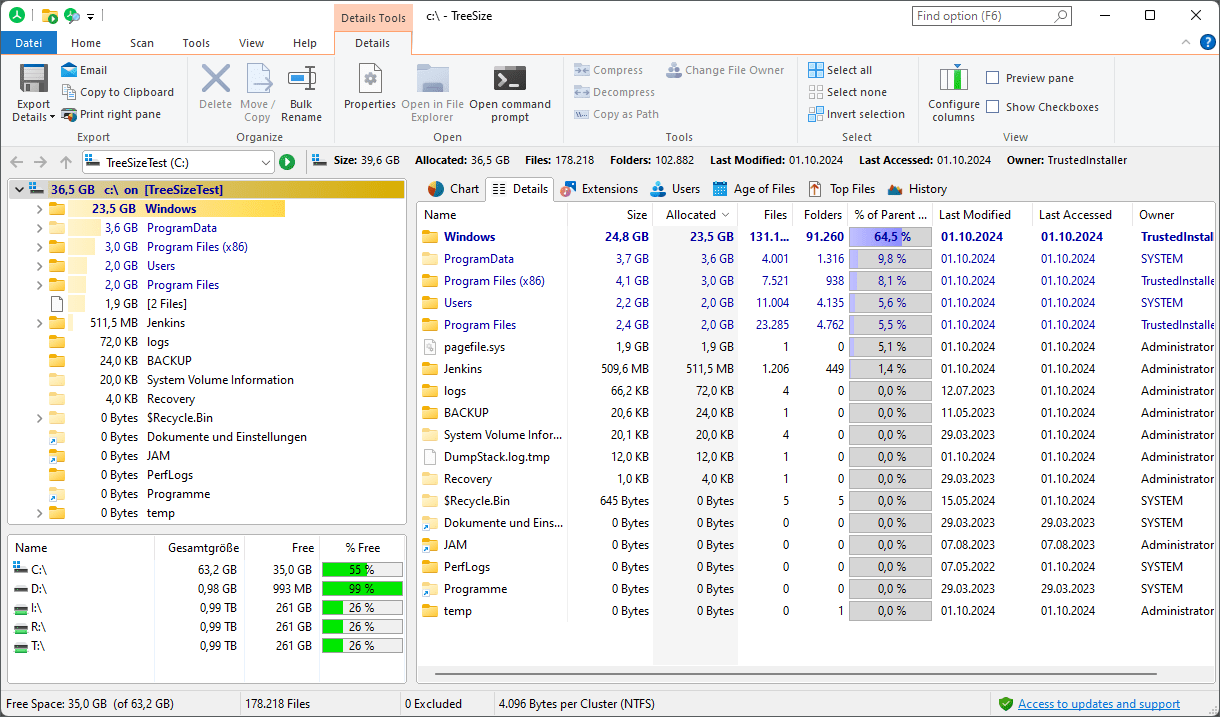
Главное окно делится на несколько важных зон:
| Зона интерфейса | Что делает |
|---|---|
| Ribbon Bar | Содержит команды сканирования, экспорта, поиска, настроек вида, операций с файлами |
| Drive/path field | Позволяет выбрать диск или вручную ввести путь |
| Directory Tree | Показывает просканированную структуру папок и файлов по размеру |
| Drive List | Отображает локальные и подключенные сетевые диски, общий размер, свободное место и процент свободного места |
| View tabs | Переключают режим анализа: Chart, Details, Extensions, Users, Age of Files, Top Files, History |
| Status bar | Показывает количество файлов, исключенные объекты, параметры кластера и состояние скана |
| Find option | Быстрый поиск параметров и команд интерфейса |
Directory Tree слева похож на дерево проводника Windows, но отсортирован по размеру. Очень крупные папки выделяются сильнее, а горизонтальные цветные полосы помогают визуально оценить, какая директория съедает основную долю пространства. Контекстное меню папки сохраняет привычные операции Windows Explorer и добавляет команды TreeSize.
Правая часть окна используется для анализа выбранного объекта. Например, если в дереве выделен диск C:\, вкладка Details покажет крупные корневые папки. Если выделить C:\Users, все вкладки перестроятся уже относительно профилей пользователей. Такой подход удобен: не нужно заново запускать сканирование для каждого подкаталога, достаточно переключаться по веткам.
Сканирование диска или папки
Сканирование в TreeSize начинается с выбора цели. Чаще всего это локальный диск, папка пользователя, каталог проекта, внешний накопитель или сетевой путь. Для анализа диска C: используется кнопка Select directory for scan, после чего выбирается C:\. TreeSize сразу начинает строить дерево и отображать результаты по мере обработки.
В процессе сканирования уже можно открывать папки, сортировать данные и смотреть первые результаты. Это важно на больших дисках и сетевых ресурсах: программа не заставляет ждать полного окончания проверки, чтобы начать анализ. Интерфейс обновляет список постепенно, а пользователь видит, какие ветки уже просчитаны.
Практическая последовательность анализа:
-
Выбрать диск или папку через Select directory for scan.
-
Дождаться появления первых данных в Directory Tree.
-
Сразу смотреть верхние позиции: обычно именно они занимают основную часть пространства.
-
Переключиться на Allocated space, если нужно понять реальное занятие места на диске с учетом структуры файловой системы.
-
Раскрывать крупные папки до уровня конкретных каталогов и файлов.
-
Проверить вкладку Top Files, чтобы увидеть крупнейшие одиночные файлы.
-
Открыть Extensions, чтобы понять, какие типы файлов дают основной объем.
-
При необходимости перейти в TreeSize File Search для точного поиска.
В TreeSize важно различать Size и Allocated. Size показывает логический размер файлов, а Allocated — фактически занятое пространство на диске. Разница особенно заметна на большом количестве мелких файлов, потому что каждый файл занимает целое число кластеров. Для поиска, куда делось место, чаще полезнее смотреть Allocated, а для понимания пользовательских данных — Size.
Визуализация занятого места: Treemap Chart, Pie Chart и Bar Chart
TreeSize Professional дает несколько способов визуализации дискового пространства. Для быстрого поиска тяжелых папок удобнее всего Treemap Chart. В этом режиме папки и файлы представлены прямоугольниками: чем больше прямоугольник, тем больше места занимает объект. Визуальная карта сразу показывает крупные блоки, которые сложно заметить в обычной таблице.
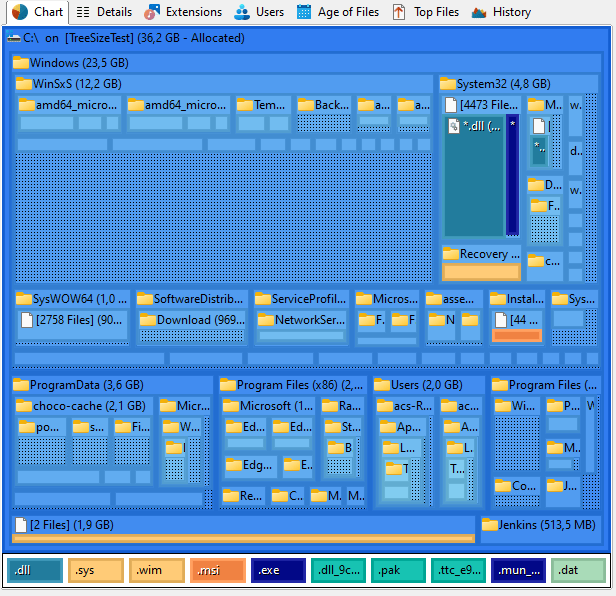
Treemap Chart отображает не только прямые дочерние папки выбранной директории, а всю вложенную структуру выбранной ветки. Поэтому крупный файл глубоко внутри C:\Users\...\Downloads или C:\ProgramData\... будет заметен даже тогда, когда он спрятан в нескольких уровнях вложенности. Treemap поддерживает 2D- и 3D-представление.
Pie Chart удобен, когда нужно быстро показать доли подпапок внутри выбранной папки. Например, в C:\Users можно увидеть, какой пользовательский профиль занимает основную часть места. В D:\Projects круговая диаграмма покажет, какой проект тяжелее остальных.
Bar Chart лучше подходит для сравнительного просмотра. Столбчатая диаграмма особенно полезна, если нужно сравнить несколько папок примерно одного уровня: профили пользователей, директории проектов, общие разделы файлового сервера. Диаграмму можно копировать в буфер обмена или печатать, что удобно для отчетов и внутренних согласований.
Визуализация в TreeSize не заменяет таблицу, а дополняет ее. Хороший рабочий прием: сначала открыть Treemap Chart, найти крупный блок, затем перейти в Details или Top Files, чтобы увидеть точные имена, пути, размеры и даты.
Details: подробная таблица папок и файлов
Вкладка Details — самая рабочая часть TreeSize Professional. Здесь программа показывает папки и файлы в виде таблицы, которую можно сортировать, настраивать и экспортировать. В типичном анализе именно Details используется для принятия решений: что оставить, что перенести, что удалить, что отдать в архив.
Основные колонки:
| Колонка | Значение |
|---|---|
| Name | Имя папки или файла |
| Size | Суммарный размер |
| Allocated | Фактически занятое место на диске |
| Files | Количество файлов внутри ветки |
| Folders | Количество вложенных папок |
| % of Parent | Доля от родительской папки |
| Last Modified | Дата последнего изменения |
| Last Accessed | Дата последнего доступа |
| Owner | Владелец объекта |
| Growth | Абсолютный прирост при сравнении сканов |
| % Growth | Относительный прирост при сравнении сканов |
В Details можно сортировать список по любой колонке. Это позволяет быстро переключаться между разными вопросами. Сортировка по Size показывает, какие папки самые большие. Сортировка по Files помогает найти каталоги с огромным числом мелких файлов. Сортировка по Last Modified выявляет старые данные. Сортировка по Owner помогает разобрать файловый сервер или общий диск. Дополнительные колонки добавляются через контекстное меню заголовков таблицы.
На практике Details удобно использовать так:
-
сначала сортировать по Allocated;
-
открыть самую тяжелую папку;
-
посмотреть, из чего она состоит;
-
проверить дату изменения;
-
открыть объект в проводнике через контекстное меню;
-
при необходимости экспортировать текущую таблицу.
Details полезен и для анализа мусорных папок. Например, если в C:\ProgramData видны большие каталоги кэша, логов или установочных пакетов, можно сразу определить точный путь и оценить, насколько давно эти данные менялись. TreeSize не заставляет удалять их автоматически, а дает точную картину для принятия решения.
Extensions: анализ по типам файлов
Вкладка Extensions показывает, какие расширения и группы файлов занимают место в выбранной ветке. Это один из самых полезных режимов, когда общий размер папки понятен, но непонятно, что именно внутри: видео, архивы, документы, временные файлы, базы данных, установщики, системные библиотеки или изображения.
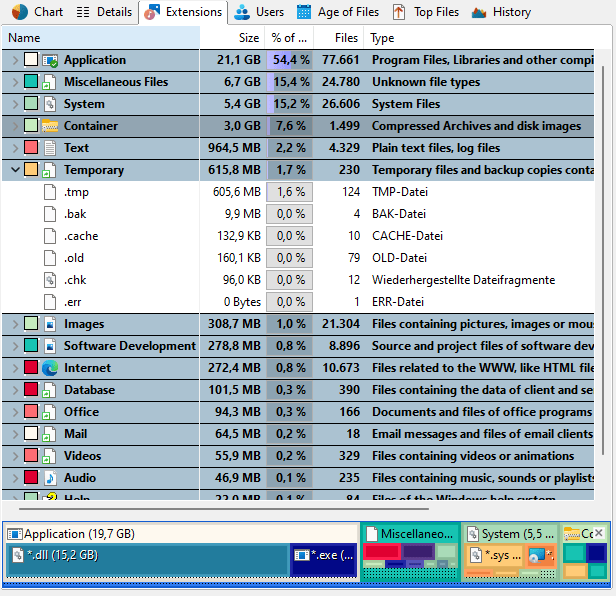
TreeSize группирует расширения по категориям: Application, System, Container, Text, Temporary, Images, Software Development, Internet, Database, Office, Mail, Videos, Audio и другим типам. Внутри группы можно раскрыть конкретные расширения, например .tmp, .bak, .cache, .old, .dll, .exe, .zip, .mp4, .iso, .pst, .vhdx.
Раздел Extensions решает несколько практических задач:
-
быстро понять, занимают ли место видеофайлы;
-
найти архивы ZIP, RAR, 7Z, которые давно не нужны;
-
увидеть установочные MSI/EXE-пакеты;
-
оценить объем временных файлов;
-
найти большие базы данных;
-
понять, почему папка проекта разрослась;
-
найти каталоги, где лежит много файлов определенного типа.
Фильтрация по расширениям особенно полезна на общих дисках. Например, если в сетевой папке резко вырос объем, можно открыть Extensions и увидеть, что основной вклад дают .mp4 и .mov, а не рабочие документы. После этого TreeSize позволяет отфильтровать дерево слева по выбранному типу файлов и быстро найти папки, где они лежат. Используемое место можно разложить по типам файлов и фильтровать дерево по конкретным расширениям.
Users: кто занимает место на диске
Вкладка Users показывает распределение занятого места по владельцам файлов. Для домашнего ПК эта функция может быть второстепенной, но для файлового сервера, терминального сервера, общего рабочего компьютера или сетевой папки она очень полезна.
Сценарии, где Users экономит время:
-
на сервере несколько пользователей хранят личные архивы в общей папке;
-
на терминальном сервере профили пользователей занимают десятки гигабайт;
-
в проектной папке нужно понять, кто загрузил самые тяжелые файлы;
-
администратор готовит отчет по потреблению места;
-
нужно найти владельца старых данных перед удалением.
TreeSize группирует и фильтрует занятое место по пользователям. Это позволяет не просто увидеть большую папку, а понять, какой аккаунт создал или владеет файлами внутри нее. Для корпоративной очистки это критично: администратор может не удалять данные вслепую, а подготовить список владельцев и согласовать перенос или архивирование.
Age of Files: поиск старых и давно неиспользуемых данных
Вкладка Age of Files сортирует файлы по возрасту. TreeSize работает с несколькими датами: creation date, last change и last access. Это позволяет анализировать данные не только по размеру, но и по жизненному циклу.
Типичный пример: папка D:\Archive занимает 800 ГБ. По размеру понятно, что она большая, но непонятно, какие данные актуальны. В Age of Files можно увидеть, сколько места занимают файлы, которые не менялись больше года, двух лет или пяти лет. После этого старые ветки проще вынести на архивный диск, в холодное хранилище или отдельный backup.
Практические сценарии:
-
найти старые выгрузки из 1С, ERP, CRM и BI-систем;
-
обнаружить старые ZIP/7Z/RAR-архивы;
-
найти папки бывших сотрудников;
-
отделить активные проекты от завершенных;
-
найти старые ISO-образы, установщики и дампы;
-
подготовить политику архивирования для файлового сервера.
Важно не путать даты. Last Modified показывает изменение содержимого файла. Last Accessed зависит от настроек Windows и не всегда надежен для точного вывода файл открывали. Creation Date показывает создание объекта в текущем месте, но при копировании может меняться. Поэтому Age of Files лучше использовать как аналитический фильтр, а не как единственный критерий удаления.
Top Files: поиск самых больших файлов
Вкладка Top Files показывает крупнейшие файлы, найденные в последнем сканировании. Это самый быстрый путь к результату, когда нужно срочно освободить место. Вместо анализа тысяч папок можно сразу увидеть тяжелые одиночные объекты: ISO, VHDX, PST, MOV, MP4, ZIP, 7Z, MSI, дампы памяти, старые установщики, образы виртуальных машин и крупные логи.
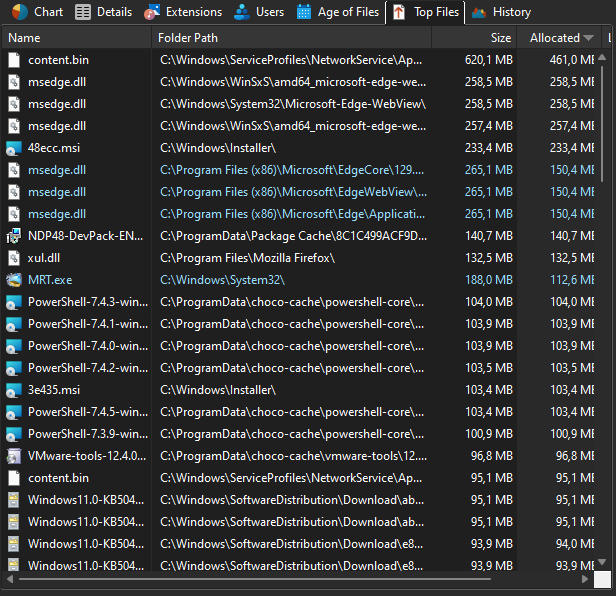
В Top Files доступны операции с выбранными файлами: Delete, Properties, Export Top Files, Email, Copy to clipboard, Print right pane, Select all, Select none, Invert selection, Open in Windows Explorer, Copy as path. Такой набор превращает вкладку из обычного списка в рабочий инструмент для обработки найденных файлов.
Практический workflow:
-
Просканировать диск или папку.
-
Перейти на вкладку Top Files.
-
Отсортировать список по Size или Allocated.
-
Проверить путь в колонке Folder Path.
-
Посмотреть дату изменения.
-
Открыть файл в проводнике через Open in Windows Explorer.
-
Принять решение: удалить, перенести, архивировать или оставить.
-
Экспортировать список через Export Top Files, если нужен отчет.
Top Files часто быстро показывает причину заполнения диска. Например, один файл memory.dmp, несколько старых .iso, кэш обновлений или папка с видео могут занимать больше места, чем десятки обычных программ.
TreeSize File Search: поиск крупных, старых, временных и ненужных файлов
TreeSize Professional включает отдельное окно TreeSize File Search. Оно предназначено не для просмотра уже построенной структуры, а для точного поиска файлов по заданным условиям. File Search открывается из главного приложения через вкладку Tools или отдельно из Windows.
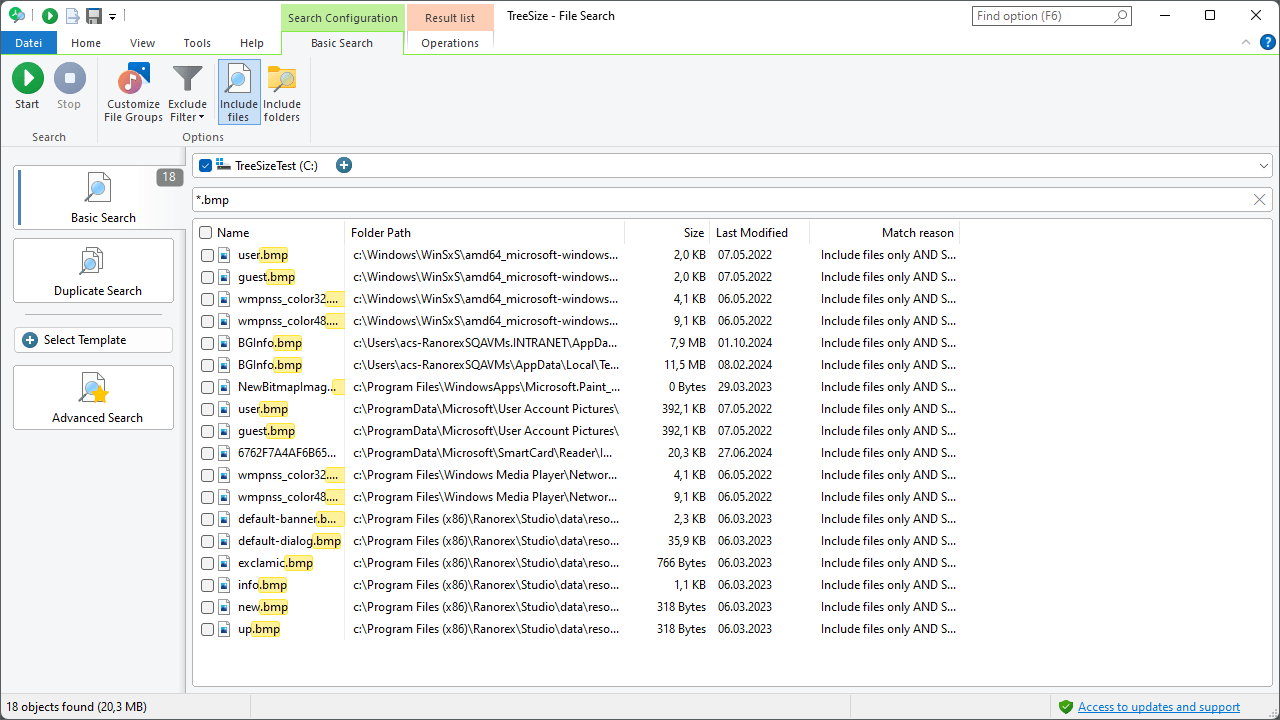
В окне TreeSize File Search есть несколько ключевых зон:
| Элемент | Назначение |
|---|---|
| Ribbon Bar | Команды запуска поиска, настройки результатов и операций |
| Search paths | Пути, диски и хранилища, где выполняется поиск |
| Basic Search | Быстрый поиск по имени, типу, маске и простым условиям |
| Duplicate Files | Поиск одинаковых файлов |
| Advanced Search | Расширенные фильтры по размеру, датам, атрибутам, владельцам и другим условиям |
| Results List | Таблица найденных объектов |
| Start | Запуск поиска по выбранным параметрам |
TreeSize File Search поддерживает три типа поиска: Basic Search, Duplicate Files и Advanced Search. Нужный тип включается чекбоксом слева; при запуске выполняются все активированные поиски, а затем результаты показываются отдельно по каждому типу.
Basic Search удобен для простых задач. Например, можно найти все *.bmp, *.tmp, *.log, *.iso, *.zip или документы с определенной строкой в имени. В результатах подсвечиваются совпадения, а пользователь сразу видит путь, размер, дату изменения и метод совпадения.
Search paths поддерживает те же типы целей, что и основной модуль TreeSize, включая WebDAV, Amazon S3 и SSH. Пути добавляются через кнопки под списком: одна позволяет ввести путь вручную, другая открывает диалог выбора папки.
Duplicate Files: поиск и обработка дубликатов
Duplicate Files — один из самых полезных инструментов TreeSize Professional. Он ищет одинаковые файлы на выбранных дисках и в выбранных папках. Поиск дубликатов особенно актуален для архивов фотографий, резервных копий, рабочих документов, музыкальных библиотек, папок загрузок, проектных копий и пользовательских профилей.
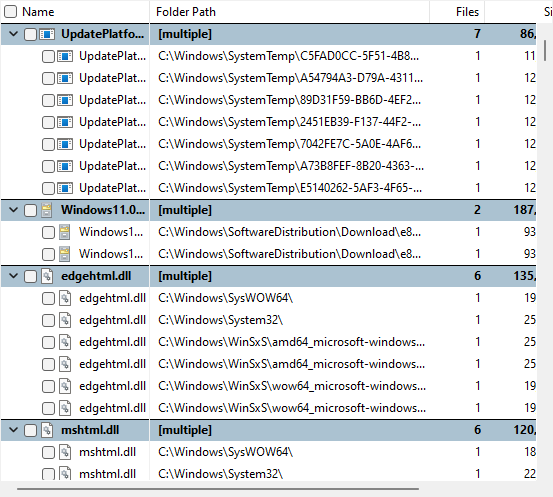
Настройка поиска дубликатов выполняется так:
-
В окне File Search включить чекбокс Duplicate Files.
-
В области Search paths выбрать диск, папку или несколько путей.
-
Настроить метод сравнения.
-
При необходимости задать минимальный размер файла.
-
Нажать Start.
-
Проверить группы найденных дублей.
-
Убедиться, что в каждой группе остается один нужный экземпляр.
-
Выполнить удаление, перемещение, архивирование или дедупликацию.
TreeSize умеет сравнивать файлы по имени, комбинации имени, размера и даты, а самый точный вариант — сравнение по содержимому через checksum. Такой метод медленнее, зато надежнее, потому что программа сравнивает фактическое содержимое файлов. Для экономии времени в больших хранилищах разумно задавать минимальный размер: мелкие дубликаты редко дают большой выигрыш по месту.
Для обработки найденных дублей есть команда Deduplicate. Она заменяет все, кроме одного отмеченного дубликата, NTFS hardlink-ами. Команда доступна, когда выбран поиск дубликатов. Это полезно там, где нужно сэкономить место, но сохранить видимость файлов в прежних путях.
Удалять дубликаты нужно аккуратно. Нельзя без проверки чистить C:\Windows, C:\Program Files, C:\Program Files (x86), C:\ProgramData, AppData, каталоги синхронизации OneDrive/Dropbox/Google Drive и папки программ. В пользовательских архивах риск ниже, но все равно нужно проверять путь, дату, размер и контекст файла.
Advanced Search: гибкие фильтры для точного поиска
Advanced Search нужен, когда простого поиска по имени уже недостаточно. Этот режим позволяет строить поисковые правила по нескольким параметрам: размер, дата, имя, путь, расширение, тип файла, атрибуты, владелец, длина пути, включение и исключение по маскам.
Примеры задач, которые удобно делать через Advanced Search:
-
найти все видеофайлы больше 1 ГБ;
-
найти архивы старше двух лет;
-
найти файлы
.tmp,.bak,.old,.cache; -
найти документы Office больше 100 МБ;
-
найти файлы с путями длиннее 255 символов;
-
найти старые PST/OST-файлы;
-
найти крупные ISO/VHD/VHDX-образы;
-
найти логи, которые давно не менялись;
-
найти файлы определенного владельца.
Advanced Search может объединять шаблоны, даты, размер и атрибуты. Можно создать несколько расширенных поисков и назначить каждому собственные условия. Например, один фильтр ищет аудиофайлы больше заданного размера, второй — файлы с путями длиннее 255 символов.
TreeSize поддерживает поисковый синтаксис. Например, запрос Images 2022 находит изображения, измененные в 2022 году, а Office > 10MB выводит файлы Office и PDF размером больше 10 МБ. Такой синтаксис удобен, когда нужно быстро сформировать запрос без ручной настройки большого количества полей.
Операции с найденными файлами
TreeSize Professional не ограничивается анализом. После поиска программа позволяет обрабатывать результаты. Это важное отличие от простых визуализаторов, которые только показывают карту диска.
В TreeSize доступны операции:
| Команда | Для чего используется |
|---|---|
| Delete | Удалить выбранные файлы |
| Move | Переместить найденные объекты |
| Archive | Упаковать или перенести в архивный сценарий |
| Bulk rename | Массово переименовать файлы |
| Deduplicate | Заменить дубликаты NTFS hardlink-ами |
| Copy to clipboard | Скопировать список или пути |
| Export | Сохранить результаты в файл |
| Open in Windows Explorer | Открыть расположение файла |
| Properties | Посмотреть свойства объекта |
| Select all / Select none | Управление выделением |
| Invert selection | Инвертировать выбор |
| Check / Uncheck | Отметить или снять отметку для пакетной операции |
| Pass to executable | Передать найденные файлы во внешний скрипт или приложение |
Перед массовой операцией используются чекбоксы. Это снижает риск случайного удаления: можно сначала собрать список, затем отметить нужные файлы, проверить группы и только после этого запускать действие. Старые файлы можно перемещать или удалять, дубликаты — дедуплицировать, а файлы с некорректными именами — переименовывать через Bulk rename.
Команда Bulk rename полезна в проектных папках, архивах фотографий и выгрузках, где накопились файлы с неудобными символами, одинаковыми префиксами или длинными техническими именами. В отличие от ручного переименования, TreeSize обрабатывает сразу группу отмеченных объектов.
Экспорт отчетов: PDF, Excel, HTML, CSV, XML, SQLite и Text
TreeSize Professional хорошо подходит для отчетности. Это важно для системных администраторов, консультантов и пользователей, которым нужно не просто освободить место, а показать, чем занято хранилище.
Через меню Export можно сохранять:
-
Directory Tree;
-
Details list;
-
Top Files;
-
Extensions list;
-
Users statistic;
-
диаграммы;
-
результаты поиска;
-
сравнительные данные;
-
отчеты для отправки по email.
TreeSize поддерживает экспорт в Excel, PDF, HTML, CSV, XML, SQLite, Text и email-форматы. В Professional доступны настраиваемые экспорты и автоматизированная генерация отчетов.
Как выбирать формат:
| Формат | Когда использовать |
|---|---|
| Итоговый отчет для руководителя, клиента или внутреннего согласования | |
| Excel | Анализ, сортировка, фильтрация, дальнейшая обработка |
| CSV | Импорт в другие системы и скрипты |
| HTML | Просмотр отчета в браузере, публикация во внутренней документации |
| XML | Сохранение scan result для последующего сравнения |
| SQLite | Структурированное хранение данных для более сложного анализа |
| Text | Простая фиксация результата без форматирования |
Практический сценарий отчета:
-
Просканировать нужный диск или сетевой путь.
-
Открыть Details и настроить видимые колонки.
-
Перейти в Extensions, если нужен анализ по типам файлов.
-
Проверить Top Files, если важно показать крупнейшие объекты.
-
Открыть Export.
-
Выбрать PDF или Excel.
-
Указать глубину детализации.
-
Сохранить отчет.
Для руководителя обычно лучше PDF: он не требует дополнительных действий и выглядит как готовый документ. Для администратора удобнее Excel: можно сортировать, фильтровать, группировать и отмечать кандидатов на очистку. Для автоматизации лучше CSV или XML.
Сравнение сканов и контроль роста данных
TreeSize Professional умеет сравнивать текущий скан с предыдущими результатами. Это превращает программу из разового анализатора в инструмент контроля роста данных. Особенно полезно на файловых серверах, где проблема не в одном большом файле, а в регулярном росте папок.
Режим сравнения работает через команды Compare with saved scan и Compare with snapshot. Для сравнения с сохраненным сканом TreeSize использует XML-файл предыдущего результата. Для сравнения со snapshot выбирается доступный снимок, после чего программа показывает изменения в Directory Tree, Views или обоих местах.
Что дает сравнение:
-
видно, какие папки выросли;
-
видно, какие файлы добавились;
-
видно, какие данные удалены;
-
можно найти регулярный рост логов;
-
можно увидеть, какой проект начал быстро занимать место;
-
можно доказательно показать динамику дискового пространства;
-
можно настроить регулярную отчетность.
В таблице Details при сравнении появляются колонки Growth и % Growth. Они показывают абсолютное и относительное изменение размера. Например, папка могла быть небольшой, но вырасти на 900%; другая могла занимать много места, но почти не измениться. Поэтому при аудите важно смотреть не только текущий Size, но и Growth.
Практический сценарий для администратора:
-
В начале месяца просканировать сетевую папку.
-
Сохранить scan result в XML.
-
Через месяц выполнить новый скан.
-
Выбрать Scan > Compare with saved scan.
-
Указать старый XML-файл.
-
Отсортировать результат по Growth.
-
Экспортировать отчет в Excel.
-
Передать владельцам папок список самых быстро растущих разделов.
Автоматизация и планировщик задач
В TreeSize Professional есть функции для регулярной работы: command line parameters и интеграция с Windows Task Scheduler. Это отличает Professional от домашних сценариев, где анализ запускают вручную только при нехватке места.
Через командную строку можно запускать сканирование, сохранять результат, добавлять дату в имя файла, отправлять отчет по email, запускать File Search, удалять найденные файлы, выполнять дедупликацию и передавать найденные объекты внешнему скрипту. В документации TreeSize используются параметры вроде /SCAN, /DATE, /EXCEL, /CSV, /EMAIL, /SEARCH:Start, /DELETE, /DEDUPLICATE, /EXECUTE.
Примеры задач автоматизации:
-
ночной скан файлового сервера;
-
еженедельный Excel-отчет по сетевой папке;
-
PDF-отчет для отдела;
-
проверка роста папки с логами;
-
поиск временных файлов в определенном каталоге;
-
регулярная проверка дубликатов в архивной папке;
-
отправка отчета администратору по email;
-
запуск скрипта архивации для найденных файлов.
В Professional есть диалог Schedule Tasks, через который создаются настроенные задачи в Windows Scheduled Tasks. Этот режим нужен для повторяемых проверок: например, каждую ночь анализировать \\Server\Share, каждую неделю сохранять отчет по профилям пользователей или ежемесячно сравнивать текущее состояние с прошлым сканом.
Работа с сетевыми папками, серверами и корпоративными хранилищами
TreeSize Professional хорошо раскрывается на больших структурах: сетевые диски, SMB/CIFS-шары, Windows Server, NAS, SharePoint, облачные и гибридные хранилища. Для администратора важно не только увидеть размер папок, но и получить владельцев, расширения, возраст файлов, отчеты и повторяемую процедуру анализа.
Поддерживаются локальные диски, внешние и USB-накопители, network drives, Windows server shares, SharePoint, Google Drive, Amazon S3, Microsoft Azure, Outlook и Linux via SSH. Возможности зависят от редакции, но Professional рассчитан именно на рабочие и административные сценарии.
Практические варианты использования:
-
анализ
\\fileserver\departments; -
поиск самых больших пользовательских папок;
-
отчет по типам файлов в общей папке;
-
поиск старых архивов на NAS;
-
проверка папок проектов;
-
подготовка списка владельцев больших файлов;
-
анализ данных перед миграцией;
-
очистка перед резервным копированием;
-
контроль роста SharePoint или S3-хранилища.
При работе с сетью важны права доступа. TreeSize показывает то, к чему у пользователя или запущенного процесса есть доступ. Для полного аудита файлового сервера программу обычно запускают от учетной записи с достаточными правами на чтение структуры и метаданных.
Безопасность и приватность
TreeSize работает локально, на on-premise-основе: данные не уходят с компьютера или инфраструктуры пользователя. Это важно для корпоративных файлов, документов клиентов, финансовых данных, архивов проектов и персональной информации.
TreeSize не является автоматическим ускорителем ПК, который удаляет все подряд. Программа показывает факты: размер, путь, тип, дату, владельца, количество файлов, распределение по папкам и результат поиска. Решение о переносе, архивировании или удалении принимает пользователь.
Практические правила безопасности:
-
перед массовым удалением проверять путь;
-
не чистить системные папки без понимания;
-
не удалять дубликаты из каталогов программ;
-
не трогать
C:\WindowsиWinSxSвручную; -
осторожно работать с
AppData; -
перед обработкой сетевой папки согласовывать удаление с владельцами данных;
-
для больших изменений делать резервную копию;
-
при поиске дублей оставлять один экземпляр в каждой группе;
-
внимательно проверять синхронизируемые папки OneDrive, SharePoint, Google Drive и Dropbox.
TreeSize Free, Personal и Professional: чем отличаются редакции
TreeSize существует в нескольких редакциях, и выбор зависит от сценария.
| Возможность | TreeSize Free | TreeSize Personal | TreeSize Professional |
|---|---|---|---|
| Анализ размера папок | Да | Да | Да |
| Treemap visualization | Да | Да | Да |
| PDF reports | Да | Да | Да |
| Поиск крупных файлов | Нет | Да | Да |
| Duplicate File Search | Нет | Да | Да |
| Advanced Search | Нет | Да | Да |
| Full content search | Нет | Да | Да |
| Snapshot comparison | Нет | Да | Да |
| Excel, CSV, HTML, SQLite export | Нет | Да | Да |
| Email reports | Нет | Да | Да |
| Scheduled scans and exports | Нет | Нет | Да |
| Command-line support | Нет | Нет | Да |
| Portable installation | Нет | Нет | Да |
| Large network suitability | Нет | Нет | Да |
TreeSize Free подходит для домашнего разового анализа: открыть диск, увидеть дерево и Treemap Chart, понять, какие папки занимают место. TreeSize Personal логичен для продвинутого пользователя: крупные файлы, дубликаты, сравнение и расширенный поиск уже закрывают большинство бытовых задач. TreeSize Professional нужен там, где важны автоматизация, отчеты, сетевые ресурсы, повторяемый аудит и административная работа.
Практическая инструкция: как быстро освободить место на диске C:
TreeSize Professional особенно полезен для системного диска, потому что Windows хранит данные во множестве мест: профили пользователей, кэши, каталоги обновлений, временные папки, установщики, ProgramData, логи, дампы, браузерные данные, папки загрузок.
Пошаговый сценарий:
-
Запустить TreeSize Professional с правами администратора.
-
Нажать Select directory for scan.
-
Выбрать
C:\. -
Дождаться построения дерева.
-
В Directory Tree посмотреть верхние папки.
-
Отсортировать Details по Allocated.
-
Проверить
C:\Users,C:\ProgramData,C:\Windows,C:\Program Files,C:\Program Files (x86). -
Открыть Top Files и найти самые тяжелые одиночные файлы.
-
Открыть Extensions и посмотреть, какие типы файлов занимают место.
-
Запустить TreeSize File Search для временных, старых и крупных файлов.
-
Открыть найденные объекты в проводнике.
-
Перенести или удалить только проверенные данные.
-
Экспортировать отчет, если нужно зафиксировать результат.
Особое внимание стоит уделить:
| Папка | Что обычно проверяют |
|---|---|
C:\Users\<User>\Downloads |
ISO, ZIP, EXE, видео, архивы, дубликаты |
C:\Users\<User>\Desktop |
Большие рабочие файлы, временные копии |
C:\Users\<User>\Videos |
Записи экрана, монтажные файлы, экспорт видео |
C:\ProgramData |
Кэши программ, установочные пакеты, временные данные |
C:\Windows\Temp |
Временные файлы |
C:\Windows\SoftwareDistribution\Download |
Файлы обновлений |
C:\Windows\MEMORY.DMP |
Дампы памяти после сбоев |
C:\Users\<User>\AppData |
Кэши приложений, браузеров, мессенджеров, IDE |
Нужно понимать, что TreeSize показывает кандидатов на очистку, но не заменяет знания о Windows. Например, большая папка WinSxS в C:\Windows не должна удаляться вручную. А вот старые ISO в Downloads, записи экрана, архивы проектов, ненужные дампы и дубликаты фотографий — типичные безопасные кандидаты после проверки.
Практическая инструкция: как найти дубликаты
Поиск дубликатов лучше начинать не со всего диска C:, а с пользовательских и архивных папок: фотографии, документы, загрузки, проектные каталоги, резервные копии. Это снижает риск ошибки и ускоряет поиск.
Пошаговый сценарий:
-
Открыть TreeSize File Search.
-
Включить чекбокс Duplicate Files.
-
В Search paths добавить нужные папки.
-
Выбрать метод сравнения.
-
Для точного поиска использовать File Content.
-
Задать минимальный размер файла, например от 10 МБ или 100 МБ.
-
Нажать Start.
-
Дождаться группировки результатов.
-
Проверить каждую группу дублей.
-
Оставить один экземпляр.
-
Отметить лишние файлы.
-
Использовать Delete, Move, Archive или Deduplicate.
Хорошая практика — сначала не удалять, а перемещать дубликаты в отдельную папку. После нескольких дней проверки можно удалить перемещенные файлы окончательно. Для рабочих и семейных архивов фотографий это безопаснее, чем мгновенное удаление.
Практическая инструкция: как сделать отчет
TreeSize Professional удобен для отчетов, потому что позволяет получить не просто скриншот, а структурированные данные. Отчет можно подготовить по локальному диску, папке отдела, сетевой шаре, профилям пользователей или архиву проекта.
Сценарий PDF-отчета:
-
Просканировать нужную папку.
-
Открыть Details.
-
Оставить нужные колонки: Name, Size, Allocated, Files, Folders, % of Parent, Last Modified, Owner.
-
Проверить Extensions для анализа типов файлов.
-
Проверить Top Files для списка крупнейших объектов.
-
Открыть Export.
-
Выбрать PDF.
-
Указать глубину детализации.
-
Сохранить отчет.
Сценарий Excel-отчета:
-
Просканировать источник.
-
Отсортировать Details по Allocated.
-
Экспортировать таблицу в Excel.
-
Отдельно выгрузить Top Files.
-
Отдельно выгрузить Extensions.
-
В Excel отфильтровать данные по владельцам, расширениям, датам и размерам.
PDF подходит для готового документа. Excel подходит для работы: сортировки, фильтрации, добавления комментариев, согласования удаления и передачи списка ответственным пользователям.
Производительность и удобство работы
TreeSize показывает результаты во время сканирования, поддерживает просмотр нескольких папок и оптимизирует параллельную работу потоков. Для локальных NTFS-дисков быстрый анализ особенно заметен, потому что TreeSize использует возможности файловой системы и отображает результаты постепенно. На сетевых ресурсах скорость зависит от пропускной способности сети, задержек, прав доступа и количества мелких файлов.
Что влияет на скорость сканирования:
-
тип диска: SSD быстрее HDD;
-
количество файлов: миллион мелких файлов сканируется дольше, чем несколько крупных;
-
сетевой путь: SMB/UNC зависит от сети и сервера;
-
права доступа: ошибки доступа могут замедлять анализ;
-
антивирус: проверка файлов на лету может влиять на скорость;
-
включенные фильтры и дополнительные метаданные;
-
облачные и удаленные хранилища.
TreeSize удобен тем, что не требует ждать идеального завершения всех расчетов. Уже в процессе сканирования можно раскрывать найденные ветки, открывать Details, смотреть диаграммы и принимать первые решения. Для больших хранилищ это принципиально: администратор может начать анализировать самые крупные папки, пока менее важные ветки еще просчитываются.
Ограничения и спорные моменты
TreeSize Professional мощнее простых бесплатных анализаторов, но не всем нужен полный набор функций. Домашнему пользователю, который раз в год хочет понять, почему заполнен диск, часто достаточно TreeSize Free или более простого визуализатора. Professional раскрывается тогда, когда нужны отчеты, поиск дублей, Advanced Search, сравнение сканов, сетевые хранилища и автоматизация.
Основные ограничения:
-
Professional избыточен для простого разового просмотра диска;
-
массовые операции требуют аккуратности;
-
сетевые сканы зависят от прав доступа и скорости сети;
-
поиск по содержимому и checksum-дубликаты могут занимать время;
-
автоматическое удаление через командную строку требует строгой проверки условий;
-
постоянный enterprise-мониторинг больших инфраструктур лучше выносить в отдельные системы долгосрочного storage management.
TreeSize не должен использоваться как кнопка удалить все лишнее. Его сила в точности анализа: программа показывает, где занято место, какие файлы крупные, что давно не менялось, кто владелец, какие типы файлов преобладают и как изменилась структура с прошлого скана.
Сравнение с аналогами
TreeSize Professional конкурирует с несколькими известными анализаторами дискового пространства: WinDirStat, WizTree, SpaceSniffer и DiskSavvy. Все они помогают понять, чем занят диск, но отличаются акцентами.
| Программа | Сильная сторона | Где уступает TreeSize Professional |
|---|---|---|
| WinDirStat | Бесплатная классика с directory list, treemap и extension list | Меньше возможностей для отчетов, автоматизации, сетевого аудита и профессионального поиска |
| WizTree | Очень быстрый поиск space hogs, удобная визуальная карта | Слабее в корпоративной отчетности, планировщике задач и админских сценариях |
| SpaceSniffer | Portable freeware с наглядной treemap-визуализацией | Более узкий инструмент, меньше функций анализа, отчетов и обработки результатов |
| DiskSavvy | Сильный корпоративный анализатор дисков, NAS и сетевых ресурсов | Менее привычный для пользователей TreeSize-интерфейс; TreeSize удобнее как универсальный Windows-инструмент с визуальным деревом, File Search и отчетами |
WinDirStat показывает directory list, treemap и extension list. Treemap отображает файлы цветными прямоугольниками, площадь которых пропорциональна размеру, а список расширений служит легендой по типам файлов. WinDirStat хорош для разового визуального анализа, но TreeSize Professional заметно сильнее в отчетах, поиске дубликатов, Advanced Search, сравнении сканов и автоматизации.
WizTree делает акцент на скорости. Программа быстро показывает файлы и папки, которые занимают больше всего места, и отображает файловую систему через visual tree map. Для моментального поиска крупных файлов WizTree очень удобен, но TreeSize Professional лучше подходит для подготовки отчетов, регулярных проверок, работы с владельцами файлов, поиском по множеству критериев и командной строкой.
SpaceSniffer — бесплатный portable-инструмент с Treemap-представлением. Он хорошо подходит, когда нужно быстро визуально понять структуру занятого места без установки и сложной настройки. TreeSize Professional выигрывает там, где нужно не только посмотреть карту, но и отсортировать данные по владельцам, возрасту, расширениям, найти дубликаты, сохранить отчет и повторять сканирование по расписанию.
DiskSavvy ближе к TreeSize по корпоративному назначению. Он анализирует диски, network shares, NAS devices и enterprise storage systems, поддерживает отчеты и file management operations. Разница в том, что TreeSize воспринимается как более универсальный Windows-инструмент с сильным сочетанием Directory Tree, Details, Treemap, File Search, Duplicate Files и привычных операций прямо в интерфейсе.
Плюсы и минусы TreeSize Professional
Плюсы
-
подробный анализ дискового пространства до уровня папок и файлов;
-
удобное дерево Directory Tree;
-
сильная вкладка Details с сортировкой по множеству колонок;
-
Treemap Chart, Pie Chart и Bar Chart;
-
анализ по расширениям через Extensions;
-
анализ по владельцам через Users;
-
поиск старых данных через Age of Files;
-
Top Files для быстрого поиска крупных файлов;
-
отдельный TreeSize File Search;
-
поиск дубликатов Duplicate Files;
-
checksum-сравнение и deduplication через NTFS hardlinks;
-
Advanced Search с фильтрами по размеру, датам, атрибутам и путям;
-
экспорт в PDF, Excel, HTML, CSV, XML, SQLite и Text;
-
отчеты по email;
-
сравнение сканов и snapshot;
-
командная строка;
-
scheduled scans;
-
работа с сетевыми и корпоративными хранилищами;
-
локальная обработка данных без передачи файлов наружу.
Минусы
-
для простого домашнего анализа Professional может быть избыточен;
-
интерфейс насыщенный, новичку нужно время на освоение;
-
массовые операции требуют аккуратной проверки;
-
сетевые сканы зависят от инфраструктуры;
-
checksum-поиск дублей может быть долгим на больших архивах;
-
не стоит использовать программу как автоматический чистильщик без понимания файловой системы.
Для кого подойдет TreeSize Professional
TreeSize Professional подойдет тем, кто хочет контролировать дисковое пространство точно, а не гадать по свойствам папок.
Домашнему пользователю TreeSize поможет найти тяжелые папки, видео, архивы, дубликаты фотографий, старые установщики и забытые файлы в Downloads. Но для совсем простого сценария можно начать с менее функциональной редакции.
Продвинутому пользователю программа полезна для анализа нескольких дисков, внешних накопителей, коллекций фото, видеоархивов, рабочих проектов и резервных копий.
Фрилансеру и малому бизнесу TreeSize помогает держать в порядке проектные папки, клиентские архивы, исходники, медиафайлы и документы.
Системному администратору TreeSize Professional дает отчеты, сетевые сканы, Users, Extensions, Top Files, сравнение роста, командную строку и планировщик.
IT-консультанту программа полезна для аудита клиентских файловых серверов, поиска неструктурированных данных, подготовки рекомендаций и повторяемых отчетов.
Владельцу NAS TreeSize помогает понять, какие папки и типы файлов заняли хранилище, где лежат старые архивы и какие данные можно вынести в холодное хранение.
Итоговая оценка
TreeSize Professional — это один из самых сильных анализаторов дискового пространства для Windows. Его ценность не только в том, что он показывает большие папки. Программа объединяет визуализацию, детальную таблицу, анализ расширений, владельцев и возраста файлов, поиск крупнейших объектов, поиск дубликатов, расширенные фильтры, экспорт отчетов, сравнение сканов и автоматизацию.
Для разового домашнего просмотра диска можно использовать TreeSize Free или более простой аналог. Для регулярной работы с данными, сетевыми папками, отчетами, дубликатами и ростом хранилища TreeSize Professional выглядит намного убедительнее. Это программа не для магической очистки, а для точного понимания, где находится пространство, кто его занимает, как оно меняется и что с этим можно сделать.
FAQ
Можно ли использовать TreeSize только для диска C:?
Да. Самый частый сценарий — сканирование C:\ через Select directory for scan, анализ папок Users, Windows, ProgramData, Program Files, просмотр Top Files, Extensions и последующая ручная очистка проверенных данных.
Чем TreeSize Professional отличается от TreeSize Free?
TreeSize Free подходит для базового анализа и Treemap Chart. TreeSize Professional добавляет подробный профессиональный анализ, поиск крупных файлов и дубликатов, Advanced Search, экспорт в Excel/HTML/CSV/SQLite, email-отчеты, scheduled scans, command-line support и portable installation.
Можно ли искать дубликаты файлов?
Да. Для этого используется TreeSize File Search > Duplicate Files. Можно искать дубликаты по имени, размеру, дате и содержимому через checksum. Найденные дубликаты можно удалить, переместить, архивировать или дедуплицировать через NTFS hardlinks.
Можно ли экспортировать отчет в Excel или PDF?
Да. TreeSize Professional поддерживает экспорт в PDF, Excel, HTML, CSV, XML, SQLite, Text и email-отчеты. Для дальнейшего анализа удобен Excel, для готовой передачи — PDF.
Можно ли сканировать сетевые папки?
Да. TreeSize Professional работает с network drives, UNC paths, Windows server shares и другими поддерживаемыми хранилищами. Для полного результата нужны права доступа к анализируемым папкам.
Безопасно ли удалять файлы прямо из TreeSize?
Безопасно, если пользователь понимает, что удаляет. TreeSize показывает точный путь, размер, дату, тип и владельца, но не должен использоваться для слепого удаления системных файлов. Перед массовыми операциями лучше проверять объекты и делать резервную копию.
Можно ли автоматизировать регулярные сканы?
Да. TreeSize Professional поддерживает command line parameters и scheduled scans через Windows Task Scheduler. Это позволяет регулярно создавать отчеты, добавлять дату в имя файла, отправлять результаты по email и запускать поисковые сценарии.
Что лучше: TreeSize, WizTree или WinDirStat?
Для быстрого визуального поиска крупных файлов хорошо подходит WizTree. Для бесплатного базового анализа удобен WinDirStat. Для профессиональной работы с отчетами, дубликатами, расширенным поиском, сетевыми ресурсами, сравнением сканов и автоматизацией сильнее TreeSize Professional.
Какие папки не стоит удалять без проверки?
Не стоит вручную удалять содержимое C:\Windows, WinSxS, System32, Program Files, Program Files (x86), большую часть ProgramData и AppData, если неизвестно назначение файлов. Лучше сначала использовать TreeSize для анализа, затем открывать конкретные объекты в проводнике и удалять только понятные пользовательские данные: старые архивы, видео, ISO, ненужные установщики, дубликаты и временные файлы.
