
SpaceSniffer — это программа для анализа дискового пространства, которая показывает содержимое диска не в виде обычного дерева папок, а как визуальную карту из прямоугольников. Чем больше файл или папка занимает места, тем крупнее блок на экране. Такой подход особенно удобен, когда нужно быстро понять, куда пропало место на диске, найти большие файлы, обнаружить разросшиеся папки, старые архивы, видео, резервные копии, кэши программ или временные данные.
SpaceSniffer работает как портативная утилита: ей не нужен классический установщик, а конфигурация хранится рядом с исполняемым файлом в XML-файле, без записи настроек в реестр. Это делает программу удобной для разового анализа компьютера, проверки внешнего диска, флешки, сетевой папки или пользовательского профиля. Программа использует Treemap-визуализацию, поддерживает фильтры по имени, расширению, размеру, возрасту, атрибутам и классам файлов, умеет открывать несколько представлений и сохранять снимки сканирования.
Скачать SpaceSniffer
- Оптимизация системы
- Очистка мусора
- Ускорение ПК
- Только анализ диска
- Старый интерфейс
- Нет автоочистки
Главная ценность SpaceSniffer в том, что она не заставляет вручную открывать десятки папок и смотреть свойства каждой директории. После сканирования диск превращается в карту: крупные прямоугольники сразу показывают основные пожиратели пространства, а вложенные прямоугольники помогают понять, какие именно подпапки и файлы находятся внутри. Для задачи найти, что занимает много места на диске C, это намного быстрее, чем обычный Проводник Windows.
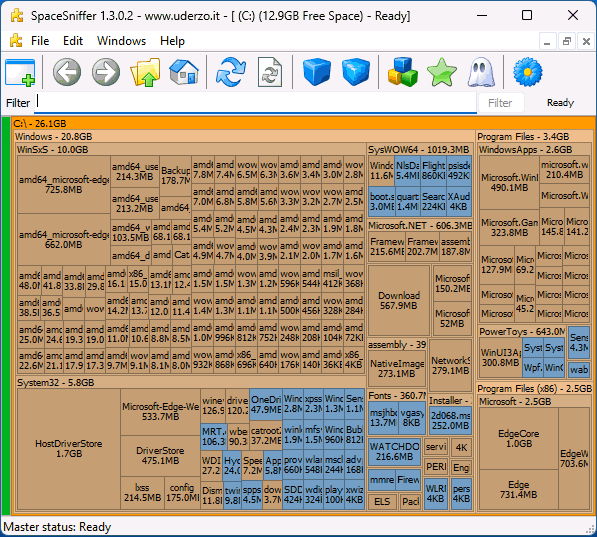
Краткая карточка программы
| Параметр | Описание |
|---|---|
| Название | SpaceSniffer |
| Тип программы | анализатор дискового пространства |
| Основная задача | поиск больших папок и файлов на диске |
| Платформа | Windows |
| Формат работы | портативная утилита |
| Главный способ отображения | Treemap-карта диска |
| Интерфейс | английский |
| Работа с дисками | локальные диски, внешние накопители, папки, сетевые пути |
| Фильтрация | по маске имени, папке, размеру, возрасту, тегам, атрибутам, классам файлов |
| Экспорт | снимки SpaceSniffer и текстовые отчёты |
| Особенности | несколько окон, теги, live-обновление, sub scan, File Classes style |
SpaceSniffer хорошо подходит не для автоматической очистки, а для диагностики. Программа показывает, где именно находится занятое место, а решение об удалении принимает пользователь. Это важное отличие от чистильщиков: SpaceSniffer не обещает удалить мусор одной кнопкой, зато даёт наглядную картину файловой структуры.
Для чего нужна SpaceSniffer
SpaceSniffer нужна в ситуациях, когда свободное место уменьшается, но стандартные средства Windows не дают достаточно понятной картины. В Проводнике можно открыть свойства папки, но это медленно: нужно ждать подсчёта, переходить на уровень ниже, снова ждать, сравнивать размеры вручную. SpaceSniffer делает иначе: она сканирует выбранный диск или папку и сразу показывает распределение места в виде карты.
С помощью SpaceSniffer удобно решать такие задачи:
-
найти самые большие папки на системном диске;
-
понять, почему заполнен SSD;
-
найти крупные видеофайлы, ISO-образы, архивы и резервные копии;
-
проверить папку
Downloads; -
увидеть, что занимает место в
AppData; -
оценить размер папок игр, программ, проектов, библиотек фото и видео;
-
проанализировать внешний диск;
-
проверить сетевой путь или общую папку;
-
отделить реальные пользовательские данные от системных областей;
-
подготовить список крупных файлов через экспорт.
SpaceSniffer особенно удобна, когда пользователь не знает, где искать проблему. Программа не требует заранее помнить путь к папке: достаточно выбрать диск, дождаться появления крупных блоков и двигаться от большого прямоугольника к его внутренним элементам. Во время сканирования прямоугольники появляются постепенно, и с ними можно взаимодействовать ещё до завершения анализа.
Как SpaceSniffer показывает занятое место на диске
SpaceSniffer использует Treemap-подход. Вся выбранная область — диск, раздел, папка или сетевой путь — отображается как большой контейнер. Внутри него расположены прямоугольники папок и файлов. Размер каждого прямоугольника пропорционален тому, сколько места элемент занимает на диске.
Если папка Windows занимает больше места, чем папка Downloads, её прямоугольник будет крупнее. Если внутри Downloads лежит огромный файл .iso, этот файл будет заметен как большой блок внутри контейнера Downloads. Если рядом лежат сотни мелких документов, они будут представлены множеством маленьких прямоугольников или могут быть скрыты на текущем уровне детализации, чтобы не перегружать карту.
В SpaceSniffer важно понимать несколько визуальных принципов:
| Элемент | Как читать на карте |
|---|---|
| Большой прямоугольник | файл или папка, занимающие много места |
| Вложенный прямоугольник | объект внутри родительской папки |
| Подпись с размером | имя элемента и объём занимаемого пространства |
| Разные оттенки | уровни вложенности и стили отображения |
| Голубые блоки | файлы или элементы, выделенные выбранным стилем |
| Коричневые/оранжевые контейнеры | папки и уровни структуры |
| Зелёная вертикальная полоса слева | индикатор видимой части относительно всего пространства |
Поле Filter |
строка для ограничения отображаемых элементов |
Treemap не заменяет файловую систему, а визуализирует её. Пользователь видит не абстрактную статистику, а карту: где находится крупная папка, какие подпапки внутри неё крупнее остальных, какие файлы выделяются на фоне соседних.
У такого метода есть особенность: нулевые файлы и совсем мелкие элементы могут не отображаться на карте, потому что их размер слишком мал для доступной области экрана. Это не означает, что SpaceSniffer игнорирует их при анализе. Программа учитывает элементы в структуре, но отображает прежде всего то, что помогает найти крупные потери места.
Интерфейс SpaceSniffer
Интерфейс SpaceSniffer выглядит старомодно, но он хорошо приспособлен к задаче анализа диска. В верхней части окна расположено меню, под ним — панель инструментов, ниже — поле фильтра и основная Treemap-область.
Основные элементы интерфейса:
| Элемент | Назначение |
|---|---|
File |
операции с представлением, экспортом и снимками |
Edit |
настройки и действия с текущим представлением |
Windows |
работа с окнами и несколькими видами |
Help |
справка, помощь по фильтрам |
Filter |
ввод фильтров по имени, размеру, возрасту, классу файлов |
Filter button |
применение фильтра |
Ready |
состояние завершённого анализа или готовности |
Master status |
общий статус сканирования |
| Кнопки назад/вперёд | переход по истории навигации |
| Кнопка верхнего уровня | выход на уровень выше |
| Кнопка Home | возврат к корню выбранного сканирования |
| Кнопка refresh/rescan | новый мастер-скан или остановка текущего процесса |
| Синие кубы | уменьшение или увеличение детализации |
| Цветные кубики | переключение File Classes style |
| Звезда | быстрый доступ к донат-действию |
| Привидение | отображение неизвестного или недоступного пространства |
| Шестерёнка | настройки SpaceSniffer |
После запуска открывается диалог Choose your Space. В нём есть две вкладки: Drives or Paths и Snapshots. На вкладке Drives or Paths выбирается диск или вводится конкретный путь. В поле Path можно указать локальную папку или сетевой путь, а кнопка Start запускает анализ. SpaceSniffer поддерживает выбор одного или нескольких путей, разделённых символом ;, а также drag-and-drop папок в стартовое окно.
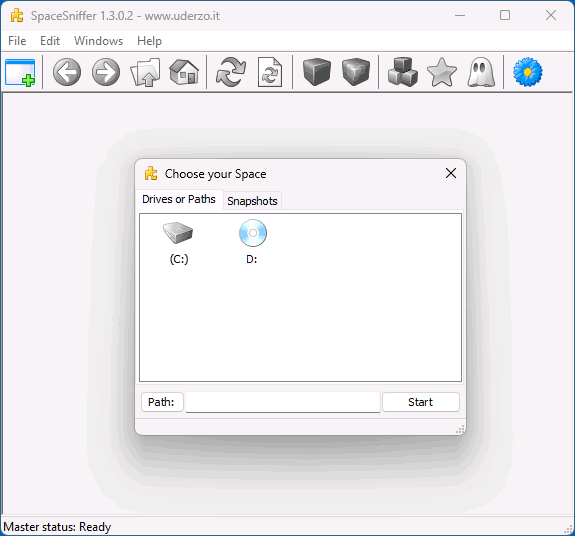
Главное окно не перегружено таблицами. Пользователь почти всё время работает с картой: кликает по блокам, приближает папки, меняет детализацию, вводит фильтры, открывает контекстное меню и при необходимости экспортирует отчёт.
Установка и запуск
SpaceSniffer не устанавливается как обычная программа с мастером установки. Её достаточно распаковать в отдельную папку и запустить исполняемый файл. Такой формат удобен, когда нужно держать анализатор дискового пространства на флешке или использовать его без изменения системы.
Практический порядок запуска:
-
Распаковать архив SpaceSniffer в отдельную папку.
-
Запустить
SpaceSniffer.exe. -
При анализе системного диска использовать запуск от имени администратора.
-
В окне
Choose your Spaceвыбрать диск, напримерC:. -
Нажать
Start. -
Дождаться построения карты или начать анализировать крупные блоки прямо во время сканирования.
Запуск от имени администратора особенно важен при проверке системного диска. Без повышенных прав часть защищённых папок может быть недоступна, и SpaceSniffer покажет область Unaccessible space или неизвестное пространство. Это не ошибка карты: программа видит, что место занято, но не может прочитать содержимое защищённой области. При запуске с правами администратора анализ системных папок становится полнее.
Портативность SpaceSniffer полезна ещё и тем, что настройки не размазываются по системе. Конфигурация хранится в XML-файле рядом с программой, поэтому перенос папки с утилитой сохраняет её поведение, внешний вид и пользовательские настройки.
Первое сканирование диска
Первое сканирование в SpaceSniffer строится вокруг окна Choose your Space. Пользователь выбирает диск или папку и нажимает Start. После этого в основном окне начинают появляться прямоугольники: сначала крупные контейнеры, затем подпапки и отдельные файлы. В верхней части можно видеть процент выполнения, а внизу — строку Master status.
Порядок работы при первом анализе диска C::
-
Открыть SpaceSniffer.
-
В окне
Choose your Spaceперейти на вкладкуDrives or Paths. -
Выбрать диск
C:. -
Нажать
Start. -
Подождать, пока карта заполнится основными папками.
-
Найти самые крупные прямоугольники.
-
Двойным щелчком открыть интересующую папку.
-
При необходимости вернуться назад кнопкой
Backили клавишейBackspace.
Во время сканирования SpaceSniffer не блокирует пользователя. Можно уже на первых секундах увидеть, какие области крупнее остальных, и начать приближать нужную папку. Процесс анализа и фильтрации работает в многопоточном режиме, поэтому фильтры можно менять, пока сканирование продолжается.
Карта после завершённого сканирования выглядит как плотная прямоугольная мозаика. Внутри каждого крупного блока видны подпапки и файлы. Например, системный диск обычно показывает крупные области Windows, Users, Program Files, Program Files (x86), а внутри них — более мелкие контейнеры.
Навигация по папкам и файлам
Навигация в SpaceSniffer похожа на работу с картой или веб-браузером. Двойной клик по прямоугольнику приближает выбранный элемент. Кнопки Back и Forward позволяют перемещаться по истории просмотра. CTRL+UP поднимает на уровень выше, а CTRL+HOME возвращает к корню текущего сканирования.
Основные действия:
| Действие | Как выполнить |
|---|---|
| Открыть папку на карте | двойной клик по прямоугольнику |
| Вернуться назад | кнопка Back или Backspace |
| Перейти вперёд | кнопка Forward или Shift+Backspace |
| Подняться на уровень выше | CTRL+UP |
| Вернуться к началу сканирования | CTRL+HOME |
| Увеличить детализацию | CTRL + или кнопка More detail |
| Уменьшить детализацию | CTRL - или кнопка Less detail |
| Открыть новый вид | CTRL+N |
| Пересканировать текущую область | кнопка master scan или sub scan |
Если пользователь открыл папку Windows, карта перестраивается так, будто эта папка стала отдельным диском. Это удобно: крупные элементы внутри Windows становятся виднее, а лишние области диска временно исчезают с экрана. Для возврата к полной карте используется Home или переход на уровень выше.
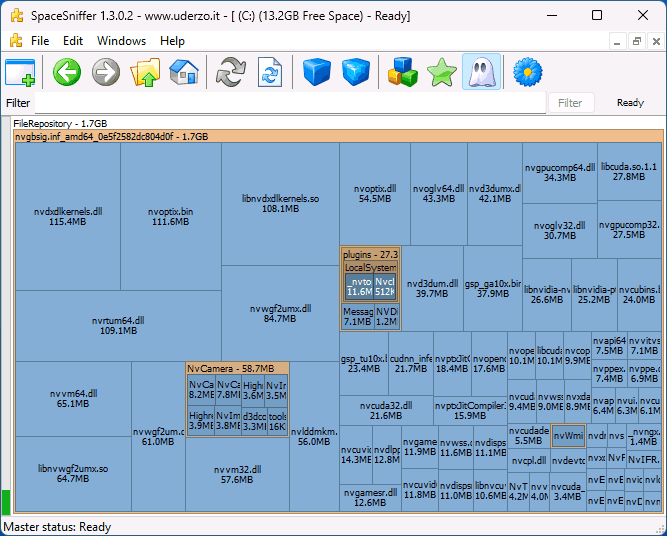
Отдельно стоит отметить sub scan. Если мастер-скан ещё идёт, но пользователь уже приблизил конкретную папку, SpaceSniffer может выполнить дополнительное сканирование этой zoomed-области. Это помогает быстрее получить полную картину по интересующей ветке, не дожидаясь окончания анализа всего диска.
Поиск больших файлов и папок
Типичный сценарий использования SpaceSniffer — найти, что занимает место на диске. В этом режиме программа работает быстрее, чем ручной просмотр папок, потому что визуально сортирует внимание пользователя: сначала видны самые большие блоки.
Практический алгоритм:
-
Запустить сканирование нужного диска.
-
Дождаться появления крупных папок.
-
Найти самый большой прямоугольник.
-
Двойным кликом открыть его.
-
Повторять переход внутрь, пока не будет найден конкретный файл или подпапка.
-
Проверить путь и назначение объекта.
-
Открыть элемент в Проводнике через контекстное меню.
-
Принимать решение об удалении уже с пониманием, что именно найдено.
Чаще всего SpaceSniffer помогает обнаружить:
-
папки с видеофайлами;
-
старые архивы
.zip,.rar,.7z; -
ISO-образы;
-
папки виртуальных машин;
-
резервные копии смартфонов;
-
старые установщики;
-
кэши браузеров;
-
временные папки программ;
-
папки игр;
-
медиабиблиотеки;
-
экспортированные проекты видеоредакторов;
-
большие файлы в
Downloads; -
старые профили пользователей;
-
крупные данные в
AppData.
SpaceSniffer показывает не только размер, но и расположение. Это принципиально важно: два файла по 10 ГБ могут иметь разный смысл. Один может быть старым образом установочного диска, второй — рабочим проектом, третий — системным файлом. Программа помогает найти объект, но не заменяет проверку его назначения.
Работа с контекстным меню
SpaceSniffer интегрирует действия Проводника через контекстное меню. По правому клику на прямоугольнике можно открыть стандартные операции Windows: открыть папку, скопировать путь, перейти к свойствам, удалить, создать ярлык и выполнить другие действия, доступные для выбранного элемента.
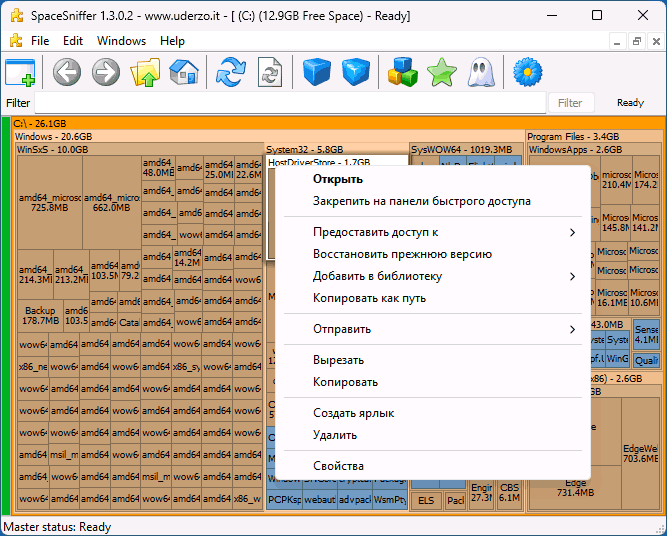
Важно понимать: SpaceSniffer не является файловым менеджером с собственным механизмом удаления. Она показывает карту, а операции удаления и открытия выполняются через стандартные функции Windows Explorer. Это снижает риск неожиданного поведения, но требует внимательности. Если на карте включён фильтр и папка отображает только часть содержимого, удаление папки через контекстное меню удалит всю папку целиком, а не только видимые отфильтрованные файлы. Это один из главных моментов безопасной работы с программой.
Для безопасного анализа лучше использовать такой порядок:
-
сначала открыть найденный объект в Проводнике;
-
проверить полный путь;
-
убедиться, что это пользовательский файл или явно ненужная копия;
-
не удалять системные папки напрямую;
-
не ориентироваться только на цвет или размер блока;
-
учитывать, что фильтр может скрывать часть содержимого.
Фильтры SpaceSniffer
Фильтры — одна из самых сильных сторон SpaceSniffer. Поле Filter находится над картой и позволяет быстро ограничить отображение файлов. Фильтр применяется к текущему представлению и может работать как со свежим сканированием, так и с загруженным snapshot. Для применения фильтра достаточно ввести выражение и нажать Enter или кнопку Filter.
Простые примеры:
| Задача | Фильтр |
|---|---|
| Показать JPEG-файлы | *.jpg |
| Исключить JPEG-файлы | ` |
| Найти видео MP4 | *.mp4 |
| Найти архивы ZIP | *.zip |
| Показать файлы больше 100 МБ | >100mb |
| Показать файлы больше 1 ГБ | >1gb |
| Найти старые файлы | >1year |
| Найти файлы в папках temp | \temp |
| Исключить папки temp | ` |
| Показать скрытые файлы | :attr:hidden |
| Показать временные файлы | :attr:temp |
Фильтр по маске имени работает как привычные шаблоны в командной строке: * означает любое количество символов, ? — один символ. Поэтому *.mp4 показывает файлы с расширением MP4, а backup* найдёт элементы, имя которых начинается с backup.
Фильтр по папке отличается обратным слэшем в начале. Например, \temp показывает файлы, которые находятся внутри папок с именем temp на любом уровне вложенности. Это удобно, когда временные папки разбросаны по разным профилям и программам.
Фильтр по размеру использует операторы > и <. Например, >500mb сразу убирает мелкие элементы и оставляет только крупные файлы. Для поиска больших файлов на диске это один из самых полезных вариантов. SpaceSniffer по умолчанию ориентируется на размер на диске, потому что пользователь обычно хочет освободить реальное место, а не просто посмотреть логический размер файла.
Комбинации фильтров разделяются точкой с запятой. Например:
*.jpg;*.gif;>100kb;<6monthsТакой фильтр показывает изображения JPEG и GIF больше 100 КБ, изменённые за последние 6 месяцев. Комбинирование условий позволяет не просто найти всё большое, а точно выделить нужную группу файлов: старые архивы, крупные видео, временные данные, изображения, документы или элементы конкретного класса.
Практические примеры фильтрации
Найти крупные видео
Для поиска тяжёлых видеороликов можно использовать:
*.mp4;>1gbЕсли на диске много форматов, можно расширить фильтр:
*.mp4;*.mkv;*.avi;*.mov;>500mbТак SpaceSniffer оставит на карте только видеофайлы выбранных форматов и скроет всё, что не подходит под условие. Большие прямоугольники сразу покажут самые тяжёлые ролики.
Найти архивы и образы дисков
Для старых архивов и ISO-образов полезен фильтр:
*.zip;*.rar;*.7z;*.iso;>1gbТакой запрос помогает быстро найти старые установочные наборы, бэкапы, архивы проектов и дистрибутивы, которые часто остаются в Downloads или на рабочем столе.
Найти старые файлы
Для файлов, не изменявшихся больше года:
>1yearДля файлов, к которым давно не обращались:
a>1yearФильтр по возрасту обычно работает по дате изменения, но можно уточнять создание, изменение или доступ. Это удобно для архивации: программа показывает данные, которые занимают место, но давно не используются.
Найти временные папки
Для поиска файлов внутри временных папок:
\tempДля исключения временных папок из текущей карты:
|\tempЭто полезно при сравнении: сначала посмотреть общий объём диска, затем исключить временные области и понять, какие крупные данные остаются.
Найти скрытые или системные файлы
Фильтр по атрибутам использует префикс :attr: или :attrs:. Например:
:attr:hidden:attr:system:attr:archive+hiddenС помощью таких выражений можно отделить обычные пользовательские данные от скрытых и системных объектов. SpaceSniffer поддерживает фильтрацию по архивным, системным, readonly, hidden, compressed, encrypted, offline, temporary, not indexed, sparse и alternate data stream атрибутам.
Теги и временные пометки
В SpaceSniffer есть система временных тегов. Она нужна, чтобы помечать файлы и папки прямо на карте. Доступно четыре цвета: red, yellow, green, blue. Теги назначаются сочетаниями:
| Действие | Сочетание |
|---|---|
| Красный тег | CTRL+1 |
| Жёлтый тег | CTRL+2 |
| Зелёный тег | CTRL+3 |
| Синий тег | CTRL+4 |
| Очистить теги в zoomed view | CTRL+0 |
Теги работают как временные закладки. Например, можно пройтись по диску, отметить красным сомнительные крупные папки, зелёным — кандидатов на архивирование, синим — рабочие проекты, которые трогать нельзя. Затем по тегам можно фильтровать отображение: :red, :green, :all, |:green и так далее.
Теги не записываются в файловую систему и не меняют сами файлы. Они хранятся в памяти SpaceSniffer и исчезают после закрытия соответствующих представлений. Это делает их удобными для временной сортировки во время одного сеанса анализа.
Практический сценарий с тегами:
-
Просканировать диск.
-
Найти крупные элементы.
-
Пометить кандидатов на удаление красным.
-
Пометить рабочие папки синим.
-
Ввести фильтр
:red, чтобы увидеть только отмеченные элементы. -
Открыть каждый объект в Проводнике и проверить назначение.
-
Экспортировать список или удалить ненужные файлы вручную.
Система тегов особенно полезна при большом диске, где нельзя принять решение сразу. Пользователь может сначала пройти карту целиком, пометить всё подозрительное, а затем спокойно вернуться к каждому объекту.
Отображение свободного, неизвестного и недоступного пространства
SpaceSniffer может показывать не только файлы и папки, но и специальные области: свободное место, ещё не просканированное пространство и недоступное пространство. Для этого используются соответствующие кнопки на панели инструментов и сочетания клавиш.
| Элемент | Что означает |
|---|---|
Show free space / CTRL+F |
показывает свободное место выбранного диска |
Not yet scanned space |
область, которую программа ещё не успела исследовать |
Unaccessible space |
место занято, но содержимое недоступно для сканирования |
Show unknown space |
отображение неизвестного пространства в новых видах |
Show free space работает только на уровне корня диска. Если пользователь приблизил отдельную папку, свободное место диска не показывается внутри этой папки, потому что это исказило бы Treemap-пропорции. Для сравнения удобно открыть два представления одного и того же диска: одно оставить на корневом уровне со свободным местом, второе использовать для навигации по папкам.
Unaccessible space часто появляется при анализе системного раздела без административных прав. Например, часть папок Windows или служебных областей может быть защищена. SpaceSniffer показывает, что место занято, но не раскрывает содержимое. В этом случае помогает запуск с повышенными правами, но даже после него часть системных областей лучше не трогать без понимания их назначения.
Детализация карты
На панели инструментов есть кнопки, которые управляют уровнем детализации: Less detail и More detail. Они меняют глубину отображения вложенных элементов. Если детализация низкая, карта показывает в основном крупные папки. Если детализация высокая, внутри блоков появляется больше подпапок и файлов.
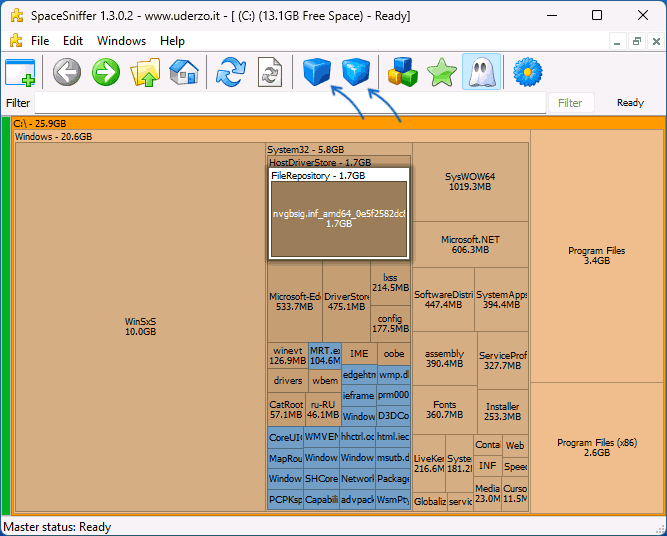
Детализация помогает адаптировать SpaceSniffer под размер экрана и задачу. На маленьком экране слишком много мелких блоков превращают карту в шум. На большом мониторе можно поднять детализацию и видеть больше вложенных объектов без лишних двойных кликов.
Практический подход:
-
для первого обзора диска оставить умеренную детализацию;
-
для поиска главных пожирателей пространства уменьшить детализацию;
-
для анализа конкретной папки увеличить детализацию;
-
при большом количестве мелких файлов использовать фильтр или экспорт.
SpaceSniffer всегда показывает выбранный элемент, даже если общий уровень детализации невысокий. Это удобно при навигации: пользователь не теряет объект, на котором сфокусировался.
Настройки SpaceSniffer
Окно настроек открывается через Edit → Configure. В нём есть вкладки, отвечающие за геометрию карты, анимацию, поведение, внешний вид и стили. Настройки не являются декоративной мелочью: от них зависит, насколько удобно читать карту на конкретном мониторе и в конкретном сценарии.
Основные вкладки:
| Вкладка | Что настраивается |
|---|---|
Geometry |
размер шрифта, минимальный размер элемента, пропорции блоков, начальный уровень детализации |
Animation |
длительность zoom-анимации, плавность, DynaZoom, DynaSmooth |
Behavior |
NTFS Alternate Data Streams, подсказки, даты файлов, лог событий |
Look |
контраст уровней, рамки, hover-эффекты, тень, mouse trail |
Styles |
Flat Colors и File Classes |
File Classes |
пользовательские классы файлов, расширения и цвета |
Вкладка Geometry помогает настроить читаемость. Element font size меняет размер текста в прямоугольниках. Minimum element size (pixel) определяет, насколько маленький объект ещё будет отображаться. Element proportions влияет на форму прямоугольников, а Initial detail level задаёт стартовую глубину новых представлений.
Вкладка Animation отвечает за визуальное поведение при приближении. SpaceSniffer использует animated zooming, чтобы пользователь видел, куда именно он перемещается в структуре. Это полезно при глубокой навигации, но на слабом компьютере анимацию можно сделать быстрее или менее плавной.
Вкладка Behavior содержит важные практические параметры. Здесь включается сканирование NTFS Alternate Data Streams, настраиваются подсказки, отображение даты и возраста файлов, поведение лог-консоли. Подсказки полезны, когда нужно быстро узнать не только размер, но и даты создания, изменения или доступа.
File Classes: цветовая классификация типов файлов
Режим File Classes style раскрашивает файлы по категориям. Это не просто украшение: цветовая классификация помогает быстро понять, какие типы данных занимают место. Например, архивы, видео, музыка, изображения и исполняемые файлы могут отображаться разными цветами.
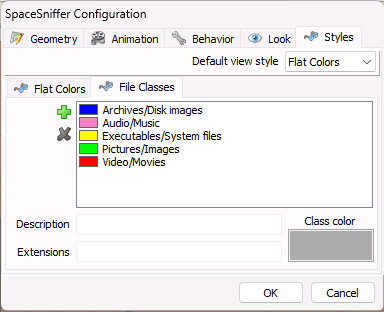
Во вкладке Styles можно настроить классы файлов. Каждый класс состоит из описания, списка расширений через ; и цвета. При включении File Classes style совпадающие файлы получают цвет соответствующего класса. Если одно расширение попадает в несколько классов, используется первый подходящий класс.
Пример логики классов:
| Класс | Расширения |
|---|---|
Archives/Disk images |
*.zip;*.rar;*.7z;*.iso;*.img |
Audio/Music |
*.mp3;*.flac;*.wav;*.aac;*.ogg |
Video/Movies |
*.mp4;*.mkv;*.avi;*.mov;*.wmv |
Pictures/Images |
*.jpg;*.jpeg;*.png;*.gif;*.tiff |
Executables/System files |
*.exe;*.dll;*.sys;*.msi |
Этот режим полезен для медиадисков и пользовательских папок. Например, если диск занят в основном видео, карта сразу покажет крупные области соответствующего цвета. Если нужно анализировать системный диск, иногда лучше использовать Flat Colors, потому что слишком много цветов может мешать восприятию вложенности.
File Classes style можно быстро включать и выключать с панели инструментов или сочетанием CTRL+T. Это удобно: сначала пользователь смотрит карту в спокойном виде, затем включает классы файлов, чтобы понять распределение типов данных.
Экспорт отчётов и snapshots
SpaceSniffer умеет сохранять результат анализа. Есть два основных режима: бинарный snapshot SpaceSniffer и текстовый экспорт. Snapshot хранит внутреннее состояние сканирования, включая собранные данные и теги. Его можно открыть позже на вкладке Snapshots. Текстовый экспорт нужен, когда требуется список файлов и папок в обычном текстовом формате.
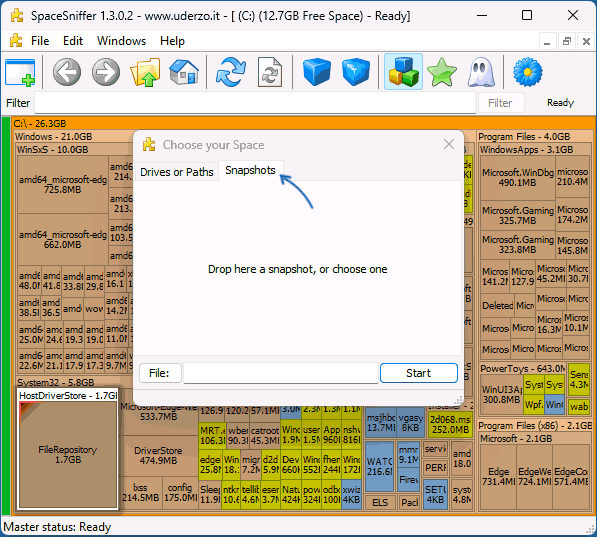
Экспорт работает не со всем диском автоматически, а с текущим отфильтрованным zoomed view. Это важная особенность. Если пользователь приблизил папку Downloads и ввёл фильтр *.iso;>1gb, экспорт будет учитывать именно эту область и текущие правила отображения. Такой подход удобен: можно подготовить отчёт не по всему диску, а по конкретной проблемной зоне.
Практические сценарии экспорта:
-
сохранить список больших файлов перед очисткой;
-
передать snapshot другому пользователю для анализа;
-
зафиксировать состояние диска до удаления;
-
подготовить отчёт по папке проекта;
-
собрать список старых архивов;
-
сохранить отфильтрованный список видеофайлов;
-
сравнить структуру диска до и после переноса данных.
Процедура экспорта строится так: сначала пользователь изолирует нужные файлы навигацией и фильтрами, затем выбирает File → Export, выбирает конфигурацию и запускает экспорт кнопкой Export. В текстовом режиме можно использовать готовые конфигурации или настраивать формат отчёта.
Командная строка SpaceSniffer
SpaceSniffer можно запускать с параметрами командной строки. Это удобно для повторяющихся задач: просканировать определённый путь, применить фильтр, экспортировать отчёт и закрыть программу после завершения.
Примеры команд:
SpaceSniffer.exe scan c:\Эта команда запускает анализ диска C:.
SpaceSniffer.exe scan "c:\Program Files;c:\Windows"Так можно просканировать несколько путей. Если путь содержит пробелы или используется составной список путей, его нужно брать в кавычки.
SpaceSniffer.exe scan c:\ filter *.jpg;*.gifКоманда сканирует C:\ и применяет фильтр по изображениям JPEG и GIF.
SpaceSniffer.exe scan c:\ export "Grouped by folder" c:\export.txt autocloseТакой вариант запускает сканирование, выполняет экспорт с конфигурацией Grouped by folder, сохраняет результат в c:\export.txt и закрывает SpaceSniffer после завершения операции.
Командная строка особенно полезна администраторам и опытным пользователям. Например, можно периодически формировать отчёты по пользовательским профилям, папкам проектов или сетевым хранилищам. Для обычного домашнего использования GUI обычно удобнее, но наличие CLI делает SpaceSniffer более гибким инструментом.
Практический сценарий: быстро освободить место на диске C
Когда системный диск заполнен, не стоит сразу удалять всё подряд. SpaceSniffer помогает действовать последовательно.
Алгоритм:
-
Запустить программу от имени администратора.
-
Выбрать диск
C:. -
Дождаться построения карты.
-
Посмотреть самые крупные области.
-
Не трогать системные папки без понимания.
-
Открыть
Users, затем свой профиль. -
Проверить
Downloads,Desktop,Videos,Documents. -
Отфильтровать крупные файлы через
>1gb. -
Отдельно проверить архивы и видео.
-
Открывать найденные элементы в Проводнике и удалять только понятные пользовательские данные.
В этом сценарии SpaceSniffer выступает как навигационная карта. Она быстро показывает, что, например, не сама Windows занимает лишние десятки гигабайт, а папка с видео на рабочем столе, старые установщики, резервная копия телефона или экспорт видеоредактора.
Для системного диска особенно полезны фильтры:
>1gb*.mp4;*.mkv;*.iso;*.zip;*.rar;*.7z;>500mb\DownloadsПервый фильтр показывает всё крупное. Второй фокусируется на типичных тяжёлых пользовательских файлах. Третий помогает быстро проверить папки загрузок, если они находятся в разных профилях.
Практический сценарий: найти большие видео и архивы
На домашних компьютерах много места часто занимают видео и архивы. Они могут находиться не только в Videos, но и в Downloads, на рабочем столе, в папках мессенджеров, проектах видеомонтажа, временных каталогах и старых бэкапах.
Для поиска видео:
*.mp4;*.mkv;*.avi;*.mov;*.wmv;>500mbДля поиска архивов и образов:
*.zip;*.rar;*.7z;*.tar;*.gz;*.iso;*.img;>500mbПосле применения фильтра карта становится намного чище. SpaceSniffer скрывает всё лишнее и оставляет прямоугольники, соответствующие условиям. Большие блоки показывают файлы, которые действительно стоит проверить.
Важная деталь: если найденный файл находится в рабочем проекте, не нужно удалять его прямо из карты. Лучше открыть папку, понять контекст, проверить дату и назначение. SpaceSniffer помогает найти кандидатов, но не определяет ценность файла.
Практический сценарий: проверить папку Downloads
Downloads — одна из самых частых причин заполнения диска. Там остаются установщики, архивы, документы, дубликаты, временные файлы, образы систем и медиафайлы. В SpaceSniffer можно анализировать не весь диск, а сразу конкретную папку загрузок.
Порядок:
-
В
Choose your Spaceуказать путь к папке загрузок. -
Нажать
Start. -
Посмотреть самые крупные блоки.
-
Применить фильтр
>100mb. -
Отдельно проверить архивы:
*.zip;*.rar;*.7z. -
Отдельно проверить установщики:
*.exe;*.msi. -
Открыть найденные элементы в Проводнике.
-
Удалять только те файлы, которые больше не нужны.
Если папка загрузок огромная, стоит сначала уменьшить детализацию, чтобы увидеть верхний уровень, а затем приближать только крупные контейнеры.
Практический сценарий: найти, что разрослось в AppData
Папка AppData часто содержит кэши, профили браузеров, данные мессенджеров, временные файлы, локальные базы, обновления приложений и служебные данные программ. SpaceSniffer хорошо показывает, какие именно подпапки занимают место, но работать здесь нужно осторожно.
Что можно делать безопасно:
-
анализировать размер подпапок;
-
смотреть, какая программа занимает больше всего места;
-
открывать папки в Проводнике;
-
проверять даты и типы файлов;
-
использовать штатные настройки приложения для очистки кэша;
-
удалять только очевидно временные или пользовательские данные.
Что не стоит делать без понимания:
-
удалять всю папку
AppData; -
удалять профили браузеров вручную;
-
удалять базы мессенджеров;
-
удалять каталоги программ, которыми вы пользуетесь;
-
удалять системные компоненты в пользовательском профиле.
Фильтры для анализа AppData:
>500mb\cache\temp*.log;>100mbSpaceSniffer поможет увидеть, что именно разрослось: браузерный кэш, папка мессенджера, временные файлы редактора, база игры или локальное хранилище программы.
Практический сценарий: проверить внешний диск или флешку
Для внешних накопителей SpaceSniffer полезна тем, что быстро показывает структуру данных без привязки к библиотекам Windows. Можно подключить внешний диск, выбрать его в Choose your Space и получить карту папок.
Полезные сценарии:
-
найти старые дубликаты резервных копий;
-
понять, какие папки занимают внешний HDD;
-
проверить, почему флешка заполнена;
-
найти крупные видео и архивы;
-
подготовить диск к переносу данных;
-
оценить структуру перед сортировкой.
На внешних дисках обычно безопаснее работать, чем на системном разделе, но всё равно стоит проверять путь и назначение файлов. Если диск содержит резервные копии, лучше не удалять старые папки вслепую: иногда они нужны для восстановления.
Практический сценарий: сравнить несколько дисков или папок
SpaceSniffer умеет открывать несколько views. Это значит, что можно анализировать разные области в отдельных окнах или открыть один и тот же путь дважды с разными фильтрами. Если один и тот же путь открыт в нескольких представлениях, программа использует кэширование и не сканирует его полностью заново без необходимости.
Примеры:
| Представление 1 | Представление 2 | Зачем |
|---|---|---|
Диск C: без фильтра |
Диск C: с фильтром >1gb |
сравнить общую структуру и крупные файлы |
| Папка проекта | Та же папка с фильтром *.mp4;*.mov |
найти медиа внутри проекта |
| Внешний диск | Системный диск | сравнить распределение данных |
| Папка пользователя | Та же папка с :attr:hidden |
отделить скрытые элементы |
Такой подход удобен, когда нужно не просто найти один файл, а провести полноценный разбор структуры данных.
Что можно удалить, а что лучше не трогать
SpaceSniffer показывает размеры, но не даёт универсального ответа, что безопасно удалять. Один и тот же объём может быть мусором, рабочим проектом или критически важными данными.
Обычно можно рассматривать к удалению после проверки:
-
старые установщики в
Downloads; -
дубликаты архивов;
-
ненужные ISO-образы;
-
старые экспортированные видео;
-
временные файлы собственных проектов;
-
копии, которые уже перенесены на другой диск;
-
устаревшие резервные копии, если есть более новые;
-
ненужные записи экрана;
-
большие файлы, назначение которых понятно.
Лучше не удалять вручную:
-
C:\Windows; -
System32; -
WinSxS; -
Program Files; -
Program Files (x86); -
ProgramData; -
системные файлы вроде
pagefile.sysиhiberfil.sys; -
папки активных программ;
-
профили браузеров без резервной копии;
-
базы мессенджеров;
-
каталоги, назначение которых неизвестно.
Для удаления программ правильнее использовать штатный деинсталлятор Windows или деинсталлятор самой программы. SpaceSniffer может показать, что папка приложения занимает много места, но удаление папки из Program Files напрямую часто оставляет службы, записи, драйверы и настройки.
Преимущества SpaceSniffer
SpaceSniffer сильна именно как визуальный анализатор дискового пространства. Её не нужно долго изучать, чтобы выполнить базовую задачу: выбрать диск, увидеть крупные блоки, открыть подозрительную папку, найти большие файлы.
Главные преимущества:
| Преимущество | Почему это важно |
|---|---|
| Treemap-карта | сразу видно, какие файлы и папки занимают больше всего места |
| Портативность | можно запускать без установки и переносить на флешке |
| Фильтры | легко искать по расширению, размеру, возрасту, атрибутам |
| Навигация как в браузере | удобно возвращаться назад и двигаться по структуре |
| Несколько views | можно сравнивать разные области или разные фильтры |
| Теги | удобно временно помечать кандидатов на удаление |
| Snapshot | можно сохранить состояние анализа |
| Текстовый экспорт | можно подготовить отчёт |
| Настройки вида | карта адаптируется под монитор и задачу |
| Работа во время сканирования | не нужно ждать полного завершения анализа |
Для домашнего пользователя особенно важны визуальность и простота. Для администратора — портативность, фильтры, отчёты и работа с несколькими путями. Для владельца небольшого SSD — скорость выявления крупных файлов.
Недостатки SpaceSniffer
У SpaceSniffer есть ограничения, которые нужно учитывать.
Во-первых, интерфейс выглядит устаревшим. Кнопки, иконки, классическая панель меню и окно настроек напоминают старые Windows-приложения. Это не мешает функциональности, но первое впечатление может быть менее современным, чем у WizTree или TreeSize.
Во-вторых, программа не является автоматическим чистильщиком. В ней нет мастера безопасной очистки, который сам классифицирует мусор, предлагает удалить временные файлы и показывает рекомендации. SpaceSniffer — это инструмент анализа, а не оптимизатор.
В-третьих, мощные фильтры требуют привыкания. Простые выражения вроде *.mp4 или >1gb понятны сразу, но комбинированные фильтры, атрибуты, теги и классы файлов нужно освоить.
В-четвёртых, на дисках с огромным количеством мелких файлов карта может быть перегружена. В таких случаях помогают уменьшение детализации, zoom, фильтры и экспорт.
В-пятых, при работе с системными папками нужны права администратора и осторожность. SpaceSniffer может показать крупные системные области, но это не значит, что их можно удалять.
Сравнение с аналогами
SpaceSniffer находится в одной группе с WinDirStat, WizTree, TreeSize Free, FolderSizes, RidNacs и SequoiaView, но отличается акцентом на чистую интерактивную Treemap-карту. Она не пытается быть полноценным корпоративным отчётным комплексом и не делает ставку только на скорость. Её сильная сторона — визуальная навигация по структуре диска.
| Программа | Главное отличие | Где SpaceSniffer удобнее | Где аналог сильнее |
|---|---|---|---|
| WinDirStat | сочетает дерево каталогов, список расширений и Treemap | быстрее воспринимается как карта диска | WinDirStat удобнее для анализа расширений и классической статистики |
| WizTree | делает ставку на очень быструю скорость, особенно на NTFS через чтение MFT | SpaceSniffer удобнее как визуальная карта с zoom-навигацией | WizTree быстрее сканирует NTFS-диски и современнее выглядит |
| TreeSize Free | показывает размеры в древовидном стиле Проводника | SpaceSniffer нагляднее показывает пропорции | TreeSize удобнее тем, кто предпочитает таблицы и дерево |
| FolderSizes | ориентирован на отчёты, аудит, старые/дубликатные/временные файлы, планирование | SpaceSniffer проще для разового ручного анализа | FolderSizes сильнее в корпоративной отчётности и автоматизации |
| RidNacs | простой список папок с размерами и процентами | SpaceSniffer нагляднее показывает вложенность и крупные блоки | RidNacs проще для пользователей, которым нужна только таблица |
| SequoiaView | близкая идея Treemap-визуализации | SpaceSniffer практичнее за счёт фильтров, тегов и снимков | SequoiaView интересен как классический представитель treemap-подхода |
WinDirStat — хороший выбор, когда нужно видеть не только карту, но и дерево каталогов вместе со статистикой расширений. Он читает дерево каталогов и показывает данные в нескольких представлениях, включая treemap.
WizTree особенно силён на NTFS-дисках: он читает Master File Table напрямую, поэтому часто строит результат быстрее классических сканеров. Для пользователя, которому нужна максимальная скорость первичного анализа, WizTree может быть предпочтительнее.
TreeSize Free ближе к привычной логике Проводника: папки, размеры, раскрытие дерева, быстрый просмотр крупных директорий. Его стоит выбирать, когда визуальная карта не нужна или мешает, а требуется аккуратная древовидная структура.
FolderSizes рассчитан на более серьёзный анализ: локальные и сетевые диски, отчёты, старые файлы, временные файлы, дубликаты, распределение по типам, атрибутам, возрасту, владельцам, разные форматы экспорта, командная строка и планирование отчётов. Это инструмент для регулярного аудита хранилищ.
SpaceSniffer выигрывает там, где нужно быстро увидеть диск. Она отлично подходит для визуального расследования: открыть диск, найти большой блок, приблизить, проверить, отфильтровать, отметить тегом, экспортировать. Если нужна максимальная скорость на NTFS — удобнее WizTree. Если нужна корпоративная отчётность — FolderSizes. Если нужна классическая таблица — TreeSize. Если нужна понятная карта занятого места — SpaceSniffer остаётся очень сильным вариантом.
SpaceSniffer для обычного пользователя
Обычному пользователю SpaceSniffer полезна прежде всего для поиска больших файлов. Не нужно понимать структуру Windows глубоко: достаточно не удалять системные папки и работать с собственными данными.
Лучшие сценарии:
-
проверить
Downloads; -
найти большие видео;
-
найти старые архивы;
-
понять, почему заполнен диск
C:; -
увидеть, сколько занимают игры;
-
найти большие папки на рабочем столе;
-
проверить внешний диск перед переносом данных.
Для домашнего использования хватает нескольких действий: сканирование диска, двойной клик по крупным блокам, фильтр >1gb, контекстное меню Открыть, удаление понятных файлов через Проводник.
SpaceSniffer для системного администратора
Для администратора SpaceSniffer полезна как портативный диагностический инструмент. Её можно использовать для быстрой проверки пользовательских машин, терминальных серверов, профилей, сетевых папок и временных каталогов.
Административные сценарии:
-
анализ профилей пользователей;
-
поиск разросшихся папок
Downloads,Desktop,AppData; -
проверка сетевых общих папок;
-
поиск старых архивов;
-
выявление больших логов;
-
сохранение snapshot перед очисткой;
-
экспорт списка крупных файлов;
-
анализ нескольких путей в одном запуске;
-
сравнение одного пути с разными фильтрами.
Командная строка и экспорт позволяют использовать SpaceSniffer не только вручную, но и в повторяемых процедурах. Например, можно подготовить отчёт по конкретной папке с фильтром >1gb, а затем передать владельцу данных список на согласование.
SpaceSniffer для владельца ноутбука с маленьким SSD
На ноутбуках с небольшим SSD свободное место заканчивается особенно быстро. Обновления, кэши, медиаданные, временные файлы, облачные синхронизации и резервные копии могут занимать десятки гигабайт. SpaceSniffer помогает быстро понять, что реально давит на диск.
Практический подход:
-
Просканировать системный диск.
-
Включить
Show free space, чтобы видеть свободную область. -
Найти самые крупные пользовательские папки.
-
Проверить
Downloads,Videos,Desktop. -
Использовать фильтр
>1gb. -
Перенести большие медиа и архивы на внешний диск.
-
Не удалять системные области вручную.
-
После очистки пересканировать диск.
Для маленького SSD особенно полезно не просто удалить пару файлов, а понять паттерн: что именно регулярно растёт. Это может быть папка видеоредактора, облачный клиент, кэш игры, записи экрана или резервные копии телефона.
SpaceSniffer для работы с фото, видео и архивами
Пользователи, которые работают с фото, видео, музыкой, проектами и архивами, часто сталкиваются с большим количеством тяжёлых файлов. SpaceSniffer хорошо показывает такие коллекции, потому что крупные медиаданные визуально выделяются на карте.
Полезные фильтры:
*.mp4;*.mov;*.mkv;>1gb*.raw;*.cr2;*.nef;*.arw;>100mb*.zip;*.rar;*.7z;>500mb*.psd;*.psb;*.tif;>500mbДля медиадисков особенно удобно включить File Classes style: изображения, видео, архивы и аудио можно раскрасить разными цветами. Тогда карта показывает не только размер папок, но и типовую структуру данных.
Частые ошибки при использовании SpaceSniffer
Ошибка 1. Удалять системные папки по размеру
Большой размер папки Windows, WinSxS, System32 или Installer не означает, что её можно удалить. SpaceSniffer показывает размер, но не оценивает системную необходимость. Для системных компонентов нужны штатные средства очистки Windows и понимание последствий.
Ошибка 2. Игнорировать фильтр перед удалением
Если включён фильтр, карта показывает только часть содержимого. Удаление папки через контекстное меню удалит всю папку, включая скрытые фильтром элементы. Поэтому перед удалением папок нужно очищать фильтр или открывать папку в Проводнике и проверять состав.
Ошибка 3. Не запускать от администратора при анализе системного диска
Без административных прав часть областей будет недоступна. Пользователь может увидеть Unaccessible space и сделать неправильный вывод, что программа ошибается. Для полного анализа системного раздела лучше запускать SpaceSniffer с повышенными правами.
Ошибка 4. Путать свободное место с неизвестным
Free space — это свободная область диска. Unaccessible space или unknown space — это место, занятое данными, которые не удалось раскрыть или ещё не удалось просканировать. Это разные вещи.
Ошибка 5. Ожидать автоматической очистки
SpaceSniffer не заменяет очистку диска Windows, деинсталлятор программ и системные инструменты обслуживания. Её задача — показать, где находится занятое место.
Ошибка 6. Ориентироваться только на цвет
Цвета помогают читать карту, но решение нужно принимать по пути, имени файла, размеру, дате и назначению. Особенно это важно при включённом File Classes style, где цвет означает тип файла, а не рекомендацию к удалению.
Советы по безопасной работе
SpaceSniffer лучше использовать как инструмент расследования. Сначала анализ, потом проверка, потом действие.
Безопасный порядок:
-
Сканировать диск.
-
Найти крупные блоки.
-
Использовать фильтр только для поиска.
-
Открыть объект в Проводнике.
-
Проверить полный путь.
-
Убедиться, что файл не нужен.
-
Удалять пользовательские файлы, а не системные компоненты.
-
После удаления пересканировать диск.
-
Для важных данных делать резервную копию.
-
Для программ использовать деинсталлятор.
Хорошая практика — не удалять сразу всё найденное. Лучше сначала освободить место за счёт очевидных кандидатов: старых архивов, дубликатов, установщиков, ненужных видео и резервных копий. Если проблема остаётся, переходить к более сложным областям вроде AppData.
Вопросы и ответы
SpaceSniffer бесплатный?
SpaceSniffer распространяется как freeware/donationware: программой можно пользоваться бесплатно, а пожертвования поддерживают разработку.
Нужно ли устанавливать SpaceSniffer?
Нет. SpaceSniffer работает как портативная программа. Достаточно распаковать файлы и запустить SpaceSniffer.exe. Настройки хранятся рядом с программой в XML-файле.
Можно ли пользоваться SpaceSniffer на системном диске?
Да, но для полного анализа системного диска лучше запускать программу от имени администратора. Иначе часть защищённых папок может отображаться как недоступное пространство.
Можно ли удалить файлы прямо из SpaceSniffer?
Можно вызвать действия Проводника через контекстное меню, но SpaceSniffer не является самостоятельным чистильщиком. Перед удалением нужно проверять полный путь и помнить, что при включённом фильтре папка удаляется целиком, а не только видимые элементы.
Почему SpaceSniffer показывает Unaccessible space?
Так отображается место, которое занято, но недоступно для чтения текущему процессу. Обычно это связано с защищёнными папками или правами доступа. Запуск с правами администратора часто делает анализ полнее.
Можно ли искать только видео или архивы?
Да. Для этого используется поле Filter. Например, *.mp4;*.mkv;>1gb покажет крупные видеофайлы, а *.zip;*.rar;*.7z;>500mb — крупные архивы. Фильтры можно комбинировать через ;.
Можно ли сканировать сетевые папки?
Да. В Choose your Space можно указать локальный или сетевой путь; также поддерживаются сетевые расположения, включая Samba shares.
Что такое Snapshot?
Snapshot — сохранённое состояние анализа SpaceSniffer. Его можно загрузить позже на вкладке Snapshots и изучать почти как свежий результат сканирования, но без live-связи с исходным диском.
Есть ли русский интерфейс?
Интерфейс SpaceSniffer ориентирован на английские названия меню и команд: File, Edit, Windows, Help, Filter, Choose your Space, Drives or Paths, Snapshots, Start. Для базовой работы знание английского минимально: основные действия выполняются через карту, кнопки и фильтры.
Чем SpaceSniffer лучше WinDirStat?
SpaceSniffer быстрее воспринимается как интерактивная карта: двойной клик, zoom, фильтр, теги, несколько views. WinDirStat сильнее там, где нужна классическая комбинация дерева каталогов, списка расширений и treemap-панели.
Чем SpaceSniffer отличается от WizTree?
WizTree делает ставку на скорость и особенно быстро анализирует NTFS-диски за счёт чтения Master File Table. SpaceSniffer сильнее как визуальная zoom-карта с гибкими фильтрами, тегами и snapshot-логикой.
Итоговая оценка
SpaceSniffer — удачный инструмент для тех, кому нужно быстро и наглядно понять, чем занято место на диске. Программа не обещает безопасную очистку одной кнопкой. Её задача конкретнее: показать структуру файлов и папок так, чтобы крупные элементы были видны сразу.
Главные причины использовать SpaceSniffer — Treemap-визуализация, портативность, фильтры, работа во время сканирования, теги, snapshot и экспорт. Она особенно хорошо подходит для поиска больших файлов, анализа заполненного SSD, проверки папки загрузок, разбора медиадисков, диагностики пользовательских профилей и быстрого визуального аудита накопителя.
SpaceSniffer стоит воспринимать как точный визуальный навигатор по занятому месту. Она показывает, где находится проблема, даёт инструменты для фильтрации и пометок, помогает сохранить отчёт, но оставляет решение пользователю. Именно поэтому программа остаётся полезной: вместо агрессивной автоматической очистки она даёт понятную карту диска и позволяет действовать осознанно.
