
Macube Cleaner — программа для macOS, которая объединяет очистку системного мусора, поиск больших и старых файлов, удаление дублей, деинсталляцию приложений, очистку приватных данных браузеров, управление расширениями и безопасное удаление файлов через Shredder. Это не отдельный очиститель кэша, а набор инструментов для регулярного обслуживания Mac: пользователь запускает сканирование, просматривает найденные элементы, выбирает ненужное и удаляет его через кнопку Clean или Uninstall в зависимости от модуля. В левой панели программы собраны основные разделы: Smart Scan, Large & Old Files, Duplicate Finder, Uninstaller, Privacy и ToolKit.
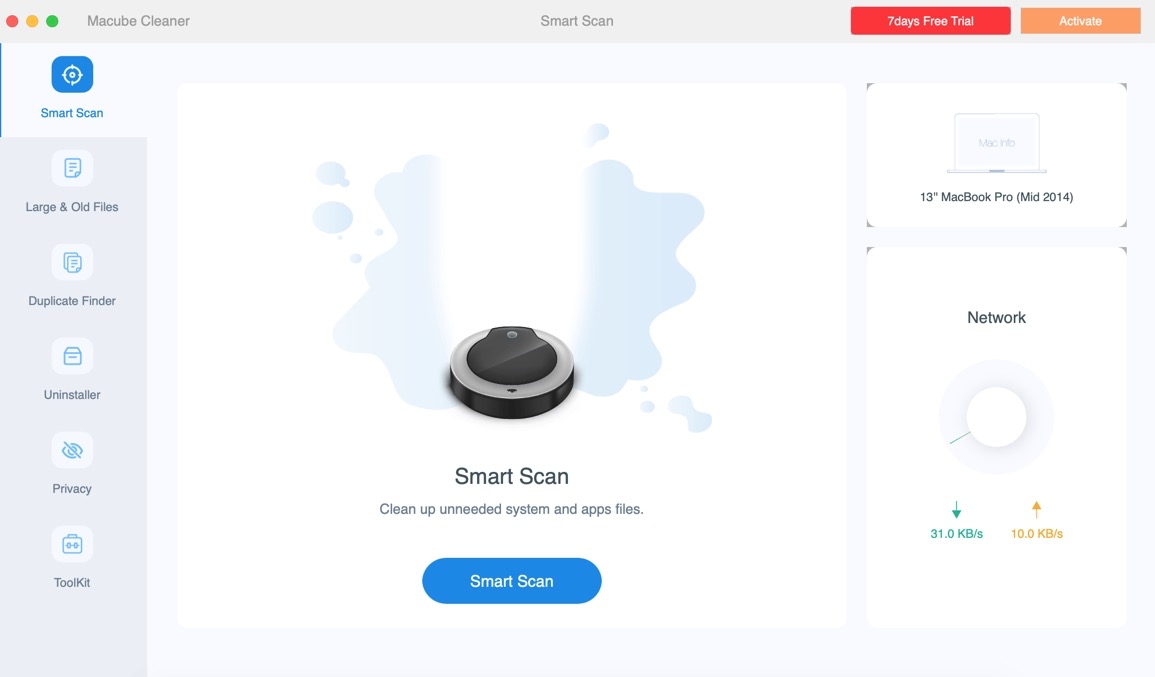
Главная логика Macube Cleaner строится вокруг конкретных задач, которые типично накапливаются на Mac после месяцев работы: системные кэши, пользовательские логи, логи macOS, кэш приложений, мусор из корзины, вложения Mail, старые архивы, установочные DMG-файлы, одинаковые документы, повторяющиеся медиафайлы, похожие изображения, остатки удалённых приложений и данные браузеров. Программа не заставляет вручную искать эти элементы в папках Library, Caches, Application Support или в разных директориях пользователя: нужные категории показываются в интерфейсе отдельными блоками, а перед удалением можно открыть список файлов и проверить их размер, название, путь и содержимое через значок лупы.
Macube Cleaner лучше всего раскрывается на MacBook с небольшим SSD, где быстро заканчивается свободное место. На таких устройствах особенно заметны старые установщики, кэш приложений, дубликаты фотографий, скачанные вложения из почты и остатки программ. Программа также полезна пользователям, которые часто устанавливают и удаляют приложения, работают с большим количеством изображений, скачивают архивы и медиафайлы, держат несколько браузеров и хотят чистить историю, cookies, download history и autofill values из одного окна.
Важная особенность Macube Cleaner — разделение функций по сценариям. Smart Scan отвечает за быструю очистку системного и пользовательского мусора. Large & Old Files ищет файлы, которые занимают много места или давно не использовались. Duplicate Finder находит одинаковые документы, музыку, видео, архивы и изображения. Uninstaller удаляет приложения вместе с сопутствующими файлами. Privacy работает с браузерными следами. ToolKit включает инструменты Shredder, Extensions и Similar Image Finder. Благодаря такой структуре пользователь не смешивает разные типы очистки в одном списке и меньше рискует удалить не то.
Macube Cleaner
- Оптимизация системы
- Очистка мусора
- Ускорение ПК
- Только macOS
- Платная лицензия
- Нет версии для Windows
Системные требования, пробный период и лицензирование
Macube Cleaner работает на macOS 10.11 и новее. Программа рассчитана на привычный сценарий использования: сначала пользователь запускает пробный период, проверяет сканирование, смотрит результаты, оценивает модули Smart Scan, Large & Old Files, Duplicate Finder, Uninstaller, Privacy и ToolKit, а затем решает, подходит ли ему платная модель. В Macube Cleaner есть 7-дневный пробный период с полным набором функций, а стоимость начинается с $8.95. Для лицензирования также действует политика возврата в течение 30 дней.
Отдельно важно понимать, что Macube Cleaner — не системная утилита Apple, а сторонняя программа. Это означает две практические вещи. Во-первых, перед очисткой нужно внимательно смотреть результаты сканирования, особенно если речь идёт о вложениях почты, больших документах, похожих фото или остатках приложений. Во-вторых, некоторые операции требуют доступа к пользовательским данным и системным областям, поэтому программа использует Helper Tool. Если он не нужен, его можно отключить через путь Macube > Extensions > Proxy.
Для обычного пользователя это выглядит просто: Macube Cleaner показывает найденные элементы в понятном списке и предлагает удалить их через кнопку Clean. Но правильная работа с программой — это не нажать всё и сразу, а пройтись по категориям и удалить только то, что действительно не нужно. Особенно это касается похожих изображений, архивов, вложений Mail, старых рабочих документов и файлов, добавленных в Shredder.
Интерфейс Macube Cleaner: как устроено главное окно
Интерфейс Macube Cleaner выдержан в светлой схеме с синей подсветкой активного раздела. Слева расположена вертикальная панель навигации. Центральная часть меняется в зависимости от выбранного инструмента: для Smart Scan отображается кнопка Smart Scan, для Duplicate Finder — кнопка Scan и выбор пути через Change Path, для Uninstaller — список приложений, для Privacy — браузеры и категории данных, для ToolKit — дополнительные инструменты.
Главное окно программы построено по одной логике:
-
пользователь выбирает модуль в левой панели;
-
нажимает Scan, Smart Scan, View, Select Files или другой основной элемент действия;
-
ждёт завершения проверки;
-
просматривает результаты;
-
отмечает элементы через чекбоксы;
-
нажимает Clean, Uninstall или использует переключатели в разделе расширений.
Такой подход делает интерфейс предсказуемым. После одного-двух запусков становится понятно, где искать кнопку повторного сканирования Re-Scan, где находится сортировка Sort By, как работает Select All, зачем нужен значок лупы и почему перед удалением стоит раскрывать категории.
| Раздел в боковой панели | Для чего используется | Основные элементы интерфейса |
|---|---|---|
| Smart Scan | Быстрая очистка системного мусора, кэша, логов, корзины, iTunes Cache, Mail Downloads | Smart Scan, Sort By, Select All, значок лупы, Clean, Re-Scan |
| Large & Old Files | Поиск крупных и давно неиспользуемых файлов | категории By Type, By Date, By Size, Sort By, Clean |
| Duplicate Finder | Поиск одинаковых файлов: документы, папки, музыка, изображения, архивы | Scan, Change Path, Auto Select, Deselect All, Clean |
| Uninstaller | Удаление приложений вместе с остаточными файлами | Scan, список приложений, связанные файлы справа, Clean |
| Privacy | Очистка истории браузеров, cookies, autofill values, LocalStorage, download history | список браузеров, категории данных, Clean |
| ToolKit | Shredder, Extensions, Similar Image Finder | Select Files, Add Files, View, переключатели ON/OFF |
Сильная сторона интерфейса — одинаковая структура действий. В большинстве модулей пользователь не обязан разбираться, где именно лежат файлы. Macube Cleaner сам группирует результаты по типам: Application Cache, Trash, System Logs, System Cache, User Logs, iTunes Cache, Email Cache, Photo Cache, Email Attachment, iTunes Backups. При этом программа не прячет детали: справа отображаются папки и файлы, а рядом с отдельными элементами есть значок лупы для просмотра или перехода к расположению.
Smart Scan: быстрая очистка системного мусора
Smart Scan — центральный модуль Macube Cleaner. Он предназначен для быстрой очистки Mac от типичных ненужных данных: системного кэша, логов, app cache, iTunes backups, email attachments, Trash и других файлов, которые накапливаются в процессе работы macOS и приложений. В этом разделе также отображаются сведения о Mac и блок Network с показателями загрузки и отдачи, поэтому стартовый экран Smart Scan работает как основная точка входа в программу.
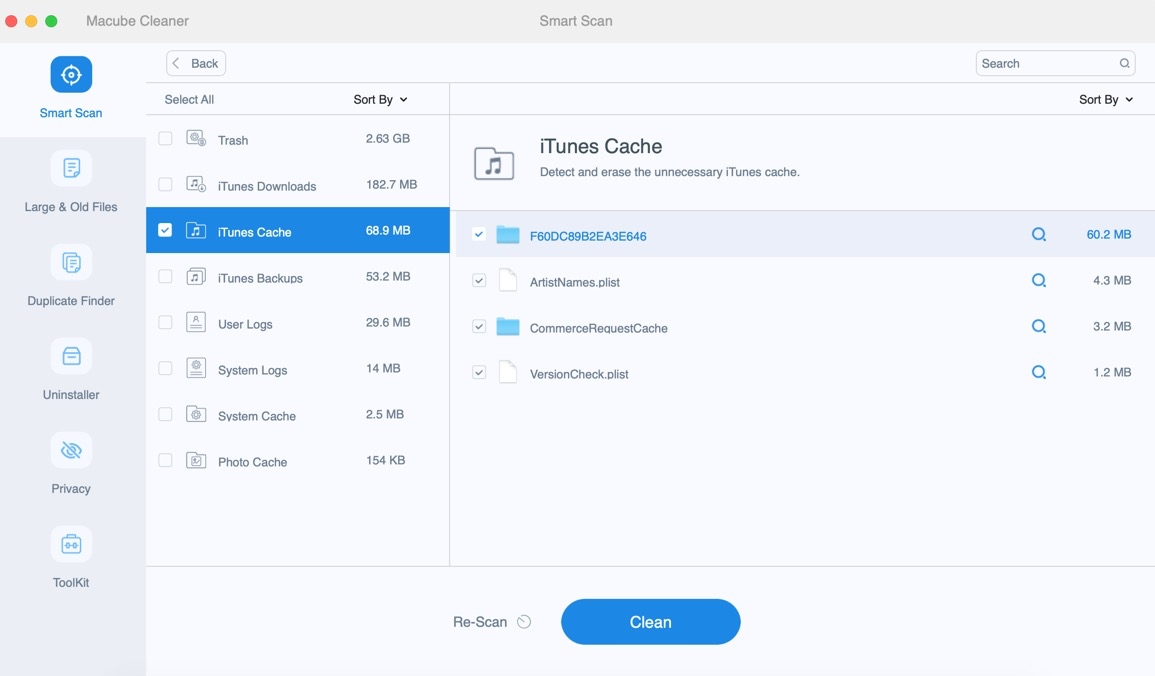
На экране результатов Smart Scan слева выводятся категории найденного мусора. На скриншоте видны Trash, iTunes Downloads, iTunes Cache, iTunes Backups, User Logs, System Logs, System Cache, Photo Cache. Центральная колонка показывает выбранную категорию, а справа раскрывается список файлов. Внизу расположены Re-Scan и крупная синяя кнопка Clean.
Как пользоваться Smart Scan
Рабочий сценарий выглядит так:
-
Открыть Macube Cleaner.
-
В левой панели выбрать Smart Scan.
-
Нажать кнопку Smart Scan.
-
Дождаться завершения сканирования.
-
Просмотреть категории найденных файлов.
-
Отметить чекбоксами ненужные элементы.
-
Открыть отдельные файлы через значок лупы, если нужно проверить содержимое или расположение.
-
Нажать Clean.
-
После завершения очистки перейти к Review, если нужно посмотреть оставшиеся элементы.
Macube Cleaner не просто показывает общий объём мусора. Он делит результаты по категориям, поэтому можно отдельно очистить Trash, отдельно удалить iTunes Cache, отдельно посмотреть System Logs или User Logs. Это удобнее, чем одна общая кнопка без детализации, потому что пользователь видит, за счёт чего именно освобождается место.
Что именно стоит проверять в Smart Scan
В Smart Scan есть категории, которые обычно можно обрабатывать быстро, и категории, где нужна ручная проверка.
| Категория | Что это такое | Как подходить к удалению |
|---|---|---|
| Trash | Файлы, которые уже находятся в корзине | Обычно безопаснее всего, но перед очисткой стоит убедиться, что в корзине нет случайно удалённых документов |
| Application Cache | Кэш приложений | Можно удалять, но после очистки некоторые приложения могут дольше открываться первый раз |
| System Logs / User Logs | Журналы работы системы и пользователя | Обычно не нужны для повседневной работы, но могут пригодиться при диагностике ошибок |
| System Cache | Временные системные данные | Лучше очищать выборочно, особенно если Mac работает нестабильно |
| iTunes Cache / iTunes Backups | Кэш и резервные данные медиасервисов | Перед удалением резервных копий нужно убедиться, что они больше не нужны |
| Email Cache / Email Attachment | Кэш и вложения Mail | Требует проверки, потому что среди вложений могут быть документы, фото, PDF и архивы |
Самая частая ошибка при работе со Smart Scan — воспринимать найденный объём как полностью ненужный. Программа показывает кандидатов на удаление, но окончательное решение остаётся за пользователем. Кэш действительно можно восстановить, логи обычно не нужны, а вот вложения почты или резервные копии могут оказаться важными.
Экран завершения очистки
После удаления Macube Cleaner показывает экран Cleanup Completed. На нём отображается объём очищенных данных и доступное место на диске. Также появляется кнопка Review, которая позволяет вернуться к оставшимся элементам и продолжить освобождать место.
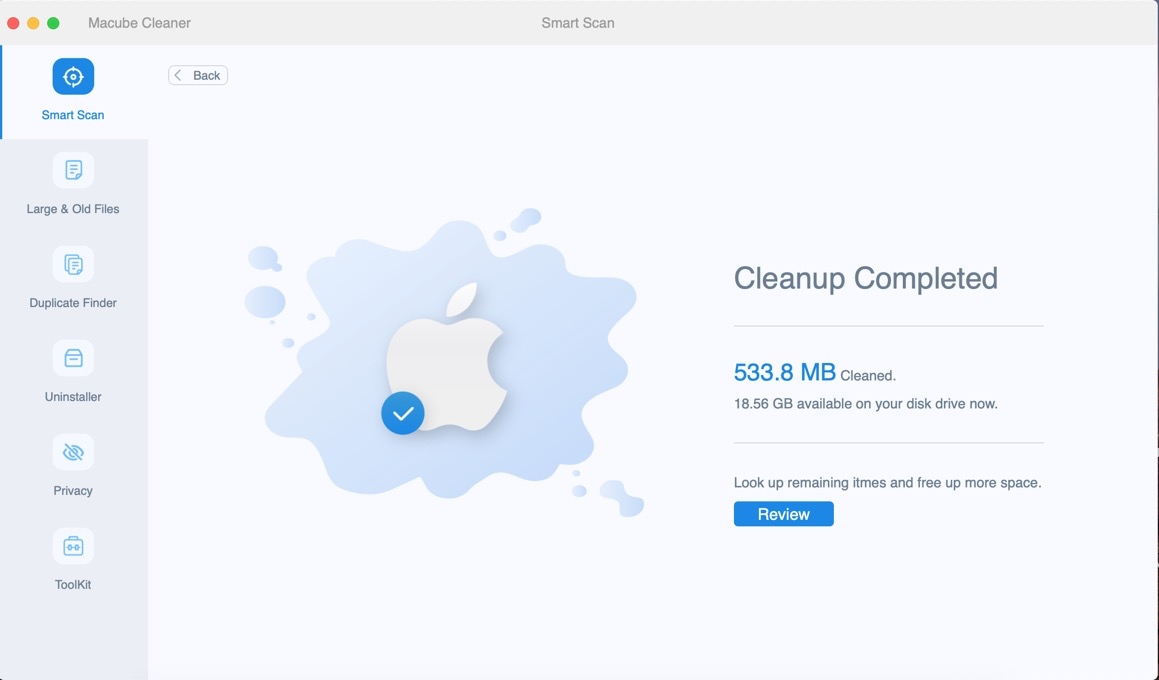
Этот экран полезен не только как подтверждение результата. Он помогает понять, насколько эффективной была конкретная очистка. Например, если после удаления кэша освободилось несколько сотен мегабайт, а диск всё ещё заполнен, логичнее перейти не к повторному Smart Scan, а в Large & Old Files или Duplicate Finder, потому что больше всего места обычно занимают не логи, а медиафайлы, архивы, установщики, проекты и дубли.
Очистка Mail Downloads, Email Cache и вложений почты
Macube Cleaner отдельно работает с почтовыми данными, потому что Mail на macOS может хранить офлайн-копии писем и вложений. Это особенно заметно у пользователей, которые годами используют один почтовый ящик, получают документы в PDF, архивы ZIP, фотографии, презентации, счета, сканы и видеовложения. Визуально кажется, что почта занимает немного места, но её локальные данные могут разрастаться до гигабайтов.
В Smart Scan такие элементы могут отображаться как Email Cache, Email Attachment, Mail Downloads или близкие категории. Macube Cleaner находит эти данные и показывает их в общем списке очистки. Для удаления используется стандартная схема: выбрать категорию, просмотреть содержимое, отметить ненужное и нажать Clean.
С почтовыми вложениями нужно быть осторожнее, чем с обычным кэшем. Если вложение хранится только локально или его сложно снова найти в переписке, удаление может создать проблему. Поэтому правильный порядок такой:
-
сначала открыть категорию с email-данными;
-
отсортировать файлы по размеру через Sort By;
-
проверить крупные PDF, ZIP, фото и видео;
-
оставить документы, которые могут понадобиться;
-
удалить повторяющиеся, устаревшие или уже сохранённые файлы;
-
после очистки проверить свободное место.
Macube Cleaner особенно полезен в этом сценарии тем, что показывает почтовые данные как отдельную категорию. Вручную искать вложения Mail неудобно: они могут быть разбросаны по служебным папкам, иметь неочевидные названия и не отображаться как обычные пользовательские документы.
Large & Old Files: поиск больших и давно неиспользуемых файлов
Large & Old Files — раздел для случаев, когда Smart Scan уже выполнен, но свободного места всё равно мало. Этот модуль ищет файлы по размеру, типу и возрасту. Он помогает увидеть, какие архивы, видео, музыкальные файлы, установщики, папки и документы занимают основную часть диска. Macube Cleaner умеет сортировать такие файлы по file type, date и size, а также быстро находить самые крупные и самые старые элементы.
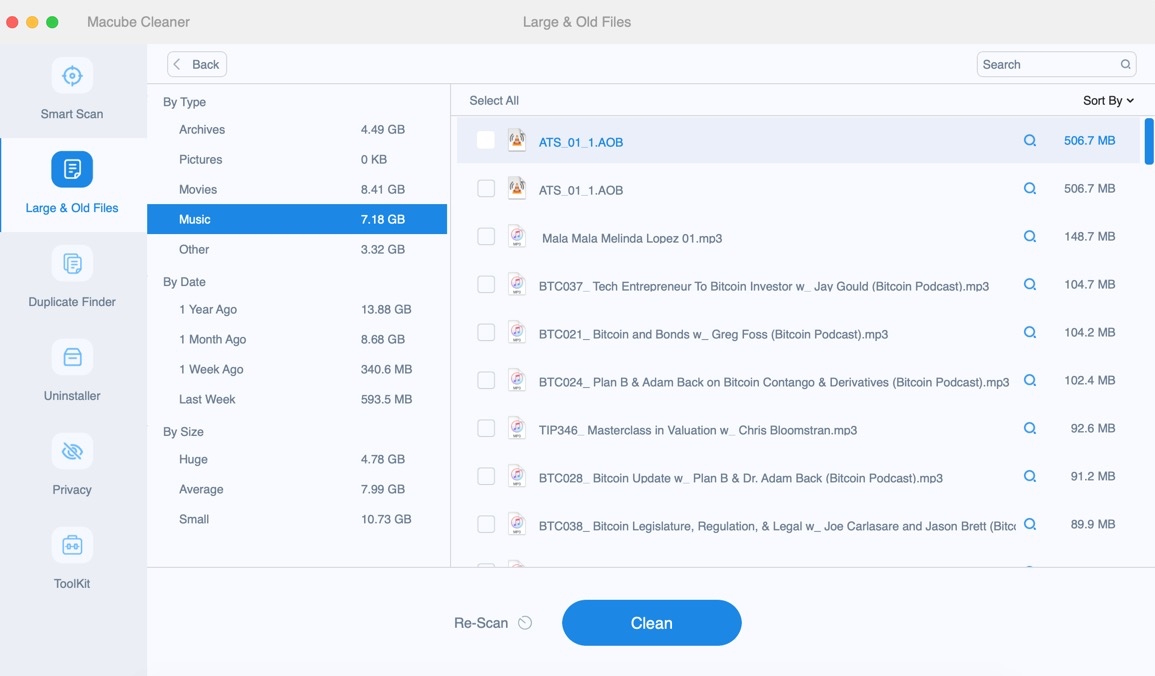
В этом разделе боковая колонка делит результаты на группы By Type, By Date и By Size. По типам можно отдельно посмотреть Archives, Pictures, Movies, Music, Other. По датам — файлы за периоды вроде 1 Year Ago, 1 Month Ago, 1 Week Ago, Last Week. По размеру — группы Huge, Average, Small. Такая раскладка удобна, потому что проблема нехватки места часто не в мусоре, а в конкретных пользовательских файлах: старых видео, проектах, установщиках, музыкальных библиотеках, архивных копиях.
Как удалить большие и старые файлы
Порядок действий:
-
Выбрать Large & Old Files в левой панели.
-
Нажать Scan.
-
После сканирования открыть нужную группу: By Type, By Date или By Size.
-
Использовать Sort By, чтобы отсортировать список по размеру, дате или типу.
-
Открывать файлы через значок лупы перед удалением.
-
Отметить ненужные элементы чекбоксами.
-
Нажать Clean.
-
При необходимости повторить сканирование через Re-Scan.
Этот модуль лучше всего использовать не для мелких файлов, а для крупных объектов: видео, архивов, установщиков, резервных копий, скачанных образов дисков, старых проектов. Удаление одного лишнего DMG или видео часто освобождает больше места, чем очистка сотен небольших логов.
Какие файлы чаще всего находятся в Large & Old Files
| Тип файла | Почему накапливается | Что делать |
|---|---|---|
| DMG и PKG | Остаются после установки приложений | Удалять после проверки, что приложение уже установлено и установщик больше не нужен |
| ZIP/RAR/7z | Архивы скачиваются повторно и забываются в Downloads | Проверять содержимое и удалять устаревшие копии |
| MOV/MP4 | Видео занимают много места даже в небольшом количестве | Оставлять только нужные, остальное переносить или удалять |
| PSD/AI/проектные файлы | Рабочие файлы могут быть очень крупными | Удалять только после проверки актуальности проекта |
| Старые документы | Иногда хранятся годами без использования | Сортировать по дате и удалять только очевидно ненужное |
| Музыка и подкасты | Могут дублироваться между папками и приложениями | Проверять пересечения с Duplicate Finder |
Large & Old Files хорошо дополняет Smart Scan. Smart Scan чистит системные и служебные данные, а Large & Old Files показывает пользовательские файлы, которые реально занимают гигабайты. Для Mac с маленьким SSD этот раздел часто важнее, чем обычная очистка кэша.
Duplicate Finder: поиск и удаление одинаковых файлов
Duplicate Finder в Macube Cleaner отвечает за поиск одинаковых файлов. Он работает с документами, фото, музыкой, видео, архивами, папками и другими типами данных. Пользователь может задать конкретный путь через Change Path, затем нажать Scan и получить сгруппированный список дублей. В результатах доступны категории, чекбоксы, кнопки Auto Select, Deselect All, Sort By, Clean и просмотр через значок лупы.
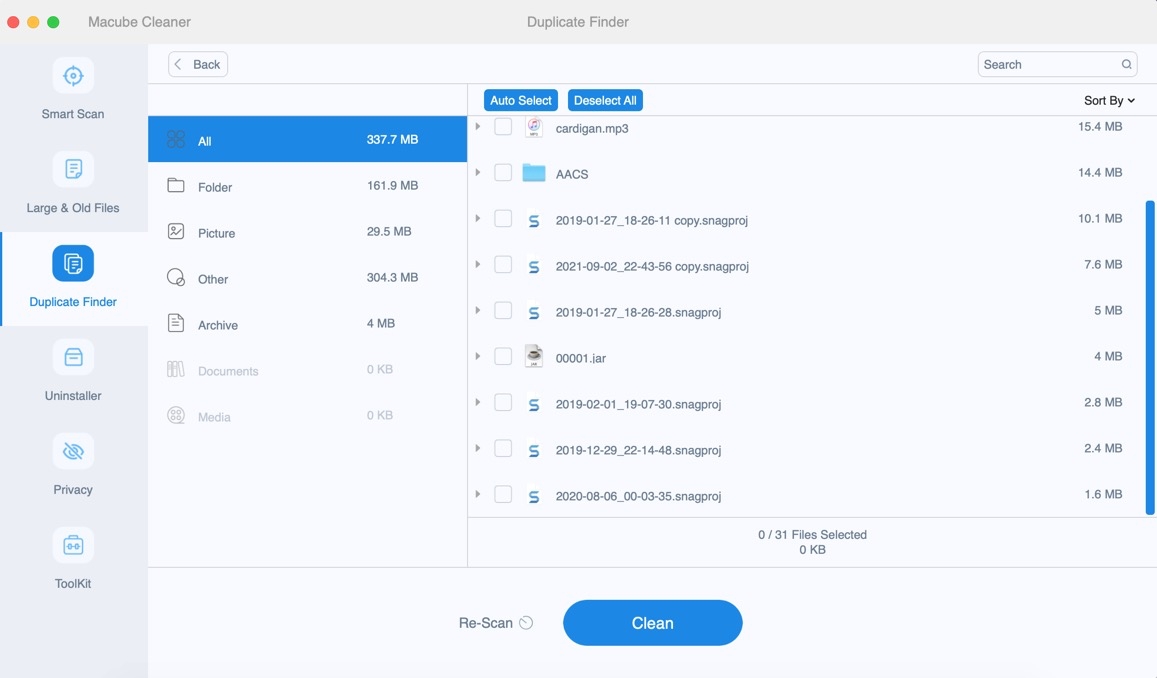
Duplicate Finder особенно полезен после переноса данных со старого Mac, восстановления из резервной копии, ручного копирования папок, работы с внешними дисками и многократного скачивания одних и тех же файлов. Дубликаты редко заметны сразу: один документ может лежать в Downloads, Desktop и рабочей папке; один музыкальный файл может храниться в нескольких директориях; один архив может быть скачан повторно из-за неудачной установки.
Как пользоваться Duplicate Finder
Рабочий порядок:
-
В левой панели выбрать Duplicate Finder.
-
Нажать Change Path, если нужно сканировать не стандартную папку, а конкретный диск или директорию.
-
Нажать Scan.
-
Дождаться списка найденных дублей.
-
Раскрыть нужную категорию: All, Folder, Picture, Other, Archive, Documents, Media.
-
Использовать Auto Select, если нужно автоматически отметить лишние копии.
-
Проверить выбор вручную.
-
При необходимости нажать Deselect All и выбрать файлы самому.
-
Просмотреть отдельные элементы через значок лупы.
-
Нажать Clean.
Кнопка Auto Select удобна, но её нельзя воспринимать как замену проверки. Автоматический выбор помогает ускорить сортировку, но пользователь должен убедиться, что остаётся нужная копия файла. Это особенно важно для документов с одинаковым именем, но разным расположением, а также для проектов, где дубликат мог быть специально сохранён как резервная копия.
Чем Duplicate Finder отличается от Large & Old Files
Эти два раздела решают разные задачи. Large & Old Files отвечает на вопрос: что занимает много места. Duplicate Finder отвечает на вопрос: что хранится в нескольких копиях. Иногда это пересекается, но не всегда. Большой файл может быть единственным и нужным. А дубликаты могут быть небольшими, но в сумме занимать заметный объём.
| Сценарий | Лучше использовать |
|---|---|
| Нужно найти самые крупные видео и архивы | Large & Old Files |
| Нужно удалить повторяющиеся документы | Duplicate Finder |
| Нужно понять, какие старые файлы давно не открывались | Large & Old Files |
| Нужно убрать одинаковые песни, фотографии, ZIP и DMG | Duplicate Finder |
| Нужно проверить папку Downloads на повторы | Duplicate Finder |
| Нужно освободить место за счёт старых проектов | Large & Old Files |
В практической очистке их лучше запускать по очереди: сначала Large & Old Files, чтобы убрать очевидно крупные ненужные файлы, затем Duplicate Finder, чтобы удалить повторы.
Similar Image Finder: поиск похожих изображений
Similar Image Finder находится в ToolKit и решает задачу, которую обычный поиск дублей закрывает не полностью. Duplicate Finder ищет одинаковые файлы, а Similar Image Finder помогает найти похожие изображения: серии скриншотов, почти одинаковые фото, кадры из одной съёмки, варианты одного изображения после редактирования. Macube Cleaner позволяет выбрать путь, запустить сканирование, просмотреть похожие изображения и удалить лишние через Clean. Также можно задавать similarity standard и просматривать изображения перед тем, как решить, что оставить.
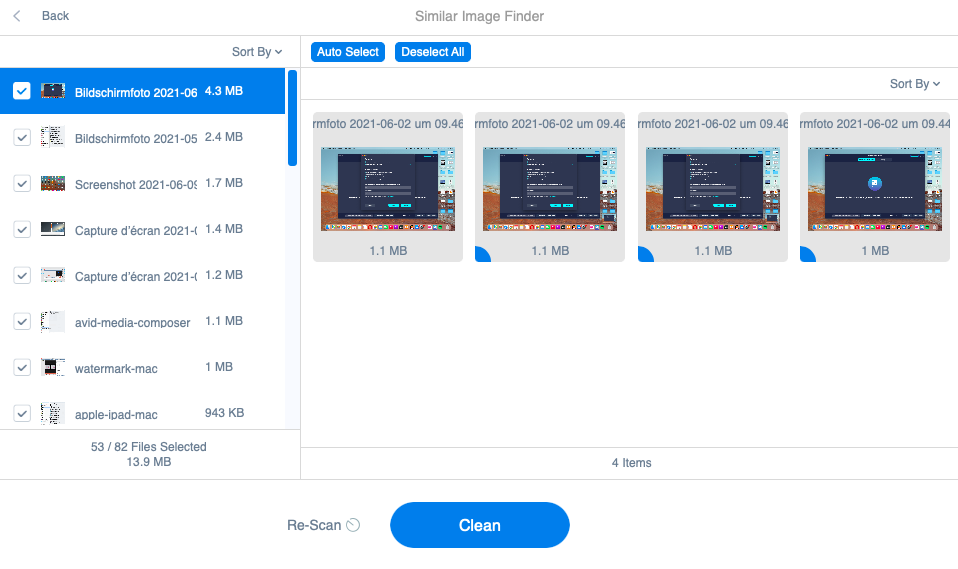
Этот модуль особенно полезен тем, кто часто делает скриншоты, снимает серии фото на iPhone или камеру, сохраняет несколько вариантов одного изображения из редактора, экспортирует картинки в разных размерах или переносит фотопапки между устройствами. В таких случаях файлы могут не быть точными дублями: у них другой размер, разрешение, дата создания или имя. Но визуально они почти одинаковые, и именно поэтому их сложно отобрать вручную.
Как работать с похожими изображениями
Порядок действий:
-
Открыть ToolKit.
-
Выбрать Similar Image Finder.
-
Через выбор пути указать папку или диск для проверки.
-
Нажать Scan.
-
Дождаться группировки похожих изображений.
-
Просмотреть превью справа.
-
Сравнить размер, качество, дату и содержание.
-
Оставить лучший вариант.
-
Отметить лишние изображения.
-
Нажать Clean.
При работе с похожими изображениями нельзя полагаться только на размер файла. Иногда более крупный файл — оригинал с лучшим качеством, а иногда это лишний экспорт или скриншот. Нужно смотреть превью, разрешение, дату создания и контекст. Если в группе есть фото из серии, не всегда стоит оставлять только одно: разные кадры могут отличаться выражением лица, фокусом, композицией или важными деталями.
Uninstaller: удаление приложений без остатков
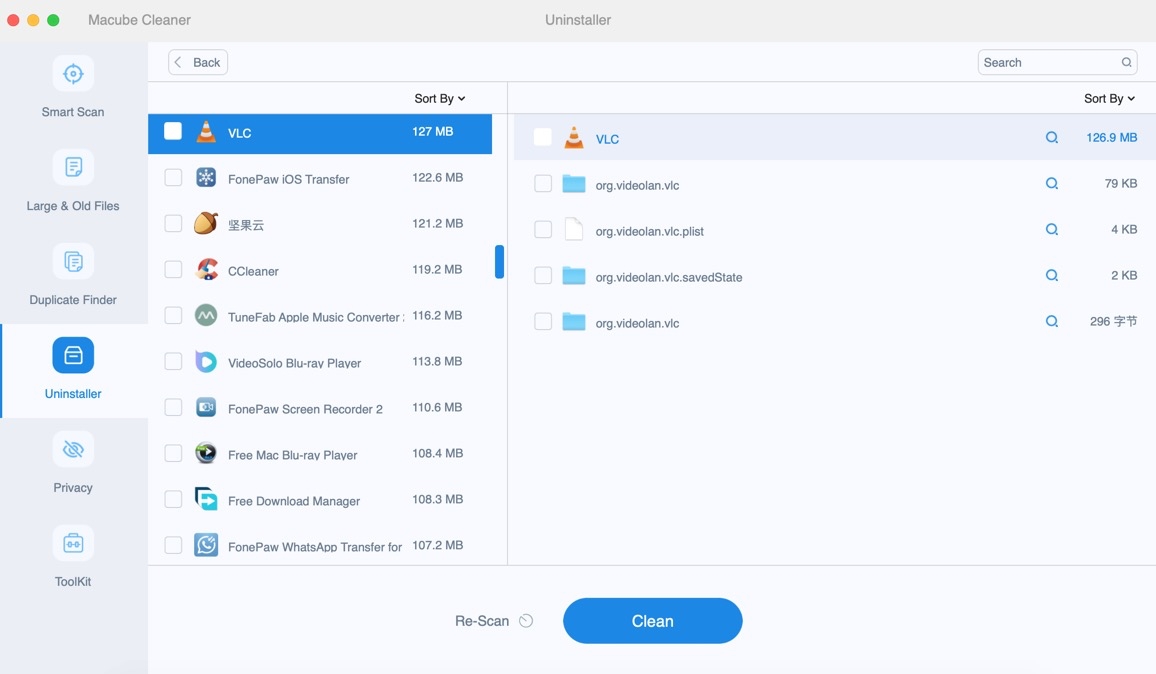
Uninstaller в Macube Cleaner удаляет приложения вместе с сопутствующими файлами: кэшем, plist-файлами, служебными папками, saved state и другими остатками. Обычное перетаскивание приложения в Trash удаляет только сам .app, но не всегда убирает данные из библиотек пользователя. Macube Cleaner показывает приложение слева, а связанные файлы справа, чтобы пользователь видел, что именно будет удалено.
На экране Uninstaller список приложений находится слева. На примере видно VLC и связанные элементы справа: основной файл приложения, папки и plist-файлы. Внизу расположены Re-Scan и Clean. Такой интерфейс удобен тем, что не нужно вручную искать остатки в ~/Library/Application Support, ~/Library/Caches, ~/Library/Preferences и других местах.
Как удалить приложение через Uninstaller
Порядок действий:
-
Открыть Macube Cleaner.
-
В левой панели выбрать Uninstaller.
-
Нажать Scan.
-
Дождаться списка установленных приложений.
-
Выбрать приложение в левой колонке.
-
Посмотреть связанные файлы справа.
-
Отметить приложение и остаточные файлы.
-
Нажать Clean.
-
Дождаться экрана Cleanup Completed.
-
При необходимости нажать Review, чтобы посмотреть оставшиеся элементы.
Macube Cleaner показывает размер приложения и связанных данных, поэтому можно быстро понять, какие программы занимают больше всего места. Это полезно для старых медиаплееров, конвертеров, загрузчиков, утилит, пробных программ и приложений, которые давно не запускались. При этом удаление лучше выполнять осознанно: если приложение связано с рабочими проектами, лицензиями, библиотеками или пользовательскими шаблонами, нужно заранее проверить, не удаляются ли важные настройки.
Почему Uninstaller удобнее ручного удаления
Ручное удаление приложения на macOS выглядит просто: перетащить .app в Trash. Но после этого часто остаются:
-
кэш;
-
настройки;
-
файлы состояния;
-
служебные папки;
-
launch agents;
-
вспомогательные компоненты;
-
временные данные;
-
остатки в Application Support;
-
данные, созданные приложением в пользовательской библиотеке.
Uninstaller показывает эти элементы в одном окне и позволяет удалить их за один проход. Это особенно удобно при удалении приложений, которые создают много вспомогательных файлов: медиаплееры, конвертеры, менеджеры устройств, загрузчики, утилиты синхронизации, программы для резервного копирования и приложения с фоновыми службами.
Privacy: очистка cookies, истории и браузерных данных
Раздел Privacy предназначен для очистки браузерных данных. Macube Cleaner работает с распространёнными браузерами, включая Safari, Chrome и Firefox, и позволяет удалять cookies, search history, download history, visit history, login history, autofill values, LocalStorage и другие данные. Перед удалением результаты можно просмотреть, а очистка выполняется через кнопку Clean.
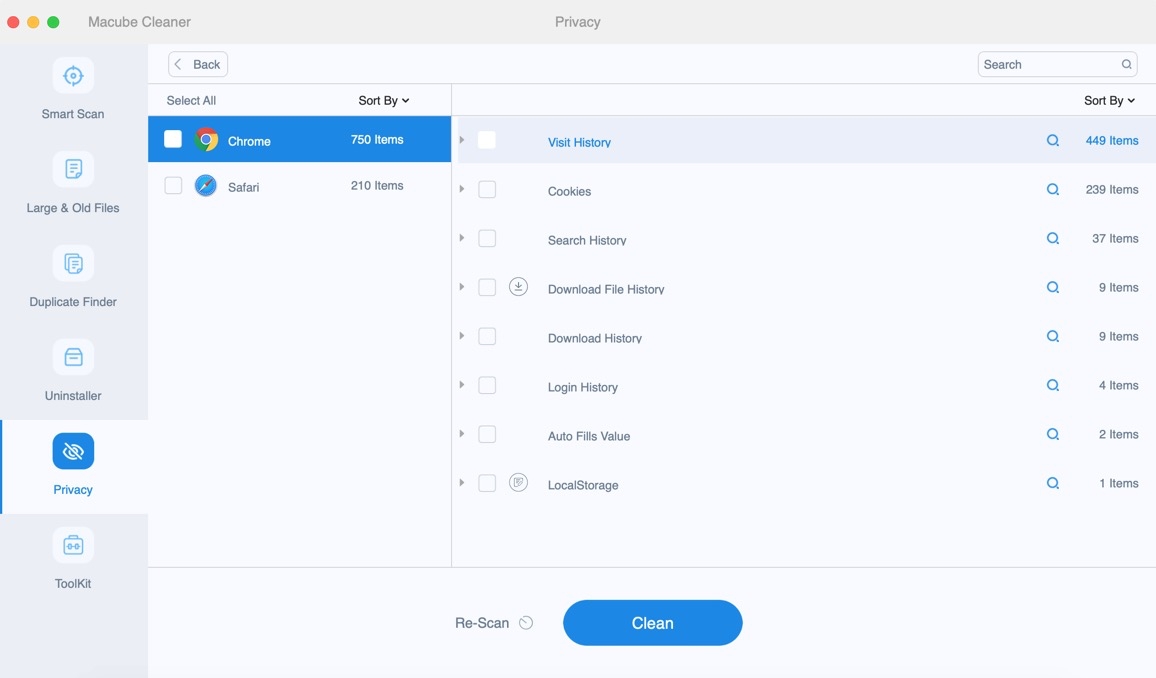
На скриншоте видно, что слева отображаются браузеры, а справа — конкретные категории данных. Для Chrome показаны Visit History, Cookies, Search History, Download File History, Download History, Login History, Auto Fills Value, LocalStorage. Это важное отличие от простой очистки всего браузера: можно удалить только часть данных, например историю загрузок и cookies, не трогая другие элементы.
Как пользоваться Privacy
Порядок действий:
-
Выбрать Privacy в левой панели.
-
Нажать Scan.
-
Дождаться списка браузеров.
-
Выбрать Chrome, Safari или Firefox.
-
Раскрыть категории данных.
-
Отметить ненужные элементы.
-
Проверить объём и количество записей.
-
Нажать Clean.
После очистки cookies и кэша сайты могут попросить повторно войти в аккаунты. Страницы также могут загружаться немного дольше при первом посещении, потому что браузеру придётся заново получить часть данных. Это нормальное последствие privacy cleanup. Поэтому раздел Privacy стоит использовать не как ежедневную кнопку, а как инструмент для периодической очистки следов, особенно на общем или рабочем Mac.
Что можно очистить через Privacy
| Категория | Что удаляется | Практический эффект |
|---|---|---|
| Cookies | Файлы сайтов с данными сессий и предпочтений | Повышает приватность, но может выйти из аккаунтов |
| Visit History / Browsing History | История посещённых страниц | Убирает следы посещений в браузере |
| Search History | История поисковых запросов | Очищает поисковые следы |
| Download History | История загрузок | Убирает список скачанных файлов из браузера |
| Download File History | Данные о скачанных файлах | Помогает убрать лишние записи загрузок |
| Login History | Следы авторизаций | Полезно на общем Mac |
| Auto Fills Value / Autofill Values | Автозаполнение форм | Может удалить сохранённые имена, адреса и другие данные форм |
| LocalStorage / HTML5 Local Storage | Локальные данные сайтов | Может сбросить состояние некоторых веб-приложений |
Privacy хорошо подходит пользователям, которые работают с несколькими браузерами. Вместо того чтобы отдельно открывать настройки Chrome, Safari и Firefox, можно просканировать данные через Macube Cleaner и очистить нужные категории из одного интерфейса.
ToolKit: Shredder, Extensions и Similar Image Finder
ToolKit объединяет дополнительные инструменты Macube Cleaner. Здесь находятся Shredder, Extensions и Similar Image Finder. Эти функции не относятся к обычной очистке кэша, но важны для обслуживания системы: Shredder помогает безвозвратно удалить файлы, Extensions управляет плагинами и элементами запуска, Similar Image Finder ищет визуально похожие изображения.
Shredder: безвозвратное удаление файлов
Shredder нужен для файлов, которые пользователь хочет удалить окончательно. Macube Cleaner описывает Shredder как инструмент для удаления любых типов файлов, включая MP4, JPG, GIF, DOC, DMG и другие. В отличие от обычного перемещения в Trash, Shredder делает файл невосстановимым. Поэтому этот модуль требует максимальной внимательности.
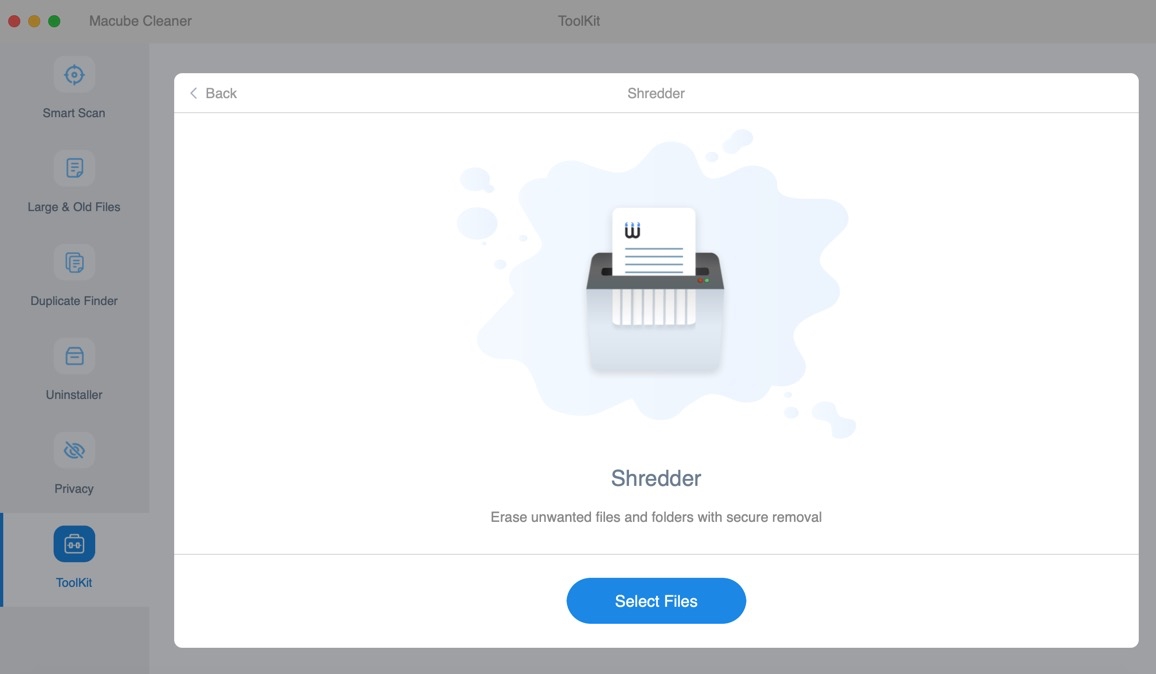
Рабочий сценарий Shredder:
-
Открыть ToolKit.
-
Выбрать Shredder.
-
Нажать Select Files или Add Files.
-
Добавить файлы или папки.
-
Проверить список.
-
Нажать Clean.
Shredder уместен для конфиденциальных документов, старых архивов с личными данными, временных экспортов, файлов, которые не должны восстанавливаться, а также для упрямых объектов, которые сложно удалить обычным способом. Но этот инструмент нельзя использовать небрежно. Если файл добавлен в Shredder и удалён, стандартный сценарий восстановления уже не подходит.
Extensions: управление плагинами, proxy и автозапуском
Extensions помогает управлять расширениями, плагинами и элементами запуска. Macube Cleaner собирает их в одном окне и делит по категориям: Login items, Proxies, Quicklook, Third-party Services, Spotlight Plugins. Управление выполняется через переключатели, которые включают или отключают элементы.
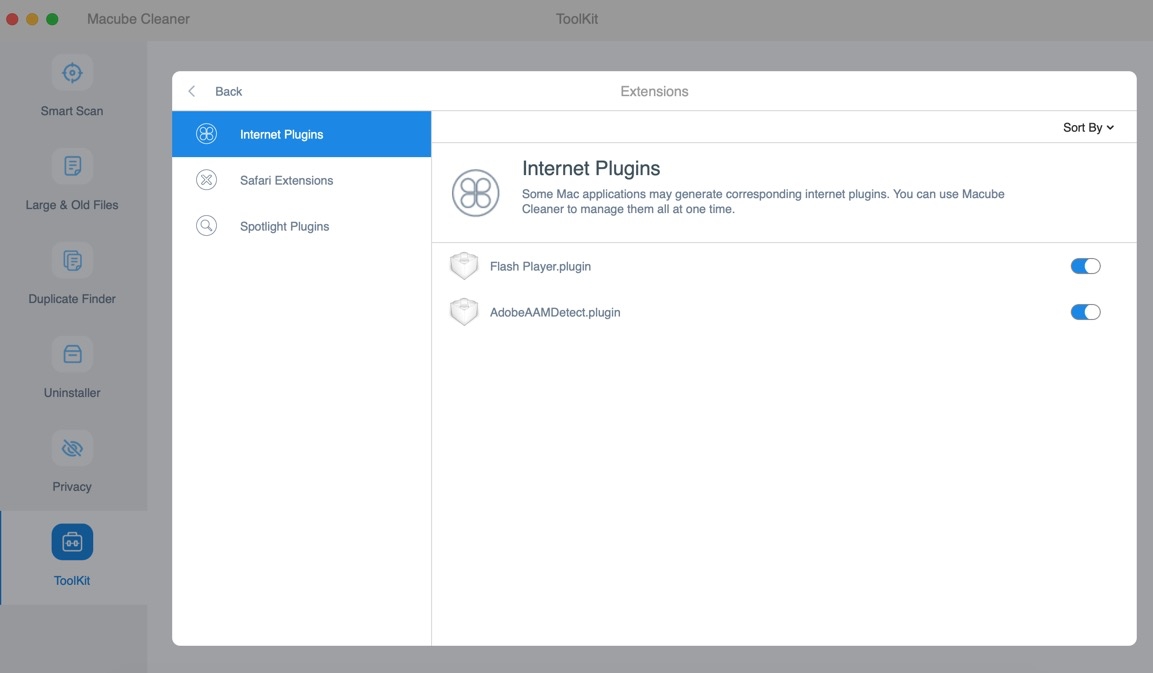
Раздел полезен в ситуациях, когда Mac долго загружается, приложения запускают фоновые компоненты без очевидной необходимости, в системе остаются старые плагины, а пользователь не хочет вручную искать launch items и службы. Например, в Login можно отключать элементы, которые стартуют при входе в систему. В Proxy можно управлять дополнительными компонентами приложений. В Spotlight Plugins — проверять плагины, влияющие на поиск. В Quicklook — смотреть расширения, которые работают с быстрым предпросмотром.
Порядок работы с Extensions:
-
Открыть ToolKit.
-
Выбрать Extensions.
-
Нажать Scan или View.
-
Открыть категорию слева.
-
Проверить элементы.
-
Отключить ненужные переключателем справа.
-
Не отключать элементы, назначение которых непонятно.
Здесь особенно важно не отключать всё подряд. Некоторые плагины и службы нужны приложениям для корректной работы. Отключать лучше только понятные элементы: старые компоненты удалённых программ, ненужные login items, устаревшие плагины, расширения браузеров или сервисы, которые явно больше не используются.
Безопасность очистки: что можно удалять, а где лучше не торопиться
Macube Cleaner устроен так, чтобы перед удалением пользователь видел список файлов. Это снижает риск ошибки, но не отменяет ручную проверку. В любой программе для очистки Mac опасность возникает не из-за самого сканирования, а из-за бездумного удаления. Особенно это касается файлов пользователя: фотографий, вложений почты, документов, архивов и приложений.
Категории можно условно разделить по степени риска.
| Категория | Риск ошибки | Комментарий |
|---|---|---|
| Trash | Низкий | Файлы уже отправлены в корзину, но стоит проверить случайно удалённые документы |
| Browser Cache | Низкий | После очистки сайты могут загружаться медленнее первый раз |
| Cookies | Средний | Придётся заново входить в аккаунты |
| System Logs / User Logs | Низкий-средний | Обычно не нужны, но могут пригодиться для диагностики |
| Application Cache | Средний | Некоторые приложения пересоздадут кэш после запуска |
| Mail Attachments | Средний-высокий | Среди вложений могут быть важные документы |
| Large & Old Files | Высокий | Это реальные пользовательские файлы, а не мусор |
| Duplicate Finder | Средний-высокий | Нужно убедиться, что удаляется лишняя копия |
| Similar Image Finder | Высокий | Похожие изображения не всегда являются ненужными |
| Uninstaller | Средний-высокий | Можно удалить приложение вместе с настройками и служебными файлами |
| Shredder | Максимальный | Удалённые файлы нельзя восстановить обычным способом |
Рациональная стратегия очистки такая:
-
сначала очистить очевидные элементы: Trash, старый браузерный кэш, ненужные логи;
-
затем перейти к Large & Old Files и удалить крупные установщики, архивы и видео;
-
после этого запустить Duplicate Finder;
-
отдельно проверить похожие изображения через Similar Image Finder;
-
удалить ненужные приложения через Uninstaller;
-
использовать Shredder только для файлов, в удалении которых нет сомнений.
Такой порядок лучше, чем запускать все модули подряд и удалять всё найденное. Он позволяет быстро освободить место, но не превращает очистку macOS в рискованную операцию.
Производительность и удобство в реальной работе
Macube Cleaner удобен тем, что закрывает несколько регулярных задач в одном интерфейсе. Для пользователя это означает меньше ручной работы: не нужно отдельно искать кэш, отдельно проверять Downloads, отдельно открывать браузеры, отдельно искать дубликаты, отдельно ставить деинсталлятор и отдельно искать похожие фотографии. Вся работа идёт через знакомую схему Scan → Preview → Clean.
Наиболее заметная польза от программы проявляется в трёх сценариях.
Первый сценарий — нехватка места на диске. В этом случае помогает связка Smart Scan и Large & Old Files. Smart Scan удаляет служебные данные, а Large & Old Files показывает настоящих пожирателей места: видео, архивы, старые папки, установочные файлы и медиа.
Второй сценарий — беспорядок в файлах. Здесь важны Duplicate Finder и Similar Image Finder. Первый удаляет точные дубли, второй помогает разобраться с похожими изображениями, сериями скриншотов и фото.
Третий сценарий — удаление приложений. Uninstaller полезен, когда обычное удаление через Trash оставляет следы. Он показывает связанные файлы и позволяет убрать приложение вместе с остатками.
При этом Macube Cleaner не заменяет здравый контроль. Программа показывает кандидатов на удаление, но пользователь должен понимать, что файл в Large & Old Files не становится ненужным только потому, что он большой или старый. То же касается фотографий: похожие изображения могут быть разными кадрами, а не лишними дублями.
Сравнение с аналогами
Macube Cleaner конкурирует не с одной конкретной программой, а с несколькими типами утилит для Mac: универсальными cleaner-приложениями, визуальными анализаторами диска, поисковиками дублей и деинсталляторами. Для сравнения логично рассмотреть CleanMyMac, DaisyDisk, Gemini 2, AppCleaner и App Cleaner & Uninstaller.
CleanMyMac шире по общей концепции: помимо очистки и дублей, он делает акцент на malware, performance issues, управлении приложениями и других задачах обслуживания Mac. DaisyDisk сильнее как визуальный анализатор диска: он показывает интерактивную карту занятого места и помогает находить самые крупные элементы. Gemini 2 сфокусирован на дубликатах и похожих файлах, включая Photos, Music и внешние диски. AppCleaner — простой бесплатный деинсталлятор: приложение перетаскивают в окно, после чего он ищет связанные файлы. App Cleaner & Uninstaller делает упор на удаление приложений, service files, startup items, background agents и расширения.
| Программа | Основной акцент | Что делает лучше всего | Где Macube Cleaner выглядит сильнее |
|---|---|---|---|
| Macube Cleaner | Очистка Mac, дубли, большие файлы, деинсталляция, privacy, extensions, shredder | Универсальная очистка через несколько модулей | В одном окне есть Smart Scan, Duplicate Finder, Large & Old Files, Privacy, Uninstaller, Shredder и Extensions |
| CleanMyMac | Комплексное обслуживание Mac, очистка, malware, производительность, приложения | Более широкий набор функций для безопасности и оптимизации | Macube Cleaner проще по структуре и делает акцент на очистке, дублях, больших файлах и Shredder |
| DaisyDisk | Визуальный анализ занятого места | Интерактивная карта диска, быстрый поиск крупных файлов | Macube Cleaner дополнительно чистит кэш, логи, браузерные данные, дубли, приложения и расширения |
| Gemini 2 | Поиск дублей и похожих файлов | Специализированная работа с duplicate files, Photos, Music и внешними дисками | Macube Cleaner не ограничивается дублями и дополнительно предлагает Smart Scan, Uninstaller, Privacy и Shredder |
| AppCleaner | Бесплатное удаление приложений | Простое удаление app + related files через drag-and-drop | Macube Cleaner имеет не только Uninstaller, но и очистку мусора, дубли, большие файлы и privacy cleanup |
| App Cleaner & Uninstaller | Деинсталляция, service files, startup items, background agents | Глубокое управление приложениями и связанными компонентами | Macube Cleaner шире по очистке диска: Smart Scan, Duplicate Finder, Large & Old Files, Similar Image Finder, Shredder |
Если нужна именно визуальная карта диска, DaisyDisk будет сильнее. Если задача только в поиске дублей, Gemini 2 выглядит более специализированным инструментом. Если нужен бесплатный простой деинсталлятор, AppCleaner закрывает базовый сценарий. Если нужен упор на приложения, service files и элементы автозапуска, App Cleaner & Uninstaller выглядит логичным выбором. Macube Cleaner выигрывает в другом: он собирает основные бытовые задачи очистки Mac в одном интерфейсе и не заставляет ставить отдельные программы для кэша, дублей, больших файлов, удаления приложений, privacy cleanup и Shredder.
Плюсы и минусы Macube Cleaner
Плюсы
Несколько задач в одном интерфейсе.
Macube Cleaner объединяет Smart Scan, Large & Old Files, Duplicate Finder, Uninstaller, Privacy, ToolKit, Shredder, Extensions и Similar Image Finder. Это удобно, если нужно не просто удалить кэш, а комплексно разобрать занятое место на Mac.
Понятная схема Scan → Preview → Clean.
В большинстве разделов пользователь запускает сканирование, проверяет найденные элементы и нажимает Clean. Благодаря одинаковой логике интерфейс быстро запоминается.
Детализация результатов.
Программа показывает категории, размеры, списки файлов и связанные элементы. В Smart Scan видны Trash, iTunes Cache, User Logs, System Logs, System Cache и другие группы. В Uninstaller справа отображаются файлы, связанные с выбранным приложением.
Есть просмотр перед удалением.
Значок лупы и предварительный просмотр помогают проверить, что именно будет удалено. Это важно для дублей, похожих фото, больших файлов и вложений почты.
Uninstaller удаляет не только приложение.
Macube Cleaner показывает app files, app caches и другие остатки, которые могут сохраниться после обычного удаления через Trash.
Privacy работает с несколькими браузерами.
Chrome, Safari и Firefox можно очищать через один раздел. Доступны cookies, visit history, search history, download history, autofill values, LocalStorage и другие категории.
Есть Shredder для безвозвратного удаления.
Этот инструмент подходит для конфиденциальных файлов и объектов, которые нужно удалить окончательно.
Extension Manager помогает контролировать фоновые элементы.
Login items, proxies, Quicklook, third-party services и Spotlight plugins собраны в одном месте, а управление выполняется переключателями.
Минусы
Программа требует внимательной проверки результатов.
Macube Cleaner показывает кандидатов на удаление, но не должен использоваться как кнопка удалить всё. Особенно это касается Large & Old Files, Similar Image Finder, Mail Attachments и Shredder.
Нет визуальной карты диска уровня DaisyDisk.
Large & Old Files хорошо показывает крупные файлы списком, но если нужна интерактивная карта занятого пространства, DaisyDisk остаётся более подходящим вариантом.
Duplicate Finder не заменяет полностью специализированные инструменты для дублей.
Для обычной очистки он удобен, но Gemini 2 как отдельный duplicate finder глубже сфокусирован именно на этой задаче.
Shredder нельзя использовать небрежно.
Безвозвратное удаление — сильная функция, но ошибка здесь дороже, чем при обычной очистке корзины.
Платная модель после пробного периода.
Пользователь может проверить функции в пробном режиме, но для постоянного использования программа требует лицензии.
Для кого Macube Cleaner подходит лучше всего
Macube Cleaner хорошо подходит пользователям, которым нужно регулярно освобождать место на Mac без ручного поиска файлов по системным папкам. Особенно полезна программа на MacBook Air и MacBook Pro с ограниченным SSD, где каждый гигабайт быстро становится важным.
Основные сценарии:
-
Mac часто показывает нехватку свободного места;
-
в Downloads скапливаются DMG, ZIP, видео, документы и старые установщики;
-
есть много дублей после переноса данных;
-
в папках лежат похожие фото и серии скриншотов;
-
нужно удалить приложения вместе с остатками;
-
браузеры накопили cookies, историю, LocalStorage и autofill values;
-
Mail хранит много вложений;
-
требуется безопасно удалить конфиденциальные файлы через Shredder;
-
нужно отключить лишние login items, proxies, Quicklook или Spotlight plugins.
Для пользователя, который не хочет держать отдельные программы под каждую задачу, Macube Cleaner выглядит практичным вариантом. Он не требует глубокого знания macOS, но даёт достаточно контроля перед удалением.
Кому лучше выбрать другую программу
Macube Cleaner не всегда будет лучшим выбором. Если задача очень узкая, специализированная программа может оказаться удобнее.
Если нужно только увидеть, что занимает место на диске, лучше подойдёт DaisyDisk. Его интерактивная карта быстрее показывает структуру занятого пространства и помогает визуально найти крупные папки. Macube Cleaner показывает большие файлы списком, что удобно для удаления, но не даёт такой же наглядной карты.
Если нужно только искать дубликаты, особенно в больших медиатеках, стоит рассмотреть Gemini 2. Он сфокусирован именно на duplicate files и similar files, работает с Photos, Music и внешними дисками. Macube Cleaner умеет искать дубли, но это один из его модулей, а не единственная специализация.
Если нужно бесплатно удалить одно-два приложения вместе с простыми остатками, AppCleaner может быть достаточен. Он работает по простой схеме: перетащить приложение в окно, найти related files и удалить. Macube Cleaner нужен тогда, когда помимо удаления приложений важны Smart Scan, Large & Old Files, Duplicate Finder, Privacy и ToolKit.
Если основной сценарий — управление приложениями, service files, startup items, background agents и обновлениями, App Cleaner & Uninstaller от Nektony может быть сильнее именно в этом направлении. Macube Cleaner при этом остаётся более универсальным вариантом для очистки диска, дублей, похожих изображений, приватности и Shredder.
Практический сценарий полной очистки Mac через Macube Cleaner
Оптимальный порядок работы с Macube Cleaner выглядит так:
Шаг 1. Запустить Smart Scan
Начинать лучше со Smart Scan. Он быстро показывает мусор, кэш, логи, корзину, iTunes Cache, Email Cache и другие служебные данные. Сначала стоит удалить очевидное: Trash, старые логи, ненужный app cache, часть браузерного кэша. Если в списке есть Mail Attachments или iTunes Backups, их нужно проверять отдельно.
Шаг 2. Перейти в Large & Old Files
После Smart Scan нужно открыть Large & Old Files. Здесь чаще всего находятся главные источники нехватки места: видео, архивы, установщики, музыка, старые папки, проекты. Сортировка By Size помогает сразу увидеть самые тяжёлые файлы. Сортировка By Date удобна для поиска старых данных, которые давно не открывались.
Шаг 3. Проверить дубликаты
Затем логично запустить Duplicate Finder. Лучше начинать не со всего диска, а с конкретных мест: Downloads, Desktop, Documents, внешняя папка с медиа, рабочий архив. Это ускоряет проверку и делает результаты понятнее. После сканирования нужно использовать Auto Select осторожно и обязательно смотреть, какие копии останутся.
Шаг 4. Разобрать похожие изображения
Если на Mac много фото и скриншотов, в ToolKit нужно открыть Similar Image Finder. Здесь важно не удалять автоматически все похожие изображения. Нужно сравнить превью, оставить лучший кадр, проверить размер и контекст. Для скриншотов это проще, для фотографий сложнее.
Шаг 5. Удалить ненужные приложения
После файлов стоит перейти в Uninstaller. Программа покажет приложения и связанные файлы. Удалять лучше те приложения, которые давно не используются, занимают много места или оставили фоновые компоненты. Перед удалением рабочих программ нужно убедиться, что лицензии, проекты, пресеты и пользовательские данные сохранены.
Шаг 6. Очистить приватные данные браузеров
Затем можно открыть Privacy. Для повседневного использования достаточно очистить часть истории, download history, cookies и LocalStorage. Если браузер используется для рабочих аккаунтов, не стоит удалять всё без разбора: после очистки может понадобиться повторная авторизация.
Шаг 7. Проверить Extensions
В ToolKit > Extensions можно отключить лишние элементы запуска, proxy, Quicklook, services и Spotlight plugins. Здесь лучше действовать точечно. Если назначение элемента непонятно, его не нужно отключать только потому, что он найден.
Шаг 8. Использовать Shredder только для окончательного удаления
Shredder должен быть последним этапом и только для файлов, которые точно больше не нужны. Это не обычная корзина, а инструмент безвозвратного удаления. Его стоит использовать для конфиденциальных документов, старых архивов с личными данными и файлов, которые не должны восстанавливаться.
Итоговая оценка Macube Cleaner
Macube Cleaner — удобная программа для очистки Mac, когда нужно не просто удалить кэш, а привести в порядок занятое место, дубликаты, старые файлы, приложения, браузерные данные и расширения. Главные модули программы работают по понятной схеме: выбрать раздел, нажать Scan или Smart Scan, просмотреть результат, отметить ненужное и нажать Clean. Для удаления приложений используется Uninstaller, для конфиденциальных файлов — Shredder, для браузеров — Privacy, для расширений — Extensions.
Сильная сторона Macube Cleaner — сочетание нескольких практических инструментов в одном интерфейсе. Smart Scan быстро очищает системный мусор, Large & Old Files показывает крупные и старые файлы, Duplicate Finder удаляет повторы, Similar Image Finder помогает разобрать похожие изображения, Uninstaller убирает приложения с остатками, Privacy чистит браузерные следы, а ToolKit закрывает задачи Shredder и управления расширениями.
Главное ограничение программы — необходимость ручной проверки. Macube Cleaner даёт хороший список кандидатов на удаление, но пользователь должен понимать разницу между кэшем, дублем, старым документом, похожим фото и файлом для Shredder. Если использовать preview, Sort By, чекбоксы, значок лупы и не удалять всё автоматически, Macube Cleaner становится полезным инструментом для регулярного обслуживания macOS и освобождения места на диске.
