
Mirekusoft Install Monitor — это программа для Windows, которая решает одну из самых неприятных проблем обычного удаления приложений: после деинсталляции в системе часто остаются папки, файлы настроек, записи реестра, службы, элементы автозагрузки и связанные компоненты. Стандартное удаление через Windows обычно запускает штатный деинсталлятор приложения, но не всегда показывает, что именно было создано программой во время установки и что осталось после удаления. Mirekusoft Install Monitor работает иначе: она отслеживает изменения, связывает их с конкретной программой и дает пользователю возможность просмотреть, удалить или очистить эти следы.
Главная идея Mirekusoft Install Monitor — не просто удалить программу из списка установленных приложений, а понять, какие изменения она внесла в Windows. В этом смысле программа полезна не только как деинсталлятор Windows, но и как инструмент контроля установок. Она помогает увидеть файлы, папки, записи реестра, связанные программы, элементы автозагрузки и фоновые процессы, которые относятся к выбранному приложению. Такой подход особенно важен, когда пользователь часто тестирует софт, устанавливает утилиты, драйверы, браузерные дополнения, пробные версии программ или приложения, которые могут тянуть за собой дополнительные компоненты.
Mirekusoft Install Monitor удобна тем, что работает в привычной логике: открывается список установленных программ, пользователь выбирает нужное приложение, смотрит сведения о нем, при необходимости нажимает Uninstall, а после штатного удаления запускает Clean Up для удаления оставшихся файлов и записей реестра. При этом программа не скрывает, что именно будет удалено: через View Contents или вкладку Contents можно посмотреть содержимое установки до очистки.
Скачать Mirekusoft Install Monitor
- Оптимизация системы
- Очистка мусора
- Ускорение ПК
- Только контроль установок
- Платная лицензия
- Сложно новичкам
Общее назначение программы
Mirekusoft Install Monitor предназначена для трех основных задач:
-
контроль установок программ в Windows;
-
полное удаление приложений с остатками;
-
анализ влияния установленных программ на систему.
В отличие от простого списка Программы и компоненты, Mirekusoft Install Monitor показывает не только название приложения, издателя и размер, но и связанные данные: файлы, папки, ключи реестра, элементы автозагрузки, сведения об использовании и связи между программами. Это делает программу полезной не только в момент удаления, но и при разборе системы: какие приложения давно не используются, какие запускаются вместе с Windows, какие компоненты были установлены вместе, какие процессы работают в фоне.
Mirekusoft Install Monitor постоянно работает в фоне и отслеживает установки в реальном времени. Когда в Windows устанавливается новое приложение, программа фиксирует изменения файловой системы и реестра, чтобы затем связать их с установленным софтом. Такой мониторинг установки программ помогает получить более точную картину, чем обычное сканирование остатков после удаления.
Именно поэтому Mirekusoft Install Monitor лучше рассматривать не как очиститель мусора, а как программу для учета изменений. Она показывает, что появилось в системе, какие элементы относятся к выбранному приложению и что можно убрать после деинсталляции.
Для каких задач подходит Mirekusoft Install Monitor
Mirekusoft Install Monitor хорошо подходит для ситуаций, где важно видеть следы установки и контролировать поведение программ. Например, пользователь устанавливает медиаплеер, архиватор, VPN-клиент, драйверную утилиту или пробную версию редактора. После удаления такого приложения в системе могут остаться папки в Program Files, файлы в пользовательском профиле, записи в HKEY_LOCAL_MACHINE, параметры автозапуска, службы и вспомогательные компоненты. Mirekusoft Install Monitor помогает найти эти элементы и удалить их осознанно.
Программа особенно полезна в следующих сценариях:
| Сценарий | Как помогает Mirekusoft Install Monitor |
|---|---|
| Установка и последующее удаление тестовых программ | Отслеживает изменения и позволяет убрать остатки через Clean Up |
| Поиск остаточных файлов после удаления | Показывает связанные файлы, папки и записи реестра во вкладке Contents |
| Контроль автозагрузки Windows | Показывает элементы автозапуска по установленным программам во вкладке Startup |
| Поиск неизвестного окна или toolbar | Использует инструмент Find Program by Window |
| Анализ фоновых процессов | Группирует процессы по программам во вкладке Performance |
| Удаление связанных компонентов | Помогает понять связи через Program Tree |
| Очистка программ, удаленных не через Mirekusoft | Использует System Cleanup для поиска неочищенных удалений |
Такой набор функций делает Mirekusoft Install Monitor практичным решением для пользователей, которые хотят не просто нажать Удалить, а понять, что происходит с системой после установки и удаления программ.
Интерфейс Mirekusoft Install Monitor
Интерфейс Mirekusoft Install Monitor построен вокруг вкладок. В главном окне виден список установленных программ, строка поиска Search programs, кнопка Uninstall, панель сведений о выбранной программе и вкладки для переключения между режимами. В разных версиях внешний вид может немного отличаться, но логика остается одинаковой: сначала выбирается программа, затем пользователь смотрит сведения, содержимое, автозапуск, процессы или инструменты управления.
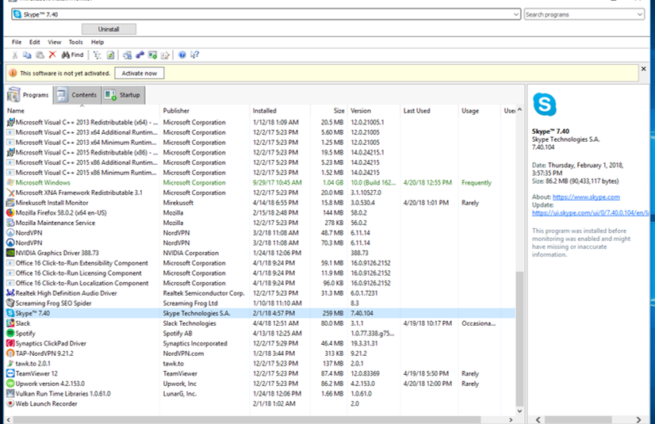
Главная вкладка Programs похожа на расширенный список установленных приложений. В таблице отображаются названия программ, издатели, даты установки, размер, версия, последнее использование и частота использования. Справа или снизу показываются сведения о выбранной программе: издатель, версия, дата установки, размер файлов, размер записей реестра, количество связанных файлов и ключей реестра, предупреждения и ссылки поддержки, если они есть.
В интерфейсе Mirekusoft Install Monitor встречаются следующие основные зоны:
| Элемент интерфейса | Назначение |
|---|---|
| Programs | Список установленных программ и основное место для удаления |
| Contents | Просмотр файлов, папок и записей реестра, связанных с выбранной программой |
| Startup | Управление элементами автозапуска, сгруппированными по программам |
| Performance | Просмотр работающих процессов и потребления ресурсов по программам |
| Tools | Дополнительные инструменты, включая Find Program by Window, Program Tree, System Cleanup |
| Options | Настройки мониторинга, отображения, обслуживания и поведения программы |
| Search programs | Быстрый поиск приложения в списке |
| Uninstall | Запуск удаления выбранной программы |
| More Options | Дополнительные действия, включая системную очистку и другие функции управления |
Главный плюс интерфейса — он не заставляет пользователя начинать с технических деталей. Можно просто открыть Programs, найти приложение и удалить его. Но если нужно разобраться глубже, доступны Contents, Startup, Performance, Tools и дополнительные действия через контекстное меню.
Чем Mirekusoft Install Monitor отличается от стандартного удаления в Windows
Стандартное удаление в Windows обычно выполняет одну задачу: запускает деинсталлятор, который был добавлен самой программой. Если этот деинсталлятор удаляет только основные файлы, Windows не всегда проверяет, остались ли в системе данные в других местах. Поэтому после обычного удаления могут оставаться:
-
папки в Program Files или Program Files (x86);
-
каталоги в AppData;
-
временные файлы;
-
пользовательские настройки;
-
записи в системном реестре;
-
службы;
-
драйверные компоненты;
-
ярлыки;
-
элементы автозагрузки;
-
вспомогательные программы;
-
остатки обновляторов и фоновых агентов.
Mirekusoft Install Monitor добавляет к удалению слой контроля. Она отслеживает изменения при установке, связывает их с программой, а после удаления предлагает очистить оставшиеся элементы. После завершения деинсталлятора удаленная программа может отображаться в списке зачеркнутой, и тогда через контекстное меню запускается Clean Up. Этот шаг удаляет оставшиеся части установки, включая leftover files и registry entries.
Практическая разница выглядит так:
| Действие | Обычное удаление Windows | Mirekusoft Install Monitor |
|---|---|---|
| Запуск штатного деинсталлятора | Да | Да |
| Просмотр связанных файлов | Нет | Да, через Contents и View Contents |
| Просмотр связанных записей реестра | Нет | Да |
| Очистка остатков после удаления | Ограниченно или отсутствует | Да, через Clean Up |
| Контроль автозагрузки по программам | Нет | Да, через Startup |
| Связь компонентов одной установки | Нет | Да, через Program Tree |
| Поиск программы по окну | Нет | Да, через Find Program by Window |
| Анализ процессов по приложениям | Ограниченно | Да, через Performance |
Стандартный деинсталлятор отвечает за базовое удаление, а Mirekusoft Install Monitor добавляет анализ и контроль. Именно поэтому программа особенно полезна после удаления приложений, которые оставляют большое количество данных: браузеры, мессенджеры, VPN-клиенты, офисные пакеты, медиаплееры, драйверные утилиты, обновляторы и пробные версии коммерческого софта.
Основные возможности Mirekusoft Install Monitor
Мониторинг установок в реальном времени
Ключевая функция программы — intelligent monitoring, то есть интеллектуальный мониторинг установок. После установки Mirekusoft Install Monitor работает в фоне и отслеживает появление новых программ. Когда пользователь запускает установщик, программа фиксирует изменения в файловой системе и реестре. В дальнейшем эти изменения можно увидеть в карточке программы и во вкладке Contents.
Такой подход полезен по двум причинам. Во-первых, программа получает данные не только после удаления, когда часть информации уже может быть потеряна, а во время установки. Во-вторых, пользователь видит не абстрактный список найденных остатков, а данные, связанные с конкретным приложением.
Мониторинг установки программ особенно важен для приложений, которые создают много служебных компонентов:
-
программы с собственными обновляторами;
-
драйверные утилиты;
-
VPN-клиенты;
-
облачные клиенты синхронизации;
-
браузеры;
-
антивирусные компоненты;
-
офисные пакеты;
-
графические редакторы;
-
программы с shell extension;
-
приложения, которые добавляют службы Windows.
Если программа была установлена до появления Mirekusoft Install Monitor, для нее может использоваться Program Scanner. Он анализирует уже установленные приложения и пытается собрать недостающую информацию, чтобы функции управления были доступны и для старого софта.
Clean Up для удаления остатков
Clean Up — одна из самых важных функций Mirekusoft Install Monitor. Она используется после удаления программы, когда штатный деинсталлятор уже отработал, но в системе могут оставаться связанные элементы. Обычно сценарий такой: пользователь выбирает приложение, запускает Uninstall, проходит стандартный мастер удаления, затем возвращается в Mirekusoft Install Monitor. Если программа удалена, но ее следы еще есть, она может отображаться зачеркнутой. После этого через правый клик выбирается Clean Up.
Функция полезна для удаления:
-
остаточных файлов;
-
пустых или служебных папок;
-
записей реестра;
-
параметров деинсталляции;
-
следов конфигурации;
-
данных, созданных установщиком;
-
связанных элементов, которые не были удалены штатным способом.
Важно, что Clean Up не стоит воспринимать как кнопку для бездумной очистки. Перед удалением лучше открыть View Contents или Show Contents, посмотреть пути и убедиться, что элементы действительно относятся к удаляемой программе. Это особенно актуально для общих библиотек, компонентов Microsoft Visual C++, драйверов, модулей Apple, Java, .NET и других зависимостей, которыми могут пользоваться разные приложения.
View Contents и вкладка Contents
View Contents и вкладка Contents позволяют увидеть, что именно Mirekusoft Install Monitor связывает с выбранной программой. Это один из самых ценных разделов интерфейса, потому что он превращает удаление в контролируемый процесс. Пользователь видит дерево файловой системы и реестра, а не просто получает сообщение найдены остатки.
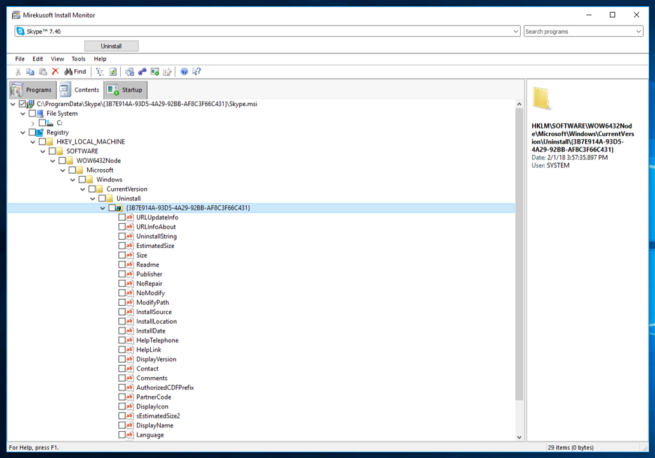
Во вкладке Contents данные представлены в виде дерева. Обычно пользователь видит крупные ветки вроде File System и Registry, а ниже — конкретные диски, папки, файлы, registry hives и ключи. Например, для установленной программы могут отображаться пути в C:\Program Files, C:\ProgramData, AppData, а также ветки HKEY_LOCAL_MACHINE или HKEY_CURRENT_USER.
Такой просмотр нужен в нескольких случаях:
-
перед полной очисткой после удаления;
-
перед удалением неизвестной программы;
-
при проверке, где приложение хранит данные;
-
при анализе, почему после удаления программа оставила следы;
-
при разборе подозрительного установщика;
-
при поиске связанных компонентов;
-
при подготовке к ручной очистке.
В практическом обзоре программы это важная особенность: Mirekusoft Install Monitor дает не только кнопку удаления, но и видимость того, что будет затронуто. Для опытного пользователя это повышает контроль, а для обычного — снижает риск случайно удалить системные или общие компоненты.
Search Online
В контекстном меню Mirekusoft Install Monitor есть пункт Search Online. Он нужен для быстрой проверки программы перед удалением. Это полезно, когда в списке установленных приложений встречается незнакомое название, непонятный издатель или компонент, который пользователь не помнит.
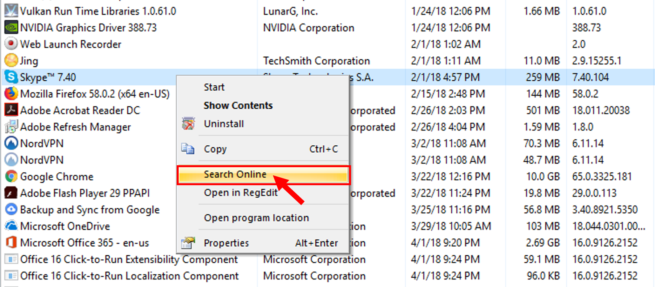
Логика простая: перед тем как удалять приложение, пользователь нажимает правой кнопкой по записи в списке Programs и выбирает Search Online. Это помогает понять, является ли программа драйверным компонентом, служебной библиотекой, частью другого приложения, обновлятором или действительно ненужным софтом.
Эта функция особенно полезна для названий, которые выглядят неочевидно:
-
компоненты драйверов;
-
runtime-библиотеки;
-
helper-программы;
-
updater-службы;
-
элементы bundleware;
-
старые компоненты офисных пакетов;
-
части программ, установленных вместе с основным приложением.
Search Online не заменяет анализ, но помогает не удалять вслепую. Если приложение связано с драйвером, антивирусом, системной библиотекой или рабочим ПО, сначала лучше изучить его назначение, а уже потом запускать Uninstall и Clean Up.
Контекстное меню Programs
Большая часть работы в Mirekusoft Install Monitor выполняется через контекстное меню в списке программ. Оно открывается правым кликом по выбранному приложению. В зависимости от состояния программы и доступных данных в меню могут быть пункты Start, Show Contents, Uninstall, Copy, Search Online, Open in RegEdit, Open program location, Properties.
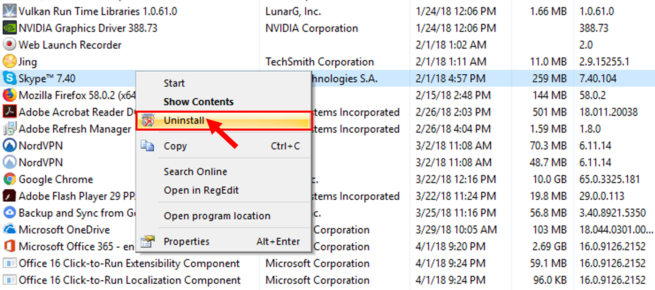
Назначение пунктов меню:
| Пункт | Что делает |
|---|---|
| Start | Запускает выбранную программу, если доступен исполняемый файл |
| Show Contents | Открывает связанные файлы и записи реестра |
| Uninstall | Запускает удаление выбранного приложения |
| Copy | Копирует сведения о программе |
| Search Online | Помогает найти информацию о приложении в интернете |
| Open in RegEdit | Открывает связанную запись в редакторе реестра |
| Open program location | Открывает папку, где находится программа |
| Properties | Показывает свойства выбранного элемента |
Контекстное меню делает работу быстрее: не нужно искать отдельные кнопки в разных частях интерфейса. Для обычного удаления достаточно Uninstall, для проверки — Search Online, для анализа — Show Contents, для ручного просмотра файлов — Open program location, для работы с реестром — Open in RegEdit.
Startup Monitor
Вкладка Startup используется для контроля автозагрузки Windows. Особенность Mirekusoft Install Monitor в том, что элементы автозапуска показываются по установленным программам. Это удобнее, чем смотреть длинный список непонятных startup entries, потому что пользователь видит, какое приложение добавило тот или иной запуск.
Во вкладке Startup можно отключать автозапуск программ снятием галочки. После выбора нужных элементов пользователь нажимает OK, и выбранные компоненты больше не запускаются автоматически вместе с Windows. При этом саму программу не обязательно удалять: ее можно оставить в системе и запускать вручную через Start в контекстном меню.
Такой подход особенно удобен для приложений, которые нужны не каждый день:
-
медиаплееры;
-
клиенты смартфонов;
-
облачные синхронизаторы;
-
мессенджеры;
-
игровые лаунчеры;
-
обновляторы;
-
вспомогательные утилиты;
-
программы печати и сканирования;
-
клиенты VPN;
-
приложения, которые добавляют tray-агенты.
В практическом смысле Startup Monitor помогает ускорить запуск Windows и уменьшить количество фоновых процессов. Вместо удаления приложения пользователь может просто запретить ему запускаться автоматически.
Performance tab
Вкладка Performance показывает работающие процессы и группирует их по программам. Это отличается от обычного диспетчера задач тем, что пользователь смотрит не просто список процессов, а связь процессов с установленными приложениями. Если программа запускает несколько фоновых компонентов, Mirekusoft Install Monitor помогает увидеть их вместе.
В этой вкладке можно оценить, какие программы используют ресурсы системы: CPU, Disk, RAM и другие показатели. Для остановки программы используется End Program. При таком завершении Mirekusoft Install Monitor останавливает связанные фоновые процессы и службы выбранного приложения.
Performance полезна в ситуациях, когда компьютер стал медленно работать после установки программы. Например, пользователь установил клиент синхронизации, медиаменеджер или драйверную утилиту, а после этого в фоне появились несколько процессов. Через Performance можно увидеть, к какой программе они относятся, и остановить их через End Program. Если проблема повторяется после перезагрузки, нужно перейти во вкладку Startup и отключить автозапуск.
Program Tree
Program Tree показывает связи между программами, которые были установлены вместе. Многие крупные приложения добавляют не один пункт в систему, а набор компонентов: основную программу, обновлятор, поддержку мобильных устройств, фоновые службы, библиотеки, Bonjour, Apple Application Support и другие элементы. В обычном списке установленных программ такие компоненты выглядят как отдельные записи, и пользователь не всегда понимает, что они относятся к одной установке.

Program Tree решает эту проблему: программа группирует приложения по тому, как они были установлены. Это полезно для удаления bundleware, анализа нежелательных панелей, поиска вспомогательных компонентов и понимания, почему вместе с одним приложением в системе появилось еще несколько записей.
Важно понимать, что не все связанные компоненты являются нежелательными. Иногда программа действительно устанавливает необходимые библиотеки или службы. Поэтому Program Tree лучше использовать как инструмент анализа, а не как повод сразу удалять все, что находится в одной группе.
Find Program by Window
Find Program by Window — инструмент для поиска программы по открытому окну. Он находится во вкладке Tools. Пользователь открывает Tools, выбирает Find Program by Window, затем следует подсказкам и указывает окно, toolbar, всплывающее уведомление или другой видимый элемент. После этого Mirekusoft Install Monitor определяет связанную программу и показывает ее в Programs.
Эта функция полезна, когда на экране появляется неизвестное окно, рекламная панель, toolbar в браузере, всплывающее сообщение или приложение без понятного названия. В обычной ситуации пользователь пытается найти программу вручную в списке установленных приложений, но название окна и название программы могут не совпадать. Find Program by Window упрощает задачу: сначала выбирается окно, затем программа показывает связанное приложение.
Типичные сценарии:
-
появилась неизвестная панель в браузере;
-
открывается всплывающее окно от непонятной программы;
-
в трее висит утилита без очевидного названия;
-
после установки бесплатной программы появился дополнительный компонент;
-
пользователь не понимает, какое приложение создает окно или уведомление.
После определения программы можно открыть Search Online, посмотреть Contents, проверить Program Tree, а затем удалить приложение через Uninstall и Clean Up.
Restart Monitor
Restart Monitor контролирует перезагрузки при удалении программ. Многие деинсталляторы требуют restart после удаления, особенно если программа использовала службы, драйверы, shell extension или фоновые процессы. Mirekusoft Install Monitor помогает предотвратить автоматическую перезагрузку и дает пользователю контроль над тем, когда именно перезапускать компьютер.
Это особенно полезно во время работы с несколькими удалениями подряд. Если каждая программа требует перезагрузку, процесс очистки становится неудобным. Restart Monitor уменьшает риск внезапной перезагрузки и позволяет завершить работу с системой более аккуратно.
Program Scanner
Program Scanner анализирует уже установленные программы и собирает недостающие сведения. Это важно, потому что Mirekusoft Install Monitor максимально эффективна, когда она была установлена до установки приложения и могла отследить изменения в реальном времени. Но на реальном компьютере почти всегда уже есть десятки программ, установленных раньше. Program Scanner помогает включить такие приложения в систему управления Mirekusoft Install Monitor.
Если вкладка Startup пустая или по программе не хватает данных, причиной может быть отсутствие мониторинга для старых установок. В таком случае сканирование помогает обнаружить больше информации и сделать функции программы полезнее для уже существующего набора софта.
System Cleanup
System Cleanup предназначена для очистки программ, которые были удалены вне Mirekusoft Install Monitor или были удалены не полностью. Доступ к этой функции может быть через Programs → More Options → System Cleanup или через Tools → System Cleanup. Она показывает список удаленных, но не полностью очищенных программ, после чего пользователь выбирает нужные элементы и проходит процедуру очистки.
Это важная функция для реального использования. Пользователь мог раньше удалить программу через Windows, через штатный uninstall.exe или через другой деинсталлятор. Если после этого остались следы, System Cleanup помогает найти такие случаи и завершить очистку.
Storage View
Storage View показывает места хранения изменений, которые Mirekusoft Install Monitor связала с программами. В этом режиме можно просматривать файловые и реестровые изменения через структуру расположений: диски, папки, registry hives и ключи. Такой подход удобен, когда нужно понять не только что относится к программе, но и какие программы оставляли изменения в конкретном месте.
Например, если пользователь разбирает папку ProgramData, AppData или конкретную ветку реестра, Storage View помогает посмотреть изменения по расположению. Это полезно для ручной диагностики, поиска хвостов старых программ и понимания, какие приложения активнее всего засоряют определенные системные области.
Timeline
Timeline показывает изменения по времени. Эта функция полезна, когда проблема появилась после определенного события: компьютер стал медленно загружаться, начали появляться ошибки, возникли зависания или в системе появилась неизвестная программа. Через временную шкалу можно посмотреть, какие изменения происходили в нужный период, какие приложения обновлялись или устанавливались, и затем точечно удалить связанные изменения.
Практический пример: вчера все работало нормально, сегодня после включения Windows появились всплывающие окна и фоновые процессы. Вместо того чтобы вручную вспоминать, что было установлено, пользователь смотрит изменения в Timeline и связывает проблему с конкретной программой или обновлением.
Backup и Restore Programs
Mirekusoft Install Monitor поддерживает резервное копирование и восстановление программных данных. Через контекстное меню можно выбрать Backup, чтобы сохранить метаданные, а при необходимости — файлы и записи реестра, связанные с программой. Восстановление выполняется через Add → Restore Backup, после чего выбирается сохраненный backup-файл.
Эта функция полезна перед удалением спорной программы. Например, пользователь не уверен, понадобится ли приложение позже, или боится потерять настройки. В таком случае можно сделать резервную копию связанных данных, удалить программу, а при необходимости восстановить нужные элементы.
Как удалить программу через Mirekusoft Install Monitor
Удаление через Mirekusoft Install Monitor лучше выполнять не одним нажатием, а по понятной последовательности. Такой подход уменьшает риск ошибки и позволяет действительно очистить систему от остатков.
Шаг 1. Открыть вкладку Programs
После запуска программы откройте вкладку Programs. Здесь отображается список установленных приложений. Если программ много, используйте поле Search programs в правой верхней части окна. Поиск удобен, когда нужно быстро найти конкретное приложение по названию.
В таблице обратите внимание на:
-
Name — название программы;
-
Publisher — издатель;
-
Installed — дата установки;
-
Size — размер;
-
Version — версия установленного приложения;
-
Last Used — последнее использование;
-
Usage — частота использования.
Эти данные помогают понять, стоит ли удалять программу. Например, если приложение занимает много места, давно не запускалось и не связано с важными компонентами, оно хороший кандидат на удаление.
Шаг 2. Проверить назначение программы
Перед удалением незнакомого приложения лучше выполнить проверку. Нажмите правой кнопкой по программе и выберите Search Online. Это помогает понять, что перед вами: обычная пользовательская программа, драйверный компонент, библиотека, обновлятор, служба или потенциально нежелательное приложение.
Если название выглядит системным, содержит Microsoft, Intel, NVIDIA, Realtek, Apple Application Support, Visual C++ Redistributable, .NET, Driver, Runtime, лучше не удалять его без понимания роли. Mirekusoft Install Monitor дает инструменты для анализа, но решение об удалении должно быть осознанным.
Шаг 3. Посмотреть содержимое установки
Перед удалением можно открыть Show Contents или перейти во вкладку Contents. Там видно, какие файлы, папки и записи реестра связаны с программой. Это особенно полезно, если приложение подозрительное, если оно установлено давно или если оно связано с несколькими компонентами.
Проверяйте:
-
папку установки;
-
наличие файлов в ProgramData;
-
данные в пользовательском профиле;
-
ключи в HKEY_LOCAL_MACHINE;
-
ключи в HKEY_CURRENT_USER;
-
наличие updater-компонентов;
-
наличие служб или автозапуска;
-
связи с другими приложениями.
Если в Contents видно много общих системных путей, лучше не спешить с очисткой. Если же большинство элементов явно относится к удаляемой программе, можно переходить к удалению.
Шаг 4. Запустить Uninstall
Выделите программу и нажмите Uninstall. Это можно сделать кнопкой в главном окне или через контекстное меню. Mirekusoft Install Monitor запускает процедуру удаления, после чего обычно открывается штатный деинсталлятор выбранного приложения.
Во время удаления нужно пройти мастер деинсталляции: подтвердить удаление, закрыть работающие компоненты, дождаться завершения. Если деинсталлятор предлагает перезагрузку, не стоит автоматически соглашаться, пока Mirekusoft Install Monitor не завершит свои действия. Restart Monitor помогает удержать контроль над перезапуском системы.
Шаг 5. Запустить Clean Up
После завершения штатного удаления вернитесь в Mirekusoft Install Monitor. Если программа отображается зачеркнутой или в списке остались связанные данные, нажмите правой кнопкой по записи и выберите Clean Up. Именно этот шаг отвечает за удаление остатков после деинсталляции.
Перед подтверждением очистки просмотрите категории данных. Не удаляйте элементы, которые выглядят как общие библиотеки или системные компоненты, если не понимаете их назначение. Лучший подход — удалять очевидные следы программы: ее собственные папки, настройки, кэш, записи uninstall, пользовательские конфиги и служебные файлы, явно связанные с названием приложения или издателем.
Шаг 6. Проверить результат
После очистки проверьте:
-
исчезла ли программа из списка;
-
нет ли ее в Startup;
-
не осталось ли процессов во вкладке Performance;
-
нет ли связанных компонентов в Program Tree;
-
очищены ли папки установки;
-
не осталось ли очевидных следов в Contents.
Если удалялась программа с несколькими связанными компонентами, откройте Program Tree и проверьте, не остались ли вспомогательные части. Например, крупные приложения могут оставлять updater, service, device support или shared support-компоненты.
Как посмотреть, что установила программа
Одна из сильных сторон Mirekusoft Install Monitor — возможность посмотреть содержимое установки. Для этого есть два удобных способа: контекстное меню Show Contents и вкладка Contents.
Через Show Contents
-
Откройте Programs.
-
Найдите нужное приложение.
-
Нажмите по нему правой кнопкой.
-
Выберите Show Contents.
-
Просмотрите список файлов, папок и записей реестра.
Этот способ удобен, когда пользователь находится в общем списке программ и хочет быстро перейти к деталям.
Через вкладку Contents
-
Выберите приложение во вкладке Programs.
-
Перейдите во вкладку Contents.
-
Разверните ветки File System и Registry.
-
Посмотрите конкретные пути.
-
При необходимости отметьте элементы для дальнейшего анализа или очистки.
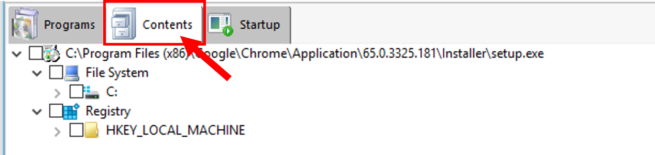
Во вкладке Contents особенно удобно разбирать программы, которые ставят файлы в разные места. Например, основная программа может находиться в Program Files, настройки — в AppData, общие данные — в ProgramData, а параметры запуска и деинсталляции — в реестре. В обычном проводнике Windows такую картину быстро собрать сложно, а Mirekusoft Install Monitor показывает ее в одном окне.
Как найти источник неизвестного окна или toolbar
Сценарий с неизвестным окном — один из самых практичных. Пользователь видит всплывающее окно, рекламную панель, toolbar в браузере или приложение, которое появляется после загрузки Windows, но не понимает, что именно его создает. В этом случае используется Find Program by Window.
Последовательность действий:
-
Оставьте неизвестное окно открытым.
-
Запустите Mirekusoft Install Monitor.
-
Перейдите во вкладку Tools.
-
Нажмите Find Program by Window.
-
Следуйте подсказке в появившемся диалоге.
-
Наведите инструмент на неизвестное окно или toolbar.
-
Дождитесь, пока Mirekusoft Install Monitor определит связанную программу.
-
Перейдите к найденной записи в Programs.
-
Проверьте ее через Search Online.
-
Посмотрите связи через Program Tree.
-
При необходимости удалите программу через Uninstall и Clean Up.
Функция работает не только для toolbar, но и для других окон. Ее смысл — связать видимый элемент интерфейса с установленной программой. Это удобно, потому что нежелательные компоненты часто маскируются под непонятные процессы или устанавливаются вместе с другими приложениями.
После нахождения программы не стоит сразу удалять все подряд. Сначала нужно проверить Program Tree. Если нежелательное окно появилось после установки другой программы, дерево может показать, какие компоненты были установлены вместе. Так можно удалить не только видимую панель, но и связанные элементы, которые иначе остались бы в системе.
Как управлять автозагрузкой через Startup
Вкладка Startup помогает понять, какие программы запускаются автоматически. Это не просто список startup entries, а группировка по установленным приложениям. Такой подход удобнее, потому что пользователь видит, какая программа отвечает за конкретный автозапуск.
Порядок работы:
-
Откройте Mirekusoft Install Monitor.
-
Перейдите во вкладку Startup.
-
Найдите программу, которая не должна запускаться вместе с Windows.
-
Снимите галочку с соответствующего элемента.
-
Нажмите OK.
-
Перезагрузите Windows и проверьте результат.
Если программа нужна только иногда, удалять ее не обязательно. Можно отключить автозагрузку, а затем запускать приложение вручную через Start в контекстном меню. Такой подход хорошо подходит для приложений, которые имеют полезную основную функцию, но слишком активно запускают фоновые процессы.
Особенно внимательно стоит проверять автозагрузку у таких категорий программ:
-
мессенджеры;
-
игровые лаунчеры;
-
облачные клиенты;
-
принтерные и сканерные утилиты;
-
менеджеры смартфонов;
-
программы обновления;
-
VPN-клиенты;
-
медиаменеджеры;
-
приложения, которые добавляют tray-иконку;
-
программы с background helper.
Если после отключения автозагрузки программа работает нормально при ручном запуске, это хороший способ уменьшить нагрузку на Windows без удаления приложения.
Как использовать Performance для анализа нагрузки
Вкладка Performance нужна для анализа работающих программ. Она показывает процессы не изолированно, а в связке с программами. Это помогает понять, какое установленное приложение создает нагрузку.
Практический сценарий:
-
Откройте Performance.
-
Найдите программу, которая активно использует ресурсы.
-
Посмотрите связанные процессы.
-
Если программа не нужна сейчас, нажмите End Program.
-
Если после перезагрузки она снова запускается, откройте Startup.
-
Снимите галочку с ее элементов автозапуска.
-
Проверьте работу системы после перезагрузки.
Performance не заменяет полностью диспетчер задач Windows, но решает другую задачу: показывает ресурсы в контексте установленных программ. Например, если у приложения несколько процессов, обычный пользователь может не понять их связь. Mirekusoft Install Monitor группирует эти процессы и помогает остановить их как часть одной программы.
Функция особенно полезна после установки программ, которые работают в фоне:
-
облачные синхронизаторы;
-
клиенты обновлений;
-
мессенджеры;
-
медиасервисы;
-
игровые платформы;
-
драйверные панели;
-
утилиты мониторинга;
-
программы резервного копирования;
-
VPN;
-
офисные агенты.
Если программа часто нагружает систему, есть три варианта: оставить ее, но отключить автозапуск; удалить ее полностью; проверить, не установлены ли вместе с ней лишние компоненты через Program Tree.
Подробный разбор вкладок
Programs
Programs — центральная вкладка Mirekusoft Install Monitor. Именно здесь пользователь видит список приложений и принимает решения: оставить, запустить, изучить, удалить, очистить остатки. Вкладка полезна не только для деинсталляции, но и для аудита системы.
В списке программ важны следующие столбцы:
| Столбец | Практическое значение |
|---|---|
| Name | Помогает найти программу по названию |
| Publisher | Показывает издателя и помогает отличить известный софт от подозрительного |
| Installed | Помогает понять, когда программа появилась |
| Size | Показывает, сколько места занимает приложение |
| Version | Полезно для проверки установленной сборки |
| Last Used | Показывает, когда программа запускалась последний раз |
| Usage | Помогает найти редко используемые приложения |
Для освобождения места особенно важны Size, Last Used и Usage. Например, если программа занимает сотни мегабайт или несколько гигабайт, но помечена как редко используемая, ее стоит проверить. Перед удалением можно открыть Search Online, Show Contents и Program Tree, чтобы понять, не является ли она частью другого пакета.
Contents
Contents показывает установочные следы программы. Это вкладка для тех случаев, когда нужно не просто удалить приложение, а понять его структуру. Здесь видны файлы, папки, registry keys и значения. Особенно полезно, что данные отображаются в дереве: пользователь может развернуть путь и увидеть конкретные элементы.
На практике Contents помогает ответить на вопросы:
-
где находится программа;
-
какие папки она создала;
-
какие ветки реестра использует;
-
сколько файлов связано с приложением;
-
есть ли данные в системных папках;
-
есть ли следы в пользовательском профиле;
-
какие элементы останутся после удаления;
-
что будет затронуто при очистке.
Это особенно важно при удалении сложных программ: антивирусов, драйверных панелей, офисных пакетов, утилит синхронизации и приложений с большим количеством модулей.
Startup
Startup отвечает за автозагрузку. Здесь удобно искать программы, которые замедляют запуск Windows. В отличие от стандартных инструментов Windows, Mirekusoft Install Monitor показывает startup items в связи с установленными программами. Поэтому пользователь видит не только файл запуска, но и приложение, которому он принадлежит.
Вкладка особенно полезна, если компьютер стал дольше включаться после установки нескольких программ. Можно быстро проверить, какие из них добавили автозапуск, и отключить лишнее.
Performance
Performance помогает увидеть работающие процессы и оценить использование ресурсов. Эта вкладка полезна при диагностике замедлений, зависаний и фоновой активности. Если программа потребляет ресурсы, но пользователь не работает с ней прямо сейчас, ее можно остановить через End Program или отключить ее запуск через Startup.
Tools
Во вкладке Tools собраны инструменты, которые выходят за рамки обычного удаления:
-
Find Program by Window — поиск программы по окну;
-
Program Tree — дерево связанных установок;
-
System Cleanup — очистка программ, удаленных не полностью;
-
дополнительные функции обслуживания и анализа.
Эта вкладка особенно полезна при разборе нежелательного ПО, bundleware, старых компонентов и непонятных окон.
Options
Options содержит настройки поведения Mirekusoft Install Monitor. Здесь настраиваются параметры мониторинга, исключения, отображение программ, обслуживание истории, поведение очистки и другие параметры. Пользователю не обязательно менять эти настройки сразу, но при постоянной работе с программой они становятся полезными.
Например, если определенное приложение конфликтует с мониторингом, его можно добавить в исключения. Также в настройках могут быть параметры, связанные с фоновым обслуживанием, историей очистки и отображением элементов.
Практический сценарий: полное удаление программы с проверкой остатков
Рассмотрим типичный сценарий: пользователь хочет удалить программу, которая давно не используется и занимает место. Обычное удаление через Windows может убрать основной каталог, но оставить настройки, кэш и записи реестра. Mirekusoft Install Monitor позволяет выполнить удаление аккуратнее.
1. Найти программу
Откройте Programs и введите название в Search programs. Если точное название неизвестно, можно отсортировать список по Installed, Size, Last Used или Usage. Это помогает найти старые и редко используемые приложения.
2. Проверить сведения
Выделите приложение и посмотрите панель сведений. Обратите внимание на издателя, дату установки, размер файлов, размер registry data и количество связанных элементов. Если программа имеет много записей реестра и файлов, удаление через обычный деинсталлятор может оставить заметные следы.
3. Открыть Show Contents
Перед удалением откройте Show Contents. Посмотрите, какие папки и ключи реестра связаны с приложением. Если видны очевидные пути с названием программы или издателя, это нормальные кандидаты для последующей очистки.
4. Запустить Uninstall
Нажмите Uninstall. Дождитесь завершения штатного деинсталлятора. Не закрывайте Mirekusoft Install Monitor до завершения процесса.
5. Запустить Clean Up
После удаления выберите Clean Up. Просмотрите найденные остатки. Подтвердите очистку только тех элементов, которые действительно относятся к удаляемой программе.
6. Проверить Startup и Performance
После очистки проверьте вкладки Startup и Performance. Если программа оставила автозапуск или работающий процесс, их нужно отключить или завершить.
7. Проверить Program Tree
Если приложение было частью набора компонентов, откройте Program Tree. Возможно, вместе с ним были установлены updater, device support, helper service или другое вспомогательное ПО. Если они больше не нужны, их можно удалить отдельно.
Такой сценарий занимает больше времени, чем обычное удаление, но результат заметно чище. Пользователь понимает, что было удалено, какие остатки найдены и какие связанные компоненты остались.
Практический сценарий: удаление программы, которая оставила следы после обычной деинсталляции
Частая ситуация: пользователь уже удалил программу через Windows, но в системе остались папки, ярлыки или записи. В этом случае помогает System Cleanup.
Порядок действий:
-
Откройте Mirekusoft Install Monitor.
-
Перейдите в Programs.
-
Откройте More Options.
-
Выберите System Cleanup.
-
Посмотрите список программ, удаленных не полностью.
-
Отметьте нужные элементы.
-
Просмотрите найденные остатки.
-
Подтвердите очистку.
System Cleanup удобен тем, что не требует повторно устанавливать программу. Он помогает завершить очистку после предыдущих удалений, которые были выполнены не через Mirekusoft Install Monitor.
Практический сценарий: поиск программ, которые замедляют запуск Windows
Если Windows стала долго загружаться, проблема часто связана не с одной программой, а с набором фоновых компонентов. Mirekusoft Install Monitor помогает разобраться через Startup и Performance.
Последовательность действий:
-
Откройте Startup.
-
Найдите программы, которые запускаются автоматически.
-
Отключите автозапуск для приложений, которые не нужны сразу после входа в Windows.
-
Нажмите OK.
-
Откройте Performance.
-
Посмотрите, какие программы уже работают в фоне.
-
Для ненужных сейчас приложений используйте End Program.
-
Перезагрузите компьютер и проверьте результат.
Такой подход лучше, чем бездумное удаление. Например, пользователь может оставить мессенджер, облачный клиент или медиаменеджер установленным, но убрать его из автозагрузки. Программа останется доступной, но не будет замедлять запуск Windows.
Практический сценарий: разбор bundleware
Bundleware — это ситуация, когда вместе с одной программой устанавливаются дополнительные компоненты. Пользователь может установить полезную утилиту, а вместе с ней получить toolbar, игру, updater, рекламный модуль или стороннюю программу. Mirekusoft Install Monitor помогает разобраться, что было установлено вместе.
Порядок действий:
-
Откройте Tools.
-
Запустите Program Tree.
-
Найдите группу программ, установленных в одно время.
-
Посмотрите, какие компоненты связаны между собой.
-
Для непонятных элементов используйте Search Online.
-
Откройте Contents для подозрительных программ.
-
Удалите ненужные компоненты через Uninstall.
-
После удаления выполните Clean Up.
Program Tree особенно полезен, когда в списке программ внезапно появляются приложения, которые пользователь не устанавливал намеренно. При этом не нужно считать все элементы в дереве вредными: некоторые из них могут быть обязательными библиотеками или службами. Но дерево дает возможность увидеть связь и принять решение.
Преимущества Mirekusoft Install Monitor
Mirekusoft Install Monitor сильна именно в контроле установок. Она не ограничивается списком программ и кнопкой удаления, а показывает связь приложения с файлами, папками, реестром, автозагрузкой и процессами. Это делает программу полезной для более аккуратного обслуживания Windows.
Основные преимущества:
-
мониторинг установок в реальном времени;
-
просмотр содержимого установки через Contents;
-
очистка остатков через Clean Up;
-
контроль автозагрузки через Startup;
-
анализ процессов через Performance;
-
поиск программы по окну через Find Program by Window;
-
группировка связанных компонентов через Program Tree;
-
очистка удаленных не полностью программ через System Cleanup;
-
возможность смотреть изменения по времени через Timeline;
-
возможность создавать резервные копии связанных данных через Backup;
-
более понятная связь между программой, файлами и реестром.
Для пользователя, который часто устанавливает и удаляет программы, это важнее, чем просто красивый интерфейс. Mirekusoft Install Monitor помогает понять последствия установки и убрать их после удаления.
Недостатки и ограничения
У Mirekusoft Install Monitor есть ограничения, которые важно учитывать. Это не программа нажал одну кнопку и забыл. Ее сильная сторона — контроль, а контроль требует внимательности.
Главные недостатки:
-
интерфейс рассчитан на пользователя, который готов смотреть детали;
-
вкладка Contents может быть сложной для новичка;
-
записи реестра требуют осторожности;
-
полная очистка после удаления требует проверки найденных элементов;
-
для старых программ, установленных до мониторинга, данные могут быть менее полными;
-
массовое удаление большого количества программ удобнее выполнять в специализированных bulk-деинсталляторах;
-
часть функций полезна только тем, кто понимает разницу между программой, службой, библиотекой и элементом автозапуска.
Mirekusoft Install Monitor не стоит использовать как агрессивный чистильщик. Ее лучше использовать как инструмент анализа и аккуратной деинсталляции. Если пользователь не хочет смотреть пути файлов, реестр и связанные компоненты, часть возможностей программы останется невостребованной.
Безопасность очистки
Удаление остатков программ всегда требует осторожности. Даже если Mirekusoft Install Monitor связывает элемент с конкретным приложением, перед очисткой нужно оценить, не является ли он общим компонентом. Некоторые библиотеки, runtime-пакеты, драйверные элементы и shared folders могут использоваться несколькими программами.
Перед нажатием Clean Up стоит проверить:
-
совпадает ли путь с названием удаляемой программы;
-
относится ли папка к конкретному издателю;
-
не находится ли файл в общей системной папке без явной связи;
-
не похож ли элемент на shared library;
-
не используется ли компонент другой программой;
-
нет ли в Program Tree связанных приложений, которые пользователь хочет оставить;
-
не относится ли ключ реестра к драйверу, системной службе или общему runtime.
Особенно аккуратно нужно относиться к компонентам:
-
Microsoft Visual C++ Redistributable;
-
.NET;
-
драйверам Intel, NVIDIA, AMD, Realtek;
-
Apple Application Support;
-
Bonjour;
-
Java Runtime;
-
системным службам;
-
компонентам антивирусов;
-
драйверам устройств.
Правильный подход — удалять очевидные следы конкретной программы, а спорные элементы сначала проверять через Search Online, Properties, Open program location и Open in RegEdit.
Для кого подходит Mirekusoft Install Monitor
Mirekusoft Install Monitor подходит пользователям, которым важно понимать, что происходит в системе после установки программ. Это хороший выбор для тех, кто регулярно тестирует софт, устанавливает пробные версии, проверяет утилиты, удаляет старые приложения и хочет держать Windows в чистом состоянии.
Программа особенно полезна:
-
пользователям, которые часто устанавливают и удаляют приложения;
-
тестировщикам программ;
-
системным администраторам домашних и небольших рабочих ПК;
-
пользователям, которые хотят контролировать автозагрузку;
-
тем, кто разбирает медленную загрузку Windows;
-
тем, кто хочет видеть файлы и записи реестра по конкретной программе;
-
пользователям, которые сталкиваются с bundleware;
-
тем, кто хочет удалять программы с минимальным количеством остатков;
-
людям, которые хотят понять, откуда появилось неизвестное окно или toolbar.
Mirekusoft Install Monitor особенно хорошо раскрывается на компьютерах, где постоянно устанавливаются новые программы. Чем раньше она начинает мониторить систему, тем полезнее становится база данных по установкам.
Кому лучше выбрать другое решение
Mirekusoft Install Monitor не всегда будет лучшим выбором. Если пользователю нужно быстро удалить десятки программ без детального анализа, удобнее может быть bulk-деинсталлятор. Если нужен максимально простой интерфейс для бытового удаления, подойдут более массовые решения. Если нужен профессиональный snapshot-подход с ручным сравнением состояния до и после установки, стоит посмотреть в сторону специализированных программ мониторинга установок.
Mirekusoft Install Monitor может быть избыточной, если пользователь:
-
редко устанавливает новые программы;
-
не хочет смотреть файлы и реестр;
-
не планирует анализировать автозагрузку;
-
хочет только удалить одно приложение;
-
предпочитает полностью автоматические решения;
-
не готов проверять элементы перед очисткой.
Но если задача — именно контролировать установки и удаление программ без остатков, Mirekusoft Install Monitor выглядит логичным и сильным вариантом.
Сравнение с аналогами
Mirekusoft Install Monitor находится в одной категории с Revo Uninstaller Pro, IObit Uninstaller, Bulk Crap Uninstaller и Total Uninstall, но делает акцент на другом. Ее сильная сторона — связка мониторинга установок, просмотра содержимого программы, очистки остатков, Program Tree, Startup и Performance. Она ориентирована не только на удаление, но и на понимание того, что программа сделала в системе.
| Программа | Сильная сторона | Где Mirekusoft Install Monitor сильнее | Где уступает |
|---|---|---|---|
| Revo Uninstaller Pro | Forced Uninstall, Hunter Mode, сканирование остатков, real-time monitoring, backup-система | Mirekusoft удобнее показывает связь программы с содержимым установки, автозагрузкой, процессами и Program Tree | Revo более универсален как массовый деинсталлятор и имеет больше дополнительных инструментов очистки |
| IObit Uninstaller | Простое удаление, удаление stubborn software, работа с plug-ins, software health, install monitor | Mirekusoft дает более аналитический подход к файлам, реестру и связям между программами | IObit проще для массового бытового удаления и быстрее воспринимается новичками |
| Bulk Crap Uninstaller | Бесплатное open-source решение для удаления большого количества приложений, автоматизация, forced uninstall | Mirekusoft удобнее для контроля конкретной установки и просмотра связанных изменений | BCU сильнее для пакетного удаления и продвинутой автоматизации |
| Total Uninstall | Мониторинг установок через детальный анализ изменений, режим monitored programs | Mirekusoft проще в повседневном контроле автозагрузки, процессов, окон и связанных компонентов | Total Uninstall сильнее для пользователей, которым нужен строгий snapshot-анализ установки |
Revo Uninstaller Pro делает акцент на Forced Uninstall, Hunter Mode, backup-возможностях, real-time monitoring и расширенном сканировании остатков. Это сильный универсальный деинсталлятор, особенно когда нужно удалить поврежденную программу или приложение без рабочего штатного деинсталлятора.
IObit Uninstaller ориентирован на простое удаление программ, plug-ins, Windows apps, stubborn software и проверку состояния установленного софта. Он удобен для пользователя, которому нужен быстрый результат и понятный интерфейс.
Bulk Crap Uninstaller силен там, где нужно удалить много приложений сразу. Это бесплатный open-source bulk uninstaller с автоматизацией, поиском orphaned applications, forced uninstall и очисткой leftovers.
Total Uninstall ближе к профессиональному мониторингу установок: его модуль Monitored Programs отслеживает изменения во время установки и позволяет затем выполнять полное удаление без зависимости от встроенного деинсталлятора.
Mirekusoft Install Monitor занимает промежуточную позицию. Она не такая массовая, как IObit, не такая bulk-ориентированная, как BCU, и не такая snapshot-строгая, как Total Uninstall. Зато она удобна как повседневный инструмент контроля: установить программу, посмотреть ее содержимое, удалить, очистить остатки, проверить автозагрузку, процессы и связанные компоненты.
Практическая оценка интерфейса
Интерфейс Mirekusoft Install Monitor выглядит утилитарно, но логично. Он не перегружен декоративными элементами и сосредоточен на данных. Для программы такого типа это плюс: пользователь видит список, столбцы, вкладки, действия и сведения о выбранной программе.
Главная особенность интерфейса — много информации на одном экране. Это удобно опытным пользователям, но может показаться сложным новичку. Например, столбцы Last Used и Usage полезны для решения, какие программы удалять, но пользователь должен понимать, что редкое использование не всегда означает ненужность. Системная утилита или драйверный компонент может использоваться редко напрямую, но быть необходимым.
Вкладка Contents особенно ценна, но требует аккуратности. Если пользователь не понимает, что такое HKEY_LOCAL_MACHINE, HKEY_CURRENT_USER, ProgramData или AppData, он может испугаться объема данных. Поэтому лучше использовать Mirekusoft Install Monitor постепенно: сначала для просмотра программ и удаления очевидных приложений, затем для анализа автозагрузки, и только потом для ручной проверки реестра и файловых следов.
Как Mirekusoft Install Monitor помогает освободить место
Для освобождения места программа полезна благодаря столбцам Size, Last Used и Usage. Пользователь может найти крупные приложения, которые давно не запускались, и удалить их вместе с остатками. Это особенно актуально для ноутбуков с SSD, где свободное место быстро заканчивается.
Алгоритм поиска кандидатов на удаление:
-
Открыть Programs.
-
Отсортировать список по Size.
-
Найти крупные программы.
-
Проверить Last Used и Usage.
-
Для сомнительных приложений использовать Search Online.
-
Проверить Program Tree.
-
Удалить ненужные программы через Uninstall.
-
Запустить Clean Up.
-
Проверить, не остались ли связанные компоненты.
Такой подход лучше обычной ручной чистки папок. Пользователь видит, какие программы занимают место, как часто они используются и какие данные с ними связаны.
Как программа помогает при обслуживании Windows
Mirekusoft Install Monitor полезна как инструмент регулярного обслуживания системы. Ее можно использовать не каждый день, а периодически: после установки новых программ, перед удалением старого софта, при появлении неизвестных окон, при медленной загрузке Windows или при нехватке места.
Регулярный сценарий обслуживания:
| Периодичность | Что делать |
|---|---|
| После установки новой программы | Проверить, появилась ли она в Programs, посмотреть Contents |
| После удаления программы | Запустить Clean Up |
| Раз в месяц | Проверить Startup и отключить лишний автозапуск |
| При замедлении системы | Открыть Performance и посмотреть ресурсоемкие программы |
| При появлении неизвестного окна | Использовать Find Program by Window |
| При нехватке места | Отсортировать Programs по Size и удалить ненужное |
| После удаления через другие средства | Проверить System Cleanup |
Такой подход помогает не накапливать программный мусор годами. Особенно это заметно на компьютерах, где часто устанавливаются обновляторы, драйверные панели, тестовые программы и временные утилиты.
Разбор сильных функций по реальным задачам
Удаление старого мессенджера
Мессенджеры часто добавляют автозапуск, фоновые процессы, кэш, пользовательские настройки и файлы в профиле. Через Mirekusoft Install Monitor можно выбрать мессенджер в Programs, проверить Startup, посмотреть Performance, удалить через Uninstall и очистить остатки через Clean Up.
Удаление VPN-клиента
VPN-клиенты могут добавлять службы, драйверные компоненты и сетевые настройки. Перед удалением стоит открыть Contents и Program Tree, чтобы понять, какие элементы связаны с приложением. После удаления обязательно проверить остатки и перезагрузку.
Удаление медиаплеера или конвертера
Такие программы часто устанавливают кодеки, обновляторы и дополнительные компоненты. Program Tree помогает понять, что было установлено вместе. Clean Up убирает остаточные файлы, а Startup позволяет отключить updater, если пользователь не хочет удалять всю программу.
Удаление старой офисной утилиты
Офисные пакеты могут иметь много связанных модулей. Здесь особенно важно не удалять общие компоненты без проверки. Mirekusoft Install Monitor помогает увидеть структуру, но пользователь должен внимательно оценивать, что относится только к удаляемой программе, а что может быть общей зависимостью.
Поиск рекламного toolbar
Для toolbar лучший путь — Tools → Find Program by Window, затем Search Online, Program Tree, Uninstall и Clean Up. Такой сценарий помогает удалить не только видимую панель, но и связанный компонент, который ее установил.
Что важно знать перед использованием
Mirekusoft Install Monitor лучше всего работает, когда установлена до установки новых программ. Тогда она может отслеживать изменения в реальном времени и точно связывать файлы и registry changes с приложением. Для уже установленных программ помогает Program Scanner, но данные по старым установкам могут быть менее полными.
Перед активной очисткой стоит соблюдать несколько правил:
-
не удалять системные компоненты без проверки;
-
использовать Search Online для незнакомых названий;
-
смотреть Publisher;
-
проверять Program Tree;
-
не удалять shared libraries вслепую;
-
внимательно читать список в Contents;
-
использовать Backup, если есть сомнения;
-
не выполнять массовую очистку без понимания последствий.
Mirekusoft Install Monitor дает больше контроля, но не отменяет здравый смысл. Чем сложнее программа, тем внимательнее нужно смотреть ее связи.
Итоговая оценка Mirekusoft Install Monitor
Mirekusoft Install Monitor — сильная программа для тех, кто хочет контролировать установку и удаление программ в Windows. Ее основная ценность не в том, что она просто запускает деинсталлятор, а в том, что она показывает связи: какие файлы и записи реестра были созданы, что осталось после удаления, какие компоненты запускаются вместе с Windows, какие процессы работают в фоне и какие программы были установлены вместе.
Программа особенно хороша в сценариях:
-
удаление программ без остатков;
-
мониторинг установки программ;
-
очистка реестра после удаления программы;
-
удаление файлов после деинсталляции;
-
анализ автозагрузки Windows;
-
поиск неизвестных окон и toolbar;
-
проверка связанных компонентов;
-
обслуживание компьютера после длительного использования.
Mirekusoft Install Monitor не стоит воспринимать как максимально простой деинсталлятор для одного случайного удаления. Это более серьезный инструмент для контроля программной среды Windows. Он лучше всего подходит тем, кто хочет видеть детали и принимать решения осознанно: что удалить, что оставить, что отключить в автозагрузке, какие процессы остановить и какие следы убрать после деинсталляции.
Если нужен быстрый массовый деинсталлятор, удобнее могут быть Bulk Crap Uninstaller или IObit Uninstaller. Если нужен узнаваемый универсальный инструмент с Hunter Mode и Forced Uninstall, логично смотреть в сторону Revo Uninstaller Pro. Если нужен строгий snapshot-мониторинг установок, интересен Total Uninstall. Но если задача — именно контролировать установленные программы, смотреть их содержимое, управлять автозагрузкой, находить связанные компоненты и выполнять очистку через Uninstall → Clean Up, Mirekusoft Install Monitor остается очень удачным выбором.
