
Bulk Crap Uninstaller (чаще встречается сокращение BCUninstaller или BCU) — это бесплатная программа с открытым исходным кодом для удаления приложений в Windows, которая делает упор на массовую деинсталляцию, автоматизацию и последующую очистку «хвостов». Приложение не подменяет стандартные деинсталляторы «грубым» удалением папок, а запускает оригинальные uninstall-механизмы конкретных программ и уже после этого предлагает убрать оставшиеся файлы/папки/ключи реестра.
Сильная сторона Bulk Crap Uninstaller — одинаковый подход к разным источникам установок: от классических записей «Programs and Features» до Windows Store apps (UWP), Windows Features, Windows Updates, Steam, Oculus и Chocolatey. Всё это попадает в единый список, фильтруется и удаляется пакетно.
Скачать Bulk Crap Uninstaller
- Удаление программ в 95% случаев
- Надежный российский разработчик
- Подходит начинающим пользователям
- Полный функционал в платной версии
- Плохая совместимость с Windows 10/11
- Интерфейс труден для новичков
1) Для каких задач подходит BCUninstaller
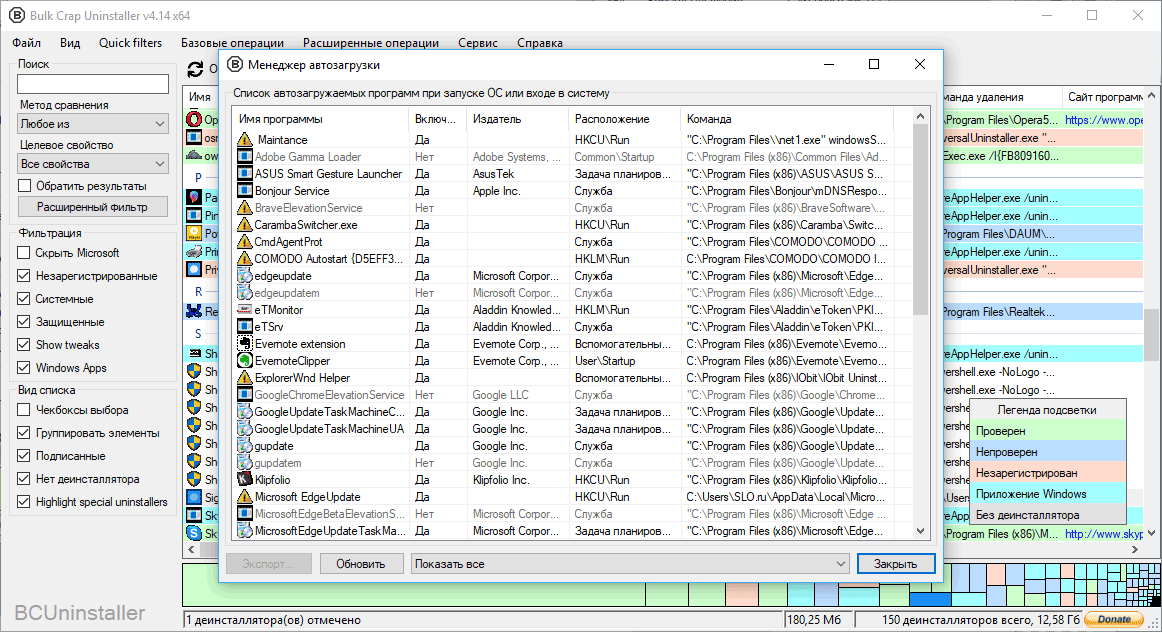
BCUninstaller закрывает несколько типовых сценариев, где штатное удаление Windows быстро упирается в ограничения:
-
Удалить много программ за один заход
В Bulk Crap Uninstaller выделяют десятки позиций и запускают задачу через кнопки Uninstall или Uninstall Quietly (тихая деинсталляция). -
Автоматизировать удаление без постоянных кликов
Программа строит очередь деинсталляторов, отслеживает «зависшие» процессы и даёт ручные рычаги управления прямо в окне прогресса: Run uninstaller now, Skip, Terminate. -
Найти и убрать остатки после удаления
После завершения деинсталляции BCUninstaller запускает поиск остатков и показывает окно Leftover / Junk removal с рейтингом Confidence и экспортом видимого списка. -
Снести «проблемные» записи и приложения без деинсталлятора
BCU работает с позициями с «битым» или отсутствующим uninstaller’ом (Missing uninstaller), а также умеет Uninstall manually — удаление вручную по списку файлов и ключей реестра. -
Навести порядок в Program Files
Отдельная функция Clean up “Program Files” folders сканирует типовые каталоги установки на предмет пустых папок и «остаточных» директорий. -
Сформировать повторяемую схему очистки под парк ПК
В BCU есть расширенная фильтрация, сохранение наборов фильтров в .bcul и консольный режим BCU-console для запуска по спискам в скриптах/автоматизации.
2) Совместимость, требования, лицензия и варианты поставки
Поддерживаемые версии Windows и .NET
В линейке v5+ BCUninstaller требует:
-
Windows 7 SP1 с установленными Platform Updates (в README отдельно упомянуты примеры обновлений вроде KB2670838 и KB2533623),
-
.NET 6 Desktop Runtime.
При этом у портативной сборки отдельная логика: Portable version включает нужный рантайм, поэтому не требует установленного .NET 6, но заметно больше по размеру.
Важно: документация Bulk Crap Uninstaller (help-файл) описывает и более старые требования (.NET 4.0/3.5 и Windows Vista/XP с оговорками), но это относится к прежним веткам и режимам совместимости.
Изменения упаковки в релизах v5.9
В v5.9 разработчики отдельно отметили:
-
установщик стал меньше и перестал включать portable-версию,
-
дистрибутив installer’а стал framework-dependent: при отсутствии .NET 6 установщик автоматически скачивает и ставит runtime,
-
для «самодостаточной» сборки используется portable.
Код-подпись
Начиная с v5.9, исполняемые файлы и установщик перестали быть подписанными: подпись снижала число ложных срабатываний антивирусов, но приносила и эксплуатационные проблемы.
Лицензия
BCUninstaller распространяется под Apache-2.0.
3) Что именно Bulk Crap Uninstaller находит в системе
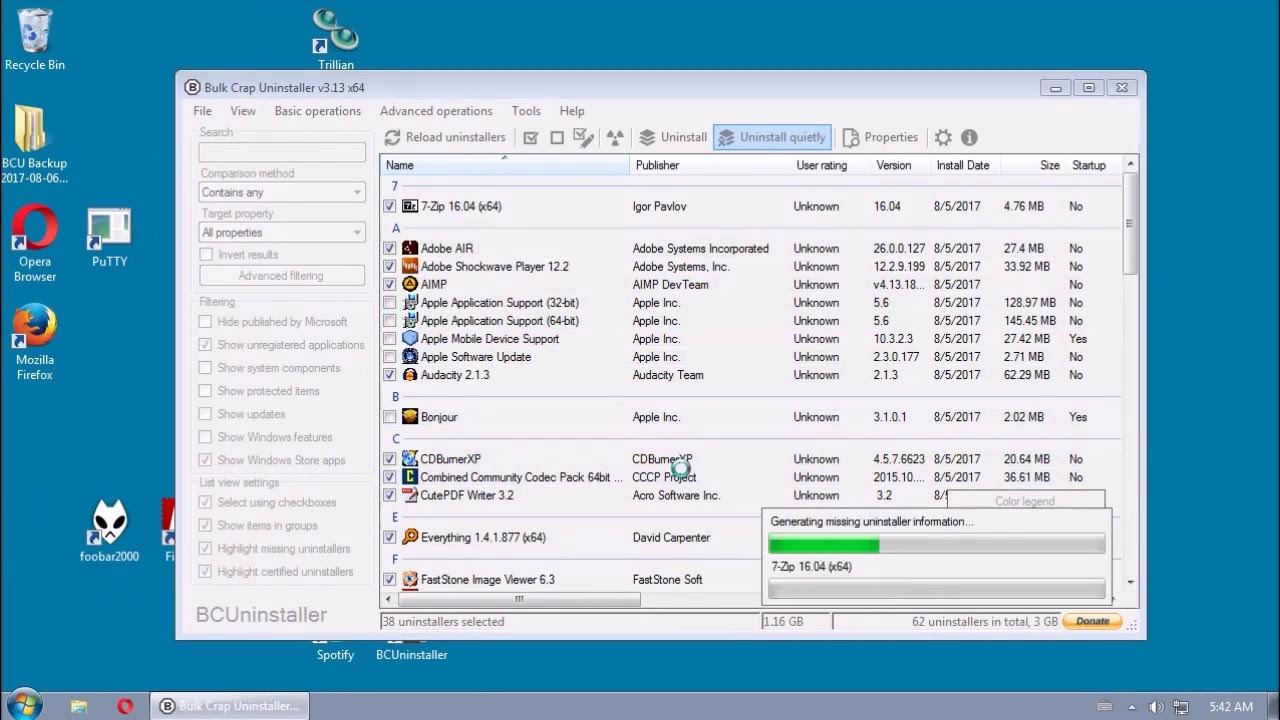
BCUninstaller собирает список приложений из нескольких источников и показывает их в одном интерфейсе. На практике в одном «реестре» списка одновременно встречаются:
-
обычные зарегистрированные приложения (аналог «Programs and Features»),
-
скрытые/защищённые записи,
-
записи с повреждёнными/отсутствующими деинсталляторами,
-
portable-приложения (поиск по типовым местам и съёмным носителям),
-
пакеты Chocolatey,
-
игры и приложения Oculus,
-
игры и приложения Steam,
-
компоненты Windows Features,
-
приложения Windows Store (UWP),
-
обновления Windows Updates.
Принцип важный: позиции из всех этих источников BCUninstaller обрабатывает одинаково — их фильтруют, экспортируют и удаляют пакетно.
4) Главное окно: компоновка и ключевые зоны
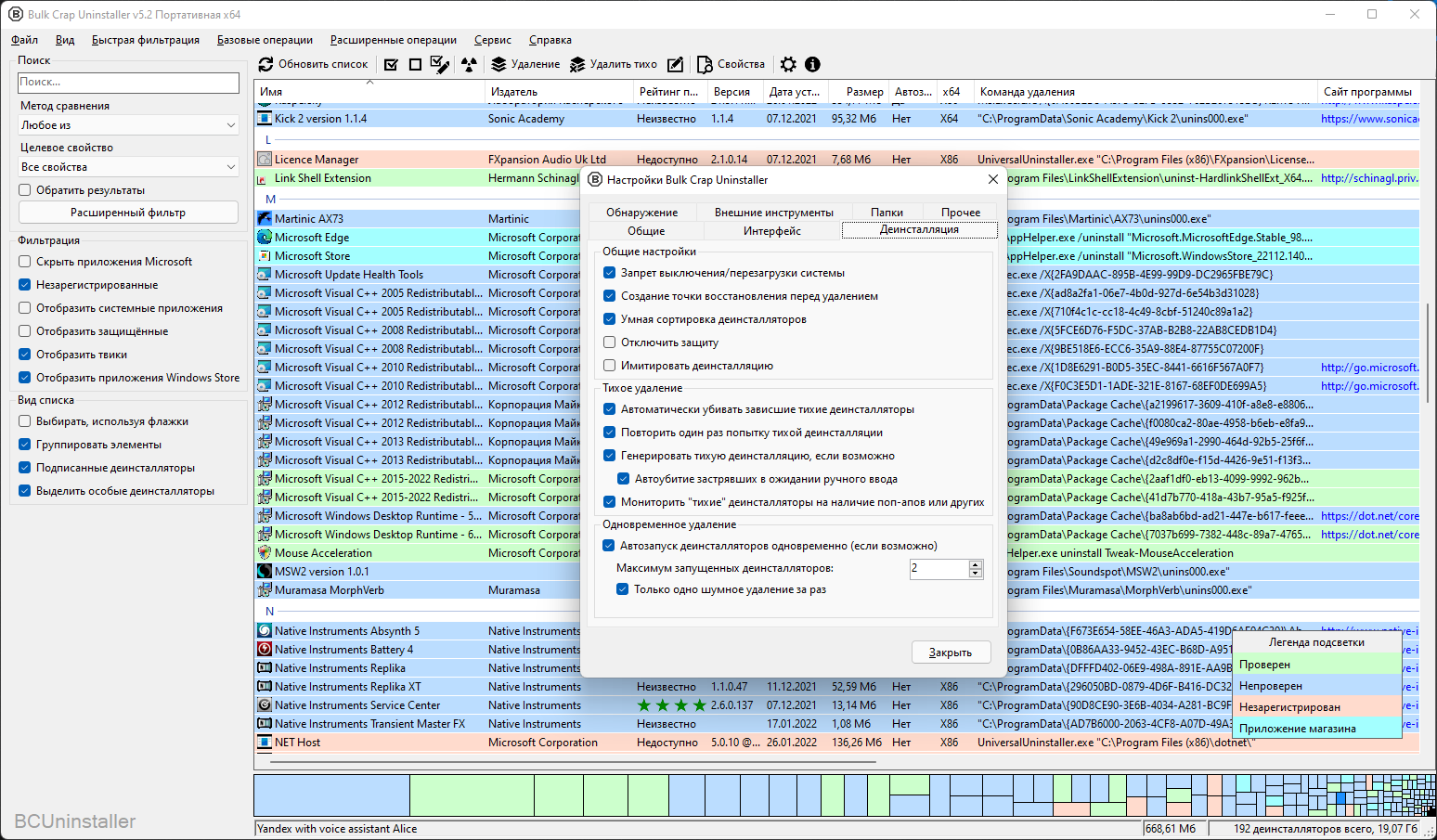
Документация BCU называет основной интерфейс Main Window и выделяет несколько крупных элементов: Application List, Left sidebar, Treemap и набор функций/панель действий.
4.1 Application List — список приложений
Application List занимает основную площадь окна. Список:
-
сортируется по столбцам,
-
фильтруется через элементы слева (sidebar).
Важная деталь Bulk Crap Uninstaller — визуальная разметка строк цветом.
Highlight Colors и Color legend
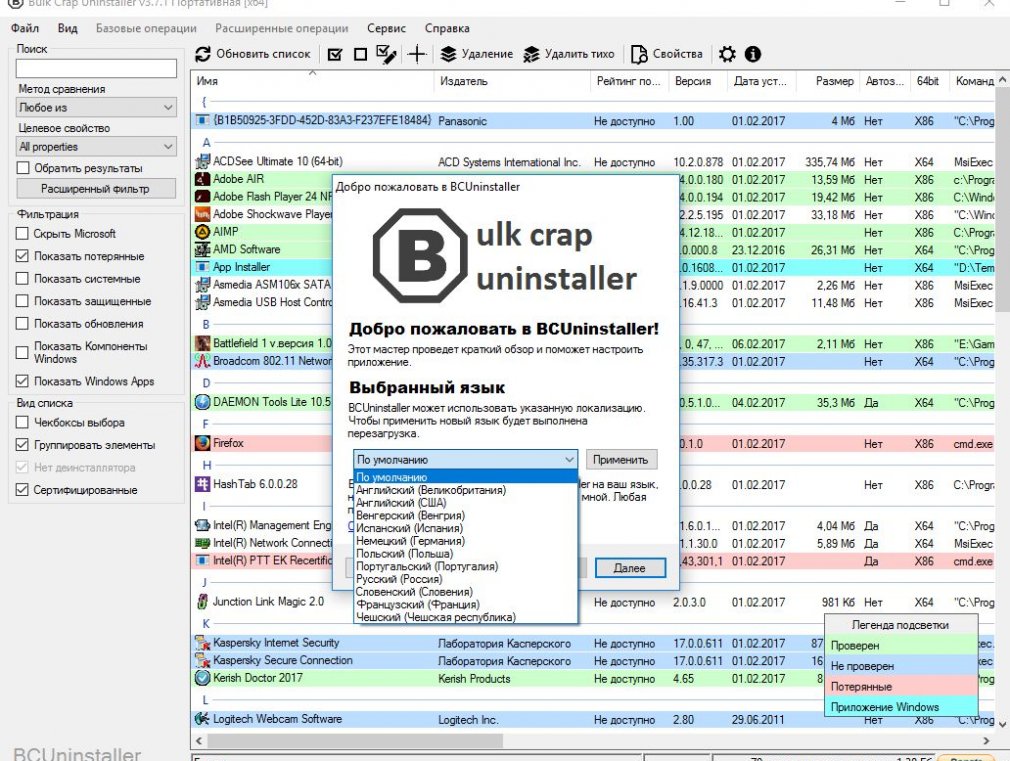
По умолчанию многие записи подсвечиваются фоном в зависимости от свойств (например, системный компонент, update, store app и т.д.), а расшифровка цветов отображается в Color legend в правой нижней части. Если легенда скрыта, её включают через меню View.
Certificates and verification — проверка подписи деинсталлятора
BCU читает и проверяет сертификаты исполняемых файлов деинсталляторов, а детали показываются в окне свойств (properties window). Документация отдельно фиксирует, что проверка сертификата — это подсказка о целостности файла, а не оценка «хорошо/плохо».
BCUninstaller также описывает типовые причины, почему проверка не проходит (корневые сертификаты/нет сети, модификации MSI-деинсталляторов системой, self-signed и т.д.).
User rating — рейтинги приложений
В Bulk Crap Uninstaller у большинства приложений есть пользовательские оценки: шкала от 0 до 4 звёзд, синхронизация со статистическим сервером включена автоматически, а при наведении на звёзды виден средний рейтинг. Чёрные звёзды обозначают ваш собственный голос, а не усреднённый показатель.
4.2 Left sidebar — боковая панель фильтрации
Слева в BCU находится Settings Sidebar, где сосредоточены базовые элементы фильтрации списка. Панель скрывается через меню View.
-
В верхней части панели есть Search box — это тот же механизм условий, что используется в расширенной фильтрации (advanced filtering).
-
При включении advanced filtering sidebar автоматически скрывается.
4.3 Treemap — визуализация «веса» установленного софта
Под списком, над строкой состояния, BCU показывает treemap — набор цветных плиток, где размер плитки основан на оценке размера приложения.
Особенности поведения treemap:
-
если у приложения нет оценочного размера, плитка не отображается,
-
масштабирование нелинейное: визуальные различия сглаживаются,
-
плитки поддерживают hover (подсказка ниже), обычный клик и правый клик (контекстное меню),
-
клик по плиткам выделяет приложения так же, как и в основном списке.
5) Свойства приложения: что значат типовые статусы
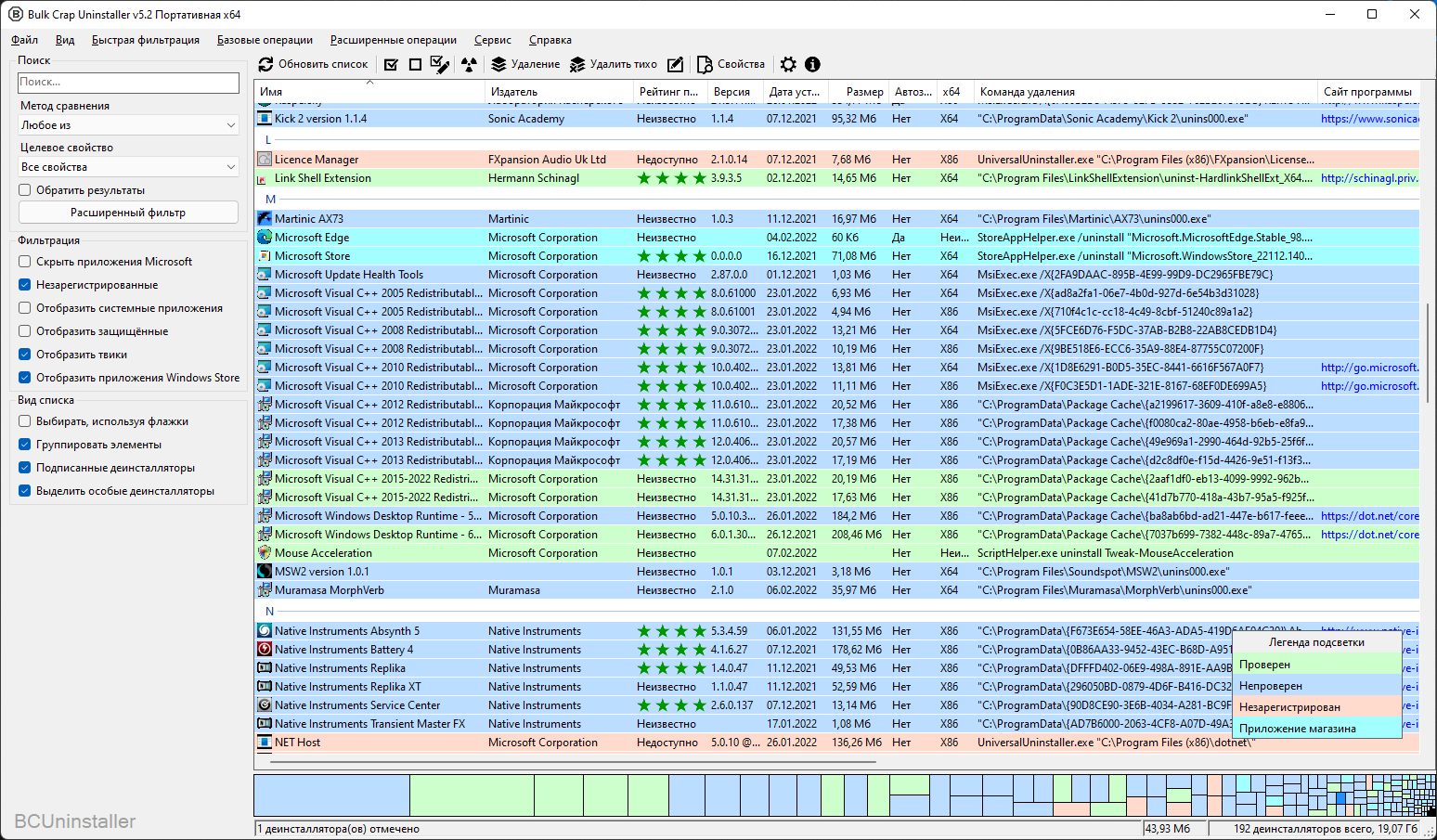
BCUninstaller выводит часть свойств прямо цветом строки, а расширенные детали показывает в окне properties window.
Ключевые статусы, которые регулярно встречаются в списке:
-
Missing uninstaller — запись есть в реестре, а деинсталлятор отсутствует или повреждён; удаление выполняется вручную.
-
Unregistered application — приложение не зарегистрировано в реестре, но присутствует на диске; BCU находит рабочий деинсталлятор и запускает его, а при отсутствии uninstaller’а BCU создаёт простой деинсталлятор автоматически.
-
Protected — запись помечена как защищённая в реестре; часто используется внутри пакетов или зависимостей.
-
Store App — UWP/«магазинные» приложения; стандартно удаляются иначе, но Bulk Crap Uninstaller отображает их как обычные элементы списка.
-
System component — компонент отмечен как важный, часто скрывается от пользователя; это не означает обязательность для ОС.
-
Update — обновление к другому приложению или к ОС; удаление основного приложения обычно убирает связанные updates.
6) Кнопки и действия: что делает каждая ключевая функция
Документация в разделе Functions фиксирует базовый набор действий, который используется чаще всего в реальной работе.
6.1 Uninstall и Uninstall Quietly
-
Uninstall — старт деинсталляции выбранных приложений.
-
Uninstall Quietly — «тихий» режим: процесс идёт автоматически без кликов по мастерам (Next/Finish и т.п.). Если часть позиций не удаляется тихо, появляется диалог, где loud-деинсталляторы исключаются из задачи.
6.2 Uninstall using MsiExec / Windows Installer
Если у записи есть Product code / GUID, Bulk Crap Uninstaller запускает удаление через MsiExec (Windows Installer).
6.3 Uninstall manually
Uninstall manually пропускает запуск штатного деинсталлятора и вместо этого показывает список файлов и ключей реестра, которые удаляются вручную. Этот режим в документации обозначен как крайний.
6.4 Clean up “Program Files” folders
Функция Clean up “Program Files” folders сканирует каталоги, которые считаются типовыми местами установки (обычно Program Files), и находит:
-
пустые папки,
-
папки частично удалённых приложений,
-
«остаточные» каталоги.
6.5 Find by window
Find by window открывает небольшое окно-инструмент: пользователь перетаскивает «прицел/крест» на нужное окно, после чего BCU определяет, какое приложение владеет этим окном, и подсвечивает запись в списке.
6.6 Uninstall Windows Features
BCUninstaller сканирует установленные компоненты Windows Features, добавляет их в общий список и удаляет пакетно как обычные элементы. Сканирование занимает заметное время.
7) Пакетная деинсталляция: полный сценарий шаг за шагом
Этот раздел полезен тем, что показывает, как BCU ведёт задачу от выбора приложений до финальной очистки остатков.
7.1 Выбор приложений и запуск задачи
-
В Application List выделяют приложения (множественный выбор через Shift и Ctrl).
-
Запуск выполняется кнопками Uninstall / Uninstall Quietly на панели действий либо через контекстное меню по выделению.
Отдельно документация фиксирует важный практический момент: после удаления драйверов, расширений, антивирусов и других системно-встраиваемых компонентов компьютер перезагружают, чтобы «дочистить» операции, которые завершаются после reboot.
7.2 Loud vs Quiet uninstallers: что это значит в реальности
Bulk Crap Uninstaller разделяет деинсталляторы на два класса:
-
Loud uninstallation — требуется ручной проход по мастеру (Next/Finish и т.п.).
-
Quiet uninstallation — завершение без участия пользователя.
Важный момент: BCU не ограничивается наличием «официального» ключа /S или /quiet у инсталлятора. Программа генерирует тихий режим для многих приложений несколькими техниками, включая UI automation.
7.3 Preparations: вопросы перед стартом очереди
После клика по кнопкам Uninstall/Uninstall Quietly BCU задаёт ряд вопросов-конфигураций задачи, включая:
-
исключить ли loud-деинсталляторы из тихой задачи,
-
исключить ли protected-элементы (если защита включена),
-
создать ли System Restore point перед началом,
-
завершить ли процессы, которые мешают удалению.
7.4 Process kill window: окно закрытия мешающих процессов
Если в системе запущены приложения, использующие файлы удаляемых программ, BCU показывает Process kill window. Документация подчёркивает, что ложные срабатывания встречаются, поэтому перед закрытием процессов контролируют открытые документы/несохранённую работу.
7.5 Uninstall progress window: диспетчер очереди деинсталляторов
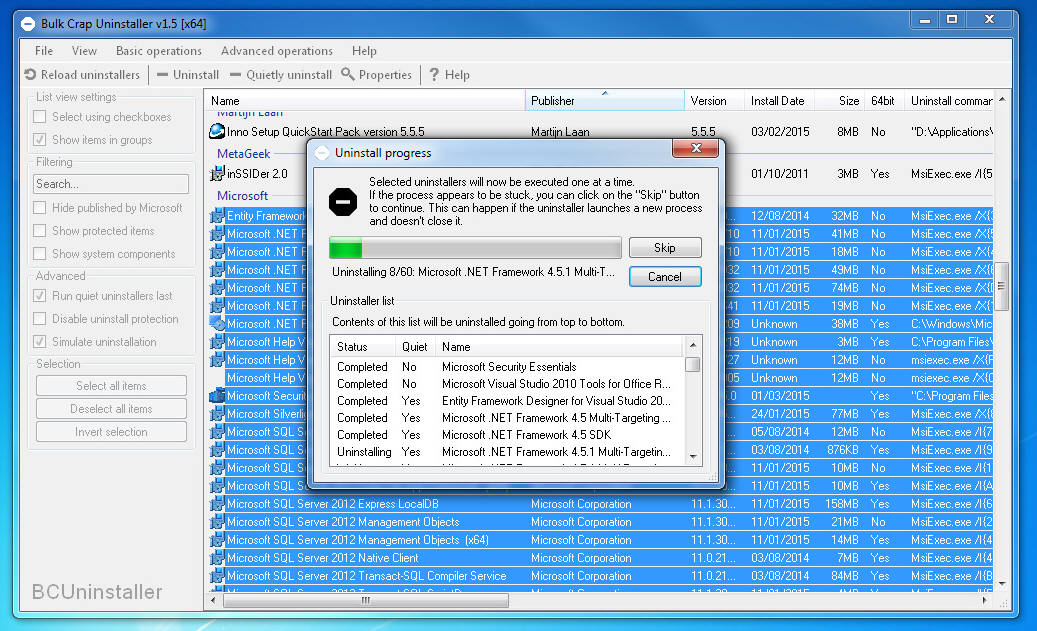
После подтверждения настроек BCUninstaller открывает Uninstall progress window. Деинсталляторы группируются по статусам:
-
Uninstalling — выполняется сейчас (при включённой параллельности одновременно идёт несколько, если нет конфликтов),
-
Waiting — ожидает очереди,
-
Completed — завершён успешно,
-
Failed — ошибка запуска/выполнения (с причиной, если доступна),
-
Skipped — пропущен пользователем (в т.ч. отменённый в мастере через Cancel).
Ручные действия в очереди: Run uninstaller now, Skip, Terminate
Внутри Uninstall progress window, при выборе строки деинсталлятора, доступны команды панели управления:
-
Run uninstaller now — принудительно запустить сейчас; по умолчанию BCU проверяет «столкновения» (collision) с уже работающими деинсталляторами, а саму проверку отключают в настройках.
-
Skip — не выполнять деинсталлятор (если уже запущен, Bulk Crap Uninstaller перестаёт ожидать его завершения).
-
Terminate — завершить деинсталлятор принудительно и продолжить задачу.
Остановка всей задачи
Задачу целиком прерывают кнопкой Cancel или закрытием окна; BCU подтверждает отмену и пропускает оставшиеся элементы, но не «убивает» уже работающие деинсталляторы — программа ждёт их окончания.
8) Leftover / Junk removal: как устроена очистка остатков
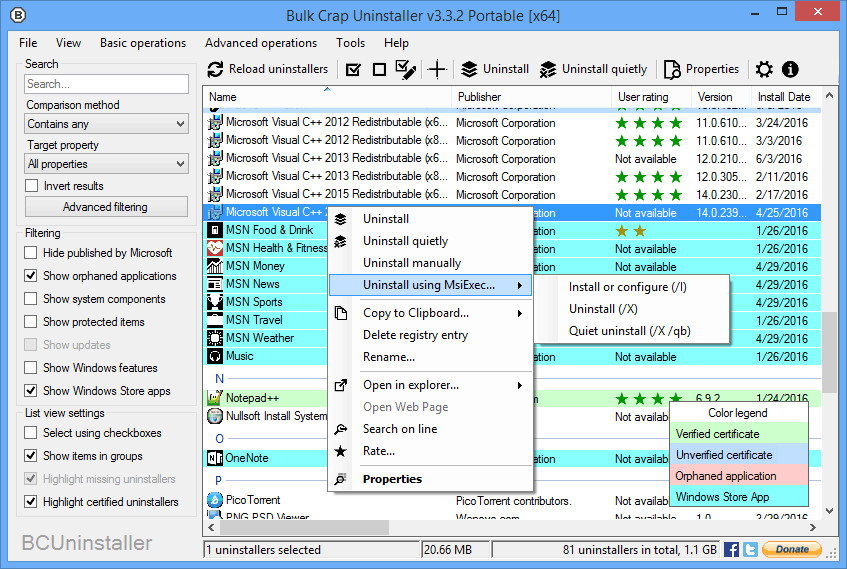
После завершения деинсталляции BCU предлагает поиск остатков. Если остатки найдены, появляется окно Leftover / Junk removal.
8.1 Контекстное меню и экспорт списка
В окне остатков доступны контекстные действия: открытие расположения (папки/файла) и просмотр деталей. Кнопка Export сохраняет только то, что видно в окне (пути, Confidence и т.п.), это не резервное копирование.
8.2 Confidence: рейтинг безопасности удаления
Каждый элемент получает оценку Confidence — чем выше, тем безопаснее удалять. По умолчанию BCU выделяет только элементы не ниже уровня Good. Показ «Bad» включается отдельно, а их удаление в документации обозначено как опасное и рассчитанное на опытных пользователей.
8.3 Backup: что именно резервируется
Перед удалением реестровых остатков BCU предлагает сделать backup registry entries. Файлы и папки перемещаются в Recycle Bin; при отключённой корзине или недостатке места удаление идёт безвозвратно.
9) Настройки (Settings), которые реально влияют на поведение
BCU сохраняет настройки автоматически и применяет их без отдельной кнопки «Save». Сброс к дефолту выполняется через пункт меню Help\Reset settings или удалением файла BCUninstaller.settings из каталога Bulk Crap Uninstaller.
9.1 Блок Uninstallation
В настройках деинсталляции встречаются опции:
-
Prevent shutdown/restart — попытка остановить деинсталляторы от принудительной перезагрузки/выключения.
-
Intelligent uninstaller sorting — сортировка очереди в bulk-удалении для ускорения: loud-деинсталляторы ставятся первыми, чтобы пользователь быстрее «отщёлкал» мастера и дальше оставил задачу.
-
Disable protection — снимает блокировку на удаление protected-позиций.
-
Simulate uninstallation — режим симуляции: BCU не удаляет и не очищает систему, а «проигрывает» сценарий.
9.2 Concurrent uninstallation: параллельные деинсталляторы
Concurrent uninstallation обозначен как экспериментальный режим: BCU планирует запуск нескольких деинсталляторов одновременно, предотвращает конфликты и иногда полностью отключает возможность параллельности. Документация рекомендует не запускать больше двух параллельно без быстрого SSD. Параллельность также форсируется вручную из окна массового удаления (bulk uninstall window), при этом проверка столкновений остаётся, но отключается настройкой.
10) Расширенная фильтрация и .bcul: инструмент для «умных списков»
Одна из ключевых причин использовать BCU в админской практике — это advanced filtering и повторяемые uninstall lists.
10.1 Включение advanced filtering
Режим advanced filtering включается:
-
кнопкой Advanced button на sidebar,
-
либо открытием готового uninstall list через File > Open Uninstall List….
Когда список .bcul загружен, путь к нему отображается в заголовке окна, а базовые фильтры sidebar игнорируются.
10.2 Логика Filters и Conditions
В advanced filtering есть список фильтров — Filter list, каждый фильтр содержит несколько условий (conditions).
-
Фильтры типа include пропускают только приложения, которые удовлетворяют всем условиям; они применяются до exclude.
-
Фильтры типа exclude убирают приложения, которые удовлетворяют всем условиям; они «перебивают» include.
-
Если задан только exclude-набор, то все приложения считаются включёнными по умолчанию.
Методы сравнения (Comparison methods)
В conditions доступны методы: Contains, Contains any, Equals, Starts with / Ends with, Regex.
Regex-режим — один из самых практичных при очистке «хвостов» одинаковых издателей/продуктов на множестве ПК: он ловит семейства названий, версии, суффиксы и т.д.
Target property
Каждое условие сравнивает текст фильтра с выбранным свойством приложения. Вариант All properties пытается сопоставить фильтр с любым доступным свойством. Предпросмотр доступен через окно свойств приложения.
10.3 Сохранение и загрузка .bcul
BCUninstaller использует .bcul files (advanced filter lists / uninstall lists) для сохранения набора фильтров.
-
Сохранение выполняется из панели advanced filtering: кнопка Save as… на тулбаре над Filter list.
-
Загрузка — через File > Open Uninstall List… или кнопкой Open… на тулбаре advanced filtering.
11) Advanced copy to clipboard: экспорт данных «под шаблон»
Bulk Crap Uninstaller собирает большой объём метаданных о приложениях и позволяет выгружать их «как нужно», а не только в фиксированном формате.
Как выглядит окно
В Advanced copy to clipboard используется:
-
поле pattern (шаблон),
-
чекбокс Unescape,
-
Results box,
-
комбобокс переменных: выбор переменной автоматически вставляет её в позицию курсора.
Unescape включает обработку escape-последовательностей (\r, \t, \n и т.п.). Для перевода строки используют \r\n и включают Unescape — и перенос появляется прямо в результатах.
Практический смысл: быстро сформировать отчёт по выбранным приложениям, список деинсталляторов, пути install location, издателя, версии и т.д. в «человеческом» или машинном виде.
12) Скрипты и кастомные правила (Scripts and Tweaks)
С версии BCU 4.9 программа поддерживает пользовательские правила обнаружения — Scripts, которые добавляют новые записи в общий список приложений и позволяют автоматизировать их дальнейшее удаление.
Где лежат scripts
Скрипты размещаются в каталоге Resources\Scripts внутри директории установки BCU и имеют расширение .xml; поддерживаются подкаталоги. System Tweaks реализованы как scripts и подходят как примеры.
Как устроен script-файл
Script — это .xml с набором полей, которые формируют новую запись в списке: DisplayName, Publisher, InstallLocation, DisplayVersion и т.д.
В значениях поддерживается ссылка на реестр через префикс Registry::: тогда BCUninstaller читает конкретный value из указанного ключа и подставляет его в свойство записи.
Отдельно описаны специальные элементы:
-
Script — путь к PowerShell-скрипту, который выполняется при «удалении» этой записи и переопределяет UninstallString/QuietUninstallString; путь задаётся относительно .xml.
-
ScriptArgs — аргументы для скрипта.
13) Консольные инструменты и командная строка
Bulk Crap Uninstaller интересен не только как GUI-утилита: в составе поставки есть несколько исполняемых файлов для автоматизации, включая консольный интерфейс.
13.1 BCUninstaller.exe: старт по списку и Startup Manager
BCUninstaller принимает путь к uninstall list и отдельный ключ:
-
/sm — запустить только Startup Manager, без перечисления установленных приложений (старт быстрее); альтернативный алиас — /startupmanager.
13.2 BCU-console.exe: uninstall / export и ключевые параметры
Команды:
-
BCU-console uninstall [path]filename [/Q] [/U] [/V] [/J=<Level>] -
BCU-console export [path]filename [/Q] [/U] [/V]
Ключи:
-
/Q — использовать quiet uninstallers где возможно,
-
/U — unattended mode (без запросов подтверждения),
-
/V — подробный лог,
-
/J= — очистка остатков после удаления с выбором уровня (VeryGood, Good, Questionable, Bad, Unknown).
13.3 StoreAppHelper.exe
Поддерживает:
-
/query— список установленных Store Apps текущего пользователя, -
/uninstall FullName— удаление по FullName.
13.4 SteamHelper.exe
Команды: uninstall/info/list/steam и флаг /silent для удаления без запросов.
13.5 OculusHelper.exe
Схема похожа на StoreAppHelper: /query и /uninstall CanonicalName.
13.6 UninstallerAutomatizer.exe
Используется для автоматизации конкретных типов деинсталляторов (на момент описания — Nsis) с опцией /K для принудительного закрытия при провале автоматического удаления.
14) Сводная таблица по ключевым возможностям BCUninstaller
| Задача | Как это реализовано в BCU | Где встречается в интерфейсе/логике |
|---|---|---|
| Массовое удаление | Очередь деинсталляторов, группировка по статусам | Uninstall / Uninstall Quietly, Uninstall progress window |
| Минимум кликов | Генерация quiet uninstallers, автоматизация | Loud/Quiet модель, UI automation |
| Работа с проблемными деинсталляторами | Ручное управление очередью, Terminate | Run uninstaller now / Skip / Terminate |
| Очистка остатков | Окно Leftover / Junk removal, Confidence, backup registry | Confidence, выбор уровней, Recycle Bin |
| Чистка Program Files | Скан и удаление лишних папок | Clean up “Program Files” folders |
| Расширенная фильтрация | Filters/Conditions, Regex, include/exclude | Advanced button, Filter list, Regex |
| Повторяемые «списки удаления» | .bcul, Open/Save as…, запуск из консоли | File > Open Uninstall List…, Save as… |
| Поддержка разных источников приложений | Единый список для P&F/UWP/Features/Steam/Oculus/Chocolatey/Updates | Детектор источников |
15) Практические сценарии использования
15.1 Очистка «нового» ПК от предустановленного софта
Bulk Crap Uninstaller удобен тем, что в одном списке показываются:
-
обычные программы,
-
Windows Store apps,
-
Windows Features,
-
Windows Updates.
В таком сценарии основная логика выглядит так:
-
включить фильтрацию по издателю/типу,
-
выделить пачку предустановленных приложений,
-
запустить Uninstall Quietly,
-
пройти этап Preparations (restore point, process kill),
-
после окончания — Leftover / Junk removal с Confidence не ниже Good.
15.2 Регулярная «санитарная» чистка после тестов софта
Если ПК используется для тестирования и установки множества приложений:
-
advanced filtering + .bcul превращается в «шаблон уборки»,
-
BCU-console запускает удаление по условиям в unattended-режиме.
15.3 Удаление приложения, которое «потеряло» деинсталлятор
Статус Missing uninstaller или запись с повреждённым uninstaller’ом приводит к ручному сценарию:
-
либо Uninstall manually (список файлов/ключей),
-
либо удаление остатков через окно leftover removal.
16) Плюсы и минусы Bulk Crap Uninstaller
Плюсы
-
Сильная автоматизация массового удаления: очередь, статусы, обработка зависаний и ручное управление задачей.
-
Работа с широким спектром источников приложений (включая UWP, Windows Features, Windows Updates, Steam, Oculus, Chocolatey).
-
Внятная модель очистки остатков: Confidence-оценка, выборочная отметка элементов, резервирование реестра, корзина для файлов.
-
Продвинутая фильтрация и повторяемые списки .bcul для стандартизации обслуживания ПК.
-
Открытый исходный код и Apache-2.0 — удобен для корпоративного использования и аудита.
-
Консольные утилиты для автоматизации (BCU-console, StoreAppHelper, SteamHelper, OculusHelper).
Минусы
-
Высокая «сила» инструмента: режимы manual uninstall и показ низких Confidence-уровней требуют дисциплины и понимания последствий.
-
Сложность на уровне продвинутых функций: advanced filtering с include/exclude и Regex быстрее даёт результат опытным пользователям, чем новичкам.
-
Изменения в поставке v5.9: installer стал framework-dependent, portable вынесен отдельно; это влияет на привычные сценарии развёртывания.
-
Отсутствие code signing в новых релизах: в некоторых средах это добавляет шаги проверки/доверия к бинарникам.
17) Итог
Bulk Crap Uninstaller — это не «косметическая» утилита для редкого удаления пары программ, а полноценный инструмент управления деинсталляцией: от удобного списка приложений и визуальных подсказок до продвинутых фильтров, .bcul-списков и консольной автоматизации. Он особенно хорошо раскрывается там, где важны массовые операции, предсказуемая очистка остатков и повторяемые сценарии обслуживания.
