
Total Uninstall Professional — это специализированный деинсталлятор для Windows, который нужен не только для запуска стандартного удаления программы, но и для контроля следов, оставшихся после установки и деинсталляции. Его основная задача — показать, какие файлы, папки, ключи реестра, значения реестра и связанные элементы относятся к выбранному приложению, а затем помочь удалить программу максимально чисто.
В отличие от обычного удаления через раздел Windows Apps, Programs and Features или встроенный uninstall-файл приложения, Total Uninstall работает с программой как с набором изменений в системе. Он анализирует уже установленные приложения, формирует журнал установки, показывает обнаруженные изменения в древовидном виде и может удалить найденные остатки после завершения штатного деинсталлятора. Для новых установок есть отдельный сценарий: Total Uninstall делает снимок системы до установки, затем снимок после установки и сравнивает изменения. Такой подход особенно полезен, когда нужно не просто удалить софт, а понять, что именно он добавил в Windows.
Скачать Total Uninstall
- Оптимизация системы
- Очистка мусора
- Ускорение ПК
- Платная лицензия
- Только удаление программ
- Сложно новичкам
Программа подходит для пользователей, которые часто тестируют софт, устанавливают утилиты, драйверные помощники, редакторы, плагины, средства оптимизации, архиваторы, VPN-клиенты, графические программы и другие приложения, склонные оставлять следы в системе. Total Uninstall также удобен для системных администраторов, специалистов поддержки, тестировщиков и тех, кто хочет контролировать чистоту Windows после удаления программ.
При этом Total Uninstall Professional не стоит воспринимать как простую кнопку удалить всё. Его сила именно в контроле: программа показывает детали, дает возможность просмотреть изменения, выбрать профиль удаления, создать резервную копию, использовать встроенный деинсталлятор приложения и только после этого удалить остатки. Это делает Total Uninstall более точным инструментом, чем стандартный деинсталлятор Windows, но одновременно требует внимательности.
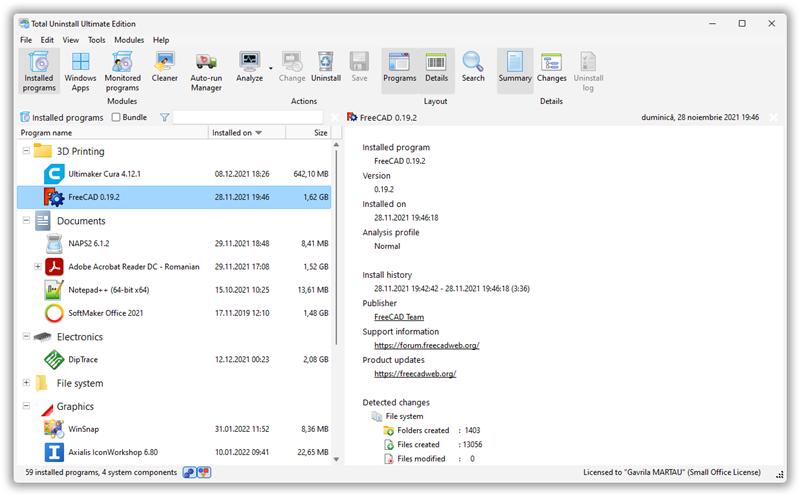
На главном экране хорошо видно, как устроена логика программы: слева находится список установленных приложений, сверху — модули и действия, справа — сводка по выбранной программе. В примере открыт модуль Installed programs, выбран FreeCAD, а справа отображается блок Summary с информацией об установленной программе и обнаруженных изменениях.
Что такое Total Uninstall Professional
Total Uninstall Professional — это программа для полного удаления приложений, анализа установленных программ и мониторинга новых установок. Ее главная идея проста: перед удалением нужно понять, что относится к выбранной программе, какие элементы были созданы в файловой системе и реестре, какие папки, файлы, службы, ярлыки и настройки могут остаться после обычного uninstall.
В стандартном сценарии Windows удаление выглядит так: пользователь открывает список приложений, выбирает программу, нажимает Uninstall, Windows запускает встроенный деинсталлятор этой программы, а дальше всё зависит от качества самого uninstall-модуля. Если разработчик предусмотрел полную очистку, приложение удалится аккуратно. Если деинсталлятор оставляет папки в AppData, записи в ProgramData, ключи в реестре, службы, задачи автозапуска или пользовательские настройки, Windows обычно не показывает это как проблему.
Total Uninstall работает иначе. В программе есть два ключевых режима:
-
Installed programs — анализ уже установленных приложений.
-
Monitored programs — мониторинг новых установок с фиксацией изменений до и после установки.
В режиме Installed programs Total Uninstall берет уже установленную программу, анализирует ее известные следы, строит журнал и показывает пользователю, какие элементы могут быть связаны с выбранным приложением. Это удобно, когда программа уже давно установлена, и нужно удалить ее чище, чем через стандартный деинсталлятор.
В режиме Monitored programs Total Uninstall работает точнее: он заранее фиксирует состояние системы, затем пользователь устанавливает нужную программу, после чего Total Uninstall сравнивает состояние до и после. Такой журнал показывает реальные изменения, сделанные установщиком. Для тестирования программ это один из самых полезных режимов: можно установить утилиту, проверить ее, а затем удалить с учетом зафиксированных файлов, папок и записей реестра.
Дополнительно в Total Uninstall есть модули Cleaner и Auto-run Manager. Cleaner предназначен для поиска ненужных файлов и отдельных элементов реестра, а Auto-run Manager помогает управлять тем, что запускается вместе с Windows: программами, службами и запланированными задачами. Эти функции не заменяют основные модули удаления, но хорошо дополняют их, когда после деинсталляции нужно проверить автозапуск или убрать лишние следы.
Сильная сторона Total Uninstall Professional — не агрессивность, а прозрачность. Программа не просто сообщает, что остатки найдены, а показывает структуру изменений. Пользователь видит дерево File system и Registry, может открыть нужную ветку, проверить путь, оценить, относится ли элемент к программе, и только потом принимать решение об удалении.
Назначение программы и основные задачи
Total Uninstall Professional решает несколько конкретных задач, связанных с установкой и удалением программ в Windows.
Полное удаление обычных программ
Самый распространенный сценарий — удалить установленную программу и убрать остатки. Total Uninstall сначала анализирует выбранное приложение, затем запускает штатный деинсталлятор, а после этого продолжает очистку по журналу обнаруженных изменений. Такой порядок важен: встроенный uninstall-файл сначала корректно снимает регистрацию программы, удаляет основные компоненты, останавливает службы, убирает ярлыки, а Total Uninstall затем работает с тем, что осталось.
Анализ установленных приложений
Перед удалением Total Uninstall может показать, какие элементы связаны с программой. В сводке видны название, версия, дата установки, профиль анализа, издатель, ссылки поддержки и обновления, а также количество обнаруженных изменений. В дереве изменений отображаются папки, файлы, ключи и значения реестра. Это помогает понять масштаб установки: одна программа может ограничиваться папкой в Program Files, а другая — создавать десятки каталогов, службы, записи автозапуска и множество ключей реестра.
Мониторинг новых установок
Для новых программ Total Uninstall предлагает более точный метод. Пользователь запускает Monitored programs, создает снимок системы, устанавливает приложение, затем завершает мониторинг. После сравнения снимков Total Uninstall показывает, что именно появилось, изменилось или было удалено в процессе установки. Такой журнал можно использовать позже для удаления программы без необходимости гадать, какие следы к ней относятся.
Удаление остатков после штатного деинсталлятора
Многие программы после удаления оставляют кэш, настройки, логи, профили, временные файлы и пустые папки. Иногда это полезно: например, пользователь может переустановить программу и сохранить настройки. Но если цель — чистое удаление, такие остатки мешают. Total Uninstall помогает увидеть эти элементы и удалить их осознанно.
Проверка автозагрузки
После установки некоторые программы добавляют updater, tray-agent, helper service, scheduled task или фоновый компонент. Через Auto-run Manager можно посмотреть, какие элементы запускаются вместе с Windows, отключить лишнее и понять, что именно осталось активным после установки или удаления программы.
Очистка системы
Модуль Cleaner используется для поиска ненужных файлов и отдельных элементов реестра. Это не основной механизм удаления программ, а дополнительный инструмент для обслуживания системы. Он полезен после длительного использования Windows, когда нужно убрать временные файлы и часть накопившегося мусора.
Интерфейс Total Uninstall
Интерфейс Total Uninstall построен вокруг модулей. В верхней части окна находится классическое меню: File, Edit, View, Tools, Modules, Help. Ниже расположена панель с крупными кнопками модулей и действий.
Главные элементы верхней панели:
-
Installed programs — список и анализ установленных программ.
-
Windows Apps — работа с приложениями Windows.
-
Monitored programs — мониторинг новых установок.
-
Cleaner — очистка ненужных элементов.
-
Auto-run Manager — управление автозагрузкой.
-
Analyze — запуск анализа выбранной программы.
-
Change — изменение выбранного приложения, если такая операция доступна.
-
Uninstall — запуск удаления.
-
Save — сохранение изменений или журнала.
-
Programs — режим списка программ.
-
Details — подробный режим.
-
Search — поиск.
-
Summary — сводка по выбранной программе.
-
Changes — просмотр обнаруженных изменений.
-
Uninstall log — журнал удаления.
Такой интерфейс удобен тем, что основные действия всегда на виду. Пользователь выбирает модуль, затем объект, затем действие. В модуле Installed programs слева отображается список приложений, сгруппированный по категориям. Например, в интерфейсе видны группы 3D Printing, Documents, Electronics, File system, Graphics. В каждой группе отображаются установленные программы, дата установки и размер.
Справа находится область деталей. Если выбран режим Summary, Total Uninstall показывает сводную информацию. Если выбран режим Changes, справа открывается дерево обнаруженных изменений. Это дерево — один из самых важных элементов программы: через него пользователь видит, какие файлы, папки, ключи реестра и значения Total Uninstall связывает с приложением.
В нижней части окна могут отображаться дополнительные сведения по выбранному элементу: путь к файлу или папке, статус изменения, дата создания, тип события. Это особенно важно при работе с остатками: перед удалением можно проверить путь и понять, относится ли элемент к программе или является общим компонентом.
Интерфейс не перегружен визуальными эффектами. Он скорее технический: таблицы, деревья, вкладки, кнопки, статусы. Для новичка это может выглядеть сложнее, чем IObit Uninstaller или Geek Uninstaller, но у Total Uninstall другая задача. Он не просто быстро удаляет программу, а показывает структуру установки.
Модуль Installed programs: анализ уже установленных программ
Installed programs — основной модуль Total Uninstall для работы с программами, которые уже присутствуют в системе. Он нужен, когда приложение было установлено раньше, мониторинг установки не включался, но удалить его нужно максимально аккуратно.
В этом режиме Total Uninstall показывает список установленных программ и системных компонентов. Пользователь выбирает нужное приложение, после чего может нажать Analyze. Анализ создает журнал обнаруженных изменений и связывает с приложением файлы, папки, ключи и значения реестра.
После анализа становятся доступны два важных режима просмотра:
-
Summary — сводная информация о выбранной программе.
-
Changes — дерево обнаруженных изменений.
В Summary Total Uninstall показывает основные сведения об установленной программе: название, версию, дату установки, профиль анализа, историю установки, издатель, ссылки поддержки и обновлений, а также блок Detected changes. В этом блоке видно, сколько папок, файлов, ключей и значений реестра было обнаружено.
В Changes программа показывает структуру найденных элементов. Дерево начинается с верхнего уровня Computer, затем раскрываются разделы File system и Registry. В файловой системе можно увидеть пути вроде C:\Program Files, ProgramData, Users, меню Start Menu, ярлыки и папки приложения. В реестре отображаются ветки вроде HKEY_LOCAL_MACHINE, SOFTWARE, Classes и другие разделы, где программа оставила записи.
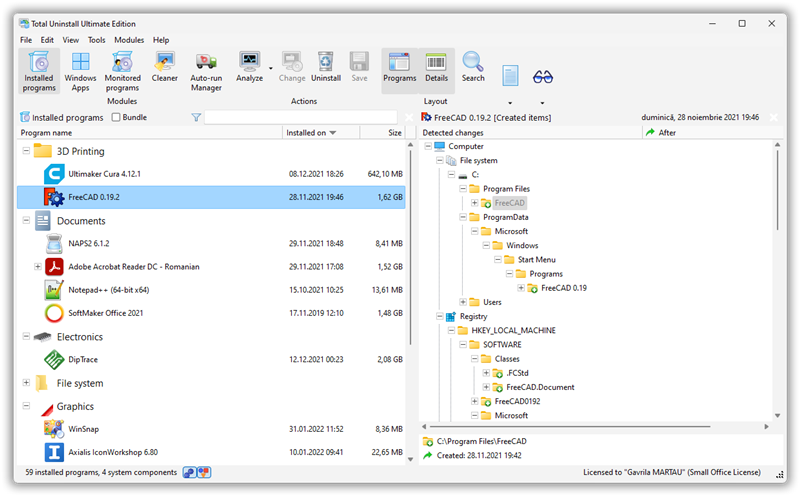
На этом экране показан режим Changes. Справа открыто дерево Detected changes, где элементы разделены на File system и Registry. Такой просмотр помогает проверить, какие папки, файлы и записи реестра Total Uninstall относит к выбранной программе.
Как работает анализ установленной программы
Когда пользователь нажимает Analyze, Total Uninstall не просто запускает деинсталлятор. Сначала программа собирает информацию о выбранном приложении: пути установки, записи uninstall-разделов, данные реестра, ярлыки, связанные файлы и другие признаки. После этого она строит журнал, который затем используется при удалении.
Практическая ценность анализа в том, что пользователь видит, насколько глубоко программа встроилась в систему. Например, простая утилита может иметь одну папку и несколько записей реестра. Большой графический редактор, CAD-приложение, IDE или офисный пакет может создать много каталогов, shared-компонентов, служб, расширений оболочки, ассоциаций файлов и данных пользователя.
В Total Uninstall важно смотреть не только на количество найденных элементов, но и на их расположение. Папка внутри каталога самой программы обычно безопаснее для удаления, чем общий каталог с библиотеками. Запись реестра с названием конкретного приложения очевиднее, чем ключ, где хранятся общие настройки класса файлов или системного компонента.
Что дает режим Summary
Режим Summary удобен перед удалением. Он позволяет быстро оценить выбранную программу без раскрытия всего дерева изменений. Здесь видны:
-
название установленной программы;
-
версия;
-
дата установки;
-
профиль анализа;
-
история установки;
-
издатель;
-
ссылки поддержки и обновлений;
-
сводка по найденным папкам, файлам и реестру.
Если программа давно установлена, Summary помогает понять, насколько много следов Total Uninstall обнаружил. Если изменений слишком много и среди них есть сомнительные элементы, лучше открыть Changes и проверить дерево вручную.
Что дает режим Changes
Режим Changes нужен для детальной проверки. Здесь пользователь видит не просто остатки найдены, а конкретные пути. Например:
-
папки в C:\Program Files;
-
данные в C:\ProgramData;
-
пользовательские настройки в AppData;
-
ярлыки в меню Start Menu;
-
ключи в HKEY_LOCAL_MACHINE\SOFTWARE;
-
классы файлов в Classes;
-
значения реестра, созданные или измененные программой.
Для продвинутых пользователей это ключевое преимущество Total Uninstall. Можно раскрыть дерево, проверить каждый важный путь, исключить спорные элементы и удалить только то, что действительно относится к приложению.
Модуль Monitored programs: мониторинг новой установки
Monitored programs — второй ключевой модуль Total Uninstall. Он используется до установки новой программы. Если Installed programs анализирует уже существующую установку, то Monitored programs фиксирует изменения в момент установки.
Этот подход дает более точный результат. Total Uninstall сначала создает снимок системы, затем пользователь устанавливает программу, после чего создается второй снимок. Далее программа сравнивает два состояния и показывает, какие файлы, папки, ключи и значения реестра были созданы, изменены или удалены установщиком.
Такой режим особенно полезен для тестирования программ. Например, пользователь хочет проверить новый видеоредактор, архиватор, утилиту для PDF, программу очистки, VPN-клиент или драйверный помощник. Если установка была промониторена, позже Total Uninstall сможет удалить программу по точному журналу изменений.
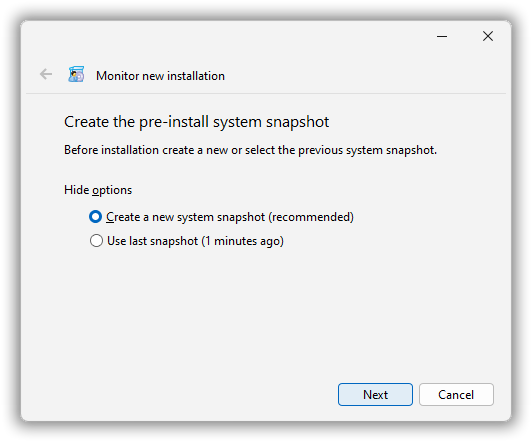
На этом экране открыт мастер Monitor new installation. Total Uninstall предлагает создать предварительный снимок системы: Create a new system snapshot (recommended). Также можно использовать последний снимок, если он был создан недавно.
Пошаговая логика мониторинга
Работа с Monitored programs строится по понятному сценарию.
-
Пользователь открывает модуль Monitored programs.
-
Запускает мастер мониторинга новой установки.
-
На этапе Create the pre-install system snapshot выбирает Create a new system snapshot (recommended).
-
Нажимает Next.
-
Указывает название программы в поле Program name.
-
Указывает путь к установщику в поле Setup program path через Browse....
-
Нажимает Launch setup program.
-
Устанавливает программу обычным способом.
-
Возвращается в Total Uninstall.
-
Нажимает Program is installed.
-
Завершает мониторинг и сохраняет журнал изменений.
Важный момент: после установки полезно хотя бы один раз запустить установленную программу, если она создает настройки при первом старте. Многие приложения формируют часть профиля не во время установки, а при первом запуске: создают папки в пользовательском профиле, добавляют конфигурационные файлы, записывают параметры в реестр, создают кэш. Если завершить мониторинг до первого запуска, эти изменения могут не попасть в журнал.
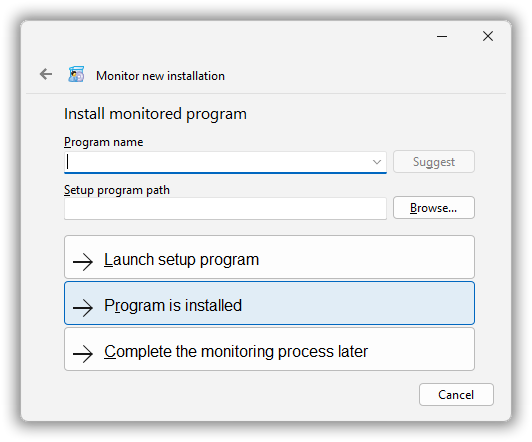
Здесь показан шаг Install monitored program. В окне есть поля Program name и Setup program path, кнопки Suggest, Browse..., а также действия Launch setup program, Program is installed и Complete the monitoring process later.
Какие изменения фиксирует мониторинг
При сравнении снимков Total Uninstall показывает изменения в нескольких категориях:
| Категория | Что можно увидеть | Зачем это нужно |
|---|---|---|
| Файлы | созданные, измененные и удаленные файлы | понять, какие файлы добавил установщик |
| Папки | новые каталоги программы и служебные папки | удалить не только основной каталог, но и данные в ProgramData/AppData |
| Реестр | ключи и значения, созданные или измененные установщиком | очистить настройки, ассоциации, сведения об установке |
| Ярлыки | элементы меню Start Menu и рабочего стола | убрать оставшиеся ссылки |
| Службы и компоненты | связанные системные элементы, если они были созданы | проверить, не осталось ли фоновых частей программы |
| Автозагрузка | элементы, которые стартуют вместе с Windows | убрать updater, tray-agent или helper-процесс |
Мониторинг особенно хорошо работает с программами, которые устанавливаются через обычный setup-файл и создают предсказуемый набор изменений. Если установщик скачивает дополнительные компоненты, запускает дочерние установщики, требует перезагрузку или создает данные после первого запуска, журнал будет точнее, если пользователь завершит все действия до финального снимка.
Чем Monitored programs лучше обычного анализа
Анализ уже установленной программы всегда имеет ограничение: Total Uninstall должен определить следы по текущему состоянию системы. Если приложение давно обновлялось, переносилось, частично удалялось, меняло папки или использовало общие компоненты, анализ может быть менее точным.
Мониторинг установки решает эту проблему: Total Uninstall видит разницу между состоянием до и после. Это не догадка по остаткам, а журнал реальных изменений. Поэтому для тестирования нового софта лучше заранее использовать Monitored programs, а не ждать момента удаления.
Как удалить программу через Total Uninstall
Удаление программы в Total Uninstall лучше выполнять не торопясь. Правильный порядок действий помогает избежать удаления лишних файлов и делает процесс более безопасным.
Удаление через Installed programs
Для уже установленной программы используется такой сценарий:
-
Открыть Total Uninstall.
-
Перейти в модуль Installed programs.
-
Найти нужную программу в списке.
-
Выделить ее.
-
Нажать Analyze.
-
Дождаться завершения анализа.
-
Открыть Summary и проверить сводку.
-
При необходимости открыть Changes и посмотреть дерево обнаруженных изменений.
-
Нажать Uninstall.
-
В окне удаления выбрать профиль Uninstall analyzed program.
-
Нажать Launch.
-
Пройти стандартный деинсталлятор удаляемой программы.
-
Вернуться в Total Uninstall.
-
Удалить найденные остатки по журналу.
-
Проверить Uninstall log.
-
Перезагрузить Windows, если программа или Total Uninstall сообщает о необходимости перезагрузки.
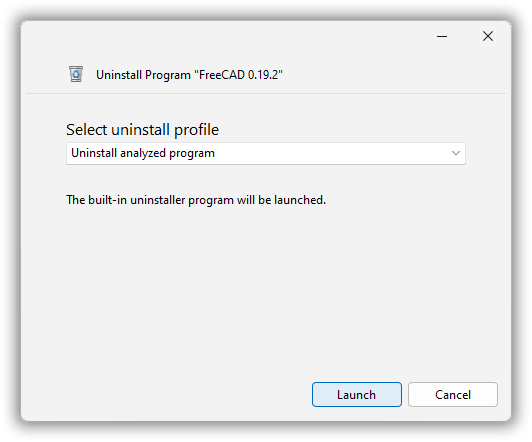
На скриншоте показано окно Uninstall Program. В нем выбирается профиль удаления Uninstall analyzed program, после чего кнопка Launch запускает встроенный деинсталлятор выбранной программы.
Почему Total Uninstall сначала запускает встроенный деинсталлятор
Правильное удаление программы начинается со штатного uninstall-модуля. Именно он знает, как остановить службы приложения, отменить регистрацию компонентов, убрать драйверы, снять ассоциации, удалить основные файлы и выполнить действия, предусмотренные разработчиком.
Total Uninstall дополняет этот процесс. После штатного удаления он использует журнал анализа или мониторинга и убирает то, что осталось. Такой порядок безопаснее, чем пытаться удалить все файлы и ключи напрямую, потому что многие приложения требуют корректной последовательности действий.
Что проверять перед удалением остатков
Перед удалением найденных элементов стоит просмотреть дерево Detected changes. Особенно внимательно нужно относиться к таким зонам:
-
общие папки в Program Files\Common Files;
-
общие библиотеки;
-
компоненты Microsoft;
-
записи Visual C++ Redistributable;
-
системные службы;
-
драйверы;
-
папки с пользовательскими документами;
-
shared-каталоги, где хранят данные несколько программ;
-
ассоциации файлов, если они могут использоваться другими приложениями.
Если Total Uninstall показывает папку с названием удаляемой программы в ее собственном каталоге, риск обычно ниже. Если элемент находится в общем разделе и по названию неочевидно относится к удаляемому приложению, лучше проверить его вручную.
Удаление monitored program
Если программа была установлена через Monitored programs, процесс удаления опирается на заранее созданный журнал. Такой сценарий обычно точнее, потому что Total Uninstall знает, какие изменения произошли во время установки.
Порядок похожий:
-
Открыть Monitored programs.
-
Выбрать программу из списка отслеживаемых установок.
-
Просмотреть Summary и Changes.
-
Нажать Uninstall.
-
Выбрать соответствующий профиль удаления.
-
Запустить штатное удаление, если оно доступно.
-
Удалить оставшиеся элементы по журналу мониторинга.
-
Проверить Uninstall log.
Для тестирования программ это самый удобный вариант: установил, проверил, удалил по точному журналу.
Работа с остатками: файлы, папки и реестр
Остатки после удаления программы — это не только пустая папка в Program Files. В Windows приложение может оставить данные в разных местах, и Total Uninstall помогает собрать эти следы в одном дереве.
Файловая система
В разделе File system Total Uninstall показывает файлы и папки, связанные с программой. Это могут быть:
-
основной каталог установки;
-
папки в ProgramData;
-
пользовательские данные в AppData\Roaming;
-
локальный кэш в AppData\Local;
-
ярлыки в меню Start Menu;
-
ярлыки на рабочем столе;
-
временные файлы;
-
логи;
-
конфигурационные файлы;
-
папки обновлений;
-
вспомогательные компоненты.
Остатки в файловой системе часто занимают больше места, чем записи реестра. Особенно это заметно у графических редакторов, программ для 3D, CAD-приложений, игровых лаунчеров, офисных пакетов, браузеров, мессенджеров и программ, которые активно кэшируют данные.
Реестр
В разделе Registry отображаются ключи и значения реестра. Они могут хранить:
-
сведения об установке;
-
настройки программы;
-
данные лицензии;
-
ассоциации файлов;
-
пути к исполняемым файлам;
-
сведения об uninstall-модуле;
-
параметры автозапуска;
-
настройки оболочки Windows;
-
COM-классы;
-
интеграции с контекстным меню.
Реестр требует большего внимания, чем обычные папки. Удаление явно связанного ключа с названием программы обычно безопаснее, чем удаление общей ветки, в которой могут быть данные нескольких приложений. Total Uninstall показывает структуру, но решение о спорных элементах должен принимать пользователь.
Created, modified и deleted
В дереве изменений могут встречаться разные типы событий:
| Тип изменения | Значение | Как использовать при анализе |
|---|---|---|
| Created | элемент был создан программой или установщиком | обычно основной кандидат на удаление |
| Modified | элемент был изменен | требует проверки, потому что ключ или файл мог существовать до установки |
| Deleted | элемент был удален во время установки или изменения программы | полезно для понимания поведения установщика |
| Existing/related | элемент связан с программой по анализу | нужно оценивать по пути и названию |
Самые понятные элементы — созданные папки и файлы внутри каталога программы. Самые спорные — измененные общие ключи реестра и общие системные файлы. Именно поэтому Total Uninstall полезен не только как деинсталлятор, но и как инструмент просмотра изменений.
Cleaner: очистка системы
Модуль Cleaner в Total Uninstall предназначен для поиска ненужных файлов и элементов реестра, которые не обязательно относятся к одной конкретной программе. Это отдельный режим обслуживания системы.
Cleaner полезен в ситуациях, когда нужно:
-
убрать временные файлы;
-
удалить устаревшие служебные элементы;
-
почистить следы старых установок;
-
найти ненужные папки;
-
просмотреть часть мусора, накопившегося после работы программ.
Важно не путать Cleaner с основным удалением программ. Если нужно удалить конкретное приложение, лучше использовать Installed programs или Monitored programs. Cleaner работает шире: он ищет ненужные элементы в системе, но не всегда может объяснить их происхождение так же точно, как журнал анализа или мониторинга.
Total Uninstall хорош тем, что не заставляет использовать Cleaner как обязательный шаг. Можно удалить программу, проверить остатки, просмотреть журнал, а Cleaner запускать отдельно, когда есть задача общей очистки.
Когда Cleaner полезен
Cleaner уместен после долгого периода активной установки и удаления программ. Например, если пользователь часто тестирует утилиты, обновляет драйверные помощники, ставит временные программы, редакторы, конвертеры, архиваторы, PDF-инструменты и затем удаляет их, в системе постепенно остаются временные папки, логи и служебные данные.
Также Cleaner полезен после удаления нескольких крупных приложений. Даже если основное удаление прошло корректно, в системе могут остаться временные файлы и пустые каталоги.
Когда Cleaner лучше не использовать агрессивно
Не стоит удалять всё без просмотра, если в списке есть элементы из системных папок, общих каталогов или веток реестра, связанных с Windows и компонентами Microsoft. Cleaner — вспомогательный инструмент, а не замена пониманию того, что удаляется.
Безопасная логика такая:
-
Сначала удалить конкретную программу через Installed programs или Monitored programs.
-
Проверить Uninstall log.
-
При необходимости перезагрузить ПК.
-
Уже после этого запускать Cleaner.
-
Просмотреть найденные элементы.
-
Удалять только понятные и безопасные категории.
Auto-run Manager: управление автозагрузкой
Auto-run Manager в Total Uninstall нужен для управления тем, что запускается вместе с Windows. После установки многие программы добавляют фоновые элементы: updater, helper, tray utility, service, scheduled task. Иногда они нужны, иногда просто замедляют запуск системы и остаются даже после удаления основной программы.
Через Auto-run Manager можно просмотреть:
-
программы автозагрузки;
-
службы;
-
запланированные задачи;
-
вспомогательные процессы;
-
элементы, связанные с установленными программами.
Этот модуль полезен не только после удаления, но и перед ним. Например, если программа плохо удаляется, стоит проверить, не запущен ли ее агент в фоне. Если updater или service продолжает работать, встроенный деинсталлятор может завершиться с ошибкой или оставить больше остатков.
Отключение автозапуска не равно удалению программы
Важно понимать разницу: отключить элемент автозагрузки — не значит удалить программу. Если пользователь отключает updater, сама программа остается в системе. Если отключить службу, приложение может перестать выполнять часть функций, но файлы и реестр останутся.
Поэтому Auto-run Manager лучше использовать как вспомогательный инструмент:
-
перед удалением — чтобы понять, какие фоновые элементы активны;
-
после удаления — чтобы проверить, не остался ли запуск удаленной программы;
-
при диагностике — чтобы ускорить старт Windows и убрать лишние фоновые процессы.
Типовые задачи Auto-run Manager
В Total Uninstall этот модуль особенно полезен в таких случаях:
| Задача | Что делает пользователь |
|---|---|
| Убрать лишний updater | находит элемент автозагрузки и отключает его |
| Проверить остатки после удаления | ищет записи, связанные с удаленной программой |
| Отключить tray-agent | убирает фоновый значок программы из автозапуска |
| Проверить службу | смотрит, не осталась ли служба после удаления |
| Найти scheduled task | проверяет задачи, которые запускаются по расписанию |
Для опытного пользователя это удобный способ дополнить удаление: сначала удалить программу, затем проверить автозапуск, затем убрать то, что осталось.
Резервное копирование и восстановление
Total Uninstall Professional уделяет большое внимание резервному копированию. Это логично: программа работает с файлами, папками и реестром, а значит перед удалением важно иметь возможность отката.
В настройках профиля удаления есть параметры:
-
Create System Restore Point before uninstall;
-
Backup uninstalled program;
-
Use the built-in uninstaller first;
-
Don't use detected changes log;
-
Ignore missing items;
-
Remove uninstalled program from list.
Эти параметры показывают подход Total Uninstall: перед удалением лучше создать точку восстановления, сделать резервную копию удаляемой программы, сначала использовать встроенный деинсталлятор и только затем работать с журналом изменений.
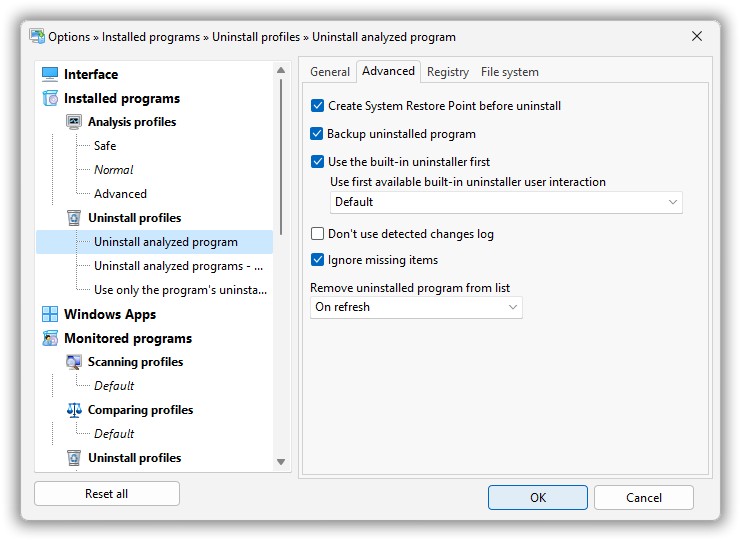
В окне Options открыт путь Installed programs » Uninstall profiles » Uninstall analyzed program. На вкладке General видны параметры создания точки восстановления, резервного копирования, использования встроенного деинсталлятора и обработки журнала обнаруженных изменений.
Зачем нужна резервная копия
Резервная копия нужна на случай, если после удаления возникнут проблемы. Например:
-
программа была связана с другой программой;
-
были удалены общие компоненты;
-
пользовательские настройки оказались нужны;
-
приложение удалилось некорректно;
-
после удаления нарушилась работа связанной функции;
-
удаление затронуло расширение оболочки, драйвер или службу.
Backup в Total Uninstall особенно полезен при удалении сложных приложений: VPN-клиентов, антивирусных компонентов, программ виртуализации, драйверных утилит, CAD-софта, IDE, графических пакетов и корпоративных клиентов.
Точка восстановления Windows и backup Total Uninstall
Точка восстановления Windows и резервная копия Total Uninstall решают разные задачи. Точка восстановления помогает вернуть системные настройки и часть состояния Windows. Backup Total Uninstall относится к удаляемой программе и ее данным, которые программа сохранила перед деинсталляцией.
Лучший подход — использовать оба механизма, если удаляется сложное приложение. Точка восстановления помогает при системных проблемах, а backup Total Uninstall — при необходимости вернуть элементы самой программы.
Когда особенно важен откат
Создавать резервную копию и точку восстановления особенно важно перед удалением:
-
антивирусов;
-
VPN-клиентов;
-
сетевых фильтров;
-
драйверных программ;
-
программ виртуализации;
-
программ резервного копирования;
-
системных твикеров;
-
утилит очистки;
-
приложений с shell extension;
-
программ, которые добавляют службы и драйверы.
Такие приложения глубже встраиваются в Windows, поэтому простое удаление папки или агрессивная очистка остатков может привести к ошибкам.
Настройки и профили анализа
В Total Uninstall настройки вынесены в окно Options. Оно построено в виде дерева разделов слева и параметров справа. На скриншоте видны разделы:
-
Interface;
-
Installed programs;
-
Analysis profiles;
-
Uninstall profiles;
-
Windows Apps;
-
Monitored programs;
-
Scanning profiles;
-
Comparing profiles.
Для Installed programs предусмотрены профили анализа Safe, Normal, Advanced. Названия хорошо отражают идею: чем осторожнее профиль, тем меньше риск спорных совпадений; чем глубже анализ, тем больше элементов может быть найдено.
Safe, Normal и Advanced
Профили анализа нужны для разных ситуаций.
| Профиль | Когда подходит | Особенность |
|---|---|---|
| Safe | удаление обычных программ без риска | более осторожный анализ |
| Normal | стандартный повседневный сценарий | баланс глубины и безопасности |
| Advanced | сложные программы и тщательная проверка | больше найденных элементов, больше ответственности пользователя |
Новичку лучше использовать осторожные настройки и внимательно читать дерево изменений. Продвинутый пользователь может выбирать более глубокий анализ, если понимает, как устроены пути Windows, где находятся пользовательские данные, что такое shared-компоненты и какие ветки реестра не стоит удалять без проверки.
Профили удаления
В разделе Uninstall profiles настраивается поведение Total Uninstall при удалении. Например, профиль Uninstall analyzed program отвечает за удаление уже проанализированной программы. В нем можно включить создание точки восстановления, backup и использование встроенного деинсталлятора.
Логика профилей удобна тем, что не нужно каждый раз заново выбирать одни и те же параметры. Пользователь настраивает безопасный сценарий один раз, а затем применяет его к разным программам.
Почему не стоит сразу включать самые агрессивные настройки
Глубокий анализ и агрессивное удаление могут найти больше остатков, но это не всегда означает лучший результат. В Windows многие программы используют общие библиотеки, общие ключи реестра, системные компоненты, общие папки данных и ассоциации файлов. Если удалить всё, что кажется связанным, можно затронуть другие приложения.
Total Uninstall дает инструменты для точной работы, но не отменяет осторожность. Лучший вариант для большинства пользователей — профиль Normal, включенная точка восстановления, включенный backup и запуск встроенного деинсталлятора первым шагом.
Практические сценарии использования
Total Uninstall Professional раскрывается лучше всего в практических задачах. Это не программа, которую обязательно держать открытой каждый день. Она нужна тогда, когда установка и удаление софта должны быть контролируемыми.
Удалить программу, которая оставляет много мусора
Некоторые приложения после обычного удаления оставляют папки в AppData, настройки в реестре, кэш в ProgramData, updater в автозагрузке и ярлыки в меню Start. Total Uninstall позволяет сначала запустить штатное удаление, а затем убрать остатки по журналу.
Практический порядок:
-
Открыть Installed programs.
-
Выбрать приложение.
-
Нажать Analyze.
-
Проверить Summary.
-
Открыть Changes.
-
Нажать Uninstall.
-
Использовать профиль Uninstall analyzed program.
-
После завершения встроенного деинсталлятора удалить остатки.
-
Проверить Uninstall log.
-
Открыть Auto-run Manager и убедиться, что не осталось фоновых элементов.
Протестировать новую программу и удалить ее без следов
Если пользователь часто тестирует программы, лучше использовать Monitored programs до установки. Это дает самый чистый сценарий.
Порядок:
-
Открыть Monitored programs.
-
Создать новый системный снимок.
-
Указать установщик через Browse....
-
Нажать Launch setup program.
-
Установить приложение.
-
Запустить его один раз, если нужно зафиксировать настройки первого запуска.
-
Нажать Program is installed.
-
Сохранить журнал.
-
После тестирования удалить программу через Total Uninstall.
Такой подход хорошо подходит для обзоров программ, проверки пробных версий, тестирования утилит, оценки нового софта и временной установки инструментов.
Удалить старую программу, которой нет в обычном списке Windows
Иногда приложение отсутствует в стандартном списке Windows или отображается некорректно. Total Uninstall может помочь через анализ следов и поиск связанных элементов. Здесь важно действовать осторожно: если штатного деинсталлятора нет, удаление будет опираться на найденные файлы, папки и ключи.
В таком случае нужно внимательно проверять дерево Detected changes, особенно если программа старая и могла использовать общие компоненты.
Проверить, что установщик добавляет в систему
Total Uninstall можно использовать не только для удаления, но и для анализа поведения установщика. Через Monitored programs видно, какие папки создаются, какие ключи реестра меняются, появляются ли службы, автозагрузка и запланированные задачи.
Это полезно для:
-
проверки подозрительных установщиков;
-
анализа корпоративного софта;
-
оценки чистоты приложения;
-
подготовки инструкций;
-
тестирования новых версий программ;
-
понимания, какие изменения делает setup-файл.
Найти следы программы в реестре
Через режим Changes удобно смотреть реестр, связанный с программой. Это полезно, если после удаления приложение продолжает появляться в контекстном меню, ассоциациях файлов, списке служб или автозагрузке.
Total Uninstall показывает не только название ключа, но и его расположение в дереве. Это помогает отличать очевидные остатки от системных записей.
Удалить приложение после неудачного обновления
После неудачного обновления программа может работать нестабильно, а стандартное удаление — завершаться ошибкой. Total Uninstall помогает увидеть, какие элементы связаны с программой, запустить встроенное удаление, а затем убрать остатки. Если до обновления программа была промониторена, восстановить чистое состояние проще.
Подготовить чистую систему после тестирования
Для тестовой Windows, где регулярно устанавливаются разные программы, Total Uninstall особенно полезен. Он позволяет вести журналы установок и удалять приложения не на глаз, а по сохраненным изменениям. Это удобно для виртуальных машин, рабочих стендов, тестовых ноутбуков и систем, где важно поддерживать порядок.
Убрать лишние элементы автозагрузки
После удаления программы стоит проверить Auto-run Manager. Если в автозагрузке остался updater, service helper или scheduled task, его можно отключить или удалить. Это помогает убрать фоновые процессы и ускорить запуск Windows.
Плюсы Total Uninstall Professional
Total Uninstall Professional выделяется не количеством рекламных обещаний, а глубиной контроля. Его плюсы особенно заметны у пользователей, которые понимают, зачем им нужен журнал изменений.
Сильный мониторинг установок
Главное преимущество — Monitored programs. Снимок до установки и снимок после установки дают точное представление о том, что изменилось в системе. Это лучше обычного поиска остатков, потому что журнал строится по фактической разнице.
Подробный анализ уже установленных программ
Даже если программа не была заранее промониторена, Installed programs помогает получить детальную картину. Total Uninstall показывает сводку, дерево файловой системы, дерево реестра и связанные элементы.
Просмотр изменений до удаления
Пользователь видит, что именно будет удаляться. Это важное отличие от простых деинсталляторов, где остатки часто показываются общим списком без нормальной структуры.
Backup и точка восстановления
Total Uninstall поддерживает более осторожный сценарий: сначала точка восстановления, затем backup, затем встроенный деинсталлятор, затем удаление остатков. Это правильная логика для программы, которая работает с файловой системой и реестром.
Удобная структура модулей
Программа не смешивает все функции в один экран. Установка, удаление, очистка и автозагрузка разделены по модулям. Благодаря этому пользователь понимает, где анализировать программу, где мониторить установку, где чистить систему, а где проверять автозапуск.
Подходит для технических пользователей
Total Uninstall особенно хорош для тех, кто хочет видеть детали. Если пользователь умеет читать пути, понимает разницу между Program Files, ProgramData, AppData, HKEY_LOCAL_MACHINE и HKEY_CURRENT_USER, программа дает ему много полезной информации.
Минусы и ограничения
Total Uninstall Professional сильный, но не универсальный для всех сценариев. У него есть ограничения, которые важно понимать до активного использования.
Интерфейс сложнее простых деинсталляторов
Для новичка список модулей, профили анализа, дерево реестра, журнал изменений и профили удаления могут выглядеть сложными. Это не самый минималистичный деинсталлятор. Программа рассчитана на пользователя, который готов смотреть детали.
Анализ занимает время
Глубокий анализ установленной программы не всегда мгновенный. Чем крупнее приложение и чем больше следов у него в системе, тем дольше Total Uninstall будет собирать информацию.
Лучший результат получается при мониторинге установки
Если программа была установлена давно и не отслеживалась, Total Uninstall анализирует ее по текущим следам. Это полезно, но не так точно, как журнал Monitored programs, созданный до установки. Поэтому для новых программ лучше использовать мониторинг заранее.
Нельзя бездумно удалять все найденное
Total Uninstall показывает много информации, но пользователь должен понимать, что удаляет. Особенно это касается общих компонентов, драйверов, служб, системных библиотек и ключей реестра.
Часть возможностей избыточна для редкого удаления
Если пользователь удаляет одну простую программу раз в несколько месяцев, Total Uninstall может показаться слишком подробным. Для таких задач иногда достаточно стандартного удаления Windows или простого деинсталлятора. Total Uninstall нужен там, где важны контроль, журнал изменений и чистая деинсталляция.
Сравнение с аналогами
Total Uninstall Professional конкурирует с несколькими известными деинсталляторами: Revo Uninstaller Pro, IObit Uninstaller, Geek Uninstaller, Ashampoo UnInstaller, Bulk Crap Uninstaller и HiBit Uninstaller. Все они помогают удалять программы, но акценты у них разные.
Revo Uninstaller Pro делает упор на удаление программ, сканирование остатков, Forced Uninstall, backup и мониторинг изменений в реальном времени. IObit Uninstaller ориентирован на массового пользователя, работу с программами, Software Health, Install Monitor, Browser Extensions и Windows Apps. Geek Uninstaller выделяется простотой, портативностью, Clean Removal и Force Removal. Bulk Crap Uninstaller силен в массовом удалении, автоматизации и работе с большим количеством приложений. HiBit Uninstaller сочетает удаление программ, forced uninstall, массовое удаление, мониторинг установок, удаление Windows Store apps и дополнительные инструменты обслуживания.
| Программа | Главный акцент | Мониторинг установок | Удаление остатков | Автозагрузка | Для кого лучше |
|---|---|---|---|---|---|
| Total Uninstall Professional | Анализ установок и контроль изменений | Да | Да | Да | Пользователи, которым нужен детальный журнал файлов и реестра |
| Revo Uninstaller Pro | Удаление, forced uninstall, сканирование остатков | Да | Да | Частично | Тем, кто хочет мощный деинсталлятор с простым сценарием удаления |
| IObit Uninstaller | Простое удаление, Windows Apps, Browser Extensions, Software Health | Да | Да | Частично | Массовому пользователю, которому важна простота |
| Geek Uninstaller | Быстрое удаление и force removal | Нет в базовом сценарии | Да | Нет | Тем, кто хочет легкую и простую утилиту |
| Ashampoo UnInstaller | Мониторинг установок и дополнительные средства обслуживания | Да | Да | Да | Пользователям, которым нужен визуально более дружелюбный интерфейс |
| Bulk Crap Uninstaller | Массовое удаление и автоматизация | Ограниченно | Да | Нет | Энтузиастам и администраторам, удаляющим много программ |
| HiBit Uninstaller | Бесплатное удаление, forced uninstall, startup tools | Да | Да | Да | Тем, кому нужен бесплатный деинсталлятор с набором дополнительных функций |
Revo Uninstaller Pro
Revo Uninstaller Pro ближе всего к Total Uninstall по назначению. У него есть удаление остатков, Forced Uninstall, backup и мониторинг изменений. Revo удобнее для тех, кто хочет быстро удалить программу и пройти понятный мастер очистки.
Total Uninstall сильнее там, где нужен более технический просмотр изменений. Его дерево Detected changes, разделение File system и Registry, профили анализа и логика мониторинга делают программу удобной для анализа установщика. Если нужно не только удалить приложение, но и понять, что именно оно сделало в системе, Total Uninstall выглядит предпочтительнее.
IObit Uninstaller
IObit Uninstaller проще для повседневного пользователя. Он хорошо подходит для удаления обычных программ, Windows Apps, расширений браузера и пакетной очистки. В нем меньше технических деталей, зато больше сценариев нажал и удалил.
Total Uninstall рассчитан на другой уровень контроля. Здесь больше внимания журналам, профилям, дереву изменений, резервным копиям и анализу. Он менее быстрый визуально, но информативнее при работе с конкретной программой.
Geek Uninstaller
Geek Uninstaller удобен как легкий инструмент для быстрого удаления. Он прост, компактен и подходит для ситуаций, когда нужно быстро удалить программу и проверить остатки.
Total Uninstall глубже. Он не просто ищет остатки после удаления, а умеет анализировать установленную программу и мониторить установку заранее. Если задача — быстро удалить небольшую утилиту, Geek Uninstaller может быть удобнее. Если задача — контролировать изменения и вести журналы установок, Total Uninstall сильнее.
Ashampoo UnInstaller
Ashampoo UnInstaller тоже использует мониторинг установок и удаление остатков. Он больше ориентирован на визуальную простоту и дополнительные функции обслуживания Windows.
Total Uninstall выглядит более строгим и техническим. Его сильная сторона — структурированный анализ, профили и детальный просмотр изменений. Ashampoo удобен тем, кто хочет более дружелюбный интерфейс, а Total Uninstall — тем, кто хочет больше контроля над файлами и реестром.
Bulk Crap Uninstaller
Bulk Crap Uninstaller особенно полезен при массовом удалении. Он хорошо подходит для очистки ПК от большого количества предустановленных или ненужных программ, автоматизации и пакетных операций.
Total Uninstall не делает главный упор на массовую зачистку. Его сильная сторона — анализ конкретной программы и точная работа с установочными изменениями. Если нужно удалить десятки программ, BCU часто удобнее. Если нужно аккуратно удалить одну сложную программу с анализом ее следов, Total Uninstall предпочтительнее.
HiBit Uninstaller
HiBit Uninstaller предлагает forced uninstall, массовое удаление, мониторинг установок, работу с Windows Store apps, расширениями браузеров, автозагрузкой и системными инструментами. Это сильный бесплатный вариант для повседневного использования.
Total Uninstall выигрывает в глубине анализа и структуре работы с журналами. Он лучше подходит для тех, кто хочет видеть подробную картину установки и удаления конкретной программы, а не просто получить универсальный набор быстрых инструментов.
Безопасность: что можно удалять, а что лучше не трогать
Total Uninstall дает подробный список элементов, но безопасность удаления зависит от того, как пользователь работает с этим списком. Самый безопасный подход — использовать встроенный деинсталлятор первым шагом, создавать backup, включать точку восстановления и внимательно просматривать спорные элементы.
Обычно безопаснее удалять
Чаще всего можно удалять элементы, которые явно относятся к программе:
-
папку программы в Program Files или Program Files (x86);
-
папку с названием программы в AppData;
-
папку с названием издателя в ProgramData, если она не используется другими программами;
-
ярлыки в меню Start Menu;
-
ярлыки на рабочем столе;
-
временные файлы программы;
-
кэш программы;
-
ключи реестра с явным названием приложения;
-
ключи реестра с явным названием издателя, если они не относятся к нескольким продуктам.
Лучше проверять вручную
Осторожность нужна, если Total Uninstall показывает:
-
shared-библиотеки;
-
общие папки издателя, где установлено несколько программ;
-
системные папки Windows;
-
драйверы;
-
службы;
-
компоненты Microsoft;
-
Visual C++ Redistributable;
-
.NET;
-
DirectX-компоненты;
-
общие COM-классы;
-
общие ассоциации файлов;
-
ключи, используемые несколькими приложениями.
Такие элементы нельзя удалять автоматически только потому, что они появились в дереве изменений. Нужно смотреть путь, имя, контекст и понимать, к чему они относятся.
Особая осторожность с драйверами и службами
Программы, которые устанавливают драйверы и службы, требуют особенно аккуратного удаления. К ним относятся:
-
антивирусы;
-
VPN-клиенты;
-
фаерволы;
-
программы виртуализации;
-
драйверные менеджеры;
-
программы резервного копирования;
-
сетевые клиенты;
-
утилиты для дисков;
-
системные твикеры.
Здесь лучше не отключать встроенный деинсталлятор и не пропускать резервное копирование. Если программа предлагает перезагрузку, ее нужно выполнить, потому что часть файлов и служб может удаляться только при следующем запуске Windows.
Кому подойдет Total Uninstall Professional
Total Uninstall Professional подходит не всем одинаково. Его ценность зависит от того, насколько часто пользователь устанавливает и удаляет программы и насколько ему важен контроль.
Пользователям, которые часто тестируют программы
Если пользователь регулярно устанавливает новые утилиты, пробные версии, редакторы, конвертеры, оптимизаторы и системные инструменты, Total Uninstall помогает поддерживать Windows в более чистом состоянии. Лучше всего использовать Monitored programs до установки, чтобы потом удалить программу по точному журналу.
Системным администраторам
Администратору важно понимать, что делает установщик: какие папки создает, какие ключи меняет, добавляет ли службы и автозапуск. Total Uninstall помогает изучить поведение программы перед распространением на рабочие станции или перед удалением проблемного приложения.
Специалистам поддержки
Когда пользователь жалуется, что программа не удаляется полностью, после удаления остаются ошибки или приложение продолжает появляться в автозагрузке, Total Uninstall помогает проверить остатки и удалить их аккуратно.
Разработчикам и QA
Разработчикам и тестировщикам важно проверять установщики, обновления и удаление программ. Total Uninstall показывает, какие изменения происходят во время установки, что остается после удаления и насколько чисто работает uninstall-сценарий.
Продвинутым домашним пользователям
Если пользователь понимает, что такое реестр, автозагрузка, службы, папки AppData и ProgramData, Total Uninstall дает хороший уровень контроля. Он помогает не только удалять программы, но и лучше понимать, как приложения ведут себя в Windows.
Кому программа может быть избыточна
Если пользователь редко устанавливает новые программы и просто удаляет обычные приложения через Windows, Total Uninstall может показаться слишком подробным. Для простых задач его возможности будут использоваться не полностью. Основной смысл программы раскрывается там, где нужны анализ, мониторинг, журнал изменений и аккуратная очистка остатков.
Итоговая оценка
Total Uninstall Professional — это не просто деинсталлятор программ, а инструмент контроля установок и удаления приложений в Windows. Его главная ценность — связка Installed programs и Monitored programs. Первый модуль помогает анализировать уже установленные программы, второй — фиксировать новые установки и сохранять точный журнал изменений.
Программа особенно полезна, когда нужно удалить приложение без лишних следов, проверить, какие файлы и ключи реестра создал установщик, убрать остатки после штатного деинсталлятора, проконтролировать автозагрузку и сохранить возможность отката через backup.
Total Uninstall Professional лучше всего подходит не для случайного удаления одной небольшой утилиты, а для ситуаций, где важна точность. Он требует больше внимания, чем простые деинсталляторы, зато дает больше информации и контроля.
| Критерий | Оценка | Комментарий |
|---|---|---|
| Интерфейс | 8/10 | Строгий, технический, с понятным разделением на модули |
| Функциональность | 9/10 | Анализ, мониторинг, удаление, backup, Cleaner, Auto-run Manager |
| Глубина удаления | 9/10 | Особенно сильна при заранее промониторенной установке |
| Безопасность | 8/10 | Есть backup и точка восстановления, но пользователь должен проверять элементы |
| Сложность освоения | 7/10 | Новичку потребуется время на понимание дерева изменений |
| Польза для опытных пользователей | 9/10 | Отличный инструмент для контроля установок и удаления программ |
Главный вывод: Total Uninstall Professional стоит использовать, когда важно не просто удалить программу, а понять и проконтролировать весь набор ее следов в Windows. Для тестирования софта, аккуратной деинсталляции, анализа установщиков и удаления программ без остатков это одно из самых сильных решений.
FAQ
Total Uninstall удаляет программы лучше стандартного деинсталлятора Windows?
Да, Total Uninstall дает более глубокий контроль. Стандартный деинсталлятор Windows обычно запускает uninstall-файл самой программы. Total Uninstall дополнительно анализирует файлы, папки, ключи и значения реестра, показывает обнаруженные изменения и помогает удалить остатки после штатного удаления.
Нужно ли запускать Total Uninstall до установки программы?
Для лучшего результата — да. Если программа еще не установлена, лучше использовать Monitored programs. Total Uninstall создаст снимок системы до установки, затем снимок после установки и сохранит точный журнал изменений. Такой журнал обычно точнее, чем анализ программы, установленной давно.
Можно ли пользоваться Total Uninstall без мониторинга установок?
Да. Для уже установленных программ используется модуль Installed programs. Он анализирует приложение, создает журнал и показывает обнаруженные элементы. Но если установка была заранее промониторена, удаление обычно получается точнее.
Что безопаснее: Installed programs или Monitored programs?
Monitored programs точнее для новых установок, потому что Total Uninstall видит реальные изменения до и после установки. Installed programs удобен для программ, которые уже находятся в системе. По безопасности оба режима зависят от того, просматривает ли пользователь найденные элементы и использует ли backup.
Можно ли удалять системные приложения Windows?
Работать с системными приложениями нужно осторожно. Если приложение связано с компонентами Windows, службами Microsoft, системными библиотеками или встроенными функциями, удаление может повлиять на работу системы. Total Uninstall лучше использовать для обычных пользовательских программ и только осознанно — для компонентов, связанных с Windows.
Что делать, если после удаления программа просит перезагрузку?
Перезагрузку лучше выполнить. Некоторые файлы, службы и драйверы нельзя удалить, пока они загружены в память или используются системой. После перезагрузки Total Uninstall и Windows могут завершить отложенные операции удаления.
Чем Total Uninstall отличается от Revo Uninstaller?
Revo Uninstaller Pro удобен для удаления программ, forced uninstall и сканирования остатков. Total Uninstall делает больший акцент на анализе и структуре изменений: Installed programs, Monitored programs, дерево Detected changes, просмотр File system и Registry, профили анализа и удаления. Если нужно глубже понять, что программа добавила в систему, Total Uninstall дает более технический контроль.
Нужно ли чистить реестр после каждого удаления?
Нет. Чистка реестра не должна быть автоматической привычкой. Лучше удалять только понятные записи, связанные с конкретной программой. Total Uninstall показывает ключи и значения реестра, но пользователь должен оценивать, относятся ли они к удаляемому приложению и не являются ли общими компонентами.
Можно ли восстановить удаленную программу?
Если перед удалением был создан backup, шансы на восстановление выше. Total Uninstall может использовать резервные данные, связанные с удаляемой программой. Но восстановление зависит от того, какие элементы были удалены, была ли создана точка восстановления и не изменилось ли состояние системы после удаления.
Подходит ли Total Uninstall новичку?
Подходит, если новичок готов не торопиться и использовать безопасные настройки: профиль Normal, создание точки восстановления, backup и запуск встроенного деинсталлятора первым шагом. Но программа раскрывается лучше у пользователей, которые понимают структуру Windows и умеют читать пути файловой системы и реестра.
