
Multron Win Cleaner — это бесплатный open-source очиститель и оптимизатор Windows, который объединяет в одном окне несколько задач: очистку временных файлов, работу с кэшем приложений, анализ папки WinSxS, поиск логов, поиск дубликатов, поиск крупных файлов, очистку оперативной памяти, управление автозагрузкой и удаление устаревших правил брандмауэра. Программа ориентирована на Windows 10 и Windows 11, работает как системный инструмент обслуживания и не прячет функции за платной редакцией.
В отличие от простого очистителя мусора, Multron Win Cleaner построен как набор утилит. Основное окно отвечает за сканирование и удаление лишних файлов, а раздел Utilities открывает дополнительные модули: Firewall Rule Cleaner, Large File Finder, Duplicate File Finder, Optimization For Old Systems, Memory Cleaner и Startup Manager. Такой подход делает программу ближе к небольшому системному комбайну, чем к узкой утилите для удаления временных файлов.
Скачать Multron Win Cleaner
- Оптимизация системы
- Очистка мусора
- Ускорение ПК
- Нет продвинутых функций
- Старый интерфейс
- Ограниченные настройки
Главная идея Multron Win Cleaner — дать пользователю ручной контроль. В программе есть кнопки Scan, Select All, Unselect All, Clean, настройки базы очистки, фильтры по возрасту файлов, контекстные действия для найденных путей и отдельные модули, которые запускаются только по необходимости. Это не инструмент, который нужно запускать вслепую: он показывает категории, результаты сканирования и позволяет выбирать, что именно будет удаляться.
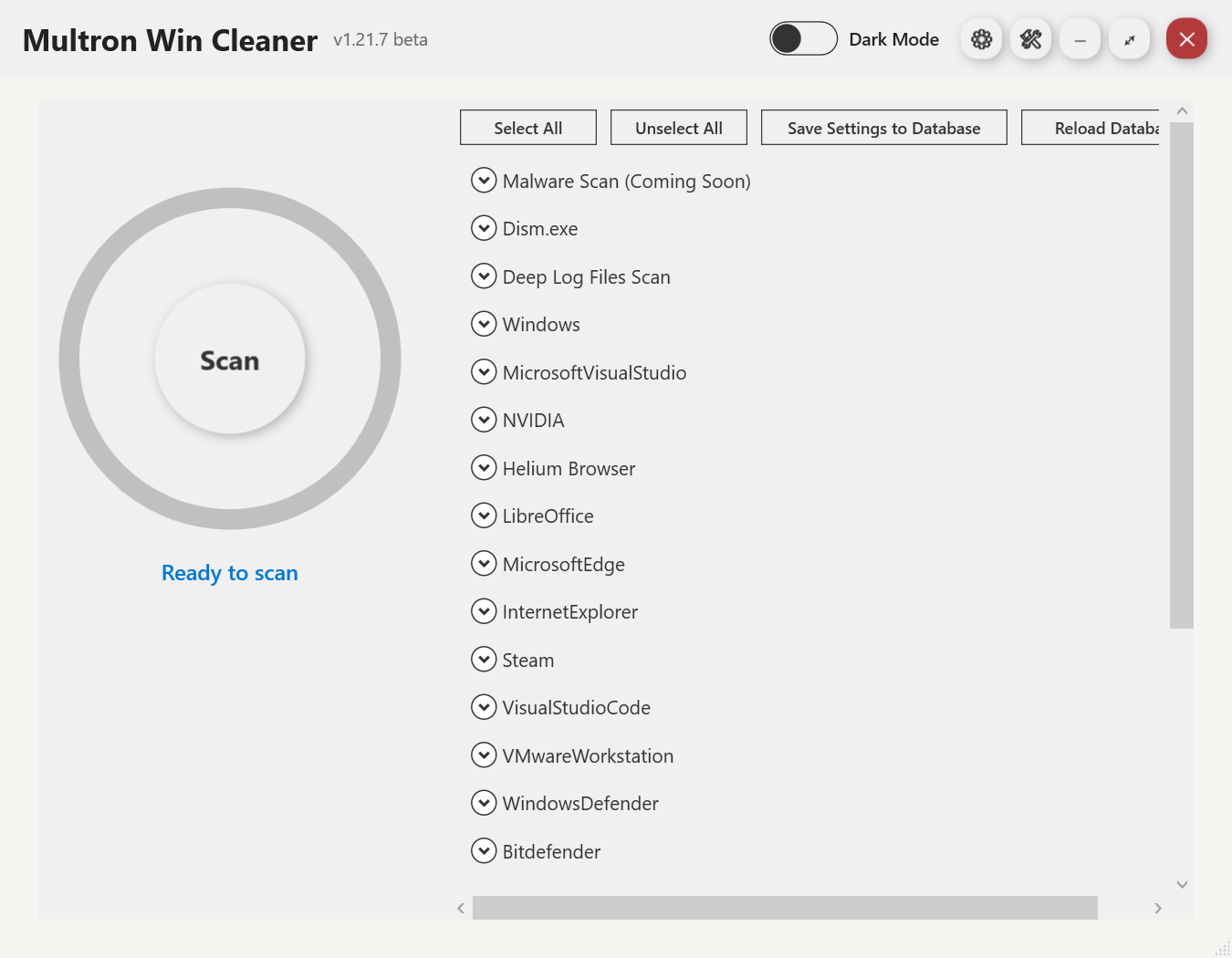
На скриншоте видно основное окно программы: слева находится большая круглая кнопка Scan, под ней статус Ready to scan, справа расположен список категорий очистки. В верхней части есть переключатель Dark Mode, кнопки Select All, Unselect All, Save Settings to Database и Reload Database. Это важная особенность интерфейса: Multron Win Cleaner не скрывает набор проверяемых областей, а показывает их перед запуском сканирования.
Основные характеристики программы
Multron Win Cleaner работает как очиститель Windows с дополнительными системными модулями. Его нельзя корректно описывать только как аналог CCleaner, потому что в нём есть функции, которые выходят за рамки обычной очистки кэша: работа с WinSxS через DISM, управление автозагрузкой из нескольких источников, обработка заблокированных файлов, поиск больших файлов и отдельный Firewall Rule Cleaner.
| Параметр | Описание |
|---|---|
| Название | Multron Win Cleaner |
| Тип программы | Очиститель Windows, системный оптимизатор, набор утилит обслуживания |
| Модель распространения | Бесплатная программа без подписок и закрытых платных функций |
| Код | Open-source, лицензия MIT |
| Поддерживаемые системы | Windows 10 и Windows 11 |
| Основные задачи | Очистка мусора, поиск логов, очистка WinSxS, поиск дубликатов, поиск крупных файлов, менеджер автозагрузки, очистка памяти |
| Интерфейс | Английский, с поддержкой светлой и тёмной темы |
| Подход к очистке | Сканирование, просмотр категорий и ручной выбор перед удалением |
| Дополнительные модули | Utilities, Memory Cleaner, Startup Manager, Firewall Rule Cleaner, Large File Finder, Duplicate File Finder |
| Рискованные зоны | Автозагрузка, Firewall, WinSxS, системные службы, файлы, заблокированные активными процессами |
Программа рассчитана на пользователя, который хочет видеть, что именно очищается. Здесь есть быстрый сценарий нажал Scan — выбрал найденное — нажал Clean, но более правильный способ работы — сначала просмотреть категории, раскрыть подозрительные группы, проверить пути и только потом запускать удаление.
Интерфейс Multron Win Cleaner
Интерфейс Multron Win Cleaner сделан в виде одного основного окна и дополнительных модулей. Основное окно называется Multron Win Cleaner и содержит рабочую область очистки. В верхней панели размещены элементы управления базой и режимом отображения, в центральной части — список категорий, слева — круглый индикатор сканирования с кнопкой Scan.
В обычном сценарии пользователь работает с такими элементами:
| Элемент интерфейса | Назначение |
|---|---|
| Scan | Запускает проверку выбранных категорий |
| Ready to scan | Показывает состояние до начала сканирования |
| Select All | Выбирает все доступные категории или найденные элементы |
| Unselect All | Снимает выбор |
| Save Settings to Database | Сохраняет настройки выбранных путей и категорий |
| Reload Database | Перезагружает базу путей очистки |
| Dark Mode | Переключает тёмную тему |
| Значок шестерёнки | Открывает настройки |
| Значок инструментов | Открывает раздел Utilities |
| Clean | Удаляет выбранные найденные элементы после сканирования |
Multron Win Cleaner не выглядит перегруженным: большая кнопка Scan сразу показывает основной сценарий, а список справа объясняет, какие области будут проверяться. Это удобно, потому что очистка Windows от мусора часто становится опасной именно тогда, когда программа скрывает детали и предлагает исправить всё без просмотра списка.
Светлая и тёмная тема
В верхней части окна есть переключатель Dark Mode. В светлой теме фон почти белый, элементы управления серые, список категорий читается как обычная панель настроек. В тёмной теме рабочая область становится чёрной, кнопки и подписи остаются контрастными. Для длительной проверки и ручного просмотра результатов тёмный режим удобнее, особенно если приходится раскрывать много категорий.
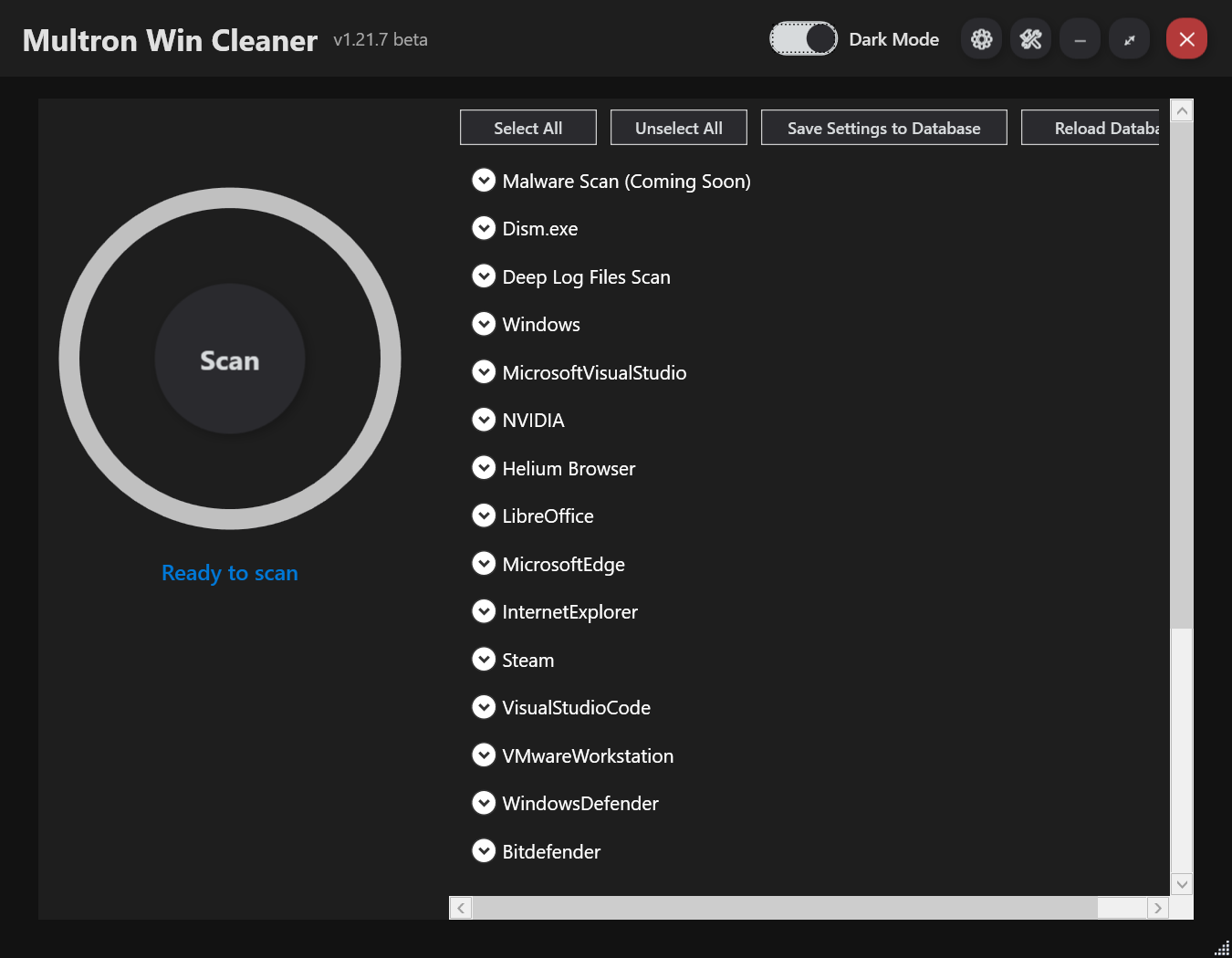
На этом экране видны категории Dism.exe, Deep Log Files Scan, Windows, MicrosoftVisualStudio, NVIDIA, Helium Browser, LibreOffice, MicrosoftEdge, InternetExplorer, Steam, VisualStudioCode, VMwareWorkstation, WindowsDefender, Bitdefender. Такой список показывает логику программы: она ищет не абстрактный мусор, а конкретные папки и следы конкретных компонентов Windows и приложений.
Как устроена очистка системы и приложений
Основной модуль Multron Win Cleaner работает через базу путей и категорий. Пользователь выбирает нужные области, нажимает Scan, после чего программа ищет временные файлы, кэш, логи, дампы, остаточные данные и другой системный мусор. В базе программы предусмотрена очистка более чем 253 поддерживаемых приложений и компонентов, а пользовательские пути можно настраивать через database.txt.
Это важное отличие от самых простых очистителей. Программа не просто проверяет папку %TEMP%; она проходит по заранее описанным директориям, связанным с Windows, браузерами, игровыми клиентами, IDE, драйверами, защитными программами и отдельными пользовательскими приложениями. В списке категорий видны Windows, System, Microsoft Edge, Internet Explorer, Steam, Epic Games, Windows Defender, ESET, LibreOffice, Brave, NVIDIA, AMD и другие группы.
Какие типы данных очищает программа
Multron Win Cleaner используется для удаления таких данных:
-
временные файлы Windows;
-
кэш системных компонентов;
-
кэш браузеров и приложений;
-
старые логи;
-
дампы ошибок;
-
временные файлы установщиков;
-
остатки после обновлений;
-
файлы в пользовательских и системных временных папках;
-
данные, найденные через Deep Log Files Scan;
-
устаревшие или ненужные файлы в заданных директориях;
-
крупные файлы, которые пользователь решил удалить вручную;
-
дубликаты файлов, найденные отдельным модулем.
При этом программа не должна восприниматься как замена резервному копированию или системному восстановлению. Очистка временных файлов обычно безопасна, но очистка логов, дампов, WinSxS, правил Firewall и автозагрузки требует понимания. Multron Win Cleaner даёт инструменты, но пользователь должен выбирать, какие операции действительно нужны.
Обычный сценарий очистки
Базовый сценарий выглядит так:
-
Открыть Multron Win Cleaner.
-
Проверить список категорий справа.
-
Оставить выбранными только понятные группы.
-
Нажать Scan.
-
Дождаться результатов.
-
Просмотреть найденные пути, размеры и даты.
-
Выбрать нужные элементы вручную или через Select All.
-
Нажать Clean.
-
Проверить результат и при необходимости перезагрузить Windows.
Такой порядок лучше, чем мгновенное удаление всего найденного. Программа может находить логи, дампы и временные файлы, которые действительно занимают место, но некоторые из них могут понадобиться для диагностики сбоев, анализа BSOD, проверки ошибок драйверов или восстановления работы приложения.
WinSxS Cleaner и очистка компонентов Windows
Отдельная сильная функция Multron Win Cleaner — очистка WinSxS через DISM. Папка WinSxS находится внутри Windows и связана с хранилищем компонентов системы. Её нельзя чистить вручную простым удалением файлов: так можно повредить обновления, системные компоненты, восстановление функций Windows и установку дополнительных компонентов.
В Multron Win Cleaner эта задача вынесена в категорию Dism.exe / WinSxS Folder. Программа использует подход через DISM, то есть не предлагает вручную стирать содержимое системной папки. Такой вариант намного корректнее, чем ручная очистка через Проводник. В программе это выглядит как отдельная категория в основном списке, которую можно включить или выключить перед сканированием.
Когда есть смысл использовать очистку WinSxS
Очистка WinSxS полезна, когда:
-
Windows давно не обслуживалась;
-
после крупных обновлений осталось много данных компонентов;
-
системный диск почти заполнен;
-
стандартная очистка временных файлов дала небольшой эффект;
-
пользователь понимает, что речь идёт не о кэше браузера, а о системном хранилище.
Не стоит запускать эту функцию ради ускорения компьютера. Очистка WinSxS освобождает место на диске, но сама по себе не превращает медленную систему в быструю. Её задача — уменьшить объём системных компонентов, которые уже не нужны Windows для текущего состояния.
Почему WinSxS нельзя чистить вручную
WinSxS — не обычная папка с мусором. Там находятся компоненты, зависимости, версии системных файлов и данные, которые используются Windows для обслуживания системы. Если удалить файлы вручную, можно получить ошибки обновлений, невозможность включить компонент Windows или повреждение системного хранилища. Multron Win Cleaner в этом блоке ценен тем, что переносит задачу в управляемый сценарий через DISM.
Deep Log File Scanner
Deep Log Files Scan — это модуль глубокого поиска логов и служебных файлов. Он работает с расширениями .log, .etl, .dmp, .tmp, .bak и другими типами, а список расширений можно дополнять вручную в настройках.
Этот модуль нужен не для обычной ежедневной очистки, а для случаев, когда на диске накопились диагностические и временные файлы. Например, после сбоев драйверов, падений программ, неудачных обновлений, работы отладчиков, игр, антивирусов и крупных приложений Windows может сохранять много логов и дампов.
Что ищет Deep Log Files Scan
Модуль полезен для поиска:
| Расширение | Что это обычно означает |
|---|---|
.log |
Текстовые журналы приложений и служб |
.etl |
Event Trace Log, системные трассировки Windows |
.dmp |
Дампы памяти после сбоев |
.tmp |
Временные файлы |
.bak |
Резервные копии или старые версии файлов |
.trace |
Трассировочные файлы |
.temp |
Временные данные приложений |
.swp |
Временные swap-файлы некоторых программ |
Главное правило: не все найденные логи являются мусором. Старые логи часто можно удалить, но свежие диагностические файлы лучше оставить, если на компьютере недавно были сбои. Дампы .dmp могут занимать много места, но именно они помогают понять причину синего экрана, падения драйвера или аварийного завершения приложения.
Фильтр по возрасту файлов
В настройках Multron Win Cleaner есть фильтры, которые позволяют сканировать не все файлы подряд, а только старые или давно не открывавшиеся. Это снижает риск случайно удалить свежие данные, которые ещё используются приложениями. В программе доступны параметры Enable Scan Only Old Files, Enable Scan Only files accessed than, выпадающие списки Scan files accessed than и Scan files older than.
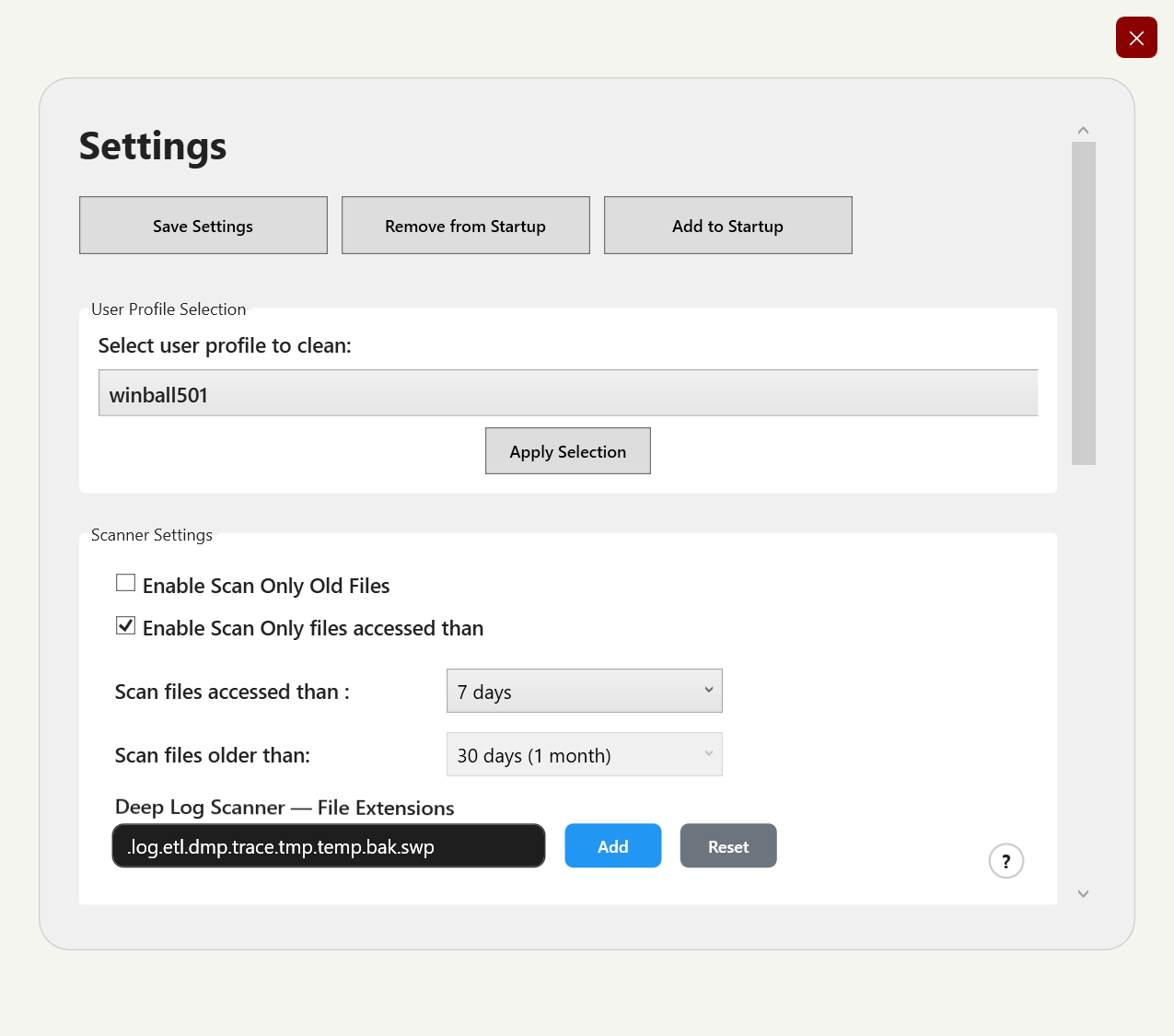
На экране настроек видны кнопки Save Settings, Remove from Startup, Add to Startup, блок User Profile Selection, кнопка Apply Selection, секция Scanner Settings, чекбоксы фильтрации и строка Deep Log Scanner — File Extensions с кнопками Add и Reset. Это практичный набор параметров: можно выбрать профиль пользователя, ограничить сканирование старыми файлами и настроить расширения для глубокого поиска логов.
Как использовать фильтр правильно
Фильтр по возрасту особенно полезен для осторожной очистки. Например, если выбрать файлы старше 30 дней, программа не будет трогать свежие временные данные, которые могли появиться после недавней установки программы или обновления. Если выбрать фильтр по последнему доступу, можно исключить файлы, к которым недавно обращались приложения.
Рациональный подход такой:
-
для обычной очистки временных файлов можно использовать более мягкие ограничения;
-
для логов и дампов лучше выбирать старые файлы;
-
для Deep Log Scanner не стоит включать слишком агрессивные правила;
-
перед первой очисткой лучше не использовать автоматический режим;
-
если система нестабильна, дампы и логи лучше сначала просмотреть, а не удалять.
Auto Cleaner: автоматическая очистка
В Multron Win Cleaner есть автоматическая очистка, которая запускается по заданным условиям. В настройках она оформлена отдельным блоком Automatic Cleaning. Там доступны чекбоксы Enable Automatic Cleaning, Skip if battery is below 30%, Run only if user is inactive for 15 min, Run only the battery is plugged, Run only if CPU usage is below 30%, а также параметры After Cleaning, Auto Cleaning Delay и строка статуса.
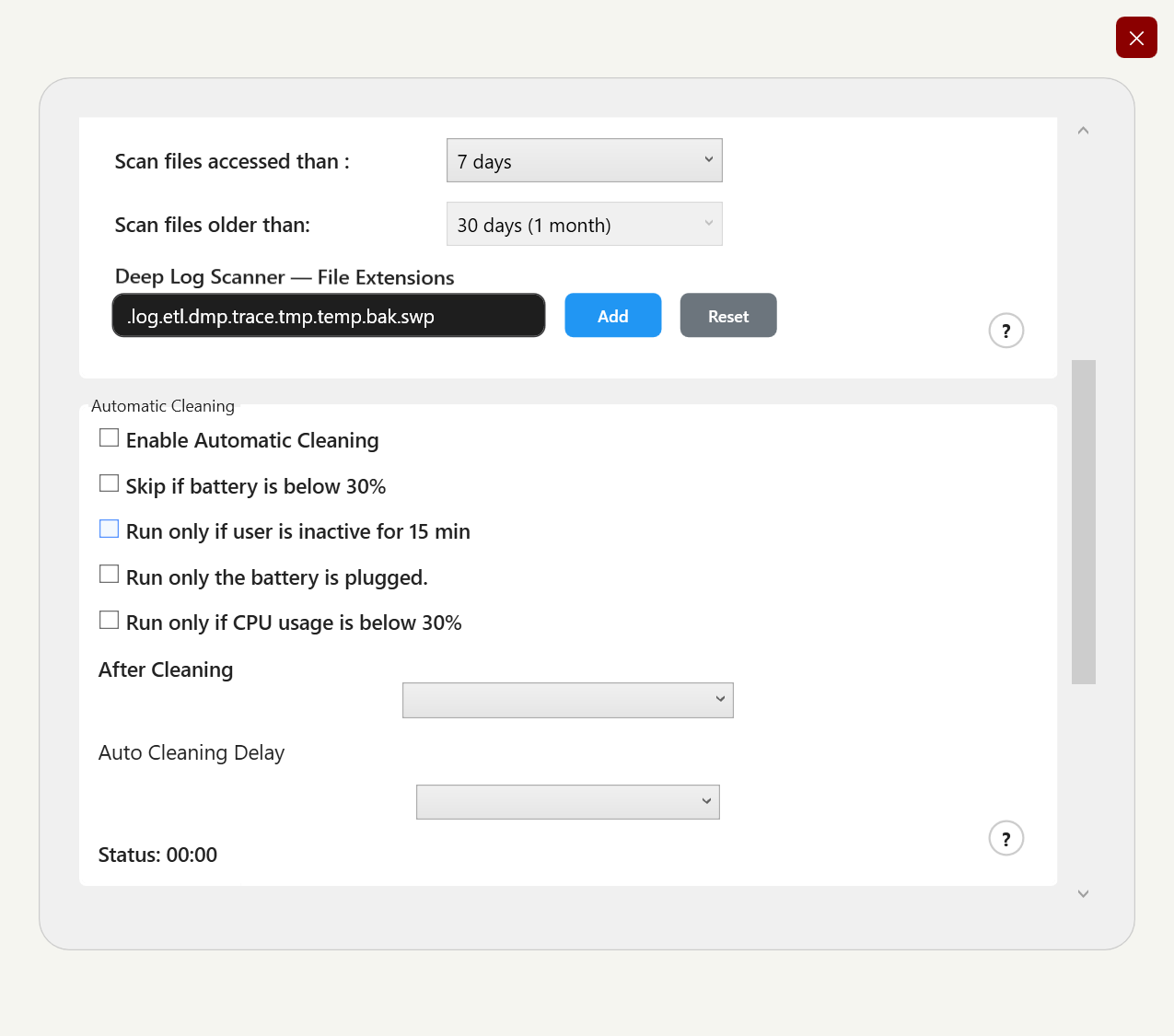
Автоматическая очистка удобна, если компьютер используется однотипно: браузер, офисные приложения, игры, временные файлы, кэш и периодическое заполнение системного диска. Но для первого запуска лучше использовать ручной режим. Сначала нужно понять, какие категории программа находит, сколько места освобождает и не попадают ли в результаты важные файлы.
Когда Auto Cleaner уместен
Автоматическую очистку можно включать, если:
-
пользователь уже проверил результаты ручного сканирования;
-
выбраны только безопасные категории;
-
исключены важные папки;
-
не очищаются свежие дампы и диагностические логи;
-
настроены условия запуска при простое системы;
-
ноутбук не будет чиститься на низком заряде батареи;
-
после очистки не выполняются агрессивные действия вроде выключения или перезапуска без необходимости.
Когда Auto Cleaner лучше не включать
Автоматическая очистка не подходит, если компьютер используется для разработки, диагностики, корпоративной работы, виртуальных машин, сложных сетевых сервисов или программ, которые активно пишут временные данные. В таких сценариях лучше запускать Multron Win Cleaner вручную и проверять результаты.
Duplicate File Finder
Duplicate File Finder — модуль поиска дубликатов. Он сканирует выбранную папку, находит повторяющиеся файлы и помогает освободить место. Это особенно полезно в каталогах Downloads, папках с архивами, фотографиями, видео, установщиками, резервными копиями и рабочими проектами.
Дубликаты часто появляются после повторных загрузок, копирования папок, переноса данных с телефона, восстановления файлов и ручной сортировки. На системном диске они могут занимать десятки гигабайт, но удалять их нужно осторожно: одинаковое имя или размер не всегда означает, что файл можно безопасно стереть.
Как правильно работать с дубликатами
Безопасный сценарий:
-
Открыть Utilities.
-
Нажать Launch в блоке Duplicate File Finder.
-
Выбрать конкретную пользовательскую папку, а не весь диск C:.
-
Запустить сканирование.
-
Проверить найденные группы.
-
Удалять только те копии, путь которых понятен.
-
Не удалять файлы из папок программ, игр, Windows и виртуальных машин.
-
После очистки проверить, что нужные документы, фото и проекты открываются.
Для пользователя, который хочет освободить место на SSD, Duplicate File Finder часто полезнее, чем агрессивная системная очистка. Временные файлы могут занимать несколько гигабайт, а дубликаты видео, архивов и установщиков — намного больше.
Large File Finder
Large File Finder ищет крупные файлы в выбранной папке. Модуль помогает быстро понять, что именно занимает место на диске. В отличие от обычного очистителя, он не решает за пользователя, что является мусором: он показывает большие файлы, а решение принимает человек.
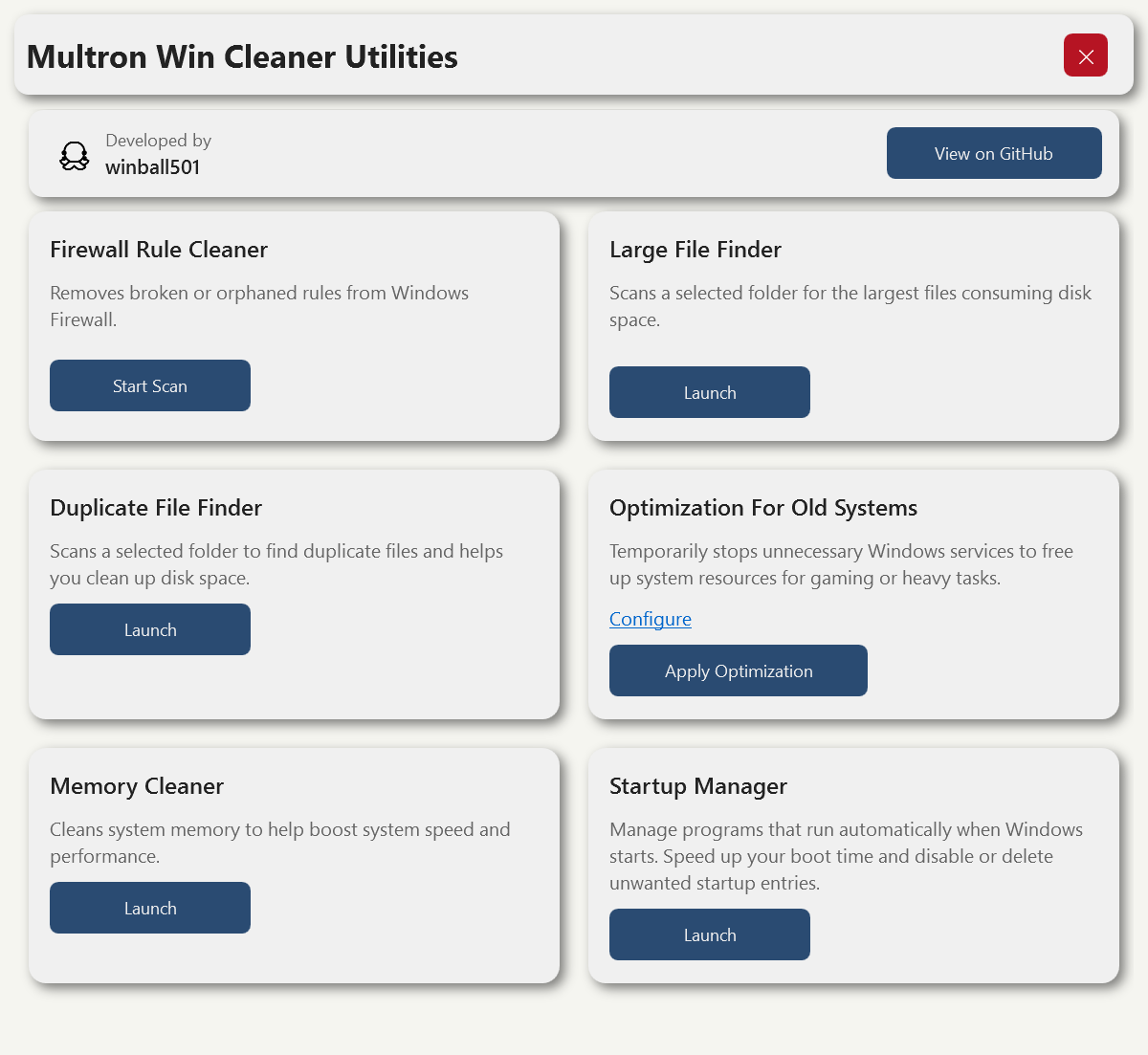
На экране Multron Win Cleaner Utilities видны модули Firewall Rule Cleaner, Large File Finder, Duplicate File Finder, Optimization For Old Systems, Memory Cleaner и Startup Manager. В блоках Large File Finder, Duplicate File Finder, Memory Cleaner и Startup Manager используется кнопка Launch, в Firewall Rule Cleaner — Start Scan, а в блоке оптимизации старых систем — Configure и Apply Optimization.
Что искать через Large File Finder
Этот модуль стоит использовать для поиска:
-
старых ISO-образов;
-
архивов
.zip,.rar,.7z; -
видеофайлов;
-
образов виртуальных машин;
-
установщиков игр;
-
резервных копий телефонов;
-
экспортов проектов;
-
логов и дампов большого размера;
-
старых инсталляторов драйверов;
-
временных файлов рендеринга.
Large File Finder особенно полезен, когда Windows показывает, что диск почти заполнен, но стандартная очистка освобождает мало места. В такой ситуации проблема часто не во временных файлах, а в нескольких крупных файлах, которые лежат в пользовательских папках.
Почему поиск больших файлов безопаснее ускорителей
Поиск крупных файлов не меняет системные настройки и не отключает службы. Он просто показывает данные, которые занимают место. Это делает Large File Finder одним из наиболее безопасных модулей Multron Win Cleaner. Ошибка возможна только при неправильном удалении, поэтому главное — смотреть путь и понимать, кому принадлежит файл.
Memory Cleaner и Memory Monitor
Multron Win Cleaner включает Memory Cleaner и Memory Monitor. Первый освобождает оперативную память вручную или автоматически по интервалам, второй показывает использование RAM и CPU. В дополнительных изменениях программы также появился статусный блок Memory Cleaner, таймер обратного отсчёта для автоматической очистки памяти и отображение ошибок или состояний системы.
Очистка оперативной памяти — спорная функция. Она может помочь, если в системе зависла программа, много фоновых процессов или старый компьютер работает на пределе. Но на современных версиях Windows свободная память сама по себе не всегда означает лучшую производительность: система активно использует RAM под кэш, чтобы быстрее открывать программы и файлы.
Когда Memory Cleaner может помочь
Memory Cleaner уместен, если:
-
компьютер с малым объёмом RAM начинает заметно тормозить;
-
после закрытия тяжёлой программы память не освобождается;
-
игра или редактор работали долго и оставили высокий расход памяти;
-
пользователь хочет быстро снизить текущую нагрузку;
-
нужно проверить, не связаны ли тормоза с нехваткой RAM.
Когда очистка памяти почти бесполезна
Memory Cleaner не решит проблему, если:
-
диск перегружен из-за медленного HDD;
-
процессор постоянно загружен на 100%;
-
автозагрузка переполнена лишними программами;
-
браузер открыт с сотнями вкладок;
-
системе не хватает физической памяти постоянно;
-
тормоза вызваны драйверами, вирусами или перегревом.
Грамотнее использовать Memory Cleaner вместе с Startup Manager и поиском крупных файлов. Если компьютер медленно запускается, зависает после входа в систему и держит много фоновых программ, сначала нужно разобраться с автозагрузкой, а не только очищать RAM.
Startup Manager: управление автозагрузкой Windows
Startup Manager — один из самых полезных модулей Multron Win Cleaner. Он управляет программами, которые запускаются вместе с Windows, и работает шире, чем обычный список автозагрузки в диспетчере задач. Модуль поддерживает источники Registry HKCU/HKLM, Task Scheduler, Startup Folder и WinLogon Userinit, а изменения применяются через кнопку Apply.
В окне Multron Startup Manager видны кнопки Add, Remove, Refresh, таблица с колонками Enabled, Icon, Name, Path/Status, Startup Type, а также переключатель Show notification when a startup app is added in background. Такой интерфейс удобнее обычного списка: пользователь видит источник автозагрузки, состояние записи и может управлять элементами точечно.
Что можно сделать в Startup Manager
Через Startup Manager можно:
-
просмотреть элементы автозагрузки;
-
отключить лишние записи;
-
удалить ненужные элементы;
-
добавить новую запись;
-
обновить список кнопкой Refresh;
-
подготовить изменения и применить их кнопкой Apply;
-
увидеть записи из планировщика задач;
-
увидеть элементы из папок Startup;
-
обнаружить записи из реестра;
-
включить уведомление о появлении новых элементов автозагрузки.
Отключение и удаление — не одно и то же
В Startup Manager важно различать отключение и удаление. Отключение оставляет запись, но запрещает ей запускаться. Удаление убирает запись полностью. Для большинства программ безопаснее сначала отключить элемент, перезагрузить Windows и проверить результат. Если всё работает нормально, запись можно удалить позже.
Удалять без проверки не стоит:
-
драйверные компоненты;
-
защитные программы;
-
VPN-клиенты;
-
программы резервного копирования;
-
синхронизацию рабочих файлов;
-
компоненты тачпада, аудио, графики;
-
корпоративные агенты;
-
элементы, связанные с шифрованием и безопасностью.
Как использовать Startup Manager для ускорения запуска Windows
Практический сценарий:
-
Открыть Utilities.
-
В блоке Startup Manager нажать Launch.
-
Нажать Refresh, чтобы обновить список.
-
Отсортировать или просмотреть записи по названию и типу.
-
Снять галочки с программ, которые не нужны сразу после входа в Windows.
-
Не трогать неизвестные системные записи.
-
Нажать Apply.
-
Перезагрузить компьютер.
-
Проверить скорость входа в систему и работу приложений.
-
Если что-то перестало запускаться, вернуть галочку обратно.
Такой подход безопаснее, чем массовое удаление автозагрузки. Основная цель — убрать лишние мессенджеры, лаунчеры, апдейтеры, помощники, игровые клиенты и программы, которые можно открыть вручную.
Startup Notification
Функция Startup Notification уведомляет пользователя, когда в автозагрузку добавляется новый элемент. Это полезно, потому что многие программы прописывают себя в автозапуск без явного вопроса или делают это во время обновления.
Startup Notification не заменяет антивирус и не определяет вредоносность файла. Его задача проще: показать факт изменения автозагрузки. Если после установки программы появляется новая запись, пользователь может открыть Startup Manager, проверить название, путь, источник и решить, оставить её или отключить.
Когда уведомления особенно полезны
Функция нужна, если:
-
на компьютере часто устанавливаются новые программы;
-
Windows со временем начинает загружаться всё медленнее;
-
пользователь хочет контролировать фоновые процессы;
-
есть подозрение, что приложения добавляют автозапуск без спроса;
-
важно отслеживать неожиданные записи в Task Scheduler и Registry.
Boot Operations Manager и заблокированные файлы
Multron Win Cleaner умеет работать с файлами, которые не удаляются сразу, потому что заняты активными процессами. Во время очистки программа определяет заблокированные файлы в реальном времени, показывает процесс, PID и полный путь, а затем позволяет повторить попытку или выполнить принудительное удаление после завершения блокирующего процесса. Если процесс определить нельзя, файл отображается как Unknown Process.
Это важная функция для очистителя Windows. Многие временные файлы, логи и кэши нельзя удалить, пока программа открыта. Например, браузер может держать файлы кэша, антивирус — журналы, IDE — временные данные проекта, игровая платформа — служебные файлы обновления.
Как понимать заблокированные файлы
Заблокированный файл — не обязательно проблема. Обычно это означает, что файл сейчас используется. Правильная логика такая:
| Ситуация | Что делать |
|---|---|
| Файл держит понятная программа | Закрыть программу и повторить очистку |
| Файл держит браузер | Закрыть браузер и подождать несколько секунд |
| Файл держит антивирус | Не завершать процесс без необходимости |
| Файл держит системная служба | Проверить путь и назначение файла |
| Процесс неизвестен | Не удалять сразу, сначала изучить путь |
| Файл нужен после перезагрузки | Использовать обработку при следующем старте только осознанно |
Почему нельзя всегда нажимать принудительное удаление
Принудительное удаление после завершения процесса полезно, но оно может привести к потере данных, если процесс ещё записывал файл. Например, если редактор, архиватор, виртуальная машина или программа обновления держит временный файл, насильственное завершение может повредить текущую операцию. Поэтому сначала лучше закрывать приложение обычным способом, а принудительное действие оставлять для зависших процессов и очевидного мусора.
Invalid Firewall Rule Cleaner
Firewall Rule Cleaner удаляет сломанные или устаревшие правила Windows Firewall. В разделе Utilities этот модуль находится в отдельной карточке и запускается кнопкой Start Scan. После проверки программа показывает найденные некорректные правила и позволяет очистить их.
Такие правила появляются после удаления программ, игр, VPN-клиентов, серверов, эмуляторов, сетевых утилит и временных тестовых приложений. В брандмауэре остаются записи, которые ссылаются на несуществующие исполняемые файлы или старые пути. Обычно они не занимают много места, но засоряют список правил и мешают понимать, какие сетевые разрешения действительно актуальны.
Когда чистить правила Firewall
Firewall Rule Cleaner уместен, если:
-
в Windows Firewall накопилось много старых записей;
-
удалялись сетевые программы;
-
часто устанавливались игры и лаунчеры;
-
менялись пути к приложениям;
-
старые правила ссылаются на несуществующие
.exe; -
нужно привести список правил в порядок.
Что нельзя удалять без проверки
Не стоит бездумно удалять правила, связанные с:
-
VPN;
-
удалённым доступом;
-
корпоративными агентами;
-
антивирусами;
-
игровыми античитами;
-
локальными серверами;
-
Docker, WSL и виртуальными машинами;
-
программами синхронизации;
-
правилами, созданными администратором.
Firewall — это не только разрешить интернет программе. Ошибочное удаление правила может нарушить работу сетевого приложения, локального сервиса, удалённого рабочего стола, синхронизации или корпоративной защиты.
Optimization For Old Systems
В разделе Utilities есть модуль Optimization For Old Systems. Он предназначен для временного освобождения системных ресурсов за счёт остановки ненужных служб Windows. В интерфейсе карточки есть ссылка Configure и кнопка Apply Optimization. Модуль временно останавливает лишние службы Windows, чтобы освободить ресурсы для игр или тяжёлых задач.
Это не магический ускоритель. Он может помочь на старом компьютере, где каждая фоновая служба заметно влияет на отзывчивость системы. Но на рабочей машине с важными фоновыми процессами такая оптимизация может мешать обновлениям, защите, синхронизации, печати, сетевым функциям или корпоративным агентам.
Когда оптимизация старых систем полезна
Модуль имеет смысл использовать, если:
-
компьютер старый и работает на слабом процессоре;
-
объём RAM небольшой;
-
во время игры мешают фоновые службы;
-
пользователь понимает, какие службы можно временно остановить;
-
перед важной задачей нужно освободить ресурсы;
-
после перезагрузки система возвращается в нормальный режим.
Когда лучше не использовать Apply Optimization
Не стоит включать оптимизацию, если:
-
компьютер рабочий или корпоративный;
-
используется VPN, EDR, шифрование, резервное копирование;
-
важна постоянная работа Windows Defender и Firewall;
-
запущены серверы, виртуальные машины или Docker;
-
пользователь не понимает, какие службы будут затронуты;
-
система уже нестабильна.
Отдельно стоит учитывать, что системные оптимизаторы могут затрагивать настройки безопасности. При работе с такими функциями лучше иметь точку восстановления и не включать все режимы сразу. Multron Win Cleaner работает с системными настройками и может затрагивать функции безопасности Windows, поэтому системные оптимизации нужно применять только осознанно.
Контекстное меню результатов сканирования
В результатах сканирования Multron Win Cleaner поддерживает контекстные действия. Для найденных файлов доступны Open file location и Copy path: первая команда открывает папку в Windows Explorer с выбранным файлом, вторая копирует полный путь в буфер обмена. Для элементов базы также используются действия Open directory, Open location и Copy path.
Это маленькая, но важная функция. В очистителях Windows самая опасная ситуация — когда пользователь видит список непонятных файлов и не может быстро проверить, где они лежат. Контекстное меню решает эту проблему: можно открыть расположение файла, увидеть соседние папки, понять приложение-владельца и только после этого решать, удалять его или нет.
Как использовать Open file location и Copy path
Если найденный файл вызывает сомнение:
-
Нажать по нему правой кнопкой.
-
Выбрать Open file location.
-
Проверить папку, имя программы и соседние файлы.
-
Если нужно найти информацию вручную, выбрать Copy path.
-
Проверить путь: пользовательская папка, Temp, Logs, AppData или системная директория.
-
Удалять только понятные временные данные.
Особенно полезно проверять файлы в AppData, ProgramData, папках драйверов, каталогах антивирусов, виртуальных машин и разработческих инструментов. Там могут находиться не только временные файлы, но и рабочие базы, профили, настройки, кэши проектов.
Настройки Multron Win Cleaner
Окно Settings в Multron Win Cleaner отвечает не только за внешний вид, но и за поведение сканера. Здесь выбирается профиль пользователя, настраиваются фильтры старых файлов, расширения Deep Log Scanner, автоматическая очистка, системный трей, исключения и запуск программы вместе с Windows.
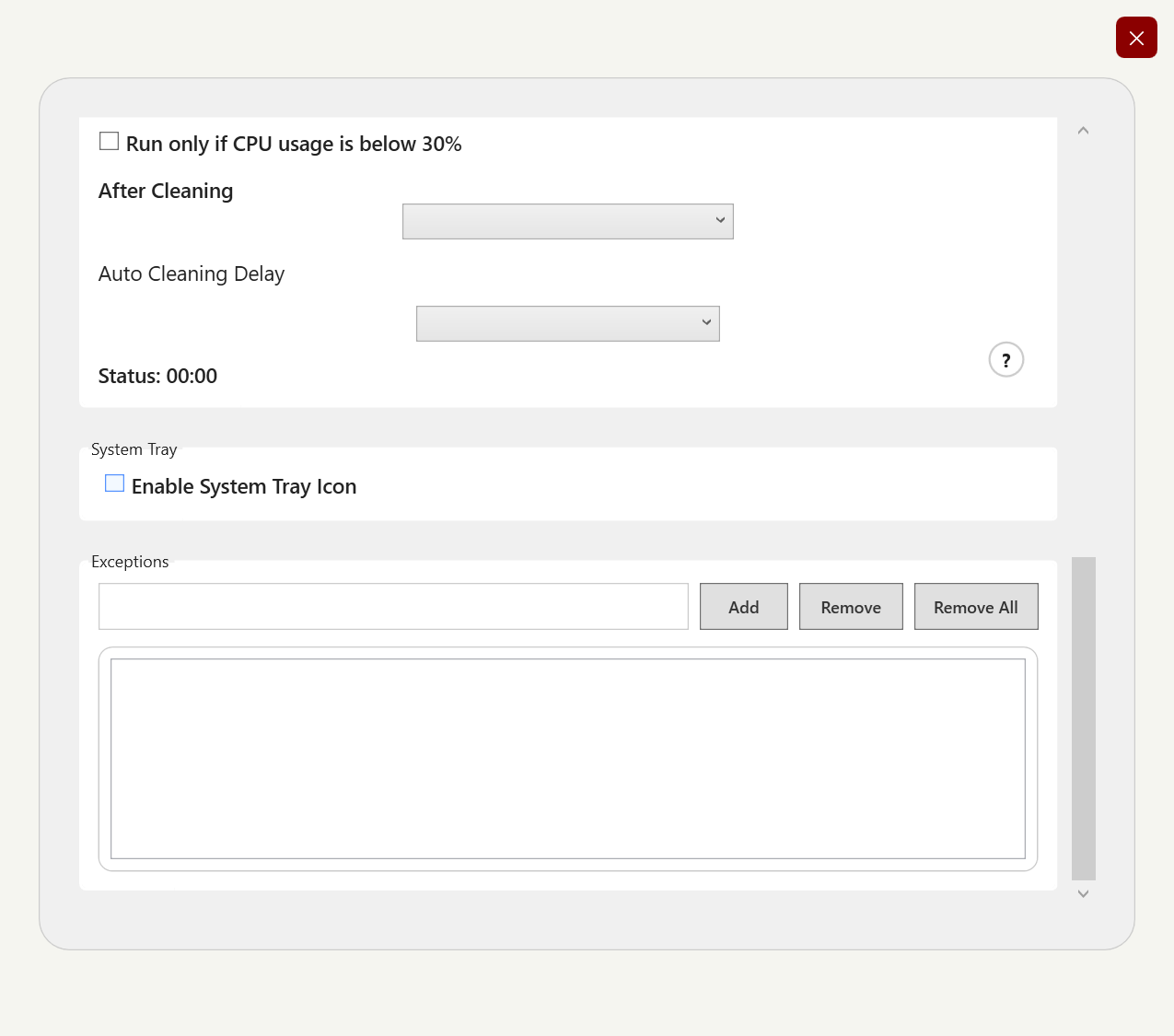
На этом фрагменте настроек видны блоки System Tray и Exceptions. В System Tray есть чекбокс Enable System Tray Icon, а в Exceptions — поле для пути и кнопки Add, Remove, Remove All. Исключения нужны для папок, которые нельзя трогать при очистке: рабочие проекты, каталоги программ, папки с базами данных, профили приложений, временные директории, используемые конкретным ПО.
Основные настройки
| Настройка | Для чего нужна |
|---|---|
| Save Settings | Сохраняет текущие параметры |
| Add to Startup | Добавляет Multron Win Cleaner в автозагрузку |
| Remove from Startup | Убирает программу из автозагрузки |
| User Profile Selection | Выбирает профиль пользователя для очистки |
| Apply Selection | Применяет выбранный профиль |
| Enable Scan Only Old Files | Ограничивает сканирование старыми файлами |
| Enable Scan Only files accessed than | Учитывает дату последнего доступа |
| Deep Log Scanner — File Extensions | Задаёт расширения для глубокого поиска |
| Add | Добавляет расширение или исключение |
| Reset | Возвращает стандартный набор расширений |
| Enable Automatic Cleaning | Включает автоматическую очистку |
| Skip if battery is below 30% | Запрещает очистку при низком заряде |
| Run only if user is inactive for 15 min | Запускает очистку только при простое |
| Run only if CPU usage is below 30% | Не запускает очистку при высокой нагрузке CPU |
| Enable System Tray Icon | Включает значок в системном трее |
| Exceptions | Задаёт папки и пути, которые нужно исключить |
Исключения: важная защита от ошибочной очистки
Исключения стоит настроить сразу, если на компьютере есть папки, где временные на вид файлы являются частью рабочего процесса. Например:
-
папки проектов;
-
каталоги IDE;
-
папки виртуальных машин;
-
локальные базы данных;
-
рабочие архивы;
-
папки синхронизации;
-
каталоги бухгалтерских программ;
-
профили браузеров с важными данными;
-
директории игр с модами и сохранениями.
Если программа регулярно находит файлы в папке, которую трогать нельзя, её лучше добавить в Exceptions, чем каждый раз вручную снимать галочки.
Инструкция: как безопасно очистить Windows через Multron Win Cleaner
Multron Win Cleaner лучше использовать поэтапно. Сильная сторона программы — ручной контроль, поэтому не нужно превращать её в кнопку очистить всё. Ниже — безопасный порядок работы для первой очистки.
Шаг 1. Подготовить систему
Перед первой глубокой очисткой стоит закрыть программы, которые активно используют временные файлы:
-
браузеры;
-
игровые клиенты;
-
IDE и редакторы кода;
-
архиваторы;
-
виртуальные машины;
-
программы резервного копирования;
-
установщики;
-
приложения, которые прямо сейчас обновляются.
Это уменьшает количество locked files и снижает риск удаления временных данных, которые ещё используются. Если планируется очистка WinSxS, автозагрузки или Firewall, разумно иметь точку восстановления Windows.
Шаг 2. Открыть главное окно и выбрать категории
В главном окне нужно посмотреть список категорий. Для первого запуска лучше не выбирать всё подряд. Безопаснее начать с понятных областей:
-
Windows temporary files;
-
пользовательские временные папки;
-
кэш очевидных приложений;
-
старые логи;
-
браузерный кэш, если не нужны сохранённые временные данные;
-
крупные временные файлы.
Не стоит сразу включать все системные категории, Firewall, WinSxS, автозагрузку и оптимизацию служб. Эти инструменты лучше использовать отдельно.
Шаг 3. Запустить Scan
После выбора категорий нужно нажать Scan. Программа начнёт проверку выбранных путей и категорий. Во время сканирования лучше не запускать установку программ и не выполнять обновления Windows, чтобы результаты были стабильнее.
Шаг 4. Проверить результаты
После сканирования нужно просмотреть найденные элементы. Важны три вещи:
| Что смотреть | Почему это важно |
|---|---|
| Путь | Показывает, к какой программе или системному компоненту относится файл |
| Размер | Помогает понять реальную пользу от удаления |
| Дата создания и изменения | Позволяет отличить старый мусор от свежих рабочих файлов |
Если файл лежит в Temp и давно не менялся, он обычно безопаснее. Если файл находится в папке программы, драйвера, антивируса или виртуальной машины, его нужно проверять внимательнее.
Шаг 5. Использовать Open file location
Для сомнительных файлов нужно вызвать контекстное меню и выбрать Open file location. Если путь понятен и файл действительно временный, его можно оставить выбранным. Если папка выглядит важной, лучше снять галочку или добавить путь в исключения.
Шаг 6. Выбрать элементы
Кнопка Select All удобна, но для первого запуска лучше выбирать вручную. Select All можно использовать только в понятной категории, например для старых временных файлов. Если результаты включают дампы, логи диагностики, системные директории и файлы приложений, массовый выбор нежелателен.
Шаг 7. Нажать Clean
После проверки нужно нажать Clean. Программа удалит выбранные элементы. Если часть файлов занята процессами, Multron Win Cleaner покажет заблокированные файлы и процесс, который их удерживает. В такой ситуации лучше сначала закрыть программу-владельца и повторить очистку.
Шаг 8. Проверить результат
После очистки нужно проверить:
-
сколько места освободилось;
-
открываются ли основные программы;
-
работает ли интернет;
-
не исчезли ли нужные элементы автозагрузки;
-
не появились ли ошибки приложений;
-
не нарушилась ли работа защитных программ.
Если использовались Startup Manager, Firewall Rule Cleaner или Optimization For Old Systems, проверка особенно важна. Эти модули влияют не только на файлы, но и на поведение Windows.
Что программа удаляет, а что лучше проверять вручную
Multron Win Cleaner покрывает много областей, но степень риска у них разная. Временные файлы и старый кэш обычно можно чистить смелее, а автозагрузку, WinSxS, Firewall и locked files — только после проверки.
| Категория | Можно чистить часто | Проверять вручную | Комментарий |
|---|---|---|---|
| Temp | Да | Иногда | Самая типичная зона мусора |
| Browser cache | Да | Иногда | Может сбросить часть временных данных сайтов |
| App cache | Да | Да | Некоторые приложения используют кэш для ускорения |
| Logs | Иногда | Да | Логи нужны для диагностики |
| Dumps | Иногда | Да | Дампы помогают искать причины сбоев |
| WinSxS | Редко | Обязательно | Только через корректный сценарий DISM |
| Duplicate files | Нет | Обязательно | Дубликаты нужно проверять по пути |
| Large files | Нет | Обязательно | Программа показывает размер, решение принимает пользователь |
| Startup entries | Нет | Обязательно | Нельзя отключать драйверы и защиту вслепую |
| Firewall rules | Редко | Обязательно | Ошибка может сломать сетевые разрешения |
| Locked files | Редко | Обязательно | Файл может использоваться активной программой |
| Optimization services | Редко | Обязательно | Остановка служб влияет на работу Windows |
Главный принцип: чем ближе функция к системным настройкам, тем осторожнее её нужно использовать. Multron Win Cleaner хорош тем, что даёт доступ к таким инструментам в одном месте, но именно поэтому программа требует внимательности.
Плюсы Multron Win Cleaner
Multron Win Cleaner выделяется не количеством рекламных обещаний, а набором практичных функций. У программы есть несколько сильных сторон, которые делают её интересной для пользователей Windows 10 и Windows 11.
Бесплатная open-source модель
Программа бесплатная, open-source и не использует модель скачайте бесплатно, но нужные функции доступны только в Pro. Это важное преимущество на фоне многих очистителей Windows, где поиск мусора бесплатный, а исправление, автозапуск или глубокая очистка закрыты подпиской.
Широкий набор модулей
В одном интерфейсе собраны:
-
очистка мусора;
-
Deep Log Files Scan;
-
WinSxS очистка через DISM;
-
Duplicate File Finder;
-
Large File Finder;
-
Memory Cleaner;
-
Memory Monitor;
-
Startup Manager;
-
Startup Notification;
-
Boot Operations Manager;
-
Invalid Firewall Rule Cleaner;
-
Optimization For Old Systems.
Такой набор закрывает большинство бытовых задач обслуживания Windows: освободить место, найти крупные файлы, убрать лишнее из автозагрузки, проверить дубликаты, очистить память, удалить старые правила брандмауэра.
Понятный интерфейс
Главная кнопка Scan, список категорий, кнопки Select All и Unselect All, отдельный раздел Utilities, тёмная тема и настройки делают программу понятной. Здесь нет сложной древовидной структуры на десятки вкладок, как у некоторых системных комбайнов.
Ручной контроль
Multron Win Cleaner не заставляет доверять автоматике полностью. Пользователь видит категории, может применять фильтры, открывать расположение файла, копировать путь, добавлять исключения и выбирать, что удалять.
Полезный Startup Manager
Управление автозагрузкой — одна из самых заметных функций. Поддержка Registry, Task Scheduler, Startup Folder и WinLogon Userinit делает этот модуль полезнее стандартного поверхностного просмотра автозагрузки. Для ускорения запуска Windows это часто важнее, чем чистка пары сотен мегабайт кэша.
Поиск крупных файлов
Large File Finder помогает быстро найти настоящую причину нехватки места. Очень часто диск забит не системным мусором, а архивами, образами, видео, старыми установщиками и резервными копиями. Этот модуль показывает проблему напрямую.
Минусы и ограничения
Multron Win Cleaner нельзя описывать как полностью безопасную программу для любого пользователя. Это мощный набор системных утилит, а не игрушечный очиститель. Некоторые функции требуют понимания Windows.
Английский интерфейс
Интерфейс программы на английском. Для опытного пользователя это не проблема, потому что кнопки вроде Scan, Clean, Launch, Add, Remove, Refresh, Apply понятны. Но новичку придётся внимательнее читать названия категорий и не нажимать всё подряд.
Есть риск ошибочной очистки
Любой очиститель может удалить нужные временные данные, если пользователь выбрал неправильную категорию. В Multron Win Cleaner этот риск выше не из-за плохой реализации, а из-за ширины возможностей: WinSxS, Firewall, Startup, locked files и Optimization For Old Systems требуют осторожности.
Очистка памяти не всегда ускоряет систему
Memory Cleaner может выглядеть полезно, но очистка RAM редко решает системные причины тормозов. Если компьютер медленно работает из-за автозагрузки, слабого диска, перегрева или фоновых служб, освобождение памяти даст временный или незаметный эффект.
Оптимизация служб может навредить рабочему сценарию
Optimization For Old Systems может временно остановить службы, которые кажутся лишними, но используются конкретным компьютером. Например, сеть, печать, синхронизация, обновления, безопасность, VPN или корпоративные агенты могут зависеть от фоновых компонентов Windows.
Firewall Rule Cleaner требует проверки
Удаление устаревших правил брандмауэра полезно, но только если понятно, какие правила удаляются. Старые записи действительно засоряют список, однако некоторые сетевые приложения создают правила, которые выглядят неочевидно.
Сравнение с аналогами
Multron Win Cleaner стоит сравнивать не с абстрактными оптимизаторами, а с конкретными программами: BleachBit, CCleaner, Glary Utilities, Wise Disk Cleaner и PrivaZer. У каждой из них своя логика. Multron Win Cleaner интересен сочетанием open-source модели, системной очистки, автозагрузки, WinSxS через DISM и дополнительных утилит.
| Программа | Основной профиль | Open-source | Очистка мусора | Автозагрузка | Дубликаты | Крупные файлы | WinSxS / DISM | Особенность |
|---|---|---|---|---|---|---|---|---|
| Multron Win Cleaner | Очистка Windows и системные утилиты | Да | Да | Да | Да | Да | Да | Много функций в бесплатном open-source наборе |
| BleachBit | Очистка мусора и приватности | Да | Да | Нет | Нет | Нет | Нет | Хорош для прозрачной очистки, но меньше системных модулей |
| CCleaner | Массовый бытовой очиститель | Нет | Да | Да | Частично | Частично | Нет | Известный интерфейс, но коммерческая модель |
| Glary Utilities | Набор системных утилит | Нет | Да | Да | Да | Да | Нет | Много модулей, но легко увлечься однокликовой оптимизацией |
| Wise Disk Cleaner | Очистка диска | Нет | Да | Нет | Нет | Нет | Частично | Более узкий фокус на освобождении места |
| PrivaZer | Глубокая очистка следов и приватности | Нет | Да | Нет | Нет | Нет | Нет | Силен в очистке следов активности, требует осторожности |
BleachBit
BleachBit хорош как открытый очиститель мусора и следов приложений. Он прозрачен, достаточно строг и давно известен. Но Multron Win Cleaner шире: кроме очистки, он предлагает Startup Manager, Memory Cleaner, Large File Finder, Duplicate File Finder, Firewall Rule Cleaner и оптимизацию старых систем. Если нужна именно очистка кэша и приватности, BleachBit выглядит привычнее. Если нужен набор системных утилит в одном окне, Multron Win Cleaner функциональнее.
CCleaner
CCleaner известен массовому пользователю и имеет понятный интерфейс. Его сильная сторона — простота и узнаваемость. Multron Win Cleaner выглядит менее полированным, но предлагает бесплатную open-source модель и не строит работу вокруг платных ограничений. Кроме того, Startup Manager в Multron Win Cleaner ориентирован на несколько источников автозагрузки, что полезно для более внимательного контроля запуска Windows.
Glary Utilities
Glary Utilities — это большой набор системных инструментов. По типу задач он ближе к Multron Win Cleaner, чем BleachBit или Wise Disk Cleaner. Разница в подходе: Glary Utilities воспринимается как зрелый коммерческий системный комбайн, а Multron Win Cleaner — как более компактный open-source инструмент с фокусом на очистку, автозагрузку и ручной контроль.
Wise Disk Cleaner
Wise Disk Cleaner лучше рассматривать как более узкий инструмент для освобождения места. Он удобен, когда нужна простая очистка диска без глубокого вмешательства в автозагрузку, Firewall и системные службы. Multron Win Cleaner подходит тем, кому нужно больше контроля и дополнительных модулей.
PrivaZer
PrivaZer силён в очистке следов активности и приватности. Он может глубоко чистить историю, кэш, следы файлов и пользовательские данные. Multron Win Cleaner больше похож на системный набор: мусор, WinSxS, автозагрузка, память, дубликаты, крупные файлы, Firewall. Если задача — приватность, PrivaZer выглядит профильнее. Если задача — обслуживание Windows в целом, Multron Win Cleaner универсальнее.
Для кого подходит Multron Win Cleaner
Multron Win Cleaner подходит пользователям, которые хотят контролировать состояние Windows вручную и не ограничиваться стандартной очисткой диска.
Программа уместна, если нужно:
-
освободить место на системном диске;
-
удалить временные файлы Windows;
-
найти старые логи и дампы;
-
проверить кэш приложений;
-
найти крупные файлы;
-
найти дубликаты;
-
убрать лишнее из автозагрузки;
-
проверить устаревшие правила Firewall;
-
временно освободить ресурсы старого компьютера;
-
использовать бесплатный open-source очиститель Windows;
-
видеть пути и категории перед удалением.
Multron Win Cleaner особенно хорошо подходит пользователю, который не хочет устанавливать тяжёлый коммерческий оптимизатор, но хочет получить больше функций, чем в стандартной очистке Windows.
Кому лучше не использовать Multron Win Cleaner
Программа не подходит пользователю, который хочет нажать одну кнопку и не разбираться, что происходит. Multron Win Cleaner даёт сильные инструменты, но не отменяет необходимость проверки.
Лучше выбрать более простой инструмент или стандартные средства Windows, если:
-
пользователь не понимает, что такое автозагрузка;
-
нет резервной копии важных данных;
-
компьютер корпоративный;
-
на системе работают VPN, EDR, антивирусные политики и администраторские ограничения;
-
нельзя рисковать настройками Firewall;
-
нельзя временно останавливать службы;
-
недавно были сбои, и логи нужны для диагностики;
-
пользователь не готов проверять найденные пути.
На рабочей машине лучше особенно осторожно относиться к Startup Manager, Firewall Rule Cleaner, Optimization For Old Systems и принудительному удалению locked files.
Частые проблемы и решения
Программа не запускается
Multron Win Cleaner рассчитан на Windows 10/11 и требует установленной среды выполнения .NET 8 Runtime. Если приложение не открывается, сначала нужно проверить наличие нужного .NET Runtime и права запуска.
Windows или антивирус показывает предупреждение
Для малораспространённых системных утилит предупреждения встречаются чаще, чем для массовых приложений. Это особенно актуально для программ, которые работают с системными настройками, автозагрузкой, очисткой файлов и службами Windows.
Правильная реакция — не игнорировать предупреждение вслепую. Нужно проверить источник файла, цифровую репутацию, хэш при необходимости и не запускать программу из случайных зеркал.
Сканирование нашло слишком много файлов
Если результатов слишком много, не нужно сразу нажимать Clean. Лучше:
-
Снять выбор через Unselect All.
-
Включить только понятные категории.
-
Использовать фильтр старых файлов.
-
Проверить крупные элементы.
-
Добавить важные папки в Exceptions.
-
Запустить очистку по частям.
Некоторые файлы не удаляются
Если файл заблокирован, Multron Win Cleaner показывает процесс и PID, когда это возможно. Сначала нужно закрыть программу, которая держит файл, и повторить очистку. Принудительное завершение процесса стоит использовать только для зависших или явно ненужных процессов.
Очистка не ускорила компьютер
Очистка мусора освобождает место, но не всегда ускоряет систему. Если компьютер тормозит, нужно проверить:
-
автозагрузку;
-
количество фоновых процессов;
-
загрузку CPU;
-
использование RAM;
-
состояние диска;
-
температуру процессора;
-
свободное место на SSD;
-
ошибки драйверов;
-
вредоносные программы.
Multron Win Cleaner помогает с частью этих задач, но не заменяет диагностику железа и безопасности.
После отключения автозагрузки программа перестала стартовать
Нужно открыть Startup Manager, вернуть галочку нужному элементу и нажать Apply. Поэтому лучше сначала отключать записи, а не удалять их. Если запись удалена полностью, её придётся создавать заново через программу-владелец или кнопку Add, если понятен путь.
После очистки Firewall не работает приложение
Если сетевое приложение перестало принимать подключения, нужно проверить правила Windows Firewall. Возможно, было удалено правило, которое выглядело устаревшим, но использовалось программой. В таких случаях правило можно создать заново при запуске приложения или вручную через настройки Windows Firewall.
Практические сценарии использования
Быстро освободить место на диске C
Для освобождения места лучше начинать не с агрессивной оптимизации, а с понятной последовательности:
-
Запустить обычный Scan по временным файлам.
-
Очистить старый кэш.
-
Запустить Large File Finder.
-
Проверить большие файлы в пользовательских папках.
-
Удалить ненужные ISO, архивы, видео и установщики.
-
Проверить дубликаты через Duplicate File Finder.
-
Только после этого использовать WinSxS очистку.
Такой подход обычно эффективнее, чем попытка удалить всё из системных папок.
Ускорить запуск Windows
Для ускорения старта системы главный модуль — Startup Manager. Нужно открыть список, отключить лишние лаунчеры, мессенджеры, апдейтеры, игровые клиенты и вспомогательные программы. После этого нужно перезагрузить Windows и проверить результат. Очистка временных файлов тоже полезна, но переполненная автозагрузка влияет на запуск сильнее.
Подготовить старый компьютер к игре
Для старого ПК можно использовать связку:
-
очистка временных файлов;
-
отключение лишней автозагрузки;
-
Memory Cleaner перед запуском игры;
-
Optimization For Old Systems только после проверки;
-
отключение ненужных фоновых приложений;
-
поиск крупных файлов, если диск почти заполнен.
Но нельзя отключать защитные службы, сетевые компоненты и драйверные утилиты без понимания. Иначе игра может начать работать нестабильно или потерять доступ к сети.
Навести порядок после удаления программ
После удаления игр, VPN, старых утилит и сетевых приложений полезны:
-
обычный Cleaner;
-
Large File Finder;
-
Duplicate File Finder;
-
Startup Manager;
-
Firewall Rule Cleaner.
Так можно убрать остаточные файлы, старые записи автозагрузки и правила Firewall, которые больше ни на что не ссылаются.
Итоговая оценка
Multron Win Cleaner — это не просто бесплатный очиститель Windows от мусора, а компактный набор системных утилит для обслуживания Windows 10 и Windows 11. Его сильные стороны — open-source модель, отсутствие платных блокировок, удобный основной модуль Scan / Clean, поддержка базы путей, Deep Log Files Scan, WinSxS очистка через DISM, поиск дубликатов, поиск крупных файлов, Memory Cleaner, Startup Manager и Firewall Rule Cleaner.
Лучший способ использовать программу — аккуратный ручной режим. Сначала сканирование, потом просмотр путей, затем выбор конкретных элементов и только после этого очистка. Select All стоит применять только там, где категории понятны. Startup Manager, Firewall Rule Cleaner, Optimization For Old Systems и обработку locked files нужно использовать отдельно, с проверкой результата.
Multron Win Cleaner хорошо подходит пользователю, который хочет бесплатный open-source очиститель Windows с расширенными возможностями и готов контролировать процесс. Для новичка, который не хочет разбираться в путях, службах, автозагрузке и правилах Firewall, программа может быть слишком сильным инструментом. Ее главная ценность — не в обещании ускорить ПК одной кнопкой, а в том, что она показывает конкретные задачи обслуживания Windows и даёт выполнить их вручную.
