CCleaner долго был универсальным «комбайном» для обслуживания ПК: чистка временных файлов, очистка следов браузеров, управление автозагрузкой, базовая деинсталляция, иногда — работа с реестром. Когда нужна замена, важно сразу разделить задачи на две группы:
-
Освободить место на диске (кэш, временные файлы, логи, остатки обновлений, корзина).
-
Навести порядок в системе (автозагрузка, фоновые службы, следы браузеров, удаление программ и хвостов, иногда — исправление ошибок реестра).
Ни одна утилита не «ускоряет компьютер» сама по себе. Ускорение появляется тогда, когда вы убираете реальные причины тормозов: мусорные файлы, перегруженную автозагрузку, конфликтующие расширения браузера, остатки удалённых программ, криво работающие фоновые процессы и задачи.
Ниже — подборка альтернатив CCleaner, сгруппированных по платформам. Рассмотрим, что софт закрывает вместо CCleaner, какие инструменты внутри, как выполнить типовые сценарии и какие настройки проверить перед первой чисткой.
Как чистить систему безопасно и без «сюрпризов»
Перед любой оптимизацией действуйте по простой схеме — так вы не потеряете важные данные и не получите странные сбои.
1) Сделайте точку восстановления (Windows)
-
Откройте Панель управления → Система → Защита системы.
-
В блоке Защита системы нажмите Создать.
-
Дайте понятное имя (например, «Перед очисткой») и завершите создание.
Если утилита работает с реестром или меняет системные параметры, точка восстановления превращает «эксперимент» в обратимую операцию.
2) Не удаляйте вслепую «всё подряд»
Самые частые причины жалоб после чистки:
-
Куки и данные сайтов — вылетает авторизация, пропадают настройки на сайтах.
-
Кэш браузера — безопасно чистить, но первый запуск сайтов после очистки медленнее.
-
Загрузки / папка Downloads — некоторые «чистильщики» предлагают чистить и её.
-
Логи, дампы, отчёты — обычно можно удалять, но иногда они нужны для диагностики.
Нормальная утилита показывает список категорий, объём и позволяет исключить папки/типы данных.
3) Приземлите ожидания: что реально даёт эффект
-
Освобождение места — да, заметно сразу.
-
Быстрее загрузка Windows — да, если убрать лишнее из автозагрузки и планировщика задач.
-
Стабильнее браузер — да, если удалить мусорные расширения и подчистить следы.
-
«Супер-ускорение» на пустом месте — нет, если система и так чистая и автозагрузка в порядке.
Шпаргалка: какие модули заменяют части CCleaner
| Задача | Как обычно называется модуль в альтернативах |
|---|---|
| Временные файлы, системный мусор | Disk Cleaner / Очистка диска / Junk Files |
| Следы браузеров | Browser Cleaner / Tracks Eraser / Privacy Cleaner |
| Автозагрузка | Startup Manager / Автозагрузка / Boot Optimizer |
| Удаление программ | Uninstall Manager / Деинсталлятор |
| Остатки удалённых программ | Leftovers / Remnants / Остаточные файлы |
| Реестр (Windows) | Registry Cleaner / Registry Repair |
| Дубликаты файлов | Duplicate Finder / Duplicate Files Cleaner |
| Анализ места на диске | Disk Analyzer / Space Analyzer |
| Плановое обслуживание | Auto Clean / Scheduled Cleanup / Автообслуживание |
Windows: аналоги CCleaner для очистки, оптимизации и обслуживания системы
Ниже — программы, которые закрывают типичные сценарии CCleaner на Windows: очистка временных файлов, приватность браузеров, автозагрузка, удаление программ, обслуживание реестра, поиск дубликатов и базовая диагностика.
Ускоритель Компьютера

Платформа: Windows
Что аналог заменяет из задач CCleaner:
-
очистка мусорных и временных файлов;
-
исправление ошибок реестра;
-
управление автоматической загрузкой программ;
-
очистка следов браузеров с выбором конкретного браузера.
Ключевые инструменты внутри:
-
очистка системы с выбором категорий для проверки;
-
работа с реестром с исправлением найденных проблем;
-
управление автозагрузкой для ускорения старта Windows;
-
расписание автоматического обслуживания.
Инструкция: 3 типовых сценария
-
Безопасная очистка мусора
-
Откройте раздел очистки системы.
-
Запустите проверку и дождитесь отчёта.
-
Перед удалением просмотрите найденные категории и снимите отметки с того, что не хотите трогать (например, данные конкретного браузера).
-
Запустите очистку и проверьте, сколько места освободилось.
-
Приватность браузера без «выхода из аккаунтов»
-
В блоке очистки браузеров оставьте включёнными кэш и временные файлы.
-
Историю, сохранённые данные сайтов и куки включайте только там, где это действительно нужно.
-
Если браузеров несколько, выберите только тот, который хотите обслужить.
-
Ускорение загрузки Windows
-
Откройте управление автозагрузкой.
-
Отключите из автозагрузки то, что не нужно сразу после старта системы (мессенджеры, апдейтеры, лаунчеры).
-
Проверьте результат после перезагрузки.
Что проверить в настройках перед первой чисткой:
-
исключения для папок и файлов (если храните важные рабочие кэши);
-
параметры очистки браузеров;
-
расписание автообслуживания (лучше ставить на время, когда ПК включён, но не занят).
Плюсы:
-
понятный интерфейс на русском;
-
ручной контроль того, какие разделы и данные очищаются;
-
есть расписание обслуживания;
-
подходит для пользователей без «глубоких» знаний администрирования.
Минусы:
-
нет версии для macOS;
-
для максимально аккуратной чистки требуется один раз настроить исключения и логику очистки браузеров.
Итог: удобная замена CCleaner для сценария «почистить мусор, поправить реестр, привести в порядок автозагрузку» с нормальным контролем категорий очистки.
Glary Utilities
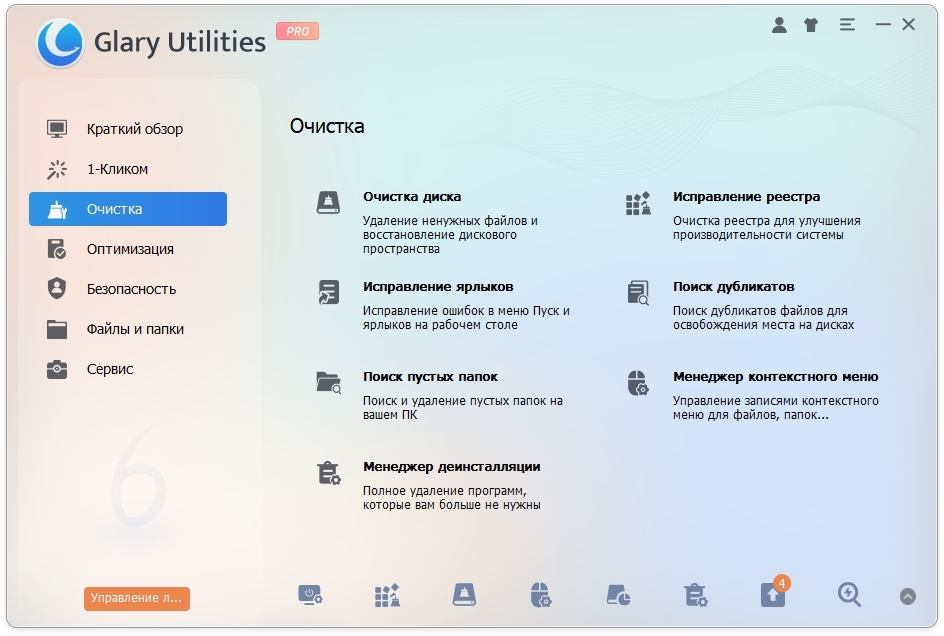
Платформа: Windows
Что аналог заменяет из задач CCleaner:
-
очистка временных файлов и следов использования;
-
базовая очистка и ремонт реестра;
-
менеджер автозагрузки;
-
деинсталляция программ;
-
обслуживание «в один клик».
Ключевые инструменты внутри:
-
режим обслуживания 1-Click Maintenance;
-
очистка диска и следов работы (история, кэш, временные данные);
-
менеджеры автозагрузки и контекстного меню;
-
инструменты для работы с реестром;
-
дополнительные утилиты для диагностики и оптимизации.
Инструкция: 3 типовых сценария
-
Быстрая чистка “в один клик”
-
Откройте 1-Click Maintenance.
-
Отметьте пункты обслуживания, которые нужны (временные файлы, следы, ярлыки, реестр).
-
Запустите сканирование и после просмотра отчёта примените исправления.
-
Очистка следов и приватность
-
Перейдите в модуль удаления следов (часто он называется Tracks Eraser).
-
Выберите браузеры и категории: кэш, история, куки, список загрузок.
-
Оставьте куки выключенными, если важны активные сессии и автологин.
-
Запустите очистку и проверьте, что браузер не «разлогинился» там, где это критично.
-
Оптимизация запуска Windows
-
Откройте Startup Manager.
-
Отключите лишние элементы автозапуска.
-
Дополнительно проверьте раздел контекстного меню: лишние пункты часто замедляют проводник.
Что проверить в настройках перед первой чисткой:
-
включено ли создание резервных копий для действий с реестром;
-
список браузеров и профилей, которые утилита обслуживает;
-
режим «глубокой очистки», если он активируется отдельно.
Плюсы:
-
много инструментов в одном пакете;
-
удобный сценарий обслуживания за пару кликов;
-
подходит как «универсальная замена» CCleaner на Windows.
Минусы:
-
при широком наборе модулей легко включить лишнее — стоит один раз настроить набор пунктов обслуживания;
-
часть расширенных возможностей относится к платным функциям.
Итог: один из самых близких по философии вариантов: быстро обслуживает систему, при этом даёт достаточно контроля, чтобы не удалять лишнее.
Advanced SystemCare
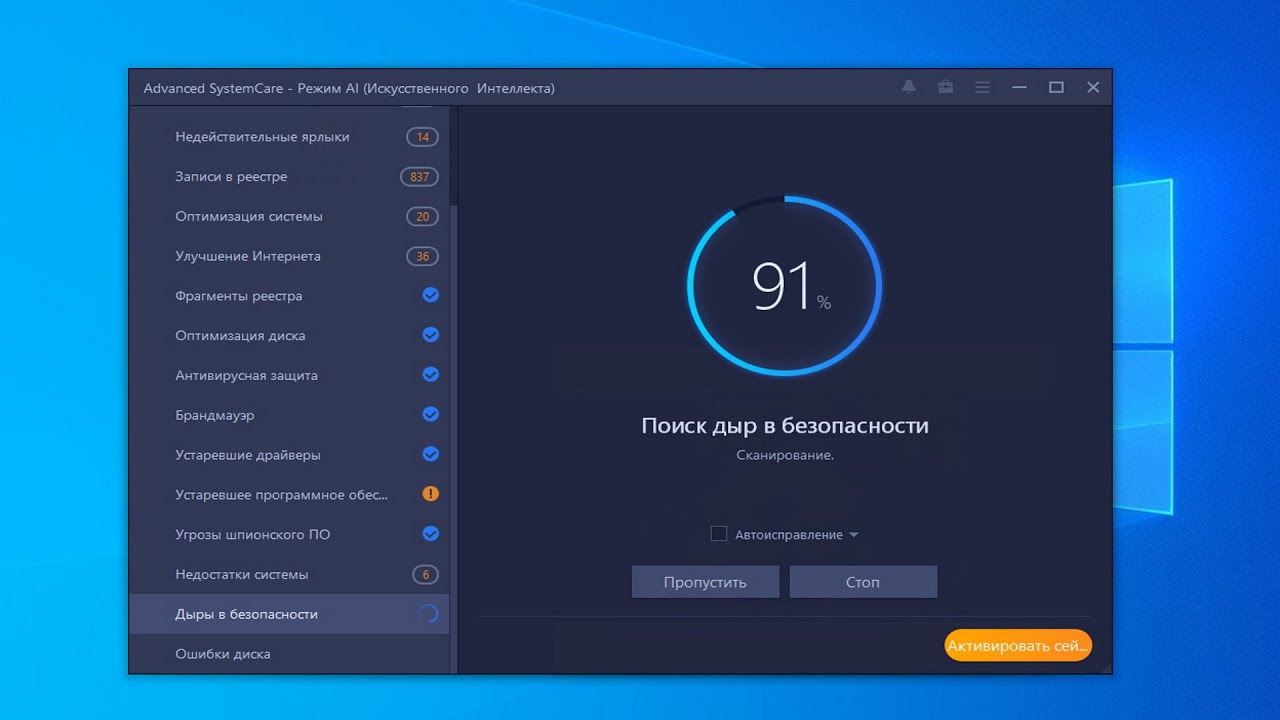
Платформа: Windows
Что аналог заменяет из задач CCleaner:
-
очистка мусора и следов;
-
автоматизированная оптимизация (включая обслуживание в один проход);
-
управление автозагрузкой и ускорение старта;
-
защита приватности и базовая диагностика.
Ключевые инструменты внутри:
-
центральное сканирование в стиле Smart Scan;
-
блоки очистки и оптимизации системы;
-
инструменты ускорения запуска и контроля фоновых компонентов;
-
инструменты приватности и защиты.
Инструкция: 3 типовых сценария
-
Сканирование и обслуживание “одной кнопкой”
-
Запустите Smart Scan.
-
После проверки откройте детализацию найденного: мусор, следы, оптимизации.
-
Снимите отметки с категорий, которые не хотите трогать (особенно данные сайтов и сохранённые пароли).
-
Примените исправления и перезапустите компьютер.
-
Приватность браузера
-
Откройте блок, отвечающий за приватность.
-
Выберите браузеры и категории очистки.
-
Оставьте включённой очистку кэша и временных файлов.
-
Куки и данные сайтов включайте точечно.
-
Ускорение загрузки
-
Перейдите в модуль ускорения/оптимизации запуска.
-
Отключите лишние элементы автозагрузки.
-
Проверьте, не включена ли агрессивная оптимизация служб, если вы пользуетесь специфическим ПО (VPN-клиенты, корпоративные агенты, драйверные утилиты).
Что проверить в настройках перед первой чисткой:
-
резервирование изменений;
-
список исключений;
-
уровень «агрессивности» оптимизаций.
Плюсы:
-
удобная логика обслуживания для тех, кто не хочет разбираться в десятках разделов;
-
хорошо закрывает сценарий регулярной профилактики.
Минусы:
-
часть расширенных функций относится к платным;
-
при автоматическом режиме важно просматривать, что именно будет изменено.
Итог: комфортный вариант для регулярного обслуживания системы по принципу «проверил — применил — забыл», но с обязательным контролем категорий приватности.
Carambis Cleaner
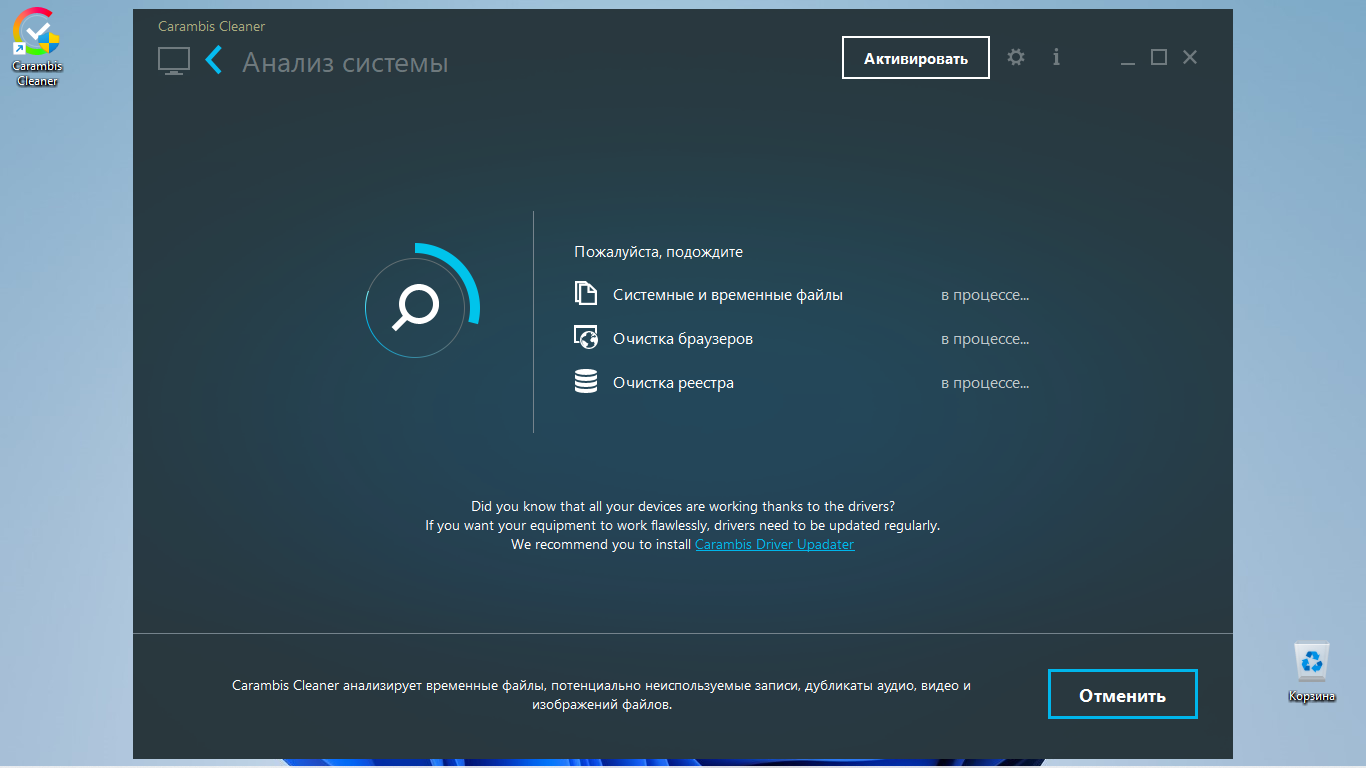
Платформа: Windows
Что аналог заменяет из задач CCleaner:
-
базовая очистка мусора;
-
базовая работа с реестром;
-
безвозвратное удаление данных;
-
поиск дубликатов.
Ключевые инструменты внутри:
-
быстрая очистка ПК без сложной настройки;
-
модуль безвозвратного удаления, который помогает очистить данные так, чтобы их не восстановили стандартными средствами;
-
поиск дублей для освобождения места.
Инструкция: 3 типовых сценария
-
Быстро освободить место
-
Запустите проверку мусорных файлов.
-
Откройте список найденного и проверьте, что не отмечены пользовательские папки и документы.
-
Выполните очистку и перезагрузите систему, если это требуется для завершения удаления временных данных.
-
Стереть конфиденциальные файлы
-
Откройте модуль безвозвратного удаления.
-
Выберите файлы/папки или носитель, который нужно очистить.
-
Запустите процедуру стирания и дождитесь отчёта.
-
Найти дубликаты
-
Укажите диски и папки для анализа.
-
Запустите поиск.
-
Перед удалением проверьте совпадения вручную — особенно фотографии и документы с похожими названиями.
Что проверить в настройках перед первой чисткой:
-
категории, которые утилита считает «мусором»;
-
исключения для рабочих папок и кэшей;
-
подтверждение удаления перед очисткой.
Плюсы:
-
простой и понятный интерфейс;
-
есть поиск дубликатов;
-
присутствует безвозвратное удаление.
Минусы:
-
обновления прекращены;
-
уровень безопасности ниже, чем у активно поддерживаемых конкурентов;
-
почти нет тонких настроек.
Итог: подходит для простой уборки и освобождения места, но для современной Windows удобнее выбирать активно обновляемые решения.
Outbyte PC Repair
Платформа: Windows
Что аналог заменяет из задач CCleaner:
-
очистка мусорных файлов и реестра;
-
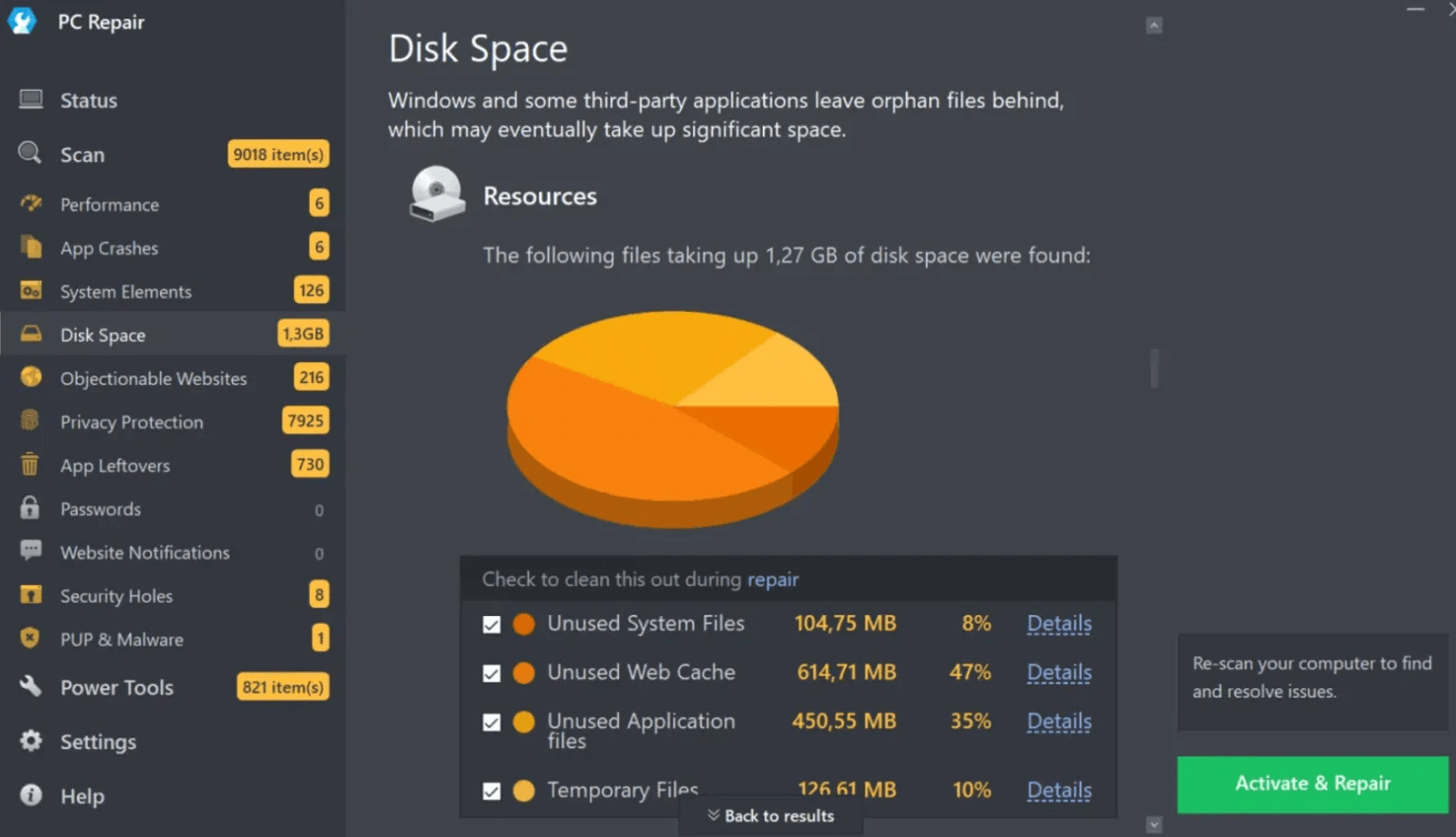
деинсталляция ненужных программ с очисткой связанных файлов;
-
базовая диагностика системы.
Ключевые инструменты внутри:
-
очистка временных данных и системного мусора;
-
исправление проблем в реестре;
-
показ сведений о конфигурации и состоянии системы;
-
удаление программ с очисткой остатков.
Инструкция: 3 типовых сценария
-
Очистка диска без риска
-
Запустите сканирование мусора.
-
Просмотрите, какие категории отмечены к удалению.
-
Снимите отметки с данных браузеров, если важны сохранённые сессии.
-
Выполните очистку и проверьте свободное место.
-
Базовая “гигиена” реестра
-
Запустите поиск ошибок реестра.
-
Просмотрите список проблем.
-
Примените исправления и перезагрузите Windows.
-
Удалить лишний софт без хвостов
-
Откройте раздел удаления программ.
-
Выберите приложение и запустите деинсталляцию.
-
После удаления очистите связанные остаточные файлы (если утилита показывает их отдельно).
Что проверить в настройках перед первой чисткой:
-
всплывающие уведомления и рекламные предложения;
-
уровни очистки и оптимизации (лучше начинать с безопасных);
-
категории приватности.
Плюсы:
-
показывает подробные сведения о системе и комплектующих;
-
поддерживает деинсталляцию с очисткой связанных данных;
-
работает на русском.
Минусы:
-
встречается всплывающая реклама;
-
пробная лицензия короткая;
-
у интерфейса бывают визуальные недочёты.
Итог: вариант для тех, кому нужна уборка и базовая диагностика в одном месте, но перед постоянным использованием стоит оценить навязчивость уведомлений.
Kerish PC Doctor
Платформа: Windows
Что аналог заменяет из задач CCleaner:
-
очистка мусора и реестра;
-
тонкая настройка Windows;
-
оптимизация в реальном времени;
-
анализ расширений браузера.
Ключевые инструменты внутри:
-
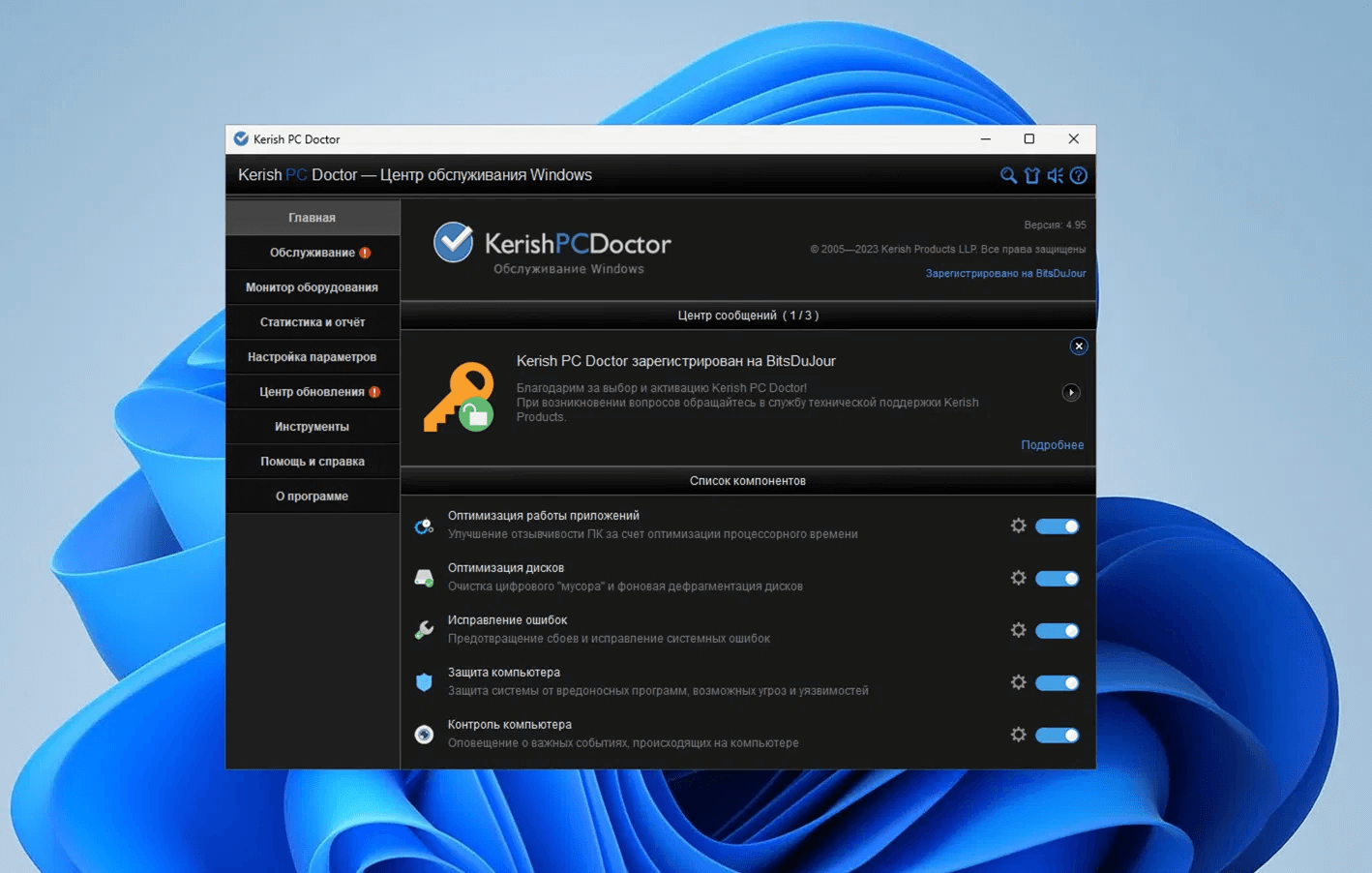
очистка диска и реестра;
-
мониторинг и оптимизация работы системы в реальном времени;
-
проверка браузерных расширений на влияние на производительность;
-
оптимизация сетевых подключений;
-
удаление пустых папок.
Инструкция: 3 типовых сценария
-
Регулярная чистка без ручного контроля
-
Запустите сканирование и обслуживание.
-
Просмотрите отчёт и примените исправления.
-
Включите регулярный режим обслуживания, если используете программу постоянно.
-
Проверка браузера
-
Откройте анализ расширений браузера.
-
Уберите или отключите расширения, которые замедляют работу или выглядят подозрительно.
-
После изменения перезапустите браузер и проверьте скорость.
-
Оптимизация сети
-
Откройте модуль сетевой оптимизации.
-
Примените рекомендуемые настройки.
-
Перезапустите сетевое соединение и проверьте стабильность.
Что проверить в настройках перед первой чисткой:
-
режимы оптимизации в реальном времени (чтобы не мешали работе специфического ПО);
-
исключения и список контролируемых браузеров;
-
резервирование изменений.
Плюсы:
-
умеет предупреждать о расширениях браузера, которые замедляют систему;
-
есть удаление пустых папок;
-
присутствует оптимизация сетевых параметров.
Минусы:
-
ознакомительная версия ограничена по времени;
-
часть функций рассчитана на постоянный фоновый режим, который нужен не всем.
Итог: хорош для тех, кто любит «профилактику» системы и мониторинг, а не только разовую чистку.
Ashampoo WinOptimizer
Платформа: Windows
Что аналог заменяет из задач CCleaner:
-
очистка диска и следов работы;
-
обслуживание реестра;
-
менеджер автозагрузки;
-
комплексная оптимизация Windows.
Ключевые инструменты внутри:
-
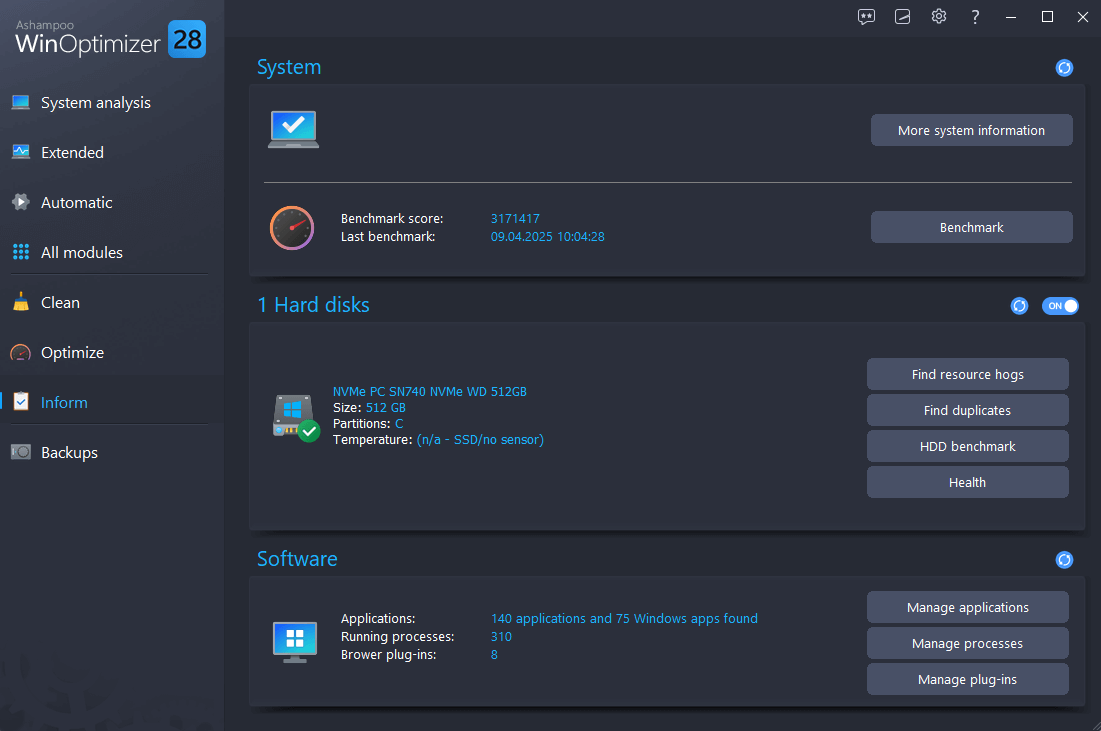
сценарий обслуживания в стиле One Click Optimizer;
-
отдельные модули очистки диска и интернета (следов);
-
инструменты настройки системы и оптимизации запуска;
-
журнал действий и отчёты.
Инструкция: 3 типовых сценария
-
Обслуживание в один проход
-
Запустите One Click Optimizer.
-
Дождитесь завершения анализа.
-
Откройте детали и проверьте, что именно будет удалено и исправлено.
-
Примените оптимизацию и перезагрузите Windows.
-
Очистка следов браузеров
-
Перейдите в модуль очистки интернет-следов.
-
Выберите браузеры и категории данных.
-
Оставьте куки выключенными, если важны автологины.
-
Выполните очистку.
-
Привести в порядок автозагрузку
-
Откройте раздел оптимизации запуска.
-
Отключите лишние элементы автозапуска.
-
Сохраните изменения и проверьте результат после перезагрузки.
Что проверить в настройках перед первой чисткой:
-
резервирование изменений;
-
глубину очистки временных данных;
-
работу с браузерными данными.
Плюсы:
-
удобный набор инструментов «всё в одном»;
-
хорошо подходит для регулярного обслуживания;
-
понятные отчёты и логика действий.
Минусы:
-
часть возможностей относится к платным;
-
при включении «глубоких» режимов важно следить за категориями приватности.
Итог: мощная замена CCleaner для тех, кто хочет полноценный набор модулей по обслуживанию Windows, а не только очистку мусора.
BleachBit
Платформа: Windows (также встречается на других ОС)
Что аналог заменяет из задач CCleaner:
-
очистка временных файлов и мусора;
-
очистка следов браузеров;
-
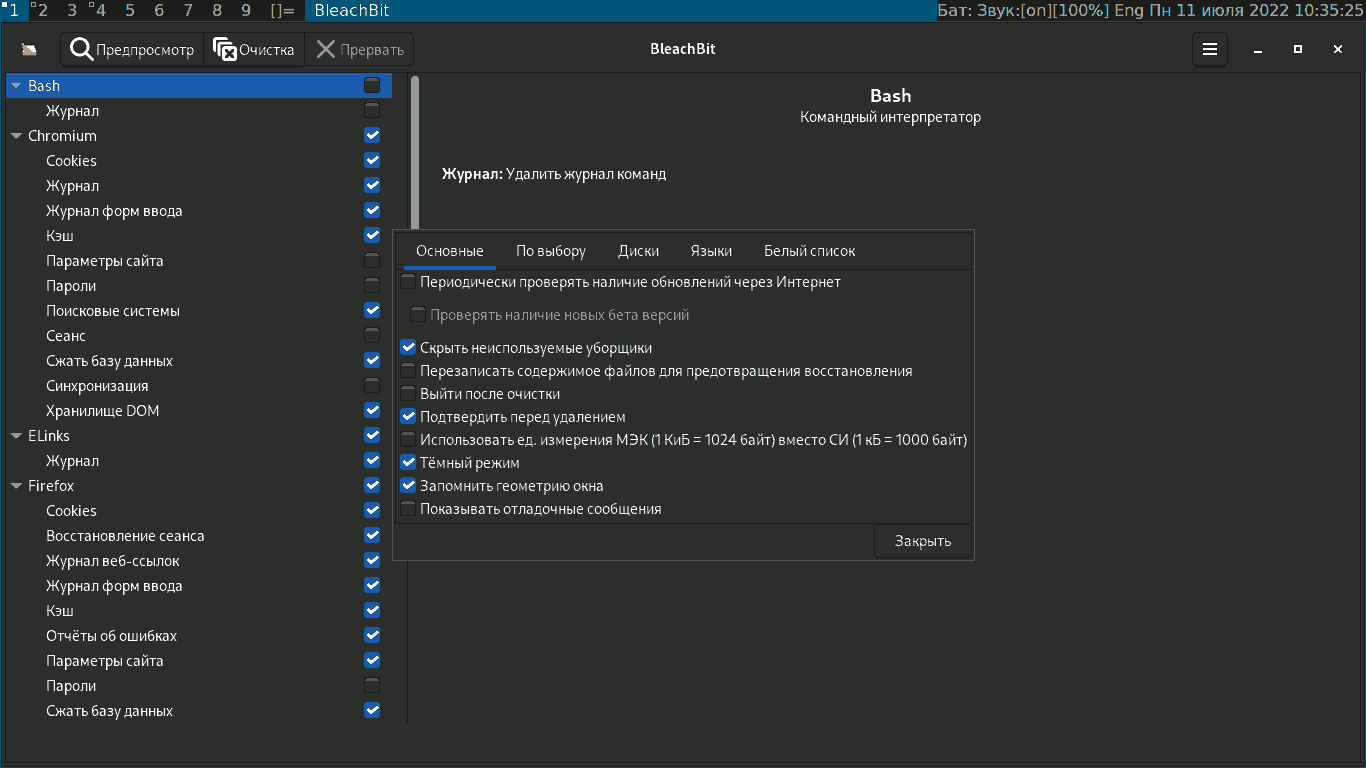
контроль категорий очистки на уровне чекбоксов.
Ключевые инструменты внутри:
-
список категорий очистки по приложениям и системе;
-
предварительный просмотр результата через Preview;
-
удаление выбранных данных кнопкой Clean.
Инструкция: 3 типовых сценария
-
Очистка с предварительным просмотром
-
Отметьте галочками категории, которые хотите очистить.
-
Нажмите Preview и оцените объём и список того, что будет удалено.
-
Уберите галочки с сомнительных категорий.
-
Нажмите Clean и дождитесь завершения.
-
Очистка следов браузеров
-
Откройте раздел браузера в списке приложений.
-
Оставьте включёнными кэш и временные файлы.
-
Куки включайте только при необходимости полного сброса сессий.
-
Запустите Preview → Clean.
-
Аккуратная регулярная чистка
-
Сохраните свой набор отмеченных пунктов.
-
Раз в неделю запускайте Preview и чистку по одному сценарию.
-
При нестандартном поведении браузера временно отключите очистку куки и данных сайтов.
Что проверить в настройках перед первой чисткой:
-
какие именно категории включены по умолчанию;
-
параметры очистки браузерных данных;
-
права запуска (часть системных категорий требует прав администратора).
Плюсы:
-
прозрачная логика: вы сами выбираете, что чистить;
-
предварительный просмотр перед удалением;
-
подходит тем, кто хочет максимальный контроль.
Минусы:
-
интерфейс менее «попсовый», чем у коммерческих оптимизаторов;
-
расширенные сценарии требуют понимания, что именно вы удаляете.
Итог: одна из самых контролируемых альтернатив, когда нужна честная чистка без «магических ускорений».
Wise Disk Cleaner
Платформа: Windows
Что аналог заменяет из задач CCleaner:
-
очистка временных файлов и мусора;
-
углублённая очистка;
-
обслуживание диска и оптимизация размещения файлов.
Ключевые инструменты внутри:
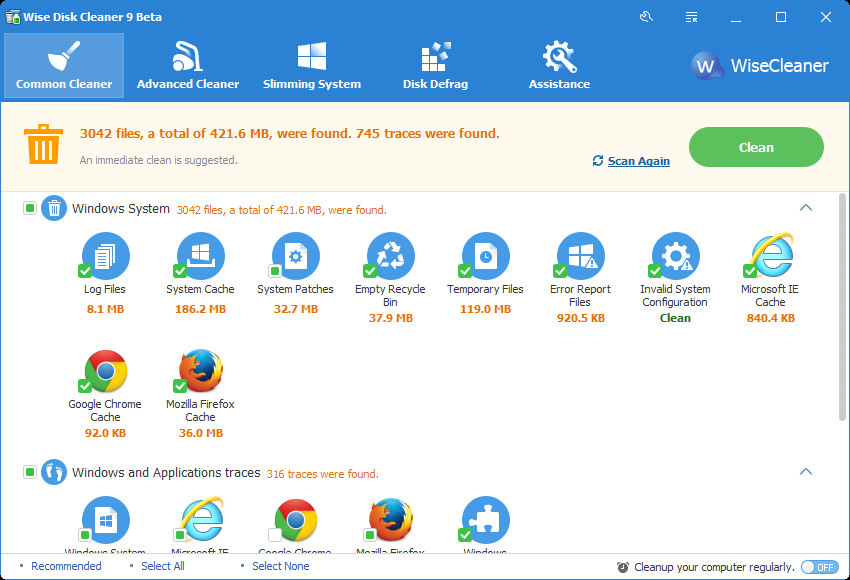
-
вкладка Common Cleaner для типового мусора;
-
вкладка Advanced Cleaner для расширенных категорий;
-
System Slimming для удаления лишних системных компонентов и языковых пакетов;
-
Disk Defrag для оптимизации диска.
Инструкция: 3 типовых сценария
-
Быстрая и безопасная уборка
-
Откройте Common Cleaner.
-
Нажмите Scan.
-
Просмотрите список найденного, снимите лишние галочки.
-
Нажмите Clean.
-
Глубокая очистка
-
Перейдите в Advanced Cleaner.
-
Запустите сканирование.
-
Особое внимание уделите разделам браузеров и системных логов.
-
Выполните очистку после проверки списка.
-
Освободить место за счёт “похудения” системы
-
Откройте System Slimming.
-
Просмотрите, что предлагается отключить или удалить.
-
Не удаляйте языки и компоненты, которые реально используете.
-
Примените изменения и перезагрузите систему.
Что проверить в настройках перед первой чисткой:
-
включена ли очистка данных браузеров (и каких именно);
-
исключения для папок;
-
осторожность с System Slimming — лучше начинать с минимальных действий.
Плюсы:
-
понятное разделение на безопасную и расширенную очистку;
-
есть инструменты освобождения места помимо «мусора»;
-
присутствует дефрагментация.
Минусы:
-
агрессивные сценарии требуют внимательности;
-
не всем нужен блок обслуживания диска (особенно на SSD логика оптимизации отличается).
Итог: удобная замена CCleaner для тех, кто хочет «чистильщик + обслуживание диска» с разделением по режимам.
Fortect
Платформа: Windows
Что аналог заменяет из задач CCleaner:
-
очистка мусорных файлов и реестра;
-
очистка истории браузеров;
-
восстановление и оптимизация работы ПК;
-
поиск и удаление вредоносных приложений.
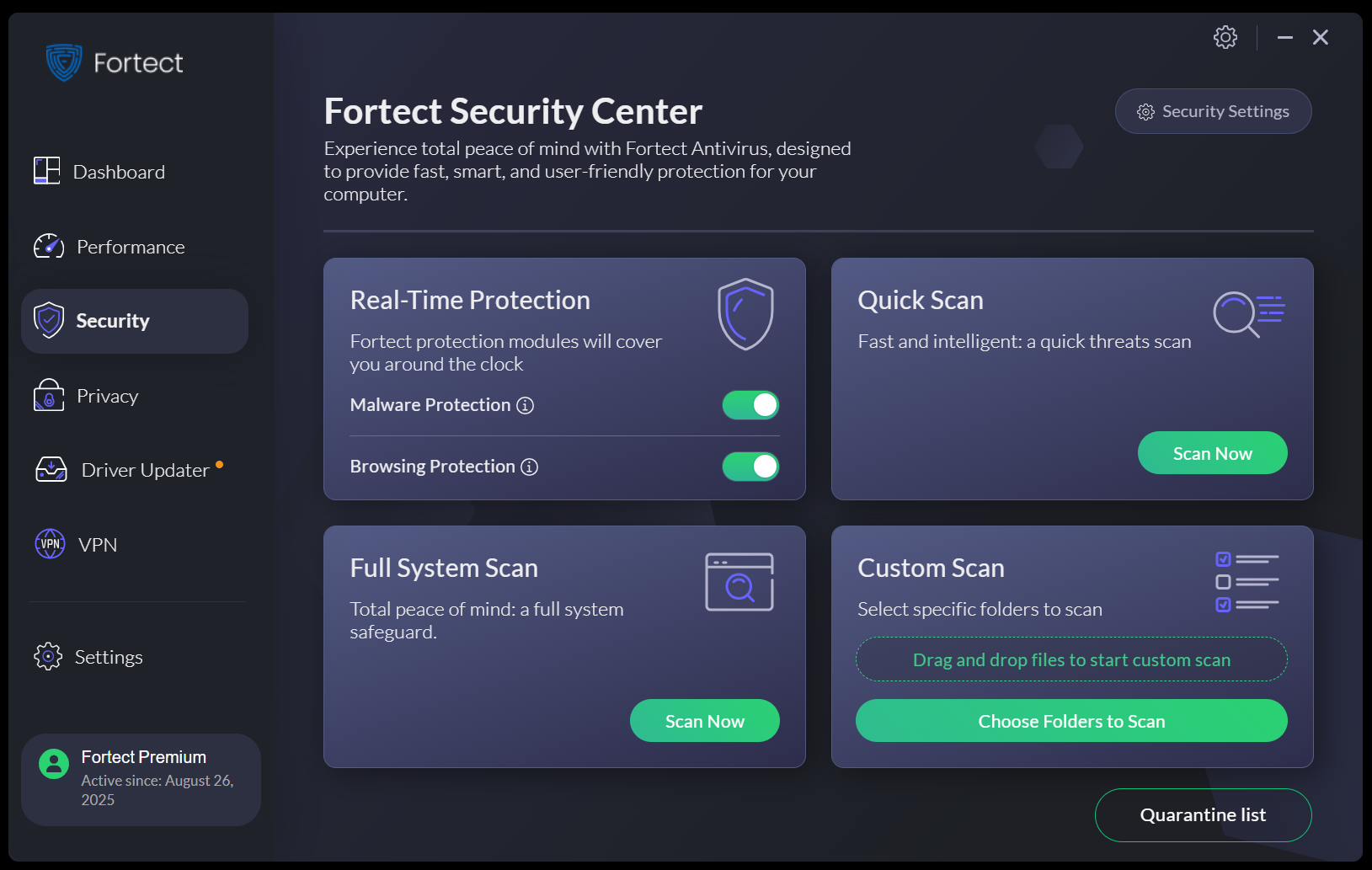
Ключевые инструменты внутри:
-
анализ системы с отчётом о конфигурации;
-
очистка лишних данных и оптимизация параметров;
-
работа с приватностью браузеров;
-
проверка на вредоносные компоненты.
Инструкция: 3 типовых сценария
-
Очистка мусора
-
Запустите анализ системы и мусорных файлов.
-
Откройте отчёт и проверьте категории, которые будут удалены.
-
Выполните очистку и перезапустите Windows при необходимости.
-
Очистка следов браузера
-
Откройте раздел истории и приватности.
-
Выберите браузеры и типы данных: кэш, история, куки.
-
Для повседневного режима оставьте куки выключенными.
-
Примените очистку.
-
Проверка на вредоносные приложения
-
Запустите проверку системы на нежелательные программы.
-
Просмотрите список найденного и удалите действительно вредоносное.
-
После удаления повторно выполните проверку автозагрузки.
Что проверить в настройках перед первой чисткой:
-
какие инструменты доступны в бесплатном режиме, а какие относятся к платной версии;
-
язык интерфейса (часть элементов остаётся без перевода);
-
уведомления и подсказки, чтобы они не мешали работе.
Плюсы:
-
показывает детали конфигурации;
-
умеет выявлять вредоносные приложения;
-
закрывает не только уборку, но и сценарий «диагностика + восстановление».
Минусы:
-
многие инструменты доступны только в платной версии;
-
часть интерфейса не локализована.
Итог: замена CCleaner с уклоном в диагностику и восстановление системы; подходит тем, кому нужно не только освобождение места.
Auslogics Registry Cleaner
Платформа: Windows
Что аналог заменяет из задач CCleaner:
-
чистка и исправление ошибок реестра;
-
резервирование и откат изменений реестра.
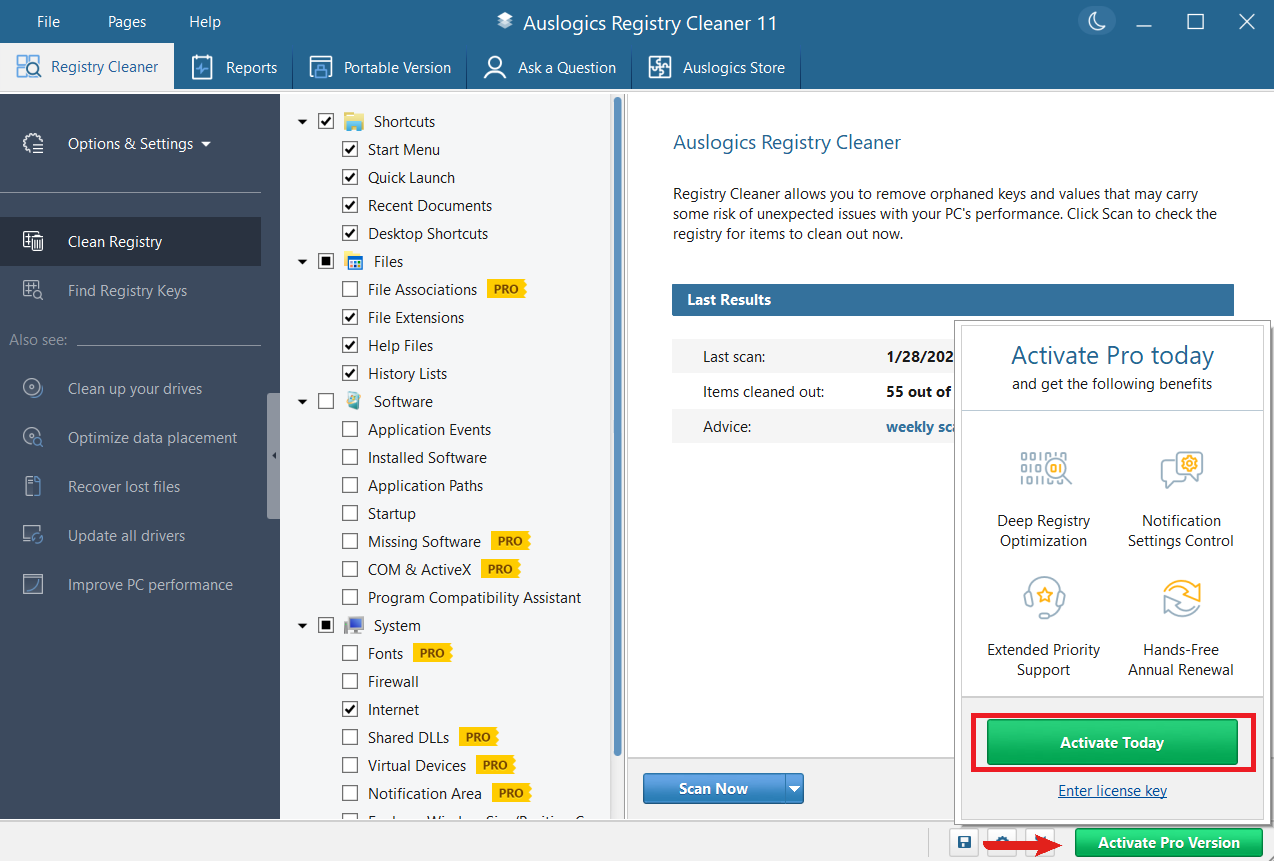
Ключевые инструменты внутри:
-
сканирование реестра по категориям;
-
исправление ошибок и мусорных ключей;
-
создание резервной копии перед применением изменений.
Инструкция: 3 типовых сценария
-
Аккуратная чистка реестра
-
Запустите сканирование.
-
Просмотрите список найденных записей.
-
Убедитесь, что включено резервирование.
-
Примените исправления и перезапустите Windows.
-
Разобраться с “битым” ПО после удаления
-
Выполните сканирование реестра.
-
В отчёте выделите записи, связанные с удалённой программой (если утилита группирует их).
-
Исправьте найденное и проверьте, пропали ли ошибки запуска.
-
Профилактика без фанатизма
-
Не запускайте чистку реестра ежедневно.
-
Делайте её точечно: после массового удаления программ или при реальных сбоях.
-
Всегда держите включёнными резервные копии.
Что проверить в настройках перед первой чисткой:
-
создание резервной копии;
-
категории сканирования (не включать «всё подряд», если цель узкая);
-
отчёт перед применением.
Плюсы:
-
точечный инструмент, который не перегружает лишними модулями;
-
логика “сканирование → отчёт → исправление” проста и прозрачна.
Минусы:
-
не заменяет CCleaner полностью, а закрывает только реестр;
-
чистка реестра не даёт ощутимого ускорения на исправной системе.
Итог: хороший вариант как дополнение к «чистильщику», если вы осознанно хотите обслуживать реестр и делать это аккуратно.
Razer Cortex
Платформа: Windows
Что аналог заменяет из задач CCleaner:
-
очистка мусорных файлов;
-
дефрагментация дисков (как отдельная функция обслуживания);
-
оптимизация системы и управление процессами через режим ускорения.
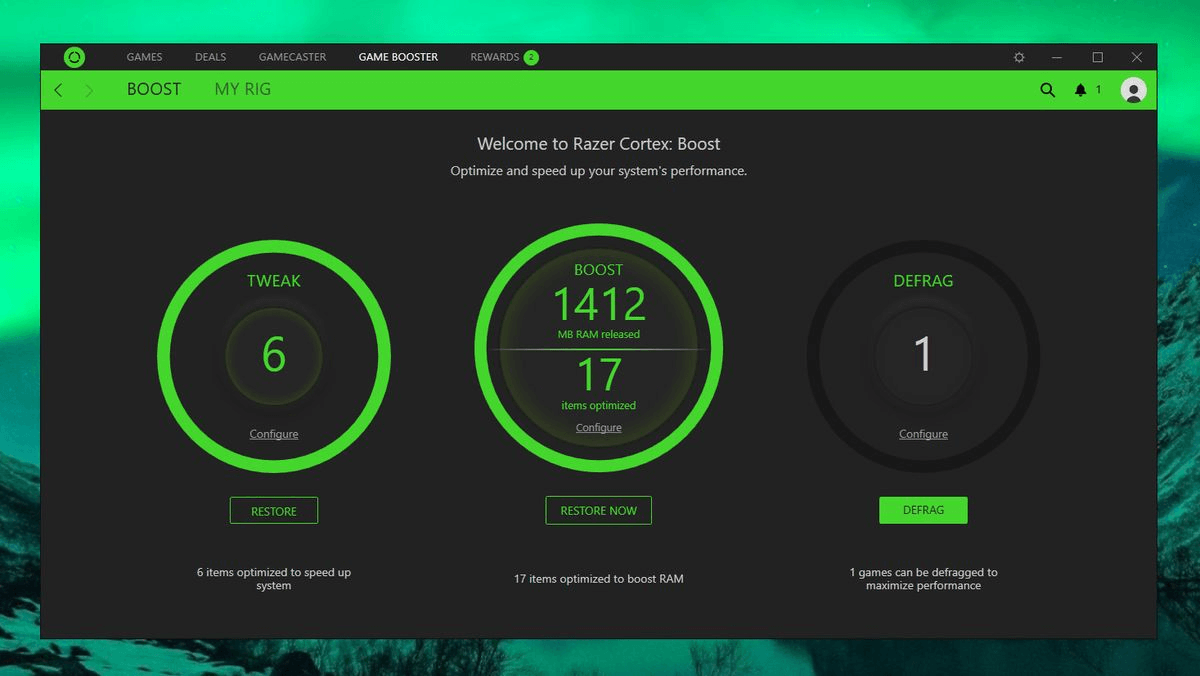
Ключевые инструменты внутри:
-
режим Game Booster с отключением фоновых процессов для освобождения ресурсов;
-
очистка и оптимизация системы;
-
отчёты о комплектующих и состоянии ПК.
Инструкция: 3 типовых сценария
-
Очистка мусора
-
Откройте системный раздел обслуживания.
-
Запустите анализ и очистку мусора.
-
Проверьте, что не отмечены пользовательские папки с документами.
-
Ускорение во время игр и тяжёлых задач
-
Активируйте режим ускорения.
-
Проверьте список процессов, которые утилита отключает.
-
Запустите игру/рендер/стрим и оцените стабильность.
-
Оптимизация диска
-
Откройте раздел обслуживания диска.
-
Выполните оптимизацию в рамках доступных режимов.
-
Для SSD основной упор делайте на свободное место и автозагрузку, а не на «дефрагментацию ради дефрагментации».
Что проверить в настройках перед первой чисткой:
-
требуется ли аккаунт для запуска функций;
-
какие фоновые процессы отключаются в режиме ускорения;
-
что именно относится к бесплатному режиму.
Плюсы:
-
полностью бесплатное решение;
-
режим ускорения экономит ресурсы в нужный момент;
-
показывает информацию о комплектующих.
Минусы:
-
перед началом работы требуется аккаунт;
-
логика ориентирована на игровые сценарии, хотя подходит и для «тяжёлых» задач.
Итог: нестандартная замена CCleaner: больше про ускорение и управление ресурсами, но уборку мусора тоже закрывает.
Reg Organizer
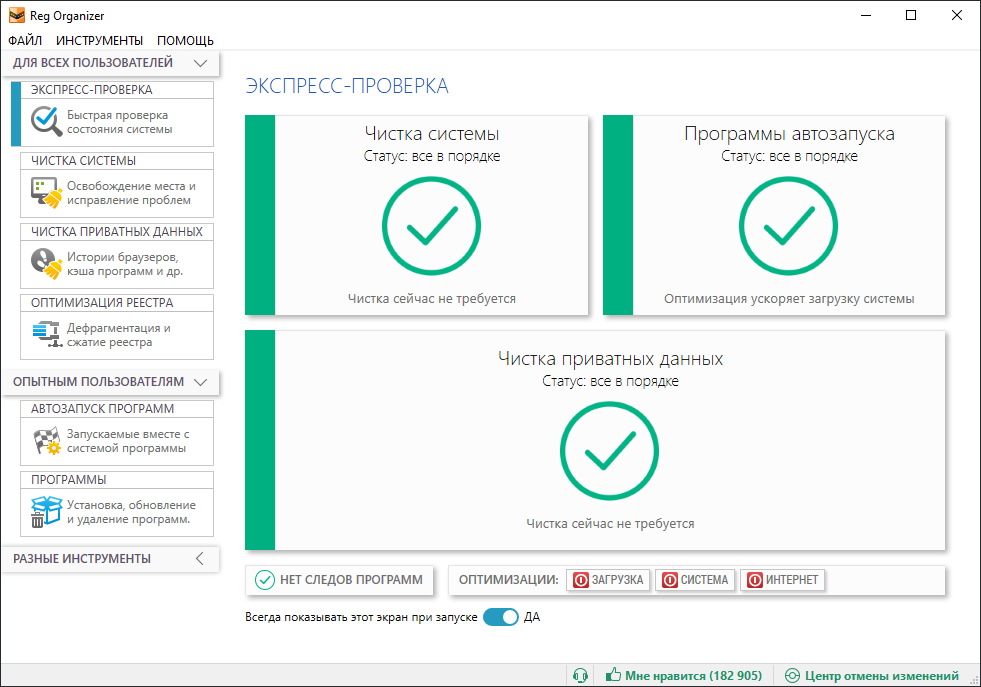
Платформа: Windows
Что аналог заменяет из задач CCleaner:
-
чистка реестра и исправление ошибок;
-
деинсталляция программ;
-
поиск и удаление следов/остатков;
-
автоматическая очистка.
Ключевые инструменты внутри:
-
очистка реестра и поиск проблемных ключей;
-
деинсталляция с удалением хвостов;
-
инструменты автоматического обслуживания.
Инструкция: 3 типовых сценария
-
Очистить реестр с контролем
-
Откройте модуль очистки реестра.
-
Запустите поиск проблем.
-
Просмотрите список и примените исправления.
-
Перезагрузите систему при необходимости.
-
Удалить программу полностью
-
Откройте раздел удаления программ.
-
Запустите деинсталляцию выбранного приложения.
-
После удаления очистите остаточные записи и файлы, которые программа найдёт.
-
Регулярная профилактика
-
Настройте автоматическую очистку на безопасные категории (временные файлы, следы).
-
Реестр обслуживайте точечно, а не по расписанию.
-
Следите за логом изменений.
Что проверить в настройках перед первой чисткой:
-
резервирование и откат изменений;
-
глубина поиска остатков после деинсталляции;
-
исключения.
Плюсы:
-
сильная часть — деинсталляция с уборкой хвостов;
-
хорош для ситуаций «после удаления осталось много мусора».
Минусы:
-
чистка реестра требует аккуратности и не нужна “по привычке”;
-
при массовых изменениях важно контролировать журнал.
Итог: вариант для тех, кому важнее всего полное удаление программ и порядок в реестре, а не только очистка временных файлов.
Comodo System Utilities
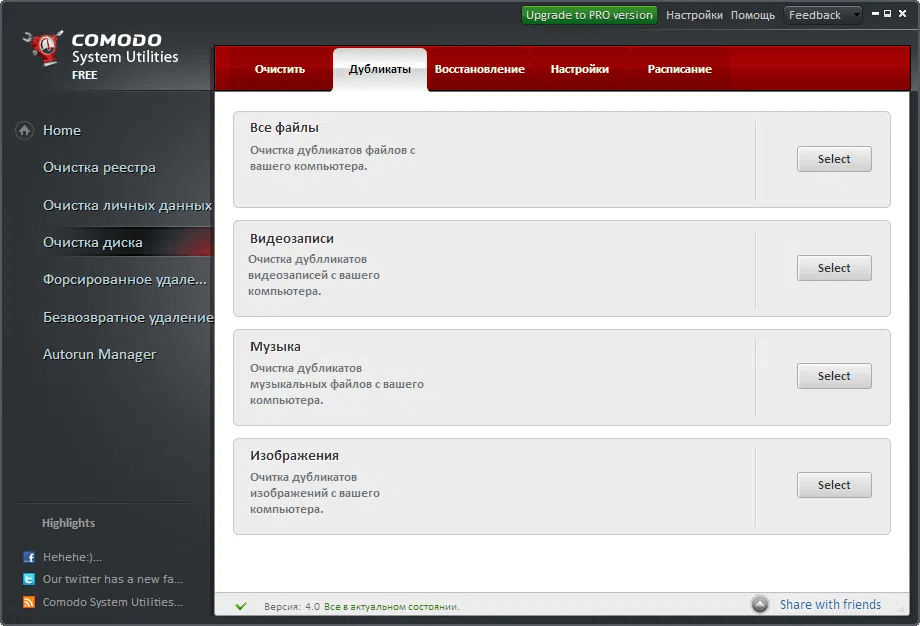
Платформа: Windows
Что аналог заменяет из задач CCleaner:
-
удаление мусорных файлов;
-
управление автозагрузкой;
-
резервное копирование.
Ключевые инструменты внутри:
-
чистка системы от мусора;
-
управление автозапуском;
-
резервное копирование, включая варианты с шифрованием и паролем.
Инструкция: 3 типовых сценария
-
Очистка мусора
-
Запустите сканирование мусорных файлов.
-
Просмотрите список найденного.
-
Выполните очистку.
-
Проверка автозагрузки
-
Откройте управление автозагрузкой.
-
Отключите лишние элементы.
-
Перезагрузите систему и проверьте, насколько быстрее стартует Windows.
-
Сделать резервную копию
-
Откройте модуль резервного копирования.
-
Выберите, что нужно сохранить.
-
При необходимости включите шифрование и пароль.
Что проверить в настройках перед первой чисткой:
-
запуск с правами администратора (часто требуется);
-
совместимость с актуальной Windows;
-
аккуратность при работе с системными параметрами.
Плюсы:
-
есть управление автозагрузкой;
-
присутствует резервное копирование с защитой.
Минусы:
-
поддержка прекращена;
-
возможны проблемы совместимости с актуальными версиями Windows;
-
сканирование занимает заметное время.
Итог: использовать стоит только осознанно и аккуратно, понимая риски отсутствия поддержки. В качестве основной альтернативы CCleaner лучше выбирать обновляемые решения.
Wise Care 365
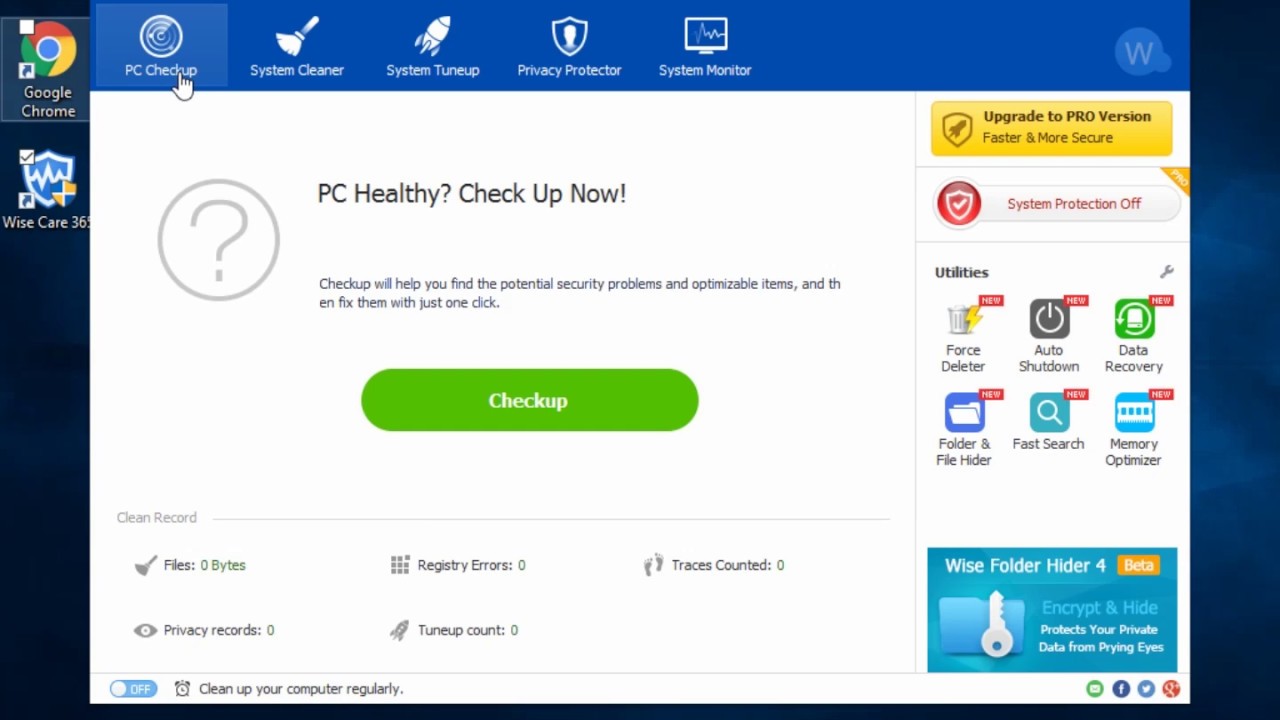
Платформа: Windows
Что аналог заменяет из задач CCleaner:
-
очистка системы и приватности;
-
обслуживание реестра;
-
оптимизация запуска;
-
базовая диагностика.
Ключевые инструменты внутри:
-
набор модулей очистки и оптимизации;
-
инструменты приватности (следы, данные браузеров);
-
управление автозагрузкой;
-
обслуживание системы по расписанию.
Инструкция: 3 типовых сценария
-
Разовая уборка мусора
-
Откройте модуль очистки.
-
Запустите анализ.
-
Проверьте категории и выполните очистку.
-
Приватность браузера
-
Перейдите в раздел приватности.
-
Выберите браузеры и типы данных.
-
Для «обычного» режима оставьте куки выключенными.
-
Очистите кэш и временные файлы.
-
Оптимизация старта
-
Откройте управление автозагрузкой.
-
Отключите лишнее.
-
Проверьте результат после перезагрузки.
Что проверить в настройках перед первой чисткой:
-
список исключений;
-
расписание обслуживания;
-
категории приватности.
Плюсы:
-
удобен для регулярной профилактики;
-
закрывает сразу несколько сценариев обслуживания;
-
понятная логика модулей.
Минусы:
-
часть возможностей относится к платным;
-
при включении «всех оптимизаций сразу» важно просматривать, что меняется.
Итог: крепкая альтернатива CCleaner для домашнего использования, когда нужны чистка + простая оптимизация без сложных ручных действий.
Clean Master
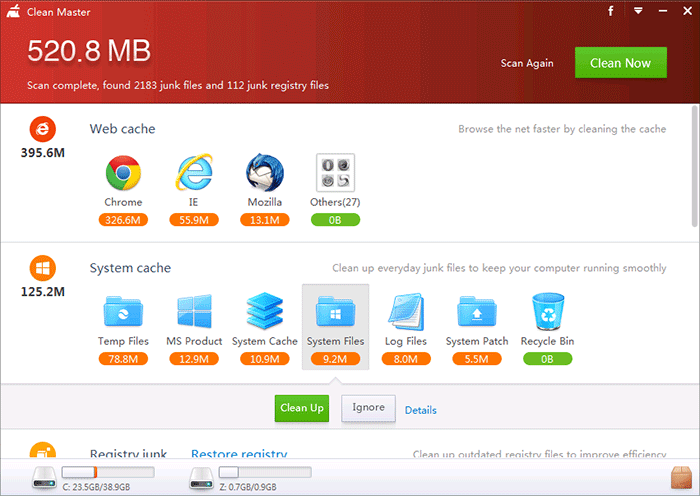
Платформа: Windows
Что аналог заменяет из задач CCleaner:
-
удаление мусорных файлов;
-
оптимизация системных настроек;
-
мониторинг состояния и напоминания об обслуживании.
Ключевые инструменты внутри:
-
очистка дисков от нежелательных данных;
-
проверка системных конфигураций и приведение параметров к оптимальным значениям;
-
отчёты, где видно, к каким приложениям относятся данные для очистки;
-
уведомления о необходимости обслуживания.
Инструкция: 3 типовых сценария
-
Очистка мусора
-
Запустите анализ диска и мусорных данных.
-
В отчёте проверьте, к каким приложениям относятся файлы.
-
Уберите из удаления категории, которые не хотите трогать.
-
Очистите выбранные данные.
-
Оптимизация настроек
-
Откройте блок оптимизации.
-
Примените рекомендованные параметры.
-
Перезагрузите систему и проверьте, не затронуты ли нужные фоновые сервисы.
-
Контроль состояния
-
Включите уведомления, чтобы программа подсказывала, когда накопился мусор.
-
Не запускайте агрессивную автоочистку на фоне без проверки категорий.
-
Раз в неделю просматривайте отчёт, что именно предлагалось удалить.
Что проверить в настройках перед первой чисткой:
-
язык интерфейса;
-
параметры автоочистки и фонового режима;
-
какие категории приватности очищаются автоматически.
Плюсы:
-
наглядные отчёты, где видно происхождение мусора;
-
умеет напоминать об обслуживании;
-
закрывает сценарий «почистить и слегка оптимизировать».
Минусы:
-
автоочистка в фоне подходит не всем;
-
часть мониторинга в реальном времени относится к платным функциям.
Итог: подходит тем, кому важны отчёты и «напоминалки» по обслуживанию, а не только разовая чистка.
Duplicate Cleaner
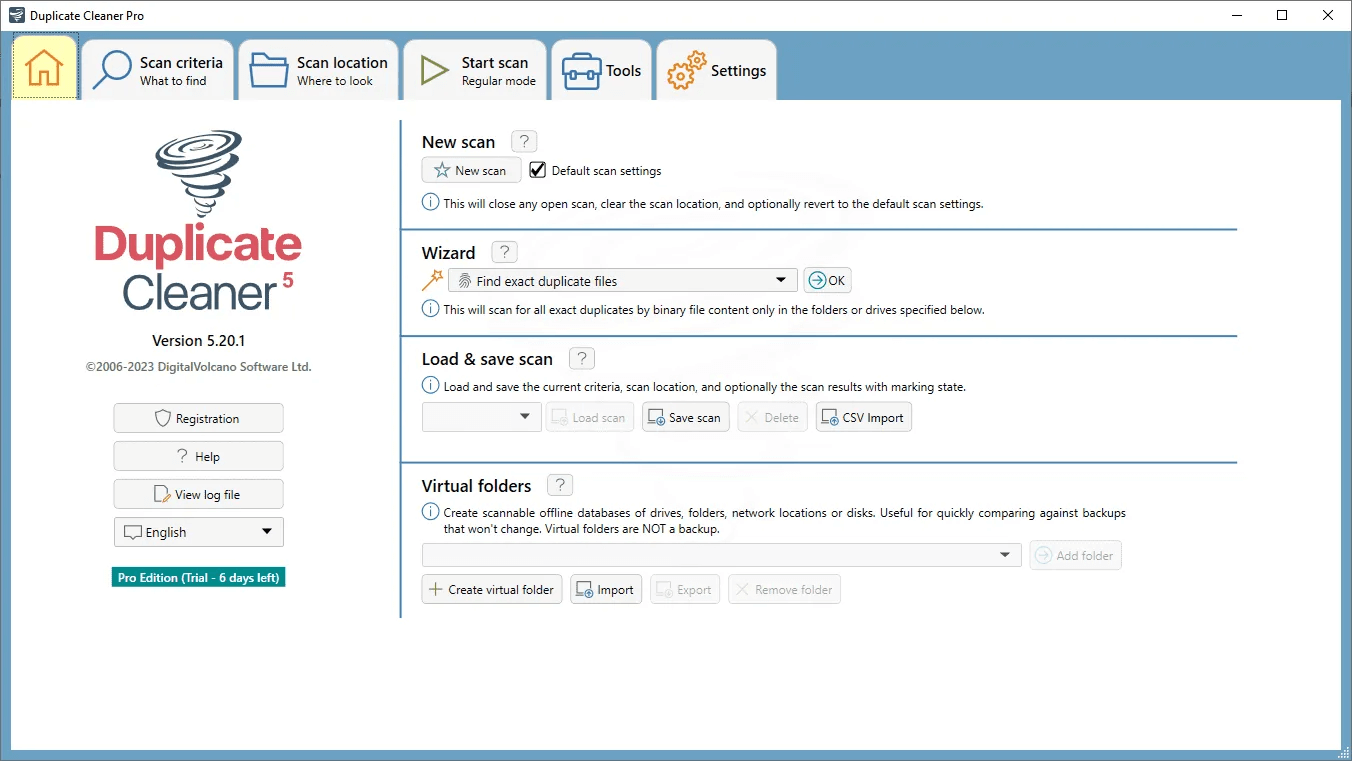
Платформа: Windows
Что аналог заменяет из задач CCleaner:
-
поиск и удаление дубликатов файлов (как способ освободить много места).
Ключевые инструменты внутри:
-
тонкая настройка критериев совпадения (имя, расширение, дата, размер, содержимое);
-
работа с сетевыми дисками;
-
отдельные режимы сканирования для разных типов данных.
Инструкция: 3 типовых сценария
-
Найти дубликаты “в безопасном режиме”
-
Выберите папки для сканирования (начните с библиотек фото/видео и папок загрузок).
-
Установите критерий совпадения: сначала «по содержимому» или «по размеру + хэшу», а не только по имени.
-
Запустите анализ.
-
Просмотрите результаты и удаляйте только после ручной проверки.
-
Уборка фото и изображений
-
Включите режим поиска изображений.
-
Проверьте, как программа определяет совпадения (полные дубли и очень похожие файлы — это разные задачи).
-
Сначала переносите кандидатов в отдельную папку, а уже потом удаляйте окончательно.
-
Чистка рабочих папок
-
Для рабочих проектов используйте более строгие критерии, чтобы не снести разные версии файлов.
-
Исключите папки с исходниками, где одинаковые имена встречаются намеренно.
-
После удаления выполните повторное сканирование, чтобы убедиться, что не осталось дублей.
Что проверить в настройках перед первой чисткой:
-
критерии совпадения (самая частая причина ошибок — “совпало имя, но это разные файлы”);
-
действие по умолчанию (удаление или перемещение);
-
исключения папок.
Плюсы:
-
детальная настройка параметров сканирования;
-
поддержка сетевых дисков;
-
хорошо освобождает место там, где накопились копии и дубли.
Минусы:
-
требует внимательной проверки результатов;
-
неверные критерии совпадения приводят к удалению нужных данных.
Итог: идеальное дополнение к любому «чистильщику». Если цель — освободить десятки гигабайт, поиск дублей часто даёт больший эффект, чем чистка временных файлов.
Microsoft PC Manager
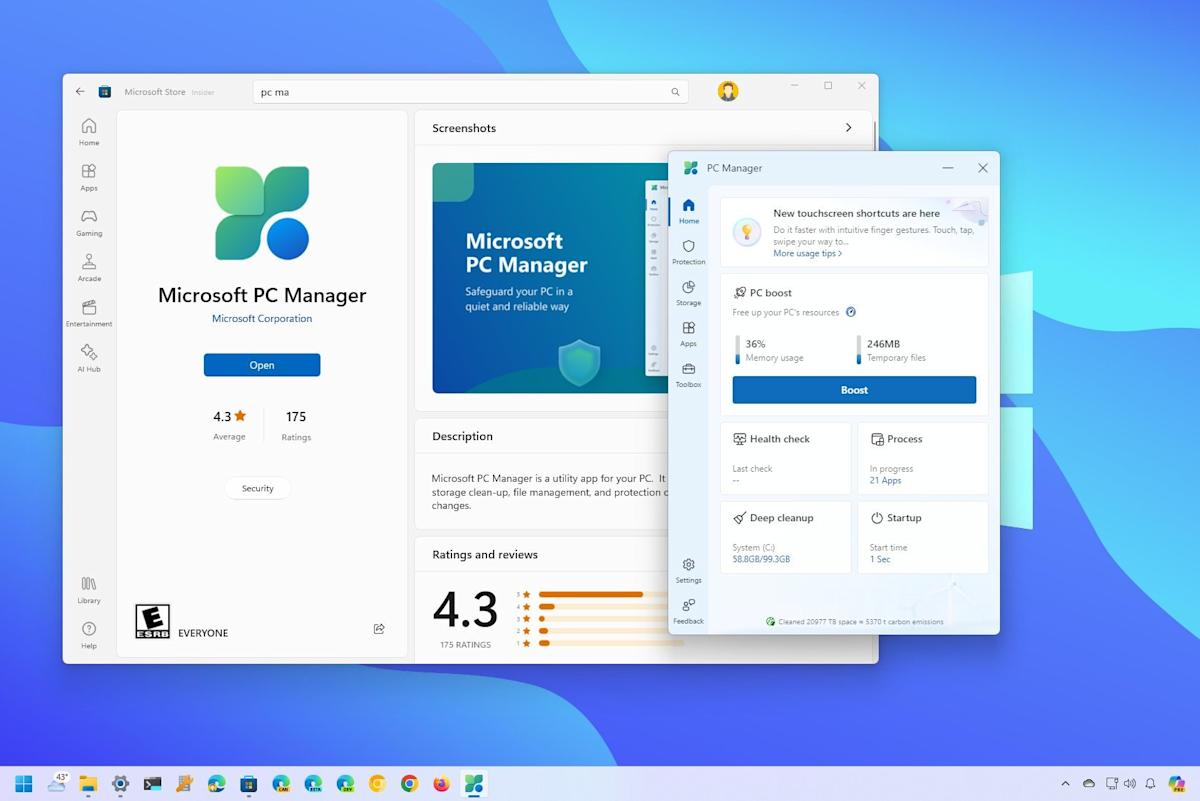
Платформа: Windows
Что аналог заменяет из задач CCleaner:
-
базовая очистка временных файлов;
-
ускорение через выгрузку лишних процессов;
-
управление автозагрузкой;
-
общий контроль состояния системы.
Ключевые инструменты внутри:
-
ускорение системы через очистку памяти и разгрузку фоновых процессов;
-
проверка “здоровья” системы и базовая уборка;
-
управление хранилищем и временными файлами;
-
управление автозагрузкой.
Инструкция: 3 типовых сценария
-
Быстро освободить ресурсы
-
Запустите ускорение/boost.
-
Проверьте, сколько памяти освободилось и какие процессы были закрыты.
-
Используйте этот режим точечно — когда нужно быстро разгрузить систему.
-
Очистка временных файлов
-
Откройте управление хранилищем.
-
Запустите анализ временных данных.
-
Удалите выбранные категории и проверьте корзину.
-
Привести в порядок автозагрузку
-
Откройте список автозагрузки.
-
Отключите приложения, которые не нужны сразу после старта Windows.
-
Перезагрузитесь и оцените скорость запуска.
Что проверить в настройках перед первой чисткой:
-
какие категории временных файлов удаляются автоматически;
-
список автозагрузки и “разрешённые” приложения;
-
уведомления о состоянии системы.
Плюсы:
-
простой подход без перегрузки лишними модулями;
-
хорошо закрывает базовые сценарии обслуживания.
Минусы:
-
не заменяет «комбайны» полностью (меньше тонких инструментов);
-
не ориентирован на глубокую чистку реестра и «хвостов» после деинсталляции.
Итог: удобный вариант для базовой профилактики Windows, когда нужен спокойный минимум: очистка, автозагрузка, разгрузка системы.
macOS: аналоги CCleaner для очистки, обслуживания и освобождения места
На macOS логика отличается: многие «системные» папки и кэши устроены иначе, а часть данных относится к категории “System Data”. Поэтому хороший аналог CCleaner для Mac — это не “ускоритель”, а аккуратный инструмент уборки, деинсталляции и анализа диска.
CleanMyMac X
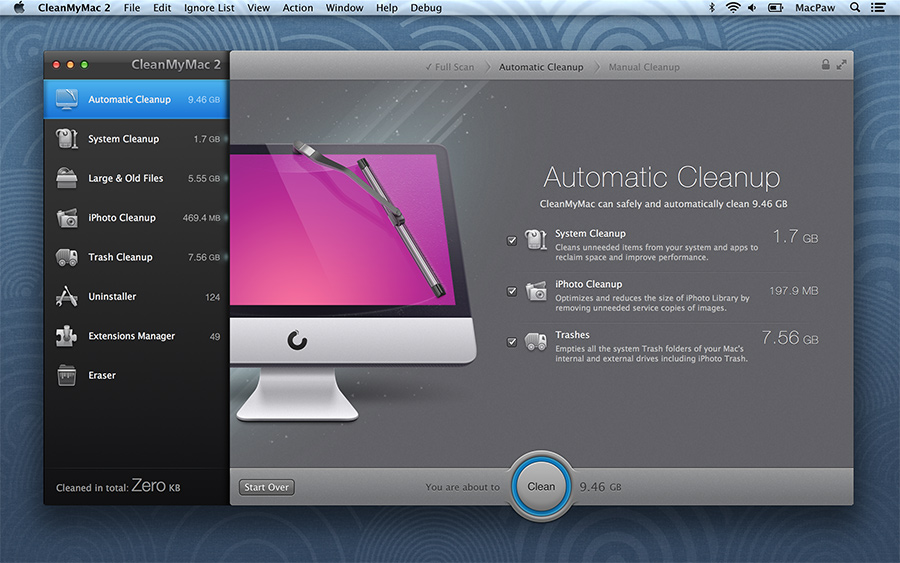
Платформа: macOS
Что аналог заменяет из задач CCleaner:
-
очистка системного мусора и временных файлов;
-
обслуживание приватности (следы, кэш, данные браузеров);
-
деинсталляция приложений и уборка хвостов;
-
регулярное обслуживание.
Ключевые инструменты внутри:
-
сценарии системной очистки и обслуживания;
-
отдельные блоки для приватности и следов работы;
-
деинсталляция приложений с очисткой остаточных файлов;
-
автоматизация регулярной уборки.
Инструкция: 3 типовых сценария
-
Безопасная уборка macOS
-
Запустите сканирование системы.
-
Откройте результаты и просмотрите категории: кэши, логи, временные данные.
-
Оставьте включёнными безопасные категории, а спорные проверяйте вручную.
-
Выполните очистку и перезапустите приложения, которые активно использовали кэш.
-
Приватность в браузерах
-
Откройте раздел приватности.
-
Выберите браузеры и типы данных.
-
Для повседневного режима удаляйте кэш и историю, а куки — точечно.
-
Выполните очистку.
-
Удаление программ без хвостов
-
Откройте деинсталлятор.
-
Выберите приложение.
-
Удалите программу и связанные файлы (кэши, preferences, контейнеры), которые утилита покажет отдельно.
Что проверить в настройках перед первой чисткой:
-
какие категории относятся к безопасным, а какие могут затронуть привычные сценарии работы;
-
исключения для рабочих программ (IDE, редакторы, браузеры с профилями);
-
автозапуск регулярной очистки (не включать без понимания, что удаляется).
Плюсы:
-
закрывает почти все сценарии «как в CCleaner», но по-маковски аккуратно;
-
сильная деинсталляция с уборкой хвостов;
-
удобно для регулярного обслуживания.
Минусы:
-
платная модель использования;
-
при агрессивной чистке кэшей возможны более долгие первые запуски приложений.
Итог: одна из самых удобных альтернатив, когда нужен «единый центр обслуживания» macOS: чистка, приватность, деинсталляция.
OnyX
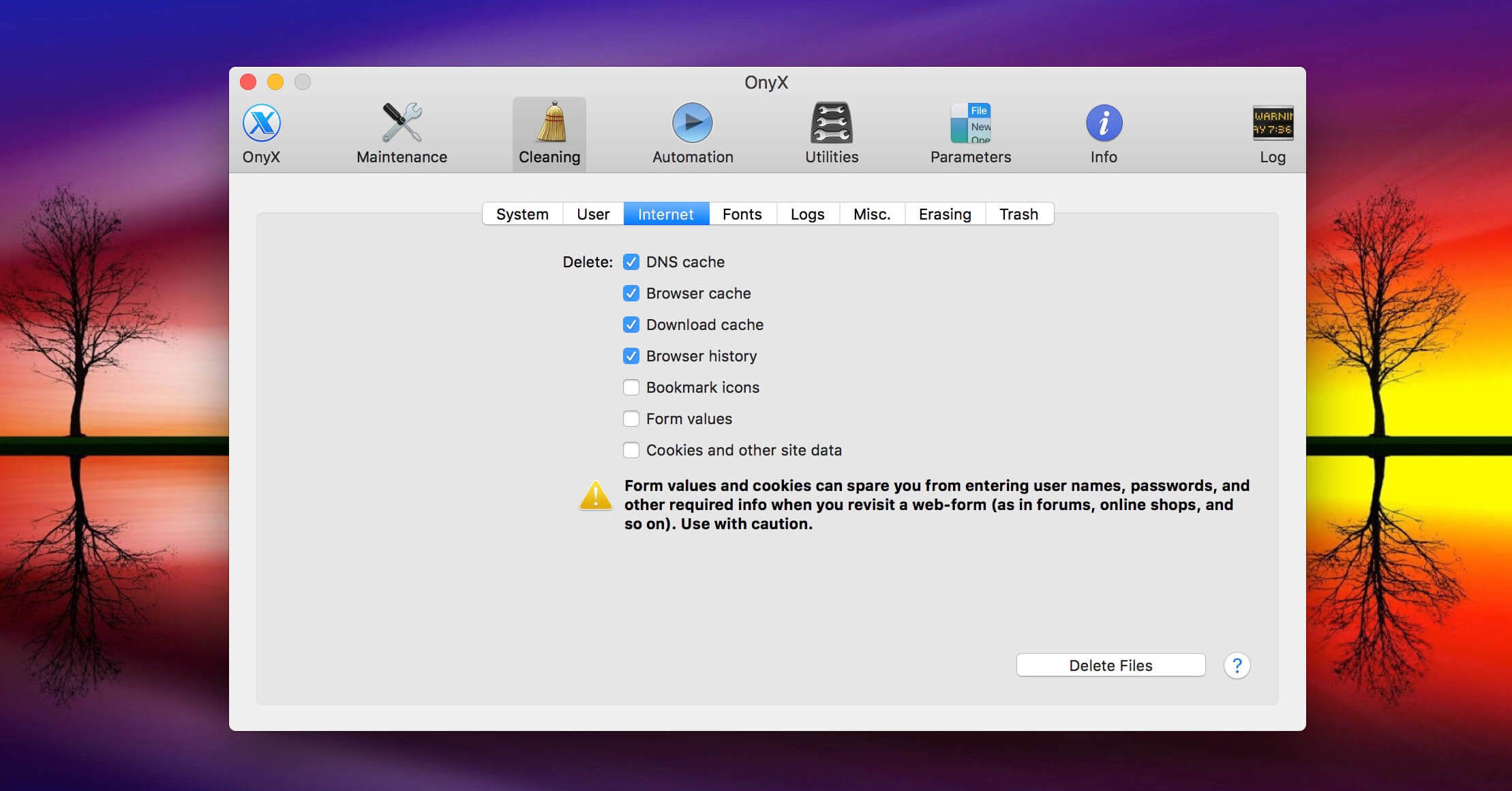
Платформа: macOS
Что аналог заменяет из задач CCleaner:
-
обслуживание системы и очистка кэшей;
-
проверка файлов и базовые операции обслуживания;
-
настройки параметров системных приложений.
Ключевые инструменты внутри:
-
удаление кэшей и временных данных;
-
проверки и обслуживающие операции;
-
настройка параметров приложений Apple;
-
работа с системными компонентами обслуживания.
Инструкция: 3 типовых сценария
-
Очистка кэшей без фанатизма
-
Откройте раздел очистки.
-
Выберите системные кэши и временные файлы.
-
Выполните очистку и перезайдите в учётную запись, если утилита просит завершить сессию.
-
Обслуживание системы
-
Откройте раздел обслуживания.
-
Запустите проверочные операции и обслуживающие задачи.
-
После завершения перезагрузите Mac.
-
Настройки системных приложений
-
Откройте раздел параметров.
-
Изменяйте настройки точечно, по одной группе.
-
После каждой группы изменений проверяйте поведение системы.
Что проверить в настройках перед первой чисткой:
-
какие операции влияют на системные компоненты;
-
необходимость прав администратора;
-
порядок действий (очистка → обслуживание → перезагрузка).
Плюсы:
-
много обслуживающих функций в одной утилите;
-
полезен не только как «чистильщик», но и как инструмент обслуживания.
Минусы:
-
требует внимательности: утилита даёт доступ к более “системным” операциям;
-
менее дружелюбна для новичков, чем «кнопка очистить и готово».
Итог: мощный инструмент для тех, кто хочет контролировать обслуживание macOS глубже, чем обычно это предлагают “клинеры”.
BuhoCleaner
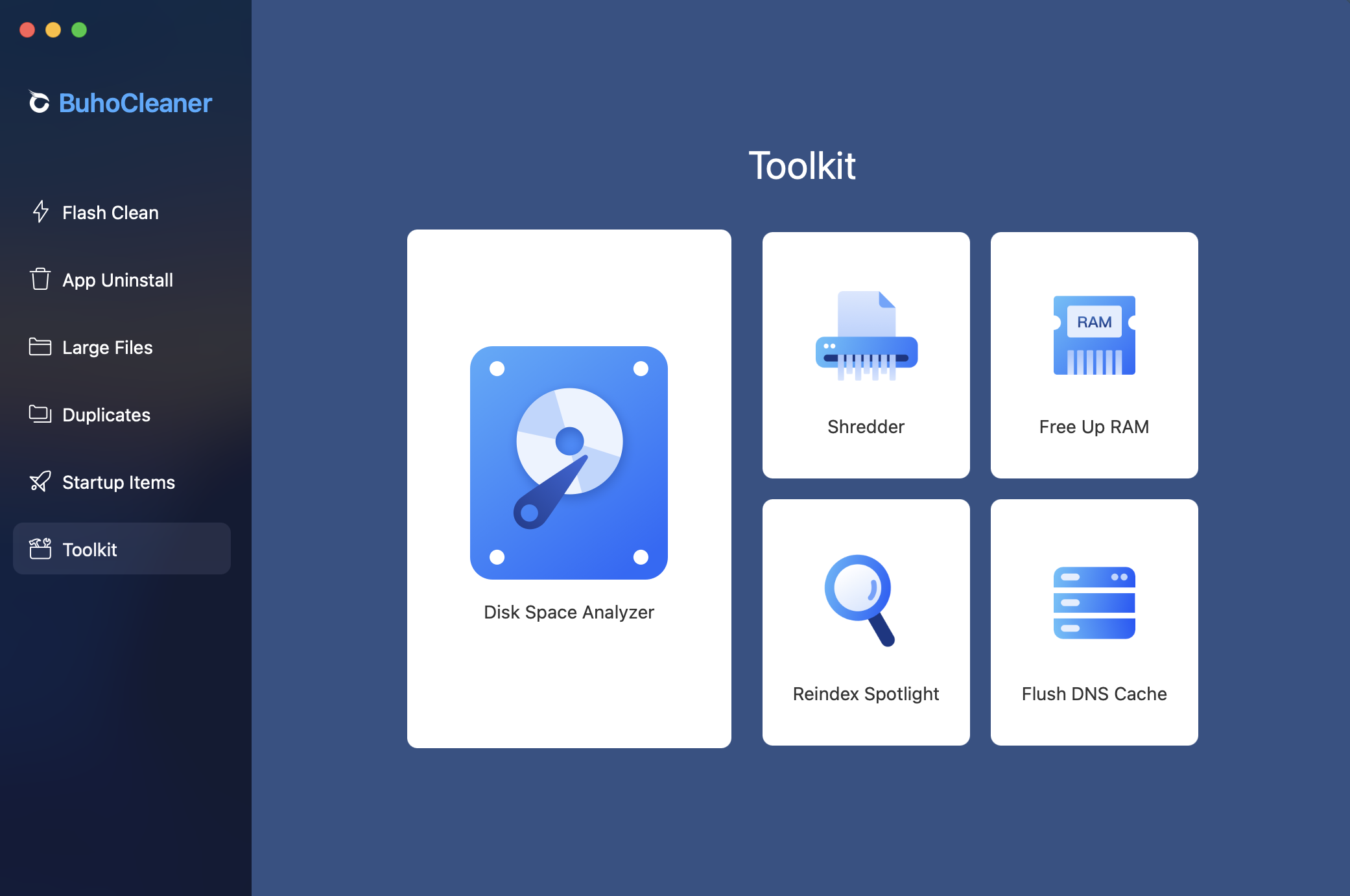
Платформа: macOS
Что аналог заменяет из задач CCleaner:
-
очистка мусора и кэшей;
-
освобождение места на диске;
-
базовая оптимизация хранения.
Ключевые инструменты внутри:
-
сканирование мусора и временных данных;
-
очистка кэшей и логов;
-
работа со списком крупных файлов и “тяжёлых” папок для освобождения места.
Инструкция: 3 типовых сценария
-
Уборка системного мусора
-
Запустите сканирование.
-
Просмотрите категории и объёмы.
-
Удалите выбранное и проверьте, сколько места освободилось.
-
Освободить место точечно
-
Откройте анализ больших файлов.
-
Отсортируйте по размеру.
-
Удаляйте только то, что действительно не нужно: старые архивы, установочные файлы, дубликаты загрузок.
-
Регулярная профилактика
-
Раз в неделю запускайте анализ мусора.
-
Не включайте удаление данных браузеров без проверки категорий.
-
Следите за тем, что попадает в “системные данные” и кэш приложений.
Что проверить в настройках перед первой чисткой:
-
категории кэша, которые затрагивают рабочие программы;
-
список исключений;
-
логи и отчёты перед удалением.
Плюсы:
-
удобно освобождает место без сложной терминологии;
-
сильный сценарий «найти, что занимает диск, и удалить лишнее».
Минусы:
-
часть функций относится к платной версии;
-
при чистке кэшей некоторых приложений возможен более долгий первый запуск.
Итог: практичная альтернатива для тех, кто хочет быстро освободить место и держать Mac в порядке без лишней “системной магии”.
App Cleaner & Uninstaller
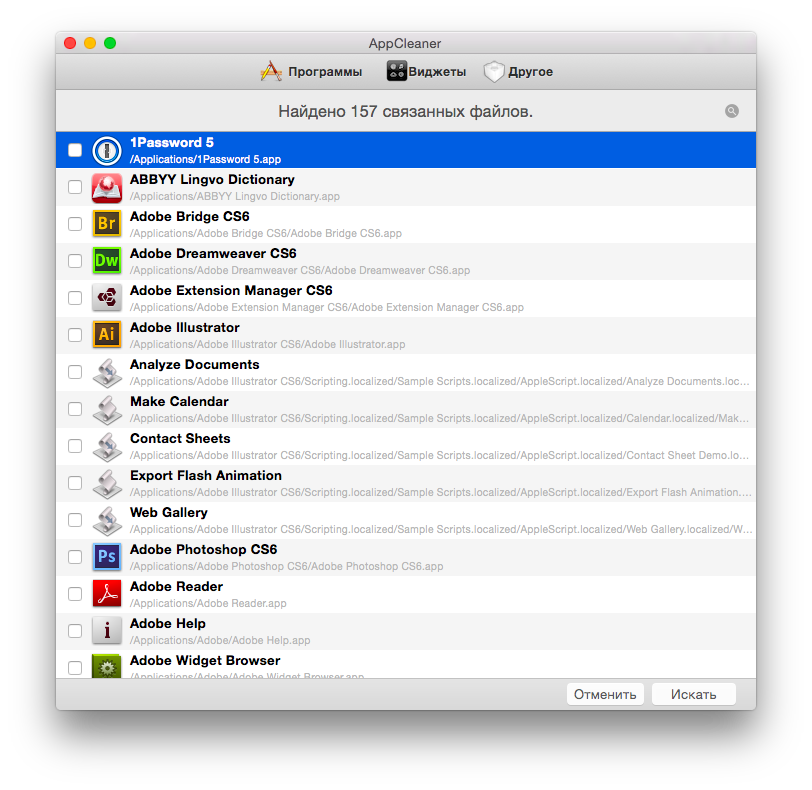
Платформа: macOS
Что аналог заменяет из задач CCleaner:
-
деинсталляция приложений с удалением остаточных файлов;
-
управление остатками расширений и компонентов приложений;
-
аккуратная уборка «хвостов».
Ключевые инструменты внутри:
-
удаление приложений вместе с кэшами и файлами настроек;
-
поиск остатков после деинсталляции;
-
работа с компонентами, которые устанавливаются вместе с программами.
Инструкция: 3 типовых сценария
-
Полное удаление приложения
-
Выберите программу в списке.
-
Откройте связанные файлы (кэши, preferences, контейнеры).
-
Убедитесь, что не удаляете данные, которые хотите сохранить (например, профили).
-
Удалите приложение вместе с выбранными остатками.
-
Очистка хвостов после ручного удаления
-
Запустите поиск остатков.
-
Просмотрите найденное и удалите то, что относится к уже удалённым программам.
-
Перезагрузите Mac при необходимости.
-
Навести порядок в «мелочи»
-
Пройдитесь по приложениям, которые ставились “на попробовать”.
-
Удалите их вместе с остатками.
-
Проверьте, сколько места освободилось в System Data.
Что проверить в настройках перед первой чисткой:
-
правила удаления данных приложений (особенно браузеров и мессенджеров);
-
исключения для программ, где важны локальные базы и кэши;
-
подтверждение удаления перед операцией.
Плюсы:
-
сильная деинсталляция и уборка хвостов;
-
отлично подходит как замена «Uninstall» части CCleaner.
Минусы:
-
не является “чистильщиком всего подряд” — основной упор на удаление приложений;
-
часть функций относится к платной модели.
Итог: если главная проблема — «после удаления остаётся мусор», эта утилита закрывает сценарий лучше большинства универсальных клинеров.
Mac Cleaner Pro
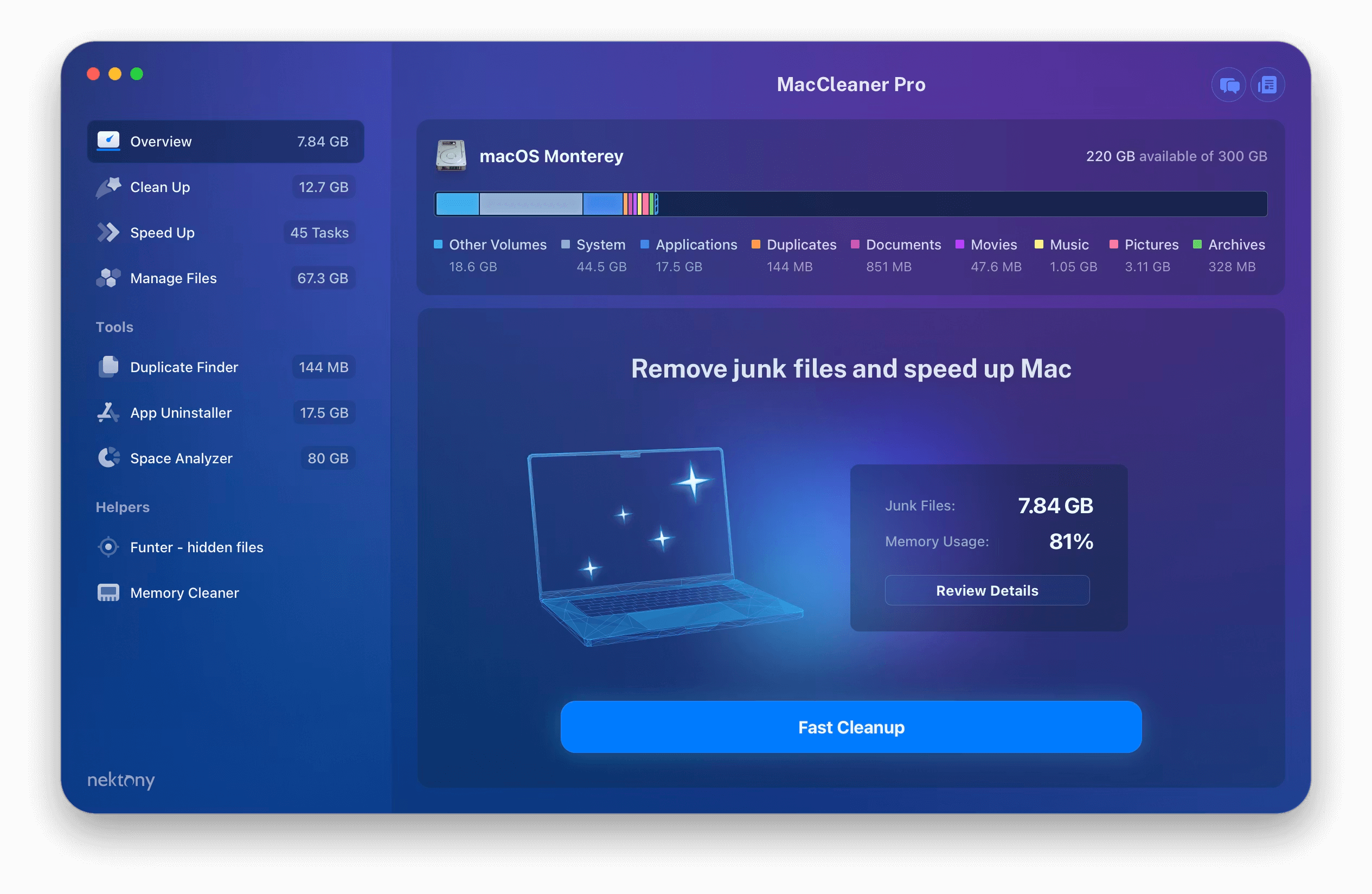
Платформа: macOS
Что аналог заменяет из задач CCleaner:
-
очистка мусора;
-
поиск крупных файлов;
-
базовые сценарии освобождения места.
Ключевые инструменты внутри:
-
очистка временных и ненужных файлов;
-
анализ хранилища для поиска “тяжёлых” объектов;
-
сценарии уборки, рассчитанные на обычного пользователя.
Инструкция: 3 типовых сценария
-
Очистка мусора
-
Запустите анализ.
-
Проверьте категории в отчёте.
-
Удалите безопасные данные: временные файлы, кэш приложений (с пониманием последствий).
-
Найти и удалить “кто съел диск”
-
Откройте раздел крупных файлов.
-
Отсортируйте по размеру.
-
Удалите старые архивы, образы, дубликаты установщиков.
-
Поддерживать порядок регулярно
-
Раз в неделю проводите анализ мусора.
-
Раз в месяц — проверку крупных файлов.
-
Для приватности браузера используйте выборочную очистку.
Что проверить в настройках перед первой чисткой:
-
исключения папок и программ;
-
категории, связанные с браузерами;
-
режимы «глубокой очистки».
Плюсы:
-
простой сценарий освобождения места;
-
удобно искать крупные файлы и очищать мусор.
Минусы:
-
часть возможностей относится к платным;
-
агрессивная чистка кэшей требует осторожности.
Итог: хороший вариант для владельцев Mac, которым нужен упор на место на диске и простая уборка.
PowerMyMac
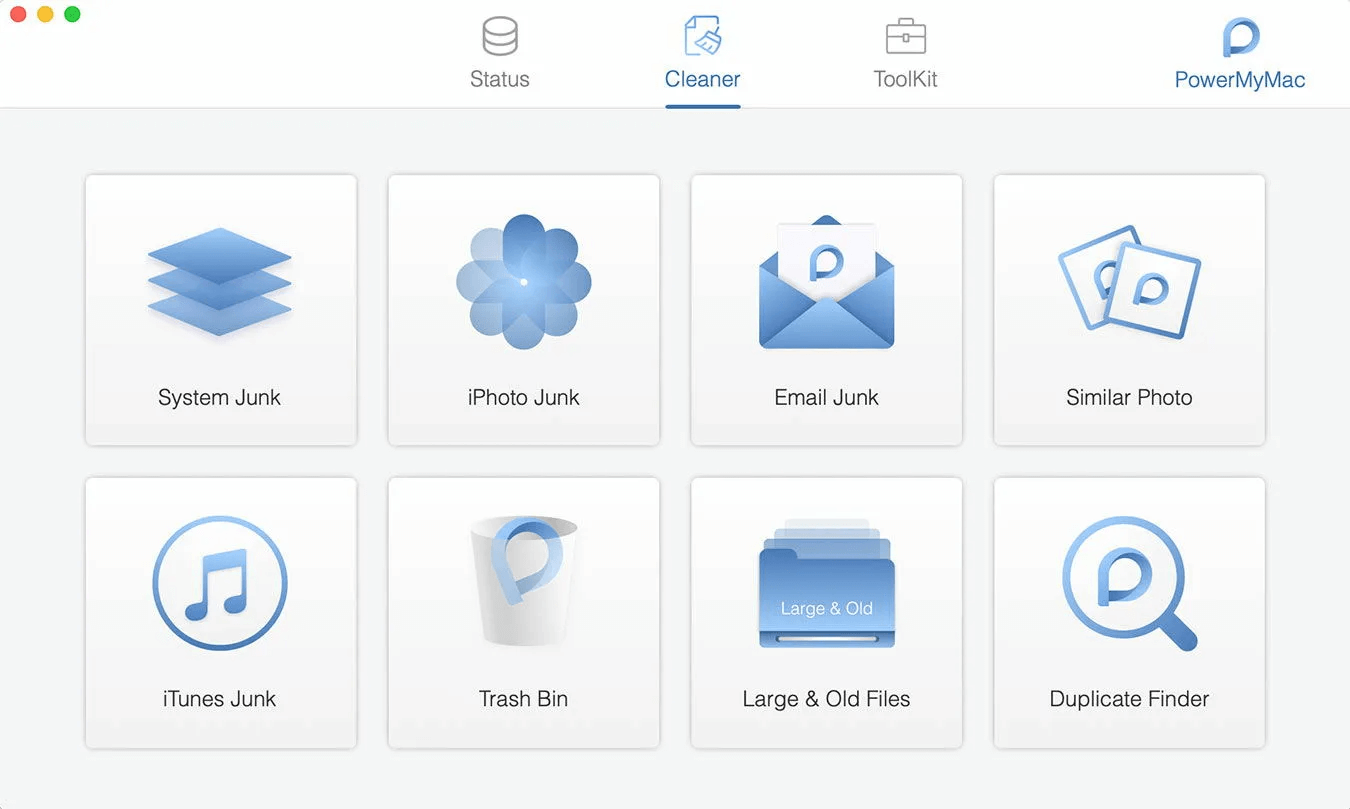
Платформа: macOS
Что аналог заменяет из задач CCleaner:
-
очистка ненужных файлов и кэшей;
-
обслуживание приватности;
-
освобождение места на диске.
Ключевые инструменты внутри:
-
поиск мусора и временных данных;
-
управление кэшами и остаточными файлами;
-
блоки очистки приватности.
Инструкция: 3 типовых сценария
-
Очистка мусора
-
Запустите анализ.
-
Просмотрите категории и объёмы.
-
Удалите выбранное и проверьте свободное место.
-
Приватность
-
Откройте блок приватности.
-
Выберите браузеры и типы данных.
-
Оставьте куки выключенными для повседневного режима.
-
Выполните очистку.
-
Освободить место точечно
-
Найдите крупные файлы и папки.
-
Удалите лишние архивы и установщики.
-
Повторно выполните анализ, чтобы убедиться, что всё удалилось.
Что проверить в настройках перед первой чисткой:
-
что включено в очистку приватности по умолчанию;
-
исключения для рабочих программ;
-
отчёты перед удалением.
Плюсы:
-
закрывает базовые сценарии CCleaner на macOS;
-
удобен для регулярной уборки.
Минусы:
-
часть функций относится к платным;
-
при чистке кэшей некоторых приложений потребуется повторная авторизация или пересоздание кэша.
Итог: рабочая альтернатива для тех, кто хочет “клинер” с акцентом на чистку и приватность без сложной диагностики.
Macube Cleaner
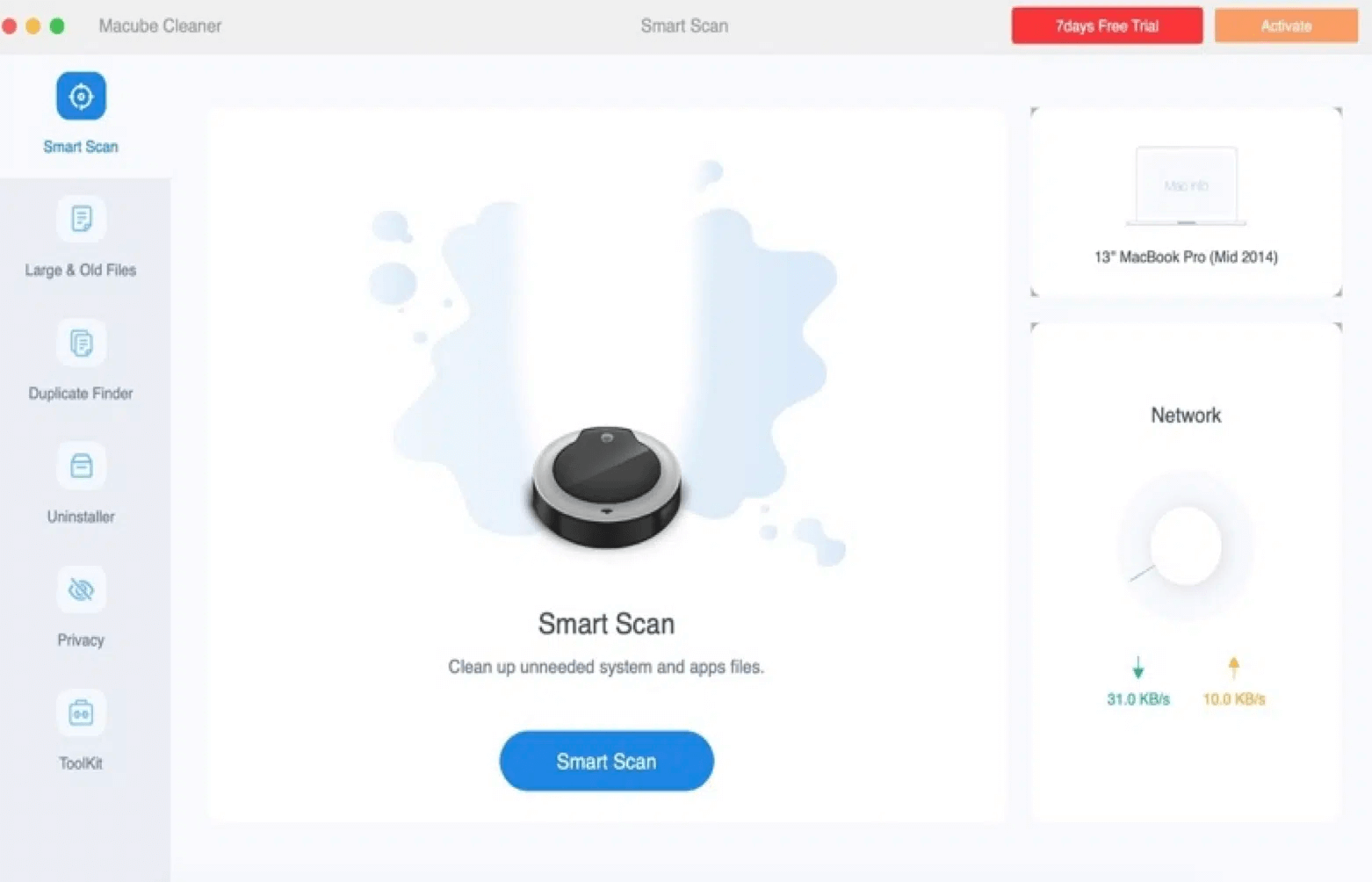
Платформа: macOS
Что аналог заменяет из задач CCleaner:
-
очистка мусора и временных файлов;
-
освобождение места;
-
базовая оптимизация хранения.
Ключевые инструменты внутри:
-
анализ мусора и кэшей;
-
сценарии очистки, ориентированные на экономию места;
-
инструменты поиска больших файлов.
Инструкция: 3 типовых сценария
-
Стандартная уборка
-
Запустите анализ мусора.
-
Просмотрите список категорий.
-
Удалите выбранные данные.
-
Освободить место на диске
-
Откройте поиск больших файлов.
-
Удалите лишнее.
-
Повторите анализ мусора.
-
Регулярное обслуживание
-
Делайте чистку мусора раз в неделю.
-
Раз в месяц проверяйте крупные файлы и папки.
-
Приватность браузеров чистите выборочно.
Что проверить в настройках перед первой чисткой:
-
исключения;
-
категории, связанные с браузерами;
-
режимы глубокой чистки.
Плюсы:
-
удобен для сценария «освободить место»;
-
понятный процесс: анализ → просмотр → удаление.
Минусы:
-
часть функционала относится к платным;
-
глубокая чистка кэшей требует аккуратности.
Итог: альтернатива CCleaner для тех, кому важнее всего свободное место и регулярная уборка.
MacClean 3
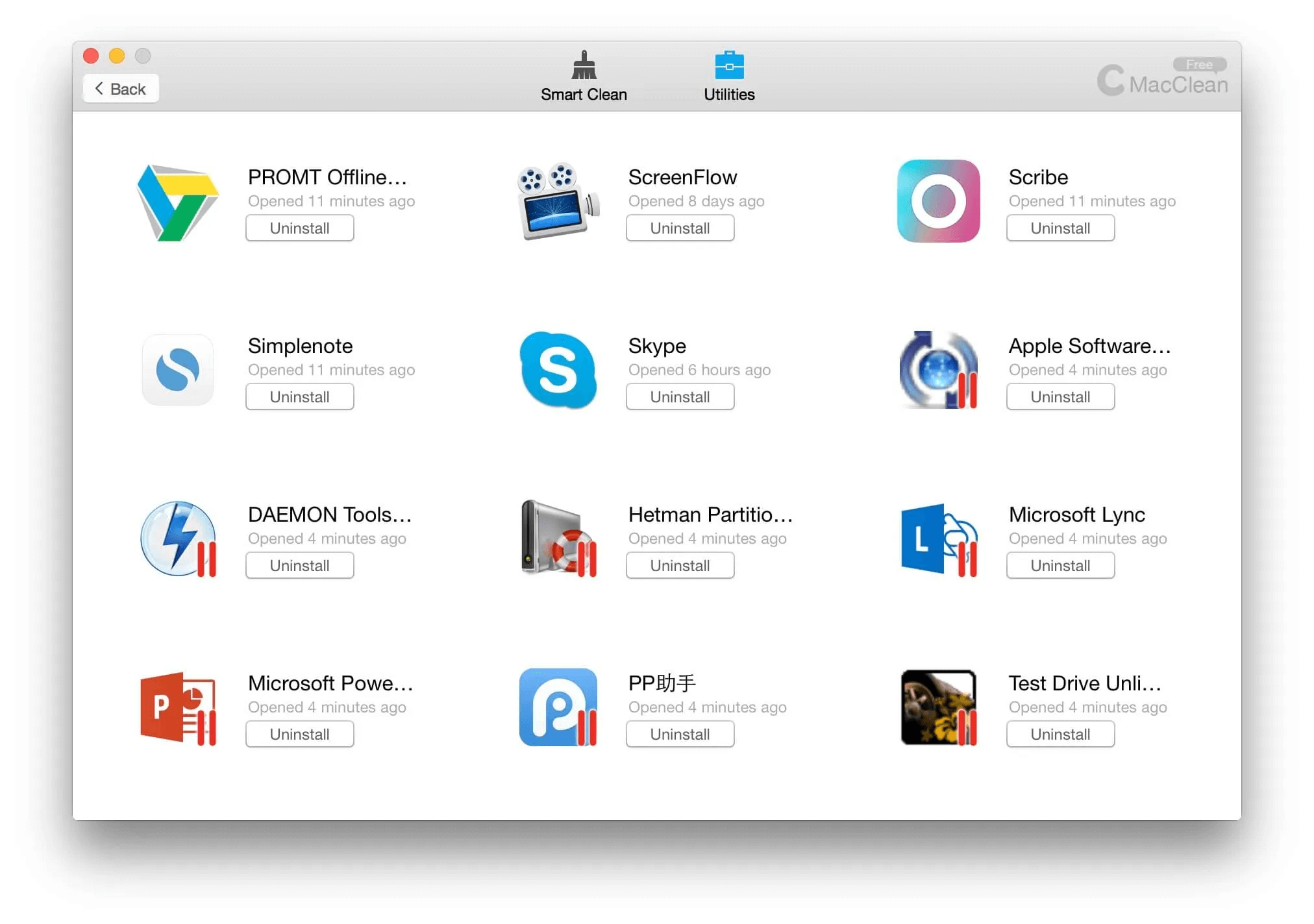
Платформа: macOS
Что аналог заменяет из задач CCleaner:
-
очистка мусора;
-
инструменты приватности;
-
базовая оптимизация места на диске.
Ключевые инструменты внутри:
-
очистка ненужных файлов;
-
блоки приватности (следы использования);
-
сценарии освобождения пространства.
Инструкция: 3 типовых сценария
-
Очистка мусора
-
Запустите анализ.
-
Просмотрите категории и объёмы.
-
Удалите выбранное.
-
Приватность
-
Откройте раздел приватности.
-
Выберите, какие следы удалять: история, кэш, куки.
-
Выполните очистку.
-
Освободить место
-
Найдите крупные файлы.
-
Удалите неиспользуемые архивы и установщики.
-
Проверьте корзину и завершите уборку.
Что проверить в настройках перед первой чисткой:
-
что именно относится к очистке приватности;
-
исключения для приложений;
-
подтверждение удаления.
Плюсы:
-
удобен как «клинер + приватность»;
-
помогает поддерживать порядок на диске.
Минусы:
-
часть возможностей относится к платным;
-
при неосторожной чистке браузерных данных возможны разлогины.
Итог: понятная замена CCleaner по базовым сценариям на Mac: мусор, приватность, место на диске.
Pearcleaner
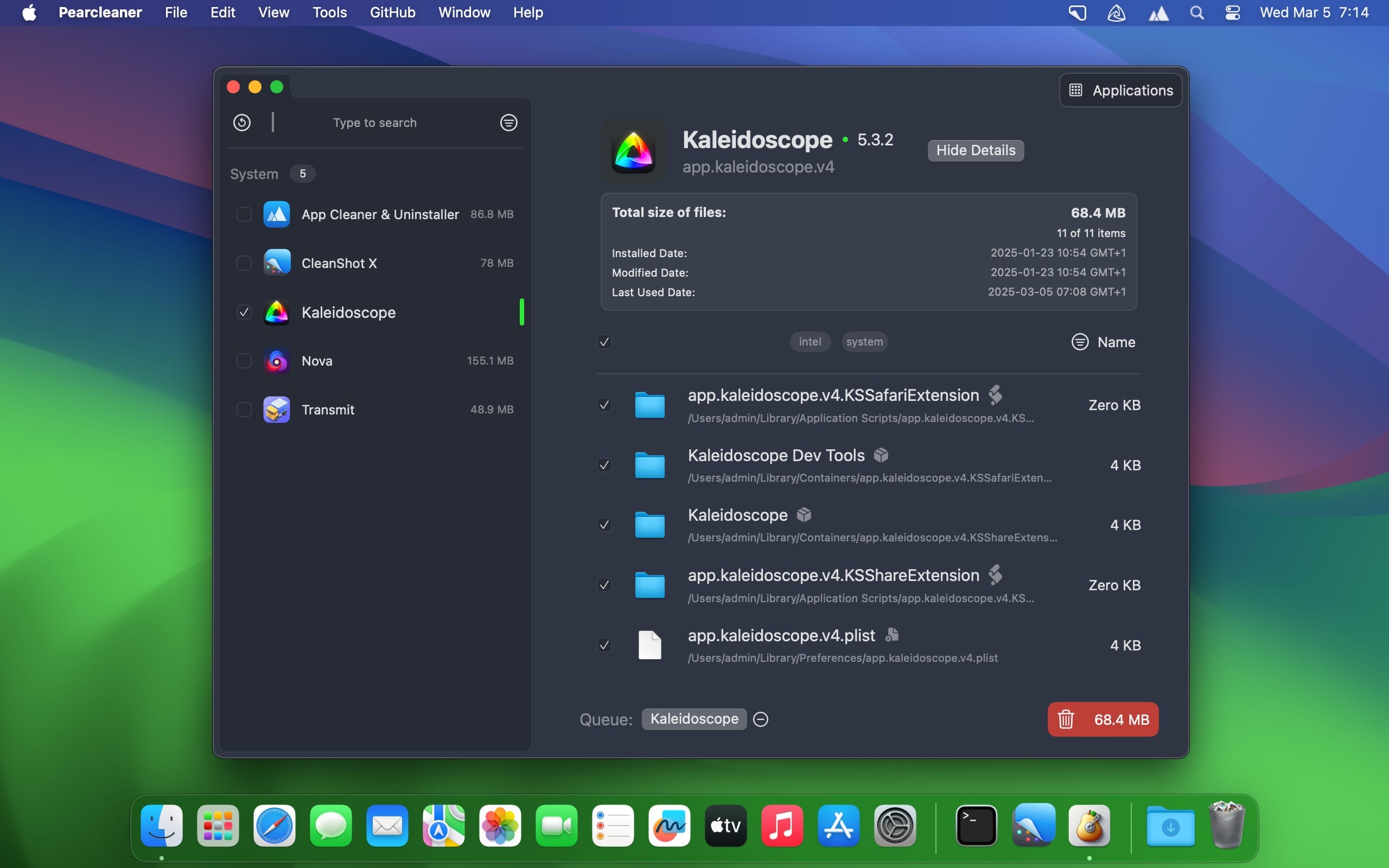
Платформа: macOS
Что аналог заменяет из задач CCleaner:
-
очистка и удаление приложений;
-
удаление остаточных файлов после деинсталляции.
Ключевые инструменты внутри:
-
удаление приложений с уборкой артефактов и связанных файлов;
-
подход в стиле “app cleaner”, ориентированный на аккуратную деинсталляцию.
Инструкция: 3 типовых сценария
-
Удалить приложение вместе с остатками
-
Выберите программу.
-
Просмотрите связанные файлы (настройки, кэши).
-
Сохраните то, что нужно оставить (например, базы данных).
-
Удалите приложение и остатки.
-
Уборка хвостов после тестов
-
Пройдитесь по приложениям, которые ставились временно.
-
Удалите их с хвостами.
-
После уборки проверьте, сколько места вернулось.
-
Минимизировать риск
-
Не удаляйте папки данных программ, где хранятся рабочие проекты.
-
Делайте удаление по одному приложению.
-
После каждой деинсталляции проверяйте, не исчезли ли нужные настройки.
Что проверить в настройках перед первой чисткой:
-
какие категории файлов показываются как “остатки”;
-
исключения;
-
подтверждения удаления.
Плюсы:
-
сильный сценарий «деинсталляция без хвостов»;
-
понятная логика уборки остатков.
Минусы:
-
не является универсальным «клинером всего»;
-
эффективность зависит от того, насколько аккуратно вы проверяете связанные файлы.
Итог: отличная замена той части CCleaner, которая отвечает за удаление программ и уборку хвостов.
Mole
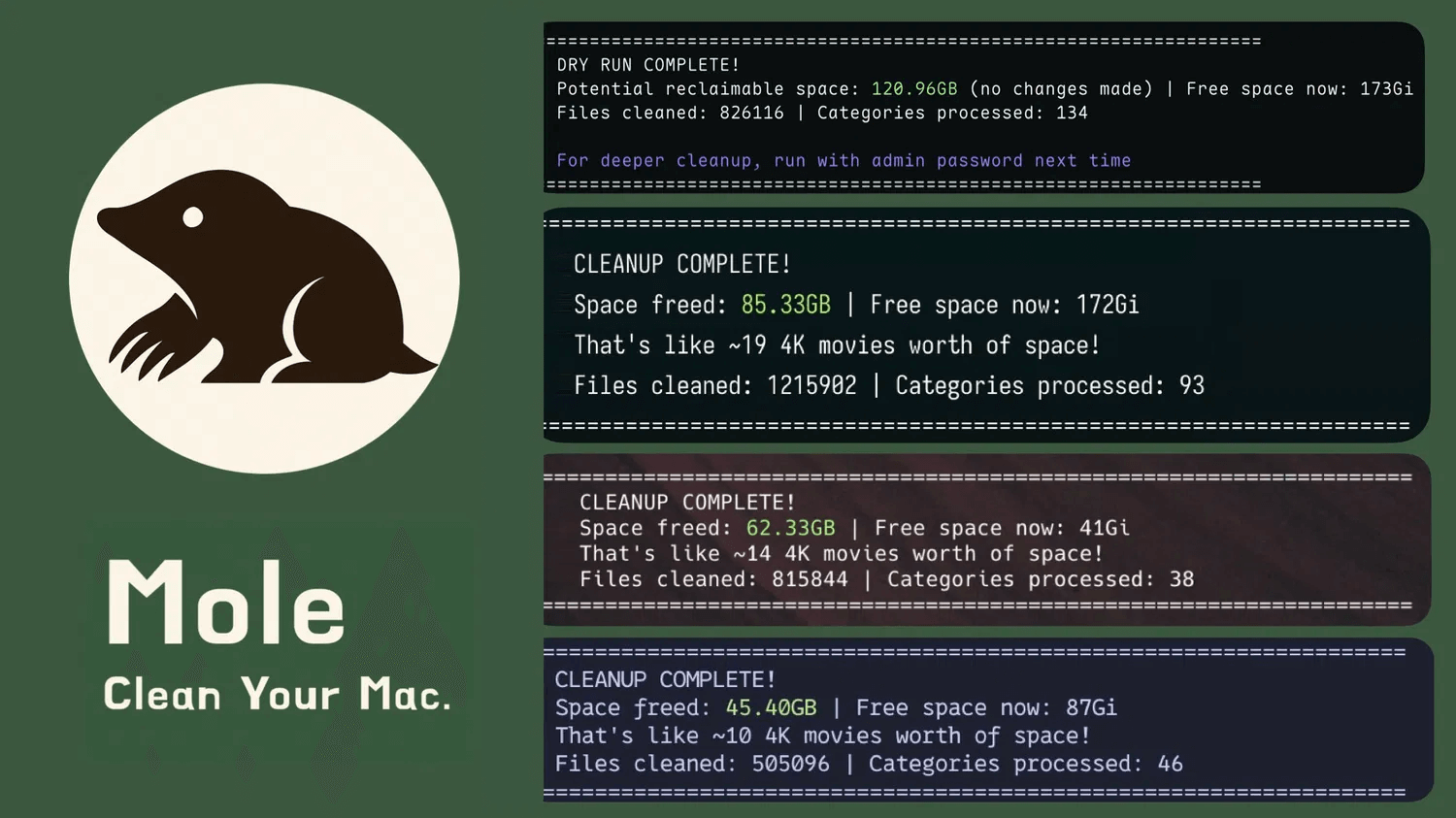
Платформа: macOS
Что аналог заменяет из задач CCleaner:
-
очистка диска и освобождение места;
-
глубокая деинсталляция с удалением артефактов;
-
анализ диска и оптимизационные задачи.
Ключевые инструменты внутри:
-
очистка диска;
-
деинсталляция с удалением артефактов;
-
анализ хранилища и мониторинг состояния системы;
-
“живой” терминальный дашборд с показателями ресурсов.
Инструкция: 3 типовых сценария
-
Очистка места на диске
-
Выполните анализ и посмотрите, какие категории занимают больше всего.
-
Удалите ненужные временные данные и мусор.
-
Проверьте результат повторным анализом.
-
Глубокое удаление приложения
-
Запустите удаление приложения.
-
Удалите артефакты и связанные файлы, которые относятся к удаляемой программе.
-
Проверьте, не затронуты ли папки с пользовательскими проектами.
-
Контроль нагрузки и ресурсов
-
Откройте дашборд мониторинга.
-
Посмотрите, что именно грузит CPU, память и диск.
-
Уберите лишние процессы через автозагрузку или удаление приложения-источника.
Что проверить в настройках перед первой чисткой:
-
подтверждение удаления;
-
список артефактов при деинсталляции;
-
исключения для рабочих папок.
Плюсы:
-
сочетает очистку, анализ диска и деинсталляцию;
-
помогает понять, что реально грузит систему и что съедает место.
Минусы:
-
требует внимательности при глубокой деинсталляции;
-
формат “командной утилиты” и дашборда подходит не всем.
Итог: альтернатива CCleaner для тех, кто хочет не только чистку, но и понятную диагностику: где место, где нагрузка, что удалить и что отключить.
Быстрый выбор: что поставить вместо CCleaner по задачам
Чтобы не «перебирать» всё подряд, ориентируйтесь на цель:
-
Нужна универсальная замена CCleaner на Windows: Ускоритель Компьютера, Glary Utilities, Ashampoo WinOptimizer, Advanced SystemCare, Wise Care 365.
-
Нужен максимальный контроль над очисткой: BleachBit (и аккуратные настройки в любых “комбайнах”).
-
Нужно освободить место “по-крупному”: Duplicate Cleaner (дубликаты) + любой чистильщик мусора.
-
Нужна деинсталляция и уборка хвостов: Reg Organizer (Windows), App Cleaner & Uninstaller / Pearcleaner (macOS).
-
Нужен Mac “под ключ” (чистка + удаление + приватность): CleanMyMac X, BuhoCleaner.
Финальный совет перед установкой любой альтернативы
-
Начинайте с очистки мусора и автозагрузки, а реестр оставляйте на потом и только при реальных проблемах.
-
Приватность браузера настраивайте отдельно: кэш чистите спокойно, а куки и данные сайтов — выборочно.
-
Любая программа, которая предлагает “оптимизировать всё сразу”, требует одного действия от вас: прочитать список того, что она собирается удалить или изменить.
