
Nektony Disk Space Analyzer — это программа для macOS, которая показывает, что именно занимает место на диске, где лежат самые тяжёлые папки, какие файлы сильнее всего раздувают хранилище и что с этим можно сделать прямо из окна приложения. Это не абстрактный чистильщик и не фоновый оптимизатор системы. Это именно анализатор дискового пространства Mac, который строит наглядную карту хранилища, показывает размеры каталогов, даёт список крупнейших объектов и позволяет тут же решать вопрос с лишними данными: просматривать их, открывать в Finder, переносить, копировать или отправлять в корзину.
Главная ценность Nektony Disk Space Analyzer в том, что он убирает главный недостаток стандартного Finder: Finder умеет показывать содержимое папок, но плохо отвечает на вопрос, что конкретно съело место на Mac. Здесь этот вопрос решается в лоб. После сканирования программа строит sunburst diagram — кольцевую диаграмму использования диска, где каждый сектор соответствует папке или файлу. Чем крупнее сектор, тем больше места он занимает. Параллельно доступен режим Folders Outline, а справа — панель Biggest files, где тяжёлые элементы уже отсортированы по убыванию размера. В результате поиск больших файлов на Mac превращается из ручного блуждания по каталогам в нормальный визуальный анализ.
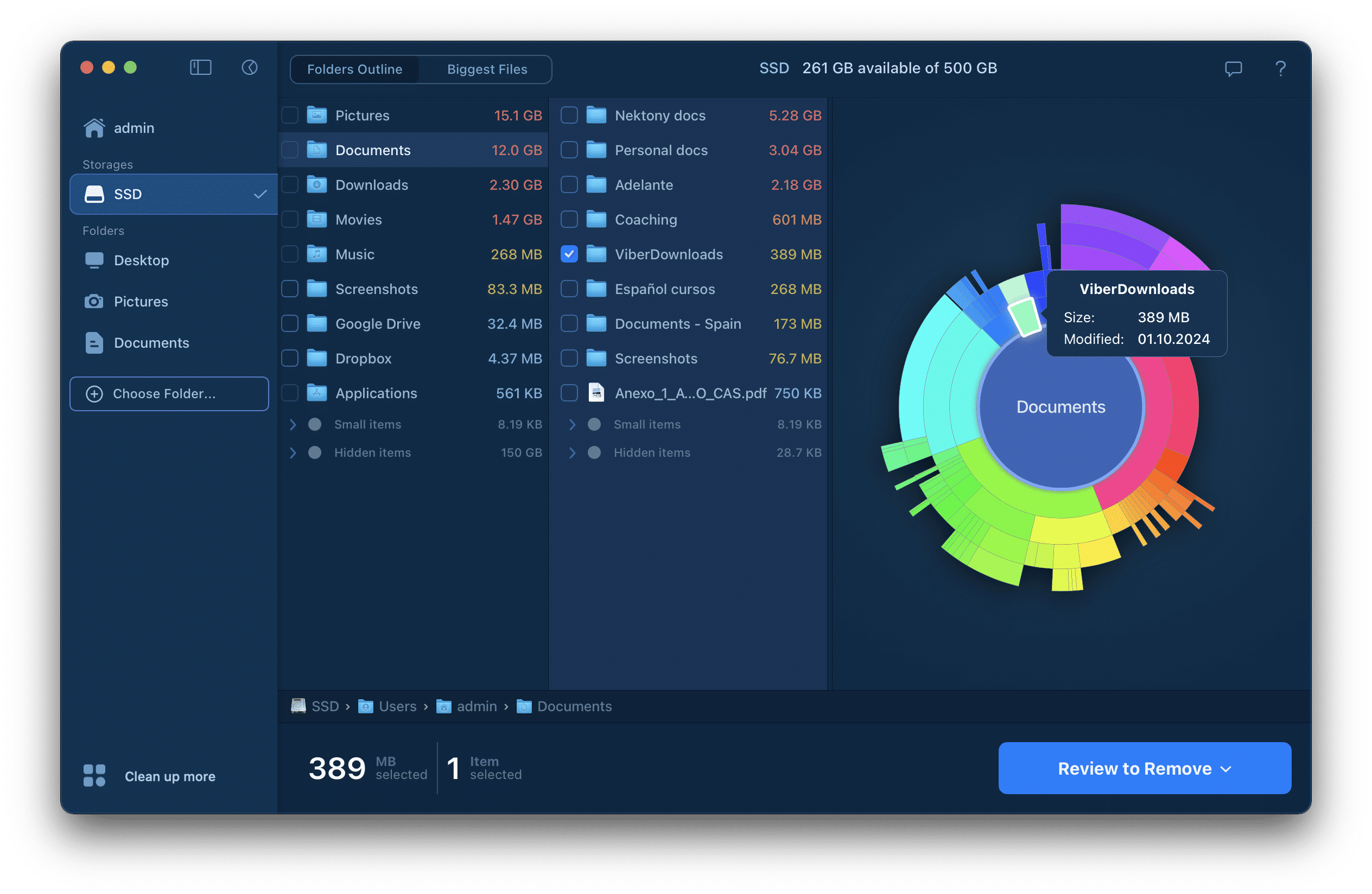
Главное окно программы: слева список источников, в центре — карта диска, в рабочей области — переход по папкам и подготовка выбранных объектов к удалению.
Что умеет программа и для каких задач она подходит
Nektony Disk Space Analyzer нужен не только тогда, когда SSD уже забит под завязку. Он полезен и в регулярной профилактике. Программа подходит для четырёх типовых задач: понять, что занимает место на Mac; найти самые большие файлы и папки; безопасно проверить найденное перед удалением; перенести объёмные данные на другой диск, не ломая структуру хранения. Она умеет сканировать не только внутренние разделы, но и внешние накопители, USB-диски, DMG-образы, сетевые диски, облачные хранилища и защищённые папки, включая каталоги с FileVault.
Практически это означает следующее. Если на Mac внезапно заканчивается свободное место, программа быстро показывает, проблема ли это в папке Downloads, в медиабиблиотеках, старых архивах проектов, больших установщиках, кэше рабочих папок, выгруженных из облака данных или в каком-то каталоге, о котором пользователь давно забыл. Если нужна очистка места на Mac, Disk Space Analyzer позволяет действовать осмысленно: сначала увидеть структуру занятого пространства, затем открыть спорный объект через Quick Look или Show in Finder, а уже потом удалить или перенести его. Это намного удобнее, чем чистить диск вслепую.
Отдельно важно, что программа работает не только как визуализатор. После анализа диска macOS она умеет выделять элементы для дальнейших операций, собирать их в список, а затем выполнять remove, move и copy. Поэтому Disk Space Analyzer — это не просто средство посмотреть, сколько весят папки, а полноценный инструмент для управления тяжёлым контентом.
Скачать Nektony Disk Space Analyzer
- Оптимизация системы
- Очистка мусора
- Ускорение ПК
- Только macOS
- Платная версия
- Нет версии для Windows
Первый запуск и логика работы
После первого запуска пользователь попадает в окно, где слева отображаются источники для анализа, а в центральной части — место под карту диска. Если выбран каталог или том, который ещё не сканировался, программа предлагает начать анализ. Для добавления новой папки или накопителя используется кнопка Choose Folder...: после этого открывается стандартное окно выбора каталога, где можно указать папку или внешний диск и подтвердить выбор кнопкой Select. Затем источник появляется в левом списке, после чего запускается сканирование через Scan или сочетание Cmd+S.
Во время сканирования Disk Space Analyzer не выглядит как зависшая утилита, которая просто думает. У неё есть визуальная обратная связь: в интерфейсе виден анимированный луч, показывающий, что анализ идёт, а в рабочей зоне строится карта. На этом этапе доступна кнопка Stop Scanning, если пользователь передумал или выбрал не тот источник. Когда анализ завершён, программа сразу переводит результат в режим диаграммы, а найденные файлы и папки становятся доступны для навигации и отбора.
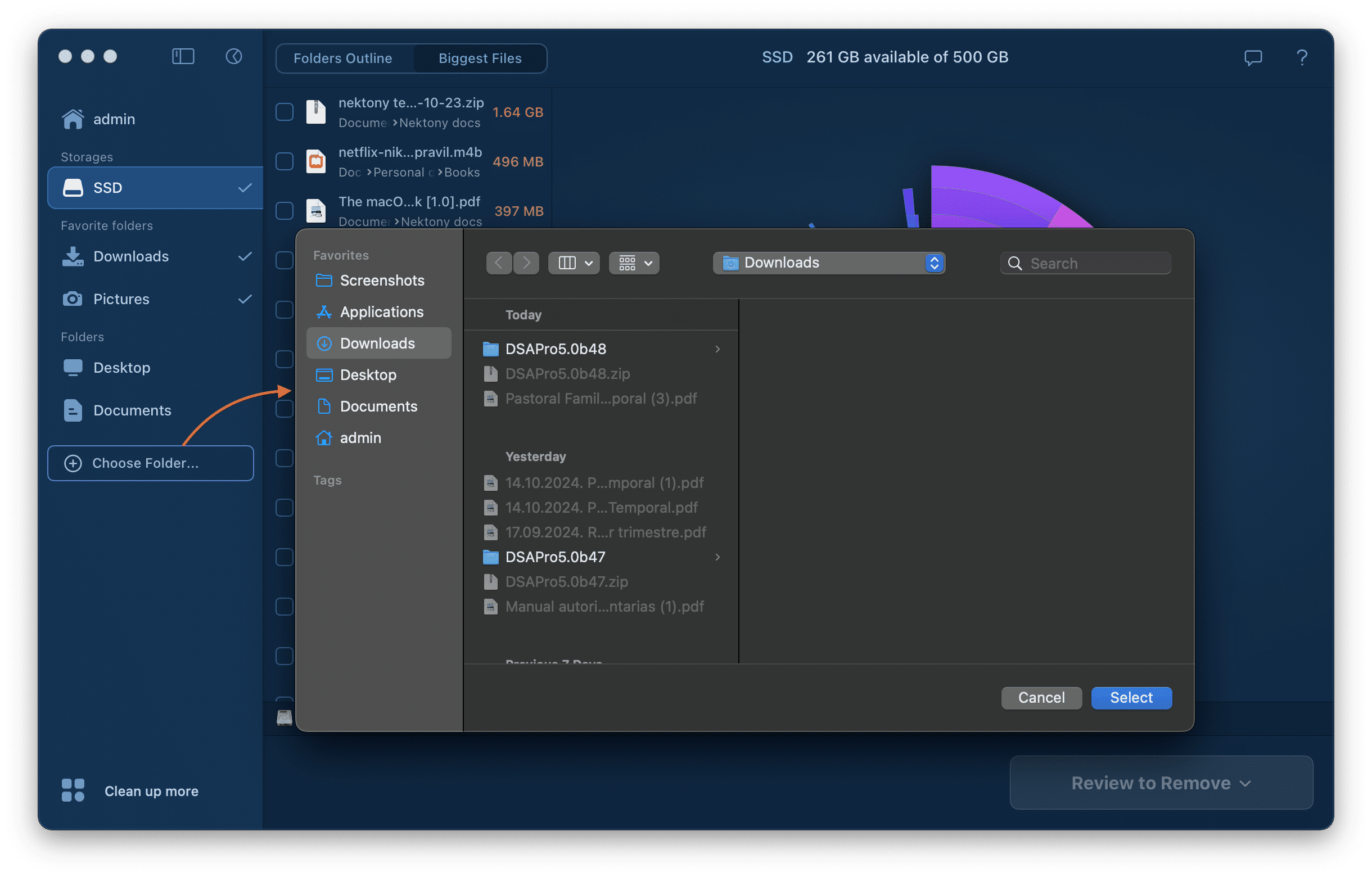
Добавление собственной папки через Choose Folder... и стандартное окно выбора каталога.
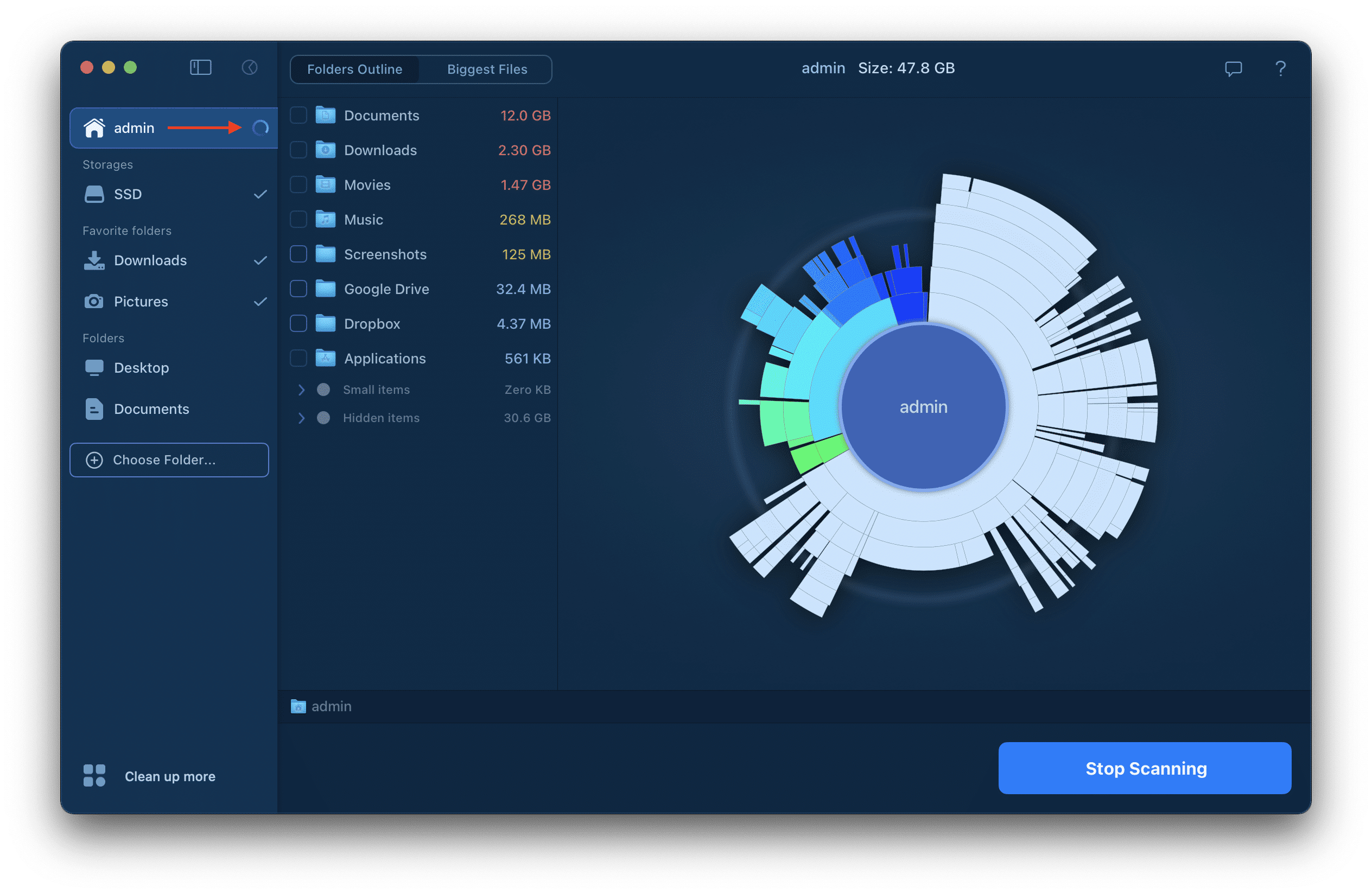
Во время сканирования виден анимированный индикатор, а остановить процесс можно кнопкой Stop Scanning.
Как устроена левая панель
Левая панель в программе играет роль навигационного центра. Здесь собраны все добавленные и доступные источники, а сами они группируются по типам: Storage, External disks, Network disks, Favorite folders, Folders. Такое разделение удобно тем, что внутренний системный диск, подключённый внешний SSD, папки пользователя и часто используемые рабочие каталоги не смешиваются в один длинный список. Для регулярной работы это заметно лучше, чем каждый раз заново выбирать каталог для сканирования.
Если какую-то папку пользователь проверяет постоянно — например, рабочий каталог, архив фото, папку с видео, хранилище проектов или директорию выгрузок из облака, — её можно добавить в Favorite Folders. Это делается через контекстное меню командой добавления в избранное. После этого каталог остаётся под рукой в левой панели, и повторный анализ пространства на Mac занимает буквально пару кликов.
Интерфейс: что находится в окне программы и зачем это нужно
У Nektony Disk Space Analyzer один из самых понятных интерфейсов среди утилит такого класса, потому что он не заставляет выбирать между графикой и списком. Программа совмещает оба подхода. Слева расположен список источников, в основной области — диаграмма, рядом — Folders Outline и Biggest files, а внизу — зона действий с выбранными объектами. В верхней части окна есть кнопки скрытия левой панели и диаграммы, так что интерфейс можно подстроить под текущую задачу: например, оставить больше места под список или наоборот сфокусироваться на карте хранилища.
Основные элементы интерфейса
| Элемент | Что показывает | Зачем нужен |
|---|---|---|
Storage / External disks / Network disks / Favorite folders / Folders |
Источники сканирования, сгруппированные по типу | Быстрый переход между внутренним диском, внешними носителями и выбранными каталогами |
sunburst diagram |
Кольцевую карту содержимого диска, где размер сектора соответствует размеру папки или файла | Визуальный поиск самых тяжёлых областей хранения |
Folders Outline |
Иерархию папок и файлов со значениями размеров | Точный анализ структуры хранения без упора только в графику |
Biggest files |
Список крупнейших элементов по убыванию размера | Мгновенный поиск самых тяжёлых объектов |
| Нижняя панель выбора и действий | Отмеченные элементы и суммарный объём выбранного | Подготовка к удалению, копированию или переносу |
Settings → General / Disk Access |
Настройки внешнего вида, подсказок, скрытых файлов и прав доступа | Настройка поведения программы под конкретный сценарий |
Sunburst diagram: как читать карту диска
Ключевой элемент интерфейса — это sunburst diagram, кольцевая диаграмма, на которой каждая цветная секция представляет отдельную папку или файл. Чем больше сектор, тем больше места он занимает. Если навести курсор, программа показывает имя объекта, его размер и дополнительные сведения. Если щёлкнуть по сектору, открывается содержимое соответствующей папки, а клик по центральному элементу поднимает на уровень выше. Внутри уже отсканированного тома клик по центру также переключает отображение свободного пространства. Такая механика делает навигацию по хранилищу очень быстрой: не нужно каждый раз открывать новое окно или раскрывать длинное дерево каталогов.
Здесь же проявляется одно из главных преимуществ программы как анализатора дискового пространства для Mac. Она не просто сообщает размер папки, а показывает контекст. Если внутри большого каталога есть один тяжёлый проект, это видно по крупному сектору. Если диск забит тысячами мелких файлов, картина будет совсем другой: карта станет более дробной, а в Outline и Biggest files можно будет уточнить, какие именно элементы формируют этот массив. В этом смысле Disk Space Analyzer хорошо подходит и для единичных крупных файлов, и для сложных сценариев с раздутыми рабочими структурами.
Folders Outline: когда список удобнее диаграммы
Хотя sunburst diagram — главный визуальный инструмент, на практике очень полезен режим Folders Outline. Он показывает размеры папок и файлов в виде дерева, и для точного анализа это часто удобнее, чем просто смотреть на сектора. В Outline легче замечать вложенность, сверять соседние каталоги, последовательно спускаться вниз по структуре и понимать, почему именно конкретная папка разрослась. Если диаграмма отвечает на вопрос, где находится проблема, то Folders Outline отвечает на вопрос, из чего именно она состоит.
Ещё одно достоинство Outline — рабочая механика выбора. В списке у объектов есть чекбоксы, и через них можно быстро формировать набор данных для будущих операций. Это удобнее, чем удалять всё по одному сектору на диаграмме. Пользователь может последовательно отметить несколько старых архивов, временных папок, видеофайлов или устаревших дампов, увидеть общий объём выбранного и затем решить, удалять ли их, переносить ли на внешний диск или копировать в другой каталог.
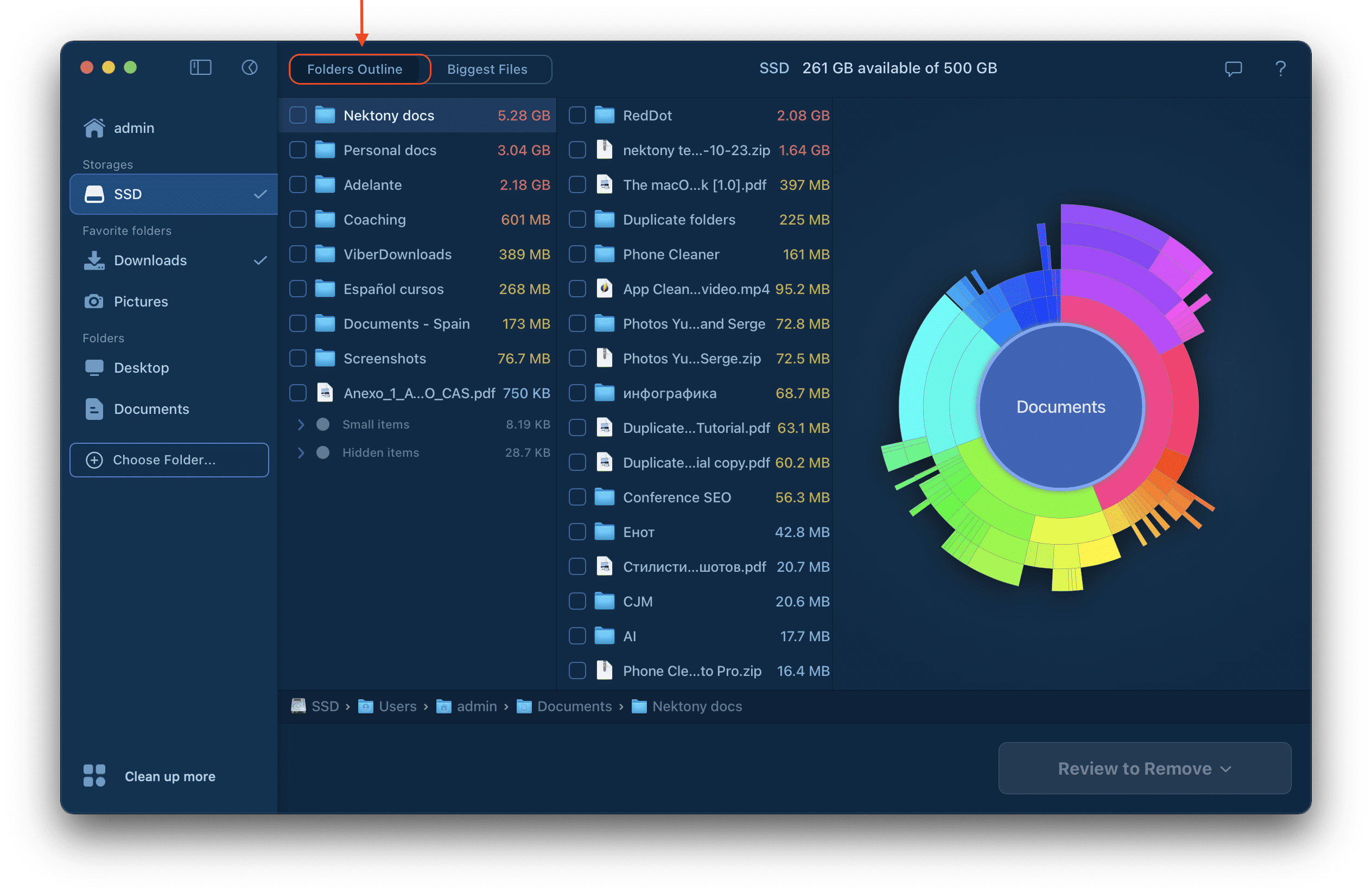
Folders Outline помогает разбирать структуру папок и параллельно смотреть, как они отображаются на карте диска.
Biggest files: быстрый ответ на вопрос, что здесь самое тяжёлое
Если пользователю нужен не обзор всего диска, а максимально короткий путь к крупным объектам, то главный рабочий инструмент — вкладка Biggest files. В ней программа выводит список самых больших файлов и папок в порядке убывания размера. Это особенно полезно, когда задача звучит не как разобраться в структуре хранения, а как найти большие файлы на Mac прямо сейчас. Вместо того чтобы вручную разворачивать каталоги, пользователь сразу получает список очевидных кандидатов на перенос или удаление.
Сильная сторона этой панели в том, что она не отрывает список от остального интерфейса. Объекты из Biggest files связаны с картой и общим контекстом сканирования. Их можно просмотреть, выделить чекбоксами, открыть в Finder или проверить через Quick Look. Поэтому панель не превращается в сухую выдачу размеров, а остаётся частью общего рабочего процесса. Это важно, когда в топ списка попадают файлы с непонятными именами: программа не заставляет действовать наугад.
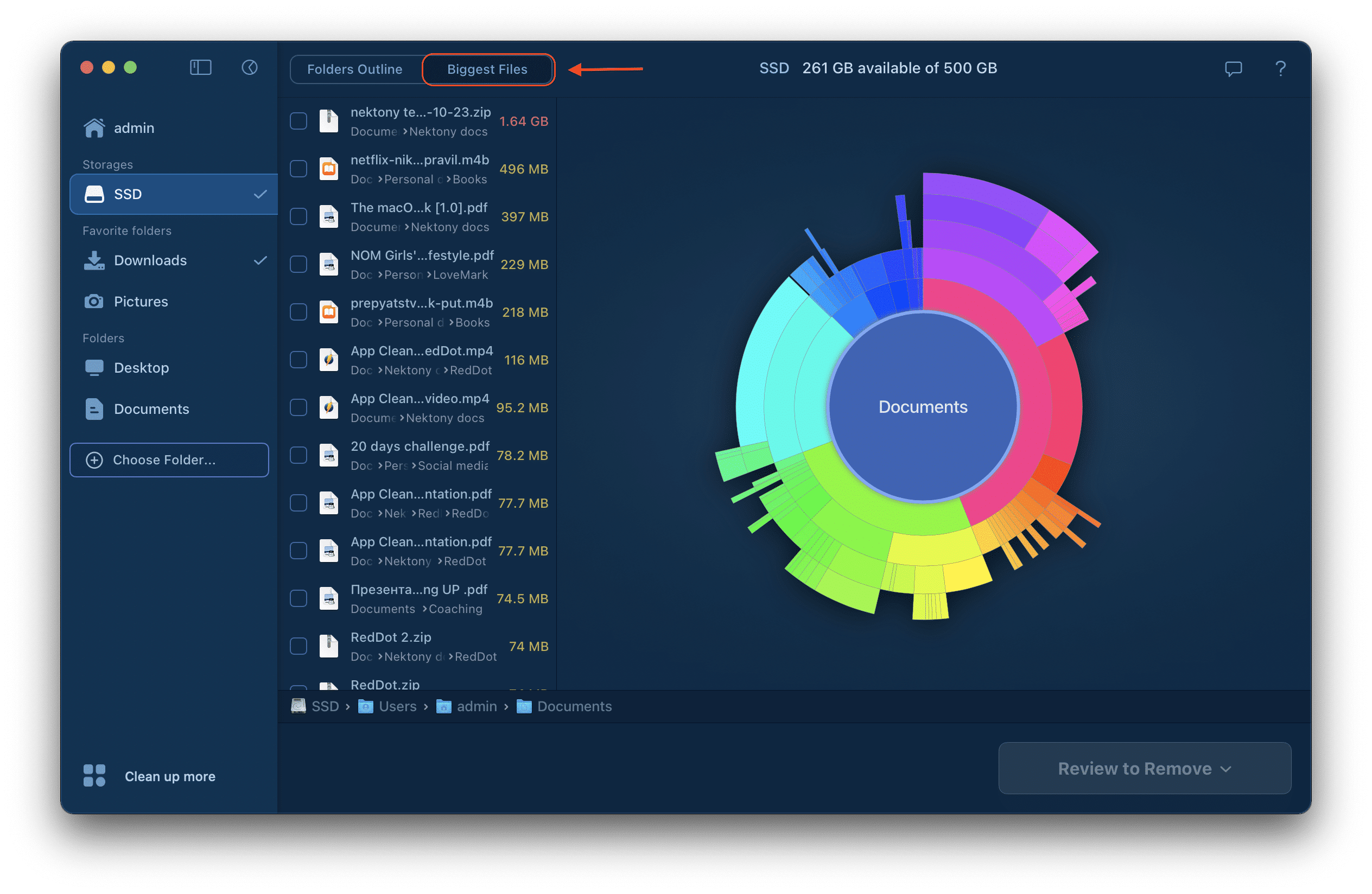
Вкладка Biggest files показывает самые тяжёлые объекты в порядке убывания размера.
Контекстное меню и точечная работа с объектами
Один из лучших аспектов Nektony Disk Space Analyzer — аккуратное контекстное меню. Для выбранного файла или папки доступны команды Show in Finder, Get Information, Quick Look, Add a folder to the list of Favorites, Remove a folder from the list of Favorites, быстрое удаление, Move, Copy, переход к папке на диаграмме и Go to the root folder. Иными словами, программа покрывает весь типичный цикл работы с крупными данными: увидеть, проверить, открыть, выделить, переместить, скопировать, удалить.
Это кажется мелочью только до первого реального разбора диска. В обычной ситуации пользователь не удаляет всё подряд. Он сначала открывает каталог, затем пытается вспомнить, нужен ли этот файл, потом хочет увидеть родительскую папку, потом сверить дату и объём, а уже после этого принимает решение. В Disk Space Analyzer этот сценарий встроен прямо в интерфейс, и именно поэтому программа воспринимается как полноценный рабочий инструмент, а не просто как красивый визуализатор.
Show in Finder
Команда Show in Finder открывает выбранный объект в Finder. Она нужна в ситуациях, когда пользователь хочет проверить соседние файлы, посмотреть структуру каталога стандартными средствами macOS или выполнить действие за пределами программы. У команды есть и клавиатурный эквивалент Cmd+O. Кроме того, в sunburst diagram объект можно открыть в Finder через Command + клик по сектору.
Quick Look
Quick Look вызывается через пункт контекстного меню или клавишей Space. Для обзора больших файлов на Mac это очень полезная функция: она позволяет не гадать по имени файла и не запускать отдельное приложение. Документ, изображение, видео или другой объект можно быстро просмотреть прямо по месту, после чего уже принять решение о переносе или удалении. Такой промежуточный шаг хорошо защищает от необдуманных действий.
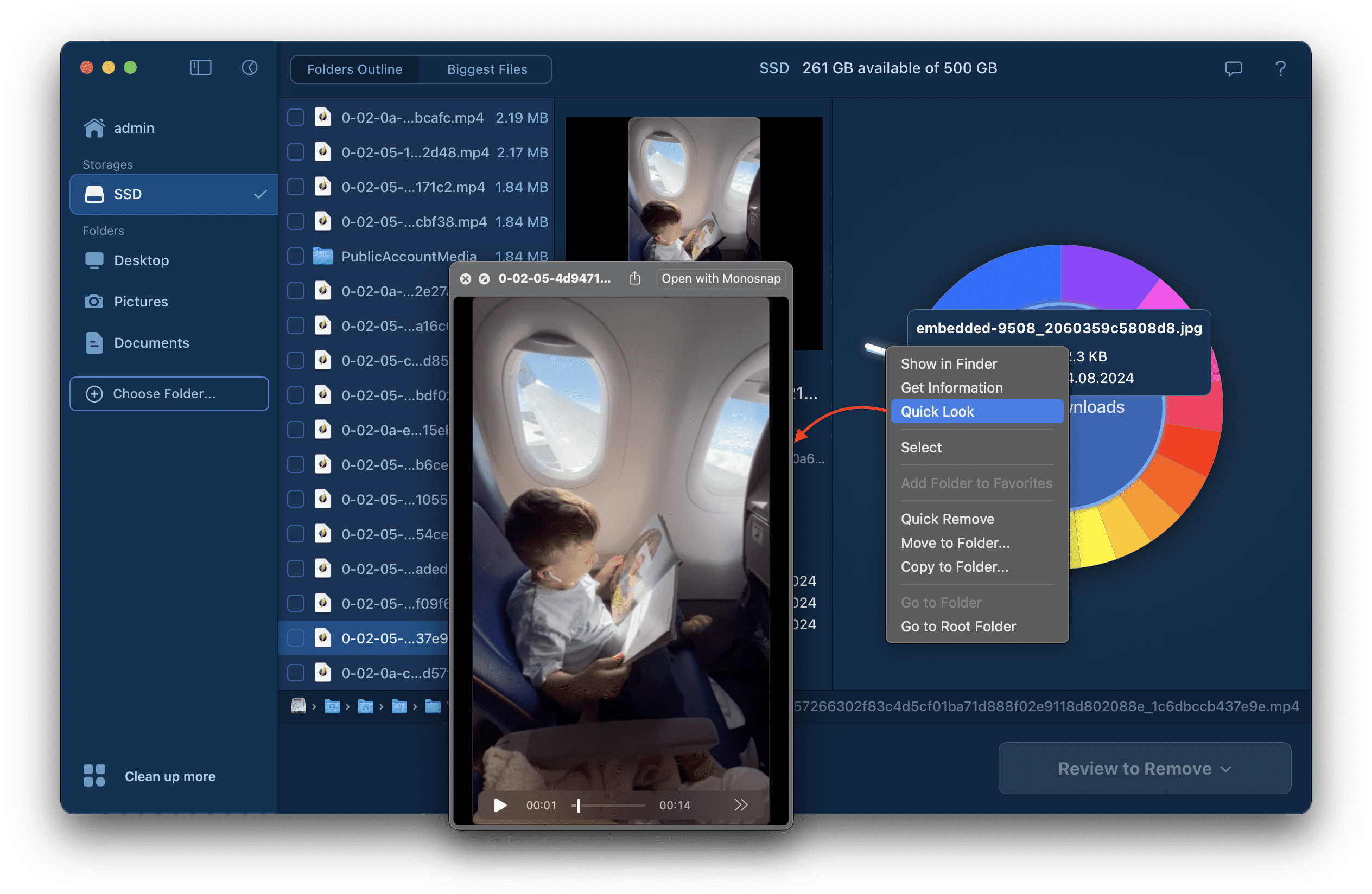
Проверка найденного файла через Quick Look прямо из интерфейса программы.
Get Information
Команда Get Information открывает окно информации о выбранном объекте. Она полезна, когда нужно быстро сверить размер, тип или дату изменения без перехода в Finder. В сочетании с диаграммой и Outline это позволяет проводить точечный анализ папок и файлов на Mac, не выпадая из общей логики работы с диском.
Работа с избранным
Через контекстное меню каталог можно добавить в Favorite Folders, а затем удалить из избранного, если он больше не нужен. Функция особенно удобна для тех, кто регулярно контролирует одни и те же рабочие папки: монтажные проекты, библиотеки фото, экспорт из графических редакторов, каталоги синхронизации облака, архивы установщиков и папку Downloads.
Какие действия реально можно выполнить в программе
Удобнее всего воспринимать Disk Space Analyzer не как один большой экран с красивой картой, а как набор конкретных действий, которые он умеет выполнять. Ниже — не абстрактные обещания, а реальные сценарии, встроенные в программу.
1. Сканировать внутренние диски, папки и внешние носители
Программа умеет сканировать внутренний диск Mac, отдельные пользовательские папки, внешние HDD и SSD, флешки, сетевые диски, DMG-образы и облачные хранилища. Это позволяет использовать её не только для анализа системного SSD, но и как средство разового аудита старых архивов, внешних медиадисков, рабочих каталогов и синхронизируемых папок. Для Mac это особенно полезно, потому что самые прожорливые данные часто лежат не только на Macintosh HD, но и во внешних рабочих хранилищах.
2. Искать большие файлы и старые папки
Disk Space Analyzer умеет показывать крупные объекты сразу на диаграмме и отдельно выводить их в Biggest files. На практике это означает, что поиск больших папок на Mac и поиск больших файлов на Mac выполняется двумя путями одновременно: визуально и списком. Такой подход удобен тем, что пользователь не зависит только от одного представления данных.
3. Проверять содержимое перед удалением
Для спорных объектов доступны Quick Look, Get Information и Show in Finder. Это особенно полезно для файлов с неочевидными именами, временных экспортов, архивов, проектных кэшей, дублей материалов и старых установщиков. Когда в ходе анализа диска macOS находится нечто тяжёлое, но непонятное, программа даёт все базовые инструменты для проверки прямо на месте.
4. Выделять набор объектов и работать с ним как с отдельной задачей
В Folders Outline и Biggest files можно отмечать элементы чекбоксами. После этого выбранные данные собираются в общий набор, по которому программа показывает суммарный объём. Это важный рабочий момент: Disk Space Analyzer позволяет не просто выбрать один файл, а осознанно собрать группу кандидатов на очистку, например старые ZIP-архивы, выгруженные видеоролики, временные проекты и устаревшие инсталляторы.
5. Удалять, копировать и перемещать
После отбора данных доступны действия Remove, Move to Folder... и Copy to Folder.... Для сценария освободить место на Mac это одна из ключевых возможностей. Пользователь может не только удалить ненужные файлы, но и перенести большие проекты на внешний диск, сохранив их, либо сделать копию в другой каталог перед очисткой. Это сильно расширяет полезность программы по сравнению с теми инструментами, которые умеют лишь показать размер и отправить в корзину.
6. Находить скрытые файлы и работать со скрытыми элементами
Программа умеет находить hidden files and folders, а в Settings → General есть опция Allow removing hidden files and folders. Это полезно, когда место на диске Mac занимают не только пользовательские файлы, но и служебные элементы, старые кэши, остатки приложений или прочий скрытый мусор. При этом сам подход остаётся аккуратным: настройка вынесена отдельно, а в интерфейсе прямо указано, что удаление hidden items — не лучший сценарий без понимания последствий.
7. Искать файлы по имени и экспортировать результаты
Disk Space Analyzer поддерживает поиск по имени внутри результатов сканирования и экспорт отчёта в CSV. Это уже не базовая визуалка, а довольно полезные рабочие функции. Поиск пригодится, если нужно быстро отыскать определённый проект, образ, архив, библиотеку или тип данных, а CSV-экспорт удобен для аудита больших хранилищ, сверки результатов и подготовки технического списка файлов для переноса или удаления.
Подробная инструкция: как освободить место на Mac через Disk Space Analyzer
Ниже — нормальный практический сценарий работы, который даёт представление о том, как программа используется не в рекламе, а в реальной чистке диска.
Шаг 1. Выберите источник для анализа
Если задача — проверить системный SSD, выберите внутренний диск в блоке Storage. Если нужно разобрать конкретный каталог, нажмите Choose Folder..., укажите папку и подтвердите выбор кнопкой Select. Если хочется проверить внешний диск, его тоже можно добавить как отдельный источник. Программа группирует все такие объекты по типам, поэтому дальше с ними удобно работать повторно.
Шаг 2. Запустите сканирование
Нажмите Scan или используйте Cmd+S. Во время анализа будет виден анимированный луч, а процесс при желании можно остановить через Stop Scanning. На этом этапе лучше не торопиться с выводами: полезно дождаться полной карты, чтобы увидеть не только верхушку структуры, но и весь объёмный контекст.
Шаг 3. Посмотрите на sunburst diagram, но не ограничивайтесь только ей
После завершения сканирования программа покажет кольцевую карту. Крупные сектора — первые кандидаты на внимание. Наведите курсор на сектор, чтобы посмотреть имя и размер. Щёлкните по нему, чтобы углубиться внутрь. Клик по центральному кругу вернёт на уровень выше. Если надо увидеть свободное место, центр диаграммы умеет переключать отображение free space.
Шаг 4. Откройте Biggest files
После первичного просмотра карты почти всегда стоит переключиться на Biggest files. Там сразу видно, какие объекты занимают больше всего места. Если среди них встречаются старые архивы, видеоролики, установочные файлы, дампы, образы или давно не используемые проекты, их уже можно брать в работу. Если список тяжёлых объектов визуально понятен — задача решается очень быстро. Если нет, переходите к следующему шагу.
Шаг 5. Проверьте сомнительные файлы через Quick Look
Не удаляйте спорный файл только по имени и размеру. Нажмите Space или выберите Quick Look. Для медиаконтента, документов и изображений это очень удобный этап: часто уже по быстрому просмотру становится ясно, нужен файл или нет. Для папок и непонятных проектов полезнее бывает Show in Finder.
Шаг 6. При необходимости откройте объект через Show in Finder
Если файл связан с каким-то проектом или лежит в важной рабочей папке, лучше использовать Show in Finder. Так проще увидеть соседние материалы и не вырезать кусок нужной структуры. Эта команда нужна не для красоты: она делает программу безопаснее в реальной эксплуатации.
Шаг 7. Отметьте кандидатов чекбоксами
Когда найденные элементы проверены, отметьте их в Folders Outline или Biggest files. Внизу программы будет видно, сколько данных выбрано и какой общий объём они занимают. Это позволяет быстро прикинуть, даёт ли будущая очистка ощутимый результат. Иногда уже на этом этапе становится ясно, что удалять мелкие файлы нет смысла, а лучше заняться несколькими крупными объектами.
Шаг 8. Выберите действие: Remove, Move to Folder... или Copy to Folder...
Если файл явно не нужен, подойдёт Remove. Если данные важны, но занимают слишком много места на внутреннем SSD, разумнее использовать Move to Folder... и перенести их на внешний диск. Если требуется подстраховка, можно сначала задействовать Copy to Folder.... Именно здесь Disk Space Analyzer особенно хорош: он помогает не просто удалить что-нибудь тяжёлое, а выбрать правильный способ освобождения места.
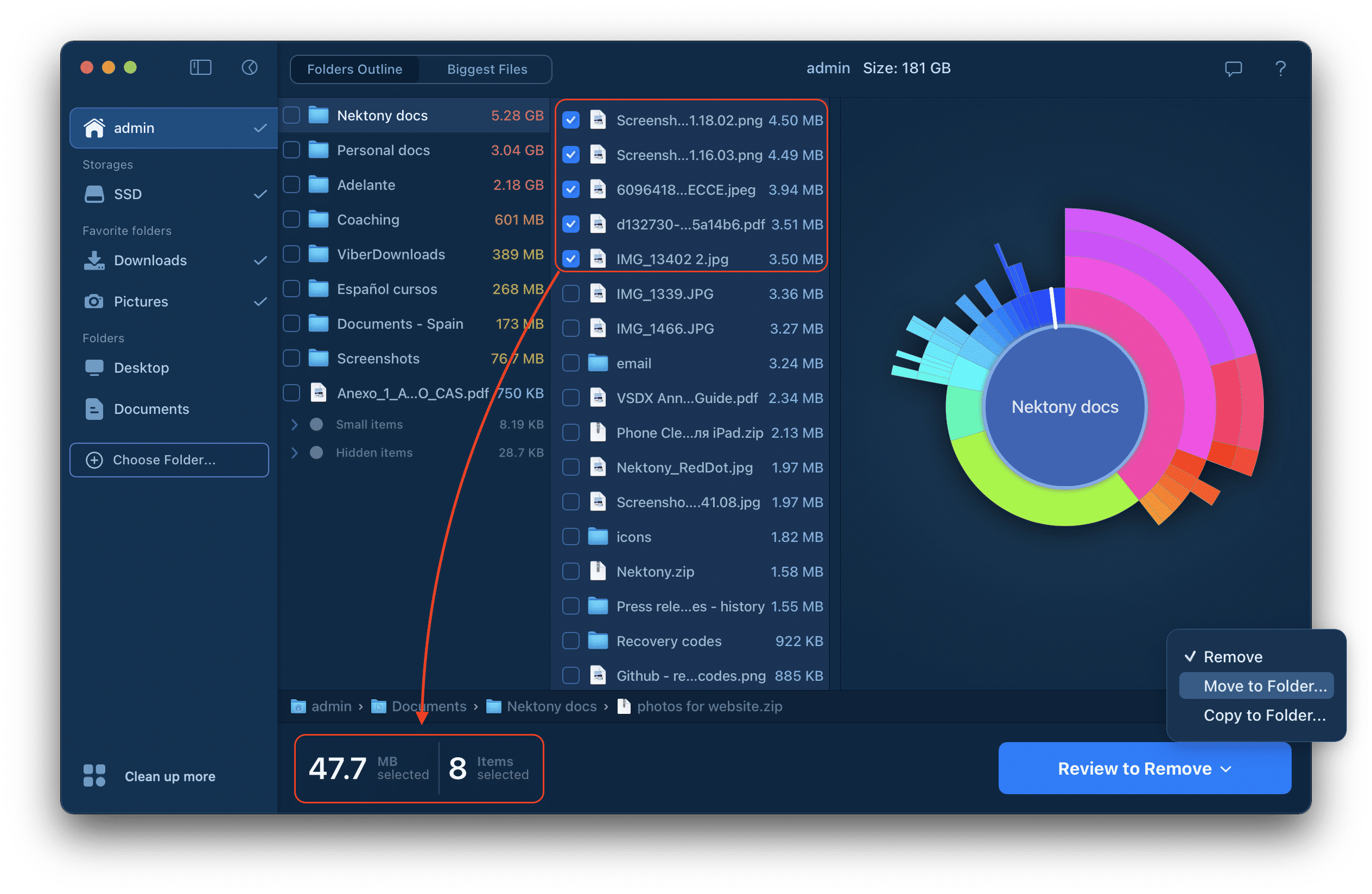
Выбранные объекты можно удалить, переместить или скопировать через нижнюю панель действий.
Шаг 9. Повторно проверьте результат
После операций полезно пересканировать источник, чтобы убедиться, что пространство действительно освободилось и новые тяжёлые каталоги не всплыли на первый план. Для этого пригодится Cmd+R, которое отвечает за сканирование, повторное сканирование и остановку процесса.
Сценарии, в которых программа особенно сильна
Когда папка Downloads превратилась в склад
Это один из самых частых сценариев. Загрузки накапливаются незаметно: архивы, установщики, резервные копии, видео, PDF, материалы для работы, старые экспортированные файлы. Finder показывает всё это в обычном списке, а Disk Space Analyzer сразу раскладывает по объёму. На диаграмме и в Biggest files быстро видно, какие именно загрузки превращают папку в пожирателя пространства. После этого часть файлов можно удалить, а часть перенести на внешний диск.
Когда место съедают медиапроекты
Если на Mac ведётся работа с фото, видео, исходниками дизайна, монтажными материалами, библиотеками звука или экспортами из редакторов, Disk Space Analyzer особенно полезен. В таких сценариях проблема обычно не в одном гигантском файле, а в нескольких папках с медиа, временными рендерами, дубликатами и промежуточными экспортами. Карта диска помогает быстро увидеть, в какой ветке структуры лежит основной объём, а Outline уже позволяет разобрать её по составу.
Когда нужно расчистить системный SSD, но удалять страшно
Здесь программа ценна своей аккуратностью. Она не подталкивает к автоматическому удалению. Наоборот, весь интерфейс устроен так, чтобы пользователь сначала посмотрел, затем перепроверил и лишь потом действовал. Quick Look, Show in Finder, Get Information, чекбоксы выбора, список крупнейших файлов, избранные папки — всё это делает очистку диска рациональной, а не импульсивной. Для анализа пространства на Mac это правильный подход.
Когда нужно разобрать внешний диск или облачный каталог
Не все анализаторы дискового пространства для macOS одинаково удобны вне системного диска. Disk Space Analyzer хорош тем, что умеет работать с внешними накопителями, USB-носителями, сетевыми дисками, DMG и облачными хранилищами. Если, например, внешний архив проектов раздулся до неприличного размера или облачная папка вроде Dropbox или Google Drive уже занимает слишком много места после локальной синхронизации, программа помогает быстро увидеть реальную структуру хранения и убрать ненужное.
Настройки: что можно изменить под себя
Окно Settings открывается из меню программы. Внутри есть как минимум две важные вкладки: General и Disk Access. В General находятся Appearance mode, Show hint for selected items, Allow removing hidden files and folders, Participate in program improvement. Набор настроек не перегружен и сосредоточен именно на тех параметрах, которые влияют на ежедневную работу: внешний вид, поведение подсказок, готовность работать со скрытыми элементами и телеметрия для улучшения приложения.
С практической точки зрения самая заметная настройка — Allow removing hidden files and folders. Наличие этой опции полезно само по себе: программа явно отделяет обычную очистку пользовательских данных от более рискованной работы со скрытым содержимым. Второй важный блок — Disk Access, где отображается состояние доступа к данным и при необходимости предлагается включить нужные разрешения. Такой раздел не выглядит лишним: для сканирования системного диска macOS вопрос прав действительно критичен.
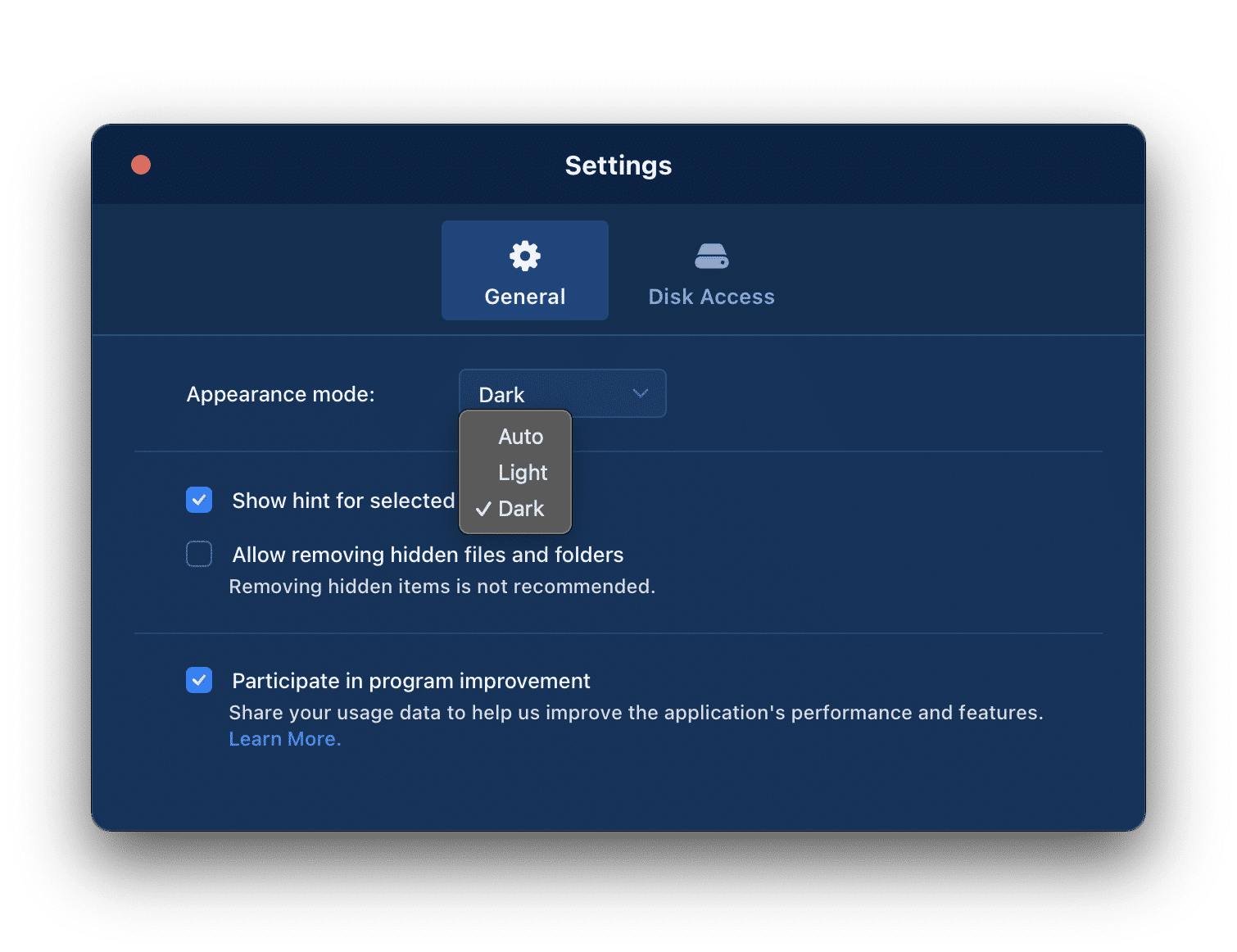
Во вкладке General настраиваются внешний вид, подсказки, работа со скрытыми файлами и участие в улучшении программы.
Полезные сочетания клавиш
Disk Space Analyzer неплохо адаптирован под клавиатурную работу, и это один из признаков взрослого интерфейса. В приложении поддерживаются конкретные команды для сканирования, открытия в Finder, получения информации, просмотра через Quick Look, перехода по иерархии и выбора объектов.
| Сочетание | Действие |
|---|---|
Cmd+R |
Сканировать, пересканировать или остановить сканирование |
Cmd+N |
Сканировать пользовательскую папку |
Cmd+O |
Открыть текущий корневой объект или выбранный элемент в Finder |
Cmd+I |
Открыть окно информации для текущего или выбранного объекта |
Space |
Вызвать Quick Look |
Cmd+↑ |
Перейти к родительской папке |
Shift+Cmd+↓ |
Перейти к корню структуры |
Enter |
Отметить чекбокс в Biggest files или Outline |
↑ / ↓ |
Перемещаться по элементам в Storage, Outline и Biggest files |
В sunburst diagram тоже есть собственная логика управления: клик по центру запускает сканирование для ещё не обработанного источника, переключает отображение free space для уже отсканированного диска и поднимает на уровень выше; клик по сектору открывает дочернюю папку; Command + клик по сектору показывает элемент в Finder. Это очень удобная система жестов, потому что карта диска остаётся не только иллюстрацией, но и полноценным навигационным инструментом.
Права доступа, Full Disk Access и почему сумма файлов не всегда сходится
Любой анализатор дискового пространства Mac упирается в ограничения macOS, и Nektony Disk Space Analyzer не исключение. Для полноценного анализа системного диска программе нужен Full Disk Access. Без него часть каталогов и служебных данных остаётся вне обзора, и карта хранилища будет неполной. Внутри приложения для этого есть отдельный раздел Disk Access, а также окно с кнопкой Grant Access и инструкцией включения прав в System Settings → Privacy & Security → Full Disk Access.
Это не бюрократическая формальность, а реальный фактор точности. Если доступ не выдан, программа может видеть занятое пространство диска, но не сможет посчитать часть файловой структуры. Поэтому у пользователя возникает ощущение, что общий объём занятого места больше, чем сумма всех найденных элементов. Для объяснения этого в Disk Space Analyzer существует серый сектор Inaccessible Disk Space. Он показывает пространство, которое не удалось проанализировать из-за системных ограничений, отсутствия доступа, наличия данных других учётных записей или локальных снимков Time Machine.
Отдельный важный нюанс касается purgeable space. В некоторых сценариях macOS удерживает данные, которые можно заново скачать при необходимости, и хранит их как часть условно очищаемого пространства. В варианте приложения из Mac App Store эта область учитывается внутри Inaccessible Disk Space, поэтому на карте может появляться большой серый сектор, хотя пользователь не видит соответствующего объёма в обычных папках. Именно в таких случаях программа помогает не столько удалить конкретный файл, сколько корректно понять, почему хранилище выглядит заполненным.
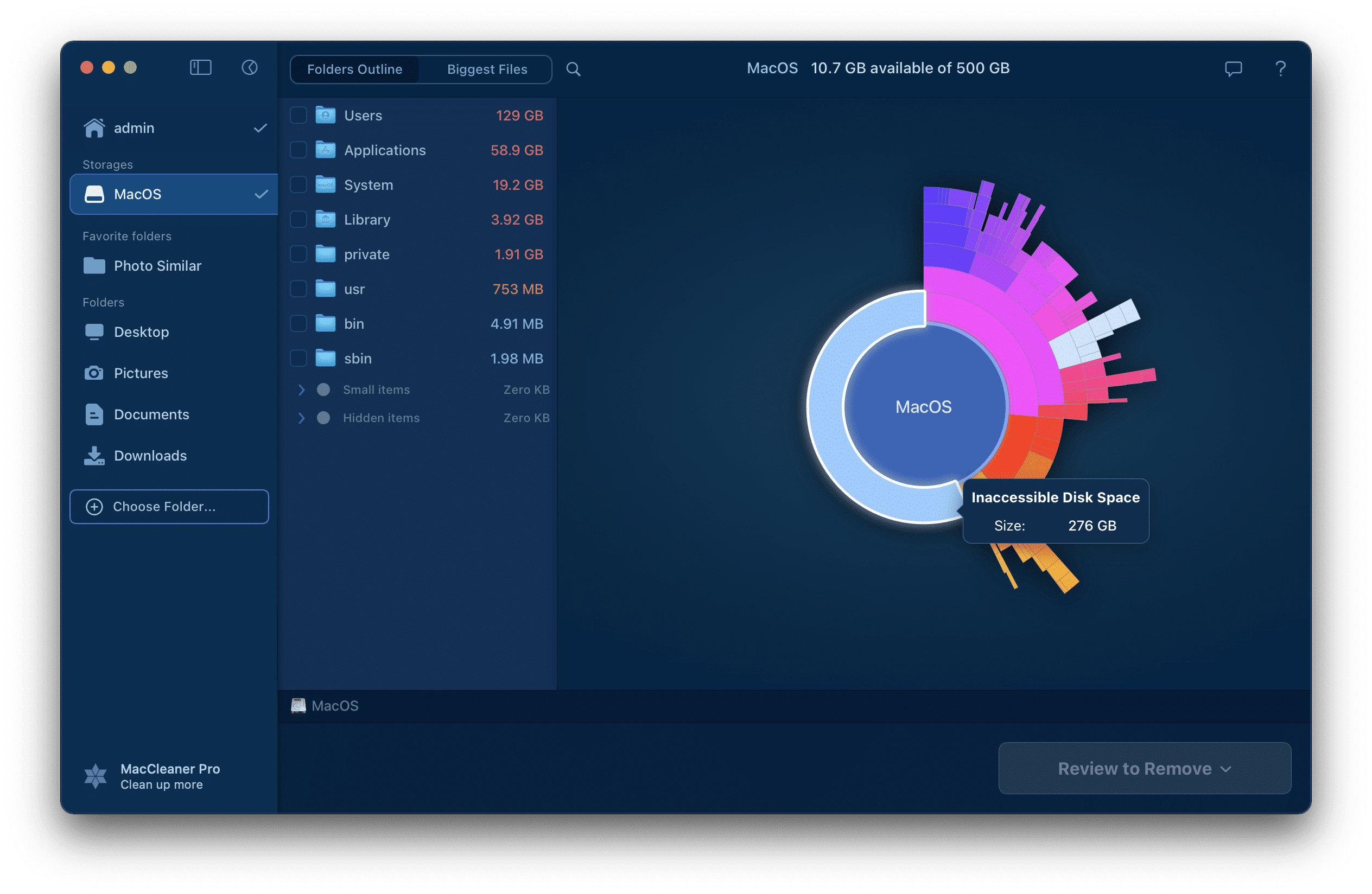
Серый сектор Inaccessible Disk Space показывает объём, который не удалось точно разложить по обычным файлам и папкам.
Работа со скрытыми файлами и почему это не просто дополнительная галочка
В обзорах таких программ часто вскользь упоминают hidden files, но в Disk Space Analyzer эта тема встроена довольно осмысленно. Приложение умеет находить скрытые файлы и папки, а в настройках есть отдельное разрешение на их удаление. Для обычного пользователя это означает, что программа подходит не только для удаления очевидных фильмов, архивов и инсталляторов, но и для поиска скрытого мусора — журналов, кэшей, служебных хвостов приложений и прочих данных, которые Finder по умолчанию не показывает.
При этом сама подача функции аккуратная. Disk Space Analyzer не превращает скрытые файлы в первую цель очистки. Он просто делает их видимыми и управляемыми там, где это действительно нужно. Это правильный баланс между глубиной анализа и безопасностью. Для человека, который хочет понять, что занимает место на Mac, а не сломать систему, такой подход выглядит более зрелым, чем агрессивные полуавтоматические очистители.
Насколько программа удобна в повседневной работе
Удобство Disk Space Analyzer складывается из трёх вещей: ясной визуализации, конкретных команд и отсутствия лишней автоматизации. Программа не отвлекает десятками второстепенных модулей и не пытается заменить собой весь набор утилит для Mac. Она концентрируется на одной задаче — анализе хранения — и поэтому работает прозрачно. Пользователь видит левую панель источников, диаграмму, список папок, список крупнейших файлов и понятные действия над выбранными элементами. В повседневной эксплуатации это ощущается как плюс: ничего не спрятано за абстрактными умными режимами.
Для регулярной профилактики особенно полезны Favorite Folders, Biggest files, Quick Look и возможность быстро пересканировать каталог. Если человек часто работает с тяжёлыми проектами, эта программа позволяет раз в неделю или раз в две недели буквально за несколько минут увидеть, какие файлы и папки вновь начали разрастаться. А если нужен разовый анализ диска macOS, она не требует долгого привыкания: логика интерфейса считывается очень быстро.
Сравнение с аналогами
На Mac у Disk Space Analyzer есть несколько заметных конкурентов, и сравнивать его нужно не с абстрактными другими чистильщиками, а с конкретными утилитами: DaisyDisk, GrandPerspective и OmniDiskSweeper. У всех одна базовая задача — показать, что занимает место на диске, — но подходы у них разные.
DaisyDisk
DaisyDisk, как и продукт Nektony, использует интерактивную круговую карту. Его ключевая идея — красивое визуальное представление диска и удаление через Collector, куда файлы отправляются drag-and-drop перед финальным удалением. Кроме того, DaisyDisk делает сильный акцент на скорости сканирования и отдельно поддерживает cloud scan для популярных облачных сервисов.
На фоне DaisyDisk решение Nektony выглядит более рабочим в списочной части. У него есть Folders Outline, Biggest files, чекбоксы выбора, Show in Finder, Quick Look, Favorites, копирование и перемещение файлов, поиск по имени, CSV-экспорт и отдельный контроль скрытых элементов. Если важнее именно структурный разбор диска и ручное управление контентом, Disk Space Analyzer выглядит практичнее. Если важнее максимально эффектная и быстрая визуальная очистка через круговую карту и Collector, у DaisyDisk своя сильная сторона.
GrandPerspective
GrandPerspective строится на другом принципе: вместо sunburst diagram он использует tree map, где файлы отображаются прямоугольниками, а их площадь пропорциональна размеру. У него есть очень гибкая система раскраски, фильтров, поиска по имени, просмотра через Quick Look, показа в Finder, удаления, сохранения результатов сканирования и экспорта в виде изображения или текста.
По сравнению с GrandPerspective, Disk Space Analyzer понятнее большинству пользователей именно как инструмент для повседневной работы. Кольцевая карта проще считывается визуально, Favorite Folders ускоряют повторный анализ, Biggest files сразу выводит список тяжёлых объектов, а действия Remove, Move и Copy встроены в общий сценарий отбора данных. GrandPerspective может понравиться тем, кто предпочитает treemap и любит более технический подход с фильтрами и разными представлениями одной и той же структуры. Nektony лучше подходит тем, кто хочет быстро понять картину и без лишней настройки перейти к конкретным действиям.
OmniDiskSweeper
OmniDiskSweeper — это утилита другой школы. Она показывает файлы и папки от самых больших к самым маленьким и позволяет быстро Trash или открыть их. Это очень прямолинейный, сухой и в некоторых случаях эффективный подход: когда нужна просто сортировка по размеру без визуальной карты, OmniDiskSweeper по-своему хорош.
Но именно на фоне OmniDiskSweeper преимущество Disk Space Analyzer становится особенно очевидным. У Nektony есть визуальная карта, древовидный Outline, отдельная панель Biggest files, просмотр через Quick Look, избранные папки, копирование и перемещение, поддержка разных типов хранилищ, работа со скрытыми файлами и более развитая логика отбора объектов. OmniDiskSweeper удобен для голого списка; Disk Space Analyzer удобнее для полноценного анализа дискового пространства Mac с последующей очисткой или переносом данных.
Сводное сравнение
| Программа | Визуализация | Ключевой сценарий |
|---|---|---|
| Nektony Disk Space Analyzer | sunburst diagram + Folders Outline + Biggest files |
Подробный разбор структуры диска, проверка объектов и последующее удаление, перенос или копирование |
| DaisyDisk | Интерактивная круговая карта + Collector |
Быстрый визуальный поиск крупных данных и удаление через drag-and-drop |
| GrandPerspective | tree map из прямоугольников, фильтры и настраиваемые представления |
Технический анализ диска с упором на гибкость отображения |
| OmniDiskSweeper | Список от самых больших к самым маленьким | Быстрый просмотр размеров без графической карты |
Если свести всё к одному выводу, то Nektony Disk Space Analyzer занимает удачную середину между красивым визуализатором и сухим техническим списком. Он не так минималистичен, как OmniDiskSweeper, и не настолько сосредоточен на эстетике одного графического приёма, как DaisyDisk. Его сильная сторона — сочетание нескольких способов анализа в одном окне и прямой переход от просмотра к управлению файлами.
Преимущества Nektony Disk Space Analyzer
Визуализация действительно помогает, а не просто украшает интерфейс
Sunburst diagram в этой программе не декоративная. Она реально помогает увидеть, какие ветки структуры хранения занимают основной объём. Особенно хорошо это работает на дисках с несколькими крупными папками, архивами проектов и медиакаталогами.
Есть не только карта, но и нормальные списочные представления
Folders Outline и Biggest files делают анализ диска macOS точным. Карта показывает общую форму проблемы, а списки позволяют разобрать её по составу и быстро действовать. Это более зрелый подход, чем ставка только на один способ визуализации.
Удобная проверка перед очисткой
Quick Look, Show in Finder и Get Information делают процесс безопаснее. При разборе тяжёлых файлов это едва ли не обязательный набор, и здесь он встроен в интерфейс очень логично.
Можно не только удалять, но и переносить
Возможности Move и Copy сильно повышают полезность программы. Для многих пользователей лучший способ освободить место — не удаление, а перенос тяжёлых данных на внешний диск. Disk Space Analyzer поддерживает этот сценарий прямо из приложения.
Поддержка разных источников
Внутренние диски, внешние носители, сетевые диски, DMG, облако, защищённые папки — программа хорошо чувствует себя не только на системном разделе. Это важно для тех, у кого хранение давно вышло за пределы одного SSD внутри Mac.
Есть функции для повторного и системного использования
Favorite Folders, поиск по имени внутри результатов сканирования и экспорт в CSV делают программу полезной не только для единичной очистки, но и для регулярного контроля рабочих каталогов и больших архивов.
Недостатки и ограничения
Без Full Disk Access картина будет неполной
Это главное ограничение, о котором нельзя забывать. Если права не выданы, часть данных останется вне точного анализа, а на карте появится Inaccessible Disk Space. Для системного диска macOS этот момент принципиален.
Работа со скрытыми и системными данными требует понимания
Программа умеет находить hidden files and folders и позволяет включить удаление скрытых элементов. Это полезно, но требует аккуратности. Disk Space Analyzer даёт инструмент, а не индульгенцию на очистку всего подряд.
Серый сектор Inaccessible Disk Space может вызывать вопросы у неподготовленного пользователя
Для новичка не всегда очевидно, почему на диске виден большой объём занятого пространства, который не раскладывается по обычным папкам. Программа объясняет логику этого сектора, но сам феномен всё равно может сначала сбивать с толку.
Это специализированный инструмент, а не универсальный центр обслуживания macOS
Если нужен именно анализатор дискового пространства для Mac, программа попадает точно в цель. Но она не пытается одновременно решать все задачи по обслуживанию системы. Для кого-то это плюс, для кого-то — ограничение, особенно если пользователь ожидает от одной утилиты полный набор функций за пределами анализа хранения.
Кому подойдёт эта программа
Nektony Disk Space Analyzer особенно хорошо подойдёт владельцам Mac с небольшим внутренним SSD, тем, кто регулярно работает с фото, видео, аудио и графическими проектами, пользователям, у которых папка загрузок и рабочие каталоги постоянно разрастаются, а также тем, кто хранит часть данных на внешних дисках или в синхронизируемых облачных папках. Во всех этих сценариях программа экономит время именно за счёт структуры: сначала показывает карту, затем даёт список крупнейших объектов, а потом позволяет спокойно разобраться с каждым кандидатом на очистку.
Она также подойдёт тем, кто не хочет удалять данные наугад. Если нужен инструмент, который помогает увидеть, что занимает место на Mac, проверить найденное и только потом принять решение, Disk Space Analyzer выглядит очень уместно. Особенно хорошо он работает у пользователей, которые ценят сочетание визуального анализа и списочного контроля, а не хотят выбирать между красивой диаграммой и техническим списком размеров.
Итоговый вердикт
Nektony Disk Space Analyzer — сильная и продуманная программа для macOS, которая решает конкретную задачу: показывает структуру занятого места, помогает найти большие файлы на Mac и даёт удобные инструменты для точечной очистки или переноса данных. Её главные достоинства — понятная sunburst diagram, полезные панели Folders Outline и Biggest files, грамотное контекстное меню, Quick Look, Show in Finder, поддержка разных типов хранилищ и возможность не только удалять, но и перемещать или копировать выбранные объекты.
Для обзора программы как отдельного продукта это важный момент: Disk Space Analyzer не распыляется и не подменяет собой все системные утилиты сразу. Он сфокусирован на анализе дискового пространства, и именно поэтому получается убедительным. Если нужен конкретный инструмент, чтобы разобраться, чем занят диск на Mac, увидеть тяжёлые папки, проверить спорные файлы и аккуратно освободить место, Nektony Disk Space Analyzer выглядит одним из самых удачных решений в своей категории.
