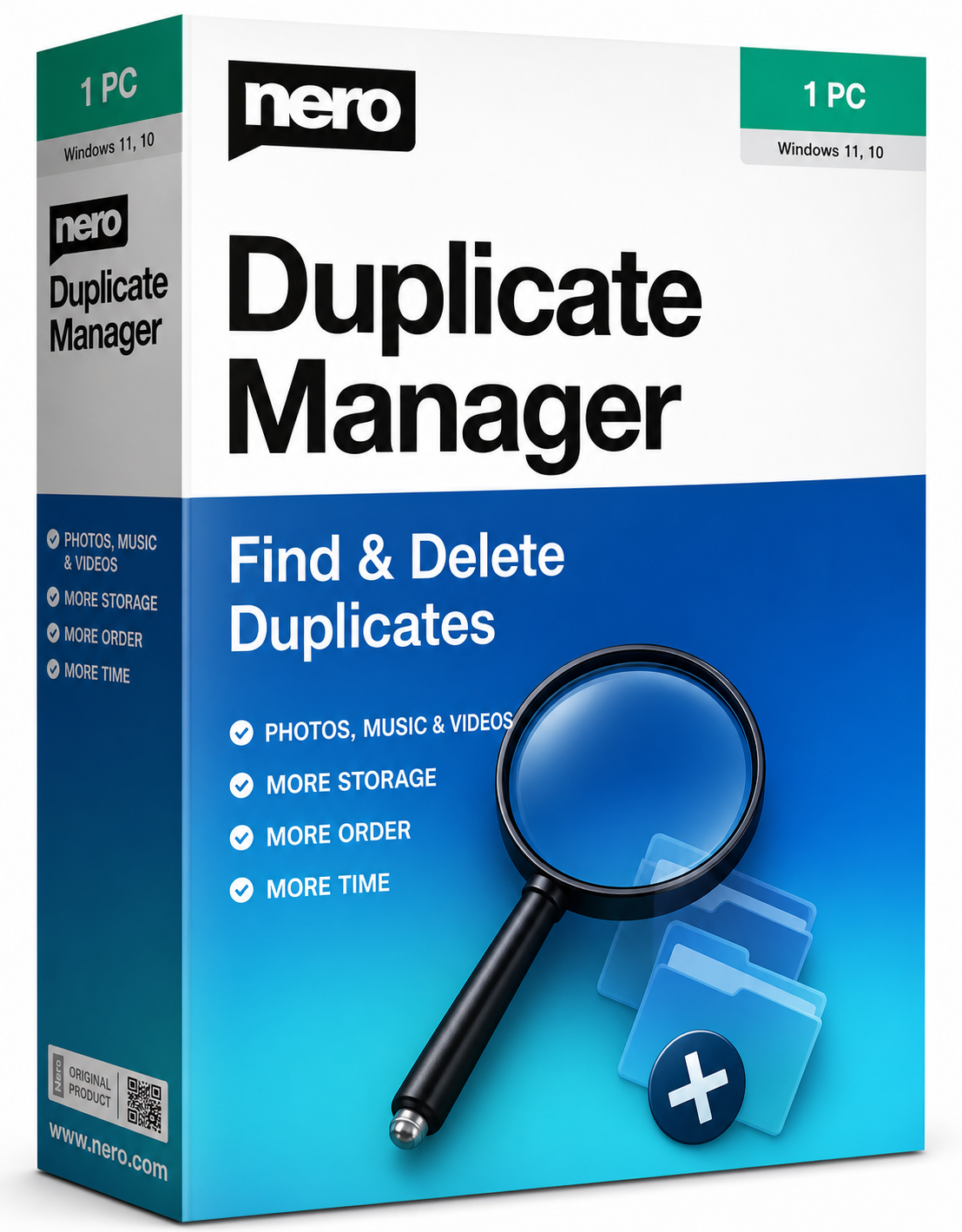
Nero Duplicate Manager — специализированная программа для очистки медиатеки от повторяющихся файлов. Она ориентирована не на абстрактную уборку компьютера, а на конкретную задачу: найти дубликаты фотографий, похожие изображения, одинаковые музыкальные треки и повторяющиеся видео, затем показать пользователю, что можно удалить, а что лучше оставить. Программа особенно полезна, когда на компьютере годами копятся фото со смартфонов, папки с карт памяти, резервные копии с внешних дисков, повторные экспорты из редакторов и одинаковые файлы, полученные через мессенджеры или облачную синхронизацию. Nero Duplicate Manager работает с медиаколлекциями и показывает результаты так, чтобы пользователь принимал решение не вслепую, а по визуальным группам и понятным статусам.
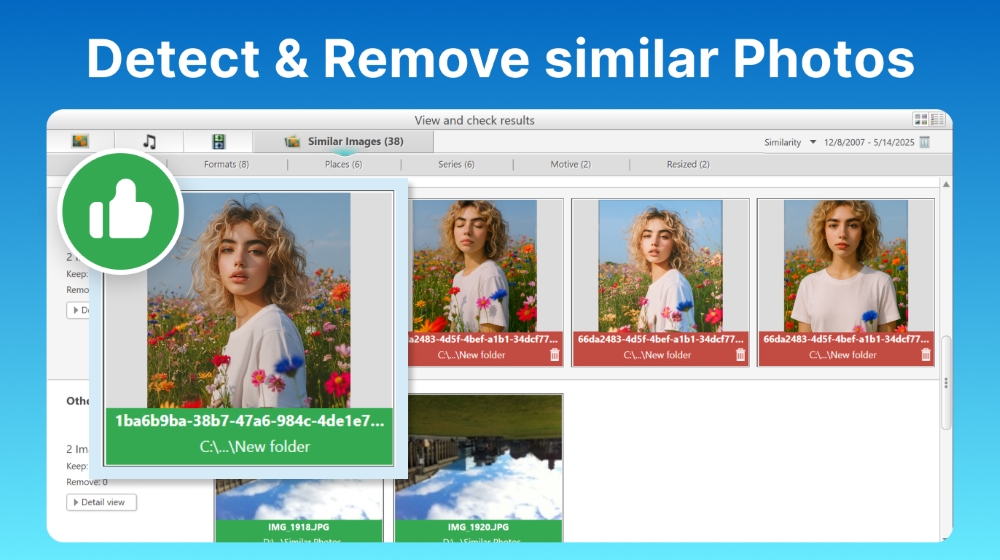
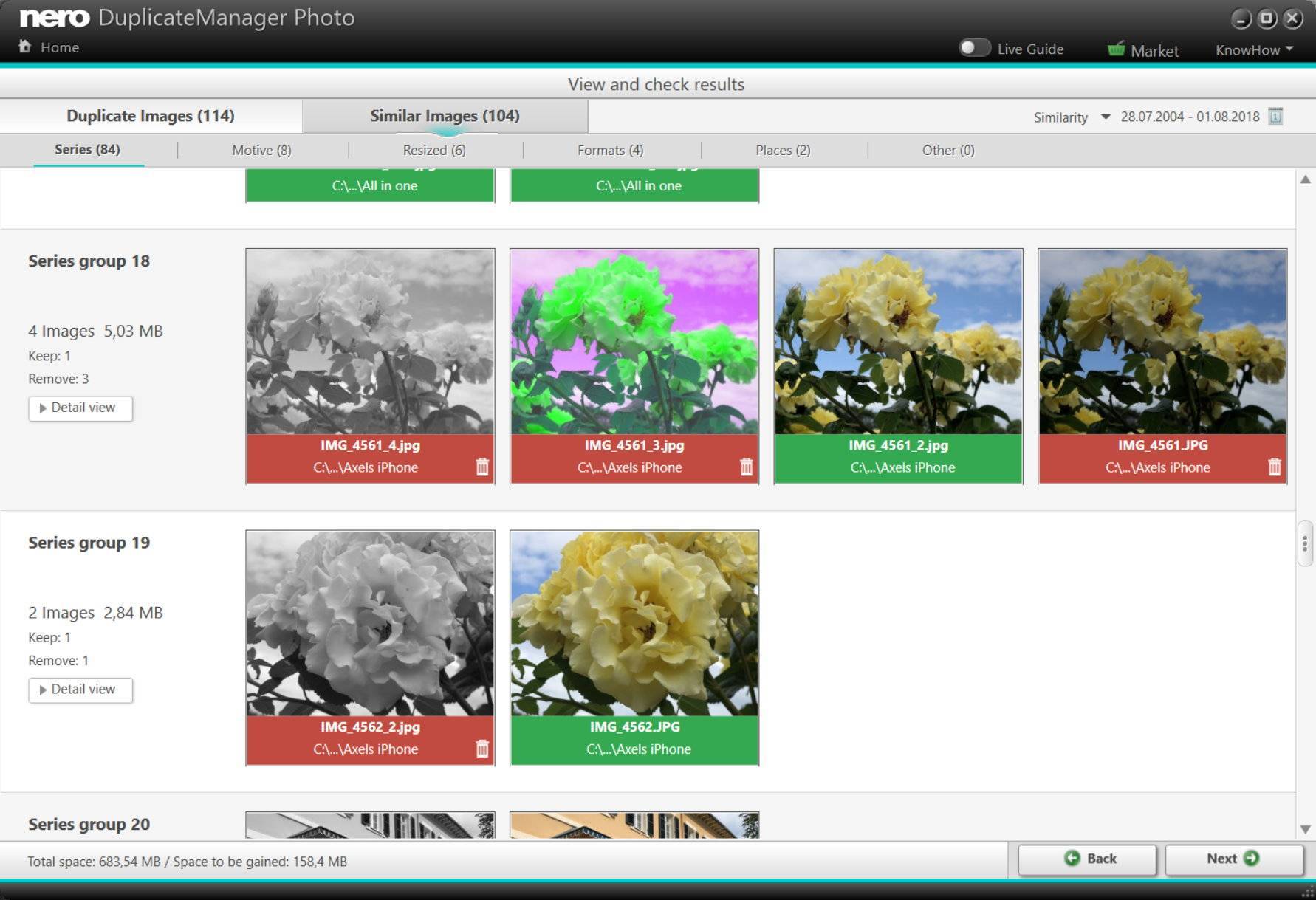
Главная идея программы проста: выбрать одну или несколько папок либо целый диск, запустить сканирование, дождаться анализа и просмотреть группы найденных совпадений. Для точных дубликатов Nero Duplicate Manager использует цветовую логику: зелёный цвет показывает файлы, которые нужно сохранить, красный — файлы, отмеченные для удаления. Для похожих изображений программа не сводит всё к одному грубому списку, а группирует фото по смысловым категориям: Places, Series, Motives, Resized, Formats и Other. Это делает обзор результатов удобнее, потому что пользователь сразу понимает, почему изображения оказались рядом: они сняты в одном месте, входят в серию, имеют похожий мотив, отличаются размером или сохранены в разных форматах.
Nero Duplicate Manager хорошо подходит для домашней медиатеки, где дубликаты появляются не из-за одной причины, а из-за множества повторяющихся сценариев. Один и тот же снимок может лежать в папке Камера, в архиве WhatsApp, в резервной копии телефона, в папке Для печати и в экспорте из фоторедактора. Видео может существовать в исходном размере, в сжатой версии для отправки и в копии после монтажа. Музыкальный трек может быть загружен несколько раз или храниться в разных форматах. Программа помогает собрать эти повторения в группы и превратить хаотичную ручную чистку в последовательный процесс.
Что такое Nero Duplicate Manager
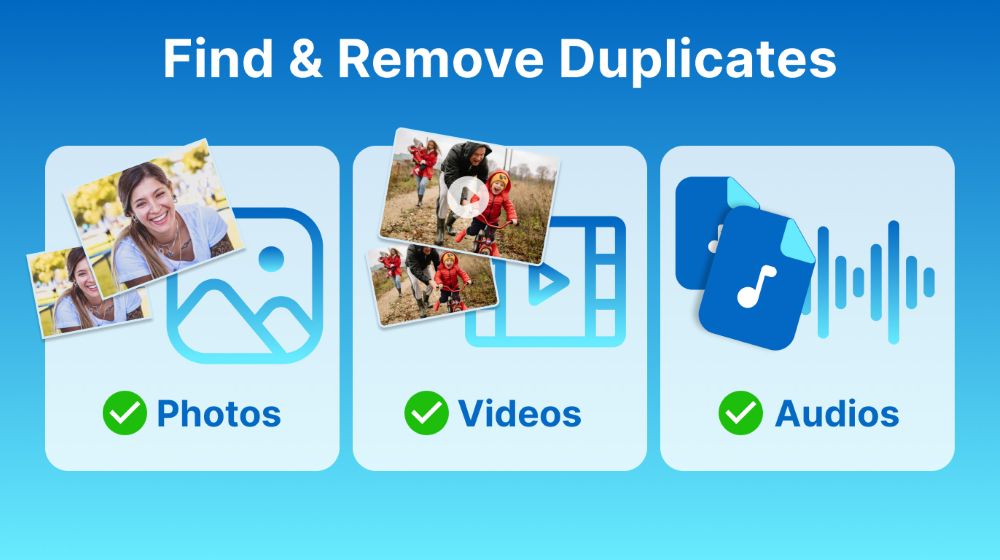
Nero Duplicate Manager — это duplicate finder для медиафайлов, в котором основной акцент сделан на фотографиях, похожих изображениях, музыке и видео. В отличие от универсальных файловых менеджеров, которые просто сравнивают имена, размеры или даты, программа рассчитана на медиасценарии: одинаковые снимки с разными именами, похожие кадры из серии, изображения после ресайза, копии в другом формате, повторяющиеся песни и дубли видеороликов. Nero Duplicate Manager закрывает типичную задачу пользователя: не найти всё, что похоже на всё, а быстро навести порядок именно в медиаархиве.
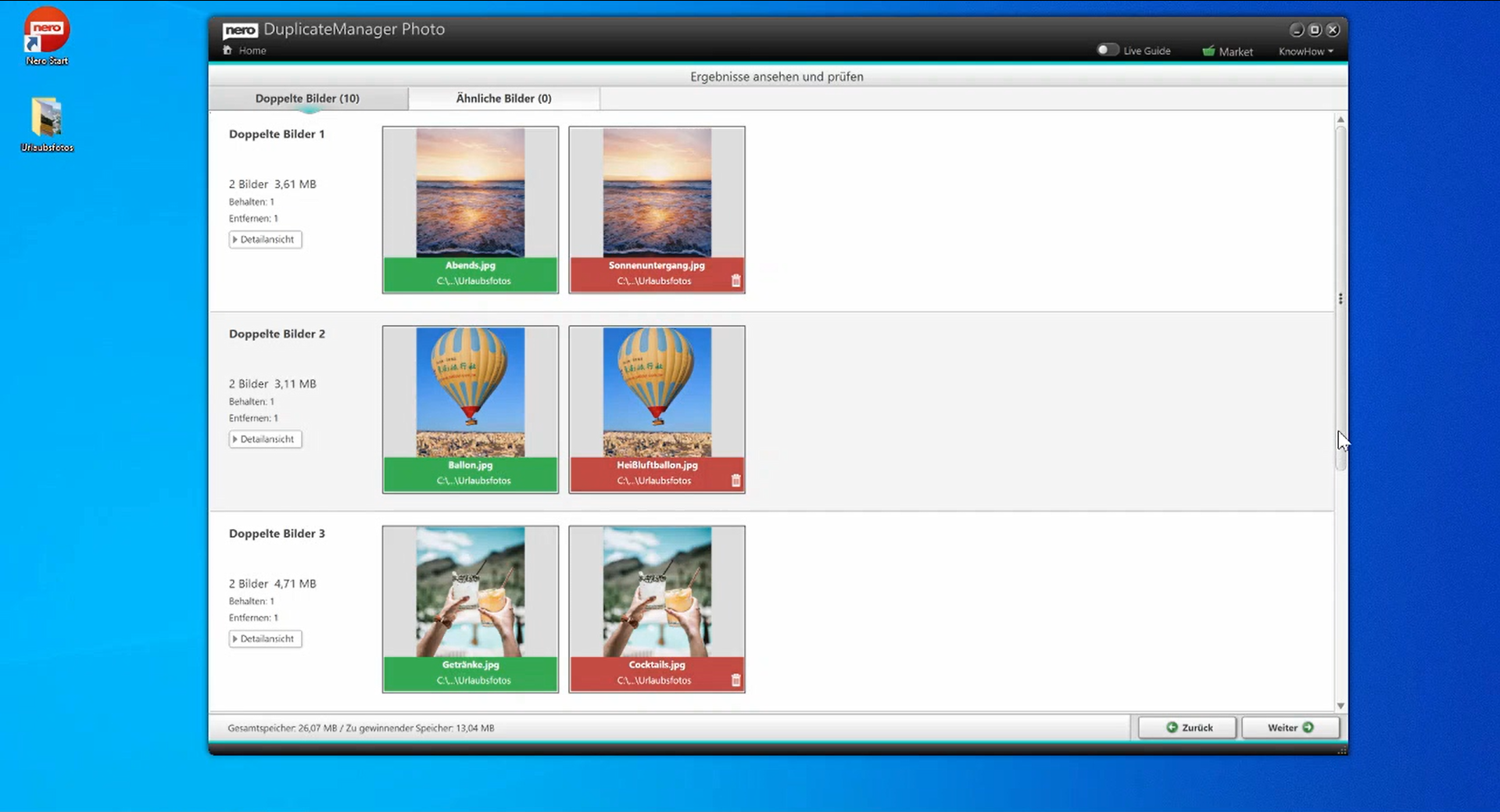
Программа строит работу вокруг нескольких понятных этапов. Сначала пользователь выбирает область поиска: отдельную папку, несколько папок или диск. Затем Nero Duplicate Manager анализирует файлы и формирует результаты. После этого можно открыть группы дубликатов, посмотреть миниатюры, сравнить файлы, оставить нужные копии и отправить лишние элементы в удаление. Важная особенность интерфейса — результаты показываются не только как список путей к файлам, но и как визуальные группы, где видно изображение, статус и действие.
Для фотоархива это особенно важно. В обычном списке файлов трудно понять, чем IMG_4561.JPG, IMG_4561_2.jpg и IMG_4561_3.jpg отличаются друг от друга. В Nero Duplicate Manager пользователь видит превью, красную или зелёную отметку, путь к файлу и группу, в которую программа поместила изображения. Поэтому удаление одинаковых фотографий превращается не в рискованную операцию по имени файла, а в визуальную проверку.
Для кого подходит программа
Nero Duplicate Manager стоит рассматривать прежде всего как инструмент для людей, у которых накопилась большая медиаколлекция. Это не программа для разовой чистки пары случайных файлов, а удобное решение для тех, кто регулярно переносит данные между устройствами, сохраняет резервные копии, редактирует фото и видео, импортирует материалы со смартфона или камеры.
Владельцам больших фотоархивов
Самый очевидный сценарий — многолетний архив фотографий. Дубликаты появляются после переноса снимков с телефона, синхронизации с облаком, экспорта из фоторедактора, создания уменьшенных копий для отправки, импорта снимков с карт памяти и ручного копирования папок. Через несколько лет в архиве легко оказываются одинаковые фотографии с разными именами и похожие снимки, которые занимают десятки гигабайт.
Nero Duplicate Manager удобен тем, что ищет не только точные копии, но и похожие изображения. Он помогает найти серии кадров, HDR-снимки, изображения с одинаковым мотивом, уменьшенные версии и копии в других форматах. Для фотографий это важнее, чем простое сравнение имени файла: одна и та же фотография может называться по-разному, а похожие кадры часто вообще не являются техническими дублями.
Пользователям смартфонов
Смартфоны создают много похожих снимков: серии, Live Photo-экспорты, HDR-варианты, автосохранения после обработки, копии из мессенджеров, изображения после кадрирования. Если пользователь переносит всё это на ПК без отбора, папка быстро превращается в смесь оригиналов, дублей и похожих кадров. Nero Duplicate Manager помогает пройти по таким группам и оставить лучший снимок.
Особенно полезны категории Series и Motives. В Series попадают похожие снимки из серии кадров или HDR-сценариев, а Motives помогает работать с фотографиями, где совпадает основной сюжет. Для ручной чистки это экономит время: не нужно самому искать похожие фото в разных папках.
Тем, кто хранит видео в разных версиях
Видео часто дублируется из-за монтажа, конвертации и сжатия. Один ролик может лежать в исходном размере, в версии для отправки, в копии после обрезки, в экспортированном варианте из видеоредактора и в архивной папке. Nero Duplicate Manager включает работу с видеофайлами и помогает найти повторяющиеся видеоматериалы в медиатеке.
Тем, кто хочет привести в порядок музыку
С музыкальными файлами проблема похожая: один трек может повторяться в разных папках, попадать в коллекцию после повторного импорта, лежать в резервной копии или существовать в нескольких версиях. В Nero Duplicate Manager для поиска аудио используется отдельное включение в Detection Options, где нужно активировать чекбокс Audio.
Тем, кто не хочет удалять файлы вслепую
Программа не заставляет пользователя доверять автоматике полностью. Она показывает группы, миниатюры, цветовые статусы, кнопки проверки и итоговую статистику. Это важно для удаления дубликатов фото, где каждая лишняя ошибка может стоить оригинального снимка. Nero Duplicate Manager хорош именно как инструмент контролируемой очистки: программа находит и структурирует, а пользователь подтверждает.
Основные возможности Nero Duplicate Manager
Nero Duplicate Manager не перегружен десятками сложных режимов, но закрывает ключевые задачи, которые обычно нужны при очистке медиатеки. Его сильная сторона — сочетание поиска точных дубликатов и похожих изображений с понятным визуальным отбором.
Поиск точных дубликатов
Точные дубликаты — это файлы, которые можно удалить с минимальным риском после проверки. В интерфейсе такие результаты попадают в раздел Duplicate Images для изображений или соответствующие группы для других медиа. Визуально программа показывает, какие элементы стоит оставить, а какие можно удалить: зелёный маркер означает сохранение, красный — удаление.
Этот подход удобен в типичных случаях:
-
одна и та же фотография лежит в двух папках;
-
файл был скопирован с телефона несколько раз;
-
снимок получил другое имя после отправки через мессенджер;
-
папка с фото была включена в несколько резервных копий;
-
пользователь случайно перенёс одну и ту же директорию на диск дважды.
Точные дубликаты стоит обрабатывать первыми. Они обычно дают быстрый выигрыш по месту и требуют меньше ручного анализа, чем похожие изображения.
Поиск похожих изображений
Похожие изображения — более сложная категория. Это не обязательно одинаковые файлы. Они могут отличаться разрешением, форматом, обработкой, цветом, ракурсом, экспозицией или временем съёмки. Nero Duplicate Manager анализирует такие группы и раскладывает их по категориям Places, Series, Motives, Resized, Formats и Other.
Пользователь видит, почему программа считает снимки похожими. Например, несколько кадров из одной серии попадут в Series, уменьшенная копия — в Resized, версия JPEG и PNG одного изображения — в Formats, снимки с близким сюжетом — в Motives. Такой подход полезен, когда нужно не просто освободить место, а аккуратно разобрать фотоархив.
Работа с фото, музыкой и видео
Nero Duplicate Manager умеет искать дубликаты не только среди изображений, но и среди аудио и видео. Для включения музыки и роликов в анализ используется блок Detection Options: пользователь проверяет параметры обнаружения и включает чекбоксы Audio и Video. После этого программа учитывает соответствующие медиафайлы при сканировании.
Это делает программу удобнее обычного duplicate photo finder, потому что медиатека редко состоит только из фотографий. В одной папке могут лежать изображения, видеоролики, аудиофайлы и экспортированные материалы. Nero Duplicate Manager позволяет работать с ними в рамках одного сценария очистки.
Визуальный отбор файлов
В результатах Nero Duplicate Manager важна не только сама найденная группа, но и способ выбора. Пользователь видит миниатюры, путь к файлу, цветовую отметку и элементы управления. В похожих изображениях можно навести курсор на снимок, выбрать удаление через красную корзину или вернуть элемент в сохранение через зелёную отметку. В итоге видно, сколько файлов останется и сколько будет удалено.
Такой визуальный подход особенно полезен при работе с фото. Например, если в группе четыре похожих снимка, автоматическое удаление всех кроме одного может быть неправильным: один кадр лучше по резкости, другой по композиции, третий нужен как исходник, четвёртый — обработанная версия. Nero Duplicate Manager позволяет принять решение вручную.
Итоговая статистика после очистки
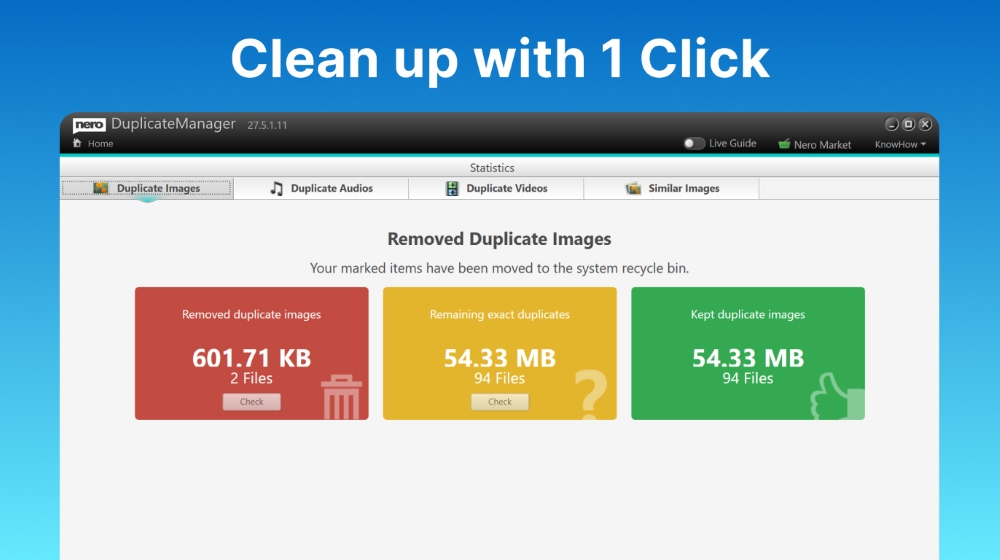
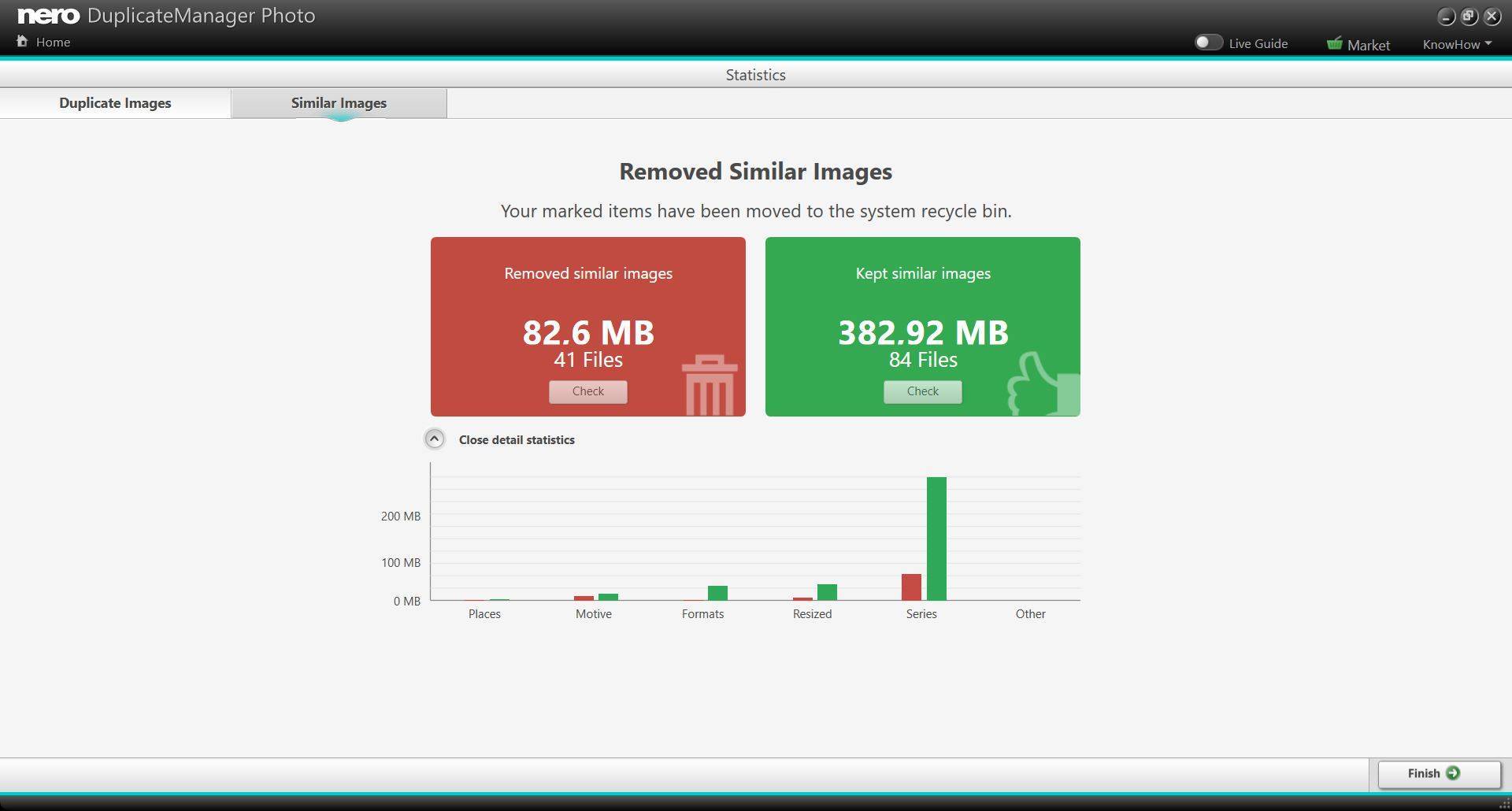
После удаления программа показывает итоговую страницу со статистикой. В ней видно, сколько файлов удалено, сколько осталось, сколько места освобождено и какие категории были затронуты. Для похожих изображений доступна детальная статистика по категориям, включая визуальное распределение. Это помогает проверить результат и понять, где именно находились основные дубликаты.
Интерфейс и логика работы
Интерфейс Nero Duplicate Manager построен как пошаговый мастер. В нём нет ощущения, что пользователь попадает в сложную таблицу с десятками непонятных параметров. Основная логика такая: выбрать источник, настроить типы поиска, запустить анализ, проверить результаты, подтвердить удаление, посмотреть статистику.
Начальный экран и выбор папок
Работа начинается с выбора папок или дисков. В программу можно добавить одну папку, несколько директорий или весь накопитель. Для фотоархива обычно разумнее начинать с конкретной папки, например Pictures, DCIM, Camera Uploads, Photos Backup, Vacation, Family, Archive, а не сразу со всего системного диска. Так проще контролировать результат и понимать, какие именно файлы программа сравнивает.
В сценарии с фотографиями удобно сначала выбрать папку, где точно есть повторы: например, архив с телефона и папку резервной копии. Если Nero Duplicate Manager показывает ожидаемые группы, можно расширять область поиска и добавлять другие каталоги.
Кнопка Next
Кнопка Next используется как переход к следующему этапу. После добавления папок она запускает анализ выбранной области. После проверки результатов она же переводит пользователя к удалению отмеченных элементов. Если кнопка Next неактивна, обычно нужно проверить, завершилось ли сканирование, есть ли выбранные элементы для удаления и не продолжается ли обработка в нижней части окна.
Разделы Duplicate Images и Similar Images
Для фотографий интерфейс разделяет точные дубликаты и похожие изображения. Вкладка Duplicate Images показывает точные совпадения, где программа может давать более уверенные рекомендации. Вкладка Similar Images показывает группы похожих изображений, где решение чаще зависит от пользователя.
Это правильное разделение. Точный дубль обычно можно удалить после быстрой проверки. Похожий файл требует внимания: уменьшенная копия может быть нужна для сайта, JPEG-версия может использоваться отдельно от RAW, а обработанный вариант может быть финальным изображением, несмотря на наличие исходника.
Цветовая логика: зелёный и красный
Зелёная отметка означает, что файл сохраняется. Красная отметка означает, что файл отправляется на удаление. Такая схема быстро читается даже в больших группах. В визуальном режиме Nero Duplicate Manager не заставляет сравнивать длинные пути к файлам; пользователь сразу видит, какие копии программа предлагает оставить, а какие убрать.
Для точных дублей это ускоряет работу. Для похожих фото цветовая схема помогает вручную разметить серию: например, оставить резкий кадр, оставить оригинал в высоком разрешении, а смазанные или уменьшенные копии пометить красным.
Поддерживаемые форматы изображений
Nero Duplicate Manager работает с популярными форматами изображений: JPEG, TIFF, PNG, BMP, TIF, JPG, HEIC, а также с рядом RAW-форматов, включая ARW, CR2, DCR, DNG, ERF, IIQ, KDC, MEF, MOS, MRW, NEF, ORF, PEF, RAF, RAW, RW2, SR2, SRW, X3F и другие. Неподдерживаемые форматы изображений включают GIF, ICO, JPE и WMF.
Для пользователя это означает, что Nero Duplicate Manager хорошо подходит для типичных фотоархивов со смартфонов и камер. Форматы JPG/JPEG, PNG и HEIC покрывают большую часть повседневных снимков, а поддержка части RAW-форматов делает программу полезной и для тех, кто хранит исходники с фотокамер.
Практическое значение поддержки HEIC
HEIC важен для пользователей iPhone и современных мобильных устройств. После переноса снимков на Windows такие файлы часто оказываются рядом с JPEG-копиями: например, оригинал в HEIC и экспортированная версия в JPG. Если в архиве есть оба варианта, Nero Duplicate Manager помогает увидеть дублирующиеся и похожие изображения, а пользователь решает, какой формат оставить.
Практическое значение поддержки RAW
RAW-файлы обычно занимают много места. Один лишний дубль RAW может весить значительно больше, чем обычная JPEG-фотография. Если фотограф хранит папки с исходниками, экспортами и обработанными версиями, поиск дубликатов RAW помогает не только очистить диск, но и упростить резервное копирование. Важно не удалять RAW автоматически: сначала нужно открыть группу, проверить путь, имя, дату и понять, какой файл является исходником.
Что делать с неподдерживаемыми форматами
Если архив содержит GIF, ICO, JPE или WMF, эти файлы не стоит рассчитывать обрабатывать как обычные изображения внутри Nero Duplicate Manager. Для таких форматов лучше заранее отделить их в отдельную папку или проверять другими инструментами. Для основной медиатеки это редко становится серьёзной проблемой, потому что пользовательские фотоархивы чаще состоят из JPG, JPEG, PNG, HEIC, TIFF и RAW.
Настройки сканирования
Nero Duplicate Manager не требует сложной подготовки, но несколько настроек влияют на полноту результата. Самые важные из них связаны с типами медиафайлов и исключением маленьких изображений.
Detection Options
Блок Detection Options отвечает за то, какие типы медиа будут участвовать в анализе. Для поиска дубликатов музыки и видео нужно включить чекбоксы Audio и Video. После этого программа учитывает аудио- и видеофайлы при сканировании выбранных папок.
Эта настройка особенно важна, если пользователь ожидает найти не только фотографии. Без включения нужных типов можно получить неполный результат: фото будут обработаны, а музыка или видео останутся вне проверки. Перед большим сканированием стоит открыть Detection Options и убедиться, что включены все нужные категории.
Audio
Чекбокс Audio нужен для поиска дубликатов музыкальных файлов. Его стоит включать, если в выбранных папках есть MP3, экспортированные треки, копии альбомов, загрузки из разных источников или резервные музыкальные папки. Для большой аудиотеки лучше сначала сканировать отдельную папку с музыкой, а затем добавлять внешние архивы и резервные копии.
Video
Чекбокс Video нужен для поиска дубликатов видеороликов. Его стоит включать, если в архиве есть исходники с телефона, сжатые версии, экспортированные ролики, материалы после монтажа или повторные копии из облака. Видео занимает больше места, чем фотографии, поэтому даже небольшое количество дублей может заметно освободить диск.
Options / General
Раздел Options / General важен для работы с маленькими изображениями. В нём есть параметр Ignore images smaller than xxx KB. Если эта опция включена, Nero Duplicate Manager пропускает изображения меньше заданного размера. Чтобы программа сканировала маленькие фотографии, миниатюры или небольшие картинки, флажок Ignore images smaller than xxx KB нужно снять.
Эта настройка полезна в двух противоположных сценариях. Если нужно найти все возможные дубликаты, включая маленькие изображения, параметр лучше отключить. Если пользователь чистит большой архив и не хочет тратить время на иконки, миниатюры, превью и служебные картинки, ограничение по размеру можно оставить.
List icon
Для просмотра результатов можно переключиться в режим списка через иконку List. В списочном режиме удобнее выбирать, что сохранить и что удалить, особенно когда групп много и нужно работать не только по миниатюрам, но и по путям к файлам.
Режим списка полезен при больших архивах. В плиточном представлении лучше видно сами изображения, а в списке удобнее контролировать структуру папок. Для осторожной очистки эти режимы стоит комбинировать: сначала оценить визуально, затем проверить путь и размер.
Как найти дубликаты фото в Nero Duplicate Manager
Поиск дубликатов фото — основной сценарий использования программы. Он хорошо подходит для папок со смартфонов, семейных архивов, резервных копий и коллекций, где много повторяющихся изображений.
Шаг 1. Откройте Nero Duplicate Manager
Запустите программу и перейдите к начальному экрану выбора источников. Если Nero Duplicate Manager открыт через оболочку Nero Start, используется кнопка open для запуска приложения. После открытия вы попадаете в рабочее окно, где можно добавить папки для анализа.
Шаг 2. Добавьте папку с фотографиями
Добавьте папку, в которой нужно найти дубли фотографий. Это может быть отдельная директория с архивом, папка с импортом со смартфона, каталог с отпускными снимками или внешний диск. В Nero Duplicate Manager можно использовать добавление папок и перетаскивание директорий в рабочую область.
Для первого запуска лучше выбрать одну понятную папку. Например, если есть D:\Photos\Phone Backup, начните с неё. После проверки результата можно добавить D:\Photos\Camera, D:\Photos\Cloud Export или другой источник. Такой подход снижает риск удалить важные файлы из неожиданного места.
Шаг 3. Проверьте Detection Options
Перед запуском анализа откройте Detection Options и убедитесь, что обработка изображений включена. Если одновременно нужно проверить музыку и видео, активируйте Audio и Video. Если задача только в фотоархиве, можно сосредоточиться на изображениях и не расширять сканирование лишними типами файлов.
Шаг 4. Нажмите Next
После добавления папок нажмите Next. Nero Duplicate Manager начнёт сканирование выбранной области. Время анализа зависит от количества файлов, размера папок, скорости диска и количества похожих изображений. При больших архивах лучше не прерывать процесс, потому что программа сначала должна построить группы совпадений.
Шаг 5. Откройте Duplicate Images
После сканирования начните с вкладки Duplicate Images. Здесь находятся точные дубликаты изображений. Проверьте группы, посмотрите миниатюры, путь к файлам и цветовые отметки. Зелёные элементы остаются, красные удаляются. Если программа отметила не тот файл, измените выбор вручную.
Точные дубликаты обычно безопаснее удалять, чем похожие изображения, но всё равно не стоит нажимать Next без проверки. Обращайте внимание на путь: иногда одинаковый файл нужен в двух разных проектах или папках. Если одна копия лежит в рабочей директории, а другая в старой резервной папке, логичнее удалить копию из резервного дубля, а не из текущего проекта.
Шаг 6. Откройте Similar Images
После точных дублей перейдите во вкладку Similar Images. Здесь Nero Duplicate Manager показывает похожие изображения. Они могут быть не одинаковыми: один файл может быть обработан, другой уменьшен, третий снят в серии, четвёртый сохранён в другом формате. В этой вкладке решение принимает пользователь, поэтому проверка должна быть внимательнее.
Шаг 7. Используйте Detail view
Кнопка Detail view помогает открыть подробный просмотр группы. Он полезен, когда по миниатюре нельзя понять, какой кадр лучше оставить. Например, серия из четырёх снимков может выглядеть почти одинаково, но один кадр будет резче, другой — с закрытыми глазами, третий — в лучшем разрешении. Детальный просмотр помогает не удалить лучший вариант.
Шаг 8. Отметьте лишние файлы красным
В Nero Duplicate Manager лишние файлы отмечаются красным. В похожих изображениях можно навести курсор на снимок и выбрать красную корзину. Если решение оказалось неверным, выбор можно отменить и вернуть файл в сохранение через зелёную отметку. Такая схема удобна для ручного отбора: пользователь постепенно проходит группу за группой и видит, что останется после очистки.
Шаг 9. Нажмите Next для удаления отмеченных элементов
Когда все группы проверены, нажмите Next. Отмеченные элементы будут перемещены в системную корзину. После этого программа покажет итоговую страницу со статистикой.
Шаг 10. Проверьте статистику
Финальная статистика показывает, сколько файлов удалено, сколько сохранено и сколько места освобождено. Если в результатах видно, что удалено неожиданно много файлов, стоит дополнительно проверить группы через кнопки Check и убедиться, что очистка прошла правильно.
Как Nero Duplicate Manager работает с похожими изображениями
Похожие изображения — самая интересная часть программы. В обычной папке Windows такие файлы выглядят как разрозненный набор: разные имена, разный размер, разные расширения, иногда разные даты. Nero Duplicate Manager собирает их в логические группы и показывает, почему они похожи.
Places
Категория Places помогает находить снимки, сделанные в одном месте или в близких условиях. Это удобно для путешествий, прогулок, семейных мероприятий и фотосессий, где много кадров снято примерно в одной локации. В таких группах часто оказываются изображения, которые не являются точными копиями, но визуально очень похожи.
Пример: в отпуске несколько человек фотографировали один и тот же вид на смартфоны. Потом все снимки попали в общую папку. Формально это разные файлы, но для семейного архива может быть достаточно оставить один или два лучших кадра.
Series
Категория Series предназначена для серийных снимков, HDR-групп, брекетинга и быстрых последовательностей. Смартфоны и камеры часто делают несколько кадров подряд: один чуть темнее, другой светлее, третий объединён в HDR, четвёртый снят в момент движения. В архиве такие серии быстро разрастаются.
В Series важно не удалять всё механически. Нужно выбрать лучший кадр: резкий, без смаза, с нормальной экспозицией и удачной композицией. Если речь о профессиональной съёмке, можно оставить и исходные варианты, и финальный обработанный файл.
Motives
Категория Motives группирует изображения с похожим мотивом. Это могут быть снимки одного человека, предмета, здания, животного, документа или сцены. Такая категория полезна, когда фото сняты не строго серией и не обязательно в одном месте, но визуально относятся к одному сюжету.
Например, пользователь несколько раз фотографировал один и тот же документ, чек, товар, экран ноутбука или домашнее животное. Для архива обычно достаточно оставить лучший снимок, а остальные убрать.
Resized
Категория Resized показывает изображения, которые связаны с изменением размера. Это частый сценарий: оригинал был уменьшен для отправки по почте, вставки в презентацию, публикации в соцсетях или загрузки на сайт. В результате рядом с исходником появляется копия меньшего разрешения.
При работе с Resized обычно стоит сохранять изображение в максимальном качестве, но это не универсальное правило. Если маленькая копия используется в проекте, на сайте или в документе, её удаление может нарушить структуру файлов. Поэтому нужно смотреть путь и назначение файла.
Formats
Категория Formats помогает находить изображения с одинаковым содержимым, но в разных форматах. Например, одна версия сохранена как PNG, другая как JPEG, третья как TIFF. Это часто происходит после экспорта из редактора, подготовки картинок для презентаций, сайтов или печати.
При очистке Formats важно понимать, зачем нужен каждый формат. JPEG удобен для хранения и отправки, PNG может сохранять прозрачность, TIFF часто используют для печати или промежуточного хранения, RAW нужен как исходник. Не стоит удалять формат только потому, что изображение выглядит похоже.
Other
Категория Other собирает похожие изображения, которые не попали в более конкретные группы. Это нормальная рабочая зона для смешанных совпадений. В ней нужно внимательнее смотреть на миниатюры, пути и размеры файлов, потому что причина сходства может быть менее очевидной.
Поиск дубликатов музыки и видео
Nero Duplicate Manager полезен не только для фотографий. В программе можно включить анализ аудио и видео, чтобы найти повторяющиеся музыкальные файлы и дубликаты видеороликов. Для этого используется блок Detection Options, где активируются чекбоксы Audio и Video.
Как включить поиск аудио
Для проверки музыкальной коллекции откройте Detection Options и включите Audio. Затем выберите папку с музыкой или общий медиаархив. После сканирования программа покажет найденные совпадения среди аудиофайлов.
Типичные случаи, где это помогает:
-
один альбом лежит в нескольких папках;
-
трек был загружен повторно;
-
музыкальная папка копировалась на внешний диск и обратно;
-
после восстановления данных появились повторяющиеся файлы;
-
один и тот же трек находится в старой и новой структуре медиатеки.
При удалении аудио стоит проверять не только имя файла, но и путь. Иногда один и тот же трек нужен в разных подборках или проектах. Если программа нашла дубль в папке резервной копии, удалять его безопаснее, чем файл из текущей музыкальной библиотеки.
Как включить поиск видео
Для проверки роликов откройте Detection Options и включите Video. После этого добавьте папку с видео или общий медиаархив. Nero Duplicate Manager будет учитывать видеоматериалы в сканировании.
Типичные сценарии:
-
повторные копии видео со смартфона;
-
один ролик в исходном и экспортированном виде;
-
видео после сжатия для отправки;
-
старые монтажные версии;
-
одинаковые файлы на внутреннем и внешнем диске.
Видео занимает много места, поэтому чистка дублей может дать заметный результат. При этом видеоролики нужно проверять осторожно: похожее имя не всегда означает одинаковый файл, а разные версии одного проекта могут быть нужны для разных задач.
Просмотр результатов и режим List
Когда найденных файлов много, визуальных миниатюр может быть недостаточно. В Nero Duplicate Manager предусмотрен режим списка, который включается через иконку List. В этом режиме удобнее выбирать, что оставить и что удалить, потому что пользователь видит результаты в более компактной форме.
Когда удобнее плитка
Плиточный режим лучше подходит для фотографий и похожих изображений. В нём видно миниатюры, проще сравнивать кадры, замечать смаз, различия в цвете, композиции и содержании. Если пользователь чистит серию снимков или выбирает лучший кадр, плитка обычно удобнее.
Когда удобнее список
Список удобнее, когда нужно контролировать пути к файлам. Например, одна копия лежит в папке D:\Photos\Originals, другая — в E:\Backup\Old Phone, третья — в C:\Users\Name\Downloads. В таком случае важно видеть расположение. Список помогает не удалить рабочий файл только потому, что он оказался похож на резервную копию.
Оптимальный подход
Лучший сценарий — сочетать оба режима. Сначала открыть группу визуально, понять, какие файлы действительно похожи, затем перейти к списку и проверить путь, размер, дату и папку. Такой подход снижает риск ошибки и делает очистку более контролируемой.
Удаление файлов и восстановление
Nero Duplicate Manager использует безопасную логику удаления: отмеченные элементы перемещаются в системную корзину, а финальная страница помогает проверить результат и предоставляет возможности восстановления.
Как устроено удаление
Когда пользователь завершает выбор и нажимает Next, программа отправляет отмеченные красным элементы на удаление. После этого появляется статистика: сколько файлов удалено, сколько сохранено, сколько места освобождено. В карточках статистики можно нажать Check, чтобы проверить соответствующую группу.
Почему не стоит удалять всё автоматически
Даже если программа аккуратно группирует файлы, удаление похожих изображений требует человеческого решения. Особенно это касается:
-
RAW и JPEG-пар;
-
обработанных и исходных фото;
-
изображений для проектов;
-
разных экспортов одного дизайна;
-
видео в разных разрешениях;
-
музыкальных файлов в разных форматах;
-
папок, связанных с рабочими задачами.
Автоматическая рекомендация хорошо помогает с точными дублями, но похожие файлы нужно просматривать вручную. Если программа пометила файл красным, это не значит, что он бесполезен в вашем конкретном архиве.
Итоговая статистика
Финальный экран показывает, что именно было удалено и что осталось. Для похожих изображений доступна статистика по категориям: сколько данных удалено, сколько сохранено, где была основная масса похожих файлов. Это удобно после большой чистки: пользователь видит не только общий объём освобождённого места, но и структуру результата.
Работа со статистикой похожих изображений
Статистика похожих изображений — полезный блок для проверки результата после очистки. В ней видно, сколько похожих файлов удалено, сколько оставлено и как распределяются группы по категориям. Это помогает понять, какие типы дублей больше всего засоряли архив: серии, уменьшенные копии, одинаковые форматы или похожие мотивы.
Если после очистки видно, что основная доля удалённых файлов пришлась на Series, значит, в архиве было много серийных кадров. Если много данных в Resized, значит, пользователю стоит внимательнее работать с уменьшенными копиями. Если много файлов в Formats, значит, в коллекции часто встречаются одинаковые изображения в разных форматах.
Производительность и удобство в реальной работе
Nero Duplicate Manager лучше всего раскрывается на медиатеках, где пользователь готов просматривать результаты и принимать решения. Это не кнопка удалить всё, а инструмент, который делает основную тяжёлую работу: ищет, группирует, сортирует и визуально показывает совпадения.
Небольшая папка
В небольшой папке программа работает как быстрый duplicate photo finder. Пользователь добавляет каталог, нажимает Next, проверяет Duplicate Images и Similar Images, удаляет лишнее. Такой сценарий подходит для папки с отпуском, подборки фотографий для печати, временной директории после импорта с телефона.
Большой фотоархив
В большом архиве Nero Duplicate Manager лучше использовать поэтапно. Не стоит сразу сканировать все диски, если внутри есть рабочие проекты, облачные папки, системные директории и архивы. Лучше обрабатывать медиатеку частями:
-
сначала папку со смартфоном;
-
затем фотоархив с камеры;
-
затем старые резервные копии;
-
затем внешние диски;
-
затем общую медиатеку.
Так проще контролировать, какие дубликаты удаляются и из каких папок.
Смешанная медиатека
Если папка содержит фото, видео и музыку, нужно заранее проверить Detection Options и включить нужные типы. В смешанной медиатеке Nero Duplicate Manager помогает найти разные виды повторов, но результаты стоит рассматривать отдельно: сначала фото, затем аудио, затем видео. Так меньше риск удалить нужную версию файла.
Внешние диски и резервные копии
Программа может быть полезна при сравнении содержимого внутренних и внешних накопителей. Например, если пользователь годами копировал папку Photos на внешний диск, а потом обратно, Nero Duplicate Manager помогает найти повторяющиеся файлы между источниками. В таких случаях особенно важно смотреть путь: копию из старого бэкапа часто можно удалить, а рабочий оригинал нужно оставить.
Сильные стороны Nero Duplicate Manager
Программа ориентирована именно на медиаархив
Nero Duplicate Manager не пытается быть универсальным файловым комбайном для всех типов данных. Он сфокусирован на фото, музыке и видео. Это делает его удобным для пользователей, которым нужно привести в порядок медиатеку, а не разбираться в системных файлах, служебных кэших и технических каталогах.
Есть поиск похожих фото
Поиск похожих изображений — ключевое преимущество. В реальных фотоархивах точные дубликаты — только часть проблемы. Гораздо чаще мешают похожие снимки, серии, HDR-варианты, уменьшенные копии и одинаковые изображения в разных форматах. Nero Duplicate Manager умеет раскладывать такие группы по категориям, что делает ручной отбор быстрее.
Есть визуальная система выбора
Красная и зелёная цветовая логика понятна без длинного обучения. Пользователь сразу видит, что будет сохранено, а что будет удалено. Для фотоархива это лучше, чем сухой список имён файлов.
Поддерживаются популярные форматы
Поддержка JPG, JPEG, PNG, TIFF, BMP, HEIC и части RAW-форматов покрывает основные сценарии домашнего и полупрофессионального фотоархива.
Можно работать с аудио и видео
Наличие Audio и Video в Detection Options делает программу полезной для смешанных медиатек, где рядом с фотографиями лежат ролики и музыка.
Есть итоговая статистика
После очистки пользователь видит результат: удалённые файлы, сохранённые файлы, освобождённое место, распределение по категориям. Это помогает не только убедиться, что операция завершена, но и понять структуру дублей в архиве.
Ограничения и слабые места
Не все форматы изображений поддерживаются
Nero Duplicate Manager не работает со всеми существующими графическими форматами. В частности, GIF, ICO, JPE и WMF не входят в список поддерживаемых изображений. Для большинства фотоархивов это не критично, но для смешанных коллекций с иконками, старыми веб-картинками и анимациями ограничение стоит учитывать.
Похожие изображения требуют ручной проверки
Программа хорошо группирует похожие фото, но не должна решать за пользователя, какой кадр важнее. Особенно осторожно нужно работать с RAW, обработанными версиями, изображениями для проектов и разными форматами одного файла.
Программа больше подходит для медиа, чем для любых файлов
Если пользователю нужен универсальный поиск дубликатов документов, архивов, таблиц, исходного кода и любых других типов файлов, Nero Duplicate Manager будет не самым широким инструментом. Его сильная зона — фото, музыка и видео.
Нужно внимательно смотреть на путь к файлу
Одинаковый файл в разных папках не всегда является мусором. Например, одна копия может быть в архиве проекта, другая — в общей фототеке, третья — в папке для печати. Перед удалением стоит смотреть не только на превью, но и на расположение файла.
Сравнение с аналогами
Nero Duplicate Manager конкурирует не с одной программой, а с несколькими типами инструментов: универсальными duplicate finder, специализированными photo duplicate finder и утилитами внутри системных чистильщиков. Его позиция — удобный медиадубликат-менеджер с сильной визуальной работой по фото.
| Программа | Основной фокус | Фото | Похожие изображения | Музыка и видео | Удобство для обычного пользователя | Где сильнее Nero Duplicate Manager |
|---|---|---|---|---|---|---|
| Nero Duplicate Manager | Медиаархив: фото, музыка, видео | Да | Да, с категориями Places, Series, Motives, Resized, Formats, Other | Да, через Detection Options | Высокое, визуальный отбор и цветовые статусы | В разборе фотоархива и понятной группировке похожих изображений |
| Duplicate Cleaner Pro | Универсальный поиск дубликатов разных типов | Да | Да, включая похожие изображения | Да, включая музыку и видео | Среднее, больше настроек | Nero проще для пользователя, который чистит именно медиатеку |
| dupeGuru | Бесплатный кроссплатформенный поиск дублей | Да | Да, через Picture mode | Да, через Music mode | Среднее, интерфейс более утилитарный | Nero удобнее визуально и понятнее для фотоархива |
| AllDup | Мощный бесплатный поиск дубликатов на Windows | Да | Да | Да | Ниже для новичка, много параметров | Nero проще и менее перегружен |
| Auslogics Duplicate File Finder | Простая чистка разных типов файлов | Да | Ограниченнее как медиаразбор | Да | Высокое | Nero лучше подходит для похожих фото и визуальной медиатеки |
| CCleaner Duplicate Finder | Дополнительный инструмент внутри CCleaner | Да, как файлы | Нет полноценного медиаподхода | Да, как файлы | Высокое | Nero специализированнее для фото, похожих изображений и медиагрупп |
| Cisdem Duplicate Finder | Универсальные дубликаты и похожие фото | Да | Да | Да | Высокое | Nero понятен тем, кто уже работает в экосистеме Nero и хочет простой сценарий по медиа |
Duplicate Cleaner Pro
Duplicate Cleaner Pro — мощный универсальный инструмент. Он умеет искать дубликаты разных типов файлов, работать с музыкой, видео, изображениями, похожими файлами и гибкими критериями. Для пользователя, который хочет максимально тонко настроить поиск по содержимому, имени, тегам, видеофреймам или метаданным, Duplicate Cleaner Pro выглядит более технически насыщенным.
Nero Duplicate Manager выигрывает в простоте медиасценария. Его легче воспринимать как программу для очистки фото, музыки и видео без необходимости разбираться в большом количестве правил. Если задача — быстро разобрать домашний фотоархив и увидеть похожие изображения по категориям, Nero выглядит понятнее.
dupeGuru
dupeGuru — известный бесплатный инструмент для поиска дубликатов. У него есть режимы Standard, Music и Picture, а Picture mode умеет искать похожие изображения, не только точные копии.
Главное отличие — уровень визуального удобства. dupeGuru больше похож на классическую утилиту: гибкую, лёгкую, но более сухую. Nero Duplicate Manager лучше подходит пользователю, которому важны миниатюры, цветовая логика, категории похожих фото и пошаговая очистка.
AllDup
AllDup — мощная Windows-программа для поиска и удаления дубликатов. Она умеет искать совпадения по содержимому, свойствам файлов и специальным характеристикам, включая похожие изображения и музыкальные треки.
AllDup сильнее для пользователей, которым нужны широкие правила поиска и работа с разными типами файлов. Nero Duplicate Manager сильнее в сценарии открыть фотоархив, увидеть похожие группы, быстро решить, что оставить. Если пользователь не хочет тонко настраивать критерии, Nero воспринимается проще.
Auslogics Duplicate File Finder
Auslogics Duplicate File Finder ориентирован на поиск дубликатов на дисках, съёмных накопителях, SD-картах и внешних устройствах. В нём есть фильтры по типам файлов, ручной выбор, автоматическая отметка копий и варианты безопасного удаления через Rescue Center или корзину.
Nero Duplicate Manager лучше подходит для фотоархива, где важны похожие снимки, серии, разные форматы и визуальная группировка. Auslogics удобен как простой универсальный чистильщик дубликатов, но Nero сильнее в медиаконтексте.
CCleaner Duplicate Finder
CCleaner Duplicate Finder — дополнительный инструмент внутри CCleaner. Он находится в разделе Tools > Duplicate Finder и помогает искать дубликаты файлов на ПК.
Это полезная функция, но она не заменяет специализированный медиаразбор. Nero Duplicate Manager лучше, если нужно работать именно с фотографиями, похожими изображениями, аудио и видео, а не просто найти одинаковые файлы по базовым критериям.
Cisdem Duplicate Finder
Cisdem Duplicate Finder — сильный конкурент в категории универсальных программ для поиска дубликатов и похожих фото. Он работает с фото, видео, аудио, документами, похожими изображениями, внешними дисками и облачными папками.
Cisdem шире по типам данных и платформам. Nero Duplicate Manager выглядит более сфокусированным: его логика особенно хорошо подходит для пользователя, которому нужна простая очистка медиатеки без превращения процесса в сложный аудит файловой системы.
Практические советы перед удалением файлов
Перед первой большой очисткой лучше не спешить. Nero Duplicate Manager делает процесс понятным, но ответственность за удаление важных файлов остаётся на пользователе.
Начинайте с одной папки
Не выбирайте сразу весь диск. Начните с конкретной папки: фото со смартфона, архив камеры, папка загрузок, внешний диск с резервной копией. Так проще понять, как программа группирует файлы и какие рекомендации даёт.
Сначала удаляйте точные дубликаты
Начинайте с Duplicate Images. Точные совпадения проще проверить, а риск ошибки ниже. После этого переходите к Similar Images, где требуется больше внимания.
Не удаляйте RAW без проверки
RAW-файлы часто являются исходниками. Даже если рядом есть JPEG, это не значит, что RAW можно удалять. Сначала проверьте, где лежит файл, нужен ли он для обработки и есть ли финальный экспорт.
Проверяйте путь к файлу
Путь важнее имени. Если одинаковый файл лежит в рабочей папке и в старой резервной копии, удалять лучше резервный дубль. Если файл лежит в проектной директории, его удаление может нарушить структуру проекта.
Не отключайте безопасное удаление
Лучше использовать сценарий, при котором файлы можно восстановить. Для первой очистки это особенно важно. После нескольких успешных запусков пользователь уже лучше понимает, как программа группирует его архив.
Смотрите на размер и разрешение
В категории Resized не всегда нужно удалять меньший файл. Иногда уменьшенная версия используется для сайта, документа или презентации. Но если маленькая копия не нужна, логично оставить изображение в большем разрешении.
Отдельно проверяйте облачные папки
Папки OneDrive, Google Drive, Dropbox и других облачных клиентов могут синхронизировать удаление. Если удалить файл локально, он может исчезнуть и в облаке. Перед очисткой таких папок нужно понимать, как настроена синхронизация.
Частые проблемы и решения
Кнопка Next неактивна
Если Next не нажимается, проверьте три вещи: добавлены ли папки, завершилось ли сканирование и отмечены ли файлы для удаления. Если внизу окна ещё идёт обработка, нужно дождаться завершения. Если нет выбранных элементов, переход к удалению может быть недоступен.
Программа не видит маленькие изображения
Откройте Options / General и снимите флажок Ignore images smaller than xxx KB. После этого Nero Duplicate Manager будет учитывать маленькие фотографии и изображения меньшего размера.
Не находятся аудио и видео
Откройте Detection Options и включите Audio и Video. Без этих чекбоксов музыка и видеоролики могут не участвовать в анализе.
Неудобно смотреть результаты плиткой
Нажмите иконку List, чтобы переключиться в режим списка. Он удобнее для проверки путей, имён и расположения файлов.
В Similar Images слишком много групп
Работайте по категориям. Сначала разберите Series, потом Resized, затем Formats, после этого переходите к Motives, Places и Other. Такой порядок помогает сначала удалить очевидные повторы, а сложные случаи оставить на конец.
Есть похожие изображения, но удалять страшно
Оставьте спорные группы без изменений. Nero Duplicate Manager не требует удалить всё за один проход. Можно обработать только очевидные дубли, завершить очистку, проверить архив, а к сомнительным похожим фото вернуться позже.
Некоторые форматы не попали в анализ
Проверьте расширения файлов. Nero Duplicate Manager поддерживает основные фотоформаты и часть RAW, но не все изображения. GIF, ICO, JPE и WMF не входят в поддерживаемые форматы изображений.
Пример безопасного рабочего сценария
Оптимальный порядок работы с Nero Duplicate Manager выглядит так:
-
Создать резервную копию важного фотоархива.
-
Запустить Nero Duplicate Manager.
-
Добавить одну папку с фотографиями.
-
Проверить Detection Options.
-
Нажать Next.
-
Сначала открыть Duplicate Images.
-
Проверить красные и зелёные отметки.
-
Удалить только очевидные точные дубликаты.
-
Перейти в Similar Images.
-
Разобрать Series и Resized.
-
Оставить спорные группы без удаления.
-
Нажать Next.
-
Проверить итоговую статистику.
-
При необходимости открыть Check и посмотреть результаты.
-
Только после этого переходить к другим папкам.
Такой подход медленнее, чем удаление всего сразу, но значительно безопаснее. Он особенно важен для семейных архивов, рабочих съёмок, RAW-файлов и материалов, связанных с проектами.
Чем Nero Duplicate Manager отличается от обычной ручной чистки
Ручная чистка в проводнике почти всегда проигрывает по скорости. Пользователь видит только имя файла, дату, размер и миниатюру, но не видит логических групп. Чтобы найти похожие снимки вручную, нужно открывать папки, сортировать по имени, сравнивать превью, запоминать, где уже была копия, и постоянно переключаться между окнами.
Nero Duplicate Manager делает эту работу структурированной. Он сам собирает похожие и одинаковые файлы в группы, показывает вкладки Duplicate Images и Similar Images, использует цветовые статусы и даёт итоговую статистику. Пользователь тратит время не на поиск дублей, а на принятие решения.
Для небольшого количества файлов разница не так заметна. Но в архиве на десятки тысяч фотографий ручной подход становится неэффективным. Nero Duplicate Manager особенно полезен именно там, где повторения распределены по многим папкам и накопителям.
Что важно понимать перед использованием
Nero Duplicate Manager — не магический инструмент, который сам знает ценность каждого файла. Он хорошо находит совпадения и похожие группы, но не может знать, какая версия нужна пользователю для печати, какая используется в проекте, какая является оригиналом, а какая — экспортом для сайта.
Поэтому правильная роль программы такая:
-
найти точные дубликаты;
-
показать похожие изображения;
-
сгруппировать серии и варианты;
-
подсказать, что можно удалить;
-
дать удобный интерфейс выбора;
-
показать итог очистки.
Роль пользователя — проверить результаты и принять окончательное решение. Если использовать Nero Duplicate Manager именно так, программа помогает быстро и безопасно привести медиатеку в порядок.
Итоговая оценка
Nero Duplicate Manager — удачная программа для тех, кому нужно найти и удалить дубликаты фото, музыки и видео без сложной настройки. Её сильная сторона — работа с медиаколлекцией: точные дубликаты, похожие изображения, серии, уменьшенные копии, разные форматы, аудио и видео. Особенно хорошо программа подходит для домашнего фотоархива, где за годы накопились копии со смартфонов, камер, мессенджеров, облаков и внешних дисков.
Главное преимущество Nero Duplicate Manager — понятный визуальный процесс. Пользователь видит миниатюры, группы, вкладки Duplicate Images и Similar Images, категории Places, Series, Motives, Resized, Formats, Other, красные и зелёные статусы, кнопки Next, Back, Finish, Check, режим List, настройки Detection Options и Options / General. Это не абстрактный системный чистильщик, а практичный инструмент для наведения порядка в медиатеке.
Программа особенно хорошо подойдёт тем, кто хочет освободить место на диске, разобрать фотоархив, убрать одинаковые снимки, найти похожие изображения, проверить музыкальную коллекцию и удалить повторяющиеся видео. Если нужен максимально технический поиск любых файлов с десятками критериев, стоит смотреть в сторону Duplicate Cleaner Pro или AllDup. Если нужна простая и визуальная чистка медиаархива, Nero Duplicate Manager выглядит более удобным выбором.
FAQ
Можно ли искать не только фотографии?
Да. Nero Duplicate Manager работает с фото, музыкой и видео. Для аудио и видео нужно проверить Detection Options и включить чекбоксы Audio и Video.
Поддерживает ли Nero Duplicate Manager HEIC?
Да. HEIC входит в список поддерживаемых форматов изображений. Это важно для пользователей iPhone и современных мобильных архивов.
Можно ли искать RAW-файлы?
Да. Nero Duplicate Manager поддерживает часть RAW-форматов, включая ARW, CR2, DNG, NEF, RAF, RW2 и другие. RAW-файлы нужно проверять особенно внимательно, потому что они часто являются исходниками.
Почему программа не видит маленькие картинки?
Проверьте Options / General. Если включена опция Ignore images smaller than xxx KB, маленькие изображения пропускаются. Чтобы учитывать их при сканировании, этот флажок нужно снять.
Чем Duplicate Images отличается от Similar Images?
Duplicate Images — это точные дубликаты изображений. Similar Images — похожие фотографии и варианты: серии, кадры с похожим мотивом, уменьшенные копии, изображения в разных форматах и другие визуально близкие файлы.
Что означают красные и зелёные отметки?
Зелёная отметка показывает файл, который остаётся. Красная отметка показывает файл, который отмечен для удаления. Такая цветовая схема используется для быстрого визуального выбора.
Можно ли восстановить удалённые файлы?
После очистки Nero Duplicate Manager показывает итоговый обзор и предоставляет возможности восстановления удалённых элементов. Отмеченные файлы перемещаются в системную корзину, что делает очистку безопаснее.
Какие изображения программа не поддерживает?
Среди неподдерживаемых форматов указаны GIF, ICO, JPE и WMF. Для таких файлов лучше использовать отдельные инструменты или обрабатывать их вручную.
Стоит ли доверять автоматическому выбору?
Для точных дубликатов рекомендации обычно удобны, но перед удалением всё равно нужно смотреть путь к файлу. Для похожих изображений решение лучше принимать вручную: программа группирует файлы, а пользователь выбирает, какие кадры действительно лишние.
Подходит ли Nero Duplicate Manager для профессионального фотоархива?
Да, если использовать его аккуратно: отдельно проверять RAW, не удалять исходники без просмотра, смотреть путь и сохранять резервную копию. Для профессионального архива особенно полезны категории Series, Resized и Formats, потому что они помогают найти серии, уменьшенные копии и разные экспортные версии одного изображения.
