
R-Wipe & Clean — специализированная программа для очистки Windows от временных файлов, следов активности и приватных данных, которые остаются после работы браузеров, системы и установленных приложений. Это не просто чистильщик мусора в духе утилит для быстрого освобождения места. Главная идея R-Wipe & Clean — удалить цифровые следы так, чтобы пользователь мог контролировать, какие именно данные будут стерты, каким способом и в каком сценарии: вручную, через задачу, по расписанию, через контекстное меню Windows или через заранее подготовленные Wipe Lists.
Программа работает с несколькими крупными группами данных: интернет-следы, пользовательские следы, системные следы, следы программ, свободное место на диске, корзина, отдельные файлы и пользовательские списки удаления. В R-Wipe & Clean можно не только почистить кэш браузера или временные файлы, но и собрать сложную задачу, куда входят очистка браузеров, удаление списков недавно открытых документов, стирание пользовательских папок, обработка ключей реестра и wiping свободного места на выбранных дисках. R-Wipe & Clean также поддерживает запуск задач по расписанию и по событиям: вход/выход пользователя, запуск/выключение системы, закрытие браузеров и другие сценарии.
Скачать R-Wipe & Clean
- Оптимизация системы
- Очистка мусора
- Ускорение ПК
- Платная лицензия
- Сложные настройки
- Только Windows
Смысл программы лучше всего виден в повседневных ситуациях. После обычной работы за компьютером остаются cookies, browsing history, download history, cache files, temporary files, Jump Lists, MRU-списки, журналы, следы установки программ, данные поиска, списки недавно открытых файлов, записи в реестре и служебные базы браузеров. Большая часть этих данных не видна в Проводнике, но она может показывать, какие сайты открывались, какие файлы запускались, какие документы редактировались и какие приложения использовались. R-Wipe & Clean собирает эти категории в единый интерфейс, где их можно просмотреть, выбрать и удалить.
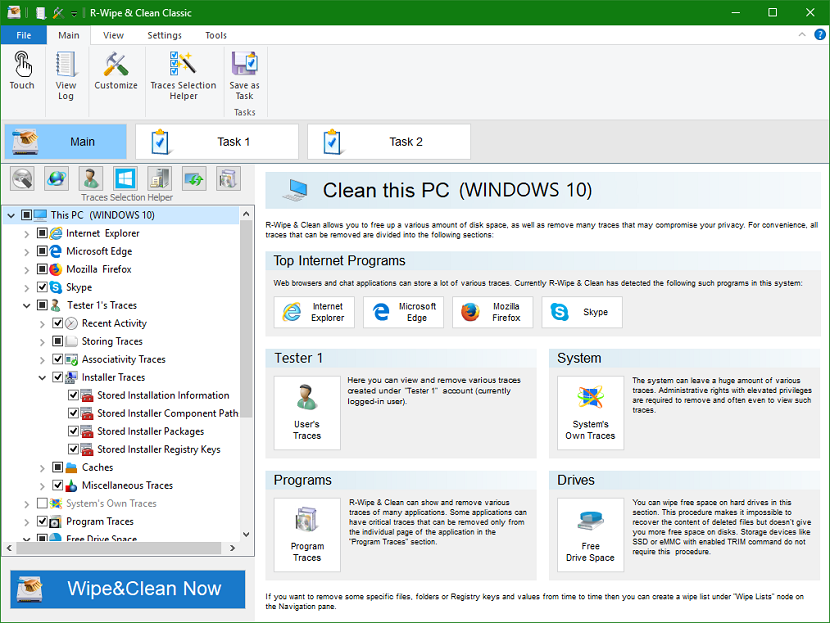
На главном экране Classic Interface видна логика программы: слева находится дерево категорий, справа — рабочая область с выбранным разделом, сверху — лента с командами, а внизу слева — крупная кнопка Wipe&Clean Now. В дереве отображаются браузеры, следы текущего пользователя, System's Own Traces, Program Traces, Free Drive Space и Wipe Lists. Такой интерфейс сразу показывает, что R-Wipe & Clean ориентирован не на одну кнопку очистить всё, а на выбор конкретных зон, где могут храниться приватные данные.
Что именно делает R-Wipe & Clean
R-Wipe & Clean выполняет три основные задачи:
-
очищает ненужные файлы и освобождает место на диске;
-
удаляет следы онлайн- и офлайн-активности пользователя;
-
стирает выбранные файлы, папки, записи и свободное место так, чтобы снизить вероятность восстановления удалённых данных.
В программе есть два разных уровня очистки. Первый — обычное удаление мусора: временные файлы, кэши, журналы, старые данные браузеров, следы обновлений и остаточные файлы приложений. Второй — wiping, то есть стирание с перезаписью там, где это применимо. Обычное удаление в Windows часто убирает только ссылку на файл, оставляя содержимое на диске до перезаписи другими данными. R-Wipe & Clean добавляет режимы безопасного стирания, wipe free space и обработку пользовательских списков, где можно указать конкретные файлы, папки и ключи реестра.
Программа хорошо подходит для задач, где важно не просто освободить место, а удалить историю действий. Например:
-
очистить следы после работы в браузере;
-
удалить историю скачиваний и недавно открытых документов;
-
убрать временные файлы приложений;
-
стереть содержимое корзины с wipe-обработкой;
-
очистить свободное место после удаления конфиденциальных файлов;
-
настроить регулярную задачу очистки;
-
создать Wipe List для файлов, папок и ключей реестра, которые надо удалять регулярно;
-
выполнить удаление прямо из контекстного меню Windows.
Важно не путать R-Wipe & Clean с деинсталлятором, антивирусом или оптимизатором производительности. Она не предназначена для удаления вредоносных программ, не заменяет резервное копирование и не чинит Windows автоматически. Ее сильная сторона — детальная очистка следов активности и управляемое стирание данных.
Интерфейс программы
R-Wipe & Clean предлагает два режима работы: Classic Interface и Touch Interface. Они решают одну и ту же задачу, но по-разному организуют доступ к функциям.
Classic Interface
Classic Interface — основной рабочий режим для настольного компьютера. Он устроен как техническая панель управления, где пользователь видит дерево категорий и может детально выбирать пункты очистки. В верхнем меню есть разделы Main, View, Settings и Tools. На панели Main доступны команды Touch, View Log, Customize, Traces Selection Helper и Save as Task. Команда Touch переключает интерфейс в сенсорный режим, View Log открывает журнал, Customize настраивает отображаемые категории, Traces Selection Helper помогает быстро выбрать типовые следы, а Save as Task сохраняет выбранные элементы в большую задачу очистки.
Слева находится Navigation Pane. В нем отображаются группы:
-
браузеры и интернет-приложения;
-
следы конкретного пользователя;
-
системные следы;
-
следы программ;
-
свободное место на дисках;
-
Wipe Lists;
-
сохраненные задачи.
Правая часть окна показывает содержимое выбранной категории. Если выбран главный экран, пользователь видит блоки Top Internet Programs, User's Traces, System's Own Traces, Program Traces и Free Drive Space. Если выбрать конкретный браузер или раздел следов, справа открывается список конкретных элементов: cache files, cookies, browsing history, download history, stored text in forms, logs, installer traces и другие пункты.
Classic Interface удобен тем, что в нем можно быстро понять, что именно будет удалено. Это особенно важно для R-Wipe & Clean, потому что программа работает с большим количеством чувствительных данных. Например, очистка cookies может разлогинить пользователя на сайтах, очистка stored text in forms убирает автозаполнение, а удаление отдельных системных следов может осложнить диагностику ошибок.
Touch Interface
Touch Interface рассчитан на управление крупными плитками. Вместо плотного дерева и ленты пользователь видит большие иконки браузеров, системных разделов, Wipe Lists, Program Traces и Free Drive Space. Этот режим удобнее на сенсорных экранах, но его можно использовать и на обычном ПК, если нужен более визуальный интерфейс.
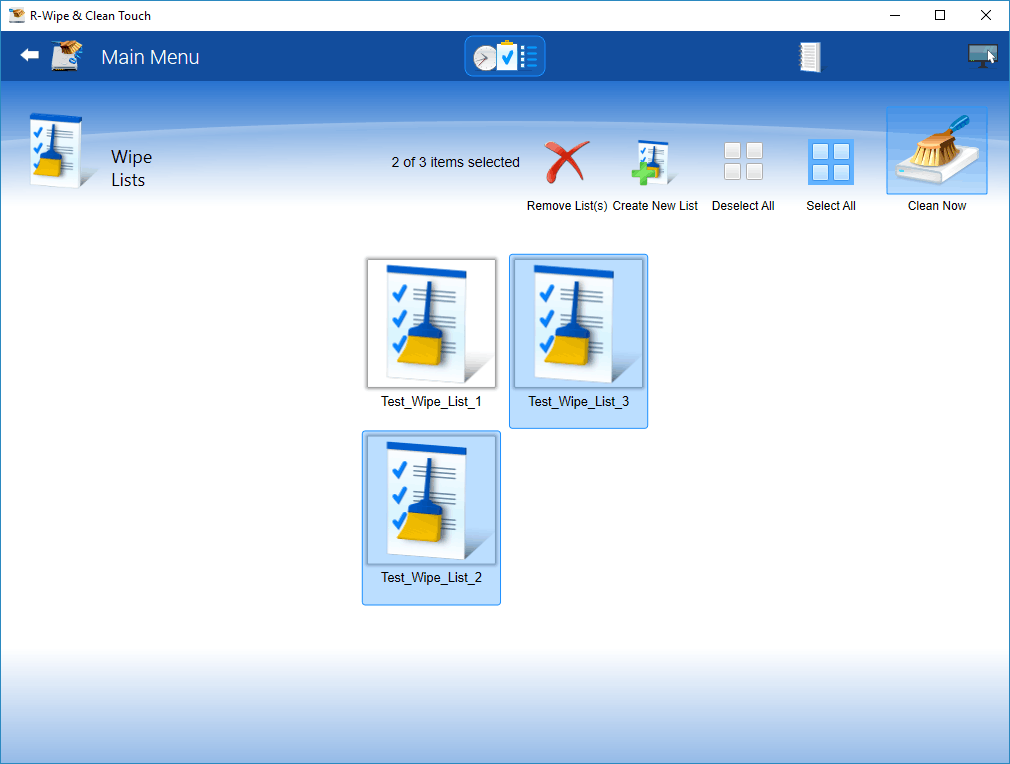
В Touch Interface многие команды называются немного иначе. Например, для Wipe Lists видны кнопки Remove List(s), Create New List, Deselect All, Select All и Clean Now. Логика остается той же: пользователь выбирает объекты, отмечает нужные элементы и запускает очистку.
Touch Interface особенно полезен в сценариях, где не нужно постоянно раскрывать десятки вложенных пунктов. Например, можно быстро выбрать Google Chrome, Microsoft Edge, Mozilla Firefox, System's Own Traces, Program Traces или Wipe Lists, а затем перейти к конкретной очистке.
Основные возможности R-Wipe & Clean
Очистка интернет-активности
R-Wipe & Clean автоматически определяет популярные браузеры и показывает их в дереве интерфейса. Для каждого браузера можно выбрать отдельные типы данных. В программе поддерживаются Internet Explorer, Microsoft Edge, Google Chrome, Mozilla Firefox, Opera и ряд браузеров на базе Chromium или Firefox, включая Brave, Vivaldi, SRWare Iron, Waterfox, Pale Moon и другие. Для разных браузеров набор очищаемых элементов отличается, потому что сами браузеры хранят данные в разных местах и форматах.
Для браузеров R-Wipe & Clean может работать с такими категориями:
| Категория | Что удаляется | Практический эффект |
|---|---|---|
| Cache Files / Cached Files | локальные копии страниц, изображений, скриптов и других ресурсов | освобождается место, исчезают следы посещения сайтов через кэш |
| Cookies | файлы идентификации и состояния сайтов | сайты перестают узнавать пользователя по старым cookies, возможен выход из аккаунтов |
| Browsing History | история посещенных страниц | удаляется список открытых сайтов |
| Download History | история скачанных файлов | исчезает список загрузок, сами файлы не обязательно удаляются |
| Address Bar History / Typed URLs | адреса, введенные в строку браузера | строка адреса перестает подсказывать старые URL |
| Stored Text in Forms | данные автозаполнения форм | исчезают сохраненные имена, адреса, поисковые строки и другие поля |
| Stored Passwords in Forms | сохраненные пароли браузера | удаляются сохраненные данные входа, если выбран этот пункт |
| Stored Favicons | иконки сайтов | удаляются косвенные следы посещенных ресурсов |
| Session Databases / Stored Session Commands | данные вкладок и сессий | браузер может не восстановить прежнее состояние вкладок |
| GPU Cache / Media Cache / WebAssembly Cache | технические кэши движка браузера | убираются дополнительные временные файлы |
| Site Engagement Statistics / Media Engagement Statistics | статистика взаимодействия с сайтами | удаляются поведенческие следы браузера |
Сильная сторона R-Wipe & Clean в этом разделе — детализация. В обычном браузере пользователь чаще видит несколько укрупненных пунктов: история, cookies, кэш, пароли. В R-Wipe & Clean список глубже: можно выбрать не только базовые browser cache и cookies, но и служебные базы, Web Storage, LevelDB Databases, SmartScreen Download Data, stored permissions, bounce tracking data, crash reports, update logs, cached script code, cached WebAssembly code и другие следы.
Это важно для тех, кто хочет очистить не только видимую историю, но и вторичные следы. Например, даже если browsing history уже удалена средствами браузера, в системе могут оставаться favicons, временные базы, данные сессий, журналы обновлений, кэши движка и статистика использования.
Очистка пользовательских следов
Раздел пользовательских следов привязан к конкретному аккаунту Windows. В Classic Interface он отображается как вкладка с именем пользователя, например Tester 1's Traces. Внутри находятся следы, которые создаются во время обычной работы: недавно запущенные приложения, недавно открытые документы, Jump Lists, различные кэши, temporary files и данные, связанные с действиями пользователя.
К типичным пользовательским следам относятся:
-
Recent Applications — ссылки на недавно использованные программы;
-
Recent Documents — список недавно открытых документов;
-
Jump Lists — закрепленные и недавно открытые элементы в меню «Пуск» и на панели задач;
-
следы диалогов Open и Save;
-
пользовательские temporary files;
-
кэши, созданные в профиле пользователя;
-
данные ассоциаций файлов;
-
следы установщиков в пользовательском контексте;
-
списки недавно посещенных объектов.
Особенность этого раздела в том, что многие пункты удаляют не сами документы, а ссылки на них. Например, очистка Recent Documents убирает список недавних файлов, но не удаляет сами файлы. Это правильная логика для privacy cleaner: задача не в том, чтобы уничтожить рабочие документы, а в том, чтобы убрать следы того, что они открывались.
R-Wipe & Clean предупреждает о критичных пунктах, если пользователь выбирает раздел целиком. Это не декоративное предупреждение. В программе действительно есть категории, которые могут повлиять на удобство работы или диагностику. Например, после очистки Jump Lists пропадут привычные списки последних файлов у приложений, а после удаления определенных журналов сложнее разбирать ошибки.
Очистка системных следов Windows
Раздел System's Own Traces отвечает за данные, которые создает сама Windows: registry traces, temp files, system history, caches, log files и связанные системные записи. В этом блоке R-Wipe & Clean требует больше внимательности, чем при очистке браузера. Системные следы могут занимать много места и хранить чувствительную информацию, но они также бывают полезны для диагностики, восстановления или анализа сбоев.
Системные следы делятся на несколько групп. В обзоре важнее не перечислить каждую мелкую запись, а понимать практическое назначение разделов:
| Раздел | Что обычно содержит | Когда чистить |
|---|---|---|
| Logs | журналы системных компонентов | после стабильной работы системы, когда журналы больше не нужны |
| Caches | системные кэши, thumbnail caches, Windows Search databases и подобные данные | когда нужно освободить место или убрать следы просмотра файлов |
| Installer Traces | следы установщиков и пакетов | после установки/удаления крупных программ |
| Setup and Update Traces | следы установки и обновлений Windows | после успешных обновлений, когда откат и диагностика не нужны |
| Diagnostics Traces | дампы, отчеты ошибок, crash reports | когда сбои уже разобраны или не требуют анализа |
| System Registry Traces | отдельные системные записи реестра | только при понимании, зачем они удаляются |
| System Traces of Applications | остатки приложений в системных областях | после удаления программ |
В системном разделе нельзя бездумно включать всё подряд. R-Wipe & Clean дает возможность глубокой очистки, но ответственность за выбор остается на пользователе. Например, удаление memory dumps освободит место, но если компьютер падал с ошибкой, эти дампы могут понадобиться для анализа. Удаление setup/update traces может убрать большой объем данных, но усложнить разбор проблем с установкой обновлений.
Очистка следов программ
Program Traces — один из самых полезных разделов R-Wipe & Clean для повседневного использования. В нем собраны следы сторонних приложений: кэши, журналы, временные файлы, списки недавних документов, данные обновлений, crash reports, служебные базы и другие остатки, которые создают программы.
Этот раздел отличается от классической очистки Windows тем, что R-Wipe & Clean работает не только с системными временными папками. Она учитывает логику конкретных приложений. Например, браузеры, мессенджеры, графические редакторы, офисные программы, просмотрщики, клиенты облачных сервисов и другие приложения могут хранить данные в собственных каталогах профиля, в AppData, ProgramData, временных папках и реестре.
В Customize можно управлять тем, какие элементы отображаются в панели Program Traces. Это полезно, если программа показывает слишком много категорий и пользователь хочет оставить только те приложения, которыми действительно пользуется. Такой подход делает интерфейс менее шумным: вместо огромного дерева со всеми возможными следами можно оставить рабочий набор.
Очистка корзины
R-Wipe & Clean умеет работать с содержимым Recycle Bin. Это важная функция, потому что очистка корзины стандартными средствами Windows обычно просто удаляет ссылки на файлы. Если требуется именно secure erase, корзину можно обрабатывать через R-Wipe & Clean. В программе предусмотрены операции для wiping and deleting contents of the Recycle Bin, причем часть операций можно выполнять прямо из контекстного меню Windows без предварительного открытия главного окна.
Практический сценарий простой: пользователь удаляет файлы в корзину, затем запускает wipe-очистку корзины через R-Wipe & Clean. Это полезно для документов, архивов, экспортов баз, отчетов, сканов, временных рабочих материалов и других файлов, которые не должны легко восстанавливаться после удаления.
Wipe Lists
Wipe Lists — одна из главных функций R-Wipe & Clean. Это пользовательские списки, в которые можно добавлять файлы, папки, ключи реестра и значения ключей. После этого список можно запускать как единую задачу или включать в большую задачу очистки. Wipe Lists нужны для случаев, когда встроенные категории программы не покрывают конкретное приложение или конкретный рабочий сценарий.
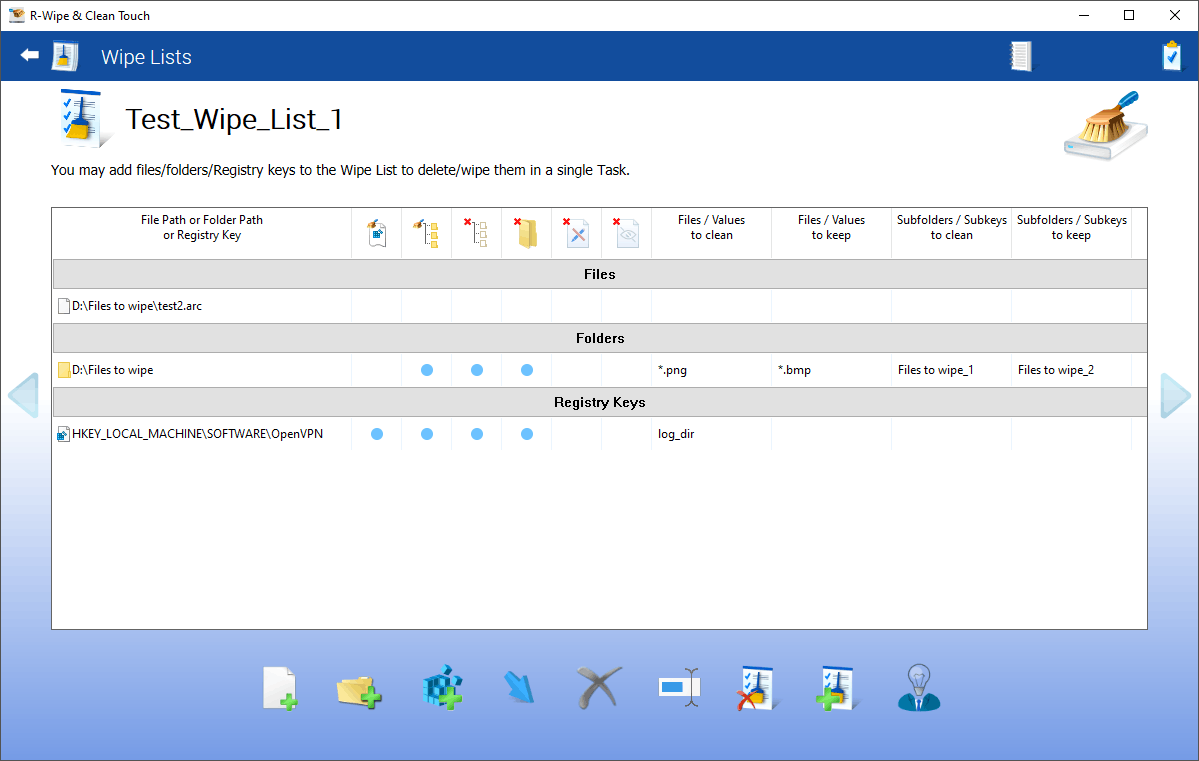
На скриншоте показан список Test_Wipe_List_1, где есть отдельные блоки Files, Folders и Registry Keys. Внутри Wipe List можно указать точный файл, папку, маски файлов, исключения, подпапки, параметры очистки read-only и hidden файлов, а также ключи реестра.
Wipe Lists особенно полезны в таких ситуациях:
-
программа хранит временные данные в нестандартной папке;
-
нужно регулярно очищать рабочий каталог с временными экспортами;
-
требуется удалять файлы по маске, например
*.tmp,*.log,*.bak; -
надо стирать содержимое конкретной папки, но сохранять часть файлов;
-
нужно удалять ключи или значения реестра, связанные с определенным приложением;
-
одна и та же задача очистки повторяется на нескольких компьютерах;
-
пользователь хочет собрать собственный каталог очистки для редких или специфичных следов.
В Wipe List можно добавить папку и настроить ее обработку через диалог Add Folder. Там задаются Files to clean, Files to exclude, Subfolders to clean, Subfolders to exclude, а также параметры Clean Files in subfolders, Remove empty subfolders upon cleaning Files, Delete the Folder if it becomes empty after cleaning Files, Clean Read-only Files и Clean Hidden Files.
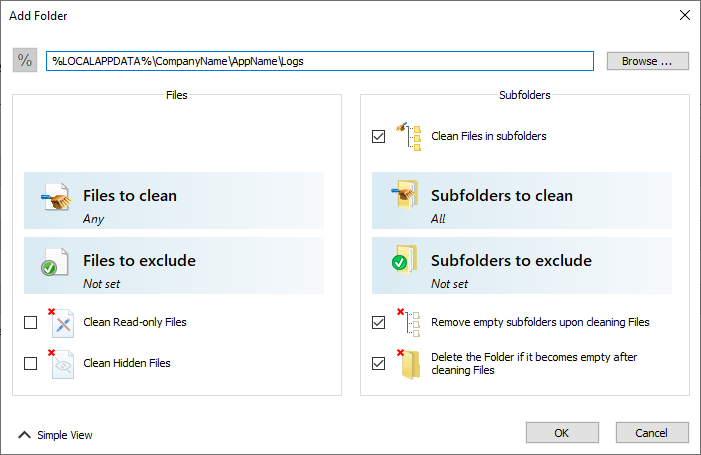
Такая детализация полезна для аккуратной очистки. Например, можно очищать папку логов приложения, но не трогать важные .cfg или .ini файлы. Можно удалить все .tmp в подпапках, но исключить каталог с финальными результатами. Можно стереть временные файлы в пользовательском профиле, не удаляя саму папку.
Отдельный сценарий — добавление ключей реестра через окно Add Registry Key. В нем указывается Registry Key Path, а затем выбирается, что делать со значениями и подразделами. Можно очищать значения, исключать отдельные значения, удалять значения в подразделах, удалять пустые подразделы и удалять ключ, если после обработки он стал пустым.
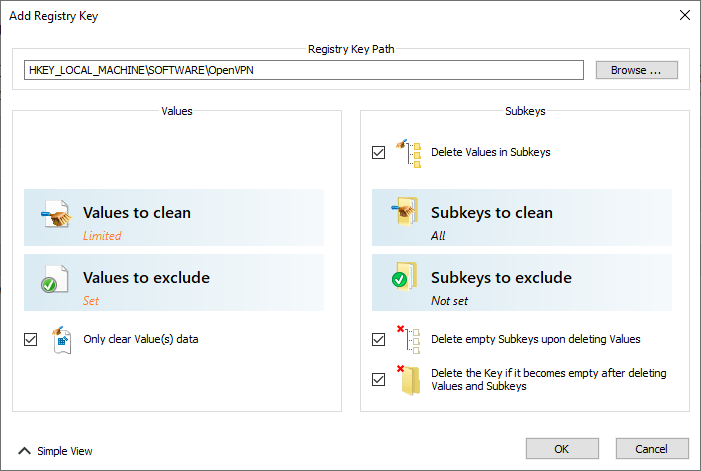
С реестром нужно работать осторожно. R-Wipe & Clean дает инструменты для точечной очистки, но неправильное удаление ключей может нарушить работу приложения или системы. Поэтому Wipe Lists с registry keys лучше использовать для понятных задач: временные ключи конкретного приложения, следы старой установки, служебные значения, которые точно не нужны.
Очистка свободного места
Free Drive Space — функция для wiping free disk space. Она нужна не для удаления существующих файлов, а для обработки области диска, где раньше могли находиться удаленные данные. Когда файл удаляется обычным способом, его содержимое может оставаться на диске до тех пор, пока это место не будет перезаписано. Очистка свободного места перезаписывает такие области, снижая шанс восстановления старых удаленных файлов.
В R-Wipe & Clean можно стирать свободное место на одном диске или на нескольких дисках. Для одного диска операцию можно запускать из контекстного меню Проводника через пункт Wipe free space with R-Wipe & Clean, если соответствующая интеграция включена в настройках. В окне операции выбирается wiping algorithm и режим What to wipe: например, Free Space and Free MFT Records, Only Free Space или Only Free MFT Records.
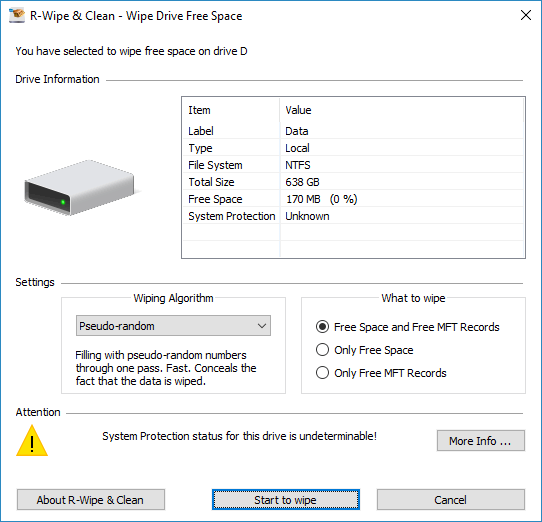
На SSD эта функция требует особого отношения. R-Wipe & Clean отключает wiping free space для SSD по умолчанию, потому что для твердотельных накопителей обычная логика многократной перезаписи не работает так же, как на HDD, а лишние циклы записи создают дополнительный износ. В контексте NTFS на SSD отдельно важны записи MFT, и программа выделяет этот момент в настройках.
Wiping отдельных файлов и папок
R-Wipe & Clean умеет удалять отдельные файлы и папки с wipe-обработкой. Это можно делать через интерфейс программы или через контекстное меню Windows. На практике это удобно, когда нужно безвозвратно удалить не весь набор следов, а конкретный файл: архив, документ, временный экспорт, базу, скан, лог или папку проекта.
Для таких сценариев важны две вещи. Во-первых, R-Wipe & Clean позволяет использовать wipe-алгоритмы, а не обычное удаление. Во-вторых, отдельные файлы и папки можно добавлять в Wipe Lists, чтобы не повторять настройку каждый раз. Например, если приложение регулярно создает временные отчеты в одной и той же папке, проще один раз добавить папку в Wipe List и запускать готовую задачу.
Traces Selection Helper
Traces Selection Helper — помощник выбора следов. Он нужен, когда пользователь не хочет вручную проходить все дерево категорий. Помощник предлагает типовые группы очистки: SIMPLE DISK CLEANUP, Less Important Internet Activity Traces, Less Important User's Activity Traces, Less Important System's Activity Traces, Diagnostics Traces, Setup and Update Traces, System Traces of Applications.
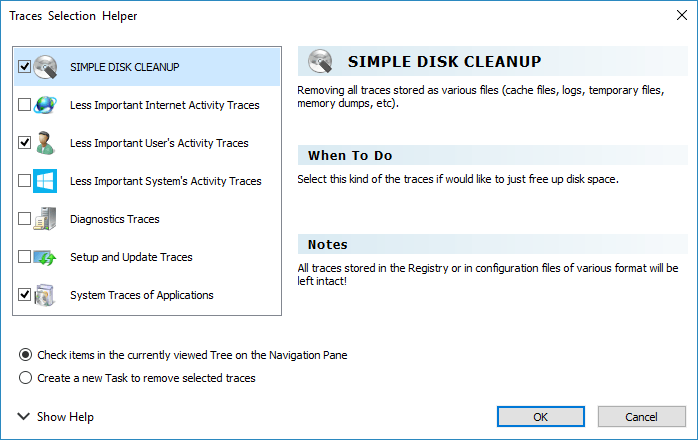
Этот инструмент особенно полезен при первом запуске. Например, если нужна умеренная очистка без удаления cookies и сохраненных паролей, можно выбрать менее критичные категории. Если цель — просто освободить место, подходит SIMPLE DISK CLEANUP: он убирает следы, которые хранятся как файлы, включая cache files, logs, temporary files и memory dumps, но не трогает следы в реестре и конфигурационных файлах.
В нижней части окна есть два режима применения:
-
Check items in the currently viewed Tree on the Navigation Pane — отметить пункты в текущем дереве навигации;
-
Create a new Task to remove selected traces — создать новую задачу для выбранных следов.
Такой выбор важен. В первом случае пользователь просто получает отмеченные пункты и может сразу нажать Wipe&Clean Now. Во втором случае программа формирует задачу, которую потом можно запускать повторно или поставить на расписание.
Как выполнить быструю очистку ПК
Быстрая очистка в R-Wipe & Clean строится вокруг выбора категорий в дереве и запуска через Wipe&Clean Now. Порядок действий такой:
-
Открыть R-Wipe & Clean в Classic Interface.
-
В левой панели выбрать нужные разделы: браузер, пользовательские следы, System's Own Traces, Program Traces или Free Drive Space.
-
Раскрыть разделы стрелками и отметить конкретные пункты.
-
Проверить правую панель: там отображается описание выбранной категории и состав данных.
-
При необходимости нажать Traces Selection Helper, чтобы быстро отметить типовые группы.
-
Нажать Wipe&Clean Now.
-
Дождаться окна Deleting and wiping.
-
После завершения посмотреть Report или открыть журнал через View Log.
Важный момент: перед очисткой браузерных данных лучше закрыть браузеры. Если Chrome, Edge, Firefox или Opera открыты, часть файлов может быть заблокирована. Это нормальная ситуация: активное приложение держит открытыми базы, кэши, cookies-файлы и журналы. R-Wipe & Clean может обработать доступные элементы, а заблокированные — показать отдельно или перенести на следующий запуск системы в зависимости от настроек.
Быструю очистку не стоит начинать с выбора всех пунктов подряд. Практичнее начать с очевидных категорий:
-
Cache Files;
-
Temporary Files;
-
Download History;
-
Browsing History;
-
Recent Documents;
-
Jump Lists;
-
Logs;
-
Crash Reports;
-
Program Traces для приложений, которыми пользователь активно пользуется.
Cookies, saved passwords, stored text in forms и системные setup/update traces лучше выбирать осознанно. Эти данные могут быть не только мусором, но и удобством: автологин, сохраненные формы, быстрый доступ к недавно открытым файлам, возможность диагностики.
Как очистить следы браузера
Очистка браузера — один из самых частых сценариев для R-Wipe & Clean. Программа показывает браузеры прямо в дереве: Google Chrome, Internet Explorer, Microsoft Edge, Mozilla Firefox, Opera, Skype и другие обнаруженные приложения для интернет-активности.
Порядок действий:
-
В левой панели выбрать нужный браузер, например Google Chrome или Microsoft Edge.
-
Раскрыть список подкатегорий.
-
Отметить нужные пункты: Cache Files, Cookies, Browsing History, Download History, Address Bar History, Stored Text in Forms, Stored Passwords in Forms, GPU Cache, Session Databases, Stored Favicons.
-
Проверить, не отмечены ли лишние чувствительные элементы, например сохраненные пароли.
-
Закрыть браузер.
-
Нажать Wipe&Clean Now или Clean Now в зависимости от интерфейса.
-
Проверить отчет.
Для обычной приватной очистки чаще всего достаточно выбрать:
-
Browsing History;
-
Download History;
-
Cache Files;
-
Address Bar History;
-
Stored Favicons;
-
Session Databases;
-
Search History;
-
Site Engagement Statistics;
-
Media Engagement Statistics.
Cookies стоит удалять, если нужно убрать авторизацию и идентификаторы сайтов. Stored passwords — только если пользователь точно хочет удалить сохраненные пароли из браузера. Stored Text in Forms удаляет автозаполнение: имена, адреса, поисковые запросы и другие введенные значения.
R-Wipe & Clean особенно полезен для Chromium-браузеров, потому что кроме стандартных history/cache/cookies там есть много служебных баз: LevelDB, Web Storage, Shared Storage, CRX Package Cache, SmartScreen данные, cached script code, WebAssembly cache, usage statistics, browser metrics files. Эти элементы не всегда очевидны в настройках самого браузера, но могут сохранять дополнительные следы активности.
Как очистить пользовательские следы
Для очистки пользовательских следов нужно выбрать раздел с именем текущего пользователя, например User's Traces или Tester 1's Traces. Внутри будут группы вроде Recent Activity, Storing Traces, Associativity Traces, Installer Traces, Caches, Miscellaneous Traces.
Практический порядок:
-
Открыть раздел пользователя в дереве.
-
Перейти к Recent Activity.
-
Отметить Recent Applications, Recent Documents, Jump Lists и другие нужные элементы.
-
Перейти к кэшам и временным файлам.
-
Проверить предупреждения по критичным пунктам.
-
Нажать Wipe&Clean Now.
-
Открыть View Log, если нужно проверить, какие элементы были очищены.
Этот раздел полезен после работы с документами, архивами, внешними носителями, сетевыми папками и программами, где Windows сохраняет историю доступа. Например, даже если файл уже перенесен или удален, ссылки на него могут оставаться в Recent Documents или Jump Lists. R-Wipe & Clean убирает такие ссылки, не удаляя сами исходные документы, если они не выбраны отдельно.
Как очистить системные следы
Для системной очистки используется вкладка System's Own Traces. Она подходит для удаления журналов, системных временных файлов, кэшей, следов установщиков и обновлений.
Порядок действий:
-
Выбрать System's Own Traces.
-
Просмотреть группы в правой панели.
-
Начать с безопасных и понятных элементов: временные файлы, часть логов, кэши, crash reports.
-
Не выбирать весь раздел целиком без проверки.
-
При появлении предупреждения о критичных элементах снять спорные пункты.
-
Нажать Wipe&Clean Now.
-
После завершения проверить Report.
Для системных следов особенно важен баланс. Если компьютер работает стабильно, можно чистить старые diagnostics traces, update traces и временные файлы. Если система недавно обновлялась, падала с ошибками или ведет себя нестабильно, лучше не удалять журналы и дампы до окончания диагностики.
Как работать с Wipe Lists
Wipe Lists нужны, когда пользователь хочет регулярно удалять конкретные файлы и папки, а не каждый раз искать их вручную. В Classic Interface раздел Wipe Lists находится в дереве слева. В Touch Interface он отображается отдельной плиткой.
Базовый сценарий создания списка:
-
Перейти в Wipe Lists.
-
Нажать Create new Wipe List или Create New List.
-
Открыть созданный список.
-
Добавить файл, папку или registry key.
-
Настроить маски и исключения.
-
Сохранить изменения.
-
Запустить очистку через Clean Now или включить список в задачу.
Для папок полезны маски. Например:
| Задача | Настройка |
|---|---|
| Удалять только временные файлы | *.tmp, *.temp в Files to clean |
| Удалять логи | *.log в Files to clean |
| Не трогать финальные документы | *.docx, *.xlsx, *.pdf в Files to exclude |
| Чистить вложенные папки | включить Clean Files in subfolders |
| Убирать пустые каталоги после очистки | включить Remove empty subfolders upon cleaning Files |
| Удалить папку, если она стала пустой | включить Delete the Folder if it becomes empty after cleaning Files |
Хороший пример использования Wipe List — рабочая папка приложения, где постоянно появляются временные экспорты. Пользователь добавляет эту папку в список, указывает маски временных файлов и исключает финальные документы. После этого очистка выполняется одной кнопкой и не требует ручного поиска.
Еще один пример — временные данные на внешнем накопителе. Если на USB-диске регулярно создаются рабочие копии, можно собрать Wipe List для конкретных каталогов и запускать его перед передачей носителя другому человеку.
Как создать задачу очистки
Задачи в R-Wipe & Clean нужны для повторяемых сценариев. Вместо того чтобы каждый раз отмечать браузеры, пользовательские следы, системные логи и Wipe Lists, можно один раз собрать набор и сохранить его как task.
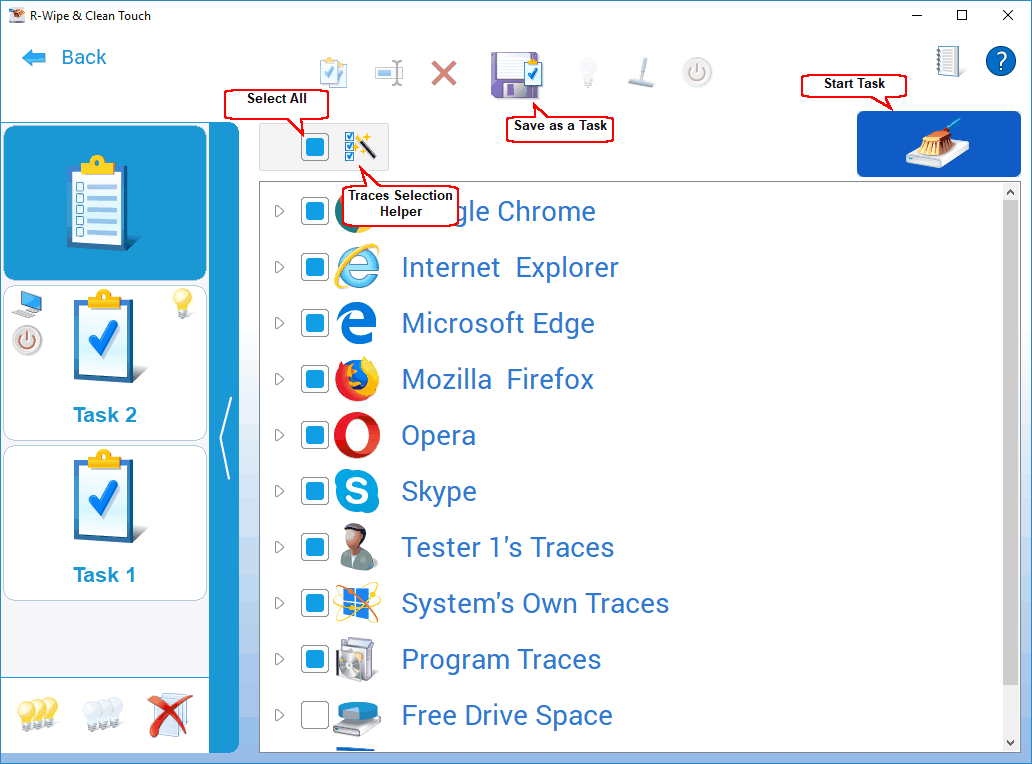
На панели задачи видны основные категории: Google Chrome, Internet Explorer, Microsoft Edge, Mozilla Firefox, Opera, Skype, Tester 1's Traces, System's Own Traces, Program Traces, Free Drive Space. В верхней части находятся кнопки Select All, Traces Selection Helper, Save as a Task и Start Task.
Порядок создания задачи:
-
Открыть Wipe & Clean Tasks.
-
Выбрать категории, которые должны входить в задачу.
-
При необходимости раскрыть каждую категорию и выбрать не весь раздел, а конкретные элементы.
-
Нажать Save as a Task.
-
Назначить задаче понятное имя.
-
При необходимости настроить расписание через Schedule Task.
-
Запустить вручную через Start Task или оставить для автоматического запуска.
Большая задача может включать очистку интернет-следов, списков недавно открытых документов, системных следов, следов программ, свободного места и Wipe Lists. Это удобно для регулярной уборки: например, раз в неделю очищать браузерные следы, временные файлы и пользовательские списки, а раз в месяц — дополнительно выполнять wipe free space для HDD.
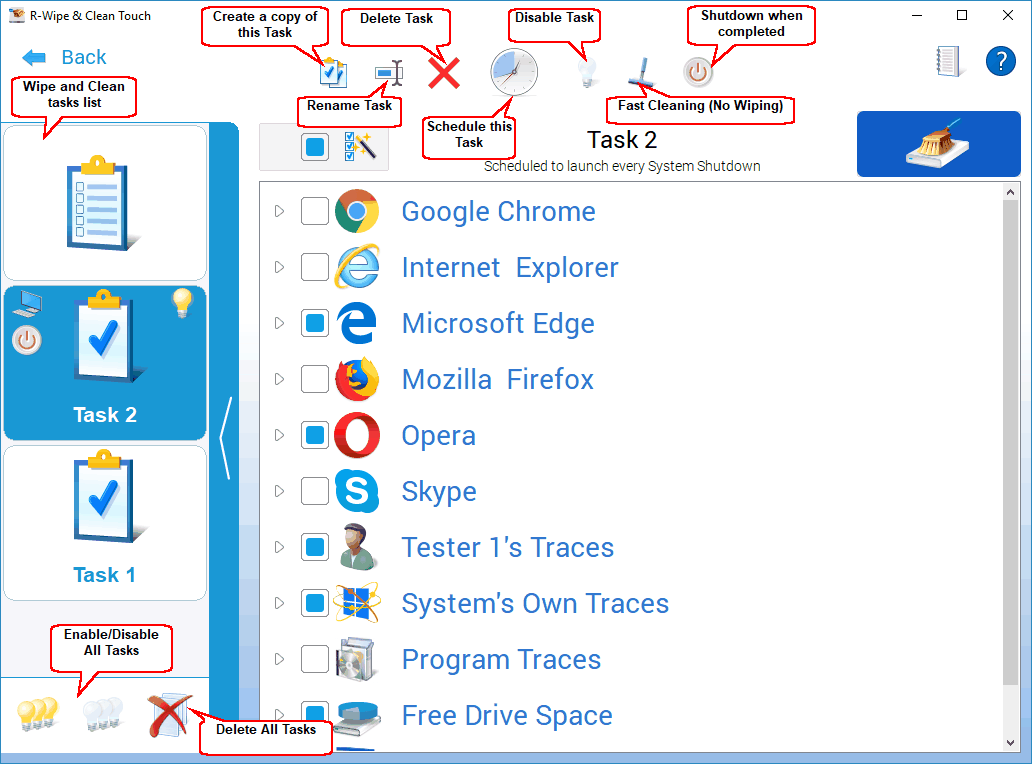
После сохранения задачи становятся доступны команды:
| Команда | Что делает |
|---|---|
| Schedule Task | настраивает запуск задачи по времени или событию |
| Disable Task | отключает задачу для планировщика, но оставляет возможность ручного запуска |
| Fast Cleaning | ускоряет выполнение: файлы удаляются, а не wiping-обрабатываются |
| Shut down when completed | выключает компьютер после завершения |
| Rename Task | переименовывает задачу |
| Copy Task | создает копию задачи |
| Delete Task | удаляет задачу |
| Start Task | запускает выбранную задачу вручную |
| Disable/Enable All Tasks | включает или отключает все задачи |
| Delete All Tasks | удаляет все задачи из списка |
Опция Fast Cleaning требует отдельного внимания. Она полезна, когда нужно быстро убрать мусор и следы, но не требуется secure erase. При включенном Fast Cleaning файлы удаляются быстрее, потому что программа не выполняет wiping независимо от настроек Files Wiping Settings. Для обычной уборки это приемлемо, но для конфиденциальных файлов лучше использовать полноценное стирание.
Расписание и автоматизация
R-Wipe & Clean позволяет запускать задачи не только вручную. Очистку можно привязать к расписанию или системным событиям. Это удобно на рабочих компьютерах, где нужно поддерживать регулярную гигиену без ручного выбора категорий.
Типичные сценарии:
-
очищать браузерные следы при закрытии браузеров;
-
запускать уборку при выходе пользователя из системы;
-
очищать временные файлы при выключении компьютера;
-
выполнять легкую очистку каждый день;
-
запускать более глубокую очистку раз в неделю;
-
запускать wipe list после завершения работы с конкретным набором файлов;
-
отключать задачу временно через Disable Task, не удаляя ее.
Автоматизация полезна только тогда, когда задача настроена аккуратно. Если включить слишком агрессивную очистку по расписанию, пользователь может постоянно терять cookies, историю, автозаполнение, списки последних файлов и диагностические журналы. Поэтому для регулярного запуска лучше использовать умеренный набор: cache files, temporary files, logs, download history, recent activity, отдельные Wipe Lists. Saved passwords, cookies и системные update traces лучше не удалять автоматически без необходимости.
Журналы и отчеты
В R-Wipe & Clean есть View Log и отчет после выполнения операции. Журнал нужен для проверки: какие элементы были обработаны, какие удалены, какие пропущены, где возникли ошибки и какие файлы могли быть заблокированы. На практике это важнее, чем кажется. Без журнала пользователь видит только факт завершения очистки, но не понимает, что именно произошло.
Отчет особенно полезен в трех случаях:
-
после первой глубокой очистки;
-
при работе с Wipe Lists;
-
при настройке задач по расписанию.
Если после очистки какие-то следы остались, журнал помогает понять причину. Например, браузер мог быть открыт, файл мог быть заблокирован процессом, у пользователя могло не быть прав на системный каталог, а выбранная категория могла содержать элементы, которые не существуют на конкретном компьютере.
Работа с заблокированными файлами
Заблокированные файлы — нормальная ситуация для программ такого типа. Браузеры, мессенджеры, офисные программы, службы Windows и антивирусы могут держать открытыми базы, журналы, кэши и временные файлы. Если R-Wipe & Clean не может удалить элемент сразу, причина чаще всего не в ошибке программы, а в том, что файл используется активным процессом.
Правильный порядок действий:
-
закрыть браузеры и приложения перед очисткой;
-
проверить, не остались ли фоновые процессы;
-
повторить очистку;
-
использовать отложенную очистку при следующем запуске Windows, если файл нельзя удалить во время текущей сессии;
-
не пытаться вручную удалять системные файлы, если программа показывает предупреждение.
Для браузеров особенно часто блокируются cookies-базы, session databases, cache indexes, LevelDB-хранилища и журналы. Для системных категорий — логи, дампы, временные файлы установщиков и базы индексации. Для приложений — файлы в AppData и ProgramData, которые используются фоновыми службами.
Настройки и кастомизация
Customize — важный раздел R-Wipe & Clean, потому что программа содержит много категорий. Без настройки дерево может выглядеть перегруженным. Через кастомизацию можно управлять отображаемыми элементами и оставить только нужные разделы.
Практический смысл Customize:
-
скрыть браузеры и приложения, которыми пользователь не пользуется;
-
оставить только нужные группы в Program Traces;
-
упростить раздел пользовательских следов;
-
убрать редкие системные категории;
-
сделать дерево навигации короче;
-
снизить риск случайного выбора критичных пунктов.
Настройки также включают интеграцию с Windows. В R-Wipe & Clean можно выполнять некоторые операции прямо из контекстного меню: wiping file, wiping Recycle Bin, wiping free space. Для этого используются параметры интеграции: Wipe files and folders directly from the shortcut menu, Wipe free space directly from the shortcut menu, Wipe Recycle Bin from the shortcut menu.
В разделе Tools есть дополнительные инструменты: Boss Key, R-Wipe & Clean Smart, File Streams Cleaner, Task Transfer, Postponed Cleaning, Startup renaming. Их не нужно включать каждому пользователю, но они показывают, что программа рассчитана на более сложные сценарии, чем простая очистка временных файлов.
R-Wipe & Clean Smart
R-Wipe & Clean Smart — дополнительный инструмент для более сложной работы с Wipe Lists. Его смысл — не в обычной быстрой очистке, а в создании и управлении комплексными списками удаления. Если стандартная панель Wipe Lists подходит для ручного добавления файлов, папок и ключей реестра, то Smart нужен для продвинутых наборов, импорта, экспорта и более сложной логики.
Smart полезен администраторам и опытным пользователям, которые хотят переносить правила между компьютерами или обслуживать нестандартные приложения. Например, если у программы нет готового шаблона очистки, можно собрать собственный Wipe List, проверить его и использовать регулярно.
Обычному домашнему пользователю R-Wipe & Clean Smart может не понадобиться. Для очистки браузеров, пользовательских следов и временных файлов достаточно основного интерфейса. Но если задача повторяемая и нестандартная, Smart превращает R-Wipe & Clean в более гибкий инструмент.
Безопасное удаление: что нужно понимать
R-Wipe & Clean использует понятие wiping, но важно правильно понимать границы этой функции. На HDD перезапись свободного места или удаляемого файла имеет прямой смысл: данные физически лежат в секторах, и перезапись снижает вероятность восстановления. На SSD ситуация сложнее из-за TRIM, контроллера накопителя, wear leveling и внутренней логики распределения записей. Поэтому программа по умолчанию отключает wiping файлов и свободного места на SSD в большинстве случаев.
Для пользователя это означает следующее:
-
для HDD wiping отдельных файлов и free space имеет практический смысл;
-
для SSD не стоит часто запускать многопроходную перезапись;
-
для SSD лучше не использовать агрессивную очистку свободного места без необходимости;
-
если нужно подготовить SSD к передаче, надежнее использовать средства secure erase от производителя накопителя или полное шифрование до эксплуатации;
-
R-Wipe & Clean полезен на SSD для очистки следов активности, кэшей, журналов, браузерных данных и MFT-записей, но не должен восприниматься как универсальная гарантия физического уничтожения всех прошлых данных.
В самой программе доступны wiping algorithms, включая Zeroes, Pseudo-random numbers, DoD 5220.22-M(3), DoD 5200.28-STD(7) и Peter Gutmann (35). Для обычных задач не нужно автоматически выбирать самые длинные алгоритмы. Чем больше проходов, тем дольше операция и тем выше нагрузка на накопитель. Для многих практических сценариев достаточно умеренной схемы, особенно если речь идет не о передаче диска, а о регулярной приватной очистке.
Что можно сделать через контекстное меню Windows
R-Wipe & Clean интегрируется с Windows так, чтобы часть операций выполнялась без открытия главного окна. Это удобно для точечных задач.
Через контекстное меню можно:
-
удалить и wipe-обработать отдельный файл;
-
добавить файл или папку в Wipe List;
-
wipe-обработать содержимое корзины;
-
запустить wipe free space для выбранного диска.
Такая интеграция экономит время. Например, пользователь видит в Проводнике конфиденциальный архив, который больше не нужен. Вместо запуска R-Wipe & Clean, поиска файла через интерфейс и создания отдельной задачи можно вызвать контекстное меню и выполнить удаление сразу. Для регулярных папок лучше не удалять их вручную, а добавлять в Wipe List.
Сравнение с аналогами
R-Wipe & Clean конкурирует не с одним конкретным типом программ, а сразу с несколькими категориями: cleaner-утилиты, privacy cleaner, file shredder и wipe-инструменты. Поэтому сравнивать ее нужно не с абстрактными чистильщиками, а с реальными программами, которые закрывают похожие задачи.
| Программа | Основной акцент | Чем отличается от R-Wipe & Clean |
|---|---|---|
| CCleaner | быстрая очистка временных файлов, browser junk, tracking cookies, базовые инструменты обслуживания | проще для массового пользователя, но менее ориентирован на детальные Wipe Lists, сложные wipe-задачи и глубокий контроль отдельных privacy traces |
| BleachBit | бесплатная open-source очистка мусора и приватных данных, shred files, wipe free space | сильный вариант для пользователей, которым важен открытый код; R-Wipe & Clean выигрывает более развитой логикой задач, Touch/Classic интерфейсами и детальными Wipe Lists |
| PrivaZer | глубокая очистка приватных следов и следов на свободном месте | близок по идеологии privacy cleaning; R-Wipe & Clean удобнее там, где нужны кастомные списки файлов, папок и registry keys |
| Eraser | secure file deletion и перезапись данных | лучше сфокусирован на уничтожении отдельных файлов, но не является полноценным cleaner для браузеров, системных следов, Program Traces и пользовательских следов |
| Wise Disk Cleaner | простая очистка диска и временных файлов | легче для новичков, но не дает такого уровня работы с приватными следами и пользовательскими wipe-сценариями |
| Revo Uninstaller | удаление программ и остатков после деинсталляции | полезен для uninstall-сценариев, но не заменяет регулярную очистку browser history, cookies, Jump Lists, system traces и Wipe Lists |
CCleaner удобен, когда нужна быстрая бытовая уборка: временные файлы, browser data, tracking cookies, очистка корзины, некоторые дополнительные инструменты. R-Wipe & Clean выглядит более техническим инструментом: здесь больше внимания к конкретным следам, wipe-обработке, Wipe Lists, задачам и расписанию. CCleaner проще, R-Wipe & Clean точнее.
BleachBit ближе по назначению, потому что тоже работает с приватностью, junk files, file shredding и wipe free space. Его сильные стороны — бесплатность, open-source модель, Windows/Linux и отсутствие коммерческой перегруженности. R-Wipe & Clean, в свою очередь, предлагает более оформленную систему задач, интерфейс Classic/Touch, удобные Wipe Lists и подробную настройку следов в дереве.
PrivaZer — прямой конкурент именно по теме приватности. Он хорошо подходит для глубокой очистки следов активности, свободного места и MFT/FAT-следов. Но R-Wipe & Clean сильнее выглядит в ручном конструировании повторяемых правил: файлы, папки, маски, исключения, ключи реестра, импорт/экспорт и отдельные wipe lists.
Eraser — другой тип инструмента. Это secure deletion utility для удаления файлов и папок с перезаписью. Если задача — стереть конкретный набор файлов, Eraser хорош. Если задача — регулярно чистить браузеры, пользовательские следы, системные логи, Program Traces и одновременно работать с wipe lists, R-Wipe & Clean функционально шире.
Преимущества R-Wipe & Clean
Главное преимущество R-Wipe & Clean — контроль. Программа не прячет очистку за одной общей кнопкой, а показывает дерево следов и дает выбрать конкретные элементы. Это особенно важно, если пользователь не хочет терять сохраненные пароли, cookies или диагностические логи, но хочет удалить историю, кэши, временные файлы и списки недавно открытых документов.
Сильные стороны программы:
-
подробная структура следов;
-
отдельные разделы для браузеров, пользователя, Windows и приложений;
-
поддержка Wipe Lists;
-
возможность добавлять файлы, папки, маски, исключения и registry keys;
-
запуск задач вручную и по расписанию;
-
интеграция с контекстным меню Windows;
-
очистка Recycle Bin;
-
wipe free space для подходящих накопителей;
-
отчеты и журналы;
-
Classic Interface для детальной настройки;
-
Touch Interface для плиточного управления;
-
Traces Selection Helper для быстрого выбора типовых следов;
-
режим Fast Cleaning для ускоренной уборки;
-
возможность сохранить выбранные элементы через Save as Task.
Отдельно стоит отметить Wipe Lists. У многих cleaner-программ есть готовые шаблоны, но слабая работа с пользовательскими сценариями. R-Wipe & Clean позволяет создать собственную логику: какие файлы удалять, какие оставить, какие подпапки чистить, какие ключи реестра обработать. Для опытного пользователя или администратора это важнее, чем красивая кнопка очистить всё.
Недостатки и ограничения
R-Wipe & Clean нельзя назвать программой для пользователя, который хочет нажать одну кнопку и не думать. Интерфейс насыщенный, категорий много, названия пунктов технические. Это плюс для контроля, но минус для новичка.
Основные недостатки:
-
интерфейс может показаться перегруженным;
-
некоторые категории требуют понимания, что именно будет удалено;
-
при агрессивной очистке можно потерять cookies, автозаполнение, историю, Jump Lists и удобные пользовательские данные;
-
системные следы нельзя чистить бездумно;
-
часть файлов может быть заблокирована активными процессами;
-
wiping free space занимает время;
-
secure erase на SSD имеет ограничения;
-
программа не заменяет антивирус;
-
программа не заменяет полноценный деинсталлятор;
-
программа не решает проблему резервного копирования;
-
слишком частая глубокая очистка может мешать диагностике и удобству работы.
Главный риск R-Wipe & Clean — не технический, а пользовательский. Если человек не понимает, зачем удаляет конкретный пункт, он может убрать данные, которые ему нужны. Например, после удаления cookies сайты потребуют повторного входа. После очистки stored passwords пользователь может потерять сохраненные логины. После удаления Jump Lists исчезнут удобные списки последних документов. После удаления diagnostic traces будет сложнее анализировать сбои.
Для кого подходит R-Wipe & Clean
R-Wipe & Clean подходит пользователям, которым нужен не просто cleaner, а управляемый privacy erasing utility.
Программа хорошо подходит:
-
тем, кто регулярно очищает следы браузеров;
-
пользователям общих компьютеров;
-
владельцам рабочих ПК с конфиденциальными документами;
-
администраторам, которым нужны повторяемые задачи очистки;
-
тем, кто часто работает с временными экспортами, архивами и логами;
-
пользователям, которые хотят создавать Wipe Lists;
-
тем, кто передает HDD или внешний накопитель другому человеку;
-
тем, кому важно удалять не только файлы, но и следы открытия, загрузки и использования;
-
тем, кто хочет запускать очистку по расписанию;
-
тем, кому нужен отчет после операции.
Наиболее удачный сценарий — пользователь понимает, какие следы ему нужно удалять, и хочет сохранить контроль. Например, он оставляет cookies для рабочих сайтов, но регулярно удаляет browsing history, download history, cached files, temporary files, recent documents и пользовательские Wipe Lists.
Кому R-Wipe & Clean не нужна
R-Wipe & Clean будет избыточной, если пользователь хочет только раз в месяц удалить временные файлы. В таком случае хватит встроенной очистки Windows или более простого cleaner-инструмента.
Программа не лучший выбор, если:
-
пользователь не хочет разбираться в категориях;
-
нужна только простая очистка кэша браузера;
-
требуется удалить программы и остатки после деинсталляции;
-
нужен антивирус или защита в реальном времени;
-
компьютер используется только для базовых задач и приватность не критична;
-
все важные данные хранятся в браузере, а пользователь не готов потерять cookies, пароли и автозаполнение;
-
задача — безопасно уничтожить весь SSD перед продажей без понимания особенностей SSD.
R-Wipe & Clean — инструмент для аккуратной работы. Чем больше включено пунктов, тем выше шанс удалить что-то полезное. Поэтому программа лучше раскрывается у тех, кто готов один раз настроить профиль очистки и затем запускать его осознанно.
Практические советы по безопасному использованию
Перед первой глубокой очисткой лучше начать с умеренного набора. Не нужно сразу выбирать все браузеры, все пользовательские следы, все системные следы, все Program Traces и wipe free space. Гораздо безопаснее двигаться по этапам.
Рекомендуемый первый запуск:
-
закрыть браузеры и приложения;
-
выбрать Cache Files и Temporary Files;
-
добавить Download History и Browsing History, если нужно;
-
выбрать Recent Documents и Jump Lists, если требуется убрать следы документов;
-
не трогать saved passwords;
-
не удалять cookies, если важны авторизованные сессии;
-
не выбирать критичные системные разделы;
-
запустить Wipe&Clean Now;
-
проверить Report и View Log.
Для регулярной очистки лучше создать задачу:
-
браузерный кэш;
-
download history;
-
recent activity;
-
временные файлы;
-
часть logs;
-
selected Program Traces;
-
один или несколько Wipe Lists.
Для глубокой очистки перед передачей компьютера или диска другому человеку подход должен быть другим. Нужно заранее сохранить важные данные, выйти из аккаунтов, удалить конфиденциальные файлы, очистить браузеры, обработать Wipe Lists и выполнить wipe free space для HDD. Для SSD нужно учитывать ограничения и не полагаться только на многопроходную перезапись.
Типовые сценарии использования
Сценарий 1: очистка после работы в браузере
Пользователь работал в Google Chrome и Microsoft Edge, открывал личные кабинеты, скачивал документы и просматривал файлы. После завершения работы он закрывает браузеры, выбирает соответствующие разделы в R-Wipe & Clean и отмечает:
-
Browsing History;
-
Download History;
-
Cache Files;
-
Address Bar History;
-
Stored Favicons;
-
Session Databases;
-
Search History;
-
GPU Cache.
Cookies можно оставить, если не нужно выходить из аккаунтов. Stored passwords лучше не трогать, если пароли не перенесены в отдельный менеджер.
Сценарий 2: очистка следов документов
Пользователь открывал рабочие документы, архивы и PDF-файлы. Сами файлы нужно оставить, но следы открытия убрать. Для этого выбираются:
-
Recent Documents;
-
Jump Lists;
-
следы диалогов открытия и сохранения;
-
relevant Recent Activity;
-
temporary files в профиле пользователя.
После такой очистки документы не удаляются, но Windows и приложения перестают показывать их в списках последних файлов.
Сценарий 3: регулярная очистка временной папки проекта
У пользователя есть папка, куда программа складывает временные экспорты: .tmp, .log, .bak, промежуточные .csv. Удалять всю папку нельзя, потому что в ней есть финальные отчеты. Создается Wipe List:
-
папка проекта добавляется через Add Folder;
-
в Files to clean указываются
*.tmp,*.log,*.bak; -
в Files to exclude добавляются
final_*,*.xlsx,*.pdf; -
включается Clean Files in subfolders;
-
при необходимости включается удаление пустых подпапок.
После этого очистка запускается одной кнопкой или добавляется в task.
Сценарий 4: уборка после удаления программ
После удаления крупной программы в системе могут оставаться временные папки, installer traces, logs, Program Traces и записи, связанные с приложением. В R-Wipe & Clean можно использовать Program Traces, System Traces of Applications, Installer Traces и при необходимости собственный Wipe List для оставшихся папок.
Это не замена деинсталлятору. Сначала программу нужно удалить штатно или через специализированный uninstaller, а R-Wipe & Clean использовать после этого для следов и временных данных.
Сценарий 5: подготовка HDD к передаче
Если речь о жестком диске, с которого уже удалены файлы, но есть риск восстановления, можно использовать Free Drive Space. Пользователь выбирает диск, задает wiping algorithm и запускает wipe free space. Это не удаляет существующие файлы, а перезаписывает свободные области, где могли оставаться старые удаленные данные.
Перед такой операцией нужно убедиться, что все важные файлы сохранены. После wiping free space восстановить ранее удаленные данные будет значительно сложнее.
Итог
R-Wipe & Clean — мощная и детальная программа для очистки цифровых следов, удаления временных файлов и безопасного стирания данных. Ее сильная сторона — не в красивой автоматической кнопке, а в точном контроле: пользователь видит браузеры, системные следы, пользовательские traces, Program Traces, Wipe Lists и свободное место на дисках, после чего сам решает, что именно удалять.
Программа лучше всего подходит тем, кому важны приватность, повторяемые сценарии и управляемая очистка. R-Wipe & Clean позволяет удалять browsing history, cookies, cache files, download history, recent documents, Jump Lists, logs, temporary files, registry traces, следы приложений и пользовательские наборы файлов. Через Wipe & Clean Tasks можно собрать большую задачу, сохранить ее, запустить вручную или поставить на расписание. Через Wipe Lists можно создать собственные правила для файлов, папок, масок, исключений и ключей реестра.
При этом R-Wipe & Clean требует внимательности. Это не игрушечный cleaner для бездумной очистки всего подряд. Некоторые пункты влияют на удобство работы, авторизацию на сайтах, автозаполнение, диагностику и системные журналы. На SSD функции wiping нужно использовать особенно осторожно. Но при грамотной настройке R-Wipe & Clean становится сильным инструментом для тех, кто хочет не просто почистить компьютер, а контролируемо удалить следы активности и настроить приватную гигиену Windows.
