
YAC расшифровывается как Yet Another Cleaner. Это утилита для Windows, сделанная по принципу всё в одном: очистка мусорных файлов, проверка на вредоносные и нежелательные компоненты, защита браузера, удаление adware, ускорение системы, управление установленными программами и просмотр сетевой активности. Программа ориентирована не на тонкую ручную настройку Windows, а на быстрые сценарии: открыть главное окно, нажать кнопку проверки, получить список проблем и применить исправления.
Главная идея YAC — дать пользователю один интерфейс вместо набора отдельных утилит. В одном окне собраны разделы Home, Protection, Virus Detection / Anti-Malware, Junk Cleaning / Cleanup, Adware Cleaning, System Boost / Speedup, Software Manager / Uninstaller, Network monitor, Ad Block и Tool Box. Такая структура делает Yet Another Cleaner похожей одновременно на cleaner, антивирусный сканер, анти-adware инструмент и простой менеджер обслуживания ПК. По возможностям YAC объединяет удаление вредоносных файлов, защиту от browser hijacker, очистку cache/browser history и ускорение медленных компьютеров.
При этом YAC нельзя рассматривать как безупречно нейтральную системную утилиту. У программы есть спорная репутация: Malwarebytes использует для Yet Another Cleaner детект FraudTool.YAC. Это важный нюанс для любого обзора YAC: программу нужно оценивать не только по интерфейсу и списку функций, но и по рискам доверия.
Скачать YAC
- Оптимизация системы
- Очистка мусора
- Ускорение ПК
- Много лишних модулей
- Есть рекламные функции
- Нужна осторожность
Что такое YAC и зачем нужна программа
YAC — это программа для обслуживания Windows, которая совмещает несколько направлений:
-
очистка мусорных файлов;
-
удаление следов работы браузера;
-
проверка на malware, spyware, adware и нежелательные плагины;
-
защита домашней страницы и поисковой системы браузера;
-
удаление toolbar и browser hijacker;
-
оптимизация запуска Windows;
-
управление установленными программами;
-
блокировка рекламы;
-
мониторинг процессов и сетевой активности.
По формату YAC ближе не к классическому антивирусу, а к комплексному PC cleaner с защитными функциями. Пользователь открывает приложение и видит не сложную консоль, а панель состояния ПК. В центре главного экрана размещена крупная кнопка Examine now или локализованная кнопка Examinar. Она запускает первичную проверку: YAC ищет проблемы защиты, мусорные файлы, элементы для оптимизации и подозрительные компоненты.
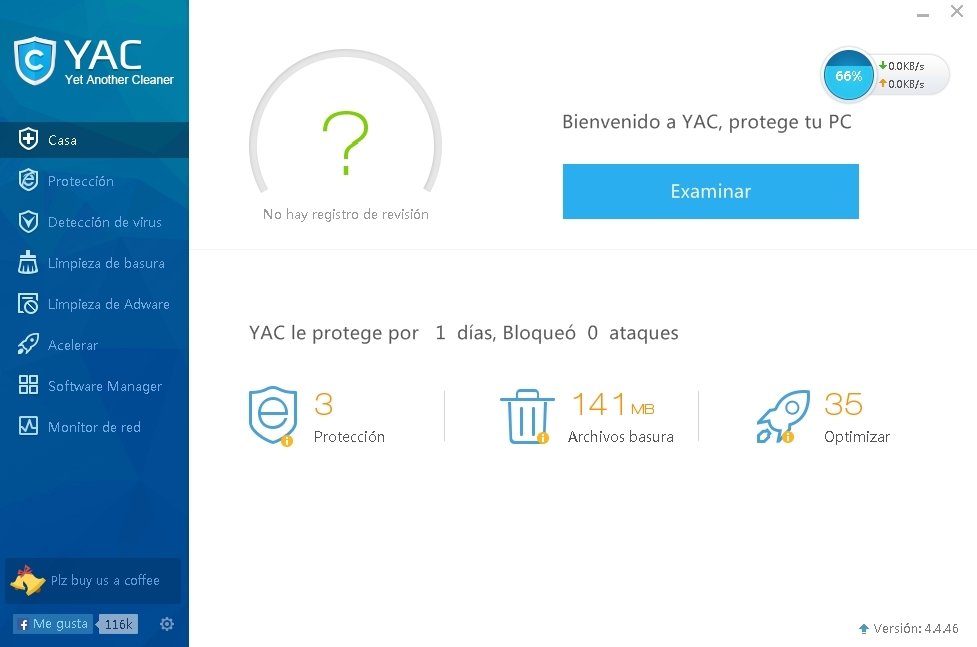
Главный экран показывает логику программы лучше любого описания: слева находится вертикальное меню, в центре — индикатор состояния, справа — кнопка запуска проверки, ниже — быстрые блоки по категориям. В англоязычной локализации этот экран содержит кнопку Examine now, блоки Anti-Malware, Junk files, SpeedUp, Protection, Uninstaller и Ad Block; в другой схеме меню используются названия Home, Protection, Virus Detection, Junk Cleaning, Adware Cleaning, System Boost, Software Manager, Network monitor. По смыслу это одна и та же структура: безопасность, очистка, браузер, ускорение, программы и сеть.
YAC решает прежде всего бытовые проблемы Windows-компьютера. Программа полезна тогда, когда пользователь видит в браузере лишние панели, изменившуюся стартовую страницу, навязчивую рекламу, подозрительные расширения, накопившийся кэш, временные файлы или долгую загрузку системы. Yet Another Cleaner не требует от пользователя разбираться в расположении временных папок, параметрах браузера, автозагрузке и списке расширений: эти задачи вынесены в отдельные разделы интерфейса.
Для каких задач подходит Yet Another Cleaner
YAC предназначен для быстрых задач обслуживания ПК. Его сильная сторона — не глубина каждой отдельной функции, а объединение типовых операций в одном приложении.
Очистка компьютера от временных и ненужных файлов
Раздел Junk Cleaning или Cleanup нужен для удаления накопившегося мусора. Внутри программы это подаётся как очистка системных и программных junk files, очистка корзины, удаление следов браузера и работа с плагинами. В интерфейсе видны категории вроде Junk Cleaning, Privacy Cleanup и Plug-in cleanup. Это делает YAC удобным для пользователя, который хочет освободить место на диске и убрать следы повседневной работы без ручного обхода браузеров и системных папок.
Защита браузера от нежелательных изменений
YAC делает заметный акцент на браузерной защите. В программе есть раздел Protection, где контролируются домашняя страница, поисковая система, плагины и защита ярлыков браузера. Это важно, потому что многие нежелательные программы не ломают Windows напрямую, а меняют именно браузер: добавляют toolbar, подменяют стартовую страницу, устанавливают расширение, перенаправляют поиск или меняют ярлык запуска.
Удаление adware и browser hijacker
Раздел Adware Cleaning отвечает за очистку скрытых рекламных компонентов. В интерфейсе встречаются пункты Concealable service, Forcible installed file, Tampered shortcut, Unremovable registry key, Hijackable adware plugin. Это не абстрактные названия: они прямо показывают, какие классы проблем YAC пытается обнаружить — скрытые службы, принудительно установленные файлы, изменённые ярлыки, трудноудаляемые ключи реестра и рекламные плагины.
Проверка на вредоносные компоненты
Модуль Virus Detection или Anti-Malware предназначен для поиска угроз. В нём есть режимы Threat Scan, Hyper Scan и Custom Scan, а также элементы Database Version, Scheduled Tasks, Real-time Protection, Settings, Quarantine и Exclusion. Программа показывает пользователю не только кнопку сканирования, но и настройки защиты, расписание задач, карантин и исключения.
Ускорение Windows
Раздел System Boost или Speedup работает с оптимизацией запуска, памяти, интернет-параметров и элементов автозагрузки. В интерфейсе встречаются вкладки Optimization, Boot time, Startup items, а также пункты Optimize system startups, Optimize system and memory settings, Optimize system’s Internet settings. Это типичный модуль ускорения ПК, рассчитанный на пользователей, у которых компьютер долго загружается или медленно реагирует после запуска.
Управление установленными программами
Раздел Software Manager или Uninstaller показывает список установленных приложений, размер, сетевой трафик, дату использования и условный индекс нежелательности. Это помогает найти редко используемые программы, toolbars, лишние компоненты и приложения, которые занимают место.
Мониторинг сети и процессов
Раздел Network monitor показывает активные процессы и разработчиков. Это не замена профессиональному анализатору сетевого трафика, но быстрый способ увидеть, какие приложения работают и потенциально используют соединение.
Интерфейс YAC
Интерфейс Yet Another Cleaner построен вокруг вертикального меню слева и рабочей области справа. Визуально программа использует сине-белую схему: синяя боковая панель, крупные пиктограммы разделов, белая центральная область и большие кнопки действий. Такой дизайн рассчитан на быстрые клики, а не на сложные настройки.
В левой панели расположены основные разделы:
| Раздел в интерфейсе | Назначение |
|---|---|
| Home | Главный экран состояния ПК и запуск проверки |
| Protection | Защита браузера, домашней страницы, поиска, плагинов и ярлыков |
| Virus Detection / Anti-Malware | Проверка на угрозы, карантин, исключения, real-time protection |
| Junk Cleaning / Cleanup | Очистка мусора, приватности и плагинов |
| Adware Cleaning | Поиск скрытого adware, изменённых ярлыков и рекламных плагинов |
| System Boost / Speedup | Оптимизация запуска, памяти, интернет-настроек и автозагрузки |
| Software Manager / Uninstaller | Просмотр и удаление установленных программ |
| Network monitor | Просмотр процессов и сетевой активности |
| Ad Block | Блокировка всплывающей рекламы и баннеров |
| Tool Box | Дополнительные инструменты |
На главном экране YAC использует понятную метафору оценки состояния. Если проверка не выполнялась, в индикаторе отображается знак вопроса и сообщение вроде No check record. После анализа программа показывает найденные элементы, проблемы защиты, мусорные файлы и рекомендации по оптимизации. Кнопка Examine now запускает общий осмотр системы. После завершения проверки вместо первичного экрана появляется список категорий с результатами и кнопкой действия.
Интерфейс YAC не перегружен. Большинство задач выполняется через одну из трёх схем:
-
открыть раздел в левом меню;
-
отметить чекбоксами нужные элементы;
-
нажать кнопку запуска проверки, очистки или исправления.
Это делает программу понятной для пользователя без технической подготовки, но одновременно создаёт риск чрезмерно быстрых решений. YAC может предлагать оптимизацию, очистку, блокировку и удаление в одном потоке, поэтому перед применением исправлений нужно смотреть, какие именно элементы выбраны.
Установка и первый запуск
После запуска YAC пользователь попадает на экран Home. Это центральная панель программы, через которую удобно начинать любую работу. Если проверка ещё не проводилась, индикатор состояния показывает отсутствие предыдущей диагностики. Рядом находится крупная кнопка Examine now. Именно она является главным входом в программу.
При первом запуске YAC показывает несколько основных групп:
-
Protection — состояние защитных настроек;
-
Anti-Malware или Virus Detection — проверка угроз;
-
Junk files — мусорные файлы;
-
SpeedUp — элементы для оптимизации;
-
Uninstaller или Software Manager — установленные программы;
-
Ad Block — блокировка рекламы.
Первый запуск лучше не начинать с автоматического исправления всех пунктов. Правильный сценарий такой: сначала выполнить Examine now, затем открыть каждую категорию и посмотреть, что именно найдено. Особенно внимательно стоит относиться к пунктам, связанным с браузером, ярлыками, поисковой системой и реестром. YAC умеет быстро менять эти параметры, но пользователю важно понимать, какие настройки программа будет фиксировать.
Как выполнить первую проверку
-
Откройте YAC.
-
Перейдите на вкладку Home.
-
Нажмите Examine now.
-
Дождитесь завершения анализа.
-
Посмотрите список найденных проблем.
-
Раскройте категории Protection, Junk files, SpeedUp, Anti-Malware.
-
Снимите отметки с пунктов, которые не хотите менять.
-
Примените исправления только для понятных категорий.
После проверки YAC может вывести оценку состояния, например 100 при исправленных проблемах или другое число, если остаются элементы для внимания. В таком экране рядом с категориями отображаются галочки, предупреждения и группы проблем. Пользователь видит, какие задачи уже выполнены, а какие требуют ручного решения.
Home: главная панель и проверка в один клик
Раздел Home — центральная точка управления YAC. Он нужен не для ручной настройки, а для быстрого обзора состояния компьютера. На панели показываются общий статус, количество заблокированных атак, элементы защиты, объём мусорных файлов и количество рекомендаций для оптимизации.
Главная кнопка Examine now работает как единый запуск проверки. В одном проходе YAC анализирует несколько направлений:
-
защиту браузера;
-
наличие suspicious items;
-
мусорные файлы;
-
элементы для оптимизации;
-
состояние Ad Block;
-
состояние Anti-Malware;
-
параметры домашней страницы и поиска;
-
потенциально нежелательные плагины.
После проверки программа может показать блоки Items need operate manually, Items with problem, Advanced potential problems. Такая группировка удобна: YAC отделяет задачи, которые можно исправить автоматически, от пунктов, требующих решения пользователя.
Кнопка Done появляется после завершения обработки и закрывает экран результатов. Если пользователь видит список проблем с галочками, это означает, что YAC считает соответствующие пункты исправленными или безопасными. Предупреждения и жёлтые маркеры показывают элементы, которые программа предлагает обработать отдельно.
Protection: защита браузера и пользовательских настроек
Раздел Protection отвечает за защиту браузера от нежелательных изменений. Это один из ключевых модулей YAC, потому что программа изначально ориентирована на борьбу с browser hijacker, toolbar и рекламными плагинами. В этом разделе пользователь видит элементы, связанные с домашней страницей, поисковой системой, плагинами, подозрительными сайтами и ярлыками браузера.
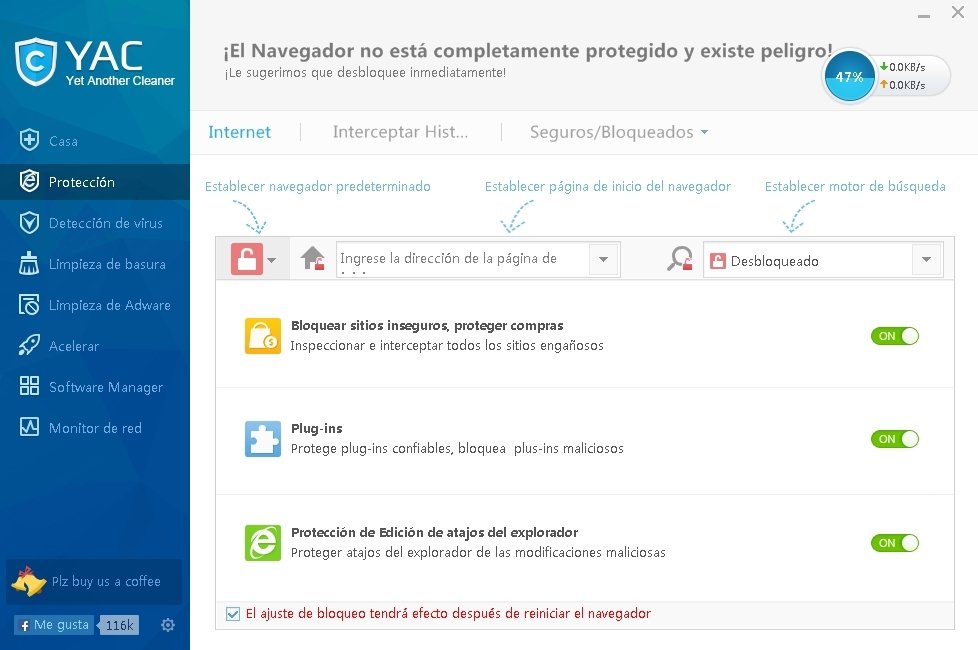
На экране Protection видны три важные зоны:
-
установка браузера по умолчанию;
-
установка домашней страницы браузера;
-
установка поисковой системы.
Рядом с этими зонами используются значки замка. Если настройка не защищена, YAC показывает состояние вроде Unlocked. Это означает, что домашняя страница или поисковый движок могут быть изменены сторонним приложением, расширением или установщиком. Пользователь может зафиксировать настройку через выпадающий список и переключатели.
Ниже расположены защитные функции:
-
Block unsafe websites, protect shopping — блокировка небезопасных сайтов и защита покупок;
-
Plug-ins — защита доверенных плагинов и блокировка вредоносных;
-
Browser shortcut protection — защита ярлыков браузера от вредоносных изменений.
Последний пункт особенно важен. Многие browser hijacker добавляют в ярлык браузера дополнительный URL или параметр запуска. В результате пользователь открывает Chrome, Firefox или Internet Explorer, а браузер стартует с навязанной страницы. YAC проверяет именно такие изменения и предлагает защитить ярлыки.
В нижней части экрана есть уведомление, что настройка блокировки вступит в силу после перезапуска браузера. Это логично: браузерные параметры часто применяются только после закрытия и повторного открытия окна.
Что можно сделать в Protection
В этом разделе можно выполнить несколько конкретных задач:
-
Зафиксировать домашнюю страницу браузера.
-
Зафиксировать поисковую систему.
-
Включить защиту плагинов.
-
Включить блокировку unsafe websites.
-
Защитить ярлыки браузера от изменений.
-
Проверить, не находится ли важная настройка в состоянии Unlocked.
-
Отключить или включить защитный переключатель ON для отдельных функций.
Protection — один из наиболее полезных разделов YAC, если проблема связана не с вирусом в классическом смысле, а с навязанным поиском, рекламной страницей, расширением или изменённым ярлыком.
Virus Detection и Anti-Malware
Модуль Virus Detection или Anti-Malware отвечает за проверку компьютера на угрозы. Он устроен как отдельный центр сканирования. В рабочей области отображаются тип проверки, информация о базе, расписание задач, real-time protection, настройки, карантин и исключения.
В интерфейсе YAC используются три режима сканирования:
| Режим | Что делает |
|---|---|
| Threat Scan | Основная проверка скрытых вредоносных компонентов |
| Hyper Scan | Быстрая проверка скрытых угроз |
| Custom Scan | Выборочное сканирование указанного расположения |
Threat Scan — основной вариант для обычного пользователя. Его стоит выбирать, когда нужно проверить компьютер после появления рекламы, подозрительных расширений, навязанных программ, странных процессов или изменений браузера. Этот режим рассчитан на более полную проверку типовых мест, где скрываются нежелательные компоненты.
Hyper Scan — быстрый режим. Его удобно использовать, когда компьютер нужно проверить быстро и без долгого анализа всего диска. Такой режим не заменяет полноценную проверку, но помогает быстро оценить активные и наиболее вероятные угрозы.
Custom Scan — выборочная проверка. Она нужна, когда пользователь хочет проверить конкретную папку, диск, загруженный файл или отдельное расположение. Это полезно после установки сомнительной программы, распаковки архива или появления подозрительного файла.
Внизу модуля есть ссылки Settings, Quarantine и Exclusion:
-
Settings открывает параметры проверки и защиты;
-
Quarantine показывает изолированные элементы;
-
Exclusion содержит исключения, которые YAC не должен проверять или удалять.
Карантин важен потому, что удаление подозрительного файла без возможности восстановления может привести к проблемам. Если YAC находит объект и помещает его в Quarantine, пользователь получает промежуточный безопасный вариант: элемент изолирован, но ещё не уничтожен окончательно.
Как запустить проверку Anti-Malware
-
Откройте YAC.
-
Перейдите в Virus Detection или Anti-Malware.
-
Выберите Threat Scan для основной проверки.
-
Используйте Hyper Scan, если нужна быстрая проверка.
-
Выберите Custom Scan, если нужно проверить конкретный путь.
-
После завершения посмотрите список найденных элементов.
-
Подозрительные объекты сначала отправьте в Quarantine.
-
Не добавляйте объекты в Exclusion, если не уверены, что они безопасны.
Как работать с Quarantine
Карантин в YAC нужен для контроля найденных угроз. Если программа определила файл как подозрительный, правильнее сначала изолировать его, а не удалять без просмотра. После помещения в карантин стоит проверить, к чему относится объект: системный файл, компонент установленной программы, расширение браузера, временный файл или неизвестный исполняемый файл.
Если после помещения объекта в Quarantine компьютер и программы работают нормально, элемент можно удалить. Если перестала запускаться нужная программа или исчез важный компонент, объект можно восстановить, но делать это стоит только после понимания, почему YAC его отметил.
Как использовать Exclusion
Exclusion — список исключений. В него добавляют файлы и папки, которые не нужно проверять. Для обычного пользователя этот раздел опаснее, чем кажется. Если добавить в исключения папку загрузок, каталог браузера или подозрительное приложение, YAC перестанет обращать внимание на потенциальные проблемы в этом месте.
Использовать Exclusion стоит только в трёх случаях:
-
YAC постоянно ошибочно срабатывает на проверенную программу;
-
файл нужен для работы и точно не является угрозой;
-
объект уже проверен другим надёжным средством.
Junk Cleaning: очистка мусорных файлов, приватности и плагинов
Раздел Junk Cleaning предназначен для очистки компьютера от накопившихся временных данных. В YAC этот модуль делится на несколько групп: мусорные файлы, приватность и плагины. Программа не заставляет пользователя вручную искать кэш, историю браузера, содержимое корзины и остатки программ — всё собрано на одном экране.
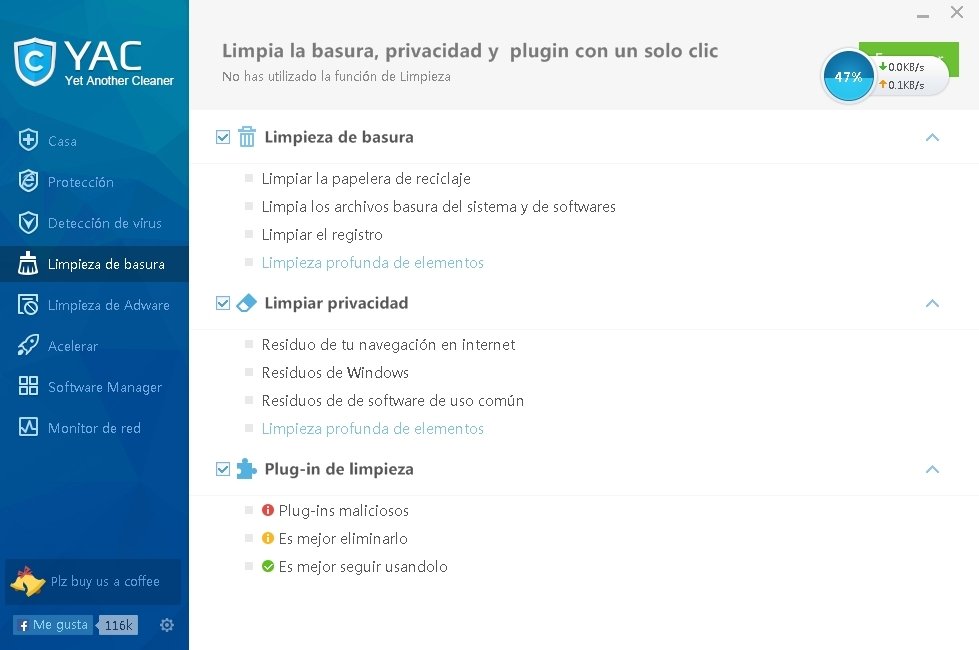
На экране очистки видны три основные категории.
Junk Cleaning
В эту группу входят операции, связанные с обычным мусором:
-
очистка корзины;
-
удаление системных junk files;
-
удаление мусорных файлов программ;
-
очистка реестра;
-
глубокая очистка отдельных элементов.
Для пользователя это самый понятный сценарий: программа ищет файлы, которые не нужны для текущей работы Windows и приложений. Сюда обычно относятся временные файлы, кэш, остатки установщиков, старые служебные данные и другие элементы, которые занимают место.
Privacy Cleanup
Эта группа относится к приватности и следам работы. YAC очищает остатки интернет-навигации, следы Windows и следы часто используемых программ. Такая очистка полезна, если нужно убрать историю использования, временные данные браузера, кэш и прочие элементы, по которым можно восстановить активность пользователя.
С Privacy Cleanup нужно быть аккуратнее. После очистки браузер может забыть часть локальных данных: историю, кэш, временные сессии, некоторые данные сайтов. Если важны сохранённые входы, открытые сессии или автозаполнение, перед очисткой нужно проверить, что именно отмечено.
Plug-in cleanup
Группа Plug-in cleanup отвечает за плагины. В интерфейсе видны разные статусы: вредоносный плагин, плагин, который лучше удалить, и плагин, который лучше оставить. Это удобно для пользователя, который не понимает, какое расширение браузера отвечает за рекламу или изменение страницы.
Как правильно очищать компьютер через Junk Cleaning
Оптимальный сценарий работы такой:
-
Откройте Junk Cleaning.
-
Оставьте отмеченными безопасные пункты: корзина, временные файлы, обычный cache.
-
Проверьте, не отмечены ли данные браузера, которые хотите сохранить.
-
Раскройте Privacy Cleanup и посмотрите, какие следы будут удалены.
-
В Plug-in cleanup не удаляйте незнакомые плагины автоматически — сначала проверьте название.
-
Запустите очистку.
-
После завершения перезапустите браузер и проверьте, сохранились ли нужные настройки.
YAC хорошо подходит для быстрой очистки мусорных файлов, но любая программа такого типа может удалить данные, которые пользователь считал удобными: кэш сайтов, историю, временные файлы приложений, сохранённые состояния. Поэтому правильная работа с Junk Cleaning — это не нажать всё, а проверить категории перед очисткой.
Adware Cleaning: удаление рекламного ПО и скрытых компонентов
Adware Cleaning — один из профильных разделов YAC. Он предназначен для борьбы с рекламным ПО, скрытыми службами, изменёнными ярлыками, принудительно установленными файлами и hijackable adware plugin. Это не просто очистка временных файлов, а поиск компонентов, которые мешают нормальной работе браузера и системы.
Внутри раздела выделяются такие типы проблем:
| Элемент | Что означает |
|---|---|
| Concealable service | Скрытая или маскирующаяся служба |
| Forcible installed file | Файл, установленный принудительно или без нормального контроля пользователя |
| Tampered shortcut | Изменённый ярлык браузера или программы |
| Unremovable registry key | Ключ реестра, который сложно удалить обычным способом |
| Hijackable adware plugin | Плагин, через который возможен захват браузера или показ рекламы |
Adware часто ведёт себя не как обычный вирус. Оно может не шифровать файлы, не ломать систему и не блокировать рабочий стол. Вместо этого оно показывает рекламу, меняет поисковик, добавляет расширения, открывает вкладки, перенаправляет запросы, закрепляет свою страницу и восстанавливается после удаления. Именно для таких ситуаций YAC выделяет отдельный модуль.
Когда нужен Adware Cleaning
Раздел стоит использовать, если наблюдаются такие признаки:
-
браузер открывается с неизвестной страницей;
-
поисковые запросы уходят через незнакомый сайт;
-
появились панели инструментов;
-
на сайтах стало больше баннеров и всплывающих окон;
-
при запуске браузера открываются рекламные вкладки;
-
ярлык браузера изменён;
-
расширение нельзя удалить обычным способом;
-
после удаления нежелательная программа появляется снова.
Как использовать Adware Cleaning
-
Откройте раздел Adware Cleaning.
-
Запустите проверку скрытых рекламных компонентов.
-
Посмотрите найденные категории.
-
Особое внимание уделите Tampered shortcut.
-
Проверьте список Hijackable adware plugin.
-
Удаляйте только те элементы, которые явно относятся к рекламному ПО или неизвестным расширениям.
-
После очистки перезапустите браузер.
-
Проверьте домашнюю страницу, поисковую систему и список расширений.
Adware Cleaning логически связан с Protection. Сначала пользователь удаляет рекламные компоненты, затем фиксирует домашнюю страницу, поисковую систему и ярлыки в разделе защиты. Такой порядок лучше, чем просто заблокировать настройки поверх уже установленного hijacker.
System Boost: ускорение Windows и управление автозагрузкой
Раздел System Boost или Speedup отвечает за оптимизацию работы компьютера. В YAC он собран вокруг задач ускорения запуска, настройки памяти, интернет-параметров, визуальных эффектов и поведения системы. Это типичный раздел для пользователей, которые жалуются, что Windows долго загружается, приложения открываются медленно, а браузер и рабочий стол реагируют с задержкой.
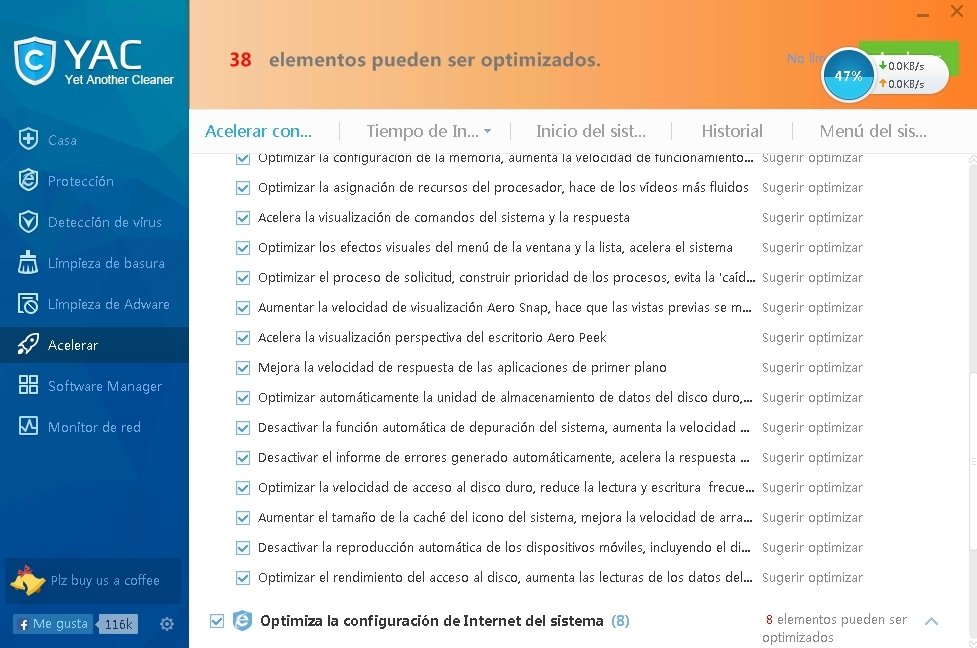
В интерфейсе раздела видны вкладки и группы:
-
Optimization;
-
Boot time;
-
Startup items;
-
оптимизация памяти;
-
ускорение реакции системы;
-
настройка визуальных эффектов;
-
оптимизация интернет-параметров;
-
работа с элементами запуска.
YAC показывает список рекомендаций с чекбоксами. Рядом с пунктами может быть статус вроде suggest optimize, то есть программа предлагает применить оптимизацию. Пользователь может оставить все рекомендации или снять отметки с отдельных пунктов.
Какие задачи выполняет System Boost
Раздел System Boost работает с несколькими направлениями.
Оптимизация запуска
Пункт Optimize system startups связан с автозагрузкой. Чем больше программ стартует вместе с Windows, тем дольше система выходит в рабочее состояние. YAC показывает элементы, которые можно отключить или оптимизировать. Это особенно полезно после установки множества программ, мессенджеров, апдейтеров, игровых лаунчеров и вспомогательных служб.
Оптимизация памяти и системных параметров
Пункт Optimize system and memory settings относится к поведению системы и памяти. YAC предлагает настройки, которые должны улучшить отзывчивость Windows. В интерфейсе встречаются рекомендации по ускорению реакции приложений, работе визуальных эффектов и системных команд.
Оптимизация интернет-настроек
Пункт Optimize system’s Internet settings направлен на сетевые параметры. Это не ускорение интернета в магическом смысле, а попытка привести отдельные параметры системы к более подходящему состоянию. Такой модуль полезен как часть общего обслуживания, но не решит проблемы провайдера, слабого Wi-Fi, перегруженного роутера или плохого сигнала.
Boot time
Вкладка Boot time помогает оценить загрузку системы. Смысл простой: YAC показывает, какие элементы влияют на старт Windows, и предлагает уменьшить количество лишних процессов.
Startup items
Вкладка Startup items работает с программами автозагрузки. Это один из самых практичных инструментов YAC. Пользователь видит, какие приложения запускаются автоматически, и может убрать ненужные.
Как безопасно использовать System Boost
-
Откройте System Boost.
-
Сначала проверьте вкладку Startup items.
-
Отключайте только очевидно лишние элементы: апдейтеры, панели, рекламные помощники, редко используемые утилиты.
-
Не отключайте драйверы, компоненты безопасности, тачпад, звук, видеодрайверы и службы производителя ноутбука без понимания.
-
В Optimization внимательно просмотрите список чекбоксов.
-
Применяйте изменения поэтапно, а не всё сразу.
-
После оптимизации перезагрузите компьютер и проверьте работу программ.
System Boost удобен для первичной чистки автозагрузки, но он не должен заменять понимание того, какие службы нужны конкретному компьютеру. Если отключить важный компонент, можно получить проблемы с клавиатурными горячими клавишами, тачпадом, звуком, обновлением драйверов или защитой.
Software Manager: удаление программ и оценка установленного ПО
Software Manager — раздел YAC для просмотра и удаления установленных программ. Он показывает список приложений, размер, сетевой трафик, время использования и условный индекс нежелательности. Такой экран помогает быстро найти программы, которые занимают место, давно не используются или выглядят подозрительно.
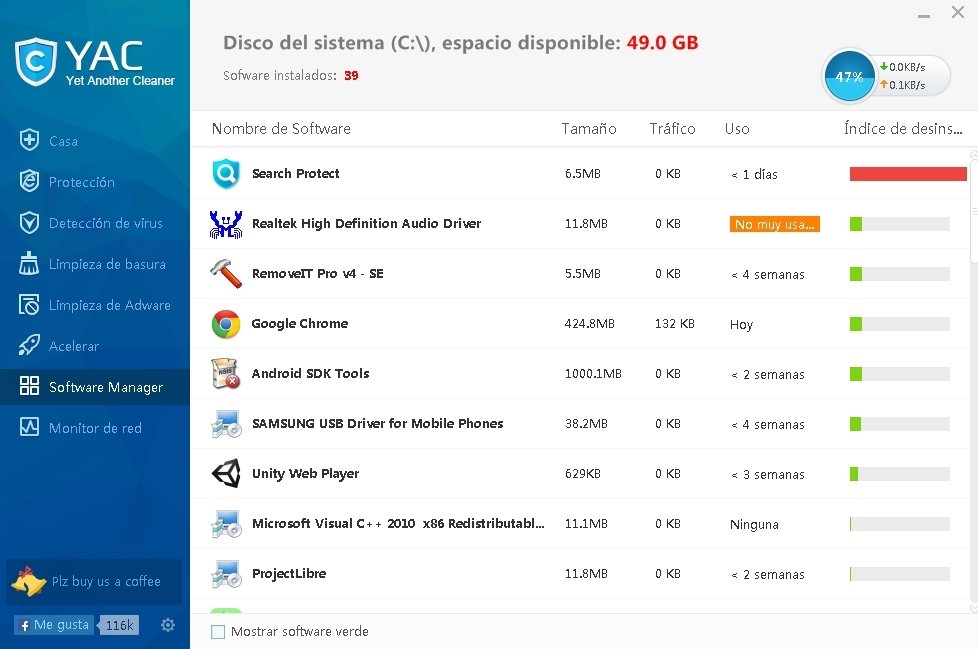
На экране Software Manager видны столбцы:
-
Software name / название программы;
-
Size / размер;
-
Traffic / сетевой трафик;
-
Use / использование;
-
индекс нежелательности или рекомендация к удалению.
В списке могут отображаться браузеры, драйверы, служебные компоненты, игровые и мультимедийные программы, SDK, redistributable-пакеты и другие установленные приложения. YAC пытается показать не просто список, а контекст: насколько программа использовалась, сколько места занимает, есть ли у неё сетевой трафик, выглядит ли она нежелательной.
Что удобно в Software Manager
Раздел полезен для нескольких задач:
-
найти давно не используемые программы;
-
увидеть тяжёлые приложения;
-
заметить неизвестный toolbar или search protect-компонент;
-
удалить лишние программы после установки пакетов;
-
быстро перейти от проверки к деинсталляции;
-
оценить, какие приложения занимают место на системном диске.
Особенно полезен показатель использования. Если программа не запускалась долго, но висит в системе и занимает место, её можно рассмотреть на удаление. Если приложение связано с драйвером, устройством, средой выполнения или системной библиотекой, удалять его без понимания не стоит.
Как удалять программы через YAC
-
Откройте Software Manager.
-
Отсортируйте или просмотрите список установленных программ.
-
Найдите неизвестные панели, search protect-компоненты, рекламные помощники или давно не используемые приложения.
-
Проверьте название и издателя.
-
Удалите только те программы, назначение которых понятно.
-
После удаления перезагрузите браузер или Windows, если программа затрагивала автозагрузку.
-
Повторно откройте YAC и проверьте, исчез ли элемент из списка.
Software Manager не является полноценной заменой специализированным деинсталляторам вроде Revo Uninstaller. Он удобен как встроенный менеджер внутри YAC, но его основная роль — быстро показать установленное ПО и дать возможность убрать очевидно лишнее. Для сложных случаев, когда программа не удаляется, оставляет службы, драйверы, папки и следы в реестре, лучше использовать инструмент, который специализируется именно на деинсталляции.
Network monitor: просмотр процессов и сетевой активности
Network monitor — дополнительный раздел YAC, который показывает процессы и сведения о разработчике. Он нужен для базового контроля активности приложений. Пользователь может увидеть, какие процессы работают, какие из них относятся к Microsoft, какие — к сторонним программам, а какие выглядят неизвестно.
В интерфейсе Network monitor список обычно представлен таблицей с названиями процессов и разработчиками. Примеры таких процессов: компоненты Windows, браузерные процессы, TeamViewer, сетевые службы, фоновые помощники. Для обычного пользователя это способ быстро заметить странное имя, особенно если оно появилось после установки сомнительной программы или вместе с рекламой в браузере.
Что можно сделать через Network monitor
Раздел помогает ответить на простые вопросы:
-
какие программы сейчас активны;
-
есть ли неизвестный процесс;
-
относится ли процесс к Microsoft или стороннему разработчику;
-
работает ли удалённый доступ вроде TeamViewer;
-
не висит ли в фоне подозрительный компонент;
-
какие процессы стоит дополнительно проверить через Anti-Malware.
Network monitor не заменяет Диспетчер задач, Resource Monitor, Process Explorer или сетевой анализатор. Его задача проще: дать быстрый обзор прямо внутри YAC, чтобы пользователь не переключался между разными программами.
Когда стоит открыть Network monitor
Раздел имеет смысл использовать после обнаружения таких признаков:
-
компьютер стал медленно работать без видимой причины;
-
интернет активно используется, хотя пользователь ничего не загружает;
-
браузер открывает рекламные вкладки;
-
появились неизвестные фоновые процессы;
-
программа для удалённого доступа запущена без необходимости;
-
YAC нашёл подозрительные элементы в Anti-Malware или Adware Cleaning.
После просмотра процесса не стоит сразу удалять файл вручную. Правильнее запомнить название, проверить его через Anti-Malware, посмотреть расположение и только после этого принимать решение.
Ad Block: блокировка рекламы и всплывающих окон
В YAC есть функция Ad Block, которая отвечает за блокировку всплывающих окон, баннеров и раздражающей рекламы. В главном окне она отображается отдельным блоком рядом с Anti-Malware, Junk files, SpeedUp и Uninstaller. По смыслу это браузерная функция: она должна уменьшить количество рекламы и защитить от навязчивых элементов на сайтах.
Ad Block полезен, если пользователь видит:
-
всплывающие окна;
-
рекламные баннеры поверх страниц;
-
перенаправления на рекламные сайты;
-
дополнительные окна после клика;
-
навязчивые объявления, появившиеся после установки расширений.
Эффективность Ad Block зависит от браузера, расширений, состояния системы и источника рекламы. Если реклама появляется из-за установленного adware, одной блокировки недостаточно. Сначала нужно открыть Adware Cleaning, проверить Plug-ins, очистить browser hijacker, затем включить защиту в Protection и только после этого использовать Ad Block как дополнительный слой.
Tool Box и дополнительные функции
Раздел Tool Box объединяет вспомогательные инструменты. В наборе дополнительных функций YAC встречаются компоненты вроде WiFi Hotspot, YAC VPN, YAC Booster, Large File Scan и других утилит.
Tool Box не является главным разделом программы. Основная ценность YAC находится в Home, Protection, Anti-Malware, Junk Cleaning, Adware Cleaning, System Boost и Software Manager. Дополнительные инструменты стоит воспринимать как второстепенные возможности, а не как причину устанавливать программу.
Если пользователь работает с YAC впервые, начинать нужно не с Tool Box, а с базового сценария:
-
проверка через Examine now;
-
просмотр Protection;
-
проверка Anti-Malware;
-
очистка Junk Cleaning;
-
удаление рекламных компонентов через Adware Cleaning;
-
оптимизация через System Boost;
-
удаление лишних приложений через Software Manager.
Практическая инструкция: как проверить и очистить ПК в YAC
Ниже — последовательный сценарий работы с Yet Another Cleaner. Он подходит для типовой ситуации: компьютер стал медленнее, браузер ведёт себя странно, появились рекламные окна, накопились мусорные файлы, а пользователь хочет привести систему в порядок через одну программу.
Шаг 1. Запустите общую проверку
Откройте YAC и нажмите Examine now на главном экране Home. Программа начнёт анализировать состояние защиты, мусорные файлы, оптимизацию и подозрительные элементы.
После завершения не нажимайте автоматическое исправление без просмотра. Откройте результаты и посмотрите, какие категории отмечены.
Шаг 2. Разберите проблемы Protection
Перейдите в Protection. Проверьте, защищены ли домашняя страница, поисковая система и ярлыки браузера. Если рядом с настройкой отображается Unlocked, значит параметр не закреплён. Выберите нужное значение и включите защиту переключателем ON.
Проверьте блоки:
-
Block unsafe websites, protect shopping;
-
Plug-ins;
-
Browser shortcut protection.
После изменения настроек перезапустите браузер.
Шаг 3. Проверьте угрозы через Anti-Malware
Откройте Virus Detection или Anti-Malware. Для обычной проверки выберите Threat Scan. Если нужно быстро оценить состояние системы, используйте Hyper Scan. Если подозрительный файл находится в конкретной папке, выберите Custom Scan.
После сканирования отправляйте сомнительные элементы в Quarantine. Не добавляйте файлы в Exclusion, если не понимаете их назначение.
Шаг 4. Очистите мусор через Junk Cleaning
Откройте Junk Cleaning. Проверьте категории Junk Cleaning, Privacy Cleanup и Plug-in cleanup. Оставьте отмеченными безопасные пункты вроде корзины, временных файлов и обычного кэша. Перед очисткой приватности проверьте, не будут ли удалены нужные данные браузера.
Запустите очистку и дождитесь завершения. После этого можно снова открыть Home и посмотреть, уменьшилось ли количество проблем.
Шаг 5. Удалите рекламные компоненты через Adware Cleaning
Откройте Adware Cleaning. Проверьте категории Concealable service, Forcible installed file, Tampered shortcut, Unremovable registry key, Hijackable adware plugin.
Особое внимание уделите Tampered shortcut. Если ярлык браузера изменён, даже очищенный браузер может снова открывать рекламную страницу. После исправления ярлыков закройте все окна браузера и откройте его заново.
Шаг 6. Оптимизируйте запуск через System Boost
Перейдите в System Boost. Сначала откройте Startup items и посмотрите, какие программы запускаются вместе с Windows. Отключайте только очевидно лишние элементы. Затем перейдите в Optimization и проверьте рекомендации.
Не применяйте все пункты механически. Если YAC предлагает оптимизацию системных, сетевых и визуальных параметров, лучше менять их постепенно.
Шаг 7. Удалите лишнее через Software Manager
Откройте Software Manager. Найдите программы, которыми не пользуетесь, подозрительные search-компоненты, toolbar, рекламные помощники и приложения с неизвестным назначением. Проверьте название, размер, использование и индекс нежелательности.
Удаляйте только понятные элементы. Компоненты Microsoft Visual C++, драйверы Realtek, Intel, Samsung, Android SDK и системные библиотеки могут быть нужны установленным программам или устройствам.
Шаг 8. Проверьте процессы через Network monitor
Откройте Network monitor и посмотрите список активных процессов. Если видите неизвестный процесс, не удаляйте его вручную. Сначала проверьте его через Anti-Malware, посмотрите издателя и расположение файла.
Шаг 9. Повторите Examine now
После очистки, удаления adware, защиты браузера и оптимизации снова перейдите в Home и нажмите Examine now. Повторная проверка покажет, остались ли проблемы.
Плюсы YAC
YAC интересен как программа всё в одном. У неё есть набор функций, который закрывает большинство бытовых сценариев обслуживания Windows.
Основные преимущества
-
Единый интерфейс. Очистка, защита, adware removal, оптимизация и удаление программ находятся в одном окне.
-
Кнопка Examine now. Пользователь может начать проверку без поиска нужного раздела.
-
Отдельная защита браузера. YAC работает с домашней страницей, поисковой системой, плагинами и ярлыками.
-
Есть Adware Cleaning. Программа выделяет рекламное ПО в отдельный модуль, а не смешивает его с обычной очисткой.
-
Есть Anti-Malware. В интерфейсе предусмотрены Threat Scan, Hyper Scan, Custom Scan, Quarantine и Exclusion.
-
Есть Junk Cleaning. YAC удаляет мусорные файлы, следы браузера, системные остатки и элементы приватности.
-
Есть System Boost. Пользователь может управлять автозагрузкой и оптимизацией системы.
-
Есть Software Manager. Программа показывает установленные приложения, размер, использование и индекс нежелательности.
-
Есть Network monitor. Встроенный просмотр процессов помогает заметить подозрительную активность.
-
Простая структура меню. Разделы названы понятно: Protection, Cleanup, Speedup, Software Manager, Network monitor.
Что особенно удобно
Наиболее полезная связка в YAC — Adware Cleaning + Protection + Software Manager. Она закрывает типичную проблему браузерного заражения: сначала удаляются рекламные компоненты, затем фиксируются настройки браузера, после этого убираются подозрительные программы. Многие пользователи сталкиваются именно с такой проблемой, когда обычная очистка кэша не помогает, потому что причина находится в расширении, ярлыке или установленном search-компоненте.
Вторая полезная связка — Junk Cleaning + System Boost. Она подходит для компьютеров, где накопились временные файлы, автозагрузка разрослась, а Windows стала медленно стартовать. YAC позволяет пройтись по этим пунктам в одном интерфейсе.
Минусы и спорные моменты
У YAC есть серьёзные недостатки, которые нельзя игнорировать. Программа выглядит как удобный PC cleaner, но её репутация неоднозначна. Именно поэтому обзор YAC должен быть не рекламным, а практическим и критичным.
Спорная репутация в сфере безопасности
Главный минус — отношение части защитного сообщества к Yet Another Cleaner. Malwarebytes использует детект FraudTool.YAC для Yet Another Cleaner. Это не мелкая претензия к интерфейсу, а вопрос доверия к программе, которая сама позиционируется как средство безопасности.
Для пользователя это означает простую вещь: YAC не стоит воспринимать как основной защитный инструмент. Даже если программа находит мусор, adware и подозрительные компоненты, её лучше не ставить в один ряд с полноценными современными антивирусами и проверенными anti-malware решениями.
Агрессивный формат исправить всё
YAC подталкивает к быстрой очистке и оптимизации. Большая кнопка проверки, списки рекомендаций, чекбоксы и общие оценки создают ощущение, что можно безопасно применить всё сразу. На практике так делать не стоит. Оптимизация автозагрузки, очистка приватности, удаление плагинов и исправление ярлыков — разные действия с разными последствиями.
Риск удаления полезных данных
Раздел Junk Cleaning может удалять кэш, историю, временные данные браузера и следы программ. Для одних пользователей это плюс, для других — проблема. После очистки могут исчезнуть удобные данные сайтов, временные состояния или история.
Не лучший деинсталлятор
Software Manager удобен для просмотра установленных программ, но это не глубокий деинсталлятор. Он не специализируется на поиске остатков так, как Revo Uninstaller. Если программа удаляется плохо, оставляет службы, драйверы, задачи планировщика и остатки в реестре, лучше использовать специализированный инструмент.
Не замена профессиональному мониторингу сети
Network monitor полезен как базовый экран процессов, но он не заменяет Process Explorer, Resource Monitor, Wireshark или другие инструменты диагностики. Он показывает общую картину, но не даёт глубокий сетевой анализ.
Не все рекомендации нужно применять
Раздел System Boost может предлагать оптимизацию системных и сетевых параметров. Пользователь видит список чекбоксов и статус suggest optimize, но не всегда понимает, что изменится. Любая оптимизация Windows должна быть осознанной. Ускорение через отключение лишнего полезно, но слепое изменение параметров может дать обратный эффект.
Сравнение с аналогами
YAC стоит сравнивать не с абстрактными чистильщиками, а с конкретными программами, которые закрывают похожие задачи: CCleaner, Malwarebytes, AdwCleaner, IObit Advanced SystemCare, Revo Uninstaller и встроенные средства Windows.
| Программа | Основной фокус | Где сильнее YAC | Где слабее YAC |
|---|---|---|---|
| CCleaner | Очистка временных файлов, browser junk, cookies, оптимизация и Health Check | YAC шире по браузерной защите и adware-модулям | CCleaner понятнее и сильнее как классический cleaner |
| Malwarebytes | Защита от malware, ransomware, spyware, PUP и других угроз | YAC имеет больше бытовых cleaner-функций в одном интерфейсе | Malwarebytes намного серьёзнее как anti-malware решение |
| Malwarebytes AdwCleaner | Adware, PUP, toolbar, browser hijacker, preinstalled software | YAC дополнительно предлагает очистку мусора, speedup и manager программ | AdwCleaner точнее заточен под рекламное ПО и нежелательные программы |
| IObit Advanced SystemCare | Комплексная очистка, ускорение и защита ПК | YAC делает больший акцент на hijacker, ярлыки и браузерную защиту | Advanced SystemCare сильнее как современный all-in-one оптимизатор |
| Revo Uninstaller | Удаление программ и остатков | YAC удобнее как общий центр обслуживания | Revo намного сильнее в деинсталляции и поиске leftovers |
| Windows Security / Microsoft Defender | Базовая защита Windows | YAC добавляет cleaner, adware cleaning и software manager | Defender надёжнее как встроенный защитный слой Windows |
CCleaner и YAC пересекаются в очистке мусора. CCleaner лучше воспринимать как утилиту для регулярной очистки временных файлов, browser junk, tracking cookies и базовой оптимизации. В CCleaner есть Health Check, который анализирует ПК и предлагает быстрые исправления для очистки, ускорения запуска и повышения безопасности. YAC шире по набору модулей: он добавляет browser protection, adware cleaning, anti-malware scan, software manager и network monitor. Но именно как cleaner CCleaner выглядит более специализированным и предсказуемым.
Malwarebytes отличается от YAC принципиально. YAC — это универсальная утилита обслуживания, где anti-malware является одним из модулей. Malwarebytes — защитное решение, ориентированное на malware, spyware, ransomware, PUP и другие угрозы. Если задача — именно безопасность, Malwarebytes предпочтительнее. Если задача — быстро посмотреть мусор, автозагрузку, браузерные настройки и установленные программы в одном окне, YAC выглядит шире, но менее надёжно.
AdwCleaner ближе всего к модулю Adware Cleaning. Он работает с adware, potentially unwanted programs, unwanted toolbars и browser hijackers. Если проблема — навязанная реклама, toolbar, подмена поисковика или браузерный hijacker, AdwCleaner обычно логичнее как точечный инструмент. YAC предлагает похожие задачи, но вместе с очисткой мусора, ускорением и менеджером программ.
IObit Advanced SystemCare похож на YAC по формату всё в одном. Он также объединяет очистку, ускорение и защиту ПК; в интерфейсе Advanced SystemCare используется сценарий запуска сканирования через вкладку Care и кнопку SCAN. Разница в акцентах: YAC сильнее привязан к browser hijacker, adware plugins и защите ярлыков, а Advanced SystemCare больше воспринимается как современный PC cleaner and optimizer.
Revo Uninstaller сравнивать с YAC нужно только по части удаления программ. В YAC есть Software Manager, но он не является глубоким деинсталлятором. Revo Uninstaller Pro умеет Forced Uninstall, поиск leftovers, режимы сканирования Safe, Moderate и Advanced, а также создание резервных механизмов перед удалением. Поэтому для удаления сложных программ Revo лучше. YAC удобнее, когда нужно просто увидеть список установленного ПО внутри общего cleaner-интерфейса.
Насколько безопасно использовать YAC
YAC нельзя оценивать только по списку функций. На бумаге программа выглядит удобно: очистка компьютера, удаление мусорных файлов, защита браузера, adware cleaning, anti-malware, system boost, software manager, network monitor. На практике ключевой вопрос — доверие.
Для обычного пользователя самый безопасный подход такой: не использовать YAC как основной антивирус, не доверять автоматическому исправлению всех пунктов без просмотра и не добавлять подозрительные файлы в исключения. Программа может быть понятной по интерфейсу, но спорная репутация делает её плохим кандидатом на роль постоянного защитника системы.
Что можно делать относительно безопасно
-
просматривать список установленных программ;
-
анализировать мусорные файлы перед очисткой;
-
смотреть состояние браузерной защиты;
-
проверять ярлыки браузера;
-
использовать Network monitor для поверхностного просмотра процессов;
-
отправлять подозрительные элементы в Quarantine вместо немедленного удаления.
С чем нужно быть осторожнее
-
автоматическое исправление всех найденных проблем;
-
очистка приватности без проверки;
-
удаление плагинов без понимания;
-
оптимизация всех системных параметров за один раз;
-
добавление файлов в Exclusion;
-
использование YAC как единственного anti-malware инструмента;
-
доверие к оценке опасности программы в Software Manager без ручной проверки.
Что лучше не делать
Не стоит использовать YAC как замену Microsoft Defender, Malwarebytes или другому полноценному защитному решению. Не стоит запускать полную автоматическую очистку на рабочем компьютере без резервной копии важных данных. Не стоит удалять системные компоненты, драйверы и библиотеки только потому, что они редко используются или занимают место.
Частые проблемы при работе с YAC
YAC нашёл много проблем после первого запуска
Это нормальная логика для all-in-one optimizer: программа сканирует разные категории и складывает их в общую картину. В список могут попасть не только угрозы, но и незакреплённая домашняя страница, отключённый Ad Block, мусорные файлы, элементы автозагрузки, следы браузера и рекомендации по ускорению. Не нужно воспринимать каждую найденную строку как вирус.
Лучший порядок действий:
-
Сначала открыть Protection.
-
Затем проверить Anti-Malware.
-
После этого очистить Junk Cleaning.
-
Потом отдельно разобрать System Boost.
-
В конце посмотреть Software Manager.
После очистки браузер потерял историю или данные сайтов
Это связано с Privacy Cleanup. Если были отмечены остатки навигации, кэш, следы браузера или данные сайтов, YAC мог удалить часть локальной информации. Перед следующей очисткой нужно раскрывать категорию Privacy Cleanup и снимать галочки с данных, которые нужно сохранить.
Браузер всё равно открывает нежелательную страницу
Значит, причина может быть не только в домашней странице. Нужно проверить:
-
Protection — домашняя страница и поисковая система;
-
Browser shortcut protection — ярлык браузера;
-
Adware Cleaning — tampered shortcut;
-
Plug-in cleanup — подозрительные плагины;
-
Software Manager — search protect, toolbar, рекламные помощники.
Если изменён ярлык, браузер будет открывать навязанную страницу даже после очистки кэша.
Реклама остаётся после включения Ad Block
Ad Block не устраняет источник заражения, если реклама создаётся установленным adware. Сначала нужно удалить рекламные компоненты через Adware Cleaning, затем проверить плагины и software manager, после этого включать блокировку рекламы.
YAC предлагает оптимизировать много элементов
В System Boost нужно действовать выборочно. Начинать стоит с Startup items, потому что автозагрузка чаще всего действительно влияет на скорость запуска. Системные, сетевые и визуальные оптимизации лучше применять постепенно.
Непонятно, что удалять в Software Manager
Если программа знакома и нужна — не удалять. Если это драйвер, redistributable-пакет, компонент Microsoft, Intel, Realtek, Samsung или часть установленного профессионального ПО — не удалять без проверки. Если это toolbar, search protect, неизвестный updater, рекламный assistant или приложение, появившееся вместе с навязчивой рекламой, его можно рассматривать на удаление.
Anti-Malware пометил нужную программу
Сначала используйте Quarantine, а не окончательное удаление. Если после изоляции всё работает нормально, объект можно удалить. Если нужная программа перестала запускаться, проверьте файл дополнительно и только после этого решайте, восстанавливать ли его. В Exclusion добавляйте файл только при полной уверенности.
Программа не удаляется обычным способом
Если YAC или другая программа не удаляется через стандартное удаление, встроенного Software Manager может быть недостаточно. Для таких случаев лучше использовать специализированный деинсталлятор с поиском остатков, например Revo Uninstaller. Он сильнее именно в удалении stubborn programs и leftovers, тогда как YAC — это универсальный cleaner.
Практические сценарии использования YAC
Сценарий 1. Компьютер стал медленно загружаться
Откройте System Boost, затем Startup items. Найдите программы, которые запускаются вместе с Windows, но не нужны сразу после включения ПК. Обычно это апдейтеры, лаунчеры, рекламные помощники, панели, облачные клиенты, которыми вы не пользуетесь постоянно.
После отключения лишнего вернитесь в Home и выполните Examine now. Если YAC показывает пункты оптимизации, применяйте их поэтапно.
Сценарий 2. В браузере изменилась стартовая страница
Сначала откройте Protection и проверьте домашнюю страницу. Затем проверьте поисковую систему. После этого включите Browser shortcut protection. Далее откройте Adware Cleaning и проверьте Tampered shortcut. В конце посмотрите Plug-in cleanup и список расширений браузера.
Сценарий 3. Появились всплывающие окна и рекламные вкладки
Начинать нужно не с Ad Block, а с удаления причины:
-
Adware Cleaning;
-
Anti-Malware / Threat Scan;
-
Plug-in cleanup;
-
Software Manager;
-
Protection;
-
Ad Block.
Такой порядок логичнее, потому что блокировка рекламы не убирает программу, которая эту рекламу создаёт.
Сценарий 4. Нужно освободить место на диске
Откройте Junk Cleaning. Проверьте мусорные файлы, корзину, системные junk files и остатки программ. Затем откройте Software Manager и найдите крупные приложения, которые давно не используются.
Не удаляйте системные библиотеки только ради освобождения нескольких мегабайт. Лучше начать с очевидно больших и ненужных программ.
Сценарий 5. Нужно проверить подозрительный файл
Откройте Anti-Malware, выберите Custom Scan и укажите расположение файла или папки. Если YAC находит проблему, отправьте объект в Quarantine. Если файл важен, проверьте его ещё одним защитным инструментом.
Сценарий 6. Нужно понять, что работает в фоне
Откройте Network monitor. Посмотрите список процессов и разработчиков. Если видите неизвестный процесс, не завершайте его вслепую. Сначала проверьте, к какому приложению он относится, затем выполните Threat Scan.
Детальный разбор модулей YAC
Home
Home — обзор состояния и запуск общей проверки. Здесь расположена кнопка Examine now, индикатор проверки и плитки проблем. Раздел нужен для пользователей, которые не хотят выбирать модуль вручную. Он хорошо подходит для первичного анализа, но результаты нужно просматривать.
Protection
Protection — один из самых важных разделов. Он отвечает за защиту браузера, домашней страницы, поисковой системы, плагинов и ярлыков. Здесь используются переключатели ON, значки замка и состояние Unlocked. Раздел особенно полезен против browser hijacker.
Virus Detection / Anti-Malware
Virus Detection и Anti-Malware — модуль проверки угроз. В нём есть Threat Scan, Hyper Scan, Custom Scan, Settings, Quarantine, Exclusion, Real-time Protection, Scheduled Tasks и Database Version. Это защитный модуль, но не полноценная замена современному антивирусу.
Junk Cleaning / Cleanup
Junk Cleaning очищает мусорные файлы, приватность и плагины. Основные группы: Junk Cleaning, Privacy Cleanup, Plug-in cleanup. Раздел помогает освободить место и убрать следы работы, но требует внимательности перед очисткой браузерных данных.
Adware Cleaning
Adware Cleaning ищет рекламное ПО и скрытые компоненты. Важные категории: Concealable service, Forcible installed file, Tampered shortcut, Unremovable registry key, Hijackable adware plugin. Это один из самых практичных модулей YAC для восстановления нормальной работы браузера.
System Boost / Speedup
System Boost отвечает за ускорение. В нём есть Optimization, Boot time, Startup items, а также пункты оптимизации запуска, памяти и интернет-настроек. Раздел полезен, но применять рекомендации нужно выборочно.
Software Manager / Uninstaller
Software Manager показывает список программ, размер, трафик, использование и индекс нежелательности. Раздел помогает найти лишние приложения, но не заменяет профессиональный деинсталлятор.
Network monitor
Network monitor показывает процессы и разработчиков. Раздел помогает заметить подозрительные элементы, но не является глубоким инструментом анализа сети.
Ad Block
Ad Block блокирует всплывающие окна и баннеры. Его лучше использовать после очистки adware, а не вместо неё.
Tool Box
Tool Box содержит дополнительные инструменты. Это второстепенный раздел, который не нужен для базовой очистки и защиты.
Что YAC делает хорошо
YAC хорошо показывает типовые проблемы в одном интерфейсе. Пользователю не нужно отдельно открывать средство удаления программ, настройки браузера, очистку временных файлов и автозагрузку. Программа собирает всё в боковом меню и предлагает простой маршрут: Home → Examine now → Results → Fix / Clean / Optimize.
Сильнее всего YAC выглядит в задачах, связанных с браузером:
-
защита домашней страницы;
-
защита поисковой системы;
-
проверка плагинов;
-
исправление ярлыков;
-
удаление adware;
-
блокировка рекламы;
-
удаление toolbar и hijacker-компонентов.
Именно здесь программа наиболее конкретна. В интерфейсе видны реальные элементы, с которыми пользователь часто сталкивается: plug-ins, shortcuts, homepage, search engine, unsafe websites, adware plugin.
Вторая сильная сторона — простота. Пользователь не видит сложных терминов Windows, журналов событий, служб и политик. Вместо этого YAC показывает задачи человеческим языком: очистить мусор, ускорить, защитить браузер, удалить программу, проверить угрозы.
Где YAC слабее
YAC слабее там, где нужна точность и доверие.
В безопасности программа уступает полноценным защитным решениям. Модуль Anti-Malware есть, но спорная репутация YAC не позволяет считать его основным инструментом защиты. Для серьёзной проверки вредоносных программ лучше использовать Malwarebytes, Microsoft Defender или другой современный антивирус.
В очистке YAC уступает специализированным cleaner-инструментам по предсказуемости. CCleaner, BleachBit и встроенные средства Windows проще оценивать как инструменты очистки. YAC добавляет слишком много смежных функций, из-за чего пользователь может одновременно удалить кэш, изменить браузерные настройки и применить оптимизацию.
В деинсталляции YAC уступает Revo Uninstaller. Software Manager показывает список программ, но не является глубоким инструментом удаления остатков.
В диагностике сети YAC уступает специализированным инструментам. Network monitor полезен для обзора, но не для расследования сетевых инцидентов.
Стоит ли использовать YAC
YAC стоит рассматривать как комплексный historical cleaner для Windows с сильным акцентом на браузерную защиту, adware removal и обслуживание системы. Программа умеет многое: проверять угрозы, чистить мусорные файлы, защищать домашнюю страницу и поисковик, исправлять изменённые ярлыки, удалять рекламные плагины, оптимизировать автозагрузку, показывать установленные приложения и процессы.
Но ставить YAC как основной инструмент на рабочий компьютер — сомнительное решение. Причина не в том, что у программы мало функций. Наоборот, функций много. Проблема в доверии, автоматизации и спорной репутации. Когда программа одновременно предлагает чистить систему, защищать браузер, удалять файлы, оптимизировать Windows и искать malware, к ней должны быть высокие требования. YAC этим требованиям соответствует не полностью.
Кому YAC может подойти
YAC может быть интересен пользователю, который:
-
хочет изучить конкретную all-in-one утилиту;
-
разбирает старый компьютер с браузерным hijacker;
-
хочет понять, какие инструменты раньше использовались против adware;
-
ищет программу с модулями Protection, Adware Cleaning и System Boost;
-
работает в тестовой среде и понимает риски.
Кому YAC лучше не использовать
YAC не лучший выбор для пользователя, который:
-
хочет надёжную современную защиту;
-
не готов проверять, что именно программа удаляет;
-
работает на основном компьютере с важными данными;
-
ищет безопасный cleaner для регулярного использования;
-
хочет заменить антивирус одной кнопкой Examine now.
Итоги
YAC, или Yet Another Cleaner, — это конкретная программа для Windows, объединяющая cleaner, anti-malware scan, adware cleaning, browser protection, system boost, software manager, network monitor и ad block. Её интерфейс построен вокруг простого сценария: открыть Home, нажать Examine now, посмотреть найденные проблемы и перейти в нужные разделы.
Сильные стороны YAC — понятное меню, отдельная защита браузера, модуль удаления adware, проверка угроз, очистка мусора, управление автозагрузкой и список установленных программ. Особенно полезными выглядят разделы Protection, Adware Cleaning, Junk Cleaning, System Boost и Software Manager.
Слабые стороны — спорная репутация, риск чрезмерно агрессивной автоматической очистки, ограниченная глубина деинсталляции, базовый характер сетевого мониторинга и невозможность считать YAC полноценной заменой современному антивирусу.
Итоговая оценка практическая: YAC интересен как комплексная утилита с большим набором функций и понятным интерфейсом, но использовать её нужно осторожно. Для очистки мусора лучше подходит специализированный cleaner, для adware — AdwCleaner, для защиты — Malwarebytes или Microsoft Defender, для удаления сложных программ — Revo Uninstaller. YAC остаётся программой, которую можно разобрать, протестировать и использовать точечно, но не стоит делать её главным инструментом безопасности и обслуживания Windows.
