
AI Image Enlarger увеличивает фотографии, иллюстрации и другую растровую графику в 2, 4 или 8 раз с помощью ИИ-обработки, стараясь сохранить края, текстуры и мелкие детали; файл можно перетащить в область загрузки, выбрать коэффициент, запустить увеличение, сравнить результат с оригиналом ползунком, при необходимости открыть базовое редактирование и затем сохранить готовое изображение.
Инструмент полезен, когда исходник слишком мал для макета, карточки товара, презентации, обоев, крупного экрана или печати, но простое растягивание делает его мягким и пиксельным. Он подходит для обычных фотографий, портретов, предметных снимков, скриншотов, цифровых иллюстраций, аниме и сгенерированной графики, однако результат всегда зависит от того, сколько реальной информации осталось в исходнике: сильный смаз, пережатые блоки JPEG и полностью потерянные элементы нейросеть не может восстановить как достоверный факт.
Рабочий путь короткий: в режиме Single загружается один файл, а Batch предназначен для группы изображений; форма принимает JPG, PNG и WebP и показывает допустимый размер файла, после чего доступны коэффициенты 2X, 4X и 8X. По окончании обработки можно проверить различия между исходным и увеличенным вариантом, перейти к редактированию через значок карандаша либо сразу сохранить результат, поэтому большую часть задач по увеличению разрешения удаётся выполнить без ручного подбора алгоритма интерполяции.
Открыть AI Image Enlarger
- Ретушь фото
- Русский интерфейс
- Просто для новичков
- Только 2×, 4× и 8×
- Нет точного размера в px
- ИИ может дорисовать детали
Что именно делает AI Image Enlarger
Главная операция здесь — увеличение линейных размеров изображения с одновременной реконструкцией визуальных деталей. При обычном масштабировании программа должна лишь вычислить новые пиксели между уже существующими, из-за чего мелкие границы становятся мягче, а ступенчатость и следы компрессии заметнее. AI Image Enlarger анализирует контуры, локальные текстуры и повторяющиеся структуры и строит увеличенную версию так, чтобы она выглядела убедительнее обычного растянутого файла. Это особенно заметно на волосах, ткани, листьях, контурах предметов и линиях рисунка, но принцип не означает буквального возвращения информации, которой в исходнике нет.
Коэффициенты 2X, 4X и 8X относятся к ширине и высоте. Если фотография имеет 800×600 пикселей, при 2X она станет примерно 1600×1200, при 4X — 3200×2400, а при 8X — 6400×4800. Количество пикселей растёт быстрее: удвоение каждой стороны даёт в четыре раза больше пикселей, увеличение стороны в четыре раза — в шестнадцать, а в восемь раз — в шестьдесят четыре. Поэтому вариант 8X создаёт намного более тяжёлый по разрешению результат и предъявляет к исходнику более высокие требования: любой неверно восстановленный штрих тоже становится крупнее.
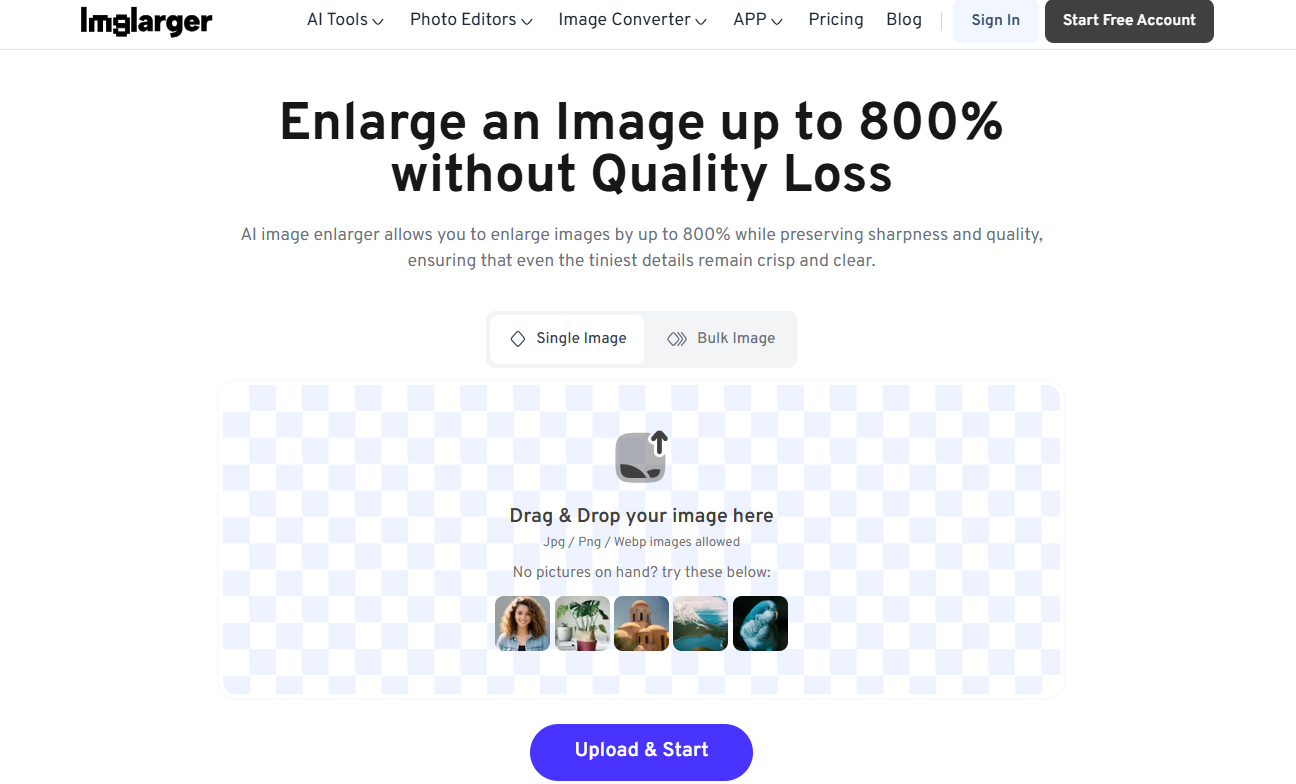
В интерфейсе операция отделена от других ИИ-инструментов ImgLarger. Это важно при выборе команды: Image Enlarger отвечает прежде всего за физическое увеличение изображения, тогда как отдельные средства сервиса предназначены для шумоподавления, общего улучшения, восстановления старых снимков, аниме или других задач. Если проблема фотографии состоит не в малом разрешении, а, например, в сильном шуме, царапинах или неверном цвете, увеличение само по себе не заменяет соответствующую коррекцию.
Как устроен рабочий экран
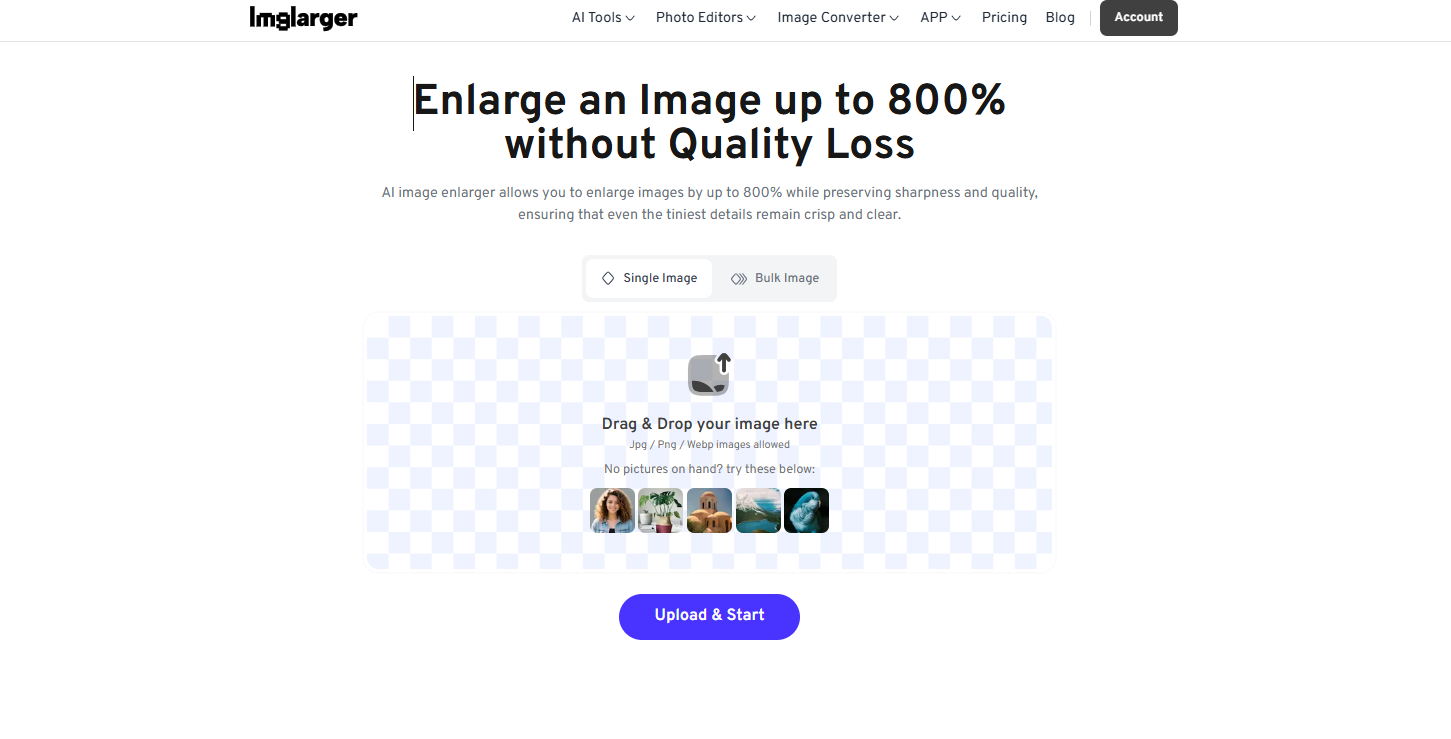
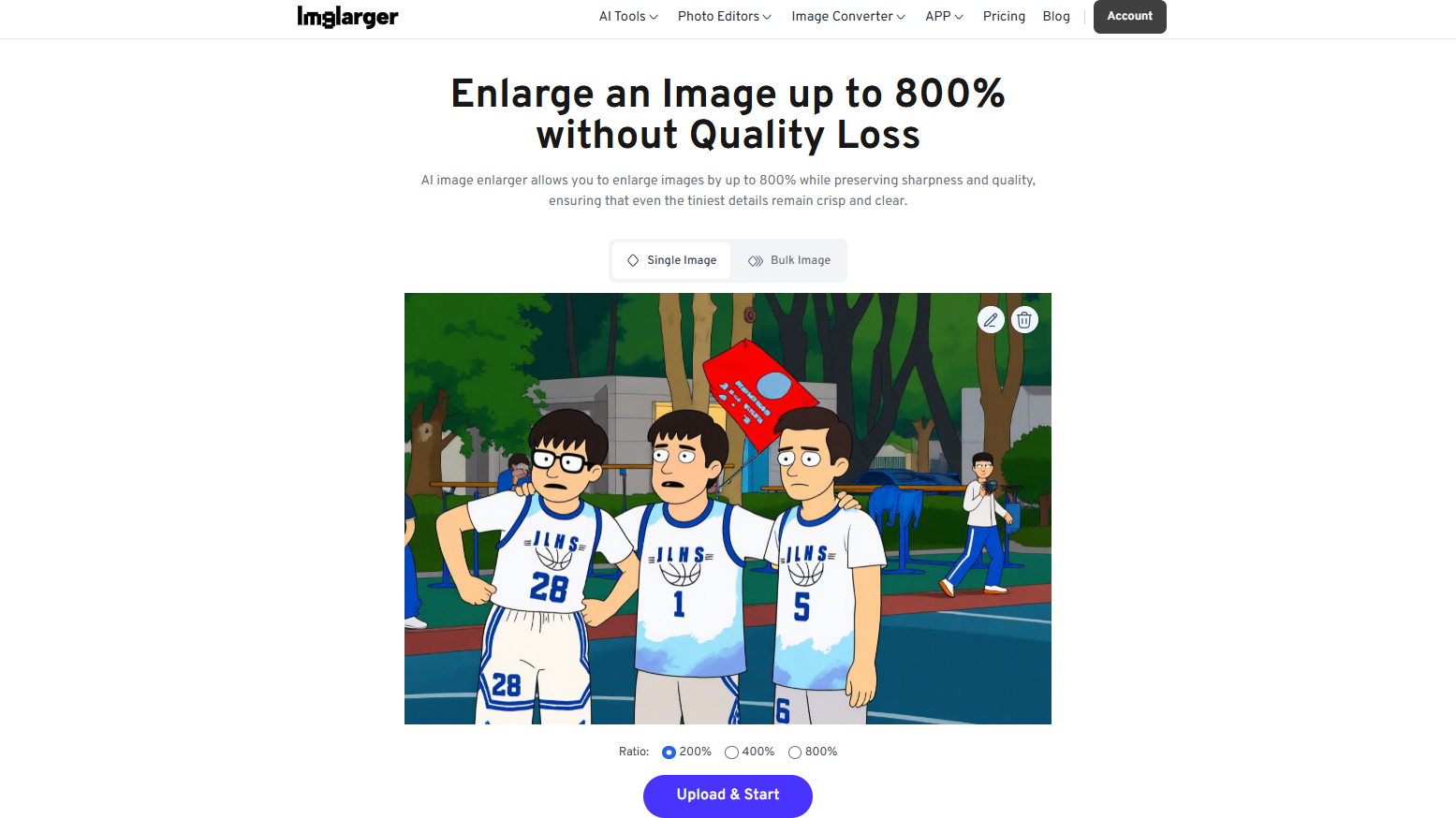
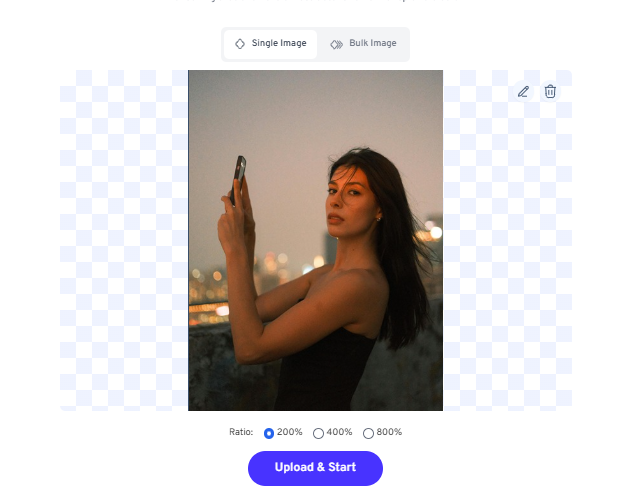
Верхняя часть формы содержит переключатель Single и Batch, ниже расположена зона перетаскивания изображения и кнопка выбора файла. До загрузки интерфейс прямо показывает поддерживаемые расширения JPG, PNG и WebP и ограничение по размеру, действующее в форме. После добавления файла появляются миниатюра, элементы управления изображением и выбор коэффициента. Такая последовательность уменьшает риск запустить обработку с неверным масштабом: сначала видно, какой файл принят, затем задаётся размер, и только после этого выполняется задача.
Режим Single удобен для контроля одного важного кадра. В нём проще внимательно посмотреть на исходник, сравнить разные коэффициенты и оценить, не появились ли искусственные детали. Batch рассчитан на серию: например, несколько товарных фотографий одного набора или группу небольших изображений для презентации. В официальной инструкции по пакетной обработке указана загрузка до восьми фотографий за один проход; готовую группу можно сохранить одним ZIP. Если лимит или доступность пакетной обработки в аккаунте изменились, ориентироваться следует на подсказки, которые показывает сама форма.
Загрузка изображения
Для одиночной задачи файл можно перетащить мышью в выделенную область или выбрать через системный диалог. Текущая форма указывает JPG, PNG и WebP и предел до 10 МБ. Это ограничение относится к приёму файла, а не к тому, сколько пикселей получится после увеличения. Большой по разрешению, но хорошо сжатый JPEG и небольшой PNG с большим количеством деталей могут заметно отличаться по весу, поэтому при ошибке загрузки нужно проверять и расширение, и фактический размер файла.
Лучший исходник — самый ранний и наименее пережатый экземпляр, который у вас есть. Если один и тот же кадр сохранён в мессенджере, социальной сети и в исходной папке камеры, предпочтительнее оригинал из камеры или редактора. Повторное JPEG-сжатие создаёт квадратные блоки, рябь возле контрастных границ и грязные цветовые переходы; нейросеть может сделать эти дефекты менее заметными, но иногда воспринимает их как часть текстуры. По этой причине нет смысла заранее многократно пересохранять фотографию только ради уменьшения файла, если текущий файл уже проходит ограничение загрузчика.
Выбор коэффициента
После загрузки доступны три фиксированных варианта. 2X — наиболее осторожный выбор: он увеличивает каждую сторону вдвое и обычно требует меньше реконструкции. 4X подходит, когда исходник действительно мал или нужен заметный запас для кадрирования, крупного экрана либо печати. 8X имеет смысл для очень небольших картинок и случаев, когда нужен большой выходной размер, но именно его стоит проверять особенно внимательно. Чем выше коэффициент, тем больше нейросети приходится предполагать о структуре волос, мелких надписей, узоров и тонких линий.
Практичнее начинать с минимального коэффициента, который достигает требуемых размеров. Если для макета нужно 2200 пикселей по ширине, а исходник имеет 1300, 2X уже даст около 2600 и оставит небольшой запас. Переход на 4X только ради принципа чем больше, тем лучше увеличит вычислительную работу и может добавить детали, которые затем всё равно будут уменьшены. Высокий коэффициент оправдан, когда конечное разрешение действительно нужно, а не как универсальный способ сделать картинку качественнее.
Запуск обработки и ожидание результата
Команда Upload and Start отправляет выбранное изображение на обработку с отмеченным коэффициентом. Время зависит от размера входного файла, масштаба и загрузки вычислительной части сервиса. На больших заданиях индикатор может оставаться в состоянии обработки заметно дольше, чем на маленьком кадре 2X. В справочном сценарии ImgLarger для крупного 8X упоминается уведомление по электронной почте после завершения; это полезно, если задача не заканчивается за несколько секунд, но наличие уведомления лучше воспринимать как вспомогательную функцию, а не как обязательную часть каждого запуска.
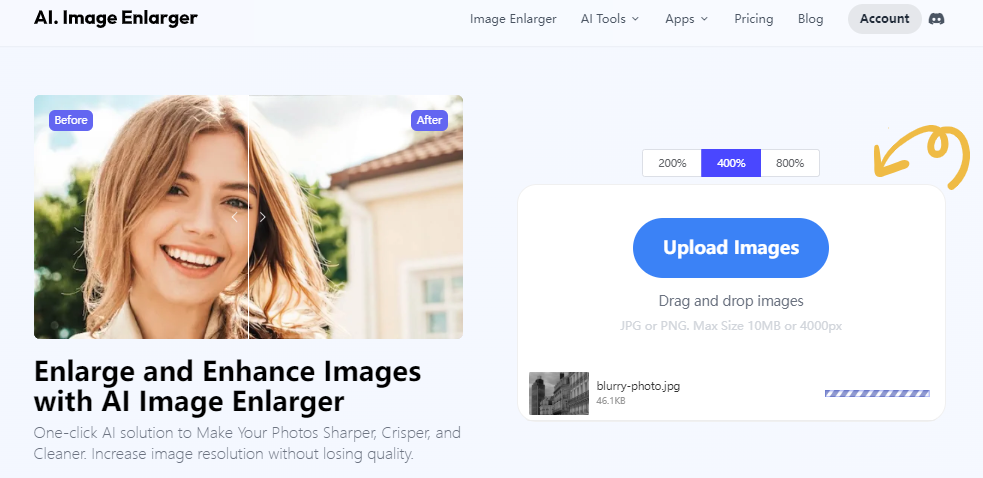
Во время обработки не стоит повторно нажимать запуск несколько раз: параллельные одинаковые задания не улучшают результат и только усложняют понимание, какой файл относится к какому коэффициенту. Если прогресс явно завис, сначала дождитесь разумного интервала, затем проверьте соединение, перезагрузите страницу и повторите один файл. При пакетной работе полезно отдельно проверить проблемное изображение в Single: так проще понять, связана ли ошибка с конкретным файлом или с общей очередью.
Предпросмотр и сравнение до — после
После завершения появляется готовое изображение и вертикальный разделитель сравнения. Его можно перемещать по кадру, открывая слева и справа соответствующие участки исходника и результата. Такой способ лучше простого переключения между двумя файлами, потому что глаз сравнивает один и тот же фрагмент в одинаковом положении. Проверять нужно не только наиболее эффектную центральную область, но и края: линии проводов, ресницы, мелкие буквы, фактуру ткани, ветки, ограждения и повторяющиеся узоры часто быстрее показывают, где реконструкция стала неестественной.
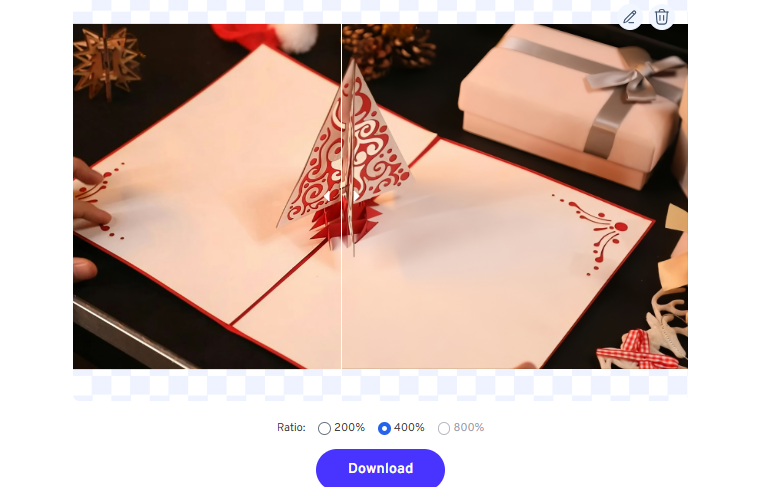
Если результат выглядит естественно в центре, но на периферии появились двойные контуры или слишком гладкие участки, полезно повторить задачу с меньшим коэффициентом. Для портрета отдельно смотрят на глаза, зубы, волосы и мелкие украшения; для предметной фотографии — на логотипы, края упаковки, швы и повторяющиеся элементы; для скриншота — на пиктограммы и буквы. Нейросеть оптимизирует визуальную правдоподобность, а не доказательную точность, поэтому любые критически важные мелкие символы нужно сверять с исходником.
Почему увеличение с ИИ не равно восстановлению исходных деталей
Сверхразрешение строит вероятное высокодетализированное изображение на основе низкодетализированного. Если в исходнике видна чёткая граница, алгоритм может продолжить её и сделать ровнее; если присутствует текстура волос или ткани, он способен сформировать более частый рисунок. Но если объект превратился в несколько размытых пикселей, нельзя гарантировать, что новые штрихи соответствуют тому, что действительно было перед камерой. Это фундаментальное ограничение следует учитывать при работе с документами, номерами, мелким текстом, техническими схемами и любыми материалами, где точность важнее внешней убедительности.
По этой же причине сервис не следует рассматривать как средство прочитать неразличимую надпись. Увеличенный текст может выглядеть более похожим на буквы, но отдельные символы способны измениться. Для декоративного плаката это иногда приемлемо, для реквизитов каталога уже нежелательно, а для значимых данных — недопустимо без сверки. Правильный критерий качества состоит не в том, насколько резким стал кадр, а в том, сохранилась ли структура исходника и не добавились ли убедительные, но неверные элементы.
Форматы JPG, PNG и WebP
Форма AI Image Enlarger принимает распространённые растровые форматы JPG, PNG и WebP. JPEG удобен для фотографий и обычно даёт небольшой файл, но использует сжатие с потерями. PNG часто выбирают для скриншотов, графики, текста и изображений, где нежелательны JPEG-артефакты. WebP способен хранить фотографии и графику компактнее при сопоставимом визуальном качестве. При выборе исходника важнее не само расширение, а качество конкретного файла: хорошо сохранённый JPEG может быть полезнее маленького PNG, полученного из уже испорченной копии.
Не следует искусственно конвертировать JPEG в PNG в ожидании возвращения деталей. Такая операция меняет контейнер, но не отменяет потери, произошедшей раньше. Аналогично перевод небольшого WebP в другой формат не добавляет разрешения. Конвертация имеет смысл только для совместимости с последующим этапом, а увеличение лучше выполнять на варианте с наименьшим количеством предыдущих преобразований. После сохранения результата стоит открыть файл в целевой программе и убедиться, что его формат, цвет и размер подходят конкретному процессу.
Пакетное увеличение изображений
Batch полезен не только ради скорости, но и ради единообразия. Когда серия карточек товара должна иметь одинаковую плотность и близкий размер, проще задать один коэффициент сразу группе, чем случайно обработать часть файлов в 2X, а часть в 4X. Перед загрузкой желательно привести серию к понятной системе имён и проверить ориентацию кадров. Тогда после получения ZIP легче сопоставить готовые файлы с исходниками и быстро заметить, если один элемент серии оказался пропущен или дал необычный результат.
В инструкции по AI Image Enlarger пакетный режим описан для группы до восьми фотографий. После завершения вся группа может быть загружена архивом. Это не отменяет индивидуальную проверку: одинаковый коэффициент не означает одинаковое качество. Один кадр может быть резким и чистым, другой — снятым в темноте, третий — сильно сжатым. Для коммерческой подборки разумно быстро просмотреть каждый результат и вынести проблемные изображения в отдельный проход с меньшим увеличением или предварительной коррекцией.
Пакет не стоит использовать как способ бездумно увеличить всю медиатеку. Рост размеров в 4X или 8X резко увеличивает разрешение, а вместе с ним — объём хранения и время последующей передачи файлов. Сначала определите конечную цель: если сайт показывает карточку шириной около 1600 пикселей, создание десятков изображений шириной 8000 пикселей не даёт посетителю преимуществ. Гораздо эффективнее получить разумный запас для кадрирования и адаптивных вариантов, а мастер-файл сохранить отдельно.
Редактирование после увеличения
На обработанном изображении есть значок карандаша. Он открывает редактор, где в текущем интерфейсе видны Crop, Filter, Finetune, Annotate, Decorate, Frame, Redact и Resize; сверху доступны поворот влево и горизонтальное отражение, а завершение выполняется кнопкой Done. В официальном рабочем сценарии также прямо перечисляются кадрирование, поворот, фильтры, наклейки и текст. Это базовые операции для доведения уже увеличенного результата, а не отдельный механизм сверхразрешения.
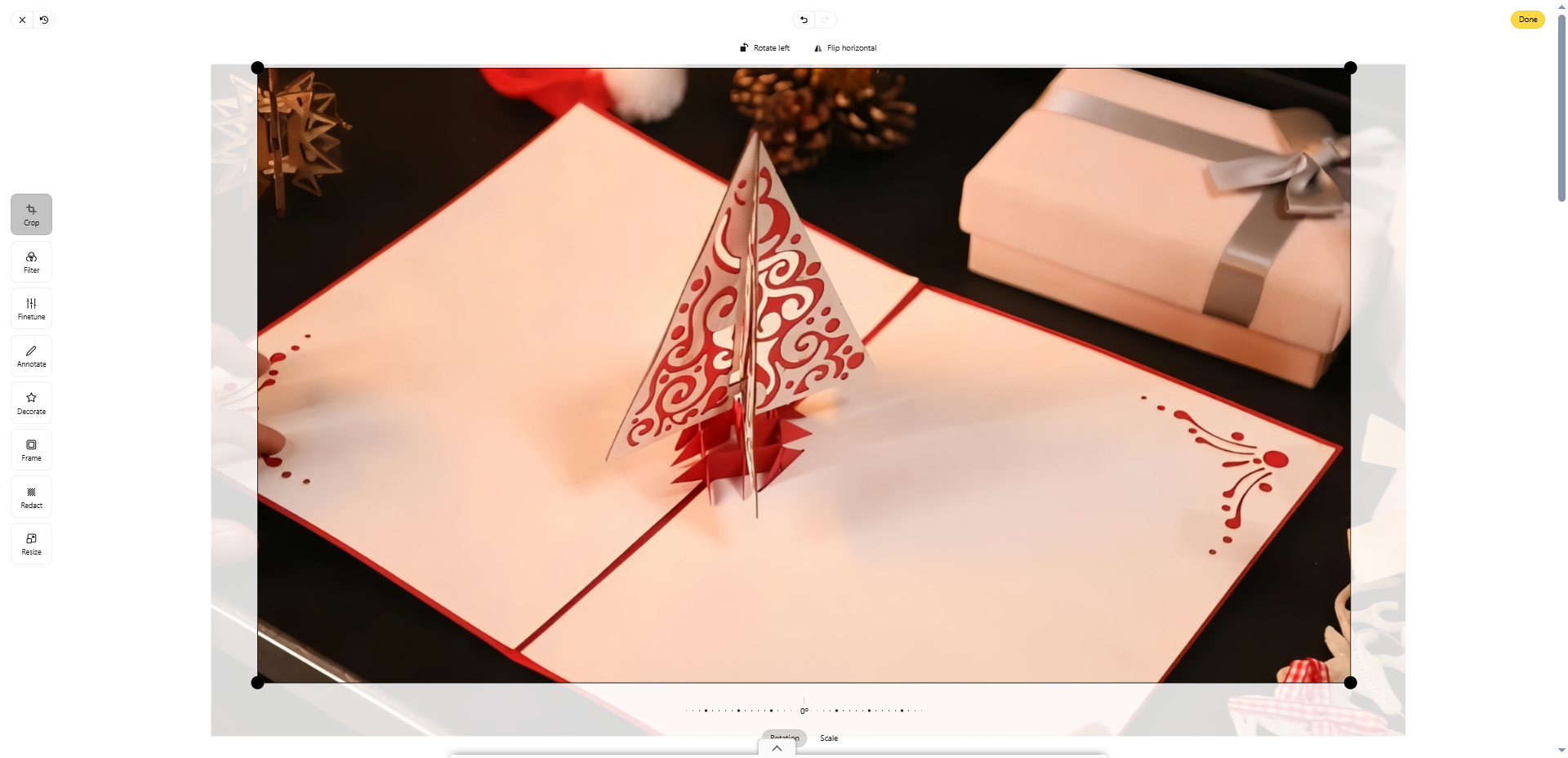
Crop пригодится, если после увеличения нужно убрать лишние поля или изменить композицию. Resize, наоборот, нужен для окончательного приведения готового файла к размеру публикации. Разумная последовательность обычно такова: сначала увеличить исходник до достаточного разрешения, затем кадрировать и только в конце уменьшать под конкретный макет. Если жёстко обрезать маленький исходник до запуска AI, нейросеть получит меньше информации вокруг объекта и будет строить детали на ещё более ограниченном наборе пикселей.
Фильтры и тонкая коррекция полезны умеренно. Сильный контраст после сверхразрешения способен подчеркнуть любые ореолы и искусственные микротекстуры, а агрессивное повышение насыщенности делает цветовые ошибки заметнее. Если цель — естественная фотография, лучше сначала оценить чистый результат, а потом вводить небольшие изменения. Для декоративной графики требования иные: там намеренная стилизация может быть частью задачи, но её всё равно удобнее отделять от оценки качества самого увеличения.
Инструменты аннотации, декора и рамок относятся к оформлению. Они могут быть полезны для презентации, карточки товара или учебного изображения, однако текст и графические элементы лучше добавлять после AI-увеличения, если они ещё не присутствовали в исходнике. Когда мелкая надпись уже запечена в небольшой картинке, нейросеть вынуждена реконструировать её вместе с остальными деталями, и буквы могут исказиться. Добавленный после обработки текст остаётся геометрически точным.
Как подготовить исходник перед загрузкой
Первое правило — найти максимально качественную копию. Проверьте папку камеры, исходный экспорт редактора, облачное хранилище и резервные копии до того, как пытаться спасти уменьшенную версию. Разница между исходником шириной 1800 пикселей и миниатюрой 600 пикселей обычно важнее выбора между 4X и 8X. Чем больше настоящих деталей приходит на вход, тем меньше алгоритму приходится достраивать предположительно.
Второе правило — не усиливать дефекты заранее. Резкая программная обводка, экстремальное повышение локального контраста и сильное шумоподавление могут превратить естественные текстуры в контуры, которые AI затем увеличит как значимые детали. Если файл слегка шумный, сначала стоит проверить результат без вмешательства. Когда шум действительно мешает, лучше использовать отдельное шумоподавление осознанно и сравнить обе последовательности, потому что для разных снимков оптимальный порядок различается.
Третье правило — сохранить нормальную геометрию и ориентацию. Если изображение повернуто боком из-за метаданных или содержит огромные пустые поля, исправить это до основного запуска обычно удобнее. Но не следует заранее уменьшать фотографию только ради ускорения: уменьшение выбрасывает информацию, которую потом придётся восстанавливать. Подготовка должна убирать явные технические помехи, а не сокращать полезные пиксели.
Для скриншотов желательно использовать оригинальный снимок экрана, а не фотографию монитора. Скриншот содержит точные края интерфейса и букв без муара, перспективных искажений и бликов. AI Image Enlarger умеет работать со скриншотами, но при очень мелком тексте всё равно возможна реконструкция символов. Если текст критичен, оптимальное решение — заново собрать его в макете после увеличения графической части, а не рассчитывать на точное распознавание нейросетью.
Выбор между 2X, 4X и 8X на практике
Когда достаточно 2X
2X подходит для большинства случаев, когда исходник немного не дотягивает до требуемого размера. Фотография 1200×800 становится примерно 2400×1600, чего уже достаточно для многих экранных макетов и небольших отпечатков. При таком коэффициенте структура исходника остаётся главным ориентиром, а доля синтезированных деталей сравнительно невелика. Это хороший стартовый вариант для портретов, где важно не изменить черты лица, и для предметных кадров с логотипами.
Когда нужен 4X
4X даёт серьёзный запас. Картинка 1000×750 превращается примерно в 4000×3000, то есть в 12 мегапикселей. Такой файл уже можно заметно кадрировать или использовать в более крупном макете. При этом возрастает цена ошибки: неровный край и компрессионный блок становятся хорошо видны при просмотре 100%. Поэтому 4X разумно выбирать, когда конечная ширина действительно превышает возможности 2X или когда нужен запас для последующего кадрирования.
Когда оправдан 8X
8X рассчитан на маленькие исходники и большие конечные размеры. Если ширина всего 500 пикселей, итог около 4000 пикселей может оказаться практичным. Но если исходник уже имеет 2500 пикселей по длинной стороне, 8X создаст огромный файл, который в большинстве проектов избыточен. Здесь полезно считать целевое разрешение заранее: коэффициент выбирается под задачу, а не по максимальному числу в интерфейсе.
У 8X особенно внимательно проверяют текст, мелкие лица на заднем плане, узор кирпичной кладки, сетки, решётки и другие периодические структуры. Алгоритм может сделать их визуально аккуратнее, но небольшая ошибка повторится десятки раз и станет заметным рисунком. Если 8X выглядит чрезмерно придуманным, результат 4X, а затем обычное умеренное масштабирование до конкретного размера иногда выглядит естественнее, хотя это зависит от исходника.
Портреты и фотографии людей
На портрете качество оценивается иначе, чем на пейзаже. Человек очень чувствителен к малым изменениям глаз, зубов, губ и линии волос, поэтому даже технически резкий результат может восприниматься неправильным. Начинайте с 2X, если этого хватает по размеру, и проводите сравнение ползунком по лицу. Хороший результат сохраняет форму век, положение бликов в глазах, контур губ и естественное распределение прядей, а не просто делает все границы сильнее.
На старых или сильно сжатых портретах возможна другая проблема: лицо занимает слишком мало пикселей. Тогда нейросеть видит лишь общую схему и может построить правдоподобные, но не идентичные микродетали. Это приемлемо для декоративного семейного коллажа только после визуальной оценки владельцем, но не подходит для задач, где требуется достоверная реконструкция внешности. Если снимок важен как архивный документ, лучше искать более качественный скан и использовать специализированное восстановление с ручным контролем.
Предметные фотографии и карточки товаров
Для e-commerce увеличение полезно, когда площадка требует более крупное изображение или посетитель должен рассматривать товар при зуме. Главные зоны проверки — надписи на упаковке, штрихкоды, логотипы, мелкие разъёмы, фактура материала и прямые грани. Нельзя считать изменённую нейросетью маркировку допустимой просто потому, что общий кадр стал привлекательнее: изображение товара должно оставаться правдивым. Если мелкая надпись уже распалась на пиксели, лучше заменить её на кадр с более высоким исходным разрешением.
Для каталожной серии выгодно сначала выбрать один типичный файл и проверить 2X и 4X, а затем применить удачный коэффициент к остальным через Batch. Так проще сохранить визуальное единообразие и не тратить обработку на заведомо избыточный 8X. При этом кадры с очень разной резкостью лучше не смешивать механически: слабый исходник может потребовать отдельного решения, даже если его размеры совпадают с остальными.
Иллюстрации, аниме и цифровой рисунок
Чистые контуры и большие цветовые области часто хорошо поддаются сверхразрешению, потому что структура проще, чем в фотографии с хаотичной мелкой фактурой. AI Image Enlarger заявлен для цифровых иллюстраций и аниме, поэтому обычный рисунок можно обрабатывать тем же рабочим путём. Однако в наборе ImgLarger есть отдельный AI Anime Upscaler, ориентированный именно на анимационные изображения. Если материал целиком состоит из аниме или линейного арта, разумно сравнить специализированный инструмент с общим Enlarger и выбрать тот, который лучше сохраняет стиль.
Для иллюстраций обращайте внимание на толщину линий. Плохое увеличение иногда превращает равномерный штрих в чередование толстых и тонких участков, добавляет светлый ореол или слегка меняет изгиб. На плоских заливках ищите цветовые пятна и рябь, которых не было в оригинале. Если рисунок создавался в векторном редакторе и исходный SVG, PDF или другой векторный мастер-файл доступен, правильнее экспортировать нужное разрешение из него: растровое сверхразрешение предназначено для ситуации, когда более качественного источника уже нет.
Скриншоты, интерфейсы и изображения с текстом
Скриншот может казаться простым случаем, но именно здесь ошибки особенно заметны. Интерфейс содержит пиксельно-точные иконки, тонкие линии и много текста. AI способен сгладить края и увеличить общую читаемость, однако не гарантирует сохранность каждой буквы. Поэтому для обучающего материала сначала проверьте, нельзя ли сделать новый скриншот на экране с большей плотностью или увеличить масштаб интерфейса перед захватом. Сверхразрешение — резервный путь для уже имеющегося маленького изображения.
Если изменить источник невозможно, увеличивайте минимально необходимым коэффициентом, а критические подписи после обработки набирайте заново. Для схем и диаграмм действует тот же принцип. Стрелка и прямоугольник обычно реконструируются хорошо, но мелкая цифра или индекс может превратиться в другой символ. Хорошая практика — держать оригинал рядом и сверять каждую смысловую метку, а не оценивать только общую резкость.
Сгенерированные изображения и цифровое искусство
Сгенерированная графика часто создаётся в размере, достаточном для экрана, но малом для печати. AI Image Enlarger прямо рассчитан и на такие материалы. Здесь нейросетевое достраивание обычно менее критично, чем в документальной фотографии: если художественная текстура немного меняется, это может не нарушить смысл. Но лица, руки, мелкие орнаменты и надписи всё равно следует проверять, потому что дополнительное сверхразрешение способно усилить исходные артефакты генерации или создать новые.
Для художественной работы полезно хранить оба варианта: оригинальный рендер и увеличенный мастер. Первый остаётся эталоном композиции и исходных деталей, второй служит для печати и крупного вывода. Если затем потребуется другая обработка, можно сравнить, на каком этапе появились нежелательные элементы. Однократное увеличение обычно предсказуемее цепочки, где файл несколько раз уменьшается и снова увеличивается разными алгоритмами.
Старые и низкокачественные фотографии
У старого снимка малое разрешение часто сочетается с шумом, выцветанием, царапинами, пылью и дефокусом. AI Image Enlarger решает только часть задачи — делает изображение крупнее и старается сохранить или реконструировать видимую структуру. Он не должен подменять восстановление повреждений. Если на фотографии есть трещина через лицо, увеличение сделает трещину крупнее вместе с остальным кадром. Для такого случая сначала или после увеличения потребуется специализированное восстановление, и порядок лучше определять по тестовому фрагменту.
Важнейшее улучшение для бумажного снимка часто даёт не AI, а хороший повторный скан. Если доступен оригинал на бумаге, сканирование с достаточной оптической детализацией создаст более честный источник, чем увеличение старой миниатюры из письма. AI Image Enlarger особенно полезен, когда физического оригинала нет, а сохранилась только небольшая цифровая копия.
Подготовка изображений к печати
Для печати нужно различать пиксельные размеры и физический размер отпечатка. Сам AI Image Enlarger увеличивает количество пикселей; насколько большим получится отпечаток при заданной плотности, рассчитывается отдельно. Например, изображение шириной 3000 пикселей при 300 пикселях на дюйм соответствует примерно 10 дюймам, то есть 25,4 сантиметра. При 240 пикселях на дюйм та же ширина даёт около 12,5 дюйма, или 31,75 сантиметра.
Если исходник 1000×750 и выбрать 4X, получится около 4000×3000. При условных 300 пикселях на дюйм это около 33,9×25,4 см без дополнительного уменьшения. Эти числа не являются гарантией визуального качества: печать может выглядеть хорошо и при меньшей плотности, если её смотрят с расстояния, а искусственно реконструированная деталь не становится истинной только потому, что файл содержит много пикселей. Оценка должна сочетать размер и качество содержимого.
Для плаката, который рассматривают издалека, иногда важнее общее отсутствие пикселизации, чем микродеталь при 100% масштабе. Для небольшой художественной печати, которую держат в руках, наоборот, заметны тонкие текстуры и ореолы. Поэтому перед большой партией полезно сделать пробный фрагмент или небольшой тестовый отпечаток. AI Image Enlarger даёт запас разрешения, но финальное решение о размере печати принимается по реальному изображению и условиям просмотра.
Как оценивать качество результата
Сравнение лучше проводить в несколько проходов. Сначала посмотрите изображение целиком в том размере, в котором оно будет использоваться: так понятно, улучшилась ли общая читаемость и не стала ли обработка слишком жёсткой. Затем приблизьте проблемные зоны и проверьте края, мелкую фактуру и области с тонкими градиентами. В конце вернитесь к обычному масштабу. Некоторые дефекты заметны только при огромном приближении и не имеют практического значения, а другие, наоборот, хорошо видны в конечном макете, хотя при анализе пикселей не кажутся критичными.
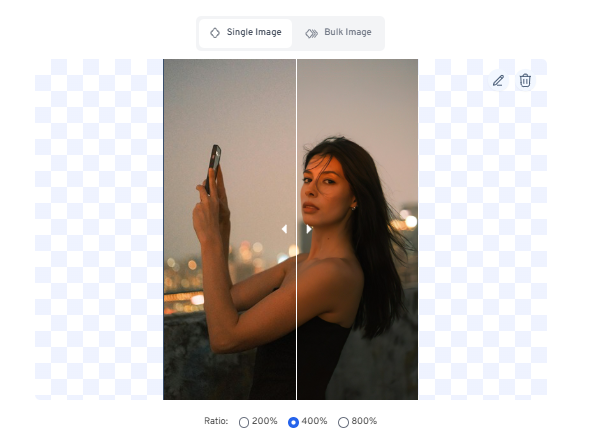
Ползунок до — после особенно полезен для оценки границ. Поставьте разделитель на лицо, край предмета или текстурную область и медленно перемещайте его. Если результат действительно лучше, переход должен показывать более определённую структуру без резкой смены формы объекта. Если после границы внезапно появляются новые зубцы, ореолы, лишние волосы или изменённые символы, коэффициент либо исходник слишком сложны для надёжной реконструкции.
Контуры и ореолы
Сильный контраст на границе светлого и тёмного иногда сопровождается светлой или тёмной каймой. Такой ореол создаёт ощущение резкости, но на печати и крупных экранах выглядит искусственно. Ищите его вокруг волос на светлом фоне, веток на небе, текста, архитектурных линий и края товара на белом фоне. При появлении ореола первым делом сравните 2X и 4X: меньший коэффициент часто требует меньше синтеза и сохраняет края спокойнее.
Повторяющиеся текстуры
Кирпичная кладка, ткань, сетка, жалюзи, плитка, черепица и мелкие окна дают нейросети повторяющийся шаблон. Если алгоритм неверно оценит его период, возникает рябь или повтор, которого не было в реальности. Особенно заметно это после 8X. Для таких областей важно не ограничиваться центральным фрагментом предпросмотра: проверьте несколько мест по всему кадру, потому что структура может быть восстановлена неодинаково.
Кожа, волосы и шерсть
На коже чрезмерная реконструкция способна создать восковую гладкость или, наоборот, выдуманную пористость. В волосах типичная ошибка — слишком много тонких прядей, которые выглядят эффектно, но не совпадают с исходной формой. У животных то же относится к шерсти. Хорошее увеличение сохраняет направление и крупную структуру, не превращая каждую мягкую область в одинаково резкую микротекстуру.
Небо и плавные градиенты
В ровных областях важнее отсутствие полос, пятен и зернистой сетки, чем локальная резкость. Если исходный JPEG сильно сжат, нейросеть может подчеркнуть границы блоков. Сравнивайте не только детали объекта, но и фон. Для красивого пейзажа чистое небо часто влияет на впечатление сильнее, чем сверхрезкая трава на переднем плане.
Что означает промежуточное окно Processing
В одном из состояний интерфейса при запуске появляется окно Processing с предложением альтернативных путей обработки. Оно показывает, что сервис различает собственно AI-увеличение и другие варианты изменения размера или пакетной работы. Пользователю важно не воспринимать каждую предложенную кнопку как часть одного алгоритма. Если задача состоит именно в нейросетевом увеличении с выбранным 2X, 4X или 8X, следует сохранять выбранный сценарий, а не переключаться на обычное масштабирование только потому, что оно предлагается как более быстрый путь.
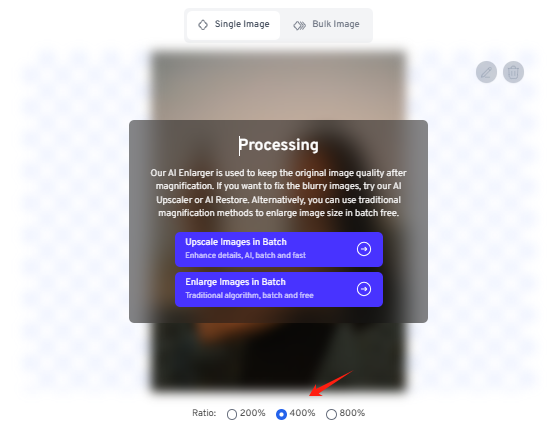
Такая развилка особенно актуальна для больших серий. Обычное изменение размера подходит, когда исходники и так качественные и нужно лишь получить больше пикселей без попытки восстанавливать детали. AI-метод полезнее для действительно маленьких изображений, но требует дополнительной обработки. Перед массовым запуском стоит взять один характерный файл и убедиться, что выбран именно тот режим, качество которого ожидается.
Типичные артефакты ИИ-увеличения
- Ложная детализация. На размытой области появляются убедительные штрихи, которых нельзя подтвердить по оригиналу.
- Изменение мелкого текста. Буквы, цифры и знаки могут стать более чёткими на вид, но получить другую форму.
- Ореолы. По краям контрастных объектов появляется светлая или тёмная кайма.
- Пластиковая фактура. Кожа, ткань или камень становятся слишком однородными.
- Рябь. Повторяющиеся узоры приобретают несуществующий период или волнообразную структуру.
- Двойные контуры. Тонкая линия превращается в пару близких линий, особенно после сильного увеличения.
- Неравномерная резкость. Одни части кадра становятся очень детальными, а другие остаются мягкими, из-за чего изображение выглядит несогласованно.
Наличие одного из этих признаков не означает, что файл обязательно непригоден. Оценивайте его относительно конечного масштаба. Для маленькой иллюстрации на экране слабый ореол может быть незаметен, а для печатного постера — бросаться в глаза. Главное — не путать визуальное улучшение с доказательным восстановлением и сохранять оригинал для сравнения.
Работа с файлами, которые уже были увеличены раньше
Если неизвестно, является ли картинка оригиналом, посмотрите на структуру пикселей и метаданные, но не полагайтесь только на размеры. Файл 4000×3000 может быть результатом предыдущего масштабирования маленькой фотографии. Повторное AI-увеличение в таком случае строится поверх уже выдуманных или интерполированных деталей. Иногда результат всё равно полезен для оформления, но возможность точного восстановления ещё ниже.
Если у вас есть несколько версий, проведите короткий тест. Возьмите наиболее естественную по текстурам и краям, независимо от заявленного разрешения, и сравните её с самой большой копией. Нередко меньший, но более чистый исходник после 2X или 4X выглядит лучше, чем огромный файл с сильной резкостью и артефактами. Размер в пикселях — лишь один показатель качества.
Приватность загружаемых изображений
Обработка требует передачи изображения сервису. Для AI Image Enlarger заявлено автоматическое удаление загруженных и обработанных файлов в течение шести часов, а не хранение их в постоянной публичной галерее. Это полезная мера, но она не отменяет обычные правила работы с чувствительными материалами. Не загружайте данные, которые запрещено передавать сторонним сервисам по договору, политике организации или требованиям конфиденциальности.
Для коммерческой съёмки отдельно учитывайте права на изображения людей, товаров, произведений искусства и брендовые материалы. Увеличение не меняет правовой статус исходника. Если файл нельзя публиковать или передавать без разрешения, получение более крупной копии не создаёт такого разрешения. В рабочем процессе полезно разделять общедоступные изображения и материалы с ограниченным доступом ещё до загрузки.
После получения результата храните его в своей системе под понятным именем, а не рассчитывайте на временную страницу. Шестичасовое удаление означает, что сервис не предназначен быть архивом. Для важной работы сразу сохраните итоговый файл, проверьте открытие и сделайте резервную копию в привычном хранилище.
Совместимость с устройствами и браузерами
AI Image Enlarger работает через современные браузеры на компьютерах, планшетах, iPhone и устройствах Android. Для пользователя это означает один и тот же базовый сценарий: открыть инструмент, выбрать файл, масштаб и дождаться результата. На телефоне ограничением чаще становится удобство работы с крупными файлами и просмотр деталей, а не сам доступ к функции. Для критической проверки 4X или 8X большой монитор удобнее, потому что мелкие артефакты легче заметить.
Стабильность зависит и от соединения: входной файл нужно передать на обработку, а готовый — получить обратно. Если сеть нестабильна, большой файл может не завершить загрузку или результат не сохранится с первого раза. В таком случае лучше повторить операцию на устойчивом подключении и не запускать сразу несколько тяжёлых заданий. Конкретные версии браузеров сервис не требует запоминать: важнее использовать обновлённый браузер, в котором корректно работают загрузка файлов и сценарии страницы.
Что делать, если изображение не загружается
Начните с трёх проверок: формат, размер файла и целостность. Поддерживаются JPG/JPEG, PNG и WebP, а форма показывает предел до 10 МБ. Файл с подходящим расширением может быть повреждён или иметь другое внутреннее содержимое, поэтому откройте его обычным просмотрщиком. Если изображение открывается, но превышает лимит, сохраните качественную копию с разумным сжатием или уменьшите только избыточную часть данных, стараясь не уничтожать детали.
Если размер небольшой, но загрузчик всё равно не реагирует, обновите страницу и попробуйте выбрать файл через диалог вместо перетаскивания. Затем проверьте другой заведомо исправный JPG или PNG. Если второй файл принимается, проблема связана с конкретным изображением; если не принимается ничего, вероятнее временный сбой страницы, соединения или браузера. Такой простой контрольный тест быстрее, чем многократное перекодирование исходника без понимания причины.
Что делать, если обработка долго не заканчивается
Большой коэффициент и крупный входной файл требуют больше времени. 8X создаёт в 64 раза больше пикселей, чем исходник, если считать площадь, поэтому его нельзя напрямую сравнивать по времени с 2X. Подождите, пока интерфейс явно не покажет ошибку или разумно длительную паузу. В справочном сценарии для крупных задач предусмотрено уведомление по электронной почте, что подтверждает возможность более долгой обработки.
Если задача зависла, сначала повторите тот же файл в 2X. Успешный 2X показывает, что формат и сам файл в принципе обрабатываются. Затем можно проверить 4X. Такой пошаговый подход локализует проблему и одновременно помогает понять, действительно ли 8X необходим. В пакетном режиме при сбое одного элемента полезно вынести его в Single и проверить отдельно.
Что делать, если результат выглядит хуже оригинала
Первое решение — уменьшить коэффициент. Если 8X создаёт лишнюю фактуру, 4X или 2X могут сохранить более естественный рисунок. Второе — найти более качественную исходную копию. Третье — определить, не требует ли снимок другой операции до увеличения: например, сильный шум или повреждения старой фотографии могут мешать алгоритму распознать реальную структуру. Не нужно компенсировать плохой результат ещё одним циклом увеличения — так артефакты часто закрепляются.
Для сложного кадра полезно сравнивать не только до и один после, но и результаты разных коэффициентов. Сохраните тест 2X и 4X, откройте их рядом в просмотрщике и оцените на конечном размере. Иногда 4X выглядит резче при 100%, но после уменьшения до размера публикации разница исчезает, а 2X сохраняет более натуральное лицо или текстуру. Выбор должен определяться итоговым использованием.
Что делать, если изменились буквы, цифры или логотип
Это нормальный риск нейросетевой реконструкции очень мелких символов. Не пытайтесь дожать их повторным 8X. Если есть исходный логотип, шрифт или текст, надёжнее наложить его заново после увеличения изображения. Для карточки товара можно сохранить увеличенную фотографическую основу, а юридически или коммерчески важную маркировку брать из исходных материалов производителя. Так качество изображения улучшается без искажения смысла.
На интерфейсных скриншотах действуйте аналогично: увеличьте фон и графику при необходимости, но подписи, коды и команды лучше восстановить средствами макета. AI Image Enlarger предназначен для визуального сверхразрешения, а не для точного перепечатывания текста.
Что делать с чрезмерно большим результатом
Если после 8X файл неудобен для сайта или редактора, не нужно повторять обработку. Используйте Resize в редакторе или последующее качественное уменьшение до нужных пиксельных размеров. Сверхбольшой мастер можно сохранить отдельно, а для публикации подготовить оптимизированную копию. Веб-страница выигрывает от изображения, соответствующего реальному размеру показа, а не от максимально возможного числа пикселей.
Для сайтов обычно делают несколько размеров одного изображения для разных экранов. AI Image Enlarger полезен как способ получить достаточно детализированный мастер, но финальные версии всё равно должны соответствовать системе сайта. Если страница выводит картинку шириной 1200 пикселей, передача файла шириной 8000 пикселей лишь увеличивает трафик и время декодирования без видимого преимущества.
Разница между увеличением и общим улучшением фото
Увеличение отвечает прежде всего на вопрос как получить больше пикселей и сохранить визуальную детализацию. Общее улучшение может включать шумоподавление, баланс цвета, яркость, контраст и другие операции. В ImgLarger эти задачи вынесены в отдельные инструменты, поэтому не следует приписывать AI Image Enlarger автоматическую коррекцию каждого дефекта. Если кадр слишком тёмный, увеличение не заменяет экспозиционную коррекцию; если лицо повреждено царапиной, рост разрешения не является ремонтом царапины.
Разделение полезно для диагностики. Сначала определите главный дефект. Если изображение хорошее, но маленькое — используйте Enlarger. Если размер достаточный, но есть шум — нужен инструмент шумоподавления. Если проблема в повреждении старого снимка — восстановление. После решения основного дефекта можно увеличить результат, если конечный размер этого требует. Такая последовательность уменьшает количество ненужных преобразований.
Сценарий: изображение для презентации
Предположим, в презентации нужно разместить старую фотографию почти на весь экран, а доступная копия имеет 900×600. При обычном растягивании на современном дисплее она выглядит мягко. Начните с 2X, получив около 1800×1200, и проверьте лицо и контуры. Если презентация будет показываться на 4K-панели и фотография занимает большую часть кадра, можно сравнить 4X. После этого обрежьте лишнее и экспортируйте презентацию, не увеличивая файл дальше без необходимости.
Сценарий: карточка товара
Исходная фотография товара 1200×1200 может оказаться мала для площадки с глубоким зумом. 2X даст около 2400×2400, что часто уже создаёт заметный запас. Проверьте этикетку, логотип и края товара. Если мелкая маркировка изменилась, нельзя использовать AI-вариант как единственный источник правдивой информации: либо возьмите более крупный исходник, либо замените маркировку корректным графическим элементом. Для серии сначала протестируйте один файл, затем используйте Batch.
Сценарий: иллюстрация для постера
Небольшой цифровой рисунок шириной 1000 пикселей для постера может потребовать 4X. После обработки проверьте линии, заливки и повторяющиеся орнаменты. Если стиль намеренно пиксельный, AI-увеличение вообще может быть неверным методом, потому что оно сглаживает или перестраивает рисунок; для pixel art обычно нужен алгоритм, сохраняющий пиксельную сетку. Если же это обычная растровая иллюстрация с плавными линиями, AI Image Enlarger способен дать более пригодную основу для крупного вывода.
Сценарий: старая семейная фотография
Если доступен только маленький JPEG из старого письма, сначала сохраните его без повторного сжатия. Проверьте 2X и 4X. На лицах сравните форму глаз, губ и волос; на одежде — узоры. Если снимок содержит пыль и царапины, решите их отдельным инструментом восстановления, не предполагая, что увеличение автоматически исправит повреждения. Готовый вариант храните рядом с исходником, чтобы всегда можно было отличить реконструкцию от оригинала.
Сценарий: изображение для обоев или большого экрана
Здесь целевое разрешение известно заранее. Для экрана 3840×2160 исходник 1920×1080 требует примерно 2X по каждой стороне, поэтому выбор 2X логичен. 4X создаст 7680×4320, что уже избыточно для простого показа на 4K без дальнейшего кадрирования. Такой расчёт позволяет не тратить время на максимальный коэффициент и снижает риск лишней реконструкции.
Сценарий: подготовка миниатюры из очень маленького исходника
Иногда исходник имеет всего 300–500 пикселей по ширине, а конечная публикация тоже небольшая, например 1000–1200 пикселей. В этом случае 4X может дать достаточный запас, после чего результат уменьшается до реального размера. 8X не обязательно улучшит итоговую миниатюру: он создаст больше промежуточных пикселей, но исходной информации не станет больше. Сравнение двух вариантов на конечных 1200 пикселях даст более полезный ответ, чем сравнение огромных файлов при 100%.
Быстрый расчёт итогового разрешения
Перед запуском полезно вычислить будущий размер, чтобы коэффициент соответствовал задаче. Формула простая: ширина и высота умножаются на 2, 4 или 8. Для оценки объёма пикселей обе стороны перемножаются, поэтому число растёт в квадрате коэффициента. Это не позволяет точно предсказать размер файла в мегабайтах — сжатие зависит от формата и содержимого, — но хорошо показывает, почему 8X создаёт настолько тяжёлый по разрешению результат.
| Исходник | 2X | 4X | 8X |
|---|---|---|---|
| 500×500 | 1000×1000 | 2000×2000 | 4000×4000 |
| 800×600 | 1600×1200 | 3200×2400 | 6400×4800 |
| 1024×768 | 2048×1536 | 4096×3072 | 8192×6144 |
| 1200×800 | 2400×1600 | 4800×3200 | 9600×6400 |
| 1920×1080 | 3840×2160 | 7680×4320 | 15360×8640 |
Из таблицы видно, что для перевода Full HD изображения в размер 4K достаточно 2X. Для исходника 1024×768 вариант 4X уже даёт более четырёх тысяч пикселей по ширине. Поэтому 8X нужен значительно реже, чем кажется по названию режима: это инструмент для конкретного дефицита разрешения, а не обязательная ступень максимального качества.
Как выбрать коэффициент под печать
Сначала определите физическую ширину отпечатка и желаемую плотность. Затем переведите сантиметры в дюймы, разделив на 2,54, и умножьте на выбранное число пикселей на дюйм. Например, для ширины 30 см при 300 ppi требуется около 3543 пикселей. Если исходник имеет 1800 пикселей, 2X даст около 3600 и почти точно закрывает задачу; 4X уже создаст большой лишний запас.
Для плаката 60 см шириной при 200 ppi нужно примерно 4724 пикселя. Исходник шириной 1400 пикселей после 4X даст около 5600, то есть достаточно по размеру. Но окончательное решение принимают по изображению: если исходник сильно размыт, формальное достижение 5600 пикселей не превращает его в идеально детальную фотографию. Число пикселей отвечает за возможность вывода, а нейросетевое качество — за то, насколько убедительно будет выглядеть содержимое.
Когда увеличение лучше выполнить до кадрирования
Если фотография маленькая и кадрирование уберёт значительную часть площади, обычно выгоднее сначала дать AI больше исходной информации. Например, портрет 1000×700 с человеком в центре после жёсткого кропа может превратиться в область 450×600. Если увеличить исходный кадр 4X, а затем обрезать, нейросеть анализирует более широкий контекст. После этого вы всё равно получите нужную композицию, но исходная структура для реконструкции была богаче.
Исключение — огромные ненужные поля, которые занимают большую часть изображения и мешают уложиться в ограничения загрузки. Тогда разумный кроп может сократить файл и сосредоточить обработку на полезной области. Важно не превращать кроп в дополнительное уменьшение: обрезка убирает поля, а не снижает разрешение оставшейся части.
Когда лучше сначала исправить дефект
Некоторые проблемы выгоднее устранить до увеличения, потому что 4X или 8X сделают их заметнее. Крупная пылинка скана, яркая царапина или очевидный горячий пиксель после увеличения займут больше места. Если дефект можно убрать без затрагивания полезной текстуры, предварительная коррекция снижает риск, что AI воспримет его как часть структуры. С мелким шумом ситуация неоднозначнее: слишком сильное шумоподавление способно стереть реальные детали, поэтому обязательно сравнивайте варианты.
С цветом порядок менее критичен, если коррекция не меняет геометрию и фактуру. Лёгкую яркость или баланс можно поправить после увеличения. Так проще сначала оценить, что сделал именно Enlarger, а затем решать художественную часть. Разделение стадий помогает находить причину артефакта вместо того, чтобы получать один сложный результат после нескольких неизвестных преобразований.
Сохранение результата и организация файлов
После проверки используется Download. В рабочей папке удобно не перезаписывать исходник, а добавить к имени коэффициент и назначение, например product-01-4x или portrait-2x-print. Тогда понятно, какой файл был создан AI и с каким масштабом. Для серии этот приём особенно полезен: при последующей правке можно быстро вернуться к оригиналу или повторить только конкретный коэффициент.
При Batch готовые изображения можно получить одним ZIP. Архив удобен для переноса, но после распаковки всё равно проверьте количество файлов и несколько случайных результатов. Сам факт успешной пакетной выгрузки не гарантирует, что каждый кадр визуально идеален. Для важной серии стоит отметить файлы, где есть текст, лица или повторяющийся рисунок, и просмотреть их отдельно.
Контрольный рабочий процесс без лишних операций
- Найдите наиболее качественный доступный исходник и сохраните его отдельно.
- Определите требуемую ширину и высоту конечного изображения.
- Выберите минимальный коэффициент 2X, 4X или 8X, который перекрывает эти размеры.
- Загрузите JPG, PNG или WebP и убедитесь, что принят нужный файл.
- Запустите обработку один раз и дождитесь завершения.
- Проверьте результат ползунком в нескольких сложных зонах, а не только в центре.
- Если появились выдуманные детали, повторите с меньшим коэффициентом или лучшим исходником.
- Откройте редактор только после того, как качество увеличения принято.
- Сделайте кадрирование, поворот или оформление, если они действительно нужны.
- Сохраните готовый файл под новым именем и проверьте его в целевом макете.
Эта последовательность минимизирует число повторных преобразований. Главный принцип — сначала решить проблему разрешения, затем композицию и оформление, а не смешивать все задачи одновременно. Так проще понять, где появилась ошибка, и не приходится каждый раз запускать нейросеть заново из-за небольшого изменения рамки или подписи.
Режимы и элементы, которые не стоит путать
На страницах ImgLarger рядом с Enlarger встречаются AI Image Upscaler, Photo Enhancer, Denoiser, Anime Upscaler, восстановление старых фото и другие инструменты. Названия близки, но назначение различается. Enlarger предлагает 2X, 4X и 8X для физического увеличения. Upscaler в наборе позиционируется отдельно для повышения разрешения с другими вариантами масштаба. Anime Upscaler оптимизирован под анимационный рисунок. Выбор должен начинаться с типа дефекта, а не с похожего названия.
То же относится к Photo Editors. Crop, Rotate, Flip и цветовые регулировки меняют композицию или вид, но не являются заменой нейросетевому сверхразрешению. Если нужно только повернуть снимок, запускать 4X бессмысленно. Если нужен лишь больший размер, сложная цепочка фильтров перед Enlarger тоже не обязательна. Минимальное число обоснованных операций обычно даёт предсказуемее результат.
Интерфейс списка задач
При работе с загруженным файлом интерфейс показывает миниатюру, имя изображения, выбранный коэффициент и команды запуска или редактирования. Такое представление помогает контролировать серию до обработки: можно убедиться, что добавлен правильный файл и установлен правильный масштаб. В вариантах интерфейса, где есть Start All, команда предназначена для запуска подготовленной группы; перед ней особенно важно проверить коэффициент, потому что ошибка сразу распространится на несколько изображений.
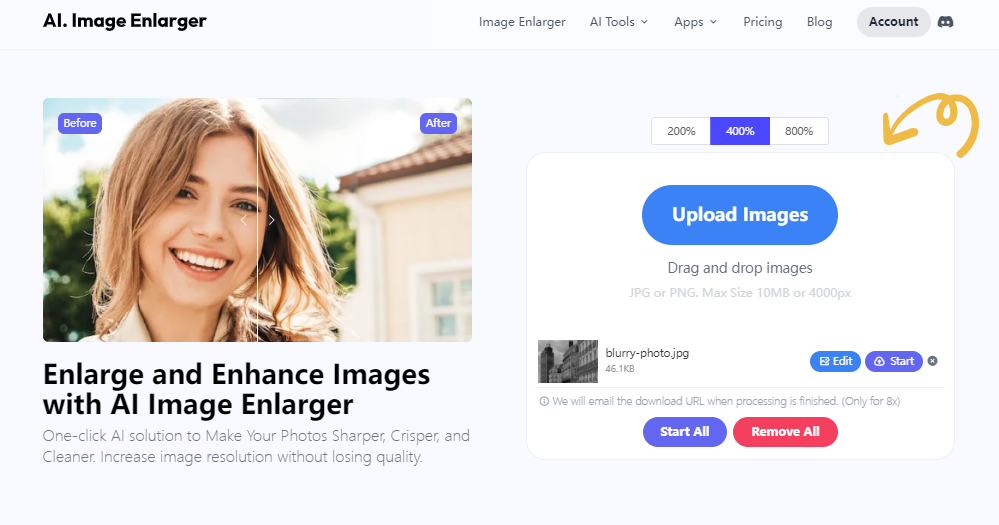
Если в списке случайно оказался лишний файл, удалите его до запуска, а не после получения результата. Это экономит обработку и сохраняет понятный набор выходных файлов. Для нескольких разных назначений — например, часть картинок для экрана, часть для печати — лучше делать отдельные группы с разными коэффициентами.
Сравнение AI Image Enlarger с аналогами
| Программа | Лучше подходит для | Главное ограничение |
|---|---|---|
| AI Image Enlarger | Быстрого увеличения фото и графики в 2X, 4X или 8X с простым сравнением результата | Нет произвольного размера в пикселях; при сильном увеличении возможна реконструкция неверных мелких деталей |
| Upscale.media | Изображений JPG, PNG, WebP и HEIC, когда нужен выбор до 8X и большие входные размеры | Максимальное допустимое разрешение входа уменьшается при росте коэффициента и различается для гостя и авторизованного пользователя |
| Bigjpg | Аниме, иллюстраций и фотографий с отдельным выбором типа изображения и шумоподавления | Для бесплатного режима ограничены размер входного файла и доступ к высоким коэффициентам; 8X и 16X требуют расширенных условий |
| Icons8 Smart Upscaler | Пакетной загрузки и последовательного увеличения с удобным сравнением деталей | Документация указывает лимит 5 МБ на файл и ограничения по максимальному разрешению результата |
| Let’s Enhance | Крупного вывода, печати и случаев, где нужны 2X–16X или заданные размеры | Максимальное разрешение результата и доступные возможности зависят от уровня учётной записи |
AI Image Enlarger удобнее всего, когда нужен короткий путь загрузить — выбрать 2X/4X/8X — сравнить — сохранить без множества параметров. Bigjpg даёт больше ручного контроля над типом изображения и шумом, Let’s Enhance — более гибкий выбор итогового размера, Icons8 полезен для больших подборок, а Upscale.media поддерживает дополнительный HEIC. Если главным критерием является простота и 8X достаточно, AI Image Enlarger закрывает задачу напрямую; если нужен произвольный размер, специализированный режим для аниме или особые требования к пакетам, аналог может оказаться удобнее.
Сильные стороны AI Image Enlarger
- Три понятных коэффициента — 2X, 4X и 8X — без необходимости разбираться в алгоритмах интерполяции.
- Поддержка JPG, PNG и WebP в одной форме загрузки.
- Single для точечной обработки и Batch для небольшой серии.
- Вертикальный ползунок сравнения исходника и результата.
- Переход к базовому редактору после обработки.
- Подходит не только для фотографий, но и для иллюстраций, скриншотов, товаров и AI-графики.
- Работа через браузеры компьютеров, планшетов и мобильных устройств.
- Заявленное автоматическое удаление загруженных и обработанных файлов в течение шести часов.
Эти преимущества особенно заметны в разовых задачах. Пользователю не нужно выставлять модель, силу резкости или десятки параметров: решение сводится к качеству исходника и необходимому размеру. Простота, однако, означает меньше ручного контроля, поэтому для профессиональной печати или сложной реставрации результат всё равно нужно проверять вне сервиса.
Ограничения, которые важно учитывать
Первое ограничение — только фиксированные множители. Если нужен итог строго 2500×1667, Enlarger не предлагает этот размер как основной параметр сверхразрешения; сначала выбирается ближайший достаточный коэффициент, затем готовый файл уменьшается через Resize или другой редактор. Второе — качество зависит от исходника. Сильный смаз, пересвет, JPEG-блоки и отсутствующие детали не исчезают гарантированно.
Третье ограничение — вероятностная природа AI. Новая микродеталь может выглядеть естественно и при этом не совпадать с реальностью. Четвёртое — лимиты загрузки и обработки могут зависеть от формы, аккаунта и доступных кредитов. Пятое — увеличение не заменяет шумоподавление, цветокоррекцию или восстановление повреждений. Эти ограничения не мешают использовать сервис по назначению, если выбирать коэффициент осознанно и проверять итог.
Частые вопросы об AI Image Enlarger
Можно ли увеличить фотографию в восемь раз?
Да. В интерфейсе предусмотрен вариант 8X, соответствующий 800% по ширине и высоте. Он создаёт очень большой прирост числа пикселей, поэтому лучше применять его к действительно маленькому исходнику и обязательно проверять лица, текст и повторяющиеся структуры. Если целевой размер достигается при 2X или 4X, меньший коэффициент обычно разумнее.
Какие форматы можно загрузить?
Поддерживаются JPG/JPEG, PNG и WebP. Форма загрузки указывает предел до 10 МБ для одного изображения. Если файл не принимается, сначала проверьте фактический формат и размер, затем откройте его в обычном просмотрщике, чтобы исключить повреждение.
Можно ли обрабатывать несколько изображений одновременно?
Да, для этого есть Batch. В инструкции по пакетному сценарию указано до восьми фотографий за одну группу, а готовые результаты можно получить ZIP-архивом. Перед массовым запуском полезно проверить один характерный файл в Single и выбрать подходящий коэффициент.
Нужно ли использовать 8X для лучшего качества?
Нет. Максимальный коэффициент означает максимальный размер, а не автоматически лучшее соответствие оригиналу. Если 2X уже даёт нужные пиксельные размеры, 4X или 8X могут лишь увеличить объём и вероятность искусственных деталей. Выбирайте минимальный коэффициент, который покрывает конечную задачу.
Можно ли точно восстановить очень мелкий текст?
Нет гарантии. Нейросеть может сделать символы визуально чётче, но при недостатке информации изменить букву или цифру. Критический текст следует сверять с исходником и при возможности набирать заново после увеличения изображения.
Подходит ли сервис для портретов?
Да, портреты входят в заявленные типы изображений. Но лица чувствительны к реконструкции, поэтому проверяйте глаза, губы, зубы и волосы ползунком. Для небольшого дефицита разрешения начните с 2X.
Можно ли увеличивать аниме?
AI Image Enlarger принимает аниме и иллюстрации, однако у ImgLarger есть отдельный AI Anime Upscaler, ориентированный на такой тип графики. Для важной работы стоит сравнить оба варианта, особенно если нужно сохранить тонкую линию и плоские заливки.
Исправляет ли Enlarger шум и царапины?
Его основная задача — увеличение. Общий набор ImgLarger содержит отдельные инструменты для шумоподавления и восстановления старых фото. Если дефект существенный, используйте соответствующую операцию и не ожидайте, что рост разрешения сам по себе устранит повреждение.
Можно ли редактировать результат до сохранения?
Да. Значок карандаша открывает базовый редактор. На панели видны кадрирование, фильтры, тонкая коррекция, аннотации, оформление, рамка, скрытие областей и изменение размера; сверху есть поворот и отражение. После завершения правок используется Done.
Как сравнить исходник и результат?
После обработки доступен вертикальный ползунок. Перемещайте его через сложные области: глаза и волосы, мелкий текст, тонкие линии, ткань, листву и повторяющиеся узоры. Такой контроль быстрее выявляет ложные детали, чем простое впечатление от более резкой картинки.
Хранятся ли загруженные изображения постоянно?
Для сервиса заявлено автоматическое удаление загруженных и обработанных файлов в течение шести часов. Тем не менее конфиденциальные материалы следует загружать только тогда, когда правила вашей работы допускают передачу их внешнему сервису.
Можно ли пользоваться с телефона?
Да. Страница поддерживает работу в браузерах на iPhone и Android, а также на планшетах. Для загрузки и сохранения одного файла телефона достаточно, но глубокую проверку 4X и 8X удобнее выполнять на большом экране.
Что делать, если результат слишком большой?
Сохраните увеличенный мастер, а для публикации уменьшите его до фактически нужных пикселей через Resize или другой редактор. Не стоит отправлять на сайт файл в несколько раз больше размера показа: это не добавляет видимой детализации, но увеличивает трафик и нагрузку.
Почему обработка 8X занимает больше времени?
При 8X каждая сторона увеличивается в восемь раз, а площадь — в 64 раза. Алгоритму приходится создавать и обработать значительно больше пикселей. Время также зависит от входного изображения и загрузки сервиса, поэтому крупная задача может завершаться дольше.
Что лучше: увеличить один раз сильно или несколько раз по 2X?
Если нужен 4X или 8X, предпочтительнее выбрать соответствующий коэффициент одним запуском и проверить результат. Несколько последовательных циклов заставляют каждый следующий этап работать уже с реконструированной картинкой, поэтому ошибки могут накапливаться. Повторная обработка оправдана только как эксперимент с осознанным сравнением.
Можно ли использовать результат для печати?
Да, увеличение помогает получить больше пикселей для постеров, открыток и других печатных материалов. Перед печатью рассчитайте необходимое разрешение, проверьте артефакты на конечном размере и при важном заказе сделайте тест. Большое число пикселей само по себе не гарантирует достоверной микродетали.
Что делать, если Batch дал разное качество?
Это ожидаемо для неоднородных исходников. Сохраните удачные файлы, а проблемные повторите отдельно в Single. Попробуйте меньший коэффициент или более качественную копию. Пакетный режим унифицирует операцию, но не делает исходники одинаковыми по резкости и степени сжатия.
Практический итог
AI Image Enlarger лучше всего раскрывается как быстрый инструмент для ситуации, когда изображение хорошее по содержанию, но недостаточно большое. Загрузите наиболее качественную копию, заранее рассчитайте требуемые пиксели и начинайте с минимально достаточного 2X, 4X или 8X. После обработки обязательно проведите ползунок через лица, текст, контуры и повторяющиеся текстуры, потому что именно там чаще всего заметны ошибки реконструкции.
Для одиночного изображения используйте Single, для небольшой однотипной серии — Batch с последующей проверкой каждого результата. Базовый редактор подходит для финального кадрирования, поворота, оформления и изменения размера, но не заменяет специализированные инструменты шумоподавления или восстановления. Если исходник слишком испорчен, поиск лучшей копии или повторный скан даст более надёжную основу, чем максимальный коэффициент.
Главное преимущество AI Image Enlarger — понятная последовательность действий и возможность получить заметно более крупный файл без ручной настройки интерполяции. Главное ограничение — нейросеть реконструирует вероятные детали и потому не должна использоваться как способ достоверно прочитать то, чего не видно в оригинале. При таком подходе сервис полезен для фотографий, товаров, презентаций, цифрового рисунка, старых небольших копий и подготовки графики к крупному выводу.
