
Upscale.media — это браузерный AI-апскейлер изображений, который увеличивает разрешение фото и одновременно улучшает визуальное качество: повышает четкость, восстанавливает детали, уменьшает видимую пикселизацию и помогает сделать низкокачественное изображение пригодным для публикации, печати, товарной карточки или презентации. Сервис работает как конкретный инструмент для апскейла, а не как перегруженный графический редактор: пользователь загружает изображение, выбирает масштаб увеличения, при необходимости включает улучшение качества и скачивает готовый файл.
Главная идея Upscale.media проста: вместо обычного растягивания пикселей сервис использует AI image upscaler, который анализирует исходник и достраивает изображение так, чтобы результат выглядел резче и чище. Это особенно заметно на маленьких фотографиях, старых изображениях, товарных фото, цифровом арте, портретах, картинках для сайта и визуалах, которые нужно подготовить к большему размеру.
Upscale.media
- Ретушь фото
- Русский интерфейс
- Просто для новичков
- Нет версии для Windows
- Зависит от интернета
- Часть функций ограничена
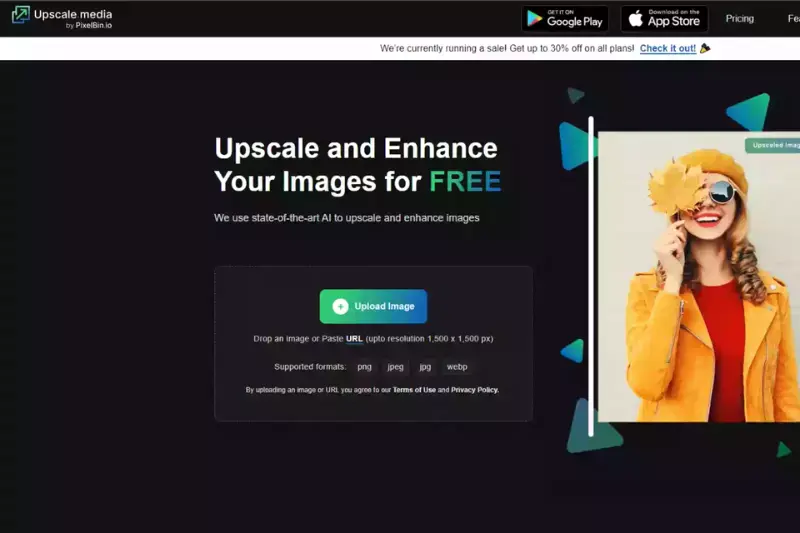
Upscale.media поддерживает режим Image Upscale, а рядом в интерфейсе есть отдельный режим Video Upscale NEW. Для изображений доступны загрузка через Upload, перетаскивание файла и вставка ссылки через Paste URL. Поддерживаемые форматы изображений: png, jpeg, jpg, webp, heic. На главной странице также есть блок View Limits and Supported Formats, где показаны ограничения входного разрешения для масштабов 1X, 2X, 4X и 8X.
Для каких задач подходит Upscale.media
Upscale.media лучше всего подходит для ситуаций, где нужно быстро увеличить изображение онлайн и получить более аккуратную картинку без ручной ретуши. Это не замена полноценной работе в Photoshop, не RAW-конвертер и не редактор со слоями, масками и сложной цветокоррекцией. Его сильная сторона — автоматическое нейросетевое увеличение изображения.
Сервис полезен в следующих задачах:
-
увеличение маленьких фотографий для публикации;
-
улучшение качества фото перед печатью;
-
подготовка изображений для маркетплейса;
-
повышение четкости товарных карточек;
-
апскейл портретов и селфи;
-
улучшение старых семейных снимков;
-
обработка digital art, иллюстраций, anime-изображений;
-
подготовка картинок для сайта, блога, лендинга и соцсетей;
-
увеличение изображения без обычного размытого эффекта от растягивания;
-
восстановление визуальной читаемости у пережатых JPG-файлов.
На практике Upscale.media особенно удобен там, где исходник уже выглядит приемлемо, но ему не хватает размера и четкости. Например, есть фото 800×800 px, а для карточки товара нужен более крупный визуал. Обычное масштабирование сделает картинку мягкой и размытой, а AI-апскейлер попробует восстановить контуры, фактуры и мелкие детали.
Для e-commerce это означает более чистые изображения товара, для SMM — более аккуратные визуалы в постах, для дизайнеров — быстрый способ подготовить референс или иллюстрацию к большему макету. В Upscale.media есть отдельная логика использования для Individual, Professional и E-commerce, что хорошо отражает назначение сервиса: личные фото, рабочие визуалы и коммерческие изображения.
Как устроен интерфейс Upscale.media
Интерфейс Upscale.media сделан вокруг одной центральной задачи — загрузить изображение и увеличить его. На главном экране сразу виден блок загрузки. Пользователь не должен искать нужный инструмент среди десятков меню: основной сценарий начинается с кнопки Upload или Upload Image.
На странице загрузки используется заголовок Upscale and Enhance Your Images Using AI. Под ним находится кнопка Upload Image, зона для перетаскивания файла и вариант загрузки через URL. Ниже указаны поддерживаемые форматы: png|jpeg|jpg|webp|heic.
Важные элементы интерфейса:
| Элемент | Что делает |
|---|---|
| Image Upscale | основной режим для увеличения и улучшения изображений |
| Video Upscale NEW | соседний режим для видео, отделенный от обработки изображений |
| Upload / Upload Image | выбор файла с устройства |
| Drop an image | перетаскивание изображения в область загрузки |
| Paste URL / URL | загрузка изображения по ссылке |
| View Limits and Supported Formats | блок с лимитами разрешения и форматами |
| Upscale to 4X | кнопка увеличения изображения до 4-кратного размера в инструкции сервиса |
| Enhance Quality | переключатель дополнительного улучшения качества |
| Download Image | сохранение готового результата |
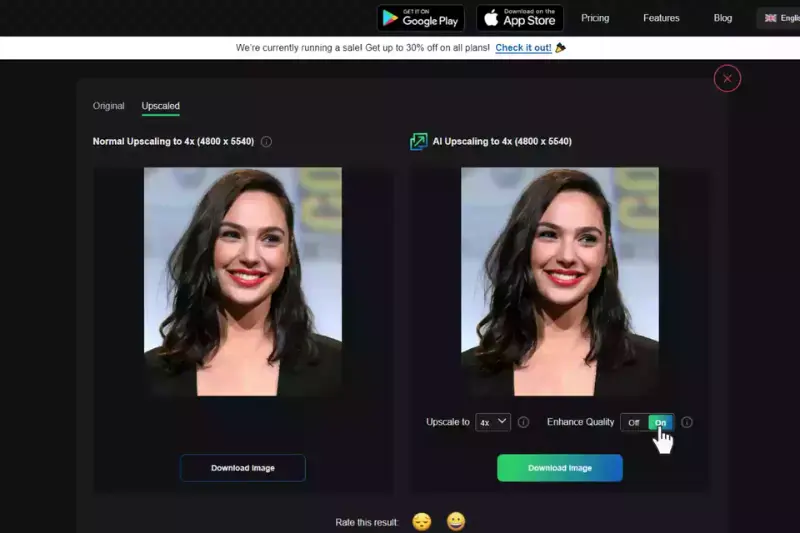
После загрузки изображения интерфейс переходит к просмотру результата. Пользователь видит исходный вариант и обработанную версию, выбирает масштаб апскейла и решает, включать ли Enhance Quality. Такой сценарий понятен даже тем, кто не работал с графическими редакторами: загрузил файл, дождался обработки, выбрал увеличение, скачал результат.
Поддерживаемые форматы и лимиты
Upscale.media принимает основные форматы, которые чаще всего встречаются в вебе, фотоархивах и мобильных галереях:
-
PNG — удобен для графики, логотипов, скриншотов и изображений с прозрачностью;
-
JPEG / JPG — самый распространенный формат фотографий;
-
WebP — популярный формат для сайтов и оптимизированных веб-изображений;
-
HEIC — формат, часто встречающийся в мобильной фотографии.
На главной странице Upscale.media указаны разные лимиты входного разрешения для гостя и авторизованного пользователя. Для изображений масштабирование связано с размером исходника: чем выше итоговый масштаб, тем меньше допустимое входное разрешение. Например, для режима 8X входной файл должен быть меньше, чем для режима 2X, потому что итоговое изображение после обработки становится намного крупнее.
Таблица лимитов выглядит так:
| Масштаб | Лимит для авторизованного пользователя | Лимит для гостя |
|---|---|---|
| 1X | 20,000 × 20,000 px | 10,000 × 10,000 px |
| 2X | 10,000 × 10,000 px | 5,000 × 5,000 px |
| 4X | 5,000 × 5,000 px | 2,500 × 2,500 px |
| 8X | 2,500 × 2,500 px | 1,250 × 1,250 px |
Эта логика важна для понимания сервиса. Upscale.media не просто меняет цифры в свойствах файла. При увеличении 4X или 8X сервис должен создать значительно больше пикселей, поэтому входной файл ограничивается по размеру. Для обычного пользователя это означает простое правило: если картинка очень большая, лучше не выбирать максимальный множитель без необходимости.
Как пользоваться Upscale.media: пошаговая инструкция
Работа с Upscale.media строится вокруг короткого сценария. Пользователь открывает страницу, загружает изображение, выбирает увеличение, проверяет результат и нажимает Download Image.
Шаг 1. Открыть режим Image Upscale
В верхней части интерфейса выбран режим Image Upscale. Это основной режим для фото и изображений. Рядом отображается Video Upscale NEW, но для обычного апскейла фотографии нужен именно Image Upscale.
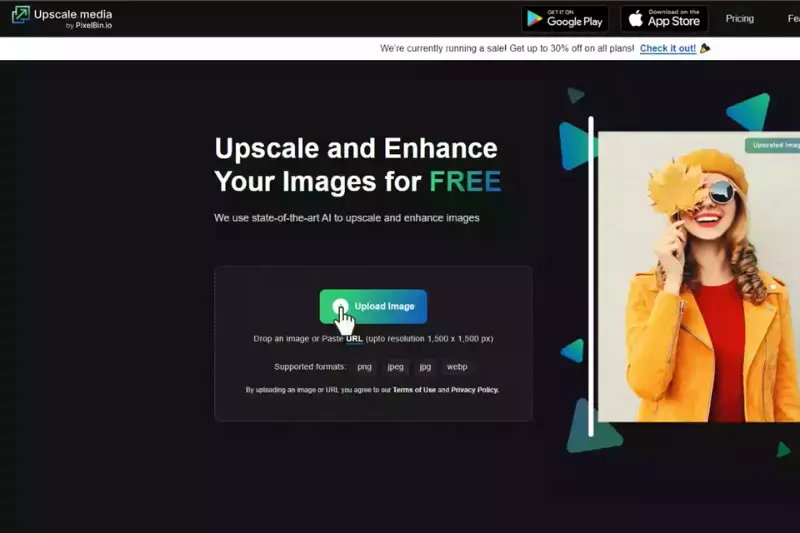
На главном экране находится область загрузки. В ней видна кнопка Upload, а рядом текст про возможность перетащить изображение или вставить ссылку через Paste URL.
Шаг 2. Нажать Upload Image
Для загрузки файла используется кнопка Upload Image. В старом варианте интерфейса и на обучающих скриншотах она отображается как крупная кнопка в центральном блоке. Пользователь нажимает ее и выбирает изображение.
Шаг 3. Использовать drag-and-drop или URL
Если файл уже открыт в папке, его можно просто перетащить в область загрузки. Если изображение находится в интернете и у пользователя есть прямая ссылка, используется вариант URL или Paste URL.
Это удобно для рабочих сценариев, когда изображения хранятся не локально, а в CMS, облачном хранилище, карточке товара или на сайте. Не нужно сначала сохранять файл вручную, затем искать его на диске и загружать обратно. Достаточно вставить ссылку.
Шаг 4. Дождаться AI-обработки
После загрузки Upscale.media начинает обработку. Сервис анализирует изображение, увеличивает его и готовит результат для предпросмотра. После загрузки изображение обрабатывается AI-алгоритмами, а затем пользователю показывается вариант для скачивания и выбора параметров.
В большинстве бытовых задач пользователь воспринимает это как короткое ожидание между загрузкой и экраном результата. Сложность обработки зависит от размера файла, выбранного масштаба и состояния исходника. Маленькая JPG-фотография обычно обрабатывается проще, чем крупное изображение с большим количеством деталей.
Шаг 5. Выбрать масштаб увеличения
В Upscale.media доступны варианты увеличения 2X, 4X и 8X. В обучающем сценарии отдельно описана кнопка Upscale to 4X, которая увеличивает изображение до 400%.
Разница между масштабами практическая:
| Масштаб | Когда использовать |
|---|---|
| 2X | когда нужно аккуратно увеличить фото без сильной переработки |
| 4X | когда исходник небольшой и нужен заметно более крупный файл |
| 8X | когда нужно максимально увеличить маленькое изображение, но важна ручная проверка результата |
Для большинства фото безопаснее начинать с 2X или 4X. Максимальный апскейл 8X полезен для небольших изображений, но он сильнее зависит от качества исходника. Если исходное фото сильно сжато, смазано или содержит мелкий текст, AI может усилить артефакты или дорисовать детали неточно.
Шаг 6. Включить или выключить Enhance Quality
Переключатель Enhance Quality нужен не только для увеличения размера. Он помогает дополнительно улучшить изображение: убрать видимые JPEG-артефакты, сбалансировать резкость и мягкость, сохранить более естественный вид картинки. В Upscale.media этот параметр связан с удалением артефактов, балансом sharpness/softness и сохранением естественного аспекта изображения.
Шаг 7. Скачать результат через Download Image
После обработки пользователь нажимает Download Image. Эта кнопка сохраняет готовое изображение.
Перед скачиванием лучше не ограничиваться миниатюрой. Нужно открыть результат в полном масштабе или хотя бы проверить ключевые участки: лицо, глаза, волосы, руки, контуры товара, текст, логотипы, мелкую фактуру ткани, края предметов. AI-апскейл хорошо работает на многих изображениях, но результат всегда зависит от исходника.
Что делает Enhance Quality
Enhance Quality — одна из самых важных настроек Upscale.media. Обычный апскейл увеличивает размер изображения, а Enhance Quality добавляет дополнительную обработку качества. Эта опция особенно полезна для JPG-файлов, старых изображений, сжатых картинок из мессенджеров и фото, где есть шум, блоки сжатия или мягкие контуры.
Когда Enhance Quality включен, сервис пытается сделать изображение не просто большим, а более чистым. Он работает с артефактами, резкостью, мягкостью, переходами и естественностью. Это важно, потому что чрезмерная резкость часто портит портреты: кожа становится пластиковой, волосы превращаются в шум, а мелкие детали выглядят искусственно. Upscale.media использует Enhance Quality как более аккуратный режим улучшения, а не как грубый фильтр резкости.
Эта настройка особенно заметна в таких случаях:
-
исходник сохранен в JPG с сильным сжатием;
-
изображение скачано из соцсетей;
-
фото было отправлено через мессенджер и потеряло качество;
-
картинка маленькая, но нужна для печати;
-
товарная фотография выглядит мягко;
-
цифровой арт нужно сделать четче перед публикацией.
Но важно понимать ограничение: Enhance Quality не превращает любой плохой файл в идеальный. Если лицо занимает 20 пикселей, текст почти не читается, а объект смазан движением, AI может только предположить, как должны выглядеть детали. Для личных фото и визуалов это часто приемлемо, но для документов, мелкого текста и юридически важных изображений такой результат нельзя считать точным восстановлением.
Качество результата на разных типах изображений
Портреты и селфи
На портретах Upscale.media обычно показывает себя хорошо, если лицо достаточно крупное и не полностью смазано. Сервис повышает четкость глаз, волос, губ, контуров лица и одежды. Для селфи из соцсетей или старых мобильных фото это часто дает заметное улучшение: изображение становится менее рыхлым, края выглядят увереннее, а общий вид ближе к фотографии высокого разрешения.
Лучше всего работают портреты, где:
-
лицо занимает заметную часть кадра;
-
есть нормальный фокус;
-
нет сильного пересвета;
-
нет экстремального шума;
-
исходник не пережат многократно.
Слабее сервис работает с групповыми фото, где лица маленькие. AI может сделать их более четкими, но иногда меняет черты, сглаживает мимику или добавляет неестественные детали. Поэтому для портретов после апскейла нужно проверять глаза, зубы, линию губ, волосы и форму лица.
Старые фотографии
Upscale.media подходит для восстановления качества старых фотографий, особенно если задача — увеличить изображение, сделать его четче и убрать часть цифровой грязи. В блоке дополнительных инструментов есть отдельные направления Restore Image, Colourise Image и Face Restoration, которые логично дополняют апскейл при работе со старыми снимками.
Для старых фото результат зависит от типа повреждений. Если снимок просто маленький или немного размытый, апскейл помогает. Если фото сильно порвано, имеет глубокие царапины, пятна, выцветшие лица и потерянные участки, Upscale.media лучше использовать как первый этап. После него может понадобиться отдельная реставрация.
Товарные фотографии
Для товарных изображений Upscale.media полезен особенно. В e-commerce часто встречается проблема: поставщик присылает маленькие фото, а маркетплейс или сайт требует крупные и четкие изображения. AI-апскейлер позволяет увеличить фото товара, сделать контуры аккуратнее, подчеркнуть фактуру ткани, пластика, металла, кожи или упаковки.
Для карточек товара важно не переусердствовать. Изображение должно быть четким, но не должно менять свойства товара. Если AI дорисует фактуру, которой нет, или изменит форму мелких элементов, это может ввести покупателя в заблуждение. Поэтому после обработки нужно проверять:
-
форму товара;
-
логотипы;
-
надписи на упаковке;
-
цвет;
-
фактуру;
-
края предмета;
-
мелкие декоративные элементы.
Недвижимость и интерьерные фото
Фото недвижимости часто страдают от слабой резкости, плохого освещения и недостаточного разрешения. Upscale.media помогает сделать такие изображения более пригодными для объявлений: улучшает контуры мебели, окон, стен, декоративных элементов и текстур.
Но для real estate фото важна естественность. Слишком сильный апскейл может сделать фактуру стен неестественной, усилить шум в тенях или нарисовать лишние детали на плитке, ткани и дереве. Лучше использовать умеренное увеличение и проверять результат в полном размере.
Иллюстрации, digital art и anime
Для цифрового арта Upscale.media особенно удобен. AI image upscaler хорошо работает с четкими линиями, контрастными формами, иллюстрациями, постерами и anime-изображениями. Такие картинки часто переносят апскейл лучше, чем шумные фотографии: у них меньше случайных деталей и проще структура.
Для anime, фан-арта, концепт-арта и цифровых иллюстраций Upscale.media помогает:
-
увеличить размер для печати;
-
подготовить изображение для постера;
-
сделать линии четче;
-
улучшить цветовые переходы;
-
убрать мягкость после сжатия;
-
подготовить картинку для портфолио.
При этом AI может менять мелкие элементы рисунка: ресницы, узоры, волосы, мелкие линии одежды. Для коммерческого арта результат нужно проверять особенно внимательно.
Скриншоты и изображения с текстом
Скриншоты — сложный тип изображений для AI-апскейла. Крупные элементы интерфейса, иконки и блоки часто улучшаются хорошо, но мелкий текст может искажаться. Если задача — увеличить скриншот программы для статьи, Upscale.media может помочь сделать его более четким, но нельзя рассчитывать, что он идеально восстановит мелкий текст.
Для интерфейсных скриншотов лучше использовать исходный скрин в максимальном разрешении. Апскейл стоит применять только тогда, когда другого варианта нет.
Изображения с сильным JPEG-сжатием
Сжатые JPG-файлы — один из типичных сценариев для Upscale.media. Именно здесь полезен Enhance Quality: он помогает уменьшить видимость блоков, грязи вокруг контуров и общей рыхлости картинки. Enhance Quality связан с удалением JPEG artifacts и балансом резкости/мягкости.
Но если файл уже несколько раз пересохранялся, часть деталей потеряна навсегда. AI может сделать картинку визуально лучше, но не восстановит исходную информацию буквально.
Связанные инструменты внутри Upscale.media
На странице загрузки Upscale.media рядом с основным апскейлом есть блок More Tools. Это не отдельный обзор других сервисов, а важная часть экосистемы Upscale.media: если обычного увеличения недостаточно, пользователь может перейти к более узкой AI-обработке.
В блоке More Tools есть:
| Инструмент | Назначение |
|---|---|
| Sharpen Image | усиление контуров и резкости |
| Retouch Photo | сглаживание и улучшение текстур |
| Enhance Face | улучшение портретов и лиц |
| Deblur Image | уменьшение размытия |
| Dehaze Image | удаление дымки и повышение контраста |
| Remove Motion Blur | коррекция смаза от движения камеры |
| Restore Image | восстановление старых или поврежденных фото |
| Colourise Image | добавление цвета черно-белым или выцветшим снимкам |
| Face Restoration | восстановление и улучшение черт лица |
Эти инструменты позволяют строить цепочку обработки. Например, старое фото можно сначала увеличить через Upscale.media, затем дополнительно обработать через Face Restoration или Restore Image. Портрет можно увеличить, а затем улучшить через Enhance Face. Размытое изображение можно попробовать обработать через Deblur Image, если простого апскейла недостаточно.
Пакетная обработка и профессиональное использование
Upscale.media подходит не только для разовой обработки одной картинки. В профессиональном сценарии важны bulk transformations, API и работа через консоль PixelBin. Регистрация требуется для bulk transformations и полного доступа к консоли.
Это делает Upscale.media полезным для команд, где изображения обрабатываются не по одному, а потоками:
-
интернет-магазин обновляет каталог;
-
маркетинговая команда готовит баннеры;
-
контент-отдел обрабатывает иллюстрации для блога;
-
дизайнеры приводят визуалы к единому уровню качества;
-
агентство готовит изображения клиентов к публикации;
-
разработчики подключают улучшение изображений в собственный продукт.
Для таких задач ручная загрузка каждого изображения становится неудобной. Здесь важны массовые операции и API-интеграция. В Upscale.media есть направление Enterprise Solutions at Scale, где отдельно выделены Bulk Transformation и Seamless API Integration.
Тарифы, кредиты и бесплатное использование
Upscale.media использует систему кредитов. Бесплатный план дает 3 free credits и 3 free downloads в месяц. Один апскейл изображения обычно расходует один кредит, хотя расход может зависеть от сложности трансформации. Без регистрации можно бесплатно увеличить одно изображение в день, а для массовой обработки и полного доступа к консоли нужна регистрация.
В тарифной сетке есть:
-
Free Plan;
-
Subscription Plan;
-
One time payment;
-
Enterprise Plan.
Для разовых задач достаточно бесплатного режима или небольшого количества кредитов. Для регулярной обработки, e-commerce и пакетного апскейла рациональнее использовать подписку или корпоративный сценарий. Бесплатный режим хорошо подходит для теста качества: можно понять, как Upscale.media работает с конкретными изображениями, прежде чем запускать большую партию.
Система кредитов важна для планирования. Если нужно обработать 5–10 изображений, это один сценарий. Если нужно улучшить 3 000 товарных фото, это уже другая экономика: нужны кредиты, bulk transformation и контроль результата на выборке.
Плюсы Upscale.media
Простота интерфейса
Главный плюс Upscale.media — низкий порог входа. Пользователю не нужно понимать DPI, интерполяцию, ресемплинг, шумоподавление, слои и маски. Основной сценарий сводится к кнопкам Upload Image, выбору масштаба, Enhance Quality и Download Image.
Работа в браузере
Upscale.media не требует сложной локальной настройки. Это удобно для пользователей, которым нужно быстро улучшить изображение онлайн: открыть страницу, загрузить файл, получить результат.
Загрузка по URL
Возможность использовать Paste URL / URL полезна для рабочих задач. Если изображение уже находится в интернете, его не обязательно сначала сохранять локально.
Поддержка популярных форматов
Сервис работает с png, jpeg, jpg, webp, heic. Это закрывает большинство бытовых и рабочих изображений: фотографии, веб-картинки, мобильные снимки и оптимизированные изображения для сайтов.
Масштабирование до 8X
Поддержка 2X, 4X и 8X делает Upscale.media гибким: можно выбрать умеренное увеличение для сохранения естественности или максимальный апскейл для маленьких изображений.
Enhance Quality
Переключатель Enhance Quality дает сервису преимущество перед простыми онлайн-увеличителями. Он помогает не просто увеличить размер, а улучшить визуальное восприятие изображения.
Нет водяного знака на результате
Upscale.media позиционирует апскейл как watermark-free enhancement для 2x, 4x и 8x. Это важно для статей, презентаций, коммерческих карточек и визуалов, которые нельзя публиковать с чужим водяным знаком.
Дополнительные AI-инструменты
Наличие Sharpen Image, Deblur Image, Restore Image, Face Restoration и других инструментов делает Upscale.media не просто кнопкой увеличения, а частью набора для улучшения изображений.
Минусы и ограничения
Результат зависит от исходника
AI-апскейлер не всесилен. Если исходное изображение слишком маленькое, сильно смазано или содержит почти неразличимые детали, Upscale.media не восстановит их точно. Он создаст визуально правдоподобный вариант, но это не всегда будет реальная информация из исходника.
Мелкий текст может искажаться
Документы, скриншоты, мелкие подписи, этикетки и таблицы — слабое место многих AI-апскейлеров. Upscale.media может сделать изображение крупнее, но текст не всегда становится корректно читаемым.
Лица на групповых фото требуют проверки
Если лица маленькие, AI может изменить черты. Для семейных архивов, групповых кадров и портретов после обработки нужно обязательно сравнивать результат с оригиналом.
Бесплатный режим ограничен
Бесплатные кредиты подходят для теста и редких задач, но не для серьезной пакетной обработки. Для регулярного использования потребуется платный план или покупка кредитов.
Нет ручного контроля уровня Photoshop
Upscale.media не дает такого контроля, как полноценный редактор. Нельзя отдельно работать со слоями, масками, частотным разложением, локальной резкостью и ручной ретушью. Это быстрый AI-инструмент, а не профессиональная студия обработки.
Сильный апскейл может выглядеть искусственно
При 8X сервису приходится достраивать много деталей. На иллюстрациях это часто выглядит хорошо, но на фотографиях может появляться AI-гладкость, неестественные волосы, слишком ровная кожа, странная фактура ткани или неправильные края объектов.
Сравнение с аналогами
Upscale.media находится в категории AI image upscaler, но конкурирует с разными типами решений: онлайн-сервисами, профессиональными десктопными программами, API-платформами и инструментами внутри графических редакторов. Поэтому сравнивать его нужно не абстрактно, а по сценариям.
| Инструмент | Основной формат работы | Сильная сторона | Где Upscale.media удобнее | Где аналог сильнее |
|---|---|---|---|---|
| Upscale.media | браузерный AI-апскейлер | быстрый апскейл 2X, 4X, 8X, URL-загрузка, Enhance Quality | простая разовая обработка, быстрые фото, e-commerce, соцсети | меньше ручного контроля |
| Topaz Gigapixel | профессиональный апскейлер | локальный и облачный рендеринг, 6x Lossless Zoom, несколько AI-моделей | не требует сложного выбора моделей для простых задач | больше контроля и моделей для профессионалов |
| Let’s Enhance / Claid API | онлайн и API | upscaling API до 16x, 4K/8K, batch и async jobs | проще для одиночной загрузки | сильнее для масштабных API-процессов |
| Pixelcut Image Upscaler | онлайн-редактор и AI-инструменты | 4K, 8K, 16K, no watermark, Creative Upscale, batch в Pro | более сфокусирован на чистом апскейле через простой интерфейс | сильнее как дизайн-инструмент для контента |
| Media.io Image Upscaler | онлайн-мультимедийная платформа | апскейл до 8X, много форматов, набор медиа-инструментов | меньше перегружен мультимедийной экосистемой | шире набор смежных инструментов |
| Adobe Camera Raw / Photoshop Super Resolution | профессиональная обработка | Super Resolution дает 2x по ширине и высоте, работает в Adobe-процессе | быстрее для пользователя без Adobe-навыков | лучше для ручной доводки и RAW-пайплайна |
| Upscayl | локальное open-source приложение | бесплатный open-source desktop app для Linux, macOS и Windows | не требует локальной установки и GPU-зависимости | лучше для локальной обработки и приватности |
Topaz Gigapixel
Topaz Gigapixel — более профессиональное решение для пользователей, которым нужен детальный контроль и работа с разными AI-моделями. В Topaz заявлены 6x Lossless Zoom, локальный и облачный рендеринг, а также набор моделей для разных типов изображений.
Upscale.media проще. Он лучше подходит, когда нужно быстро увеличить изображение онлайн, не выбирать сложные модели и не настраивать рабочий процесс. Topaz логичнее для фотографов, ретушеров и пользователей, которые регулярно печатают большие форматы или обрабатывают сложные архивы.
Let’s Enhance
Let’s Enhance сильнее в API- и production-сценариях. Его API ориентирован на программное увеличение изображений до 8K+, 300 DPI print workflow, batch и async jobs, а также up to 16x enlargement.
Upscale.media выигрывает в простоте. Для одиночного изображения, товарной карточки или личной фотографии он быстрее: открыл, загрузил, выбрал масштаб, скачал. Let’s Enhance/Claid API лучше рассматривать для платформ, где изображения обрабатываются автоматически и массово.
Pixelcut
Pixelcut Image Upscaler ориентирован не только на увеличение, но и на контент-производство. Он предлагает 4K, 8K и 16K, no watermark, Creative Upscale, а в Pro-сценарии batch upscaling до 500 изображений.
Upscale.media выглядит более прямолинейным: его интерфейс меньше похож на полноценный креативный редактор и больше похож на быстрый инструмент для улучшения качества. Pixelcut удобнее, если вместе с апскейлом нужны дизайн-операции, редактор, генеративные функции и оформление контента.
Media.io
Media.io Image Upscaler — часть большой мультимедийной платформы. Он предлагает увеличение до 8X, работу в браузере и поддержку большого числа форматов, включая JPEG, PNG, JPG, WebP, TIFF, BMP, GIF и другие.
Upscale.media проще воспринимается именно как AI-апскейлер изображений. Media.io может быть удобнее тем, кто параллельно работает с видео, аудио и другими онлайн-инструментами. Upscale.media лучше подходит, когда задача узкая: увеличить изображение и улучшить его качество.
Adobe Super Resolution
Adobe Super Resolution встроен в Camera Raw и увеличивает изображение в 2 раза по ширине и высоте, то есть дает 4-кратное увеличение по общему числу пикселей. Он особенно полезен для профессиональной обработки, печати и работы с изображениями внутри Adobe-процесса.
Upscale.media проще для большинства пользователей. Не нужно открывать Camera Raw, разбираться с DNG, Adobe-пайплайном и настройками. Но если пользователь уже работает в Photoshop или Lightroom-экосистеме, Super Resolution может быть точнее встроен в профессиональный процесс.
Upscayl
Upscayl — бесплатное open-source desktop-приложение для AI upscaling на Linux, macOS и Windows. Оно подходит тем, кому важна локальная обработка и отсутствие облачной загрузки файлов.
Upscale.media удобнее для быстрых задач в браузере. Upscayl лучше для пользователей, которые хотят локальный инструмент и готовы работать с настольным приложением.
Безопасность, приватность и коммерческое использование
Upscale.media работает как облачный сервис: пользователь загружает изображение или передает URL, после чего файл обрабатывается на стороне сервиса. Для обычных фото, товарных изображений, иллюстраций и маркетинговых материалов это стандартный сценарий. Для конфиденциальных изображений подход должен быть осторожнее.
Не стоит загружать в любой облачный AI-инструмент файлы, которые содержат:
-
паспортные данные;
-
медицинские документы;
-
закрытые коммерческие материалы;
-
внутренние чертежи;
-
приватные фото без согласия людей на обработку;
-
изображения с персональными данными клиентов;
-
документы, где важна юридическая точность.
Для коммерческого использования Upscale.media удобен, когда нужно улучшить визуалы для сайта, карточек товара, рекламы, соцсетей и презентаций. При массовой обработке лучше использовать аккаунт, кредиты, bulk workflow и проверку результата на выборке. Это снижает риск, что в каталог уйдут изображения с AI-искажениями.
Практические советы по лучшему результату
Используйте лучший исходник
Если есть выбор между файлом из мессенджера и оригиналом с камеры, нужно брать оригинал. AI-апскейлер не отменяет потери качества после сильного сжатия. Чем лучше исходник, тем лучше Upscale.media восстановит детали.
Не начинайте сразу с 8X
Максимальное увеличение не всегда дает лучший результат. Для фотографий часто оптимальны 2X или 4X. 8X стоит использовать для маленьких изображений, иллюстраций и случаев, где размер важнее абсолютной естественности.
Проверяйте лица
На портретах после апскейла нужно смотреть:
-
глаза;
-
зубы;
-
волосы;
-
форму лица;
-
кожу;
-
уши;
-
руки;
-
украшения;
-
очки.
Если лицо стало неестественным, лучше попробовать меньший масштаб или отключить часть улучшения.
Проверяйте текст и логотипы
Для товаров и интерфейсов особенно важны надписи. AI может сделать текст визуально резче, но не всегда корректнее. Логотипы, этикетки, серийные номера и мелкая типографика должны проверяться вручную.
Сравнивайте до и после в 100% масштабе
Миниатюра почти всегда выглядит хорошо. Ошибки становятся заметны при просмотре в реальном размере. Нужно открывать результат и сравнивать его с оригиналом не только по общему впечатлению, но и по деталям.
Не используйте апскейл как замену нормальной съемке
Upscale.media помогает спасти или улучшить файл, но не заменяет качественное освещение, фокус, композицию и исходное разрешение. Для e-commerce правильная съемка товара остается важнее, чем последующая нейросетевая обработка.
Для печати считайте итоговый размер
Если изображение готовится для печати, нужно смотреть не только на визуальную четкость, но и на итоговое разрешение. Апскейл может сделать файл крупнее, но для большого постера, фотокниги или рекламного материала все равно нужна проверка качества на целевом размере.
Частые ошибки пользователей
Ожидание невозможного восстановления
Самая частая ошибка — ожидать, что Upscale.media восстановит реальные детали из сильно испорченного файла. Если исходник содержит только приблизительные пятна вместо лица или текста, AI создаст предположение, а не фактическое восстановление.
Загрузка скриншота вместо оригинального файла
Пользователь иногда делает скриншот изображения и загружает его в апскейлер. Это ухудшает исходник: скриншот может иметь меньше данных, другой размер, сжатие и лишние элементы интерфейса. Лучше загружать оригинальный файл.
Чрезмерный апскейл
Не каждую картинку нужно увеличивать в 8 раз. Иногда 2X выглядит естественнее, чем 4X, а 4X лучше, чем 8X. Правильный масштаб зависит от цели.
Игнорирование артефактов
После обработки пользователь сразу скачивает результат и публикует его. Это рискованно. Нужно проверять результат, особенно если изображение коммерческое.
Попытка улучшить документы
Upscale.media можно использовать для визуального улучшения картинок, но для документов и мелкого текста он не должен быть единственным инструментом. AI может исказить символы, цифры и подписи.
Обработка всего каталога без тестовой выборки
В e-commerce нельзя сразу прогонять весь каталог через один режим и публиковать результат. Сначала нужно взять 20–50 разных изображений: белый товар, черный товар, ткань, металл, упаковку, мелкий текст, модельную съемку. После проверки можно выбирать подходящие настройки.
Кому стоит использовать Upscale.media
Новичкам
Upscale.media хорошо подходит людям, которые не умеют работать с Photoshop и не хотят разбираться в сложных настройках. Интерфейс понятен: Upload Image, обработка, Enhance Quality, Download Image.
SMM-специалистам
Для соцсетей часто нужны быстрые изображения приемлемого качества. Upscale.media помогает улучшить фото из архива, подготовить картинку к посту, сделать визуал четче после сжатия.
Владельцам интернет-магазинов
Для e-commerce сервис полезен при подготовке товарных карточек. Он помогает увеличить изображения поставщиков, сделать фото более аккуратными и привести часть визуалов к более высокому качеству.
Дизайнерам
Дизайнер может использовать Upscale.media для референсов, иллюстраций, старых изображений, концепт-арта и быстрой подготовки материалов к макету. Это не заменяет финальную ручную обработку, но ускоряет черновой и средний этап.
Фотографам
Фотографам Upscale.media полезен для быстрых задач: увеличить старый кадр, подготовить изображение для предпросмотра, восстановить фото из архива клиента. Для коммерческой ретуши и печати большого формата лучше дополнительно проверять результат в профессиональном редакторе.
Блогерам и авторам статей
Для блогов, обзоров и информационных материалов сервис помогает улучшить иллюстрации, старые фото, изображения товаров и визуалы, которые иначе выглядели бы слишком маленькими.
Командам с большим количеством изображений
Для команд важны bulk transformations, кредиты, API и консоль PixelBin. Upscale.media подходит, когда нужно не просто обработать одну картинку, а встроить улучшение изображений в рабочий процесс.
Кому Upscale.media может не подойти
Upscale.media не универсален. Он может быть неудобен или недостаточен в следующих случаях:
-
нужна полностью ручная ретушь;
-
требуется точное восстановление документов;
-
изображения содержат конфиденциальные данные;
-
нужно локальное офлайн-решение;
-
нужна работа со слоями и масками;
-
требуется точная цветокоррекция;
-
нужно восстановить сильно поврежденное фото с ручной дорисовкой;
-
нужно контролировать каждый участок изображения отдельно.
Профессиональным ретушерам Upscale.media скорее подходит как быстрый предварительный этап. Он может увеличить исходник и дать более удобную базу, но финальная доводка часто остается за Photoshop, Capture One, Lightroom, Topaz или ручной ретушью.
Детальный разбор рабочих сценариев
Сценарий 1. Маленькое фото для сайта
Есть изображение 700×500 px, которое нужно поставить в карточку статьи или на страницу услуги. Обычное увеличение сделает его мягким. В Upscale.media пользователь загружает файл через Upload Image, выбирает 2X или 4X, включает Enhance Quality и скачивает результат через Download Image.
Лучший выбор: 2X для естественности или 4X, если исходник достаточно чистый.
Сценарий 2. Товарная карточка
Поставщик дал фото товара в низком разрешении. Нужно сделать изображение крупнее для маркетплейса. Upscale.media увеличивает файл, делает контуры товара четче, помогает улучшить упаковку, ткань, форму предмета.
Лучший выбор: 4X, если исходник небольшой; обязательная проверка логотипов и надписей.
Сценарий 3. Старое семейное фото
Есть старый цифровой скан или фотография из архива. Upscale.media увеличивает снимок и делает лица более различимыми. Если результата недостаточно, дополнительно можно использовать Restore Image или Face Restoration из блока More Tools.
Лучший выбор: начать с 2X, затем проверить лицо и текстуры.
Сценарий 4. Иллюстрация или anime art
Исходная картинка выглядит хорошо, но маленькая для печати или публикации. Upscale.media увеличивает ее, сохраняя линии и цвета. Для арта часто можно смелее пробовать 4X и 8X, чем для фотографии.
Лучший выбор: 4X для большинства иллюстраций, 8X для маленьких исходников с чистыми линиями.
Сценарий 5. Скриншот интерфейса
Скриншот слишком маленький для статьи. Upscale.media может увеличить его, но мелкий текст нужно проверять. Если текст стал странным, лучше сделать новый скриншот в большем разрешении, а не пытаться вытянуть старый файл.
Лучший выбор: 2X, без чрезмерного улучшения.
Разница между обычным увеличением и AI-апскейлом
Обычное масштабирование изображения работает механически. Программа берет существующие пиксели и растягивает их до нового размера. В результате изображение становится больше, но часто теряет четкость: линии размазываются, контуры становятся мягкими, мелкие детали превращаются в пятна.
AI-апскейл работает иначе. Он анализирует структуру изображения: края, текстуры, повторяющиеся паттерны, лица, волосы, линии, формы. Затем создает новые пиксели так, чтобы итоговое изображение выглядело более детализированным. Именно поэтому Upscale.media полезен для задач, где нужно не просто увеличить файл, а улучшить его визуальное качество.
Но у этого подхода есть обратная сторона. AI не всегда знает, какие детали были в реальности. Он восстанавливает вероятную картину. Для портрета это может выглядеть красиво, но для документа — опасно. Поэтому Upscale.media хорош для визуальных задач, но не должен использоваться как инструмент доказательного восстановления мелких данных.
Как выбрать масштаб: 2X, 4X или 8X
Выбор масштаба зависит от исходника и цели.
| Цель | Рекомендуемый масштаб | Комментарий |
|---|---|---|
| Немного улучшить фото для сайта | 2X | меньше риск искусственных деталей |
| Подготовить маленькое фото к крупной публикации | 4X | хороший баланс размера и качества |
| Увеличить digital art | 4X / 8X | иллюстрации часто переносят сильный апскейл лучше |
| Подготовить товарное фото | 2X / 4X | важно сохранить форму и текст |
| Улучшить портрет | 2X / 4X | проверять лицо в полном размере |
| Увеличить сильно маленькую картинку | 8X | результат нужно проверять особенно тщательно |
Главное правило: не выбирать максимальный масштаб автоматически. Иногда меньший апскейл выглядит дороже и естественнее.
Что важно проверить после обработки
После скачивания результата через Download Image нужно открыть файл и проверить его не в миниатюре, а в реальном размере. Миниатюра скрывает многие проблемы.
Проверочный список:
-
лицо не изменилось;
-
глаза выглядят естественно;
-
волосы не превратились в шум;
-
кожа не стала пластиковой;
-
текст не искажен;
-
логотипы читаются правильно;
-
края товара не поплыли;
-
фактура не стала фальшивой;
-
фон не получил странные узоры;
-
цвет не стал слишком агрессивным;
-
изображение не выглядит чрезмерно резким.
Для коммерческих изображений этот этап обязателен. AI-апскейлер экономит время, но финальное решение все равно должен принимать человек.
Итоговый вердикт
Upscale.media — сильный и удобный AI-апскейлер изображений для тех, кому нужно быстро увеличить фото онлайн, повысить четкость, улучшить качество и получить файл без сложной ручной обработки. Его главные преимущества — простой интерфейс, загрузка через Upload Image и URL, поддержка png, jpeg, jpg, webp, heic, масштабирование 2X, 4X, 8X, переключатель Enhance Quality, кнопка Download Image и дополнительные инструменты для sharpening, deblur, restore и face enhancement.
Сервис особенно хорош для одиночных изображений, товарных фото, визуалов для сайта, соцсетей, старых снимков, digital art и иллюстраций. Для массовой обработки он также подходит, но там уже важны кредиты, bulk transformations и рабочий процесс через консоль.
Главное ограничение Upscale.media такое же, как у любого AI image upscaler: он улучшает изображение, но не гарантирует точное восстановление отсутствующих деталей. Для фотографий и визуального контента это часто приемлемо. Для документов, мелкого текста, медицинских или юридически значимых изображений — нет.
Если нужен быстрый, понятный и сфокусированный онлайн-инструмент для увеличения изображения без сложной настройки, Upscale.media выглядит удачным выбором. Если нужен полный ручной контроль, профессиональная ретушь, локальная обработка или точная работа с RAW, лучше рассматривать Photoshop, Topaz Gigapixel, Upscayl или специализированный профессиональный пайплайн.
FAQ
Upscale.media бесплатный?
У Upscale.media есть бесплатный план с 3 free credits и 3 free downloads в месяц. Без регистрации можно бесплатно увеличить одно изображение в день. Для регулярной и массовой обработки используются подписка, разовые кредиты или Enterprise-сценарий.
Нужно ли регистрироваться?
Для разовой обработки можно использовать ограниченный бесплатный сценарий. Регистрация нужна для bulk transformations и полного доступа к консоли.
Какие форматы поддерживает Upscale.media?
Для изображений поддерживаются png, jpeg, jpg, webp, heic.
Можно ли увеличить изображение до 8X?
Да, Upscale.media поддерживает апскейл до 8X. При этом для 8X действуют более строгие лимиты входного разрешения, потому что итоговый файл становится значительно больше.
Есть ли водяной знак?
Upscale.media описывает AI-апскейл как watermark-free enhancement для увеличения 2x, 4x и 8x.
Что делает Enhance Quality?
Enhance Quality помогает дополнительно улучшить изображение: уменьшить JPEG-артефакты, сбалансировать резкость и мягкость, сохранить более естественный вид результата.
Подходит ли Upscale.media для портретов?
Да, особенно если лицо достаточно крупное и исходник не слишком смазан. После обработки нужно проверять глаза, волосы, кожу и черты лица.
Можно ли использовать Upscale.media для товарных фото?
Да. Это один из сильных сценариев сервиса: увеличение и улучшение товарных изображений для карточек, сайта и маркетинговых материалов. Важно проверять логотипы, текст и фактуру товара.
Чем Upscale.media отличается от Photoshop?
Upscale.media проще и быстрее: загрузка, апскейл, Enhance Quality, скачивание. Photoshop и Adobe Camera Raw дают больше ручного контроля и профессиональных возможностей, включая Super Resolution, но требуют навыков и более сложного процесса.
Что делать, если результат выглядит неестественно?
Нужно попробовать меньший масштаб, отключить или изменить подход к улучшению, загрузить более качественный исходник или доработать результат в редакторе. Для портретов и товаров лучше сравнивать несколько вариантов перед публикацией.
