AKVIS Draw превращает фотографии в карандашные рисунки и линейные иллюстрации: можно выбрать готовый пресет или вручную настроить яркость штрихов, детализацию, толщину линий, плотность и форму штриховки, контуры и дополнительные эффекты, ограничить область обработки, затем подправить результат карандашом и ластиком, добавить фактуру холста, рамку или текст и сохранить готовое изображение.
Сильная сторона AKVIS Draw — управляемая стилизация исходного снимка без необходимости рисовать каждую линию вручную. Программа анализирует тональные переходы и границы объектов, строит штрихи, а пользователь регулирует, насколько рисунок будет лаконичным или насыщенным деталями. Поэтому один и тот же портрет можно превратить и в лёгкий контурный набросок с большим количеством белого пространства, и в плотный рисунок с выраженной штриховкой, тенями и цветными акцентами.
Рабочий процесс удобно строить от общего к частному: сначала подобрать характер штриха на небольшой области предварительного просмотра, затем уточнить параметры рисунка, при необходимости отметить зоны, где эффект должен действовать или, наоборот, не должен применяться, и только после расчёта всей фотографии переходить к ручной доработке и оформлению. Такой порядок важен, потому что повторный запуск основного эффекта после ручной правки пересчитывает изображение и может удалить сделанные на финальном этапе штрихи.
Скачать AKVIS Draw
- Ретушь фото
- Русский интерфейс
- Просто для новичков
- Цвет зависит от лицензии
- Blend Mode не везде
- History Brush не везде
Для каких задач подходит AKVIS Draw
Главная задача программы — перевод фотографии в рисунок, построенный линиями и штрихами. Это не просто обесцвечивание или усиление контуров: параметры отдельно влияют на число заметных деталей, толщину штриха, плотность фоновой штриховки, кривизну линий, степень их разброса и выраженность мелких контуров. В результате можно управлять не только общим контрастом, но и самой структурой карандашного следа. Для сюжетов с ясными границами — архитектуры, предметов, портретов в хорошем свете — такой подход особенно предсказуем: сначала проявляются крупные формы, затем пользователь решает, сколько текстуры и второстепенных деталей оставить.
AKVIS Draw полезен, когда исходная фотография должна стать не живописной картиной, а именно графической интерпретацией. У него есть одноцветный режим, варианты цветного рисунка, отдельные настройки контуров и штриховки, а также режимы смешивания с исходником для тех лицензий, где эта функция доступна. Это позволяет получать монохромные эскизы, цветные наброски, более чистую линейную графику или изображения, в которых часть фактуры фотографии остаётся заметной под рисунком. Последний вариант удобно использовать для открыток, иллюстраций и оформительских макетов, где полностью отказываться от исходной цветовой информации не нужно.
Программа рассчитана и на одиночные изображения, и на серии. Для одного снимка можно долго настраивать характер линий, по отдельным зонам защищать части фотографии от эффекта и вручную дорабатывать результат. Для серии пригодятся пресеты и пакетная обработка: один удачный набор параметров можно применить к папке фотографий, сохраняя единый визуальный стиль. Такой сценарий подходит для набора иллюстраций к проекту, подборки портретов, раскадровки или серии карточек, если исходники похожи по освещению и масштабу деталей.
Как устроен рабочий процесс
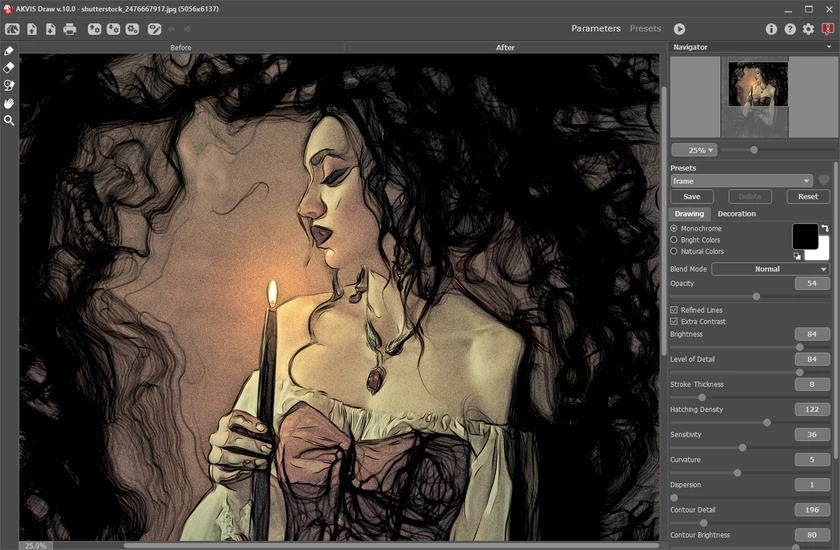
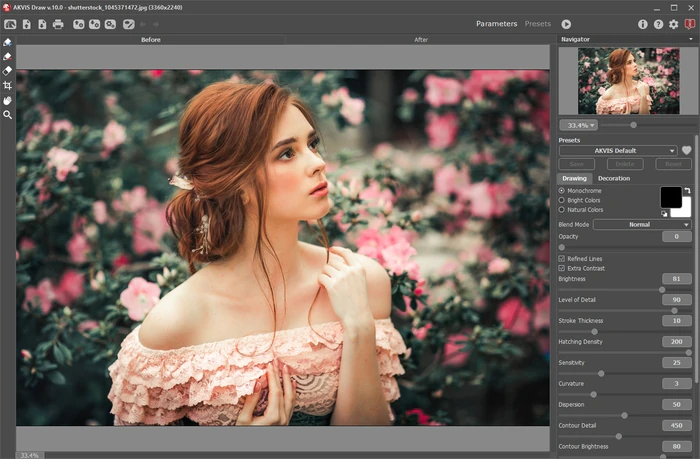
После открытия фотографии исходник показывается во вкладке До, а рассчитанный рисунок — во вкладке После. Такая схема помогает не путать оригинал и результат и быстро проверять, что именно изменилось после очередной настройки. Если удерживать кнопку мыши на изображении, можно временно переключаться между вариантами и оценивать, не исчезли ли важные черты лица, тонкие элементы архитектуры или границы предмета. Для точной оценки полезно смотреть изображение не только целиком, но и при масштабе 100%: на уменьшенной копии мелкая штриховка может казаться аккуратнее, чем она будет выглядеть в сохранённом файле.
До запуска полного расчёта имеет смысл выбрать характерный фрагмент: лицо и волосы для портрета, участок с листвой и небом для пейзажа, сочетание текста и фактуры для предметной сцены. Небольшое окно предварительного просмотра быстрее показывает реакцию на параметры. Если подобрать настройки только на гладком участке, например на небе, они могут оказаться слишком агрессивными для волос или мелкой фактуры. И наоборот, настройки, рассчитанные на сложную текстуру, иногда дают слишком плотный фон. Поэтому хороший тестовый участок должен содержать и границу объекта, и полутона, и мелкие детали.
Когда общий характер рисунка найден, запускается обработка всей фотографии. После этого можно работать с инструментами финальной правки. Важно разделять два этапа: параметры эффекта формируют изображение заново, а Карандаш, Ластик и Кисть возврата меняют уже полученный результат. Если после ручной правки снова изменить параметры и пересчитать эффект, итоговый рисунок будет построен повторно, и предыдущие ручные вмешательства не сохранятся как независимый слой. Поэтому зонирование и основные параметры лучше завершить до финальной дорисовки.
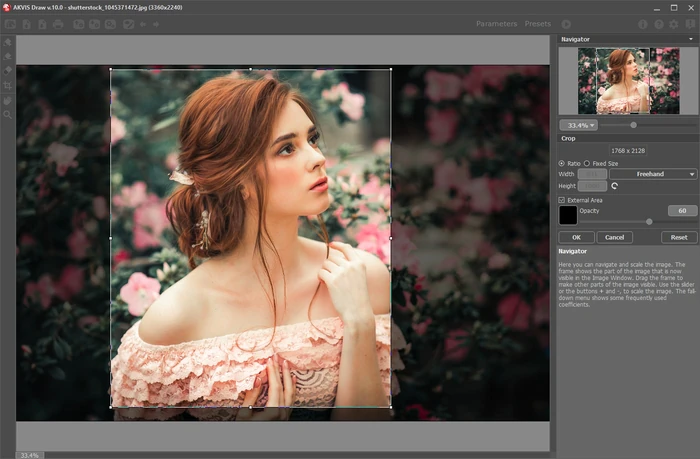
Перед обработкой можно выполнить кадрирование. Это полезно не только для композиции, но и для самого эффекта: удаление случайного края кадра, лишнего фона или слишком мелких объектов снижает число элементов, которые алгоритм пытается превратить в линии. В портрете кадрирование помогает сосредоточить рисунок на лице; в предметной фотографии — убрать фон, который иначе превратится в густую штриховку. Инструмент работает до расчёта эффекта, поэтому лучше определить окончательные границы кадра заранее.
Интерфейс: режимы Parameters и Presets
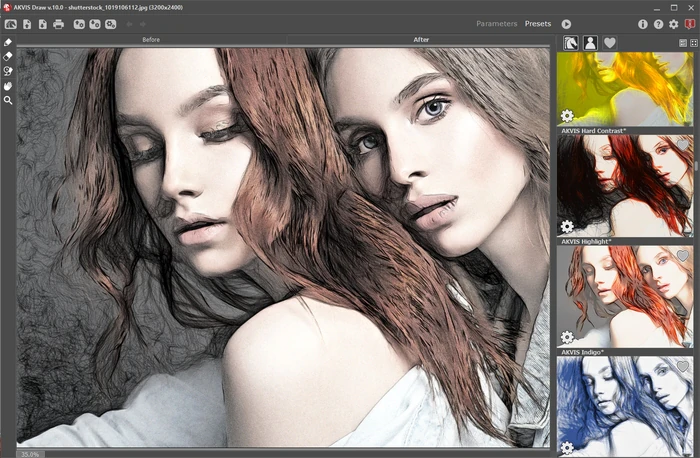
Рабочая область имеет два способа представления настроек. В режиме Parameters справа находится панель с числовыми параметрами и переключателями, а центральное место занимает изображение. Это основной режим для точной настройки: здесь удобно менять одно значение за другим и видеть, как конкретный параметр влияет на штрих. В режиме Presets акцент переносится на визуальный выбор готовых вариантов: миниатюры показывают примерный результат для загруженной фотографии, поэтому можно быстро отсеять неподходящие стили до ручной настройки.
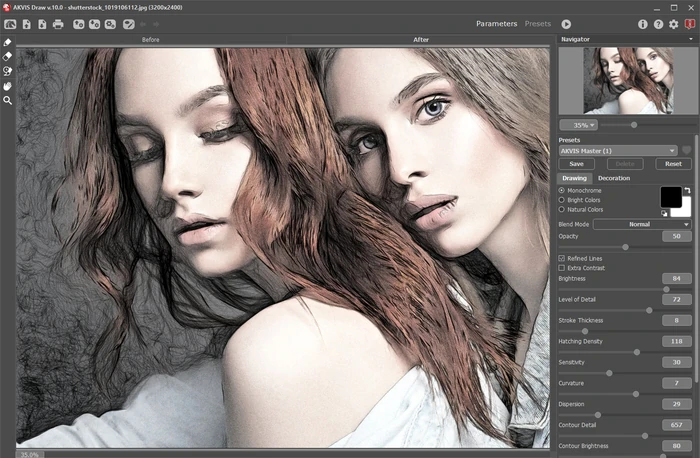
В верхней панели находятся команды открытия, сохранения, печати, импорта и экспорта пресетов, запуска пакетной обработки, отмены и возврата действий, запуска расчёта, справки и общих настроек. Набор доступных команд зависит от способа запуска программы: например, когда эффект вызывается из графического редактора, открытие и сохранение исходного документа обычно выполняет сам редактор. На практике это означает, что при работе с фильтром AKVIS Draw отвечает прежде всего за преобразование, а управление документом остаётся в исходной программе.
Слева размещены инструменты предварительной обработки, зонирования, ручной доработки и навигации. Набор активных инструментов меняется в зависимости от вкладки До или После. На исходнике доступны кадрирование и разметка зон, а после расчёта — Карандаш, Ластик и, при наличии соответствующей функции в лицензии, Кисть возврата. Такое разделение не декоративное: оно показывает, какие действия влияют на следующий расчёт, а какие изменяют уже готовый рисунок.
Навигатор справа помогает работать с увеличенным изображением. Рамка в миниатюре показывает текущую видимую область; её можно перетаскивать, не прокручивая большой рисунок вслепую. Инструмент Рука используется для панорамирования, когда фотография не помещается в окне, а Лупа — для изменения масштаба. Двойной щелчок по Руке подгоняет изображение под окно, двойной щелчок по Лупе возвращает 100%. Это удобно для двух разных проверок: общий силуэт оценивается в масштабе по окну, а качество штрихов и границ — при 100%.
В настройках интерфейса можно выбрать язык, масштаб элементов и оформление, а также задать, в каком масштабе открывать изображение. Автоматический масштаб интерфейса полезен на дисплеях с высокой плотностью пикселей, а фиксированное значение 100% для изображения — при проверке мелких деталей. Список недавно открытых файлов ограничивается максимум тридцатью позициями. Подсказки можно выводить под изображением, на панели параметров или полностью скрыть, если интерфейс уже знаком.
Параметры карандашного рисунка
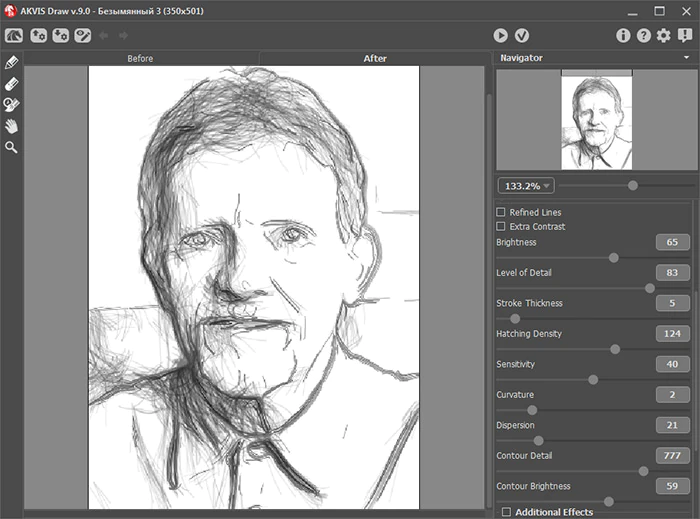
Основные настройки находятся на вкладке рисунка. Их лучше воспринимать не как независимые эффекты, а как связанные характеристики одной системы штрихов. Например, высокая детализация вместе с большой чувствительностью и плотной штриховкой может перегрузить сложную фотографию, тогда как увеличение только одного из этих параметров даёт более контролируемый результат. Поэтому настройка обычно начинается с Детализации и Толщины линий, затем уточняются Плотность штриховки и Чувствительность, после чего имеет смысл переходить к Изогнутости, Разбросу и микродеталям.
Яркость и детализация
Параметр Яркость работает в диапазоне 10–100 и определяет интенсивность линий: низкие значения дают более бледный карандашный след, высокие — насыщенный. Его не следует путать с общей экспозицией фотографии. Если лицо стало слишком тёмным именно из-за штрихов, сначала стоит снизить Яркость или плотность линий, а не пытаться компенсировать проблему посторонней коррекцией. Для светлого эскиза на белом фоне обычно полезно удерживать линии мягче; для графического изображения с сильным контуром допустима более высокая интенсивность.
Детализация также имеет диапазон 10–100 и задаёт, сколько элементов исходника будет прорисовано. Низкое значение упрощает сцену: мелкая фактура кожи, фоновые ветви, шумные поверхности и небольшие объекты реже превращаются в отдельные линии. Высокое значение сохраняет больше структуры, но на фотографии с цифровым шумом или пёстрым фоном может превратить случайную фактуру в заметную сетку. Для портрета разумно сначала найти минимальное значение, при котором сохраняются глаза, губы, линия носа и основные пряди волос, а затем добавлять детали постепенно.
Толщина линий и плотность штриховки
Толщина линий регулируется от 3 до 30. Малые значения подходят для тонкой графики и изображений с большим количеством мелких контуров; большие делают рисунок грубее и визуально тяжелее. Толстая линия способна скрыть мелкие черты лица и небольшие элементы архитектуры, поэтому её лучше оценивать в масштабе 100%. В то же время на крупном плакате слишком тонкий штрих может потеряться после печати или уменьшения контраста, поэтому окончательный выбор зависит и от предполагаемого размера вывода.
Плотность штриховки работает в диапазоне 0–200 и отвечает за число фоновых штрихов, которыми передаётся объём. При малых значениях рисунок становится ближе к контурному эскизу, при больших — тени и полутона заполняются активнее. На лице чрезмерная плотность может сделать кожу грязной, особенно если исходник содержит сильную текстуру или шум. На складках ткани, древесине, камне и архитектуре более плотная штриховка, напротив, может подчеркнуть форму и материал. Полезный приём — сначала настроить контуры, а затем повышать плотность ровно до момента, когда объём читается без сплошной серой массы.
Чувствительность, изогнутость и разброс
Чувствительность изменяется от 0 до 80. Чем она выше, тем больше линий проявляется на изображении. Этот параметр особенно заметен на участках со слабым контрастом: при низкой чувствительности тонкая граница может исчезнуть, при высокой — появятся и нужные линии, и случайные переходы. Если на фоне внезапно возникает много мелких штрихов, не обязательно снижать общую детализацию: иногда достаточно уменьшить чувствительность, чтобы сохранить крупные элементы и приглушить слабые границы.
Изогнутость имеет диапазон 0–12 и определяет, насколько штрихи отклоняются от прямой под влиянием градиентов изображения. При нулевом значении они остаются прямыми; рост параметра делает линии более изогнутыми. Для архитектуры и предметов с жёсткой геометрией прямые штрихи часто выглядят естественнее, тогда как волосы, ткань, растительность и округлые формы могут выиграть от умеренной кривизны. Слишком сильная изогнутость на прямолинейном объекте способна визуально размягчить конструкцию, поэтому её стоит подбирать по характеру сюжета.
Разброс изменяется от 1 до 100 и перестраивает структуру штриховки: линии становятся более мелкими и тонкими, увеличивается визуальная хаотичность. Небольшой разброс помогает сохранить организованную графику, высокий — сделать штрих менее механическим. Но этот параметр не заменяет шум и не служит способом скрывать слабый исходник. Если фотография уже содержит заметный цифровой шум, высокий разброс вместе с большой чувствительностью может усилить ощущение беспорядка. В такой ситуации лучше сначала уменьшить число обнаруживаемых деталей, а затем добавлять нерегулярность осознанно.
Микродетали и яркость границ
Микродетали регулируются в широком диапазоне 0–1000 и добавляют небольшие тёмные линии, дополняющие контур. Это мощная настройка для фактурных объектов, волос, растительности и сложных краёв. При высоких значениях она способна вернуть мелкие элементы, потерянные при более мягкой общей настройке, но одновременно может сделать спокойные области чрезмерно активными. Поэтому микродетали разумно повышать после того, как основные линии уже выглядят правильно, а не использовать их как первый способ добавить резкости.
Яркость границ изменяется от 1 до 100 и отвечает за выраженность контуров. Низкие значения дают бледные границы и мягкий набросок, высокие — подчёркнутую линейную структуру. Если итог кажется плоским из-за слишком слабых очертаний, повышение яркости границ может быть точнее, чем увеличение общей Яркости, потому что второе усиливает весь штрих, включая фоновые линии. Для контурного рисунка этот параметр часто важнее плотности штриховки; для мягкого портрета его, наоборот, лучше держать умеренным.
Тонкие концы, дополнительный контраст и дополнительные эффекты
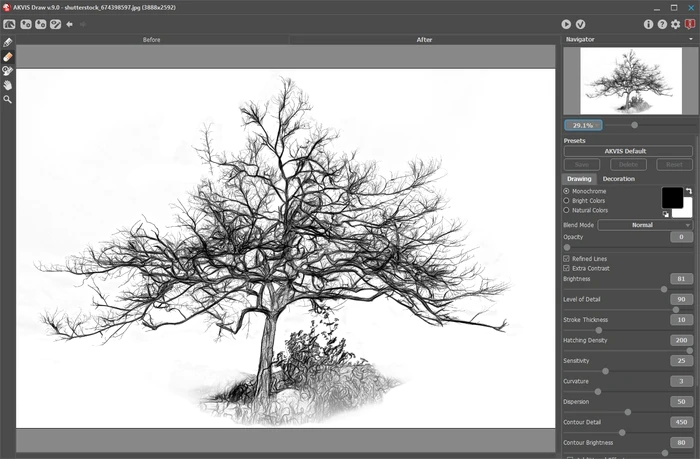
Флажок Тонкие концы меняет форму штриха: окончания линий становятся уже. Это небольшая на вид настройка, но она заметно влияет на ощущение ручной работы. Штрих с одинаковой толщиной по всей длине выглядит более техническим, а сужающийся конец ближе к движению карандаша. На волосах, ресницах, траве и тонких контурах такой вариант часто выглядит аккуратнее. На грубом стилизованном рисунке, где нужен плотный маркерный характер, обычные окончания могут оказаться уместнее.
Дополнительный контраст сильнее выделяет границы в тёмных областях. Он полезен, если на исходнике детали в тенях сливаются и основной алгоритм строит слишком слабые линии. Однако включение этой опции не гарантирует более качественный рисунок на любой фотографии: в тёмном шумном фоне вместе с полезными границами могут усилиться нежелательные мелочи. Поэтому включать дополнительный контраст лучше после проверки именно теневых участков и сравнивать результат при одинаковых остальных параметрах.
Группа дополнительных эффектов включает Тени, Шум и Контраст. Тени в диапазоне 0–50 углубляют тёмные области и придают изображению больше объёма. Шум в диапазоне 0–100 добавляет зернистость и может имитировать более шероховатую фактуру. Контраст регулируется от −100 до 100 и усиливает либо ослабляет разницу между светлыми и тёмными участками. Эти настройки лучше использовать как финальное уточнение характера изображения, а не как замену параметрам штриховки.
Если нужно получить чистую графику с минимумом случайных линий, обычно помогают умеренная детализация, не слишком высокая чувствительность, ограниченная плотность штриховки и аккуратный контраст. Если нужна более экспрессивная работа, можно увеличить плотность, разброс и микродетали, добавить зернистость и тени. Но при одновременном максимальном усилении нескольких параметров результат быстро становится перегруженным. Удобнее менять по одному параметру и фиксировать пресет, когда найден удачный промежуточный вариант.
Одноцветный и цветной рисунок
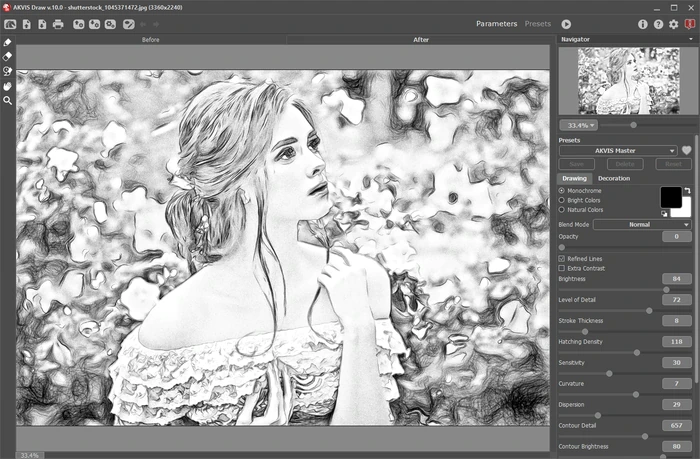
В одноцветном режиме рисунок строится одним цветом линий на выбранном фоне. По умолчанию это привычное сочетание тёмного штриха и светлого поля, но цвета можно менять. Для линий и фона доступны отдельные цветовые образцы, есть пипетка для выбора оттенка, а также команда возврата к исходным значениям и возможность поменять цвета местами. Благодаря этому режим подходит не только для классического чёрно-белого эскиза, но и для, например, тёмно-синего рисунка на тёплой бумаге или светлых линий на тёмном фоне.
Цветные варианты представлены режимами с более насыщенными штрихами и с натуральными оттенками. В первом случае программа строит рисунок в ярких цветах и позволяет менять фон; во втором старается сохранить исходную цветовую гамму при белом фоне. Эти режимы полезны, когда цвет является частью узнаваемости — например, в иллюстрации одежды, предмета или пейзажа — но при этом нужен именно линейный характер изображения. Доступность цветного рисунка зависит от выбранной лицензии, поэтому перед построением рабочего процесса стоит проверить, открыта ли эта функция в конкретной конфигурации.
Для цветного результата особенно важно контролировать исходную фотографию. Сильные цветовые переходы могут превратиться в активные разноцветные штрихи, а приглушённый исходник даст более спокойную палитру. Если задача — сохранить натуральные оттенки, полезно избегать чрезмерного шума и слишком плотной штриховки, иначе цвет смешивается с большим числом линий и рисунок выглядит тяжелее. Если нужен графический плакатный эффект, наоборот, яркие штрихи и выраженный контур могут быть частью задуманного стиля.
Смешивание рисунка с исходной фотографией
Для лицензий, где доступно смешивание, AKVIS Draw позволяет выбрать режим наложения рисунка на исходное изображение и отрегулировать непрозрачность. Это не просто уменьшение силы эффекта: режим наложения определяет, как тон и цвет результата взаимодействуют с оригиналом. Непрозрачность задаёт долю участия одного изображения относительно другого. При небольшом смешивании доминирует рисунок, при большом становится заметнее фотографическая основа.
Практически это полезно для промежуточного визуального языка. Чистый карандашный рисунок хорошо работает как самостоятельная иллюстрация, но иногда нужно сохранить фактуру кожи, цвет ткани или мягкие световые переходы. Тогда смешивание позволяет вернуть часть исходника, не отказываясь от линий. На портретах важно следить, чтобы возвращённая фотографическая текстура не конфликтовала со штриховкой; на архитектуре и предметах смешивание часто помогает сохранить материал и цвет, оставив контуры графическими.
Если после смешивания изображение выглядит мутным, не всегда нужно повышать контраст. Причина может быть в слишком плотной штриховке поверх уже детализированной фотографии. Лучше сначала уменьшить плотность или число микродеталей, затем подобрать непрозрачность и только после этого решать, нужен ли дополнительный контраст. Такой порядок сохраняет читаемую структуру и уменьшает риск получить одновременно и фотографический шум, и избыточные линии.
Зонирование: где эффект должен работать
Инструменты зонирования позволяют управлять обработкой не только глобальными параметрами, но и пространственно. Область эффекта отмечается синими линиями: они задают участки, которые должны превратиться в рисунок. Запретить обработку использует красные линии и защищает области, которые должны остаться в исходном виде. Отдельный Ластик удаляет нарисованные контуры зонирования. Показ разметки можно включать и выключать, чтобы оценить изображение без служебных линий.
Зонирование полезно, когда эффект нужен только на части композиции. Например, можно превратить в рисунок основной объект, сохранив часть фона фотографической; или, наоборот, оставить отдельный элемент без преобразования. Важно понимать, что это разметка для следующего расчёта, а не маска слоя в привычном редакторе. Если граница зоны проведена слишком грубо, результат на переходе может выглядеть искусственно, поэтому линии лучше размещать с учётом естественных контуров объекта и затем проверять на увеличении.
Для портрета типичный сценарий — оставить лицо и волосы полностью в зоне эффекта, а фон обработать мягче или сохранить. Для предметной фотографии можно защитить логотип или участок с текстом, если его линии после стилизации становятся хуже читаемыми. Для пейзажа зонирование помогает разделить крупные области: например, оставить небо спокойным, а архитектуру и растительность сделать графичнее. Такой подход часто даёт более чистый результат, чем попытка найти один экстремальный набор параметров, который одинаково хорошо работает на всех частях кадра.
Если эффект неожиданно не появляется на части снимка, первым делом стоит проверить включённый показ контуров и наличие красной разметки. Если, наоборот, обработалась область, которую планировалось сохранить, нужно проверить, не стёрта ли запрещающая линия и правильно ли замкнут или проведён контур. Для сложной сцены полезно сначала сделать простую разметку крупными областями, выполнить пробный расчёт, а затем уточнять границы; это быстрее, чем сразу рисовать очень детальную маску без проверки.
Ручная доработка после расчёта
После построения рисунка доступны инструменты, которые работают уже по готовому результату. Карандаш рисует произвольные линии выбранного цвета. Он нужен не для повторения всей фотографии вручную, а для точечных исправлений: вернуть потерявшийся край, подчеркнуть ресницу, продолжить линию волос, усилить угол предмета или добавить небольшой штрих там, где автоматическая обработка получилась слишком мягкой. Чем меньше таких исправлений, тем проще сохранить единый характер линий, поэтому сначала стоит довести автоматические параметры до максимально близкого результата.
Ластик на финальном этапе удаляет карандашные штрихи. Он помогает убрать лишнюю ручную линию или смягчить участок после доработки. Следует отличать его от Ластика в режиме зонирования: до расчёта он стирает служебные контуры зон, после расчёта — элементы ручной правки результата. Контекст определяется активной вкладкой и этапом работы, поэтому при неожиданном поведении инструмента стоит проверить, находитесь ли вы на До или После.
Кисть возврата восстанавливает изменённые участки изображения и доступна не при каждом уровне лицензии. Её удобно применять, если отдельная деталь после эффекта стала менее удачной и проще вернуть часть исходного вида, чем пытаться имитировать её линиями. Однако эта операция тоже относится к финальной правке. Если после неё снова запустить основной расчёт с изменёнными параметрами, предыдущая ручная доработка будет потеряна. Поэтому перед использованием Карандаша, Ластика и Кисти возврата полезно убедиться, что основные настройки и зонирование больше менять не нужно.
Пресеты и галерея готовых настроек
Пресет сохраняет набор параметров, который можно повторно применить к другим изображениям. В AKVIS Draw он может включать настройки разных вкладок, поэтому это не только запоминание пары значений штриха, а полноценная заготовка оформления. Если параметры были временно изменены, кнопка сброса возвращает значения выбранного пресета. Пользовательские варианты можно создавать под конкретные задачи: портрет мягкий, архитектура тонкие линии, плотная штриховка, контурный рисунок — названия лучше выбирать по назначению, чтобы через месяц было понятно, чем наборы отличаются.
В списке при наведении курсора показывается примерный результат. Рядом с названием есть отметка Избранное, которая позволяет собрать часто используемые наборы отдельно от большого списка. Это особенно удобно, если программа применяется для повторяющейся серии: вместо постоянного поиска по всем вариантам можно оставить несколько проверенных пресетов и быстро сравнивать их на новом снимке. Встроенные наборы сохраняются как эталонные варианты, а пользовательские можно переименовывать, удалять и менять их порядок.
Режим визуальной галереи строит миниатюры для загруженного изображения. Один щелчок выбирает вариант, двойной запускает обработку всей картинки. Миниатюры можно показывать списком в колонке или заполнить ими большую часть окна. Это ускоряет первый этап поиска стиля: вместо последовательного перебора чисел пользователь сразу видит, какие комбинации дают лёгкий контур, плотную штриховку или более цветной результат именно на текущей фотографии.
Пользовательские пресеты можно экспортировать в файл с расширением .draw и затем импортировать. В одном таком файле может храниться несколько наборов. Это удобно для переноса рабочих настроек между компьютерами или для резервной копии перед изменениями. Важно не путать файл .draw с проектом изображения: он содержит пресеты, а не исходную фотографию и не готовую иллюстрацию. Поэтому для архивирования проекта нужно отдельно сохранить изображения и, при необходимости, набор используемых параметров.
При сравнении пресетов нужно учитывать характер исходника. Набор, который хорошо работает на студийном портрете с гладким фоном, может создать слишком много линий на уличной фотографии с листвой и мелкой архитектурой. Правильнее считать пресет отправной точкой, а не универсальной кнопкой. После выбора близкого варианта полезно проверить Детализацию, Чувствительность и Плотность штриховки — именно они чаще всего требуют адаптации под количество мелких элементов в конкретной фотографии.
Холст и фактура поверхности
На вкладке оформления можно включить основу и поместить рисунок на фактурную поверхность. Текстура выбирается из библиотеки или загружается пользователем. Идея этого инструмента не в том, чтобы просто накрыть изображение фотографией бумаги, а в том, чтобы согласовать рисунок с фактурой: параметры масштаба, освещения, рельефа и искажения позволяют сделать поверхность заметной ровно настолько, насколько это нужно композиции.
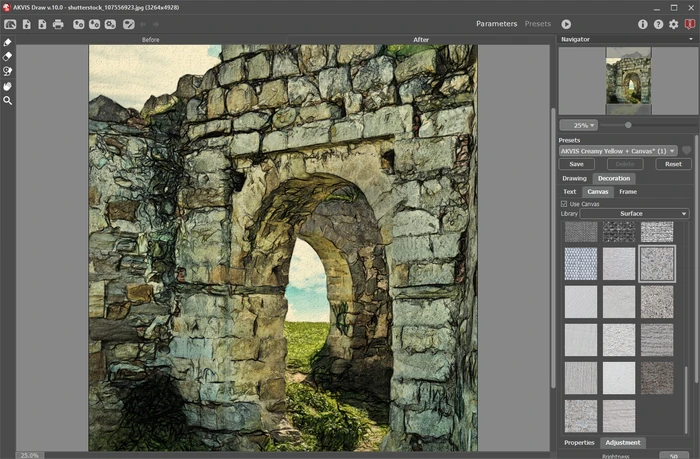
Масштаб текстуры регулируется в пределах 10–400%. Малое значение делает повторяющийся рисунок материала мельче, большое — крупнее. Для равномерной бумаги обычно подходит спокойный масштаб, при котором фактура не спорит со штрихами. Для декоративной ткани или грубой поверхности крупный рисунок может быть частью стилистики. Если текстура имеет очевидный повторяющийся узор, важно смотреть изображение целиком: на увеличенном фрагменте повтор может быть незаметен, а на полном кадре образовать нежелательную сетку.
Для формирования поверхности доступны способы повторения, отражения и выравнивания фрагмента текстуры. Они определяют, как исходный образец заполняет всю область. Выбор зависит от характера материала: симметричная текстура легче переносит отражение, а текстура с направлением волокон может выглядеть искусственно при частом зеркальном повторе. Пользовательская текстура должна быть достаточно крупной и чистой, иначе цифровые артефакты самого образца станут частью итогового рисунка.
Направление освещения влияет на то, как читается рельеф. Параметр яркости поверхности работает в диапазоне 0–150, рельеф — 0–100, искажение — 0–50. Если рельеф слишком велик, фактура начинает конкурировать с карандашными линиями и может восприниматься как отдельный шум. Для тонкого эффекта бумаги лучше использовать умеренный рельеф и яркость, а затем проверить лицо, небо и другие гладкие области: именно там лишняя фактура заметнее всего.
Порядок применения Холст, Рамка и Надпись зависит от расположения вкладок; их можно перетаскивать. Это даёт практическую свободу: текст можно наложить поверх уже оформленной поверхности или изменить последовательность так, чтобы декоративные элементы взаимодействовали иначе. Перед сохранением полезно проверить порядок, особенно если рамка и подпись пересекаются или если фактура должна быть видна под текстом, но не менять его читаемость.
Рамки и виньетки
AKVIS Draw умеет оформлять край изображения рамкой или виньеткой. В списке доступны типы Классическая рамка, Узор, Штрихи, Виньетка и Паспарту. Это разные задачи: классическая рамка подчёркивает границу готовой иллюстрации, узор добавляет декоративный повторяющийся мотив, штрихи поддерживают рисованный характер, виньетка мягко работает с краями, а паспарту создаёт ощущение оформленного печатного листа.
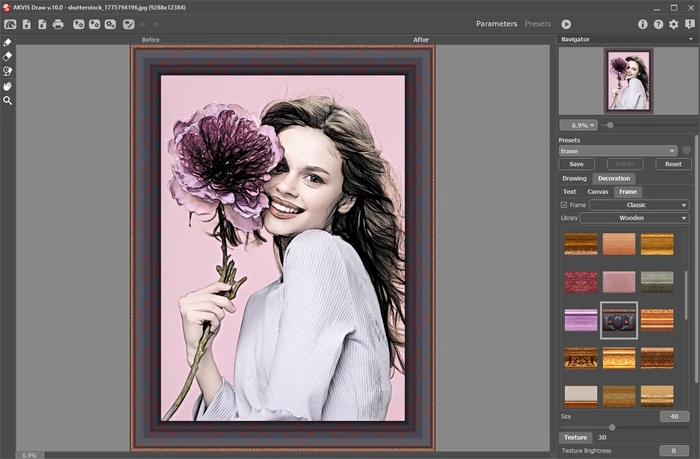
Классическая рамка позволяет регулировать размер и использовать цвет или текстуру. При выборе пользовательской текстуры поддерживаются распространённые растровые форматы. Для рисунка с тонкими линиями слишком тяжёлая рамка может перетянуть внимание на край, поэтому её ширину лучше подбирать после завершения основного эффекта. Для печати особенно важно оставить достаточно визуального пространства вокруг центрального сюжета: то, что выглядит аккуратно на экране, после обрезки или размещения на бумаге может оказаться слишком тесным.
Если используется фактурный холст и рамка одновременно, порядок вкладок становится частью результата. Например, фактура может распространяться на всю композицию до появления рамки, либо рамка может быть визуально интегрирована в поверхность иначе. Универсального правильного порядка нет: его выбирают по задаче. Практический способ проверки — сделать два пресета с разной последовательностью и сравнить их при полном масштабе изображения, а не только на небольшом превью.
Текст, подпись, логотип и водяной знак
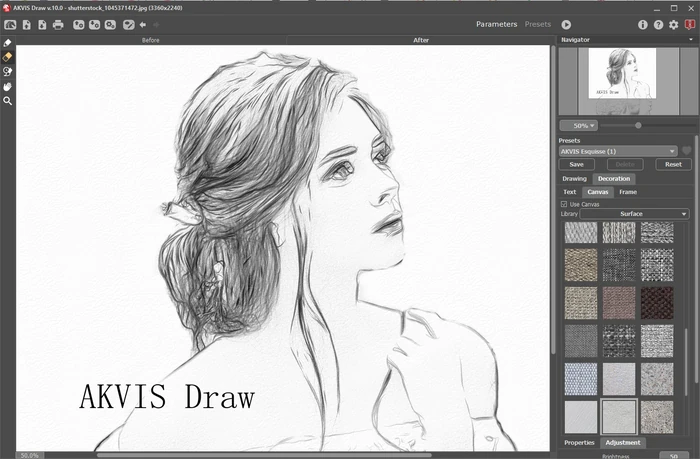
На вкладке Надпись можно добавить текстовую фразу или изображение. Текст подходит для подписи автора, названия, короткого поздравления или пояснения, а режим изображения — для логотипа, графической подписи или водяного знака. Максимальная длина текстовой строки составляет 250 символов, поэтому инструмент рассчитан на короткие надписи, а не на вёрстку больших текстовых блоков.
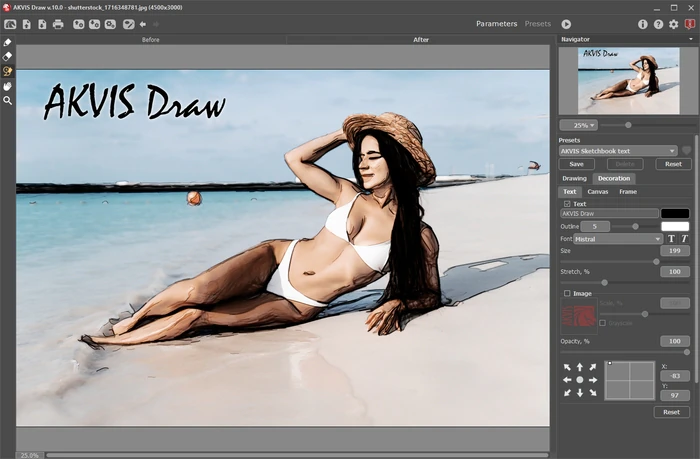
Для текста выбираются цвет, шрифт из установленных в системе, начертание, размер и растяжение. Размер регулируется в пределах 4–200, растяжение — 50–200%. Можно включить контур, чтобы надпись не терялась на сложном рисунке. Если фон неоднородный, контур часто полезнее увеличения размера: тонкая граница вокруг букв сохраняет читаемость и не заставляет делать подпись чрезмерно крупной.
В режиме изображения можно загрузить графический знак, изменить его масштаб в пределах 10–200%, при необходимости перевести в оттенки серого и задать непрозрачность 1–100%. Положение выбирается по сетке. Для водяного знака обычно важны две вещи: он должен быть заметен при обычном просмотре, но не перекрывать главный объект. На карандашном рисунке полупрозрачный знак может сливаться с густой штриховкой, поэтому лучше проверять его на самом сложном участке и на чистом фоне, а затем выбирать компромиссную непрозрачность.
Поскольку надпись участвует в общей последовательности оформления вместе с холстом и рамкой, перед экспортом следует проверить, где именно она находится в цепочке. Если текст должен выглядеть как нанесённый поверх готового листа, логично ставить его после фактуры. Если нужен эффект, будто подпись является частью материала, последовательность можно изменить. Главное — оценивать итоговый файл при реальном размере, потому что тонкий текст, хорошо видимый на увеличении, может стать слишком слабым после уменьшения.
Форматы открытия и сохранения
При прямом открытии изображения документация AKVIS Draw перечисляет JPEG, RAW, PNG, BMP, WEBP и TIFF. В таблице возможностей также указаны DNG и TGA, а поддержка PSD зависит от режима работы и лицензии. На практике безопаснее ориентироваться на то, что обычные фотографии и растровые файлы открываются напрямую, а сложный документ со слоями лучше предварительно подготовить в графическом редакторе и передать эффекту уже нужное изображение. AKVIS Draw работает с графическим результатом, а не с многослойной структурой проекта.
Для сохранения готового изображения в собственном диалоге доступны TIFF, BMP, JPEG, WEBP и PNG. Выбор формата зависит от дальнейшего использования. JPEG подходит для обычной публикации и компактного файла, но использует сжатие с потерями. PNG удобен для сохранения без потерь. TIFF уместен, когда важна последующая обработка и качество важнее размера файла. WEBP полезен для веб-публикации при необходимости уменьшить объём. BMP сохраняет растр без привычной веб-оптимизации и чаще нужен для совместимости со старым рабочим процессом.
При работе с RAW важно помнить, что художественная стилизация не заменяет полноценную проявку. Если исходный кадр требует серьёзной коррекции экспозиции, баланса белого или восстановления светов, такую подготовку разумно сделать до превращения в рисунок. AKVIS Draw использует информацию изображения для построения линий; если важная деталь провалена в тень или пересвечена, алгоритму нечего угадывать. Чистый, правильно экспонированный исходник обычно даёт более управляемые границы и штриховку.
Перед окончательным сохранением полезно проверить изображение при 100% и отдельно посмотреть светлые однотонные области. В них легче заметить случайный шум, лишние мелкие линии и артефакты оформления. Затем стоит уменьшить изображение до предполагаемого размера публикации: часть тонких линий при уменьшении сливается, а слишком мелкий текст может стать нечитаемым. Только после этой проверки имеет смысл выбирать степень сжатия и окончательный формат.
Печать рисунков
В режиме печати можно выбрать принтер, разрешение и число копий, установить книжную или альбомную ориентацию, открыть параметры страницы и настроить поля. Отдельные параметры Масштаб, Ширина, Высота и Под размер страницы меняют размер печатной копии, не изменяя само сохранённое изображение. Это важно: можно подготовить файл один раз и разместить его на бумаге в разных размерах без повторной стилизации.
Если режим Под размер страницы выключен, положение изображения можно менять стрелками или перетаскиванием. Дополнительно задаются ширина и цвет рамки вокруг печатного изображения, а также цвет фона страницы. Для карандашного рисунка фон влияет на общее восприятие сильнее, чем для обычной фотографии: тёплый оттенок может имитировать бумагу, а слишком насыщенный фон — снизить контраст тонких линий. Поэтому цвет страницы желательно выбирать после пробного отпечатка или хотя бы после проверки на откалиброванном экране.
На вкладке Страница можно разместить несколько копий одной фотографии на листе, задать число копий по горизонтали и вертикали и расстояние между ними. Это удобно для карточек, небольших портретов или серии одинаковых иллюстраций. Следует учитывать поля принтера: даже если макет визуально заполняет лист, устройство может иметь непечатаемую область. Встроенная настройка страницы помогает согласовать положение изображения с реальными параметрами бумаги.
Вкладка Постер делит одно изображение на несколько листов. Можно задать число страниц, оставить поля для склейки, включить нумерацию и линии отреза. Такой режим полезен для крупного декоративного рисунка, но качество зависит от исходного разрешения. Если маленькую фотографию растянуть на большой постер, линии станут крупнее и неровности заметнее. Поэтому перед печатью на нескольких листах стоит оценить файл при масштабе, близком к реальному размеру вывода.
Пакетная обработка серии фотографий
Пакетная обработка предназначена для применения одинаковых настроек к серии файлов. В типичном сценарии сначала обрабатывается один эталонный снимок, для него сохраняется пресет, затем в пакетном окне выбираются исходная и целевая папки, пресет и формат сохранения. Такой подход особенно хорошо работает, когда фотографии похожи: сняты в одной серии, имеют близкое освещение, одинаковый фон и сопоставимый масштаб объектов.
Если серия неоднородна, один пресет может дать разные результаты. Высокая чувствительность, подходящая для мягкого портрета, способна перегрузить городской пейзаж; тонкая линия, удачная на крупном лице, может потеряться на общем плане. Поэтому большую папку лучше сначала разбить на группы по типу сюжета и проверить по одному файлу из каждой группы. Пакетная обработка экономит время именно после такой подготовки, а не заменяет визуальный контроль.
При выводе серии важно заранее решить правила имён и папку назначения, чтобы не затереть исходники и не перепутать варианты. Рекомендуется сохранять результат отдельно от оригиналов, особенно если планируется несколько пресетов. Если нужно сравнить три художественных решения, удобнее создать три каталога с понятными названиями, чем последовательно перезаписывать один набор. Тогда выбор итогового стиля можно сделать после просмотра всей серии.
Пакетный режим полезен и для теста. Вместо того чтобы вручную открывать десять фотографий, можно прогнать небольшой набор репрезентативных кадров и быстро увидеть, где пресет ломается. Если проблемы повторяются на определённом типе сцены, создаётся отдельная настройка. Такой подход превращает пресеты из случайных эффектов в воспроизводимый рабочий процесс.
Совместимость и требования
AKVIS Draw поддерживает Windows 7–11 в 32- и 64-битной среде, macOS начиная с 10.12 и современные 64-битные системы семейства Linux, включая распространённые дистрибутивы Debian/Ubuntu, Astra Linux, Red Hat/CentOS/Fedora, РЕД ОС, Rosa Linux, ALT Linux и openSUSE. На Windows минимально указан Pentium IV и 4 ГБ оперативной памяти, рекомендован Intel Core i5 и 8 ГБ. Для macOS минимально указан Intel с 4 ГБ, рекомендованы Intel или Apple M1 с 8 ГБ. Для Linux минимальная конфигурация — Core i3 и 8 ГБ, рекомендован Core i5 и 16 ГБ.
Требования сами по себе не гарантируют одинаковую скорость на любых файлах. Время расчёта зависит от разрешения фотографии, числа деталей и выбранных настроек. Большой исходник требует больше памяти и дольше пересчитывается, особенно если включён автоматический запуск обработки при каждом изменении параметров. На слабом компьютере удобнее отключить автозапуск, подобрать значения на предварительном фрагменте и запускать полный расчёт только после нескольких осознанных изменений.
Интерфейс и документация доступны на русском, английском, немецком, французском, испанском, португальском, итальянском и японском языках. Язык меняется в общих настройках. Если после установки интерфейс оказался не на том языке, переустановка обычно не нужна: достаточно открыть параметры и выбрать нужный вариант в списке. Масштаб элементов также меняется отдельно, что полезно на дисплеях с высоким разрешением.
Для использования эффекта из стороннего графического редактора необходим совместимый хост. Официальная инструкция показывает вызов из AliveColors, Adobe Photoshop, Corel PaintShop Pro и Corel Photo-Paint. В таком режиме кадрирование, открытие и окончательное сохранение документа можно выполнять средствами редактора, а AKVIS Draw использовать для построения рисунка. Если пункт AKVIS не появляется в меню фильтров, проблема чаще относится к установке или совместимости подключаемого модуля, а не к параметрам самого эффекта.
Работа через графический редактор
Использование AKVIS Draw как фильтра удобно, когда фотография уже подготовлена в редакторе: выполнены ретушь, цветокоррекция, удалены лишние объекты, подготовлена композиция. Тогда эффект вызывается на нужном изображении, пользователь настраивает рисунок и подтверждает результат, после чего обработанный результат возвращается в рабочее окно редактора. Это позволяет продолжить проект привычными инструментами — например, добавить типографику или собрать макет — без лишнего промежуточного экспорта.
Нужно учитывать, что часть команд интерфейса AKVIS Draw в таком сценарии отсутствует или не нужна. Открытие исходного файла, обрезка и сохранение выполняются в хосте; внутри эффекта основное внимание переносится на параметры рисунка, зоны и финальную ручную правку. Если требуются слои и сложные маски проекта, их лучше организовать в основном редакторе. AKVIS Draw выполняет специализированное преобразование изображения, а не заменяет многослойный редактор.
Перед вызовом фильтра полезно сделать копию слоя или сохранить состояние документа средствами хоста. Это упрощает сравнение и позволяет вернуться к исходнику, если художественный вариант не подошёл. Сама программа имеет отмену действий внутри своего окна, но после подтверждения результат уже становится частью рабочего процесса редактора. Такой порядок особенно важен в коммерческом макете, где надо сохранить редактируемость исходных элементов.
Практические сценарии
Портрет с мягкими линиями
Для портрета важнее сохранить узнаваемые черты, чем прорисовать каждую пору кожи. Начните с умеренной детализации и чувствительности, тонких или средних линий и невысокой плотности штриховки. Проверьте глаза, губы, нос и границу лица. Волосы обычно требуют чуть больше микродеталей и кривизны, но повышать их лучше только после того, как лицо уже выглядит чисто. Если фон пёстрый, используйте зонирование или уменьшите его активность, чтобы он не конкурировал с человеком.
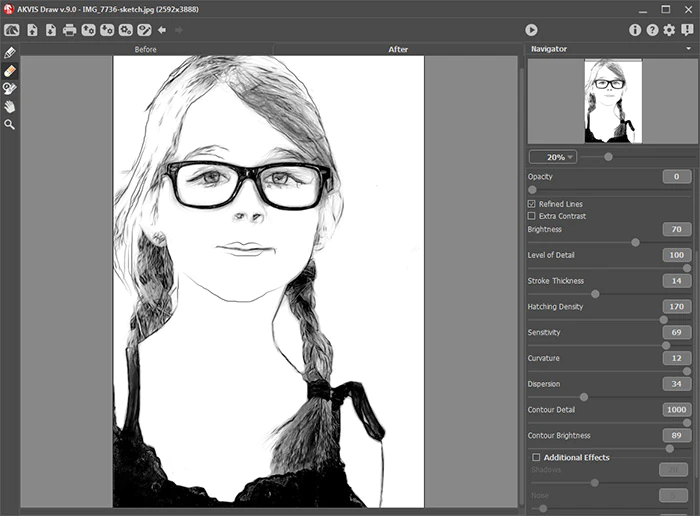
Если кожа получается слишком тёмной, сначала уменьшите плотность штриховки и чувствительность, затем проверьте яркость линий. Если теряются глаза и ресницы, можно немного увеличить яркость границ или микродетали, а окончательные единичные линии добавить Карандашом уже после полного расчёта. Цветной режим имеет смысл, если цвет глаз, волос или одежды важен для образа; для классического портрета одноцветный вариант обычно легче держать чистым.
Архитектура и городской сюжет
В архитектуре важны прямые границы и перспектива. Здесь обычно полезны умеренная изогнутость, контролируемый разброс и достаточно высокая яркость границ. Плотность штриховки можно использовать для объёма фасадов, но мелкие окна, решётки и кирпичная фактура легко перегружают изображение. Если здание теряется в листве или проводах, уменьшите общую детализацию и затем верните нужные конструктивные линии через яркость границ и микродетали.
Для городской сцены особенно полезно предварительное кадрирование. Лишние края, дорожные знаки, мелкие фигуры и случайные объекты способны породить множество коротких линий. Упрощённая композиция обычно выглядит убедительнее как рисунок. Если нужно сохранить отдельный текст на вывеске, лучше защитить его от эффекта или подготовить в основном редакторе: автоматическая штриховка не предназначена для сохранения идеальной типографической формы.
Пейзаж и растительность
Листва, трава и облака содержат много мелких границ, поэтому высокий уровень детализации и чувствительности быстро создаёт шумный рисунок. Хорошая стратегия — сначала настроить крупные массы: линию горизонта, силуэты деревьев, основные тени, а затем постепенно добавлять микродетали. Изогнутость может сделать растительные штрихи естественнее, а умеренный разброс — убрать слишком регулярный вид. Небо часто лучше оставить спокойнее, чем передний план.
В цветном пейзаже натуральные оттенки сохраняют связь с исходной сценой, но насыщенные участки могут стать слишком активными. Если цвет начинает спорить с линиями, стоит уменьшить плотность штриховки или перейти к одноцветной версии. Для печати на фактурной основе полезно особенно внимательно проверить тёмные участки: рельеф холста добавляет собственный микроконтраст и вместе с густой штриховкой может сделать тени тяжёлыми.
Предметная фотография
Для предмета на простом фоне AKVIS Draw позволяет получить чистую линейную иллюстрацию с минимальными усилиями. Сначала уберите лишний фон кадрированием, затем уменьшайте плотность штриховки до тех пор, пока объём всё ещё читается. Яркость границ можно поднять, если важно чётко показать форму. На глянцевых предметах нужно следить за бликами: резкие световые переходы могут стать дополнительными контурами. Иногда более мягкая чувствительность даёт аккуратнее результат, чем высокая детализация.
Серия карточек или иллюстраций
Если нужно создать десятки картинок в одном стиле, сначала выберите три-пять самых разных исходников и настройте пресет на них. Проверьте, как он ведёт себя на светлом и тёмном кадре, на крупном и мелком объекте, на гладком и фактурном фоне. После этого можно применять пакетную обработку к однородным группам. Для единообразия отдельно зафиксируйте параметры рамки, холста и текста, потому что оформление тоже может входить в пресет.
Типичные проблемы и способы исправления
Рисунок получился слишком тёмным
Сначала определите, откуда берётся тёмная масса. Если темнеют сами линии по всему кадру, уменьшите Яркость. Если проблема сосредоточена в тенях и фактуре, снизьте Плотность штриховки, Чувствительность или параметр Тени. Если контуры выглядят нормально, но фон заполняют короткие тёмные штрихи, уменьшайте чувствительность и микродетали. Не стоит одновременно резко снижать все значения: иначе можно потерять важные черты и не понять, какой параметр действительно исправил проблему.
Слишком много мелких линий и грязи
Чаще всего это сочетание сложного исходника с высокой детализацией, чувствительностью и микродеталями. Проверьте фотографию при 100% на цифровой шум, мелкую листву, ткань, стены и другие текстуры. Затем последовательно уменьшайте Детализацию, Чувствительность и Микродетали. Если нужен живой штрих, не пытайтесь вернуть его за счёт экстремального Разброса; лучше добиться чистой основы и потом добавить небольшую нерегулярность.
Исчезли важные контуры
Если пропала граница лица, предмета или архитектурной детали, сначала немного увеличьте Яркость границ. Затем проверьте Чувствительность и Детализацию. Микродетали помогают вернуть мелкие тёмные элементы, но для крупной границы они не всегда нужны. В тенях может помочь Дополнительный контраст. После общего расчёта единичный недостающий край можно аккуратно восстановить Карандашом, но ручная линия должна быть последним шагом.
Штрихи выглядят слишком механически
Попробуйте включить Тонкие концы, умеренно повысить Изогнутость и Разброс. Необязательно менять всё сразу: сначала форма окончания линии, затем кривизна, затем структура штриховки. Для геометрических объектов чрезмерная кривизна ухудшит перспективу, поэтому естественность здесь лучше получать небольшим разбросом и вариацией плотности, а не сильным изгибом.
Лицо стало старше или грубее
Причина обычно в том, что мелкие тени и текстура кожи превратились в отдельные линии. Уменьшите Детализацию, Чувствительность, Плотность штриховки и Микродетали именно до уровня, при котором сохраняются глаза и основные черты, но исчезает мелкая фактура. Проверьте Дополнительный контраст: на коже он может подчеркнуть тени сильнее, чем нужно. Для портрета лучше оставить часть полутонов недорисованной, чем превращать каждый переход в штрих.
Фон отвлекает от объекта
Используйте инструменты зонирования или подготовьте более тесное кадрирование. Глобальное снижение детализации может испортить сам объект, поэтому управление по отдельным участкам часто эффективнее. Если фон должен остаться рисунком, но быть спокойнее, можно сначала уменьшить параметры, ориентируясь на фон, а затем восстановить выраженность объекта через контуры и ручную доработку. Для строгого разделения зон используйте линии Область эффекта и Запретить обработку.
После изменения параметров исчезла ручная правка
Это ожидаемая последовательность работы: инструменты Карандаш, Ластик и Кисть возврата применяются к уже рассчитанному результату. Новый запуск эффекта строит изображение заново. Чтобы не терять время, завершите все эксперименты с параметрами и зонированием, сохраните пресет, сделайте полный расчёт и только после этого переходите к ручным штрихам. Если сомневаетесь в параметрах, сохраните промежуточный файл до финальной правки.
Пресет выглядит иначе на другой фотографии
Пресет хранит одинаковые значения, но изображения содержат разное число границ, разный шум, контраст и масштаб деталей. Поэтому одинаковые настройки закономерно дают разную плотность рисунка. Используйте пресет как базу, затем адаптируйте Детализацию, Чувствительность и Плотность штриховки. Для пакетной обработки делите изображения на похожие группы и не смешивайте в одном проходе студийные портреты, пейзажи и мелкодетальные городские сцены.
Автозапуск мешает на больших файлах
В настройках можно отключить автозапуск. Тогда изменение ползунка не будет немедленно пересчитывать весь эффект: пользователь меняет несколько значений и запускает обработку вручную. На больших фотографиях это заметно сокращает ожидание. Подбор стиля лучше делать в области предварительного просмотра, а полный расчёт запускать, когда несколько параметров уже согласованы.
Интерфейс слишком мелкий
Откройте общие настройки и измените масштаб интерфейса. Значение Авто подстраивает элементы под разрешение экрана, но при необходимости можно выбрать другой размер вручную. Масштаб интерфейса и масштаб изображения — разные параметры: увеличение кнопок не означает, что фотография показывается крупнее. Для контроля качества рисунка отдельно используйте Лупу и масштаб 100%.
Не удаётся найти недавно открытый файл
Список последних документов вызывается правым щелчком по кнопке открытия и может содержать до 30 файлов. Его длина задаётся в настройках. Если нужного документа уже нет в списке, откройте его обычным диалогом; список не является каталогом проектов и не заменяет организацию файлов на диске. Для серий лучше заранее создать понятную структуру папок и не полагаться только на историю открытия.
Сохранённый файл выглядит хуже, чем на экране
Проверьте выбранный формат и масштаб просмотра. JPEG при сильном сжатии может добавить артефакты вокруг тонких линий; для промежуточного хранения лучше использовать формат без потерь. Если проблема проявляется после уменьшения изображения, возможно, штрихи слишком тонкие и сливаются при ресэмплинге. Проверьте финальный размер до экспорта и при необходимости слегка увеличьте толщину линий или контраст границ.
Рамка или фактура выглядят слишком тяжёлыми
Сначала отключите один декоративный элемент и оцените рисунок без него. Если сам эффект выглядит хорошо, уменьшайте масштаб или рельеф текстуры, ширину рамки и её контраст. Декор должен поддерживать графику, а не добавлять второй независимый центр внимания. Особенно осторожно сочетайте крупный узор, густую штриховку и насыщенную рамку: три активные фактуры одновременно редко улучшают читаемость.
Водяной знак теряется на рисунке
Измените непрозрачность, положение или добавьте контур текстовой надписи. Если используется изображение-логотип, проверьте его масштаб и вариант в оттенках серого. Размещать знак лучше там, где фон достаточно однороден, но не настолько пуст, чтобы его было легко отделить от композиции. При этом знак не должен закрывать лицо или ключевую деталь; финальный баланс оценивайте в размере реальной публикации.
Фильтр не отображается в графическом редакторе
Проверьте совместимость хоста и установку компонента эффекта для нужной архитектуры. Если программа запускается напрямую, но в меню редактора пункта AKVIS нет, это указывает на проблему интеграции, а не на параметры рисунка. После исправления установки эффект обычно вызывается из раздела фильтров или эффектов соответствующего редактора. Для конкретного хоста ориентируйтесь на его правила подключения внешних фильтров.
Сравнение AKVIS Draw с аналогами
| Программа | Лучше подходит для | Главное ограничение |
|---|---|---|
| AKVIS Draw | Свободной карандашной и линейной интерпретации фотографии с точной настройкой структуры штриха | Цвет, смешивание и часть ручной доработки зависят от лицензии |
| AKVIS Sketch | Более реалистичного вида карандашного рисунка и выбора между несколькими художественными стилями | Для намеренно свободной линейной интерпретации Draw обычно даёт более прямой путь |
| FotoSketcher | Бесплатного превращения фото не только в эскиз, но и в живопись, тушь, пастель и другие художественные варианты | Шире по художественным эффектам и меньше сосредоточен именно на системе штрихов Draw |
| SoftOrbits Sketch Drawer | Быстрой конвертации фотографий в карандаш, линию и другие варианты скетча с готовыми пресетами | Основной компьютерный вариант ориентирован на Windows |
| XnSketch | Простых эффектов скетча и карикатуры с базовой коррекцией яркости, контраста и насыщенности | Заметно меньше параметров для управления структурой карандашного штриха |
Практический выбор зависит от того, насколько глубоко нужно управлять именно линиями. AKVIS Draw удобен, когда важны толщина, плотность, кривизна, разброс, микродетали, зоны эффекта и последующая точечная правка. AKVIS Sketch логичнее, если приоритетом является более реалистичный карандашный рисунок и разнообразие художественных стилей. FotoSketcher выигрывает как бесплатный универсальный набор художественных эффектов. Sketch Drawer подходит тем, кому нужен специализированный конвертер на Windows с быстрыми пресетами, а XnSketch — для лёгкой стилизации без глубокого контроля каждого параметра штриха.
Ограничения, которые важно учитывать
AKVIS Draw не заменяет полноценную ретушь и подготовку фотографии. Если исходник имеет сильный шум, проблемный фон, пересветы, глубокие провалы в тенях или нежелательные объекты, художественный эффект может подчеркнуть эти проблемы как линии и штрихи. Поэтому качественный результат начинается с подходящего исходника. Для сложной коррекции, удаления объектов, работы со слоями и компоновки нескольких изображений лучше использовать отдельный графический редактор до или после применения эффекта.
Часть возможностей зависит от лицензии. В частности, цветной рисунок, режимы смешивания и Кисть возврата доступны не во всех вариантах. Это влияет не на базовую способность превращать фото в карандашный рисунок, а на степень контроля над цветом и финальной доработкой. Если эти функции обязательны для проекта, их наличие следует проверять заранее, а не строить рабочий процесс вокруг инструмента, который может быть недоступен.
Автоматическое преобразование не понимает смысл сцены как художник. Оно реагирует на контраст, границы и фактуру. Поэтому мелкие складки могут стать слишком важными, а слабая, но смысловая граница — исчезнуть. Задача пользователя состоит в том, чтобы направить результат параметрами и зонами, а затем точечно исправить остаточные проблемы. Чем лучше исходная композиция и свет, тем меньше ручных исправлений понадобится.
Декоративные функции — холст, рамка и текст — удобны для завершения простой иллюстрации, но не являются заменой издательской вёрстке. Для сложной типографики, нескольких текстовых блоков, сетки, точного управления межбуквенными интервалами и композиции страницы лучше экспортировать рисунок и продолжить в специализированном редакторе. Внутри AKVIS Draw эти инструменты стоит использовать для подписи, водяного знака и несложного оформления.
Как получить стабильный результат
Лучший способ освоить AKVIS Draw — не искать идеальные числа, а выстроить постоянную последовательность действий. Сначала подготовьте композицию и кадрирование. Затем выберите режим рисунка и найдите базовый пресет. После этого отрегулируйте Детализацию и Толщину линий, затем Плотность штриховки и Чувствительность. Только когда общая структура стала убедительной, переходите к Изогнутости, Разбросу, микродеталям, яркости границ и дополнительным эффектам. Такой порядок сокращает число взаимно противоречивых изменений.
Далее проверьте разные части изображения: светлый фон, тень, главный объект и мелкую фактуру. Если проблема относится только к одному участку, не пытайтесь исправить её глобальным параметром, который испортит остальной кадр. Используйте зонирование или подготовку исходника. После полного расчёта оцените результат при 100%, затем выполните минимальную ручную правку. В самом конце добавляйте холст, рамку и текст, потому что оформление легче оценивать на уже стабильном рисунке.
Для повторяющейся задачи сохраняйте пресет и называйте его по реальному назначению, а не по случайному эффекту. Если серия сильно различается, создайте несколько пресетов для разных групп. Перед пакетным запуском проверьте каждый набор хотя бы на трёх разных фотографиях. Это простая мера, но она предотвращает типичную ситуацию, когда десятки файлов формально обработаны одинаково, а визуально половина серии требует переделки.
Перед сохранением сделайте две проверки. Первая — техническая: нет ли случайных штрихов, слишком тяжёлой фактуры, обрезанного текста, неверного положения рамки. Вторая — композиционная: остаётся ли главный объект первым, что видит зритель, и помогает ли графическая обработка форме, а не маскирует её. Если рисунок выглядит убедительно только при сильном уменьшении, стоит вернуться к параметрам и упростить структуру. Хороший результат должен сохранять читаемость и в общем виде, и при разумном увеличении.
Навигация, отмена действий и удобная проверка результата
При длительной настройке удобно сочетать масштабирование с отменой и возвратом действий. Команда отмены работает последовательно и может откатить несколько последних операций, а повтор действия возвращает отменённый шаг. На Windows для этого используются Ctrl+Z и Ctrl+Y, на macOS — соответствующие сочетания с Command. Это особенно полезно при ручной правке, когда нужно сравнить два варианта линии или быстро проверить, действительно ли изменение улучшило рисунок. Но отмена не заменяет сохранённый пресет: если найден важный набор параметров, его лучше записать отдельно.
Инструменты Рука и Лупа позволяют проверять не только центр кадра. При увеличении легко сосредоточиться на лице или главном объекте и пропустить лишние штрихи по краям. Поэтому после проверки отдельного участка полезно подогнать изображение под окно, осмотреть всю композицию, а затем снова перейти к 100%. Навигатор показывает текущую область рамкой и помогает быстро перемещаться между участками. Такой цикл общий вид — 100% — общий вид надёжнее постоянной работы в одном масштабе.
Предварительный просмотр следует использовать для поиска направления, а не как окончательную оценку качества. Небольшой фрагмент быстрее пересчитывается и хорошо показывает реакцию на ползунки, но он не демонстрирует всю композицию. Параметр, который улучшил волосы, может перегрузить фон; настройка, удачная для здания, может сделать небо слишком активным. После нескольких изменений запускайте полный расчёт и проверяйте как минимум главный объект, фон, самый тёмный участок и область с наибольшим количеством мелких деталей.
Как менять параметры без хаотичного перебора
Полезно работать короткими сериями. Сначала измените один параметр заметно, чтобы понять его направление воздействия; затем верните значение ближе к исходному и уточните шаг. Например, при настройке Плотности штриховки можно намеренно сравнить редкий и густой вариант, после чего выбрать середину и уже там проверять Чувствительность. Такой метод быстрее случайного движения всех ползунков, потому что пользователь видит причинную связь между настройкой и результатом.
Если два параметра влияют на похожую проблему, разделяйте их по роли. Детализация отвечает за количество прорисованных элементов, Чувствительность — за проявление линий, Плотность штриховки — за число тоновых штрихов, а Микродетали добавляют небольшие тёмные линии у контуров. Когда рисунок перегружен, определите, что именно лишнее: слишком много объектов, слишком много слабых границ, слишком плотный тон или слишком активные мелкие контуры. После этого корректируйте соответствующий параметр, а не уменьшайте всё сразу.
Перед финальным оформлением полезно сохранить собственный пресет с рабочими параметрами. Тогда эксперимент с холстом, рамкой или цветом не заставит заново восстанавливать найденный характер штрихов. Если нужен альтернативный вариант, создайте второй пресет вместо перезаписи первого. Такая простая дисциплина особенно полезна при серии изображений: она позволяет вернуться к проверенной основе и сравнивать художественные решения без попыток воспроизвести настройки по памяти.
Кому AKVIS Draw подходит лучше всего
Программа подходит фотографам и дизайнерам, которым регулярно нужен эффект карандашного наброска, но требуется больше контроля, чем даёт один фильтр с интенсивностью. Она полезна для портретов, открыток, иллюстраций, раскадровок, оформительских изображений и серий в едином стиле. Особую ценность дают параметры структуры штриха, зонирование, пресеты и пакетная обработка: эти функции позволяют не только получить эффект один раз, но и повторять его предсказуемо.
Новичку можно начать с галереи пресетов и менять по два-три основных параметра, не погружаясь сразу во все диапазоны. Опытному пользователю доступна более детальная настройка характера линий, отдельных зон и декоративной части. При этом важно воспринимать AKVIS Draw как специализированный инструмент стилизации, а не как универсальную среду для всей обработки фотографии. Чем точнее сформулирована задача сделать из этого снимка управляемый карандашный рисунок, тем лучше программа соответствует ей.
Если требуется прежде всего полноценная коррекция фотографии, ретушь, сложный фотомонтаж или многослойная композиция, эти задачи разумнее выполнить в другом редакторе. Если же конечная цель — превратить готовый снимок в графическую иллюстрацию с настраиваемой штриховкой, сохранить без эффекта отдельные области, подобрать фактуру и оформить результат, AKVIS Draw закрывает именно этот участок работы без необходимости рисовать весь сюжет вручную.
