AKVIS Frames помогает оформить фотографию готовой тематической рамкой, собрать несколько снимков в шаблоне с несколькими окнами, точно подогнать кадры по размеру, положению и углу, добавить подпись, логотип или водяной знак, обработать серию одинаковым оформлением и подготовить результат к сохранению или печати. Для этого используются библиотека пакетов рамок, избранное, пользовательские PNG-шаблоны, инструменты трансформации, режим обрезки краёв, вкладка текста и изображения, пакетная обработка и параметры печати.
Работа строится вокруг шаблона рамки: его прозрачные области задают места для фотографий, а сама графика остаётся поверх снимков. Можно выбрать рамку из установленного тематического пакета, пометить часто используемые варианты как избранные или подключить собственный PNG с одним либо несколькими прозрачными окнами. Для каждого снимка в рамке доступны перемещение, масштабирование и поворот, поэтому композицию можно выстроить без предварительной обрезки изображения в другом редакторе.
AKVIS Frames особенно удобна, когда требуется быстро получить открытку, памятный коллаж, серию однотипно оформленных кадров или печатный макет без сложной многослойной сборки. При этом программа сосредоточена именно на рамочном оформлении: полноценной коррекции экспозиции, цвета, ретуши и рисования в ней нет. Исходные фотографии разумно подготовить заранее, а Frames использовать как завершающий этап — для выбора шаблона, размещения кадров, текста, пакетного оформления, сохранения и печати.
Скачать AKVIS Frames
- Ретушь фото
- Русский интерфейс
- Просто для новичков
- Нет коррекции фото
- Мало бесплатных рамок
- Один шаблон на серию
Для каких задач подходит AKVIS Frames
Главная задача программы — соединить фотографию с декоративной рамкой так, чтобы прозрачное окно шаблона стало областью для снимка. В простом случае это один кадр и одна рамка: фотография автоматически попадает в прозрачную область, после чего остаётся сдвинуть её, увеличить или уменьшить и при необходимости повернуть. В многооконном шаблоне можно разместить несколько фотографий: каждая занимает отдельное прозрачное окно, а декоративные элементы шаблона объединяют их в общую композицию. Такой подход быстрее ручной сборки из слоёв, поскольку форма окон, границы и оформление уже заложены в PNG-рамке.
В библиотеке используются тематические пакеты. Они удобны, если требуется выдержать визуальную тему: праздник, сезон, путешествие, семейное событие, детская фотография или другое оформление, для которого подготовлены соответствующие рамки. Отдельный список избранного сокращает поиск при повторяющейся работе: удачные шаблоны не нужно каждый раз заново находить среди всех установленных наборов. Кроме готовых пакетов, разрешено использовать собственные PNG-рамки и собирать из них пользовательский пакет, что делает программу применимой не только к декоративным шаблонам производителя, но и к графике, подготовленной дизайнером или фотографом.
После размещения снимков можно добавить текстовую строку либо изображение, используемое как логотип или водяной знак. Это полезно для подписи события, даты, короткого поздравления, названия серии или маркировки авторских работ. Для серии фотографий предусмотрена пакетная обработка: выбранная рамка и заданный текст применяются к набору изображений по одной схеме. Финальный результат можно сохранить в распространённом растровом формате либо отправить в печать, где доступны масштабирование, раскладка нескольких копий на странице и постерная разбивка на несколько листов.
Рабочее окно и логика интерфейса
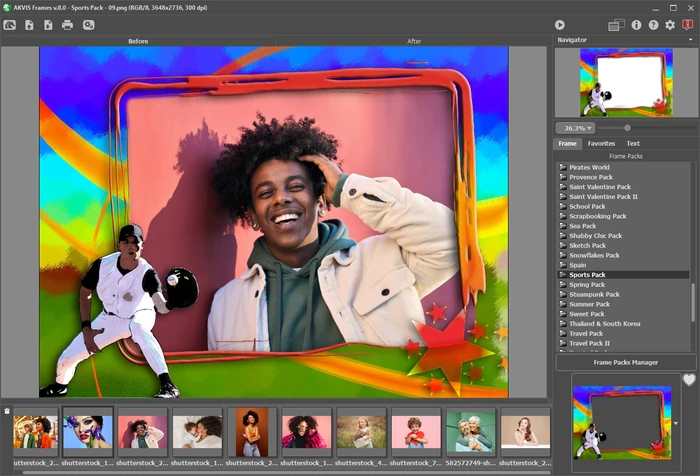
Основная область занята предпросмотром композиции. Вокруг неё расположены элементы выбора рамки и команды, связанные с текущим изображением. Когда открыто несколько исходных фотографий, их миниатюры выводятся под рабочей областью; выбранный снимок визуально выделяется. Такой порядок удобен при многооконных рамках: пользователь видит весь набор загруженных кадров и может последовательно распределить их по прозрачным областям шаблона. Ненужный элемент можно удалить из набора клавишей Delete, а порядок фотографий — изменить перед окончательной раскладкой.
В верхней части рабочего процесса находятся команды открытия, обработки, сохранения и печати, а справа сосредоточены параметры текущей операции. Смысл интерфейса проще, если разделять три сущности: исходные фотографии, рамку и итоговую композицию. Фотографии можно менять местами и трансформировать внутри окон; рамка задаёт форму и декоративную графику; после обработки к результату добавляются текст или изображение. Это разделение важно: попытка искать здесь инструменты для экспозиции, баланса белого, удаления дефектов кожи или сложной цветокоррекции приводит к лишним поискам — таких операций программа не выполняет.
Масштаб отображения рабочего полотна не равен реальному размеру сохраняемого файла. Для комфортной работы можно включить подгонку рамки под окно программы, а масштаб интерфейса настраивается отдельно. Поэтому оценивать резкость результата только по уменьшенному предпросмотру не стоит: окончательное качество зависит от разрешения рамки, размера исходной фотографии, выбранной трансформации и формата сохранения.
Открытие фотографий и поддерживаемые форматы
В качестве исходных изображений AKVIS Frames принимает JPEG, RAW, PNG, BMP, WEBP и TIFF. Это позволяет начинать оформление как с обычных JPEG из камеры или телефона, так и с файлов TIFF после предварительной обработки, прозрачных PNG и поддерживаемых RAW-файлов. Наличие RAW среди форматов открытия не превращает Frames в RAW-конвертер: программа предназначена для рамочного оформления, поэтому тоновую и цветовую обработку RAW разумнее завершить заранее в специализированном редакторе, а во Frames передавать уже подготовленный кадр.
Если шаблон рассчитан на один снимок, первая открытая фотография автоматически размещается в прозрачном окне. При нескольких фотографиях миниатюры остаются доступными под рабочей областью. Кадр можно перенести в нужное окно мышью или назначить двойным щелчком. При рамке с несколькими прозрачными областями автоматическая раскладка учитывает соотношение сторон, стараясь подобрать кадрам подходящие по форме окна. Это экономит время, но не гарантирует идеальной композиции: портрет может потребовать другого окна или ручного смещения, если лицо оказалось близко к краю.
Перед открытием большой серии полезно убрать технические дубли, кадры с явным браком и изображения, которые точно не будут использоваться. В самой программе миниатюрами удобно управлять, но она не заменяет каталогизатор. Чем меньше лишних исходников загружено для конкретной композиции, тем легче контролировать соответствие фотография — окно рамки и не перепутать кадры при ручном распределении.
Как выбираются рамки и пакеты
Рамки организованы в пакеты. В списке отображается стандартный набор и дополнительные установленные тематические наборы. После выбора пакета программа показывает миниатюры доступных шаблонов, а щелчок по миниатюре применяет рамку к рабочей композиции. Для часто используемых вариантов предусмотрена вкладка избранного: она полезна в поточной работе, когда из большого набора нужны несколько конкретных шаблонов, например одинаковая рамка для серии школьных портретов или несколько оформлений для праздничных карточек.
Бесплатный тематический набор содержит 48 рамок и не требует регистрации. Дополнительные тематические пакеты могут требовать отдельной активации. С практической точки зрения это означает, что наличие программы ещё не гарантирует доступ ко всем рамкам, которые можно увидеть в каталоге производителя. Перед проектом лучше проверить, какие пакеты действительно установлены и активированы на рабочем компьютере, особенно если макет создавался ранее на другой системе.
Пакеты хранятся в ZIP-контейнерах в общей папке AKVIS. Их не следует распаковывать вручную: программа ожидает пакет в собственном размещении и сама управляет установленными наборами через менеджер. Путь к папке пакетов можно изменить в настройках. Эта возможность полезна при переносе рабочей библиотеки на другой диск или при организации общего хранилища, но после смены пути нужно убедиться, что нужные ZIP-пакеты находятся именно там, где Frames теперь их ищет.
Автоматическое и ручное размещение фотографий
После выбора рамки программа определяет прозрачные области шаблона — именно в них помещаются фотографии. В однооконной рамке схема очевидна: снимок занимает единственную область. В многооконной рамке автоматическое распределение старается назначить фотографии с учётом геометрии окон. Кадр с вертикальным соотношением сторон логичнее помещается в вытянутое вертикальное окно, а горизонтальный — в широкое. Такое соответствие уменьшает обрезку краёв, но пользователь остаётся вправе изменить результат.
Автоматический режим лучше использовать как стартовую раскладку. После него стоит проверить каждое окно на предмет смысловой обрезки: не закрыта ли рамкой важная деталь, не потеряны ли руки или верхняя часть головы, не оказался ли главный объект слишком близко к декоративному элементу. Если окно выбрано неудачно, фотографию можно назначить вручную. Для семейных коллажей это особенно важно: автоматическая геометрия не знает, какой кадр должен быть центральным и кого необходимо визуально выделить.
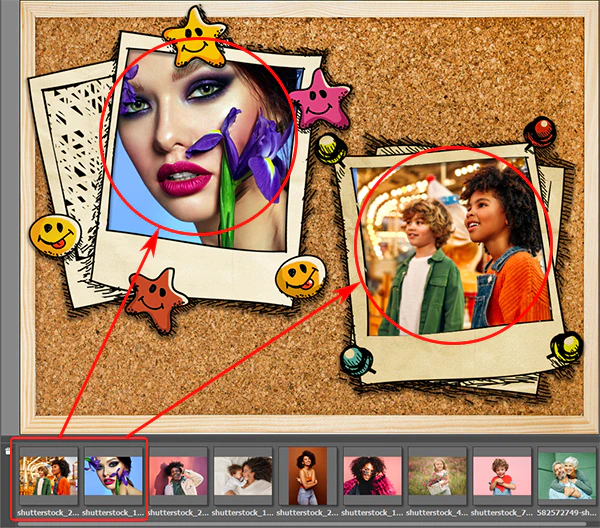
Ручное размещение даёт полный контроль над соответствием кадров окнам. Снимок можно перетащить из списка миниатюр в выбранную прозрачную область либо использовать назначение двойным щелчком. Такой способ удобен, когда композиция строится по смысловой иерархии, а не только по форме изображения: общий план — в крупное окно, портреты — в малые, ключевой кадр — в центр.
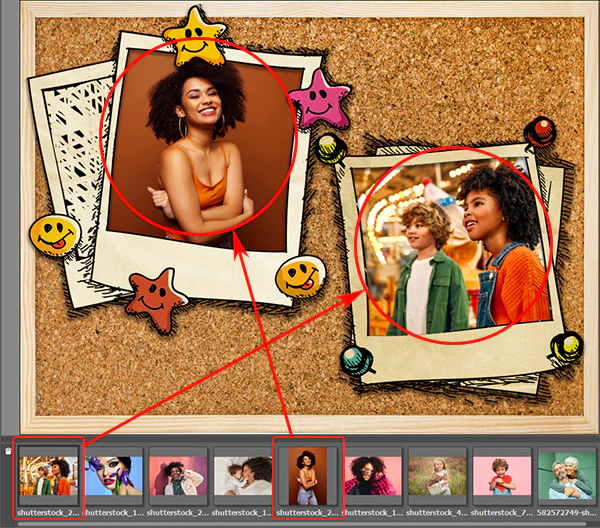
Масштаб, положение и поворот внутри рамки
После назначения фотографии в окно рамки её можно трансформировать. Основные операции — изменение размера, перемещение и поворот. Они позволяют подстроить уже готовый кадр под геометрию прозрачной области без изменения самой рамки. Практически это означает, что при несоответствии пропорций не нужно сразу возвращаться в другой редактор: достаточно увеличить снимок, чтобы он перекрыл окно, затем сдвинуть нужный фрагмент в видимую часть.
Увеличение следует контролировать с точки зрения качества. Если исходная фотография мала, сильное растягивание может сделать детали мягкими. Особенно это заметно в печати, где физический размер и разрешение важнее, чем в экранной открытке. Надёжный порядок такой: сначала выбрать рамку нужного разрешения, затем убедиться, что исходник имеет достаточный запас пикселей, и только после этого выполнять заметное увеличение внутри окна.
Поворот полезен не только для исправления наклона. В декоративных шаблонах окна сами могут быть расположены под углом, и небольшой поворот фотографии помогает согласовать линии горизонта или положение объекта с композицией рамки. Однако значительный поворот увеличивает необходимый запас изображения за границами окна. Если после поворота появляются пустые области, фотографию придётся дополнительно увеличить или выбрать кадр с большим запасом по краям.
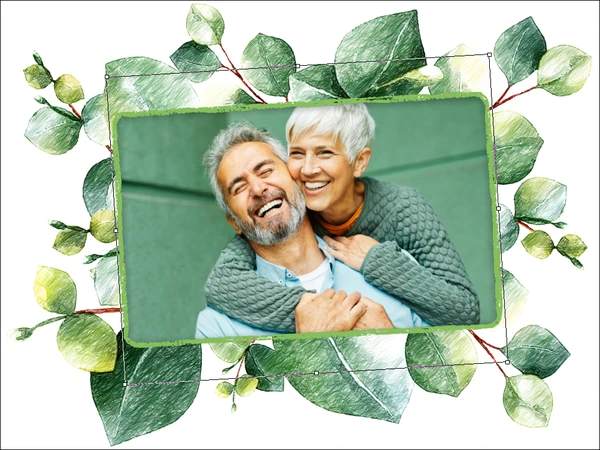
Обрезка выступающих краёв
Для рамок с одним прозрачным окном доступна функция Clipping. Она предназначена для ситуаций, когда край фотографии визуально выступает за область, в которой должен оставаться кадр. Инструмент сглаживает или скрывает выступающий участок, помогая аккуратнее совместить фотографию с неровным прозрачным контуром. Это особенно заметно у декоративных рамок, где окно имеет не прямоугольную, а фигурную форму.
Clipping не следует воспринимать как универсальную маску или полноценный инструмент вырезания объектов. Он применяется в рамках заданного шаблона и рассчитан на корректировку стыка фотографии с прозрачной областью. Если требуется отделить человека от фона, создать сложную маску волос или заменить фон, эту задачу нужно решить до оформления. Во Frames инструмент полезен именно на последнем сантиметре работы: убрать нежелательный край и сделать соединение снимка с рамкой визуально чище.
Если граница всё равно выглядит плохо, сначала проверьте масштаб и положение фотографии. Часто проблема возникает не из-за самого контура, а потому что исходник недостаточно перекрывает прозрачное окно. Небольшое увеличение и сдвиг могут устранить просвет без дополнительной обработки. Если же прозрачность или форма окна ошибочна в пользовательском шаблоне, исправлять нужно сам PNG-файл рамки.
Собственные PNG-рамки
Пользовательская рамка создаётся как PNG-изображение с одной или несколькими прозрачными областями. Прозрачность здесь выполняет функциональную роль: она показывает программе, где должны быть видны фотографии. Форма окна может быть произвольной — прямоугольной, круглой, фигурной или составной. Вся непрозрачная часть PNG остаётся декоративным слоем поверх снимков.
При подготовке собственного шаблона важно заранее определить конечный размер. Если рамка рассчитана на печать или крупный экран, её разрешение должно соответствовать этому сценарию. Слишком маленький PNG ограничит детализацию итогового изображения, а чрезмерно крупный усложнит работу без заметной пользы для небольшого результата. Прозрачные окна должны быть действительно прозрачными, а не закрашенными белым: белая область будет воспринята как часть дизайна и закроет фотографию.
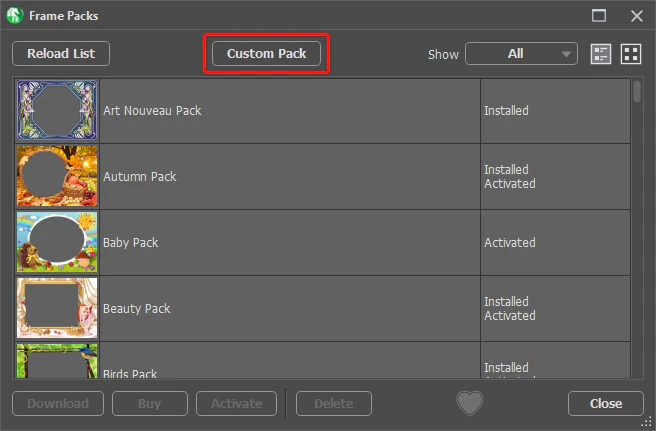
Для серии собственных рамок удобнее создать пользовательский пакет через менеджер. В нём задаётся название, после чего выбирается папка с PNG-файлами; имя ZIP-архива формируется автоматически и может быть изменено. После создания пакет появляется в общем списке. Такой порядок полезен для фирменных шаблонов фотостудии, школьных виньеток, сезонных карточек или рамок конкретного мероприятия: вместо выбора отдельных PNG из разных папок пользователь получает единый набор с миниатюрами.
Текст, подписи и водяные знаки
После применения рамки к композиции можно добавить текст. Поле рассчитано на строку длиной до 250 символов, поэтому инструмент подходит для коротких подписей, поздравлений, названий, дат и служебной маркировки, но не для больших текстовых блоков. Доступен выбор системного шрифта, жирного и курсивного начертания, размера от 4 до 200, цвета и растяжения символов от 50 до 200 процентов.
Для отделения текста от сложного фона предусмотрен контур с настройками ширины, яркости и цвета. Он полезен, когда подпись проходит по светлым и тёмным участкам рамки одновременно. Общая непрозрачность регулируется в диапазоне от 1 до 100 процентов. Положение задаётся набором фиксированных направлений и центром, поэтому разместить подпись в типовой зоне — сверху, снизу, в углу или по центру — можно без ручного выравнивания по пикселям.
Вместо текста можно загрузить изображение. Этот режим подходит для логотипа, небольшого фирменного знака или графического водяного знака. Для изображения регулируются масштаб от 10 до 200 процентов, перевод в градации серого, непрозрачность и позиция. Если логотип должен выглядеть одинаково на серии, лучше заранее подготовить файл с прозрачным фоном и проверить читаемость на типичных светлых и тёмных рамочных элементах.
Текст и графическая маркировка добавляются после основной рамочной композиции, поэтому их стоит настраивать, когда положение фотографий уже принято. Иначе при последующих изменениях кадрирования может измениться визуальный баланс, и подпись придётся переставлять. Для печатной работы дополнительно проверяйте размер букв на реальном масштабе: то, что выглядит крупно в увеличенном предпросмотре, на небольшом отпечатке может оказаться слишком мелким.
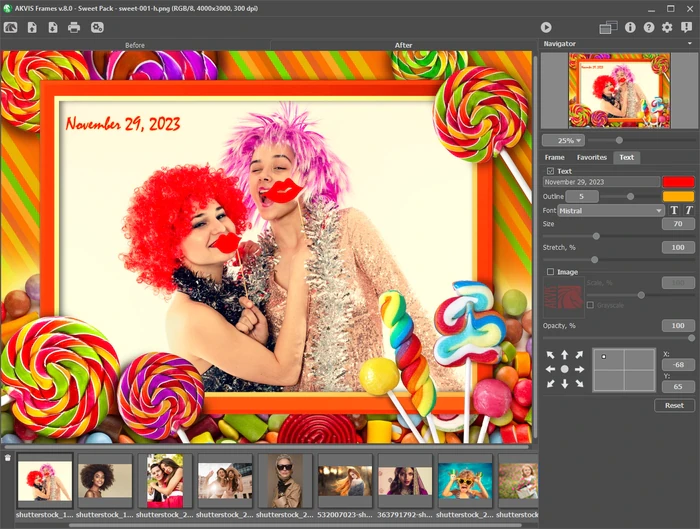
Пакетная обработка серии
Пакетный режим нужен, когда одинаковую рамку требуется применить к множеству фотографий. Пользователь выбирает один шаблон, при необходимости настраивает текст, а затем запускает обработку серии. Это сокращает количество повторяющихся действий для фотографий с одинаковым назначением: например, кадры мероприятия можно оформить одной рамкой и общей подписью, а набор изображений для каталога — единым декоративным шаблоном.
Ключевое ограничение пакетного режима — на серию используется один выбранный шаблон. Он не перебирает разные рамки по правилу и не строит индивидуальный дизайн для каждого файла. Поэтому фотографии желательно заранее отобрать по близкому соотношению сторон и композиции. Если часть кадров вертикальная, часть горизонтальная, а рамка имеет одно фиксированное окно, автоматическое заполнение может дать неодинаковую по смыслу обрезку.
При многооконном шаблоне программа размещает изображения в его областях в соответствии с доступной логикой раскладки. Для серий, где каждый готовый файл должен содержать строго определённый набор людей или сцен, лучше сделать пробный результат на нескольких изображениях и проверить порядок. Пакетная обработка экономит время только тогда, когда правило действительно повторяемо; сложные коллажи с индивидуальным назначением каждого кадра надёжнее собирать вручную.
Текст, заданный на соответствующей вкладке, также может применяться в серии. Это удобно для общей даты, названия события или одинакового водяного знака. Индивидуальные подписи, меняющиеся от кадра к кадру, требуют другого рабочего процесса: Frames не является системой шаблонов с подстановкой данных из таблицы.
Сохранение результата и форматы вывода
Готовую композицию можно сохранить в TIFF, BMP, WEBP, JPEG или PNG. Выбор зависит от дальнейшего использования. JPEG удобен для фотографий, публикации и передачи, когда важен небольшой размер файла; PNG полезен для чётких декоративных линий и текста без JPEG-артефактов; TIFF чаще выбирают для дальнейшей обработки и печати, когда размер файла менее критичен; WEBP подходит для современных веб-сценариев; BMP остаётся вариантом без ориентации на компактность.
Отдельно стоит учитывать ограничение, связанное с характеристиками рамки. Исходные фотографии приводятся к формату самой рамки. Если, например, шаблон имеет цветовое представление RGB с глубиной 8 бит на канал, размещённая фотография также будет приведена к RGB/8 в составе результата. Это принципиально для фотографов, которые до оформления работали с более высокой разрядностью: рамка может стать точкой, где дальнейший запас для интенсивной цветокоррекции уменьшается. Поэтому серьёзную тоновую и цветовую работу лучше завершить до применения рамки.
Нужно различать формат открытия и формат финального сохранения. RAW можно использовать как исходник, но среди форматов сохранения RAW нет. Frames создаёт готовое растровое изображение с рамкой, а не новый цифровой негатив. Если важна возможность вернуться к исходной обработке без потерь, исходные файлы и рабочие версии следует хранить отдельно от оформленных экспортов.
Перед массовым сохранением полезно сделать один контрольный файл и открыть его вне программы. Проверьте размер в пикселях, видимые границы рамки, резкость, положение подписи и степень сжатия JPEG, если выбран этот формат. Такой тест занимает меньше времени, чем исправление десятков уже обработанных файлов.
Печать одной фотографии
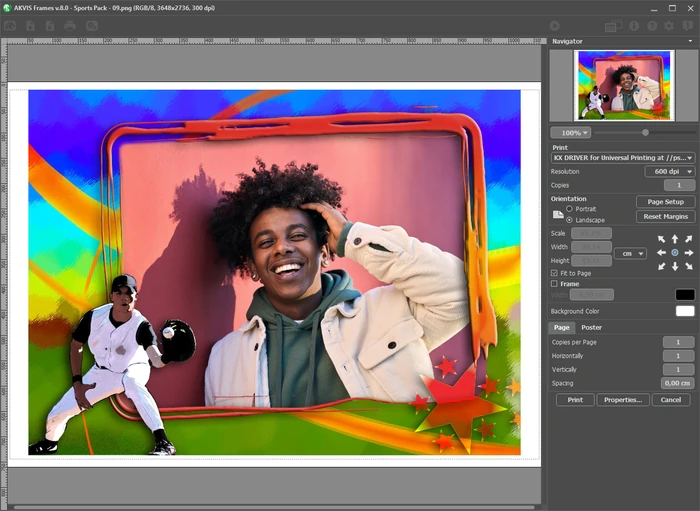
Модуль печати позволяет выбрать принтер, разрешение, количество экземпляров, ориентацию страницы и параметры бумаги. Отдельно задаются поля и масштаб изображения. Можно вписать композицию в страницу, указать ширину или высоту, а также переместить изображение внутри листа и использовать команды выравнивания. Эти настройки полезны, когда оформленная фотография должна печататься без промежуточной подготовки макета в другой программе.
Для самой печатной композиции можно включить простой дополнительный контур, задать его ширину и цвет, а также цвет фона страницы. Эта рамка относится к печатной раскладке и отличается от декоративного шаблона, применённого к фотографии. Не стоит путать два уровня оформления: тематическая рамка становится частью изображения, а параметры печати определяют, как готовое изображение размещается на бумаге.
Перед печатью желательно сверить размер бумаги в драйвере принтера и в окне программы. Если драйвер использует другой формат или собственные непечатаемые поля, результат может отличаться от ожидаемого. Для фотобумаги также имеет значение выбранный режим принтера и качество печати; эти параметры находятся в системном диалоге свойств принтера и зависят от конкретного устройства.
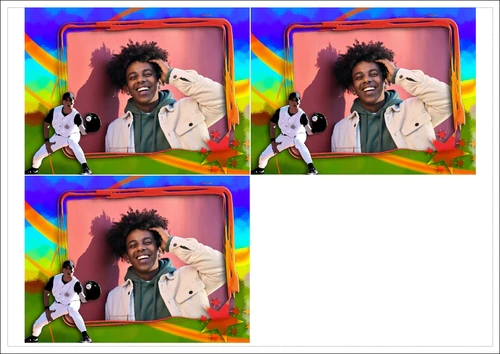
Несколько копий на листе и режим постера
В режиме страницы можно расположить несколько копий изображения на одном листе. Пользователь задаёт количество по горизонтали и вертикали, а также расстояние между экземплярами. Такой вариант подходит для небольших карточек, мини-фотографий или повторяющихся печатных элементов. Рациональная раскладка уменьшает расход бумаги, но перед печатью нужно убедиться, что физический размер каждого экземпляра остаётся достаточным для задачи.
Режим постера решает противоположную задачу: одно крупное изображение разбивается на несколько листов. Можно задать количество страниц, использовать поля для склейки, вывести номера листов и линии реза. Это позволяет собрать крупный плакат из обычных листов, не создавая вручную отдельные фрагменты. При склейке особенно полезны служебные элементы — номера помогают не перепутать листы, а припуски дают место для соединения.
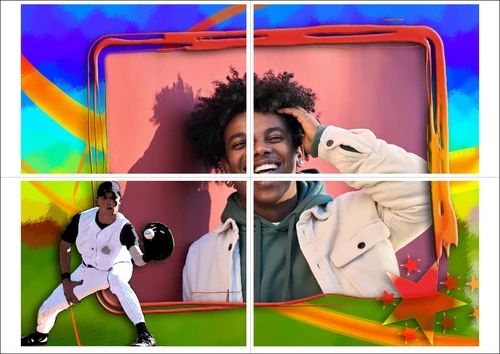
Для постера критично разрешение исходной композиции. Разбиение на четыре или девять листов не создаёт дополнительных деталей: оно лишь увеличивает физический размер печати. Если рамка и фотография были рассчитаны на небольшой формат, крупный постер может выглядеть мягко. Сначала оцените итоговое число пикселей и предполагаемый размер, затем выбирайте сетку листов.
Менеджер пакетов и активация рамок
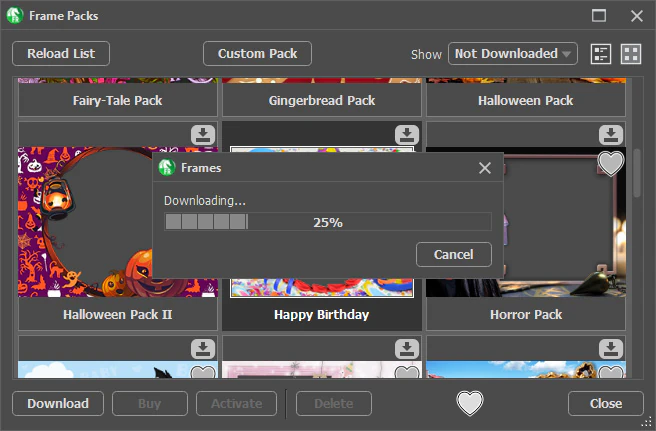
Менеджер пакетов показывает доступные наборы и их состояние. Через него можно загружать, устанавливать, активировать и удалять тематические пакеты. Это центральное место для диагностики ситуации, когда нужная рамка видна в каталоге, но не появляется среди доступных шаблонов. В первую очередь нужно проверить, действительно ли соответствующий пакет установлен и, если он требует активации, выполнена ли она.
Активация платного тематического пакета выполняется с использованием ключа. Предусмотрены способы с прямым соединением и через электронную почту, что помогает в среде с ограниченным доступом к сети. Для бесплатного набора регистрация не требуется. Важно использовать ключ именно для того пакета, которому он предназначен: разные тематические наборы управляются отдельно.
Менеджер также позволяет удалить пакет, который больше не нужен. Это полезно для поддержания библиотеки в рабочем состоянии: слишком большое количество редко используемых наборов усложняет навигацию. Перед удалением стоит убедиться, что пакет не нужен для повторения старого проекта, потому что шаблон должен оставаться доступным, если оформление потребуется воспроизвести.
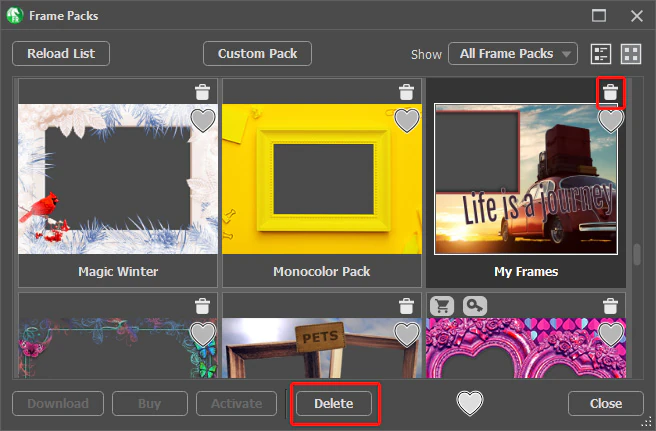
Папка пакетов и перенос библиотеки
По умолчанию наборы рамок хранятся в общей папке AKVIS: в Windows это каталог AKVIS внутри Public Documents, в macOS — общий каталог AKVIS в /Users/Shared. Путь может быть изменён в параметрах программы. Это пригодится, если системный диск ограничен по объёму, библиотека переносится на другой накопитель или организация использует заранее подготовленное место для ресурсов.
После переноса важна целостность структуры. Пакеты представлены ZIP-файлами и должны оставаться в формате, который ожидает менеджер. Ручная распаковка архива в папку с произвольным набором файлов может привести к тому, что Frames не увидит его как установленный пакет. При проблеме сначала верните ZIP в выбранную папку пакетов или переустановите набор через менеджер, а не переименовывайте внутренние файлы.
Если библиотека была перенесена, но список рамок пуст, проверьте текущий путь в настройках и наличие доступа к папке. На рабочем компьютере с несколькими пользователями особенно важно, что стандартное хранилище является общим. Если заменить его на личный каталог одного пользователя, у другого пользователя может не оказаться тех же ресурсов. Для воспроизводимого процесса лучше заранее определить единое место и не менять его посреди проекта.
Настройки интерфейса и поведения
В параметрах можно выбрать язык интерфейса, масштаб элементов и светлую либо тёмную тему. Масштаб в режиме Auto подстраивается автоматически, но его можно изменить, если кнопки и подписи выглядят слишком мелкими или, наоборот, занимают слишком много места. Это особенно полезно на мониторах с высокой плотностью пикселей и при работе на нескольких экранах с разным масштабированием системы.
Количество недавних файлов ограничивается настройкой списка Recent Files, где максимальное значение — 30. Для коротких повторяющихся проектов этого достаточно, но список не следует использовать как замену системной организации файлов. Исходники лучше хранить в понятной структуре папок, поскольку история недавних файлов неизбежно вытесняет старые элементы.
Параметр Lock Control Panel фиксирует панель управления, чтобы она не меняла положение случайным перетаскиванием. Scale Frame to Fit Window подгоняет отображение рамки под рабочую область и помогает видеть композицию целиком без постоянного изменения масштаба. Отдельно задаётся папка пакетов рамок. Если эксперимент с настройками привёл к неудобному состоянию, предусмотрен возврат параметров к значениям по умолчанию.
Совместимость с Windows, macOS и Linux
Для Windows заявлена поддержка версий от Windows 7 до Windows 11, причём доступны 32- и 64-разрядные варианты. Минимальная конфигурация указывает процессор уровня Pentium IV и 4 ГБ оперативной памяти, а рекомендованная — Intel Core i5 и 8 ГБ. При работе с крупными рамками и несколькими фотографиями запас памяти и более быстрый процессор особенно полезны, поскольку программа должна одновременно держать в памяти исходники, шаблон и предпросмотр.
На macOS поддерживается диапазон от macOS 10.12 Sierra до macOS 26 Tahoe в 64-разрядном режиме. В минимальной конфигурации указан Intel и 4 ГБ оперативной памяти, в рекомендованной — Intel либо Apple M1 и 8 ГБ. Для компьютеров Apple с новыми версиями системы перед рабочим проектом разумно проверить доступ к папке пакетов и печати, поскольку системные разрешения и драйверы принтера могут влиять на эти операции.
Для Linux заявлены 64-разрядные сборки для семейств Debian/Ubuntu, Astra Linux, Red Hat/CentOS/Fedora, РЕД ОС, Rosa, ALT и openSUSE. Минимальная рекомендация начинается с Intel Core i3 и 8 ГБ памяти, более комфортная — Core i5 и 16 ГБ. Поддержка конкретного дистрибутива важна при выборе установочного пакета: совпадение только по 64-разрядной архитектуре ещё не означает совместимость с любой системой.
| Система | Заявленный диапазон | Оперативная память |
|---|---|---|
| Windows | Windows 7–11, 32/64 бит | от 4 ГБ, рекомендуется 8 ГБ |
| macOS | 10.12 Sierra–26 Tahoe, 64 бит | от 4 ГБ, рекомендуется 8 ГБ |
| Linux | поддерживаемые 64-битные дистрибутивы | от 8 ГБ, рекомендуется 16 ГБ |
Интерфейс доступен на английском, немецком, русском, французском, испанском, португальском, итальянском и японском языках. Это удобно в смешанной среде: язык можно выбрать в параметрах, не меняя язык операционной системы.
Практический сценарий: открытка из одной фотографии
Для простой открытки сначала подготовьте фотографию: завершите коррекцию яркости, цвета и ретушь в редакторе, затем откройте кадр во Frames. Выберите пакет, подходящий по теме, и рамку с одним прозрачным окном. Оцените не только декоративный стиль, но и пропорции окна: чем ближе они к исходному кадру, тем меньше изображения придётся обрезать при увеличении.
После применения рамки отрегулируйте положение фотографии. Если главный объект оказался слишком близко к краю, немного уменьшите масштаб; если появились пустые области, наоборот, увеличьте. При фигурной границе проверьте Clipping. Затем добавьте короткую подпись или дату. Для текста на неоднородном фоне используйте контур и достаточный контраст, но не перегружайте открытку слишком длинной строкой.
Сохраните контрольный PNG или JPEG и просмотрите его в масштабе 100 процентов. Для печати дополнительно откройте модуль печати, выберите размер бумаги и физический масштаб. Если открытка должна быть сложена, Frames не выполняет полиграфическую верстку сгиба и оборотной стороны; в таком случае оформленное изображение следует использовать как готовую лицевую часть в подходящем макете.
Практический сценарий: многооконный семейный коллаж
Для семейного коллажа выберите шаблон с числом прозрачных окон, соответствующим количеству ключевых фотографий. Откройте отобранные кадры и сначала запустите автоматическое размещение. Оно быстро покажет, насколько удачно совпадают вертикальные и горизонтальные фотографии с формой окон. Затем вручную поменяйте местами кадры, если смысловая иерархия получилась неверной.
Центральное или самое крупное окно разумно отдать главному кадру. В маленьких окнах лучше работают изображения с простым фоном и крупным объектом: групповой снимок с множеством лиц может стать нечитаемым. После назначения каждого кадра отдельно подстройте его масштаб и положение. Особенно внимательно смотрите на лица и руки — декоративные элементы рамки не должны случайно перекрывать важные детали.
Если один из кадров приходится увеличивать заметно сильнее остальных, это сигнал проверить его разрешение или выбрать другой снимок. Разница в резкости между окнами хорошо заметна на печати. После завершения коллажа можно добавить общую подпись и дату, но текст не должен конкурировать с уже насыщенной многооконной композицией.
Практический сценарий: фирменная рамка и логотип
Для регулярного фирменного оформления подготовьте PNG-рамку нужного разрешения с прозрачным окном и декоративными элементами бренда. Если вариантов несколько — например, горизонтальный, вертикальный и квадратный — соберите их в пользовательский пакет. Так сотрудники смогут выбирать шаблон из одной библиотеки, а не искать файлы в разных папках.
Логотип можно заложить непосредственно в PNG-рамку или добавлять как изображение после обработки. Первый вариант жёстко фиксирует размер и положение знака и лучше подходит для строгого шаблона. Второй даёт возможность менять масштаб, непрозрачность, переводить знак в градации серого и выбирать стандартное положение. Для поточной серии второй способ удобен, если логотип должен применяться одинаково к каждому результату.
Перед запуском серии протестируйте рамку на светлой, тёмной и контрастной фотографии. Прозрачные поля, тонкие линии и малый текст могут выглядеть по-разному в зависимости от содержимого кадра. Если фирменный элемент должен всегда оставаться читаемым, лучше разместить его на непрозрачной области самой рамки или использовать достаточно контрастный вариант.
Практический сценарий: серия фотографий с единым оформлением
Для серии сначала выберите тип фотографий, который действительно можно обрабатывать одним правилом. Хороший пример — набор вертикальных портретов одного размера или серия однотипных горизонтальных кадров. Если исходники сильно различаются по пропорциям, один и тот же шаблон будет обрезать их по-разному, и выигрыш от пакетной обработки снизится.
Настройте рамку на тестовом кадре, проверьте масштаб и смысловую обрезку, добавьте общий текст или логотип. После этого запустите пакетную обработку на небольшом подмножестве, а не сразу на всей папке. Просмотрите результаты и только затем обработайте оставшиеся файлы. Такой контроль особенно важен для портретов: автоматическое заполнение окна не распознаёт художественную задачу и может сместить лицо относительно оптимального положения.
Поскольку в серии используется один выбранный шаблон, не следует смешивать фотографии, для которых нужны разные рамки. Разделите их по папкам или группам и запускайте отдельные проходы. Это делает результат предсказуемым и облегчает повторную обработку, если позднее изменится подпись или фирменный элемент.
Практический сценарий: печать карточек и небольших фотографий
Если оформленное изображение нужно вывести несколько раз на одном листе, используйте раскладку копий. Задайте сетку по горизонтали и вертикали, затем проверьте физический размер каждого экземпляра. Между копиями можно настроить интервалы, оставив место для реза. При домашней печати учитывайте непечатаемую область конкретного принтера: слишком плотная сетка у края листа может быть обрезана драйвером.
Для одинаковых карточек удобно сначала подготовить одно качественное изображение с рамкой и только потом размножать его в печатном модуле. Это исключает расхождение между экземплярами. Если требуется персонализация каждой карточки разным именем, простой режим копий не решит задачу — нужно подготовить отдельные изображения с соответствующими подписями.
После печати первого пробного листа измерьте карточку линейкой и сравните с расчётным размером. Если принтер применил автоматическое масштабирование, отключите его в системных свойствах или скорректируйте параметры. Цвет на бумаге также зависит от принтера, бумаги и драйвера; Frames не предоставляет отдельного комплекса цветоуправления для профилирования печати.
Типичные ошибки при работе с рамками
Рамка не появляется в списке
Сначала проверьте выбранный пакет и вкладку, затем откройте менеджер пакетов. Набор должен быть установлен, а если он требует активации — активирован. При пользовательском пакете убедитесь, что он был создан через менеджер из папки с PNG-файлами. Если библиотека недавно переносилась, сверьте текущую папку пакетов в параметрах программы.
Пакет есть на диске, но программа его не видит
Не распаковывайте пакетный ZIP вручную. Frames ожидает пакеты в своей библиотеке и управляет ими через менеджер. Проверьте, что файл находится в настроенной папке пакетов и что программа имеет доступ к этому каталогу. Если структура была изменена вручную, проще восстановить исходный ZIP или заново установить пакет.
Фотография не закрывает прозрачное окно
Увеличьте кадр и сдвиньте его так, чтобы изображение перекрывало всю прозрачную область. При фигурном однооконном шаблоне дополнительно проверьте Clipping. Если пустота остаётся из-за ошибочной прозрачности в собственном PNG, исправьте сам шаблон: Frames не может восстановить отсутствующую графику рамки.
Автоматическая раскладка выбрала не те кадры
Перейдите к ручному назначению. Автоматический алгоритм ориентируется на геометрию и не понимает смысловую важность снимков. Перетащите нужную миниатюру в конкретное окно, затем отдельно настройте масштаб, положение и поворот каждого кадра.
Ошибки качества и способы их избежать
Результат выглядит менее детальным
Проверьте разрешение самой рамки и степень увеличения фотографии внутри окна. Если небольшой кадр сильно растянут, программа не может создать реальные детали. Для печати используйте исходники и шаблоны с достаточным числом пикселей. Также учитывайте, что фотография приводится к характеристикам рамки: шаблон с 8-битным RGB задаёт соответствующее представление результата.
После JPEG заметны артефакты
Если декоративная рамка содержит мелкий текст, тонкие линии или резкие цветовые границы, агрессивное JPEG-сжатие может сделать дефекты заметнее. Для промежуточного мастер-файла выберите PNG или TIFF, а JPEG создавайте как конечную копию с подходящими параметрами качества. Не выполняйте многократное пересохранение одного и того же JPEG.
Текст теряется на фоне
Измените цвет, добавьте контур или выберите другую позицию. Контур особенно полезен при сложном фоне, где один цвет текста проходит и по светлым, и по тёмным областям. Уменьшение непрозрачности, наоборот, снижает читаемость, поэтому его применяют скорее для водяного знака, чем для важной подписи.
Логотип слишком крупный или мелкий
В режиме изображения доступен масштаб от 10 до 200 процентов. Подберите его на итоговом размере композиции, а не только по предпросмотру. Если исходный логотип имеет слишком низкое разрешение, увеличение до 200 процентов не сделает его чётким; подготовьте более крупный исходный файл.
Ошибки печати и их диагностика
Изображение обрезается по краям
Проверьте поля страницы, масштаб и настройки драйвера принтера. У многих устройств есть непечатаемая область, а режим печати без полей доступен не для каждого формата бумаги. Если программа показывает композицию целиком, но физический отпечаток режет край, сравните параметры страницы с системными свойствами принтера.
Размер отпечатка не совпадает с ожидаемым
Автоматическая подгонка по странице меняет физический размер. Для точного результата задайте ширину или высоту и убедитесь, что драйвер не выполняет дополнительное масштабирование. Сначала распечатайте один пробный экземпляр и измерьте его, прежде чем запускать тираж.
Постер собран с заметными разрывами
Используйте поля для склейки и линии реза, а также следите за порядком страниц по номерам. Домашние принтеры могут давать небольшое расхождение масштаба между листами, поэтому удобнее оставлять перекрытие, а не пытаться соединять края без запаса.
Несколько копий не помещаются на лист
Уменьшите количество по горизонтали или вертикали, сократите размер экземпляра либо интервалы между копиями. Не пытайтесь компенсировать нехватку места только минимальными полями, если принтер физически не печатает у края бумаги.
Ограничения, которые важно учитывать заранее
AKVIS Frames не предназначена для полноценной обработки фотографии. Здесь нет набора инструментов ретуши, сложной коррекции цвета, локальных масок проявки RAW, удаления объектов или рисования. Это не недостаток реализации конкретной функции, а граница назначения: Frames берёт уже подготовленные снимки и решает задачу оформления рамкой, размещения внутри прозрачных областей, подписи, пакетного применения и печати.
Пакетная обработка использует один выбранный шаблон для серии. Нельзя задать правило, которое автоматически меняет рамку для каждого файла по имени, ориентации или содержанию. Поэтому неоднородные исходники следует разделять на группы. Также текстовая вкладка рассчитана на короткую подпись до 250 символов, а не на многоабзацную верстку.
Собственные рамки должны быть подготовлены в PNG с прозрачными областями. Программа не создаёт сложный декоративный шаблон из отдельных векторных элементов и не заменяет редактор, в котором такой PNG проектируется. Её сильная сторона начинается после того, как шаблон уже существует: быстро выбрать, заполнить фотографиями, подогнать, подписать и вывести результат.
Доступная библиотека зависит от установленных пакетов. Бесплатный набор содержит 48 рамок, а дополнительные тематические наборы могут требовать отдельной активации. Поэтому при выборе Frames ради конкретного оформления нужно заранее проверить наличие нужной рамки, а не рассчитывать, что любой показанный тематический набор сразу доступен.
Когда пользовательская рамка лучше готового набора
Готовые пакеты удобны для разовых открыток и быстрых проектов, где тема уже совпадает с предложенным оформлением. Пользовательская рамка выигрывает, когда важны фирменные цвета, точное положение логотипа, конкретные размеры окна или повторяемость макета на протяжении месяцев. Один раз подготовленный PNG можно использовать снова и снова, а несколько вариантов объединить в собственный пакет.
При создании корпоративного шаблона полезно заранее определить безопасную область для фотографии. Декоративные элементы не должны заходить в зону, где обычно находится лицо или товар. Для портретной серии лучше оставить более широкое окно и позволить оператору слегка подстраивать кадр, чем сделать слишком жёсткую маску, требующую одинаковой композиции от всех исходников.
Если рамка предназначена для разных ориентаций, создайте отдельные горизонтальный и вертикальный варианты. Попытка растянуть один и тот же шаблон под противоположные пропорции может исказить декор и изменить форму прозрачного окна. В собственном пакете оба варианта будут находиться рядом, поэтому переключение останется быстрым.
Как организовать рабочий процесс без лишних переделок
Самый надёжный порядок начинается с подготовки исходников. Сначала завершите отбор и коррекцию фотографий, затем определите конечное назначение — экран, печать, карточка или постер. После этого выберите рамку с подходящим разрешением и пропорциями. Такой порядок уменьшает риск, что после долгой настройки композиции придётся менять шаблон из-за недостаточного размера.
Далее загрузите только те снимки, которые нужны конкретной композиции, выполните автоматическое или ручное распределение и отдельно проверьте каждое окно. Только после согласования кадрирования добавляйте текст и логотип. Перед пакетной обработкой сделайте один пробный файл. Перед печатью — один пробный лист. Эти две проверки закрывают большинство дорогих по времени ошибок.
Исходные фотографии и итоговые файлы лучше хранить раздельно. Frames создаёт оформленный растр, поэтому исходный кадр остаётся единственным безопасным местом для будущей глубокой коррекции. Если позднее понадобится другая рамка, новый размер или другой текст, проще снова использовать исходник, чем пытаться удалить декор с уже сведённого изображения.
Для повторяющихся заказов зафиксируйте название пакета, имя конкретного шаблона, параметры текста и целевой формат сохранения во внутренней инструкции проекта. Тогда через несколько недель композицию можно будет воспроизвести без визуального угадывания.
Как выбирать рамку по размеру и пропорциям
Декоративный стиль — только первый критерий выбора. Второй, не менее важный, — геометрия прозрачного окна. Если исходная фотография горизонтальная, а окно рамки почти квадратное, часть кадра неизбежно уйдёт за границы. Это допустимо для портрета с большим запасом фона, но плохо подходит для группового снимка, где люди уже расположены близко к краям. Чем ближе пропорции окна к пропорциям исходника, тем меньше требуется увеличение и тем проще сохранить композицию.
Третий критерий — разрешение рамки. Именно шаблон задаёт размер рабочей композиции, поэтому для крупной печати стоит выбирать достаточно большой вариант. Небольшой шаблон может прекрасно выглядеть в окне программы и в мессенджере, но на большом отпечатке его декоративные детали станут мягкими. Если задача заранее известна, например печать фотографии определённого формата, лучше сначала определить требуемый размер в пикселях, а затем выбирать или создавать рамку под него.
В многооконном шаблоне дополнительно оценивайте размеры отдельных областей. Крупное центральное окно можно отдать общему плану, а небольшие — портретам или деталям. Если все исходники одинаково важны, рамка с одним доминирующим окном может визуально исказить смысл серии. Автоматическое распределение помогает технически заполнить шаблон, но композиционную иерархию определяет пользователь.
Наконец, проверьте декоративные элементы, которые заходят внутрь окна. Листья, ленты, снежинки или другие детали могут закрывать лицо, текст на одежде или предмет, ради которого сделан снимок. Иногда проблему решает небольшой сдвиг фотографии; иногда лучше сразу выбрать другой шаблон. Такой предварительный отбор быстрее, чем попытка исправлять несовместимую композицию на последнем этапе.
Точная подготовка собственного PNG-шаблона
Собственная рамка должна иметь прозрачность в тех местах, где будут видны фотографии. Прозрачные окна можно делать любой формы и в любом количестве, поэтому PNG позволяет подготовить как классическую прямоугольную рамку, так и коллаж с круглыми, наклонными или фигурными областями. Непрозрачные части файла становятся декоративным верхним слоем, поэтому все элементы, которые должны перекрывать фотографию, нужно оставить непрозрачными.
Перед экспортом шаблона проверьте альфа-канал на контрастном фоне. Частично прозрачные пиксели по краю могут быть полезны для мягкого перехода, но случайный полупрозрачный ореол способен дать грязную кайму вокруг фотографии. Белый фон нельзя использовать как замену прозрачности: он закроет снимок. Если дизайнер работает в редакторе со слоями, окончательный PNG лучше проверить отдельно после экспорта, а не полагаться только на вид рабочего проекта.
Для нескольких окон оставляйте между ними достаточную непрозрачную перемычку, если по задумке кадры не должны визуально сливаться. Слишком тонкий декор может потеряться при уменьшении. Если рамка будет применяться к портретам, полезно сделать окна немного свободнее и оставить запас для перемещения изображения. Жёсткое окно, точно рассчитанное под один конкретный снимок, хуже работает на серии.
Набор шаблонов стоит именовать последовательно ещё до создания пользовательского пакета. Frames собирает пакет из папки с PNG, и понятные названия облегчают поддержку исходной библиотеки вне программы. Если позже потребуется заменить рамку улучшенной версией, ясная структура файлов снизит риск перепутать похожие варианты. Сам пакет после создания управляется как ZIP и не требует ручной распаковки.
Контроль многооконной композиции перед сохранением
В коллаже с несколькими фотографиями полезно проверять не только каждый кадр отдельно, но и отношения между окнами. Два соседних портрета с лицами, направленными наружу, могут визуально разрывать композицию, хотя технически размещены правильно. Перестановка снимков нередко даёт лучший результат без изменения рамки. То же касается горизонтов и сильных диагоналей: их взаимное направление заметно влияет на ощущение целого.
Сначала распределите изображения по смыслу, затем по геометрии. Главный кадр обычно получает наиболее заметное окно. После этого подгоните масштаб так, чтобы визуальный вес фотографий был сопоставим: если одно лицо занимает почти всё окно, а другое выглядит очень мелким, коллаж может казаться случайным. Frames позволяет менять размер каждого снимка внутри области, поэтому выравнивание масштаба персонажей выполняется без изменения самого шаблона.
Проверяйте декоративные перекрытия в масштабе, близком к конечному. На уменьшенном предпросмотре тонкая ветка или рамочный завиток может казаться безобидным, но на отпечатке заметно пересечь лицо. Если рамка имеет сложный край, увеличьте просмотр, затем вернитесь к общему виду и оцените баланс. Переключение между деталью и всей композицией даёт более надёжный результат, чем работа только в одном масштабе.
Перед обработкой убедитесь, что в наборе нет лишних миниатюр и что каждая нужная фотография назначена правильному окну. Особенно это важно после нескольких ручных замен. Финальная проверка должна идти по порядку: соответствие кадров, кадрирование, поворот, границы, затем текст и логотип. Такой чек-лист уменьшает вероятность обнаружить перепутанный кадр уже после печати.
Работа с избранным и большой библиотекой рамок
Избранное становится полезным, когда пакетов много. Вместо постоянного просмотра тематических каталогов можно собрать рабочую подборку из рамок, которые подходят под реальные задачи: несколько нейтральных вариантов для портретов, праздничные шаблоны, пара многооконных композиций и фирменные решения. Это не меняет сами пакеты и не создаёт копии рамок, а упрощает доступ к уже выбранным вариантам.
Для регулярной работы удобно разделять понятия каталог и рабочий набор. Каталог хранит все установленные рамки, а избранное — те, которые действительно проходят по требованиям к размеру, стилю и композиции. Если шаблон красив, но слишком мал для печати или постоянно требует неудобной обрезки типичных исходников, его не стоит держать среди основных вариантов. Такая дисциплина ускоряет выбор сильнее, чем установка всё большего числа пакетов.
Пользовательские пакеты дополняют эту схему. В них можно вынести рамки конкретного заказчика, события или формата. Например, один пакет содержит квадратные шаблоны, второй — вертикальные портретные, третий — печатные карточки. Frames не выполняет автоматическую классификацию по этим признакам, но структурированная библиотека делает выбор почти однозначным.
При удалении редко используемого пакета сначала проверьте, не требуется ли он для воспроизведения старой работы. Итоговый JPEG или PNG от отсутствия пакета не изменится, но заново создать тот же дизайн без исходной рамки уже не получится. Для важных повторяемых проектов полезно хранить перечень использованных шаблонов вместе с исходниками.
Как выбрать формат финального файла
JPEG разумно выбирать для обычных фотографий, отправки через сайты и сервисы, где прозрачность не нужна. Его сильная сторона — компактность, но сжатие с потерями особенно заметно на тонком тексте и резких декоративных линиях. Если рамка содержит много графики с чёткими границами, сохраните мастер-копию в другом формате, а JPEG делайте как отдельный файл для публикации.
PNG удобен для изображений, где важны резкие края и отсутствие JPEG-артефактов. Размер может быть больше, особенно на фотографическом содержимом, зато мелкие элементы рамки и текст обычно сохраняются предсказуемо. Если дальнейшая система принимает PNG, это хороший выбор для контрольной версии оформленного файла.
TIFF подходит для промежуточного хранения и печатного процесса, когда компактность не является главным требованием. Однако выбор TIFF сам по себе не возвращает информацию, уже ограниченную характеристиками рамки: если композиция была сформирована в RGB/8, сохранение в контейнер с более широкими возможностями не создаст потерянную глубину. Формат вывода следует выбирать после того, как понятны характеристики исходной композиции.
WEBP ориентирован на современную веб-публикацию, а BMP — на простое растровое хранение без задачи экономии места. В рабочем архиве нет необходимости сохранять один и тот же результат сразу во всех форматах. Лучше определить мастер-формат и конкретные производные: например, PNG для хранения и JPEG либо WEBP для публикации.
Проверка результата перед пакетным запуском
Пакетная обработка быстрее ручной только при стабильном шаблоне. Перед запуском всей серии выберите несколько характерных фотографий: самую светлую, самую тёмную, вертикальную и горизонтальную, кадр с объектом близко к краю. Примените рамку и посмотрите, где автоматическая подгонка начинает давать нежелательную обрезку. Такой тест заранее показывает, нужно ли разделить папку на группы.
Если добавляется текст, проверьте его на разных участках рамки и на разных фотографиях. Фиксированная позиция может быть удачной на одном кадре и менее читаемой на другом, особенно если область частично прозрачна. Контур повышает устойчивость подписи к меняющемуся фону. Для логотипа аналогично проверяются непрозрачность и масштаб.
Отдельно оцените формат вывода. Один тестовый файл следует открыть после сохранения и сравнить с предпросмотром. Для JPEG проверьте мелкие линии и буквы; для PNG — чёткость декоративных границ; для TIFF — совместимость с программой, куда файл пойдёт дальше. Ошибка формата на одном тесте исправляется быстро, на сотнях файлов — уже нет.
Если серия предназначена для печати, добавьте физический контроль: напечатайте хотя бы один типовой результат. Экран не показывает размер текста в сантиметрах и не учитывает поля конкретного принтера. Только после такой проверки имеет смысл обрабатывать и печатать весь объём.
Что делать, если пакет рамок не активируется
Сначала убедитесь, что выбран именно тот тематический пакет, для которого выдан ключ. Пакеты управляются отдельно, поэтому ключ от другого набора не решит проблему. Затем проверьте состояние набора в менеджере и повторите активацию. При доступном соединении используется прямой способ; если он не проходит из-за ограничений сети, предусмотрен вариант через электронную почту.
Если после успешной активации рамки не появились, перезапустите проверку библиотеки через менеджер и убедитесь, что папка пакетов не была изменена. Иногда проблема выглядит как активационная, хотя на самом деле программа смотрит в другую папку и не видит нужный ZIP. Особенно вероятно это после переноса ресурсов на другой диск.
Не пытайтесь исправить активацию ручной заменой файлов внутри пакета. ZIP должен сохранять ожидаемую структуру. Любые изменения усложняют диагностику и могут сделать пакет нераспознаваемым. Надёжнее восстановить исходный пакет и выполнить штатную операцию снова.
Как оценить пригодность Frames для конкретного проекта
Перед началом проекта задайте три вопроса. Первый: уже подготовлены ли фотографии по цвету и ретуши? Если нет, потребуется отдельный этап. Второй: существует ли подходящая рамка или можно ли подготовить PNG нужного размера и формы? Третий: одинаково ли будет применяться оформление к серии? Положительный ответ на эти вопросы означает, что Frames может существенно сократить число ручных операций.
Для проекта, где каждый кадр требует уникального текста, отдельного расположения множества графических элементов и сложных масок, рамочный процесс даст меньше выгоды. Здесь лучше сначала собрать дизайн в универсальном редакторе. Frames эффективнее, когда декоративная конструкция уже определена, а переменными остаются фотографии, их положение внутри окон и короткая подпись.
Для печати добавляется четвёртый вопрос — достаточно ли разрешения шаблона. Для массовой серии — пятый: насколько однородны пропорции исходников. Эти проверки не требуют специальных измерений внутри программы, но предотвращают два типичных провала: размытый крупный отпечаток из маленькой рамки и неудачную автоматическую обрезку разноформатных фотографий.
Перед сохранением полезно сравнить композицию с исходной задачей: проверить, не закрыты ли рамкой важные детали, достаточно ли крупна подпись, одинаково ли воспринимаются кадры в нескольких окнах и не пришлось ли чрезмерно увеличивать фотографию. Если хотя бы один пункт вызывает сомнение, исправление сделать до обработки и печати, сохранив исходники отдельно.
Пробный файл помогает заметить проблему до серии.
Сравнение AKVIS Frames с аналогами
| Программа | Лучше подходит для | Главное ограничение |
|---|---|---|
| AKVIS Frames | Готовых тематических рамок, пользовательских PNG-шаблонов и многооконных композиций | Нет полноценной коррекции и ретуши фотографий |
| AKVIS ArtSuite | Рамок вместе с более широким набором декоративных эффектов | Функции рамок являются частью более крупного набора эффектов |
| PhotoScape X | Быстрого совмещения рамок, коллажей и базового редактирования в одном интерфейсе | Меньше ориентирован на специализированные тематические пакеты AKVIS |
| Photo Frame Studio | Простого добавления рамок и масок из собственной библиотеки | Сильнее сосредоточен на готовом декоративном оформлении |
| Fotor | Быстрого экранного оформления фото рамками и макетами вместе с базовыми правками | Рабочий процесс и набор шаблонов отличаются от пакетной системы AKVIS |
| Canva | Макетов для соцсетей, карточек и композиций с фоторамками и текстом | Меньше подходит для специализированной библиотеки PNG-рамок AKVIS |
Если главная задача — именно применять рамки из пакетов AKVIS, использовать собственные PNG с прозрачными окнами, распределять несколько фотографий по одному шаблону и затем печатать результат, Frames остаётся наиболее прямым вариантом. ArtSuite уместнее, когда нужны дополнительные декоративные эффекты, PhotoScape X — когда рамки должны соседствовать с более широким набором повседневного редактирования, Photo Frame Studio — для простого рамочного оформления, а Fotor и Canva удобнее для быстрых графических макетов. Выбор зависит не от количества функций вообще, а от того, нужен ли специализированный рамочный процесс или универсальный редактор.
Ответы на частые вопросы
Можно ли использовать свою рамку?
Да. Подготовьте PNG с одной или несколькими прозрачными областями. Отдельные шаблоны можно использовать как собственные рамки, а набор PNG — объединить в пользовательский пакет через менеджер.
Можно ли поместить несколько фотографий в одну рамку?
Да, если у рамки несколько прозрачных окон. Фотографии могут быть распределены автоматически с учётом соотношения сторон или назначены окнам вручную. После этого каждый кадр настраивается по масштабу, положению и повороту.
Есть ли избранные рамки?
Да. Удачные шаблоны можно добавить в избранное и затем обращаться к ним через отдельную вкладку, не просматривая каждый раз весь пакет.
Поддерживается ли RAW?
RAW указан среди форматов открытия. Однако Frames не предназначена для глубокой проявки и коррекции RAW. После оформления результат сохраняется в TIFF, BMP, WEBP, JPEG или PNG.
Можно ли добавить логотип?
Да. На вкладке оформления можно загрузить изображение, изменить его масштаб в пределах 10–200 процентов, непрозрачность, положение и при необходимости включить режим градаций серого.
Какой максимальный объём текста?
Текстовое поле рассчитано на 250 символов. Можно выбрать системный шрифт, начертание, цвет, размер 4–200, растяжение 50–200 процентов, контур, непрозрачность и фиксированную позицию.
Можно ли обработать целую папку одной рамкой?
Пакетный режим позволяет применить выбранный шаблон и заданный текст к серии. Для одного прохода используется один шаблон, поэтому исходники с сильно разными пропорциями лучше разделить на группы.
Почему фотография меняет характеристики цвета?
В составе композиции исходное изображение приводится к формату рамки. Если шаблон имеет RGB/8, фотография также становится RGB/8 в результирующем изображении. Высокобитную коррекцию следует завершать до рамочного оформления.
Нужно ли распаковывать ZIP с пакетом?
Нет. Пакеты должны оставаться в виде ZIP-файлов и управляться через менеджер. Ручная распаковка может привести к тому, что набор не будет обнаружен ожидаемым способом.
Можно ли напечатать постер на нескольких листах?
Да. В печатном модуле есть постерная разбивка с выбором количества страниц, полями для склейки, номерами и линиями реза.
Можно ли напечатать несколько одинаковых карточек на одном листе?
Да. В режиме страницы задаётся количество копий по горизонтали и вертикали и расстояние между ними. Перед тиражом желательно проверить реальный размер пробного отпечатка.
Что делать, если интерфейс слишком мелкий?
Измените Interface Scale в параметрах. Доступен автоматический режим масштабирования, а также настройка темы и фиксация панели управления.
Кому AKVIS Frames подходит лучше всего
Программа хорошо соответствует работе, где оформление повторяется чаще, чем глубокое редактирование: домашние открытки, праздничные фотографии, школьные и семейные коллажи, фирменные рамки, серийная маркировка снимков, небольшие печатные карточки и постеры. Пользователь получает уже подготовленную систему рамок, возможность подключать собственные PNG и понятный контроль того, как фотография располагается в прозрачной области.
Особенно заметна экономия времени на повторяющихся задачах. Один пользовательский пакет может хранить все фирменные шаблоны, избранное — самые частые рамки, пакетная обработка — применять одно оформление к серии, а модуль печати — сразу раскладывать результат на бумаге. При этом качество процесса зависит от дисциплины подготовки: исходные фотографии должны быть обработаны заранее, а разрешение рамки — соответствовать конечному размеру.
Если же основная задача состоит в ретуши, восстановлении деталей, сложной цветокоррекции или создании макета из множества независимых графических элементов, Frames потребуется дополнить другим редактором. Её ценность не в универсальности, а в коротком пути от подготовленной фотографии до оформленного рамкой результата.
Итог
AKVIS Frames решает конкретную и хорошо очерченную задачу: помещает одну или несколько фотографий в декоративный шаблон, позволяет вручную уточнить композицию, добавить короткий текст или графический знак, повторить оформление на серии и подготовить результат к сохранению либо печати. Наиболее полезны библиотека пакетов, избранное, поддержка собственных PNG с прозрачными окнами, ручное распределение кадров в многооконной рамке, трансформация каждой фотографии и печать с раскладкой копий или постерной разбивкой.
Лучший результат получается, когда Frames используется после основной обработки фотографии. Сначала стоит закончить цвет, яркость и ретушь, затем выбрать рамку достаточного разрешения, проверить кадрирование каждого окна и только после этого добавлять подпись и запускать серию. Такой порядок учитывает главное техническое ограничение — характеристики фотографии в итоговой композиции зависят от формата рамки — и снижает риск переделок.
Для разовой открытки достаточно готового шаблона и нескольких минут ручной подгонки. Для регулярной работы разумнее создать собственный пакет, выделить избранные рамки и закрепить параметры проекта. В обоих случаях программа остаётся предсказуемым инструментом именно рамочного оформления: она не пытается заменить полноценный фоторедактор, зато последовательно ведёт от выбора шаблона и размещения снимков до готового файла или отпечатка.
