AKVIS Neon превращает фотографии в рисунки из светящихся контуров: можно регулировать количество и резкость линий, силу свечения, затемнение, размытие, цветовой тон и штриховку, а затем доработать результат кадрированием, кистями постобработки, текстом, рамкой и текстурой холста.
Основной эффект строится по границам, деталям и цветовым переходам исходного кадра, поэтому одна и та же настройка по-разному ведёт себя на портрете, архитектуре, цветке или пейзаже. Быстрый квадрат предпросмотра помогает оценить конкретный участок до полного расчёта, а готовые пресеты дают отправную точку, которую затем можно уточнить параметрами Detail, Glow Intensity, Image Blur, Darken и вспомогательной группы Extra.
Рабочий процесс удобнее строить от крупной формы к мелким штрихам: сначала определить плотность светящихся линий и степень упрощения изображения, затем настроить яркость и цвет, после этого добавить штриховку или деформацию, если они действительно нужны, и лишь в финале пользоваться кистями, рамкой, текстом и холстом. Такой порядок снижает риск переделывать ручную постобработку после повторного запуска эффекта.
Скачать AKVIS Neon
- Ретушь фото
- Русский интерфейс
- Просто для новичков
- Нет слоёв и масок
- Нет сохранения в RAW
- Кисти доступны не всем
Что именно делает AKVIS Neon
Neon не рисует поверх фотографии готовые трубки или вывески. Он анализирует структуру изображения и превращает заметные границы, мелкие детали и переходы цвета в систему светящихся линий. Поэтому наиболее выразительно эффект читается там, где в кадре есть понятные контуры: черты лица, лепестки, ветви, силуэты зданий, предметные границы, складки ткани. На совсем ровных однотонных участках линий закономерно меньше, а на шумном или чрезмерно детальном фоне их, напротив, может оказаться слишком много.
Результат можно увести в разные стороны без смены исходного кадра. Низкая плотность деталей и более сильное размытие дают мягкие световые пятна с редкими контурами; высокая плотность и усиление резкости линий создают более графичный рисунок. Отдельные регулировки отвечают за яркость свечения, долю тёмных областей, насыщенность, общую цветовую коррекцию, сдвиг оттенков в светах и тенях, а также за дополнительную штриховку. Это не набор независимых фильтров, а связанная схема, где изменение одного параметра способно изменить то, как воспринимаются остальные.
Практическая особенность Neon — две похожие группы параметров эффекта: основная и Extra. Они действуют на разных стадиях обработки, поэтому одинаковые по названию регуляторы не обязательно дают визуально идентичный вклад. Вместо того чтобы сразу поднимать все значения, полезнее сначала построить читаемый рисунок основной группой, а Extra подключать для дополнительной плотности, свечения, размытия, затемнения или резкости. Такой подход проще контролировать и легче повторить на серии фотографий.
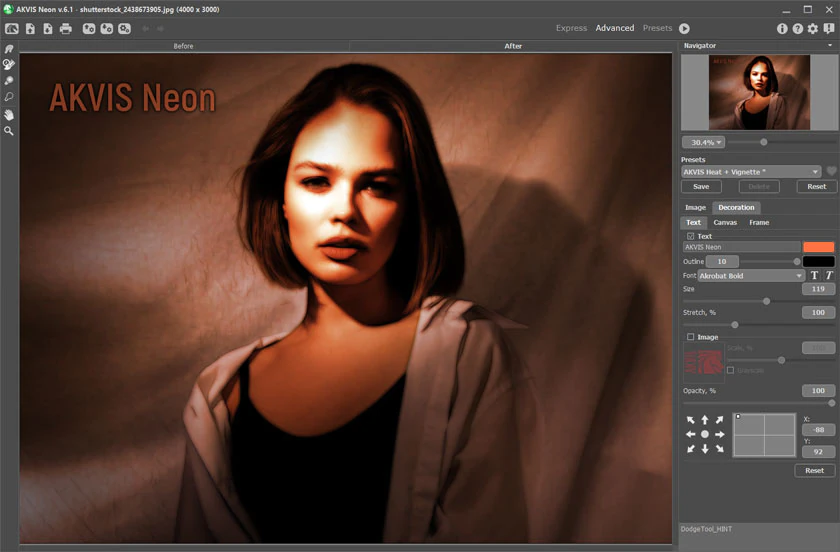
Программа подходит не только для максимально яркого неонового результата. При умеренной силе свечения можно получить тонкое подчёркивание контуров, при двойной инверсии — более тёмную графику по светлому основанию, а с Hatching — сочетание световых линий и штрихов. Встроенные декоративные средства позволяют завершить карточку, постер или иллюстрацию без отдельной операции для рамки, подписи или фактуры, хотя сложный коллаж и многослойный монтаж лучше делать в полноценном редакторе.
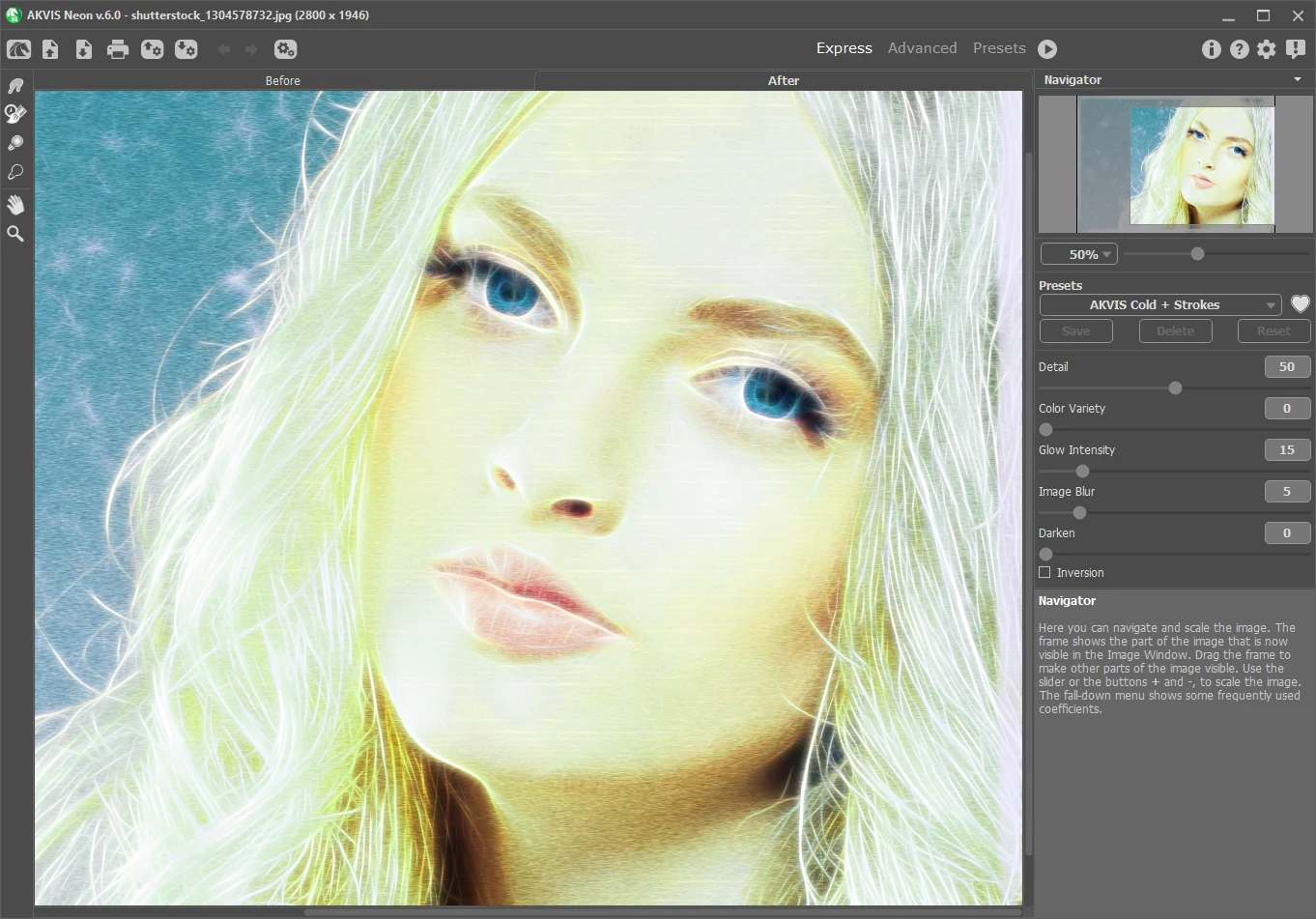
Рабочая область и три режима интерфейса
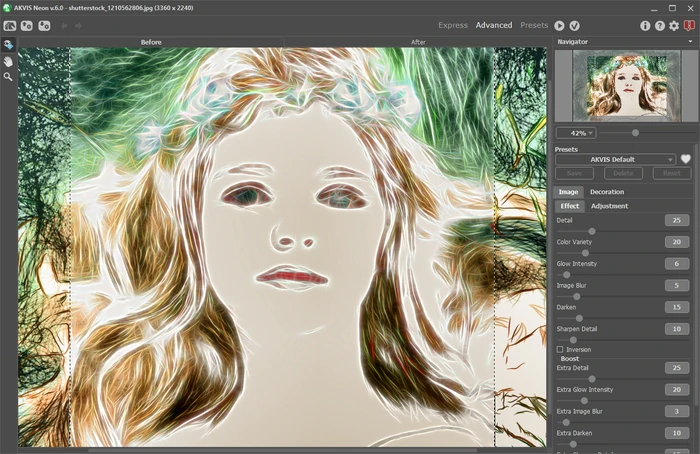
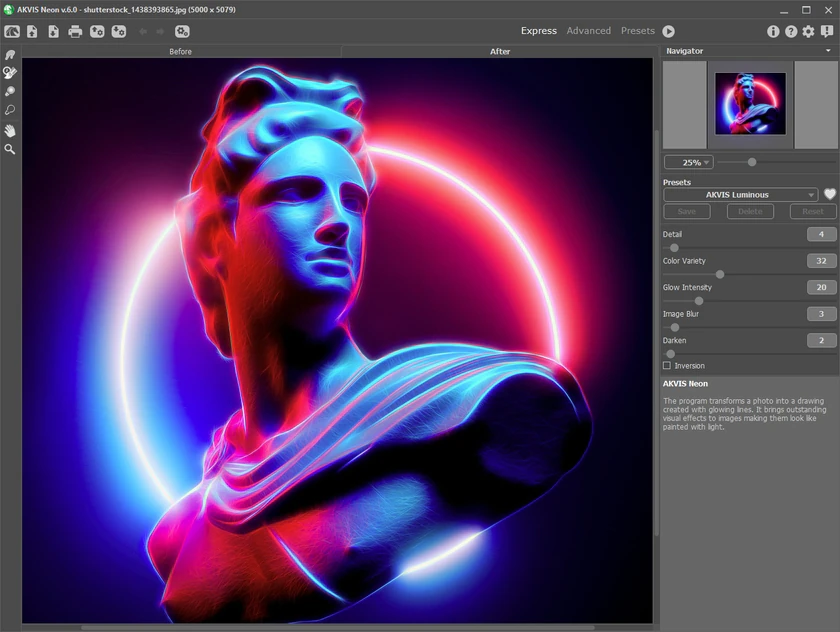
В верхней части окна расположена панель управления, в центре — область изображения, а справа — навигатор и настройки. Для просмотра предусмотрены вкладки До и После: первая показывает исходный кадр, вторая — рассчитанный результат. Быстрое сравнение особенно полезно при сильном эффекте, когда легко потерять важную форму. Удерживание кнопки мыши на изображении позволяет временно переключить сравнение, не переводя внимание на панель параметров.
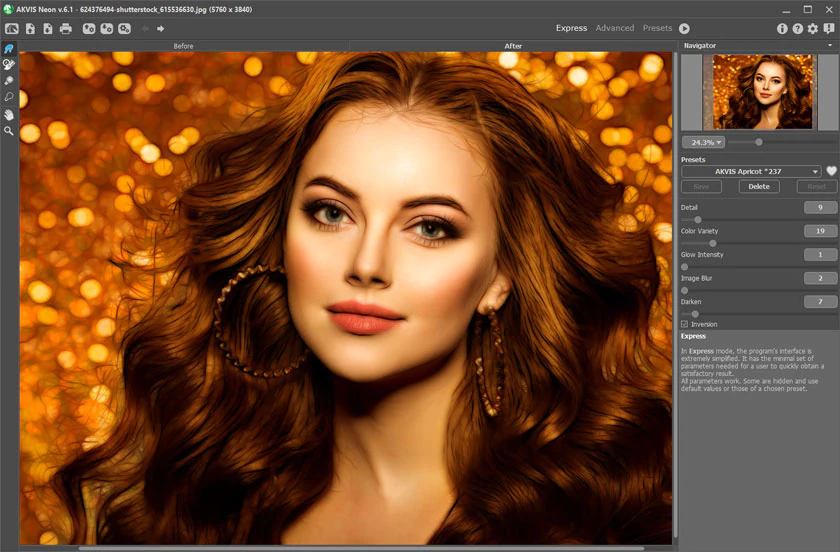
Режим Экспресс показывает сокращённый набор регуляторов. Он рассчитан на ситуацию, когда важнее быстро подобрать характер свечения, чем вручную контролировать каждую стадию расчёта. При этом скрытые параметры не исчезают из алгоритма: часть их значений берётся из выбранного пресета. Поэтому два внешне одинаковых положения видимых ползунков могут восприниматься по-разному, если в основе лежат разные пресеты.
В режиме Эксперт открывается полный набор настроек. Здесь удобнее разбирать эффект по компонентам: сначала Detail и Color Variety, затем Glow Intensity, Image Blur, Darken и Sharpen Detail, после чего при необходимости включать Inversion и дополнительную группу. В той же рабочей логике доступны коррекция изображения, Hue, Hatching и Deformation. Этот режим предпочтительнее, когда нужно получить повторяемый результат, а не просто выбрать понравившийся вариант из галереи.
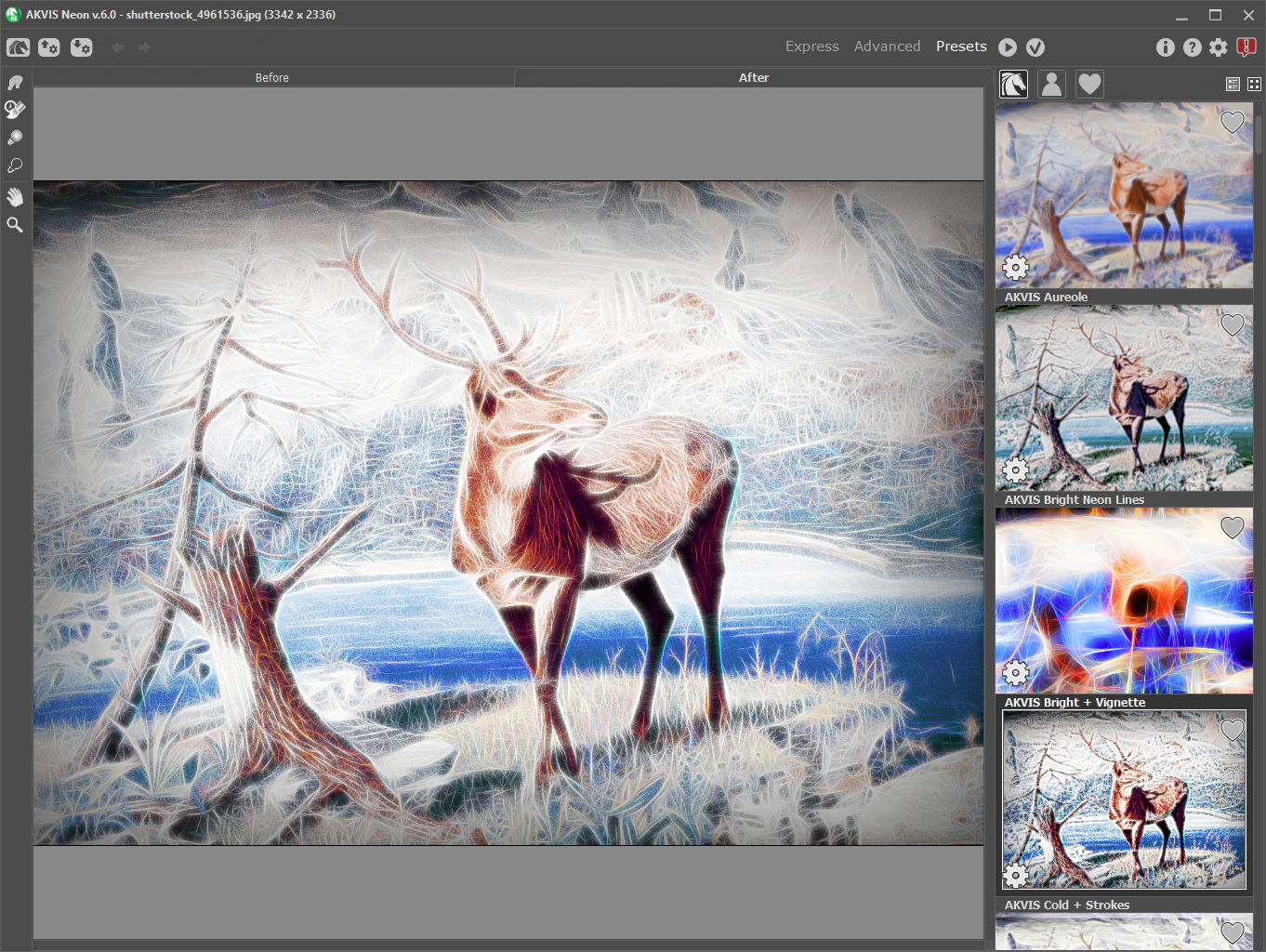
Режим Пресеты переводит интерфейс в визуальную галерею. Для загруженной фотографии строятся миниатюры с предварительным видом, поэтому стили сравниваются по реальному кадру, а не по условной демонстрационной картинке. Можно отдельно показывать заводские, пользовательские и отмеченные сердцем избранные пресеты, а миниатюры располагать вертикальным списком либо заполнять ими основную область.
Навигатор справа помогает контролировать положение кадра при увеличении. Масштаб можно менять без воздействия на сам эффект: это только способ рассмотреть изображение. Для точной оценки тонких линий полезно периодически переходить к масштабу 100%, потому что при сильном уменьшении несколько световых линий визуально сливаются, а при большом увеличении, наоборот, легко переоценить незначительные артефакты, которые на итоговом размере не заметны.
Открытие изображения и поддерживаемые форматы
При прямом открытии файла Neon принимает JPEG, PNG, BMP, WEBP, TIFF и распространённые RAW-данные; в таблице возможностей также заявлены DNG. Это удобно, если исходный материал ещё не экспортирован из камеры в обычный растровый формат. Однако формат входа и формат сохранения — разные вещи: готовый результат из окна Neon сохраняется в TIFF, BMP, JPEG, WEBP или PNG. Поэтому RAW следует рассматривать как исходный материал для обработки, а не как контейнер для сохранения готового эффекта.
Выбор формата результата зависит от дальнейшей задачи. JPEG экономит место, но использует сжатие с потерями; PNG удобен там, где важна аккуратная передача тонких линий без повторного JPEG-сжатия; TIFF разумен для дальнейшего редактирования и печатного процесса; WEBP позволяет получить компактный файл для публикации. BMP поддерживается, но для обычного обмена изображениями чаще неоправданно велик. Сам Neon не превращает выбор контейнера в отдельный творческий этап: сначала имеет смысл закончить изображение, а формат выбирать под следующий шаг рабочего процесса.
В таблице совместимости указана работа с цветовыми пространствами RGB, CMYK, Lab и Grayscale, а также с данными 8, 16 и 32 бит. На практике важнее помнить, где именно выполняется обработка. При вызове Neon как фильтра из графического редактора параметры документа и последующее сохранение контролирует редактор-хост. Если файл открыт прямо в Neon, итоговые варианты сохранения ограничены перечисленными растровыми форматами.
Если после обработки требуется сохранить слои, маски, текст как редактируемые объекты или продолжить сложный монтаж, удобнее сначала подготовить структуру документа в редакторе, а Neon применять к нужному слою или копии слоя. Сам эффект не создаёт слоистый проект и не заменяет операции композитинга. Это особенно важно для постеров, где светящиеся контуры нужно смешивать с исходником, менять режим наложения или использовать разные настройки на разных частях композиции.
Предпросмотр: как экономить время на настройке
Кнопка Quick Preview включает квадратную область быстрого расчёта на исходном изображении. Рамку можно перетащить мышью или перенести двойным щелчком в другую часть кадра. Любое изменение параметров сразу оценивается внутри этого участка, поэтому нет необходимости после каждого движения ползунка ждать обработки всей фотографии. Для портрета разумно проверять лицо и волосы, для архитектуры — участок с мелкими линиями и границу неба, для пейзажа — контрастный передний план и более спокойный фон.
Размер квадрата задаётся в настройках программы в диапазоне от 200×200 до 2000×2000 пикселей. Маленькая область реагирует быстрее, но может плохо представлять весь кадр; большая даёт больше контекста и требует больше вычислений. Компромисс следует выбирать по характеру фотографии: если главный объект занимает центр и имеет ясные контуры, достаточно средней области, а для сложной сцены с разными зонами лучше перемещать квадрат по нескольким участкам, а не пытаться охватить всё одной огромной рамкой.
Нельзя оценивать только самый эффектный фрагмент. Настройка, которая красиво подчеркивает глаз или лепесток, может превратить листву, волосы или мелкую фактуру стены в плотную сетку линий. Поэтому полезная последовательность проверки состоит как минимум из трёх зон: важный объект, детализированный фон и спокойная область. После этого запускается полный расчёт, и уже во вкладке После проверяется баланс композиции целиком.
Предпросмотр также помогает понять, какой параметр действительно решает проблему. Если рисунок слишком густой, сначала уменьшайте Detail; если линии правильные по количеству, но чересчур яркие, корректируйте Glow Intensity; если фотографическая фактура мешает графике — увеличивайте Image Blur; если светящиеся элементы теряются на светлом основании — работайте с Darken, инверсией и общей коррекцией. Одновременное изменение нескольких регуляторов лишает такой диагностики.
Detail и Extra Detail: плотность линий
Detail имеет диапазон 0–100 и определяет количество линий, из которых собирается рисунок. На низких значениях алгоритм оставляет преимущественно крупные и заметные границы, на высоких начинает активнее учитывать мелкие переходы. Это один из главных регуляторов характера изображения: именно он решает, будет ли результат похож на лаконичную световую схему или на насыщенную деталями иллюстрацию.
На портретах слишком высокий Detail часто подчёркивает поры, отдельные волоски, складки и мелкие элементы фона сильнее, чем нужно. На архитектуре, наоборот, повышенная детализация может быть полезна для оконных рам, карнизов и геометрии фасада. В пейзаже значение зависит от фактуры: ветви и трава создают множество границ, а вода и небо могут оставаться спокойнее. Поэтому универсального правильного значения нет; ориентиром служит читаемость главного объекта.
Extra Detail также работает в диапазоне 0–100, но относится к дополнительной стадии эффекта. Если основного Detail достаточно для формы, Extra лучше добавлять понемногу, отслеживая, не начинает ли вторичная сетка конкурировать с главными линиями. Поднимать оба регулятора к максимуму имеет смысл только для сознательно перегруженной графики. Для чистого постера обычно ценнее иерархия: несколько сильных контуров и меньше второстепенных.
Color Variety связан с детальностью: при Detail, равном нулю, его изменение не влияет на изображение. Это важная диагностическая подсказка. Если пользователь пытается получить больше оттенков, но полностью убрал линии основного этапа, Color Variety не сможет проявить себя. Сначала нужно вернуть достаточное количество структурных линий, затем уже решать, сколько дополнительных цветов и оттенков им требуется.
Color Variety: разнообразие оттенков
Color Variety работает от 0 до 100 и увеличивает число дополнительных оттенков в рисунке. По мере роста значения они становятся заметнее и насыщеннее. Параметр не является обычной общей насыщенностью: он связан именно с тем, как эффект распределяет цвета по светящимся линиям. Для изменения общей интенсивности цвета есть отдельный Saturation, поэтому смешивать эти две задачи не стоит.
На кадрах с богатой исходной палитрой повышенный Color Variety способен сделать свечение живее: разные участки волос, лепестков, ткани или городской подсветки получают более различимые тона. На изображении, которое должно выглядеть графично и сдержанно, слишком большое разнообразие оттенков может мешать единству. Тогда лучше оставить Color Variety умеренным, а цветовой характер задавать через Hue или, при доступности соответствующей функции, Colorize.
Если после увеличения Color Variety картинка кажется просто перенасыщенной, сначала проверьте Saturation. Иногда проблема не в количестве оттенков, а в слишком высокой общей интенсивности цветов. Обратная ситуация тоже встречается: снижение Saturation делает все цвета спокойнее, но не убирает их разнообразие. Такой раздельный контроль позволяет получить многотональный, но не кричащий рисунок.
Glow Intensity и Extra Glow Intensity
Glow Intensity регулируется от 1 до 100 и отвечает за силу и яркость свечения. На малых значениях линии выглядят ближе к обычным светлым контурам, на больших вокруг них сильнее ощущается сияние. Это не замена Brightness: общая яркость влияет на всё изображение, а Glow Intensity прежде всего формирует характер самих светящихся элементов.
Слишком большое свечение может скрыть геометрию: близкие линии начинают сливаться в широкие светлые области, особенно на мелких деталях. Если композиция стала мягкой и залитой, полезно сначала уменьшить Glow Intensity, а не компенсировать проблему общим затемнением. Darken изменяет тёмные области и баланс фона, но не возвращает точность линии так непосредственно, как корректировка силы свечения.
Extra Glow Intensity позволяет усилить дополнительную стадию. Его удобно использовать, когда базовый рисунок уже читается, но не хватает светового объёма или отдельных вторичных деталей. Если одновременно повышать основное и дополнительное свечение, важно контролировать спокойные зоны кадра: там, где исходник содержит слабые текстуры, двойное усиление может неожиданно сделать их заметными.
Для печати и для экрана визуальная оценка свечения может различаться. Яркий монитор на тёмной теме усиливает субъективное впечатление светящихся линий, тогда как на бумаге собственное свечение отсутствует и эффект передаётся только контрастом тонов. Перед печатью поэтому полезно не ориентироваться исключительно на впечатление от тёмного интерфейса, а проверить итог при нормальной яркости монитора и уделить внимание читаемости самих линий.
Image Blur: сколько исходной фактуры оставить
Image Blur задаётся в диапазоне 2–25 и сглаживает исходное изображение перед формированием части линий. Чем выше значение, тем сильнее упрощается фотографическая структура и тем меньше мелкие края исходника влияют на результат. Это полезный способ отделить выразительный контур от случайной текстуры: кожа, мелкие листья, каменная поверхность или цифровой шум перестают давать столько вторичных линий.
Размытие не следует путать с размытием уже готового неона. Регулятор участвует в расчёте эффекта и меняет сам набор воспринимаемых границ. Поэтому рост Image Blur способен не только сделать картинку мягче, но и убрать тонкие линии полностью. Если после увеличения параметра пропали важные детали, сначала уменьшите его, а затем контролируйте яркость и резкость линии другими регуляторами.
Extra Image Blur имеет тот же диапазон 2–25 и воздействует на дополнительную группу. В сложных кадрах можно оставить основную группу сравнительно детальной, а вспомогательную сделать более мягкой. Тогда главная геометрия сохраняется, а вторичный свет не распадается на мелкую рябь. Обратная схема тоже возможна, но её сложнее контролировать: размытая основа и слишком детальная Extra-группа часто делают иерархию линий неочевидной.
Если исходник уже сильно размыт оптически или из-за движения, дополнительное повышение Image Blur не восстановит форму. Neon работает с теми границами, которые реально присутствуют. Для плохо различимого объекта лучше сначала выбрать кадр с более ясной структурой либо выполнить обычную коррекцию резкости до эффекта, а не пытаться компенсировать недостаток исходных границ экстремальным Sharpen Detail после их потери.
Darken и Extra Darken
Darken меняется от 0 до 100 и добавляет более тёмные оттенки, вплоть до заполнения областей чёрным. Он формирует фон и контраст вокруг светящихся линий, поэтому особенно заметен в классической композиции свет на тёмном. При увеличении значения линии субъективно кажутся ярче даже без изменения Glow Intensity, потому что рядом становится меньше светлых тонов.
Высокий Darken подходит не всем изображениям. На портрете он может чрезмерно закрыть полутон кожи, на пейзаже — объединить тени в большие провалы, на предметной фотографии — потерять материал и фактуру. Если нужен именно более выраженный свет, сначала сравните два решения: умеренное затемнение плюс усиление Glow Intensity и сильное затемнение при прежнем свечении. Они дают разный рисунок и разную сохранность исходной формы.
Extra Darken полезен для тонкой настройки второй стадии. Если базовые тени уже достаточно глубокие, дополнительное затемнение лучше применять сдержанно, иначе мелкие промежутки между линиями могут слиться. В сценах с множеством параллельных контуров, например волосами или ветвями, это особенно заметно: картинка из воздушной сетки быстро превращается в тяжёлые тёмные массивы.
При включённой Inversion логика Darken меняется: в соответствующей группе он начинает работать противоположным образом и осветлять изображение. Если после активации инверсии привычное увеличение Darken даёт неожиданно светлый результат, это не сбой. Нужно оценивать этот регулятор уже в контексте выбранной инверсии, а не ожидать прежнего поведения.
Sharpen Detail: чёткость световых линий
Sharpen Detail и Extra Sharpen Detail работают от 0 до 100 и усиливают резкость линий. Это полезно, когда свечение получилось красивым, но границы выглядят слишком расплывчатыми. Повышение резкости делает рисунок графичнее, однако не создаёт отсутствующие контуры из ничего: сначала должна быть достаточная детализация, а Image Blur не должен полностью сгладить нужную форму.
На мелкой геометрии высокая резкость способна подчеркнуть ступенчатость, шум или слишком частую сетку. Поэтому лучше оценивать результат не только в масштабе вписать в окно, но и при 100%. Если отдельные линии становятся жёсткими и ломанными, уменьшите Sharpen Detail либо немного сократите Detail. Снижать общий Contrast в такой ситуации менее эффективно, потому что он меняет весь тональный рисунок, а не только структуру контура.
В связке с Glow Intensity Sharpen Detail определяет соотношение ядра линии и окружающего сияния. Более резкий контур при умеренном свечении подходит для графической иллюстрации; мягкая линия при сильном Glow Intensity — для светового тумана и атмосферного эффекта. Эти два регулятора лучше рассматривать парой, а не пытаться добиться и резкой, и чрезвычайно широкой световой полосы одновременно.
Inversion: от светлого контура к тёмной графике
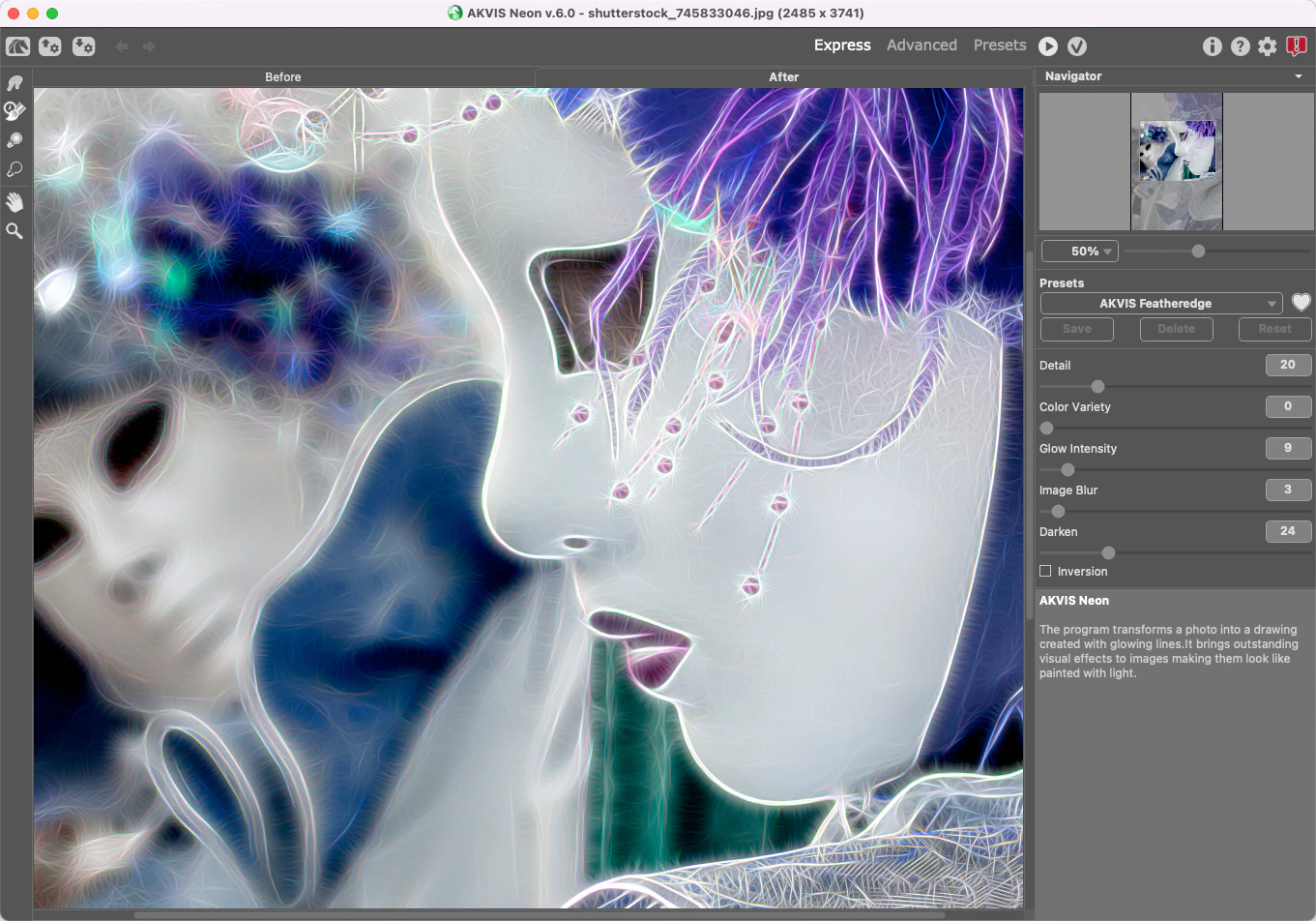
В основной и дополнительной группах есть отдельные флажки Inversion. Один включённый флажок меняет характер соответствующей стадии, а двойная инверсия — когда активны оба — превращает светлые линии в тёмные контуры. Это расширяет применение Neon за пределы привычного сияния и позволяет получить рисунок, который ближе к графической обводке на светлом основании.
Инверсия также делает изображение визуально мягче и меняет направление действия Darken. Поэтому после её включения прежний набор настроек нельзя оценивать по старым ожиданиям. Если сохранён пользовательский пресет без инверсии, а затем флажок добавлен вручную, следует заново проверить как минимум Darken, Image Blur и Glow Intensity. Простая механическая активация может дать слишком светлый или слишком размытый результат.
Двойная инверсия особенно полезна для иллюстраций, где важнее линии, чем ощущение света. В официальном примере с комиксным постером тёмные контуры используются как один из компонентов многослойной композиции в редакторе. Если нужно смешать несколько вариантов Neon, удобнее рассчитывать их на отдельных копиях слоя в редакторе-хосте: сам Neon не управляет слоями и режимами наложения.
Brightness, Contrast и Saturation
Вкладка Adjustment содержит базовую тоновую коррекцию результата. Brightness меняется от −100 до 100 и регулирует общую освещённость; Contrast в том же диапазоне увеличивает или уменьшает разницу между светлыми и тёмными областями; Saturation от −100 до 100 меняет интенсивность цвета от нейтральных серых тонов до более насыщенной палитры. Эти параметры применяются уже после формирования основного визуального характера и удобны для финального баланса.
Brightness не заменяет Glow Intensity. Если увеличить яркость всего изображения, вместе с линиями поднимутся фон и полутон, из-за чего контраст свечения может даже уменьшиться. Когда нужно сделать ярче именно световые элементы, предпочтительнее начать с Glow Intensity. Brightness стоит использовать, если весь результат получился слишком тёмным или светлым после связки Darken, инверсии и выбранного пресета.
Contrast полезен для усиления разделения между светящимися линиями и фоном, но слишком большое положительное значение быстро убирает полутон. Отрицательный контраст, напротив, смягчает картинку и может пригодиться для нежных световых рисунков. На изображениях с сильным Darken чрезмерное повышение Contrast часто делает тени глухими, поэтому оценивать эти два параметра нужно совместно.
Saturation меняет все цвета сразу. Если требуется перекрасить только светлые или только тёмные участки, лучше использовать Hue. Если нужен единый цветовой тон поверх изображения и соответствующая функция доступна, для этого предусмотрен Colorize. Разделение задач упрощает настройку: Saturation отвечает за интенсивность существующих цветов, Hue — за их сдвиг, Colorize — за примесь выбранного оттенка.
Colorize: единый цветовой тон
Colorize регулируется от 0 до 100 и подмешивает выбранный цвет к изображению. Цвет можно задать через диалог по двойному щелчку на цветовой плашке либо взять пипеткой из самого изображения. При максимальном значении результат становится монотонным, то есть стремится к одному цвету. Функция относится к расширенному набору возможностей и доступна не во всех типах лицензии.
Colorize удобно применять, когда кадр должен подчиняться конкретной палитре: например, золотистому, синему или красному свечению. Это предсказуемее, чем пытаться свести разнородные исходные цвета одной насыщенностью. При умеренной силе Colorize исходные оттенки частично сохраняются, а выбранный цвет объединяет их; при большой — доминирует уже единый тон.
Если Colorize отсутствует в интерфейсе, сначала стоит проверить не настройки изображения, а доступный набор функций лицензии. Этот пункт, как и Deformation и кисти постобработки, относится к возможностям Deluxe и Business. Отсутствие регулятора не связано с форматом фотографии или цветовым пространством. В пробном режиме производитель позволяет проверить разные уровни функциональности, но после активации состав инструментов определяется лицензией.
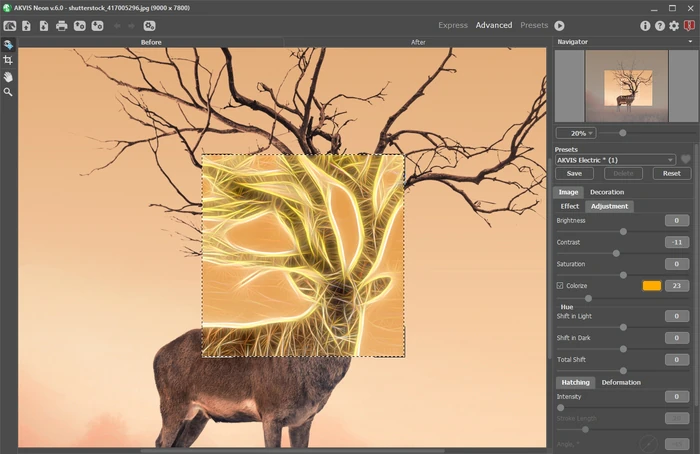
Hue: раздельный сдвиг оттенка в светах и тенях
Группа Hue изменяет цвет без изменения яркости. Shift in Light работает только со светлыми пикселями, Shift in Dark — с тёмными, а Total Shift поворачивает оттенок по всему изображению. Каждый регулятор имеет диапазон от −180 до 180. Благодаря раздельному управлению можно, например, сохранить тёмный фон близким к исходному, но заметно изменить цвет светящихся линий, либо наоборот.
Такой подход особенно полезен для двухцветной композиции. Сначала следует получить устойчивый тональный рисунок: убедиться, что границы света и тени устроены правильно, а затем менять Shift in Light и Shift in Dark. Если сначала активно крутить оттенки, а после этого резко менять Darken или Contrast, распределение светлых и тёмных зон изменится, и цветовой баланс придётся настраивать снова.
Total Shift проще, но менее избирателен. Он подходит, когда исходная палитра уже гармонична и нужно только повернуть её в другую сторону. Если важна контрастная схема холодный фон — тёплые линии или наоборот, раздельные регуляторы дают больше контроля. Saturation можно использовать после Hue для общей силы цвета, не меняя выбранное направление оттенка.
Hatching: штриховка поверх светового рисунка
Hatching добавляет к изображению эффект карандашной штриховки. Intensity от 0 до 100 определяет её силу. Stroke Length от 0 до 100 меняет длину штрихов: короткие значения приближают фактуру к точкам и коротким отметкам, высокие — к длинным прямым линиям. Angle от −90 до 90 задаёт наклон. Три параметра позволяют управлять не просто наличием текстуры, а направлением и ритмом дополнительного рисунка.
Штриховка хорошо работает, когда неоновый эффект нужно сделать менее цифровым и более иллюстративным. Однако она создаёт собственную систему линий, которая конкурирует с Detail. На изображении с уже очень плотными световыми контурами высокая Hatching Intensity легко перегружает поверхность. Поэтому сначала следует привести в порядок основные световые линии, а затем добавлять штриховку как второй слой визуального ритма.
Направление Angle стоит подбирать относительно формы кадра. Если в архитектуре доминируют вертикали и горизонтали, диагональная штриховка обычно заметнее и не сливается с конструктивными границами. На портрете слишком длинные штрихи через лицо могут выглядеть грубо, поэтому разумнее уменьшить Intensity или Stroke Length. Это не автоматическая рисовальная маска по объектам: штриховка относится ко всему результату и требует визуальной оценки.
Для серии изображений с единым стилем Hatching особенно удобно сохранять в пользовательском пресете. Тогда длина и угол штриха повторяются вместе с параметрами света и декоративными настройками. Если же исходные кадры сильно различаются по масштабу и количеству деталей, один и тот же Stroke Length может восприниматься неодинаково; перед пакетной обработкой полезно проверить хотя бы несколько характерных файлов.
Deformation: управляемое искажение
Deformation изменяет форму и создаёт искажения. Strength от 0 до 100 задаёт интенсивность, Deformation Size от 5 до 100 — размер искажений, Random Seed от 0 до 9999 выбирает исходное число генератора, определяющего их форму. Функция доступна в расширенных лицензиях. Её задача — не исправление перспективы и не геометрическая ретушь, а художественная деформация уже создаваемого изображения.
При малом Strength эффект можно использовать как лёгкое нарушение слишком ровной графики. При большом значении объект заметно перестраивается, и узнаваемость формы может снизиться. Deformation Size определяет масштаб изменений: небольшие искажения дробят структуру чаще, крупные меняют её широкими участками. Random Seed полезен, если сила и размер устраивают, но конкретный рисунок деформации неудачен: смена числа даёт другой вариант при тех же остальных настройках.
Деформацию лучше подключать после того, как базовый неоновый рисунок уже понятен. Иначе трудно определить, проблема возникла из-за количества линий, размытия или именно искажения. Для портрета разумно проверять глаза, рот и контур лица — эти формы особенно чувствительны к случайному смещению. Для абстрактного фона требования мягче, и более сильные значения могут стать частью композиции.
Пресеты: быстрый старт и повторяемость
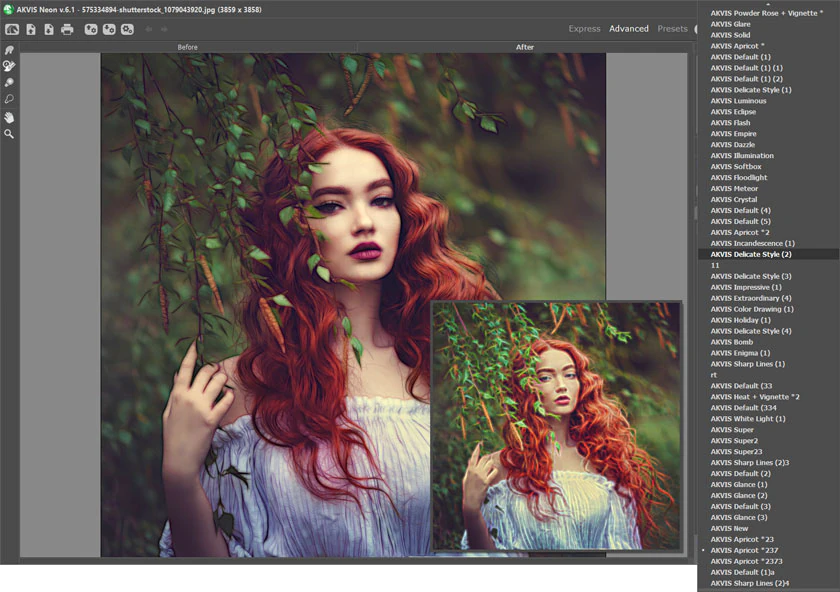
Пресет сохраняет настройки вкладок Image и Decoration, то есть не только параметры светящихся линий, но и декоративную часть. Это важно при повторном использовании: выбранный стиль способен включать не только характер эффекта, но и рамку, текстуру холста или текстовые параметры. Перед сохранением собственного пресета следует проверить, действительно ли декоративные элементы должны повторяться на следующих изображениях.
В выпадающем списке при наведении на пресет показывается быстрый предварительный результат. Это позволяет отбрасывать явно неподходящие стили до полного расчёта. После выбора пресета изображение целиком обрабатывается отдельной командой. Готовую комбинацию можно изменить вручную и сохранить под своим именем; пользовательские пресеты разрешается удалять и переименовывать, встроенные — нет.
Кнопка Reset возвращает значения выбранного пресета к исходному состоянию. Это полезно при серии экспериментов: вместо ручного отката каждого ползунка можно вернуться к базе и попробовать другой путь. Сердце рядом с именем добавляет вариант в Favorites, что сокращает список при постоянной работе с несколькими стилями.
Галерея пресетов строит миниатюры по текущему изображению. Встроенные варианты сортируются по имени, пользовательские — по времени создания. Для пользовательских пресетов доступны команды переименования, перемещения и удаления; можно также вывести параметры выбранного варианта. Двойной щелчок по миниатюре запускает обработку всего изображения, поэтому галерея работает не только как каталог, но и как быстрый способ применить стиль.
Пользовательские пресеты экспортируются и импортируются в файле с расширением .neon. Это удобный механизм переноса настроек между рабочими местами или резервного хранения. Такой файл не является изображением и не содержит исходную фотографию: он хранит набор параметров. Если пресет должен полностью воспроизводить оформленный стиль, перед экспортом нужно убедиться, что в нём сохранены нужные настройки Decoration.
Кадрирование перед эффектом
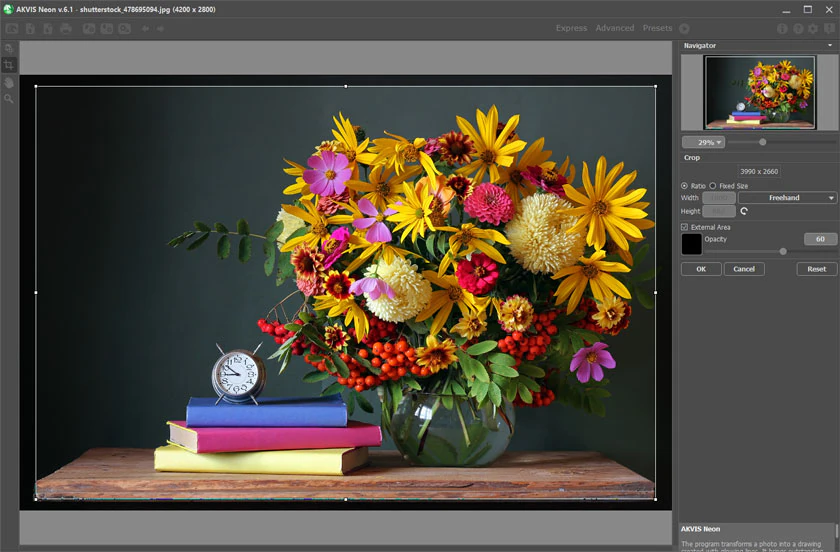
Инструмент Crop используется до расчёта неонового эффекта и меняет исходное изображение, а не только видимую область результата. Рамку можно растягивать за стороны и углы. Предусмотрены режимы Ratio для заданного соотношения сторон и Fixed Size для фиксированного размера. Параметр External Area позволяет менять цвет и прозрачность области за пределами рамки, чтобы лучше видеть будущую композицию.
Кадрирование полезно выполнить раньше тонкой настройки Detail и свечения, потому что удаление части кадра меняет визуальный баланс. Например, если убрать детализированный край с ветвями или текстурой, основной объект станет доминировать и уже не потребует такого сильного Darken. Если сначала часами выстраивать эффект по полному кадру, а потом радикально обрезать композицию, часть решений окажется избыточной.
Команда Enter подтверждает рамку, Esc отменяет операцию, Reset возвращает исходную область, не закрывая сам инструмент. Последнее удобно при поиске пропорций: можно попробовать вертикальный и горизонтальный варианты, не перезапуская работу с файлом. Вызов Crop относится к работе с изображением непосредственно в Neon; если эффект применяется как фильтр из графического редактора, кадрирование логичнее выполнить средствами самого редактора до вызова Neon.
Поворот рамки в Crop можно использовать для выравнивания наклонённого кадра вместе с удалением лишних краёв. Однако это не инструмент коррекции перспективы и не замена геометрическим преобразованиям. Если у здания сходятся вертикали или требуется сложное исправление формы, такую подготовку лучше сделать заранее в редакторе, а в Neon оставить финальную композиционную обрезку.
Кисти постобработки: когда их использовать
После полного расчёта во вкладке После доступны Smudge, History Brush, Lighten и Darken, если лицензия включает расширенные инструменты. Это именно финальная ручная доработка. Если повторно запустить основной расчёт изображения, изменения кистями будут потеряны. Поэтому сначала нужно закончить параметры Effect, Adjustment, Hatching и Deformation, а уже затем убирать локальные дефекты или ослаблять эффект кистью.
Отмену и возврат действий кистей можно выполнять командами Undo и Redo. Это снижает риск при локальной правке: неудачный мазок не требует заново рассчитывать изображение. Тем не менее перед большой ручной работой разумно убедиться, что основной эффект действительно завершён, поскольку Undo не превращает постобработку в отдельный слой и не спасает её от нового запуска алгоритма.
Параметры кистей открываются во всплывающем окне по правому щелчку на изображении. Такой интерфейс экономит место на постоянной панели, но из-за этого новичок может решить, что у инструмента нет настроек. Если поведение кисти слишком жёсткое, широкое или сильное, следует открыть её параметры, а не пытаться исправлять результат изменением глобального эффекта.
Smudge
Smudge смешивает цвета и помогает сглаживать локальные неровности. Size от 1 до 300 задаёт максимальную ширину следа, Hardness от 0 до 100 — жёсткость края, Strength от 1 до 100 — интенсивность размазывания. Мягкий широкий мазок подходит для плавной области, небольшой и более жёсткий — для точечного исправления рядом с контуром.
Smudge не восстанавливает исходную фотографию и не ослабляет Neon автоматически. Он именно смешивает уже имеющиеся цвета результата. Если требуется вернуть часть исходника, нужен History Brush. Поэтому при неудачной световой линии сначала следует определить цель: растворить локальную неровность в соседних цветах или убрать эффект в этом месте. Выбор правильной кисти сохраняет больше контроля.
History Brush
History Brush позволяет ослабить неоновый эффект и возвращать исходное состояние. Флажок Restore to Original определяет, затрагивает ли кисть сам эффект Neon вместе с ручной обработкой. Если флажок выключен, кисть корректирует изменения, внесённые инструментами, не снимая основной эффект. Это делает History Brush полезным не только для стирания неона, но и для частичного отката локальной доработки.
Size у History Brush меняется от 1 до 1000, Hardness — от 0 до 100, Strength — от 1 до 100. Малый Strength создаёт постепенное смешивание исходника с эффектом, максимальный возвращает исходное состояние значительно сильнее. Для лица и других чувствительных областей обычно лучше несколько мягких проходов меньшей силы, чем один жёсткий мазок, потому что так проще избежать резкой границы между обработанной и восстановленной зоной.
Официальный пример с изображением оленя показывает практический сценарий: глобальный световой эффект можно ослабить History Brush только на отдельных участках. Это важное отличие от регулировки Glow Intensity, которая действует на весь кадр. Однако кисть остаётся финальным штрихом и не создаёт редактируемую маску; если предполагается многократная локальная переработка, удобнее выполнять сложное маскирование в редакторе-хосте.
Lighten и Darken
Lighten повышает яркость цветов, причём повторные мазки усиливают действие. Size имеет диапазон 1–1000, Hardness 0–100, Strength 1–100. Параметр Range выбирает приоритет: Shadows сильнее воздействует на тёмные области, Midtones примерно одинаково работает со светлыми и тёмными, Highlights сильнее обрабатывает светлые участки. Это позволяет не просто осветлять всё под кистью, а выбирать тональный диапазон.
Darken уменьшает яркость и использует тот же набор параметров, что Lighten. Им удобно локально приглушить участок, который после глобальной коррекции отвлекает от главного объекта. Например, можно затемнить слишком яркий фрагмент фона, не меняя Brightness всего изображения. Но это не инструмент создания глубокой маски: аккуратность зависит от Size, Hardness, Strength и точности мазков.
При последовательной работе Lighten и Darken полезно следить за количеством проходов. Поскольку действие накапливается, несколько мазков одинаковой силы дают заметно более сильный результат. Если приходится многократно качать участок то в светлую, то в тёмную сторону, лучше отменить лишние действия и заново выбрать более подходящие Strength и Range, чем накапливать локальные артефакты.
Canvas: фактура поверхности
В группе Decoration вкладка Canvas накладывает на готовый световой рисунок фактуру поверхности. Можно выбрать образец из библиотеки Surface или загрузить собственный через Custom. Это позволяет имитировать бумагу, стену и другие текстурные основания. Canvas влияет на оформительский вид результата, а не на поиск светящихся контуров исходной фотографии.
Фактура особенно заметна на относительно спокойных участках. Если исходный рисунок уже заполнен мелкими линиями и штриховкой, сложный Canvas может визуально конкурировать с ними. Поэтому для насыщенного неона обычно уместнее более спокойная поверхность, а для лаконичных контуров можно позволить себе выразительную текстуру. Оценивать следует весь кадр, а не маленький участок, потому что повторяемость рисунка поверхности лучше видна целиком.
Вкладки Canvas, Frame и Text можно перетаскивать, меняя порядок их применения. Это не косметическая перестановка интерфейса: порядок влияет на конечную композицию. Например, рамка, текст и поверхность могут накладываться в разной последовательности. Если подпись неожиданно выглядит так, будто на неё воздействует другая декоративная операция, сначала проверьте порядок этих вкладок.
Frame: пять типов рамок
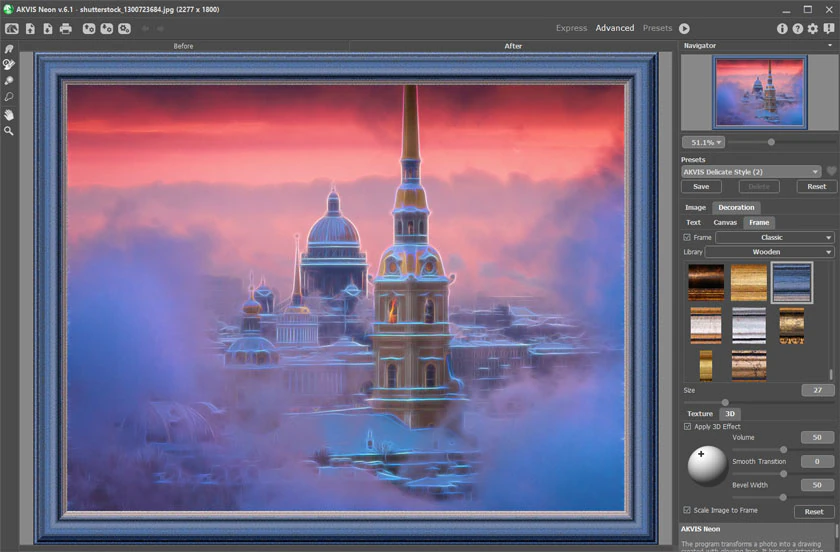
Вкладка Frame добавляет рамку вокруг результата. В Neon предусмотрены типы Classic, Pattern, Strokes, Vignette и Passe-Partout. Classic подходит для обычного геометрического оформления, Pattern использует повторяющийся рисунок, Strokes строит более живую границу, Vignette затемняет или оформляет края мягче, Passe-Partout имитирует поле вокруг изображения. Конкретные параметры зависят от выбранного типа.
Рамка не должна компенсировать неудачное кадрирование. Сначала лучше определить границы композиции Crop, закончить световой рисунок, а затем выбирать оформление. В противном случае широкая рамка может уменьшить воспринимаемую площадь изображения и нарушить баланс, который вы настраивали на полном кадре. Для печати также важно учитывать, что отдельный диалог печати умеет добавлять собственную рамку; смешивать две рамки без необходимости не стоит.
Если результат предназначен для серии карточек, одинаковый Frame вместе с одинаковой фактурой Canvas помогает визуально объединить разные фотографии. Такие настройки можно сохранить внутри пользовательского пресета, поскольку пресет включает Decoration. Но ширина и характер рамки должны подходить к соотношению сторон каждого кадра; для очень разных форматов полезно проверить пресет на вертикальном и горизонтальном изображении.
Text: подпись, логотип и водяной знак
Вкладка Text имеет два режима: Text для текстовой надписи и Image для добавления изображения, например логотипа или водяного знака. Это средство предназначено для финального оформления готовой иллюстрации. Текст можно использовать для названия карточки, подписи или короткого сообщения; изображение — для фирменного знака. Сложную типографику с несколькими независимыми блоками удобнее собирать в редакторе, где доступны слои и отдельные текстовые объекты.
Порядок Text относительно Canvas и Frame можно менять перетаскиванием вкладок. Если логотип должен оставаться чистым и не воспринимать фактуру поверхности, порядок операций становится принципиальным. Аналогично, подпись может оказаться визуально внутри или поверх оформления в зависимости от последовательности. Перед сохранением пользовательского пресета стоит проверить, как эта последовательность влияет на реальный итог.
Добавленная надпись после сохранения становится частью растрового результата; Neon не сохраняет проект с редактируемым текстовым слоем. Поэтому перед окончательным экспортом нужно проверить орфографию, позицию, размер и читаемость. Если текст понадобится менять после публикации в нескольких вариантах, лучше оставить его отдельным объектом в графическом редакторе, а из Neon выводить только световой фон или иллюстрацию.
Пакетная обработка серии изображений
Batch Processing применяет одинаковые настройки эффекта к серии файлов автоматически. Такой режим полезен для иллюстраций в едином стиле, набора кадров или большой подборки, где ручной запуск одного и того же пресета слишком трудоёмок. Ключевое ограничение очевидно: все файлы получают одну схему параметров, поэтому партия должна быть достаточно однородной по содержанию, яркости и степени детализации.
Перед запуском партии следует отобрать несколько характерных фотографий и проверить их вручную. Один кадр может быть тёмным и лаконичным, другой — светлым и заполненным мелкой фактурой; одинаковые Detail, Darken и Glow Intensity будут восприниматься по-разному. Если тестовые изображения требуют заметно разных настроек, разумнее разбить материал на несколько групп и обрабатывать каждую своим пресетом.
В диалоге пакетной обработки предусмотрены параметры сохранения файлов. Практически важно заранее решить, куда пойдут результаты, как будут называться и какой формат нужен. Исходные файлы лучше не путать с обработанными: отдельная папка и предсказуемая схема имён снижают риск перезаписи и упрощают сравнение. Для повторяемой серии имеет смысл сохранить рабочий пресет отдельно, а не надеяться на память о значениях ползунков.
При использовании Neon как фильтра в Photoshop пакетную задачу можно строить через механизм действий самого Photoshop. В таком сценарии Neon выполняет эффект, а открытие, последовательность слоёв, сохранение и другие шаги контролирует редактор. Это полезно, если кроме свечения для всей серии нужны дополнительные операции. Но любые параметры, зависящие от конкретного кадра, всё равно требуют предварительной проверки: автоматизация повторяет команды, а не анализирует художественную пригодность каждого изображения.
Работа Neon как фильтра в графическом редакторе
Neon можно вызывать из совместимого редактора как фильтр. Производитель указывает совместимость с AliveColors, Adobe Photoshop, Photoshop Elements, Corel PaintShop Pro и рядом других программ, поддерживающих плагины AKVIS. При таком использовании исходный документ остаётся в редакторе, а окно Neon отвечает за расчёт эффекта. После подтверждения результат возвращается в рабочее пространство редактора.
Главное преимущество этого сценария — возможность заранее решить, к какому слою применять эффект. Например, для постера можно сохранить исходник на нижнем слое, создать копию, обработать её Neon и затем управлять непрозрачностью или режимом наложения уже средствами редактора. Официальные примеры используют именно такое сочетание для сложной комиксной и психоделической обработки. Слои и режимы наложения при этом принадлежат редактору, а не Neon.
Некоторые команды интерфейса зависят от того, где открыт Neon. Кадрирование и печать относятся к работе непосредственно в его окне; при вызове как фильтра эти задачи удобнее решать в редакторе. После обработки в плагине результат подтверждается и окно Neon закрывается, а сохранение выполняется средствами хоста. Поэтому набор доступных действий может отличаться, даже если параметры самого светового эффекта одинаковы.
Если фильтр не появляется в меню редактора, сначала нужно проверить, поддерживает ли конкретный редактор плагины AKVIS и совпадает ли архитектура компонентов. После установки плагина редактор обычно следует перезапустить, чтобы он заново просканировал модули. Если программа-хост использует собственный формат расширений и не заявлена в таблице совместимости, копирование файлов вручную в случайную папку не гарантирует работу и способно только усложнить диагностику.
Печать из AKVIS Neon
В режиме печати можно выбрать принтер, разрешение и количество экземпляров, задать книжную или альбомную ориентацию, открыть параметры страницы и поля. Масштаб печатного изображения регулируется через Scale, Width, Height и Fit to Page. Эти параметры не изменяют сам файл: они относятся только к размещению на бумаге. Изображение можно переместить мышью или выровнять кнопками со стрелками.
Для печати доступна отдельная рамка с настройкой ширины и цвета, а также цвет фона страницы. Эта рамка не идентична декоративной Frame внутри изображения. Если в самом Neon уже создано оформленное поле или паспарту, дополнительную печатную рамку лучше использовать осознанно, чтобы не получить двойную границу. Для точного макета сначала определите, что является частью изображения, а что — только параметром размещения на листе.
Вкладка Page позволяет разместить несколько копий изображения на одном листе. Настраиваются число копий, количество по горизонтали и вертикали и интервалы между ними. Это удобно для небольших карточек или повторяющихся элементов. Перед печатью полезно проверить реальный размер одной копии, потому что большое количество элементов на листе автоматически уменьшает доступное пространство и может сделать тонкие неоновые линии слишком мелкими.
Вкладка Poster разбивает большое изображение на несколько листов для последующей сборки. Можно ограничить максимальное число страниц, настроить поля для склейки, напечатать номера фрагментов и линии реза. Такой режим помогает вывести крупный постер на обычном принтере, но физическое качество определяется разрешением исходного файла, возможностями устройства и выбранным масштабом. Увеличение на много листов не добавляет деталей, которых нет в изображении.
Настройки программы и производительность
В Preferences можно сменить язык интерфейса, масштаб элементов и светлую или тёмную тему. Масштаб Auto подстраивает рабочую область под разрешение экрана. Для стартового отображения фотографии выбирается Fit to View либо 100%. Эти параметры не меняют изображение и не влияют на итоговый файл; они определяют только удобство работы и первоначальный вид в окне.
Размер Quick Preview задаётся от 200×200 до 2000×2000 пикселей. Если компьютер медленно реагирует на каждый ползунок, уменьшение квадрата ускоряет локальный просмотр. Если же важнее видеть взаимодействие нескольких крупных объектов, окно можно увеличить. Не стоит считать большой предпросмотр всегда точнее: он просто охватывает больше площади и требует больше времени, тогда как окончательную оценку всё равно нужно делать после полного расчёта.
Processing Size Limit предназначен для ускорения тяжёлых изображений. Если фотография превышает заданный лимит в мегапикселях, Neon временно уменьшает её, рассчитывает эффект и увеличивает результат обратно до исходного размера. Это существенно экономит время, но способно изменить характер самых мелких линий. Для финальной качественной обработки важного кадра ограничение лучше подбирать осторожно и сравнивать с расчётом без сильного временного уменьшения.
Список Recent Files можно ограничить максимум тридцатью документами. Он вызывается правой кнопкой на команде открытия. Панель подсказок разрешается расположить под изображением, под настройками или скрыть. Флажок Lock the Control Panel фиксирует верхнюю панель и не позволяет случайно скрыть её. Эти мелкие опции не влияют на эффект, но заметно упрощают работу на маленьком экране или при постоянном использовании одних и тех же команд.
Совместимость и требования к компьютеру
Для Windows производитель указывает системы Windows 7–11 в 32- и 64-разрядных вариантах. Минимальная конфигурация для Windows — процессор уровня Pentium IV и 4 ГБ оперативной памяти, рекомендованная — Intel Core i5 и 8 ГБ. Для больших фотографий практическая скорость дополнительно зависит от разрешения исходника, размера Quick Preview и Processing Size Limit, поэтому соответствие минимальным требованиям не означает одинаково быстрый полный расчёт на любых файлах.
Для macOS заявлен диапазон от macOS 10.12 до macOS 26, 64-разрядная среда; в рекомендациях указаны Intel или M1 и 8 ГБ оперативной памяти, минимум — Intel и 4 ГБ. Для Linux заявлена 64-разрядная работа в Debian, Ubuntu, Red Hat, CentOS, Fedora и openSUSE; минимально указан Intel Core i3 и 8 ГБ памяти, рекомендовано Intel Core i5 и 16 ГБ. Эти данные относятся к совместимости и ресурсам, а не к художественным ограничениям эффекта.
Интерфейс и справка доступны на русском языке. Кроме русского, в списке производителя присутствуют английский, немецкий, французский, испанский, португальский, итальянский, японский и упрощённый китайский. Язык меняется в Preferences. Если на одном компьютере Neon запускается на другом языке, переустановка ради перевода обычно не нужна: сначала следует проверить именно этот пункт настроек.
Для работы в роли фильтра нужен редактор, который поддерживает плагины AKVIS. Совместимость следует проверять не по одному названию редактора, а по конкретной поддержке его плагинной архитектуры. Даже если приложение умеет открывать PSD или TIFF, это не означает, что оно умеет загружать фильтры AKVIS. При сомнениях лучше использовать сам эффект в Neon и передавать готовый файл дальше, чем экспериментировать с неподдерживаемыми папками расширений.
Сценарий: выразительный портрет
Для портрета первым делом определите, какие черты должны оставаться узнаваемыми. Переместите Quick Preview на лицо и настройте Detail так, чтобы глаза, губы, нос и контур волос читались без лишней сетки на коже. Если поры и мелкие пряди превращаются в шум, увеличьте Image Blur или снизьте Detail. После этого подберите Glow Intensity, контролируя, чтобы сияние не заполняло глаза и не объединяло близкие линии.
Далее проверьте фон. Портрет часто выглядит убедительнее, когда световые линии лица сильнее второстепенной текстуры. Darken способен приглушить окружение, но слишком большое значение может потерять волосы или одежду. Если фон сам по себе очень детализирован, иногда эффективнее заранее упростить композицию кадрированием, чем пытаться глобальными параметрами одновременно сохранить лицо и подавить всё остальное.
Цвет лучше настраивать после формы. Hue позволяет разнести оттенки светов и теней, Saturation — успокоить или усилить палитру, Colorize — объединить рисунок выбранным тоном при наличии этой функции. Для локального ослабления эффекта на коже или глазах можно финально применить History Brush. После такой кистевой правки не запускайте основной расчёт снова, иначе ручные изменения исчезнут.
Сценарий: цветок и предмет с чётким силуэтом
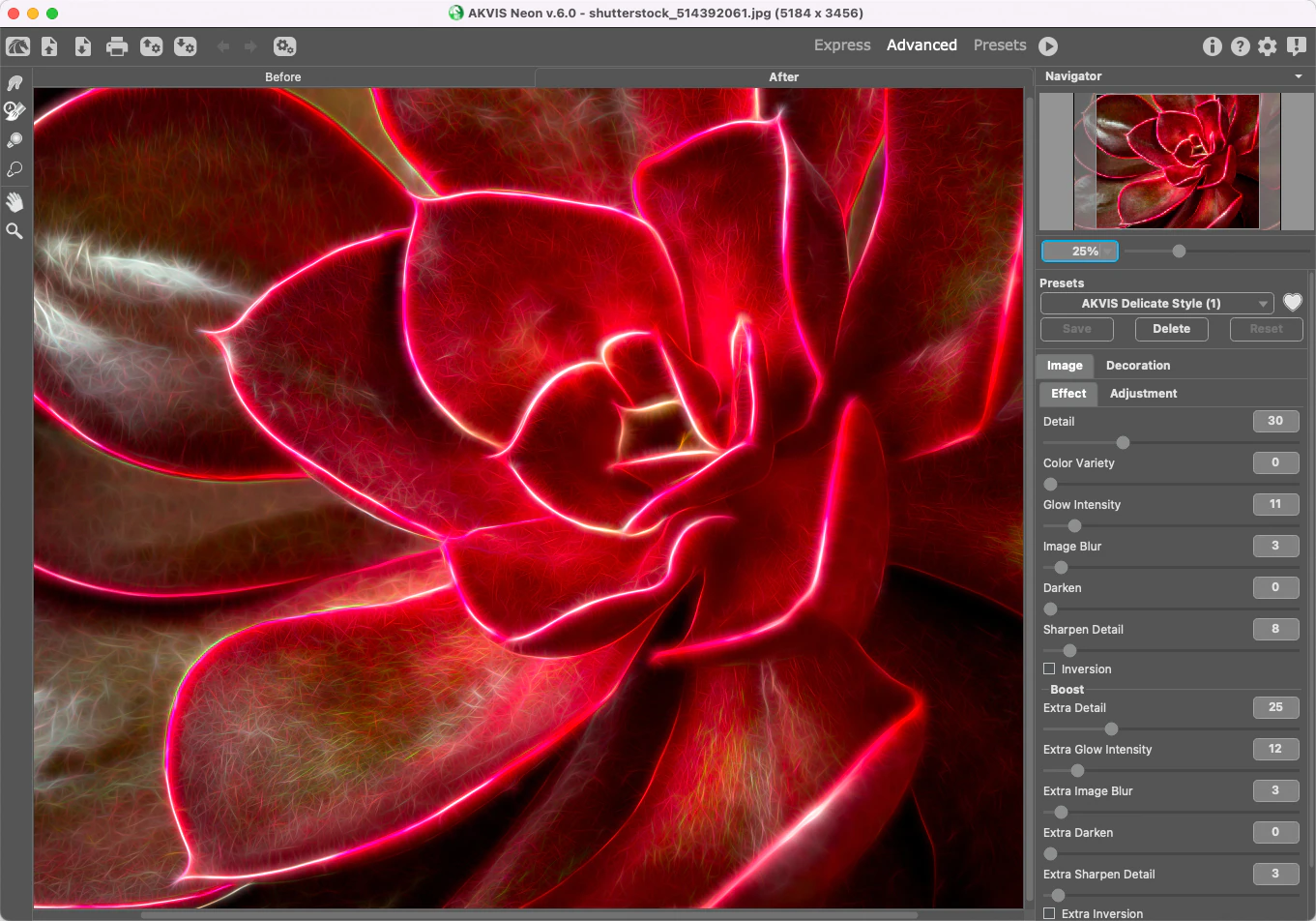
Цветы, украшения, техника и другие предметы с заметными границами хорошо показывают сильную сторону Neon — построение выразительного контура. Начните с умеренного Detail и проверьте, какие линии появляются по краям объекта и внутри его фактуры. Для гладкого предмета Detail можно поднять, чтобы сохранить внутренние элементы; для сложного цветка с множеством лепестков чрезмерная детализация быстро превращает рисунок в плотный клубок.
На тёмном основании хорошо читается повышенный Glow Intensity, однако его не нужно автоматически доводить до высоких значений. Если световой контур уже хорошо отделяется, дальнейшее усиление скорее расширит сияние, чем добавит формы. Sharpen Detail позволяет сделать края яснее, а Color Variety — добавить оттенков в световые линии. Для однотонного фирменного оформления удобнее Hue или Colorize.
Если изображение предназначено для карточки или обложки, после завершения эффекта можно подключить Frame и Text. Сначала убедитесь, что предмет не упирается в будущую рамку и вокруг него есть визуальный воздух. Затем выберите рамку и только после этого позиционируйте подпись. Если используется Canvas, проверьте порядок декоративных вкладок: фактура, рамка и надпись могут восприниматься по-разному при смене последовательности.
Сценарий: архитектура и ночной город
Архитектура даёт много прямых и повторяющихся границ, поэтому Detail здесь особенно чувствителен. При высоком значении окна, решётки, карнизы и кирпичная фактура могут создать слишком плотную сетку. Начинайте с крупных контуров здания, затем постепенно возвращайте мелкие детали. Sharpen Detail помогает удержать геометрию, но если линий уже слишком много, дополнительная резкость только подчёркивает перегрузку.
Для ночного города логично использовать тёмный фон, но Darken нужно соотносить с реальными тенями. Если исходник уже тёмный, сильное дополнительное затемнение может закрыть фасады и оставить только отдельные огни. В таком случае лучше уменьшить Darken, а характер свечения усилить через Glow Intensity. Для дневной архитектуры иногда интереснее двойная инверсия: она превращает световой принцип в более графичные тёмные контуры.
Штриховка может добавить архитектурной иллюстрации печатный характер. Выбирайте Angle так, чтобы штрихи не сливались с основными вертикалями и горизонталями. Если здание само насыщено диагоналями, попробуйте другой угол или уменьшите Hatching Intensity. Цель — поддержать геометрию, а не создать вторую одинаково сильную сетку поверх первой.
Сценарий: пейзаж, ветви и растительность
В пейзаже алгоритм часто сталкивается сразу с двумя противоположными зонами: спокойным небом или водой и чрезвычайно детализированной растительностью. Настройка по одному участку почти неизбежно вводит в заблуждение. Перенесите Quick Preview сначала на ветви или траву, затем на крупный объект и на спокойный фон. Если в детализированной зоне образуется сплошная световая рябь, уменьшайте Detail и повышайте Image Blur до появления понятной структуры.
Darken в пейзаже способен сильно менять настроение. Умеренное значение подчёркивает световые линии деревьев и рельефа, большое может закрыть фактуру земли и теней. Если нужно получить драматическую сцену, контролируйте гистограмму уже в редакторе после сохранения или визуально сравнивайте с исходником: Neon сам не предлагает полноценный набор тональных инструментов для восстановления проваленных областей после чрезмерного затемнения.
Hue полезен для стилизации времени суток без изменения яркости: сдвиг светлых и тёмных участков в разные стороны создаёт более выраженное цветовое разделение. Но эффект не знает, что такое небо или дерево как семантический объект; он работает по светлоте. Если нужна точная локальная перекраска конкретной области, удобнее сделать её в редакторе с масками после или до Neon.
Сценарий: открытка, постер и иллюстрация
Для законченной открытки сначала создайте сам световой рисунок и только потом оформляйте его. Пресет может ускорить старт, но перед финалом проверьте Detail, Glow Intensity и Darken на полном изображении. Затем определите формат кадра Crop, добавьте Canvas при необходимости, выберите Frame и разместите Text или изображение-логотип. Такой порядок позволяет оценивать композицию с учётом реальных границ и не переделывать подпись после изменения кадрирования.
Если постер собирается из нескольких элементов, Neon лучше использовать как генератор одного из компонентов. Например, обработать фотографию, сохранить или вернуть результат в редактор, а уже там добавить сложную типографику, дополнительные фотографии и маски. Встроенный Text удобен для одной подписи или водяного знака, но не заменяет многоблочную верстку. Аналогично Frame подходит для готового декоративного края, а не для сложной сетки макета.
Для серии карточек создайте пользовательский пресет только после того, как проверите его на нескольких исходниках. Помните, что пресет хранит Decoration: если каждая карточка требует другой подписи, текст лучше не включать в общий шаблон или менять отдельно. Пакетная обработка подходит для общего светового стиля, но не может самостоятельно решить, где на каждом кадре должен находиться индивидуальный заголовок.
Как получить мягкое свечение без потери формы
Если цель — туманный свет, не начинайте с максимального Glow Intensity. Сначала уменьшите Detail до уровня, где остаются крупные границы, затем осторожно увеличьте Image Blur. После этого поднимайте силу свечения и смотрите, не сливаются ли соседние линии. Такой порядок создаёт мягкость за счёт упрощённой структуры и сияния, а не за счёт бесконтрольного переполнения кадра светом.
Слишком светлый общий фон можно скорректировать Darken, но если вместе с ним пропадают важные детали, вернитесь к меньшему затемнению и попробуйте немного снизить Brightness или Contrast. Эти регуляторы действуют по-разному. Darken участвует в характере эффекта, Brightness меняет общую освещённость результата, Contrast — разницу между светом и тенью. Наблюдение за каждым шагом даёт более предсказуемый результат, чем резкое изменение всех трёх.
После полного расчёта мягкий эффект можно локально ослабить History Brush, например на лице или значимом объекте. Это лучше делать последним шагом. Smudge стоит применять только там, где нужно смешать цвета или убрать локальную неровность; он не является универсальным инструментом смягчить всё. Для глобальной мягкости правильнее вернуться к Image Blur и Glow Intensity до кистевой стадии.
Как получить чёткий контурный рисунок
Для графичного результата важна не максимальная резкость, а ясная иерархия линий. Установите Detail так, чтобы основные контуры присутствовали, но мелкая текстура не доминировала. Затем поднимайте Sharpen Detail до появления нужной чёткости. Если линия становится рваной или слишком тонкой, верните значение назад и оцените Image Blur: возможно, исходная фактура недостаточно сглажена до усиления резкости.
Glow Intensity в таком сценарии обычно служит акцентом, а не основой. Слишком широкое сияние визуально смягчает даже резкую линию. Для тёмного рисунка на светлом основании можно попробовать двойную Inversion; для светлого — сохранить обычный режим и подобрать Darken. После этого Hue или умеренный Saturation зададут цвет, не разрушая конструкцию контура.
Hatching добавляйте только после того, как сам контур уже работает. Если нужна строгая графика, штриховка может оказаться лишней; если требуется эффект печатной иллюстрации, начните с низкой Intensity и средней длины штрихов, затем подберите Angle. Конкретные значения зависят от масштаба и содержания, поэтому задача состоит не в копировании числа, а в контроле взаимодействия двух наборов линий.
Типичные проблемы с эффектом и способы исправления
Слишком много мелких линий
Первый подозреваемый — завышенный Detail. Уменьшите его и проверьте сложный участок. Если крупная форма начинает исчезать раньше, чем уходит рябь, немного увеличьте Image Blur: он снижает влияние мелких краёв исходника. Затем оцените Extra Detail отдельно. Частая ошибка — снизить основную детализацию, но оставить высокую дополнительную, из-за чего визуально проблема почти не меняется.
Если лишние линии возникают только на фоне, а главный объект настроен хорошо, глобальная коррекция всегда будет компромиссом. Можно заранее упростить фон в редакторе или после расчёта локально ослабить эффект History Brush. Не пытайтесь решить такую локальную задачу только Saturation или Brightness: они меняют цвет и тон, но не уменьшают число обнаруженных контуров.
Свечение сливается в большие пятна
Снизьте Glow Intensity и Extra Glow Intensity, затем проверьте Image Blur. Высокое размытие уменьшает число границ, но в сочетании с сильным свечением оставшиеся линии могут стать очень широкими и визуально слиться. Если нужна мягкость, лучше найти баланс между умеренным размытием и умеренным сиянием, а не поднимать оба параметра одновременно до предела.
Sharpen Detail способен вернуть ощущение ядра линии, но не должен использоваться как единственная компенсация чрезмерного свечения. Если источник проблемы — слишком высокая яркость сияния, усиление резкости добавит контраст внутри уже раздутой структуры. Сначала уменьшайте свечение, потом при необходимости подправляйте резкость.
Результат слишком тёмный
Проверьте Darken и Extra Darken. Если один из флажков Inversion включён, помните, что поведение затемнения в этой группе меняется. Затем оцените Brightness и Contrast. Сильный положительный Contrast при глубоком Darken может закрыть полутон даже тогда, когда отдельные линии выглядят ярко. Ослабляйте параметры по одному, чтобы понять, какой именно создаёт провал в тенях.
Если темнота нужна как стиль, но главный объект теряется, локальное Lighten после расчёта может помочь на небольшой области. Для большого объекта правильнее изменить глобальные параметры и пересчитать изображение, потому что ручная кисть на большой площади требует аккуратности и не сохраняется как маска.
Результат слишком светлый или блеклый
Сначала уменьшите Brightness, если повышена общая яркость. Если линии теряются на светлом фоне, увеличьте Darken в обычном режиме или пересмотрите Inversion. Повышение Contrast может усилить разделение, но легко убрать тонкие полутона. Saturation не исправляет недостаток тонального контраста: она влияет на цвет, поэтому использовать её как средство сделать неон заметнее стоит только после решения яркостной части.
Цвета выглядят хаотично
Снизьте Color Variety, если дополнительных оттенков слишком много, и проверьте Saturation. Если требуется единая палитра, используйте Hue для контролируемого сдвига либо Colorize, если функция доступна. Не забывайте, что Color Variety не действует при Detail = 0, поэтому отсутствие реакции этого ползунка в такой конфигурации ожидаемо.
После повторного расчёта исчезла ручная правка
Это штатное поведение постобработки: Smudge, History Brush, Lighten и Darken применяются после основного эффекта, а новый запуск расчёта строит результат заново. Вернуть потерянные мазки после пересчёта как отдельный слой Neon не умеет. Чтобы не повторять работу, завершайте глобальные параметры до кистей и используйте ручную стадию только в самом конце.
Нет Colorize, Deformation или кистей
Проверьте доступный набор функций лицензии. Colorize, Deformation и четыре кисти постобработки относятся к Deluxe и Business. Их отсутствие не зависит от размера файла, формата JPEG или RAW и не устраняется сбросом Preferences. Crop, Frame, Canvas, Text и Batch Processing распределены иначе, поэтому наличие одних дополнительных функций не означает наличие всех остальных.
Не удаётся сохранить результат в RAW
RAW и DNG поддерживаются как входные форматы, но диалог сохранения непосредственно из Neon предлагает TIFF, BMP, JPEG, WEBP и PNG. Поэтому отсутствие RAW в списке вывода — не ошибка. Если важно сохранить дальнейшую обработку с большим запасом данных, практичный вариант — выбрать TIFF и продолжить работу в редакторе, не выполняя лишнее JPEG-сжатие.
Большая фотография обрабатывается медленно
Уменьшите размер Quick Preview для этапа настройки и проверьте Processing Size Limit. Этот параметр может временно уменьшать большие изображения во время расчёта, а затем возвращать их к исходным размерам. Для чернового поиска эффекта это экономит время, но финальный результат нужно проверять на качестве линий: сильное временное уменьшение способно повлиять на самые мелкие детали.
Также избегайте полного пересчёта после каждого минимального изменения. Сначала исследуйте параметры внутри Quick Preview, перемещая квадрат на характерные зоны, и только когда композиция стабилизировалась, запускайте обработку всего кадра. Такой порядок эффективнее, чем постоянно рассчитывать миллионы пикселей ради проверки одного ползунка.
Пресет выглядит по-разному на разных фото
Это ожидаемо: пресет хранит параметры, а не фиксированный внешний вид. Алгоритм реагирует на контуры, детали, цвет и тон конкретного кадра. На гладком портрете один Detail создаст относительно редкие линии, а на листве с тем же числом — гораздо более плотную структуру. Для серии лучше группировать похожие исходники и при необходимости создавать несколько близких пресетов.
В галерее не видно нужного пользовательского пресета
Проверьте фильтр галереи: отдельно выводятся встроенные, пользовательские и Favorites. Пользовательский вариант может существовать, но быть скрыт текущей категорией. Если переносили настройки с другого компьютера, импортируйте файл .neon. Встроенные пресеты удалить нельзя, пользовательские — можно, поэтому при случайном удалении понадобится резервная копия экспортированного файла.
Сравнение AKVIS Neon с аналогами
| Программа | Лучше подходит для | Главное ограничение |
|---|---|---|
| AKVIS Neon | Быстрого превращения фото в рисунок со светящимися линиями, пресетами, штриховкой и оформлением | Нет слоёв и масок внутри эффекта |
| Adobe Photoshop | Смешивания эффекта Glowing Edges с многослойной ретушью, масками и композитингом | Для похожего результата требуется больше ручных действий |
| Photoshop Elements | Простого применения Glowing Edges с регулировкой ширины, яркости и сглаживания краёв | Меньше специализированных настроек именно светового рисунка |
| GIMP | Бесплатного контурного эффекта Neon в цепочке фильтров и дальнейшей ручной обработки | Эффект менее ориентирован на готовую художественную стилизацию |
| Corel PaintShop Pro | Glowing Edges и Neon Glow вместе с обычным редактированием фотографии | Не выделен отдельный рабочий процесс для рисунка из светящихся линий |
Если задача сводится именно к быстрому художественному преобразованию фотографии в рисунок из светящихся контуров, AKVIS Neon удобнее специализированным набором Detail, Glow Intensity, Image Blur, Darken, двух стадий эффекта, Hue, Hatching, пресетов и декоративных средств. Photoshop и PaintShop Pro рациональнее, когда эффект должен быть лишь одним этапом сложного многослойного монтажа; Photoshop Elements подходит для более простого фильтрового подхода, а GIMP — когда принципиально нужен бесплатный редактор и приемлема более ручная сборка результата.
Итоговый рабочий порядок
Для предсказуемого результата в AKVIS Neon достаточно придерживаться строгой последовательности: подготовить композицию, подобрать пресет или базовые параметры, проверить несколько зон через Quick Preview, настроить Detail, размытие, свечение и затемнение, затем выполнить цветовую коррекцию и при необходимости штриховку или деформацию. После полного расчёта можно локально доработать изображение кистями, добавить Canvas, Frame и Text, проверить итог в масштабе 100% и сохранить в подходящем растровом формате. Главное — не переносить кистевую постобработку раньше глобальных настроек: повторный расчёт удалит эти ручные изменения.
