AKVIS Points превращает фотографию в пуантилистическую картину из цветных точек: можно менять размер и плотность мазков, насыщенность, интенсивность, форму, рельеф, смещение и направление, смешивать эффект с исходным снимком, выбирать готовые пресеты, при необходимости дорисовывать точки кистью, ослаблять результат ластиком или History Brush, накладывать фактуру холста, рамку и подпись, а затем сохранять или печатать готовую работу.
Основная задача AKVIS Points — не общая ретушь и не рисование с нуля, а перевод уже готового изображения в манеру пуантилизма, где сюжет собирается из отдельных цветных мазков-точек. Для быстрой работы достаточно открыть фотографию, выбрать подходящий пресет и запустить расчёт; для точной настройки предусмотрены параметры геометрии, плотности и цвета точек, смешивание с оригиналом и декоративные средства, которые позволяют довести результат до вида законченной печатной или цифровой работы.
Рабочий процесс удобно строить в несколько проходов: сначала выбрать композицию и масштаб, затем настроить Painting по локальному предпросмотру, после полного расчёта оценить промежуточные стадии, если доступна Timeline, и только в конце использовать Pointillist Brush, Eraser или History Brush. Такая последовательность важна, потому что повторный запуск эффекта пересчитывает изображение и отменяет правки, сделанные постобработочными кистями.
Скачать AKVIS Points
- Ретушь фото
- Русский интерфейс
- Просто для новичков
- Только пуантилизм
- Timeline доступна не всем
- Кисти доступны не всем
Для каких изображений подходит AKVIS Points
Пуантилистический эффект лучше читается там, где исходник имеет понятные цветовые массы и различимые границы: пейзажи, цветы, портреты, архитектурные фрагменты и предметные сцены дают программе материал, из которого можно сформировать заметный рисунок точек. Если изображение перегружено мелкими высококонтрастными деталями, их приходится согласовывать с размером точек: слишком крупные мазки скрывают мелкую структуру, а слишком мелкие могут сделать результат визуально ближе к зернистой фотографии, чем к живописной работе. Это практическое следствие того, что Size of Dots задаёт максимальный размер элементов, а Density — их количество.
Подготовка фотографии до запуска эффекта сводится прежде всего к композиции. Когда доступен собственный Crop, можно удалить лишние края и выправить кадр до расчёта. Если Points вызывается из графического редактора как фильтр, кадрирование выполняют средствами этого редактора. Такой подход снижает бессмысленную обработку областей, которые всё равно будут отброшены, и помогает оценивать пуантилистическую структуру именно в той композиции, которая попадёт в финальный файл.
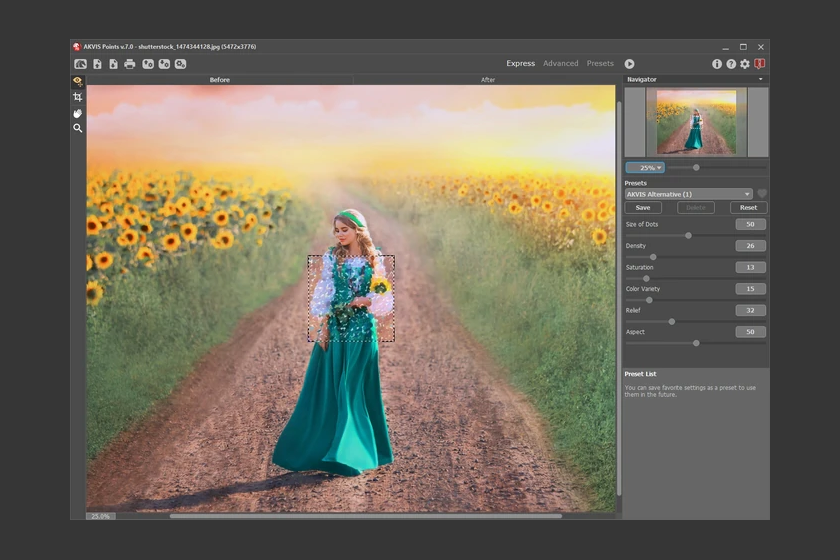
Для серийной работы полезно заранее привести кадры к сопоставимой композиции и цветовой логике. Batch Processing применяет одни и те же настройки к группе файлов, поэтому резкие различия исходников неизбежно отражаются на результате. Набор параметров, хорошо работающий на ярком пейзаже, может оказаться слишком насыщенным для спокойного портрета. Надёжнее сначала проверить настройки на нескольких типичных кадрах серии, сохранить их как пользовательский пресет и лишь после этого отправлять группу изображений в пакетный расчёт.
Интерфейс: Express, Advanced и Presets
В верхней части окна переключаются три представления рабочего пространства. Express оставляет минимальный набор регуляторов и рассчитан на быстрое получение результата. Advanced показывает полный набор настроек. При этом эффект не становится другим: скрытые в Express параметры продолжают участвовать в расчёте, используя значения выбранного пресета или значения по умолчанию. Переход между режимами следует воспринимать как изменение количества видимых органов управления, а не как смену алгоритма.
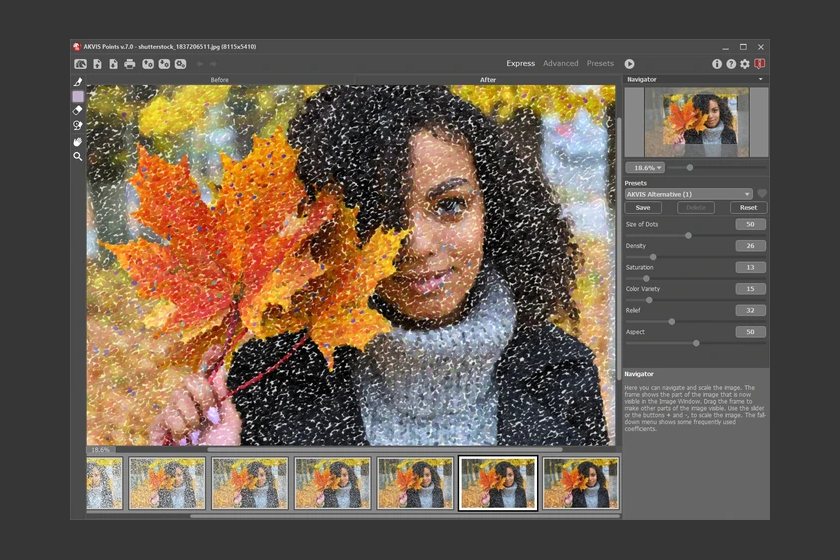
В центре находятся вкладки Before и After. Before показывает исходник, After — рассчитанный результат. Сравнение можно выполнять не только переключением вкладок: удерживание кнопки мыши на изображении временно показывает альтернативное состояние, что удобно при проверке сохранности лиц, контуров и основных цветовых пятен. Слева расположена панель инструментов, причём её состав зависит от активной вкладки: средства предварительной подготовки относятся к Before, а кисти постобработки появляются на After.
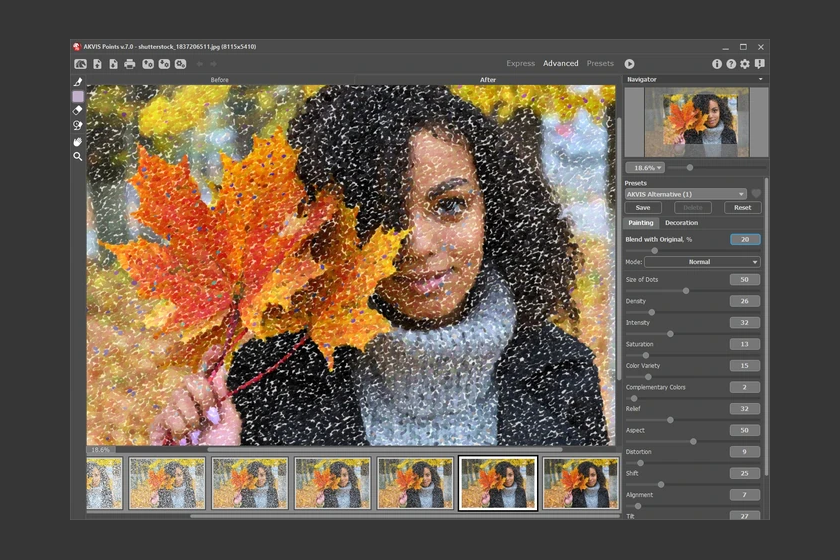
Справа расположен Navigator, ниже — панель параметров с разделами Painting и Decoration. Navigator показывает видимую область рамкой; её можно перетаскивать, чтобы переместиться по увеличенному изображению. Для навигации по самому холсту подходит удерживание пробела и перетаскивание мышью. Колесо мыши прокручивает по вертикали, комбинация с Ctrl — по горизонтали, с Alt — изменяет масштаб. Масштаб также меняется ползунком, числовым полем и клавишами увеличения или уменьшения.
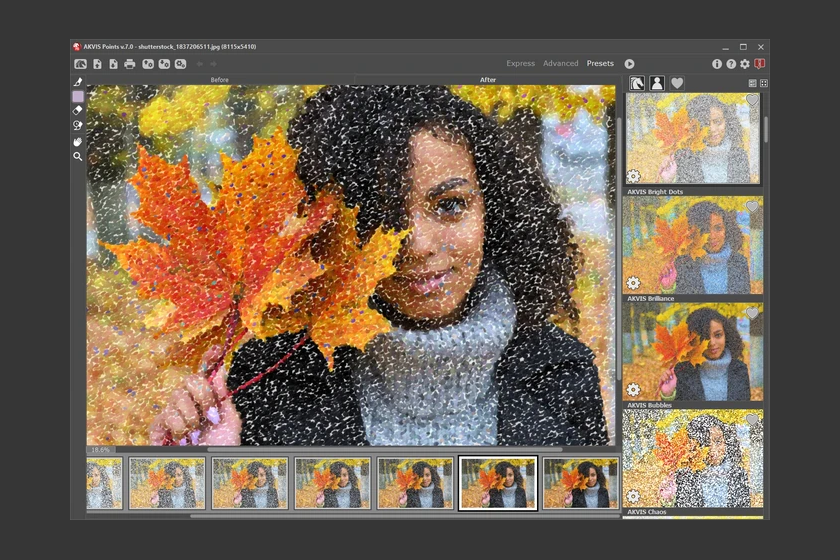
Режим Presets переносит акцент с чисел на визуальный выбор. Предустановки можно отображать в правой панели либо развернуть галерею на большую часть окна. Это особенно удобно на начальном этапе: вместо последовательного перебора регуляторов пользователь видит приблизительные миниатюры и выбирает направление обработки. После выбора удачной основы можно вернуться в Advanced и корректировать конкретные параметры, сохраняя общую логику пресета.
Что находится на верхней панели
На панели управления собраны команды открытия, сохранения и печати, импорт и экспорт пресетов, пакетная обработка, отмена и возврат действий инструментов, запуск расчёта, справка и настройки. При вызове из внешнего редактора присутствует команда применения результата с возвратом в редактор. Клавиатурные сочетания для типовых операций соответствуют привычной схеме: Ctrl+O открывает файл, Ctrl+S сохраняет, Ctrl+P вызывает печать, Ctrl+Z и Ctrl+Y отменяют и возвращают правки кистями, F1 открывает справку.
Под настройками находится поле Presets. Текущую конфигурацию можно сохранить под своим именем, затем редактировать или удалить пользовательскую запись. При следующем запуске программа использует настройки последнего применённого пресета, поэтому перед важной серией полезно проверить активное имя и значения, а не полагаться на то, что окно начнёт работу с нейтрального состояния.
Открытие, кадрирование и подготовка композиции
Фотографию можно открыть обычной командой, сочетанием Ctrl+O, двойным щелчком по пустой рабочей области или перетаскиванием файла в окно. Для непосредственного открытия заявлены JPEG, WEBP, RAW, PNG, BMP и TIFF. Поддержка RAW означает возможность открыть соответствующий исходник в рамках поддерживаемого набора камер и форматов; для рабочего процесса разумно проверить конкретную камеру на тестовом кадре, особенно если файл создан новой моделью или содержит нестандартные метаданные.
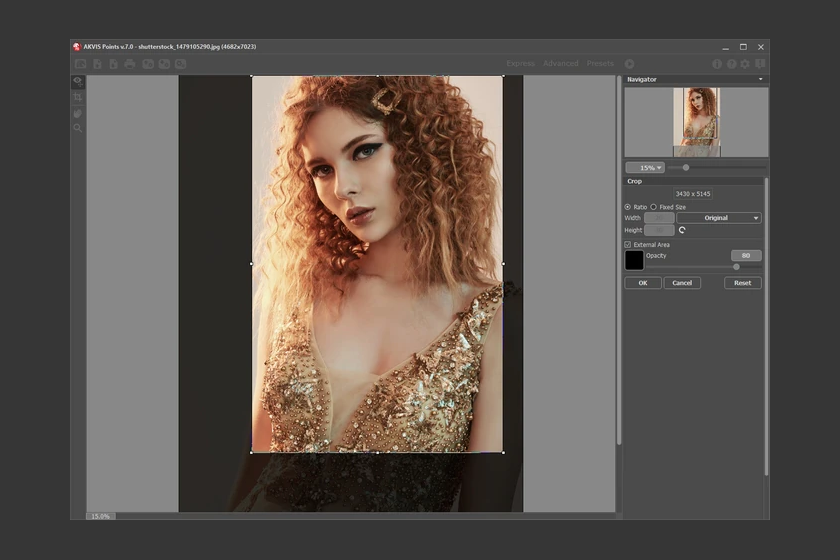
Crop работает до применения художественного эффекта. У него есть варианты соотношения сторон и фиксированного размера, а также настройки внешней области, чтобы видеть, какая часть кадра будет отброшена. Кадр можно ориентировать вертикально или горизонтально, выравнивать и подтверждать клавишей Enter; Esc отменяет операцию. Если композиция не требует изменения, этот этап лучше пропустить: жёсткая привязка к размеру перед созданием точек сама по себе не улучшает художественный результат.
При кадрировании важно оценивать не только сюжет, но и будущую структуру мазков. Узкая рамка вокруг лица при крупных точках может съесть пространство, необходимое для мягкой границы волос и фона. В пейзаже, наоборот, удаление неинформативного неба иногда позволяет сделать сами точки крупнее без потери ключевого объекта. Это композиционный выбор до того, как Size of Dots и Density начнут перераспределять визуальное внимание.
Как работает предпросмотр
До полного расчёта эффект оценивается в Quick Preview на вкладке Before. Это квадратная область, которую можно перемещать по фотографии. Она показывает, как текущие настройки выглядят на выбранном фрагменте, и экономит время на подборе параметров. Размер области предпросмотра меняется в Preferences в пределах от 200 до 1000 пикселей. На сложном изображении полезно проверять минимум три зоны: лицо или главный объект, участок с мелкими деталями и относительно однородный фон.
Предпросмотр нельзя считать гарантией того, что вся фотография будет выглядеть идентично выбранному фрагменту. Плотность деталей и цветовые переходы по изображению различаются, поэтому один набор параметров создаёт неодинаковое впечатление в разных местах. Практический критерий готовности к полному расчёту — точки заметны в ключевой зоне, но не уничтожают читаемость главных контуров, а цветовые отклонения не превращают нейтральные области в случайный набор ярких пятен.
Painting: основные параметры пуантилизма
Вкладка Painting определяет, из каких точек будет построена работа и насколько они отклонятся от исходной фотографии. Регуляторы связаны между собой: размер меняет воспринимаемую детализацию, плотность — заполнение, интенсивность и рельеф — выразительность мазка, цветовые параметры — палитру, а геометрические — форму и направление. Поэтому точная настройка почти всегда эффективнее последовательными группами, а не хаотичным изменением всех ползунков сразу.
| Параметр | Диапазон | Практический смысл |
|---|---|---|
| Blend with Original | 0–100 | Смешивает рассчитанную живопись с исходной фотографией. |
| Size of Dots | 10–100 | Задаёт максимальный размер точек. |
| Density | 10–100 | Меняет количество точек. |
| Intensity | 0–100 | Регулирует заметность мазков. |
| Saturation | 0–100 | Управляет насыщенностью цвета точек. |
| Color Variety | 0–100 | Добавляет вариативность оттенков. |
| Complementary Colors | 0–50 | Вводит дополнительные контрастные цветовые акценты. |
| Relief | 0–100 | Придаёт точкам объёмный рельеф. |
| Aspect | 0–100 | Переходит от круглой формы к вытянутой. |
| Distortion | 0–100 | Изменяет регулярность формы точек. |
| Shift | 0–100 | Смещает мазки относительно базового положения. |
| Alignment | 0–100 | Усиливает согласованность направления вытянутых точек. |
| Tilt | 0–180 | Задаёт угол направления при заметном выравнивании. |
| Hard Edges | вкл./выкл. | Делает края точек более определёнными или более мягкими. |
Size of Dots и Density
Size of Dots — главный регулятор масштаба живописной фактуры. Малые значения сохраняют больше мелких деталей, потому что цветовые области дробятся на небольшие элементы. Большие значения сильнее упрощают исходник и делают сам приём пуантилизма очевиднее. Максимальный размер не означает, что все точки станут строго одинаковыми: параметр задаёт верхнюю границу характерного размера, а итоговая картина остаётся неоднородной.
Density изменяет количество точек. При низкой плотности между мазками остаётся больше пространства и сильнее проявляется фон; при высокой точки заполняют поверхность плотнее. Слишком высокую Density не стоит автоматически считать более качественной: если Size of Dots уже мал, дополнительное уплотнение может визуально склеить элементы и уменьшить ощущение отдельных мазков. Крупным точкам, наоборот, нередко нужна достаточная плотность, чтобы большие формы не распались на редкие островки цвета.
Удобный порядок настройки таков: сначала выбрать Size of Dots по самому важному объекту, затем Density по фону и крупным цветовым плоскостям. Если главный объект читается, но фон выглядит дырчатым, корректируют плотность, а не сразу уменьшают точки. Если фон хорош, а черты лица или тонкие ветви теряются, уменьшают размер или добавляют долю исходного изображения. Такой порядок позволяет понимать причину изменения и не возвращаться к случайному перебору.
Intensity и Saturation
Intensity отвечает за выраженность точек. Низкие значения делают их менее заметными, высокие — более явными. Этот регулятор особенно полезен, когда геометрия уже подходит, но эффект кажется либо слишком слабым, либо агрессивным. Он не заменяет Density: плотность задаёт количество элементов, а интенсивность — характер их видимости. Поэтому два изображения с одинаковой заполненностью могут выглядеть по-разному при разной Intensity.
Saturation задаёт интенсивность цвета точек. Нулевое значение ориентирует насыщенность на исходную фотографию, увеличение делает результат ярче. На уже насыщенных исходниках высокая Saturation быстро выводит отдельные области на первый план; на спокойных снимках повышение помогает приблизить палитру к декоративной живописи. Проверять параметр лучше на коже, небе, серых объектах и других участках, где чрезмерная цветность видна раньше, чем на цветах или осенней листве.
Color Variety и Complementary Colors
Color Variety расширяет набор оттенков в отдельных точках: с ростом значения больше элементов меняют цвет и палитра становится разнообразнее. Это делает поверхность менее фотографически предсказуемой, но может ослабить цветовую цельность объекта. При портрете разумно сначала сохранить узнаваемость оттенков кожи, а затем добавлять вариативность малыми шагами. В пейзаже или декоративном натюрморте допустим более широкий разброс, если он не разрушает разделение неба, земли и главных предметов.
Complementary Colors добавляет комплементарные цветовые акценты. Диапазон у него уже, чем у большинства основных регуляторов. Эффект особенно заметен там, где нужны отдельные контрастные точки, а не общее увеличение насыщенности. Если результат после повышения Saturation уже очень яркий, рост Complementary Colors может оказаться избыточным; если палитра монотонна, небольшое значение добавляет цветовой контрапункт без необходимости менять весь исходный цветовой баланс.
Relief и Hard Edges
Relief создаёт ощущение объёма мазка. На низких значениях точки воспринимаются плоско, на высоких становятся рельефнее. Эффект следует оценивать при масштабе, близком к тому, в котором будет смотреться итоговая работа. На уменьшенной картинке тонкий рельеф может почти исчезать, а сильный — превращаться в общую фактуру. Если планируется Canvas, полезно не завышать оба эффекта одновременно: рельеф точек и фактура основы выполняют разные задачи, но визуально могут конкурировать.
Hard Edges переключает характер границы точки. При включении контуры становятся определённее, при выключении — мягче. Жёсткие края подчёркивают дискретность пуантилистической структуры и хорошо видны на контрастных областях. Мягкие края помогают избежать ощущения вырезанных кружков, особенно при небольшой точке и высокой плотности. Выбирать опцию стоит после определения размера, потому что один и тот же тип края воспринимается иначе у мелких и крупных мазков.
Форма и направление точек
Aspect меняет форму от круглой к эллиптической. При нулевом значении точки круглые; по мере увеличения вытягиваются. Это один из параметров, который сильнее всего переводит результат от классического набора точек к выраженному направленному мазку. Если цель — подчеркнуть именно точечную манеру, Aspect держат ближе к круглой форме. Если нужна динамичная поверхность, вытянутая геометрия открывает смысл для Alignment и Tilt.
Alignment регулирует согласованность направления вытянутых точек. Когда Aspect равен нулю, ориентация круга практически не имеет визуального смысла, поэтому Alignment не даёт ожидаемого результата. Сначала следует создать заметную вытянутость, и лишь затем оценивать выравнивание. При небольшом Alignment направления остаются разнообразными, при большем — мазки сильнее подчиняются общей ориентации.
Tilt задаёт угол направления в диапазоне от 0 до 180 градусов. Он становится полезным именно тогда, когда Alignment достаточно заметен, а точки вытянуты. Угол можно использовать для согласования фактуры с композицией: диагональная сцена может выиграть от близкого направления, а спокойный горизонтальный пейзаж — от более сдержанной ориентации. Это не автоматическое следование контурам; параметр задаёт общий угол, поэтому его оценивают по всей композиции.
Distortion нарушает регулярность формы, а Shift смещает мазки. Их удобно рассматривать как средства уменьшения механической упорядоченности. Если базовая структура кажется слишком ровной, небольшие изменения помогают сделать поверхность менее геометричной. При больших значениях обоих регуляторов возрастает риск потери аккуратных границ, поэтому их лучше поднимать после того, как Size of Dots, Density и Aspect уже настроены, а не использовать для компенсации неверного масштаба точек.
Смешивание с исходной фотографией
Blend with Original позволяет оставить часть исходного изображения в финальном результате. Значение меняется от полного преобладания эффекта к более заметному присутствию фотографии, а способ взаимодействия выбирается в поле Mode. Это особенно полезно, когда пуантилизм слишком сильно упрощает тонкие детали. Вместо уменьшения всех точек можно вернуть часть исходной структуры, сохранив крупный живописный рисунок поверх неё.
Смешивание полезно применять осознанно. Если фотографический слой становится слишком очевидным, результат может выглядеть как фильтр поверх снимка, а не как цельная живописная поверхность. Если исходник почти не участвует, мелкие черты лица или текстурные границы могут исчезнуть. Практический компромисс ищут на главном объекте: сначала добиваются убедительных точек, затем добавляют оригинал ровно настолько, чтобы вернуть необходимые детали.
Режим смешивания влияет на то, как цвета и яркости обоих состояний комбинируются. Поэтому одинаковый процент при разных Mode даёт различный результат. Переключать режимы лучше после фиксации процента и остальных настроек, иначе сложно понять, какой именно параметр создал изменение. Для серии кадров также следует сохранить Mode вместе с остальными значениями в пресет, чтобы партия не получила различающийся характер наложения.
Пресеты: быстрый старт и воспроизводимость
Готовые пресеты содержат параметры обработки и декоративных вкладок. При наведении на список можно быстро получить предварительное представление, а Presets Gallery показывает набор миниатюр. Один щелчок выбирает вариант, двойной запускает обработку всего изображения. Такой механизм полезен не только новичкам: пресет служит контрольной точкой, от которой можно сделать несколько осмысленных отклонений и в любой момент вернуться к исходной конфигурации.
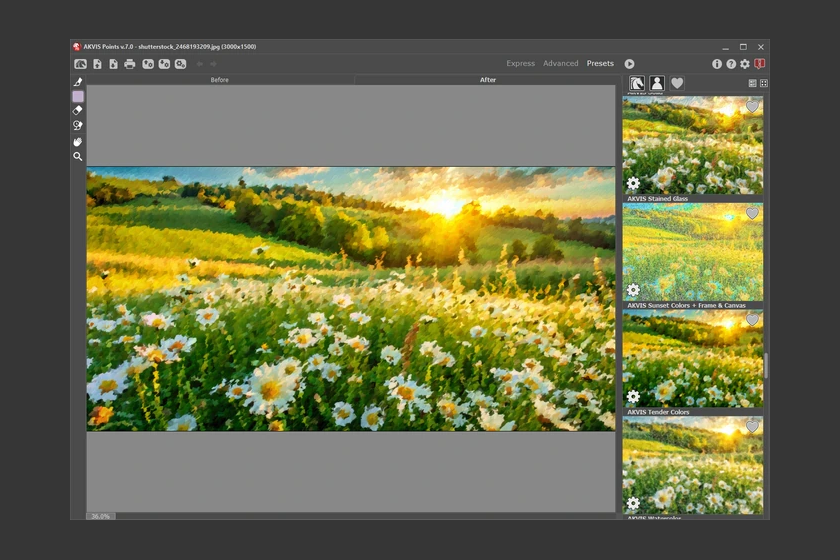
Пользовательские пресеты можно сохранять, переименовывать и удалять; встроенные защищены от удаления. Избранные отмечаются сердцем. Фильтрация позволяет показывать встроенные, пользовательские или избранные варианты. В списке предусмотрено изменение порядка пользовательских записей, а контекстное меню объединяет операции избранного, переименования, перемещения и удаления. Это делает библиотеку удобной для проектов: например, можно держать рядом несколько вариантов одной серии с разной крупностью точек.
Импорт и экспорт выполняются через файл с расширением .points. Экспорт нужен для резервной копии настроек, переноса между рабочими местами или передачи точно того же набора параметров другому пользователю. Пресет следует воспринимать как параметры, а не как изображение: он не гарантирует идентичную визуальную картину на разных фотографиях, потому что точки строятся из конкретного содержимого и цветов исходника.
Полный расчёт и Timeline
После настройки локального предпросмотра кнопка запуска рассчитывает эффект для всего изображения. Поверх рабочей области появляется индикатор прогресса; рядом есть кнопка создания снимка и Stop. Остановка не является только аварийным отменением: прерванный расчёт можно использовать как полуобработанное состояние, если оно визуально интереснее завершённого. Это особенно полезно при эксперименте с плотностью и размером, когда ранняя стадия оставляет больше пространства между мазками.
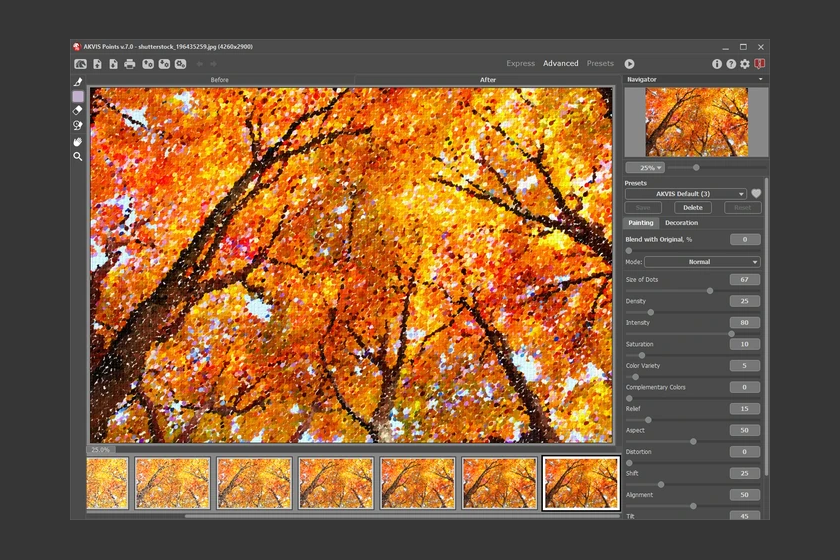
Timeline внизу окна сохраняет промежуточные стадии расчёта и позволяет перейти к одной из них. Функция доступна не при всех вариантах лицензирования, поэтому её отсутствие само по себе не означает ошибку интерфейса. Пользователь может также вручную сделать снимок во время расчёта. Последний кадр соответствует завершённому результату, а более ранние дают разные степени заполнения поверхности.
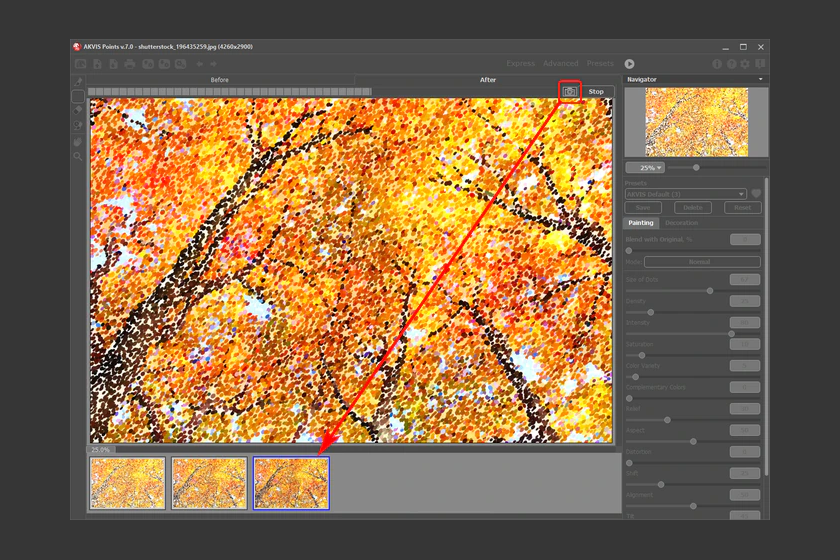
При изменении параметров и новом запуске обычная последовательность Timeline очищается. Однако состояния, закреплённые двойным щелчком, сохраняются при повторном расчёте. Открытие нового изображения удаляет и закреплённые снимки, поэтому Timeline не заменяет сохранение файлов. Есть и важное ограничение рабочего порядка: если после применения постобработочных кистей перейти к другому состоянию Timeline, эти кистевые правки теряются. Нужный вариант следует сохранить до такого переключения.
Количество отображаемых снимков и сам показ Timeline регулируются в Preferences. Чем больше контрольных состояний создаётся, тем удобнее выбирать степень завершённости эффекта, но тем важнее дисциплина: закреплять только действительно полезные варианты и давать финальному файлу понятное имя. Timeline предназначена для выбора стадии текущей обработки, а не для долговременного управления версиями проекта.
Постобработка: Pointillist Brush, Eraser и History Brush
После полного расчёта на вкладке After доступны инструменты доводки, но их наличие зависит от лицензии. Использовать их следует в самом конце: повторный запуск основного эффекта удаляет сделанные ими изменения. Это принципиально отличает кисти от параметров Painting. Painting пересчитывает изображение целиком, а постобработка вмешивается уже в готовый результат на выбранных участках.
Pointillist Brush
Pointillist Brush добавляет цветные точки вручную. Диаметр инструмента Size меняется от 10 до 200, а внутри кисти действуют собственные Size of Dots, Density, Saturation, Intensity, Aspect, Relief и Color Variety. Есть Hard Edges, Original Colors и Use Effect Settings. Последняя команда копирует в кисть подходящие значения из основного эффекта, что удобно для незаметного локального продолжения уже рассчитанной фактуры.
Original Colors заставляет кисть брать цвета исходника в зоне рисования. Если опция выключена, используется выбранный пользователем цвет. Для выбора цвета предусмотрена пипетка, а при работе с цветовым кольцом можно опираться на текущий, предыдущий, цвет пикселя и усреднённые окружающие варианты. Это позволяет не угадывать оттенок вручную, когда нужно дорисовать точки рядом с существующей областью.
Show Original в диапазоне 0–80 временно проявляет исходное изображение под эффектом и помогает точно вести кисть по нужному объекту. На итоговый файл этот вспомогательный просмотр не влияет. Для портрета он полезен при уточнении линий глаз и рта через дополнительные точки; для архитектуры — при контроле границы окна или крыши; для пейзажа — при работе с тонкими ветвями. При этом кисть не восстанавливает фотографию, а именно дорисовывает пуантилистические элементы.
Eraser
Eraser удаляет точки — как созданные общим эффектом, так и добавленные кистью. Size регулируется от 1 до 1000, Hardness от 0 до 100, Strength от 1 до 100. Удалённая область заполняется белым с различной прозрачностью, поэтому инструмент больше похож на локальное снятие живописного слоя, чем на возврат исходной фотографии. Для восстановления исходника предназначен другой инструмент.
Eraser полезен для чистки слишком плотных участков и создания просветов. Низкая Strength позволяет ослаблять слой постепенно, а мягкий край делает переход менее заметным. Высокая Strength и жёсткая граница подходят для намеренно графического выреза, но на органических формах они быстрее образуют неестественный край. Вспомогательный Show Original помогает видеть исходный объект, но сам по себе не меняет результат.
History Brush
History Brush в режиме Restore to Original возвращает исходное изображение локально. Для неё доступны Size 1–1000, Hardness 0–100 и Strength 1–100. В отличие от Eraser, который снимает точки до белого, History Brush позволяет проявить фотографический материал. Это удобный способ вернуть небольшой важный элемент, не уменьшая Size of Dots для всего кадра и не повышая долю Blend with Original глобально.
Сильная локальная реставрация может резко выделиться на фоне пуантилистической поверхности. Поэтому обычно лучше несколько проходов с умеренной Strength, чем один жёсткий. Если нужна фотографическая деталь, встроенная в живописную структуру, после History Brush можно снова добавить отдельные точки Pointillist Brush по границе перехода. Отмена и возврат операций кистей работают через Ctrl+Z и Ctrl+Y.
Canvas: имитация основы картины
Раздел Canvas накладывает фактуру поверхности. Можно выбрать текстуру из библиотеки либо использовать собственную. Масштаб текстуры регулируется в диапазоне 10–400 процентов. Для раскладки предусмотрены методы Repetition, Reflection и Alignment, которые определяют, как изображение фактуры повторяется или согласуется на площади работы. Выбор особенно заметен на крупных однородных участках, где регулярный шов мог бы привлечь внимание.
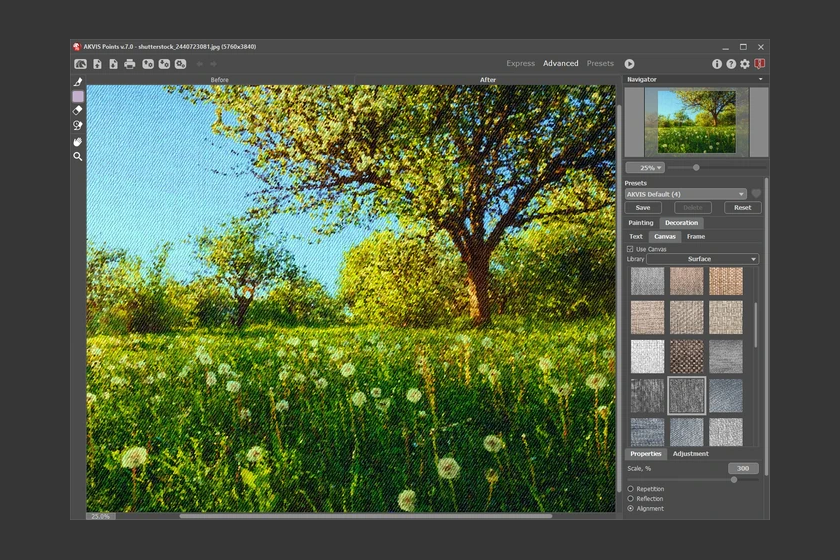
Освещение фактуры можно менять положением источника света и параметрами Brightness и Embossing. Brightness изменяет яркость воздействия, Embossing — выраженность рельефа. Сильный Embossing делает основу заметной даже поверх плотных точек, но одновременно может конкурировать с Relief самих мазков. Для убедительного результата полезно выбрать, что должно быть главным носителем объёма: краска или холст, а вторую фактуру оставить сдержанной.
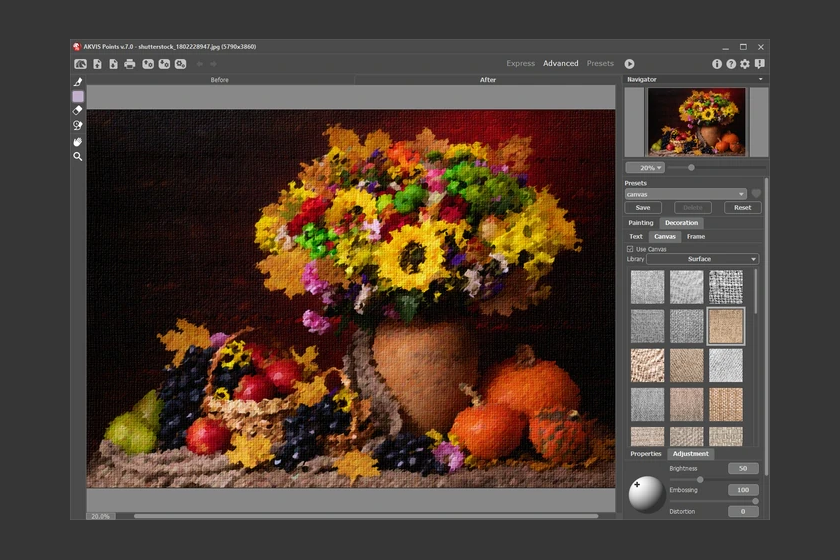
Canvas применяется как часть Decoration, поэтому его порядок относительно Frame и Text зависит от расположения вкладок. Вкладки можно перетаскивать. Если подпись должна выглядеть нанесённой поверх уже оформленной картины, Text ставят позже; если рамка должна перекрывать края текстуры и подписи, порядок выбирают соответствующий. Изменение порядка позволяет получить различное наложение без ручного маскирования.
Frames: оформление границ
В Decoration предусмотрены несколько типов рамок: Classic, Pattern, Strokes, Vignette и Passe-Partout. Они решают разные задачи — от обычной окантовки до декоративного орнамента, мазковой кромки, затемнения краёв и имитации паспарту. Встроенные варианты можно оценивать непосредственно на готовой работе, не экспортируя её в другой редактор.
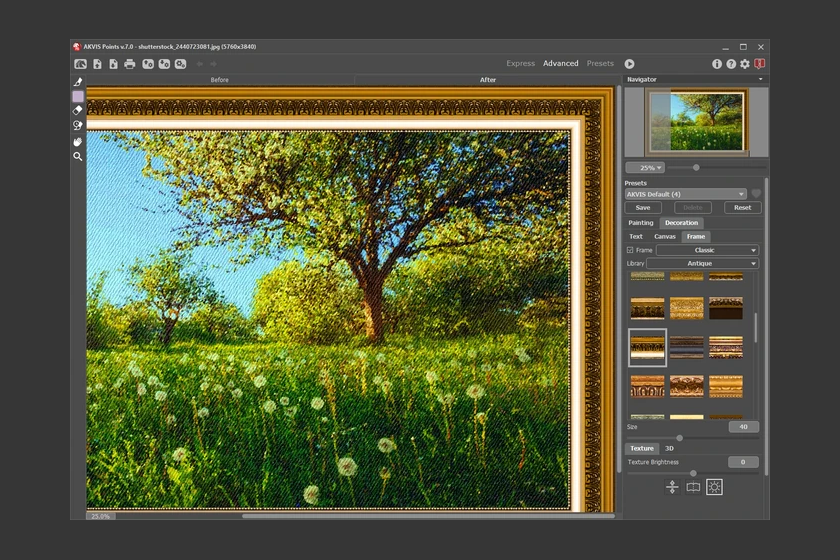
Pattern подходит для повторяющегося рисунка, а механизм случайных паттернов позволяет смешивать до двадцати узоров с использованием случайного начального значения. Такой вариант особенно чувствителен к масштабу: слишком активная рамка легко спорит с точечной фактурой центрального изображения. Vignette, напротив, полезна, когда нужно мягко собрать внимание к центру без явной декоративной границы.
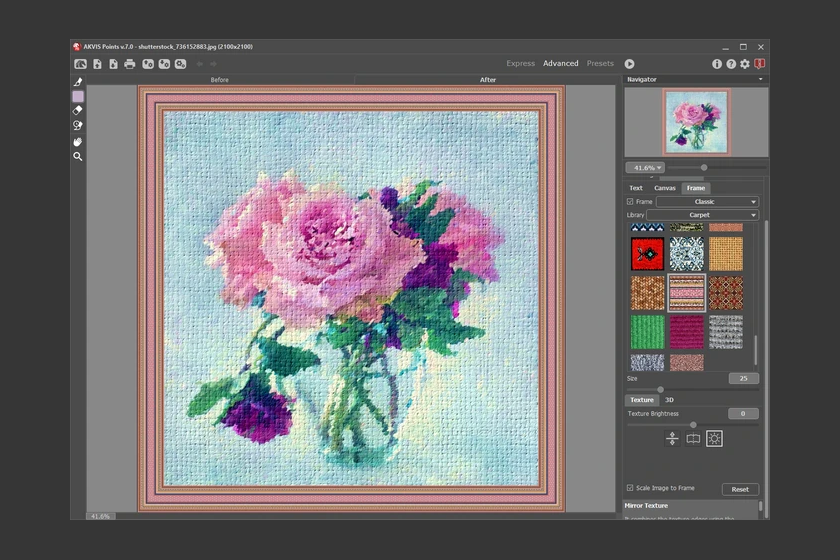
Рамку следует выбирать после определения финальной композиции. Если сначала настроить окантовку, а потом вернуться к Crop или изменить формат вывода, пропорции оформления могут потребовать повторной настройки. Для печати также стоит учитывать, что диалог Print имеет собственную возможность добавлять простую рамку заданной ширины и цвета; художественная Frame и печатная окантовка — разные этапы и могут накладываться друг на друга.
Text: подпись, логотип и водяной знак
Вкладка Text умеет добавлять текстовую подпись или изображение. Для текста доступно до 250 символов, выбор цвета, системного шрифта, жирного и курсивного начертания, размера от 4 до 200 и растяжения от 50 до 200 процентов. Контур или свечение настраивается отдельными параметрами, что помогает отделить подпись от сложного фона без создания дополнительной подложки.
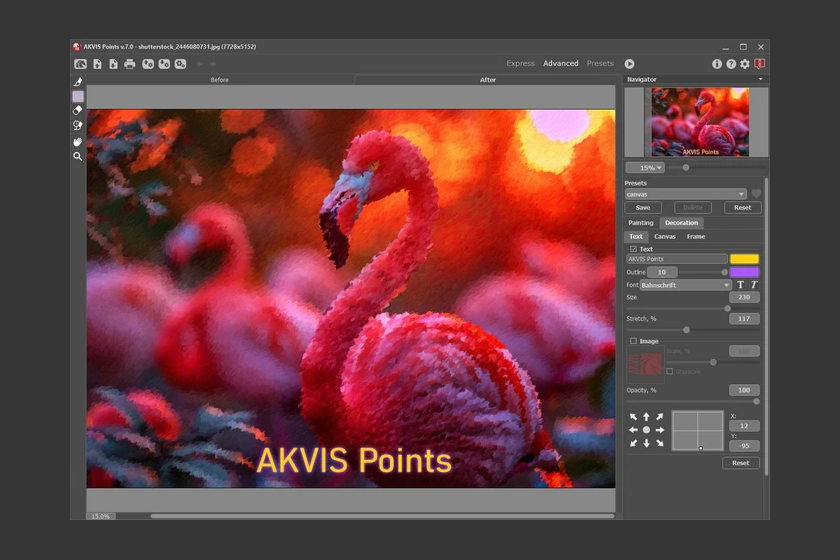
В режиме Image можно загрузить графический водяной знак или логотип, изменить его масштаб от 10 до 200 процентов и при необходимости перевести в градации серого. Для обоих режимов регулируется непрозрачность от 1 до 100 и положение с помощью готовых точек размещения. Так можно последовательно подписывать серию работ без ручного выравнивания каждого файла.
Порядок Text относительно Canvas и Frame задаётся положением вкладок. Если рамка должна закрывать часть подписи, её применяют позже; если подпись должна лежать поверх рамки, Text перемещают в конец. Это же относится к водяному знаку. Проверять положение лучше на финальном размере, потому что слишком мелкий шрифт, выглядящий приемлемо в увеличенном окне, может стать нечитаемым после уменьшения изображения для публикации.
Пакетная обработка серии
Batch Processing предназначена для автоматического применения одинаковых настроек к серии изображений. Практическая ценность функции — единый художественный почерк: можно подготовить иллюстрации для книги, публикации или последовательности кадров с одинаковым набором параметров. Пакетный режим особенно эффективен после того, как пользователь уже проверил пресет на нескольких репрезентативных исходниках и убедился, что масштаб точек подходит для их разрешения и сюжета.
Главное ограничение пакета — одинаковые параметры не анализируют художественную задачу каждого кадра за пользователя. Снимки с разной детализацией, освещением и крупностью объектов могут требовать разного Size of Dots, Density или Blend with Original. Поэтому серию полезно сначала разделить на однородные группы: например, крупные портреты отдельно от общих планов. Для каждой группы сохраняют собственный пресет и только затем запускают обработку.
Если в оформлении используется текст или графический знак, следует заранее проверить, что его положение подходит для всей серии. Аналогично с рамкой и Canvas: один узор может хорошо смотреться на горизонтальных кадрах и хуже на вертикальных. Пакетный расчёт экономит ручные повторы, но не отменяет визуальный контроль нескольких готовых файлов перед тем, как считать серию завершённой.
Сохранение, форматы и глубина цвета
После обработки файл сохраняется через Save As. Для непосредственного вывода заявлены TIFF, WEBP, BMP, JPEG и PNG. Выбор формата определяется дальнейшей задачей: JPEG удобен для компактной публикации, PNG — когда нужна растровая картинка без потерь от повторного JPEG-сжатия, TIFF — для дальнейшей обработки и печатного процесса, WEBP — для веб-публикации с современным сжатием. BMP сохраняет растровые данные без характерных JPEG-артефактов, но обычно даёт крупные файлы.
В таблице возможностей указана работа с RGB, CMYK, Lab и Grayscale, а также 8-, 16- и 32-битными данными, но доступность конкретного пути зависит от того, открывается файл непосредственно или эффект вызывается из совместимого редактора. Для сложного цветового процесса разумно делать тест на копии и контролировать профиль уже в редакторе, где ведётся вся цепочка подготовки. Points ориентирован на художественное преобразование, а не на управление профилями печатного производства.
Сохранение после постобработки особенно важно перед переходом к другому снимку Timeline или повторным запуском эффекта. Кистевые изменения не являются независимым слоем проекта, который можно безусловно восстановить после пересчёта. Поэтому рабочая практика проста: получили удачную финальную комбинацию — сохраните отдельный файл, а затем экспериментируйте дальше на новой копии.
Работа как фильтр в графическом редакторе
AKVIS Points можно вызывать из совместимых графических редакторов. В официальной инструкции приведены, в частности, AliveColors, Adobe Photoshop и Photoshop Elements, Corel PaintShop Pro и Corel Photo-Paint; таблица совместимости содержит и другие поддерживаемые редакторы. В таком сценарии файл открывается средствами основного редактора, затем Points вызывается через меню эффектов или фильтров, а после применения результат возвращается в исходное рабочее пространство.
Главное отличие такого рабочего процесса — часть файловых и подготовительных операций выполняет хост. Например, кадрирование перед эффектом делают в редакторе, а окончательное сохранение — его командой Save As. Это удобно, когда до пуантилизма требуется ретушь, маскирование или коррекция, а после — компоновка с другими слоями. При этом сами параметры Painting, пресеты и визуальная логика Points остаются теми же.
Если пункт AKVIS Points не появляется в меню фильтров, сначала нужно сверить совместимость конкретного редактора и разрядность установленного варианта, затем проверить, что компонент фильтра действительно установлен в путь, который видит редактор. Универсального меню для всех хостов нет: в Photoshop и Photoshop Elements это Filter → AKVIS → Points, в AliveColors — Effects → AKVIS → Points, в PaintShop Pro — Effects → Plugins → AKVIS → Points, в Photo-Paint — Effects → AKVIS → Points.
Preferences: язык, масштаб, темы и производительность
В Preferences выбирается язык интерфейса, масштаб элементов и визуальная тема. Interface Scale может подстраиваться автоматически, а светлое и тёмное оформление позволяют подобрать комфортный контраст рабочего пространства. Эти параметры не меняют алгоритм пуантилизма и безопасно переключаются под монитор и плотность пикселей. Если кнопки кажутся слишком мелкими или, наоборот, занимают чрезмерно много места, в первую очередь следует проверить масштаб интерфейса, а не масштаб самой фотографии.
Preview Window Size задаёт размер Quick Preview от 200 до 1000 пикселей. Маленький квадрат быстрее и удобнее для общей настройки, большой показывает больше контекста, но требует больше расчёта. Для фотографии с крупным лицом можно работать меньшей областью на глазах и коже, а для пейзажа увеличить окно, чтобы одновременно видеть дерево, небо и землю и оценивать, не распадается ли композиция при выбранной Density.
Processing Size Limit задаётся в мегапикселях. При превышении лимита программа временно уменьшает крупное изображение для обработки, затем увеличивает результат обратно. Эта настройка предназначена для управления ресурсами и временем, но её нельзя считать бесплатным ускорением без последствий: характер точек формируется на временно уменьшенном изображении. Для финального файла, где важна мелкая структура, стоит проверить результат с достаточно высоким лимитом и сравнить его с облегчённым режимом.
Initial Scale позволяет открывать изображения в режиме Fit to View или сразу при 100 процентах. Для оценки композиции удобнее вписывание в окно, для контроля края точек и мелких артефактов — 100 процентов. В Preferences также задаётся число кадров Timeline и её отображение, положение подсказок, количество недавних файлов до тридцати и блокировка панели управления. Кнопка Default возвращает настройки окна к исходным значениям.
Печать готовой картины
Диалог Print доступен после завершения обработки. В нём выбираются принтер, разрешение и число экземпляров, ориентация страницы и параметры бумаги. Page Setup задаёт формат листа, ориентацию и поля; поля можно сбросить к исходным значениям. Перед печатью полезно сверить предварительный просмотр с реальной рабочей областью принтера: изображение, рассчитанное в край, может физически не печататься без полей на конкретном устройстве.
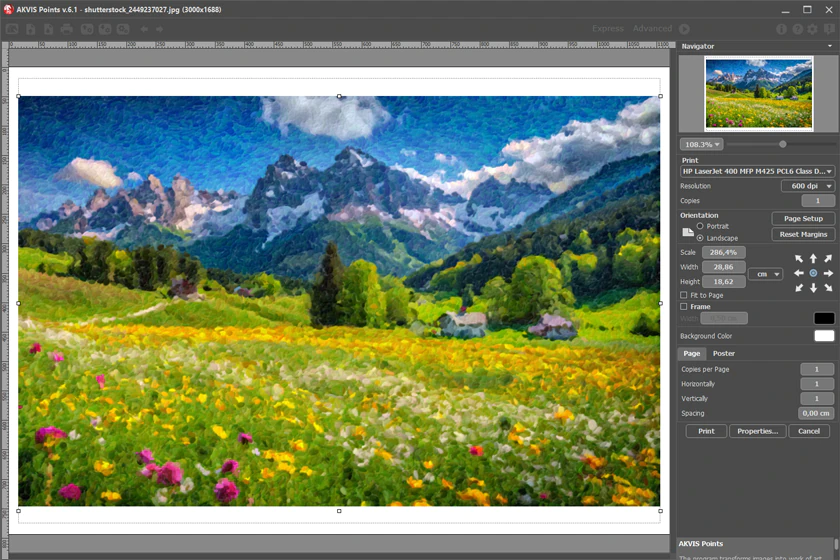
Размер изображения на странице регулируется масштабом, шириной, высотой или командой Fit to Page. Положение можно менять вручную и кнопками выравнивания. Дополнительно допускается простая рамка заданной ширины и цвета, а также цвет фона. Если художественная рамка уже добавлена через Decoration, печатную рамку лучше включать только осознанно, иначе получится двойная окантовка.
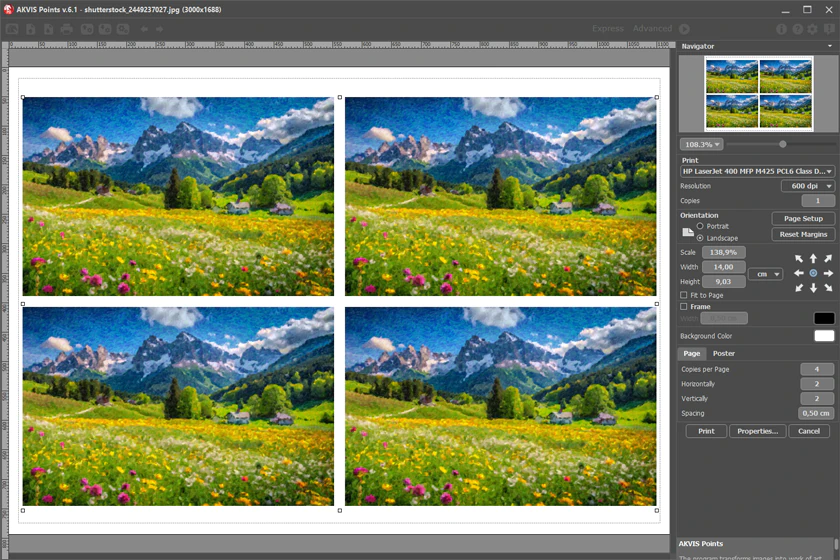
На вкладке Page несколько копий размещаются на одном листе с заданным количеством по горизонтали и вертикали и с интервалами. Это подходит, например, для небольших карточек или пробных отпечатков. Важно помнить, что при уменьшении физического размера меняется воспринимаемая крупность точек: то, что на экране выглядит крупным мазком, на маленькой карточке может слиться в тонкую текстуру.
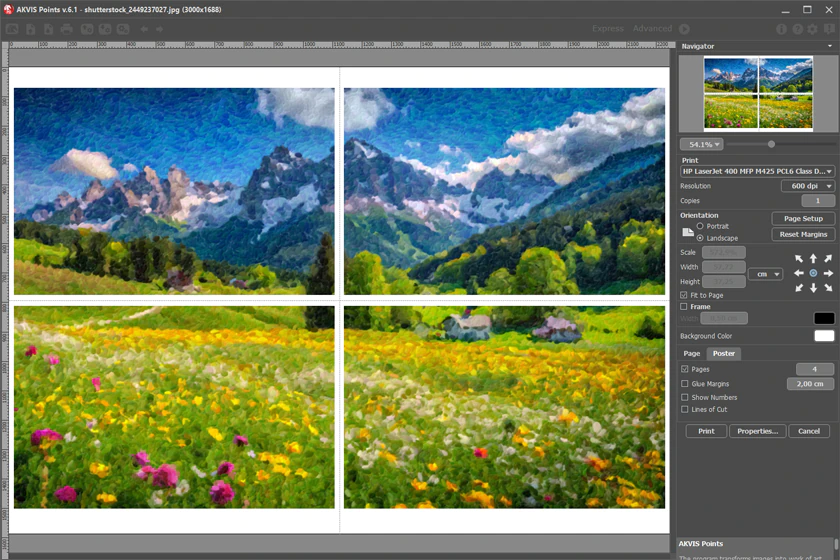
Вкладка Poster делит работу на несколько страниц. Можно задать максимальное число листов, клеевые поля, номера страниц и линии реза. Это позволяет собрать крупное изображение из стандартных листов. Перед таким выводом особенно важно проверить разрешение исходника и характер точек на целевом физическом размере: постер увеличивает не только сюжет, но и все особенности пуантилистической фактуры.
Практические сценарии настройки
Портрет с сохранением узнаваемости
Для портрета сначала ищут размер точек, который не разрушает глаза, контур губ и линию лица. Обычно проблему узнаваемости решают не одним регулятором: Size of Dots контролирует масштаб, Density — заполнение, Blend with Original может вернуть часть мелких деталей, а умеренная Color Variety не даёт оттенкам кожи распасться на слишком контрастную мозаику. Если после полного расчёта один важный участок всё равно потерялся, локальный History Brush или Pointillist Brush точнее глобального изменения всего кадра.
Высокий Relief на коже способен сделать поверхность чрезмерно фактурной, особенно при крупной точке. Если хочется сохранить ощущение краски, лучше оценить рельеф на участках со светотенью лица и фона, а затем добавить Canvas отдельно. Hard Edges также требует осторожности: жёсткая геометрия подчёркивает каждую точку и может сделать мягкие переходы кожи слишком дробными. При наличии вытянутого Aspect дополнительно проверяют направление мазков по контуру лица и волос.
Для глаз и губ полезен отдельный цикл проверки Quick Preview. Сначала ставят окно на глаз, затем на губы, затем на участок кожи без резких границ. Если один набор параметров хорошо сохраняет детали, но слишком дробит кожу, можно оставить более крупные точки и вернуть немного исходника через Blend with Original. Если проблема ограничена несколькими зонами, рациональнее отложить её до History Brush, чем менять весь рисунок.
Пейзаж с заметной фактурой
В пейзаже можно позволить более крупные точки, если ключевые объекты — деревья, горы, поле — читаются крупными массами. Color Variety и Complementary Colors дают возможность оживить траву, листву и небо, но их рост лучше отслеживать по нейтральным участкам: облака и дальние планы быстро показывают, когда цветовой разброс становится случайным. Alignment и Tilt можно использовать, если выбран вытянутый Aspect и композиции подходит направленная фактура.
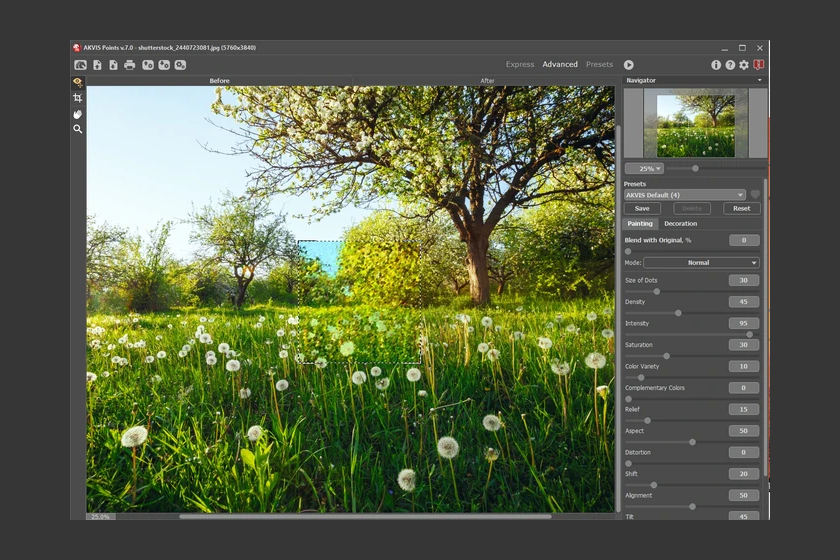
После живописного расчёта Canvas помогает отделить цифровой эффект от гладкой фотографии, а Frame завершает композицию. Важно не усиливать Relief точек, Embossing холста и декоративную рамку одновременно до максимальной выразительности. Рабочая последовательность — сначала довести саму живопись без оформления, затем включить одну декоративную вкладку и оценить её вклад, потом добавить следующую.
В дальнем плане особенно заметно соотношение Size of Dots и Density. Слишком крупные точки могут полностью объединить мелкие деревья и здания, а слишком малая плотность оставит большие белые промежутки в небе. Если композиция держится на дальних деталях, размер выбирают по ним; если главный эффект строится на поле, кронах или цветах переднего плана, допустима более крупная фактура с частичным восстановлением дальнего плана через Blend with Original.
Коллаж или сюжет с несколькими объектами
В кадре с несколькими объектами локальный предпросмотр нужно переносить между ними. Настройка, подобранная только по центральной фигуре, может плохо обработать фон, а вариант, удобный для фона, скрыть мелкие элементы переднего плана. При невозможности найти единый компромисс разумно использовать более умеренный основной эффект, а акценты дорисовать Pointillist Brush после расчёта.
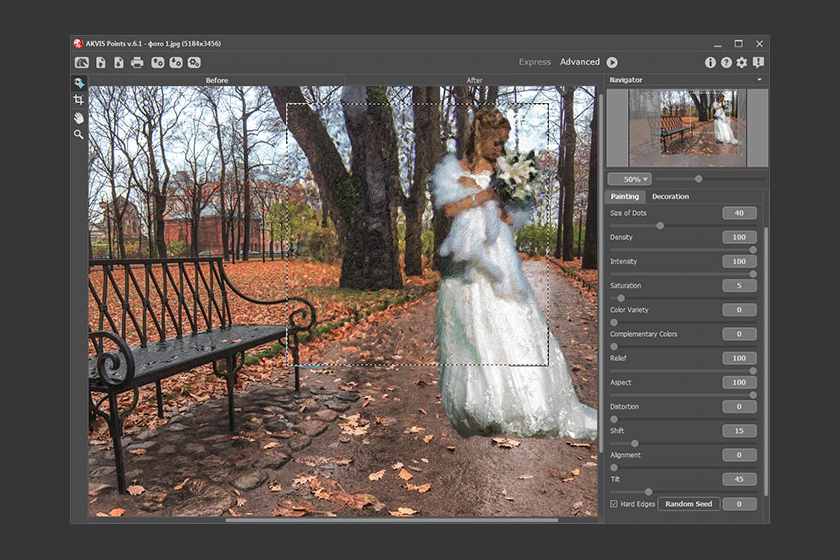
Blend with Original в многоплановой композиции часто полезнее чрезмерного уменьшения Size of Dots: он возвращает часть структуры на всей площади, сохраняя выразительность крупных точек. Если проблема локальна, глобальное смешивание использовать не обязательно — History Brush позволяет вернуть исходную информацию только там, где она критична. Границу локального возврата следует делать мягкой, чтобы фотографическая область не выглядела вклеенной.
Если объекты отличаются цветовой насыщенностью, Color Variety и Complementary Colors оценивают не по самому яркому фрагменту, а по нейтральным и телесным оттенкам. Яркие цветы или одежда выдерживают широкий разброс лучше, чем серый фон и кожа. Такой контроль предотвращает ситуацию, когда декоративное расширение палитры приемлемо в одном объекте, но создаёт случайные цветовые пятна в другом.
Серия для публикации
Для серии задача меняется: важна не максимальная выразительность каждого отдельного кадра, а согласованный почерк. На двух-трёх репрезентативных фотографиях подбирают Size of Dots и Density, затем фиксируют цветовые параметры и Blend with Original, сохраняют пресет и только после этого используют Batch Processing. Если кадры сильно различаются по ориентации, содержанию или разрешению, их лучше разбить на несколько партий.
Оформление серии также должно быть воспроизводимым. Text позволяет одинаково разместить подпись или графический знак, Canvas — использовать одну фактуру, Frame — общую рамочную схему. После пакетного расчёта нужно выборочно открыть результаты разного типа: самый светлый, самый тёмный, наиболее детальный и самый простой кадр. Такой контроль быстрее полного ручного просмотра, но выявляет типичные места, где единый пресет работает хуже.
Отдельная проверка нужна для вертикальных и горизонтальных кадров, если Text или Frame привязаны к краям композиции. Один и тот же масштаб логотипа может выглядеть слишком крупным на узком вертикальном изображении. Аналогично фактура Canvas при фиксированном масштабе воспринимается по-разному на разных физических размерах. Поэтому единый пресет удобно рассматривать как основу серии, а не как гарантию отсутствия финального контроля.
Изображение для небольшого веб-размера
Если итог будет показан в небольшом разрешении, точки должны оставаться различимыми после уменьшения. Настройка, которая выглядит тонкой и богатой при 100 процентах, может после ресайза превратиться в почти фотографическую зернистость. Практически полезно подготовить тестовую копию нужного размера и проверить её отдельно. Если пуантилизм теряется, лучше увеличить Size of Dots ещё до окончательного расчёта, чем пытаться компенсировать эффект резкостью после уменьшения.
Для маленькой картинки также имеет смысл сдерживать слишком тонкий Relief и мелкую Canvas. Эти элементы могут исчезнуть или превратиться в лишний микроконтраст. На таком размере важнее общий рисунок крупных точек, цветовая организация и читаемость главного объекта. Frame и Text следует проверять именно в конечном размере, поскольку тонкая окантовка и мелкая подпись способны стать нечитаемыми.
Работа для крупной печати
На большом отпечатке видны отдельные точки, их края и рельеф, поэтому проверка 100 процентов становится особенно важной. Крупный Size of Dots может быть уместен, если физический формат позволяет зрителю отойти от работы и увидеть оптическое смешение цветов. Для близкого просмотра стоит внимательнее следить за Hard Edges, Distortion и белыми промежутками между мазками, потому что на бумаге они будут заметнее.
Canvas на крупной печати может добавить убедительную материальность, но его масштаб должен соответствовать ожидаемой фактуре основы. Слишком мелкий повторяющийся рисунок выглядит декоративным шумом, слишком крупный — отдельным узором поверх живописи. Перед финальным выводом полезно напечатать небольшой фрагмент в реальном масштабе, а не уменьшенную копию всей работы: так размер точек и холста оценивается корректнее.
Типичные ошибки и способы их исправления
Точки почти не различимы
Если результат напоминает слегка обработанную фотографию, проверьте сначала Size of Dots и Density, затем Intensity и долю Blend with Original. Очень мелкие и плотные элементы визуально сливаются на уменьшенном просмотре. Увеличьте масштаб изображения до 100 процентов, чтобы понять, действительно ли точки малы или проблема только в масштабе просмотра. Если они видны при 100 процентах, но исчезают в целевом размере публикации, следует увеличить их размер, а не резкость файла.
Картина стала слишком грубой
Когда лица, ветви или мелкие предметы распадаются, причиной часто оказывается завышенный Size of Dots. Уменьшите его и пересмотрите Density. Если художественная крупность нравится, но нужно вернуть несколько деталей, не обязательно делать все точки меньше: умеренный Blend with Original или локальный History Brush лучше сохранят общий стиль. После локального восстановления границу можно поддержать дополнительными точками Pointillist Brush.
Слишком много белых промежутков
Белые просветы связаны прежде всего с заполнением поверхности. Увеличьте Density и оцените, достаточно ли Intensity. Если просветы появились после ручной работы, проверьте, не использовался ли Eraser с высокой Strength. Для локальной коррекции можно дорисовать точки Pointillist Brush. Менять Canvas ради устранения белых промежутков не следует: холст — декоративная текстура, а не способ компенсировать недостаточную плотность эффекта.
Цвета выглядят неестественно
Проверьте Saturation, Color Variety и Complementary Colors по отдельности. Высокая Saturation усиливает цветовую яркость, Color Variety увеличивает разнообразие оттенков, Complementary Colors вводит контрастные акценты. Одновременное повышение всех трёх легко сделать палитру слишком пёстрой. Верните их ближе к спокойным значениям, затем увеличивайте по одному, сравнивая кожу, нейтральные предметы и фон.
Точки выглядят как одинаковые кружки
Сначала проверьте Aspect, Distortion и Hard Edges. Круглая форма соответствует Aspect около нуля, жёсткие края подчёркивают геометричность. Увеличение Aspect вытягивает мазки, Distortion снижает регулярность, выключение Hard Edges смягчает границы. Не стоит одновременно резко менять Alignment и Tilt, пока точки остаются круглыми: ориентация круга визуально почти не проявляется.
Направление мазков не меняется
Проверьте Aspect и Alignment. Tilt задаёт угол, но он заметен, когда точки вытянуты и их направление достаточно согласовано. При Aspect, близком к кругу, угол практически не читается; при слабом Alignment ориентации остаются разнообразными. Сначала сделайте форму эллиптической, затем поднимите Alignment и только после этого оценивайте Tilt.
Рельеф выглядит чрезмерно
Уменьшите Relief в Painting и, если включён Canvas, отдельно проверьте Embossing текстуры. Эти параметры создают два разных слоя фактурности. Когда оба усилены, края точек и поверхность холста начинают конкурировать. Лучше оставить ведущим либо объём краски, либо заметную основу, а вторую составляющую использовать как фон.
Локальная кисть заметна как заплатка
Для Pointillist Brush включите Use Effect Settings, чтобы приблизить геометрию кисти к основному расчёту, либо вручную согласуйте Size of Dots, Density, Aspect, Relief и цветовые параметры. При рисовании выбранным цветом проверьте его пипеткой по соседней области. Show Original помогает позиционировать штрихи, но не меняет их стиль, поэтому несоответствие геометрии нужно исправлять параметрами самой кисти.
History Brush слишком явно возвращает фотографию
Уменьшите Strength, используйте более мягкий Hardness и работайте несколькими проходами. После частичного возврата исходника можно добавить точки Pointillist Brush по границе, чтобы смешать фотографическую деталь с окружающей живописной структурой. Если требуется проявить много исходного материала по всему кадру, глобальный Blend with Original обычно логичнее, чем десятки локальных мазков History Brush.
После нового расчёта пропали ручные правки
Это ожидаемое поведение: постобработочные инструменты предназначены для финального этапа. Повторный запуск основного эффекта пересчитывает изображение и удаляет изменения, сделанные Pointillist Brush, Eraser и History Brush. Если нужно проверить новые параметры Painting, сначала сохраните текущий вариант отдельным файлом, затем экспериментируйте. Такой порядок особенно важен, когда локальная доводка заняла много времени.
После переключения Timeline пропали кисти
Переход к другому промежуточному состоянию после ручной постобработки отменяет эти локальные изменения. Сохраните финальный файл до выбора другого кадра Timeline. Закрепление промежуточного состояния защищает его от очистки при повторном расчёте, но не превращает кистевые правки в независимый редактируемый слой. Для сравнения двух вариантов с разной ручной доводкой нужны два сохранённых файла.
Timeline не видна
Проверьте Preferences: отображение Timeline можно включать и выключать, там же задаётся число снимков. Если панель настроек включена, но функция недоступна, учитывайте лицензионное ограничение: Timeline относится к возможностям, которые присутствуют не во всех вариантах лицензирования. Это не связано с форматом исходной фотографии и не исправляется изменением параметров Painting.
Нет Pointillist Brush, Eraser или History Brush
Постобработочные инструменты также зависят от лицензии и появляются на вкладке After после расчёта. Если After активна, а инструменты отсутствуют, проверьте доступность функций в своей лицензии. На Before набор панели другой, поэтому сначала убедитесь, что смотрите именно рассчитанный результат, а не исходник. Наличие основного эффекта при этом не означает обязательного наличия всех кистей.
Не получается кадрировать при работе через фильтр
Собственный Crop используется при работе с открытым файлом в Points. При вызове эффекта из графического редактора кадрируйте изображение средствами редактора до запуска фильтра. Это также удобнее для сложной подготовки: можно заранее выправить композицию, сделать ретушь или выбрать область, а затем передать уже готовый кадр в Points. После возврата из фильтра геометрию снова контролирует основной редактор.
Программа долго считает большой файл
Сначала уменьшите размер Quick Preview для настройки, чтобы не тратить время на большой локальный квадрат. Для полного расчёта проверьте Processing Size Limit в Preferences: он позволяет временно уменьшать слишком крупные изображения до заданного числа мегапикселей. Для окончательной версии сравните ускоренный расчёт с более высоким лимитом, поскольку временное уменьшение влияет на масштаб, на котором формируется фактура.
Элементы интерфейса слишком мелкие
Откройте Preferences и проверьте Interface Scale. Автоматическое масштабирование рассчитано на подстройку под экран, но при неудобном размере стоит изменить эту настройку. Масштаб интерфейса не следует путать с масштабом фотографии: первый меняет органы управления, второй — только отображение изображения в рабочей области. Если сама картинка мала, используйте ползунок масштаба или поле с процентом.
Нужный пресет исчез из списка
Проверьте фильтрацию Presets: галерея может показывать только встроенные, только пользовательские или только избранные записи. Встроенные пресеты нельзя удалить, пользовательские — можно. Если пользовательский набор перенесён с другого компьютера, его нужно импортировать из файла .points. Для резервного копирования используйте экспорт до переустановки или переноса рабочей среды.
Печать обрезает изображение
Проверьте Page Setup, поля и физические возможности выбранного принтера. Команда Fit to Page подгоняет картинку под заданную область, но не делает принтер безрамочным. Если используется постерная печать, дополнительно проверьте Glue Margins и линии реза. Для обычного листа можно сбросить поля и затем задать их заново в соответствии с драйвером устройства.
На маленьком отпечатке точки сливаются
Причина может быть не в файле, а в физическом масштабе. При уменьшении работы отдельные мазки становятся меньше на бумаге. Если цель — небольшой отпечаток, подготовьте вариант с более крупным Size of Dots и оцените его при реальном размере страницы. Увеличение разрешения печати не делает художественные точки крупнее; оно лишь повышает точность воспроизведения имеющегося изображения.
После выбора пресета изображение стало слишком контрастным по цвету
Пресет меняет сразу несколько параметров, поэтому сначала откройте Advanced и проверьте Saturation, Color Variety, Complementary Colors и режим смешивания. Не пытайтесь исправить весь цвет одной Density: она отвечает за количество точек. Если форма мазков и их размер вас устраивают, корректируйте только цветовую группу и после каждого изменения сравнивайте один и тот же участок Quick Preview.
Вытянутые точки выглядят слишком однообразно
Если Aspect уже формирует эллипсы, а большой Alignment делает направление чрезмерно единым, уменьшите Alignment или добавьте Distortion. Tilt оставьте фиксированным до тех пор, пока не получите нужную степень разнообразия. Shift можно проверить отдельно, чтобы сместить расположение мазков. Такой порядок позволяет сохранить желаемое общее направление без эффекта регулярной штамповки.
После добавления холста изображение стало темнее
Проверьте параметры освещения Canvas, прежде всего Brightness и положение источника света. Затем сравните Embossing: сильный рельеф меняет восприятие светлых и тёмных участков фактуры. Если живопись без Canvas выглядит правильно, не компенсируйте проблему Saturation или Intensity в Painting — сначала настройте именно декоративную основу, потому что она добавлена после основного эффекта.
Рамка закрывает подпись
Порядок Canvas, Frame и Text определяется положением вкладок Decoration. Перетащите Text после Frame, если подпись должна лежать поверх рамки, или измените её позицию и масштаб. Это надёжнее, чем увеличивать поля исходного изображения только ради декоративного элемента. После перестановки проверьте результат у всех четырёх краёв, особенно если используется широкая Pattern или Passe-Partout.
Текст хорошо виден в окне, но теряется после уменьшения
Размер надписи оценивайте не только при увеличенном просмотре, но и в размере, в котором файл будет опубликован. Параметр Size текста меняется от 4 до 200, а Stretch — от 50 до 200 процентов. Если подпись должна оставаться читаемой, проще увеличить её до уменьшения финального изображения, чем пытаться восстанавливать тонкие буквы после ресайза. Контур или свечение помогают отделить буквы от сложного фона.
Графический знак выглядит слишком ярко
В режиме Image у Text уменьшите общую Opacity. При необходимости включите Grayscale, если цветной знак конфликтует с палитрой живописи. Scale задаёт относительный размер знака от 10 до 200 процентов, поэтому одновременно проверьте, не привлекает ли слишком много внимания его площадь. Положение можно выбрать одной из готовых точек размещения и затем оценить на финальном размере.
Пакетная обработка даёт неодинаково удачные кадры
Это нормальная особенность применения одного набора параметров к разным исходникам. Разделите серию на группы по масштабу объектов, ориентации и характеру деталей. Для каждой группы проверьте пресет на нескольких кадрах и сохраните отдельный вариант. Если различается только один небольшой участок, пакетный результат можно довести вручную, но при массовых отличиях лучше пересчитать группу с другим Size of Dots или Density.
Контроль качества перед сохранением
Финальную работу полезно проверять в нескольких масштабах. Fit to View показывает композицию и общий цветовой баланс, 100 процентов — качество краёв точек, рельеф и локальные переходы после кистей. Если файл готовится к печати, дополнительно нужно оценить ожидаемый физический размер: крупная фактура на мониторе может выглядеть значительно тоньше на бумаге. Для веб-публикации стоит сделать отдельную копию нужного пиксельного размера и убедиться, что точки не слились после уменьшения.
- Сравнить Before и After на лице или главном объекте и убедиться, что форма остаётся узнаваемой.
- Проверить однородные участки на случайные слишком яркие точки после Color Variety и Complementary Colors.
- Оценить белые промежутки: это художественный выбор или недостаточная Density.
- Посмотреть края кадра после Canvas и Frame, чтобы оформление не перекрывало важные детали.
- Проверить подпись или графический знак на читаемость и положение после изменения размера изображения.
- Убедиться, что постобработочные кисти не создали резких границ между фотографией и эффектом.
- Сохранить финальный вариант до возврата к Timeline или нового запуска Painting.
- Для печати проверить поля, масштаб, ориентацию и выбранный режим Page или Poster.
Сочетания параметров: как менять эффект предсказуемо
Нужны крупные, но не редкие точки
Увеличьте Size of Dots, затем компенсируйте появившиеся просветы Density. Не повышайте автоматически Intensity: сначала посмотрите, достаточно ли визуальной силы у самих крупных элементов. Если точки стали слишком тяжёлыми, снизьте Relief или отключите Hard Edges. Такой порядок разделяет проблему заполнения, выразительности и геометрии и позволяет не возвращаться к исходному набору после каждого эксперимента.
Нужна более мягкая живопись
Снизьте жёсткость границ точек через Hard Edges, не завышайте Relief и Intensity, а при необходимости добавьте часть исходника через Blend with Original. Color Variety лучше держать умеренной, чтобы мягкость формы не противоречила слишком резкому цветовому разбросу. Canvas с небольшим Embossing может добавить материальность без усиления каждого отдельного мазка.
Нужна более декоративная поверхность
После выбора основного масштаба точек можно повышать Saturation и Color Variety, затем небольшими шагами Complementary Colors. Если форма остаётся слишком нейтральной, используйте Aspect, Distortion и Shift. Для выраженного общего направления добавьте Alignment и настройте Tilt. В конце оцените, не конкурируют ли активная геометрия точек и сложная Pattern Frame.
Нужно сохранить мелкие детали
Сначала попробуйте уменьшить Size of Dots. Если это делает всю работу слишком мелкой, верните размер и используйте Blend with Original. Для нескольких критичных зон после расчёта подходит History Brush. Когда фотографический фрагмент выделяется, сгладьте переход Pointillist Brush, взяв параметры через Use Effect Settings и цвета из соседней области.
Нужно усилить ощущение фактуры краски
Relief отвечает за объём точек, Canvas — за поверхность основы. Сначала настройте Relief в Painting, затем включите Canvas и подберите масштаб текстуры. Embossing холста повышайте только настолько, чтобы фактура читалась между мазками. Сильный Hard Edges может добавить графичности, но не обязательно усиливает ощущение материальной краски, поэтому его сравнивают отдельно.
Нужно получить направленные мазки
Сделайте Aspect заметно больше нуля, затем увеличьте Alignment и задайте Tilt. Если результат выглядит слишком регулярным, добавьте Distortion или уменьшите Alignment. Shift можно использовать для дополнительного смещения структуры. Проверяйте настройку на участках с разным направлением исходных линий: общий Tilt не анализирует каждую форму отдельно.
Подробный справочник по взаимодействию регуляторов
Size of Dots и Blend with Original
Крупный Size of Dots сознательно упрощает детали. Если уменьшать точки не хочется, часть структуры можно вернуть Blend with Original. Это два разных способа сохранить узнаваемость: первый меняет саму геометрию живописи, второй оставляет геометрию крупной, но добавляет фотографическую информацию. Для декоративной работы второй подход часто выразительнее, однако чрезмерная доля исходника делает точечный слой визуально вторичным.
Density и Hard Edges
При высокой Density точки расположены теснее, поэтому жёсткие границы могут образовать более дробную, контрастную сетку. Если поверхность становится слишком шумной, сначала определите, нужна ли такая плотность. Когда заполнение правильное, но края слишком активны, отключите Hard Edges. Если контуры точек нравятся, но кадр перегружен, снизьте Density вместо смягчения каждого мазка.
Relief и Size of Dots
Рельеф сильнее воспринимается на точках, которые достаточно крупны для различимой светотеневой формы. При очень мелком Size of Dots высокий Relief может складываться в общую зернистость. Поэтому рельеф стоит настраивать после масштаба мазка и проверять при 100 процентах. На финальном маленьком изображении часть объёмной структуры неизбежно потеряется.
Saturation и Color Variety
Saturation усиливает цветность точек в целом, а Color Variety повышает различия между отдельными оттенками. Если повысить только насыщенность, палитра остаётся ближе к исходному распределению цветов. Если увеличить вариативность, поверхность становится разнообразнее даже без большого общего прироста насыщенности. Выбор зависит от того, нужна ли более яркая исходная палитра или более свободная живописная мозаика.
Color Variety и Complementary Colors
Оба параметра расширяют цветовое поведение, но делают это не одинаково. Color Variety увеличивает разнообразие оттенков отдельных точек, Complementary Colors добавляет комплементарные акценты. Если цель — просто убрать монотонность, начните с Color Variety. Если нужен заметный цветовой контрапункт, добавляйте Complementary Colors после проверки базовой палитры.
Aspect и Hard Edges
Вытянутые точки с жёсткими краями сильнее напоминают отдельные направленные мазки, а мягкие края уменьшают геометрическую очевидность эллипса. Поэтому при росте Aspect стоит заново оценить Hard Edges: настройка, подходившая круглым точкам, может стать слишком графичной для вытянутой формы. Мягкие границы позволяют сохранить направление без ощущения штампованного узора.
Aspect и Alignment
Alignment имеет смысл только когда форма допускает видимое направление. Круг не показывает ориентацию, поэтому нулевой Aspect фактически лишает Alignment заметной роли. Это типичная причина, по которой пользователь двигает ползунок и почти не видит изменения. Сначала увеличьте Aspect до заметного эллипса, потом настраивайте согласование направлений.
Alignment и Tilt
Alignment определяет, насколько едино направление вытянутых точек, а Tilt задаёт сам угол. При малом Alignment отдельные мазки сохраняют разные ориентации и общий угол читается слабее. При большом Alignment Tilt становится композиционным регулятором. Поэтому правильная последовательность — форма, степень выравнивания, затем угол.
Distortion и Shift
Distortion воздействует на регулярность формы, Shift — на положение мазков. Оба могут уменьшить механичность, но высокие значения одновременно способны сделать границы объектов менее собранными. Если результат слишком упорядочен, начните с одного параметра и добавляйте второй только после сравнения. Так проще сохранить причинную связь между настройкой и визуальным изменением.
Intensity и Relief
Intensity повышает заметность точек, Relief — их объёмность. Сильная точка не обязательно должна быть сильно рельефной: можно получить яркий плоский декоративный рисунок при высокой Intensity и низком Relief. И наоборот, умеренно заметные, но объёмные мазки дают более материальную фактуру. Разделение этих свойств помогает не пытаться добиться объёма простой прибавкой интенсивности.
Canvas и Relief
Relief формирует объём самих точек, Canvas имитирует основу под ними. Если оба слоя слишком выразительны, поверхность становится перегруженной. Сначала решите, что должно считываться первым при целевом масштабе: мазок или материал основы. Для крупного постера можно позволить более тонкое различие фактур, для маленькой веб-картинки одна из них обычно должна доминировать.
Frame и Text
Frame и Text подчиняются порядку вкладок Decoration. Это важно для подписи, расположенной близко к краю: при одном порядке рамка может перекрыть её, при другом текст окажется поверх оформления. Вместо ручного перемещения элементов после экспорта можно сначала поменять порядок вкладок, затем выбрать подходящее положение подписи и проверить край изображения.
Quick Preview и Processing Size Limit
Quick Preview уменьшает объём расчёта на этапе настройки, потому что показывает только выбранный фрагмент. Processing Size Limit относится уже к крупным изображениям при полном расчёте. Это разные механизмы ускорения. Для подбора параметров эффективнее сначала сократить окно предпросмотра, а лимит мегапикселей использовать только когда целый файл действительно слишком тяжёл для удобной работы.
Presets и Advanced
Пресет удобен как отправная конфигурация, но Advanced нужен для понимания скрытых значений. После выбора миниатюры полезно открыть полный набор регуляторов и посмотреть, чем именно понравившийся вариант отличается от другого. Так пользователь постепенно формирует собственные шаблоны не по внешней миниатюре, а по связям между размером, плотностью, цветом и формой точек.
Timeline и Stop
Stop позволяет завершить расчёт раньше, а Timeline даёт доступ к промежуточным стадиям, когда функция доступна. Оба средства позволяют использовать незавершённость как художественный приём. Разница в том, что Stop останавливает текущий процесс, а Timeline даёт выбор среди уже сохранённых стадий. Ручной снимок дополнительно фиксирует интересный момент во время обработки.
Timeline и постобработка
Сначала следует выбрать окончательную стадию Timeline, затем работать кистями. Обратный порядок опасен: переход к другому промежуточному состоянию удаляет локальные правки. Если хочется сравнить два варианта с разной кистевой доводкой, каждый нужно сохранить отдельным файлом. Timeline не хранит ветви кистевых изменений как независимые слои.
Pointillist Brush и Original Colors
Original Colors полезен, когда нужно дорисовать фактуру, сохранив цветовую связь с исходной областью. Ручной выбранный цвет нужен для сознательного художественного акцента. Между ними есть промежуточный путь: взять оттенок пипеткой рядом с нужной зоной, отключить Original Colors и слегка изменить цвет. Так можно добавить акцент, не отрывая его от палитры изображения.
Pointillist Brush и Use Effect Settings
Use Effect Settings сокращает количество ручных согласований: кисть получает значения, близкие к основной обработке. Это особенно важно для Size of Dots, Density, Aspect и Relief, потому что несоответствие этих параметров заметно даже при правильном цвете. После синхронизации обычно достаточно подстроить диаметр кисти и локальную интенсивность воздействия.
Eraser и History Brush
Оба инструмента уменьшают присутствие эффекта, но с разным результатом. Eraser оставляет белый просвет, History Brush возвращает фотографический исходник. Если нужно создать воздушность и пространство между точками, подходит Eraser. Если задача — восстановить конкретную деталь, например глаз или край предмета, логичнее History Brush. Смешивать их стоит только с ясной целью.
Финальный размер и Size of Dots
Одинаковый файл выглядит по-разному на большом постере и маленькой картинке. Size of Dots задаётся в процессе создания эффекта, а последующее уменьшение сжимает и сами точки. Поэтому для разных каналов публикации может понадобиться несколько финальных вариантов с различной крупностью мазков, а не один мастер-файл, механически уменьшенный до любых размеров.
Density и Intensity
Эти регуляторы легко спутать, потому что оба способны сделать поверхность визуально насыщеннее. Density добавляет больше точек, Intensity делает отдельные точки заметнее. Если нужно закрыть пустые участки, меняют Density. Если точек достаточно, но они выглядят слишком слабо, меняют Intensity. Это различие особенно важно на светлом фоне, где увеличение Intensity не обязательно устранит большие просветы.
Blend with Original и History Brush
Blend with Original возвращает исходную структуру по всему изображению, History Brush — только в выбранной зоне. Если детали потеряны везде, глобальное смешивание эффективнее. Если проблема касается одного лица, вывески или края предмета, локальная кисть сохраняет остальную живописную поверхность без изменений. При широком использовании History Brush имеет смысл проверить, не проще ли было увеличить Blend with Original.
Canvas и размер вывода
Масштаб текстуры Canvas меняется от 10 до 400 процентов, поэтому его нужно связывать с размером готовой работы. Тонкая фактура подходит для крупного просмотра, но может исчезнуть после уменьшения; крупная текстура заметна на малом изображении, но на постере способна стать слишком грубой. Полезно оценивать холст после того, как уже определён канал публикации и размер вывода.
Text и Frame в серии
При пакетной стилизации одинаковая подпись и рамка создают узнаваемую систему оформления, однако их геометрия должна подходить всем ориентациям кадров. Перед серийной обработкой проверьте горизонтальный и вертикальный пример, а также кадр с важными деталями у края. Если Frame перекрывает содержимое или Text попадает на неоднородный участок, лучше скорректировать оформление до запуска большого пакета.
Ограничения, которые важно учитывать
AKVIS Points специализирован именно на пуантилизме. Он не заменяет полнофункциональный редактор для сложной ретуши, монтажа, многослойной компоновки или рисования с нуля. Его сильная сторона — подробный контроль одной художественной техники: масштаб и плотность точек, их цвет, геометрия, направление, рельеф, смешивание с исходником и финальное оформление. Если задача выходит за этот класс, подготовку или последующую компоновку разумно делать в совместимом графическом редакторе.
Часть средств доводки и Timeline доступна не при каждом варианте лицензирования. Поэтому инструкция, в которой есть Pointillist Brush или закрепление снимков Timeline, может не полностью совпасть с конкретным интерфейсом пользователя. Базовый эффект пуантилизма остаётся центральной функцией, а перед планированием рабочего процесса следует сверять нужные дополнительные возможности по таблице функций программы.
Пакетная обработка не адаптирует художественные параметры к каждому снимку автоматически. Processing Size Limit ускоряет работу с большими файлами за счёт временного уменьшения и последующего увеличения, что требует отдельной проверки финального качества. Timeline не является системой долговременных версий, а постобработочные кисти теряются при повторном расчёте. Эти ограничения определяют правильный порядок: тест, основной расчёт, выбор стадии, кистевая доводка, сохранение.
Quick Preview показывает только выбранный фрагмент, поэтому нельзя судить о всей фотографии по одной области. Один и тот же Size of Dots может быть удачным на лице и слишком крупным на дальнем плане, а одна Color Variety — выразительной на цветах и чрезмерной на коже. Перед полным расчётом полезно перемещать окно между несколькими характерными зонами и принимать компромиссное решение по всей композиции.
Декоративные средства не исправляют неудачную базовую живопись. Canvas не заменяет Density, Frame не скрывает неправильный размер точек, а Text не должен компенсировать пустую композицию. Сначала нужно добиться убедительного результата в Painting, затем выбрать стадию Timeline, и только после этого переходить к оформлению. Такой порядок сокращает число повторных расчётов и помогает видеть вклад каждой группы настроек.
Сравнение AKVIS Points с аналогами
| Программа | Лучше подходит для | Главное ограничение |
|---|---|---|
| AKVIS Points | Точной настройки пуантилизма из фотографии: размер, плотность, цвет, форма, направление, рельеф и локальная доводка. | Специализация практически ограничена пуантилизмом. |
| AKVIS ArtWork | Пользователей, которым кроме пуантилизма нужны несколько других живописных техник в одном художественном преобразователе. | Пуантилизм является лишь одним из художественных направлений. |
| Corel PHOTO-PAINT | Быстрого Pointillist-эффекта внутри большого растрового редактора с дальнейшей ручной обработкой. | Специализированных параметров точечной живописи меньше. |
| Adobe Photoshop | Многоэтапных художественных композиций, где точечный эффект сочетается со слоями, масками и другими фильтрами. | Для живописного пуантилизма требуется больше ручной настройки. |
| DataChef Pointillism Effect | Быстрого автоматического точечного преобразования изображения с минимальным числом настроек. | Контроль эффекта значительно проще и менее детален. |
Если нужен именно управляемый пуантилизм, AKVIS Points удобнее универсальных редакторов за счёт того, что ключевые параметры собраны вокруг точек и их поведения. AKVIS ArtWork логичнее, когда один проект требует нескольких живописных техник. PHOTO-PAINT и Photoshop сильнее в общей редактуре и компоновке, но точечный эффект там является частью гораздо более широкой системы. Простые одноцелевые конвертеры подходят для быстрого результата, однако дают меньше контроля над геометрией, цветом и локальной доводкой.
Краткая последовательность работы без лишних пересчётов
- Открыть фотографию и при необходимости обрезать лишние края до художественной обработки.
- Выбрать Express для быстрого старта, Advanced для полного контроля или Presets для визуального поиска основы.
- Переместить Quick Preview на главный объект и подобрать Size of Dots и Density.
- Настроить Intensity, Saturation, Color Variety и Complementary Colors, проверяя нейтральные участки.
- Если нужны вытянутые мазки, задать Aspect, затем Alignment и Tilt; Distortion и Shift использовать для уменьшения регулярности.
- Отрегулировать Relief, Hard Edges и Blend with Original, не смешивая сразу слишком много сильных эффектов.
- Запустить полный расчёт, при доступной Timeline сравнить промежуточные стадии и закрепить удачные состояния.
- Настроить Canvas, Frame и Text в нужном порядке вкладок.
- В самом конце выполнить локальную доводку Pointillist Brush, Eraser или History Brush, если эти инструменты доступны.
- Сохранить готовый файл до повторного расчёта или перехода к другому состоянию Timeline; затем при необходимости распечатать.
Ответы на частые практические вопросы
Можно ли использовать готовый пресет и больше ничего не настраивать?
Да. Пресет содержит набор параметров и рассчитан на быстрый старт. Однако его миниатюра приблизительна, а конкретный результат зависит от фотографии. Перед полным расчётом стоит хотя бы перенести Quick Preview на главный объект и проверить, не слишком ли крупны точки и не чрезмерна ли цветовая вариативность. Для серии желательно проверить ещё один кадр с другой детализацией.
Почему Express показывает меньше ползунков, но результат зависит от скрытых параметров?
Express упрощает интерфейс. Скрытые параметры всё равно участвуют в обработке, используя значения текущего пресета или значения по умолчанию. Поэтому два состояния с одинаковыми видимыми настройками могут отличаться, если отправной точкой были разные пресеты. Для точного контроля перейдите в Advanced и сравните полный набор параметров.
Можно ли сохранить собственные настройки отдельно от изображения?
Да. Текущую конфигурацию можно сохранить как пользовательский пресет, а библиотеку настроек экспортировать в файл .points и затем импортировать. Это удобнее записи значений вручную и помогает воспроизводить стиль серии на другом рабочем месте. Сам файл пресета не содержит обработанную фотографию и не заменяет сохранение результата.
Можно ли остановить расчёт и оставить незавершённую стадию?
Да. Во время обработки доступна кнопка Stop, а промежуточная стадия может оказаться художественно интересной. При доступной Timeline можно также выбирать автоматически созданные промежуточные снимки и вручную делать снимок в нужный момент. Если удачная стадия найдена, её нужно сохранить до открытия другого изображения.
Можно ли после Timeline дорисовать точки?
Да, если доступны постобработочные инструменты. Сначала выберите нужное состояние Timeline, затем работайте Pointillist Brush, Eraser или History Brush. После кистевой доводки сохраните файл прежде, чем переходить к другому состоянию или заново запускать эффект. Иначе локальные изменения будут потеряны.
Чем Eraser отличается от History Brush?
Eraser удаляет пуантилистические точки и открывает белую область с регулируемой степенью воздействия. History Brush в режиме восстановления возвращает исходное изображение. Поэтому первый инструмент создаёт просветы в живописной поверхности, а второй локально проявляет фотографию. Для простой разрядки слишком плотной зоны обычно достаточно Eraser.
Как быстро согласовать ручную кисть с уже рассчитанным эффектом?
В Pointillist Brush есть Use Effect Settings. Она переносит подходящие параметры из основного эффекта. Затем при необходимости можно отдельно подстроить диаметр кисти, цвет и другие свойства. Для совпадения оттенков включите Original Colors или возьмите цвет пипеткой по соседней области. Проверяйте границу дорисованного участка при 100 процентах.
Можно ли использовать собственную фактуру холста?
Да. Canvas позволяет выбрать материал из библиотеки или загрузить свою текстуру. После этого настраиваются масштаб и способ раскладки, а также свойства освещения и рельефа. Повторяющиеся швы лучше проверять на больших однородных участках изображения, потому что на пёстрой зоне они могут быть незаметны.
Можно ли поставить логотип вместо текста?
Да. Вкладка Text имеет режим Image для графического водяного знака или логотипа. Для него меняется масштаб, доступен перевод в градации серого, а общие параметры задают непрозрачность и положение. Это удобно для одинакового оформления серии, но перед пакетной обработкой стоит проверить вертикальный и горизонтальный кадр.
Подходит ли программа для нескольких копий на одном листе?
Да. В Print на вкладке Page задаются количество изображений по горизонтали и вертикали и интервалы между ними. Для крупного изображения по нескольким листам используется Poster с клеевыми полями, номерами и линиями реза. Физический размер каждой копии влияет на то, насколько отчётливо воспринимаются отдельные точки.
Как понять, что Processing Size Limit не ухудшил финальный результат?
Сравните важный фрагмент при 100 процентах после расчёта с ограничением и после расчёта с более высоким лимитом. Поскольку крупный файл при превышении лимита временно уменьшается, мелкая структура эффекта может отличаться. Для предварительных вариантов ограничение удобно, для финального файла качество нужно проверить отдельно.
Почему после уменьшения картинки для сайта эффект стал менее заметен?
Уменьшение сокращает размер каждой нарисованной точки в пикселях, поэтому соседние элементы визуально сливаются. Для маленькой веб-версии иногда нужен отдельный вариант с более крупным Size of Dots. Это следствие масштабирования, а не ошибка сохранения. Проверять нужно уже уменьшенный файл при реальном размере показа.
Как перенести свои пресеты на другой компьютер?
Экспортируйте пользовательские настройки в файл .points, перенесите этот файл и выполните импорт. После импорта проверьте галерею и фильтр пользовательских пресетов. Встроенные наборы переносить не требуется. Если пресет использует оформление с собственной текстурой или графическим знаком, сами внешние изображения также нужно хранить отдельно.
Нужно ли всегда использовать Canvas и Frame?
Нет. Это факультативное оформление. Если сама точечная живопись уже выглядит законченной, Canvas или рамка могут быть лишними. Их стоит включать только когда они помогают задаче: холст добавляет фактуру основы, рамка организует край, Text добавляет подпись или знак. Отключение декоративных вкладок не меняет настройки Painting.
Как сравнить два варианта параметров без путаницы?
Меняйте одну группу регуляторов за раз и используйте пресеты как контрольные точки. Для быстрой локальной проверки держите Quick Preview на одном и том же участке. После полного расчёта Timeline позволяет сравнивать стадии текущего запуска, но не заменяет сохранение отдельных финальных вариантов. Удачную конфигурацию параметров лучше сразу сохранить под отдельным именем.
Итоговый подход к работе
AKVIS Points даёт наибольший контроль, когда параметры настраиваются в причинном порядке: композиция, масштаб и плотность точек, их видимость и цвет, затем форма и направление, после этого смешивание с оригиналом и рельеф. Presets ускоряют поиск отправной точки, Quick Preview позволяет не считать весь кадр на каждом шаге, Timeline помогает выбрать стадию расчёта, а кисти решают локальные задачи, которые не стоит исправлять глобальными ползунками.
Декоративные средства лучше добавлять после того, как сама пуантилистическая живопись уже работает без рамки и холста. Canvas отвечает за основу, Frame — за границу, Text — за подпись или графический знак; их порядок меняется перетаскиванием вкладок. Для серии параметры сохраняются как пресет и применяются пакетно, но несколько характерных кадров всё равно следует проверить вручную, потому что одинаковая конфигурация взаимодействует с содержимым каждого исходника по-разному.
Самое важное правило финального этапа — сначала выбрать нужную стадию обработки, потом делать ручную доводку и сразу сохранять результат. Возврат к основному расчёту или к другому состоянию Timeline может удалить кистевые изменения. При таком порядке глобальные параметры отвечают за всю картину, Timeline — за степень завершения расчёта, локальные инструменты — за отдельные зоны, а сохранённый файл фиксирует законченную версию.
Финальная проверка не требует новых художественных настроек: достаточно оценить результат при Fit to View и 100 процентах, убедиться, что Frame и Text не перекрывают важные детали, а затем сохранить файл до нового расчёта или смены состояния Timeline. Для печати дополнительно сверяют поля и физический размер, для веб-версии — различимость точек после уменьшения. В конце.
