
AlbumStomp помогает быстро собирать развороты фотокниг из готовых фотографий: импортировать кадры, создавать и перемешивать компоновки через Mix It Up, менять кадрирование и поля, выравнивать группы, добавлять фон и текст, а затем экспортировать страницы или развороты для фотолаборатории и согласования с клиентом.
Главная идея AlbumStomp — не рисовать каждую страницу вручную, а работать с разворотом как с набором фотографий и групп. Снимки перетаскиваются на рабочее поле, объединяются в Stomp group, после чего программа предлагает несколько вариантов размещения. Пользователь выбирает удачную схему, уточняет размеры, отступы и кадрирование, а затем переходит к следующему развороту. Такой подход особенно удобен, когда исходные изображения уже отобраны и обработаны, а задача сводится к быстрому выпуску свадебной, семейной, портретной или другой фотокниги с аккуратной сеткой.
Рабочий процесс построен вокруг альбома, списка разворотов, браузера изображений и правой панели Layouts/Tools. AlbumStomp не заменяет полноценную ретушь и не рассчитан на сложную векторную верстку: его сильная сторона — быстрые композиции из фотографий, контроль печатного размера, полей и обрезки, отслеживание использованных кадров и подготовка финальных файлов. Для клиентского согласования предусмотрена связка с AlbumPrüfr, поэтому макет можно доводить после комментариев, не выстраивая отдельную цепочку из скриншотов и писем.
Скачать AlbumStomp
- Ретушь фото
- Русский интерфейс
- Просто для новичков
- Нет библиотеки клипарта
- Интерфейс только английский
- Слабая работа с текстом
Как устроен рабочий процесс AlbumStomp
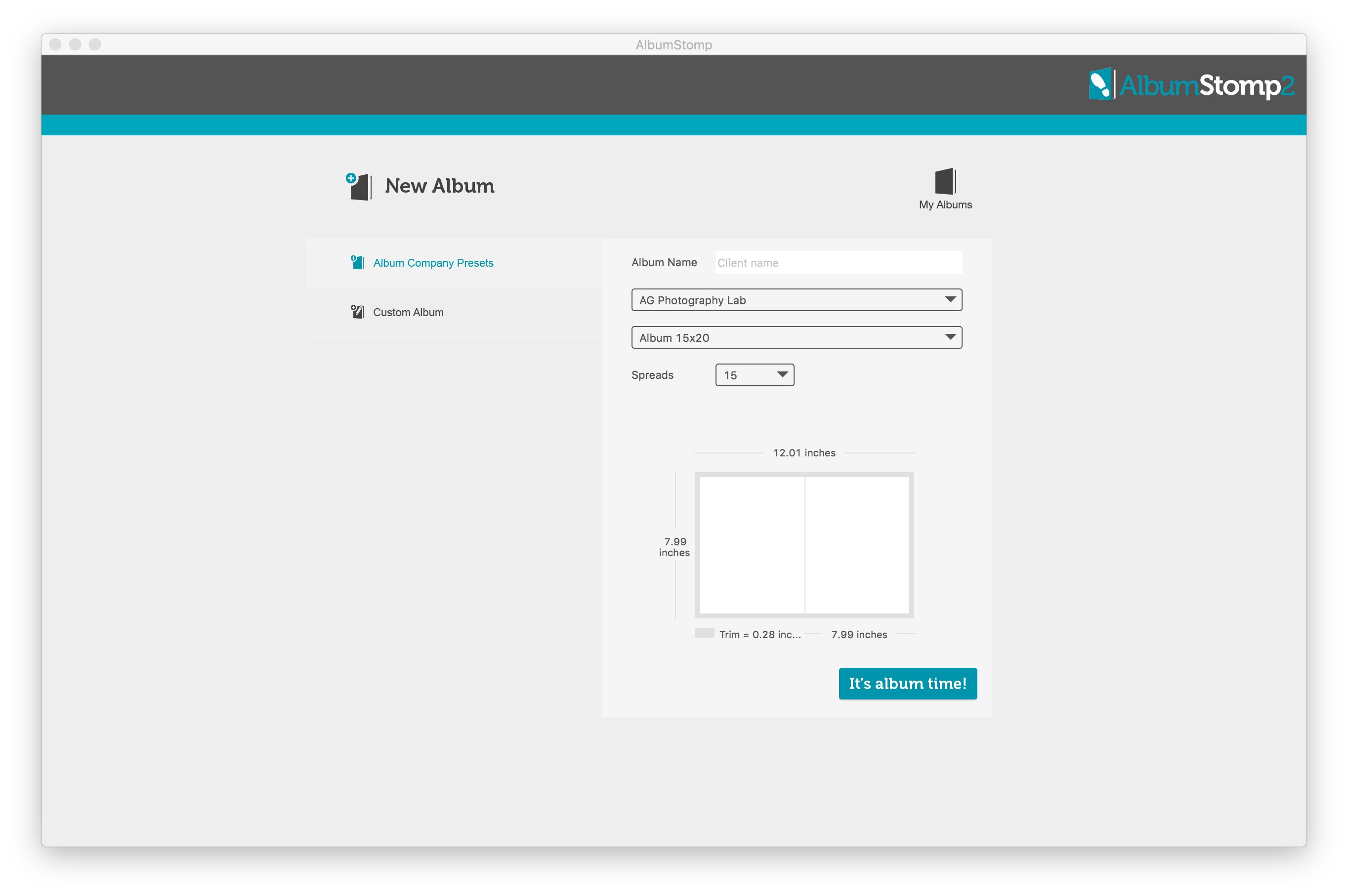
Проект начинается не с пустого бесконечного холста, а с параметров будущего альбома. В окне New Album можно выбрать профиль фотолаборатории и конкретный продукт либо перейти к Custom Album. Для собственного формата задаются размеры, единицы измерения, trim, DPI и количество разворотов. Это принципиально важно: программа строит макет в координатах печатного изделия, а не в условных экранных пикселях. Если лаборатория требует точный размер разворота и определённую зону подрезки, эти значения лучше вводить до раскладки фотографий, чтобы последующее масштабирование проекта не меняло композицию неожиданным образом.
Вариант с Album Company Presets ускоряет старт, когда нужная лаборатория уже есть в списке. Пользователь указывает имя альбома, производителя, линию или формат и число spreads. Внизу сразу видна схема разворота с физическими размерами и зоной trim. Такой предварительный просмотр помогает заметить очевидную ошибку — например, выбор близкого по названию, но другого формата — ещё до импорта сотен фотографий. При нестандартном продукте безопаснее использовать Custom Album и перенести размеры из технической спецификации лаборатории вручную.
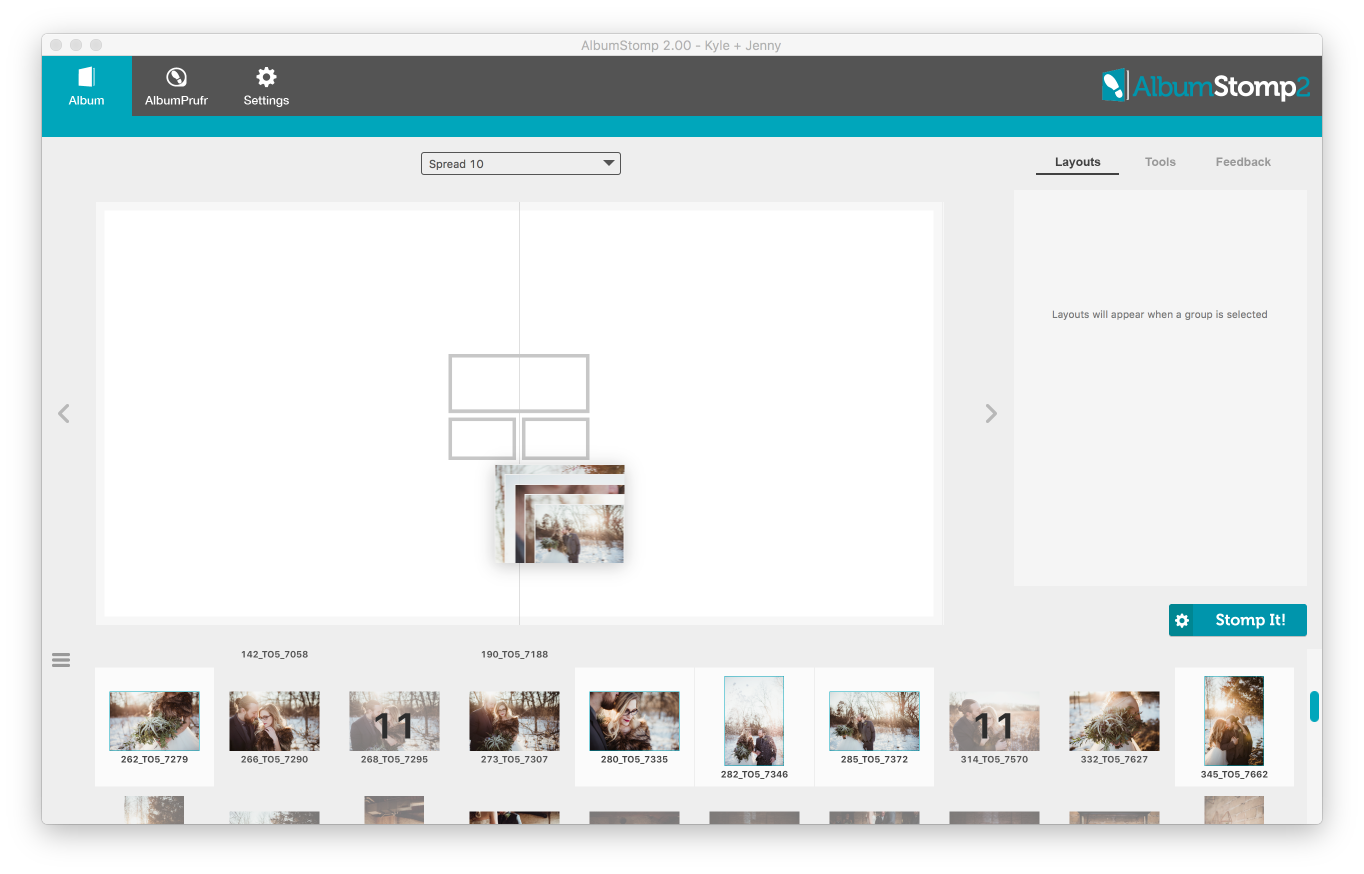
После создания проекта AlbumStomp открывает рабочую область разворота. Сверху доступен переключатель текущего spread, справа — вкладки Layouts, Tools и Feedback, снизу — браузер фотографий. Вкладка Layouts показывает варианты компоновки для выделенной группы; Tools управляет визуальными параметрами выбранного объекта или фона; Feedback связан с замечаниями и согласованием. Внизу всегда остаётся контекст исходных кадров, поэтому не приходится постоянно возвращаться в системный файловый менеджер, чтобы проверить, какие изображения уже вошли в книгу.
Логика программы лучше всего работает, когда до верстки уже сделана селекция кадров. AlbumStomp умеет быстро переставлять и компоновать изображения, но не принимает творческое решение за фотографа: кадры с разной смысловой значимостью всё равно нужно распределить по эпизодам. Практичный порядок — сначала разбить съёмку на сцены, затем импортировать весь отобранный набор, после чего проходить альбом последовательно от первого разворота к последнему. Так проще отслеживать повторяющиеся фотографии и не создавать в финале слишком плотные страницы из оставшихся кадров.
Создание нового альбома и точные размеры
Профили лабораторий
Список Album Company Presets предназначен для типовых продуктов фотолабораторий. Его ценность не только в экономии времени: вместе с названием продукта выбирается готовая геометрия, то есть ширина, высота и предусмотренная подрезка. На практике это снижает риск перепутать размер страницы с размером полного разворота. Перед началом всё равно стоит сопоставить цифры на схеме AlbumStomp с действующей спецификацией заказа, потому что лаборатории могут менять продукты и технологические допуски независимо от самой программы.
Если нужного производителя в списке нет, AlbumStomp позволяет добавить собственную компанию и использовать её дальше. Это полезно студиям, которые регулярно отправляют заказы в одну и ту же лабораторию: один раз задав корректные размеры, можно уменьшить число ручных операций в следующих проектах. При этом такой пользовательский пресет следует воспринимать как сохранённый набор размеров, а не как автоматическую гарантию соответствия печати — контроль технического задания лаборатории остаётся за дизайнером.
Custom Album
Режим Custom Album даёт прямой доступ к основным параметрам: ширине и высоте, единицам измерения, trim, DPI и количеству spreads. В интерфейсе показана схема, где визуально различимы две страницы и центральная линия. Если лаборатория описывает размер одной страницы, нужно заранее понять, ожидает ли AlbumStomp значение для страницы или для разворота в выбранном поле, и свериться с графической схемой. Такая проверка особенно полезна для квадратных альбомов, где ошибка по ширине может остаться незаметной до экспорта.
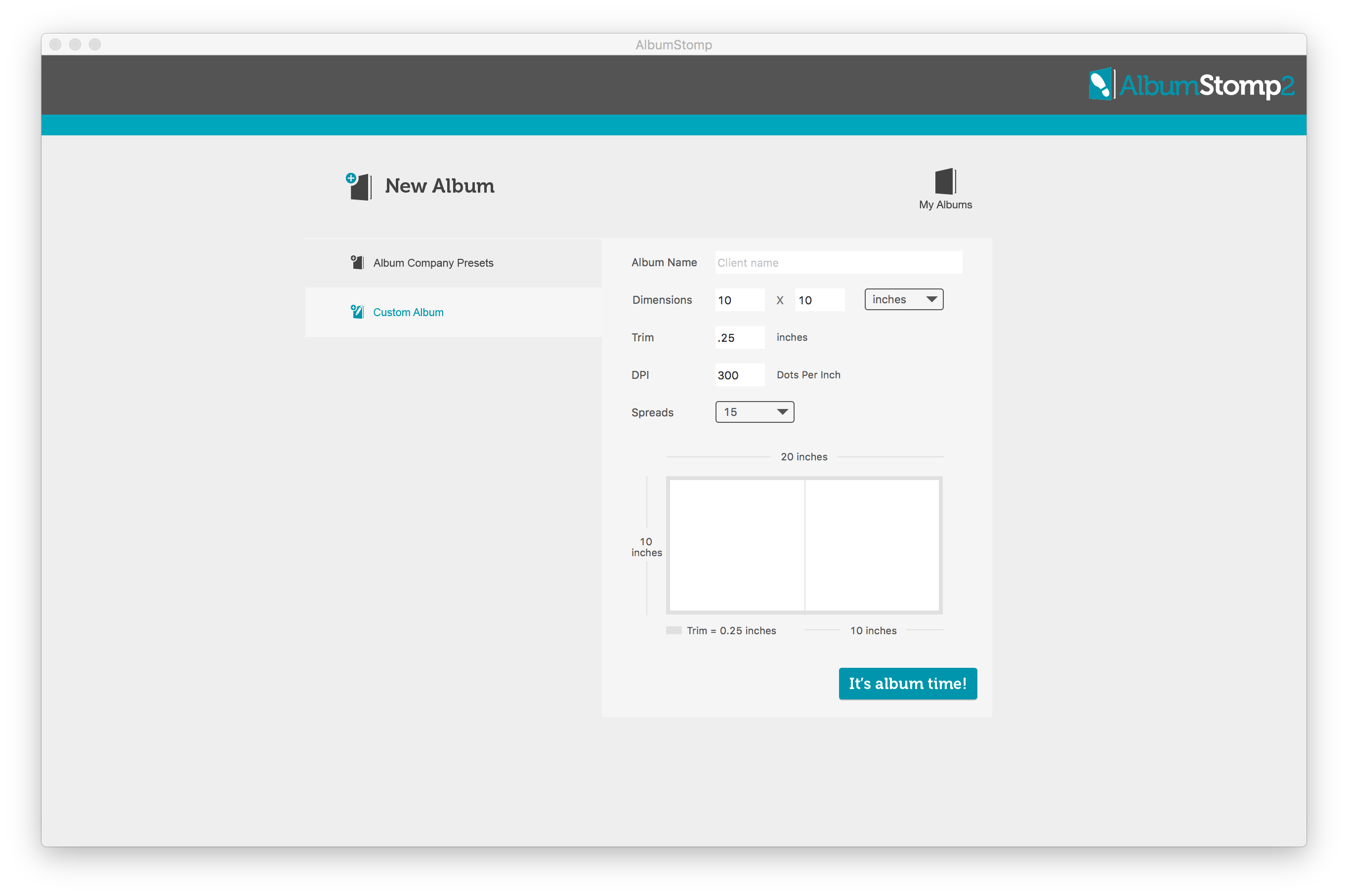
Параметр DPI связан с физическим размером печати и количеством пикселей в исходных фотографиях. Чем крупнее изображение растягивается в макете, тем выше требования к его разрешению. AlbumStomp отслеживает ситуации, в которых кадр приходится увеличивать сверх исходного пиксельного размера, и показывает предупреждение о пикселизации. Это не автоматическая оценка художественного качества снимка, а математическая проверка масштаба: зернистость, смаз или агрессивное шумоподавление программа определить за пользователя не может.
Количество разворотов, заданное при создании, не является окончательным. В навигаторе можно добавлять новые spreads, удалять ненужные и менять порядок. Это позволяет начать с примерного объёма книги, а затем подстроить структуру под реальный материал. Однако увеличение числа разворотов ближе к финалу часто меняет ритм всей книги, поэтому лучше сначала определить основные сюжетные блоки, а уже затем тонко регулировать объём, а не использовать новые страницы как место для всех не вошедших фотографий.
Экран My Albums и открытие проектов
Стартовый экран My Albums показывает список альбомов и информацию о выбранном проекте. Для недавно используемых книг это быстрее, чем каждый раз искать папку вручную. Рядом доступна команда New Album, а внизу — Browse для открытия проекта из другого расположения. Такой запасной путь особенно полезен после переноса данных на другой диск или компьютер, когда книга существует, но перестала появляться среди недавних.
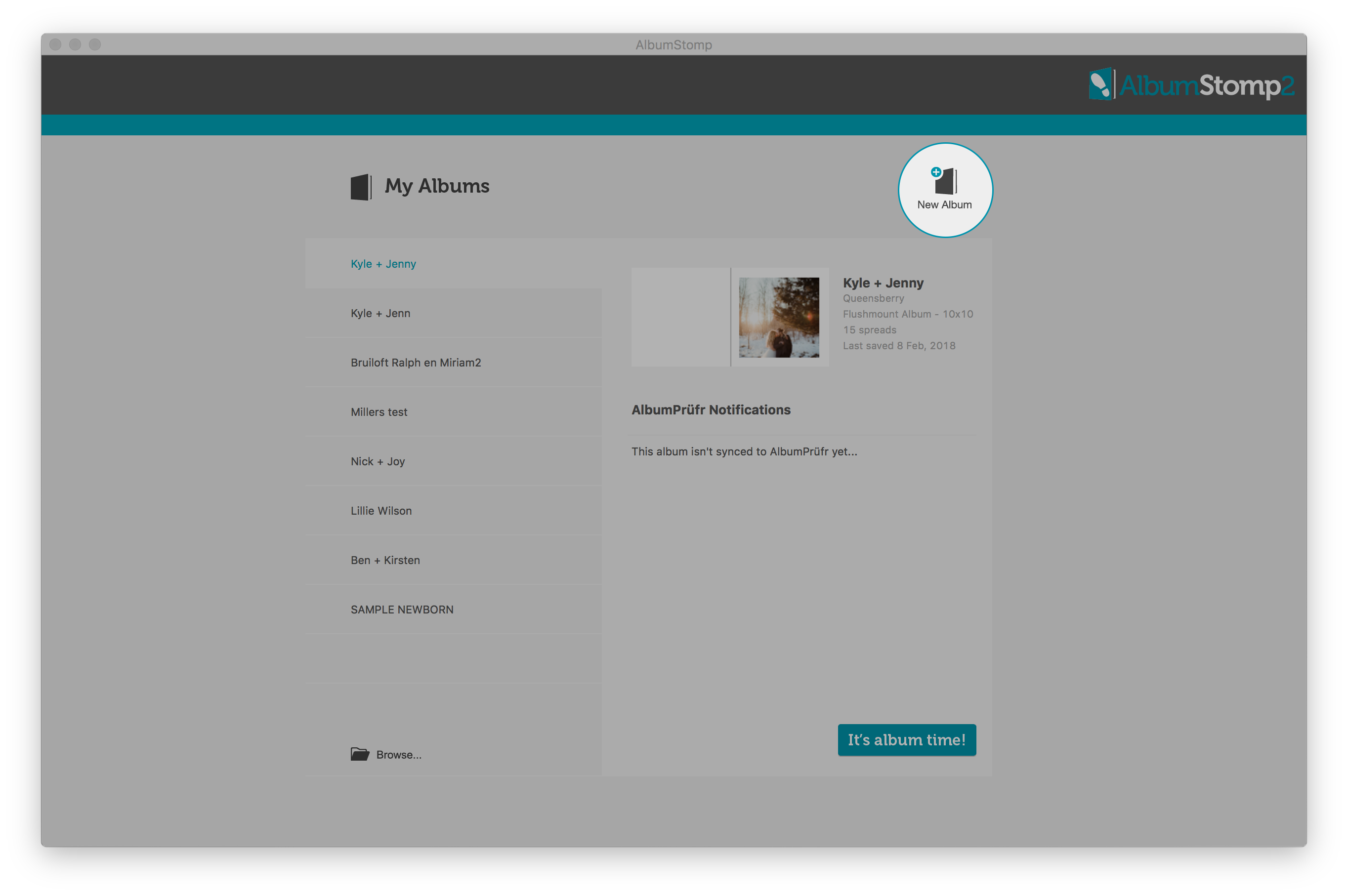
Если проект не отображается в списке недавних, правильная реакция — не создавать книгу с тем же именем, а найти существующую через Browse. Дублирование проекта создаёт риск разнести правки по двум копиям и в итоге экспортировать не ту копию. После открытия стоит проверить, что все исходные фотографии доступны по прежним путям. Если файлы были перемещены или переименованы, потребуется восстановить связь с исходниками; AlbumStomp предусматривает relink и открытие изображения во внешнем редакторе с последующей привязкой.
Для архивирования работы важно сохранять не только финальные JPEG, но и сам проект вместе с исходными фотографиями в понятной структуре. Экспортированные страницы удобны для печати, однако они уже не содержат редактируемой логики групп, обрезки и последовательности разворотов. Если через год клиент попросит заменить один кадр, наличие проекта и исходников позволяет внести изменение в композицию, а не собирать весь разворот заново из готового плоского файла.
Импорт фотографий
Три способа добавить изображения
AlbumStomp поддерживает несколько путей импорта. Первый — обычное перетаскивание из Finder на macOS или из проводника Windows. Второй — нажатие на область Drop Here, после чего открывается системное окно выбора файлов. Третий — команда Import из меню AlbumStomp на Mac или File на Windows. Наличие трёх способов важно не как дублирование интерфейса, а как возможность встроить программу в разный рабочий процесс: кто-то отбирает файлы в папках, кто-то держит рядом Photo Mechanic, Lightroom или Bridge, а кому-то удобнее работать через меню.
Официальная справка прямо указывает, что JPEG можно перетаскивать в AlbumStomp из Photo Mechanic, Lightroom и Bridge. Практически это означает, что перед версткой не нужно менять привычную программу отбора и цветокоррекции. Сначала фотографии доводятся в редакторе, затем экспортированные JPEG передаются в AlbumStomp. Такой порядок надёжнее попытки использовать альбомный дизайнер как редактор RAW: основная задача программы — раскладка готовых изображений, а не проявка цифрового негатива.
Импорт большого набора лучше выполнять из одной устойчивой папки проекта. Если после начала верстки перемещать исходники между каталогами, переименовывать или удалять их, программа может потерять путь к файлам. Поскольку AlbumStomp умеет relink, проблему можно исправить, но профилактика быстрее: создать каталог проекта, сложить туда финальные JPEG и не менять их расположение до сдачи. Для длинных свадебных книг полезно также использовать последовательные имена файлов, чтобы сортировка по имени совпадала с хронологией съёмки.
Ориентация фотографии не требует отдельной подготовки. В макете горизонтальные и вертикальные кадры можно смешивать, а компоновка и кадрирование подстраиваются под выбранные контейнеры. Но автоматическое размещение не отменяет проверки лиц, рук, деталей одежды и важных предметов у границ кадра. Любой алгоритм, который стремится заполнить рамку, может обрезать часть исходного изображения; поэтому после Mix It Up нужно быстро просмотреть каждый кадр, особенно те, где объект находится близко к краю.
Браузер изображений и контроль использованных кадров
Нижний Image Browser играет роль рабочего стола с фотографиями. AlbumStomp помечает уже использованные изображения серым и показывает номер страницы или разворота, где они применены. В длинном проекте это существенно: дизайнер видит, какие кадры уже вошли в книгу, и не дублирует один и тот же снимок случайно. При этом повторное использование не блокируется жёстко — если художественная задача требует повторить ключевый кадр, это можно сделать осознанно.
По правому клику изображения можно сортировать по имени файла или дате. Сортировка по имени удобна, если экспорт из редактора сохраняет хронологическую нумерацию; сортировка по дате помогает, когда названия файлов приходят с нескольких камер и не образуют единой последовательности. Перед началом лучше выбрать один принцип и не переключать его без необходимости: внезапная смена порядка в браузере может создать ощущение, что часть материала исчезла или уже была использована.
Визуальные номера на миниатюрах помогают оценить распределение материала по книге. Если у большого блока фотографий повторяется один и тот же номер, это сигнал, что разворот получился слишком перегруженным. Если длинная серия не имеет номеров вовсе, возможно, она ещё не представлена в альбоме. Такой быстрый контроль особенно удобен на финальном проходе, когда нужно проверить не отдельные композиции, а баланс всей истории.
Stomp group: основная единица компоновки
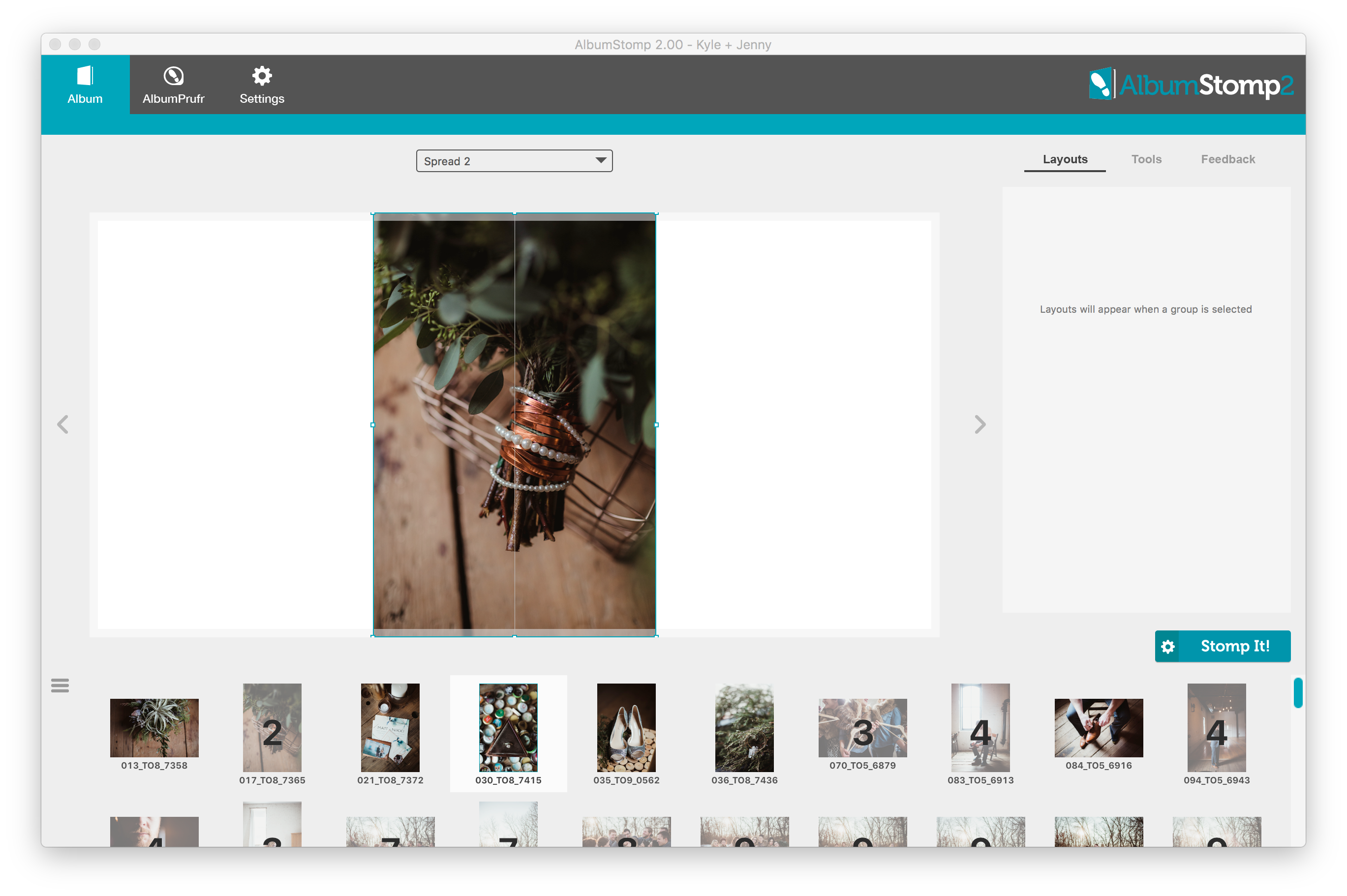
Stomp group — это группа одного или нескольких изображений, которую AlbumStomp рассматривает как единый композиционный блок. Самый простой способ создать её — перетащить фотографию на разворот. Если затем перетащить вторую фотографию поверх первой и выбрать область Add, новый кадр включается в ту же группу. Альтернативный путь — выделить несколько миниатюр в браузере и перетащить их на страницу одновременно; программа сразу формирует коллаж и предлагает варианты Layouts.
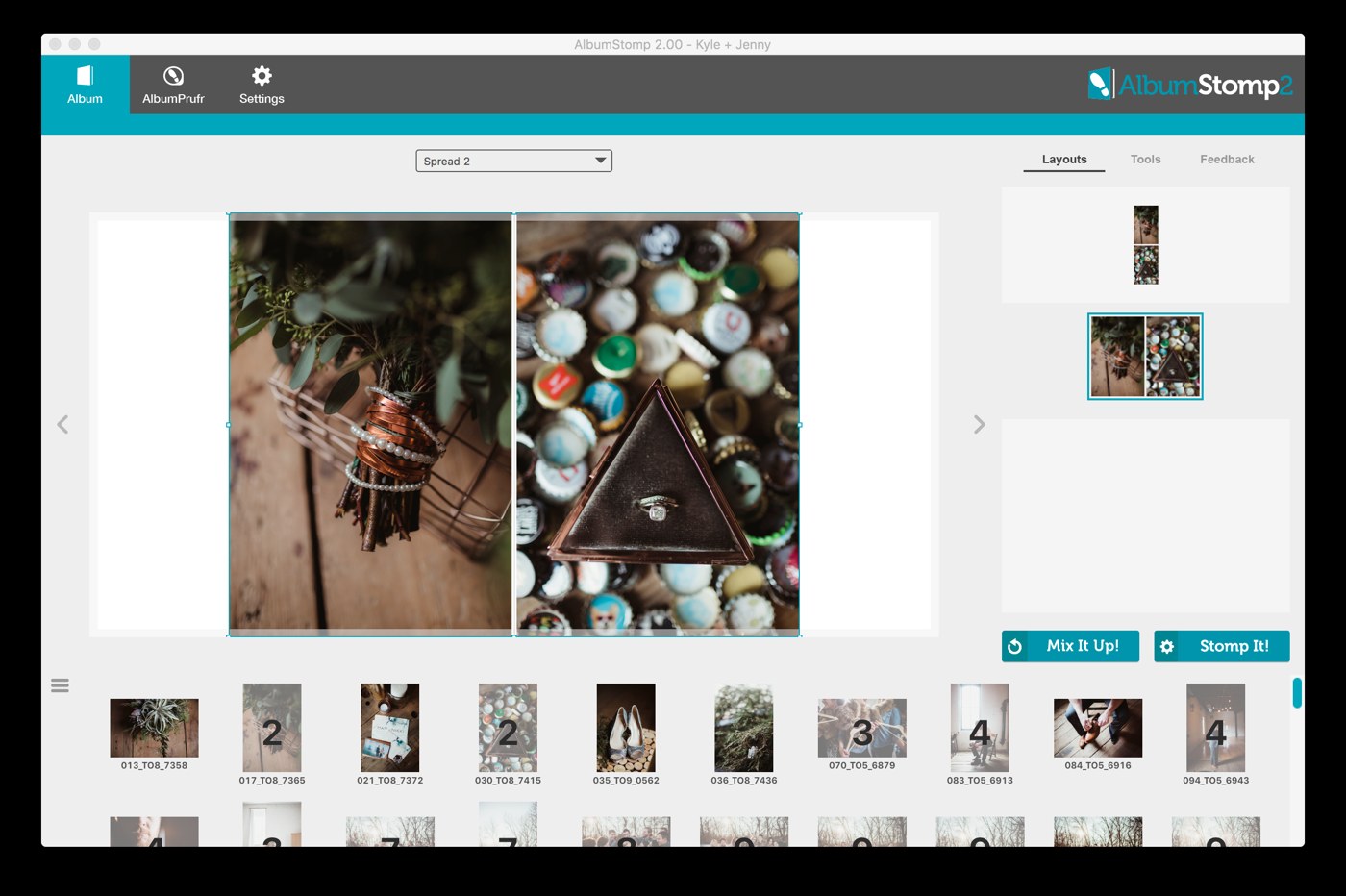
Группа полезна тем, что внутренние границы изображений согласуются между собой. Вместо ручного построения нескольких прямоугольников дизайнер получает единый блок, который можно перемещать, масштабировать и выравнивать. Это не означает, что все фотографии обязаны находиться в одной группе. На одном развороте можно использовать несколько отдельных Stomp groups — например, компактный коллаж слева и один крупный портрет справа — и выравнивать их друг относительно друга.
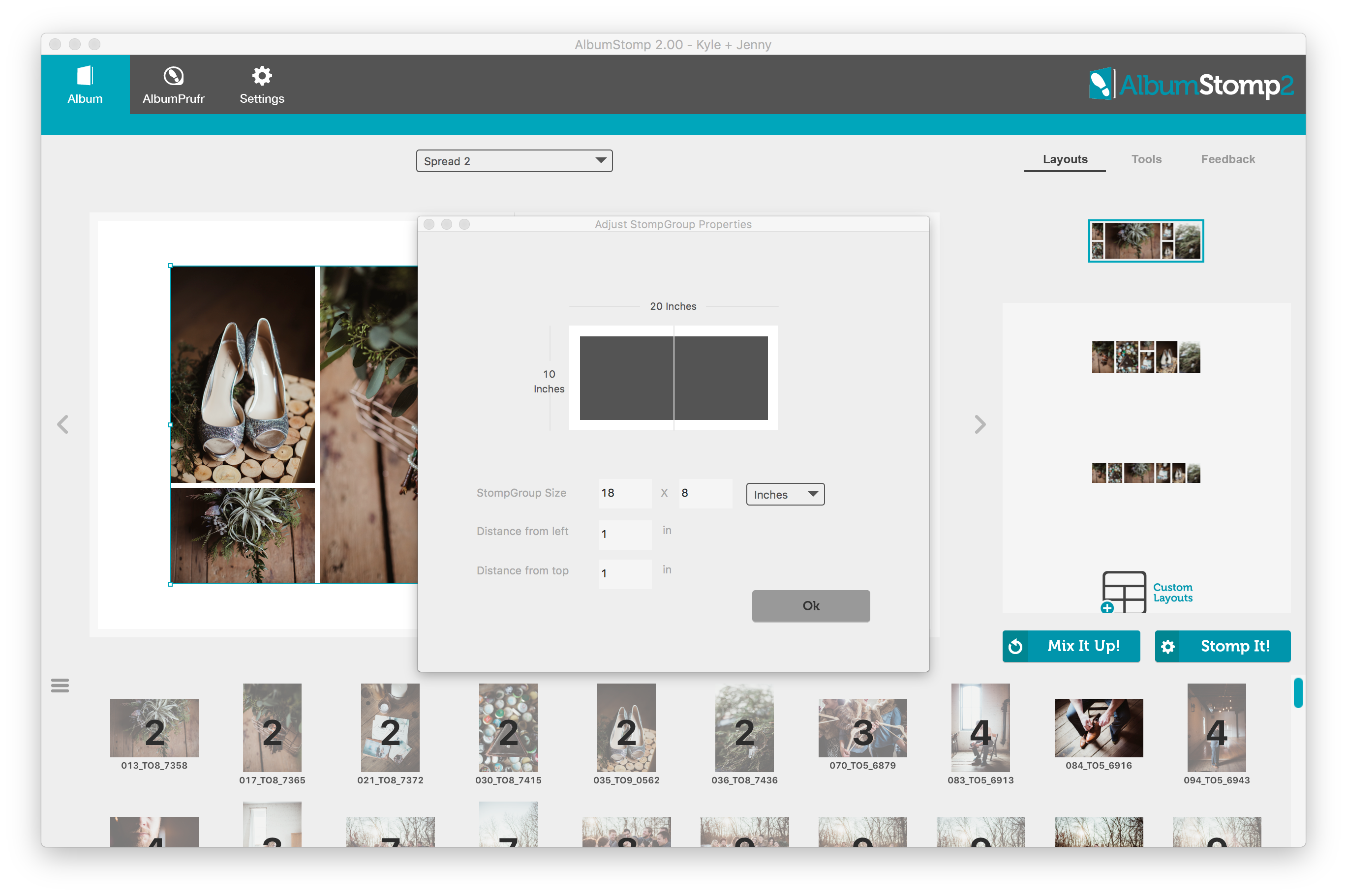
Размер группы можно уточнить через Properties. Официальная справка указывает возможность задавать точные размеры в дюймах или миллиметрах и настраивать border. Это полезно, когда макет должен подчиняться конкретной геометрии, а не только визуальному ощущению. Например, два блока можно сделать одинаковой высоты или задать группе точную ширину, оставив заранее рассчитанное поле от края. При этом отдельные фотографии внутри группы сохраняют собственное кадрирование.
Не стоит превращать весь разворот в одну огромную группу только ради автоматической раскладки. Чем больше изображений объединено, тем меньше контроля над смысловыми связями: Mix It Up будет рассматривать все кадры как равноправные элементы. Ключевой снимок лучше вынести в отдельный блок или создать небольшую группу вокруг него, а второстепенные детали собрать отдельно. Тогда программа остаётся инструментом ускорения, а визуальная иерархия задаётся человеком.
Mix It Up и автоматические варианты раскладки
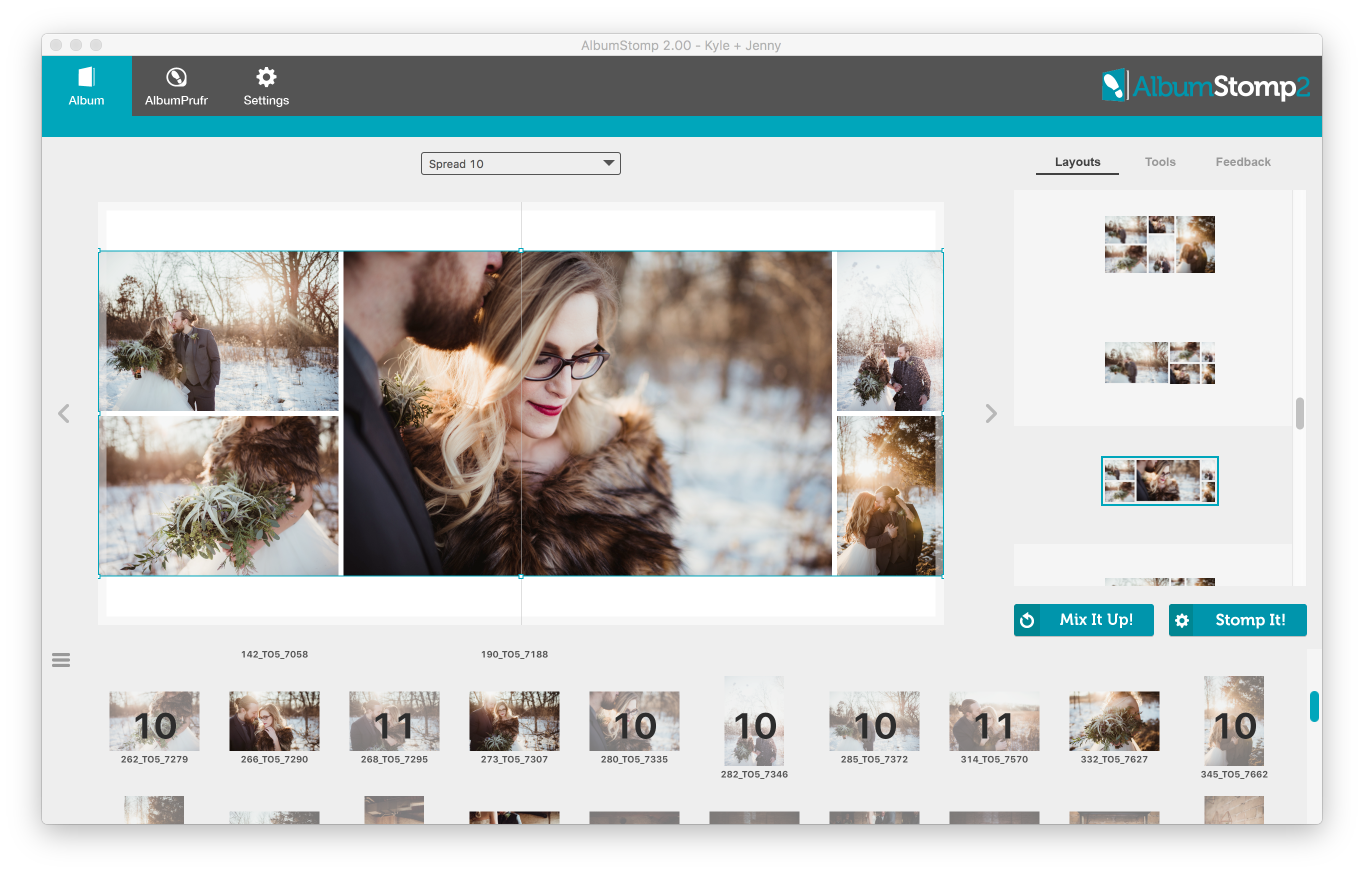
Кнопка Mix It Up перебирает разные варианты Stomp group для выбранных фотографий. Повторное нажатие предлагает очередную схему, а клавиша пробела выполняет ту же операцию быстрее. Это один из центральных инструментов AlbumStomp: вместо построения сетки с нуля пользователь просматривает ряд допустимых композиций и останавливается на той, которая лучше соответствует кадрам. Метод особенно эффективен для серий из трёх–шести изображений, где вручную можно потратить много времени на перестановку одинаковых по размеру блоков.
В настройках Mix It Up можно выбрать вариант Original (cycle image placement). В этом режиме при повторном вызове меняется размещение изображений в существующей структуре. Это полезно, когда сама геометрия уже устраивает, но нужно перенести сильный кадр в более заметную позицию. Если же требуется полностью другая схема, лучше использовать обычный перебор Layouts. Таким образом, AlbumStomp разделяет две задачи: поиск формы коллажа и перестановку фотографий внутри выбранной формы.
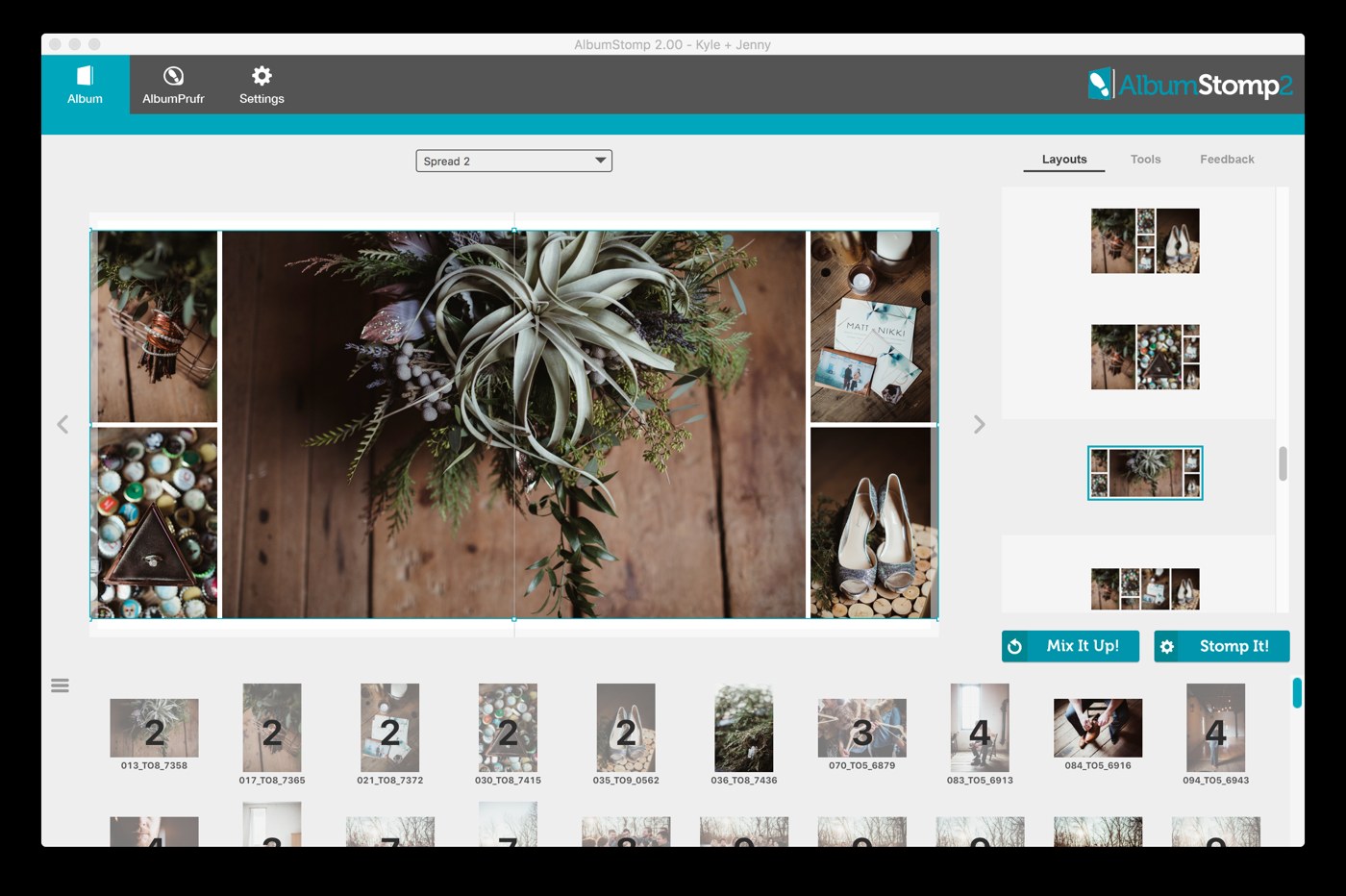
Автоматическая схема не является оценкой качества снимков. Программа не знает, какой кадр главный, где человек смотрит в сторону соседней фотографии и какой момент должен открывать сюжет. Поэтому хороший быстрый процесс выглядит так: бросить серию на разворот, несколько раз вызвать Mix It Up, выбрать близкий вариант, затем вручную поменять местами ключевые фотографии и скорректировать crop. Такая последовательность сохраняет экономию времени, но не делает дизайн случайным.
Клавиша Space особенно полезна во время последовательного просмотра вариантов: рука остаётся на клавиатуре, а внимание — на развороте. Однако бесконечное перебирание макетов редко улучшает результат. После нескольких подходящих вариантов лучше выбрать тот, где крупные и мелкие кадры образуют понятный ритм, а затем перейти к полям и кадрированию. Автоматическая вариативность — способ быстро получить отправную точку, а не цель сама по себе.
Drop & Split и распределение по двум страницам
Для набора изображений AlbumStomp поддерживает Drop & Split. если перетащить фотографии в нижнюю половину разворота, они собираются в один коллаж; если направить их в верхнюю половину, программа разделяет набор между левой и правой страницами. Это ускоряет распространённый приём, когда обе страницы должны быть связаны одной сценой, но не превращаться в сплошную сетку через центр.
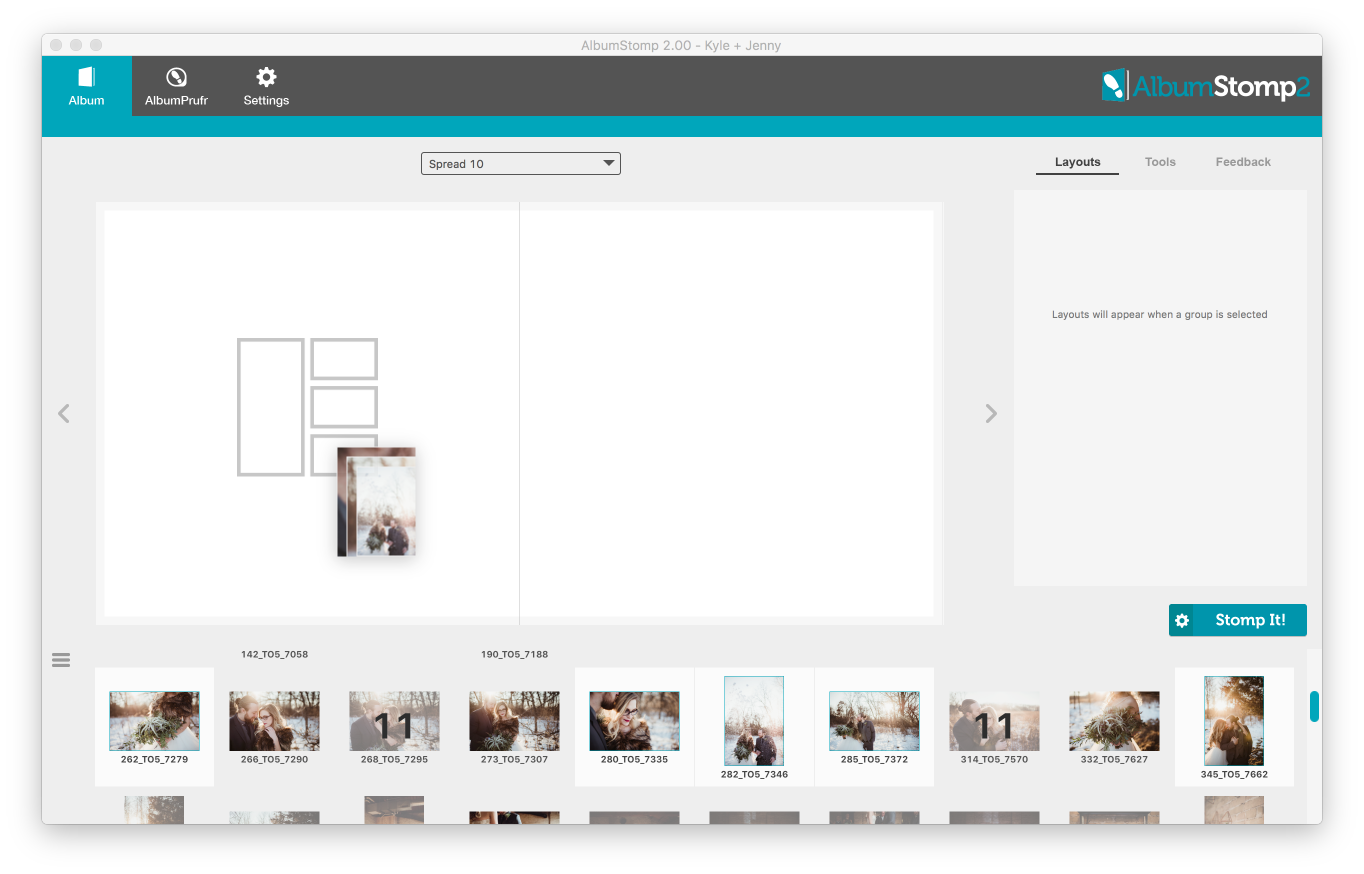
После разделения Mix It Up продолжает предлагать варианты расположения для полученной структуры. Это удобно для репортажных эпизодов, где одна часть серии относится к левой странице, другая — к правой, но дизайнер хочет быстро проверить несколько соотношений размеров. При этом изображения, пересекающие центральный сгиб, требуют отдельной проверки: важные лица и мелкие детали не стоит оставлять на линии центра, даже если композиция на экране выглядит эффектно.
Drop & Split особенно полезен на этапе черновой раскладки. Можно быстро распределить большие серии по разворотам, а затем вернуться к каждому и уточнить иерархию. В финальном макете стоит проверить, не возникли ли слишком похожие блоки подряд. Если три соседних разворота построены на одинаковой сетке, даже хорошие фотографии начинают восприниматься монотонно. Здесь Mix It Up помогает варьировать структуру без полного ручного перестроения.
Кадрирование фотографий
У выбранной фотографии появляется значок Crop. По нему открывается отдельное окно кадрирования, где рамку можно менять за стороны и углы, а масштаб — ползунком Zoom. В справке перечислены быстрые варианты 1:1, 3:2, 4:3, Page и Spread; на интерфейсном окне также видны дополнительные пропорции. Кнопка Save возвращает пользователя на разворот с новым crop. Это отдельная операция над содержимым кадра: размер самого блока на странице при этом может оставаться прежним.
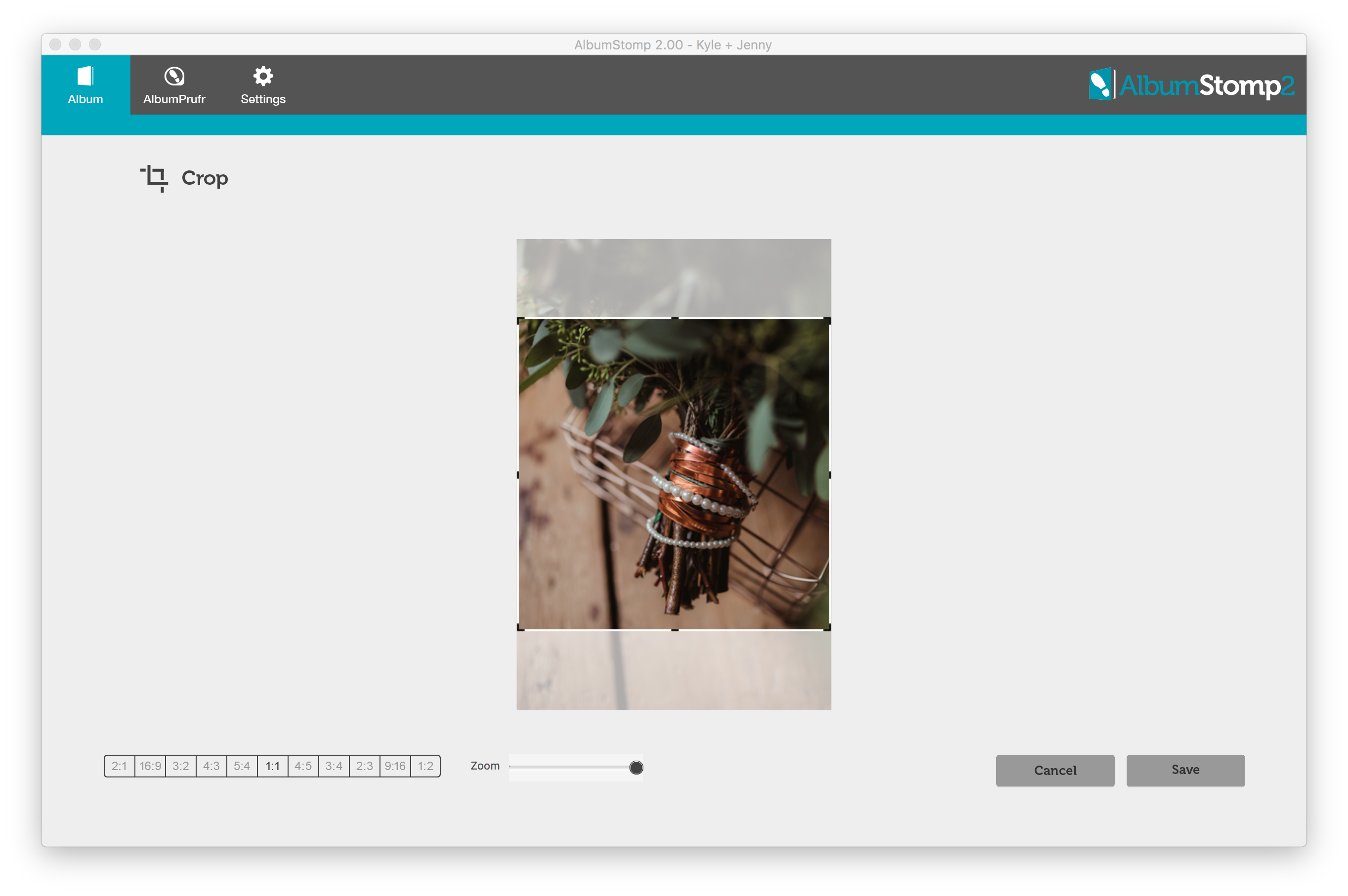
Кадрирование через фиксированное соотношение удобно, если несколько фотографий должны выглядеть как единая серия. Например, три портрета с одинаковым 3:2 легче визуально связать, чем три блока со случайными пропорциями. Но одинаковое соотношение не означает одинаковый масштаб лица или объекта; после применения пресета нужно вручную проверить позицию содержимого. В AlbumStomp можно разблокировать конкретный кадр и сдвинуть изображение внутри рамки, не перестраивая всю группу.
Live Margin Adjustment даёт другой способ влиять на crop. Если навести указатель на границу между изображениями и перетащить её, меняется размер соседних областей, а фотографии подстраиваются кадрированием без геометрического искажения. Аналогично можно выделить Stomp group и тянуть за стороны или углы: группа меняет форму, а изображения перераспределяют видимую область. Это быстрее, чем каждый раз открывать отдельное окно Crop, когда нужно лишь немного отдать пространства одному кадру за счёт другого.
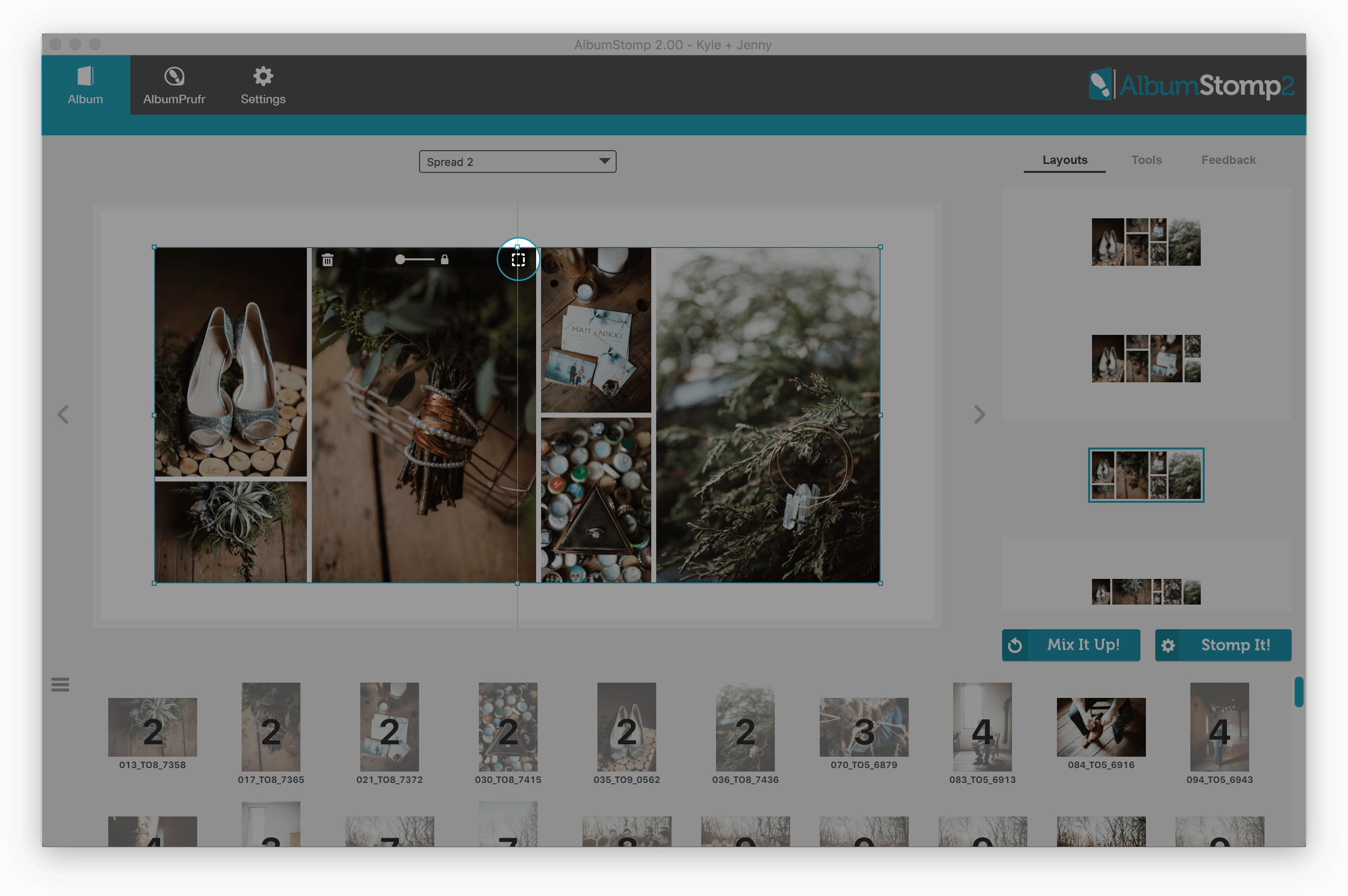
Проверка crop должна быть отдельным этапом перед экспортом. Автоматическая компоновка может оставить важную деталь слишком близко к границе, а изменение поля между кадрами — дополнительно приблизить обрезку. Особенно внимательно нужно смотреть на глаза, пальцы, обувь, букеты, края платья и предметы, смысл которых теряется при частичной обрезке. AlbumStomp ускоряет механику кадрирования, но финальная композиционная проверка остаётся визуальной.
Поля, границы, скругления и прозрачность
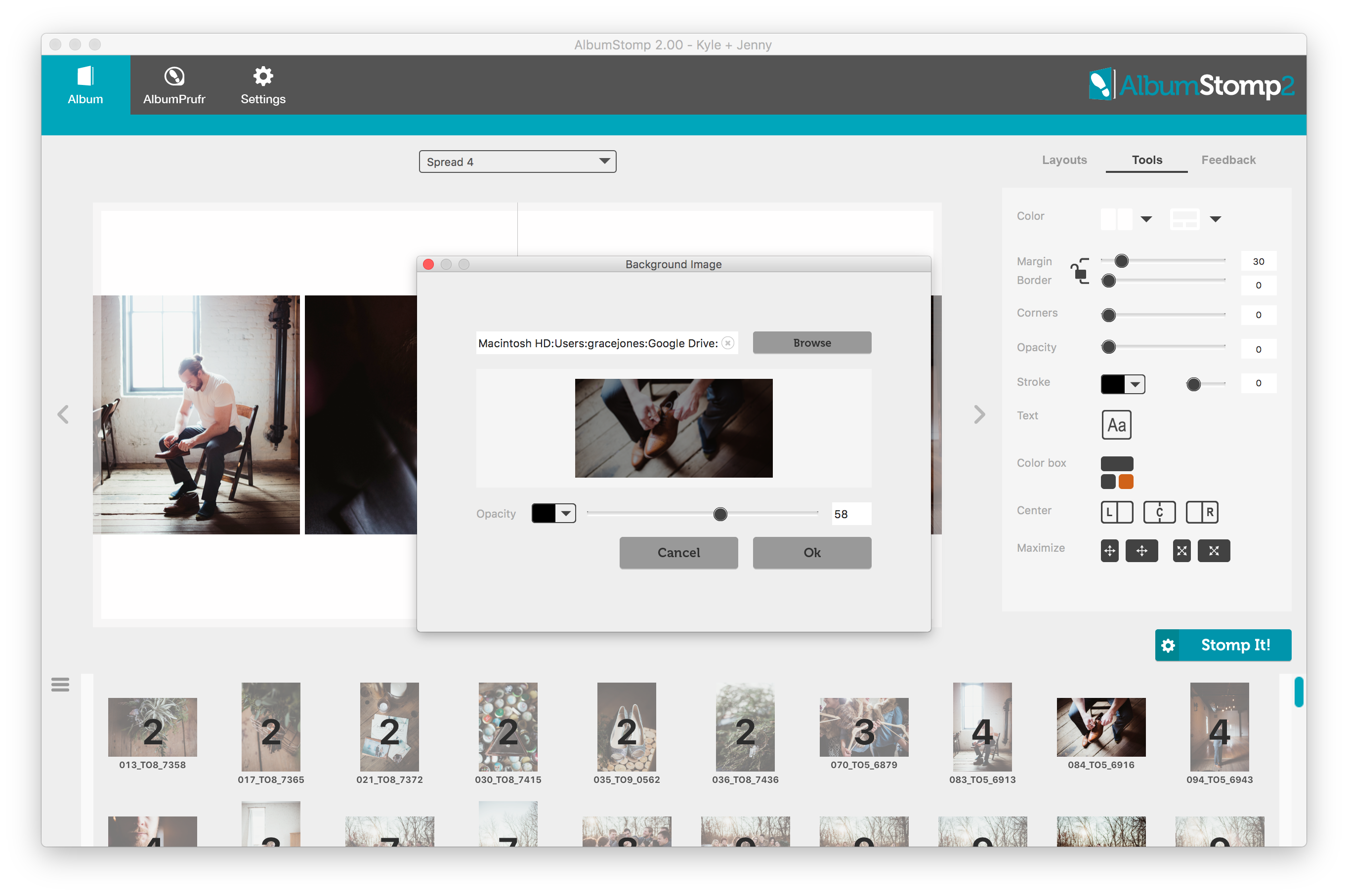
Во вкладке Tools видны регуляторы Margin, Border, Corners и Opacity. Margin отвечает за пространство между элементами группы, Border — за рамку, Corners — за степень скругления, а Opacity — за прозрачность. Настройки применяются к выбранному объекту и позволяют быстро привести несколько групп к единому стилю. В минималистичной фотокниге обычно достаточно последовательного значения поля и нейтрального фона; дополнительные рамки и скругления стоит использовать только когда они поддерживают общий дизайн.
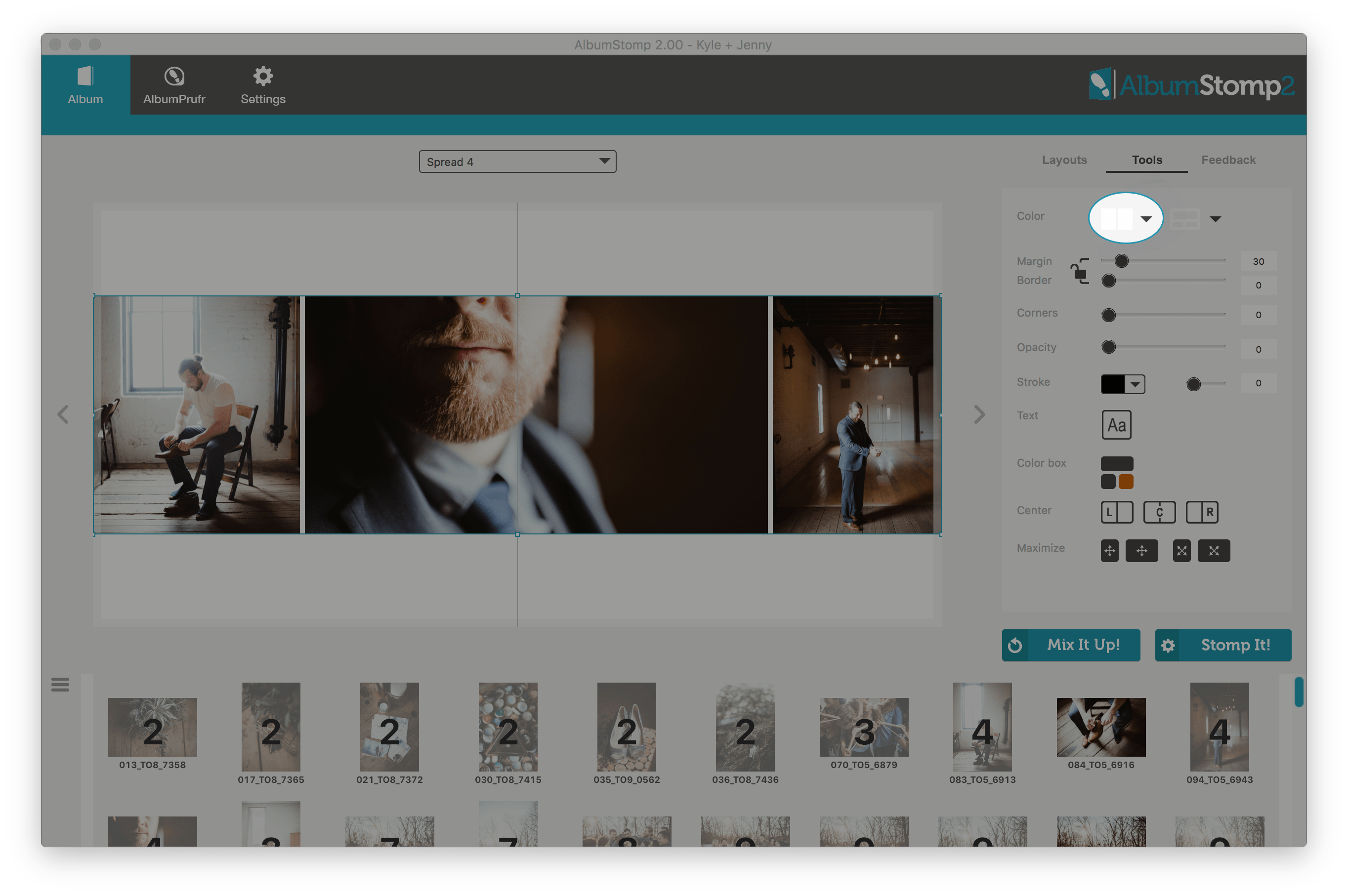
Живое изменение margin особенно полезно для тонкой настройки ритма. Узкие поля делают коллаж плотнее и связывают серию, широкие — дают каждому кадру больше воздуха. Ошибка возникает, когда внутри одного альбома значения меняются без причины: случайный набор отступов выглядит как техническая неточность. Практичнее выбрать несколько осознанных режимов — например, плотный коллаж для деталей и более свободный для портретов — и использовать их последовательно.
Border и Stroke в AlbumStomp — не замена декоративной графике. У программы нет полноценной библиотеки клипарта, поэтому её инструменты оформления лучше воспринимать как средства аккуратного разделения фотографий. Нейтральная рамка может помочь на тёмном фоне или отделить изображения с близкими тонами, но сложные декоративные композиции, орнаменты и векторные элементы удобнее готовить в специализированном редакторе и импортировать как готовое изображение, если это допускает печатный процесс.
Opacity может использоваться как для отдельных визуальных решений, так и при работе с фоном. При снижении прозрачности изображения начинает сильнее влиять цвет под ним, поэтому результат зависит не только от самого ползунка, но и от выбранного фона. Если под фотографией стоит цвет, появляется соответствующий оттеночный сдвиг. Для нейтральной фоновой фотографии для нейтрального результата стоит использовать белый или чёрный фон и уменьшение opacity, чтобы изображение не спорило с основными кадрами.
Фоновое изображение на развороте
Фон добавляется через вкладку Tools: рядом с Color выбирается значок spread, затем команда Open Image. После этого появляется окно Background Image с выбором файла и регулятором Opacity. Это позволяет использовать одну фотографию как подложку всего разворота, а сверху разместить обычные Stomp groups. Такой приём уместен, когда фон должен создавать атмосферу, но не конкурировать с основным сюжетом.
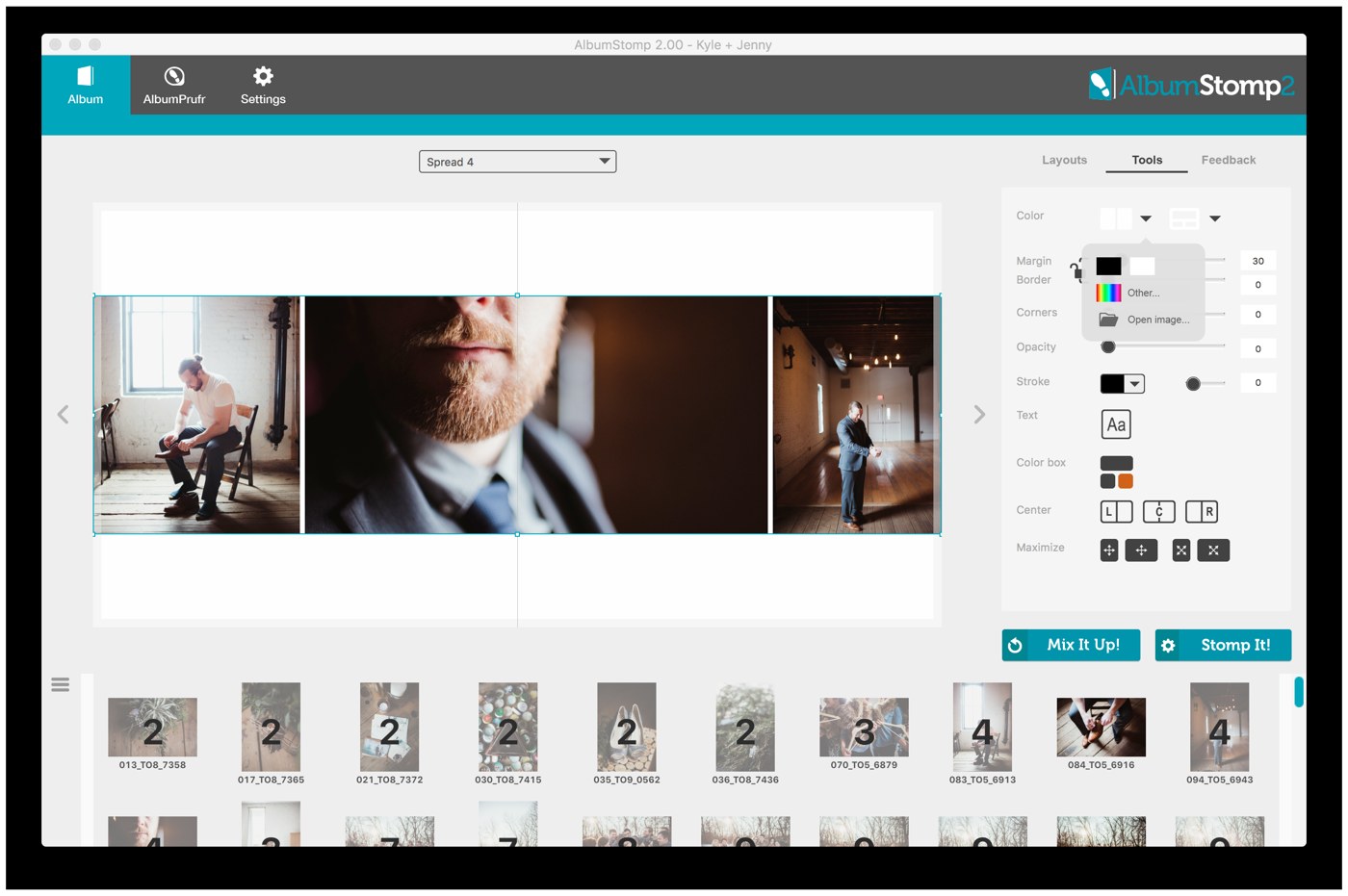
В диалоге фона отображается выбранный файл и отдельный ползунок прозрачности. Удобнее сначала подобрать кадр с простой фактурой или большим количеством свободного пространства, а уже затем уменьшать opacity. Слишком детальный фон снижает читаемость передних фотографий, особенно если между ними небольшие поля. AlbumStomp не выполняет сложного маскирования или локального затемнения фона, поэтому исходное изображение для подложки лучше подготовить заранее, если ему нужна серьёзная коррекция.
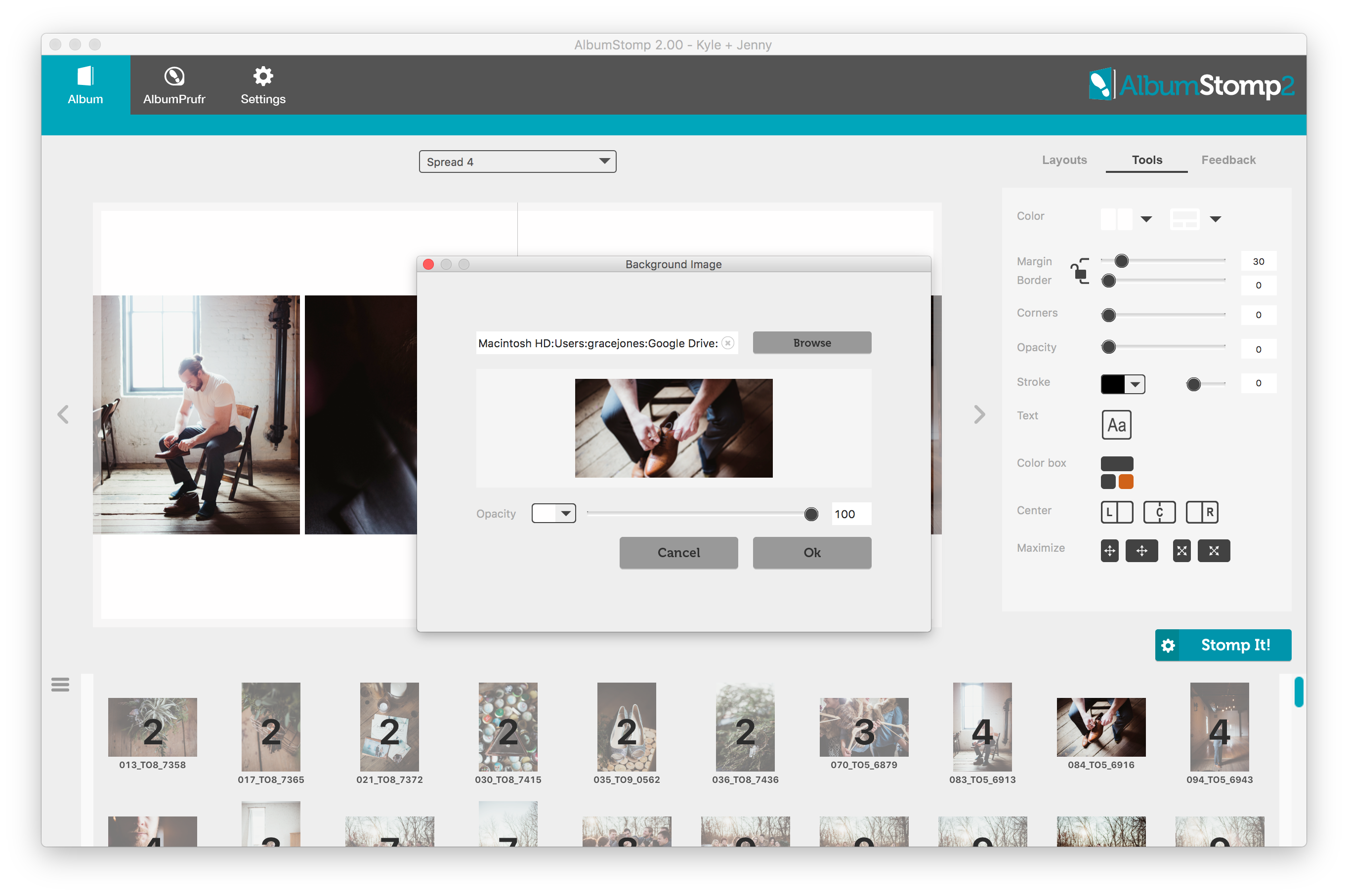
Если фон задан белым или чёрным, полупрозрачная фотография сохраняет более нейтральный цветовой характер. Если же выбран цветной фон, он смешивается с изображением и создаёт цветовой оттенок. Это можно использовать осознанно, но при подготовке печатного альбома важно не спутать художественный эффект с проблемой цветового профиля. Проверять цвет лучше на калиброванном экране и с учётом требований лаборатории, а не компенсировать неожиданное изменение оттенка случайным движением ползунка.
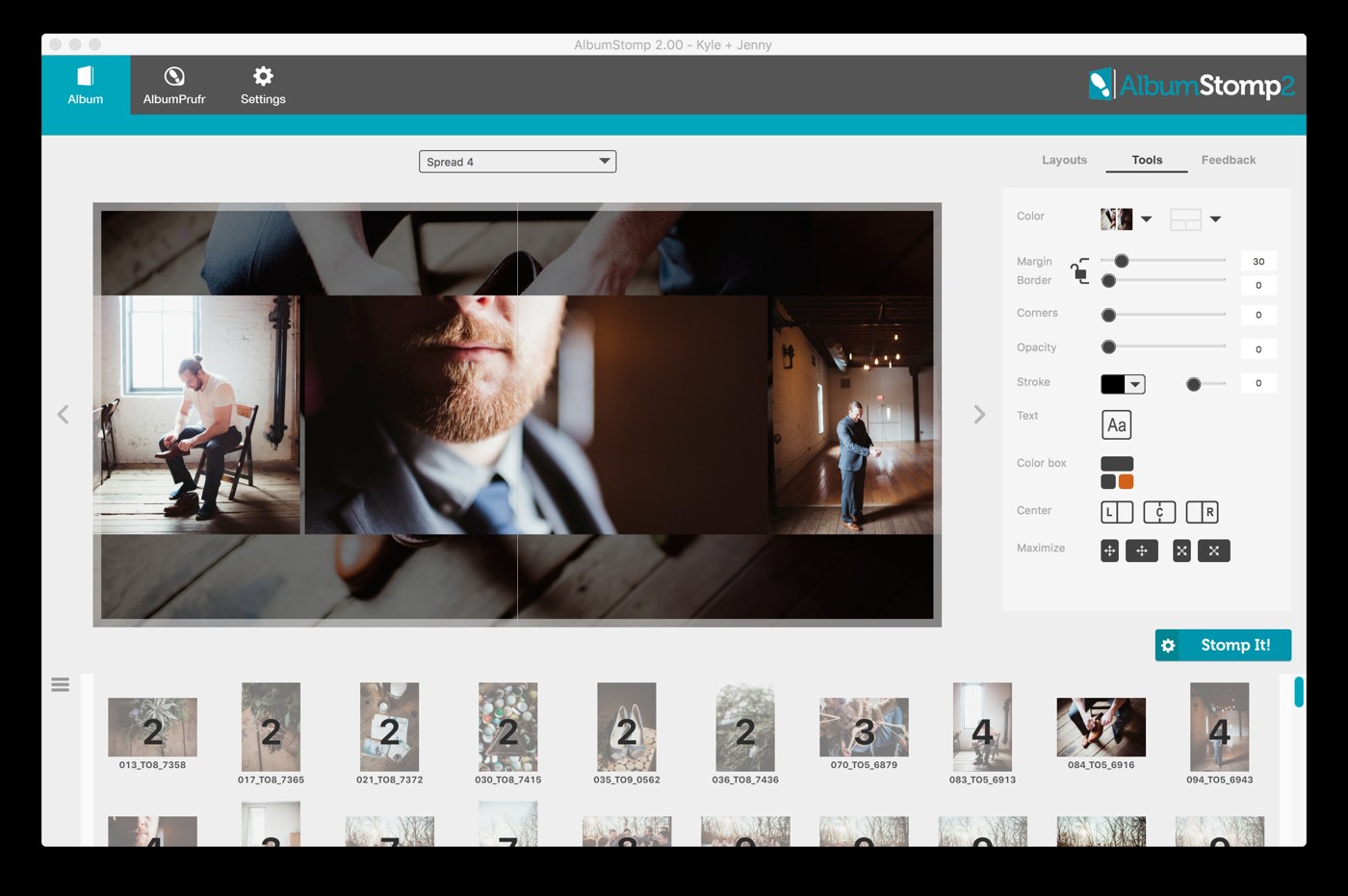
Фон не обязан использоваться на каждой странице. В последовательной книге он сильнее работает как акцент: например, на открывающем развороте новой главы или на финале. Если фон повторяется постоянно, визуальный шум быстро накапливается. AlbumStomp ориентирован на фотографический материал, и его самые сильные макеты обычно строятся вокруг самих снимков, а не вокруг декоративной подложки.
Выравнивание групп и направляющие
Отдельные Stomp groups можно выравнивать друг относительно друга. При перемещении AlbumStomp показывает жёлтые линии, когда совпадают середины, верхние или нижние края. Это избавляет от попыток выставить блоки на глаз. Для разворотов с несколькими независимыми группами такая привязка особенно важна: даже небольшое несовпадение горизонтали заметно на печати, хотя на уменьшенном превью может казаться случайным.
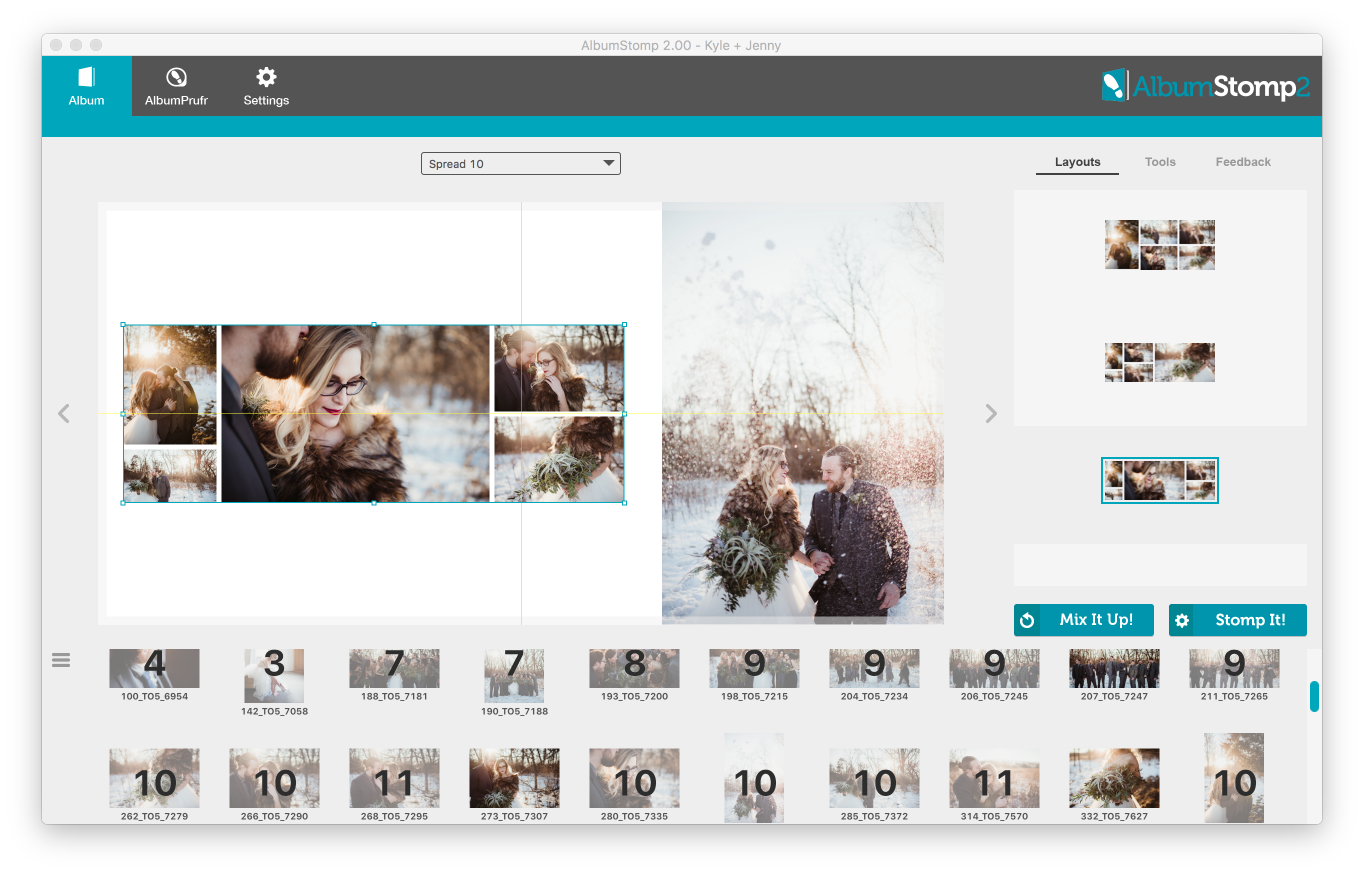
Есть и выравнивание с учётом margin другой группы. группу с полем можно навести на соседнюю, не отпуская мышь, а затем вернуть на страницу; AlbumStomp показывает синюю полупрозрачную область, обозначающую обнаруженное поле. Это позволяет сохранить одинаковый интервал между независимыми блоками. Приём требует аккуратности, потому что группы остаются раздельными и дальнейшее перемещение одной не тянет за собой другую.
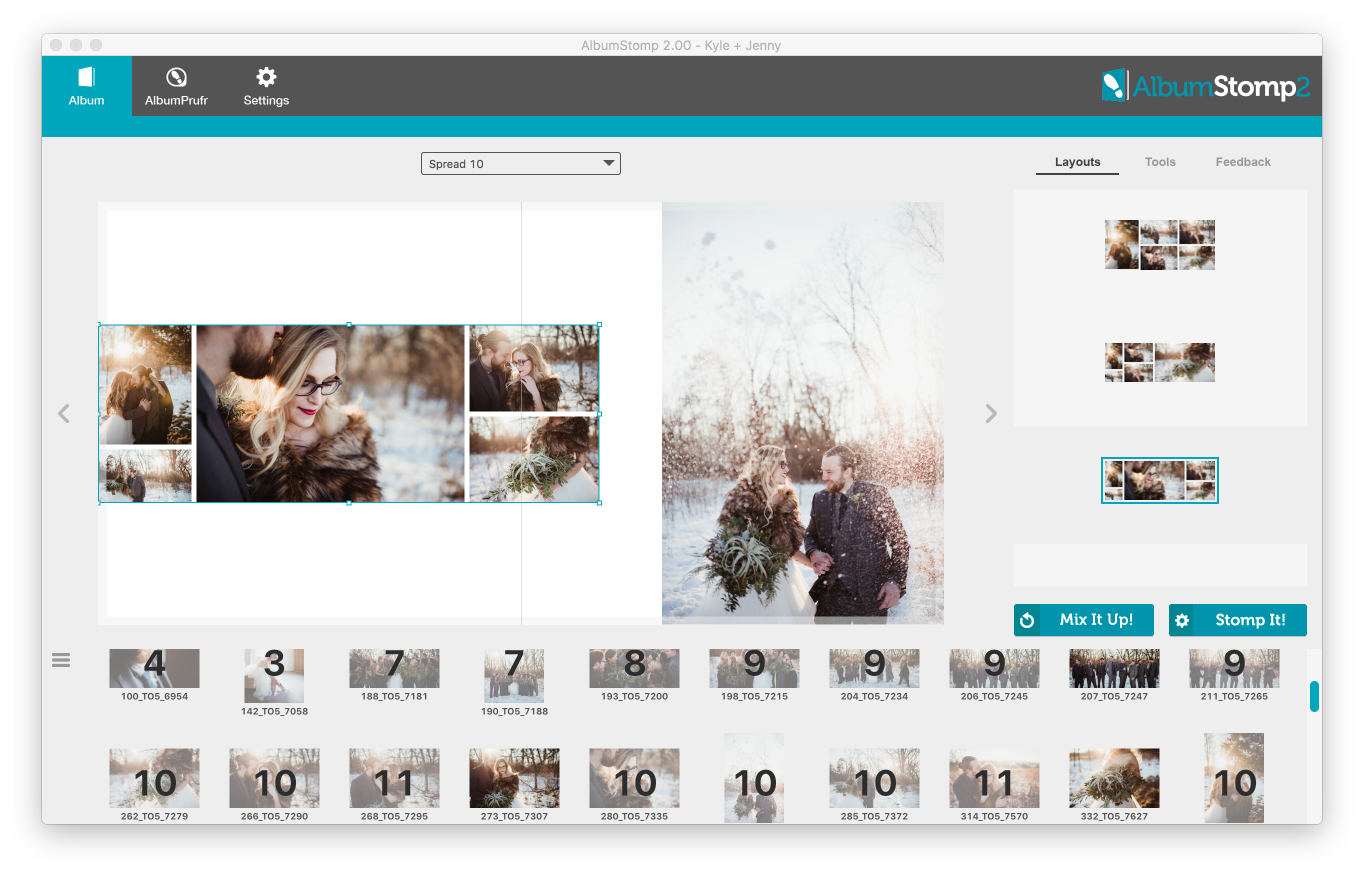
Точные размеры через Properties и визуальные направляющие решают разные задачи. Properties полезен, когда нужна конкретная величина в миллиметрах или дюймах; привязка — когда нужно быстро согласовать положение уже созданных блоков. В сложном развороте разумно сначала установить размер основных групп численно, а затем выровнять их направляющими. Так композиция получается воспроизводимой и не зависит от точности движения мышью.
Центральный сгиб требует отдельной проверки. Даже если два блока идеально выровнены относительно экрана, печатный альбом имеет физический центр, где часть изображения может быть визуально потеряна из-за конструкции книги. Важные лица, текст и мелкие детали лучше держать на безопасном расстоянии от центра. AlbumStomp показывает геометрию разворота, но точный допуск зависит от конкретного продукта фотолаборатории.
Перестановка фотографий внутри группы
Если геометрия коллажа уже подходит, а фотографии стоят не на своих местах, нет необходимости строить группу заново. Двойной щелчок по изображению переводит его в режим Drag to Switch: выбранный кадр визуально выделяется, после чего его можно перетащить на другой элемент группы. Целевой кадр также подсвечивается, и после отпускания изображения меняются местами.
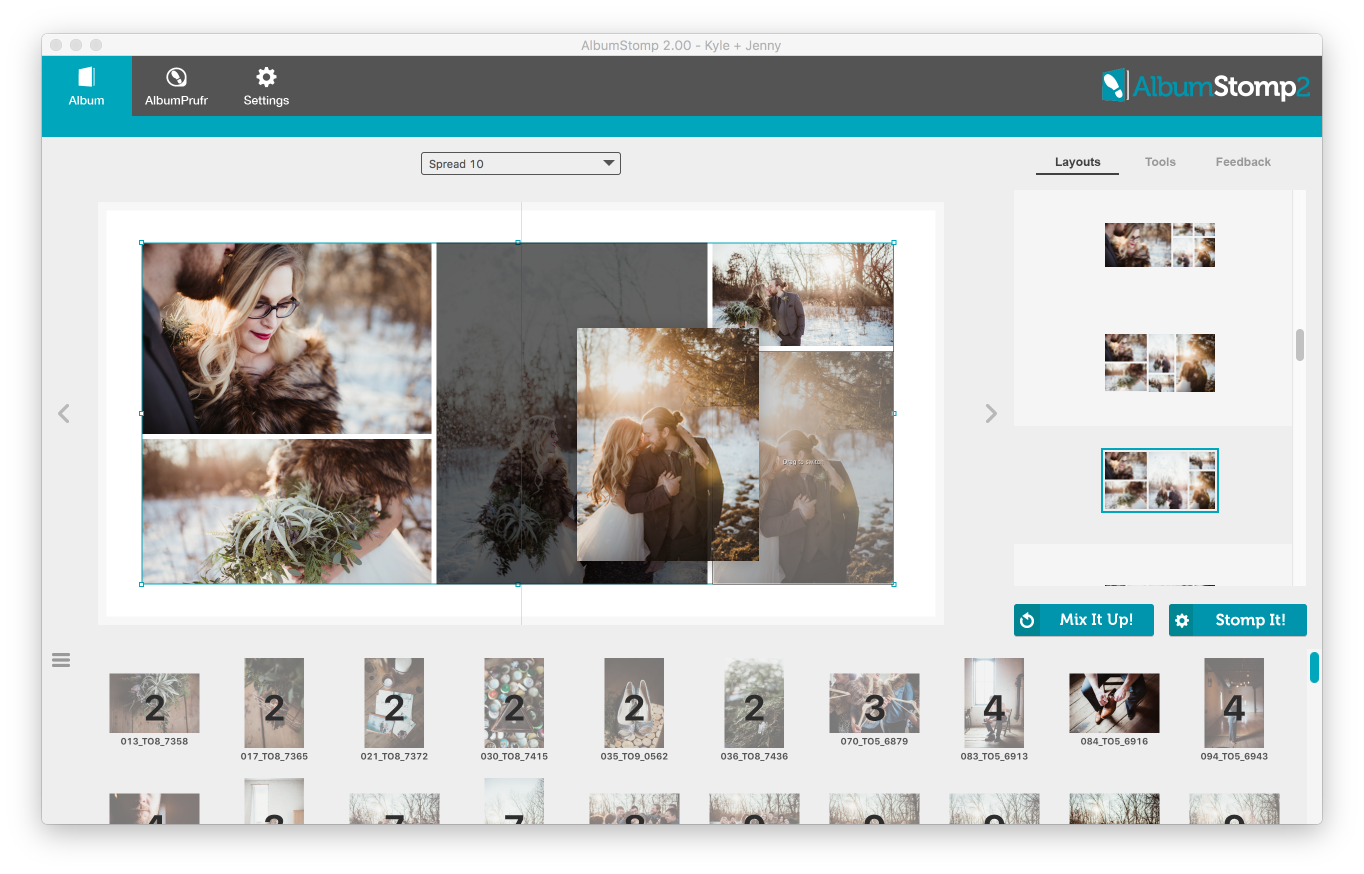
Этот способ особенно полезен для управления направлением взгляда и движением внутри разворота. Если портрет смотрит вправо, часто лучше поставить его ближе к левому краю группы, чтобы взгляд вёл внутрь композиции. Крупный общий кадр можно переместить в центральную или доминирующую область, а детали — в меньшие ячейки. AlbumStomp выполняет перестановку без необходимости повторно выбирать файлы и настраивать всю сетку.
Альтернативой служит Mix It Up в режиме cycle image placement. Он быстрее, когда допустимо перебрать несколько перестановок автоматически, но менее точен, если заранее известно, какой снимок должен занять конкретную ячейку. Поэтому для финальной доводки Drag to Switch обычно предсказуемее, а автоматический перебор удобен на поисковом этапе.
Масштабирование группы и заполнение страницы
Группу можно изменять за стороны и углы прямо на развороте. В отличие от простого растягивания растровой картинки, это не должно геометрически искажать сами фотографии: меняются рамки и кадрирование. Клавиши плюс и минус, описанные разработчиком как быстрый способ работы, позволяют увеличивать и уменьшать выбранное изображение или Stomp group. Такой способ удобен, когда нужно быстро сделать коллаж чуть крупнее, не отвлекаясь на точный ввод чисел.
Клавиша Enter используется для быстрого заполнения страницы или разворота выбранным изображением либо группой. Это ускоряет создание полноформатных акцентных страниц. После такого действия особенно важно проверить crop и центр: фотография с людьми по краям может потерять значимую часть кадра. Полноразворотное изображение также следует оценить относительно сгиба, чтобы главный объект не оказался в технически неблагоприятной зоне.
Быстрое масштабирование хорошо подходит для чернового дизайна, но финальный печатный файл требует проверки разрешения. Если изображение увеличено сильнее, чем позволяет исходное количество пикселей, AlbumStomp показывает предупреждение. Сигнал означает, что заданный физический размер и DPI требуют интерполяции. Иногда небольшое увеличение визуально допустимо, но решение лучше принимать с учётом конкретного кадра, размера печати и требований лаборатории.
Предупреждение о пикселизации
AlbumStomp контролирует увеличение изображений в два этапа. Во время дизайна у фотографии, растянутой сверх исходного пиксельного размера, появляется предупреждающий значок в нижнем углу. При наведении можно увидеть величину увеличения. Это ранний сигнал, который позволяет исправить проблему сразу — уменьшить блок, ослабить crop или выбрать файл с большим разрешением — не дожидаясь финального экспорта.
После Stomp, то есть после создания финальных файлов, программа ещё раз сообщает о найденных проблемах и показывает процент. Ошибку можно открыть и визуально проверить, а список — скопировать в буфер обмена для работы над исправлениями. Такая двухэтапная проверка полезна в длинных книгах: дизайнер может пропустить маленький значок во время компоновки, но всё равно получает итоговый список перед отправкой в лабораторию.
Предупреждение не следует трактовать как абсолютный запрет. Практически это означает, что итог зависит от ситуации: математическая проверка учитывает масштаб и crop, но не способна оценить реальную резкость файла. С другой стороны, игнорировать большой процент увеличения без теста рискованно. Если сомнение остаётся, разумнее заменить кадр, уменьшить его физический размер или заказать пробную печать фрагмента.
Текст в AlbumStomp
В Tools присутствует базовый инструмент Text и элементы для его размещения. Возможности текста в AlbumStomp позиционируются разработчиком именно как Basic Text, поэтому программу не стоит выбирать для сложной типографики, многоуровневых подписей или дизайнерских макетов, где текст равноправен фотографиям. Для имён, короткой даты, небольшой фразы или лаконичного заголовка возможностей достаточно, но журнальную верстку удобнее делать в более полном издательском редакторе.
При добавлении текста следует учитывать печатную геометрию так же строго, как для фотографий. Не размещайте подпись вплотную к trim и не ставьте её на центральный сгиб, если лаборатория не гарантирует безопасную область. Контраст тоже нужно оценивать на итоговом фоне: тонкий серый текст на полупрозрачной фотографии может выглядеть читаемым на мониторе, но потеряться в печати. Если текст критичен, лучше использовать более простой фон и достаточный размер.
Отсутствие развитой типографической системы — одно из реальных ограничений AlbumStomp. Это следствие специализации: приложение оптимизировано под скорость альбомной раскладки. Если проект требует длинных историй, сложных таблиц, векторных декоративных элементов или детальной работы с кернингом и стилями абзацев, AlbumStomp выгоднее использовать только для фотографических разворотов либо выбрать инструмент класса InDesign.
Работа со spread viewer и навигацией
Переключатель текущего разворота расположен над рабочим полем. Через spread navigator можно не только переходить между страницами, но и добавлять, удалять и переупорядочивать spreads. Для добавления используется элемент Add Spread в конце списка. Новый разворот появляется на месте этого элемента, после чего его можно заполнить обычными средствами AlbumStomp.
Для удаления достаточно навести указатель на миниатюру разворота в навигаторе: появляется синяя корзина. Перед удалением стоит убедиться, что фотографии с этой страницы либо уже не нужны, либо остаются доступны в Image Browser. Удаление разворота меняет последовательность страниц, поэтому после операции нужно просмотреть стыки соседних сцен — начало следующего эпизода может оказаться слишком резким.
Переупорядочивание выполняется перетаскиванием миниатюры. Синяя индикаторная линия показывает место вставки. Это удобнее, чем пересобирать два разворота вручную, если в процессе редактирования изменилась драматургия альбома. После перестановки полезно проверить номера использованных фотографий в браузере и клиентские комментарии в AlbumPrüfr, чтобы замечание, привязанное к прежнему месту, не было интерпретировано неправильно.
Интеграция с AlbumPrüfr
AlbumStomp интегрирован с AlbumPrüfr — системой клиентского согласования альбомов. Внутри программы есть соответствующая вкладка, а в программе предусмотрены синхронизацию как часть стандартного процесса. Это позволяет загрузить макет для просмотра клиентом, получить комментарии и вернуться к правкам. Для студии преимущество в том, что дизайн и обратная связь остаются связаны с одним проектом, а не распадаются на отдельные PDF, скриншоты и длинные цепочки сообщений.
Если в альбом добавлены новые spreads, справка рекомендует после завершения перейти в AlbumPrüfr и выполнить Resync; при сохранении и выходе синхронизация также может выполняться автоматически. Важно делать это после структурных изменений, иначе клиент может просматривать копию с другим количеством страниц. Перед отправкой на повторное согласование разумно проверить не только изменённый разворот, но и всю последовательность, потому что добавление или перемещение страниц меняет контекст соседних комментариев.
Email Templates предназначены для повторяющихся писем, связанных с AlbumPrüfr. Их можно создавать и сохранять, чтобы не вводить одинаковый текст при каждом согласовании. Это небольшая функция, но в студийном потоке она уменьшает рутинные действия. Шаблон следует делать нейтральным и проверять перед отправкой: имя клиента, дедлайн и конкретные инструкции могут отличаться от проекта к проекту.
AlbumPrüfr не превращает AlbumStomp в веб-редактор. Сам дизайн выполняется в программе, а облачный компонент нужен для просмотра и обратной связи. Это различие важно при организации файлов: исходные фотографии и редактируемый проект должны оставаться доступны на рабочем компьютере, даже если клиент уже видит макет через сервис согласования.
Экспорт страниц и разворотов
Финальный вывод запускается кнопкой Stomp It!. По умолчанию AlbumStomp создаёт высококачественные печатные файлы в папке Stomped! на рабочем столе. Рядом с кнопкой есть переключатель вариантов, который позволяет экспортировать весь альбом, текущий spread, полные spreads, отдельные pages, а также схему, где первая и последняя части выводятся страницами, а остальные — разворотами. Это покрывает типичные требования фотолабораторий без ручного разрезания каждого файла.
Перед Stomp лучше ещё раз проверить техническое задание лаборатории: принимает ли она развороты или одиночные страницы, какой профиль цвета нужен, ожидается ли конкретное имя файлов и в каком порядке загружается обложка. AlbumStomp поддерживает экспорт JPG и PDF, однако для большинства фотолабораторий печатные JPEG остаются естественным вариантом. PDF имеет смысл только если его требует конкретный процесс; не стоит выбирать его автоматически только потому, что формат доступен.
В настройках экспорта AlbumStomp предусмотрены цветовые профили sRGB и Adobe RGB (1998). Выбор не должен быть произвольным. Если лаборатория требует sRGB, преобразование следует делать согласно её инструкции и не менять профиль после подготовки файлов. Если лаборатория принимает Adobe RGB, нужно понимать, что более широкий цветовой охват не гарантирует более точный отпечаток без корректного управления цветом на всей цепочке.
Опция Open In Editor и relink удобна, когда один кадр требует последней ретуши. Вместо замены файла наугад можно открыть изображение во внешнем редакторе, сохранить исправление и восстановить связь. Практически лучше избегать крупных цветовых изменений на финальной стадии: если один кадр обработан заново, сравните его с соседними фотографиями на развороте, чтобы температура и контраст не выбивались из серии.
Проверка экспорта перед отправкой в лабораторию
Готовые файлы нужно просмотреть отдельно от интерфейса AlbumStomp. Откройте все экспортированные страницы или spreads в просмотрщике и проверьте последовательность имён, число файлов, размер в пикселях и визуальный результат. Такой контроль ловит ошибки, которые трудно заметить в проекте: случайно не тот режим вывода, пропущенный разворот, неверная первая или последняя страница, слишком сильный crop после изменения размеров.
Особое внимание стоит уделить фону и прозрачности. На рабочем поле полупрозрачное изображение может выглядеть мягко, но в экспортированном JPEG оно смешивается с выбранным цветом окончательно. Если получился цветовой оттенок, вернитесь в Tools и проверьте цвет подложки. Для нейтрального эффекта используйте белый или чёрный базовый цвет и регулируйте opacity самого фонового изображения.
Если после Stomp появляется список pixelation errors, не отправляйте книгу автоматически. Откройте проблемные страницы и оцените масштаб. Иногда достаточно уменьшить один кадр или слегка ослабить crop, чтобы программа перестала увеличивать его сверх исходного размера. Если заменить фотографию невозможно, сравните ожидаемый физический размер с тестовой печатью или рекомендациями лаборатории.
Финальная проверка должна включать и содержание. Просмотрите лица, закрытые глаза, повторы, последовательность событий, текст и мелкие детали. AlbumStomp хорошо контролирует механические аспекты раскладки, но не знает, что клиенту важен конкретный родственник или что два почти одинаковых кадра случайно попали на соседние страницы. Технически безошибочный экспорт может быть слабым альбомом, если не сделать этот последний редакторский проход.
Скоростные приёмы и клавиатура
В программе предусмотрены несколько клавиш, рассчитанных на быстрый дизайн. Space перебирает варианты Mix It Up. Enter разворачивает выбранное изображение или группу на страницу либо spread. Плюс и минус меняют размер выбранного изображения или Stomp group. Эти команды экономят время именно потому, что соответствуют часто повторяющимся действиям, а не заменяют мышь полностью.
Для одинакового crop группы используются клавиши S, D и F: S переводит изображения к квадратному соотношению, D — к 3:4 или 4:3, F возвращает полный 3:2 или 2:3. Такой набор особенно полезен в коллажах, где серия должна выглядеть единообразно. После массового изменения нужно проверить вертикальные и горизонтальные исходники по отдельности: одинаковая формальная пропорция может по-разному обрезать сюжет.
Лучший способ освоить горячие клавиши — добавить их постепенно. Сначала Space и Enter, затем масштабирование, после этого — быстрые ratios. Если пытаться запомнить всё сразу, скорость временно падает из-за ошибок. AlbumStomp рассчитан на визуальный поток, поэтому клавиши должны освобождать внимание, а не заставлять дизайнера постоянно вспоминать комбинацию.
Как строить свадебную фотокнигу
Для свадебной серии удобно начинать с сюжетных блоков: подготовка, церемония, портреты пары, гости, банкет, финал. В AlbumStomp каждому блоку можно выделить несколько spreads, а затем импортировать всю отобранную серию и следить за использованием через номера на миниатюрах. Сильные кадры лучше заранее отметить как кандидатов на полноразворотное размещение, чтобы они не растворились в автоматических коллажах.
Детали — кольца, букет, приглашения, элементы декора — хорошо собираются в Stomp group из нескольких фотографий. Mix It Up быстро предлагает варианты плотной сетки, после чего вручную можно переставить наиболее важный кадр и поправить margin. Портреты пары чаще выигрывают от более крупного масштаба и меньшего числа изображений на странице. Такое чередование плотных и спокойных spreads создаёт ритм без необходимости придумывать каждую композицию с нуля.
При работе с серией от нескольких камер сортировка по имени может нарушить хронологию, если нумерация камер пересекается. В таком случае полезна сортировка по дате. Но до импорта лучше убедиться, что время на камерах было синхронизировано; иначе последовательность всё равно будет неправильной. AlbumStomp только показывает доступный порядок метаданных и имён, он не исправляет несогласованные часы съёмки.
Клиентское согласование через AlbumPrüfr особенно полезно для свадеб, где число участников велико и замены кадров типичны. После комментариев используйте Drag to Switch для точечных перестановок и Resync после изменения структуры страниц. Не стоит выполнять десятки правок без промежуточного сохранения: при длинном проекте проще откатывать небольшой шаг, чем восстанавливать целую серию замен по памяти.
Семейные, детские и портретные альбомы
В семейной книге часто меньше событий, чем в свадебной, но выше риск повторяемости. Если серия снята в одной локации, одинаковые по свету и фону кадры быстро делают spreads похожими. Mix It Up помогает менять геометрию, однако важнее варьировать масштаб: чередовать один крупный портрет, пару фотографий и более плотный коллаж. Отдельные Stomp groups позволяют сочетать крупный кадр с небольшими деталями, не отдавая всю страницу автоматическому алгоритму.
Для детских серий аккуратно проверяйте crop. Руки, ноги, игрушки и взгляд ребёнка часто находятся близко к краю кадра, а автоматическое заполнение рамки может обрезать их сильнее, чем хотелось бы. Используйте Crop и Live Margin Adjustment, чтобы отдавать больше пространства нужной фотографии. Если кадр слишком мал по разрешению, не растягивайте его ради симметрии — лучше изменить структуру группы.
Портретная книга выигрывает от последовательных полей и спокойного фона. Tools позволяет держать одинаковые margins и нейтральные borders, а фоновые фотографии использовать как редкие акценты. Сложные декоративные элементы не являются сильной стороной AlbumStomp; если проект строится на чистой фотографии, ограничение превращается в преимущество, потому что интерфейс не перегружает работу лишними объектами.
Ошибки при создании проекта и способы их избежать
Одна из самых дорогих ошибок — начать верстку в неправильном размере. В квадратном формате это не всегда заметно визуально, но при экспорте лаборатория может отклонить файлы или автоматически масштабировать их. До импорта сравните значения в New Album со спецификацией продукта, включая trim и DPI. Если используете пресет лаборатории, всё равно проверьте название линии и размер: похожие названия у разных серий не означают одинаковую геометрию.
Вторая ошибка — смешать обработанные и необработанные исходники. AlbumStomp легко принимает JPEG из Lightroom, Bridge или Photo Mechanic, поэтому лучше создать отдельную папку с финальными файлами. Если часть фотографий потом заменяется после ретуши, используйте предсказуемые имена и relink, а не храните несколько вариантов с суффиксами final, final2 и new в одной папке.
Третья ошибка — доверить Mix It Up весь творческий выбор. Автоматический макет может быть геометрически аккуратным, но смысловая иерархия останется случайной. После выбора layout обязательно смотрите на направление взгляда, последовательность событий и размер главного кадра. Drag to Switch и ручной crop существуют именно для этого этапа доводки.
Четвёртая ошибка — игнорировать предупреждение о пикселизации до конца проекта. Если один маленький файл используется как полный spread, исправление в финале может потребовать перестроить соседние страницы. Лучше реагировать на значок сразу: уменьшить блок, найти исходник большего размера или изменить композицию, пока страница ещё не связана с клиентскими комментариями.
Проблемы с исходными файлами и relink
Если фотографии перенесены на другой диск или в другую папку, проект может потерять связь с ними. AlbumStomp предусматривает relink, поэтому восстановление обычно сводится к указанию нового расположения файла. Чтобы не повторять эту операцию для большого количества снимков, переносите проект вместе со всей папкой исходников и сохраняйте структуру каталогов. Особенно это важно при переходе на новый компьютер.
Если изображение нужно доработать, Open In Editor позволяет перейти во внешний редактор. После сохранения результат должен оставаться совместимым с проектом по пути и формату. Проверяйте, не изменились ли размеры изображения настолько, что старый crop стал неудачным. Замена файла более высокого разрешения обычно безопасна, но изменение пропорций может потребовать повторного кадрирования в AlbumStomp.
Архивный проект лучше проверять сразу после переноса. Откройте несколько spreads, убедитесь, что миниатюры отображаются, выполните тестовый Stomp одной страницы и сравните результат. Это быстрее, чем обнаружить отсутствующий файл через месяц, когда нужно срочно внести клиентскую правку. Сам проект не заменяет оригинальные JPEG, если они хранятся отдельно.
Цветовой профиль и печать
AlbumStomp предлагает sRGB и Adobe RGB (1998) при выводе. Для пользователя это означает необходимость следовать требованиям лаборатории, а не выбирать профиль по принципу шире значит лучше. sRGB чаще используется как универсальный вариант для сервисов печати и просмотра, а Adobe RGB может быть полезен только в цепочке, которая действительно поддерживает этот профиль. Неверное управление цветом способно дать больший визуальный сдвиг, чем любые преимущества расширенного охвата.
Если исходники уже экспортированы из Lightroom или другого редактора в sRGB по требованиям лаборатории, логично сохранить эту согласованность при Stomp. Не выполняйте несколько последовательных конвертаций между профилями без необходимости. AlbumStomp предназначен для компоновки, поэтому точную художественную коррекцию цвета лучше закончить до импорта, а на этапе верстки заниматься расположением и печатной геометрией.
Фоновые изображения и opacity также влияют на видимый цвет, но это не профиль. Если фотография стала теплее из-за коричневого background, переключение sRGB на Adobe RGB не исправит дизайнерское смешение. Сначала отделите композиционные причины от управления цветом: проверьте фон, прозрачность и исходный JPEG, затем уже настройки экспорта.
Совместимость и практические требования к компьютеру
Для AlbumStomp заявлена совместимость с macOS начиная с OS X 10.9 и Windows начиная с XP, при этом для работы с современными большими JPEG для нейтрального результата стоит использовать достаточно современный компьютер и запас оперативной памяти. Эти минимальные значения следует понимать как исторически заявленную совместимость, а не как рекомендацию для нового рабочего места. Реальная скорость зависит от разрешения фотографий, числа разворотов и количества одновременно импортированных кадров.
AlbumStomp использует 64-битную архитектуру и рассчитан на ускоренный импорт и экспорт. На практике это важно для больших свадебных проектов, где браузер содержит много файлов высокого разрешения. Если приложение начинает медленно реагировать, сначала закройте тяжёлые программы, убедитесь, что на диске достаточно свободного места для экспортируемых JPEG, и храните проект на стабильном локальном накопителе, а не на периодически отключающемся внешнем диске.
При работе на двух компьютерах важно не только установить программу, но и перенести проект с исходниками и проверить активацию. Условия активации могут меняться, поэтому перед переносом лучше свериться с действующими условиями аккаунта. Технически главный риск — не лицензия как таковая, а потеря путей к исходным файлам.
Чего AlbumStomp не делает
AlbumStomp не является полноценным редактором RAW и не предназначен для глубокой ретуши. В нём можно кадрировать и менять визуальные параметры размещения, но удаление сложных объектов, частотное разложение кожи, локальная цветокоррекция или работа со слоями должны выполняться до импорта во внешнем редакторе. Это разделение ролей помогает сохранить быстрый интерфейс альбомного дизайнера.
У программы нет развитой библиотеки декоративной графики. Softpedia отдельно отмечает отсутствие графической библиотеки как ограничение. Если дизайн строится на клипарте, сложных масках, иллюстрациях и сезонных украшениях, придётся готовить эти элементы отдельно либо выбрать другой инструмент. В чистых фотографических альбомах отсутствие лишней графики, наоборот, упрощает работу.
Текстовые возможности базовые. AlbumStomp подходит для коротких подписей, но не заменяет InDesign в проектах, где нужны стили абзацев, длинные тексты, сложная сетка и многостраничная типографика. Также не следует ожидать от автоматической раскладки понимания содержания фотографий: Mix It Up генерирует композиционные варианты, а не анализирует сюжет на уровне редактора.
Сравнение AlbumStomp с аналогами
| Программа | Лучше подходит для | Главное ограничение |
|---|---|---|
| AlbumStomp | быстрой верстки фотокниг из готовых JPEG с автоматическими вариантами разворотов | ограниченные текст и декоративная графика |
| Pixellu SmartAlbums | автоматического дизайна профессиональных альбомов с учётом trim и лабораторных размеров | ориентирован прежде всего на альбомный процесс, а не универсальную верстку |
| Fundy Designer | альбомов, автодизайна, клиентского proofing и связанных продажных презентаций | более широкий набор модулей требует освоения большего интерфейса |
| Album DS | альбомов с глубокой творческой обработкой внутри Adobe Photoshop | зависит от Photoshop и его рабочего процесса |
| Adobe InDesign | полностью ручной многостраничной верстки с развитой типографикой и графическими фреймами | нет специализированного быстрого альбомного Mix It Up |
Если главная задача — за короткое время собрать фотографический альбом из уже обработанных кадров, AlbumStomp остаётся специализированным и понятным вариантом: группы, Mix It Up, live margins и быстрый экспорт работают именно на этот сценарий. SmartAlbums ближе всего по классу и тоже сосредоточен на профессиональных фотокнигах. Fundy Designer шире по экосистеме и добавляет больше инструментов вокруг дизайна и продаж. Album DS подходит тем, кто хочет оставаться внутри Photoshop, а InDesign — тем, кому важнее свободная типографика и ручная издательская верстка, чем скорость автоматических фотоколлажей.
Когда выбирать AlbumStomp
AlbumStomp хорошо подходит фотографу, который уже выстроил обработку в Lightroom, Photoshop, Capture One или другом редакторе и хочет отделить этап фотокниги от ретуши. В таком процессе в AlbumStomp попадают финальные JPEG, раскладываются по spreads, согласуются и уходят на печать. Чем чище разделены этапы, тем меньше риск править цвет и композицию одновременно и терять время на повторные экспорты.
Программа особенно уместна для большого количества похожих заказов: свадебные книги, семейные альбомы, выпускные проекты, портретные серии. Сохранённые размеры лабораторий, привычные значения margin и знание горячих клавиш со временем превращают дизайн в повторяемый процесс. При этом каждый альбом остаётся индивидуальным за счёт выбора фотографий, масштаба и порядка разворотов, а не за счёт декоративных шаблонов.
Если же книга содержит много текста, инфографику, сложные векторные элементы или нестандартные печатные конструкции, AlbumStomp может оказаться слишком узким. В этом случае лучше сразу выбрать InDesign или другой универсальный макетный редактор, чем пытаться обходить ограничения через десятки заранее подготовленных картинок. Специализация AlbumStomp даёт скорость только тогда, когда задача действительно фотографическая.
Практическая схема работы от отбора до печати
- Отберите и обработайте фотографии во внешнем редакторе, экспортируйте финальные JPEG в отдельную папку проекта.
- Получите у фотолаборатории точные размеры продукта, требования к trim, DPI, формату страниц или разворотов и цветовому профилю.
- Создайте New Album через профиль лаборатории или Custom Album и перепроверьте схему размеров до импорта.
- Импортируйте изображения перетаскиванием, через Drop Here или команду Import; выберите понятную сортировку в Image Browser.
- Разбейте историю на spreads, создавайте Stomp groups и используйте Mix It Up как быстрый генератор отправных композиций.
- Переставьте ключевые кадры через Drag to Switch, уточните crop, margins, border, фон и положение групп.
- Проверьте предупреждения о пикселизации и не оставляйте важные детали на trim или центральном сгибе.
- При необходимости синхронизируйте проект с AlbumPrüfr, соберите комментарии и внесите правки.
- Перед финальным Stomp проверьте режим вывода: pages или spreads, профиль цвета и папку назначения.
- Откройте экспортированные файлы вне AlbumStomp, проверьте число страниц, размеры, последовательность, crop и только после этого загружайте их в лабораторию.
Эта последовательность минимизирует возвраты назад. Самая частая причина потери времени — начинать верстку до того, как известен печатный формат или закончена обработка фотографий. AlbumStomp действительно ускоряет компоновку, но не может компенсировать хаотичный файловый процесс. Чем стабильнее исходники и технические требования, тем ближе программа работает к своему идеальному сценарию: несколько действий на spread, короткая проверка и переход дальше.
Диагностика типичных проблем
Фотография выглядит слишком обрезанной
Сначала откройте Crop и уменьшите Zoom, затем проверьте выбранное соотношение сторон. Если кадр находится внутри Stomp group, попробуйте Live Margin Adjustment или измените размер самой группы. Для конкретного изображения можно снять блокировку и сдвинуть содержимое внутри рамки. Если нужная композиция всё равно не помещается, проблема может быть в несоответствии пропорций исходника и ячейки — тогда проще выбрать другой layout.
Появился значок низкого разрешения
Наведите указатель на предупреждение и оцените величину увеличения. Уменьшите размер фотографии, ослабьте crop либо подставьте исходник большего разрешения. Не пытайтесь скрыть предупреждение только изменением DPI проекта, если лаборатория требует конкретное значение: это меняет техническую постановку, а не возвращает потерянные пиксели. После исправления снова выполните Stomp и проверьте итоговый список ошибок.
Проект не виден среди недавних
Используйте Browse на экране My Albums и укажите существующий проект. Если он открывается, проверьте доступность фотографий. Не создавайте новый альбом с тем же именем до поиска старого: одинаковые названия усложняют понимание, какая копия содержит последние правки.
Фон получил неожиданный оттенок
Проверьте цвет background под полупрозрачной фотографией. Цветной фон смешивается с изображением при сниженной opacity. Для нейтрального результата верните белый или чёрный фон и настройте прозрачность заново. Если оттенок остаётся, сравните исходный JPEG и цветовой профиль экспорта.
Группы не выглядят ровно
Перемещайте их до появления жёлтых направляющих по центру, верху или низу. Если нужен точный размер, откройте Properties и задайте ширину/высоту численно. Для одинакового промежутка используйте распознавание margin соседней группы. Не пытайтесь исправлять геометрию только визуальным увеличением масштаба интерфейса — численные размеры и привязки надёжнее.
Клиент видит не ту структуру
Если после загрузки в AlbumPrüfr были добавлены, удалены или переставлены spreads, выполните Resync. После синхронизации проверьте проект с точки зрения клиента и убедитесь, что номера и комментарии относятся к ожидаемым страницам. Структурные изменения лучше завершать до большого раунда комментариев.
Контроль качества перед завершением
- Размер альбома и trim совпадают с текущей спецификацией лаборатории.
- Все нужные фотографии доступны, а использованные кадры не потеряли связь с исходными файлами.
- На каждом spread проверены crop, центральный сгиб и безопасные поля.
- Нет необъяснимых скачков margin, border, background и opacity между соседними разворотами.
- Предупреждения о пикселизации разобраны, а не просто проигнорированы.
- Текст читаем и не попадает в зоны подрезки.
- После клиентских правок выполнена повторная синхронизация AlbumPrüfr.
- Выбран правильный режим Stomp: страницы, развороты или комбинированная схема.
- Экспортированные файлы открыты и визуально проверены отдельно от проекта.
- Финальный набор содержит ожидаемое число файлов и правильную последовательность.
Такой чек-лист занимает несколько минут, но защищает от ошибок, которые обнаруживаются уже при загрузке в лабораторию или, хуже, после печати. AlbumStomp снимает большую часть рутинной механики компоновки, однако не отменяет производственный контроль. Финальный результат зависит от трёх вещей одновременно: корректного технического размера, осмысленной композиции и проверенного экспорта.
Как читать интерфейс во время верстки
В AlbumStomp результат любого действия зависит от того, что выделено на развороте. Один щелчок может выбрать отдельную фотографию, группу или другой элемент, а панель параметров меняется под контекст. Поэтому перед изменением поля, границы, прозрачности или размеров полезно сначала проверить рамку выделения. Если настройка неожиданно применяется не к тому объекту, чаще всего причина не в значении параметра, а в неверно выбранном уровне: пользователь хотел изменить весь Stomp group, но оставил активным один кадр, либо наоборот.
Такое контекстное поведение особенно заметно при работе с группами. Пока фотографии объединены, AlbumStomp старается сохранять общую структуру коллажа и перераспределяет доступное пространство между ячейками. Если же конкретный кадр разблокирован для индивидуального сдвига или кадрирования, его можно корректировать внутри собственной рамки, не перестраивая всю композицию. Это удобно для портретов, где автоматический crop оставил слишком мало пространства над головой, но сама схема разворота устраивает.
Вкладка Layouts нужна в первую очередь для формы композиции, а Tools — для оформления и геометрии выбранного элемента. Такое разделение помогает не смешивать два разных решения. Сначала стоит добиться правильного соотношения крупных и мелких кадров с помощью раскладки, размеров групп и положения на странице, затем переходить к полям, границам, фону и прозрачности. Если делать наоборот, очередной Mix It Up может заставить снова настраивать визуальные детали.
Браузер изображений внизу экрана выполняет не только функцию импорта. Серое отображение уже использованных файлов и номер страницы поверх миниатюры превращают его в простой контроль покрытия съёмки. Когда книга приближается к финалу, по браузеру можно быстро увидеть кадры, которые так и не вошли в макет, и решить, были ли они сознательно исключены или потерялись среди похожих дублей.
Последовательность решений на одном развороте
Для каждого spread полезно соблюдать одинаковый порядок действий. Сначала определить, какие фотографии относятся к одному сюжетному эпизоду, затем выбрать главный кадр и только после этого добавлять поддерживающие изображения. AlbumStomp способен быстро собрать несколько фотографий в группу, но программа не знает, какой снимок должен быть визуальным центром. Если важный кадр оказался в маленькой ячейке, его лучше переставить через Drag to Switch или изменить структуру, а не пытаться компенсировать значение масштаба внутри тесной рамки.
После выбора фотографий разумно несколько раз вызвать Mix It Up и сравнить варианты по крупным признакам: где находится доминирующий кадр, насколько симметрична композиция, есть ли спокойное свободное пространство и как группа относится к центральному сгибу. На этом этапе не нужно доводить crop до пикселя. Сначала выбирается структура, которая выдерживает содержание фотографий, затем уже уточняется кадрирование.
Следующий шаг — положение Stomp group относительно страницы и других групп. Жёлтые направляющие помогают поймать общую ось, а распознавание margin соседней группы — повторить интервал. Это быстрее и надёжнее, чем визуально вымерять зазоры на глаз. Если разворот содержит две независимые группы, одинаковый промежуток между ними делает композицию связной даже при разном количестве фотографий.
После геометрии проверяются crop и предупреждения о разрешении. В окне Crop важно отличать две задачи: изменить видимую часть изображения и изменить размер ячейки. Zoom и перемещение кадра работают с содержимым внутри рамки; изменение размера группы перестраивает доступную площадь. Когда портрет кажется слишком тесным, сначала стоит вернуть больше исходного кадра через Crop, и только затем менять всю сетку.
В последнюю очередь добавляются фон, border, скругления, opacity и текст. Эти параметры полезны как оформление уже работающей композиции, но редко спасают слабую раскладку. Если разворот выглядит перегруженным, чаще помогает удалить второстепенный кадр, увеличить главный или дать группе больше воздуха, чем добавлять декоративные элементы.
Единые поля как основа серии разворотов
Live Margin Adjustment позволяет менять расстояния внутри композиции без ручного пересчёта каждой ячейки. На длинной книге это один из главных инструментов визуальной последовательности: можно выбрать базовый характер полей и придерживаться его в большинстве разворотов. Поля не обязаны быть одинаковыми абсолютно везде, но резкие необъяснимые скачки делают альбом похожим на набор несвязанных шаблонов.
Если один разворот требует более плотной сетки, изменение margin лучше воспринимать как осознанное исключение. Например, серия деталей может быть собрана теснее, чем разворот с одним эмоциональным портретом. После такого исключения полезно вернуться к базовому интервалу на следующей странице. AlbumStomp ускоряет эту работу тем, что поле можно регулировать непосредственно в макете и визуально сравнивать с соседними группами.
Поля внутри Stomp group и расстояние группы от края страницы — разные уровни композиции. Внутренний margin определяет связь фотографий друг с другом, а внешнее пространство задаёт отношение коллажа ко всему развороту. Когда оба уровня случайно получают одинаково маленькое значение, макет выглядит зажатым. Когда внешнее поле заметно больше внутреннего, группа читается как единый объект на странице.
При печати нельзя оценивать поля только по тому, как они выглядят на мониторе. Нужно учитывать trim и центральный сгиб конкретного изделия. AlbumStomp показывает геометрию продукта и строит композицию в физическом размере, но решение о том, насколько далеко лицо, текст или мелкая деталь должны находиться от потенциальной обрезки, следует принимать по требованиям лаборатории и по характеру конкретного кадра, без универсальных выдуманных миллиметров.
Работа с сериями похожих фотографий
Свадебные и семейные съёмки часто содержат десятки почти одинаковых кадров. В AlbumStomp удобнее не бросать их все на страницу, а использовать браузер как контроль уже принятых решений. Сортировка по имени файла сохраняет порядок, заданный камерой или внешней программой, а сортировка по дате помогает восстановить хронологию, если файлы поступили из нескольких наборов. После выбора одного кадра из серии остальные остаются видимыми, но использованный вариант отмечается.
Для нескольких камер сортировка по имени не всегда совпадает со временем события. В такой ситуации лучше заранее подготовить единый отобранный набор или использовать сортировку по дате, а затем визуально проверить переходы между эпизодами. AlbumStomp помогает увидеть статус использования, но не исправляет неверные часы камер и не определяет, какие файлы являются дублями одного момента.
Если два похожих кадра уже стоят на разных spreads, номер страницы на использованной миниатюре позволяет быстро найти место первого кадра и сравнить, оправдан ли повтор. Иногда повторение полезно, например когда один кадр служит общим планом, а другой — крупным фрагментом. Но случайное использование почти одинаковых изображений обычно снижает разнообразие книги, поэтому браузер стоит просматривать не только в начале, но и перед экспортом.
Перестановка через Drag to Switch удобна именно для таких случаев. Вместо удаления ячейки и повторного перетаскивания можно поменять местами две фотографии внутри готовой группы, сохранив саму сетку. Это ускоряет подбор главного кадра: несколько вариантов можно быстро поставить в крупную ячейку и сравнить, какой лучше держит разворот.
Mix It Up без потери контроля
Mix It Up эффективнее использовать как перебор структур, а не как кнопку окончательного дизайна. Каждый вариант следует оценивать по нескольким постоянным критериям: читается ли главный кадр, не распадается ли серия на мелкие фрагменты, не пересекает ли важная деталь сгиб и сохраняется ли ожидаемый порядок фотографий. Если раскладка хороша по трём критериям из четырёх, обычно быстрее исправить один недостаток вручную, чем продолжать бесконечный перебор.
Режим Original с циклическим изменением размещения помогает отличить геометрию от порядка кадров. Одна и та же форма коллажа может выглядеть совершенно иначе, если вертикальный портрет переехал из узкой ячейки в крупную, а широкий общий план занял горизонтальную область. Поэтому при сравнении вариантов нужно смотреть не только на линии сетки, но и на соответствие пропорций фотографий тем ячейкам, куда они попали.
Если Mix It Up постоянно выдаёт неудобные варианты, причина может быть в самом наборе кадров. Пять вертикальных портретов и один широкий общий план естественно требуют другой сетки, чем шесть кадров одинаковой ориентации. Иногда быстрее разделить фотографии на две группы или убрать один менее важный снимок, чем искать идеальную автоматическую компоновку для набора с конфликтующими пропорциями.
Горячая клавиша Space полезна при сравнении вариантов, потому что позволяет не уводить внимание к кнопкам интерфейса. Хороший приём — остановиться после нескольких действительно разных композиций и выбрать лучшую, а не продолжать до случайного совпадения. Скорость AlbumStomp проявляется тогда, когда автоматизация сокращает число механических операций, но творческое решение остаётся ограниченным понятным набором альтернатив.
Drop & Split для сюжетных блоков
Drop & Split удобен, когда несколько фотографий нужно быстро превратить в стартовую структуру. Перетаскивание набора в одну область создаёт общий коллаж, а в другую позволяет распределить изображения между двумя страницами. Это особенно полезно для последовательностей, где левая и правая страницы должны восприниматься отдельно, но оставаться частью одного эпизода.
После автоматического разделения всё равно следует проверить смысловой порядок. Алгоритм располагает фотографии по геометрии, а не по драматургии события. Если кадр открытия эпизода оказался справа, а логическое продолжение слева, их можно переставить без отказа от удачной сетки. В альбомах, которые читаются слева направо, такой порядок влияет на восприятие сильнее, чем небольшая разница в размерах ячеек.
Drop & Split также полезен как черновая операция для большого набора: сначала получить две группы, затем удалить лишние фотографии, изменить размеры и вызвать Mix It Up уже для меньших частей. Такой подход быстрее ручного создания каждой ячейки, но сохраняет возможность тщательно довести обе страницы.
Кадрирование без искажения исходника
Окно Crop позволяет менять область изображения внутри заданной формы. Края и углы задают рамку, Zoom управляет увеличением, а готовые соотношения 1:1, 3:2, 4:3, Page и Spread помогают быстро привести кадр к конкретной геометрии. Важно, что кадрирование не следует путать с растяжением: цель — выбрать часть исходного изображения, а не деформировать людей или предметы под форму ячейки.
Кнопки Page и Spread особенно полезны для одиночных кадров, которые должны заполнить страницу или весь разворот. Перед таким заполнением нужно проверить центральную область. Если лицо, текст на фотографии или другая значимая деталь находится ровно на сгибе, полноразворотный вариант может быть технически корректным, но композиционно неудачным. В таких случаях помогает сдвиг кадра внутри рамки или выбор менее агрессивного масштаба.
Для групповой фотографии опасен слишком сильный Zoom: крайние люди могут оказаться близко к trim, хотя на экране всё выглядит ровно. После каждого заметного изменения размера группы полезно заново открыть Crop у критичных кадров. AlbumStomp перераспределяет пространство, и прежняя область кадрирования может уже не соответствовать новому соотношению ячейки.
Если индивидуальная коррекция одного изображения ломает баланс группы, лучше сначала попробовать перестановку с соседним кадром. Нередко фотография плохо помещается не из-за ошибочного crop, а потому что её ориентация не подходит текущей ячейке. Drag to Switch решает это быстрее, сохраняя размеры и общий рисунок разворота.
Фоны и прозрачность без перегрузки
В AlbumStomp фон может быть цветом или загруженным изображением. Для фоновой фотографии доступна opacity, поэтому кадр можно сделать мягким подложечным элементом под основную композицию. При этом цвет, расположенный под полупрозрачным изображением, влияет на итоговый оттенок. Если требуется нейтральная фотографическая подложка, безопаснее начинать с белого или чёрного цвета и только затем снижать прозрачность.
Фоновая фотография не обязана повторять один из основных кадров. Практически лучше выбирать изображение, которое выдерживает сильное ослабление контраста и не содержит критичных деталей под будущими группами. AlbumStomp позволяет быстро проверить такой вариант, но если фон начинает спорить с лицами и текстом, более простая заливка часто даёт более чистый результат.
Opacity полезна не только для фона. Когда полупрозрачность применяется к элементу, нужно помнить о цвете под ним и о печатном результате. На экране эффект может выглядеть деликатно, а после преобразования профиля и печати контраст изменится. Поэтому необычные прозрачности лучше проверять на финальном экспортированном файле, а для критичного заказа — в тесте лаборатории.
Текст как вспомогательный элемент
Текстовый инструмент в AlbumStomp рассчитан на базовые задачи. Это подходящий вариант для короткой подписи, даты, имени или небольшой фразы, когда основой разворота остаются фотографии. Если проект требует длинных абзацев, сложной иерархии заголовков, таблиц, точной работы с типографикой или большого набора повторяемых текстовых стилей, специализированный альбомный процесс перестаёт быть оптимальным.
Короткий текст лучше добавлять после того, как композиция фотографий почти завершена. Тогда проще оценить свободную область и не перестраивать весь spread ради подписи. Текст, который должен пережить подрезку и сгиб, проверяется по тем же принципам, что и важные детали фотографии: его не следует размещать в потенциально проблемной зоне только потому, что экранный макет выглядит симметрично.
Если в книге есть всего несколько текстовых разворотов, их можно аккуратно решить внутри AlbumStomp. Если текст является самостоятельным содержанием книги, разумнее выбрать инструмент с развитой издательской версткой. Это не недостаток конкретной команды, а граница назначения: AlbumStomp оптимизирован прежде всего под быструю компоновку фотографий.
Перестройка книги после комментариев клиента
Интеграция с AlbumPrüfr позволяет связать дизайн и клиентские комментарии. При небольших правках удобнее сохранять структуру spreads и менять кадры внутри существующих групп. Тогда номера страниц и логика обсуждения остаются понятными. Если клиент просит добавить или удалить целый spread, после изменения структуры требуется Resync, чтобы proofing отражал текущий порядок.
Перед синхронизацией полезно закончить все структурные изменения одного раунда. Постоянно добавлять страницы между отдельными комментариями неудобно: номера смещаются, а обсуждение становится труднее сопоставить с макетом. Лучше собрать правки, разделить их на замены кадров, изменения crop и структурные изменения, выполнить их блоками, затем синхронизировать новый целый макет.
После Resync нужно самостоятельно открыть proofing и проверить, что клиент видит ожидаемую последовательность. Факт успешной отправки не заменяет визуальный контроль. Особенно важно проверить первые и последние страницы, если у лаборатории они отличаются по схеме от внутренних spreads.
Экспорт: страницы, spreads, JPEG и PDF
Команда Stomp It формирует финальные файлы из готового альбома. AlbumStomp позволяет экспортировать весь альбом или текущий spread, а также выбирать представление: полные развороты, отдельные страницы либо схему, в которой первая и последняя страницы отделены, а внутренние части остаются spreads. Этот выбор должен повторять требования фотолаборатории, а не личные предпочтения дизайнера.
Поддержка JPEG и PDF даёт два разных способа передачи результата, но формат нельзя выбирать без спецификации производителя. Многие фотолаборатории принимают высококачественные JPEG нужного размера, тогда как другой рабочий процесс может требовать PDF. Если лаборатория явно называет допустимый тип файла, следует придерживаться его и не конвертировать финал произвольно после AlbumStomp.
Для растрового экспорта важны не только DPI и геометрия, но и порядок файлов. После Stomp It нужно открыть папку результата, пересчитать изображения и просмотреть начало, середину и конец серии. Если экспортируются страницы, их количество будет отличаться от количества spreads, поэтому проверка должна учитывать выбранный режим, а не просто сравнивать число с количеством разворотов в навигаторе.
Если проект использует особую схему первой и последней страниц, комбинированный режим экспорта помогает получить структуру, которую требуют некоторые производители. Здесь особенно опасно автоматически переименовывать файлы после вывода: любое изменение сортировки может нарушить последовательность. Лучше сначала понять правила именования AlbumStomp и требования лаборатории, а уже потом при необходимости выполнять контролируемое переименование.
Цветовые профили и предсказуемость печати
AlbumStomp поддерживает вывод с профилями sRGB и Adobe RGB (1998). Выбор профиля должен совпадать с требованиями лаборатории и с тем, как подготовлены исходные изображения. Перевод файла между цветовыми пространствами сам по себе не улучшает цвет и не восстанавливает оттенки, которых нет в исходнике. Основная задача — не допустить случайного несоответствия между подготовкой фотографий и финальным экспортом.
Если вся обработка была выполнена в sRGB и лаборатория ожидает sRGB, сохранение этой цепочки обычно проще для контроля. Если производитель прямо просит Adobe RGB (1998), нужно проверить, что процесс обработки и просмотра поддерживает этот профиль. В любом случае итоговые файлы стоит открыть в программе с управлением цветом и сравнить с ожидаемым результатом.
Фоновые изображения, opacity и насыщенные цвета следует проверять особенно внимательно, потому что они сильнее демонстрируют разницу между экранным впечатлением и печатью. AlbumStomp отвечает за сборку и экспорт макета, но точность монитора, корректность профиля исходных JPEG и поведение фотолаборатории остаются частью общего производственного процесса.
Как проверять предупреждения о пикселизации
AlbumStomp показывает предупреждение, когда изображение увеличено относительно его исходного пиксельного размера. Во время дизайна значок позволяет заметить проблему сразу, а после Stomp программа может показать процент увеличения и собрать ошибки. Это удобнее, чем искать потенциально слабые кадры вручную во всём альбоме.
Небольшое предупреждение не следует автоматически лечить искусственным увеличением файла во внешнем редакторе. Сначала нужно проверить, можно ли уменьшить ячейку, ослабить crop или заменить фотографию исходником большего разрешения. Если кадр уникален и его нельзя заменить, решение принимается с учётом физического размера печати и допустимого качества, а не только ради исчезновения значка.
После массовой перестройки layouts проверку разрешения нужно повторить. Кадр, который был безопасным в маленькой ячейке, может стать проблемным после перехода в крупную. Именно поэтому диагностика должна стоять ближе к финалу, даже если все фотографии были проверены раньше.
Перенос проекта и восстановление связей с файлами
Проект AlbumStomp зависит от доступности исходных фотографий. Если папки переименованы, диск получил другую структуру или изображения перемещены после создания книги, часть связей может потребовать восстановления. Для этого полезна функция relink: вместо повторного построения spread пользователь указывает, где теперь находится нужный файл.
Самый надёжный способ уменьшить число таких проблем — заранее создать отдельную папку заказа, где финальные JPEG хранятся стабильно до завершения печати. Внешний редактор может использовать собственный каталог, но в AlbumStomp лучше импортировать уже подготовленный набор, который не будет постоянно перемещаться. Тогда замена одного файла остаётся контролируемой операцией, а не массовым поиском пропавших путей.
Функция Open in Editor полезна, если конкретный снимок нужно поправить уже после начала верстки. После внешнего изменения важно убедиться, что AlbumStomp видит ожидаемую редакцию файла и что crop по-прежнему подходит. Изменение пропорций изображения во внешнем редакторе способно изменить композицию даже при сохранении того же имени.
При переносе книги на другой компьютер следует проверять не только открытие проекта, но и несколько случайных фотографий, браузер использованных кадров, предупреждения и экспорт тестового spread. Такой короткий тест обнаруживает проблемы с путями раньше, чем начнётся большой раунд правок.
Организация большого свадебного проекта
Для книги из большой съёмки полезно разделять работу на три уровня: отбор фотографий, сюжетную последовательность и визуальную компоновку. AlbumStomp в основном ускоряет третий уровень и помогает контролировать второй через браузер и spreads. Если загрузить неотобранную съёмку целиком, скорость раскладки не компенсирует необходимость каждый раз выбирать между десятками дублей.
Сначала разумно оставить только фотографии, которые реально рассматриваются для альбома, и расположить их в понятном порядке. Затем в AlbumStomp можно строить крупные эпизоды: подготовка, церемония, портреты, гости, детали, вечерняя часть. Названия эпизодов не создаются программой автоматически, но такой мысленный каркас помогает распределять spreads без случайных скачков по времени.
Внутри эпизода хорошо чередовать плотность. Несколько насыщенных коллажей подряд утомляют, как и серия почти пустых страниц без причины. Mix It Up ускоряет поиск разных форм, а Enter, Space и изменение размеров позволяют быстро создавать контраст между крупным кадром и группой деталей. При этом альбом остаётся единым, если поля и визуальные правила повторяются.
Перед финальным экспортом свадебной книги стоит отдельно пройти только по браузеру изображений и номерам использованных страниц. Такой проход помогает заметить случайные повторы, неиспользованный обязательный кадр или изображение, которое попало в слишком далёкий эпизод. Это редакторская проверка, которую невозможно заменить автоматической компоновкой.
Когда лучше отказаться от сложного разворота
AlbumStomp позволяет быстро усложнять композицию, добавляя новые изображения в Stomp group, но техническая возможность не означает, что больше кадров всегда лучше. Если лица становятся слишком маленькими, предупреждения разрешения учащаются, а поля приходится сжимать до минимума, это сигнал пересмотреть сам набор. Часто два спокойных spreads работают лучше одного перегруженного.
Ещё один признак — постоянная борьба с crop. Если большинство фотографий в группе приходится индивидуально разблокировать и смещать, исходная сетка плохо соответствует их пропорциям. Вместо десятка локальных исправлений стоит вернуться к Mix It Up, разделить группу или убрать один кадр. Сильная сторона AlbumStomp именно в быстром пересборе, поэтому нет смысла цепляться за неудачную структуру.
Фон и текст также не должны использоваться для маскировки композиционных проблем. Когда разворот выглядит пустым из-за слабого выбора кадров, декоративная подложка добавляет информацию, но не создаёт смысловой центр. Лучше увеличить главный снимок или поменять последовательность, а фон оставить для случаев, где он действительно поддерживает фотографию.
Частые вопросы по работе в AlbumStomp
Что делать после перестановки spreads в уже отправленном proofing?
После добавления, удаления или перестановки spreads нужно выполнить Resync с AlbumPrüfr. Затем стоит открыть клиентское представление и убедиться, что порядок и комментарии относятся к ожидаемым страницам. Чем больше структурных изменений, тем важнее такая проверка перед отправкой новой ссылки клиенту.
Подходит ли AlbumStomp для книги с большим количеством текста?
Для коротких подписей и простого текста — да, но инструмент описывается как базовый. Если текст составляет значительную часть содержания, нужны сложные стили, точная типографика и многостраничная текстовая структура, универсальная издательская программа будет удобнее. AlbumStomp лучше раскрывается тогда, когда фотографии остаются главным содержанием книги.
Нужно ли проверять экспорт, если в проекте нет предупреждений?
Да. Отсутствие предупреждений означает только то, что AlbumStomp не обнаружил соответствующие технические проблемы. Финальная проверка должна дополнительно подтвердить порядок файлов, количество страниц, crop, фон, текст, центральный сгиб, выбранный профиль и соответствие требованиям лаборатории. Готовые JPEG или PDF следует просматривать как отдельный финальный результат, а не считать их корректными только потому, что Stomp It завершился без ошибок.
Итог
AlbumStomp полезен там, где нужно быстро превратить готовую фотосъёмку в печатную книгу без ручного построения каждой сетки. Его ключевые инструменты — Stomp groups, Mix It Up, Drag to Switch, Crop, live margins, направляющие, фоновые изображения, контроль использованных кадров, предупреждения о пикселизации и гибкий Stomp страниц или spreads — образуют цельный альбомный процесс. Программа не пытается заменить ретушь, сложную типографику и универсальную графическую верстку, поэтому лучше всего раскрывается в фотографических проектах с заранее подготовленными JPEG и понятными требованиями лаборатории.
Чтобы получить предсказуемый результат, начинайте с точного размера продукта, держите исходники в стабильной папке, используйте автоматические layouts как отправную точку, а не как окончательное решение, и обязательно проверяйте crop и разрешение после каждой крупной перестройки. При таком подходе AlbumStomp сокращает именно механическую часть работы: быстрее предлагает композиции, сохраняет порядок кадров, помогает выровнять группы и выдаёт готовые страницы без необходимости собирать каждый разворот вручную в универсальном редакторе.
