
Photo Mechanic — профессиональная программа для тех случаев, когда фотографу нужно не красиво разложить библиотеку, а быстро разобрать съёмку: скопировать файлы с карты памяти, открыть серию в виде Contact Sheet, отобрать удачные кадры, проставить теги, звёзды, цветовые классы, заполнить IPTC/XMP-метаданные, переименовать файлы и передать выбранные фотографии дальше в Lightroom Classic, Capture One, Photoshop или другой редактор.
Главная идея Photo Mechanic — скорость до этапа обработки. Программа не пытается заменить RAW-конвертер, не строит workflow вокруг художественной цветокоррекции и не навязывает собственную библиотеку как обязательный центр работы. Её сильная сторона — быстрый импорт фотографий с карты памяти, быстрый просмотр RAW/JPEG, ручной culling, пакетная разметка, IPTC-шаблоны, Code Replacements, переменные и точная подготовка файлов к дальнейшей обработке или передаче. Photo Mechanic особенно уместен там, где после съёмки есть сотни или тысячи файлов, а решение оставить, удалить, передать или подписать нужно принять быстро.
В обычной цепочке фотографа Photo Mechanic занимает место перед RAW-обработкой:
карта памяти → Ingest → Contact Sheet → отбор → теги/рейтинг/цвет → IPTC/XMP → передача в редактор → обработкаИменно поэтому Photo Mechanic часто используют спортивные фотографы, свадебные фотографы, фоторепортёры, редакционные фотографы, event-фотографы и все, кто регулярно работает с большими сериями. В Lightroom Classic тоже можно отбирать снимки, но сначала приходится думать об импорте в каталог, превью и общей структуре библиотеки. В Photo Mechanic можно открыть папку или начать Ingest, увидеть Contact Sheet и работать с кадрами почти сразу. Логика Contact Sheet, Ingest, Metadata (IPTC) Template, Metadata (IPTC) Info, Tags, Star Ratings и Color Classes лежит в основе программы.
Скачать Photo Mechanic
- Ретушь фото
- Русский интерфейс
- Просто для новичков
- Не для ретуши фото
- Упор на отбор снимков
- Платная лицензия
Что такое Photo Mechanic
Photo Mechanic — это не ещё один Lightroom и не домашняя фотогалерея. Это рабочая программа для управления файлами на раннем этапе постобработки: импорт, просмотр, отбор, сортировка, переименование, IPTC/XMP-метаданные, ключевые слова, подписи, отправка во внешние редакторы и подготовка к передаче.
В Photo Mechanic центральным рабочим представлением является Contact Sheet — сетка миниатюр, где фотограф видит серию снимков, может быстро переходить от кадра к кадру, отмечать удачные фотографии, открывать Preview, проверять резкость, добавлять рейтинг и цветовую метку. В отличие от каталогизаторов, программа не требует, чтобы каждая папка обязательно стала частью большой базы данных. Фотограф может открыть папку с уже скопированными файлами, карту памяти или результат Ingest и сразу начать culling. Contact Sheet поддерживает отбор, рейтинги, теги, сортировку и навигацию по папкам.
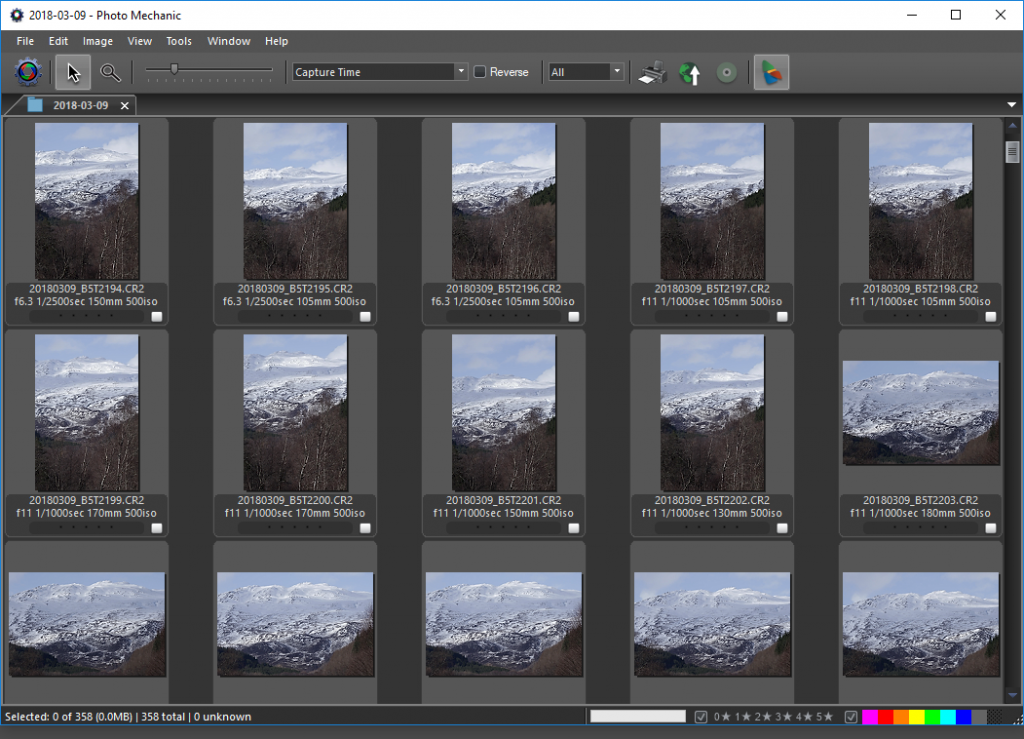
Photo Mechanic особенно полезен не потому, что умеет всё, а потому что он хорошо закрывает конкретный участок работы. Его задача — быстро довести большой массив исходников до состояния, когда дальше уже понятно, какие кадры обрабатывать, какие удалить, какие отправить клиенту или редактору, какие снабдить подписью, какие переименовать, а какие оставить только в архиве.
Ключевые задачи Photo Mechanic:
-
импорт фотографий с карты памяти через File → Ingest...;
-
копирование файлов в одну или две папки назначения;
-
автоматическое создание папок по дате, событию, имени клиента или другой схеме;
-
пакетное переименование файлов;
-
быстрый просмотр RAW/JPEG в Contact Sheet и Preview;
-
отбор фотографий через Tag Photos, Star Ratings и Color Classes;
-
заполнение Metadata (IPTC) Template;
-
редактирование данных одного кадра через Metadata (IPTC) Info;
-
работа с Keywords и Structured Keywords;
-
использование Variables и Code Replacements;
-
отправка файлов во внешние редакторы через Image → Edit Photos и Edit Photos with.
Photo Mechanic не нужно оценивать как фоторедактор в духе Photoshop или Capture One. Это неверная рамка. Программа не предназначена для сложной ретуши, слоёв, масок, цветовых профилей, локальных корректировок и полноценной RAW-проявки. Её ценность раскрывается там, где на первом месте скорость принятия решений, аккуратная организация файлов и правильные метаданные.
Для кого предназначена Photo Mechanic
Photo Mechanic лучше всего подходит фотографам, у которых есть регулярный поток файлов и повторяемый рабочий процесс. Программа особенно сильна в профессиональных сценариях, где цена ошибки выше, чем желание просто посмотреть фотографии.
Фоторепортаж и новости
Для фоторепортёра важны скорость, подписи, IPTC-поля, корректные имена файлов и передача редакции. Снимок без подписи, автора, места, даты, контекста и правовой информации может потерять ценность для агентства. В Photo Mechanic можно заранее подготовить Metadata (IPTC) Template, применить его во время Ingest, затем быстро уточнить подписи у отдельных кадров через Metadata (IPTC) Info. В таком workflow программа работает как редакционный инструмент: она не улучшает картинку, а доводит файл до состояния, пригодного для публикации и архива.
Спортивная фотография
Спорт — один из самых сильных сценариев для Photo Mechanic. На матче фотограф может получить тысячи кадров, где нужно быстро найти ключевые моменты: гол, финиш, прыжок, эмоцию, столкновение, реакцию тренера, крупный план игрока. В таких задачах важны теги, цветовые классы, рейтинг, быстрый Preview и Code Replacements.
Code Replacements позволяют вводить короткие коды, которые разворачиваются в имена игроков, команды, позиции или другие заготовленные формулировки. Это особенно удобно для спортивных подписей: вместо ручного набора длинной строки фотограф использует короткий код, а Photo Mechanic подставляет нужный текст. Code Replacements строятся на текстовом файле с колонками, где первый столбец — код, а следующие — варианты замены.
Свадебная и event-фотография
Свадебный фотограф часто привозит несколько тысяч RAW-файлов. Значит, важны не только обработка и цвет, но и предварительный отбор. Photo Mechanic помогает быстро пройти серию, отметить потенциальные кадры, поставить рейтинг лучшим снимкам, отделить технический брак, выбрать фотографии для клиента, а затем отправить отобранные файлы в Lightroom Classic или Capture One.
В свадебном workflow программа полезна именно как быстрый culling-инструмент. Она не решает за фотографа, какая эмоция важнее, но позволяет убрать торможение интерфейса, не ждать построения тяжёлых превью и быстро маркировать серию.
Редакции, агентства и архивы
Для редакционной работы важны не только сами фотографии, но и данные вокруг них: кто снят, где снято, кто автор, какие права, какие ключевые слова, какое событие, какой город, какая страна, какая подпись. Photo Mechanic поддерживает широкую работу с IPTC/XMP, а Metadata (IPTC) Template позволяет применять данные к одному кадру, группе снимков, во время Ingest, при копировании, перемещении и загрузке.
Предметная, wildlife и архивная фотография
Photo Mechanic подходит и тем, кто не работает под новостной дедлайн, но нуждается в строгой системе ключевых слов. Например, wildlife-фотографу важно указывать вид, локацию, биом, поведение, латинское название, страну, регион и условия съёмки. Здесь раскрываются Structured Keywords, обычные Keywords и Metadata Template. Программа даёт не просто поле ключевые слова, а рабочую систему для управляемого словаря.
Версии и место Photo Mechanic Plus в общей логике
Внутри семейства Photo Mechanic есть обычная программа Photo Mechanic и отдельная редакция с каталогизацией, известная как Photo Mechanic Plus. В обзорной логике важно не смешивать эти продукты. Photo Mechanic как программа для отбора фотографий, импорта, переименования, IPTC/XMP и передачи файлов дальше — это самостоятельный рабочий инструмент. Photo Mechanic Plus добавляет каталоговую логику, но базовая ценность Photo Mechanic не зависит от того, строит ли пользователь долгосрочную базу данных.
Для задачи быстрого отбора Photo Mechanic не обязан быть полноценным DAM. Это важное отличие. Если нужен большой архив с постоянным поиском по всей коллекции, долгосрочными коллекциями, сложной базой данных и расширенным управлением активами, то пользователь будет сравнивать Photo Mechanic Plus, Lightroom Classic, Adobe Bridge, digiKam, Daminion, NeoFinder и другие DAM-решения. Но если задача — разобрать съёмку, скопировать файлы, быстро выбрать лучшие кадры, заполнить IPTC и передать их в редактор, обычный Photo Mechanic закрывает именно этот участок.
Интерфейс Photo Mechanic: Contact Sheet, Preview и рабочая логика
Интерфейс Photo Mechanic выглядит утилитарно. В нём нет попытки превратить отбор фотографий в визуально эффектную галерею. Это скорее рабочая панель: папки, миниатюры, фильтры, цветовые метки, рейтинг, панель задач, окно Preview, инструменты IPTC и меню команд.
Contact Sheet
Contact Sheet — главное окно для просмотра и отбора. В нём отображаются миниатюры всех изображений из открытой папки, результата Ingest или выбранного источника. Фотограф видит не одну фотографию, а серию, что важно для отбора дублей, серийной съёмки, спортивных моментов, свадебных эпизодов и репортажей.
Contact Sheet можно открыть несколькими способами: через File → New Contact Sheet Tab, через File → Open Contact Sheet, перетаскиванием папки на значок программы или двойным щелчком по папке в Navigator или Favorites. Это подчёркивает базовую философию Photo Mechanic: папку можно открыть и просматривать напрямую, без обязательного предварительного импорта в каталог.
В Contact Sheet под миниатюрами отображаются элементы, которые нужны для отбора:
-
имя файла;
-
индикатор тега;
-
рейтинг звёздами;
-
цветовая метка;
-
базовая информация о съёмке;
-
маленькая кнопка i для открытия Metadata (IPTC) Info;
-
визуальные признаки выбранного или отмеченного кадра.
Для фотографа это удобно тем, что состояние кадра видно сразу. Если фотограф поставил цветовой класс, отметил кадр тегом или присвоил рейтинг, это не нужно искать в отдельном окне.
Preview
Preview используется для крупного просмотра фотографии. В нём удобно проверять резкость, мимику, закрытые глаза, пересветы, тени, композицию и технический брак. В окне Preview можно переходить между снимками, смотреть соседние кадры, увеличивать изображение, работать с тегами, рейтингами и цветами. Preview превращает Photo Mechanic из простого браузера миниатюр в инструмент отбора RAW-серий.
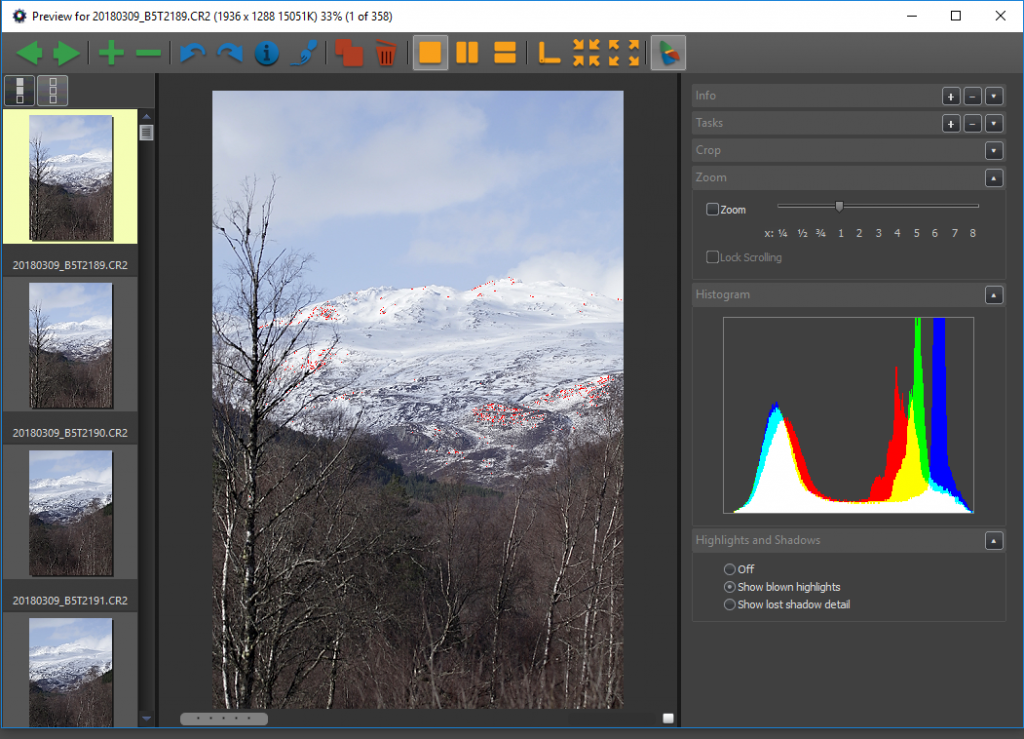
Preview особенно полезен при выборе из серии похожих кадров. Например, в репортаже есть пять почти одинаковых снимков человека на сцене. На миниатюрах они выглядят одинаково, но в Preview видно, где глаза открыты, где жест сильнее, где микросмаз, где фон чище. В спортивной съёмке Preview помогает быстро проверить резкость на лице или номере игрока, а в свадебной — выбрать кадр с лучшим выражением лиц.
Navigator и Favorites
Слева в интерфейсе используются панели навигации. Navigator помогает перемещаться по файловой системе, а Favorites позволяет закрепить часто используемые папки. Это особенно удобно, когда у фотографа есть повторяемая структура:
-
Photos / 2026 / Weddings; -
Clients / Ивановы / RAW; -
Sports / Hockey / 2026-02-14; -
Archive / Selected; -
To Edit; -
Delivered.
Photo Mechanic не заставляет пользователя перестраивать файловую систему под себя. Напротив, программа хорошо работает с уже существующей структурой папок.
Импорт фотографий через Ingest
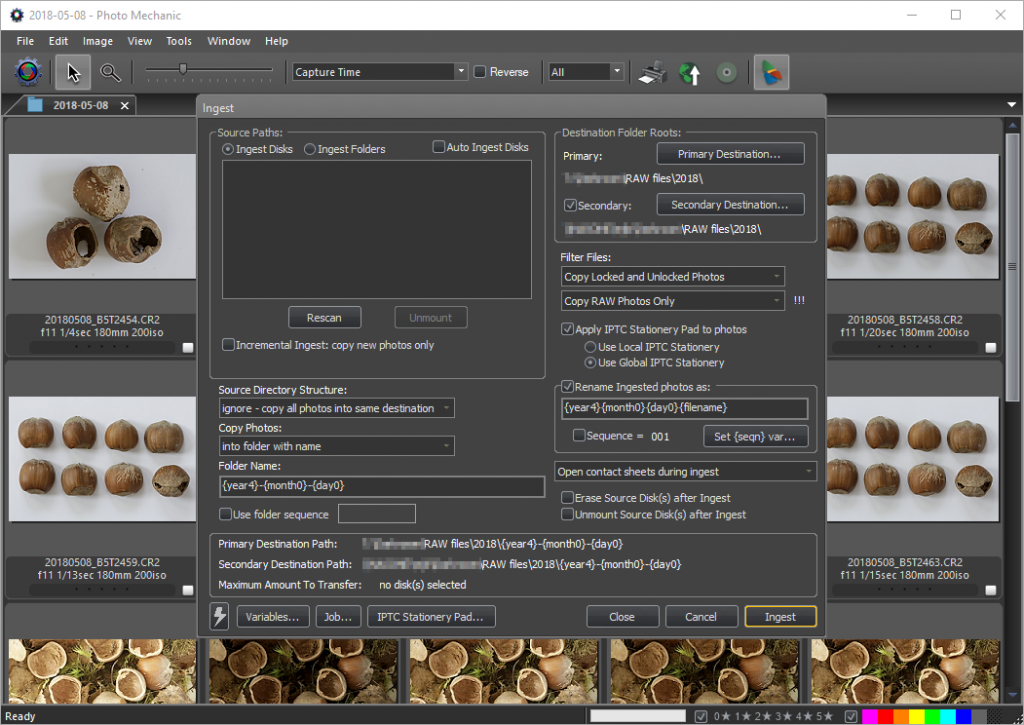
Один из ключевых модулей Photo Mechanic — Ingest. Это не просто импорт в смысле добавления файлов в библиотеку. Ingest — это копирование фотографий из источника в выбранные папки назначения с возможностью переименования, добавления метаданных, создания структуры папок, фильтрации и резервного копирования.
Окно Ingest открывается через File → Ingest.... На macOS используется сочетание Command-G, на Windows — Ctrl-G. В Ingest фотограф выбирает источник, назначение, правила папок, фильтрацию файлов, переименование, применение Metadata Template и поведение после завершения копирования. Ingest работает как фоновая задача, поэтому после появления первых файлов в Primary Destination можно начинать работу в Contact Sheet, пока копирование продолжается.
Source Paths
В блоке Source Paths выбирается источник файлов. Photo Mechanic поддерживает несколько сценариев:
| Источник | Для чего используется |
|---|---|
| Disks | карты памяти, внешние диски, подключённые накопители |
| Folders | конкретные папки на диске |
| From Selection | выбранные файлы из уже открытого Contact Sheet |
В режиме Disks Photo Mechanic показывает подключённые носители: SD, CFexpress, CompactFlash, XQD и другие диски. Кнопка Rescan обновляет список, если карта подключена, но ещё не отображается. Кнопка Unmount позволяет размонтировать выбранный носитель. В режиме Folders можно добавить папки через Add и убрать их через Remove. Режим From Selection полезен, если нужно выполнить Ingest только для выбранных снимков из Contact Sheet.
Destination Folder Roots
Справа задаётся назначение. Кнопка Primary Destination... выбирает основную папку, куда Photo Mechanic будет копировать файлы. Если включить Secondary, программа будет делать вторую копию в другую папку или на другой диск. Это один из самых практичных сценариев: во время импорта сразу создаётся рабочая копия и резервная копия.
Пример рабочего варианта:
| Назначение | Пример папки | Зачем нужно |
|---|---|---|
| Primary Destination | D:\Photos\2026\2026-05-17_Event_RAW |
основная рабочая папка |
| Secondary Destination | E:\Backup\2026\2026-05-17_Event_RAW |
резервная копия |
| Contact Sheet | открывается после начала копирования | быстрый старт отбора |
Такой подход снижает риск потери данных. Фотограф не ждёт, пока вручную скопирует карту в два места, а сразу включает второе назначение в Ingest.
Кнопка Ingest
После выбора источника и назначения запуск выполняется кнопкой Ingest в нижней части окна. В этот момент Photo Mechanic начинает копирование. Если включено открытие Contact Sheet during Ingest, программа создаёт Contact Sheet по мере появления файлов в папке назначения. Это сильное отличие от программ, где пользователь ждёт полного завершения импорта и генерации превью.
Unmount Source Disk(s) after Ingest
Опция Unmount Source Disk(s) after Ingest размонтирует карту памяти после завершения Ingest. Это удобно, если фотограф работает с несколькими картами подряд: карта скопирована, проверена, программа размонтировала носитель, его можно физически извлекать. В профессиональном workflow эту опцию используют аккуратно: сначала нужно убедиться, что копирование завершилось успешно и файлы действительно доступны в нужных папках.
Настройки Ingest: структура папок, фильтры и автоимпорт
Ingest в Photo Mechanic ценен не только копированием файлов. Его смысл в том, что во время импорта программа может привести съёмку к нужному виду: создать папки, сохранить или отбросить структуру карты, отфильтровать RAW/JPEG, применить IPTC и переименовать файлы.
Source Directory Structure
Параметр Source Directory Structure отвечает за то, как Photo Mechanic обрабатывает структуру папок источника. Это важно, потому что карта памяти камеры часто содержит техническую структуру вроде DCIM, вложенных папок и служебных каталогов. В большинстве случаев фотографу не нужна точная копия всей структуры карты, ему нужны сами фотографии в понятной папке проекта.
Основные варианты:
| Параметр | Что делает | Когда использовать |
|---|---|---|
| Ignore | не переносит структуру папок источника | самый частый вариант для карт памяти |
| Keep Separate source folder names only | сохраняет только те части структуры, которые разделяют разные фото | удобно при нескольких исходных папках |
| Preserve all source directories | копирует всю структуру источника | нужно, если принципиально сохранить исходное дерево |
Photo Mechanic всё равно находит фотографии во вложенных папках, но позволяет решить, нужно ли переносить техническую структуру источника в рабочий архив.
Copy Photos
Параметр Copy Photos задаёт, как именно файлы попадут в Primary и Secondary Destination. Здесь можно копировать напрямую в выбранные папки, создавать папку по дате, создавать папку с заданным именем или комбинировать дату и имя.
Практические схемы:
| Схема | Пример результата |
|---|---|
| directly into primary and secondary folder(s) | файлы сразу в выбранную папку |
| into dated folder only | 20260517 |
| into folder with name | Wedding_Ivanov_RAW |
| into dated folder with name | 20260517/Wedding_Ivanov_RAW |
В поле Folder Name можно использовать обычный текст и переменные Photo Mechanic. Например, папку можно строить из года, месяца, даты, названия события или имени клиента. Это удобно, когда нужно сохранить единый порядок для разных съёмок.
Incremental Ingest
Incremental Ingest копирует только новые фотографии, которые ещё не были скопированы на этом компьютере. Это полезно, если карта уже частично импортировалась, но после этого на неё добавились новые кадры. Вместо повторного копирования всего объёма Photo Mechanic переносит только то, чего не было в предыдущем Ingest.
Такой сценарий особенно полезен на длинных событиях. Например, фотограф несколько раз за день сливает карту: после церемонии, после прогулки, после банкета. Incremental Ingest снижает риск дублей и экономит время.
Auto Ingest
Auto Ingest запускает импорт при подключении карты памяти с последними настройками окна Ingest. Для этого поведение при подключении карты настраивается в Settings → General, где для On Mount of Camera Disk выбирается показ окна Ingest. Такой режим удобен в редакционной или студийной работе, где карты подключаются постоянно и процесс импорта должен быть максимально однотипным.
Filter Files
Блок Filter Files ограничивает, какие файлы копируются с источника. Photo Mechanic может работать с заблокированными и незаблокированными файлами, а также с RAW и non-RAW. Это даёт несколько практических сценариев:
-
копировать только RAW;
-
копировать RAW и JPEG;
-
копировать только заблокированные в камере кадры;
-
копировать сначала locked-файлы;
-
не переносить лишние типы файлов;
-
разделять рабочие и вспомогательные материалы.
Для спортивных фотографов полезен сценарий с locked-файлами: во время съёмки фотограф отмечает кадры в камере, а затем Ingest может использовать этот признак как фильтр. Это не заменяет полноценный отбор, но ускоряет первую выборку.
Переименование файлов при импорте
Камера обычно создаёт имена вроде DSC_4812.NEF, IMG_2049.CR3, B5T2189.CR2. Для личной папки этого иногда достаточно, но для профессиональной работы такие имена слабые: они повторяются, плохо описывают съёмку, не говорят о событии и могут конфликтовать при сборе файлов с нескольких камер.
Photo Mechanic позволяет включить Rename Ingested Photos As и переименовать файлы во время Ingest. В поле имени можно использовать текст, переменные и счётчик. Для счётчика используется Sequence, а переменная последовательности обычно применяется как {seqn}. Последовательность можно задавать и сбрасывать, а Photo Mechanic использует её в местах, где доступно переименование.
Примеры схем:
| Шаблон | Пример результата | Для чего подходит |
|---|---|---|
{datesort}_{seqn} |
20260517_001.CR3 |
простой порядок по дате |
Wedding_Ivanov_{seqn} |
Wedding_Ivanov_001.NEF |
свадьба или частный заказ |
{year4}{month0}{day0}_{filenamebase} |
20260517_B5T2189.CR2 |
сохранение исходного номера |
Match_TeamA_TeamB_{seqn} |
Match_TeamA_TeamB_0234.JPG |
спорт |
{clientname}_{job}_{seqn} |
Ivanov_Portrait_001.ARW |
клиентская структура |
Хороший шаблон имени должен быть читаемым, стабильным и безопасным. В нём лучше использовать разделители: дефисы, подчёркивания или пробелы. Плохой вариант — склеивать много переменных без разделителей. Такой файл будет трудно читать, а при передаче редактору или клиенту в имени не будет понятной структуры.
Как продумать шаблон
Перед Ingest лучше решить четыре вопроса:
-
Нужно ли сохранить исходный номер камеры?
-
Должно ли имя файла содержать дату?
-
Нужен ли номер последовательности?
-
Будут ли файлы с нескольких камер попадать в одну папку?
Если используется несколько камер, особенно важно избежать дублей. Например, две камеры могут создать IMG_0001.CR3. Если такие файлы попадут в одну папку без переименования, возникнет конфликт. Photo Mechanic помогает решить это на этапе Ingest, а не после того, как файлы уже смешались.
Отбор фотографий: теги, рейтинги и цветовые классы
Отбор фотографий в Photo Mechanic строится вокруг простых и быстрых признаков. Программа не заставляет фотографа сразу строить сложные коллекции. В большинстве случаев достаточно пройти серию и помечать кадры:
-
тегом;
-
рейтингом;
-
цветовым классом;
-
комбинацией этих признаков.
Tags
Tags — простой переключатель: кадр либо tagged, либо untagged. Тег можно поставить через чекбокс на миниатюре или в Preview, через меню Image → Tag Photos / Untag Photos, а также клавишей T для одиночного кадра. Для нескольких выбранных фотографий используются команды добавления или снятия тега. Через меню View можно фильтровать Contact Sheet по All, Tagged и Untagged, а через Edit выбрать все tagged-файлы.
Теги удобны для первого грубого прохода:
-
tagged — потенциально оставить;
-
untagged — пока не выбрано;
-
после первого прохода показывать только tagged;
-
затем уже ставить рейтинг или цвет.
Для многих фотографов тег — это быстрый да/нет. Он не заменяет рейтинг, но ускоряет первую сортировку.
Star Ratings
Star Ratings дают шкалу от 1 до 5 звёзд. Их можно ставить под миниатюрой, через Image → Set Rating of Photos или горячими клавишами. Рейтинги можно использовать вместе с тегами и цветовыми классами. Они отображаются под миниатюрами в Contact Sheet и Preview и совместимы со многими другими программами для обработки и управления фотографиями.
Практическая схема рейтингов:
| Рейтинг | Значение |
|---|---|
| 1 звезда | технически годный, но слабый кадр |
| 2 звезды | запасной вариант |
| 3 звезды | рабочий кадр |
| 4 звезды | сильный кадр |
| 5 звёзд | лучший кадр серии |
Не стоит ставить пять звёзд слишком рано. В большом отборе полезнее сначала отделить годные кадры от брака, затем внутри выбранного набора искать лучшие.
Color Classes
Color Classes — восемь цветовых классов плюс отсутствие цвета. Цветовые метки можно использовать отдельно или вместе с тегами и рейтингами. В Contact Sheet и Preview они отображаются цветовым индикатором. Названия и цвета классов настраиваются в Preferences, а snapshot-кнопка позволяет использовать схемы совместимости с другими программами, включая Lightroom Classic.
В реальном workflow цветовые классы часто используют как статусы:
| Цветовой класс | Возможное значение |
|---|---|
| красный | удалить или проверить проблему |
| жёлтый | кандидат |
| зелёный | выбран для обработки |
| синий | отправить клиенту |
| фиолетовый | требует подписи |
| другой цвет | личная категория фотографа |
Главное — не менять смысл цветов от съёмки к съёмке. Photo Mechanic ускоряет работу только тогда, когда фотограф заранее знает, что означает каждый признак.
Работа с RAW и JPEG
Photo Mechanic хорошо вписывается в RAW-workflow, но не является полноценным RAW-конвертером. Программа нужна не для финального цвета, а для отбора и управления файлами. Она позволяет быстро просматривать большие серии, использовать RAW+JPEG-пары, добавлять метаданные, отправлять снимки во внешний редактор и сохранять совместимость через XMP.
При работе с RAW важно понимать разницу между просмотром и обработкой. Photo Mechanic помогает быстро решить, какие кадры достойны дальнейшей проявки. Но экспозиция, цвет, тон, шум, профиль камеры, локальные маски и финальный экспорт обычно выполняются в Lightroom Classic, Capture One, Adobe Camera Raw, Photoshop или другом редакторе. Для отправки во внешний редактор в Photo Mechanic используются Image → Edit Photos, контекстные команды Edit Photo / Edit Selected Photos, drag-and-drop и Edit Photos with. Настройки внешних редакторов задаются в Preferences → Launching.
RAW+JPEG
RAW+JPEG-пары удобны, когда камера пишет два файла одного кадра. Photo Mechanic может учитывать такие пары в workflow, а настройки запуска редактора определяют, какой файл отправлять при редактировании, если RAW+JPEG воспринимается как пара. Это важно для тех, кто снимает JPEG для быстрого превью или передачи, а RAW оставляет для финальной обработки.
Почему Photo Mechanic быстрее на первом этапе
Скорость Photo Mechanic ощущается не только в том, что программа быстро листает файлы. Важно другое: пользователь не ждёт, пока вся съёмка станет частью каталога, не обязан строить большие превью и не проваливается в редакторскую логику до того, как выбрал кадры. Это экономит время именно в начале процесса, когда большая часть файлов может быть отбракована.
Метаданные: Metadata (IPTC) Info и Metadata (IPTC) Template
Одна из главных причин использовать Photo Mechanic — работа с IPTC/XMP-метаданными. В бытовой фотографии метаданные часто игнорируют, но в профессиональной среде они критичны. Файл должен содержать автора, описание, ключевые слова, copyright, место, событие, данные о показанных людях, права и служебную информацию.
В Photo Mechanic есть два важных окна:
| Окно | Назначение |
|---|---|
| Metadata (IPTC) Info | просмотр и редактирование метаданных одного конкретного кадра |
| Metadata (IPTC) Template | шаблон для применения данных к одному, нескольким или многим кадрам |
Metadata (IPTC) Info
Metadata (IPTC) Info открывается для одного снимка. Его можно вызвать кнопкой i на миниатюре или клавишей i. Это окно нужно, когда требуется проверить или исправить данные конкретной фотографии: подпись, людей в кадре, уточнение места, индивидуальные ключевые слова, caption или copyright.
В этом окне фотограф видит поля метаданных и превью выбранного снимка. Это важно: можно писать подпись и одновременно видеть, что именно происходит в кадре. Для редакционной работы это удобнее, чем заполнять данные вслепую.
Metadata (IPTC) Template
Metadata (IPTC) Template открывается из меню Image или сочетанием Command-I на macOS и Control-I на Windows. Это шаблон, который применяется к выбранным фотографиям. В нём есть поля IPTC, чекбоксы слева от полей, кнопка Apply Template to Selected, а также функции загрузки, сохранения и использования переменных.
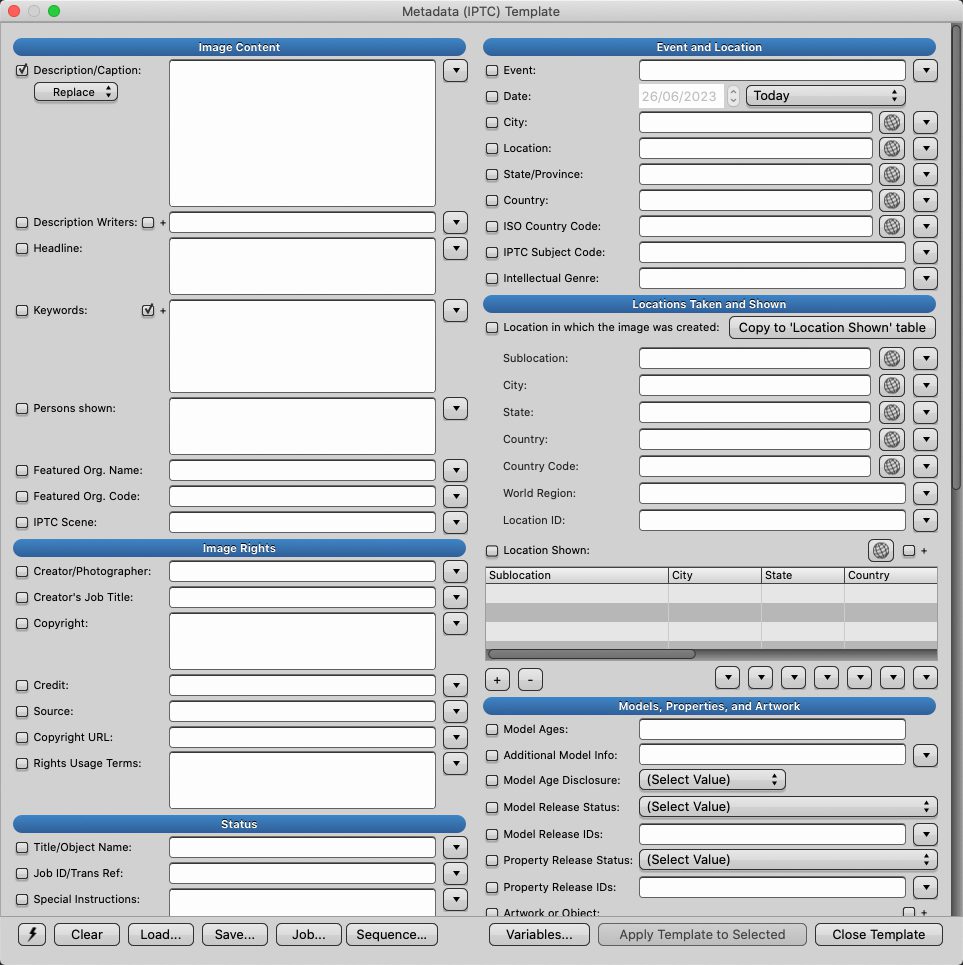
Главная особенность Metadata Template — чекбоксы слева от полей. Если чекбокс включён, поле будет применено к выбранным фотографиям. Если чекбокс выключен, Photo Mechanic не изменит соответствующее поле у снимков. Это защищает от случайной перезаписи данных.
Пример:
| Поле | Чекбокс | Что произойдёт |
|---|---|---|
| Copyright заполнен | включён | copyright будет записан в выбранные файлы |
| Keywords заполнены | выключен | ключевые слова не будут применены |
| City пустой | включён | поле City может быть очищено или заменено в зависимости от режима |
| Caption заполнен | включён | подпись применится к выбранным кадрам |
Эта логика требует внимательности. В Photo Mechanic нельзя бездумно нажимать Apply Template to Selected, если включены поля, которые не должны меняться. Программа мощная, но она не угадывает намерения пользователя.
Шаблоны IPTC и пакетное заполнение данных
Photo Mechanic удобен тем, что позволяет один раз заполнить общие данные съёмки и применить их ко всей серии. Например, у всех кадров одного хоккейного матча будут одинаковые:
-
дата события;
-
город;
-
арена;
-
страна;
-
автор;
-
copyright;
-
базовый caption;
-
название события;
-
общий набор ключевых слов;
-
credit line;
-
источник;
-
права использования.
После Ingest можно уточнять отдельные кадры: кто именно на снимке, какое действие происходит, какая команда, какой эпизод. Так Metadata Template задаёт общий слой данных, а Metadata Info уточняет индивидуальные детали.
Apply Template to Selected
Кнопка Apply Template to Selected применяет включённые поля шаблона к выбранным фотографиям. Это может быть один кадр, несколько снимков или вся серия. Шаблон можно применять не только после отбора, но и во время Ingest, если включить Apply Metadata Template to Photos.
Практический пример:
-
Фотограф открывает Metadata (IPTC) Template.
-
Заполняет Creator/Photographer.
-
Заполняет Copyright.
-
Добавляет базовые Keywords.
-
Указывает Event, City, State/Province, Country.
-
В Description/Caption пишет базовую конструкцию подписи.
-
Проверяет чекбоксы только у нужных полей.
-
Выделяет фотографии в Contact Sheet.
-
Нажимает Apply Template to Selected.
После этого выбранные кадры уже несут базовый набор данных. Их можно передавать дальше, импортировать в Lightroom, отправлять редактору или использовать в архиве.
Save, Load и Snapshots
В Metadata Template есть кнопки для сохранения и загрузки шаблонов. Это удобно для повторяемых съёмок. Например, фотограф может иметь отдельные шаблоны:
-
wedding_default; -
football_home_team; -
studio_product; -
agency_news; -
wildlife_scotland; -
client_corporate_event; -
copyright_only.
Кнопка с молнией используется для Snapshots — сохранённых состояний настроек. В Photo Mechanic snapshot-логика встречается в разных окнах, не только в IPTC. Это ускоряет повторяемые операции: вместо ручного заполнения полей фотограф выбирает готовый вариант.
Replace, Prefix и Append
Некоторые поля поддерживают варианты применения значения: заменить, добавить в начало или добавить в конец. Это важно для Keywords, Caption Writers и других повторяемых полей. Например, если у фотографии уже есть ключевые слова, фотограф может не заменить их, а добавить новые.
Практический смысл:
| Режим | Что делает |
|---|---|
| Replace | заменяет текущее значение |
| Prefix | добавляет новое значение перед существующим |
| Append | добавляет новое значение после существующего |
При работе с ключевыми словами чаще безопаснее использовать Append, если нет уверенности, что старые данные нужно удалить.
Keywords и Structured Keywords
Ключевые слова в Photo Mechanic — это не просто текстовая строка. Для больших архивов и профессионального поиска ключевые слова должны быть предсказуемыми. Если сегодня написать football, завтра soccer, послезавтра match, а потом game, архив станет хаотичным. Photo Mechanic помогает дисциплинировать ключевые слова через обычные Keywords и Structured Keywords.
Keywords Panel
Keywords Panel используется для работы с ключевыми словами. Его удобно применять, когда нужно добавить набор слов к выбранным фотографиям. Например:
-
wedding; -
bride; -
groom; -
ceremony; -
rings; -
portrait; -
family; -
reception.
Для репортажа:
-
politics; -
press conference; -
minister; -
parliament; -
election; -
speech.
Для спорта:
-
hockey; -
goalkeeper; -
defense; -
goal; -
celebration; -
team bench.
Structured Keywords Panel
Structured Keywords Panel нужен для иерархических словарей. Это особенно полезно там, где ключевые слова должны быть единообразными. Например, wildlife-фотограф может строить словарь по биологии, месту и типу объекта. В интерфейсе Structured Keywords можно выбирать путь по иерархии и добавлять набор связанных ключей.
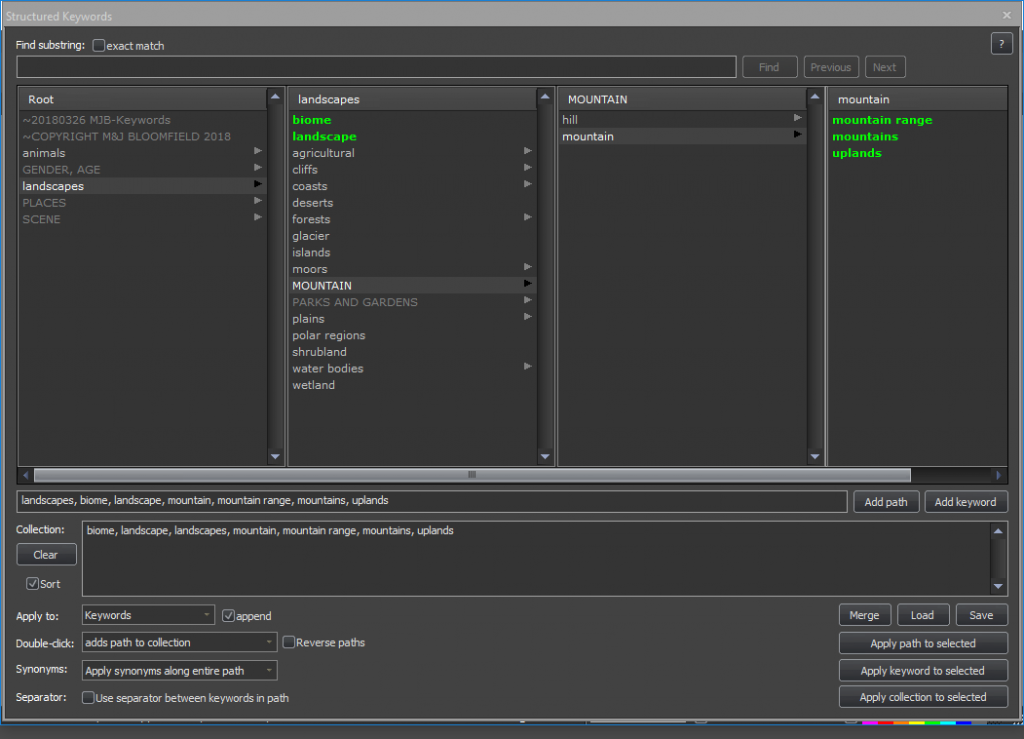
Пример иерархии для wildlife:
animals mammals carnivores fox pine marten otter birds waterfowl mute swan mallardlandscapes mountain forest wetlandПреимущество Structured Keywords в том, что фотограф не придумывает ключи заново каждый раз. Он выбирает их из системы. Это снижает количество ошибок, вариантов написания и дублей.
Где Structured Keywords особенно полезны
| Сфера | Пример структуры |
|---|---|
| спорт | вид спорта → лига → команда → игрок |
| свадьбы | этап дня → участники → детали |
| wildlife | царство → класс → вид → место |
| новости | тема → страна → город → событие |
| предметная съёмка | категория товара → бренд → материал |
| архив | коллекция → год → проект → подкатегория |
Photo Mechanic не заменяет полноценную архивную дисциплину, но даёт инструменты, чтобы не превращать ключевые слова в мусорное поле.
Code Replacements и Variables
Photo Mechanic известен не только быстрым отбором, но и инструментами ускорения ввода данных. Два ключевых механизма — Code Replacements и Variables.
Code Replacements
Code Replacements превращают короткий код в длинную строку. Это особенно полезно в спортивной фотографии, где нужно быстро подписывать игроков, команды, позиции, номера и события. Пользователь готовит текстовый файл в формате UTF-8, где данные разделены табуляцией: первый столбец — код, следующие столбцы — варианты замены.
Условный пример файла:
mcd97 Connor McDavid Connor McDavid (97), Edmonton Oilers forwardovi8 Alex Ovechkin Alex Ovechkin (8), Washington Capitals left wingteamA Edmonton OilersteamB Washington CapitalsЕсли разделитель задан как =, фотограф может набрать =ovi8=, и Photo Mechanic подставит нужную строку. В спортивной подписи это экономит время и снижает риск ошибки в фамилии.
Пример caption без Code Replacements:
Alex Ovechkin (8), Washington Capitals left wing, skates during the second period against the Edmonton Oilers...Пример с Code Replacements:
=ovi8= skates during the second period against =teamA=...После срабатывания замены текст становится полным. Для новостной и спортивной работы это не декоративная функция, а реальный инструмент скорости.
Variables
Variables подставляют значения из данных файла, EXIF, IPTC и других источников. Они применяются в переименовании, Metadata Template, Ingest, папках и других местах. Например, переменная может подставить дату, год, имя исходного файла, номер последовательности, данные камеры или другие значения.
Пример использования:
{year4}-{month0}-{day0}_{filenamebase}_{seqn}Такой шаблон может превратиться в:
2026-05-17_B5T2189_001.CR2Переменные особенно важны для автоматического создания папок. Например, можно задать Folder Name так, чтобы Photo Mechanic сам строил структуру по году, месяцу и названию события.
Почему это важно
Без Variables и Code Replacements Photo Mechanic был бы быстрым браузером и IPTC-редактором. С ними программа превращается в инструмент автоматизации. Фотограф один раз продумывает правила, а затем повторяет workflow на разных съёмках без ручного копирования однотипных данных.
IPTC/XMP и совместимость с другими программами
Photo Mechanic активно работает с IPTC/XMP. Это важно, потому что после отбора фотографии почти всегда продолжают путь в другие программы. Рейтинг, цветовые метки, подписи, ключевые слова и copyright должны быть читаемыми не только внутри Photo Mechanic.
В настройках IPTC/XMP Preferences задаётся, как программа читает и записывает IPTC/XMP-данные. Для JPEG, TIFF и PSD Photo Mechanic может писать встроенные IPTC/XMP-данные. Для RAW-файлов по умолчанию важную роль играют XMP sidecar-файлы, потому что они обеспечивают скорость и совместимость с другими программами, работающими с метаданными.
XMP sidecar
XMP sidecar — отдельный файл с тем же базовым именем, но расширением .xmp. Например:
B5T2189.CR2B5T2189.xmpВ sidecar могут храниться метаданные, которые затем читают другие программы. Это особенно важно для проприетарных RAW-форматов. Вместо рискованной записи внутрь RAW-файла Photo Mechanic может обновлять XMP sidecar.
Совместимость с Lightroom Classic и другими редакторами
Photo Mechanic хорошо вписывается в связку с Lightroom Classic, Bridge, Photoshop, Capture One и другими редакторами. Но совместимость зависит от настроек. Например, если цветовые метки должны совпадать с Lightroom, нужно настроить Color Classes и IPTC/XMP Preferences так, чтобы значения правильно читались другой программой. Color Classes в Photo Mechanic можно настраивать, а snapshot-кнопка содержит схемы совместимости, включая Lightroom Classic.
Практический порядок:
-
Настроить IPTC/XMP Preferences.
-
Настроить Color Classes.
-
Проверить, как Lightroom Classic видит рейтинг и цвет.
-
Проверить, читаются ли Keywords и Caption.
-
Только после этого использовать схему на реальных заказах.
Плохой подход — отобрать 3000 файлов, поставить цвета и рейтинги, а затем обнаружить, что в другой программе они отображаются не так, как ожидалось.
Отправка файлов во внешние редакторы
Photo Mechanic не пытается закрыть весь цикл обработки. Для проявки RAW, ретуши, цветокоррекции и финального экспорта используются внешние редакторы. Поэтому важны команды запуска:
-
Image → Edit Photos;
-
Edit Photos with;
-
контекстное меню Edit Photo;
-
контекстное меню Edit Selected Photos;
-
drag-and-drop в открытый редактор.
В Preferences → Launching задаётся редактор по умолчанию для фотографий и фильмов, а также можно назначать конкретные приложения для разных типов файлов через Set.... Например, Lightroom Classic может быть основным редактором, Photoshop — редактором для отдельных файлов, а другой просмотрщик — для GIF или нестандартных форматов.
Типичный сценарий с Lightroom Classic
-
Вставить карту памяти.
-
Запустить File → Ingest....
-
Скопировать файлы в рабочую папку.
-
Открыть Contact Sheet.
-
Отобрать кадры через Tags, Star Ratings и Color Classes.
-
Заполнить IPTC/XMP.
-
Передать выбранные кадры в Lightroom Classic.
-
Выполнить RAW-обработку.
-
Экспортировать финальные JPEG/TIFF.
Photo Mechanic в этой схеме не конкурирует с Lightroom Classic. Он убирает лишнюю нагрузку с первого этапа, а Lightroom остаётся редактором и каталогом.
Типичный сценарий с Capture One
Capture One часто используют студийные, fashion, commercial и предметные фотографы, особенно при tethered-съёмке. Photo Mechanic может быть полезен до или после этапа Capture One: для отбора, подписей, ключевых слов, переименования и подготовки файлов. Capture One силён в RAW-обработке, цвете и tethered capture, а Photo Mechanic — в быстром culling и IPTC-workflow. Capture One позволяет при tethered capture импортировать прямо в Session или Catalog, управлять совместимой камерой, Live View, параметрами съёмки и применением настроек при захвате.
Загрузка и передача фотографий
Photo Mechanic полезен и после отбора, когда выбранные фотографии нужно передать дальше. Это может быть редакция, клиент, FTP, сайт, облачный сервис или внутренняя папка команды. В таких задачах важны не только сами файлы, но и то, как они названы, какие метаданные записаны, какие снимки отобраны и какие размеры/форматы нужны.
Для редакционного workflow Photo Mechanic удобен тем, что выбранные файлы уже могут содержать:
-
корректный caption;
-
автора;
-
copyright;
-
credit;
-
keywords;
-
город и страну;
-
данные события;
-
имена людей;
-
рейтинг или цветовой статус;
-
понятное имя файла.
Когда всё это заполнено до передачи, редактор получает не безымянные RAW/JPEG, а подготовленные материалы.
Производительность и впечатления от работы
Photo Mechanic ощущается быстрой программой не из-за одного отдельного трюка, а из-за общей архитектуры workflow. Она не заставляет фотографа сразу строить каталог, не превращает каждый просмотр в мини-процесс обработки и не навязывает тяжёлую стадию перед тем, как можно начать отбор.
Сильнее всего скорость заметна в таких ситуациях:
-
папка содержит сотни или тысячи RAW-файлов;
-
нужно быстро пролистать серийную съёмку;
-
надо отобрать кадры до импорта в Lightroom;
-
нужно сразу сделать резервную копию на второй диск;
-
требуется применить IPTC ко всей серии;
-
нужно переименовать файлы по единой схеме;
-
нужно передать кадры в редакцию под дедлайн.
Но скорость Photo Mechanic не означает, что программа автоматически делает весь workflow простым. Наоборот, она раскрывается у пользователей, которые заранее продумали правила: как называются папки, что значат цвета, какие поля IPTC заполняются всегда, какие ключевые слова используются, как формируются подписи, где хранятся исходники и куда отправляются выбранные кадры.
Практический сценарий: разбор съёмки с карты памяти
Ниже — рабочий сценарий, для которого Photo Mechanic подходит особенно хорошо.
Шаг 1. Вставить карту памяти
Фотограф вставляет карту в кардридер. Если настроен Auto Ingest, Photo Mechanic может показать Ingest-окно при подключении карты. Если нет — окно открывается вручную.
Шаг 2. Открыть File → Ingest...
В меню выбирается File → Ingest.... На macOS можно использовать Command-G, на Windows — Ctrl-G.
Шаг 3. Выбрать источник
В Source Paths выбирается карта памяти в режиме Disks. Если карта не появилась, нажимается Rescan. Если нужно импортировать не карту, а папку, используется режим Folders и кнопка Add.
Шаг 4. Указать Primary Destination
Через Primary Destination... выбирается рабочая папка. Например:
D:\Photos\2026\2026-05-17_Client_Event\RAWШаг 5. Включить Secondary
Если нужна резервная копия, включается Secondary и выбирается второй диск:
E:\Photo_Backup\2026\2026-05-17_Client_Event\RAWЭто особенно важно до форматирования карты. Пока нет двух копий, карту лучше не очищать.
Шаг 6. Настроить структуру папок
В Source Directory Structure часто выбирается Ignore, чтобы не переносить техническую структуру карты. В Copy Photos можно выбрать создание папки по дате или папки с заданным именем.
Шаг 7. Настроить переименование
Включается Rename Ingested Photos As. Например:
20260517_ClientEvent_{seqn}Или:
{year4}{month0}{day0}_{filenamebase}Если файлы идут с нескольких камер, лучше добавить элемент, который снижает риск дублей.
Шаг 8. Применить Metadata Template
Включается Apply Metadata Template to Photos. Затем через Metadata (IPTC) Template... заполняются базовые поля: автор, copyright, событие, город, страна, общие ключевые слова.
Шаг 9. Запустить Ingest
Нажимается Ingest. Photo Mechanic начинает копирование. По мере появления файлов в Primary Destination открывается Contact Sheet, и можно начинать просмотр.
Шаг 10. Отобрать кадры
В Contact Sheet или Preview фотограф проходит серию:
-
клавишей T ставит Tag;
-
рейтингом отмечает силу кадра;
-
Color Class показывает статус;
-
явно плохие кадры оставляет без отметки;
-
лучшие кадры фильтрует для дальнейшей обработки.
Шаг 11. Проверить IPTC у важных кадров
Для отдельных снимков открывается Metadata (IPTC) Info через кнопку i или клавишу i. Там уточняется Description/Caption, Persons Shown, Keywords и другие данные конкретного кадра.
Шаг 12. Отправить выбранные фотографии в редактор
Выбранные кадры передаются через Image → Edit Photos или Edit Photos with. Дальше начинается RAW-обработка в Lightroom Classic, Capture One, Photoshop или другом редакторе.
Практический сценарий: подготовка фото для редакции
Photo Mechanic особенно силён при подготовке изображений для редакции или агентства. Здесь важна не только картинка, но и информация.
Базовый порядок
-
Открыть Contact Sheet.
-
Отобрать кадры через Tags, Star Ratings или Color Classes.
-
Выделить группу снимков.
-
Открыть Metadata (IPTC) Template.
-
Заполнить общие поля.
-
Нажать Apply Template to Selected.
-
Открыть отдельные кадры через Metadata (IPTC) Info.
-
Уточнить индивидуальные подписи.
-
Проверить ключевые слова.
-
Передать файлы.
Какие поля важны
| Поле | Что писать |
|---|---|
| Description/Caption | кто, что, где, когда и почему происходит |
| Keywords | темы, имена, место, событие |
| Creator/Photographer | автор снимка |
| Copyright | правовая информация |
| Credit | кредитная строка |
| City | город |
| State/Province | регион |
| Country | страна |
| Persons Shown | люди на снимке |
| Event | событие |
| Source | источник или организация |
Для редакционной фотографии плохой caption — серьёзная проблема. Фотография может быть технически хорошей, но если непонятно, кто изображён и что происходит, её сложнее использовать.
Использование Code Replacements в редакционной работе
При спортивной съёмке или мероприятии можно заранее подготовить список кодов:
p10 Иван Петров Иван Петров (10), нападающийp22 Сергей Смирнов Сергей Смирнов (22), защитникteam1 Команда Северteam2 Команда Востокarena Ледовый дворецТогда caption заполняется быстрее:
=p10= celebrates after scoring against =team2= at =arena=.Photo Mechanic превращает короткие коды в нормальный текст, что ускоряет подписи и уменьшает количество опечаток.
Сильные стороны Photo Mechanic
Очень быстрый первый этап работы
Photo Mechanic хорош там, где нужно быстро перейти от карты памяти к рабочему отбору. Ingest работает в фоне, Contact Sheet может открываться во время копирования, а просмотр не требует обязательного помещения файлов в большой каталог.
Сильный Ingest
Ingest — один из лучших модулей программы. Он позволяет одновременно копировать файлы, делать вторую копию, переименовывать, применять IPTC, создавать папки и фильтровать исходники. Для профессионального workflow это намного удобнее, чем простое копирование через файловый менеджер.
Гибкий отбор
Photo Mechanic даёт сразу несколько уровней отбора: Tags, Star Ratings, Color Classes, фильтры и Contact Sheet. Фотограф сам выбирает схему. Можно работать грубо: тегнуть всё хорошее. Можно работать тонко: цвет — статус, звёзды — качество, тег — итоговый выбор.
Метаданные как полноценный инструмент
Metadata (IPTC) Template и Metadata (IPTC) Info — не второстепенные окна, а одна из основ программы. Photo Mechanic подходит тем, кто понимает ценность caption, keywords, copyright, creator, event, city, country и XMP sidecar.
Code Replacements
Code Replacements — серьёзное преимущество для спорта, новостей и событий. Они ускоряют подписи, уменьшают количество ошибок и позволяют работать с заранее подготовленными списками игроков, участников, организаций или локаций.
Variables
Variables полезны в переименовании, создании папок и шаблонах. Они превращают повторяемые действия в систему: дата, последовательность, имя файла, клиент, событие и другие данные могут подставляться автоматически.
Работа с внешними редакторами
Photo Mechanic не замыкает пользователя внутри себя. Он нормально работает как первый этап перед Lightroom Classic, Capture One, Photoshop и другими редакторами. Команды Edit Photos и Edit Photos with делают программу частью более широкой цепочки.
Недостатки и ограничения
Это не RAW-конвертер
Photo Mechanic не нужен тем, кто ищет программу для финальной обработки цвета, локальных масок, ретуши, слоёв и сложного экспорта. Для этого лучше использовать Lightroom Classic, Capture One, Photoshop, DxO PhotoLab или другой редактор.
Интерфейс функциональный, но не современно-глянцевый
Photo Mechanic выглядит как рабочая профессиональная утилита. Это плюс для скорости, но минус для тех, кто ждёт от программы визуальной лёгкости и потребительской простоты.
Требуется дисциплина
Photo Mechanic не создаёт порядок сам по себе. Если пользователь хаотично ставит цвета, не понимает IPTC, каждый раз меняет схему имён и не следит за XMP, программа не спасёт workflow. Она даёт инструменты, но требует правил.
Не всем нужны IPTC и Code Replacements
Для любителя, который снимает отпуск, семью и редкие прогулки, Photo Mechanic может быть избыточен. Если нет больших серий, дедлайнов, клиентов, редакций и строгих метаданных, часть сильных функций останется невостребованной.
Каталоговая логика не является главным смыслом обычного Photo Mechanic
Обычный Photo Mechanic прежде всего силён как инструмент импорта, просмотра, отбора и метаданных. Если нужен долгосрочный каталог всей жизни с коллекциями, альбомами, облачной синхронизацией и визуальным поиском, придётся оценивать другие программы или отдельную каталоговую редакцию.
Сравнение с аналогами
Photo Mechanic нужно сравнивать не с абстрактными программами для фотографий, а с конкретными инструментами, которые закрывают соседние задачи: Adobe Bridge, Lightroom Classic, FastRawViewer, Capture One, Narrative Select и AfterShoot.
| Программа | Где сильнее Photo Mechanic | Где аналог может быть лучше |
|---|---|---|
| Adobe Bridge | Быстрый Ingest, профессиональные IPTC-шаблоны, Code Replacements, репортажная логика отбора | Bridge удобен как бесплатный менеджер файлов Adobe с просмотром, сортировкой, фильтрами, метаданными и связкой с Camera Raw |
| Lightroom Classic | Быстрый отбор до каталога, Ingest, IPTC на раннем этапе, скорость ручного culling | Lightroom Classic сильнее в RAW-обработке, каталоге, коллекциях, пресетах, масках и экспорте |
| FastRawViewer | Полный workflow вокруг Ingest, IPTC, переименования, передачи и метаданных | FastRawViewer сильнее для технической оценки RAW по данным RAW, экспозиции, пересветам, фокусу и быстрой проверке качества |
| Capture One | Быстрый отбор, подписи, метаданные, подготовка файлов перед обработкой | Capture One сильнее в RAW-проявке, цвете, студийной работе и tethered capture |
| Narrative Select | Ручной профессиональный контроль, IPTC, Code Replacements, редакционный workflow | Narrative Select сильнее в AI-ассистированном culling, Close-ups, face/focus/eye assessments и отборе людей |
| AfterShoot | Контроль метаданных, ручной culling, редакционная точность, гибкие подписи | AfterShoot сильнее в AI automated/assisted culling, группировке дублей, оценке качества и автоматизации отбора |
| XnView MP | Более профессиональная работа с IPTC-workflow и Ingest | XnView MP удобен как универсальный просмотрщик и конвертер для разных форматов |
Adobe Bridge позволяет просматривать, искать, сортировать, фильтровать, управлять файлами, редактировать метаданные, переименовывать, перемещать и выполнять пакетные команды. Но Bridge не даёт такой же специализированной репортажной логики Ingest, Code Replacements и IPTC-шаблонов, как Photo Mechanic.
Lightroom Classic — более широкий инструмент. Он нужен для обработки, каталога, масок, цвета, экспорта и организации всей библиотеки. Но именно на первом этапе, когда нужно быстро разобрать тысячи файлов до импорта или перед глубокой обработкой, Photo Mechanic часто оказывается практичнее. Lightroom Classic позиционируется как десктопное приложение для редактирования и организации фотографий, тогда как Photo Mechanic фокусируется на скорости отбора, Ingest и метаданных.
FastRawViewer отличается тем, что делает упор на просмотр RAW-данных, RAW-гистограммы, пересветы, тени, Focus Peaking и техническую оценку исходника. Это сильный инструмент для проверки экспозиции и резкости именно на уровне RAW. Photo Mechanic шире в организационном workflow: импорт, переименование, IPTC, отправка во внешние редакторы, теги, рейтинги, цветовые классы.
Capture One сильнее там, где нужна профессиональная RAW-обработка, цвет и tethered-съёмка. Он умеет импортировать кадры при подключённой камере в Session или Catalog, управлять совместимой камерой, Live View и применять настройки при съёмке. Photo Mechanic не конкурирует с этим напрямую: он полезен как быстрый отборщик и IPTC-инструмент до или после обработки.
Narrative Select и AfterShoot представляют другую философию: они активнее используют AI для culling. Narrative делает акцент на Close-ups, оценке лиц, глаз и фокуса, а AfterShoot предлагает AI Automated Culling, AI Assisted Culling, группировку дублей, blur detection, closed eye detection и image scoring. Photo Mechanic в этом сравнении выглядит менее автоматическим, но более ручным, редакционным и метаданным инструментом.
Кому Photo Mechanic подходит
Photo Mechanic подходит тем, у кого отбор фотографий — это не редкое действие, а регулярная часть работы.
Подходит
-
фоторепортёрам;
-
спортивным фотографам;
-
свадебным фотографам;
-
event-фотографам;
-
редакциям;
-
агентствам;
-
wildlife-фотографам с большим архивом;
-
фотографам, которые работают с IPTC/XMP;
-
тем, кто снимает много RAW;
-
тем, кто хочет отбирать до Lightroom/Capture One;
-
тем, кто делает резервную копию уже на этапе импорта;
-
тем, кто использует строгие схемы имён и папок.
Не лучший выбор
-
если нужна только RAW-обработка;
-
если пользователь не работает с большими сериями;
-
если не нужны IPTC, Keywords, Caption и Copyright;
-
если достаточно Apple Photos, Google Photos или простого просмотрщика;
-
если весь workflow уже полностью закрыт Lightroom Classic;
-
если хочется автоматического AI-отбора вместо ручного решения;
-
если программа нужна только для редких бытовых снимков.
Итоговая оценка
Photo Mechanic — это специализированная программа для быстрого импорта, отбора, переименования и разметки фотографий. Её сила не в красивом интерфейсе и не в художественной обработке, а в том, что она резко ускоряет самый неприятный участок профессионального workflow: разобрать большую съёмку, выбрать нужные кадры, не потерять структуру, записать метаданные и передать файлы дальше.
Лучше всего Photo Mechanic раскрывается у фотографов, которые работают системно. Если есть заранее продуманные папки, шаблоны имён, IPTC-поля, цветовые классы, правила рейтингов и внешние редакторы, программа становится очень эффективной. Если же открыть её без понимания workflow, она может показаться перегруженной утилитой с множеством старомодных окон.
Photo Mechanic стоит рассматривать как инструмент первого этапа: Ingest, Contact Sheet, culling, Metadata Template, IPTC Info, Keywords, Structured Keywords, Code Replacements, Variables, рейтинги, цвета и передача дальше. В этой роли программа остаётся одним из самых практичных решений для фотографов, которым нужно быстро и аккуратно доводить большие серии до рабочего состояния.
