
VisiPics — это Windows-программа для поиска дубликатов фотографий и похожих изображений в локальных папках. Она нужна в тех случаях, когда в фотоархиве накопились копии одних и тех же снимков: после многократного копирования с телефона, переноса фотографий с карт памяти, восстановления данных, ручной сортировки папок, загрузки изображений из мессенджеров или сохранения обработанных версий рядом с оригиналами.
Главная задача VisiPics — не просто найти файлы с одинаковым именем. Программа анализирует сами изображения и умеет группировать визуально похожие картинки. Поэтому она полезна, когда одно и то же фото сохранено под разными именами, находится в разных папках, имеет другое разрешение, было перекодировано в другой формат или слегка изменено после обработки. Для обычного файлового поиска такие изображения могут выглядеть как разные файлы, но для VisiPics они остаются кандидатами на дубликаты.
Типичная ситуация выглядит так: в папке Pictures лежат оригиналы с камеры, в Phone Backup — копии с телефона, в Edited — обработанные варианты, а в WhatsApp и Telegram — уменьшенные версии тех же снимков. Вручную сравнивать сотни или тысячи фотографий неудобно. VisiPics берет на себя первичную работу: сканирует выбранные каталоги, показывает найденные группы похожих изображений, дает предварительный просмотр и позволяет отметить ненужные копии для перемещения или удаления.
Скачать VisiPics
- Оптимизация системы
- Очистка мусора
- Ускорение ПК
- Только фотографии
- Старый интерфейс
- Нет очистки системы
Программа ориентирована именно на изображения. Это важно: VisiPics не является универсальным поисковиком всех повторяющихся файлов. Она не предназначена для поиска одинаковых архивов, документов, видео или музыки. Ее сильная сторона — поиск дубликатов фото, поиск похожих изображений и визуальное сравнение картинок в локальной коллекции.
VisiPics поддерживает JPEG, GIF, PNG, BMP, PCX, TIFF, TGA и RAW-изображения, а в интерфейсе доступны уровни сравнения Strict, Basic и Loose, функция Auto-Select, ручная отметка файлов, перемещение и удаление найденных копий. Эти элементы делают программу удобной для разборки больших фотоархивов, где встречаются и точные дубликаты, и почти одинаковые версии одного кадра.
Что такое VisiPics
VisiPics — это бесплатный duplicate photo finder для Windows, рассчитанный на поиск одинаковых и похожих изображений. Программа работает с выбранными пользователем папками, анализирует изображения внутри них и выводит результаты группами. В каждой группе находятся файлы, которые программа считает дубликатами или визуально близкими вариантами.
Главная особенность VisiPics — сравнение не только по файловым признакам. У двух изображений могут быть разные имена, разные размеры файла, разное расширение и разные пути хранения, но если визуально они совпадают или очень похожи, программа может поместить их в одну группу. Это особенно полезно для фотоархивов, где один и тот же снимок мог пройти несколько этапов: оригинал с камеры, уменьшенная копия для отправки, версия после кадрирования, сохранение в другом формате, повторная загрузка из облака или резервной копии.
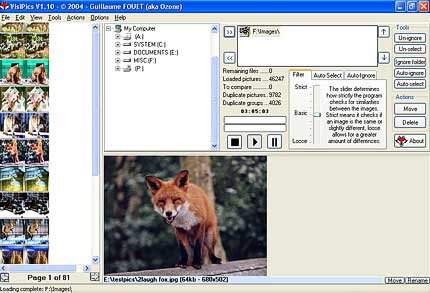
Интерфейс VisiPics построен вокруг одного рабочего окна. В нем сразу видны основные зоны: дерево папок, список выбранных каталогов, блок настроек сравнения, кнопки управления сканированием, панель результатов и инструменты для работы с найденными изображениями. Такой подход удобен тем, что пользователю не нужно переходить по сложным мастерам настройки. Сценарий работы укладывается в несколько действий: выбрать папку, добавить ее в список проверки, настроить строгость поиска, нажать Start, просмотреть найденные группы, отметить лишние файлы и выполнить Move или Delete.
VisiPics хорошо подходит для ситуаций, когда в коллекции есть:
-
точные копии фотографий;
-
одинаковые изображения с разными именами;
-
копии в разных папках;
-
уменьшенные версии оригинальных снимков;
-
перекодированные изображения;
-
похожие кадры из серийной съемки;
-
старые архивы картинок, собранные из разных источников;
-
фотографии, восстановленные после сбоя и разложенные по техническим папкам.
Отдельно стоит подчеркнуть, что VisiPics не пытается заменить полноценный фотокаталог. В нем нет редактирования, цветокоррекции, альбомов, тегов, распознавания лиц и облачной синхронизации. Программа выполняет одну прикладную задачу: помогает найти и убрать лишние копии изображений.
Кому подойдет VisiPics
VisiPics лучше всего раскрывается в локальных фотоархивах. Это программа для пользователей, которые хранят изображения на диске компьютера, внешнем накопителе, флешке, карте памяти или в распакованных резервных копиях. Если фотографии лежат в папках и подпапках, VisiPics может последовательно их обработать и показать похожие файлы.
Программа подойдет домашнему пользователю, у которого за несколько лет накопились папки вроде Camera, Phone, Downloads, Edited, Old backup, New backup, Photos 2020, Photos 2021, Разобрать, С телефона, Старый ноутбук. В таких архивах часто встречается одна и та же фотография, но в разных местах. Обычный поиск по имени не помогает, потому что файлы могли называться IMG_2451.JPG, photo_2020-07-15.jpg, edited_2451.png или WhatsApp Image 2020...jpg.
VisiPics подойдет владельцам больших коллекций картинок. Например, пользователь много лет сохранял изображения из интернета, делал обои для рабочего стола, собирал референсы, иллюстрации, сканы, превью, аватары, графику для сайтов. В таких папках часто есть не только точные копии, но и похожие варианты: одна картинка в большом и маленьком размере, один и тот же арт в JPG и PNG, изображение с небольшим кадрированием.
Программа полезна после восстановления данных. Восстановленные фотографии нередко оказываются разложенными по нескольким папкам, часть файлов получает технические имена, часть оказывается поврежденной, часть дублируется. VisiPics не восстанавливает данные и не лечит поврежденные файлы, но помогает найти повторяющиеся и визуально близкие изображения после того, как файлы уже извлечены.
VisiPics также удобен перед резервным копированием. Перед тем как переносить фотоархив на внешний диск или в облако, разумно убрать очевидные дубликаты. Это уменьшает объем, сокращает время копирования и делает архив чище.
Программа менее удобна для тех, кто хочет современный менеджер фотографий с альбомами, метаданными, облаками и автоматической организацией. VisiPics не строит красивую медиатеку и не сортирует фотографии по событиям. Его задача уже: найти похожие и одинаковые изображения, показать их пользователю и дать инструменты для удаления или перемещения.
Установка и первый запуск
VisiPics устанавливается как небольшая настольная программа для Windows. После запуска пользователь видит классический интерфейс старого Windows-приложения: меню сверху, рабочие панели, кнопки с текстовыми подписями и компактные вкладки. Внешне программа выглядит просто, но именно эта простота помогает быстро понять логику работы.
После открытия не нужно создавать проект, регистрировать учетную запись или подключать онлайн-сервис. Работа начинается с выбора папок. Пользователь указывает каталоги, где нужно найти дубликаты фотографий, затем запускает сканирование. VisiPics анализирует изображения и постепенно заполняет панель результатов.
Перед первой чисткой лучше использовать тестовую папку. Это особенно важно, если фотоархив большой и содержит ценные оригиналы. Правильный первый сценарий — скопировать небольшую часть фотографий в отдельный каталог, запустить поиск в режиме Strict или Basic и посмотреть, как программа группирует изображения. После этого легче понять, какие файлы она отмечает, как работает Auto-Select и какие результаты появляются при более мягком сравнении Loose.
Важный принцип при первом запуске: не начинать с удаления. Сначала нужно научиться читать результаты. VisiPics показывает миниатюры, путь к файлу, разрешение, размер и группы похожих изображений. Эти данные помогают понять, где оригинал, где уменьшенная копия, где обработанная версия, а где просто похожий, но самостоятельный снимок.
Интерфейс VisiPics
Интерфейс VisiPics можно разделить на несколько рабочих зон. Он не перегружен, но почти каждая часть окна участвует в процессе поиска дубликатов изображений.
Верхнее меню
В верхней части окна находится классическое меню:
-
File;
-
Edit;
-
View;
-
Tools;
-
Actions;
-
Options;
-
Window;
-
Help.
Через меню доступны служебные команды, настройки отображения, действия с результатами и управление рабочим процессом. Основная работа, однако, выполняется не через меню, а через панели в самом окне: выбор папок, кнопка добавления, фильтр похожести, Start, Pause, Stop, Auto-Select, Move и Delete.
Дерево папок
В центральной части окна расположено дерево каталогов. В нем пользователь выбирает папку, которую нужно проверить. Дерево похоже на стандартный проводник Windows: видны рабочий стол, документы, изображения, компьютер, диски и вложенные каталоги.
Папку недостаточно просто выделить. Ее нужно добавить в список сканирования с помощью кнопки с плюсом. Это важный момент: выделение в дереве показывает, что папка выбрана, но проверяться она будет только после добавления.
Список выбранных папок
Рядом с деревом находится область, где отображаются добавленные каталоги. Именно эти папки VisiPics будет сканировать. Можно добавить одну папку или несколько разных мест. Например, Pictures, Downloads, Phone Backup и папку на внешнем диске.
Такой подход удобен, когда дубликаты разложены не внутри одного каталога, а между разными папками. VisiPics может сравнивать изображения из нескольких добавленных источников и находить копии, которые лежат в разных местах.
Кнопки добавления и удаления папок
Рядом со списком папок находятся кнопки для добавления выбранного каталога и удаления его из списка проверки. В типовом сценарии пользователь выделяет папку в дереве, нажимает кнопку с плюсом, видит путь в списке и затем добавляет следующую папку.
Если каталог добавлен ошибочно, его можно убрать из списка до запуска сканирования. Это безопаснее, чем запускать поиск сразу по слишком большой области диска.
Блок Filter
Блок Filter отвечает за строгость сравнения. В нем используется вертикальный ползунок, связанный с уровнями Strict, Basic и Loose. Это один из ключевых элементов VisiPics.
-
Strict — строгий поиск, рассчитанный на почти идентичные изображения.
-
Basic — средний режим, подходящий для большинства обычных задач.
-
Loose — мягкий режим, который допускает больше различий между изображениями.
Ползунок напрямую влияет на количество найденных результатов. Чем строже режим, тем меньше ложных совпадений, но тем выше шанс пропустить слегка измененные копии. Чем мягче режим, тем больше похожих изображений попадет в результаты, но тем внимательнее нужно проверять каждую группу.
Счетчики сканирования
В рабочей области отображаются счетчики процесса. Среди них встречаются:
-
Remaining files — сколько файлов осталось обработать;
-
Loaded pictures — сколько изображений загружено для анализа;
-
To compare — сколько изображений находится в очереди сравнения;
-
Duplicate pictures — сколько файлов программа отнесла к дубликатам;
-
Duplicate groups — сколько групп совпадений найдено.
Эти счетчики помогают понимать масштаб результата. Например, если загружено много изображений, но групп мало, значит в выбранных папках не так много повторов. Если групп много, фотоархив требует более внимательной чистки.
Кнопки Start, Pause и Stop
В нижней части панели управления находятся кнопки запуска, паузы и остановки. В интерфейсе они представлены привычными значками: запуск, пауза и стоп.
Start запускает поиск. После нажатия программа начинает загружать изображения, строить сравнение и выводить результаты.
Pause временно приостанавливает процесс. Это удобно, если нужно освободить ресурсы компьютера или внимательно посмотреть уже найденные группы.
Stop останавливает текущую проверку. Эту кнопку удобно использовать, если пользователь понял, что выбрал слишком большую папку, неверный режим или добавил лишний каталог.
Панель результатов
Слева находится панель результатов с миниатюрами найденных изображений. VisiPics показывает группы дубликатов страницами. На миниатюрах могут появляться пометки, например MARKED, если файл выбран для дальнейшего действия.
Результаты нужно просматривать не только по картинке, но и по данным файла. У похожих фотографий могут отличаться разрешение, размер, путь, формат и назначение. Например, оригинал может лежать в папке Camera, а уменьшенная копия — в Messenger. Визуально они выглядят одинаково, но удалять нужно не всегда один и тот же вариант. Иногда уменьшенная копия нужна для сайта, письма или документа.
Предпросмотр
В нижней части окна отображается выбранное изображение в увеличенном виде. Предпросмотр помогает не полагаться только на маленькие миниатюры. Это особенно важно в режиме Loose, где VisiPics может находить не дубликаты, а просто похожие кадры.
Предпросмотр позволяет оценить:
-
одинаковая ли композиция;
-
есть ли кадрирование;
-
отличается ли цвет;
-
нет ли поворота;
-
не изменена ли резкость;
-
не является ли один файл обработанной версией другого;
-
не относятся ли изображения к разным кадрам одной серии.
Блок Tools
Справа находится блок Tools. В нем собраны команды, которые помогают управлять отметками и исключениями. В интерфейсе используются кнопки вроде Un-ignore, Un-select, Ignore folder, Auto-select.
Un-select снимает выбор с отмеченных файлов. Это полезно, если Auto-Select отметил слишком много или пользователь передумал выполнять операцию.
Ignore folder позволяет исключить папку из дальнейшего внимания. Такой инструмент удобен, если программа нашла изображения в каталоге, который нужно сохранить нетронутым.
Un-ignore возвращает игнорируемые элементы в работу.
Auto-select автоматически отмечает часть найденных файлов по заданным правилам. Это ускоряет чистку, но требует проверки результатов перед удалением.
Блок Actions
В блоке Actions расположены основные действия с отмеченными изображениями:
-
Move;
-
Delete.
Move используется для перемещения выбранных файлов. Это более безопасный вариант, чем немедленное удаление, потому что пользователь может перенести копии в отдельную папку, проверить результат и только потом очистить их окончательно.
Delete удаляет выбранные файлы. Перед использованием этой кнопки нужно убедиться, что отмечены именно лишние копии, а не оригиналы и не нужные обработанные версии.
В VisiPics удаление и перемещение работают с отмеченными файлами. Если файл не отмечен, действие к нему не применяется. Поэтому перед Move или Delete важно просмотреть панель результатов и проверить пометки.
Как VisiPics ищет дубликаты изображений
VisiPics работает как программа для визуального сравнения картинок. Она загружает изображения из выбранных папок, анализирует их содержимое и сравнивает между собой. Результаты выводятся не как простой список файлов, а как группы похожих изображений.
Это принципиально отличается от поиска одинаковых файлов по имени. Например, два изображения могут называться по-разному:
-
IMG_1045.JPG; -
holiday_photo_final.png.
Для обычного поиска по имени это разные файлы. Для VisiPics важнее визуальное содержимое. Если изображения совпадают или похожи, программа может показать их в одной группе.
То же относится к размеру файла. Одна фотография может занимать 4 МБ, а ее уменьшенная копия — 300 КБ. Файловый размер разный, разрешение разное, но визуально это один снимок. VisiPics может распознать такую связь, если уровень похожести выбран правильно.
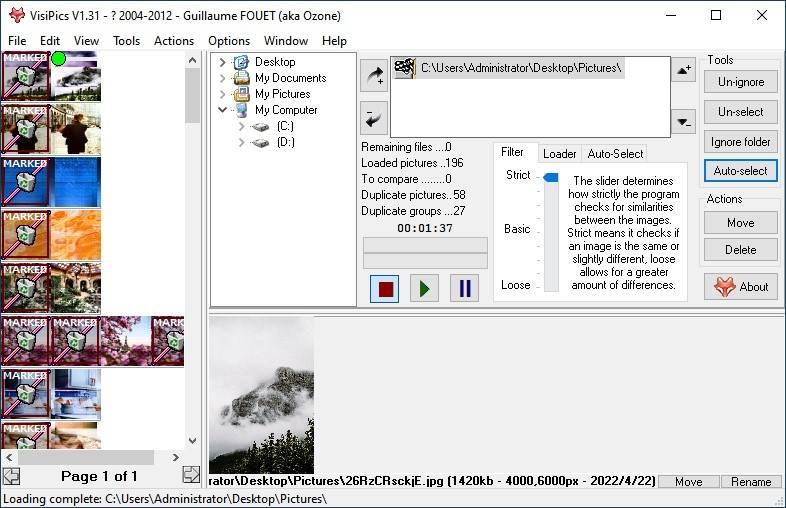
Результаты в VisiPics нужно понимать как подсказку для пользователя. Программа показывает кандидатов на удаление, но решение остается за человеком. Это особенно важно при похожих фотографиях. Если два снимка сделаны с одного ракурса, но в разный момент, они могут быть похожи, однако не являться дубликатами. Один кадр может быть резче, второй — с лучшей эмоцией, третий — с другим освещением. Автоматический поиск помогает их найти, но не может всегда определить художественную или практическую ценность каждого файла.
Поэтому VisiPics лучше использовать в два этапа:
-
Сначала найти очевидные копии в Strict или Basic.
-
Затем отдельно разобрать похожие фотографии в Loose.
Такой подход снижает риск случайного удаления нужных снимков.
Режимы Strict, Basic и Loose
Фильтр похожести — центральная настройка VisiPics. От него зависит, какие изображения попадут в результаты и насколько строгим будет сравнение.
Strict
Strict — самый строгий режим. Он подходит для поиска почти одинаковых изображений. Его стоит использовать в начале чистки, особенно если архив большой и содержит ценные оригиналы.
Strict хорошо работает в случаях, когда нужно найти:
-
одинаковые фотографии в разных папках;
-
копии с разными именами;
-
изображения, повторно сохраненные без заметных визуальных изменений;
-
файлы, перенесенные из резервной копии;
-
дубликаты после импорта с камеры;
-
повторные загрузки одной и той же картинки.
Преимущество Strict — низкий риск ложных совпадений. Если VisiPics показывает группу в строгом режиме, вероятность реального дубликата выше. Недостаток — программа может не показать изображения, которые были заметно уменьшены, подрезаны, повернуты или обработаны.
Strict удобен как первый проход. Пользователь запускает сканирование, просматривает найденные группы и удаляет очевидные копии. После этого архив становится чище, и можно переходить к более мягким настройкам.
Basic
Basic — сбалансированный режим. Он подходит для большинства пользователей, которые хотят найти не только точные копии, но и похожие версии изображений. Basic может обнаруживать фотографии, которые отличаются размером, степенью сжатия или небольшими изменениями.
Basic стоит выбирать, если в архиве есть:
-
уменьшенные копии;
-
изображения после экспорта из редактора;
-
фотографии, сохраненные в другом формате;
-
слегка измененные версии;
-
картинки с небольшими отличиями в качестве;
-
копии из мессенджеров и социальных сетей.
Этот режим удобен для основной чистки фотоархива. Он шире, чем Strict, но не настолько мягкий, как Loose. При этом результаты все равно нужно проверять: Basic может найти похожие изображения, которые пользователь захочет оставить.
Loose
Loose — самый мягкий режим. Он допускает больше визуальных различий и поэтому находит больше совпадений. Этот режим полезен, когда нужно искать не только дубликаты, но и похожие фотографии.
Loose может показать:
-
кадры из одной серии;
-
похожие ракурсы;
-
изображения одного объекта;
-
фотографии с близкой композицией;
-
варианты после заметной обработки;
-
изображения с разным кадрированием;
-
похожие картинки из коллекции.
Loose нельзя использовать как режим для автоматического удаления. Он предназначен для ручного разбора. В этом режиме VisiPics может показать две фотографии, которые похожи по цвету, композиции или объекту, но не являются копиями. Например, два заката, два портрета с похожим фоном или два снимка одного здания с небольшим смещением камеры.
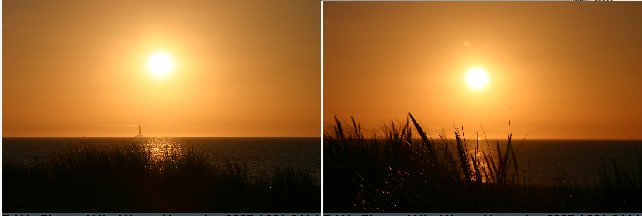
Loose полезен для творческих коллекций, серийной съемки и архивов, где пользователь хочет не просто удалить копии, а сократить число почти одинаковых кадров. Но в таком сценарии нельзя полагаться только на Auto-Select. Нужно смотреть каждую группу и принимать решение вручную.
Поддерживаемые форматы изображений
VisiPics работает с популярными графическими форматами: JPEG, GIF, PNG, BMP, PCX, TIFF, TGA и RAW. Благодаря этому программа подходит не только для обычных JPG-фотографий, но и для смешанных архивов, где рядом лежат сканы, старые изображения, графика из интернета и файлы из разных редакторов.
| Формат | Где часто встречается | Какую задачу помогает решить в VisiPics |
|---|---|---|
| JPEG / JPG | Фото с камер, телефонов, сайтов, мессенджеров | Поиск копий обычных фотографий |
| PNG | Скриншоты, графика, изображения без потерь, картинки с прозрачностью | Поиск повторяющихся изображений и экспортированных копий |
| GIF | Старые коллекции картинок, простая веб-графика | Поиск повторов среди старых графических файлов |
| BMP | Старые Windows-изображения, несжатые файлы | Поиск тяжелых копий в старых архивах |
| TIFF | Сканы, полиграфия, архивные изображения | Поиск повторов среди сканов и качественных копий |
| TGA | Графика, игровые ресурсы, старые редакторы | Поиск повторяющихся файлов в технических коллекциях |
| PCX | Старые графические архивы | Работа со старыми изображениями |
| RAW | Файлы с камер | Поиск повторов среди исходников, если формат корректно читается |
При этом VisiPics остается программой именно для изображений. Если нужно найти одинаковые PDF, ZIP, DOCX, MP3 или MP4, потребуется другой инструмент. VisiPics не сканирует фотоархив как файловый менеджер всех типов данных, а работает с визуальным содержимым изображений.
Пошаговая инструкция: как найти дубликаты фото в VisiPics
Работа с VisiPics строится по простому сценарию. Главное — не спешить с удалением и сначала правильно подготовить область проверки.
Шаг 1. Запустить программу
После запуска открывается главное окно VisiPics. В нем сразу доступны дерево папок, список добавленных каталогов, фильтр похожести, кнопки Start/Pause/Stop, блок Auto-Select и панель результатов.
Перед началом лучше закрыть лишние программы, особенно если планируется сканировать большой архив. Поиск похожих изображений нагружает диск и процессор, потому что программа должна открыть много файлов и сравнить их между собой.
Шаг 2. Выбрать папку в дереве каталогов
В дереве папок нужно найти каталог с фотографиями. Например:
-
Pictures; -
Downloads; -
Camera; -
Phone Backup; -
Old Photos; -
папку на внешнем диске;
-
каталог после восстановления данных.
Если фотографии лежат в подпапках, нужно учитывать, включена ли обработка вложенных каталогов. Для больших архивов лучше начинать не с корня диска, а с конкретной папки. Например, не D:\, а D:\Photos\2022.
Шаг 3. Добавить папку кнопкой с плюсом
После выбора каталога нужно нажать кнопку с плюсом. Путь появится в списке папок для сканирования. Это значит, что VisiPics включит этот каталог в поиск дубликатов.
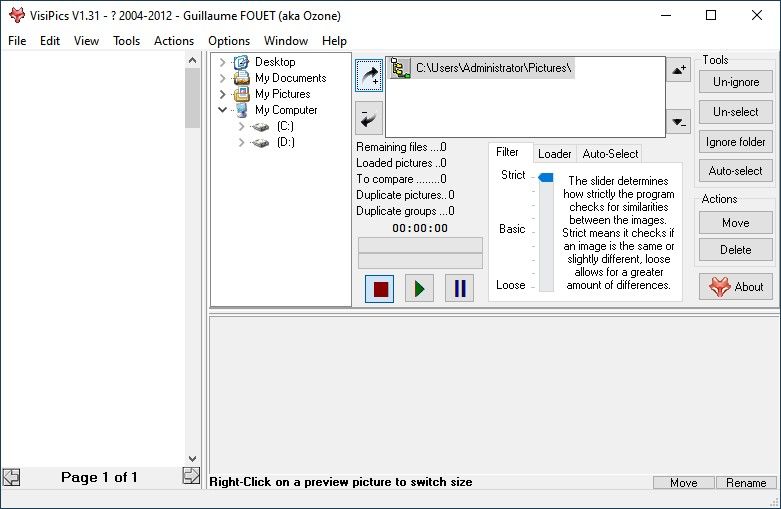
Если нужно сравнить изображения между несколькими местами, можно добавить несколько папок. Например, пользователь хочет проверить, есть ли одинаковые фотографии в старой резервной копии и в текущей папке:
-
D:\Photos; -
E:\Backup\Photos; -
C:\Users\User\Pictures.
VisiPics будет искать совпадения в пределах добавленного набора каталогов.
Шаг 4. Выбрать уровень Filter
Для первого запуска лучше выбрать Strict. Этот режим покажет наиболее очевидные дубликаты и позволит безопасно понять, как программа группирует результаты.
После первого прохода можно выбрать Basic. Он подходит для поиска уменьшенных копий, перекодированных изображений и слегка измененных файлов.
Loose стоит использовать только тогда, когда пользователь готов вручную разбирать похожие фотографии. Этот режим может дать много результатов, среди которых будут не только дубликаты, но и похожие кадры.
Шаг 5. Нажать Start
Кнопка Start запускает сканирование. После запуска VisiPics начинает загружать изображения, сравнивать их и заполнять счетчики. В процессе можно следить за количеством загруженных картинок, оставшихся файлов, найденных duplicate pictures и duplicate groups.
Если пользователь видит, что выбрал слишком большую папку или не тот режим, можно нажать Stop и изменить настройки. Если нужно временно приостановить работу, используется Pause.
Шаг 6. Дождаться появления групп
VisiPics может показывать найденные группы по мере обработки. В левой панели появляются миниатюры изображений. Группы расположены страницами, поэтому при большом количестве результатов нужно переходить между страницами и последовательно проверять найденные совпадения.
В группе могут быть два файла или больше. Например, одно фото может встретиться в трех местах: оригинал, уменьшенная копия и копия из резервной папки. В таком случае важно оставить нужный вариант и отметить только лишние.
Шаг 7. Проверить каждую группу
Перед удалением нужно открыть группу и посмотреть:
-
путь к каждому файлу;
-
разрешение изображения;
-
размер файла;
-
формат;
-
качество;
-
наличие кадрирования;
-
наличие обработки;
-
папку, где лежит файл;
-
смысловое отличие снимков.
Если один файл лежит в папке Originals, а второй — в Temp, обычно безопаснее оставить файл из Originals. Если один снимок имеет разрешение 4000×3000, а второй 800×600, чаще оставляют оригинал высокого разрешения. Но бывают исключения: маленькая версия могла использоваться в проекте, на сайте или в документе.
Шаг 8. Отметить ненужные копии
Файлы можно отмечать вручную. Это самый безопасный способ, особенно в Basic и Loose. Отмеченный файл получает визуальную пометку, после чего к нему можно применить действие.
Ручная отметка удобна, если:
-
в группе только два изображения;
-
пользователь хочет оставить обработанную версию;
-
разные фотографии похожи, но не полностью одинаковы;
-
в папках есть оригиналы и рабочие копии;
-
Auto-Select может выбрать не тот вариант.
Шаг 9. Использовать Auto-Select при большом количестве очевидных копий
Если найдено много групп, можно использовать Auto-Select. Эта функция автоматически отмечает файлы по заданным правилам. В VisiPics для Auto-Select доступны критерии вроде Uncompressed filetype, Lower resolution и Smaller filesize. Это позволяет программе сначала выбирать менее предпочтительные копии: например, изображения с меньшим разрешением или меньшим размером файла.
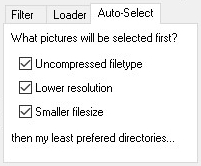
Auto-Select хорошо работает для очевидных дублей, но его нельзя воспринимать как замену проверке. После автоматической отметки нужно просмотреть результаты и убедиться, что выбранные файлы действительно можно удалить или переместить.
Шаг 10. Нажать Move или Delete
Когда лишние файлы отмечены, остается выбрать действие.
Move — более безопасный вариант. Он переносит отмеченные изображения в выбранное место. После этого можно открыть папку перемещения, проверить содержимое и только потом удалить файлы окончательно.
Delete — быстрый вариант для удаления отмеченных файлов. Его стоит использовать только после проверки. Если есть сомнения, лучше выбрать Move.
Как пользоваться Auto-Select
Auto-Select — одна из самых заметных функций VisiPics. Она нужна для автоматической отметки файлов внутри найденных групп. Когда программа обнаружила сотни похожих изображений, ручной выбор может занять много времени. Auto-Select ускоряет работу, но требует понимания логики.
В VisiPics автоматический выбор строится на критериях предпочтения. Программа может учитывать тип файла, разрешение и размер. Смысл простой: в группе похожих изображений обычно нужно оставить более качественный или более важный вариант, а менее предпочтительный отметить для удаления или перемещения.
Uncompressed filetype
Критерий Uncompressed filetype связан с типом файла. В некоторых ситуациях пользователь может предпочитать один формат другому. Например, несжатый или менее сжатый файл может быть ценнее как источник для дальнейшей обработки, но при разборке старых архивов тяжелые несжатые копии иногда, наоборот, оказываются лишними.
Этот критерий нужно использовать осознанно. Формат сам по себе не всегда говорит, какой файл лучше. PNG может быть качественным экспортом, а JPEG — оригиналом с камеры. TIFF может быть важным сканом, а может быть случайной тяжелой копией. Поэтому после Auto-Select нужно проверять путь и назначение файлов.
Lower resolution
Lower resolution — один из самых понятных критериев. Если в группе есть одно и то же фото в разрешении 4000×3000 и 800×600, чаще всего пользователь хочет оставить большое изображение, а маленькое удалить. Для домашнего фотоархива это логично: оригинал высокого разрешения содержит больше деталей и лучше подходит для печати, редактирования и хранения.
Этот критерий особенно полезен для копий из мессенджеров. Многие сервисы уменьшают фотографии при отправке. В архиве может оказаться оригинал с камеры и уменьшенная версия, полученная обратно из переписки. VisiPics может найти такие совпадения, а Auto-Select — помочь отметить меньшую копию.
Smaller filesize
Smaller filesize выбирает файл меньшего размера. Это не всегда означает худшее качество, но часто меньший файл оказывается сжатой, уменьшенной или повторно сохраненной версией. В сочетании с Lower resolution этот критерий помогает быстро убрать очевидные копии.
Но размер файла нужно трактовать осторожно. Иногда меньший файл может быть аккуратно оптимизированной версией, которая нужна для сайта, презентации или отправки. А большой файл может быть не оригиналом, а раздутым экспортом. Поэтому правило Smaller filesize хорошо подходит для предварительной отметки, но не для слепого удаления.
Когда Auto-Select уместен
Auto-Select уместен, когда:
-
включен Strict или Basic;
-
результаты состоят из очевидных копий;
-
в группе есть оригинал и уменьшенная версия;
-
пользователь хочет быстро отметить менее качественные варианты;
-
все папки имеют понятную структуру;
-
перед удалением будет ручная проверка.
Когда Auto-Select лучше не использовать
Auto-Select лучше не использовать как основной метод, если:
-
выбран Loose;
-
в архиве много серийной съемки;
-
в папках есть обработанные версии, которые нужно сохранить;
-
одинаковые изображения используются в разных проектах;
-
непонятно, какая папка содержит оригиналы;
-
результаты нужно разбирать по смыслу, а не только по размеру.
Самая безопасная стратегия — включить Auto-Select, просмотреть отмеченные файлы, снять лишние отметки через Un-select или вручную, затем выполнить Move.
Ручной отбор найденных дубликатов
Ручной отбор — лучший способ работы с ценным фотоархивом. VisiPics показывает кандидатов, а пользователь принимает решение. Такой подход занимает больше времени, но снижает риск потери нужных фотографий.
При ручной проверке нужно смотреть не только на миниатюру. Миниатюра помогает быстро понять, что изображения похожи, но она не показывает всей информации. Важно учитывать технические и практические признаки.
Разрешение
Разрешение показывает, сколько пикселей содержит изображение. Если в группе есть фото 4032×3024 и 1024×768, чаще всего лучше оставить файл большего разрешения. Он пригодится для печати, кадрирования и будущей обработки.
Но если большая версия лежит в папке временного экспорта, а меньшая — в рабочем проекте, удаление маленькой копии может нарушить структуру проекта. Поэтому разрешение — важный, но не единственный критерий.
Размер файла
Размер файла помогает отличить оригинал от сжатой копии. Обычно оригинальные фотографии занимают больше места, чем версии из мессенджеров. Но иногда обработанный файл может быть больше оригинала, особенно если он сохранен в PNG или TIFF.
Размер полезно смотреть вместе с форматом и папкой. JPEG на 5 МБ и JPEG на 200 КБ почти всегда различаются качеством. Но TIFF на 80 МБ и JPEG на 8 МБ могут быть разными версиями с разным назначением.
Путь к файлу
Путь к файлу часто важнее разрешения. Он показывает контекст. Например:
| Путь | Вероятное значение |
|---|---|
D:\Photos\Camera\2021 |
Оригиналы или основная коллекция |
D:\Photos\Edited |
Обработанные версии |
D:\Backup\Old laptop |
Резервная копия |
C:\Users\User\Downloads |
Случайные загрузки |
D:\Temp\To sort |
Временная папка |
D:\Projects\Site\Images |
Файлы, используемые в проекте |
Если VisiPics нашел одинаковое фото в основной папке и во временной, чаще удаляют временную копию. Если совпадение найдено между основной папкой и проектом, решение зависит от того, используется ли файл в проекте.
Формат
Формат помогает понять назначение файла. JPG чаще всего используется для фотографий. PNG часто встречается среди скриншотов и графики. TIFF может быть сканом или архивным файлом. RAW может быть исходником с камеры.
Удалять RAW-исходники только потому, что рядом есть JPG, нельзя. RAW и JPG могут выглядеть одинаково в миниатюре, но это разные типы файлов с разной ценностью. RAW нужен для глубокой обработки, JPG — готовая версия для просмотра. В таких группах VisiPics помогает обнаружить связь, но решение должно быть ручным.
Визуальные отличия
Даже если два изображения похожи, нужно проверить:
-
не обрезана ли часть кадра;
-
не отличается ли цвет;
-
не убраны ли дефекты;
-
не добавлен ли текст;
-
не изменена ли резкость;
-
нет ли поворота;
-
не отличается ли экспозиция;
-
не является ли один файл коллажем или версией для печати.
Похожая картинка не всегда является лишней. В фотоархиве могут быть разные варианты одного снимка: оригинал, цветокоррекция, черно-белая версия, кадрирование для печати, уменьшенный вариант для сайта. VisiPics покажет их рядом, но удалять все кроме одного не всегда правильно.
Move, Delete, Ignore и другие действия
После того как файлы найдены и отмечены, VisiPics предлагает действия. Самые важные — Move и Delete.
Move
Move перемещает отмеченные файлы. Это безопасный рабочий вариант, особенно при первой чистке. Пользователь может создать папку вроде Duplicates_to_check, перенести туда отмеченные копии и некоторое время не удалять их окончательно.
Преимущества Move:
-
можно проверить результат после перемещения;
-
легче восстановить ошибочно выбранный файл;
-
основная папка очищается без окончательного удаления;
-
удобно разбирать дубликаты партиями;
-
безопаснее при работе с большими архивами.
Рекомендуемый сценарий:
-
Создать папку для перемещенных копий.
-
В VisiPics отметить лишние изображения.
-
Нажать Move.
-
Проверить, что нужные фото остались на месте.
-
Открыть папку с перемещенными файлами.
-
Убедиться, что там действительно копии.
-
Удалить их позже, когда сомнений не осталось.
Delete
Delete удаляет отмеченные изображения. Это быстрый способ очистки, но он требует внимательности. Перед нажатием Delete нужно проверить, что отмечены именно ненужные файлы.
Delete уместен, когда:
-
включен Strict;
-
найденные пары очевидны;
-
пользователь вручную проверил группу;
-
есть резервная копия;
-
удаляются копии из временных папок;
-
нет сомнений в выборе.
Delete не стоит использовать сразу после Loose и Auto-Select. В этом сочетании риск ошибки выше, потому что Loose может находить похожие, но самостоятельные снимки, а Auto-Select выбирает по техническим критериям, не понимая контекста.
Ignore folder
Ignore folder помогает исключить папку из процесса. Это полезно, если VisiPics показывает совпадения в каталоге, который не нужно трогать. Например, в проектной папке лежат уменьшенные версии изображений, которые используются сайтом. Они похожи на оригиналы, но удалять их нельзя.
Вместо постоянного снятия отметок можно игнорировать такую папку и продолжить работу с остальными результатами.
Un-ignore
Un-ignore возвращает проигнорированные элементы. Эта команда нужна, если пользователь случайно исключил не ту папку или решил снова проверить пропущенные изображения.
Un-select
Un-select снимает отметки. Это полезно после Auto-Select, если программа выбрала слишком много файлов. Пользователь может сбросить автоматическую разметку и начать отбор вручную.
Практический сценарий: чистка домашнего фотоархива
Представим типичный домашний архив:
D:\PhotosD:\Photos\CameraD:\Photos\PhoneD:\Photos\WhatsAppD:\Photos\EditedD:\Photos\Old backupD:\Photos\To sortВ этих папках могут быть одни и те же снимки. Камера сохранила оригиналы, телефон сделал копии, мессенджер создал уменьшенные версии, редактор экспортировал обработанные файлы, а старая резервная копия продублировала половину архива.
Правильный порядок работы в VisiPics:
-
Сначала добавить только
D:\Photos\To sortиD:\Photos\Old backup. -
Выбрать Strict.
-
Нажать Start.
-
Проверить найденные группы.
-
Отметить очевидные копии.
-
Выполнить Move, а не Delete.
-
Проверить перемещенные файлы.
-
Повторить поиск в Basic.
-
Разобрать уменьшенные и перекодированные версии.
-
Только после этого переходить к более сложным папкам.
Не стоит начинать с полного архива сразу. Если добавить все папки и поставить Loose, программа может найти слишком много похожих кадров. Результат будет сложнее проверить, а риск ошибки возрастет.
Для домашнего архива оптимальна такая схема:
| Этап | Режим | Цель |
|---|---|---|
| Первый проход | Strict | Убрать очевидные точные копии |
| Второй проход | Basic | Найти уменьшенные и слегка измененные версии |
| Третий проход | Loose | Вручную разобрать похожие серии |
| Финальная проверка | Без спешки | Убедиться, что оригиналы сохранены |
Особенно аккуратно нужно работать с папкой Edited. Обработанная версия может быть ценнее оригинала, если это финальный результат ретуши. Но оригинал тоже может быть нужен для будущей обработки. Поэтому пары Original + Edited лучше не удалять автоматически.
Практический сценарий: поиск уменьшенных копий
Одна из сильных задач VisiPics — поиск уменьшенных копий фотографий. Такие файлы появляются постоянно. Пользователь отправляет фото через мессенджер, сохраняет его обратно, экспортирует для сайта, делает превью, прикрепляет к документу, загружает в социальную сеть. В итоге рядом с оригиналом появляются версии меньшего размера.
Например:
| Файл | Разрешение | Назначение |
|---|---|---|
IMG_4501.JPG |
4032×3024 | Оригинал с телефона |
IMG_4501_small.jpg |
1280×960 | Уменьшенная копия |
WhatsApp Image 4501.jpg |
1024×768 | Версия из мессенджера |
photo_for_site.jpg |
800×600 | Копия для сайта |
Визуально все эти изображения могут выглядеть почти одинаково. Но для архива важнее сохранить оригинал. VisiPics помогает показать такие файлы в одной группе. После этого пользователь сравнивает разрешение, путь и размер, затем оставляет нужный вариант.
Для поиска уменьшенных копий лучше использовать Basic. Strict может не найти часть файлов, если уменьшение заметное. Loose найдет больше, но добавит похожие изображения, которые не являются копиями. Basic дает хороший баланс.
Auto-Select в таком сценарии можно настроить с учетом Lower resolution и Smaller filesize. После автоматической отметки нужно проверить, что программа не выбрала важную маленькую версию. Например, файл для сайта может быть нужен именно в уменьшенном размере. Его удаление может нарушить публикацию или проект.
Практический сценарий: похожие, но не одинаковые фотографии
В режиме Loose VisiPics может находить похожие, но не одинаковые снимки. Это полезно, если нужно разобрать серийную съемку или убрать почти повторяющиеся кадры.
Например, пользователь сделал десять фотографий одного объекта. На одних кадрах человек моргнул, на других слегка изменился ракурс, на третьих лучше свет. VisiPics может собрать такие изображения в группы, потому что они визуально похожи. Но удалять их автоматически нельзя.
Правильная ручная логика:
-
оставить самый резкий кадр;
-
оставить кадр с лучшей эмоцией;
-
удалить технические повторы;
-
не удалять снимки с разной композицией;
-
не удалять кадры, если они нужны для истории события;
-
не полагаться только на размер файла.
Loose подходит не для быстрой чистки, а для отбора. Это инструмент, который помогает увидеть похожие изображения рядом. Он особенно полезен в папках с серийной съемкой, фотографиями детей, животных, мероприятий, природы, товаров и предметной съемки.
Производительность и скорость работы
Скорость работы VisiPics зависит от количества изображений, размера файлов, выбранного режима и скорости диска. Чем больше фотографий и чем мягче фильтр похожести, тем больше времени занимает обработка. Поиск похожих изображений сложнее, чем поиск одинаковых файлов по имени или размеру, потому что программе нужно загрузить картинки и сравнить визуальное содержимое.
На небольших папках VisiPics работает предсказуемо: пользователь добавляет каталог, запускает Start и довольно быстро получает группы. На больших архивах процесс может занять заметное время. Особенно если в папке много RAW, TIFF или крупных JPEG.
На скорость влияют:
-
количество файлов;
-
среднее разрешение изображений;
-
формат файлов;
-
наличие подпапок;
-
скорость HDD или SSD;
-
выбранный уровень Strict, Basic или Loose;
-
параллельная нагрузка на компьютер;
-
объем свободной оперативной памяти.
VisiPics показывает счетчики процесса, поэтому пользователь видит, что программа продолжает работу. Если архив слишком большой, его лучше делить на части. Например, сначала проверить Photos\2020, затем Photos\2021, потом Photos\2022. Это удобнее, чем запускать весь многолетний архив сразу.
Практичная схема для больших коллекций:
| Объем архива | Рекомендуемый подход |
|---|---|
| До нескольких тысяч изображений | Можно проверять папку целиком |
| Десятки тысяч изображений | Лучше делить по годам или источникам |
| Смешанный архив после восстановления | Проверять отдельными партиями |
| Папки с RAW и TIFF | Начинать с небольших каталогов |
| Архив с проектными файлами | Исключать рабочие папки или проверять вручную |
Не стоит оценивать VisiPics только по скорости. Его главная ценность — визуальное сравнение и понятный ручной контроль. Но при огромных библиотеках нужно заранее планировать работу: выбирать папки порциями, начинать со Strict, не запускать Loose на всем диске и не удалять результаты без просмотра.
Безопасность удаления: как не потерять нужные фотографии
Поиск дубликатов фото всегда связан с риском. Программа может правильно найти похожие изображения, но пользователь может ошибиться при выборе. Поэтому безопасность важнее скорости.
Начинать с копии или тестовой папки
Перед массовой чисткой лучше создать тестовую папку и скопировать туда несколько десятков или сотен изображений. На ней можно проверить Strict, Basic, Loose, Auto-Select, Move и Delete. После этого станет понятно, как VisiPics показывает результаты.
Использовать Move вместо Delete
Для первой чистки лучше выбирать Move. Перемещение позволяет освободить основную папку, но сохраняет возможность проверки. Удаление стоит использовать только после уверенности.
Не доверять Loose автоматически
Loose ищет похожие изображения, а не только дубликаты. В этом режиме особенно важно смотреть каждую группу. Два похожих снимка могут быть самостоятельными фотографиями.
Проверять путь
Путь показывает, где лежит файл. Нельзя удалять изображение только потому, что оно меньше. Возможно, оно находится в проектной папке и используется где-то еще.
Проверять разрешение
Если нужно сохранить оригиналы, лучше оставлять изображения с большим разрешением. Но RAW, TIFF, PNG и JPG нужно оценивать отдельно, потому что формат влияет на назначение файла.
Не чистить системные и рабочие папки без понимания
VisiPics предназначен для фотоархивов. Не нужно добавлять корень системного диска или папки программ. Лучше выбирать конкретные каталоги с изображениями.
Не удалять все отмеченное без просмотра
Auto-Select экономит время, но не знает, какие фотографии важны пользователю. После автоматической отметки результаты нужно проверить.
Сильные стороны VisiPics
VisiPics ценят за практичность. Программа решает конкретную задачу и не требует сложной настройки.
Поиск похожих изображений, а не только одинаковых файлов
Главное преимущество — визуальное сравнение. VisiPics может находить изображения, которые выглядят одинаково или очень похоже, даже если у них разные имена, размеры и форматы. Для фотоархива это гораздо полезнее, чем поиск только по имени файла.
Простая логика работы
Рабочий процесс понятен:
-
выбрать папки;
-
добавить их в список;
-
выбрать Strict, Basic или Loose;
-
нажать Start;
-
просмотреть группы;
-
отметить лишние файлы;
-
выполнить Move или Delete.
Пользователь быстро понимает, что происходит, потому что все основные элементы находятся в одном окне.
Есть ручной контроль
VisiPics не заставляет удалять файлы автоматически. Программа показывает найденные совпадения, а пользователь сам решает, что оставить. Это особенно важно для фотографий, где ценность снимка не всегда определяется размером или разрешением.
Есть Auto-Select
Auto-Select ускоряет работу с большим количеством очевидных копий. При правильной настройке можно автоматически отметить изображения с меньшим разрешением или меньшим размером, а затем проверить выбор.
Поддерживаются популярные форматы
JPEG, GIF, PNG, BMP, PCX, TIFF, TGA и RAW покрывают большинство домашних и смешанных архивов. Для программы, сфокусированной на поиске дубликатов изображений, этого достаточно для большого числа практических задач.
Можно добавлять несколько папок
VisiPics удобно использовать для сравнения разных источников. Например, можно добавить папку с текущими фотографиями и старую резервную копию, чтобы найти пересечения между ними.
Есть предпросмотр
Предпросмотр помогает сравнивать изображения визуально. Это важно, когда программа находит похожие, но не полностью одинаковые снимки.
Недостатки VisiPics
VisiPics полезен, но у него есть ограничения. Их нужно учитывать до начала большой чистки.
Устаревший интерфейс
Интерфейс выглядит как классическое Windows-приложение прошлых лет. В нем нет современного дизайна, крупных карточек, гибкого масштабирования, удобного сравнения рядом в несколько колонок и визуальных подсказок уровня современных приложений.
Для опытного пользователя это не проблема. Но новичку может потребоваться время, чтобы понять, как добавлять папки, где находится список результатов и чем отличается Auto-Select от ручной отметки.
Нет полноценного фотоменеджера
VisiPics не организует альбомы, не добавляет теги, не анализирует события, не распознает лица и не группирует фотографии по датам съемки. Он не заменяет фотокаталог. Это инструмент для поиска дубликатов изображений.
Не подходит для всех типов файлов
Если нужно найти одинаковые документы, архивы, видео или музыку, VisiPics не поможет. Он работает с изображениями. Для универсальной чистки диска нужен другой duplicate file finder.
Похожие изображения требуют ручной проверки
Режим Loose может находить интересные совпадения, но именно там выше риск ошибки. Программа может показать похожие фотографии, которые нужно оставить. Поэтому Loose полезен только при внимательном ручном разборе.
На больших архивах требуется время
Визуальное сравнение картинок может быть долгим. Чем больше файлов, тем важнее делить работу на этапы и не запускать сканирование всего диска сразу.
Auto-Select не понимает контекст
Auto-Select выбирает по техническим признакам. Он не знает, какая папка важнее, какой файл используется в проекте, какая версия является финальной и какой снимок пользователь считает лучшим. Поэтому автоматическую отметку нужно проверять.
Сравнение с аналогами
VisiPics находится в категории программ для поиска дубликатов фото и похожих изображений. Его логично сравнивать с конкретными инструментами: dupeGuru, Awesome Duplicate Photo Finder, AntiDupl.NET, Duplicate Cleaner, AllDup и Duplicate Photo Cleaner.
| Программа | Основная задача | Похожие изображения | Универсальный поиск файлов | Сильная сторона | Ограничение по сравнению с VisiPics |
|---|---|---|---|---|---|
| VisiPics | Поиск одинаковых и похожих изображений | Да | Нет | Простая работа с фото, Strict/Basic/Loose, Auto-Select | Старый интерфейс, только изображения |
| dupeGuru | Поиск дубликатов файлов, включая режимы по содержимому и именам | Да, в режиме для изображений | Да | Универсальность и кроссплатформенность | Предпросмотр и ручная работа с фото менее специализированы |
| Awesome Duplicate Photo Finder | Поиск дубликатов и похожих фото | Да | Нет | Очень простой сценарий для фото | Меньше гибкости в управлении группами |
| AntiDupl.NET | Поиск одинаковых и похожих изображений | Да | Нет | Подробная работа с изображениями и техническими коллекциями | Интерфейс более технический |
| Duplicate Cleaner | Поиск дубликатов разных типов, включая изображения в Image Mode | Да | Да | Много режимов, работа не только с фото | Шире по назначению, но не такой простой именно для базовой чистки фото |
| AllDup | Поиск дубликатов файлов по разным критериям | Ограниченно | Да | Гибкий файловый поиск | Фокус не на визуальном сравнении фото |
| Duplicate Photo Cleaner | Поиск похожих и одинаковых фотографий | Да | Нет | Современный подход к сравнению фото | Коммерческая ориентация и другая логика рабочего процесса |
dupeGuru — более универсальный инструмент. Он умеет искать дубликаты файлов по имени и содержимому, работает не только с изображениями и подходит тем, кому нужно чистить разные типы данных. VisiPics проще воспринимается как отдельная программа для поиска дубликатов фото: открыл, добавил папку, выбрал Strict/Basic/Loose, просмотрел миниатюры, отметил лишнее. dupeGuru сильнее как общий duplicate file finder, VisiPics удобнее именно как узкий duplicate image finder для локального фотоархива.
Awesome Duplicate Photo Finder близок к VisiPics по назначению: он также ориентирован на дубликаты и похожие изображения. Его выбирают за простоту. VisiPics, в свою очередь, дает понятный фильтр Strict/Basic/Loose и отдельную логику Auto-Select, что удобно при последовательной чистке больших папок.
AntiDupl.NET подходит пользователям, которым нужен более технический инструмент для больших коллекций изображений. Он умеет искать не только почти одинаковые, но и похожие картинки, а также работает с большим набором графических форматов. По сравнению с ним VisiPics выглядит проще и понятнее для домашнего сценария, но AntiDupl.NET может быть интереснее для продвинутой обработки больших архивов.
Duplicate Cleaner шире по назначению. В нем есть режимы для поиска разных типов дубликатов, а Image Mode рассчитан на визуальное сравнение изображений независимо от типа файла, разрешения или тегов. VisiPics проще и уже: он не пытается быть универсальным решением, а фокусируется на фотографиях и похожих картинках.
AllDup стоит рассматривать, когда нужен файловый поиск дубликатов по множеству критериев. Он полезен для дисков с разными типами файлов. Но если главная задача — найти похожие фотографии, уменьшенные копии и визуально близкие изображения, VisiPics воспринимается более прямым инструментом.
Duplicate Photo Cleaner ориентирован на похожие и одинаковые фотографии, но относится к другому типу решений: современный интерфейс, другие режимы работы, поддержка сценариев вокруг альбомов и устройств. VisiPics остается проще: локальные папки, фильтр похожести, группы, отметка, Move или Delete.
Главный вывод сравнения: VisiPics лучше всего выбирать, когда нужна бесплатная и понятная программа для поиска дубликатов фотографий в папках Windows. Если нужно чистить все типы файлов, лучше смотреть в сторону dupeGuru, Duplicate Cleaner или AllDup. Если нужна более современная обработка больших фотоколлекций, стоит сравнить VisiPics с AntiDupl.NET и Duplicate Photo Cleaner.
Типичные ошибки при работе с VisiPics
Запуск Loose на всем архиве
Самая частая ошибка — добавить большую папку с многолетним архивом, выбрать Loose и ожидать, что программа найдет только лишние копии. Loose показывает похожие изображения, а не только дубликаты. Результатов может быть слишком много, и среди них будут самостоятельные фотографии.
Правильно: сначала Strict, затем Basic, и только потом Loose для ручного разбора.
Удаление всего после Auto-Select
Auto-Select ускоряет отметку, но не понимает контекст. Если нажать Auto-Select и сразу Delete, можно удалить нужные версии. Особенно опасно это в папках с проектами, обработанными фото, RAW+JPG и серийной съемкой.
Правильно: Auto-Select использовать как предварительную разметку, затем проверять результаты.
Игнорирование пути к файлу
Пользователь может видеть две одинаковые миниатюры и удалить меньший файл, не заметив, что он лежит в важной рабочей папке. Путь показывает назначение файла. Его нужно проверять всегда.
Удаление обработанных версий
Обработанная фотография может быть меньше оригинала, но важнее для пользователя. Например, ретушированная версия для печати или публикации. VisiPics может показать ее как похожую на оригинал, но это не значит, что ее нужно удалять.
Удаление RAW из-за наличия JPG
RAW и JPG могут выглядеть одинаково в предпросмотре, но RAW — это исходный файл с камеры. Если пользователь занимается обработкой, RAW удалять нельзя только потому, что рядом есть JPG.
Проверка слишком большой области
Добавление корня диска или огромной папки без предварительного теста усложняет работу. Результатов будет много, сканирование займет больше времени, а проверка станет утомительной.
Правильно: делить архив по годам, источникам или папкам.
Отсутствие резервной копии
Перед большой чисткой фотоархива нужна резервная копия. Даже при аккуратной работе можно ошибиться, особенно если в архиве много похожих серий.
Оптимальные настройки для разных задач
Нужно найти точные копии
Лучший режим: Strict.
Подходит для:
-
резервных копий;
-
одинаковых изображений в разных папках;
-
повторного импорта с телефона;
-
копий с разными именами.
Рекомендация: использовать ручную проверку или Auto-Select только после просмотра нескольких групп.
Нужно найти уменьшенные версии
Лучший режим: Basic.
Подходит для:
-
копий из мессенджеров;
-
экспортов для сайтов;
-
уменьшенных JPG;
-
изображений после сжатия;
-
фото в разных разрешениях.
Рекомендация: в Auto-Select использовать Lower resolution и Smaller filesize, но проверять проектные папки.
Нужно разобрать серийную съемку
Лучший режим: Loose.
Подходит для:
-
похожих кадров;
-
фотографий с одного события;
-
предметной съемки;
-
нескольких дублей одного сюжета;
-
портретных серий.
Рекомендация: только ручная проверка. Auto-Select лучше не использовать как основной метод.
Нужно сравнить основную папку и резервную копию
Лучший режим: сначала Strict, затем Basic.
Сценарий:
-
Добавить основную папку.
-
Добавить папку резервной копии.
-
Запустить Strict.
-
Убрать очевидные копии из резервной или временной папки.
-
Запустить Basic.
-
Проверить уменьшенные и перекодированные версии.
Нужно освободить место безопасно
Лучший подход: Move вместо Delete.
Сценарий:
-
Найти дубликаты.
-
Отметить лишние файлы.
-
Переместить их в отдельную папку.
-
Проверить основной архив.
-
Подержать папку с дублями некоторое время.
-
Удалить окончательно только после проверки.
Работа с большими архивами
Большой фотоархив нельзя чистить за один проход. Даже если VisiPics способен обработать большое количество изображений, пользователю будет трудно проверить результаты. Гораздо удобнее разбить работу на понятные части.
Деление по годам
Если архив организован по годам, лучше проверять каждый год отдельно:
Photos\2018Photos\2019Photos\2020Photos\2021Photos\2022Photos\2023Так проще понимать контекст. Если VisiPics показывает похожие изображения, пользователь знает, к какому периоду они относятся.
Деление по источникам
Если фотографии собраны из разных устройств, можно сравнивать источники:
CameraPhoneOld PhoneWhatsAppTelegramDownloadsНапример, сначала проверить Phone и WhatsApp, потому что там часто есть уменьшенные копии. Потом сравнить Camera и Old backup.
Деление по назначению
Отдельно стоит держать рабочие папки:
OriginalsEditedFor printFor siteArchiveTempПапки Originals и Edited не стоит чистить автоматически. Лучше использовать VisiPics как инструмент для просмотра совпадений, а решения принимать вручную.
Сохранение логики отбора
При большой чистке полезно заранее определить правила:
| Ситуация | Что оставить | Что переместить |
|---|---|---|
| Оригинал и копия из мессенджера | Оригинал | Копию из мессенджера |
| Большой JPG и маленький JPG | Большой файл | Маленький файл, если он не нужен |
| RAW и JPG | Оба, если RAW нужен для обработки | Ничего без проверки |
| Оригинал и обработанная версия | Зависит от задачи | Ничего автоматически |
| Копия в старом бэкапе | Текущую основную версию | Лишнюю копию из старого бэкапа |
| Похожие кадры серии | Лучшие кадры | Технические повторы |
Такие правила помогают не принимать решение заново в каждой группе.
Как читать результаты VisiPics
Результаты VisiPics не нужно воспринимать как список файлов на удаление. Это список кандидатов на сравнение.
Группа
Группа — набор изображений, которые программа считает похожими. В группе может быть две, три и больше фотографий. Чем больше группа, тем внимательнее нужно ее смотреть: там может быть несколько копий одного оригинала, а может быть набор похожих изображений.
Миниатюры
Миниатюры дают быстрый визуальный обзор. Они помогают понять, насколько изображения похожи. Но миниатюры недостаточны для окончательного решения, особенно если различия тонкие.
Пометка MARKED
Если изображение отмечено, к нему будет применено действие Move или Delete. Поэтому перед выполнением действия нужно проверить все отмеченные файлы.
Страница результатов
При большом количестве совпадений VisiPics показывает результаты страницами. Нельзя проверить только первую страницу и сразу удалять все. Нужно пройти все страницы или работать партиями.
Данные файла
Путь, размер, разрешение и формат помогают определить, какой файл оставить. Визуальная похожесть показывает связь между изображениями, а данные файла помогают принять решение.
Рекомендованный рабочий процесс
Для безопасной чистки фотоархива в VisiPics удобно использовать такой порядок:
-
Создать резервную копию важных фотографий.
-
Выбрать небольшую часть архива.
-
Запустить Strict.
-
Просмотреть группы.
-
Отметить очевидные копии.
-
Использовать Move.
-
Проверить перемещенные файлы.
-
Повторить для остальных папок.
-
Запустить Basic.
-
Разобрать уменьшенные и перекодированные версии.
-
Loose использовать только для ручного отбора похожих кадров.
-
Удалять окончательно только после проверки.
Этот процесс медленнее, чем нажал и удалил, но он лучше подходит для фотографий. Фотоархив часто содержит личные, рабочие или уникальные изображения. Потеря оригинала может быть намного неприятнее, чем лишние несколько гигабайт на диске.
Частые вопросы о VisiPics
VisiPics ищет только одинаковые фотографии?
Нет. VisiPics ищет как одинаковые, так и похожие изображения. Для этого используется фильтр похожести Strict, Basic и Loose. Strict подходит для почти точных копий, Basic — для обычной чистки, Loose — для похожих снимков.
Можно ли найти фотографии с разными именами?
Да. Имя файла не является главным критерием. Если изображения визуально совпадают или похожи, VisiPics может показать их в одной группе даже при разных именах.
Можно ли найти уменьшенные копии?
Да. Для уменьшенных копий лучше использовать Basic. В сочетании с Auto-Select и правилом Lower resolution можно быстрее отмечать версии с меньшим разрешением.
Можно ли удалять все, что нашла программа?
Нет. VisiPics показывает кандидатов. Удалять нужно только после проверки. Особенно это касается режима Loose и групп с похожими кадрами.
Что безопаснее: Move или Delete?
Безопаснее Move. Перемещение позволяет сохранить выбранные файлы в отдельной папке и проверить результат. Delete стоит использовать только при полной уверенности.
Нужно ли использовать Auto-Select?
Auto-Select полезен, когда найдено много очевидных дубликатов. Но после автоматической отметки нужно просмотреть результаты. Для похожих фотографий Auto-Select не заменяет ручной выбор.
Какой режим выбрать новичку?
Начинать лучше со Strict. После этого можно перейти к Basic. Loose стоит использовать только после того, как понятна логика программы и есть готовность вручную проверять похожие изображения.
Подходит ли программа для документов и видео?
Нет. VisiPics ориентирован на изображения. Для документов, видео, музыки и архивов нужен универсальный поиск дубликатов файлов.
Что делать, если результатов слишком много?
Нужно остановить сканирование, выбрать более строгий режим или уменьшить область проверки. Вместо всего архива лучше проверять отдельные папки.
Что делать, если программа нашла похожие, но разные фотографии?
Такие фотографии нужно оставить без отметки или исключить из обработки. В режиме Loose это нормальная ситуация: программа специально допускает более сильные различия.
Итоговая оценка
VisiPics — практичная программа для поиска дубликатов фотографий и похожих изображений в Windows. Ее основная ценность в том, что она сравнивает картинки визуально, а не ограничивается именами файлов. Благодаря этому VisiPics помогает находить одинаковые фото с разными названиями, уменьшенные копии, перекодированные версии и похожие изображения из разных папок.
Сильнее всего программа проявляет себя в домашнем фотоархиве, старых резервных копиях, папках после восстановления данных, коллекциях картинок и смешанных каталогах, где одни и те же изображения накопились за годы. Пользователь добавляет нужные папки, выбирает Strict, Basic или Loose, запускает Start, просматривает найденные группы, отмечает лишние файлы и применяет Move или Delete.
Главные преимущества VisiPics — простой рабочий процесс, поддержка популярных графических форматов, понятный фильтр похожести, предпросмотр, Auto-Select и возможность ручного контроля. Главные ограничения — старый интерфейс, фокус только на изображениях, необходимость внимательно проверять результаты и осторожность при использовании Loose.
Оптимальный способ работы с VisiPics — не пытаться удалить все за один проход. Сначала нужно найти очевидные копии в Strict, затем разобрать уменьшенные версии в Basic, а Loose использовать только для ручной сортировки похожих кадров. Для первой чистки лучше применять Move, а не Delete. Тогда программа помогает освободить место и привести фотоархив в порядок без лишнего риска.
