Ashampoo Photo Converter помогает пакетно преобразовывать фотографии и другие изображения, менять их размер и формат, поворачивать и отражать кадры, корректировать яркость, контраст, оттенок, насыщенность и гамму, добавлять водяные знаки, рамки и художественные эффекты, а затем сохранять весь набор по единым правилам с контролем качества, метаданных и структуры папок.
Основной рабочий процесс построен как последовательность из выбора файлов, настройки цепочки операций и запуска обработки. В список можно добавлять отдельные изображения или папки с подпапками, менять порядок элементов и заранее смотреть результат на выбранном примере. Такой подход удобен, когда десятки или сотни файлов должны получить одинаковые параметры без ручного открытия каждого снимка.
Программа особенно полезна для повторяемых задач: подготовки фотографий к публикации, приведения архивов к единому формату, уменьшения копий для отправки, нанесения одинакового водяного знака и автоматизации уже проверенной последовательности преобразований. При этом важно заранее решить, что делать с исходниками, метаданными, датами файлов и вложенной структурой каталогов, потому что эти параметры влияют не на внешний вид кадра, а на сохранность и организацию результата.
Скачать Ashampoo Photo Converter
- Ретушь фото
- Русский интерфейс
- Просто для новичков
- Нет слоёв и масок
- Нет локальной ретуши
- Нет каталога фотографий
Для каких задач подходит Ashampoo Photo Converter
Сильная сторона программы — не сложная художественная обработка одного кадра, а применение одной и той же цепочки к большому набору изображений. В одном задании можно совместить преобразование формата, изменение геометрии, тоновую коррекцию, эффект и служебные правила сохранения. Порядок здесь принципиален: результат команды становится входом для следующей, поэтому одинаковый набор операций в другой последовательности способен дать иной итог.
Типичный пример — подготовка копий для сайта. Сначала добавляется папка с исходными фотографиями, затем задаётся размер, при необходимости корректируются контраст и цвет, после чего выбирается выходной формат и его параметры качества. Если исходная и целевая структура каталогов должны совпадать, включается её сохранение. Исходники при таком сценарии разумнее не удалять, пока весь результат не проверен.
Другой характерный сценарий — техническая унификация архива. Кадры разных размеров и форматов приводятся к согласованным параметрам, но EXIF и XMP остаются в выходных файлах. Это важно, когда метаданные используются для даты съёмки, сведений о камере или дальнейшей сортировки в другой программе. Сам Photo Converter не заменяет каталогизатор: он обрабатывает переданные ему файлы и папки, а не строит библиотеку с рейтингами, коллекциями и поиском по базе.
Когда лучше выбрать другой инструмент
Если задача требует выделять отдельные объекты, работать слоями и масками, рисовать кистью по локальным областям, ретушировать кожу по участкам или собирать композицию из нескольких элементов, функциональный профиль Photo Converter уже не совпадает с задачей. Здесь нет оснований ожидать полноценного редактора со сложным недеструктивным монтажом. Программа полезнее там, где правило можно сформулировать один раз и одинаково применить ко всему набору.
Не стоит также воспринимать предварительный просмотр как замену индивидуальной проверке каждого файла. В руководстве прямо указано, что для предпросмотра на втором шаге используется верхний элемент списка. Если набор очень неоднороден по яркости, ориентации, размерам или сюжетам, удачная настройка на одном кадре ещё не гарантирует одинаково удачный визуальный результат на остальных. Для ответственной партии полезно сначала обработать небольшую выборку.
Как устроен пошаговый процесс
Графический сценарий разделяет подготовку задания на последовательные этапы. На первом собирается список исходных материалов, на втором формируется очередь команд и параметры сохранения, после чего выполняется обработка. Это снижает вероятность пропустить важную настройку: работа с файлами, визуальные операции и вывод находятся в логически разных областях.
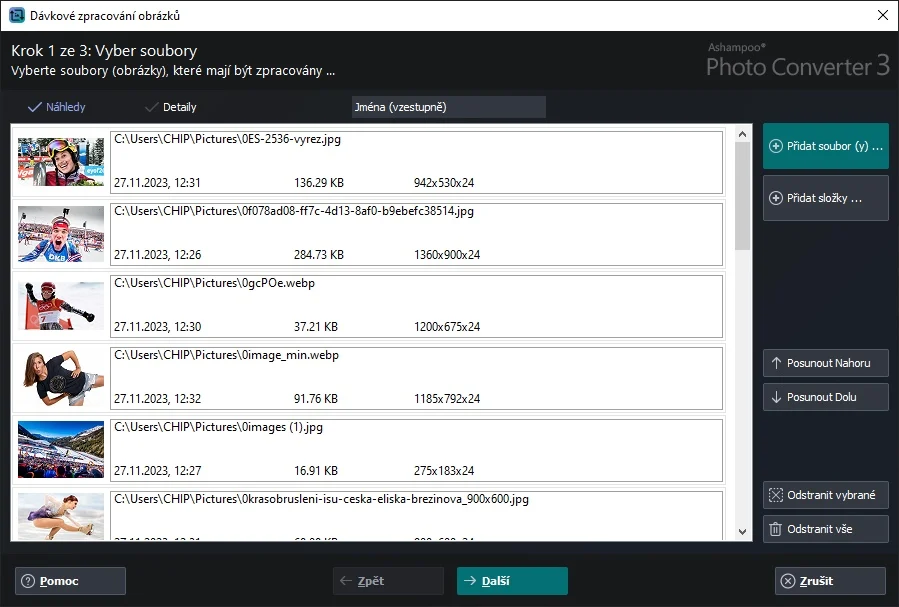
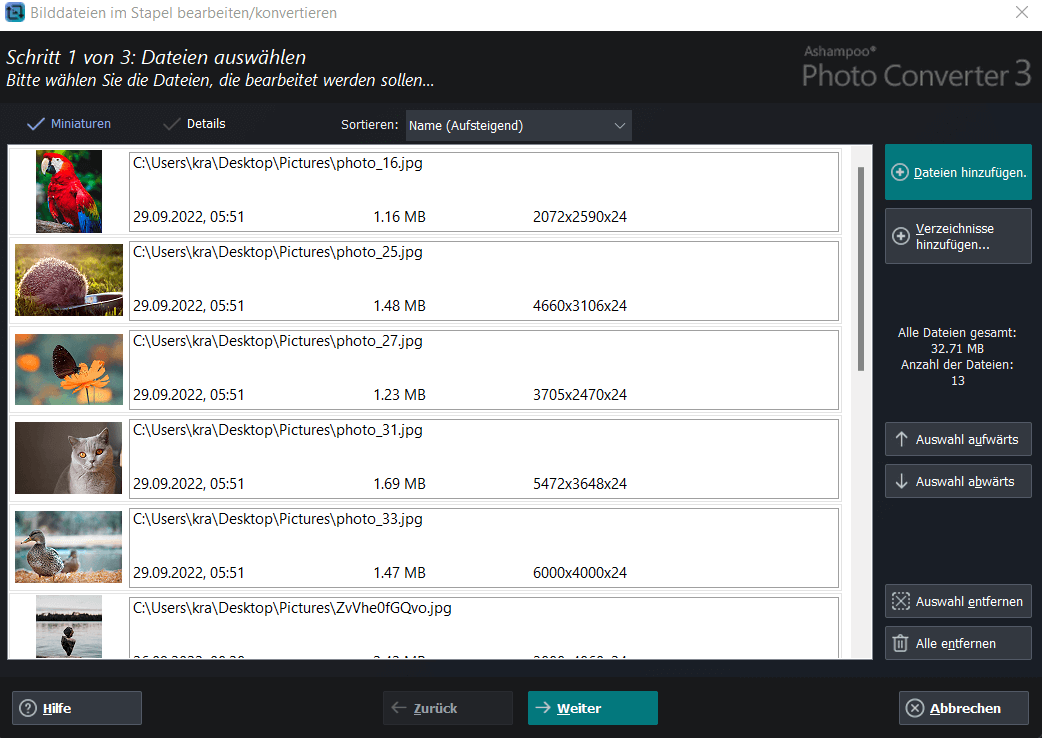
Шаг 1: сбор файлов и папок
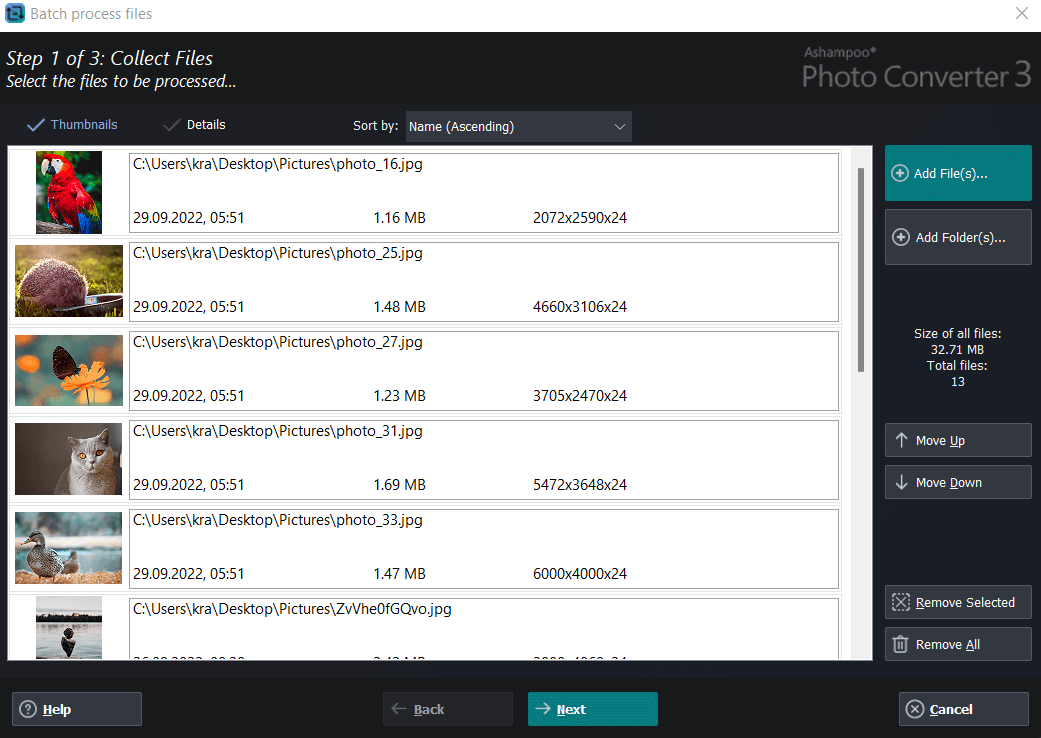
Команда Add File(s) добавляет выбранные изображения, а Add Folder(s) — содержимое папки вместе с вложенными каталогами. Файлы можно перетаскивать непосредственно в окно. Уже добавленные позиции допускается перемещать вверх и вниз или удалять. На экране также видны режимы представления Thumbnails и Details, сортировка и сводная информация о количестве и общем размере выбранных файлов.
Порядок списка имеет практическое значение не только для аккуратности. Верхняя позиция становится источником для предпросмотра на этапе настройки команд. Поэтому перед тонкой настройкой полезно поставить наверх типичный для партии кадр: не самый тёмный и не самый светлый, не исключение по соотношению сторон и не случайную миниатюру. Тогда боковой просмотр лучше отражает ожидаемое поведение цепочки.
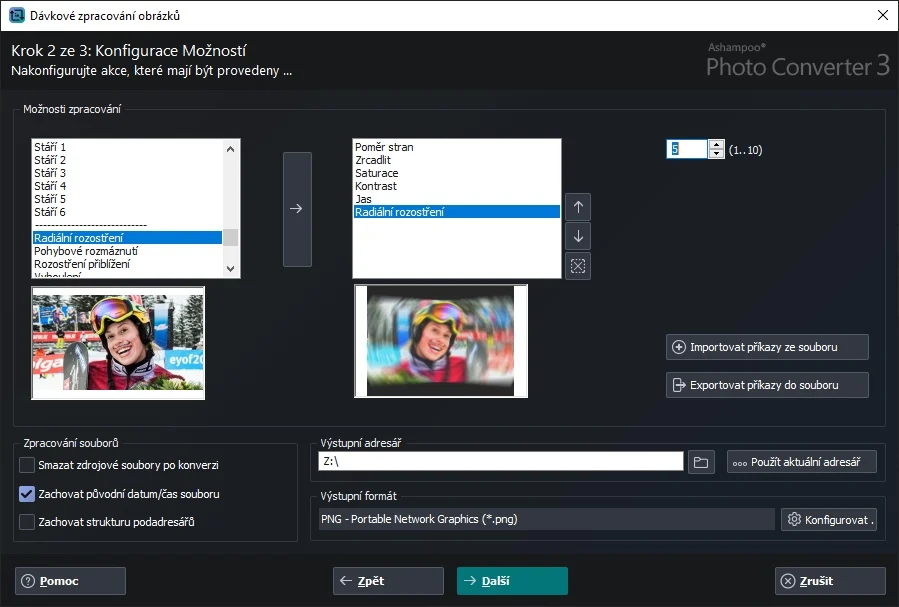
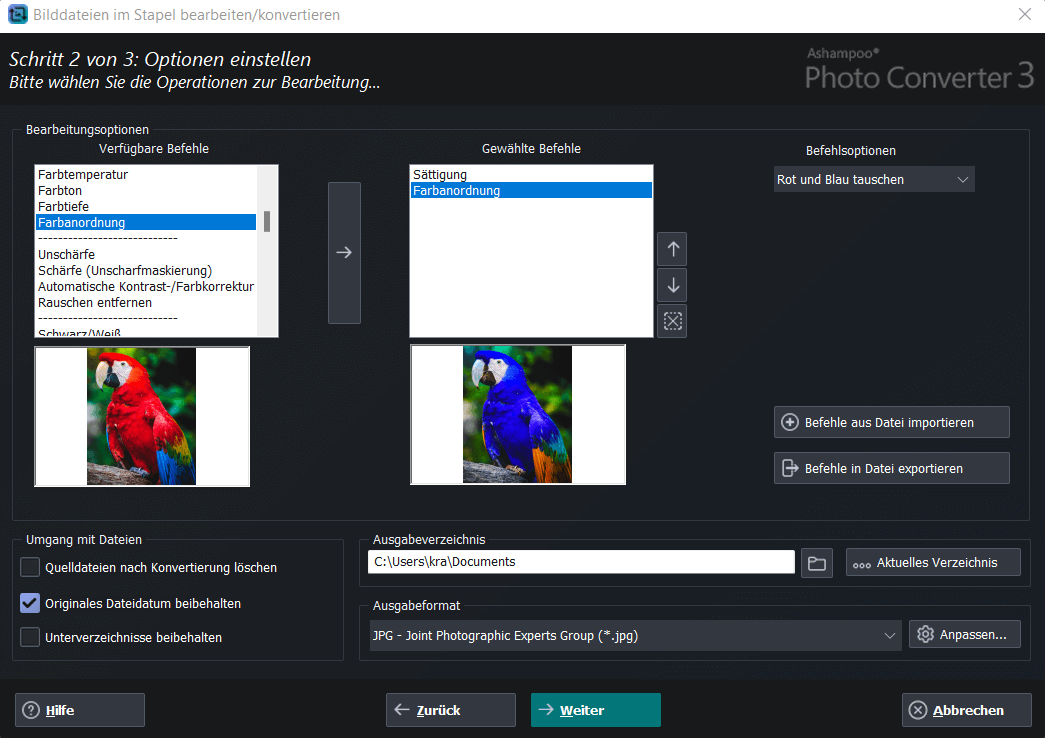
Шаг 2: очередь команд
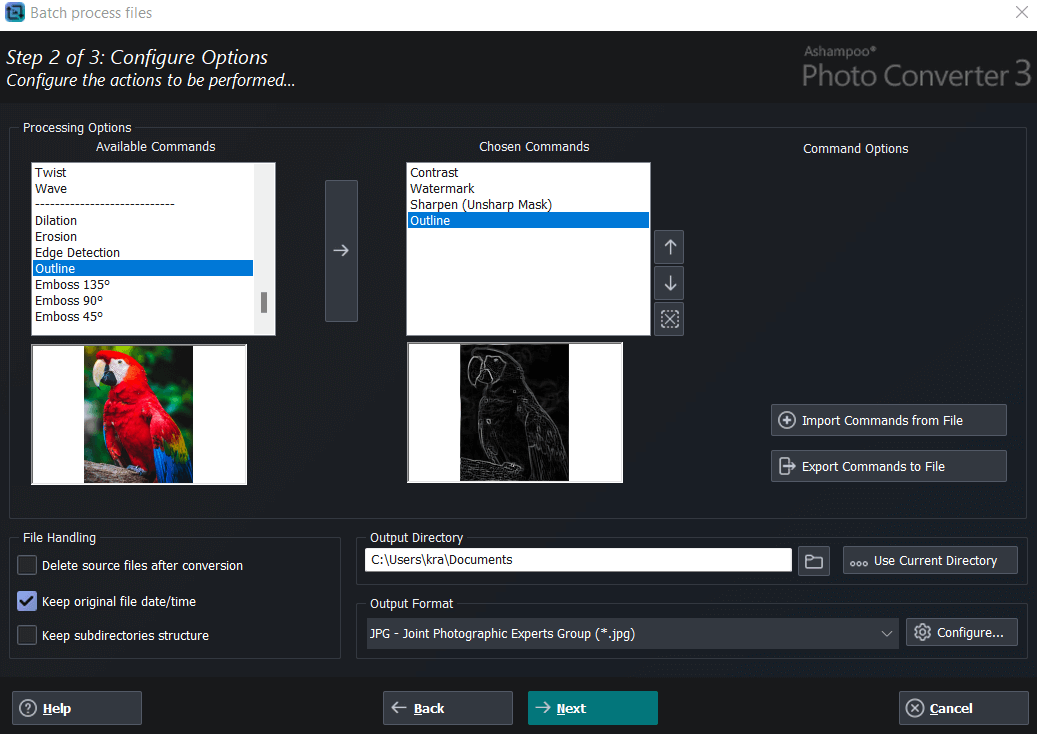
Поддерживаемые операции находятся в списке Available Commands. Выбранная операция переносится в Chosen Commands, после чего её место в очереди можно менять стрелками; ненужная команда удаляется крестиком. Это один из наиболее важных элементов интерфейса, потому что цепочка выполняется последовательно. Например, изменение размера перед повышением резкости и повышение резкости перед уменьшением — не одно и то же с точки зрения того, какие детали попадут в финальный файл.
Рядом показаны две версии изображения: исходная слева и ожидаемый результат справа. Предпросмотр полезен прежде всего для оценки общей направленности коррекции — не стала ли картинка слишком контрастной, не ушла ли насыщенность, не выглядит ли эффект чрезмерным, правильно ли воспринимается кадр после изменения геометрии. Для партии с разными сценами это контроль образца, а не пофайловая гарантия.
Настройки обработки файлов
Отдельный блок отвечает за поведение исходников и каталогов. Можно указать удаление оригиналов после преобразования, перенос исходной даты файла на новый результат и сохранение структуры папок. Последний параметр особенно важен при добавлении каталогов с подпапками: без него выходные изображения собираются в одном целевом каталоге, что способно разрушить привычное распределение по годам, проектам или клиентам.
Удаление оригиналов — необратимо рискованный выбор в любом пакетном процессе. Функция существует и может быть оправдана в строго контролируемом конвейере, но при обычной работе безопаснее сначала создать результат отдельно, проверить количество файлов, открываемость, качество, ориентацию и метаданные, а уже затем решать судьбу исходников. Если одновременно меняются формат, размер и цвет, сохранение исходного набора особенно ценно.
Папка назначения и формат
Папка результата задаётся отдельно. В руководстве также описана команда Use Current Directory: она направляет вывод в местоположение последнего добавленного изображения. Этот вариант удобен для короткой одноразовой операции, но при смешанном списке из разных каталогов может оказаться менее очевидным, чем заранее выбранная отдельная папка результата.
Выходной формат выбирается в соответствующем поле, а кнопка Configure открывает дополнительные параметры, доступные именно для выбранного формата. В частности, для форматов, где предусмотрено качество сжатия, этот параметр настраивается отдельно. Набор дополнительных опций зависит от формата, поэтому нельзя переносить ожидания от JPEG на PNG, RAW или другие типы файлов без проверки самого диалога.
Изменение размера: проценты, пиксели, сантиметры, дюймы и DPI
Масштабирование относится к основным операциям Photo Converter. Размер можно задавать процентом, в пикселях, сантиметрах или дюймах; для физических единиц важен DPI. Такая комбинация покрывает два разных класса задач: экранный результат, где главным ориентиром обычно служат пиксельные размеры, и подготовку к печатному или издательскому процессу, где требуется связать физическую величину с плотностью точек.
Для публикации в интернете практичнее начинать с требуемой ширины или высоты в пикселях. Например, если система управления сайтом ожидает изображения определённого диапазона, процентное уменьшение будет давать разные итоговые размеры для исходников с разным разрешением. Пиксельное правило делает набор предсказуемее. Проценты удобнее, когда исходные файлы уже примерно однородны и требуется одинаковое относительное уменьшение.
DPI не следует трактовать как самостоятельное улучшение детализации. Этот параметр связывает количество пикселей с физическим размером. Если цель — подготовить изображение к определённой ширине в дюймах или сантиметрах, точное сочетание размера и DPI помогает получить нужные численные параметры. Но качество исходных деталей по-прежнему определяется реальными пикселями и содержимым кадра.
Как проверять массовое масштабирование
Перед большой партией проверьте как минимум альбомный, портретный и необычно вытянутый кадр. Если набор содержит изображения с существенно разным исходным разрешением, отдельно посмотрите самые маленькие файлы: увеличение слабого исходника не создаёт отсутствующие детали. После обработки сравните размеры нескольких выходных файлов с ожидаемыми и убедитесь, что выбранное правило не породило нежелательное растягивание.
Коррекция и эффекты в пакетной цепочке
Визуальные команды Photo Converter рассчитаны на повторение одного правила для всей очереди. Это одновременно преимущество и ограничение: набор можно обработать быстро, но индивидуальная подстройка отдельного участка кадра не является целью этого рабочего процесса. Чем разнообразнее исходники, тем осторожнее должны быть значения коррекции и тем важнее тестовая выборка.
Поворот и отражение
Поворот и отражение предназначены для массового исправления ориентации или создания зеркального варианта. Их стоит применять к однородной партии, где действительно требуется одно и то же геометрическое действие. Если часть снимков уже ориентирована правильно, единая команда может исправить одни файлы и одновременно испортить другие. В смешанных наборах лучше предварительно разделить изображения на группы.
Соотношение сторон
Изменение соотношения сторон полезно, когда выход должен соответствовать заранее заданному макету. Эта операция меняет геометрическое представление кадра, поэтому важно следить за тем, что происходит с объектами у краёв. Для автоматической партии особенно рискованны изображения, где главный объект расположен не по центру: одинаковое правило может восприниматься по-разному на разных сюжетах.
Рамки
Рамка применяется как единое оформление к набору изображений. Она подходит для серий, где требуется одинаковая визуальная подача без ручного оформления каждого файла. До запуска партии проверьте, как рамка сочетается с портретной и альбомной ориентацией и не уменьшает ли полезную площадь кадра сильнее, чем ожидалось.
Яркость
Коррекция яркости воздействует на общий уровень изображения. В пакетной обработке безопаснее использовать умеренное изменение и проверять кадры из разных условий съёмки. Одинаковая прибавка может помочь недоэкспонированной серии, но сделать уже светлые фотографии плоскими или приблизить светлые области к потере деталей.
Контраст
Контраст можно корректировать вручную, а среди возможностей программы также заявлена автоматическая оптимизация контраста. Ручной вариант предсказуемее, когда серия снята в одинаковых условиях; автоматический может быть полезен для более разнородного набора. В обоих случаях предпросмотр одного кадра не заменяет выборочную проверку результата на нескольких типичных изображениях.
Оттенок
Изменение оттенка сдвигает цветовой характер изображения и подходит скорее для осознанной стилизации или компенсации однородной проблемы во всей серии. Для обычной конвертации эту команду лучше не добавлять без необходимости: цветовые изменения легко заметить на коже, нейтральных предметах и знакомых объектах.
Насыщенность
Насыщенность регулирует интенсивность цвета. Массовое усиление удобно для однородной серии, но слишком большое значение быстро приводит к неестественному виду. Уменьшение насыщенности может использоваться как часть стилистического решения, а для полного чёрно-белого вида в программе предусмотрен отдельный эффект.
Гамма
Гамма позволяет менять распределение яркости иначе, чем простое равномерное изменение яркости. Это полезно, когда требуется скорректировать восприятие средних тонов. Поскольку эффект зависит от исходного материала, гамму разумно проверять на лице, светлом небе, тенях и нейтральных участках, если такие сюжеты присутствуют в партии.
Глубина цвета
Изменение глубины цвета относится к техническим преобразованиям. Оно может быть нужно для совместимости с конкретным последующим процессом или для получения предсказуемого типа результата. Уменьшение количества доступных цветовых градаций способно сделать переходы грубее, поэтому снижать глубину без требования целевой системы не стоит.
Автоматическая цветокоррекция
Возможность автоматической коррекции цвета рассчитана на быстрое приведение изображений к более приемлемому виду без ручного подбора параметров для каждого файла. Она особенно удобна как предварительный массовый проход, но для ответственной серии результат всё равно нужно проверить выборочно: автоматический алгоритм оценивает изображение, а не знает художественного замысла автора.
Усиление цвета
Усиление интенсивности цвета служит для более выразительной подачи изображений. Его место в пакетной цепочке следует выбирать осознанно: последующие эффекты и преобразование формата могут повлиять на то, как воспринимается финальная насыщенность. Для серии товаров, репродукций или документальных кадров лучше сохранять нейтральность, если усиление не является частью задания.
Резкость
Повышение резкости помогает подчеркнуть границы деталей, но не восстанавливает информацию, которой нет в исходнике. После сильного уменьшения изображения умеренная резкость может быть полезна, тогда как чрезмерная настройка подчёркивает шум и контуры. Для партии с разными ISO и качеством источников выбирайте осторожное значение и смотрите не только на центральные детали, но и на ровные области.
Снижение артефактов сжатия
Программа умеет уменьшать артефакты сжатия. Такая операция имеет смысл для уже сжатых материалов с заметными дефектами, но её не следует автоматически добавлять ко всем качественным исходникам. Любая попытка сгладить артефакты может затронуть мелкие детали, поэтому сначала проверьте несколько проблемных файлов и сравните их с исходниками.
Сепия
Эффект сепии превращает серию в стилизованный вариант с характерной тональностью. Он удобен для однотипного оформления набора, когда индивидуальная художественная настройка каждого кадра не требуется. Если одновременно нужна тоновая коррекция, оцените порядок команд: стилизация до и после изменения яркости или контраста может выглядеть по-разному.
Чёрно-белый эффект
Чёрно-белое преобразование позволяет быстро подготовить монохромную серию. Проверяйте кадры, где важные объекты различаются главным образом цветом: после удаления цветовой информации они могут стать близкими по тону. При необходимости сначала скорректируйте контраст или яркость на тестовой копии, а затем закрепите порядок команд.
Масляная живопись
Эффект масляной живописи относится к художественным преобразованиям и меняет фактуру изображения. Его целесообразно использовать для оформительских серий, а не как исправление технических недостатков. На портретах, мелком тексте и фотографиях с множеством тонких линий эффект может восприниматься значительно сильнее, чем на пейзаже.
Карандашный набросок
Карандашный эффект переводит фотографию в стилизованное изображение. Перед пакетным запуском выбирайте тестовый кадр с типичной детализацией: очень тёмные, очень светлые и низкоконтрастные сцены могут давать визуально разный рисунок. Если задача предполагает единый стиль, полезно заранее отделить явно отличающиеся сюжеты.
Рельеф
Рельеф входит в заявленный набор эффектов и подчёркивает структуру за счёт преобразования тоновых границ. Для технических фотографий он обычно не нужен, но может использоваться как оформительский приём. Результат обязательно оценивайте в фактическом размере вывода: впечатление от эффекта на крупном предпросмотре и на маленькой веб-копии различается.
Водяной знак и дата съёмки
Водяной знак можно позиционировать на изображении, что делает функцию пригодной для серийной маркировки фотографий. Практический смысл пакетного режима — один раз выбрать расположение и затем применить его ко всему набору. До запуска проверьте портретные и альбомные кадры: область, свободная на одном соотношении сторон, может перекрывать важный объект на другом.
Нанесение водяного знака лучше выполнять на копиях, а не на единственном экземпляре материала. Метка становится частью пикселей выходного изображения и не предназначена для последующего независимого редактирования как слой. Если понадобятся разные варианты оформления для сайта, клиента и архива, сохраните исходники и сформируйте отдельные партии.
Отдельная возможность — вставка исходной даты съёмки. Она полезна для контактных материалов, семейных архивов, технических серий и других задач, где дата должна быть видна непосредственно на изображении. Перед обработкой убедитесь, что исходные метаданные действительно содержат корректную дату: программа может вывести имеющееся значение, но не способна определить реальный момент съёмки, если информация в файле ошибочна.
Форматы изображений и сохранение качества
Официально для Photo Converter отдельно подчёркнута поддержка HEIF, SVG и RAW, включая материалы камер Canon, Nikon и DNG, а также работа с распространёнными JPG и PNG. Это не означает, что любой входной тип автоматически обладает одинаковыми возможностями вывода или одинаковыми параметрами: конкретный список форматов вывода следует смотреть в поле Output Format, а дополнительные настройки — через Configure.
При преобразовании RAW важно понимать назначение операции. RAW хранит данные исходной съёмки в форме, рассчитанной на последующую проявку, тогда как JPEG или PNG — уже готовые растровые результаты. Конвертер удобен для массового получения производных файлов, но он не позиционируется как специализированный RAW-проявщик с каталогом, сложными профилями и детальной локальной коррекцией. Если критична художественная проявка каждого кадра, нужен инструмент другого класса.
HEIF удобен как современный формат хранения изображений, а SVG относится к векторной графике. Поддержка этих типов расширяет число сценариев импорта и преобразования, однако после перевода в растровый формат свойства исходника меняются. Например, растровый результат уже имеет конкретное пиксельное разрешение. Поэтому перед массовым переводом SVG в растр заранее определите целевой размер.
Для JPEG главным практическим вопросом обычно становится компромисс между размером файла и качеством. Руководство прямо указывает возможность численного качества в командной строке для форматов, где оно доступно, в диапазоне 1–100. В графическом процессе соответствующие параметры появляются через Configure и зависят от формата. Не стоит выбирать минимальный размер ценой заметных артефактов, если изображение предстоит дополнительно редактировать.
PNG полезен там, где нужен соответствующий характер хранения изображения и не требуется типичное JPEG-сжатие с потерями. При пакетной подготовке не существует универсального лучшего формата: выбор определяется тем, что будет происходить с файлами дальше — публикация, обмен, архивирование производных копий, импорт в другую систему или подготовка ресурсов интерфейса.
EXIF, XMP, даты файлов и структура каталогов
Сохранение EXIF и XMP относится к подтверждённым возможностям программы. Для фотографий это существенно: в метаданных могут находиться параметры съёмки, дата, сведения о камере и другие данные, которые затем используют просмотрщики, архивы и системы управления изображениями. Если метаданные нужны в дальнейшей работе, после тестового преобразования откройте несколько выходных файлов в программе, умеющей их показывать, и убедитесь, что нужные поля сохранились.
Дата файла и дата съёмки — не одно и то же. Настройка Keep original file date переносит файловую дату на результат, а вставка даты съёмки относится к визуальной операции над изображением. Не смешивайте эти две задачи: первая помогает сохранить временную организацию файловой системы, вторая делает дату частью изображения.
Сохранение структуры директорий особенно полезно для большой иерархии. Если исходный каталог содержит отдельные подпапки по событиям, проектам или годам, опция позволяет воспроизвести эту схему в месте назначения. Если структуру не сохранять, результат из разных подпапок оказывается в одном каталоге. Это проще для небольшой одноразовой партии, но повышает риск конфликтов одинаковых имён и потери контекста.
Самый безопасный способ проверить структуру — создать отдельную пустую папку назначения и прогнать небольшой фрагмент дерева, где есть хотя бы две вложенные папки. После обработки сравните относительные пути и количество файлов. Такой тест быстрее исправить, чем уже после большого запуска разбирать тысячи результатов, сложенных не так, как ожидалось.
Сохранение и повторное использование набора команд
Текущие операции и их порядок можно экспортировать в файл .apcbatch и позднее импортировать. Это превращает настроенную цепочку в повторяемый рецепт: не нужно заново вспоминать последовательность масштабирования, коррекции, эффекта и других действий. Для регулярной публикации или периодической обработки однотипных партий такой файл снижает вероятность случайно поменять порядок команд между запусками.
Файл набора команд полезен и как граница между визуальной настройкой и автоматизацией. Сначала цепочка собирается и проверяется в графическом интерфейсе на реальных изображениях, затем тот же .apcbatch передаётся параметру -commands в командной строке. Таким образом, сложные визуальные операции не приходится описывать вручную отдельными CLI-параметрами: автоматизированный процесс использует уже проверенную конфигурацию.
Для рабочих проектов разумно именовать наборы по назначению, а не общими словами. Например, из имени должно быть понятно, рассчитан ли рецепт на веб-копии, печатные производные файлы или маркированную серию. Само расширение .apcbatch фиксирует команды, но контекст использования лучше хранить в понятной системе имён и отдельно не удалять тестовые исходники, на которых рецепт проверялся.
Автоматизация через командную строку
Командная строка предназначена для повторяемых и автоматизированных процессов. Она позволяет указать источник, формат вывода, папку назначения, набор команд и служебные флаги без прохождения мастера мышью. Такой вариант удобен для сценария, который уже проверен и должен запускаться одинаково из скрипта или расписания внешней системы.
Параметр -source
Источник задаётся через -source. Руководство описывает четыре варианта: полный путь к одному файлу, путь к каталогу, маску с символом * и текстовый файл со списком путей. Маска позволяет отбирать группу по имени, например все JPEG, начинающиеся с общего префикса. Текстовый список полезен, когда нужные файлы находятся в разных местах и их перечень уже сформирован другой системой.
Если в -source передаётся каталог, отдельно решается вопрос подпапок. Для рекурсивного обхода используется -sourcewithsubdirectories yes. Это важно согласовать с -keepdirectorystructure: сохранение структуры требует обработки подпапок. Если рекурсия не включена, ожидание, что конвертер автоматически пройдёт всё дерево только из-за указанной корневой папки, может привести к неполной партии.
Формат и качество
Формат задаётся параметром -outputformat без точки перед расширением, например jpg или png. Для форматов, где доступна настройка качества, используется -outputquality со значением от 1 до 100. Список реально доступных форматов разработчик рекомендует смотреть в поле Output Format графического режима, что избавляет от догадок о поддержке конкретного расширения.
Каталог назначения
-destination задаёт целевой каталог. Если параметр не указан, используется каталог источника. Для автоматизации отдельная папка результата обычно безопаснее: она упрощает контроль, исключает смешивание исходников и производных файлов и позволяет целиком удалить тестовый вывод, не затронув исходный набор.
Набор операций
-commands принимает путь к экспортированному файлу .apcbatch. Это ключевой механизм для автоматизации визуальных преобразований: очередь сначала создаётся в мастере, сохраняется, а затем применяется из командной строки. При изменении рецепта стоит снова выполнить короткий ручной тест, прежде чем запускать новый файл команд на большой папке.
Служебные флаги CLI
| Параметр | Значения | Назначение |
|---|---|---|
| -deleteoriginalfiles | yes или no | удаляет оригинал после преобразования |
| -keepdirectorystructure | yes или no | сохраняет исходную структуру папок; требует -sourcewithsubdirectories |
| -keeporiginalfiledate | yes или no | применяет исходную дату файла к новому файлу |
| -logging | yes, no или путь | управляет журналом; путь позволяет сохранить лог в файл |
| -overwriteexistingfiles | yes или no | разрешает перезаписывать существующие одноимённые файлы |
| -sourcewithsubdirectories | yes или no | включает рекурсивную обработку подпапок выбранного каталога |
Особого внимания требуют -deleteoriginalfiles и -overwriteexistingfiles. В автоматическом запуске они способны изменить или удалить данные без ручной проверки каждого конфликта. Пока сценарий не отлажен, безопаснее оставить оба действия выключенными, использовать отдельную папку назначения и включить журнал. После теста сверяются код запуска внешнего скрипта, число результатов, содержимое лога и несколько файлов из разных подпапок.
Практические сценарии
Ниже приведены не отдельные скрытые функции, а способы собрать подтверждённые команды и правила сохранения под реальные задачи. Для каждого сценария полезно придерживаться одной дисциплины: сначала маленькая тестовая партия, затем проверка результата и только после этого полный запуск.
1. Уменьшение фотографий для сайта
Исходные данные: папка с крупными JPG. Рабочая последовательность: масштабирование до требуемого пиксельного размера, при необходимости умеренная резкость. Результат направляйте как JPG с проверенным качеством. Контроль перед массовым запуском: проверить портретные и альбомные кадры, не удалять исходники до приёмки. Если партия неоднородна, разделите её по признаку, который влияет на выбранную операцию, вместо того чтобы заставлять один набор настроек обслуживать заведомо разные изображения.
2. Преобразование RAW в производные файлы
Исходные данные: выбранная серия RAW, включая поддерживаемые форматы камер и DNG. Рабочая последовательность: при необходимости размер и базовая коррекция. Результат направляйте как формат, который принимает следующая система. Контроль перед массовым запуском: не путать массовую конвертацию с индивидуальной RAW-проявкой. Если партия неоднородна, разделите её по признаку, который влияет на выбранную операцию, вместо того чтобы заставлять один набор настроек обслуживать заведомо разные изображения.
3. Подготовка изображений из HEIF
Исходные данные: фотографии HEIF. Рабочая последовательность: при необходимости изменение размера и ориентации. Результат направляйте как формат, совместимый с целевым сервисом. Контроль перед массовым запуском: сначала проверить метаданные и качество на нескольких файлах. Если партия неоднородна, разделите её по признаку, который влияет на выбранную операцию, вместо того чтобы заставлять один набор настроек обслуживать заведомо разные изображения.
4. Растровые копии SVG
Исходные данные: набор SVG. Рабочая последовательность: заданный размер. Результат направляйте как выбранный растровый формат. Контроль перед массовым запуском: до запуска определить пиксельные размеры, потому что растр теряет масштабируемость вектора. Если партия неоднородна, разделите её по признаку, который влияет на выбранную операцию, вместо того чтобы заставлять один набор настроек обслуживать заведомо разные изображения.
5. Единый водяной знак
Исходные данные: готовые фотографии одной серии. Рабочая последовательность: размер при необходимости, затем водяной знак. Результат направляйте как отдельная папка маркированных копий. Контроль перед массовым запуском: проверить положение на разных ориентациях и сохранить немаркированные исходники. Если партия неоднородна, разделите её по признаку, который влияет на выбранную операцию, вместо того чтобы заставлять один набор настроек обслуживать заведомо разные изображения.
6. Архив с сохранением подпапок
Исходные данные: корневой каталог с вложенной структурой. Рабочая последовательность: только необходимые преобразования. Результат направляйте как новый корень с сохранением структуры. Контроль перед массовым запуском: тестировать на двух-трёх ветках и не смешивать результат с исходным деревом. Если партия неоднородна, разделите её по признаку, который влияет на выбранную операцию, вместо того чтобы заставлять один набор настроек обслуживать заведомо разные изображения.
7. Серия с сохранением файловой даты
Исходные данные: фотографии, отсортированные по времени файловой системы. Рабочая последовательность: конвертация и требуемые операции. Результат направляйте как новая папка с Keep original file date. Контроль перед массовым запуском: после теста сравнить даты исходника и результата. Если партия неоднородна, разделите её по признаку, который влияет на выбранную операцию, вместо того чтобы заставлять один набор настроек обслуживать заведомо разные изображения.
8. Чёрно-белая подборка
Исходные данные: однородная серия. Рабочая последовательность: при необходимости тоновая коррекция, затем чёрно-белый эффект. Результат направляйте как отдельная папка. Контроль перед массовым запуском: проверить кадры, где объекты различались главным образом цветом. Если партия неоднородна, разделите её по признаку, который влияет на выбранную операцию, вместо того чтобы заставлять один набор настроек обслуживать заведомо разные изображения.
9. Сепия для оформительской серии
Исходные данные: копии исходных фотографий. Рабочая последовательность: сепия и согласованная геометрия. Результат направляйте как выбранный формат. Контроль перед массовым запуском: не применять к единственной копии и проверить светлые участки. Если партия неоднородна, разделите её по признаку, который влияет на выбранную операцию, вместо того чтобы заставлять один набор настроек обслуживать заведомо разные изображения.
10. Пакетная коррекция контраста
Исходные данные: серия из одинаковых условий съёмки. Рабочая последовательность: ручной или автоматический контраст. Результат направляйте как тот же или другой выходной формат. Контроль перед массовым запуском: сравнить светлый, средний и тёмный кадр. Если партия неоднородна, разделите её по признаку, который влияет на выбранную операцию, вместо того чтобы заставлять один набор настроек обслуживать заведомо разные изображения.
11. Подготовка по физическому размеру
Исходные данные: изображения для макета. Рабочая последовательность: размер в сантиметрах или дюймах с требуемым DPI. Результат направляйте как формат, принятый в дальнейшей цепочке. Контроль перед массовым запуском: сверить реальные пиксельные размеры и не считать DPI заменой детализации. Если партия неоднородна, разделите её по признаку, который влияет на выбранную операцию, вместо того чтобы заставлять один набор настроек обслуживать заведомо разные изображения.
12. Техническая партия с логом
Исходные данные: каталог, обрабатываемый из скрипта. Рабочая последовательность: проверенный .apcbatch. Результат направляйте как отдельный destination. Контроль перед массовым запуском: включить -logging и сначала запретить удаление и перезапись. Если партия неоднородна, разделите её по признаку, который влияет на выбранную операцию, вместо того чтобы заставлять один набор настроек обслуживать заведомо разные изображения.
13. Отбор по маске имени
Исходные данные: каталог с файлами разных назначений. Рабочая последовательность: CLI -source с маской *. Результат направляйте как выбранный каталог. Контроль перед массовым запуском: убедиться, что маска не захватывает лишние файлы и не пропускает нужные. Если партия неоднородна, разделите её по признаку, который влияет на выбранную операцию, вместо того чтобы заставлять один набор настроек обслуживать заведомо разные изображения.
14. Обработка списка из текстового файла
Исходные данные: текстовый файл с абсолютными путями. Рабочая последовательность: CLI с единым набором команд. Результат направляйте как общая папка или структура по правилам задания. Контроль перед массовым запуском: проверить существование путей и отсутствие случайных строк. Если партия неоднородна, разделите её по признаку, который влияет на выбранную операцию, вместо того чтобы заставлять один набор настроек обслуживать заведомо разные изображения.
15. Повторяемый рецепт .apcbatch
Исходные данные: новая партия того же типа. Рабочая последовательность: импорт ранее проверенного набора команд. Результат направляйте как стандартный каталог результата. Контроль перед массовым запуском: перед массовым запуском убедиться, что требования к размеру и формату не изменились. Если партия неоднородна, разделите её по признаку, который влияет на выбранную операцию, вместо того чтобы заставлять один набор настроек обслуживать заведомо разные изображения.
16. Исправление ориентации группы
Исходные данные: только файлы с одинаково неверной ориентацией. Рабочая последовательность: поворот или отражение. Результат направляйте как отдельная папка. Контроль перед массовым запуском: не смешивать с кадрами, которые уже ориентированы правильно. Если партия неоднородна, разделите её по признаку, который влияет на выбранную операцию, вместо того чтобы заставлять один набор настроек обслуживать заведомо разные изображения.
17. Уменьшение уже сжатых изображений
Исходные данные: JPEG с заметными артефактами. Рабочая последовательность: снижение артефактов, масштабирование и осторожная резкость. Результат направляйте как JPG с адекватным качеством. Контроль перед массовым запуском: контролировать, чтобы сглаживание не уничтожало мелкие детали. Если партия неоднородна, разделите её по признаку, который влияет на выбранную операцию, вместо того чтобы заставлять один набор настроек обслуживать заведомо разные изображения.
18. Серия для быстрого согласования
Исходные данные: крупные фото. Рабочая последовательность: уменьшение в пикселях. Результат направляйте как компактные JPG. Контроль перед массовым запуском: не снижать качество сильнее, чем нужно для передачи и просмотра. Если партия неоднородна, разделите её по признаку, который влияет на выбранную операцию, вместо того чтобы заставлять один набор настроек обслуживать заведомо разные изображения.
19. Оформление рамкой
Исходные данные: изображения для одной подборки. Рабочая последовательность: рамка и при необходимости соотношение сторон. Результат направляйте как единый формат. Контроль перед массовым запуском: проверить поля на портретных и широких кадрах. Если партия неоднородна, разделите её по признаку, который влияет на выбранную операцию, вместо того чтобы заставлять один набор настроек обслуживать заведомо разные изображения.
20. Видимая дата на изображениях
Исходные данные: файлы с корректной датой съёмки. Рабочая последовательность: вставка даты съёмки. Результат направляйте как копии для просмотра или отчёта. Контроль перед массовым запуском: до запуска проверить корректность метаданных времени. Если партия неоднородна, разделите её по признаку, который влияет на выбранную операцию, вместо того чтобы заставлять один набор настроек обслуживать заведомо разные изображения.
21. Единая насыщенность серии
Исходные данные: фотографии из близких условий. Рабочая последовательность: умеренная коррекция насыщенности. Результат направляйте как выбранный формат. Контроль перед массовым запуском: контролировать кожу, яркие цвета и уже насыщенные кадры. Если партия неоднородна, разделите её по признаку, который влияет на выбранную операцию, вместо того чтобы заставлять один набор настроек обслуживать заведомо разные изображения.
22. Подготовка монохромных эскизов
Исходные данные: копии фотографий. Рабочая последовательность: карандашный эффект. Результат направляйте как отдельный результат. Контроль перед массовым запуском: проверить контрастные и низкоконтрастные сцены. Если партия неоднородна, разделите её по признаку, который влияет на выбранную операцию, вместо того чтобы заставлять один набор настроек обслуживать заведомо разные изображения.
23. Стилизация под живопись
Исходные данные: изображения для декоративного проекта. Рабочая последовательность: эффект масляной живописи. Результат направляйте как выбранный формат. Контроль перед массовым запуском: оценивать в фактическом размере вывода. Если партия неоднородна, разделите её по признаку, который влияет на выбранную операцию, вместо того чтобы заставлять один набор настроек обслуживать заведомо разные изображения.
24. Ночная серия
Исходные данные: тёмные фотографии похожего характера. Рабочая последовательность: осторожная яркость или гамма, затем при необходимости контраст. Результат направляйте как производные копии. Контроль перед массовым запуском: не поднимать параметры настолько, чтобы шум и артефакты стали доминировать. Если партия неоднородна, разделите её по признаку, который влияет на выбранную операцию, вместо того чтобы заставлять один набор настроек обслуживать заведомо разные изображения.
25. Светлая серия
Исходные данные: изображения с большим количеством светлых областей. Рабочая последовательность: минимально необходимая тоновая коррекция. Результат направляйте как производные файлы. Контроль перед массовым запуском: следить за потерей различий в светлых участках. Если партия неоднородна, разделите её по признаку, который влияет на выбранную операцию, вместо того чтобы заставлять один набор настроек обслуживать заведомо разные изображения.
26. Набор разных размеров
Исходные данные: изображения с сильно различающимся разрешением. Рабочая последовательность: целевой пиксельный размер. Результат направляйте как единый формат. Контроль перед массовым запуском: отдельно проверить самые маленькие исходники и избегать неоправданного увеличения. Если партия неоднородна, разделите её по признаку, который влияет на выбранную операцию, вместо того чтобы заставлять один набор настроек обслуживать заведомо разные изображения.
27. Папка проекта с одинаковыми именами в подпапках
Исходные данные: иерархия, где названия файлов могут повторяться. Рабочая последовательность: любая требуемая цепочка. Результат направляйте как сохранённая структура каталогов. Контроль перед массовым запуском: не сводить всё в один каталог без проверки коллизий имён. Если партия неоднородна, разделите её по признаку, который влияет на выбранную операцию, вместо того чтобы заставлять один набор настроек обслуживать заведомо разные изображения.
28. Автоматизированный ночной запуск
Исходные данные: подготовленный входной каталог. Рабочая последовательность: CLI, .apcbatch, явный destination и logging. Результат направляйте как отдельный каталог результата. Контроль перед массовым запуском: не включать удаление оригиналов, пока процесс не отлажен и не контролируется резервной копией. Если партия неоднородна, разделите её по признаку, который влияет на выбранную операцию, вместо того чтобы заставлять один набор настроек обслуживать заведомо разные изображения.
29. Повторная обработка в существующую папку
Исходные данные: новая партия, чей результат может совпасть по именам со старым. Рабочая последовательность: CLI с осознанной политикой overwrite. Результат направляйте как существующий каталог. Контроль перед массовым запуском: до включения перезаписи понять, какие файлы будут заменены. Если партия неоднородна, разделите её по признаку, который влияет на выбранную операцию, вместо того чтобы заставлять один набор настроек обслуживать заведомо разные изображения.
30. Миграция производных копий в другой формат
Исходные данные: только уже подготовленные копии, не единственные исходники. Рабочая последовательность: преобразование формата и при необходимости качество. Результат направляйте как новый каталог. Контроль перед массовым запуском: сравнить визуальное качество и объём на тестовой выборке. Если партия неоднородна, разделите её по признаку, который влияет на выбранную операцию, вместо того чтобы заставлять один набор настроек обслуживать заведомо разные изображения.
Типичные ошибки и способы проверки
Большинство проблем в пакетном конвертере связано не с одной кнопкой, а с сочетанием входного набора, очереди команд и правил вывода. Диагностика становится быстрее, если менять по одному фактору: взять один известный файл, упростить цепочку до конвертации без эффектов, выбрать новую пустую папку назначения и затем возвращать настройки по одной.
В предпросмотре показан не тот кадр
Вероятная причина в рамках доступных настроек: верхним в списке стоит другой файл. Что делать: переместите репрезентативное изображение на первую позицию и снова откройте настройку операций. После изменения повторите тест на одном-двух файлах и только затем возвращайтесь к полной очереди; это позволяет отличить проблему конкретной команды от ошибки выбора источника или папки назначения.
Часть подпапок не обработана в CLI
Вероятная причина в рамках доступных настроек: не включена рекурсия. Что делать: проверьте -sourcewithsubdirectories yes и правильность корневого -source. После изменения повторите тест на одном-двух файлах и только затем возвращайтесь к полной очереди; это позволяет отличить проблему конкретной команды от ошибки выбора источника или папки назначения.
Структура папок потерялась
Вероятная причина в рамках доступных настроек: результат направлен в один каталог без сохранения структуры. Что делать: включите соответствующее правило; в CLI оно связано с рекурсивным обходом. После изменения повторите тест на одном-двух файлах и только затем возвращайтесь к полной очереди; это позволяет отличить проблему конкретной команды от ошибки выбора источника или папки назначения.
Результат оказался рядом с неожиданным исходником
Вероятная причина в рамках доступных настроек: использован Use Current Directory. Что делать: задайте явную отдельную папку назначения, особенно при смешанном списке. После изменения повторите тест на одном-двух файлах и только затем возвращайтесь к полной очереди; это позволяет отличить проблему конкретной команды от ошибки выбора источника или папки назначения.
Файлы перезаписываются в автоматизации
Вероятная причина в рамках доступных настроек: разрешён -overwriteexistingfiles. Что делать: отключите перезапись и используйте пустой каталог, пока сценарий не проверен. После изменения повторите тест на одном-двух файлах и только затем возвращайтесь к полной очереди; это позволяет отличить проблему конкретной команды от ошибки выбора источника или папки назначения.
Исходников нет после запуска
Вероятная причина в рамках доступных настроек: было включено удаление оригиналов. Что делать: не использовать эту опцию для тестов; работать с резервной копией или производными входными файлами. После изменения повторите тест на одном-двух файлах и только затем возвращайтесь к полной очереди; это позволяет отличить проблему конкретной команды от ошибки выбора источника или папки назначения.
JPEG выглядит хуже после повторной обработки
Вероятная причина в рамках доступных настроек: несколько циклов сжатия с потерями или слишком низкое качество. Что делать: делайте новый результат от исходника и подберите качество на тестовой выборке. После изменения повторите тест на одном-двух файлах и только затем возвращайтесь к полной очереди; это позволяет отличить проблему конкретной команды от ошибки выбора источника или папки назначения.
Мелкие детали стали жёсткими
Вероятная причина в рамках доступных настроек: резкость задана слишком сильно. Что делать: уменьшите резкость и сравните изображение в фактическом размере. После изменения повторите тест на одном-двух файлах и только затем возвращайтесь к полной очереди; это позволяет отличить проблему конкретной команды от ошибки выбора источника или папки назначения.
После уменьшения текст читается хуже
Вероятная причина в рамках доступных настроек: целевой размер слишком мал. Что делать: увеличьте выходные пиксельные размеры; резкость не заменяет потерянное разрешение. После изменения повторите тест на одном-двух файлах и только затем возвращайтесь к полной очереди; это позволяет отличить проблему конкретной команды от ошибки выбора источника или папки назначения.
Цвета выглядят чрезмерно интенсивными
Вероятная причина в рамках доступных настроек: слишком сильная насыщенность или усиление цвета. Что делать: ослабьте цветовую команду и проверьте кадры с кожей и яркими объектами. После изменения повторите тест на одном-двух файлах и только затем возвращайтесь к полной очереди; это позволяет отличить проблему конкретной команды от ошибки выбора источника или папки назначения.
Светлые области потеряли различия
Вероятная причина в рамках доступных настроек: чрезмерная яркость или контраст. Что делать: верните умеренные значения и смотрите несколько светлых кадров, а не только один превью-образец. После изменения повторите тест на одном-двух файлах и только затем возвращайтесь к полной очереди; это позволяет отличить проблему конкретной команды от ошибки выбора источника или папки назначения.
Тени стали слишком тяжёлыми
Вероятная причина в рамках доступных настроек: неудачная комбинация контраста и гаммы. Что делать: отключите одну команду и оцените вклад каждой по отдельности. После изменения повторите тест на одном-двух файлах и только затем возвращайтесь к полной очереди; это позволяет отличить проблему конкретной команды от ошибки выбора источника или папки назначения.
Водяной знак перекрывает объект
Вероятная причина в рамках доступных настроек: одна позиция применена к разным композициям. Что делать: разделите партию по ориентации или композиции либо выберите более безопасное расположение. После изменения повторите тест на одном-двух файлах и только затем возвращайтесь к полной очереди; это позволяет отличить проблему конкретной команды от ошибки выбора источника или папки назначения.
Дата на изображении неверна
Вероятная причина в рамках доступных настроек: ошибочно исходное значение даты съёмки. Что делать: сначала исправьте или отберите файлы с корректными метаданными, затем наносите дату. После изменения повторите тест на одном-двух файлах и только затем возвращайтесь к полной очереди; это позволяет отличить проблему конкретной команды от ошибки выбора источника или папки назначения.
После смены формата нет ожидаемой настройки качества
Вероятная причина в рамках доступных настроек: выбранный формат не использует этот параметр так же, как другой. Что делать: откройте Configure и ориентируйтесь только на параметры, реально доступные для текущего формата. После изменения повторите тест на одном-двух файлах и только затем возвращайтесь к полной очереди; это позволяет отличить проблему конкретной команды от ошибки выбора источника или папки назначения.
Физический размер не соответствует ожиданию
Вероятная причина в рамках доступных настроек: перепутаны пиксели, сантиметры и DPI. Что делать: пересчитайте требуемое сочетание физического размера, DPI и числа пикселей. После изменения повторите тест на одном-двух файлах и только затем возвращайтесь к полной очереди; это позволяет отличить проблему конкретной команды от ошибки выбора источника или папки назначения.
SVG после конвертации нельзя увеличивать без потери качества
Вероятная причина в рамках доступных настроек: выход уже растровый. Что делать: сразу выбирайте достаточный целевой размер и сохраняйте исходный SVG отдельно. После изменения повторите тест на одном-двух файлах и только затем возвращайтесь к полной очереди; это позволяет отличить проблему конкретной команды от ошибки выбора источника или папки назначения.
RAW после конвертации не даёт возможностей специализированной проявки
Вероятная причина в рамках доступных настроек: получен производный растровый файл. Что делать: сохраняйте RAW и используйте отдельный проявщик, если нужна индивидуальная тонкая обработка. После изменения повторите тест на одном-двух файлах и только затем возвращайтесь к полной очереди; это позволяет отличить проблему конкретной команды от ошибки выбора источника или папки назначения.
Автоматический запуск трудно проверить
Вероятная причина в рамках доступных настроек: журналирование не включено. Что делать: используйте -logging и сохраняйте лог в понятное место. После изменения повторите тест на одном-двух файлах и только затем возвращайтесь к полной очереди; это позволяет отличить проблему конкретной команды от ошибки выбора источника или папки назначения.
Текстовый список CLI обрабатывается не полностью
Вероятная причина в рамках доступных настроек: в списке есть неверные или недоступные пути. Что делать: проверьте каждую строку и сначала протестируйте короткий файл-список. После изменения повторите тест на одном-двух файлах и только затем возвращайтесь к полной очереди; это позволяет отличить проблему конкретной команды от ошибки выбора источника или папки назначения.
Маска CLI захватывает лишние изображения
Вероятная причина в рамках доступных настроек: шаблон * слишком широкий. Что делать: сузьте маску и проверьте состав партии до запуска. После изменения повторите тест на одном-двух файлах и только затем возвращайтесь к полной очереди; это позволяет отличить проблему конкретной команды от ошибки выбора источника или папки назначения.
Новый .apcbatch даёт неожиданный результат
Вероятная причина в рамках доступных настроек: порядок операций изменился. Что делать: импортируйте набор в графический интерфейс, проверьте очередь и результат на образце. После изменения повторите тест на одном-двух файлах и только затем возвращайтесь к полной очереди; это позволяет отличить проблему конкретной команды от ошибки выбора источника или папки назначения.
Старый рецепт не подходит новой партии
Вероятная причина в рамках доступных настроек: изменились размеры, формат или композиция исходников. Что делать: не применяйте сохранённую цепочку автоматически; повторно подтвердите её на тесте. После изменения повторите тест на одном-двух файлах и только затем возвращайтесь к полной очереди; это позволяет отличить проблему конкретной команды от ошибки выбора источника или папки назначения.
Пакет выглядит неоднородно после авто-коррекции
Вероятная причина в рамках доступных настроек: исходники слишком различаются. Что делать: разделите файлы на более однородные группы или используйте более нейтральную ручную настройку. После изменения повторите тест на одном-двух файлах и только затем возвращайтесь к полной очереди; это позволяет отличить проблему конкретной команды от ошибки выбора источника или папки назначения.
Количество результатов меньше количества входных файлов
Вероятная причина в рамках доступных настроек: часть входов не поддерживается, не попала под маску или недоступна. Что делать: сравните список источников, правила отбора и журнал; отдельно проверьте проблемный файл. После изменения повторите тест на одном-двух файлах и только затем возвращайтесь к полной очереди; это позволяет отличить проблему конкретной команды от ошибки выбора источника или папки назначения.
Файловая дата результата изменилась
Вероятная причина в рамках доступных настроек: не включено сохранение исходной даты. Что делать: используйте Keep original file date, если это требование рабочего процесса. После изменения повторите тест на одном-двух файлах и только затем возвращайтесь к полной очереди; это позволяет отличить проблему конкретной команды от ошибки выбора источника или папки назначения.
Выходной каталог заполняется файлами из разных проектов
Вероятная причина в рамках доступных настроек: несколько партий направлены в одну папку. Что делать: создавайте отдельное назначение на проект или сохраняйте исходную структуру. После изменения повторите тест на одном-двух файлах и только затем возвращайтесь к полной очереди; это позволяет отличить проблему конкретной команды от ошибки выбора источника или папки назначения.
Эффект выглядит нормально в превью, но слишком сильным на маленькой копии
Вероятная причина в рамках доступных настроек: оценивался другой масштаб. Что делать: проверьте несколько готовых файлов именно в конечном размере использования. После изменения повторите тест на одном-двух файлах и только затем возвращайтесь к полной очереди; это позволяет отличить проблему конкретной команды от ошибки выбора источника или папки назначения.
Изменение соотношения сторон портит композицию
Вероятная причина в рамках доступных настроек: одно геометрическое правило применено к разным сюжетам. Что делать: разбейте набор на группы и проверьте крайние по композиции кадры. После изменения повторите тест на одном-двух файлах и только затем возвращайтесь к полной очереди; это позволяет отличить проблему конкретной команды от ошибки выбора источника или папки назначения.
Рамка по-разному воспринимается на вертикальных и горизонтальных фото
Вероятная причина в рамках доступных настроек: различается форма кадра. Что делать: протестируйте обе ориентации и при необходимости разделите партию. После изменения повторите тест на одном-двух файлах и только затем возвращайтесь к полной очереди; это позволяет отличить проблему конкретной команды от ошибки выбора источника или папки назначения.
Как выбирать порядок команд
Очередь Chosen Commands — не просто список включённых функций. Поскольку операции выполняются последовательно, порядок должен отражать задачу. Геометрические преобразования обычно разумно определить до финальной оценки резкости и оформления, потому что они меняют размер и форму результата. Художественные эффекты стоит проверять и до, и после тоновой коррекции на тестовом кадре, если визуальная разница существенна.
Не существует одной универсальной последовательности для всех фотографий. Зато есть устойчивый способ её подобрать: сформулировать целевой результат, добавить минимальный набор команд, проверить превью, выполнить тестовую конвертацию нескольких файлов, открыть реальные результаты и только затем усложнять цепочку. Чем меньше необязательных операций, тем легче понять причину неожиданного изменения.
Если рецепт должен регулярно повторяться, после проверки экспортируйте .apcbatch. При этом полезно хранить рядом короткое описание задачи: какой тип входа предполагался, какой размер нужен, какой формат вывода выбран и требуется ли структура подпапок. Сам файл команд отвечает за обработку изображения, но не заменяет организационную документацию проекта.
Работа с большими папками
При большой партии главные риски — неверно выбранная область входа, недостаточно проверенная цепочка, смешение результата с исходниками и сложность контроля полноты. Начинайте с копии небольшой ветки, содержащей типичные подпапки и разные типы изображений. Если она проходит правильно, переносите те же настройки на основной каталог.
Сводное количество файлов на первом шаге помогает оценить состав партии ещё до запуска. В автоматизации эту роль частично выполняют заранее подготовленный список источников и журнал. После окончания сравните ожидаемое и фактическое число результатов с учётом того, что часть входных файлов могла не соответствовать маске или поддерживаемому типу.
Для особенно больших деревьев сохранение структуры удобнее, чем сбор результата в одну папку. Оно снижает число конфликтов имён и сохраняет контекст. Но иерархию всё равно нужно проверить: неверно выбранный корневой источник может добавить лишний уровень каталогов или, наоборот, оставить нужную ветку за пределами обработки.
Интерфейс и контроль без лишних действий
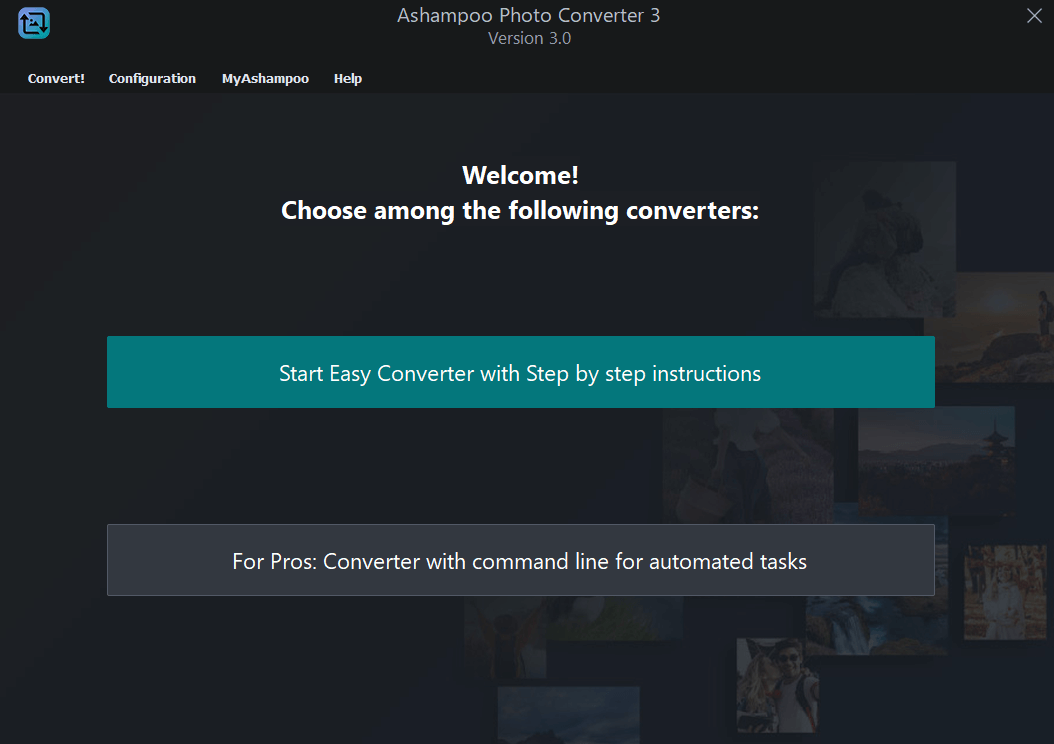
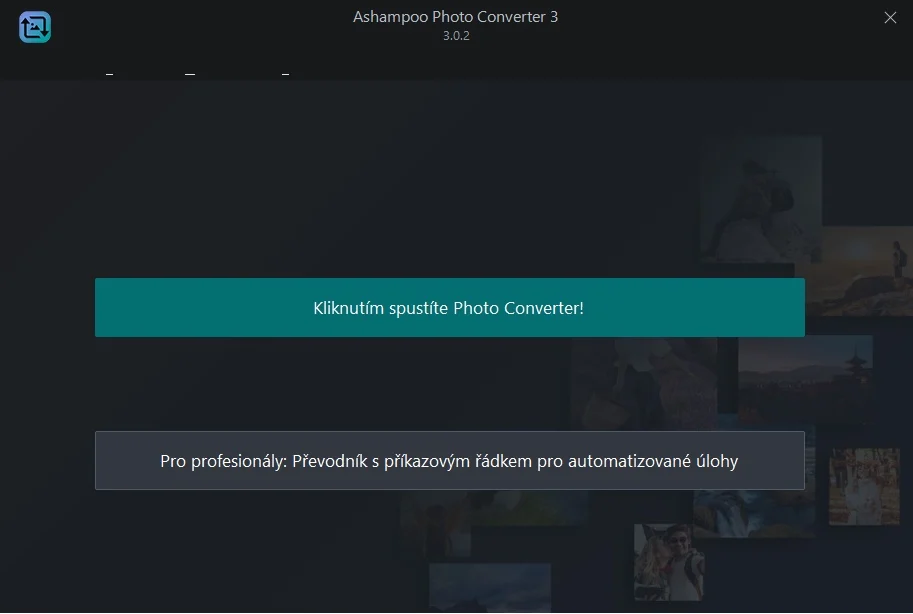
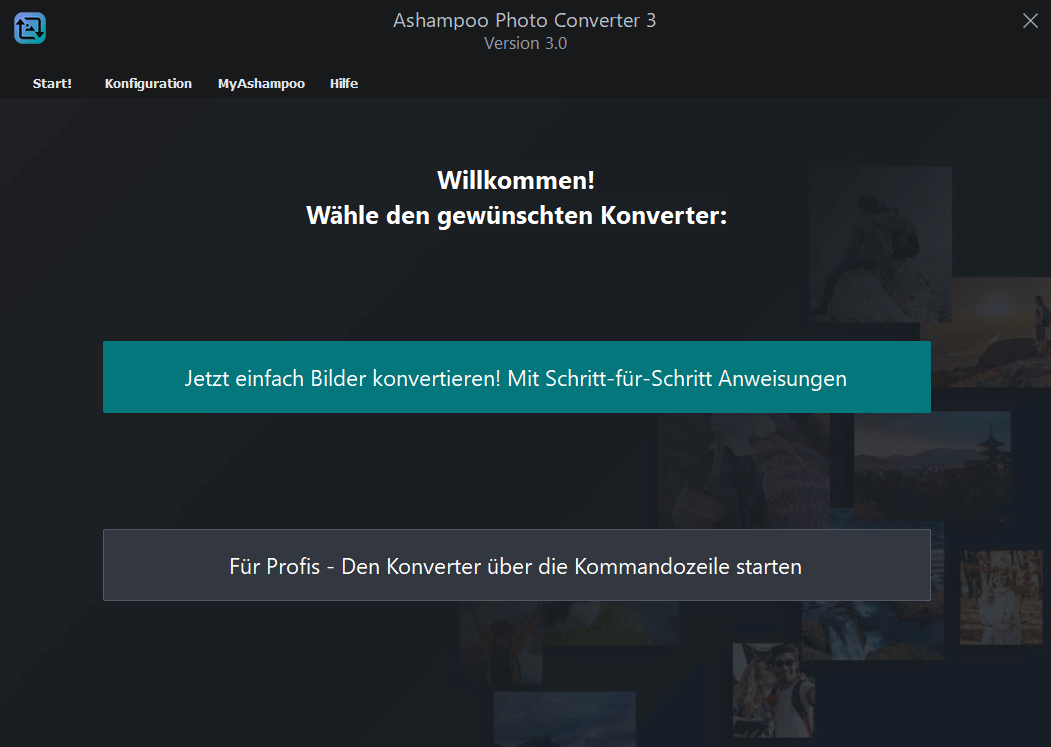
Стартовый экран разделяет пошаговый мастер и работу через командную строку. Для разовой ручной задачи проще использовать мастер: он показывает вход, очередь операций и результат на образце. Командная строка оправдана, когда параметры уже известны и должны повторяться без ручной настройки.
На шаге сбора полезнее сначала привести список в понятный вид, чем сразу нажимать Next. Удалите случайно добавленные элементы, проверьте папки, поставьте репрезентативный кадр первым и убедитесь, что общий состав соответствует заданию. На шаге опций сначала соберите короткую очередь, затем оцените левую и правую стороны предпросмотра и только потом добавляйте дополнительные эффекты.
В области вывода не оставляйте решение о формате и каталоге на потом: именно здесь определяется, куда попадут результаты и с какими параметрами они будут сохранены. Для повторяемой задачи имеет смысл выбрать отдельную стандартную папку и экспортировать набор команд, а для автоматизации — перенести уже проверенный рецепт в .apcbatch.
Ограничения, которые важно учитывать
- Программа не предлагает слои и маски для сложного композиционного редактирования.
- Нет инструментов локальной ретуши по выбранной области, сопоставимых с полноценным фоторедактором.
- Нет каталога фотографий с библиотекой, рейтингами и поиском по собственной базе.
- Предпросмотр второго шага строится по верхнему файлу списка, а не по всем кадрам партии одновременно.
- Дополнительные параметры вывода зависят от выбранного формата; одинакового набора настроек для всех типов файлов нет.
- Пакетная логика предполагает одинаковую цепочку для выбранного набора, поэтому сильно неоднородные материалы лучше делить на группы.
Эти ограничения не делают программу слабой в её основной области. Наоборот, они помогают правильно определить роль: Photo Converter — инструмент для массового преобразования и повторяемых коррекций. Проблемы начинаются, когда от него ждут поведения каталогизатора, RAW-лаборатории или редактора со слоями. Если задача укладывается в единое правило для множества изображений, интерфейс и экспортируемая очередь команд работают гораздо уместнее.
Совместимость и язык интерфейса
Также заявлены нативная 64-разрядная работа и поддержка дисплеев с высокой плотностью пикселей. Русский входит в список доступных языков. Для активации требуется подключение к интернету, а лицензия периодически проверяется. Эти требования стоит учитывать до обработки большой партии, особенно на машине без постоянного сетевого доступа.
Если программа должна участвовать в серверном или автоматизированном процессе, одной поддержки командной строки недостаточно: нужно отдельно убедиться, что среда соответствует требованиям лицензирования, доступа к файлам и прав запуска. Сам набор CLI-параметров описывает обработку изображений, но не отменяет общие ограничения системы и доступа к каталогам.
Сравнение Ashampoo Photo Converter с аналогами
| Программа | Лучше подходит для | Главное ограничение |
|---|---|---|
| Ashampoo Photo Converter | Пошаговой пакетной конвертации, цепочек операций и повторения рецептов через .apcbatch или CLI | Нет слоёв, масок и локальной ретуши |
| XnConvert | Массовых преобразований изображений с большим набором пакетных действий | Интерфейс ориентирован прежде всего на пакетную обработку, а не на детальную ручную ретушь |
| FastStone Photo Resizer | Быстрого изменения размера, переименования и конвертации больших наборов | Не заменяет полноценный редактор для сложной обработки отдельных кадров |
| IrfanView | Просмотра изображений и сравнительно лёгких пакетных преобразований | Пакетные настройки менее похожи на пошаговую визуальную очередь команд |
| BatchPhoto | Пакетной конвертации и применению повторяемых фильтров к фотографиям | Основная ценность также сосредоточена на массовом процессе, а не на слоевой композиции |
| Converseen | Простой массовой конвертации и изменения размера | Более узкий набор задач по сравнению с цепочкой коррекций и эффектов Photo Converter |
Практический выбор зависит от того, насколько сложной должна быть цепочка. Ashampoo Photo Converter особенно логичен, если нужен визуальный мастер, последовательность команд, сохранение рецепта и возможность затем перенести тот же рецепт в CLI. Для максимально простой смены формата или размера подойдут более узкие пакетные утилиты. Если же требуется глубокая ретушь одного кадра, слои и маски, сравнивать нужно уже не конвертеры, а полноценные фоторедакторы.
Контрольный список перед запуском
- Проверьте, что в список попали только нужные файлы и папки.
- Поставьте репрезентативный кадр первой строкой для предпросмотра.
- Определите требуемый выходной формат до настройки качества.
- Соберите минимально необходимую очередь команд и проверьте её порядок.
- Оцените результат слева и справа на шаге настройки.
- Для неоднородного набора подготовьте несколько отдельных партий.
- Выберите отдельную папку назначения для первого теста.
- Решите, нужно ли сохранять структуру подпапок.
- Решите, требуется ли перенос исходной файловой даты.
- Не включайте удаление оригиналов до проверки процесса.
- Если важны EXIF и XMP, проверьте их в нескольких готовых файлах.
- Для физического размера согласуйте сантиметры или дюймы с DPI и числом пикселей.
- Для CLI задайте явный -destination и включите журнал на этапе отладки.
- Не разрешайте автоматическую перезапись, пока не понятна политика конфликтов имён.
- Экспортируйте проверенную очередь в .apcbatch, если её предстоит повторять.
- Сверьте число выходных файлов с ожидаемым после тестовой партии.
- Откройте несколько результатов в конечном масштабе использования.
- Проверьте портретную и альбомную ориентации, если есть рамки, знак или изменение пропорций.
- Храните исходники отдельно от производных файлов хотя бы до завершения приёмки.
Частые вопросы
Можно ли обработать целую папку вместе с подпапками?
Да. В графическом мастере Add Folder(s) добавляет файлы из папки и содержащихся в ней подпапок. Для командной строки рекурсивный обход управляется флагом -sourcewithsubdirectories. Если требуется повторить исходную иерархию в месте назначения, отдельно включается сохранение структуры каталогов.
Можно ли сначала настроить операции мышью, а потом запускать их из скрипта?
Да. Очередь и порядок операций экспортируются в .apcbatch, а командная строка принимает этот файл через -commands. Это наиболее надёжный путь для сложной цепочки: сначала визуально проверить её на тестовых изображениях, затем автоматизировать уже подтверждённый рецепт.
Сохраняются ли EXIF и XMP?
Разработчик заявляет сохранение EXIF и XMP. Для конкретного рабочего процесса всё равно полезно проверять несколько выходных файлов, особенно если дальнейшая система зависит от определённых полей метаданных.
Можно ли сохранить дату исходного файла?
Да. В настройках обработки файлов предусмотрено сохранение исходной файловой даты на результате; в CLI этому соответствует -keeporiginalfiledate. Не путайте это с вставкой даты съёмки на само изображение.
Можно ли не задавать папку назначения в CLI?
Можно: согласно руководству, при отсутствии -destination используется исходный каталог. Однако для тестов и автоматизации отдельное назначение обычно безопаснее, потому что результаты не смешиваются с исходниками.
Как выбрать качество JPEG в командной строке?
Для форматов, поддерживающих этот параметр, используется -outputquality со значением 1–100 вместе с -outputformat. Само расширение формата указывается без точки. Доступность параметра зависит от выбранного формата.
Можно ли автоматически перезаписывать существующие файлы?
В CLI предусмотрен -overwriteexistingfiles yes/no. Использовать yes стоит только при понятной политике имён и после тестирования, иначе автоматический процесс может заменить уже существующие результаты.
Можно ли удалить оригиналы после преобразования?
Такая возможность есть и в графических настройках, и как CLI-флаг. Для обычной работы безопаснее сначала проверить готовую партию и сохранить резервную копию; удаление источников не должно быть способом освободить место до контроля результата.
Поддерживается ли русский интерфейс?
Да, русский указан разработчиком среди доступных языков.
Какие версии Windows указаны в требованиях?
Разработчик указывает Windows 11 и Windows 10 x64. Для активации нужно подключение к интернету, а лицензия проверяется периодически.
Дополнительные практические замечания
Проверка образца
Если первый файл выбран только потому, что он оказался наверху после сортировки, переставьте список вручную. Превью должно показывать типичный кадр, а не случайное исключение; это особенно важно для контраста, насыщенности, гаммы и художественных эффектов.
Сортировка и порядок
Сортировка помогает ориентироваться в длинном списке, но не должна подменять осознанный выбор контрольного изображения. После сортировки снова проверьте верхнюю позицию, поскольку именно она используется на следующем шаге для предварительной оценки цепочки.
Папки и отдельные файлы
В одном задании можно собирать материал через добавление файлов и папок. Чем сложнее набор, тем важнее заранее понимать происхождение каждого элемента, иначе вывод в текущую директорию или удаление оригиналов становится трудно контролировать.
Параметры формата
После смены Output Format заново откройте Configure. Дополнительные параметры не обязаны совпадать между форматами; то, что было доступно для одного типа вывода, не следует считать универсальной настройкой всей программы.
Качество тестовой партии
Тест должен быть достаточно маленьким для быстрого повторения, но достаточно разнообразным для проверки крайних случаев. Хорошая выборка включает разные ориентации, несколько размеров и изображения с различной яркостью, если такие различия есть в полном наборе.
Сохранение структуры
При воспроизведении вложенных папок проверяйте не только наличие файлов, но и относительные пути. Правильное количество результатов ещё не означает правильную организацию, если документы оказались не в тех подпапках.
Журнал CLI
Лог особенно полезен, когда запуск выполняется без наблюдения. Он позволяет отделить проблемы выбора файлов от ошибок последующей проверки результата и быстрее найти участок, на котором обработка пошла не по ожидаемому пути.
Маска со звёздочкой
Символ * в -source удобен для групп по имени, но широкая маска легко включает лишнее. Перед автоматизацией сформулируйте правило на нескольких реальных именах и проверьте как положительные, так и отрицательные примеры.
Текстовый перечень путей
Файл со списком источников полезен для несмежных каталогов. Его преимущество — точный явный набор; недостаток — необходимость следить, чтобы пути оставались действительными и не содержали случайных строк или уже удалённых файлов.
Перезапись
Автоматическая перезапись упрощает повторный запуск только тогда, когда результат действительно должен заменять предыдущий. Для сравнения разных настроек лучше использовать отдельные каталоги, иначе новая попытка уничтожит материал для сопоставления.
Сохранение исходной даты
Перенос файловой даты помогает поддерживать привычную сортировку в проводнике и других программах. Но если рабочий процесс использует дату создания результата как признак обработки, сохранение старого времени, наоборот, может мешать; настройку выбирают по назначению.
EXIF и XMP
Сохранённые метаданные полезны для дальнейшей каталогизации, но видимый водяной знак и вставленная дата — уже часть изображения. Эти механизмы решают разные задачи и могут использоваться независимо друг от друга.
Уменьшение перед отправкой
Для передачи копий ориентируйтесь на реальную потребность получателя. Если нужны только просмотр и согласование, огромный исходный размер обычно избыточен; если предполагается печать или дальнейшая обработка, чрезмерное уменьшение ограничит последующее использование.
Резкость после масштаба
Когда главная цель — маленькая производная копия, проверяйте резкость именно после получения целевого размера. Сильная детализация на крупном исходнике может превратиться в грубые контуры на уменьшенном изображении.
Артефакты JPEG
Снижение артефактов имеет смысл как ответ на конкретный дефект. Не добавляйте его автоматически только потому, что вход имеет расширение JPG: качественный JPEG и сильно пережатый файл требуют разного отношения.
Автоматический контраст
Автоматическая оптимизация удобна для смешанного материала, но её результат определяется содержимым каждого изображения. Если серии нужен строго одинаковый характер, сравните автоматический вариант с умеренной ручной настройкой на нескольких кадрах.
Цветовая интенсивность
При усилении цвета сначала проверьте участки, где перенасыщение заметнее всего: кожу, цветы, яркую одежду, вывески и однотонные поверхности. Умеренное значение легче выдерживает различия между кадрами.
Гамма и яркость
Эти две регулировки не взаимозаменяемы. Если требуется изменить восприятие средних тонов, гамма может оказаться уместнее простого общего осветления. Решение лучше принимать по тестовому результату, а не по названию команды.
Глубина цвета
Снижать глубину цвета стоит только при ясном требовании целевого процесса. Для фотографий с плавными градиентами уменьшение числа оттенков может стать заметным, особенно на небе, тенях и мягких студийных фонах.
Физические единицы
Сантиметры и дюймы полезны, когда размер задан макетом. В веб-задачах они часто только усложняют настройку: там непосредственно проверяемым параметром остаётся число пикселей.
DPI
DPI следует рассматривать вместе с физическим размером. Простая запись большего значения в параметр не создаёт новую оптическую информацию, если число реальных пикселей и качество исходника остаются прежними.
Поворот серии
Поворот безопасен для группы, отобранной по одинаковой проблеме ориентации. Если в папке смешаны вертикальные и горизонтальные кадры, одно поворотное правило не является универсальным исправлением.
Отражение
Зеркальное отражение может быть художественным или техническим приёмом, но меняет направление текста и узнаваемых асимметричных объектов. Для документальных изображений применяйте его только когда это действительно требуется.
Соотношение сторон
При изменении пропорций заранее решите, что важнее: единый макет или сохранение всей исходной композиции. Пакетная операция не знает, какой объект автор считает главным, поэтому неоднородные кадры требуют проверки.
Рамка
Рамки лучше оценивать на конечном размере. Толщина и визуальный вес оформления, которые выглядят аккуратно на большом превью, могут стать доминирующими после сильного уменьшения.
Сепия и монохром
Стилизующие эффекты удобны для согласованной серии, но их лучше применять к производным копиям. Сохранённый цветной исходник оставляет возможность подготовить другой вариант без обратного восстановления цвета.
Карандаш и живопись
Художественные эффекты особенно чувствительны к детализации сюжета. Отдельно проверьте портрет, мелкие фактуры и крупные однородные площади, если они присутствуют в серии.
Видимая дата
Дата съёмки на изображении удобна как информационная подпись, но её корректность полностью зависит от исходных данных. Камера с неверно установленными часами способна создать систематически ошибочную дату во всей серии.
Водяной знак
Свободное позиционирование не отменяет различий композиции. Если важный объект встречается в разных углах кадра, единственная позиция знака может быть неудачна для части файлов; такие изображения лучше вынести в отдельную группу.
Новая папка назначения
Пустой каталог для теста облегчает контроль: все находящиеся в нём файлы относятся к текущему запуску. Это особенно полезно при проверке структуры подпапок, количества результатов и конфликтов имён.
Use Current Directory
Сохранение в текущую директорию подходит для короткого задания с понятным источником. При наборе из разных мест явная папка назначения обычно прозрачнее, потому что не зависит от того, какой файл был добавлен последним.
Экспорт .apcbatch
Сохранение рецепта стоит делать после проверки, а не до неё. Тогда файл команд представляет подтверждённую последовательность, а не промежуточный эксперимент, который легко случайно использовать в автоматизации.
Импорт .apcbatch
После импорта старого рецепта просмотрите очередь Chosen Commands. Требования проекта могли измениться, и наличие готового файла не является доказательством, что прежние размеры, формат или эффекты всё ещё подходят.
CLI без destination
Вывод в каталог источника допустим по правилам программы, но усложняет различение исходников и производных файлов. В повторяемом процессе явный destination снижает неоднозначность.
CLI и качество
Число 1–100 имеет смысл только для формата, поддерживающего такую настройку. Не стройте скрипт на предположении, что один и тот же параметр одинаково применим ко всем расширениям.
Рекурсивный запуск
При -sourcewithsubdirectories убедитесь, что корневой каталог не содержит случайных служебных или экспортных подпапок, которые не должны попасть в новую обработку. Граница источника должна быть выбрана сознательно.
Повторный запуск
Если процесс приходится повторять после изменения одной настройки, сохраняйте предыдущий результат отдельно. Сравнение двух партий быстрее показывает эффект изменения, чем попытка судить по памяти.
Контроль нескольких форматов
Если исходная папка содержит разные типы изображений, проверьте по одному характерному файлу каждого важного типа. Успешная обработка JPEG не является автоматическим доказательством корректной обработки RAW, HEIF или SVG в вашем сценарии.
Проверка выходных метаданных
Для важного архива смотрите не только изображение. Откройте метаданные и файловые свойства, потому что визуально идеальный результат может не соответствовать требованиям по дате или служебным полям.
Автоматизация после ручного теста
Командная строка эффективнее всего после того, как визуальная часть уже подтверждена в мастере. Это разделяет две задачи: подбор изображения и проверку автоматического запуска, не смешивая их в одном этапе диагностики.
Минимальная цепочка
Если задача сводится к изменению формата, не добавляйте цветовые и художественные команды без причины. Чем короче очередь, тем меньше неожиданных изменений и тем проще повторить результат.
Разделение партий
Разбивка по ориентации, яркости или назначению часто эффективнее попытки подобрать компромиссную настройку для всего архива. Пакетный конвертер выигрывает именно тогда, когда внутри одной партии действует одно понятное правило.
Первый запуск большой серии
Скопируйте небольшую представительную часть в отдельную тестовую папку, соберите очередь без удаления исходников, выберите отдельное назначение и завершите полный цикл. После этого сверяйте не только внешний вид, но и количество результатов, метаданные, даты и вложенные папки.
Изменение требований
Если заказчик поменял целевой размер или формат, не исправляйте старые результаты повторной конвертацией без необходимости. Предпочтительнее снова использовать исходники и обновлённый проверенный рецепт, чтобы избежать лишних поколений сжатия и накопления преобразований.
Репрезентативный кадр
Хороший файл для превью содержит типичную яркость, обычную ориентацию и характерные детали. Экстремальный ночной снимок, панорама или миниатюра может привести к настройке, которая плохо описывает основную массу фотографий.
Однородность серии
Перед пакетной коррекцией полезно визуально разделить материал по условиям: студия, улица, ночь, сканы, графика. Одинаковые значения яркости и насыщенности работают предсказуемее внутри однородной группы, чем на случайной смеси.
Проверка в конечной среде
Готовые изображения следует открыть там, где они действительно будут использоваться: в браузере, системе публикации, просмотрщике или следующем редакторе. Это выявляет несовместимый формат, неподходящий размер или лишнее сжатие раньше, чем партия уйдёт дальше.
Сохранение исходников
Исходный архив остаётся точкой возврата для любого нового рецепта. Даже если текущий результат полностью устраивает, наличие оригиналов позволяет позднее получить другой размер, формат или вариант без водяного знака и без повторной обработки уже сжатой копии.
Проверка имён
При сведении материалов из нескольких подпапок одинаковые базовые имена могут конфликтовать. Сохранение структуры снижает этот риск; если структура не нужна, заранее проверьте, нет ли повторяющихся имён, особенно перед разрешением перезаписи.
Отдельные партии для ориентаций
Для водяных знаков, рамок и изменения пропорций часто полезно разделить вертикальные и горизонтальные кадры. Это позволяет подобрать одно правило под каждую геометрию вместо компромисса, который плохо выглядит в обеих.
Тест качества JPEG
Сделайте несколько вариантов качества на одном сложном изображении с мелкими деталями и плавными градиентами, сравните их при 100% масштабе и в реальном размере использования. После выбора применяйте подтверждённое значение к серии с похожим назначением.
Работа с RAW
Храните RAW отдельно от массовых производных копий. Конвертер ускоряет получение файлов для просмотра или дальнейшей передачи, но решение о художественной проявке, балансе белого и локальных правках лучше не подменять одной общей пакетной операцией, если качество критично.
Работа с SVG
Перед растеризацией в серии определите максимальный требуемый размер использования. Если позже понадобится более крупная версия, правильнее снова получить её из исходного SVG, чем увеличивать уже созданный маленький растр.
Ведение рецептов
Если .apcbatch используется регулярно, храните рецепты отдельно от случайных тестов. Понятное имя и дата внутренней проверки помогают не запустить старую экспериментальную последовательность на новой партии.
CLI в планировщике
При запуске внешним планировщиком используйте абсолютные пути к источнику, назначению, файлу команд и журналу. Это уменьшает зависимость от текущего каталога процесса и облегчает разбор ситуации, когда ручной запуск работает, а автоматический — нет.
Лог и выборочная проверка
Журнал показывает ход автоматизированной операции, но не оценивает визуальное качество. Поэтому технический контроль лога нужно дополнять открытием нескольких готовых изображений из начала, середины и конца большой партии.
Контроль свободного места
Большая конвертация может временно потребовать значительный объём диска, особенно если исходники сохраняются и создаются новые файлы. До запуска оцените размер входного набора и оставьте запас, чтобы процесс не остановился из-за заполненного диска.
Отмена опасных параметров
Если вы получили чужой скрипт или старый командный файл, сначала проверьте значения удаления оригиналов и перезаписи. Эти параметры влияют на сохранность данных сильнее, чем визуальные эффекты, и не должны включаться по инерции.
Сравнение до и после
Для тоновой коррекции сохраняйте тесты рядом с исходником под разными именами и смотрите попеременно. Такой способ надёжнее субъективной оценки только правой панели превью, особенно при небольших изменениях гаммы, цвета и контраста.
Набор с графикой и фотографиями
Необязательно обрабатывать фотографии и графические элементы одним рецептом. У них могут отличаться требования к формату, резкости, сжатию и цвету; отдельные партии делают результат предсказуемее.
Служебные копии
Финальная приёмка
Итог
Ashampoo Photo Converter лучше всего раскрывается в задачах, где множество изображений нужно привести к единым правилам без ручного открытия каждого файла. Пошаговый мастер помогает собрать вход, выстроить очередь и оценить результат на образце; сохранённый .apcbatch переносит проверенный рецепт в повторные задания, а CLI добавляет управление источниками, назначением, качеством, журналом, подпапками и политикой перезаписи. Надёжный рабочий процесс строится вокруг тестовой партии, отдельной папки результата, осторожного отношения к удалению оригиналов и проверки нескольких готовых файлов вместе с их метаданными и структурой каталогов. Перед полной обработкой ещё раз проверьте верхний файл списка, потому что именно он служит образцом для предварительного просмотра. Для неоднородного архива безопаснее создать несколько отдельных партий с разными правилами, чем искать одно компромиссное значение для всех кадров. Если результат участвует в дальнейшем автоматическом процессе, сохраните журнал и явно задайте папку назначения. Для регулярной задачи храните подтверждённый .apcbatch отдельно от экспериментальных наборов команд. Проверку завершайте готовыми файлами.
