BatchPhoto Pro — это batch photo editor, рассчитанный именно на массовую обработку фото: вы собираете набор изображений, выстраиваете цепочку действий (resize, crop, watermark, коррекция, эффекты, переименование) и запускаете обработку одной командой. Программа сделана по «мастеру» из последовательных шагов, поэтому в ней удобно собирать типовые пайплайны: подготовка изображений для сайта, выгрузка карточек товаров для маркетплейса, расстановка водяных знаков, конвертация форматов и пакетное переименование файлов фото.
Версии BatchPhoto и что важно знать перед началом
У BatchPhoto встречаются редакции Home / Pro / Enterprise. В практической работе чаще всего выбирают BatchPhoto Pro: в ней доступны «графические фильтры» (фактически операции/эффекты) и широкая поддержка форматов, а также все базовые инструменты пакетного редактирования. В Enterprise добавляют корпоративные сценарии (например, интеграции, расширенные режимы автоматизации и мониторинга). С точки зрения повседневного использования логика одинакова: мастер из шагов Add Photos → Edit Photos → Setup → Process.
По платформам BatchPhoto ориентирован на Windows и macOS. Интерфейс и названия основных шагов одинаковые, отличия обычно косметические (шрифты, оформление окон, сочетания клавиш в зависимости от ОС).
Скачать BatchPhoto
- Ретушь и коррекция
- Русский интерфейс
- Просто для новичков
- Платные функции
- Интерфейс устарел
- Только Windows
Установка и первый запуск: что проверить сразу
После установки и первого запуска рекомендую сделать три быстрых действия, чтобы дальнейшая пакетная обработка фотографий шла без сюрпризов:
-
Проверить шаги мастера в верхней панели: должны быть доступны вкладки/кнопки Add Photos, Edit Photos, Setup, Process. Это «каркас» программы.
-
Проверить путь сохранения результата в шаге Setup (Destination). По умолчанию BatchPhoto может сохранять в системную папку изображений (например, MyPictures).
-
Определиться с политикой перезаписи: BatchPhoto умеет сохранять результат в папку исходников, и если вы не меняете имена, программа честно предупреждает о возможной перезаписи. В потоковой работе удобнее сразу настроить либо отдельную папку вывода, либо обязательное переименование.
Интерфейс BatchPhoto: мастер из шагов и где живут основные команды
BatchPhoto устроен как Wizard: вы не прыгаете по десяткам модулей, а проходите 3 шага настройки и 1 шаг выполнения.
-
Step 1 — Add Photos: собираете «очередь» изображений.
-
Step 2 — Edit Photos: добавляете фильтры (операции), настраиваете параметры и порядок.
-
Step 3 — Setup: задаёте вывод: папка, формат, опции сохранения, отправка/загрузка на сервер.
-
Process: запускаете обработку и контролируете прогресс.
Как выглядит Step 1 (Add Photos)
На первом шаге есть список/плитка изображений и панель действий (добавление, удаление, просмотр). В правой части обычно расположены кнопки Add Photos, Add…, Remove, View, а ниже — блок превью и чекбокс Show preview.
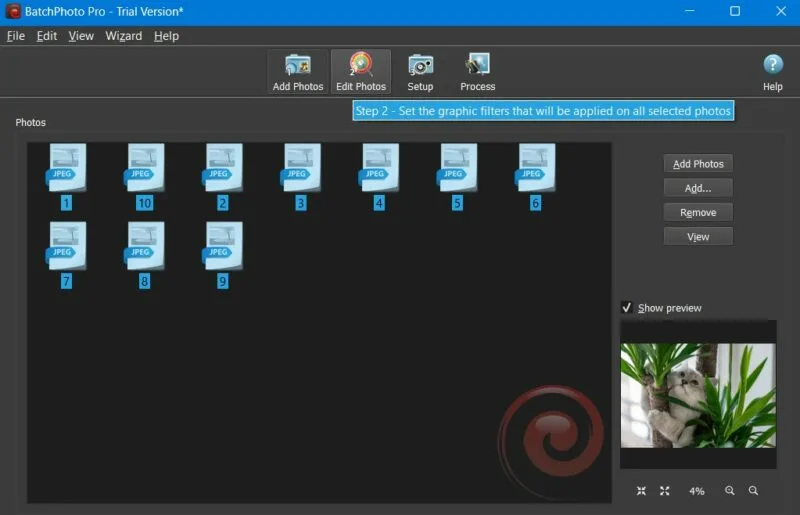
Step 1 — Add Photos: наполнение списка, поиск по маске, порядок обработки
Добавление отдельных файлов (Add Photos)
Кнопка Add Photos открывает стандартный диалог выбора. Внутри вы можете:
-
выделять фото с Ctrl (множественный выбор);
-
выбрать всё через Ctrl + A;
-
подтвердить выбор кнопкой OK.
Важная деталь BatchPhoto: один и тот же файл нельзя добавить дважды — это защищает от случайных дублей в очереди обработки.
Добавление папкой целиком (Add… → Folder)
Если нужно обработать каталог целиком, используйте:
-
Add… → Folder (или контекстное меню списка → Add Folder),
-
выберите папку и нажмите OK.
Такой способ особенно удобен для типового сценария «прогнать всю фотосессию» или «подготовить партию карточек товаров».
Поиск и добавление по шаблону (Add… → Search & Add)
Когда в папке смешаны форматы и имена, выручает режим поиска:
-
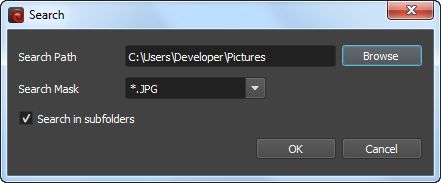
Add… → Search & Add открывает окно, где задаются Search Path и Search Mask.
-
Browse помогает выбрать путь кликом.
-
В Search Mask можно отфильтровать, например, только
*.JPG. -
Чекбокс Search in subfolders добавит поддержку подкаталогов.
Быстрое добавление из буфера и через контекстное меню
BatchPhoto умеет вставлять фотографии, «прикреплённые к буферу», сочетанием Ctrl + V или командой Paste из контекстного меню списка. Это удобно, когда вы копируете файлы из проводника/файлового менеджера и хотите быстро собрать очередь.
Очистка и удаление из списка (Remove → Selected / Remove → All)
Для управления очередью есть два ключевых действия:
-
Remove → Selected — удаляет выбранные элементы из списка;
-
Remove → All — очищает список полностью.
При этом BatchPhoto убирает фото только из очереди, не удаляя их с диска.
Порядок обработки: Drag & Drop и режимы отображения
Если порядок важен (например, вы потом используете нумерацию в имени), BatchPhoto позволяет:
-
менять очередность перетаскиванием (Drag & Drop);
-
переключать представление списка через кнопку View: Details, Small Icons, Medium Icons, Big Icons.
Превью: Show preview и кнопки масштабирования
При включённом Show preview выбранное фото показывается в области просмотра. Под превью находятся кнопки управления масштабом:
-
«вписать в окно»,
-
«оригинальный размер»,
-
+ (увеличить),
-
-- (уменьшить).
Если фото больше области, его можно «таскать» мышью для прокрутки.
Step 2 — Edit Photos: фильтры, цепочки действий и точные элементы управления
Второй шаг — сердце BatchPhoto. Здесь вы строите цепочку операций: коррекция → ресайз → кроп → водяной знак → переименование (и т.д.), а затем применяете её ко всем изображениям.
Добавление фильтра: кнопка Add Filter и окно Select Filter
Фильтр добавляется:
-
кнопкой Add Filter;
-
или через контекстное меню списка фильтров → Add Filter.
Откроется окно выбора фильтров. В BatchPhoto фильтры сгруппированы по категориям:
-
Annotate
-
Transform
-
Touch-Up
-
Apply Fx
-
Decorate
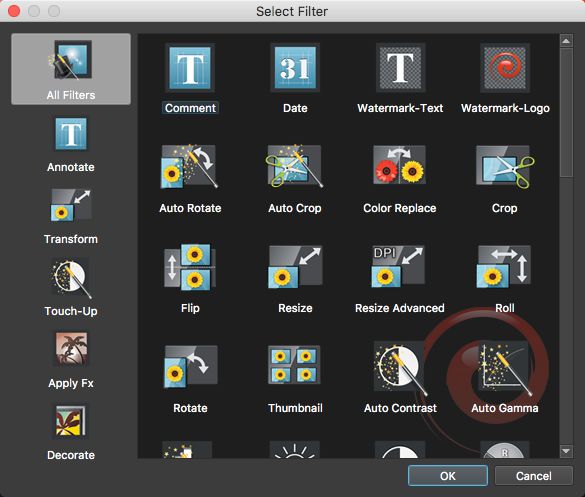
Внутри Select Filter вы выбираете категорию слева, нужный фильтр справа и нажимаете OK. Поиск по названию тоже поддерживается: можно начать печатать имя фильтра и быстро перейти к нему.
Список фильтров: порядок, дублирование, редактирование
После добавления фильтра он появляется в списке. Далее доступны:
-
Edit (редактирование параметров фильтра) — обычно через контекстное меню по фильтру → Edit.
-
Удаление:
-
Remove → Remove Selected
-
Remove → Remove All
-
-
Изменение порядка:
-
перетаскиванием (Drag & Drop),
-
либо командами Move Up / Move Down (из контекстного меню).
-
-
Duplicate — клонирование фильтра вместе с настройками (полезно, когда нужно два водяных знака или два этапа коррекции).
Порядок фильтров реально важен. Например, если вы делаете Resize и затем Watermark, логично сначала привести изображения к единому размеру, а потом наносить логотип, чтобы позиция и масштаб водяного знака были одинаковыми на всей серии.
Preview: проверка результата до обработки оригиналов
В Step 2 есть полноценная область предварительного просмотра:
-
Вверху переключение фото: стрелки < и > и выпадающий список выбора.
-
Внутри превью две вкладки: Preview и Original — можно сравнить «до/после».
-
Быстрое переключение: кнопка Switch View или сочетание Alt + W.
Также здесь есть Show preview — если отключить, BatchPhoto перестаёт строить предпросмотр и интерфейс становится легче на больших файлах/сложных цепочках.
Аннотации и брендирование: Comment, Date, Watermark (Text/Logo)
BatchPhoto хорошо подходит для задач, где нужно быстро привести контент к единому стилю: подписи, даты, служебные отметки, логотипы.
Comment: текстовый блок с точными настройками
В типовом сценарии добавления комментария вы идёте:
Add Filter → Annotate → Comment → OK.
В настройках Comment используются следующие элементы:
-
Comment edit-box — поле ввода текста.
-
Add Keyword — вставка ключевых подстановок в текст (например, имя файла или дата).
-
Alignment combo-box — выравнивание текста внутри области.
-
Placement combo-box — положение блока в итоговом изображении (углы/центр и т.п.).
-
Delta X и Delta Y — точные смещения по горизонтали и вертикали.
-
В блоке Font кнопка Type — выбор шрифта, размера и начертания (Bold, Italic, Underline).
-
Кнопка Color — выбор цвета текста.
-
Alpha combo-box — прозрачность.
-
Reset — возврат к настройкам по умолчанию.
Практический приём: сначала выставляйте Placement (например, Bottom Right), затем доводите позицию Delta X/Delta Y. Если нужно совсем точно — используйте drag & drop прямо по тексту в предпросмотре: BatchPhoto поддерживает перетаскивание аннотации мышью.
Date: дата/время из EXIF или системная дата
Фильтр Date добавляется аналогично:
Add Filter → Annotate → Date → OK.
В настройках даты ключевые элементы:
-
Show combo-box — что выводить: дату, дату+время, исходную дату снимка или текущую системную.
-
Format combo-box — формат даты (например,
MMM-DD-YYYYилиYYYY-MMM-DD) и формат времени (AM/PMили24h). -
Placement combo-box — позиция.
-
Delta X / Delta Y — смещение.
-
Rotation edit-box — угол поворота надписи.
-
Type, Color, Alpha, Reset — как и в Comment.
Если вы делаете штамп для репортажной серии, удобная схема такая: сначала Date, затем (при необходимости) легкий Auto Contrast/Auto Gamma, и только потом Resize под публикацию.
Watermark-Text и Watermark-Logo: единый фирменный стиль
В окне Select Filter присутствуют отдельные фильтры Watermark-Text и Watermark-Logo — это разделение помогает держать контроль: текстовый watermark проще привязать к данным (например, домен/ник), логотипный — к PNG с прозрачностью.
На практике водяной знак в BatchPhoto обычно ставят после Resize и Crop. Так водяной знак одинаково выглядит на серии и не «уезжает» из-за изменения пропорций.
Геометрия и подготовка под площадки: Auto Rotate, Crop, Resize, Resize Advanced
Для потоковой работы (маркетплейсы, каталоги, галереи) геометрические операции важнее художественных эффектов — и BatchPhoto делает их максимально «пакетно».
Auto Rotate и Flip/Rotate
В списке фильтров есть Auto Rotate, а также поворот/отражение (Rotate/Flip). Auto Rotate полезен, когда часть фото снята в портретной ориентации и камера корректно записала ориентацию в метаданные.
Если серия «смешанная», лучше включить Auto Rotate в начале цепочки, а затем уже кадрировать/масштабировать.
Crop и Auto Crop
Crop в BatchPhoto используют в двух сценариях:
-
Привести разные исходники к единому соотношению (например, 1:1 под каталоги).
-
Подчистить края после пакетного поворота/выравнивания.
Auto Crop удобен, когда нужно автоматически убрать однотипные поля/рамки, но его стоит предварительно проверить на 5–10 фото в Preview: автоматические алгоритмы иногда по-разному трактуют границы, особенно на белом фоне.
Resize: точные поля и чекбоксы
Resize в BatchPhoto настраивается через отдельный диалог. В нём есть:
-
блок Dimensions (единицы — например, в пикселях),
-
Resize by combo-box,
-
поля Width и Height (с маленькими стрелками вверх/вниз),
-
чекбокс Maintain aspect ratio,
-
опция Don't upscale images that are smaller than specified size (не увеличивать маленькие изображения).
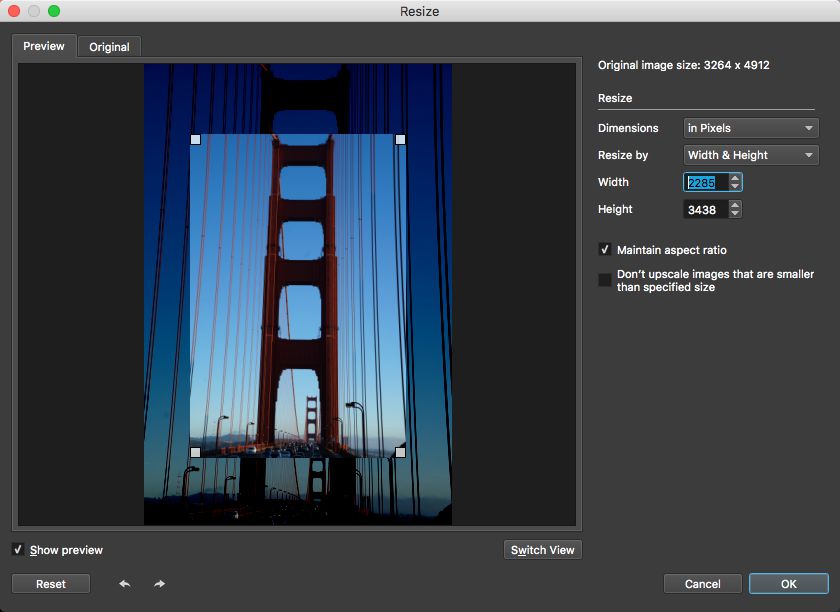
Ключевая логика здесь такая:
-
Если Maintain aspect ratio включён, BatchPhoto автоматически «подтягивает» второе значение при изменении Width или Height, сохраняя пропорции.
-
Опция «не увеличивать маленькие» критична для каталогов: она защищает от ухудшения качества, когда в папке попались миниатюры или старые маленькие JPEG.
Resize Advanced и Thumbnail
В списке фильтров есть Resize Advanced и Thumbnail. Обычно Thumbnail применяют, когда нужно сделать превьюшки для витрины/листинга: одинаковая ширина и предсказуемая выдача в папку назначения. Resize Advanced используют, когда нужно более гибкое поведение масштабирования.
Цвет и базовая коррекция: Auto Contrast, Auto Gamma, Contrast, Color Replace
BatchPhoto даёт инструменты «быстрой правки», которые удобно применять одинаково ко всей серии.
Auto Contrast и Auto Gamma
Фильтры Auto Contrast и Auto Gamma рассчитаны на автоматическую коррекцию без ручной настройки каждого снимка. Их удобно ставить в начале цепочки, чтобы «вытащить» серию в единый диапазон яркости перед ресайзом и водяным знаком.
Contrast: ручные ползунки и числовые значения
Фильтр Contrast открывает диалог, где справа расположены элементы управления:
-
Contrast (ползунок + числовое поле),
-
Lightness (ползунок + числовое поле),
а снизу — Reset, Cancel, OK и кнопка Switch View для сравнения.
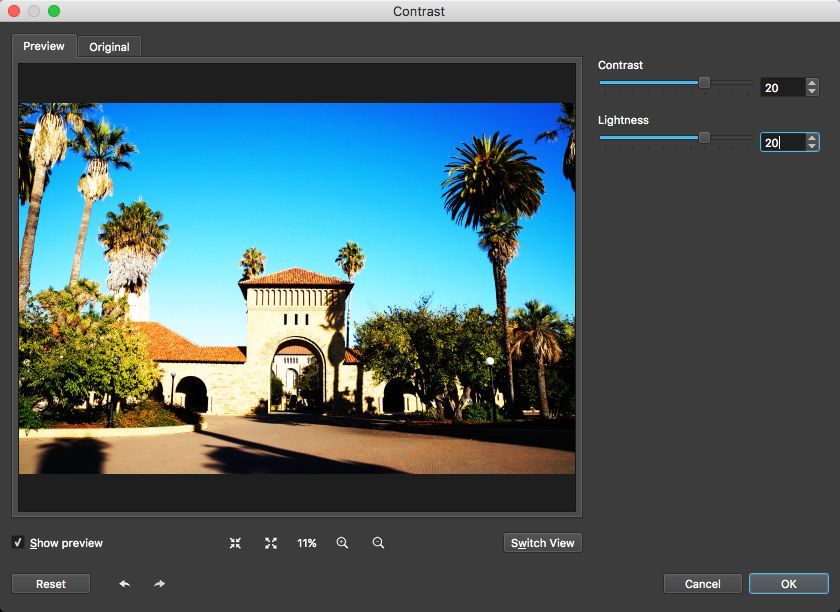
Практика: если вы пакетно правите товарные фото на белом фоне, лучше добавлять небольшую коррекцию Contrast/Lightness и обязательно проверять несколько картинок в Preview — чтобы белый фон не уходил в серый и не появлялись пересветы на бликах.
Color Replace
Color Replace полезен в нишевых задачах: например, когда нужно «приглушить» паразитный оттенок фона, привести серию к более ровному тону или убрать цветовую доминанту. Этот фильтр не заменяет полноценную ретушь, но в пакетной обработке фотографий помогает сделать серию визуально единообразнее.
Output и форматы: папка назначения, конвертация, PDF-альбомы, отправка и FTP
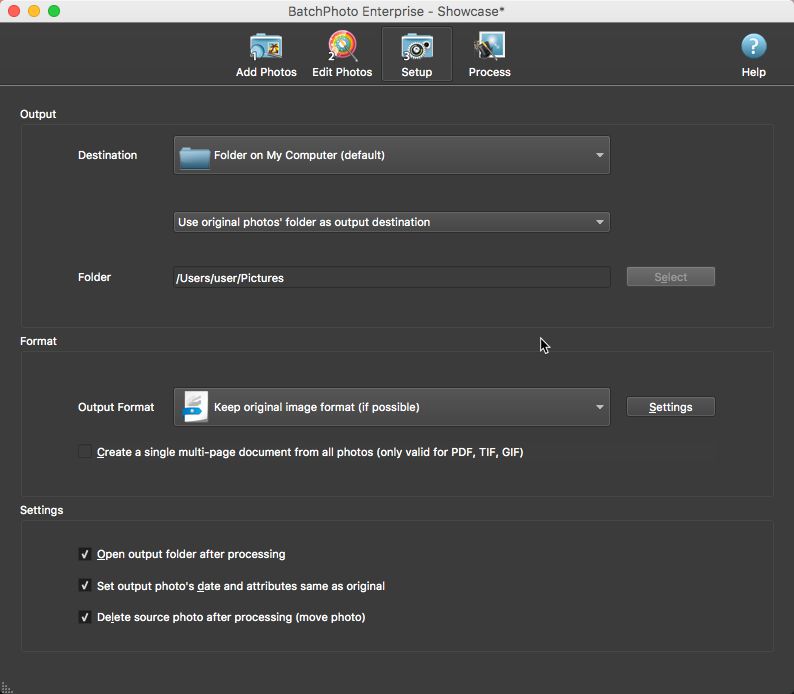
Третий шаг BatchPhoto — это управление результатом: куда складывать, как назвать, в каком формате сохранить и что сделать после обработки.
Destination: варианты вывода и точные пункты
В Setup есть выпадающий список Destination. BatchPhoto поддерживает несколько сценариев:
-
Folder on My Computer (default) — сохранение на локальный диск (по умолчанию в папку изображений).
-
Use selected folder as output destination — вывод в выбранную папку (кнопка Select).
-
Use original photos' folder as output destination — сохранить рядом с исходниками (с риском перезаписи, если имена не менялись).
-
Recreate original folder structure in selected folder — воспроизвести структуру исходных папок внутри выбранного output-каталога.
-
Create a subfolder in the original photos' folder — создать подпапку для результата в каждой исходной папке (например,
Processed).
Отдельно есть сценарии:
-
Send via E-mail — BatchPhoto прикрепляет обработанные фото в новое письмо в вашем почтовом клиенте.
-
Upload to (S)FTP — выгрузка на сервер с полями Host/Username/Password/Port и выбором удалённой папки.
Output Format и Settings
В блоке Format вы выбираете Output Format. По умолчанию BatchPhoto старается сохранить исходный формат («Keep original image format (if possible)»), а при выборе иных назначений может подставлять JPEG как базовый вариант. Для ряда форматов доступна кнопка Settings.
BatchPhoto работает с очень большим числом форматов: программа читает и сохраняет десятки популярных расширений и поддерживает сотни вариантов форматов в Pro/Enterprise (включая RAW-файлы с камер).
PDF: «фото в PDF» и параметры сжатия
BatchPhoto умеет собирать PDF:
-
многостраничный PDF из всей партии,
-
или отдельный PDF на каждую фотографию.
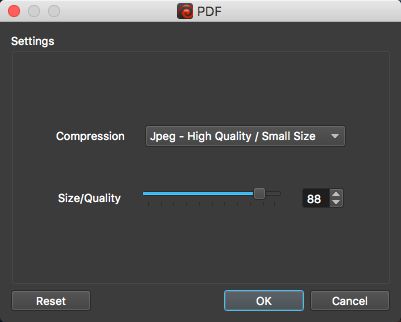
В настройках PDF есть:
-
Compression combo-box (алгоритм сжатия),
-
при выборе JPEG — ползунок Size/Quality для точной настройки качества.
Настройки после обработки
В Step 3 присутствуют чекбоксы:
-
Open output folder after processing — открыть папку результата.
-
Set output photo date and attributes as original — сохранить дату/атрибуты исходников (если отключить — результат будет с текущей датой и стандартными атрибутами).
Пакетное переименование: Names filter и «умные» шаблоны
Переименование в BatchPhoto — не «доп. функция», а часть нормального потока. В Step 2 это реализовано через Names filter.
Preset-режимы и Custom Defined
У Names filter есть готовые пресеты (например, оставить как есть или переименовать под имя папки) и режим Custom Defined, где вы собираете имя из текста, ключевых слов и счетчиков.
Ключевые слова и кнопка “+”
Шаблон строится из «keywords» вида [Keyword]. Например:
-
[Filename] подставляет имя исходного файла,
-
[Date] — дату фотографии.
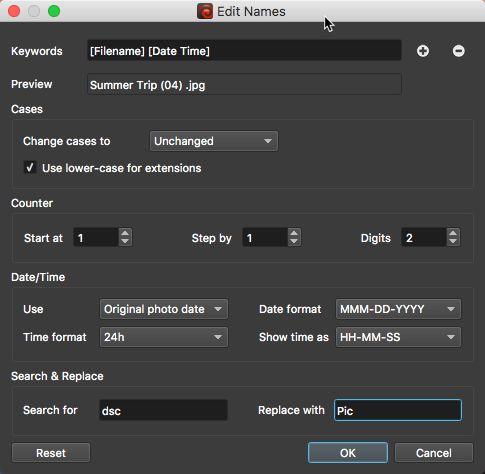
В окне Edit Names есть:
-
поле Keywords (редактируемое),
-
кнопка + справа для вставки keyword,
-
поле Preview для примера результата.
Счётчик, регистр, дата/время и Search & Replace
Edit Names позволяет настроить:
-
Change cases to (регистр) и чекбокс Use lower-case for extensions;
-
Counter: Start at, Step by, Digits;
-
Date/Time: выбор источника даты, форматы даты и времени;
-
Search & Replace: поля Search for и Replace with для массовой замены фрагментов имени;
-
Reset, OK, Cancel.
Практический сценарий для каталога:
Product_[Counter]_[Date Time] + принудительное lowercase расширений. Так вы получаете одинаковую структуру имен и легко отслеживаете партии.
Сценарии: подробные инструкции под реальные задачи
Ниже — несколько «боевых» схем, которые чаще всего используют в BatchPhoto для массовой обработки фото.
Сценарий A: уменьшить фото для сайта без потери пропорций
Цель: подготовка изображений для web (каталог/лендинг/блог), одинаковая ширина, без искажений.
-
Step 1 (Add Photos)
-
Нажмите Add… → Folder, выберите папку с исходниками, OK.
-
При необходимости удалите лишнее через Remove → Selected.
-
-
Step 2 (Edit Photos)
-
Нажмите Add Filter.
-
Выберите Transform → Resize, OK.
-
В Resize выставьте:
-
Resize by: Width & Height,
-
заполните Width (например, 1600 px), Height подстроится автоматически,
-
убедитесь, что включён Maintain aspect ratio,
-
включите Don't upscale images that are smaller than specified size, чтобы мелкие не тянуть вверх.
-
-
Нажмите OK.
-
-
Step 3 (Setup)
-
В Destination выберите Use selected folder as output destination и нажмите Select — выберите папку
WEB. -
В Output Format оставьте исходный формат или задайте JPEG/PNG по задаче.
-
Отметьте Open output folder after processing.
-
-
Process
-
Нажмите Process (в правой части Step 3).
-
Сценарий B: конвертировать папку изображений в нужный формат
Цель: пакетная конвертация (например, PNG → JPG или TIFF → JPG) и сохранение в отдельную папку.
-
Добавьте изображения через Add Photos или Add… → Folder.
-
В Step 2 фильтры могут не понадобиться — можно делать только конвертацию на Step 3.
-
В Setup:
-
Destination: Use selected folder as output destination → Select.
-
Output Format: выберите нужный (например, JPEG).
-
Нажмите Settings и выставьте качество (если формат это поддерживает).
-
-
Запустите Process.
Этот сценарий особенно часто используют как «конвертер изображений пакетно» для выгрузок в CMS или маркетплейсы, где требуется конкретный формат.
Сценарий C: нанести watermark-логотип + текстовый watermark и сохранить в WEB-папку
Цель: брендирование без ручной правки каждого файла.
-
Step 1 — добавьте папку целиком.
-
Step 2 — построение цепочки:
-
Transform → Resize (привести к единому размеру).
-
Annotate → Watermark-Logo (логотип).
-
Annotate → Watermark-Text (текст).
-
-
Для водяных знаков логика настройки похожа на Comment/Date:
-
Placement (угол/центр),
-
Delta X / Delta Y (точное смещение),
-
Alpha (прозрачность),
-
при необходимости — цвет/шрифт для текста.
-
-
Setup:
-
Destination: отдельная папка
WATERMARK. -
Включите Open output folder after processing.
-
-
Перед запуском обязательно проверьте 3–5 фото во вкладке Preview и сравните с Original, переключаясь Switch View / Alt + W.
Сценарий D: подготовка карточек товаров (единый размер, кроп под квадрат, правильные имена)
Цель: изображения одного стандарта, удобная загрузка на маркетплейс.
-
Add… → Folder — добавить партию.
-
Edit Photos:
-
Auto Rotate (если надо).
-
Crop до целевого соотношения.
-
Resize до финального размера (например, 2000×2000 или 1500×1500 — под вашу площадку).
-
Names filter: Custom Defined + Counter + Search & Replace (если нужно заменить префиксы камеры).
-
-
Setup:
-
Destination: Recreate original folder structure in selected folder — если вы обрабатываете сразу несколько подпапок товаров и хотите сохранить структуру.
-
Сценарий E: «архивная копия» в PDF-альбом (один многостраничный файл)
Цель: сделать PDF-подборку из серии (например, для согласования).
-
Добавьте фото в Step 1.
-
При необходимости примените Resize, чтобы уменьшить вес будущего PDF.
-
В Step 3:
-
Output Format: PDF,
-
включите опцию создания одного многостраничного документа (для PDF/TIF/GIF),
-
нажмите Settings и выберите Compression/Size-Quality.
-
Process: запуск обработки и контроль выполнения
После настройки шага Setup вы нажимаете Process — обработка начинается автоматически. В окне выполнения отображаются:
-
общий прогресс (progress bar),
-
таймер «прошло / осталось»,
-
счётчик «обработано / всего»,
-
блок сообщений (details), где видны уведомления и ошибки,
-
остановка процесса: Cancel, клавиша Escape или закрытие окна (с подтверждением).
Профили и повторяемые наборы настроек
BatchPhoto рассчитан на повторяемые задачи: «каждый день прогонять новые фото по одному стандарту». Поэтому в программе логично держать несколько наборов настроек под разные источники:
-
web-оптимизация (Resize + лёгкая коррекция),
-
брендирование (Resize + Watermark-Logo + Watermark-Text),
-
маркетплейс (Crop + Resize + Names),
-
архив/PDF (Resize + PDF Settings).
Даже если вы каждый раз собираете цепочку вручную, BatchPhoto делает это быстро, потому что шаги мастера неизменны, а фильтры добавляются через одно окно Select Filter.
Скрипты и командный запуск: автоматизация для потока
Если обработка должна запускаться «по расписанию» или без участия пользователя, в BatchPhoto предусмотрены scripts.
Сохранение скрипта (File → Save Script)
Чтобы создать скрипт:
-
настройте BatchPhoto под задачу (фильтры, вывод, переименование, FTP и т.д.),
-
затем выберите File → Save Script,
-
укажите имя файла,
-
при сохранении BatchPhoto может предложить отключить предупреждения для работы через планировщик,
-
нажмите Save — получится файл скрипта
.bps.
Запуск скрипта
Скрипт можно:
-
запустить двойным кликом по
.bps, -
либо из командной строки, указывая путь к
.bps(BatchPhoto подхватывает настройки и выполняет задачу).
На практике это превращает BatchPhoto в «конвейер»: один раз собрали сценарий, дальше запускаете его как отдельную команду.
Monitor и Folder Watch: обработка новых файлов автоматически
Для сценариев «фото постоянно добавляются в папку» есть BatchPhoto Monitor с типом задания Folder Watch:
-
вы выбираете папку на компьютере или в сети,
-
Monitor отслеживает изменения (появление новых фото),
-
при обнаружении новых файлов автоматически запускает обработку по настройкам конкретного Job.
В настройках Job можно задать:
-
имя и описание,
-
интервал проверки,
-
лог процесса.
Минимальный интервал сканирования — 1 секунда, поэтому Folder Watch подходит даже для потоковых выгрузок.
Типичные ошибки и как их быстро исправлять в BatchPhoto
«Водяной знак съехал» или выглядит по-разному
Причина почти всегда в порядке фильтров. Решение:
-
поставьте Resize/Crop до Watermark,
-
проверьте Placement и Delta X/Y на нескольких фото в Preview,
-
при необходимости уменьшите прозрачность через Alpha.
Результат перезаписал исходники
Такое возможно, если вы выбрали вывод «в папку исходников» и не включили переименование. Решение:
-
в Step 3 переключитесь на Use selected folder as output destination,
-
либо добавьте Names filter и гарантируйте новые имена.
Долго строится предпросмотр
Если цепочка сложная или файлы тяжёлые:
-
отключите Show preview на Step 2,
-
проверяйте настройки выборочно: включили → посмотрели 2–3 файла → выключили.
Разные форматы ведут себя по-разному
BatchPhoto поддерживает большое количество форматов чтения/записи. Для стабильного пайплайна:
-
конвертируйте результат в единый формат (например, JPEG или PNG),
-
используйте Settings там, где они доступны (качество/сжатие).
Сравнение с аналогами
BatchPhoto стоит рассматривать как «массовую обработку фото по мастеру + библиотека фильтров». По подходу он ближе к пакетным утилитам, а не к каталогизаторам.
XnConvert
XnConvert часто выбирают за универсальность по форматам и более «технический» подход к цепочкам. BatchPhoto выигрывает за счёт мастер-логики (шаги Add → Edit → Setup) и понятной визуальной настройки аннотаций (Comment/Date/Watermark) с Placement и Delta X/Y. Если задача — быстро собрать повторяемый сценарий «под web/маркетплейс/бренд», BatchPhoto ощущается прямолинейнее.
FastStone Photo Resizer
FastStone Photo Resizer — один из самых быстрых вариантов для простых задач (resize/convert/rename). Однако BatchPhoto сильнее там, где кроме ресайза нужны «оформительские» операции: водяные знаки, декоративные фильтры, пакетные коррекции, а также гибкая работа с профилями/цепочками фильтров, которые можно менять местами и дублировать.
IrfanView (Batch Conversion/Rename)
IrfanView хорош для тех, кто любит компактные утилиты и готов мириться с «олдскульным» UX. BatchPhoto проще в освоении для потоковой работы: окно Select Filter, визуальный Preview/Original, перетаскивание фильтров и чёткий Step 3 с Destination/Format/Settings.
Adobe Lightroom Classic (экспорт + пресеты)
Lightroom Classic сильнее по качеству проявки RAW, цветокоррекции и каталогу, но для «технической» пакетной обработки (быстро привести папку к стандарту, конвертировать, поставить watermark, переименовать) BatchPhoto проще и быстрее именно как отдельный инструмент. Lightroom логичен, когда вы живёте в каталоге и правите серии как фотограф; BatchPhoto — когда вы обслуживаете поток изображений как контент-менеджер или готовите ассеты для публикации.
ACDSee Photo Studio (Batch)
ACDSee удобен как комбайн «просмотр + каталог + пакетная обработка», но не всем нужен крупный DAM-комбайн. BatchPhoto выигрывает фокусом: вы открыли, добавили папку, собрали цепочку, выгрузили результат — без лишних модулей.
Плюсы и минусы BatchPhoto Pro
Сильные стороны
-
Понятная логика мастера: Add Photos → Edit Photos → Setup → Process.
-
Удобная цепочка фильтров: порядок, Duplicate, Move Up/Down, Drag & Drop.
-
Сильный блок Annotate: Comment/Date/Watermark с Placement, Delta X/Y, Alpha, Type/Color.
-
Гибкое переименование (Names filter) с keywords, счётчиком и Search & Replace.
-
Большая поддержка форматов и конвертация, включая RAW в Pro/Enterprise.
-
Автоматизация: scripts (.bps) и Folder Watch через Monitor.
Ограничения
-
BatchPhoto — это именно «пакетный фоторедактор»: он не заменяет полноформатную ретушь слоями и сложные композиции.
-
Автоматические фильтры (Auto Crop/Auto коррекции) требуют проверки на выборке, чтобы не получить разнобой на серии.
Кому BatchPhoto подходит лучше всего
BatchPhoto особенно хорош, если вам нужно:
-
обработать папку фотографий автоматически по одному стандарту;
-
сделать пакетное изменение размера фото для сайта или каталога;
-
выполнить конвертацию изображений пакетно между форматами;
-
нанести пакетный watermark (логотип/текст) на сотни файлов;
-
сделать пакетное переименование с понятными шаблонами и нумерацией;
-
собирать PDF-альбомы из изображений (многостраничный документ);
-
организовать поток через Folder Watch, чтобы новые фото обрабатывались сами.
Если же основная задача — художественная обработка RAW «в глубину», сложная ретушь и работа с каталогом, тогда логичнее смотреть в сторону Lightroom/Photoshop и их экосистемы.
FAQ: частые вопросы по BatchPhoto
Как быстро обработать тысячу фото одинаково?
Соберите папку через Add… → Folder, в Step 2 добавьте нужные фильтры (Resize/Watermark/Names), в Step 3 выберите папку вывода и нажмите Process. BatchPhoto рассчитан на обработку больших партий за одну сессию.
Как сделать так, чтобы маленькие фото не ухудшались от увеличения?
В фильтре Resize включите Don't upscale images that are smaller than specified size — программа не будет «тянуть» маленькие изображения вверх.
Можно ли сохранить структуру папок при обработке нескольких каталогов?
Да. В Setup выберите Recreate original folder structure in selected folder — BatchPhoto воспроизведёт структуру внутри выбранной папки вывода.
Как сделать корректные имена файлов для выгрузки на сайт?
Используйте Names filter → Custom Defined: добавьте Counter, нужные keywords и при необходимости Search & Replace. В окне Edit Names ориентируйтесь на поле Preview — оно показывает, каким будет имя.
Можно ли настроить автоматическую обработку новых файлов в папке?
Да, через BatchPhoto Monitor и Job типа Folder Watch: мониторинг папки и запуск обработки новых фото по готовым настройкам. Минимальный интервал проверки — 1 секунда.
